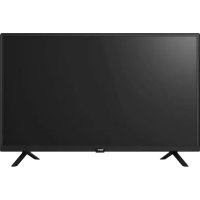
BL40G6FHDT2 - Fernseher Blue - Kostenlose Bedienungsanleitung
Finden Sie kostenlos die Bedienungsanleitung des Geräts BL40G6FHDT2 Blue als PDF.



| Produkttyp | LED-Fernseher |
| Marke | Blue |
| Modell | BL40G6FHDT2 |
| Bildschirmdiagonale | 40 Zoll (102 cm) |
| Auflösung | Full HD (1920 x 1080 Pixel) |
| Nettogewicht | 5,7 kg |
| Stromversorgung | 100-240 V~, 50/60 Hz |
| Anschlüsse | 3x HDMI (1 mit ARC), 2x USB (5V=500mA), 1x AV, 1x Antenne (ANT1), 1x Satellit (ANT2), 1x CI, 1x digitaler Audioausgang (optisch) |
| TV-Empfang | DVB-T, DVB-C, DVB-S/S2 |
| Hauptfunktionen | Media Player (Foto, Musik, Video, Text), Teletext, EPG, Kindersicherung, Einschlaf-Timer, Hotelmodus |
| Pflege und Reinigung | Vor der Reinigung ausschalten und Netzstecker ziehen; Bildschirm: weiches, leicht feuchtes Tuch (lauwarmes Wasser + Weichspüler); Gehäuse: trockenes, weiches Tuch |
| Sicherheit | Systemverriegelung mit Passwort (Standard 0000), Kindersicherung, automatische Abschaltung bei fehlendem Signal |
| Ersatzteile und Reparierbarkeit | Nur vom Hersteller angegebene Teile verwenden; Reparaturen einem qualifizierten Techniker überlassen |
| Allgemeine Informationen | CE-konform; Betriebstemperatur: 5°C bis 35°C; Luftfeuchtigkeit ≤80%; Lagerung: -15°C bis 45°C, Luftfeuchtigkeit ≤90% |
| Mitgeliefertes Zubehör | Fernbedienung (AAA-Batterien enthalten), Netzkabel, Ständer (nicht erwähnt, aber wahrscheinlich) |
| Energieverbrauch | Nicht in der Anleitung angegeben; geschätzt ≤ 75 W im Betrieb, < 0,5 W im Standby |
Häufig gestellte Fragen - BL40G6FHDT2 Blue
Benutzerfragen zu BL40G6FHDT2 Blue
0 Frage zu diesem Gerät. Beantworten Sie die, die Sie kennen, oder stellen Sie Ihre eigene.
Eine neue Frage zu diesem Gerät stellen
Laden Sie die Anleitung für Ihr Fernseher kostenlos im PDF-Format! Finden Sie Ihr Handbuch BL40G6FHDT2 - Blue und nehmen Sie Ihr elektronisches Gerät wieder in die Hand. Auf dieser Seite sind alle Dokumente veröffentlicht, die für die Verwendung Ihres Geräts notwendig sind. BL40G6FHDT2 von der Marke Blue.
BEDIENUNGSANLEITUNG BL40G6FHDT2 Blue
SEHR GEEHRTER KUNDE:
Lesen Sie vor der Inbetriebnahme all diese Sicherheitshinweise und die Betriebsanleitung vollständig und bewahren Sie dieses Handbuch zum Nachschlagen auf. Befolgen Sie immer die folgenden Vorsichtsmaßnahmen, um gefährliche Situationen zu vermeiden und die bestmögliche Leistung Ihres Produkts sicherzustellen.

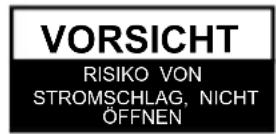

WARNUNG:
UM DAS RISIKO VON STROMSCHLAG ZU SENKEN, ENTFERNEN SIE NICHT DIE ABDECKUNG (ODER RÜCKWAND). KEINE DURCH DEN BENUTZER ZU WARTENDEN TEILE IM INNEREN. WENDEN SIE SICH AN QUALIFIZIERTES SERVICEPERSONAL.

Das Blitzsymbol mit Pfeilspitze in einem gleichschenkligen Dreieck soll den Benutzer auf das Vorhandensein einer nicht isolierten „gefährlichen elektrischen Spannung" im inneren der Produkte hinweisen, die ausreichen kann, um einen elektrischen Schlag zu verursachen.

Das Ausrufezeichen in einem gleichschenkligen Dreieck dient zur Warnung des Benutzers, dass wichtige Bedienungs- und Wartungs- (Pflege-)hinweise in der Dokumentation zu dem Gerät vorhanden sind.
VORGESCHRIEBENE INFORMATIONEN
Dieses Gerät erzeugt, verwendet und emittiert Hochfrequenzstrahlung und kann sich bei einer nicht den Anweisungen entsprechenden Installation und Verwendung negativ auf den Funkverkehr auswirken. Es wird jedoch keine Garantie dafür übernommen, dass die Störungen bei einer bestimmten Installation nicht auftreten. Wenn dieses Gerät beim Radio- oder Fernsehempfang Störungen verursacht, was festgestellt werden kann, indem das Gerät aus- und wieder eingeschaltet wird, sollte der Benutzer versuchen, mit einer oder mehrerer der folgenden Maßnahmen dieses Problem zu beseitigen:
a. Richten Sie die Empfangsantenne neu aus.
b. Erhöhen Sie den Abstand zwischen Gerät und Empfänger.
c. Schließen Sie das Gerät an eine Steckdose in einem anderen Stromkreis an, als dem, an den der Empfänger angeschlossen ist.
d. Wenden Sie sich an Ihren Fachhändler oder erfahrenen Radio- und Fernsehtechniker für Hilfe.
VORSICHT
※VERSUCHEN Sie nicht diese Produkt in irgendeiner Weise ohne vorherige schriftliche Genehmigung des Lieferanten zu ändern. Nicht genehmigte Änderungen könnten den Entzug der Betriebserlaubnis für dieses Produkt zur Folge haben.
※Abbildungen und Darstellungen in dieser Bedienungsanleitung dienen lediglich Referenzzwecken und können sich vom tatsächlichen Aussehen des Produkts unterscheiden. Design und technische Daten des Produkts können ohne Ankündigung geändert werden.
WICHTIGE WARNUNGEN UND VORSICHTSMASSREGELN!
Elektrische Energie kann viele nützliche Funktionen ausüben, aber Sie kann bei unsachgemäßer Handhabung auch Personenschäden und Sachschäden zur Folge haben. Dieses Produkt wurde mit allerhöchster Priorität auf Sicherheit konzipiert und konstruiert. UNSACHGEMÄSSE VERWENDUNG KANN HINGEGEN STROMSCHLAG ODER FEUER VERURSACHEN. Um potentielle Gefahren zu vermeiden, beachten Sie bitte die folgenden Anweisungen, wenn Sie das Produkt installieren, in Betrieb nehmen und reinigen.
- Halterungen---Verwenden Sie nur Halterungen/Zubehörteile, die vom Hersteller empfohlen werden. Verwenden Sie keine Halterungen, die nicht vom Hersteller empfohlen werden. Unsachgemäße Halterungen können zu Unfällen führen.
- Wasser---Um das Risiko von Feuer und Stromschlag zu senken, setzen Sie dieses Gerät nicht Regen oder Feuchtigkeit aus. Das Gerät sollte keinen Wassertropfen oder -spritzern ausgesetzt werden. Gegenstände, die mit Flüssigkeiten gefüllt sind, beispielsweise Vasen, sollten nicht auf das Gerät gestellt werden.
- Feuer oder Explosion---Verwenden oder lagern Sie in der Nähe des Geräts keine brennbaren oder entzündlichen Materialien. Dies kann Feuer oder Explosion verursachen. Stellen Sie keine offenen Flammen, beispielsweise brennende Kerzen, Zigaretten oder Räucherstäbchen, auf den Fernseher.
- Belüftung---Wenn Sie Ihren Fernseher aufstellen, halten Sie stets einen Abstand von mindestens 10 cm (4 Zoll) zwischen dem Fernseher und anderen Gegenständen (Wänden, Schrankseiten, usw.) ein, um ordnungsgemäße Belüftung zu gewährleisten. Fehlerhafte Belüftung kann zu einem Feuer oder einem Problem mit dem Produkt führen, das durch einen Anstieg seiner Innentemperatur verursacht wird.
- Stromquelle ---Dieses Gerät ist für die Versorgung mit einem aufgeführten Netzteil vorgesehen, dass auf dem Etikett angegeben ist. Falls Sie unsicher sind, welche Art von Spannung Sie bei sich zu Hause haben, kontaktieren Sie ihren Händler oder den örtlichen Stromversorger.
- Überlastung ---Überlasten Sie nicht die Wandsteckdosen, Verlängerungskabel oder Steckdosen an anderen Geräten, da sonst die Gefahr von Feuer oder elektrischem Schlag besteht.
- Spannung ---Bevor Sie diesen Fernseher aufstellen, stellen Sie sicher, dass Ihre Netzspannung mit der Spannung übereinstimmt, die auf dem Leistungsetikett des Geräts angegeben ist.
- Netzstecker --- Beeinträchtigen Sie die Schutzfunktion von Zweipol- oder geerdeten Steckern nicht. Für die meisten Geräte wird empfohlen, dass sie mit einem dedizierten Stromkreis verbunden werden; das heißt, ein Stromkreis mit einer einzigen Steckdose, der nur dieses Gerät versorgt und keine zusätzlichen Steckdosen oder Abzweigleitungen hat.
Warnung
- Der NETZ stecker wird als Trennvorrichtung verwendet; die Trennvorrichtung muss immer betriebsbereit sein.
- Wandmontage---Wenn Sie das Produkt an einer Wand montieren, stellen Sie sicher, dass Sie das Produkt entsprechend der durch den Hersteller empfohlenen Methode installieren. Dies ist ein Sicherheitsmerkmal.
- Stand---Stellen Sie das Produkt nicht auf instabile Wagen, Ständer, Stative oder Tische. Auf einer instabilen Fläche kann das Produkt herunterfallen und dabei ernste Personenschäden oder Schäden am Produkt hervorrufen. Stellen Sie das Fernsehgerät immer auf ein Möbel, welches das Fernsehgerät sicher tragen kann. Stellen Sie sicher, dass die Enden des Fernsehgeräts nicht über die Kanten des tragenden Möbels hinausragen.
- Einführen von Gegenständen oder Flüssigkeiten---Führen Sie niemals einen Gegenstand durch Belüftungsschlitze oder Öffnungen in das Produkt ein. Im Gerät fließt Hochspannung. Das Einführen eines Gegenstands kann einen elektrischen Schlag verursachen bzw. innenliegende Teile kurzschließen. Schütten Sie aus demselben Grund kein Wasser oder andere Flüssigkeit über das Produkt.
- Reparaturbedürftige Schäden--- Dieses Gerät sollte nur von einem autorisierten und ordnungsgemäß geschulten Techniker repariert werden. Das Öffnen der Abdeckung oder andere Versuche des Benutzers dieses Gerät zu reparieren, kann zu ernsten Verletzungen oder Tod durch elektrischen Schlag führen und kann die Gefahr von Feuer erhöhen.
- Ersatzteile---Falls das Produkt Ersatzteile benötigt, stellen Sie sicher, dass das Servicepersonal Ersatzteile verwendet, die durch den Hersteller angegeben sind, oder solche, die in Bezug auf Eigenschaften und Leistung den Originalteilen entsprechen. Die Verwendung nicht zugelassener Teile kann zu Feuer, elektrischem Schlag bzw. anderen Gefahren führen.
- Sicherheitskontrollen---Bitten Sie den Servicetechniker nach allen Wartungs- oder Reparaturarbeiten, Sicherheitskontrollen durchzuführen, um sicherzustellen, dass sich das Produkt in einem einwandfreien Betriebszustand befindet.
- Kinder ---Erlauben Sie kleinen Kindern nicht mit dem Plastikbeutel zu spielen, der dem Fernsehgerät beilag, als Sie es auspackten. Nichtbeachtung kann zum Ersticken führen, Verletzungen verursachen.
- Batterien---Die Batterien (Akku oder eingebaute Batterien) dürfen nicht großer Hitze wie Sonnenschein, Feuer oder ähnlichem ausgesetzt werden.
- Antenne ---Installieren Sie die Antenne nicht in der Nähe von Hochspannungsleitungen und Kommunikationskabeln und stellen Sie sicher, dass sie fest installiert ist. Falls die Antenne eine Stromleitung berührt, kann der Kontakt mit der Antenne zu Feuer, elektrischem Schlag oder ernsten Personenschäden führen.
- Displayschutz--- Das bei diesem Produkt verwendete Display besteht aus Glas. Daher kann es zerbrechen, wenn das Produkt fallengelassen wird oder andere Gegenstände dagegen stoßen. Seien Sie vorsichtig, damit die sich nicht an zerbrochenen Glasstücken verletzen, falls das Display zerbricht.
- Betriebstemperatur: 5 °C bis 35 °C Luftfeuchtigkeit bei Betrieb: ≤80 % Lagerungstemperatur: -15 °C bis 45 °C Luftfeuchtigkeit bei Lagerung: ≤90%
Sicherheitshinweise
WICHTIGE SICHERHEITSHINWEISE
- Lesen Sie diese Sicherheitshinweise.
- Bewahren Sie diese Sicherheitshinweise gut auf.
- Beachten Sie alle Warnungen.
- Beachten Sie alle Anweisungen.
- Halten Sie die Lüftungsöffnungen frei. Installieren Sie das Gerät gemäß den Anleitungen des Herstellers.
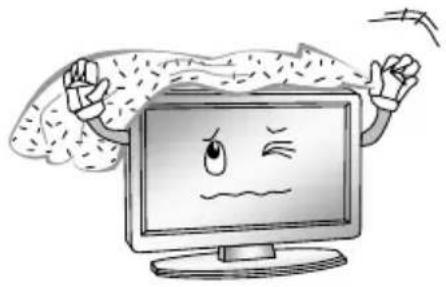
- Verwenden Sie das Gerät nicht in der Nähe von Wasser.

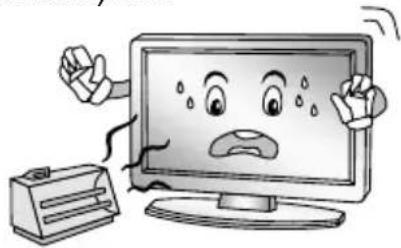
- Stellen Sie das Gerät nicht in der Nähe von Wärmequellen wie Heizkörpern, Öfen oder anderen Wärme erzeugenden Geräten (z. B. Verstärkern) auf.
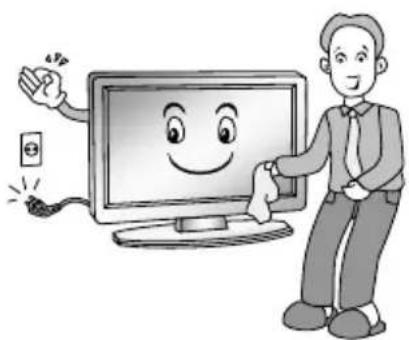
- Nur mit einem trockenen Tuch reinigen.
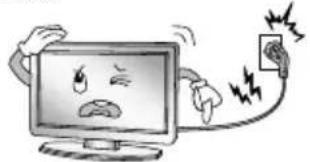
- Manipulieren Sie nicht den gepolten Stecker oder den Schutzkontaktstecker. Ein gepolter Stecker hat zwei Kontaktstifte, wovon einer breiter ist. Ein Schutzkontaktstecker hat zwei Kontaktstifte und eine dritten Pol zum Ableiten gefährlicher Spannungen. Der breite Kontaktstift bzw. der dritte Pol dienen Ihrer Sicherheit. Sollte der Stecker nicht in Ihre Steckdose passen, so wenden Sie sich an einen Elektriker, um die Steckdose austauschen zu lassen.
Sicherheitshinweise
- Verlegen Sie das Stromkabel so, dass niemand darüber stolpern oder darauf treten kann. Schützen Sie das Kabel gegen Beschädigung, besonders an den Steckern, Steckdosen und am Kabelaustritt am Gerät.
-
Verwenden Sie nur vom Hersteller zugelassenes Zubehör.
-
Verwenden Sie nur vom Hersteller zugelassene oder zusammen mit dem Gerät verkaufte TV-Wagen, Ständer, Stative oder Tische. Der Transport des Gerätes durch einen TV-Wagen oder Ähnlichem sollte mit Vorsicht geschehen, um ein Umfallen des Gerätes zu vermeiden.

- Bei Gewitter oder längerem Nichtgebrauch des Gerätes, sollten Sie das Netzkabel des Gerätes von der Steckdose trennen.

- Lassen Sie alle Reparaturarbeiten von Fachleuten durchführen. Reparaturen sind erforderlich, wenn das Gerät beschädigt wurde, z. B. Beschädigungen des Stromkabels oder des Steckers, wenn Wasser oder Gegenstände in das Gerät eingedrungen sind, das Gerät Regen oder Feuchtigkeit ausgesetzt war, das Gerät nicht normal funktioniert oder heruntergefallen ist.
※ Dieses Produkt muss entsprechend den regional gültigen Vorschriften entsorgt werden. Entsorgen Sie dieses Produkt nicht mit dem allgemeinen Hausmüll.
※ Gelegentlich können inaktive Pixel als blauer, grüner oder roter Fixpunkt auf dem Bildschirm erscheinen. Bitte beachten Sie, dass dies die Leistung Ihres Produkts nicht beeinträchtigt.
※ Vermeiden Sie es den Bildschirm zu berühren oder längere Zeit Ihre Finger daran zu halten. Dies kann vorübergehende Verzerrungseffekte am Bildschirm verursachen.
※ Es wird nicht empfohlen, ein bestimmtes Standbild über einen längeren Zeitraum sowie extrem helle Bilder auf dem Bildschirm anzuzeigen. Verringern Sie die „Helligkeit“ und den „Kontrast“, wenn Sie Standbilder anzeigen.
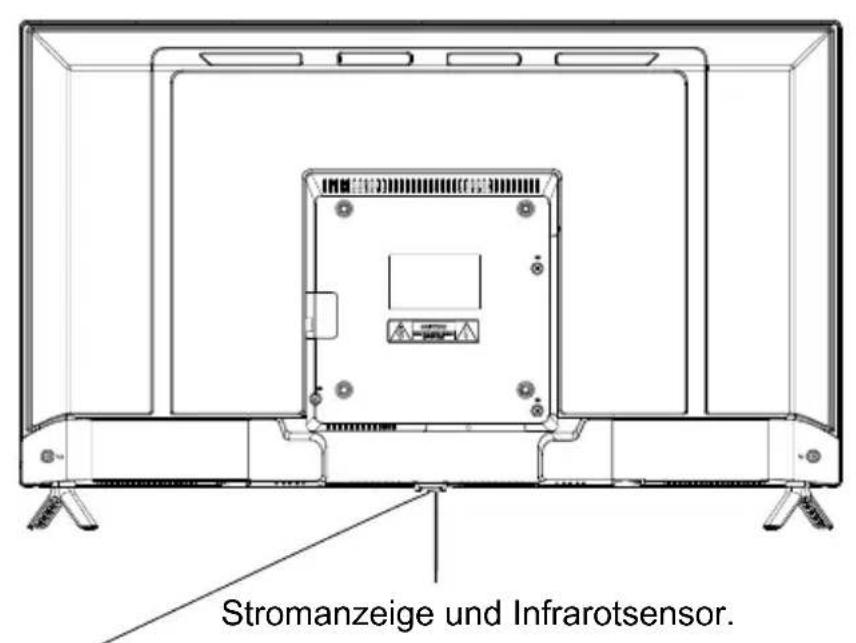
text_image
Stromanzeige und Infrarotsensor.Kurz drücken, um den Fernseher einzuschalten, dann kurz drücken, um das Quellenmenü zu öffnen,
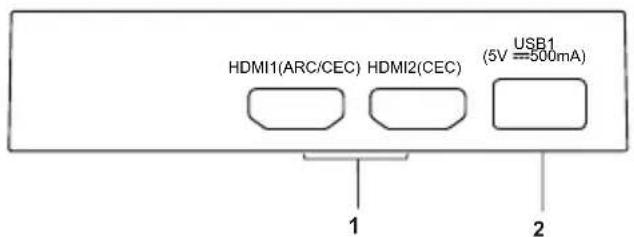
text_image
HDMI1(ARC/CEC) HDMI2(CEC) USB1 (5V=500mA) 1 2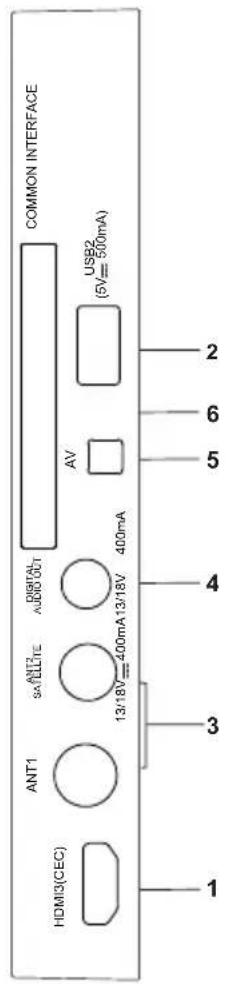
text_image
COMMON INTERFACE SAFELT2 AUD0.05T AV (5V=500mA) US62 400mA ANT1 13/18V=400mA 13/18V HDM3(CEC) 1 2 6 5 4 3- HDMI PollDMI1 unterstützt ARC-Funktion).
- USB-Anschluss
- Antenneneingang
- DIGITAL AUDIO OUT-Buchse
- AV-Eingang
- CI SCHNITTSTELLE slot
HINWEIS: Eingang / Ausgang-Verbindungsoptionen können von Modell zu Modwechseln.
Verbindung und Einrichtung
Verbindungsinstallation
Bitte lesen Sie den relevanten Inhalt in "Warn- und Sicherheitshinweise" sorgfältig der Installation und dem Gebrauch.
HDMI: Unterstützen Sie die AV-Geräte mit einem HDMI-Anschluss (wie zB Set-Top DVD-Player, digitales TV-Gerät usw.) HDMI wird auch als hochauflösende multimedi Schnittstelle bezeichnet und kann digitales Audio- und Videosignal mit einem Kabel übertragen.
HINWEIS:
♦ HDMI 1 (unterstützt ARC-Funktion)
ARC: (Audio Return Channel) Angenommen im TV-Ausgang des digitalen Audios, kan das ARC unterstützte Gerät angeschlossen werden und den TV-Klang an das übertragen.
ANT: Wird verwendet, um die Antenne anzuschließen und Signale der externen Antenne zu empfangen.
GEMEINSAME SCHNITTSTELLE: Bitte legen Sie die CI-Karte entsprechend dem Pfeil auf der CI-Karte in den COMMON INTERFACE-Schlitz ein.
DIGITAL AUDIO OUT: Die digitalen Audiosignals des Fernsehgeräts an externe Audiogeräte überden digitalen Audioausgabeport senden.
USB: Verbinden Sie ein USB-Speichergerät und eine Multimedia-Datei-wiedergabe.
AV IN: Der AV-Ausgang der DVD kann über ein AV-Kabel mit dem AV-Eingang des Fernsehgeräts verbunden werden.
HINWEIS:
Wenn AV als Mini-Terminal arbeitet, wählen Sie bitte ein Audio-Video-Kabel von eins zu drei.
HINWEIS:
※ Der Bereich der Leistungsaufnahme für den Fernseher beträgt 100-240V \~ 50 60Hz; Schließen Sie das nicht an TV-Stromversorgungsanschluss mit dem Netzkab außer dem obigen Bereich.
※ Bevor Sie eine Verbindung zu einem externen Gerät herstellen, stellen Sie zu sicher, dass das Fernsehgerät und das externe Gerät ausgeschaltet sind. Beim Verbinden wenden Sie sich bitte an den Schnittstellennamen und die Schnittstellenfarbe, um das Signalkabel anzuschließen.
※ Bitte halten Sie den isolierten Teil des Steckers fest, wenn Sie das Netzkabe herausziehen, berühren Sie nicht direkt den metallischen Teil des Kabels.
Anfangen
Mit der Fernbedienung
Wenn Sie die Fernbedienung verwenden, zielen Sie es auf den Fernbedienungsser am Fernsehgerät. Wenn ein Objekt zwischen der Fernbedienung und dem Fernbedienungssensor am Gerät vorhanden ist, funktioniert das Gerät möglicherweis nicht.
♦ Richten Sie die Fernbedienung auf den FERNBEDIENUNGSSENSOR auf dem Fernseher.
- Wenn Sie diesen Fernseher in einem sehr hell beleuchteten Bereich verwenden, funktioniert der Infrarot- FERNBEDIENUNGSSENSOR möglicherweise nicht ordnungsgemäß.
◆ Die empfohlene effektive Distanz für die Fernbedienung beträgt ca. 7 Meter.
Installieren von Batterien in der Fernbedienung
- Öffnen Sie die Abdeckung auf der Rückseite der Fernbedienung.
-
Installieren Sie zwei Batterien der Größe AAA. Achten Sie darauf, dass die "+" und "-" - Enden der Batterien mit dem Diagramm im Inneren des Fachs übereinstimmen.
-
Ersetzen Sie die Abdeckung.
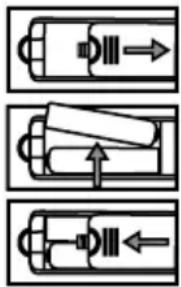
Sie sollen die Batterien in die Fernbedienung installieren, damit sie nach der folge Anleitung funktionieren.
Wenn die Batterien schwach werden, wird der Betriebsabstand der Fernbedienung stark reduziert und Sie sollen die Batterien ersetzen.
Hinweise zur Verwendung von Batterien :
Die Verwendung der falschen Batterietypen kann zu chemischen Leckagen und / (Explosionen führen. Bitte beachten Sie Folgendes:
- Achten Sie stets darauf, dass die Batterien mit den + und - Klemmen in die Richtung eingelegt werden, wie im Batteriefach gezeigt.
♦ Verschiedene Batterietypen haben unterschiedliche Eigenschaften. Mischen Sie nicht verschiedene Typen. - Mischen Sie keine alten und neuen Batterien. Das Mischen von alten und neuß-Batterien verkürzt die Batterielebensdauer und / oder verursacht eine chemische Leckage.
♦ Ersetzen Sie die Batterien, sobald sie nicht funktionieren.
♦ Chemikalien, die aus Batterien austreten, können Hautreizungen verursachen. Wer irgendeine chemische Substanz aus den Batterien heraussickert, wischen Sie sie sofort mit einem trockenen Tuch ab.
◆ Die Batterien können aufgrund der Lagerbedingungen eine kürzere Lebenserwartung haben. Entfernen Sie die Batterien, wenn Sie erwarten, dass di Fernbedienung längere Zeit nicht benutzt wird.
◆ Die Batterien (Akku oder installierte Batterien) dürfen nicht übermäßiger Hitze wie Sonnenschein, Feuer oder dergleichen ausgesetzt werden.
VORSICHT:
Es kann zu einer Explosion führen, wenn die Batterien falsch ersetzt werden.
♦ Ersetzen Sie nur Batterien mit derselben oder gleicher Art.
Fernbedienung
Die Tasten der originalen Fernbedienung sind wie folgt:
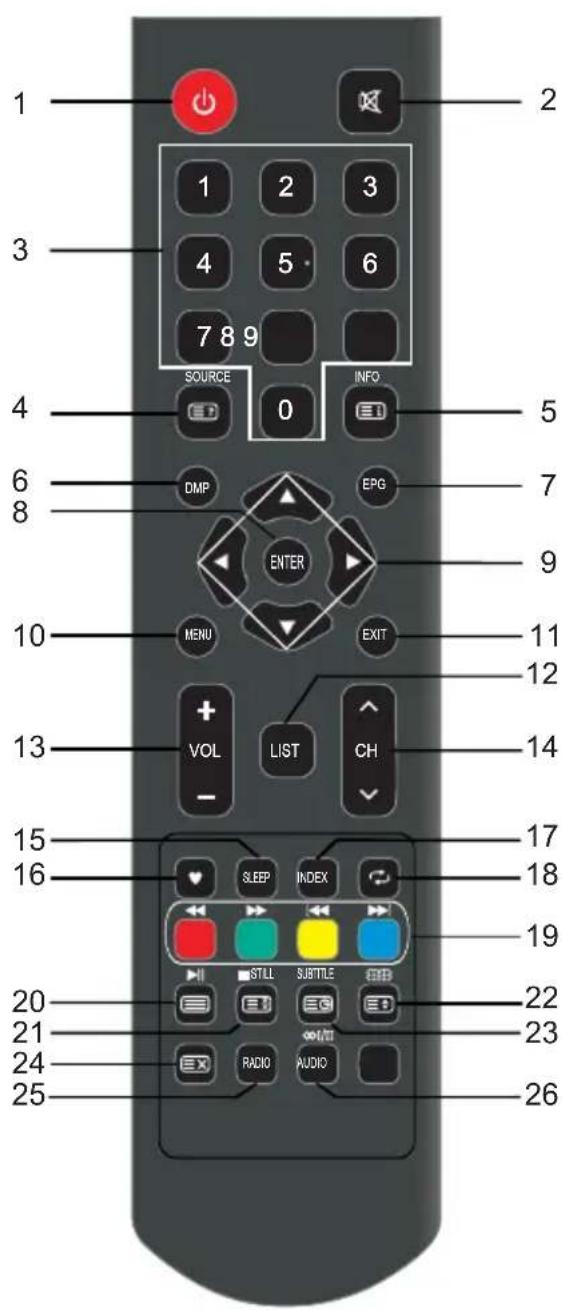
text_image
1 2 3 4 5 6 7 8 9 SOURCE INFO 0 4 5 6 DMP EPG ENTER 8 9 10 MENU EXIT 11 12 13 VOL LIST CH - 14 15 16 SLEEP INDEX 17 18 19 20 STILL SUBTILE 21 ET EDIT 22 23 24 RADIO AUDIO 25 26Definition der Tasten auf der Fernbedienung:
- ⏻: Power, drücken Sie, um den Standby-Modus aufzurufen oder zu verlassen.
- ☒: Stummschalten oder Wiederherstellen des Klangs.
- ZIFFERNTASTEN : Wählen Sie Kanäle oder Passwort-Import.
- SOURCE: Drücken Sie, um die Signalquelle auszuwählen.
☐: Entdecken Sie die versteckten Informationen einiger Teletext-Seiten.
- INFO: Zeigen Sie die aktuellen Programminformationen auf dem Bildschirm an.
☐: Gehe zur Indexseite. - DMP: Drücken Sie, um zur USB-Quelle zu wechseln.
- EPG: Elektronischer Programmführer, Gebrauch im DTV-Modus.
- ENTER: Menüpunkt auswählen oder bestätigen.
- ▲/▼/◄/►: Drücken Sie die Richtungstasten, um Menüoptionen oder Einstellungen auszuwählen.
- MENÜ: Drücken Sie diese Taste, um die Menüs auf dem Bildschirm anzuzeigen / verschwinden oder einige Operationen zu beenden.
- EXIT: Beende die aktuelle Schnittstelle.
- LIST: Drücken Sie, um die Kanalliste aufzurufen. Drücken Sie erneut, um es zu schließen.
- VOL+/VOL-: Drücken Sie diese Taste, um die Lautstärke einzustellen.
- CH₃/CH₃: Drücken Sie diese Taste, um Ka in auf- oder absteigender Reihenfolge auszuwählen.
- SLEEP: Drücken Sie wiederholt die Taste, um die gewünschte Zeit zum Schlafen auszuwählen oder Ausschalten auszuwählen, um die Funktion zu schließen.
- ♥: Drücken Sie, um Ihren bevorzugten Kanal anzuzeigen. (Sie sollen Ihre Lieblingskanäle im Programmbearbeitungsmenü einrichten).
- INDEX: Ändern Sie die Liste durch ZEITMESSER oder KANAL. (InPROGRAMMFÜHRER-Menü)
- ☐: Zurück zum zuletzt angesehenen Programm.
Fernbedienung
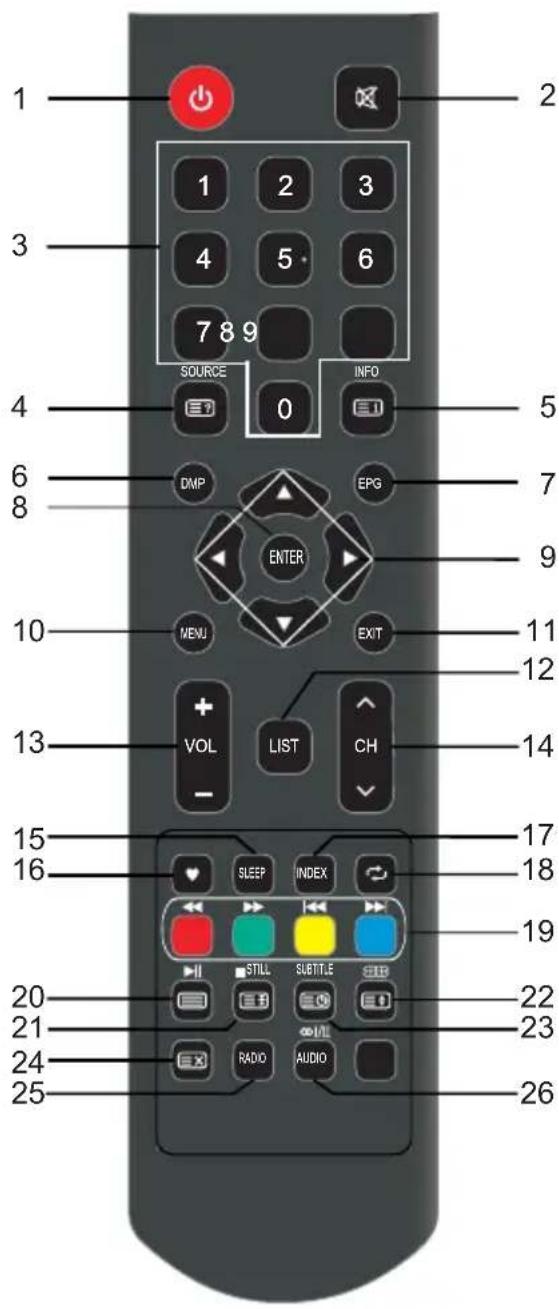
text_image
1 2 3 4 5 6 7 8 9 SOURCE INFO 0 4 5 6 DMP EPG ENTER 8 9 10 NEWI EXIT 11 12 13 VOL LIST CH - 14 15 16 SLEEP INDEX 17 18 19 20 STILL SUBTITLE 21 22 23 24 RADIO AUDIO 25 26- FARBTASTEN: Rot / Grün / Gelb / Blaue 1 Navigations-Links.
: Schneller Rücklauf (im USB-Modus)
▶: Schneller Vorlauf (im USB-Modus)
: Zurück (im USB-Modus)
▶: Weiter (im USB-Modus)
- ▶ Scielen / Pause (im USB-Modus).
☐: Sie gelangen in den Videotext, drücken Sie erneut für den MIX-Modus. Drücken Sie diese Taste erneut, um den Vorgang zu beenden.
- STILL:Einfrieren oder aktivieren Sie das Aktuell Bild.
■: Stopp (im USB-Modus).
☐: Halten Sie die Videotext-Seite auf dem Display, drücken Sie erneut, um loszulassen.
- 王玉: Anzeigbares Seitenverhältnis anpassen.
Ändern Sie die Größe des
Videotext-Bildschirms im Anzeigemodus.
- SUBTITLE: Drücken Sie, um während der Ans/ Wiedergabe eines DTV-Programms eine andere Untertitelsprache auszuwählen.
Presstoturnonor turnoffsubpage.
-
☒: Stoppen Sie den Videotext, aber nicht beenden. Drücken Sie erneut, um zu beenden.
-
RADIO: Drücken Sie, um Radio und programm (Im DTV modus) auszutauschen. DTV-Programme, wenn es Radio gibt.
-
AUDIO(∞I/II): Drücken Sie, um die NICAM-Modi im Analog-TV-Modus auszuwählen. Drücken Sie, um die gewünschte Audiosprache im Digital-TV-Modus auszuwählen.
HINWEIS:
※ Die hier nicht erwähnten Tasten werden nicht benutzt.
※ Alle Bilder in diesem Handbuch sind Beispiele, nur als Referenz, das tatsächlich Produkt kann von den Bildern abweichen.
Grundbetrieb
Ein- und Ausschalten des Fernsehgeräts
• Schalten Sie den Fernseher ein
Schließen Sie das Fernsehgerät an die Steckdose an.
Wenn das Fernsehgerät einen Netzschalter hat, schalten Sie es zuerst ein. Drück Sie im Standby-Modus die Taste Press auf der Fernbedienung, um das Fernsehgerät einzuschalten.
• Schalten Sie den Fernseher aus
Drücken Sie die Taste auf der Fernbedienung, um den Standby-Modus aufzurufen.
Lassen Sie Ihr Fernsehgerät nicht längere Zeit in den Standby-Modus. Es ist am besten, das Netzkabel zu trennen.
HINWEIS:
Bei einem unerwarteten Stromausfall befindet sich das Fernsehgerät nach dem Wiedereinschalten automatisch im Standby-Modus. Um den normalen Gebrauch de TV zu gewährleisten sind die häufigen Ein- und Ausschalten verboten. Bei einen unerwarteten Stromausfall wird empfohlen, das Netzkabel aus der Steckdose zu ziehen.
Erste Inbetriebnahme
Wenn dies das erste Mal ist, dass Sie den Fernseher laufen, wird das Ersteinstellungsmenü im Bild erscheinen und die Menüspunkte existieren auch in anderen Menüs. So sind Sie in der Lage, die Werte zu ändern, nachdem Sie sie einrichten.
Tipps: Achten Sie darauf, dass die Antennenverbindung hergestellt wird.
■ Stellen Sie die gewünschte Sprache ein
Drücken Sie die Tasten ▲ / ▼, um die Sprache auszuwählen, die für Menüs Meldungen verwendet werden soll.
■ Wählen Sie Ihr Land aus
Drücken Sie die Tasten ▲ / ▼, um das Land auszuwählen, in dem Sie leben drücken Sie dann die Taste.
■ Wählen Sie Ihre Zeitzone aus.
Drücken Sie die Tasten ▲ / ▼, um eine Zeitzone auszuwählen, und drücken S dann die▶ Taste.
■ Wählen Sie Ihre TV-Umgebung.
Drücken Sie die Tasten ▲/▼ ,um den Home-Modus oder den Store-Modus auszuwählen und drücken Sie dann ▶diēaste.
- Home ist die empfohlene Einstellung, um die beste Energieeffizienz zu erzielen. Wenn Sie den Store-Modus einstellen möchten, erscheint eine Meldung, in der S aufgefordert werden, Ihre Auswahl zu bestätigen.
■ Wählen Sie den Antennentyp aus (Antenne. Kabel oder Satellit).
Drücken Sie die ▲/▼ Tasten, um den Abstimmungsmodus auszuwählen und dar drücken Sie die ▶ Taste. (Für nähere Informationen, sehen Sie bitte das Kanalmenü→ automatische Abstimmung)
■ Wählen Sie Ihren Operator aus
Wählen Sie mit den Tasten ▲ / ▼ die Option Andere oder Auf und drücken Sie dann die ▶ Taste.
Grundbetrieb
■ automatische Abstimmung
Drücken Sie die ENTER Taste, um die automatische Suche zu starten. Zuerst Sie DTV abstimmen. Drücken Sie Menü und linke Pfeiltaste, um DTV-Tuning zu überspringen, Zweitens sollen Sie ATV abstimmen. Drücken Sie Menü und linke Pfeiltaste, um ATV-Tuning zu überspringen.
HINWEIS:
- Wenn der Fernseher keine Kanäle empfängt, überprüfen Sie bitte Ihre Antennenverbindung oder das Land, das Sie ausgewählt haben, und versuchen Sie dann erneut eine automatische Suche.
- Wenn der Fernseher nur einige der Kanäle empfängt, bedeutet das, dass die A nicht gut genug ist und ein Antennen-Service empfohlen wird.
Auswahl eines Fernsehkanals
- Verwenden SiCH^CH ∨ auf der Fernbedienung.
Drücken Sie CH^, um die Kanalnummer zu erhöhen. Drücken Sie CH^, um die Kanalnummer zu verringern.
• Mit 0-9 Zifferntasten.
Sie können die Kanalnummer durch Drücken von 0 bis 9 auswählen.
Wenn das Fernsehgerät in einem Modus ist, wird das Fernsehgerät im TV-Modu arbeiten und den entsprechenden Kanal abspielen, wenn eine Zifferntaste gedrück wird.
- Beispiel
Zur Auswahl - Kanal (z. B. Kanal 5): Drücken Sie 5.
Zur Auswahl -- Kanal (z. B. Kanal 20): Drücken Sie 2 und 0 in kurzer Zeit.
Lautstärkeregelung
- Drücken Sie VOL+/- auf der Fernbedienung, um die Lautstärke einzustellen.
- Wenn Sie den Klang ausschalten möchten, drücken Sie die Taste
- Sie können Stummschaltung durch Drücken der Versteigeben oder die Lautstärke erhöhen.
Ändern der Eingangsquelle
Sie können die Eingangsquelle durch Drücken der TasteSOURCE auf der Fernbedienung auswählen.
Drücken Sie die Tasten ▲ / ▼, um durch die Eingangsquelle zu blättern, und d Sie die Taste ENTER, um Ihre Auswahl zu bestätigen.
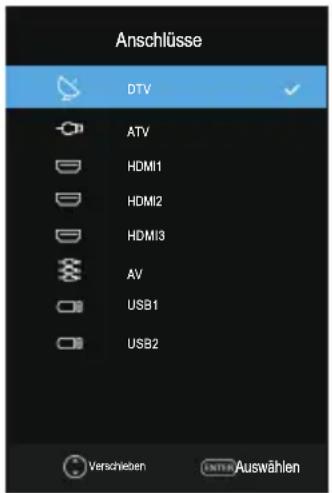
text_image
Anschlüsse DTV ATV HDMI1 HDMI2 HDMI3 AV USB1 USB2 Verschieben INTA AuswählenMenübedienung
So navigieren Sie Menüs
Bevor Sie das Fernsehgerät benutzen, folgen Sie den Schritten unten, um zu lern wie Sie das Menü navigieren können, um verschiedene Funktionen auszuwählen ur anzupassen. Der Zugriffsschritt kann je nach gewähltem Menü abweichen.
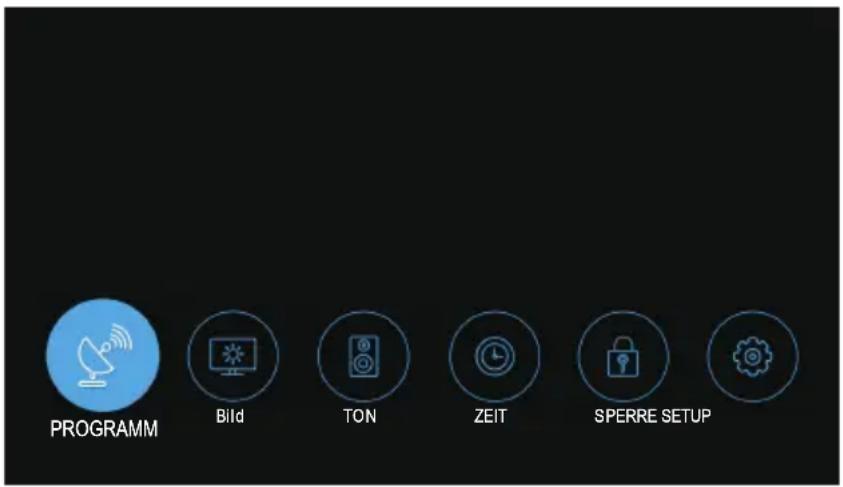
- Drücken Sie die Taste MENU, um das Hauptmenü anzuzeigen.
text_image
PROGRAMM Bild TON ZEIT SPERRE SETUP- Drücken Sie die Tasten ◀ / ▶, um durch das Hauptmenü zu navigieren. Sie zwischen Kanal, Bild, Klang, Zeit, Sperre und Option wählen.
- Drücken Sie die Taste ENTER, um auf die Untermenü-Seite zugreifen..
- Drücken Sie die Tasten ▲/▼, um die bevorzugte Option auszuwählen.
- Drücken Sie die Tasten ◀ / ▶, um den Wert einzustellen.
- Drücken Sie die Taste MENU, um zum vorherigen Menü zurückzukehren.
- Drücken Sie die Taste EXIT, um das gesamte Menü zu schließen.
HINWEIS:
- Wenn ein Eintrag in MENU grau dargestellt wird, bedeutet dies, dass das Eler nicht verfügbar ist oder nicht angepasst werden kann.
◆ Einige Einträge in den Menüs können je nach verwendetem Modus oder Signalquellen ausgeblendet werden. - Tasten auf dem Fernseher haben die gleiche Funktion wie entsprechende Taster auf der Fernbedienung. Wenn Ihre Fernbedienung verloren geht oder nicht funktioniert, können Sie die Tasten auf dem Fernsehgerät verwenden, um Menü auszuwählen. Dieses Handbuch konzentriert sich auf den Betrieb der Fernbedienung.
Menübedienung
Kanalmenü
text_image
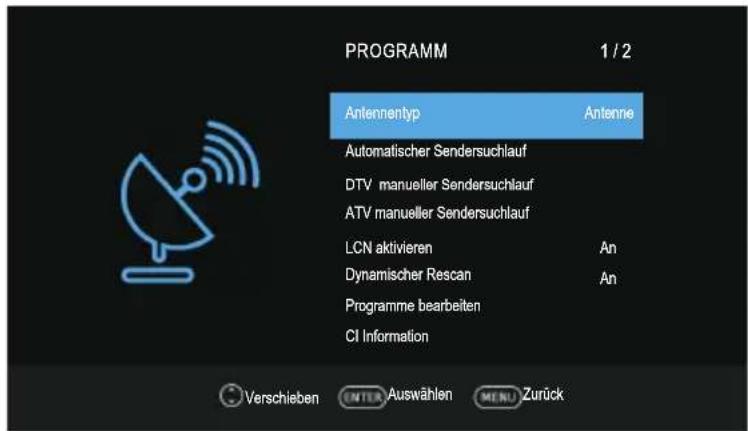
PROGRAMM 1 / 2 Antennentyp Antenne Automatischer Sendersuchlauf DTV manueller Sendersuchlauf ATV manueller Sendersuchlauf LCN aktivieren An Dynamischer Rescan An Programme bearbeiten CI Information Verschieben ENTER Auswählen MENU Zurück■ Antennentyp: Drücken Sie die Tasten ▲/▼, um den Antennentyp zu
※ Wenn als Empfangsmodus Antenne eingestellt ist.
■ Automatischer Sendersuchlauf: Drücken Sie die Taste ENTER, um den automatischen Sendersuchlauf zu starten.
- Wählen Sie das Land und die Art des Sendersuchlaufs us.
- Der Fernseher speichert der Reihe nach die verfügbaren Kanäleab.
Sobald der Suchlauf abgeschlossen ist, werden die gefundenen Kanäle gespeichert und das Gerät fährt mit der Suche nach TV, DTV und Radio fort.
Wenn Sie die Taste MENU während des TV-Sendersuche drücken, springt der Sendersuchlauf weiter zur DTV-Suche, wie das folgende Bild zeigt.
■ DTV manueller Sendersuchlauf: Drücken Sie die ENTER Taste.
Drücken Sie die ◀/▶Taste, um einen Sender auszuwählen. Drücken Sie zum Suchen auf ENTER.
Wenn ein Kanal gefunden wird, wird der Suchvorgang gestoppt, und der Kanal wird unter der aktuellen Kanalnummer gespeichert.
Wenn dies nicht der gesuchte Sender ist, drücken Sie bitte die Taste ◀ / ▶, um die Suche fortzusetzen. Drücken Sie zum Beenden auf EXIT
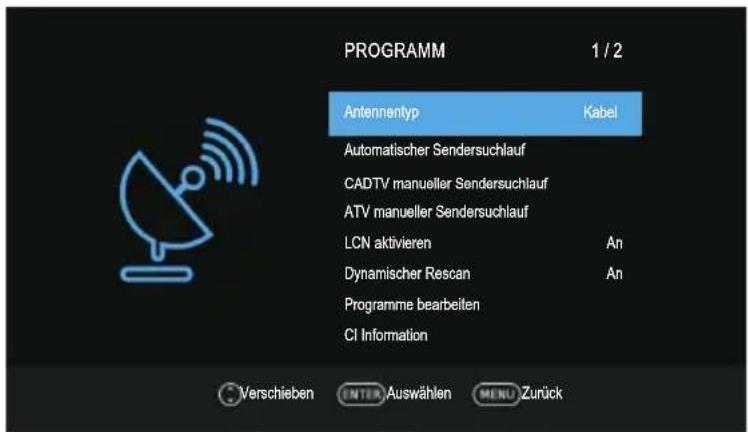
※ Wenn als Fernsehempfang Kabel eingestellt ist.
text_image
PROGRAMM 1 / 2 Antennentyp Kabel Automatischer Sendersuchlauf CADTV manueller Sendersuchlauf ATV manueller Sendersuchlauf LCN aktivieren An Dynamischer Rescan An Programme bearbeiten CI Information Verschieben ENTER Auswählen MENU ZurückMenübedienung
■ Automatischer Sendersuchlauf: Wählen Sie die ENTER Taste, um die automatische Abstimmung zu starten.
- Wählen Sie das Land und den die Art des Sendersuchlaufs aus.
- Passen Sie das Kabel-Suchlaufmenü an.
—Sucheigenschaft: Alle aktiven Rundfunksender-Kanäle scannen und sie im 1 speichern.
Wenn Sie die Netzwerksuche auswählen, können Sie die Häufigkeit, die Netzwerk-ID und das Symbol manuell einrichten, indem Sie die Taste auf de Fernbedienung drücken. Mit dem schnellen Suchlauf Suchlauf kann nur nach digitale n DVBC Sendern, aber nicht nach ATV-Programmen gesucht werden.
Wenn Sie Kompletter Suchlauf insert a space here wählen, wird nach allen oder bestimmten Frequenzen, gesucht, um die verfügbaren Sender aufzufinden.
– Frequenz: Geben Sie eine benutzerdefinierte Frequenz ein. (Je nach Land unterschiedlich)
- Netzwerk ID: Wählen Sie unter automatisch
oder manuell den Einstellmodus Netzwerk-ID aus. Wenn als Netzwerk manuell eingestellt ist, könne Sie die Netzwerk-ID dem Zifferntasten festlegen.
Wenn Sie mit Ihrer Einstellung zufrieden sind, drücken Sie die Taste ENTEF
- Symbol: Wählen Sie den Symbol-Einstellmodus unter automatisch oder manuell. Wenn das Symbol manuell ist, können Sie das Symbol mit den Zifferntasten einrichten.
- Der Fernseher beginnt mit dem Speichern aller verfügbaren Kanäle.
■ CADTV manueller Sendersuchlauf
Frequenz, Symbol und Modulation werden benötigt, um ein Programm korrekt ir DVB-Kabelmodus hinzuzufügen. Bitte erkundigen Sie sich bei dem Kabeldienstanbieter nach den richtigen Werten.
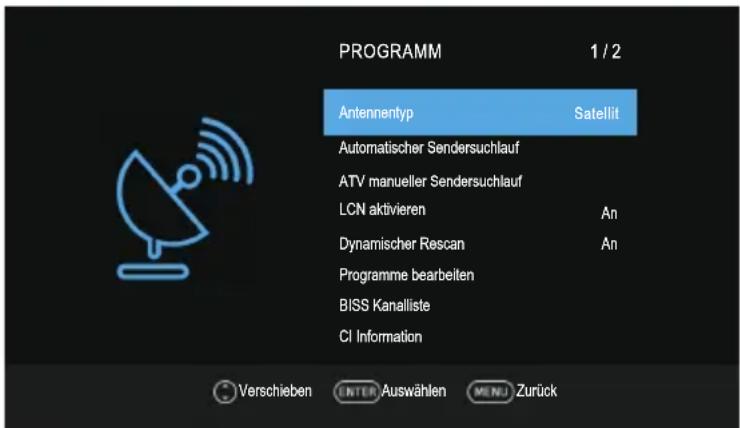
※ Wenn der Fernsehempfang auf Satelliteingestellt ist.
text_image
PROGRAMM 1 / 2 Antennentyp Satellit Automatischer Sendersuchlauf ATV manueller Sendersuchlauf LCN aktivieren An Dynamischer Rescan An Programme bearbeiten BISS Kanalliste CI Information Verschieben ENTER Auswählen MENU Zurück■ Automatische Sendersuchlauf: Wählen Sie die Taste ENTER, um den automatischen Suchlauf zu starten.
Menübedienung
Satelliteneinrichtung
■ Satellit / Transponder: Drücken Sie die Taste INDEX, um zwischen der Satellitenliste und der entsprechenden Transponderliste zu wechseln. Drücken Sie die Taste ▲/▼, um den Satelliten / Transponder aus der Listäuszuwählen.
■ CH+/CH-: Drücken Sie die Taste CH+/-, um die Satelliten- / Transponderliste nach oben oder unten aufzurufen.
Löschen: Drücken Sie die rote Taste, um den aktuellen Satelliten zu löschen.
Bearbeiten: Drücken Sie die grüne Taste, um den aktuellen Satelliten zu bearbeiten.
Hinzufügen: Drücken Sie die gelbe Taste, um einen neuen Satelliten hinzuzufügen.
Scannen: Drücken Sie die blaue Taste, um das Untermenü aufzurufen.
- Suchmodus: Drücken Sie die Tasten ◀ / ▶, um den Scan-Modus auszuwählen: Voreinstellung, Blind Scan.
- Verschlüsselt: Scannen Sie entweder frei oder alle Kanäle.
- Servicetyp: Wählen Sie Diensttyp zum Scannen aus.
– LNB Typ: Wählen Sie den LNB-Typ aus.
– LNB Stromversorgung: Wählen Sie den Stromversorgungstyp für das LNB aus.
- 22kHz: Wählen Sie die 22KHz je nach dem LNB-Typ.
– Ton-Burst: Sie können einen von zwei Satelliten wählen. Wird verwendet, um das richtige Gerät zu wählen.
- DiSEqC1.0: Sie können einen von vier Satelliten wählen. Wird verwendet, um das richtige Gerät zu wählen.
- DiSEqC1.1: Sie können einen von sechzehn Satelliten wählen. Wird verwendet, um das richtigeGerät zu wählen.
- Motor: Stellt den positionierten Typ zwischen DiSEqC1.2 und USALS ein.
Wenn der Motor auf DiSEqC1.2 oder USALS eingestellt ist:
Grenze festlegen: Drücken Sie die rote Taste, um Limits Grenzwerte auf den Bereich der Satelliten-Antennenrotation zu setzen.
Weiter verschieben: Dreht die Antenne, bis die Drehung abgeschlossen oder Manuell abgebrochen ist.
Verschieben Schritt: Dreht die Antenne entsprechend dem Schrittwert. Ermöglicht der Antenne eine feinere Einstellung.
West-Limit einstellen: Setzen Sie den westlichen Grenzwert.
Ost-Limit einstellen: Setzen Sie den östlichen Grenzwert.
Zur Referenz: Drehen Sie die Antenne auf Nullposition.
Begrenzung deaktivieren: Limitseinstellungen löschen. Ermöglicht der Antenne, sich über den ganzen Bogen zu drehen.
Ostgrenze und Westgrenze abbrechen.
Menübedienung
Position festlegen: Drücken Sie die Taste GRüN, um die Position einzustellen.
Automatisch bewegen: Dreht die Antenne automatisch.
Weiter verschieben: Dreht die Antenne, bis die Drehung abgeschlossen oder Manuell. abgebrochen ist.
Verschieben Schritt: Dreht die Antenne entsprechend dem Schrittwert. Ermöglicht der Antenne eine feinere Einstellung.
Zur Position: Dreht die Antenne auf die gespeicherte Satellitenposition.
Zur Referenz: Drehen Sie die Antenne auf Nullposition.
GotoX: Bewegt die Antenne an die vom Standort-Festlegen angegebene Position.
Wenn Motor auf USALS eingestellt ist:
Antennenposition festlegen: Drücken Sie die grüne Taste, um den Standort einzustellen.
Ort: Längenrichtung, Längengrad, Breitenrichtung, Breitengrad können eingestellt werden Wenn der Standort auf Manuell eingestellt ist.
Länge Richtung:: Setzt die Längenrichtung für den Standort.
Länge Winkel: Setzt den Längengrad für den Standort.
die Breite Richtung: Setzt die Breitenrichtung für den Standort.
der Breite Winkel: Setzt den Breitengrad für den Standort.
- Reset All (Alles zurücksetzen): Satellitenliste, Transponderliste und einige Einstellung wird auf die Standardwerte zurückgesetzt. Nachdem Sie alles zurückgesetzt haben, können Sie während der automatischen Anpassung die Grafschaft neu einstellen.
■ ATV manueller Sendersuchlauf: Manueller Speicher für ATV-Kanäle.
Speichern in 1: Speichern Sie den gesuchten Kanal auf 1(Sie können die Kanalnummer mit ◀ / ▶ einstellen).
Klang_Standard: Wählen Sie den Sound-Standard.
Video_Standard: Wählen Sie den Videostandard aus.
Aktueller Sender 1: Wählen Sie den aktuellen Kanal aus.
Suche: Drücken Sie die Taste ◀, um nach der aktuellen Frequenz hinunter zu suchen, und drücken Sie die Taste ▶, um zu hinauf suchen.
Feineinstellung: Stellen Sie die Frequenz des Kanals fein ein.
Drücken Sie die rote Taste, um sie zu speichern. Drücken Sie die Taste EXIT verlassen.
■ LCN aktivieren: Drücken Sie die Taste ENTER, um Ein oder Ausauszuwählen.
Bei eingeschaltetem LCN Modus wird die Kanalnummer des Senders automatisch durch den Provider vergeben. Falls Sie den Sender auf einen anderen Kanalplatz sortieren möchten können Sie das über die Zifferntasten der Fernbedienung vornehmen. (siehe Kapitel „Programm bearbeiten“) Sie können den LCN Modus auch ausschalten um die Sender über die ▲/▼ Tasten oder die Zifferntasten wie gewohnt zu verschieben bzw. neu zuzuordnen. Eine detaillierte Beschreibung der Programmsortierung finden Sie unter dem Kapitel „Programm bearbeiten“.
Menübedienung
■ Dynamic Rescan (Im DTV-Modus)
Die Dynamic Rescan-Funktion ein oder ausschalten. Der dynamische Rescan startet bei Bedarf einen neuen Sendersuchlauf, um Frequenzänderungen von Sendern zu berücksichtigen. Der Suchlauf findet im Hintergrund statt. ACHTUNG: Die aktuelle Sendersortierung kann hierdurch verloren gehen, daher empfehlen, wir diese Funktion zu deaktivieren.
Programm bearbeiten
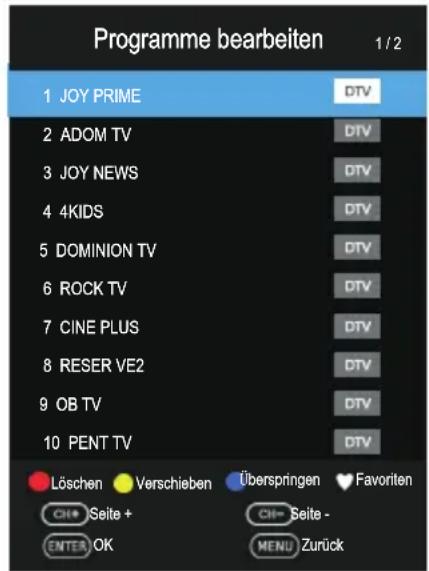
Drücken Sie die Tasten ▲ / ▼, um die Programmbearbeitung auszuwählen, und drücken Sie dann die Taste ENTER, um das Untermenü aufzurufen. Drücken Sie zuerst die Tasten ▲ / ▼, um den Sender auszuwählen, den Sie löschen, überspringen oder verschieben wollen. Folgende Bearbeitungen sind möglich:
Löschen: Drücken Sie die Taste ROT, um den Kanal zu löschen.
Verschieben: Drücken Sie die Taste GELB, um den Kanal auf einen anderen
Kanalplatz zu verschieben, und drücken Sie dann die Zifferntasten 0-9, um die neue
text_image
Programme bearbeiten 1 / 2 1 JOY PRIME 2 ADOM TV 3 JOY NEWS 4 4KIDS 5 DOMINION TV 6 ROCK TV 7 CINE PLUS 8 RESER VE2 9 OB TV 10 PENT TV Löschen Verschieben Überspringen Favoriten CH-Seite + ENTER_OK CH-Seite - MENU ZurückKanalnummer einzugeben. Ihre Eingabe wird in roten Ziffern rechts neben dem Sendernamen angezeigt. Sollte Sie die Taste ▲ / ▼ benutzen, wird der Kanal um einen Kanal nach oben bzw. nach unten verschoben.
ACHTUNG: Die Kanalnummer wird bei dieser Methode nicht neu vergeben, sofern die LCN- Funktion aktiviert ist (siehe Menüpunkt „PROGRAMM“)
Überspringen: Drücken Sie die Taste BLAU, um die Kanalnummer zu überspringen. (Ihr Fernsehgerät überspringt den Kanal automatisch, wenn Sie die Tasten CH +/- für die Programmumschaltung verwenden)
Favorit: Drücken Sie die Taste ♥, um den Sender auf die Favortienliste zu setzen. (Eine oder mehrere Gruppen können ausgewählt werden.)
■ BISS Kanalliste(im Satellite-Modus)
PresseThe ▲/▼ buttons der BISS Kanalliste w hlen,dann die ENTER - Taste,um das Untermen zu gelagen.
Dr cken Sie die rote Taste, um das BISSProgramm zu I schen.
Dr cken Sie die gr ne Taste,um das BISS-Programbearbeiten.
■ CI Information (im DTV-Modus)
Diese Funktion ermöglicht es Ihnen, inige verschlüsselte Dienste (Zahlungsdienste zu sehen.
Bitte geben Sie CI-Karte in den PCMCIA-Steckplatz entsprechend dem Pfeil auf der CI-Karte.
Menübedienung
HINWEIS:
◆ Die Funktion kann nur erhalten werden, wenn CI-Slot zur Verfügung steht.
Es ist Ihnen möglich, den CI (Common Interface) Menübildschirm und die Bedienung zu ändern, indem Sie Ihren Händler konsultieren.
- Bitte legen Sie die CI-Karte beim Einschalten nicht heraus.
- Sie sollen die CI-Karte nicht häufig einlegen oder herausziehen, um Beschädigungen des Fernsehgeräts und der CI-Karte zu vermeiden.
- Bei der Initialisierung der CI-Karte darf das Fernsehgerät nicht betrieben werden.
■ Signalinformation (nur bei Signal unter DTV verfügbar)
Drücken Sie die Tasten ▲ / ▼, um die Signalinformation auszuwählen, und drücken Sie dann die Taste ENTER, um die Detailinformationen zu sehen.
Bildmenü
text_image
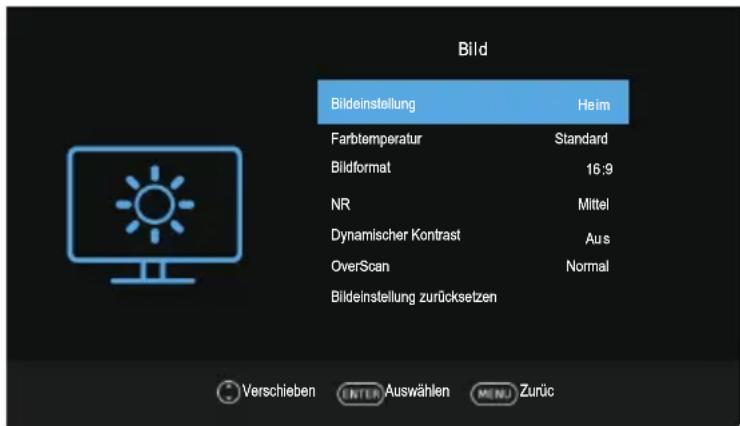
Bild Bildeinstellung Heim Farbtemperatur Standard Bildformat 16:9 NR Mittel Dynamischer Kontrast Aus OverScan Normal Bildeinstellung zurücksetzen Verschieben CENTER Auswählen Mali NZurückBildeinstellung: Sie können die Art des Bildes auswählen, das Ihren
Betrachtungsvoraussetzungen am besten entspricht. Kontrast, Helligkeit, Farbe, Schärfe und Tönung (NTSC) können eingestellt werden, wenn der Bildmodus a Benutzer eingestellt ist.
- Kontrast: Stellen Sie den Weißwert des Bildes ein.
- Helligkeit: Passen Sie die Dunkelheit der schwarzen Abschnitte im Bild an.
- Farbe: Passen Sie die Farbintensität des Bildes an.
- Bildschärfe: Objektkanten werden für Bilddetails erweitert.
- Farbton: Passen Sie den Farbton des Bildes an. (Nur für NTSC-Signale gü
■ Farbtemperaturr: Wählen Sie die Farbtemperatur, die Sie sich wohl fühlen.
■ NR: Die Bildschirmgeräusche wird ohne Kompromisse bei der Videoqualität reduziert.
■ OverScan (Im DTV-Modus): Die Bildwiedergaberate wird eingestellt.
■ Bildformat: Sie können die Bildgröße auswählen, die Ihren Betrachtungsvoraussetzungen am besten entspricht.
■ Dynamischer Kontrast: Der Kontrast zum optimalen Pegel entsprechend der Helligkeit des Bildes eingestellt.
■ PC-Modus (Im HDMI-Modus): Schalten Sie PC -Modus-Funktion ein oder aus.
■ Spielmodus (Im HDMI-Modus): Schalten Sie Spielmodus-Funktion ein oder aus.
Bildeinstellung zurücksetzen: Alle Bildeinstellungen werden auf die werkseitigen Voreinstellungen zurückgesetzt.
Klang-Menü
text_image
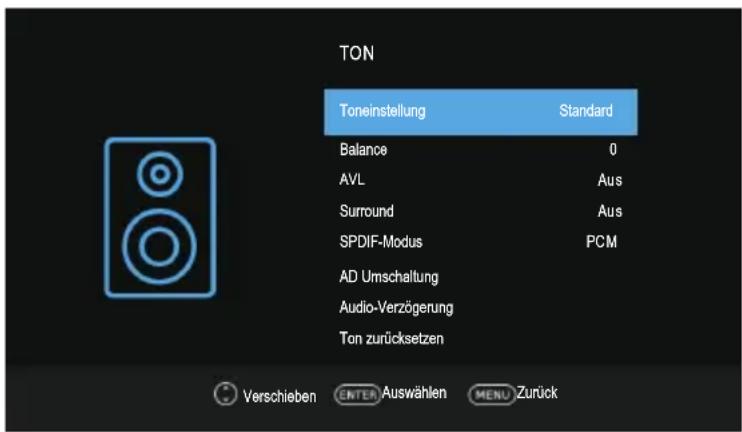
TON Toneinstellung Standard Balance 0 AVL Aus Surround Aus SPDIF-Modus PCM AD Umschaltung Audio-Verzögerung Ton zurücksetzen Verschieben ENTER Auswählen MENU Zurück■ Toneinstellung: Sie können einen Klangmodus auswählen, der Ihren Persönlichen Vorlieben entspricht. Höhen und Bässe eingestellt werden, wenn die Klangmodus auf Benutzer eingestellt ist.
- Treble: Passen Sie die Hoch frequenten Klänge an.
- Bass: Passen Sie die tieffrequenten Klänge an.
■ Balance: Passen Sie den Klang der linken und rechten Lautsprecher an.
AVL (Automatische Lautstärke): Automatische Lautstärke bleibt automatisch auf dem gleichen Lautstärkevolumen, wenn Sie Programme ändern.. Da jede Sendestation eigene Signalzustände hat, kann die Lautstärkeregelung jedes Mal benötigt werden, wenn der Kanal geändert wird. Diese Funktion ermöglicht es Benutzern, stabile Lautstärke zu genießen, indem sie automatische Einstellungen für jedes Programm vornehmen.
■ Surround(Umgeben): Der Surround-Klang kann aktiviert oder deaktiviert werden, je nach den Bedürfnissen, einzigartige Audio-Effekte zu erleben.
■ SPDIF-Modus: Sie können einen gewünschten SPDIF-Ausgabemodus auswählen.
■ AD Umschaltung(AD-Schalter) (im DTV-Modus):*Dies ist nur in einigen Länder verfügbar, vor allem in Nordamerika und Europa. Dies ist eine zusätzliche Audio-Funktion, die eine zusätzliche Audiospur für visuell herausgeforderte Personen bietet. Diese Funktion verarbeitet den Audiostream für die AD (Audio-Beschreibung), wenn sie zusammen mit dem Hauptaudio vom Sender gesendet wird.
■ Audio-Verzögerung: Korrigieren Sie Audio-Video-Synchronisierungsprobleme beim Fernsehen und beim Hören der Audioausgabe mit einem externen Gerät einem Audioempfänger (0ms \~ 250ms).
■ Ton zurücksetzen: Setzen Sie alle Klang-Einstellungen auf die Werkseinstellungen zurück.
Zeitmenü
text_image
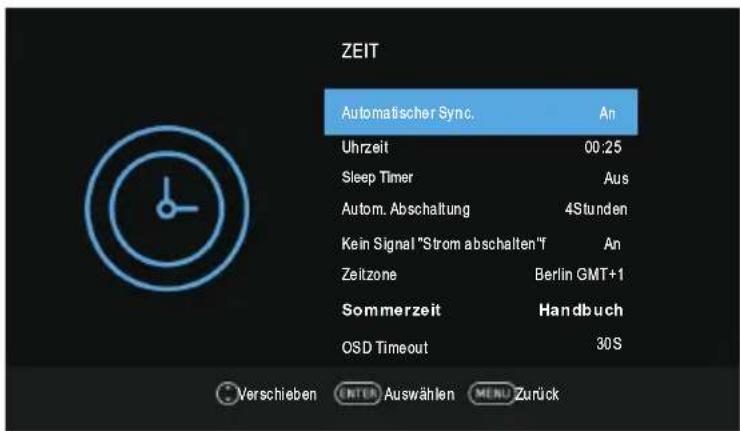
ZEIT Automatischer Sync. An Uhrzeit 00:25 Sleep Timer Aus Autom. Abschaltung 4Stunden Kein Signal "Strom abschalten" An Zeitzone Berlin GMT+1 Sommerzeit Handbuch OSD Timeout 30S Verschieben ENTER Auswählen MENU Zurück■ Automatischer Sync.: Wenn Sie es auf ON stellen, synchronisiert das
Fernsehgerät die lokale Uhr entsprechend der DTV-Sendezeit automatisch.
■ Uhrzeit: Zeigen Sie entweder die DTV-Signalstromzeit an oder stellen Sie die Zeit manuell ein.
Sleep Timer: Sleep-Timer schaltet das Fernsehgerät nach einer bestimmten Zeit auf Standby. Um den Sleep-Timer auf „Aus“ abzubrechen.
■ Autom. Abschaltung: Wählen Sie die Auto-Sleep-Zeit, die Sie wollen. Das
Fernsehgerät wechselt automatisch in den Standby-Modus, wenn es keine Operation in der eingestellten Zeit gibt.
■ Kein Signal "Strom abschalten": Schalten Sie
Kein-Signal-Ausschalten-Funktion ein oder aus.
■ Zeitzone: Wählen Sie Ihre Zeitzone (Wenn die automatische Synchronisierung aktiviert ist, kann die Zeitzone eingestellt werden) aus.
Sommerzeit: Wählen Sie aus, ob die Sommerzeit auf das Fernsehgerät angewendet werden soll.
■ OSD Timeout: Wählen Sie die Zeit in Sekunden aus (15s, 30s, 60s, Aus), dass das On-Screen-Menü nach dem letzten Vorgang angezeigt wird.
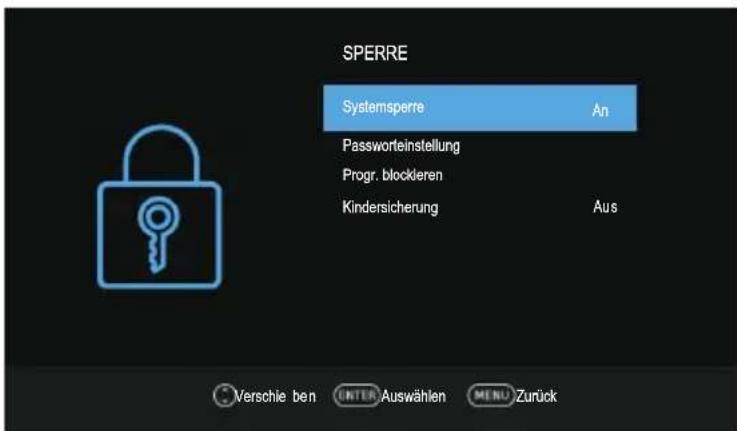
Sperrmenü
text_image
SPERRE Systemsperre An Passworteinstellung Progr. blockeren Kindersicherung Aus Verschie ben ENTER Auswählen MENU ZurückMenübedienung
■ Systemsperre: Das Feature kann das unbefugte Betreiben des Fernsehgeräts verhindern, es sei denn, es handelt sich um ein 4-stelliges Passwort. Das Standardpasswort ist 0000.
HINWEIS:
Wenn Sie Ihr Passwort vergessen haben, ist das Super-Passwort von 1225 no gültig.
■ Passworteinstellung Drücken Sie die Taste ENTER, um auf das Untermenü zuzugreifen.
Sie können Ihr privates Passwort festlegen. Drücken Sie die Zifferntasten auf 1 Fernbedienung, um das neue Passwort einzustellen. Wenn das neue Passwort zweimal eingegeben wurde, ist die Einstellung erfolgreich abgeschlossen.
■ Progr. blockieren (im ATV / DTV-Modus): Drücken Sie die Taste GELB, um den
verfügbaren Kanal zu sperren. Drücken Sie die Taste GELB erneut, um sie z entsperren. Um einen gesperrten Kanal zu sehen, geben Sie Ihre 4-stellige Passwortnummer ein, wenn der Eingabemodus angezeigt wird.
■ Kindersicherung (im DTV-Modus): Diese Funktion kann nach dem Rating-Limit verhindern, dass Kinder die Erwachsenen-TV-Programme sehen.
dass Kinder die Erwachsenen-TV-Programme sehen. Diese Funktion erscheint Nach Angaben der Rundfunkstation. Wenn also das Signal falsche Informationen hat, funktioniert diese Funktion nicht.
Einstellungsmenü
text_image
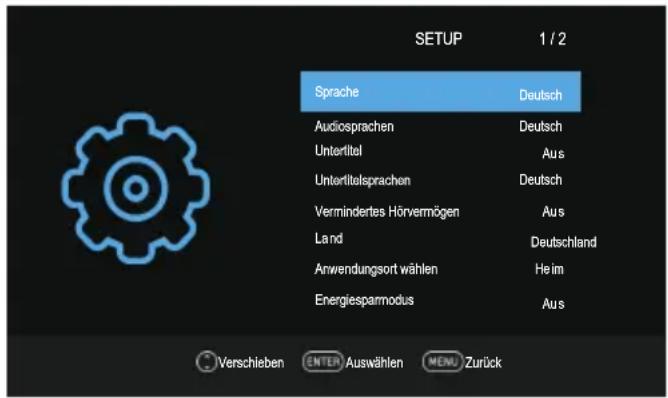
SETUP 1 / 2 Sprache Deutsch Audiosprachen Deutsch Untertitel Aus Untertitelsprachen Deutsch Vermindertes Hörvermögen Aus Land Deutschland Anwendungsort wählen Heim Energiesparmodus Aus Verschieben ENTER Auswählen MENU Zurück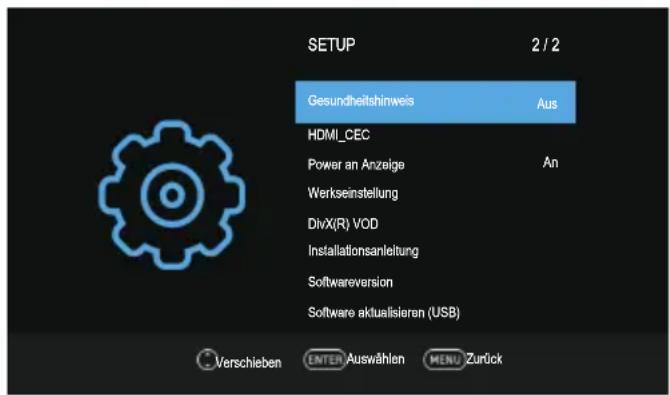
text_image
SETUP 2 / 2 Gesundheitshinweis Aus HDMI_CEC Power an Anzeige An Werkseinstellung DivX(R) VOD Installationsanleitung Softwareversion Software aktualisieren (USB) Verschieben ENTER Auswählen MENU Zurück■ Sprache: Wählen Sie Ihre bevorzugte auf dem Bildschirm angezeigte Sprache.
■ Audiosprachen: Wählen Sie eine bevorzugte Audiosprache aus. (Verfügbar für digitale Kanäle, wenn mehrere Audiosprachen ausgestrahlt werden.)
■ Untertitel: Schalten Sie die Untertitelfunktion ein oder aus.
■ Untertitelsprachen: Wählen Sie Ihre bevorzugte Untertitelsprache aus.
(Verfügbar für digitale Kanäle, wenn mehrere Untertitelsprachen ausgestrahlt werden.)
■ Vermindertes Hörvermögen: Wenn das Hören von Impaired eingeschaltet ist,
Menübedienung
gibt der TV-Bildschirm einige Informationen an die Personen, deren Gehör Beeinträchtigt ist, wenn das Hören von Impaired ausgeschaltet ist, die Informationen werden ausgeblendet.
■ Land: Zeigen Sie das aktuelle Land an.
■ Anwendungsort wählen: Wählen Sie die Option UmgebungsauswahlHome oder Speichern. Speichern -Modus ist die optimale Einstellung für Speicher-Umgebung
■ Energiesparmodus : Wenn die Umgebungsauswahl auf Home eingestellt ist, Kann der Energiesparmodus can angepasst werden. Schalten DieEnergiesparfunktion Ein oder Aus.
■ Gesundheitshinweis: Schalten Sie die Funktion "Gesundheit" Ein oder Aus. Während des Gesundheitserinnerns:
■ HDMI_CEC: Drücken Sie die Tasten ▲ / ▼, um HDMI CEC auszuwählen, drücken Sie ENTER, um das Untermenü aufzurufen.
- HDMI_CEC: Drücken Sie die Taste ENTER, um die HDMI CEC ein- oder auszuschalten.
- ARC: Um das Audio über einen AV-Receiver mit HDMI (ARC) zu aktivieren Drücken Sie die Taste ENTER, um die HDMI ARC-Funktion ein- oder auszuschalten.
– Autom. Standby: Wenn der Benutzer das Fernsehgerät ausschaltet, gehen alle aktiven CEC-fähigen Geräte am HDMI-Eingang in den Standby-Modus. Drücken Sie die Taste ENTER, um die automatische Standby-Funktion ein- oder auszuschalten.
- Auto. Power An: Wenn Sie die Taste "Play" auf dem CEC-fähigen Gerät drücken, wird das Gerät zum Abspielen, zum Einschalten des Fernsehge und der HDMI-Eingang, mit dem das Gerät verbunden ist, wird das aktive Eingabegerät für das Fernsehgerät.
- Geräteliste: Geräte anzeigen, die mit dem Fernsehgerät verbunden sind.
■ Power an Anzeige : Schalten Sie die Power On-Logo-Funktion ein oder aus.
■ Werkseinstellung: Stellen Sie die Systemeinstellungen auf die Werkseinstellungen zurück. Wenn die Wiederherstellung abgeschlossen ist, wechselt das Fernsehgerät in den Standby-Modus.
DivX(R) VOD: Bei der Eingabe dieser Option können Sie die Registrierungscode-relevanten Informationen zum DivX anzeigen ®.
■ Installationsanleitung: Dies ist eine Installationsanleitung, die Ihnen hilft, den Fernseher einzurichten.
■ Softwareversion: Zeigen Sie aktuelle Informationen zur Softwareversion an.
■ Software aktualisieren (USB): Aktualisieren Sie die Software mit dem USB-Speichergerät. Bitte achten Sie darauf, dass Sie das Gerät nicht trennen das USB-Laufwerk entfernen, bis die Aktualisierung abgeschlossen sind.
Menübedienung
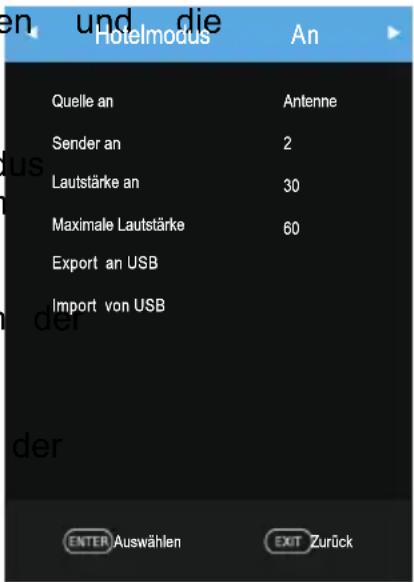
Hotel-Modus
Drücken Sie die Taste SOURCE, um das Quellmenü anzuzeigen. Drücken Sie dann
2 0 2, um in den Hotel-Modus einzutreten
relativen Einstellungen anzupassen.
text_image
Hotelmodus An Quelle an Antenne Sender an 2 Lautstärke an 30 Maximale Lautstärke 60 Export an USB Import von USB ENTER Auswählen EXIT Zurück- Hotelmodus
Drücken Sie die Tasten ▲ / ▼, um den Hotel-Mod auszuwählen, und drücken Sie dann die Taste ▶ um Ein oder Aus einzustellen.
HINWEIS:
◆ Die folgenden Einstellungen funktionieren nur, wenn Hotelmodus aktiviert ist.
- Quelle an
Stellen Sie die Standard-Signalquelle durch Drücken Tasten ◀ / ▶ ein. (Die Standard-Signalquelle wird angezeigt, wenn das Fernsehgerät eingeschaltet ist.)
- Sender an
Stellen Sie den Standardkanal mit den Tasten ◀ / ▶ ein. (Der Standardkanal v angezeigt, wenn das Fernsehgerät eingeschaltet ist.).
- Lautstärke an
Stellen Sie die Standardlautstärke ein, indem Sie die Tasten ◀ / ▶ drücken. (E Standardlautstärke ist die Lautstärke, wenn das Fernsehgerät eingeschaltet ist. Denken Sie daran, dass die Standardlautstärke kleiner als die maximale Lautstärk ist).
- Maximale Lautstärke
Stellen Sie die Lautstärke durch Drücken der Tasten ◀ / ▶ ein. Wenn die ma Lautstärke niedriger als die Standardlautstärke ist, ist die maximale Lautstärke die Priorität.
- Export an USB
Sie können alle aktuellen Kanalinformationen (einschließlich Kanalnummer, Kanalname, Frequenz usw.) in die U-Diskette als Kanalinformationssicherung für dieses Gerät exportieren.
- Import von USB
Wenn Sie die anfänglichen Kanalinformationen nach dem Sortieren, Verschieben, Überspringen, Verriegeln usw. nicht wiederherstellen können, können Sie die Kanalinformationen vom USB importieren.
Menübedienung
USB-Betrieb
- Zuerst legen Sie ein USB-Speichergerät in den USB-Port ein.
- Drücken Sie die Taste SOURCE, um das Auswahlmenü für die Signalquelle aufzurufen. Verwenden Sie die Taste ▲ / ▼, um USB hervorzuheben, und drück Sie die Taste ENTER, um auf den USB-Modus zuzugreifen. (Alternativ drücken S die Taste DMPauf der Fernbedienung, um den USB-Modus aufzurufen)
- Sie können auch das Signalquellen-Auswahlmenü verwenden, um den USB-Modus zu verlassen
HINWEIS:
♦ Spezielles USB-Gerät kann nicht oder gut unterstützt werden.
◆ USB max. Belastung: DC5V 500mA.
• Die Formate wurden unterstützt
| Medien | Datei Ext. | Codec | Anmerkung | |
| Video | Audio | |||
| Film | .mpeg, .mpg | MPEG1/2,MPEG4,VC1 | MPEG1/2Schicht1,MPEG1/2Schicht2,MPEG1/2Schicht3,AAC,AC3,EAC3,HEAAC | 1.Max Auflösung 1080P 30fp;2.MPEG-4 V2 unterstützt nich |
| .vob, .dat | MPEG1/2 | |||
| .ts, .tp, .trp | MPEG1/2,H.264,MVC,VC1,HEVC | |||
| .avi | MPEG1/2,MPEG4,H.263, H.264, VC1,XviD | MPEG1/2Schicht1,MPEG1/2Schicht2,MPEG1/2Schicht3,WMA,AAC,AC3,HEAAC | ||
| .mp4, .mov | MPEG1/2,MPEG4,H.263,H.264,HEVC | MPEG1/2Schicht3,AAC,AC3,EAC3,HEAAC | ||
| .mkv | MPEG1/2,MPEG4,H.263,H.264,VC1,HEVC, | MPEG1/2Schicht1,MPEG1/2Schicht2,MPEG1/2Schicht3,AAC,WMA,AC3,HEAAC | ||
| .flv | H.264,VC1 | MPEG1/2Schicht3,AAC,HEAAC | ||
| .asf | MPEG1/2,MPEG4,H.264,VC1, | MPEG1/2Schicht1,MPEG1/2Schicht2,MPEG1/2Schicht3,WMA | ||
Menübedienung
| Musik | .mp3 | -- | MPEG1/2 Schicht1MPEG1/2 Schicht2MPEG1/2 Schicht3 | Max Bit Rate 384Kbps |
| .m4a | -- | MPEG1/2 Schicht3AAC | ||
| .wav | -- | MPEG1/2 Schicht1MPEG1/2 Schicht2MPEG1/2 Schicht3IMA-ADPCM | ||
| .aac | -- | AAC | ||
| Foto | .jpg,jpeg | Progressives JPEG | Max. Auflösung: 1024768 | |
| Baseline JPEG | Max. Auflösung:15360×8640(1920x8 x 1080x8) | |||
| .bmp | -- | Max. Auflösung: 96006400 | ||
| .png | Nicht-Interlaced | Max. Auflösung: 96006400 | ||
| Interlaced | Max. Auflösung:1200×800 | |||
| Text | .txt | TM Spieler | Dateigröbe: Max 1MB | |
| HINWEIS:◆Spezielle Algorithmus-Dokumente dürfen nicht oder gut von den Medien unterstützt werd◆Die Medien unterstützen das oben genannte Format. Wenn das Dateiformat nicht unterstützt wird ändern Sie es in das angegebene Format. | ||||
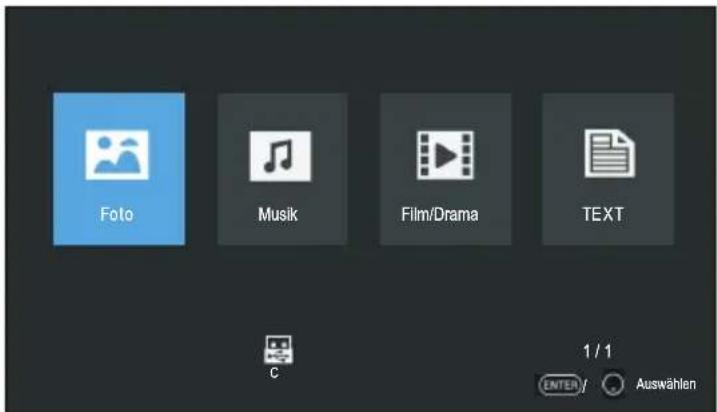
• Hauptbedienschnittstelle
text_image
Foto Musik Film/Drama TEXT C 1 / 1 ENTER / Auswählen- Grundbetrieb
- Verwenden Sie die Tasten ◀ / ▶, um Foto, Musik, Film/Drama oder auszuwählen. Drücken Sie die Taste ENTER, um auf das Untermenü zuzugreif
- Verwenden Sie die Pfeiltasten und die Taste ENTER, um die gewünschte Festplatte einzugeben. Drücken Sie die Taste ENTER, um den Ordner zu öffnen
Menübedienung
- Verwenden Sie die Pfeiltasten, um die Datei hervorzuheben. Verwenden Sie d Taste ENTER, um die Datei hervorzuheben oder die Markierung aufzuheben. Drücken Sie die Taste, um die ausgewählten Dateien abzuspielen.> Wenn keine Datei markiert ist, werden alle Dateien im Ordner nach dem Drücken de Taste ▶ nach der Sequenz abgespielt.
- Drücken Sie die Tanteum den Abspiel der Datei zu stoppen.
- Drücken Sie die Taste EXIT, um zum vorherigen Menü zurückzukehren und Menü zu beenden.
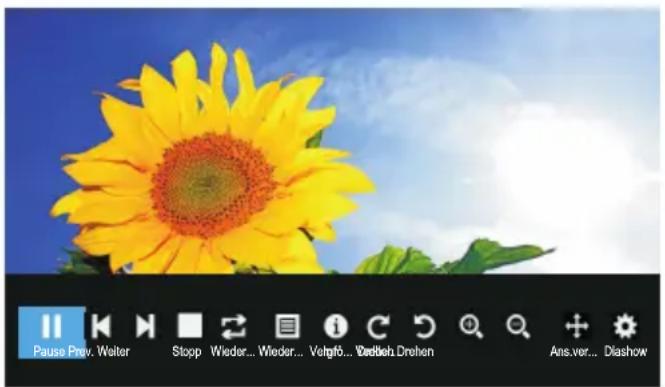
Beim Abspielen FOTODateien:
text_image
Pause Prev. Weiter Stopp Wieder... Wieder... Vertrifb... Bedbeh Drehen Ans.ver... DiashowDrücken Sie die Taste INFO/ENTER auf der Fernbedienung, um die Symbolleiste dem Bildschirm anzuzeigen.
* Verwenden Sie die Tasten ◀ / ▶ und drücken Sie dann die Taste ENTER, um eine Funktion wie Vor, Weiter, Drehen, Vergrößern aus der Bildschirm-Symbolleiste auszuwählen.
* Drücken Sie ■ oder die Taste EXIT, um die Wiedergabe zu verlassen & zurück Dateilistenseite gehen.
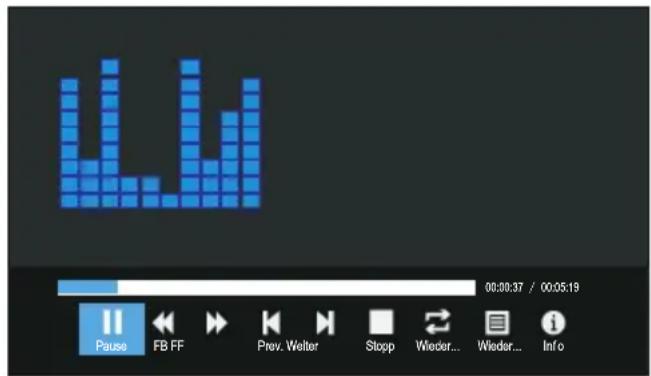
Beim Abspielen von Musikdateien:
text_image
00:00:37 / 00:05:19 Pause FB FF Prev. Welter Stopp Wieder... Wieder... Info* Verwenden Sie die Tasten ◀ / ▶, und drücken Sie dann die Taste ENTER, um eine Funktion wie Früher, Nächstes, Spielen und Pausieren Sie die Symbolleiste auf dem Bildschirm auszuwählen.
* Drücken Sie■ oder die Taste EXIT, um die Wiedergabe zu verlassen & zurück Dateilistenseite gehen.
Menübedienung
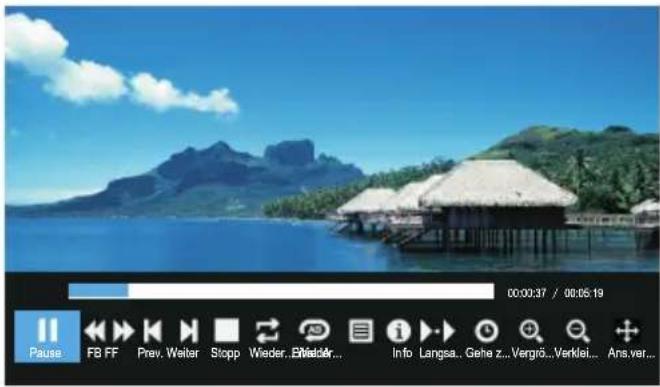
Beim Abspielen von Film/Dramadateien:
text_image
Pause FB FF Prev. Weiter Stopp Wieder... Info Langsa.. Gehe z... Vergrö... Verklei... Ans.ver... 00:00:37 / 00:05:19Drücken Sie die Taste INFO/ENTER auf der Fernbedienung, um die Symbolleiste a dem Bildschirm anzuzeigen.
* Verwenden Sie die Tasten ◀ / ▶ und drücken Sie dann ENTER, um eine Funktion wie Spielen, Pause, vorherige Datei, nächste Datei aus der On-Screen-Symbolleiste auszuwählen.
* Drücken Sie■ oder die Taste EXIT, um die Wiedergabe zu verlassen & zurück : Dateilistenseite gehen.
Beim Abspielen von Textdateien:
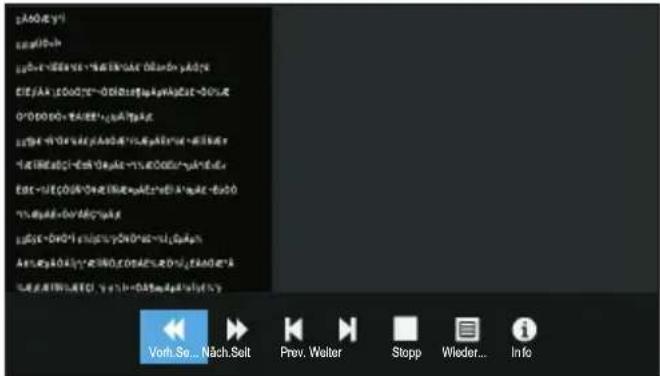
text_image
Vom.Se... Nach.Seit Prev. Weiter Stopp Wieder... InfoDrücken Sie die Taste INFO/ENTER auf der Fernbedienung, um die Symbolleiste a dem Bildschirm anzuzeigen.
* Verwenden Sie die Tasten ◀ / ▶ und drücken Sie dann ENTER, um eine Funktion wie Spielen, Pause, vorherige Datei, nächste Datei aus der On-Screen-Symbolleiste auszuwählen.
* Drücken Sie■ oder die Taste EXIT, um die Wiedergabe zu verlassen & zurück : Dateilistenseite gehen.
HINWEIS:
- Um Ihre Multimedia-Dateien abzuspielen, stellen Sie sicher, dass Sie das richtige Symbol im Hauptmedien-Wiedergabemenü ausgewählt haben.
Wichtige spezifische Tasten
Programmführer (Im DTV-Modus)
Drücken Sie die Taste EPG, um das Menü Programmanleitung anzuzeigen. Mit die Funktion können Sie die detaillierten Informationen des Kanals kennen, die die Zeit-Programmablaufs angeben. Aus dem Programmanleitung is möglich, die Programminformationen für die nächsten acht zu überprüfen (falls die Informationen vom Sender erhältlich sind).
- Drücken Sie die Tasten ▲ / ▼, um einen anderen K Liste auszuwählen, und drücken Sie ENTER, um den K aktivieren.
- Info: Drücken Sie die grüne Taste, um die detaillierter Informationen des aktuellen Kanals zu sehen.
- Liste: Drücken Sie die gelbe Taste, um die Zeitplanliste anzuzeigen.
- Einnerer-Einst.: Wenn Sie das gewünschte Programm finden, das in der Zukunft angezeigt wird. Drücken Sie die blaue Taste, um das Programm zu buchen.
- Zeit / Sender: Drücken Sie die Taste Index, um die Oberseite der Elemente auszuwählen, und drücken Sie die Tasten ◀/▶, um die Liste nach Zeit oder Ka ändern.
- Drücken Sie die Tasten EPG oder EXIT zum Beenden.
Senderliste
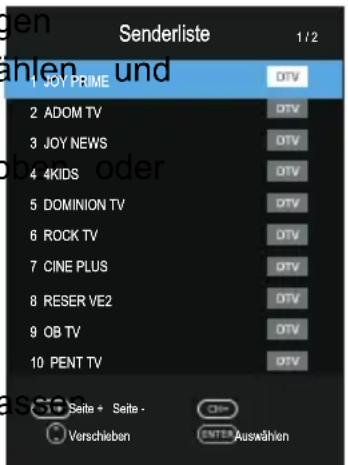
Drücken Sie die Taste LIST, um die Senderliste anzuzeigt Drücken Sie die Tasten ▲ / ▼, um den Kanal auszuwä drücken Sie ENTER, um ihn zu sehen.
Drücken Sie die Taste CH+/-, um die Senderliste nach unten zu blättern.
Drücken Sie die Taste GRÜNE, um den Kanal zu sortieren. (Nur Satellitensignale).
Drücken Sie die ROTE Taste, um die Programme zu suchen.
Drücken Sie die Taste EXIT, um die Senderliste zu verla
text_image
Senderliste 1/2 1 JOY PRIME OTV 2 ADOM TV OTV 3 JOY NEWS OTV 4 4KIDS OTV 5 DOMINION TV OTV 6 ROCK TV OTV 7 CINE PLUS OTV 8 RESER VE2 OTV 9 OB TV OTV 10 PENT TV OTV Seite + Seite - Verschieben ENTER AuswählenFavoritenliste
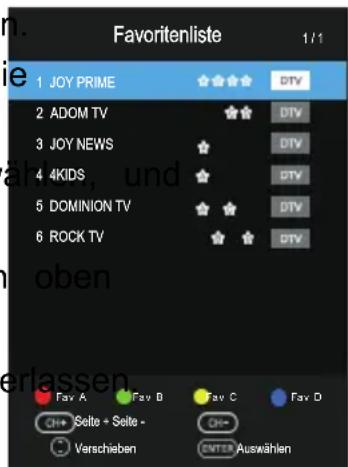
Drücken Sie die Taste , um die Favoritenliste anzuzeigen Drücken Sie die rote, grüne, gelbe, blaue Tasten, um die gewünschte Favoritenlistegruppe auszuwählen.
Drücken Sie die Tasten ▲ / ▼, um den Kanal auszuwa drücken Sie ENTER, um ihn zu sehen.
Drücken Sie die Taste CH+/-, um die Favoritenliste nach oder unten zu blättern.
Drücken Sie die Taste EXIT, um die Favoritenliste zu ve
text_image
Favoritenliste 1 / 1 1 JOY PRIME 2 ADOM TV 3 JOY NEWS 4 4KIDS 5 DOMINION TV 6 ROCK TV DTV DTV DTV DTV DTV DTV DTV DTV DTV DTV DTV DTV DTV DTV DTV DTV DTV DTV DTV DTV DTV DTV DTV DTV DTV DTV DTV DTV DTV DTV DTV DTV DTV DTV DTV DTV DTV DTV DTV DTVTeletext
Verwendung der Teletextfunktion
■ Anzeige von Teletext
- Wählen Sie einen TV-Sender mit einem Teletextsignal.
- Drücken Sie ☐, um zum Teletextmodus zu wechseln.
- Drücken Sie ☐, um zum 2nd Mix-Modus zu wechseln. Diese Funktion ermöglicht Ihnen, die Teletextseite über das TV-Programm zu legen.
- Drücken Sie ☐, um zurückzuwechseln 3rd oder zum normalen TV/DTV-Modus zu gelangen.
■ Seitenauswahl
- Geben Sie die Seitennummer (drei Stellen) mit den Zifferntasten ein. Sollten Sie eine falsche Ziffer eingeben, müssen Sie erst alle drei Stellen eingeben, bevor Sie die richtige Seitennummer eingeben können.
- Wählen Sie mit die vorherige oder nächste Seite aus.
■ Hold
Sie können ☐ drücken, um eine Seite anzuhalten; drücken Sie erneut, um sie loszulassen.
Index
Drücken Sie , um direkt zur Hauptindexseite zu wechseln.
■ Vergrößern von Text
Wenn eine Seite angezeigt wird, können Sie die Größe des Texts verdoppeln, um ihn leichter lesen zu können.
- Drücken Sie 📄, um die obere Hälfte der Seite zu vergrößern.
- Drücken Sie erneut 📋, um die untere Hälfte der Seite zu vergrößern.
- Drücken Sie ☐ noch einmal, um zur normalen Anzeige zurückzuwechseln.
■ Aufdeckungsmodus
Sie können verborgene Teletextinformation (z. B. Antworten zue einem Rätsel) aufdecken, indem Sie ☐ drücken. Drücken Sie ☐ erneut, um die Informationen wieder auszublenden.
■ Untergeordnete Seite
Bestimmte Teletextseiten können mehrere untergeordnete Seiten besitzen, die automatisch in einer bestimmten Reihenfolge von der Sendeanstalt angeordnet sind.
- Sie gelangen zu einer bestimmten untergeordneten Seite, indem Sie direkt drücken und eine Seitennummer mit den Zifferntasten eingeben. Geben Sie die Nummer (z. B. 0003) für die dritte untergeordnete Seite ein.
- Drücken Sie die Taste erneut, um den Modus für untergeordnete Seiten zu beenden.
■ Farbige Tasten (Rot, Grün, Gelb und Blau)
Drücken Sie diese Tasten, um direkt auf die entsprechenden farbigen Seiten, die unten auf dem Teletextbildschirm angezeigt sind, zuzugreifen.
Anleitung zur Fehlerbehebung
Fehlerbehebung
Bevor Sie sich an den Kundendienst oder an Fachleute wenden, überprüfen Sie folgende Checkliste. Kann der Fehler nicht behoben werden sollte, so trennen Sie den Fernseher vom Stromkreis und suchen Sie professionelle Hilfe auf.
| Symptome | Mögliche Ursache Problemlösungen | |
| Kein Bild, kein Ton,Kontrolleuchte aus | 1.Netzkabel ist nicht angeschlossen2.Keine Stromversorgung | 1.Schließen Sie dasNetzkabel an2.Schalten Sie den Stroen |
| Bild und Ton abnormal | 1.Kontrast, Schärfe und Farbe unsachgemäß eingestellt2.Farbsystem ist unsachgemäß eingestellt3.Soundsystem ist unsachgemäß eingestellt | 1.Passen Sie den Kontrast-, sind Schärfe- und Farbwert an2.Stellen Sie dasFarbsystem gemäß dem landspezifischen Übertragungsstandard ein3. Stellen Sie dasSoundsystem gemäß dem landspezifischen Übertragungsstandard ein |
| Fleckiges Bild bzw.Grieß | Signalquelle ist niedrig-Stufe oder Signalkabel niedrigerer Qualität | Benutzen Sie das geeigneteSignalkabel |
| Kein Bild oder Ton und Kontrolleuchte grün/blau | Volumen befindet sich im Minimalbereich oder Fernseher im Mute-Modus. | Passen Sie den Volumenwert an |
| Das Signalkabel ist falsch angeschlossen. | Schließen Sie richtig dasSignalkabel an | |
| Blauer Bildschirm, AV wird angezeigt | Kein Signaleingang oder die Videoleitung ist falsch oder kaum angeschlossen | Schließen Sie die Videoleitung richtig an |
| Kein Ton | Kein Audiosignaleingang oder Audiokabel wurde falsch angeschlossen | Schließen Sie richtig das Audiokabel an |
| HDMI-Quelle mit Grieß-Pixel im Vollbildmodus | Source-Generator nicht standardmäßig | Stecken Sie dasHDMI-Kabel wieder ein |
| Die Fernbedienung funktioniert nicht | Akkus wurden falsch eingesetzt oder sind verbraucht | 1.Stellen Sie sicher, dass die positive und negative Polarität richtig sind.2.Überprüfen Sie, ob es der Kontakt zwischen den Akkus und den Kontaktfedern locker ist3.Ersetzen Sie die Akkus |
Anleitung zur Fehlerbehebung
Wartung
Fehlfunktionen können vermieden werden. Durch sorgsames und regelmäßiges Reinigen können Sie die Haltbarkeit Ihres neuen Fernsehgeräts verlängern. Schalten Sie das Gerät aus und ziehen Sie das Stromkabel, bevor Sie mit der Reinigung beginnen.
Bildschirm reinigen
- So halten Sie Ihren Bildschirm staubfrei: Feuchten Sie ein weiches Tuch in einer Mischung aus lauwarmem Wasser und Weichspüler oder Geschirrspülmittel an. Wringen Sie das Tuch gut aus bis es fast trocken ist. Wischen Sie dann damit den Bildschirm.
- Es dürfen keine Wasserreste auf dem Bildschirm zurück bleiben. Lassen Sie den Bildschirm dann an der Luft komplett abtrocknen, bevor Sie Ihren Fernseher einschalten.
Gehäuse reinigen
Reinigen Sie das Gehäuse mit einem weichen, trockenen, faserfreien Tuch. Bitte auf keinen Fall ein feuchtes Tuch verwenden.
Längere Abwesenheit

Wenn Sie Ihren Fernseher über längere Zeit nicht verwenden (z. B. wenn Sie in Urlaub fahren), empfiehlt es sich, das Stromkabel zu ziehen, um Schäden durch Blitzschlag oder Überspannung zu vermeiden.
Entsorgung von Elektrogeräten
| Gemäß der EG-Richtlinie 2012/19/EU über die Entsorgung von Elektro- und Elektronik-Altgeräten (WEEE) dürfen elektronische Haushaltsgeräte nicht im normalen Hausmüll entsorgt werden. Altgeräte sind separate zu sammeln, damit die darin enthaltenen Rohstoffe recycelt werden können und Gesundheits- und Umweltschäden vermieden werden.Das Symbol der durchgestrichenen Mülltonne dient zur Erinnerung daran, dass es Ihre Pflicht ist, das Altgerät bei einer speziellen Sammelstelle zu entsorgen.Wenden Sie sich an Ihre Kommunalbehörde oder Ihren Händler, um Informationen zur ordnungsgemäßen Entsorgung von Altgeräten zu erhalten. | |
| : HFKVHÖVWURP ☐6 SDQQXQJ | |
| * OHLFKVSDQQXQJ | |
| . ODVVH☐,,☐$ XVU☐VWXQJW |
Dieses Produkt erfüllt die Anforderung der EU-Richtlinien über elektromagnetische Kompatibilität und elektrische Sicherheit.
CE
Nettogewicht: 5.7 kg
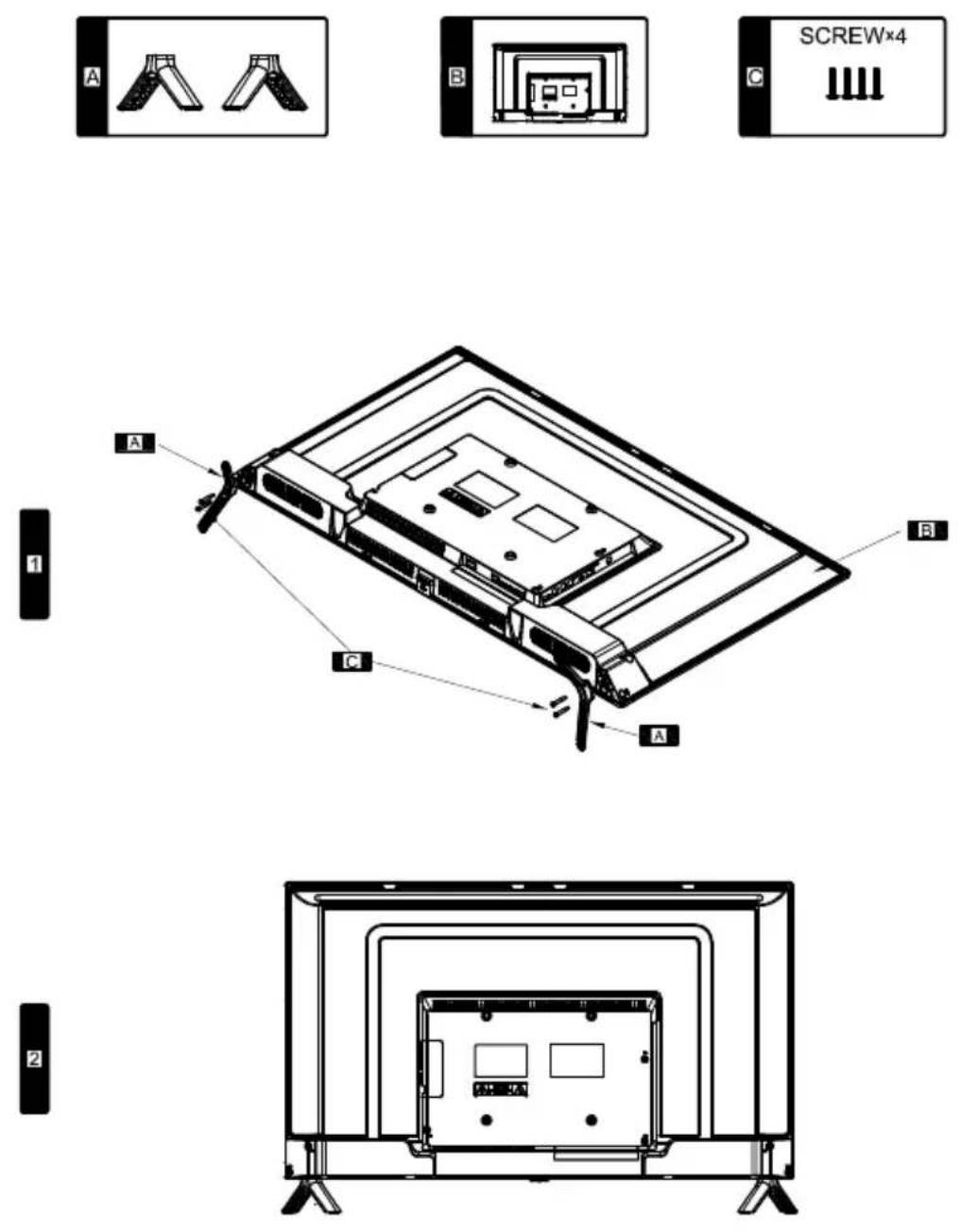
Standinstallation