49BU800 - Fernseher Blue - Kostenlose Bedienungsanleitung
Finden Sie kostenlos die Bedienungsanleitung des Geräts 49BU800 Blue als PDF.



| Produkttyp | LED-Fernseher |
| Marke | Blue |
| Modell | 49BU800 |
| Bildschirmgröße | 49 Zoll (124 cm) |
| Stromversorgung | 100-240 V~ 50/60 Hz |
| Anschlüsse | HDMI x3, USB 2.0 x2, LAN, Scart, digitaler Audioausgang, Kopfhörer, AV-Eingang, CI |
| Tuner | DVB-T/T2, DVB-C, DVB-S/S2 |
| Smart-Funktionen | Netflix, YouTube, HBBTV, Multi-Screen |
| Aufnahme | PVR USB, Time Shift |
| Teletext | Ja |
| Sicherheit | Doppelte Isolierung, Klasse II |
| Betriebstemperatur | 5°C bis 35°C |
| Betriebsfeuchtigkeit | ≤ 80% |
| Mitgeliefertes Zubehör | Fernbedienung, AAA-Batterien (x2), Netzkabel, Bedienungsanleitung |
| Pflege | Weiches, trockenes Tuch für das Gehäuse; feuchtes Tuch (warmes Wasser + mildes Reinigungsmittel) für den Bildschirm, anschließend trocknen |
| Reparierbarkeit | Qualifizierten Techniker hinzuziehen; vom Hersteller angegebene Teile verwenden |
Häufig gestellte Fragen - 49BU800 Blue
Benutzerfragen zu 49BU800 Blue
0 Frage zu diesem Gerät. Beantworten Sie die, die Sie kennen, oder stellen Sie Ihre eigene.
Eine neue Frage zu diesem Gerät stellen
Laden Sie die Anleitung für Ihr Fernseher kostenlos im PDF-Format! Finden Sie Ihr Handbuch 49BU800 - Blue und nehmen Sie Ihr elektronisches Gerät wieder in die Hand. Auf dieser Seite sind alle Dokumente veröffentlicht, die für die Verwendung Ihres Geräts notwendig sind. 49BU800 von der Marke Blue.
BEDIENUNGSANLEITUNG 49BU800 Blue
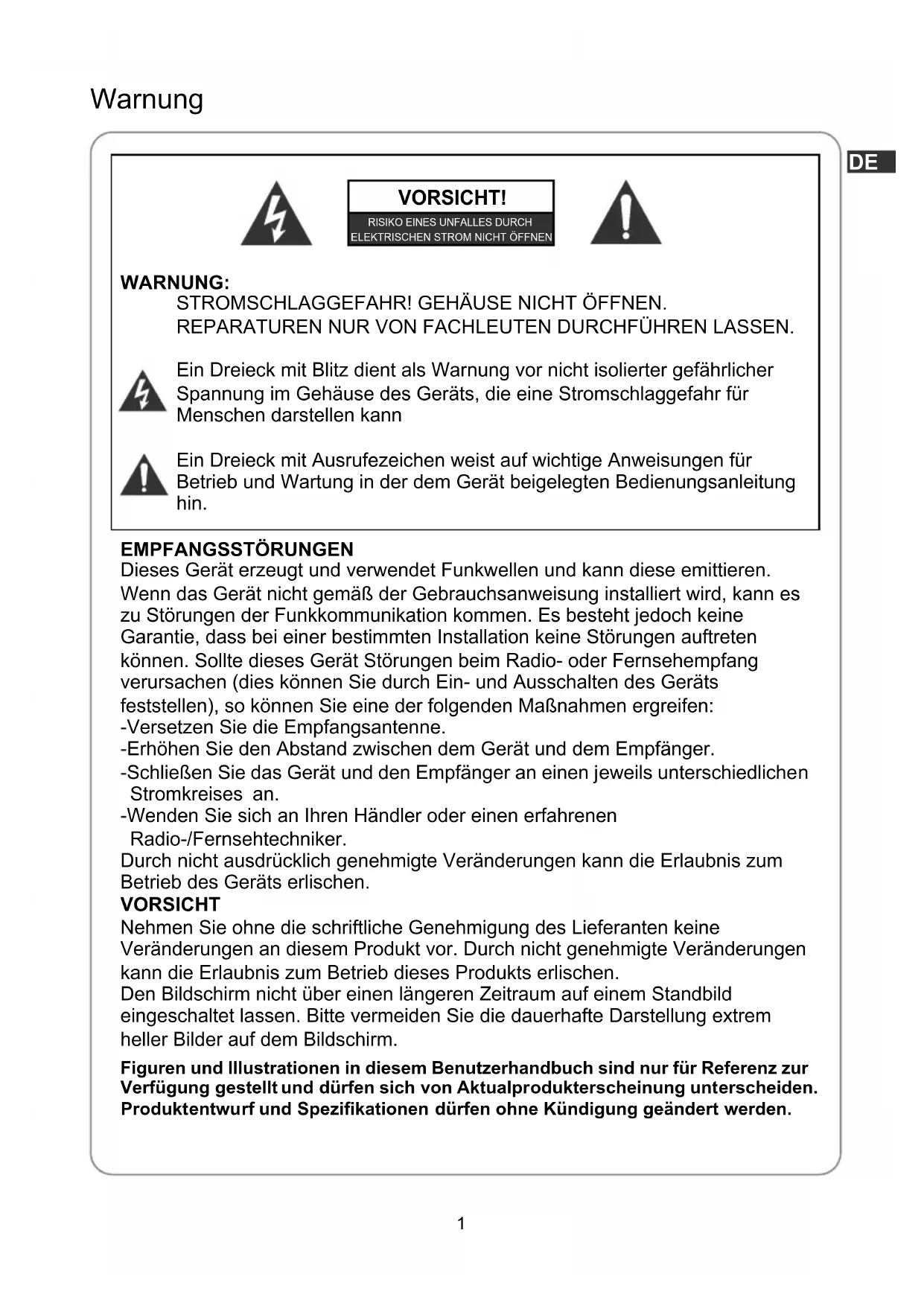
RISIKO EINES UNFALLES DURCH ELEKTRISCHEN STROM NICHT ÖFFNEN

WARNUNG:
STROMSCHLAGGEFAHR! GEHÄUSE NICHT ÖFFNEN. REPARATUREN NUR VON FACHLEUTEN DURCHFÜHREN LASSEN.

Ein Dreieck mit Blitz dient als Warnung vor nicht isolierter gefährlicher Spannung im Gehäuse des Geräts, die eine Stromschlaggefahr für Menschen darstellen kann

Ein Dreieck mit Ausrufezeichen weist auf wichtige Anweisungen für Betrieb und Wartung in der dem Gerät beigelegten Bedienungsanleitung hin.
EMPFANGSSTÖRUNGEN
Dieses Gerät erzeugt und verwendet Funkwellen und kann diese emittieren. Wenn das Gerät nicht gemäß der Gebrauchsanweisung installiert wird, kann es zu Störungen der Funkkommunikation kommen. Es besteht jedoch keine Garantie, dass bei einer bestimmten Installation keine Störungen auftreten können. Sollte dieses Gerät Störungen beim Radio- oder Fernsehempfang verursachen (dies können Sie durch Ein- und Ausschalten des Geräts feststellen), so können Sie eine der folgenden Maßnahmen ergreifen:
-Versetzen Sie die Empfangsantenne.
-Erhöhen Sie den Abstand zwischen dem Gerät und dem Empfänger.
-Schließen Sie das Gerät und den Empfänger an einen jeweils unterschiedlichen Stromkreises an.
-Wenden Sie sich an Ihren Händler oder einen erfahrenen
Radio-/Fernsehtechniker.
Durch nicht ausdrücklich genehmigte Veränderungen kann die Erlaubnis zum Betrieb des Geräts erlischen.
VORSICHT
Nehmen Sie ohne die schriftliche Genehmigung des Lieferanten keine Veränderungen an diesem Produkt vor. Durch nicht genehmigte Veränderungen kann die Erlaubnis zum Betrieb dieses Produkts erlischen. Den Bildschirm nicht über einen längeren Zeitraum auf einem Standbild eingeschaltet lassen. Bitte vermeiden Sie die dauerhafte Darstellung extrem heller Bilder auf dem Bildschirm.
Figuren und Illustrationen in diesem Benutzerhandbuch sind nur für Referenz zur Verfügung gestellt und dürfen sich von Aktualprodukterscheinung unterscheiden. Produktentwurf und Spezifikationen dürfen ohne Kündigung geändert werden.
Warnung
WARNUNG
Brand- und Stromschlaggefahr! Setzen Sie dieses Gerät nicht Regen oder Feuchtigkeit aus.
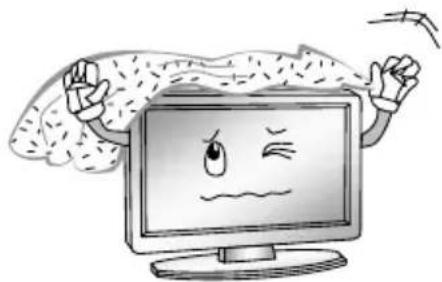
Decken Sie die Lüftungsöffnungen nicht mit Gegenständen wie Zeitungen, Tischdecken, Vorhängen etc. ab.
Setzen Sie das Gerät nicht Tropf- oder Spritzwasser aus. Stellen Sie keine mit Flüssigkeiten gefüllte Behälter, z. B. Vasen, auf das Gerät.
Achten Sie auf eine umweltgerechte Entsorgung der Batterien. Batterien bitte nicht in den Hausmüll werfen. Wenden Sie sich bei der Entsorgung von Batterien bitte an Ihren Händler.
Achten Sie beim Installieren des Fernsehgeräts darauf, dass Sie einen Abstand von mindestens zehn Zentimetern zu anderen Objekten (Wand, Schrankseiten usw.) einhalten, damit das Gerät ausreichend gelüftet wird. Bei nicht ausreichender Belüftung kann es zu Feuer oder einem anderen Problem aufgrund von Hitzebildung i m Gerät kommen.
Stellen Sie keine offenen Flammen, z. B. angezündete Kerzen, auf das Gerät. Zur Verhinderung der Verbreitung eines Brandes sollten Kerzen oder andere offenen Flamen von dem Produkt stets fern gehalten werden.
Das Gerät kann nicht die volle Leistung erbringen, falls es unter elektrostatischer Aufladung steht. Es kann manuell durch Ausschalten und Einschalten wieder behoben werden.
Um jegliche durch das Kippen des Produkts verursachtete Verletzungen zu vermeiden, werden immer darauf zu achten, dass das ganze Produkt innerhalb der Tischoberfläche in horizontal angelgt werden sollt.
VORSICHT Stromkabel anschließen
Bei den meisten Geräten ist es empfehlenswert, sie an einen eigenen Stromkreis anzuschließen, das heißt, an einen Stromkreis mit nur einer Steckdose, über die nur dieses Gerät versorgt wird. Der Stromkreis sollte keine weiteren Ausgänge oder Nebenkreise haben.
Steckdosen nicht überlasten. Überlastete, lose oder beschädigte Steckdosen, Verlängerungs- oder Stromkabel, sowie Beschädigungen und Risse der Kabelisolierung stellen eine Gefahr dar. Sie können einen Stromschlag oder einen Brand verursachen. Untersuchen Sie deshalb in regelmäßigen Abständen das Kabel Ihres Geräts. Sollten Sie dabei Beschädigungen oder Abnutzungen feststellen, so trennen Sie das Kabel vom Stromkreis, verwenden Sie das Gerät nicht weiter und lassen Sie das Kabel durch ein geeignetes Ersatzteil von einer autorisierten Servicestelle austauschen. Schützen Sie das Stromkabel vor physischen und mechanischen Einwirkungen. Das Kabel sollte nicht verdreht, geknickt oder in einer Tür eingeklemmt werden. Vermeiden Sie es auch, auf das Kabel zu treten. Achten Sie besonders auf Stecker, Steckdosen und den Kabelbefestigung am Gerät.
Das Gerät muss jederzeit vom Stromnetz getrennt werden können, und der Netzstecker muss sofort gezogen werden können.
Betriebstemperatur: 5°C bis 35°C Betriebsluftfeuchtigkeit: ≤80%
Lagertemperatur -15°C bis 45°C Lagerluftfeuchtigkeit: ≤90%
☐ Dieses Gerät ist ein Gerät der Schutzklasse II, d.h. es besitzt eine doppelte Isolierung Für das Gerät wird daher kein Schutzkontaktstecker benötigt.
Sicherheit Anweisungen
WICHTIGE SICHERHEITSHINWEISE
- Lesen Sie diese Sicherheitshinweise.
- Bewahren Sie diese Sicherheitshinweise gut auf.
- Beachten Sie alle Warnungen.
- Beachten Sie alle Anweisungen.

- Halten Sie die Lüftungsöffnungen frei. Installieren Sie das Gerät gemäß den Anleitungen des Herstellers.
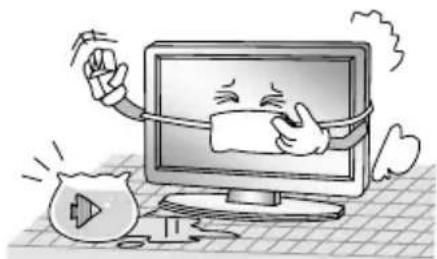
- Verwenden Sie das Gerät nicht in der Nähe von Wasser.
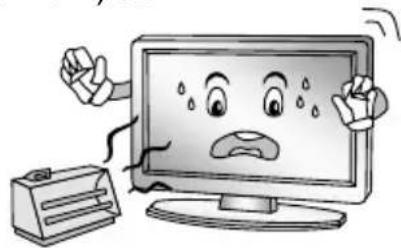
- Stellen Sie das Gerät nicht in der Nähe von Wärmequellen wie Heizkörpern, Öfen oder anderen Wärme erzeugenden Geräten (z. B. Verstärkern) auf.
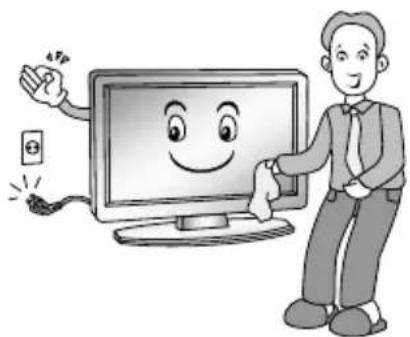
- Nur mit einem trockenen Tuch reinigen.
- Manipulieren Sie nicht den gepolten Stecker oder den Schutzkontaktstecker. Ein gepolter Stecker hat zwei Kontaktstifte, wovon einer breiter ist. Ein Schutzkontaktstecker hat zwei Kontaktstifte und eine dritten Pol zum Ableiten gefährlicher Spannungen. Der breite Kontaktstift bzw. der dritte Pol dienen Ihrer Sicherheit. Sollte der Stecker nicht in Ihre Steckdose passen, so wenden Sie sich an einen Elektriker, um die Steckdose austauschen zu lassen.
Sicherheit Anweisungen
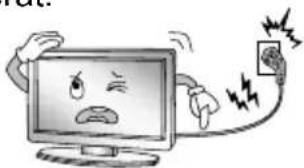
- Verlegen Sie das Stromkabel so, dass niemand darüber stolpern oder darauf treten kann. Schützen Sie das Kabel gegen Beschädigung, besonders an den Steckern, Steckdosen und am Kabelaustritt am Gerät.
-
Verwenden Sie nur vom Hersteller zugelassenes Zubehör.
-
Verwenden Sie nur vom Hersteller zugelassene oder zusammen mit dem Gerät verkaufte TV-Wagen, Ständer, Stative oder Tische. Der Transport des Gerätes durch einen TV-Wagen oder Ähnlichem sollte mit Vorsicht geschehen, um ein Umfallen des Gerätes zu vermeiden.

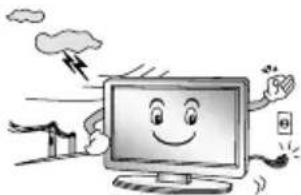
- Bei Gewitter oder längerem Nichtgebrauch des Gerätes, sollten Sie das Netzkabel des Gerätes von der Steckdose trennen.
- Lassen Sie alle Reparaturarbeiten von Fachleuten durchführen. Reparaturen sind erforderlich, wenn das Gerät beschädigt wurde, z. B. Beschädigungen des Stromkabels oder des Steckers, wenn Wasser oder Gegenstände in das Gerät eingedrungen sind, das Gerät Regen oder Feuchtigkeit ausgesetzt war, das Gerät nicht normal funktioniert oder heruntergefallen ist.

Die Entsorgung des Produkts mit gemäß den Bestimmungen der örtlichen ※ Behörden erfolgen. Entsorgen Sie dieses Produkt auf keinen Fall gemeinsam mit dem normalen Hausmüll.
※ Gelegentlich können einige wenige, nicht aktive Pixel auf dem Bildschirm als ein fester blauer, grüner oder roter Punkt erscheinen. Bitte beachten Sie, dass dies die Leistung Ihres Produkts nicht beeinflusst.
Vermeiden Sie es, den Bildschirm zu berühren oder Ihre Finger für einen ✉längeren Zeitraum dagegen zu drücken. Dies könnte zu vorübergehenden nachteiligen Auswirkungen auf dem Bildschirm führen.
Es wird nicht empfohlen, auf dem Bildschirm ein Standbild für einen längeren ✉ Zeitraum aufrechtzuerhalten oder extrem helle Bilder auf dem Bildschirm anzuzeigen. Reduzieren Sie die 'Helligkeit' und den 'Kontrast', wenn Sie Bilder anzeigen.
Sicherheitshinweise
Frontplatte
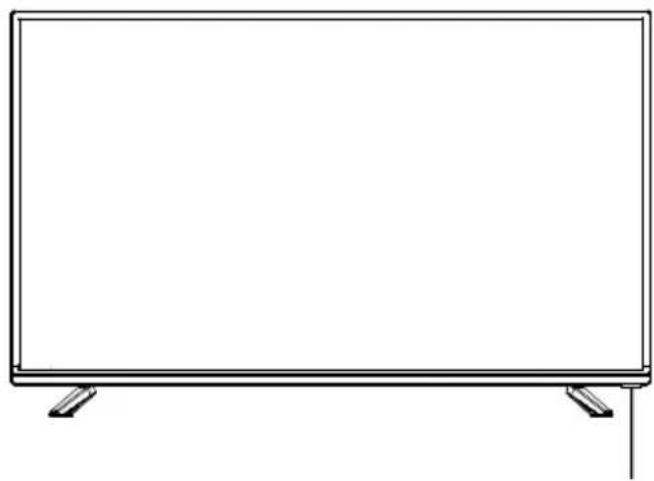
Fernbedienungssensor Stromanzeige

- Langer Druck zum Ausschalten.
- Kurz Drücken Sie für das Einschalt- / Startseite.
- kurz drücken, um Optionen auszuwählen oder die Elemente zu wechseln.
HINWEIS: Tastatur kann Modell zu Modell ändern.
Sicherheitshinweise
Rückansicht-Steuerelemente und -Buchsen
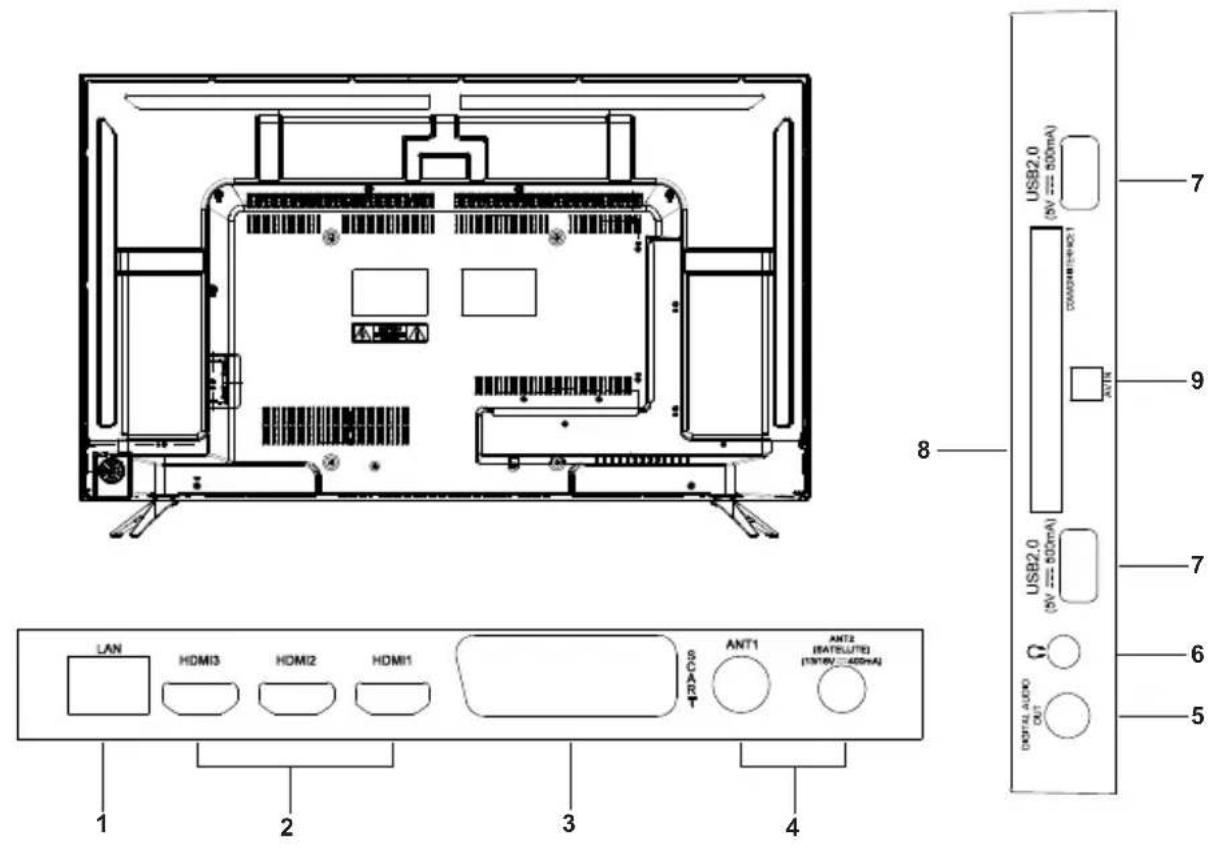
text_image
LAN HDMI3 HDMI2 HDMI1 S PART ANT1 ANT2 (BATSLUTR) (N=500mA) USB2.0 (N=500mA) USB2.0 (N=500mA) 7 9 8 1 2 3 4 6 5 DIGITAL AUDIO OUT| Nr. | Name | Beschreibung |
| 1 | LAN | Lokales Netzwerk (LAN) -Port. Schließen Sie ein LAN-Kabel an diesen Anschluss an, um eine Verbindung mit dem Netzwerk |
| 2 | HDMI | HDMI (High-Definition-Multimedia -Schnittstelle )-Eingang. |
| 3 | SCART SCART-Anschluss. | |
| 4 | ANT Anschluss der externen Antenne. | |
| 5 | DIGITAL AUDIO OUT | Stellen Sie eine Verbindung zu einem externen digitalen Audiogerät her. |
| 6 | Ω | Kopfhörerbuchse. |
| 7 | USB2.0 | USB-Anschluss. Schließen Sie ein USB-Speichergerät für die Wiedergabe von Multimediadateien an. |
| 8 | GEMEINSAME SCHNITTSTELLE | GEMEINSAME SCHNITTSTELLE -Steckplatz. |
| 9 | AV IN | AV-Audio / Video-Signaleingang. |
HINWEIS: Die Konnektivitätsoptionen für Input / Output können sich von Modell zu Modell ändern.
Hauptgerätesteuerung
Kabelinstallation
Bitte lesen Sie vor der Installation und Verwendung den entsprechenden Inhalt in "Warn- und Sicherheitshinweise" sorgfältig durch.
Nehmen Sie den Fernseher aus der Verpackung und legen Sie ihn in einen zugigen und flachen Platz.
HINWEIS:
- Wenn Sie das Netzkabel einstecken oder abziehen, müssen Sie sicherstellen, dass das Fernsehgerät, der Computer oder andere Geräte bereits heruntergefahren sind.
- Wenn Sie das Netzkabel oder das Signalkabel abziehen, halten Sie bitte den Stecker (den isolierten Teil) fest; Ziehen Sie nicht den Körper des Kabels.
•LAN: Verwenden Sie ein Netzwerkkabel, um die Schnittstelle und die Breitbandnetzwerkschnittstelle zu verbinden. - HDMI: (High-Definition-Multimedia-Schnittstelle) sie bietet es eine unkomprimierte digitale Verbindung, die sowohl Video- als auch Audiodaten über ein integriertes Mini-Stecker-Kabel überträgt.
HINWEIS:
- Versuchen Sie beim Anschließen des HDMI vorsichtig zu zielen. Setzen Sie nicht überanstrengt ein, aus Angst, dass die Nadel gebrochen sein könnte.
- SCART: Schließen Sie das Fernsehgerät über die SCART-Buchse an ein externes Gerät an.
- ANT: Schließen Sie die Antenne über ein Koaxialkabel an der ANT-Buchse der Rückseite an das Fernsehgerät an.
- DIGITAL AUDIO OUT: Senden Sie das Audiosignal des Fernsehgeräts über den digitalen Audioausgang an externe Audiogeräte.
•KOPFHÖRER (Ω): Schließen Sie einen 3,5-mm-Kopfhörer für persönliches Audio an.
- USB2.0: Schließen Sie ein USB-Speichergerät und eine Multimediadatei-Wiedergabe an.
- AVIN: Der AV-Ausgang der DVD kann über das AV-Kabel mit dem AV-Eingang des Fernsehers verbunden werden.
HINWEIS:
- Wenn AV als Mini-Terminal arbeitet, wählen Sie bitte ein Audio-Video-Kabel von eins zu drei.
- GEMEINSAME SCHNITTSTELLE: Bitte stecken Sie die CI-Karte gemäß dem Pfeil auf der CI-Karte in den CI-Steckplatz ein.
HINWEIS:
Der Spannungsbereich für den Fernseher beträgt 100-240V \~ 50/60Hz; Verbinden Sie den TV-Stromeingang nicht mit dem Stromkabel außerhalb des oben genannten Bereichs.
- Bitte halten Sie den isolierten Teil des Steckers, wenn Sie das Netzkabel ziehen, berühren Sie nicht direkt den metallischen Teil des Kabels.
- Bevor Sie eine Verbindung zu einem externen Gerät herstellen, stellen Sie zunächst sicher, dass das Fernsehgerät und das externe Gerät ausgeschaltet sind. Bitte beziehen Sie sich beim Anschließen auf den Schnittstellennamen und die Farbe der Schnittstelle, um das Signalkabel anzuschließen.
Das Gerät verfügt über eine integrierte Wireless-Netzwerkkarte und kann direkt über WLAN-Antenne Netzwerksignale vom WLAN-Router empfangen.
Hauptgerätesteuerung
Fernbedienung
Wenn Sie die Fernbedienung benutzen, richten Sie die Fernbedienung auf den Infrarotsensor des Fernsehers. Wenn ein Gegenstand zwischen der Fernbedienung und dem Infrarotsensor steht, funktioniert die Fernbedienung eventuell nicht.
♦ Richten Sie die Fernbedienung auf den Infrarotsensor des Fernsehers.
- Wenn Sie den Fernseher in hellen Räumen nutzen, funktioniert der Infrarotsensor eventuell nicht richtig.
◆ Die empfohlene Reichweite zur Benutzung der Fernbedienung beträgt ca. 7 Meter.
Einsetzen der Batterien in die Fernbedienung
- Öffnen Sie das Batteriefach auf der Rückseite der Fernbedienung.
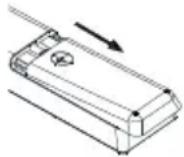
- Schließen Sie das Batteriefach.
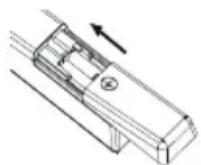
- Legen Sie zwei Batterien, AAA, ein. Stellen Sie dabei sicher dass, die Pole“+” und “-” am Anfang und Ende der Batteriend en Abbildungen im Batteriefach entsprechen.
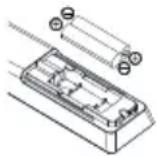
Austauschen der Batterien
Die Batterien müssen nach den folgenden Anweisungen in die Fernbedienung eingesetzt werden, damit diese richtig funktioniert.
Wenn die Batterien schwach sind, verringert sich die Reichweite der Fernbedienung und Sie sollten die Batterien austauschen.
Anmerkung über die Anwendung der Batterien:
Die falsche Verwendung von Batterien kann zu einem chemischem Leck und / oder zur Explosion führen. Achten Sie auf folgendes:
♦ Gehen Sie sicher, dass die Batterien richtig eingesetzt wurden und die Pole + und – an den richtigen Stellen sind, orientieren Sie sich an den Abbildungen im Batteriefach.
♦ Verschiedene Batterie-Typen haben verschiedene Merkmale. Vermeiden Sie die verschiedenen Typen zu mischen.
♦ Verwenden Sie alte und neue Batterien nicht zusammen. Dieses kann die Lebensdauer der Batterien verringern und / oder ein chemisches Leck verursachen.
♦ Tauschen Sie die Batterien aus, sobald diese nicht mehr funktionieren.
♦ Chemische Substanzen in der Batterie können Hautreizungen verursachen.
Entfernen Sie eventuell austretende Batteriesäure sofort mit einem trockenen Tuch.
- Die Batterien haben unter bestimmten Bedingungen eine verkürzte Lebensdauer. Wenn Sie die Fernbedienung eine längere Zeit nicht verwenden, entnehmen Sie die Batterien vorher.
- Die Batterien (das Batteriepaket oder die eingesetzten Batterien) sollten nicht übermäßiger Hitze ausgesetzt werden, wie erhöhter Sonnenstrahlung, Feuer etc.
Vorsicht:
- Wenn die Batterien nicht richtig ausgetauscht werden, können sie zur Explosion führen.
♦ Tauschen Sie nur gleiche oder gleichwertige Batterie Typen aus.
Anfangen
Die Tasten der Originalfernbedienung sind wie folgt:
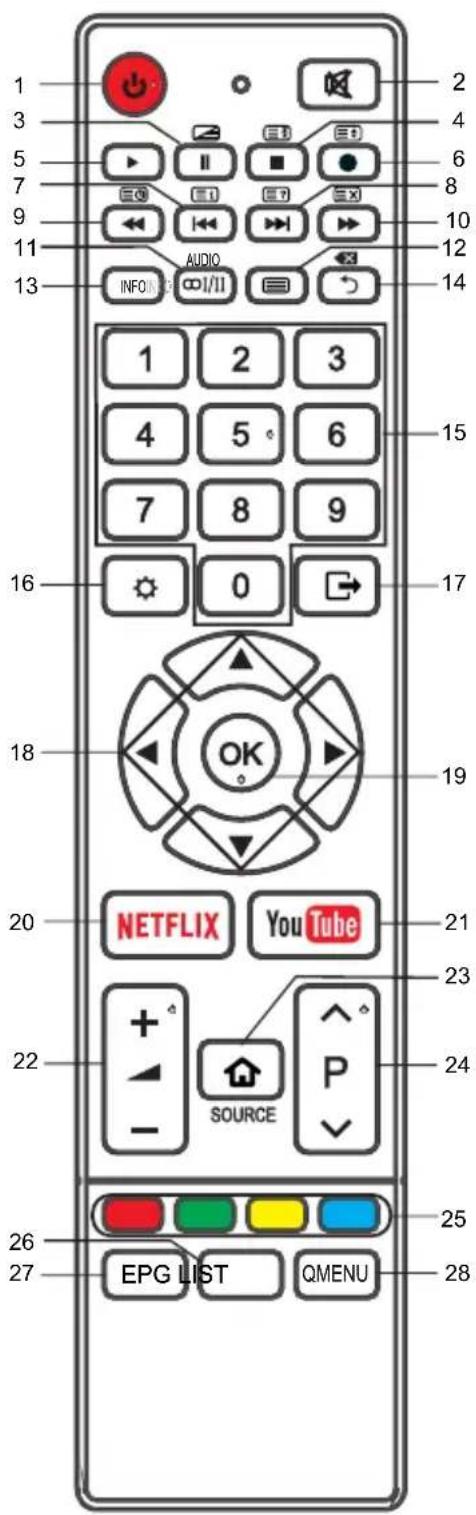
text_image
1 2 3 4 5 6 7 8 9 10 11 AUDIO 12 13 INFOLOGI 1/II 14 15 16 0 17 18 19 20 NETFLIX YouTube 21 22 + - SOURCE P 23 24 25 26 EPG LIST QMENU 27-
Power, drücken Sie diese Taste, um den Standby-Modus aufzurufen oder zu beenden.
-
Drücken Sie, um den Ton stummzuschalten oder wiederherzustellen.
-
II: Pause (im Medien /PVR modus).
: Drücken Sie diese Taste, um zum MIX-Modus im Teletext zu wechseln.
-
■ Stoppen Sie die Wiedergabe (im Media /PVR Modus). 📄 : Halten Sie die Videotextseite auf dem Display, drücken Sie erneut zum Loslassen.
-
▶: Starten Sie die Wiedergabe (im Medienmodus).
-
●: Drücken Sie die Taste ●, um die Aufnahme zu starten (im DTV-Modus).
Hiermit ändern Sie die Größe des Teletextbildschirms im Anzeigemodus.
- : Zum Anfang des vorherigen springen. (im Medienmodus).
i: Zur Indexseite gehen.
- ➤: Zum Anfang des nächsten springen. (im Medienmodus).
☐: Die versteckten Informationen einiger Videotextseiten zeigen.
- ◀: Schnell rückwärts spielen. (im Medienmodus).
☐: Den Untertitelmodus oder die Unterseite eingeben.
- ▶: Schnell vorwärts pielen. (im Medienmodus).
Den Videotext abbrechen, aber nicht zu beenden Teletext.
- AUDIO(∞I/II): Drücken Sie, um die NICAM-Modi im analogen TV-Modus auszuwählen.
Drücken Sie, um die gewünschte Audiosprache im Digital TV-Modus auszuwählen.
-
Rufen Sie den Teletext auf und drücken Sie diese Taste erneut, um das Menü zu verlassen.
-
INFO: Zeigen Sie die aktuellen Programminformationen auf dem Bildschirm an.
-
↻: Zum vorherigen Menü zurückkehren.
: Löschtaste.
- ZAHLENTASTEN: Wählen Sie Kanäle oder den Passwort-Import.
Anfangen
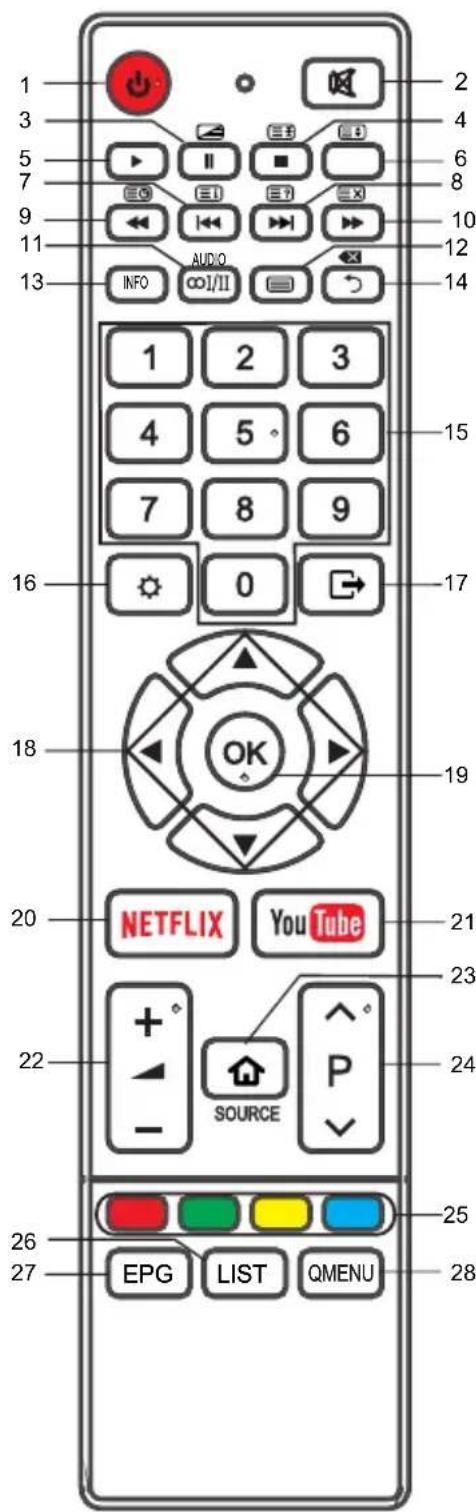
text_image
1 2 3 4 5 6 7 8 9 10 11 AUDIO 12 13 INFO 1 2 3 4 5 6 7 8 9 0 14 15 16 17 18 19 20 NETFLIX YouTube 21 22 + - SOURCE P 23 24 25 26 EPG LIST QMENU 27-
MENÜ (★): Drücken Sie, um den Menübildschirm für verschiedene optionale einstellbare Einstellungen aufzurufen.
-
EXIT (☐): Beenden Sie die aktuelle Schnittstelle.
-
▲/▼/◄/►: Drücken Sie die Richtungstasten, um Menüoptionen oder Einstellungen auszuwählen.
-
OK: Wählen Sie das aktuelle Element oder geben Sie die Funktion des Menüs der nächsten Ebene ein.
-
NETFLIX: Zur NETFLIX Startseite gehen.
-
YouTube: Zur YouTube-Startseite gehen.
-
- ▲ -: Drücken Sie, um die Lautstärke lauter oder leiser einzustellen.
-
SOURCE 📋: Wählen Sie die Signalquelle und greifen Sie auf die Hauptszenenschnittstelle zu.
-
▲P▼: Drücken Sie, um Kanäle in aufsteigender oder absteigender Reihenfolge auszuwählen.
-
FARBTASTEN: Roter / grüner / gelber / blauer wichtiger Navigationslink. Verwenden Sie in Übereinstimmung mit den Anweisungen der Betriebsschnittstellen.
-
LIST: Drücken Sie, um die Kanalliste aufzurufen. Drücken Sie erneut, um es zu beenden.
-
EPG: Elektronischer Programmführer, verwendet im DTV-Modus.
-
QMENÜ: Drücken Sie, um das Schnellmenü zu öffnen.
HINWEIS:
◆ Die Farbe und Form kann je nach Modell variieren.
◆ Die hier nicht erwähnten Tasten werden nicht benutzt.
Grundfunktionen der Bedienung
Einschalten und Ausschalten des Fernsehers
■ Einschalten des Fernsehers
Stecken Sie den Stecker des Stromkabels in eine passende Steckdose und Drücken Sie die dann die POWER (💡) Taste welche sich unten auf der hinteren Abdeckung des Gerätes befindet (alternativ können Sie die Fernbedienung benutzen wobei sicherzustellen ist dass diese auf den Sensor an der Vorderseite des Fernsehers gerichtet ist).
■ Ausschalten des Fernsehers
Drücken Sie die die UTaste der Fernbedienung um in den Standby-Modus überzugehen. Um den Fernseher ganz auszuschalten ziehen Sie den Netzstecker aus der Steckdose. Lassen Sie den Fernseher nicht über lange Zeiträume im Standby-Modus. Wenn Sie den Fernseher über einen langen Zeitraum nicht nutzen ist es empfehlenswert den Stromkabel vom Netz zu nehmen.
Erstinstallation
Wenn Sie den Fernseher zum ersten Mal in Betrieb nehmen erscheint das Menü für die Erstinstallation; die Rubriken dieses Menüs existieren ebenfalls in anderen Menüs so dass Sie die Möglichkeit haben deren Werte nach der Erstinstallation zu ändern.
Tipp: Stellen Sie sicher dass die Antenne bzw. der Kabelfernsehanschluss hergestellt wurden.
■ Stellen Sie die gewünschte Sprache ein
Drücken Sie die die ▲/▼ Tasten um die Menüsprache auszuwählen und betätigen Sie dann die OK Taste.
Drücken Sie die die ▶ Taste um zum nächstem Schritt zu gelangen.
■ Lizenzvertrag für den Endverbraucher
Wählen Sie die Accept Option und Drücken Sie die dann die ▶ Taste um die
Bedingungen zu akzeptieren und gehen dann zum nächstem Schritt.
Wählen Sie die Option View additional details und Drücken Sie die dann die die OK
Taste um die Einzelheiten der Bedingungen zu lesen.
Drücken Sie die die ◀ Taste um zum vorherigem Schritt zurück zu gehen.
■Stellen Sie Ihr Land ein
Drücken Sie die die ▲/▼ Tasten um das Land in dem Sie wohnen einzustellen und betätigen Sie danach die OK Taste.
Drücken Sie die die ▶Taste um zur nächsten Einstellung zu gelangen. Drücken Sie die die ◀Taste um zur vorherigen Einstellung zu gelangen.
■ Stellen Sie Ihre Zeitzone ein.
Betätigen Sie die ▲/▼ Tasten um eine Zeitzone einzustellen und Drücken Sie die danach die OK Taste.
Drücken Sie die ▶ Taste um zum nächsten Schritt zu gelangen. Drücken Sie die ◀ Taste um zur vorherigen Einstellung zurückzukehren.
Grundfunktionen der Bedienung
■ Wählen Sie Ihre Fernsehumgebung aus.
Betätigen Sie die ▲/▼ Tasten um den Home-Modus oder den Speichermodus zu wählen und drücken Sie die dann die OK Taste.
- Für eine optimale Energieeffizienz wird der Home-Modus empfohlen. Wenn Sie den Speichermodus einstellen wollen erscheint eine Meldung welche Sie auffordert diese Auswahl zu bestätigen.
Drücken Sie die die ▶ Taste um zum nächsten Schritt zu gehen. Drücken Sie die die ◀ Taste um zum vorigem Schritt zu gehen.
■ Netzwerk-Verbindung (mit oder ohne Kabel).
Drücken Sie die die ▲/▼ Tasten um die Option “wired” (verkabelt) oder “Wifi” (WLAN) auszuwählen; (Für weitere Information über die Netzwerkverbindung gehen Sie bitte zum Abschnitt „Netzwerkeinstellungen“).
Wählen Sie die Option "Skip" und Drücken Sie die auf die OK Taste um die Netzwerkeinstellung zu überspringen und zum nächsten Einstellparameter zu gelangen.
■ Auswahl des Antennentyps (Luft, Kabel und Satellit).
Drücken Sie die die ▲/▼ Tasten um den Programmwahlmodus einzustellen und Drücken Sie die dann die OK Taste. (Für detaillierte Informationen beachten Sie bitte das Menü der Kanäle → Auto Tuning).
Drücken Sie die die ▶Taste um zum nächsten Schritt zu gehen. Drücken Sie die die ◀Taste um zum vorigem Schritt zu gehen.
■ Der Fernseher beginnt nun mit der automatiischen Suche der Programme.
ANMERKUNG:
- Wenn Ihr Fernseher keinerlei Kanäle empfängt sollten Sie die
Antennenverbindung überprüfen oder die Landeinstellung; versuchen danach nochmal die automatische Programmsuche. - Wenn Ihr Fernseher einen Teil der Programme empfängt bedeutet dies dass der Antennenempfang nicht gut genug ist. Lassen Sie dann die Antennenausrüstung überprüfen.
Grundfunktionen der Bedienung
Programmwahl
■ Unter Verwendung der ∧ ∨ Tasten am Gehäuse des Fernsehers oder auf der Fernbedienung.
Drücken Sie die P/∧ um eine höhere Programmnummer zu wählen. Drücken Sie die P/∨ um eine niedrigere Programmnummer zu wählen.
■ Verwendung der numerischen Tasten 0-9.
Wählen Sie einen Fernsehkanal indem Sie die Tasten 0 bis 9 drücken.
■ Beispiel
Um eine einstellige Fernsehprogrammnummer zu wählen (zum Beispiel das 1. Programm), Drücken Sie die 1.
Um eine zweistellige Fernsehprogrammnummer zu wählen (zum Beispiel das Programm 20, Drücken Sie die 2 und schnell danach 0.
Lautstärkeregelung
■ Drücken Sie die die +/- Tasten am Gehäuse des Fernsehers bzw + ▲ - auf der Fernbedienung um die Lautstärke einzustellen.
■ Wenn Sie den Ton ausstellen möchten Drücken Sie die die 📄 Taste.
■ Sie können die Stummschaltung wieder deaktivieren indem Sie erneut die ✉ Taste drücken oder die Lautstärke erhöhen.
Ändern der Eingabequelle
- Sie können die Eingabequelle auswählen indem Sie die SOURCE ( 🔒) Taste der Fernbedienung drücken.
- Drücken Sie die die Pfeiltaste zum Durchlaufen der Eingabequelle und Drücken Sie die danach die OK Taste um Ihre Auswahl zu bestätigen.
Bedienung der Menüs
Wie Sie in den Menüs navigieren
- Drücken Sie die auf die MENU (⚙️) Schaltfläche um das Hauptmenü anzuzeigen.
- Drücken Sie die die ▲/▼Tasten um die passende Auswahl im Untermenü vorzunehmen.
- Drücken Sie die die OK Taster oder die ▶ Taste um zur nächsten Menüstufe zu gelangen..
- Drücken Sie die die BACK(Ⓧ) Taste um zum vorigem Menü zurückzukehren.
- Drücken Sie die die EXIT (→) Taste um das Menü zu verlassen.
ANMERKUNG:
- Wenn ein Menüelement grau hinterlegt ist dann bedeutet dass das das betreffende Element nicht zur Auswahl steht oder nicht eingestellt werden kann.
◆Die Tasten auf dem Fernseher haben dieselbe Funktion wie die entsprechenden Tasten der Fernbedienung. Wenn die Fernbedienung verloren gegangen ist oder nicht funktioniert können Sie die Tasten am Gehäuse des Fernsehers zur Auswahl in den Menüs verwenden. Der Schwerpunkt dieser Bedienungsanleitung liegt jedoch bei der Fernbedienung.
Es kann sein dass einige Menürubriken versteckt sind; dies ist abhängig vom Modus oder den verwendeten Signalquellen. - Die Anzeige auf dem Fernsehbildschirm kann von den in diesem Handbuch gezeigten Abbildungen geringfügig abweichen.
Einstellung

Sender

Bild

Ton

Netzwerk

System

Sperren

Timerliste

Support
Bedienung der Menüs
Konfiguration des Menüs der Kanäle
■ Antennentyp: Wählen Sie eine Antenne für die Empfangsquelle aus.
※ Wenn das Signal in der Luft ist haben Sie die folgenden Optionen:
■ Automatischer Sendersuchlauf: Drücken Sie die die OK Taste um zum Untermenü zu gelangen.
- Klangtyp: Drücken Sie die die ▲/▼ Tasten um den Senderwahltyp auszuwählen: DTV+ATV, DTV, ATV.
– Land: Drücken Sie die die ▲/▼ Tasten um das Land auszuwählen. - Suchmodus: Drücken Sie die die ▲/▼ Tasten um den Scan-Modus auszuwählen.
– Diensttyp: Wählen Sie hier den zu suchenden Dienst.
– LCN: Wählen Sie hier ob die LCN Funktion anzuschalten oder auszuschalten sind. - Suche: Drücken Sie die die OK/▶ Taste um den automatischen Suchlauf zu starten.
Sobald der Balken für den Suchlauf voll ist werden die
gefundenen Kanäle gespeichert; danach geht es weiter mit der Suche nach DTV, ATV, Radio und Datenträgern.
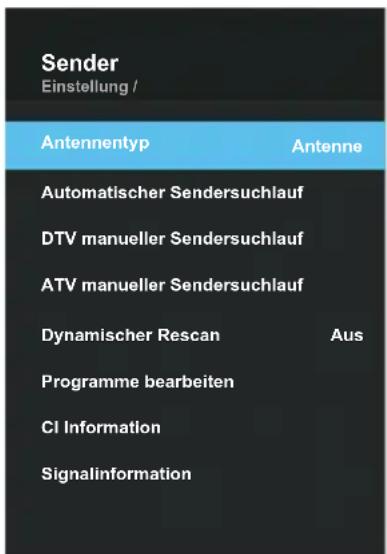
text_image
Sender Einstellung / Antennentyp Antenne Automatischer Sendersuchlauf DTV manueller Sendersuchlauf ATV manueller Sendersuchlauf Dynamischer Rescan Aus Programme bearbeiten CI Information SignalinformationWenn Sie währen der automatischen Fernsehkanalsuche MENU (⚙️) Taste drücken, wird die automatische Suche zur ATV Suche überspringen wie in der Abbildung gezeigt.
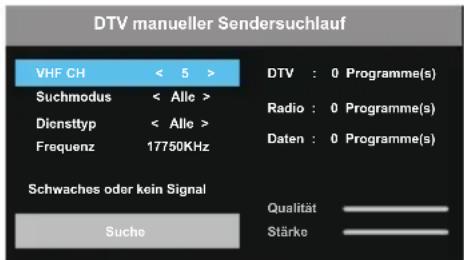
■ DTV manueller Sendersuchlauf: Manuelle Speicherung Digitaler Kanäle:
- Drücken Sie die die ◀/▶ Taste um den Kanal, den Suchmodus und den Dienst auszuwählen.
- Drücken Sie die die Select-Taste um die Sender-suche zu starten. Wenn ein Programm gefunden wurde, endet die Suche; der gefundene Fernsehkanal wird dann mit der laufenden Programmnummer abgespeichert.
Zum Verlassen des Menüs Drücken Sie die dann die EXIT (☒) Taste.
text_image
DTV manueller Sendersuchlauf VHF CH < 5 > Suchmodus < Alle > Diensttyp < Alle > Frequenz 17750KHz DTV : 0 Programme(s) Radio : 0 Programme(s) Daten : 0 Programme(s) Schwaches oder kein Signal Suche Qualität ———— Stärke ————※ Bei Kabelsendern:
■ Automatischer Sendersuchlauf: Drücken Sie die die OK Taste um zum Untermenü zu gelangen.
- Klangtyp: Drücken Sie die die ▲/▼ Tasten um die nachfolgenden Senderwahlarten auszuwählen: DTV+ATV, DTV, ATV.
- Operator: Drücken Sie die die ▲/▼ Taste um den Betreiber auszuwählen.
– Land: Drücken Sie die die ▲/▼ Taste um das Land auszuwählen. - Suchmodus: Drücken Sie die die ▲/▼ Tasten um den Suchlaufmodus auszuwählen.
– Diensttyp: Wählen Sie hier die Art des zu suchenden Dienstes. - LCN: Wählen Sie hier ob die LCN Funktionen anzuschalten oder auszuschalten sind.
—Sucheigenschaft: Drücken Sie die die ▲/▼ um vollständigen Suchlauf oder Schnellsuche Quick SCAN auszuwählen.
Bedienung der Menüs
- Wenn Sie den vollen Suchlauf auswählen, werden alle Frequenzen durchsucht um die verfügbaren Kanäle zu finden.
- Wenn Sie den Schnellsuchlauf auswählen, wird der Suchlauf auf vorgewählte Frequenzen beschränkt.
- Frequenz: Drücken Sie die die ◀/▶ Tasten um die Frequenz einzugeben: Auto oder digitale Werte.
- Netzwerk ID: Drücken Sie die die ◀/▶ Tasten um die Netzwerkidentität auszuwählen: Auto oder Eingabe digitaler Werte.
- Symbol: Drücken Sie die die ◀/▶Tasten um den Symbol Rate auszuwählen: Auto oder Eingabe digitaler Werte.
- Modulation: Drücken Sie die die ◀/▶ Tasten um die Modulation auszuwählen; sie haben die Wahl zwischen den nachfolgenden Werten: Auto, 16QAM, 32QAM, 64QAM, 128QAM, 256QAM.
- Suche: Vervollständigen Sie die obigen Einstellungen und Drücken Sie die die OK Taste um den automatischen Suchlauf zu starten.
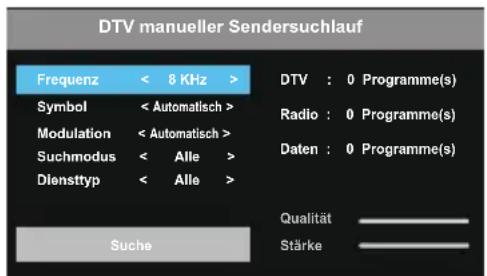
■ DTV manueller Sendersuchlauf: Manuelle Speicherung digitaler Kanäle.
Die Werte für Frequenz, Symbol, Modulation, Suchlaufmodus und Dienst müssen eingegeben werden damit ein Programm im DVB Kabel-Modus korrekt hinzugefügt werden kann. Bitte fragen Sie den Kabelfernsehanbieter nach den korrekten Werten. Wenn die Einstellungen abgeschlossen sind wählen Sie die Option „Search“ und Drücken Sie die die OK um mit der Einstellung der Kanäle zu beginnen.
text_image
DTV manueller Sendersuchlauf Frequenz < 8 KHz > Symbol < Automatisch > Modulation < Automatisch > Suchmodus < Alle > Diensttyp < Alle > Suche DTV : 0 Programme(s) Radio : 0 Programme(s) Daten : 0 Programme(s) Qualität ———— Stärke ————※ Für die Signale beim Satellitenfernsehen.
■ Automatischer Sendersuchlauf: Drücken Sie die die
OK Taste um zum Untermenü zu gelangen.
- Land: Drücken Sie die die ▲/▼ Taste um das Land auszuwählen.
– Satellit: Drücken Sie die die ▲/▼ Taste um den Satelliten auszuwählen. - Suchmodus: Drücken Sie die die ▲/▼ Taste um den Suchlaufmodus auszuwählen.
– Diensttyp: Wählen Sie hier den zu suchenden Dienst aus. - Sucheigenschaft: Drücken Sie die die ▲/▼ Tasten um den Schnellsuchlauf FAST SCAN oder den Bllindsuchlauf BLIND SCAN auszuwählen.
- Suche: Wenn sie mit der Einstellung zufrieden sind drücken Sie die OK Taste. Der Fernseher beginnt nun mit dem Abspeichern von allen verfügbaren Kanälen.
■ Satelliteneinstellungen
- Satellit /Transponder: Drücken Sie die die ▲/▼ Tasten um den Sattelliten/Transponder auszuwählen und drücken Sie die die OK/► Taste. Drücken Sie die ▲/▼ Tasten um den Satelliten/Transponder aus der Liste auszuwählen.
– LNB Stromversorgung: Wählen Sie die Stromspeisungsart für den LNB.
– LNB Typ: Wählen Sie den LNB Typ.
Bedienung der Menüs
Drücken Sie die die OK Taste um Zugang zum Untermenü zu erhalten. Die Elemente können eingestellt werden wenn der LNB-Typ auf Universal Modus eingestellt ist.
- 22KHz Ton: 22KHz SWITCH. Wähen Sie 22KHz in Abhängigkeit vom LNB-Typ.
– Toneburst: Sie können einen von zwei Sattelliten auswählen. Wird zur Auswahl der richtigen Vorrichtung verwendet. - DiSEqC1.0: Sie können einen von vier Sattelliten auswählen. Wird zur Auswahl der richtigen Vorrichtung verwendet.
- DiSEqC1.1: Sie können einen von sechzehn Sattelliten auswählen; Wird zur Auswahl der richtigen Vorrichtung
- Motor: Sets the positioned type between DiSEqC1.2 and DiSEqC1.3.
| Satelliteneinstellungen | |
| Einstellung / Sender / 1/2 | |
| Satellit | ASTRA 1H 1KR 1L 1M |
| Transponder | 10714 H 23500 |
| LNB Stromversorgung | 13/18V |
| LNB Typ | universal |
| 22KHz Ton | Automatisch |
| Ton-Burst | Keine |
| DISEqC1.0 | Keine |
| Qualität | |
| Stärke | |
Wenn der Motor auf DiSEqC1.2 oder DiSEqC1.3 eingestellt ist:
Position: Drücken Sie die die rote Taste um die Position einzustellen.
Automatisch verschieben: Dreht die Antenne automatisch.
Weiter verschieben: Dreht die Antenne bis die Rotation beendet wurde oder manuell gestoppt wurde.
Verschieben Schritt: Dreht die Antenne in Abhängigkeit von dem eingestelltem Schrittwert. Ermöglicht eine feinere Antenneneinstellung.
Position speichern: Speichert die laufende Position als ausgewählte Positionsgrenze.
Zur Position: Dreht die Antenne bis zur gespeicherten Sattellittenposition.
Zur Referenz: Fährt die Antenne zum Nullpunkt.
GotoX: Bewegt die Antenne an die vom Standort-Festlegen angegebene Position.
Limit: Drücken Sie die die grüne um die Grenzen der Rotation der Satellitenantenne festzulegen.
Weiter verschieben: Dreht die Antenne bis die Rotation beendet wurde oder manuell angehalten wurde.
Verschieben Schritt: Dreht die Antenne in Übereinstimmung mit dem Schrittwert.
Ermöglicht die Feineinstellung der Antenne
West-Limit einstellen: Stellt den westlichen Grenzwert ein.
Ost-Limit einstellen: Stellt den östlichen Grenzwert ein.
Zur Referenz: Versetzt die Antenne zum Nullpunkt.
Begrenzung deaktivieren: Lösche die Grenzwerte. Ermöglicht die Rotation der Antenne auf der gesamten Achse. Stornierung der Grenzwerte für Ost- und Westrichtung.
Stelle: Drücken Sie die die yellow Taste to set Location.
Stelle: Längsrichtung, Winkel der Längsrichtung, Latitude Direction, Latitude Angle can be adjusted When the Location is set to Manual.
Länge Richtung: zur Einstellung der Richtung für die Länge.
Länge Winkel: zur Einstellung des Winkels der Länge für den Standort.
die Breite Richtung: Sets the Latitude direction for the location.
der Breite Winkel: Sets the Latitude angle for the location.
Bedienung der Menüs
- SingleCable: Select the single cable settings
- Suche: Wenn Sie mit Ihrer Einstellung fertig sind Drücken Sie die die OK/▶ Taste.
– Zurücksetzen: Rücksetzung aller Satteliteneinstellungen auf die Ausgangsstellungen.
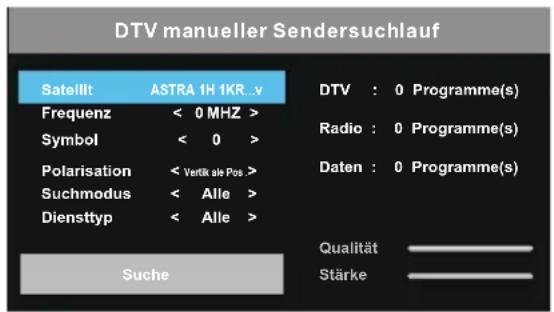
■ DTV manueller Sendersuchlauf: Manuelle Speicherung for DVBS2 Kanäle.
- Drücken Sie die die ▲/▼ Taste um den passende Untermenü-Eintrag auszählen.
- Drücken Sie die die Pfeiltasten um den gewünschten Wert auszuwählen.
- Wen die Einstellungen beendet sind, wählen Sie die Search Option und Drücken Sie die die OK Taste um die Sendereinstellung zu starten.
- Drücken Sie die die EXIT (Taste um das Menü zu verlassen.
text_image
DTV manueller Sendersuchlauf Satellit ASTRA 1H 1KR...v Frequenz < 0 MHZ > Symbol < 0 > Polarisation < Verkale Pos > Suchmodus < Alle > Diensttyp < Alle > Suche DTV : 0 Programme(s) Radio : 0 Programme(s) Daten : 0 Programme(s) Qualität ________ Stärke ________ANMERKUNG:
Der Satellitenfernsehen-Anbieter kann den Transponder während des Bedienvorgangs einstellen; daher kann der Programmparameter teilweise geändert werden. Die Benutzer welche dieses Gerät für den Satellitenempfang nutzen, sollten regelmässig die auf der nachfolgenden Website befindlichen Informationen beachten: http://www.lyngsat.com/; fügen Sie bitte rechtzeitig den neuen Transponder-Parameter auf dem Fernseher da anderenfalls der Programmempfang gestört werden kann.
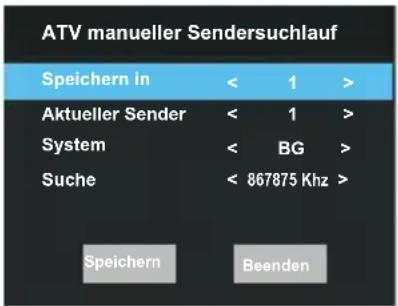
■ ATV manueller Sendersuchlauf: Manuelle Speicherung für ATV Kanäle.
- Drücken Sie die die ▲/▼ Taste um die passenden Elemente auszuwählen.
- Drücken Sie die die ◀/▶ Taste um die Einstellung vorzunehmen.
- Wenn die Einstellung beendet ist Drücken Sie die die ▼ Taste und speichern Sie diese mit der Option "SAVE".
■ Dynamischer Rescan: Schalten Sie den dynamischen Nachsuchlauf mit On oder Off ein bzw aus.
■ Programme bearbeiten
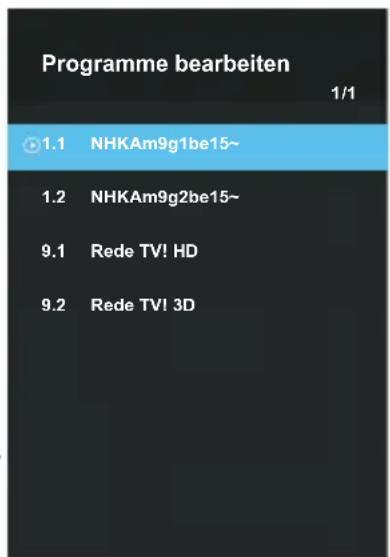
Drücken Sie die die ▲/▼Tasten um das Edit Programm aufzurufen und Drücken Sie die danach die OK Taste um zum Untermenü zu gelangen.
- Drücken Sie die die ▲/▼ Taste um einen Kanal auszuwählen
- Drücken Sie die die ◀/▶ Taste um zur nächsten oder vorherigen Seite zu gelangen.
- Löschen: Drücken Sie die die RED (rote) Taste um den Kanal zu löschen.
Favorite: Drücken Sie die die Green (grüne) Taste um den bevorzugten Kanal zu definieren.
Verschieben: Drücken Sie die die YELLOW (gelbe) Taste um den Kanal zu versetzen; bringen Sie diesen dann mithilfe der ▲/▼Tasten in die gewünschte Position.
text_image
ATV manueller Sendersuchlauf Speichern in < 1 > Aktueller Sender < 1 > System < BG > Suche < 867875 Khz > Speichern Beenden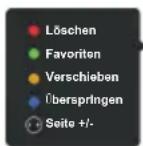
text_image
Programme bearbeiten 1/1 1.1 NHKAm9g1be15~ 1.2 NHKAm9g2be15~ 9.1 Rede TV! HD 9.2 Rede TV! 3DBedienung der Menüs
Überspringen: Drücken Sie die die BLUE (blaue) Taste um den Kanal zu überspringen. (Ihr Fernseher springt automatisch von einem Programm zum anderen wenn Sie die Tasten verwenden)
■ BISS Kanalliste (Im Satelliten-Modus)
Drücken Sie die die ▲/▼Tasten um die BISS Liste der Kanäle auszuwählen und Drücken Sie die dann die OK Taste um zum Untermenü zu gelangen. Drücken Sie die die RED Taste um das BISS Programm zu löschen. Drücken Sie die die GREEN Taste um das BISS Programm zu editieren.
■ CI Information (Im DTV Modus): Diese Funktion ermöglicht es Ihnen einige verschlüsselte Programme (kostenpflichtige Programme) anzusehen. Legen Sie dazu die CI Karte in die CI Aufnahme wie durch die Pfeile auf der CI Karte gezeigt.
ANMERKUNG:
- Diese Funktion lässt sich nur verwenden wenn eine CI Aufnahmevorrichtung vorhanden ist.
- Dieses OSD ist nur für Darstellungszwecke; die Menüoptionen und das Bildschirmformat variieren je nach dem Anbieter der kostenpflichtigen Programme.
- Sie können die CI (allgemeine Menügestaltung) nach Absprache mit Ihrem Fachhändler ändern.
- Wenn das Gerät unter Strom ist sollte die CI weder eingelegt noch herausgenommen werden.
◆Um Beschädigungen an der CI Karte oder an dem Fernsehgerät zu vermeiden ist sollte es vermieden werden die CI Karte häufig einzulegen und herauszunehmen. - Während der Initialisierung des Fernsehers sollte der Fernseher nicht laufen.
■Signalinformation (Im DTV Modus): Zeigen Sie die laufende Signalinformatioin an.
Konfiguration des Bildmenüs
■ Bildeinstellung: Sie können die Bildart auswählen welche am besten der von Ihnen gewünschten Ansicht entspricht. Kontrast, Helligkeit, Farbe, Schärfe, Int (NTSC) und
Hintergrund kann eingestellt werden wenn die Einstellung benutzerdefiniert wird.
- Kontrast: regelt den Helligkeitskontrast des Bildes.
- Helligkeit: definiert die Helligkeit des Bildes.
- Farbe: definiert die Farbsättigung des Bildes.
- Bildschärfe: definiert die Schärfe von Ecken auf dem Bild.
- Farbton: Adjust the hue of the picture. (betrifft nur NTSC Empfangsnorm).
- Hintergrundbeleuchtung: zur Kontrolle der Helligkeit des Bildes Stellen Sie die Helligkeit der Schaltfläche ein.
text_image
Bild Einstellung / Bildeinstellung Heim Farbtemperatur Nature Bildformat 16 : 9 NR Niedrig Advance Settings ...Bedienung der Menüs
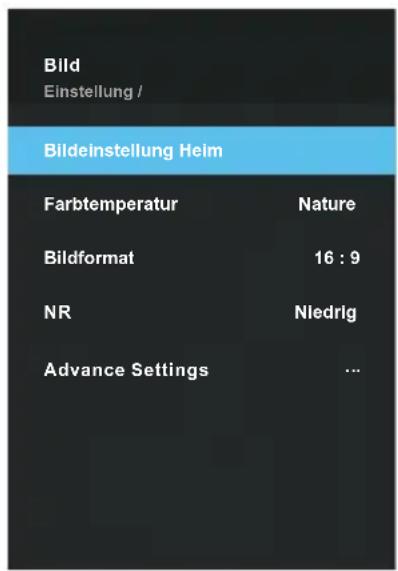
■ Farbtemperatur: zur Auswahl der Farbtemperatur des Bildes.
■ Bildformat: hier könnten Sie die für Ihre Ansicht optimale Bildgrösse einstellen.
■ NR: reduziert das Bildschirmgeräusch ohne die Videoqualität zu beeinträchtigen.
■ Advance Settings: Verwenden Sie die ▲/▼ Tasten zur Auswahl der Feineinstellungen und Drücken Sie die dann die OK Taste um zur Seite des Untermenüs zu gelangen.
MPEG NR: Reduziert MPEG Geräusche und bietet bessere Bildqualität.
Dynamischer Kontrast: Regelt den Kontrast auf ein optimales Niveau in Abhängigkeit von der Bildhelligkeit.
Film Mode: stellt den Fernseher so ein dass alle Filmsignale erfasst und bearbeitet und dies unabhängig von der Quelle und außerdem das Bild für optimale Qualität einstellt.
PC -Modus Im HDMI Modus): Wenn dieser Modus mit "On" aktiviert ist, dann ist der Fernseher eher als Monitor geeignet (gilt nur im VESA Modus des HDMI Kanals).
OverScan (In DTV Modus): regelt die Bildwiederholungsrate.
Bildeinstellung zurücksetzen: Stellt alle Bildeinstellungen auf die Ausgangsstellung zurück.
Configuring the Sound Menu
■ Toneinstellung: Sie könne hier einen Tonmudus einstellen welcher Ihren persönlichen Präferenzen entspricht. Sieben-stufig equalization sound can be
- SRS: Drücken Sie die die ▲/▼ Tasten zur Einstellung der Umgebungsgeräusche. Sie können diese mit der Option „Off“ ausstellen, mit der Option „Low“ leise stellen oder mit den Optionen „Middle“ oder „High“ lauter einstellen.
- Dialog Enhancer: Drücken Sie die ▲/▼ Tasten um die Option “Dialog Enhancer” auszuwählen; sie können dabei Off, Low, Middle, oder High auswählen. Die Dialogoptimierungsfunktion mit Dialog Enhancer ermöglicht das deutliche Hören von Dialogen im Fernsehen indem zu laute Hintergrundgeräusche und zu leise Dialogsprache vermieden werden.
- AVC (Auto Volume Control): Drücken Sie die ▲/▼ Tasten um die automatische Lautstärkeneinstellung zu Definieren. Sie können hier zwischen den Werten Off (ausgeschaltet), Low (niedrig), Middle (Mittel) und High (Hoch) wählen.
- Sieben stufig equalization setting: Drücken Sie die die ▲/▼ Tasten to select: 120 Hz, 300 Hz, 500 Hz, 1 KHz, 3 KHz, 6 KHz or 12 KHZ, und dann drücken Sie die ◀/▶ Tasten to adjust the frequency equalization of the sound.
text_image
Ton Einstellung / Toneinstellung Standard Balance 0 SPDIF-Modus Automatisch AD-Schalter An AD-Lautstärke 30 Audio-Verzögerung Ton zurücksetzenBedienung der Menüs
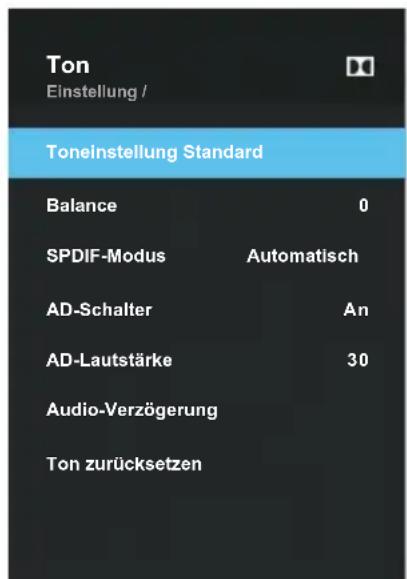
■ Balance: Hier können Sie die Tonbalance der Lautsprecher auf die gewünschten Werte einstellen.
■ SPDIF-Modus: Drücken Sie die ◀/▶ Tasten um den SPDIF Typ auszuwählen. Sie können “PCM” oder “Auto”. SPDIF (Sony Philips Digital Interface) bietet digitale Tonausgabe an Lautsprecher und diverse digitale Geräte wie A/V Empfänger und Heimkinovorrichtungen welche Interferenz und Distorsion unterbinden.
■ AD-Schalter (In DTV Modus) : Hierbei handelt es sich um eine zusätzliche Tonfunktion welche für interessierte Personen eine visuelle Tonanzeige bietet. Diese Funktion handhabt den Tonfluss für die AD (Audio Description für Tonbeschreibung), wenn diese mit dem Hauptton von der Ausgabevorrichtung fliesst. Die Benutzer können die Tonbeschreibung mit On anschalten oder mit Off ausschalten um die Lautstärke zu kontrollieren.
■ AD-Lautstärke: Wenn der AD Schalter auf On (ein) steht kann die AD Lautstärke eingestellt werden.
■ Audio-Verzögerung: diese Option dient zur Korrektur von Audio-Video Synchronisierungsproblemen bei der Betrachtung von digitalen Fernsehsendungen oder beim Hören von digitalen Tonausgaben unter Verwendung eines externen Tonempfängers (0ms\~250ms).
■ Ton zurücksetzen: Rücksetzung aller Toneinstellungen auf die Ausgangsstellungen.
Bedienungsanleitung für die Netzwerkfunktion
Sie können Ihren Fernseher so einstellen dass Sie damit Internetzugang über WLAN haben wobei sowohl eine Verbindung mit Kabel als auch eine kabellose Verbindung verwendet werden kann.
□ Verbindung mit einem Netzwerk über Kabel herstellen:
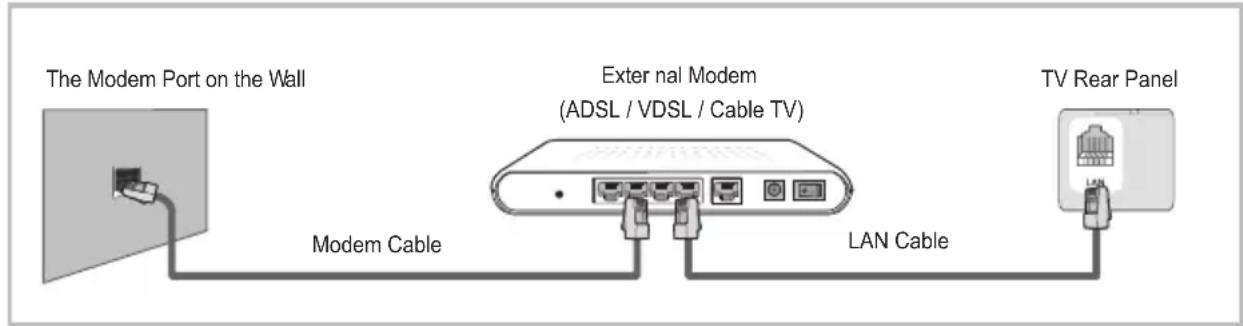
- Es gibt drei Möglichkeiten Ihren Fernseher mit Ihrem WLAN zu verbinden: Sie können den WLAN Anschluss auf der Rückseite Ihres Fernsehers unter Verwendung eines Cat 5 Kabels mit einem externem Modem verbinden. Beachten Sie dazu die nachfolgende Abbildung.
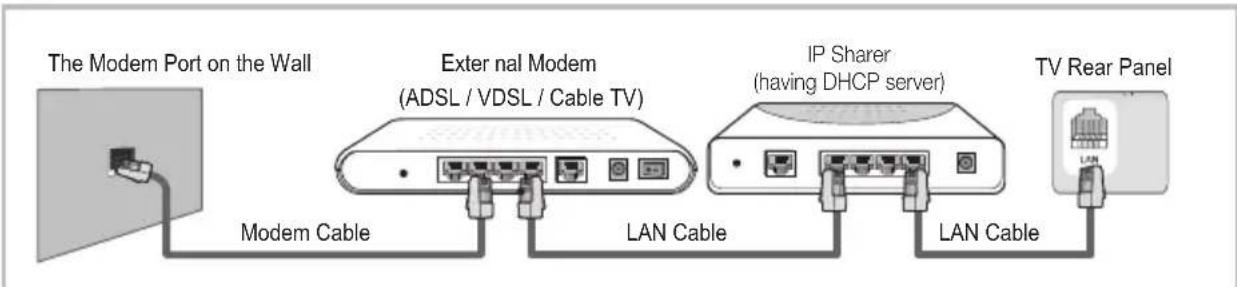
- Sie können Ihren Fernseher mit WLAN verbinden indem Sie den WLAN Anschluss auf der Rückseite des Fernsehers mit einem IP Sharer verbinden welcher mit einem externem Modem verbunden ist. Verwenden Sie für den Anschluss einen Cat 5 Kabel. Beachten Sie die nachfolgende Abbildung.
Bedienung der Menüs
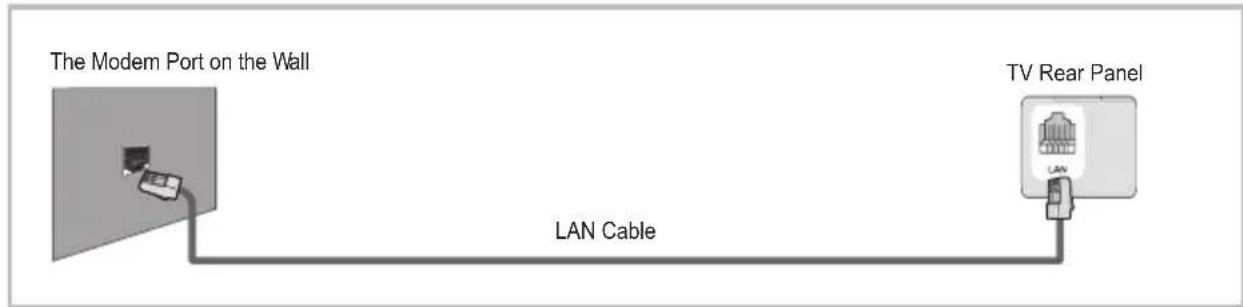
- In Abhängigkeit von der Art und Weise wie Ihr Netzwerk konfiguriert ist, ist es eventuell möglich Ihren Fernseher mit WLAN zu verbinden indem Sie den WLAN Anschluss Ihres Fernsehers unter Verwendung eines Cat 5 Kabels direkt mit dem Netz verbinden. Beachten Sie die nachfolgende Abbildung. Der Anschluss an das Netzwerk befindet sich an einem Modem oder Router welcher sich anderswo in Ihrem Haus befindet.
Wenn Sie über ein dynamisches Netz verfügen sollen sollten Sie einen ADSL Modem oder Router verwenden welcher mit dem DHCP-Protokoll kompatibel ist. Modems und Router welche mit DHCP kompatibel sind, stellen automatisch eine IP Adresse, Subnet-Maske, gateway, und DNS Werte welche Ihr Fernseher für den Internetzugang; daher brauchen Sie diese Werte nicht noch manuell einzugeben. . Bei den meisten Heimnetzwerken handelt es sich um dynamische Netzwerke. Einige Netzwerke erfordern eine statische IP Adresse. Wenn Ihr Netzwerk eine statische IP Adresse erfordert dann müssen Sie die IP Adresse, die Subnet-Maske, den Gateway und die DNS Werte manuell auf der Installationsseite Ihres Fernsehers eingeben wenn Sie die Netzwerkverbindung erstellen. Um die Angaben zur IP Adresse, zur Subnet-Maske, zum Gateway und den DNS Werten zu erhalten kontaktieren Sie bitte Ihren Internet Provider. Wenn Sie einen Windows Computer haben können Sie diese Werte auch mithilfe des Computers abfragen.
Erstellung eines verkabelten Netzwerkes
– Wie lä sst sich ein verkabeltes Netzwerk automatisch erstellen?
Nutzen den automatischen Netzwerkinstallationsmodus wenn Sie Ihren Fernseher mit einem DHCP kompatiblem Netzwerk verbinden.
- Verbinden Sie Ihren Fernseher mit dem WLAN wie in den vorherigen Abschnitt beschrieben.
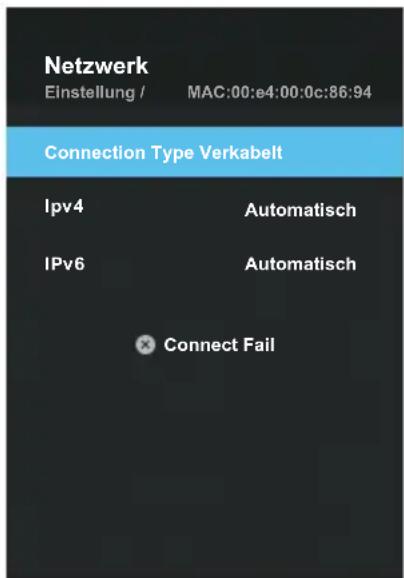
- Stellen Sie Ihren Fernseher an, drücken Sie die MENU (✗) Taste Ihrer Fernbedienung; verwenden Sie die ▲/▼ Tasten um die Option Network auszuwählen..
Bedienung der Menüs
- Drücken Sie die OK oder ▶ Taste zum Zugang. Dann drücken Sie die die ▲/▼
Tasten um die Option Wired auszuwählen. - Wählen Sie IPv4 oder IPv6. Dann drücken Sie die die OK Taste um zum nächsten Menüteil zu gelangen.
- Stellen Sie die Netzwerkkonfiguration auf DHCP.
- Die nötigen Interneteinstellungen werden automatisch erfasst.
- Wählen Sie Connect und drücken Sie die OK Taste um die Internetverbindung herzustellen.
- Falls die Netzwerkfunktion die Netzwerkverbindungen nicht automatisch übernommen hat, geben Sie diese Werte bitte manuell ein.
text_image
Netzwerk Einstellung / MAC:00:e4:00:0c:86:94 Connection Type Verkabelt IPv4 Automatisch IPv6 Automatisch Connect Fail- Manuelle Netzwerkinstallation (mit Kabel)
Wenn Sie Ihren Fernseher mit einem Netzwerk verbinden wollen welches eine statische IP-Adresse verwendet, müssen Sie die Netzwerkinstallation wie folgt manuell vornehmen:
- Befolgen Sie die Schritte 1 bis 4 des Abschnitts "Wie lässt sich ein verkabeltes Netzwerk automatisch erstellen?"
- Setzen Sie den Wert für Network Config.für die Netzwerkkonfiguration auf Manual (Manuell).
- Drücken Sie die die ▲/▼ Tasten zur Hervorhebung des Feldes welches Sie ändern möchten und verwenden Sie dann die nummerierten Tasten zur Eingabe von Netzwerkparametern wie etwa IP Address, Subnet Mask, Gateway (Netzwerkzugang) and DNS. Drücken Sie die BACK( ➔) Taste um zum Hauptmenü zurückzukehren.
- Wenn Sie fertig sind wählen Sie die Option Connect und drücken Sie OK um sich mit dem Internet zu verbinden.
ANMERKUNG:
Wenn Sie die IP Adresse manuell eingeben dann darf diese IP Adresse nicht noch für andere Geräte verwendet werden. Bei der verwendeten IP Adresse sollte es sich um eine private Adresse handeln.
Tipps für die Netzwerkkonfiguration:
- Verwenden Sie bei diesem Fernseher einen standardmäßigen WLAN Kabel. Verwenden Sie Cat5 und dies am besten mit einem RJ45 Anschlussteil.
- Viele Netzwerkverbindungsprobleme welche bei der Installation auftreten können durch ein Reset des Modems oder Routers behoben werden. Nachdem Sie das Abspielgerät mit dem Heimnetzwerk verbunden haben, schalten Sie kurz den Strom aus oder ziehen Sie den Stromkabel am Router oder Modem. Dann schalten Sie das Gerät wieder ein oder verbinden den Stromkabel wieder mit dem Stromstecker.
Bedienung der Menüs
□ Verbindung mit einem kabellosen Netzwerk herstellen
Die Verbindung Ihres Fernsehers mit Ihrem WLAN kann mithilfe eines standardmäßigen kabellosen Routers oder Modems erfolgen.
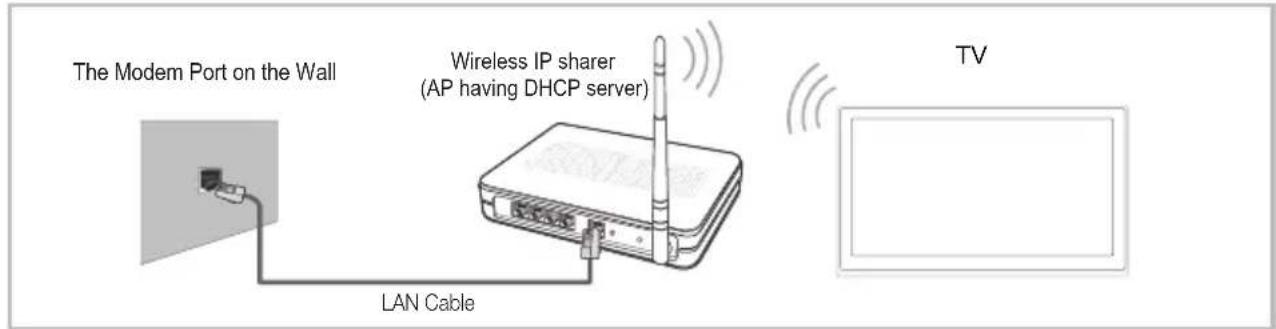
Die meisten kabellosen Netzwerksysteme haben ein Sicherheitssystem welches es erfordert dass die Geräte welche über einen Zugangspunkt oder einen kabellosen Router (üblicherweise einen kabellosen IP Sharer) mit dem Netzwerk verbunden sind ein verschlüsselten Sicherheitscode übertragen welcher Zugangscode genannt wird.
Installation eines kabellosen Netzwerkes
– Wie erstellt man ein WLAN
-
Stellen Sie Ihren Fernseher an, drücken Sie die die MENU (⚙️) Taste auf Ihrer Fernbedienung und verwenden Sie die ▲/▼ Tasten zur Auswahl des Netzwerkes (Network); danach drücken Sie die OK Taste oder ▶ Taste um die Verbindungsart einzugeben.
-
Drücken Sie die die ▲/▼ Tasten um Wifi auszuwählen. Dann drücken Sie die die OK Taste um zur nächsten Stufe des Menüs zu gelangen.
-
Die Netzwerkfunktion sucht nach verfügbaren kabellosen Netzwerken. Wenn Sie fertig sind wird eine Liste verfügbarer Netzwerke angezeigt. Auf dieser Liste wählen Sie dann mithilfe der ▲/▼ Tasten ein Netzwerk aus; drücken Sie dann die OK Taste.
-
Auf dem Enter Bildschirm geben Sie das Netzwerk-Passwort ein. Um ein Passwort einzugeben, befolgen Sie diese allgemeinen Hinweise:
Drücken Sie die die OK Taste um das Tastenfeld auf dem Bildschirm anzuzeigen.
Verwenden Sie die Pfeiltasten um ✪ auszuwählen und drücken Sie die OK Taste zum durchlaufen von Kleinbuchstaben, Grossbuchstaben.
Verwenden Sie die Pfeiltasten um einen Buchstaben, Sondersymbole oder einen Zahlenwert auszuwählen und drücken Sie dann die OK Taste.
Um den letzten eingegebenen Buchstaben oder die letzte eingegebene Zahl zu ändern, verwenden Sie die Pfeiltasten um ✗ auszuwählen und drücken Sie die OK Taste. Drücken Sie die EXIT (→) um das Tastenfeld zu schließen.
- Geben Sie das korrekte Passwort ein und wählen Sie Connect; drücken Sie dann die OK Taste um die Verbindung zum Netzwerk herzustellen.
Bedienung der Menüs
■ Hinzufügen: Ein Wifi Netzwerk kann auch manuell hinzugefügt werden indem Sie die Option „Add others“ auswählen.
Drücken Sie die ▲/▼Tasten um Add auszuwählen. Drücken Sie danach die OK Taste und befolgen Sie die darunter angezeigten Meldungen zur Eingabe von Netzwerkname, Verschlüsselungs-Modus und Netzwerk-Passwort; danach wählen Sie mithilfe der ,▲/▼Tasten "Connect". Das System beginnt mit dem kabellosen Routing und stellt die Verbindung her. Wenn das Netzwerk verbunden ist wird das derzeitige kabellose Netzwerk der Liste der kabellosen Netzwerke hinzugefügt.
■ WOW: das WOW anschalten oder abschalten.
□ Wenn die Verbindung Ihres Fernsehers mit dem Internet fehl schlä gt:
- Wenn Ihr Fernseher keine Verbindung mit dem Internet herstellt so kann das daran liegen dass Ihr Internet Provider die MAC Adresse (eine einzigartige Identifikationsnummer) von Ihrem PC oder Modem dauerhaft registriert hat; dies führt dann bei jedem Internetzugriff zu einer Authentifizierungsprozedur als Maßnahme um ungenehmigten Zugriff zu verhindern. Da Ihr Fernseher eine andere MAC Adresse hat kann Ihr Internet Provider dessen MAC Adresse nicht authentifizieren was bewirkt dass der Fernseher sich nicht mit dem Internet verbinden kann.
- Um dieses Problem zu lösen fragen Sie Ihren Internet Provider nach der Prozedur für die Verbindung zum Internet von Geräten welche keine PCs sind.
- Wenn Ihr Internet Provider eine ID oder ein Passwort für den Zugang mit Internet verlangt, kann es sein dass die Verbindung Ihres Fernsehers mit dem Internet nicht hergestellt werden kann.
• Die Internetverbindung kann wegen einem Firewallproblem fehlschlagen. Wenn dies der Fall ist sollten Sie Ihren Internet Provider konsultieren.
Konfiguration des Systemmenüs
■ Sprache: Wählen Sie hier die bevorzugte Sprache für das Bildschirmmenü aus.
■ Untertitel: Stellen Sie hier die Untertitelfunktion ein oder aus.
■ Untertitel für Hörgeschädigte Wenn hier die Option für Hörbehinderung mit ON eingeschaltet ist, wird das System einige Informationen für Hörbehinderte auf dem Bildschirm anzeigen; wenn diese Option mit Off deaktiviert ist, dann werden jene Informationen versteckt.
■ Audiosprachen: Wählen Sie hier Ihre bevorzugte Sprache für den Ton (für digitale Kanäle verfügbar wenn mehrere Tonsprachen zur Verfügung stehen.)
■ Untertitelsprachen: Wählen Sie hier Ihre bevorzugte Sprache für die Untertitel. (für digitale Kanäle verfügbar wenn mehrere Untertitelsprachen zur Verfügung stehen).
■ HBBTV: Stellen Sie die HBBTV Funktion mit On an oder mit Off aus.
| SystemEinstellung / | |
| Sprache | Deutsch |
| Untertitel | Aus |
| Untertitel für Hörgeschädigte | Aus |
| Audiosprachen | |
| Untertitelsprachen | |
| HBBTV | Aus |
| Land | Deutschland |
| HDMI_CEC | Aus |
| Environment | Heim |
Bedienung der Menüs
ANMERKUNG:
- Dieser Dienst kann in anderen Ländern unterstützt werden.
◆ Es kann sein dass einige Sender HBBTV nicht unterstützen.
Es kann sein dass eine Anwendung zeitweilig unter HBBTV nicht richtig funktioniert; dies hängt mit den Verhältnissen bei der Sendestation oder bei dem Anbieter der Anwendung zusammen. - Eine Anwendung ist nur dann für Verwendung mit HBBTV verfügbar wenn das Fernsehnetz mit einem externen Netz verbunden ist. Abhängig von den Bedingungen des Netzwerks kann es vorkommen dass die Anwendung schlecht funktioniert.
■ Land: Wählen Sie hier das Land aus in dem Sie sich derzeit befinden.
■ HDMI_CEC: Drücken Sie die die OK /▶Taste um zum Untermenü zu gelangen. Das HDMI_CEC System kann nur mit dafür vorgesehenen Geräten verwendet werden. Sie müssen ein HDMI_CEC Gerät mit einem HDMI Kabel anschließen. Einige HDMI Kabel sind nicht mit den HDMI_CEC Funktionen kompatibel.
- HDMI_CEC: Mithilfe dieser Option können Sie die HDMI_CEC Funktion mit On anstellen oder mit Off ausschalten.
-Autom. Standby: Sofern diese Option mit On aktiviert ist, werden bei Ausschalten des Fernsehers die angeschlossenen Geräte mit ausgeschaltet. - ARC: Hier können Sie die ARC Funktion mit On oder Off an bzw. ausschalten.
-Auto. Power An: Wenn diese Option mit On aktiviert ist dann werden bei einschalten des Fernsehers die angeschlossenen Geräte ebenfalls eingeschaltet.
■ HDMI EDID (Im HDMI Modus): Switch EDID Version, Wählen Sie die Option "Enhanced" wenn das Signal der Quelle durch HDMI2.0 übertragen wird und wählen Sie Standard wenn das Signal der Quelle durch HDMI1.4 übertragen wird.
■ Environment: Für die Fernsehumgebung können Sie zwischen Home und Store wählen. Es wird empfohlen die Fernsehumgebung auf Home einzustellen.
■ Restore Factory Default: Verwenden Sie diese Option um die Einstellungen auf die Ausgangstellungen zurückzusetzen. Nachdem dieser Vorgang abgeschlossen ist, gelangt Ihr Fernseher in den Standby Modus.
■ PVR-Dateisystem (Im DTV Modus):
PVR Anleitung zur Handhabung der Funktion
□ Vorbereitung
① Stecken Sie den USB flash drive oder die USB Festplatte in den USB Anschluss des Fernsehers.
ANMERKUNG:
• Die USB Festplatte benötigt eine Kapazität von mindestens 512MB.
- USB Gerät muss für USB 2.0 kompatibel sein.
- Verwenden Sie nur USB Speichergeräte die mit FAT32 formatiert wurden.
Bedienung der Menüs
② Wählen Sie einen digitalen Kanal; die PVR-Funktion
kann nur im DTV Modus verwendet werden.
③ Dann drücken Sie die MENU (⚙️) Taste auf der Fernbedienung um das Option Menü hervorzuheben und drücken Sie dann die OK Taste;
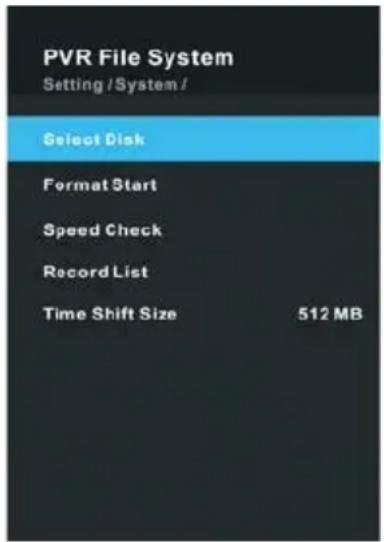
④ Drücken Sie die ▲/▼ Tasten um das PVR File System (Im DTV Modus), aufzurufen und drücken dann die OK Taste um ins Untermenü zu gehen.
□ Einstellungen
– Wählen Sie Disk: Wählen Sie eine für PVR verwendete Laufwerke.
ANMERKUNG:
- Einige Modems haben zwei USB Eingänge und und mehrere Laufwerke können in dem Fall verwendet werden.
- Format startet: Format USB disk.
ANMERKUNG:
- Vor der Formatierung sollten Sie alle wichtigen Dateien abspeichern.
- Während der Formatierung der Speichermedien darf das Gerät nicht abgetrennt werden und ebenso darf die Stromzufuhr nicht unterbrochen werden. Wenn Ihr USB Gerät nicht formatiert werden kann oder wenn die Formatierung fehlschlägt, bedeutet dies dass Ihr
Fernseher nicht mit dem Gerät kompatibel ist oder defekt ist. Größere USB Geräte brauchen mehr Zeit für die Formatierung; bitte gedulden Sie sich bis die Formatierung beendet ist.
– Geschwindigkeitstest: Drücken Sie die OK Taste um die Geschwindigkeit des Speichermediums zu überprüfen.
– Aufnahmeliste: zeigt die Liste der aufgenommenen Programme an.
– Zeitverschiebung Größe: Hier können Sie die Speicherkapazität der Time Shift Funktion auswählen.
□ Aufnahmen
Es gibt zwei Aufnahmearten: Instant Recording (sofortige Aufnahme) und Schedule Recording (Aufnahme nach vorausgeplantem Zeitraster).
Mit der Instant Recording Option können Sie die laufenden Fernsehprogramme aufnehmen während Sie mit der Schedule Recording Option automatisch künftige Fernsehprogramme am gewählten Datum für die gewählte Uhrzeit und Zeitspanne aufnehmen können.
– Sofortige Aufzeichnung
① Wählen Sie den gewünschten Kanal aus und drücken Sie dann die die
●(RECORD) Taste auf der Fernbedienung um die Aufnahme zu starten. Wenn der Fernseher mit der Aufnahme beginnt erscheint ein Menü auf dem Bildschirm.
Bedienung der Menüs
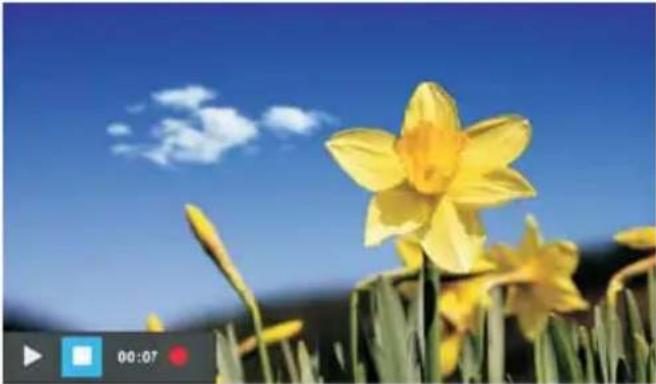
② Drücken Sie die ● (RECORD) Taste zur Verkleinerung der Informationsleiste unten auf dem Bildschirm. Drücken Sie erneut die ● (RECORD) Taste um Informationen über die laufende Aufzeichnung anzuzeigen.
③ Drücken Sie die die ■ (STOP) Taste um die Dialogbox anzuzeigen: wählen Sie die Option "Yes" um die Aufnahme zu stoppen; wählen sie „No“ um die Dialogbox zu verlassen..
Hinweis: Während Sie im Aufnahmemodus sind, ist es nicht möglich den Sender zu wechseln oder eine andere Funktion auszuführen.
– Vorausgeplante Aufnahme
Das Gerät bietet die Möglichkeit Aufzeichnungen zu einem späterem Zeitpunkt zu programmieren sofern der Fernseher eingeschaltet oder im Standby-Modus ist.
① Drücken Sie die EPG Taste um das Programmführungsmenü anzuzeigen.
② Drücken Sie dann die rote Taste um das Untermenü für die Aufzeichnungen zu aktivieren.
③ Drücken Sie die ▲/▼ Tasten um die Einstellung hervorzuheben und drücken Sie die ◀/► Taste zur Änderung der Einstellungen. Nachdem Sie die Einstellungen vorgenommen und die gewünschten Optionen ausgewählt haben, drücken Sie die OK Taste um die programmierte Aufzeichnung abzuspeichern.
ANMERKUNG:
- Sie können die Aufzeichnung von mehreren Programmen programmieren. Hierzu drücken Sie die gelbe Taste im EPG Modus wodurch Sie die ganze Liste erhalten. Die programmierten Zeiten dürfen sich nicht überschneiden. Die Programmierung der Aufzeichnungen muss einen zeitlichen Abstand von mindestens einer Minute aufweisen.
- Wenn die Aufzeichnungen im Standby-Modus beginnen verändern sich die Farben der frontalen Anzeigen und das Gerät gibt kein Bild und keinen Ton aus. Drücken Sie die 🔊 Taste um den Bildschirm einzuschalten.
Bedienung der Menüs
☐ Abspielen der aufgezeichneten Programme
Option1:
Nachdem die Aufzeichnung beendet ist, drücken Sie die die MENU (⚙️) Taste auf der Fernbedienung um zum Hauptmenü zu gelangen. Drücken Sie die Pfeiltasten um das System Menü hervorzuheben und drücken Sie dann die OK/▶ Taste; danach drücken Sie die ▲/▼ Tasten um PVR File System (Im DTV Modus) auszuwählen. Danach drücken Sie die die OK Taste um zum Untermenü zu gelangen.
① Drücken Sie die die ▲/▼ Tasten um die Liste der Aufzeichnungen auszuwählen.
②Verwenden Sie die ▲/▼ Tasten um eine aufgezeichnete Datei auszuwählen und drücken Sie die OK Taste um die Datei im Vollbildformat abzuspielen.
③ Drücken Sie die die RED (rote) Taste um eine Datei zu löschen welche Sie nicht mehr benötigen.
④ Drücken Sie die die MENU (⚙️) Taste um zum vorherigem Menü zurückzukehren.
Option2:
Sie haben außerdem die Möglichkeit die aufgezeichneten Programme im Media Modus abzuspielen.
① Drücken Sie die SOURCE ( 🔒) Taste um zur Smart Home Schnittstelle zu gelangen.
② Mithilfe der ◀/▶ Tasten wählen Sie die Option Media, und dann drücken Sie die OK Taste.
③ Verwenden Sie die Pfeiltasten und die OK Taste um zur gewünschten Platte zu gelangen.
④ Verwenden Sie die Pfeiltasten und die OK Taste um den Ordner zu öffnen (_MSTPVR).
⑤ Drücken Sie die die MENU (⚙️) Taste um das Einstellmenü anzuzeigen.
⑥ Drücken Sie die die ■ Taste um die abspielende Datei anzuhalten.
⑦ Drücken Sie die die EXIT (☐) Taste um zum USB Hauptmenü zurückzukehren.
☐ Time Shift Funktion zur zeitversetzten Aufnahme von Sendungen
Mithilfe dieser Funktion kann der Fernseher automatisch laufende Fernsehsendungen aufzeichnen und diese können dann jederzeit später wieder angesehen werden. Wenn die Time shift Option aktiviert ist können Sie jederzeit ältere Sendungen wieder aufrufen.
Drücken Sie die II Taste auf der Fernbedienung um die Time Shift Funktion zu aktivieren. Der Fernseher speichert den Kanal von dem Punkt an den Sie aufzeichnen wollen.
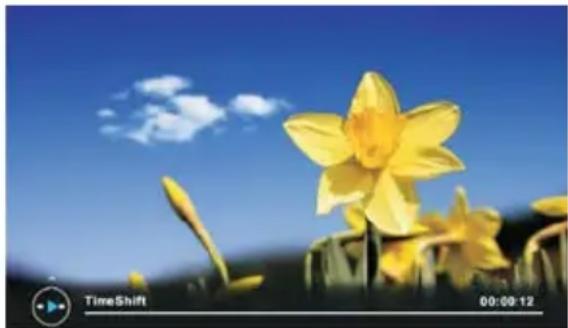
Wenn ein USB Speicherelement für die Aufzeichnung nicht angeschlossen ist, werden die gespeicherten Time Shift Dateien automatisch gelöscht.
Bedienung der Menüs
ANMERKUNG:
Während der Verwendung der PVR/Media Funktion sollten Sie die nachfolgenden Punkte beachten::
Der USB Stick sollte eine Kapazität von mindestens 4 Gigabyte haben.
Das angeschlossene USB Gerät muss für 2.0 Geschwindigkeit ausgelegt sein.
- Wir empfehlen Ihnen dringend alle Daten auf dem USB Speicherelement auf einem weiteren Speichermedium zu sichern; auf die Weise vermeiden Sie Datenverluste die aufgrund einer Störung des Gerätes entstehen könnten. Für Datenverluste aufgrund von Störungen am Gerät oder falscher Bedienung wird keine Gewährleistung übernommen. Sie sind persönlich für die Datensicherung verantwortlich.
- Während des Aufnahmemodus ist es nicht möglich den Sendekanal zu wechseln oder eine andere Funktion auszuwählen.
- Wenn während der Aufnahmemodus aktiviert ist das Signal ausfällt oder unterbrochen wird, wird die Programmaufnahme unterbrochen bis das Signal wiederhergestellt ist. Dadurch können dann Teile der Sendung verloren gehen.
♦ Schalten Sie den Fernseher während der Aufzeichnung nicht aus da anderenfalls der Fernseher in den Standby Modus zurückgesetzt wird und der Aufzeichnungsmodus damit verlassen wird.
◆ Einige USB Speichereinheiten sind eventuell nicht problemlos mit diesem Fernseher verwendbar.
- Bei großen Dateigrössen und Speichereinheiten mit hoher Kapazität sind möglicherweise längere Ladezeiten. Die für die Erkennung einer USB Speichereinheit erforderliche Dauer ist je nach Gerät unterschiedlich.
- Wenn Sie eine USB Speichereinheit anschließen oder abnehmen, sollten Sie sicherstellen dass der Fernseher sich nicht im USB Modus befindet da es sonst passieren kann dass das USB Gerät oder die darauf gespeicherten Dateien beschädigt werden.
Konfiguration des LockMenu zur Verriegelung
■ Systemsperre: Verwenden Sie diese Funktion um die nicht genehmigte
Verwendung des Fernsehers zu unterbinden; der Fernseher kann dann nur noch nach Eingabe eines 4-stelligen Passwortes in Betrieb genommen werden. Geben Sie 0-0-0-0 mithilfe der numerischen Programmtasten (0-9) ein.
(Dies ist die Ausgangsstellung für das Passwort)
ANMERKUNG:
- Wenn Sie das Passwort vergessen haben, geben Sie das im Werk voreingestellte Passwort 1-2-2-5 ein; danach haben Sie wieder Zugang und können falls erforderlich das Passwort ändern.
Bedienung der Menüs
■ Passworteinstellung: Drücken Sie die die OK Taste um Zugang zum Untermenü zu erhalten. Sie können nun Ihr persönliches Passwort eingeben. Drücken Sie die nummerierten Tasten auf der Fernbedienung um das neue Passwort zu definieren. Wenn das neue Passwort zwei Mal eingegeben wurde ist die Einstellung erfolgt. Der Fernseher geht dann zum vorigen Menü zurück.
■ Sendersperre (Im ATV/DTV Modus): Drücken Sie die ▲/▼Tasten um auszuwählen welches Programm blockiert werden soll und drücken Sie dann Yellow (gelb) um die Blockierung zu speichern. Wählen Sie erneut Yellow um die Blockierung aufzuheben (diese Funktion ist nur verfügbar wenn das Lock System aktiviert ist)
■ Kindersicherung (Im DTV Modus): Drücken Sie die die
▲/▼ Tasten um das Alter der Freigabe der Sendung einzustellen; Mithilfe dieser Funktion kann verhindert werden dass Kinder Fernsehprogramme ansehen welche nur für Erwachsene bestimmt sind.
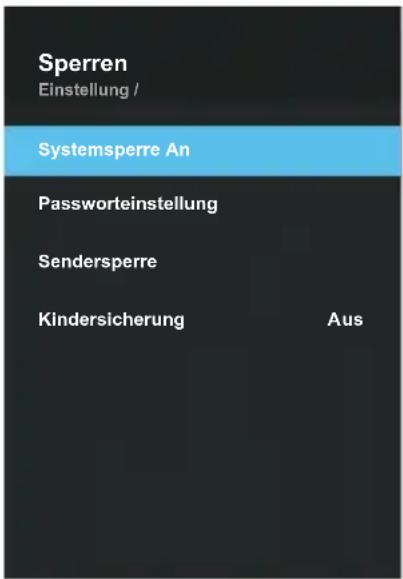
text_image
Sperren Einstellung / Systemsperre An Passworteinstellung Sendersperre Kindersicherung AusKonfiguration des Timer Menüs
■ Automatischer Sync.: Wenn diese Option mit ON aktiviert ist, dann wird der Fernseher die örtliche Uhr automatisch mit der Sendezeit verknüpfen.
■ Uhrzeit: Hier wird entweder die DTV Sendesignalzeit angezeigt oder manuell eingestellt.
■ Sleep Timer: Sleep Timer schaltet den Fernseher nach einer vordefinierten Zeitspanne in den Standby Modus. Um den Sleep Timer zu deaktiveren wählen Sie "Off".
■ Autom. Abschaltung: Wählen Sie hier die gewünschte Zeitspanne für "Auto Sleep time". Der Fernseher wird daraufhin automatisch in den Standby Modus gesetzt wenn innerhalb der definierten Zeitspanne keine Aktivitäten vorkamen.
■ Kein Signal "Strom abschalten": Wenn diese Option aktiv ist dann schaltet der Fernseher in den Standby wenn etwa 5 Minuten lang kein Fernsehsignal empfangen wurde und keine Taste betätigt wurde.
■ Zeitzone: Zeigt Ihre Zeitzone an.
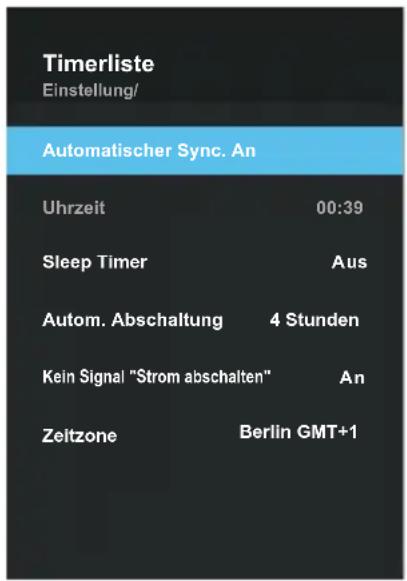
text_image
Timerliste Einstellung/ Automatischer Sync. An Uhrzeit 00:39 Sleep Timer Aus Autom. Abschaltung 4 Stunden Kein Signal "Strom abschalten" An Zeitzone Berlin GMT+1ANMERKUNG:
Wenn die "Auto Sync" Option mit "On" aktiviert ist, wird die Clock Option grau hinterlegt und kann nicht mehr eingestellt werden.
Bedienung der Menüs
Konfiguration des Support Menüs
■ USB-Aktualisierung: Update der Software durch den USB Speicher. Achten Sie darauf dass der Strom nicht unterbrochen wird und das USB Laufwerk nicht bgetrennt wird bis die Updates abgeschlossen sind.
■ Internet Update Check: Damit ein Update des Netzwerkes vorgenommen werden kann müssen Sie Ihren Fernseher so konfigurieren dass dieser mit dem Netzwerk verbunden ist und der Fernseher muss außerdem mit dem Internet verbunden sein.
■ Softwareversion: Zeigt die derzeitigeoftwareversion an.
■ Installationsanleitung: Dies ist ein Installationsführer der Ihnen bei der Einrichtung des Fernsehers hilft.
■ View End-User License Agreement: Diese Option ist zum lesen und zum akzeptieren der Lizenzbedingungen für den Endverbraucher.
■ App Einstellungen: zeigt Informationen über Netflix an.
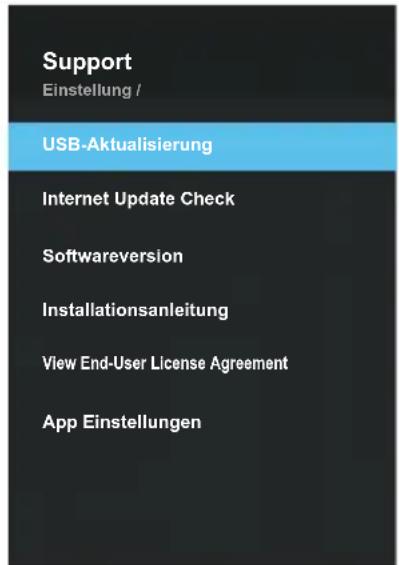
text_image
Support Einstellung / USB-Aktualisierung Internet Update Check Softwareversion Installationsanleitung View End-User License Agreement App EinstellungenPROGRAMME-GUIDE (Im DTV Modus)
Drücken Sie die EPG Taste um das Menü zur Programmführung anzuzeigen. Mit dieser Funktion erhalten Sie detaillierte Informationen über den Kanal mit Angabe der Zeit wann das Programm abläuft. Mithilfe des PROGRAMME GUIDE können Sie die
Programminformationen für die nächsten acht Tage abfragen (sofern der Sender diese Information zur Verfügung stellt). Zum Abgang vom Menü drücken Sie die EXIT (ETaste.
Sender: Drücken Sie die grüne Taste um die Liste der Kanäle anzuzeigen.
Aufnahme: Drücken Sie die rote Taste um die Aufnahmeparameter festzulegen. Die zukünftige Aufnahme von Sendungen kann programmiert werden wenn das Gerät eingeschaltet ist oder sich im Standby Modus befindet. Sie können die Aufzeichnung mehrerer Sendungen im Voraus programmieren. Jedoch dürfen sich die Zeiten für die Aufnahmen niemals überschneiden. Zu
bestimmten Zeitpunkt kann jeweils nur eine Sendung aufgezeichnet werde. Wenn die Aufnahme im Standby Modus beginnt ändern sich die Farben der Anzeigen auf der Vorderseite des Gerätes und es gibt dann weder Ton noch Bild.
Liste: Drücken Sie die gelbe Taste um die Liste der programmierten Aufnahmen von Sendungen abzurufen.
Erinnern: Sie finden hier die gewünschten Sendungen welche in Zukunft abgespielt werden. Drücken Sie blaue Taste um die Sendung zu reservieren.
Drücken Sie die Tasten um auf der Liste nach oben oder nach unten zu scrollen.
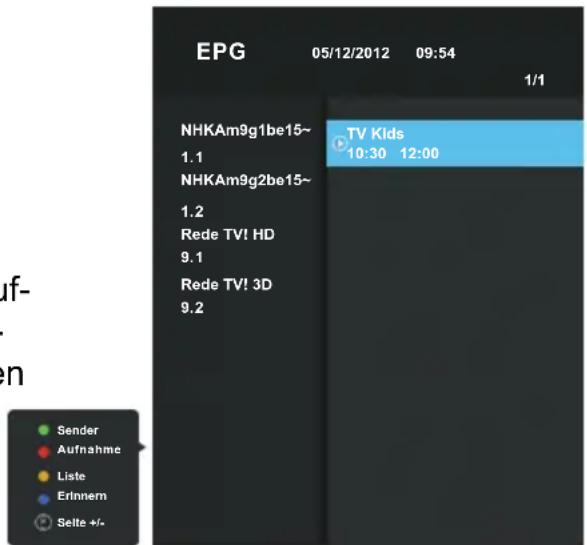
text_image
EPG 05/12/2012 09:54 1/1 NHKAm9g1be15~ 1.1 NHKAm9g2be15~ 1.2 Rede TV! HD 9.1 Rede TV! 3D 9.2 TV Kids 10:30 12:00 Sender Aufnahme Liste Erinnem Seite +/-Bedienung der Menüs
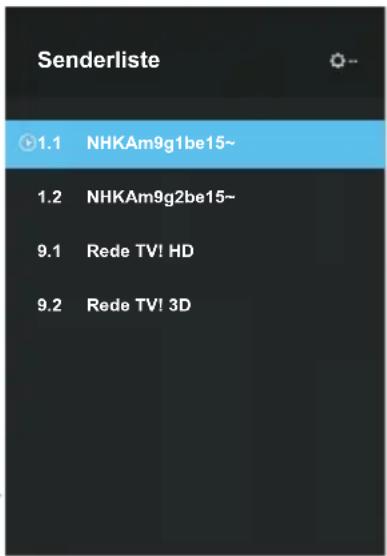
Liste der Kanäle
Drücken Sie die LIST Taste um die Liste der Kanäle aufzurufen.
Drücken Sie die die ▲/▼ Tasten um das rogramm auszuwählen und drücken Sie dann auf OK um dieses anzusehen.
Drücken Sie die die Grüne Taste um Zugang zur Liste der bevorzugten Programme zu erhalten.
Drücken Sie die die Blaue Taste um zur Programmanzeige zu gelangen.
Drücken Sie die die Gelbe Taste um den Kanal zu suchen.
Drücken Sie die ◀/▶ Tasten um auf der Lliste rauf- und runter zu scrollen.
Drücken Sie die EXIT (LIST Taste zum verlassen.
Drücken Sie die die MENU (⚙️) Taste um zum Menü der Einstellungen zu gelangen.
text_image
Senderliste 1.1 NHKAm9g1be15~ 1.2 NHKAm9g2be15~ 9.1 Rede TV! HD 9.2 Rede TV! 3DQ.MENU
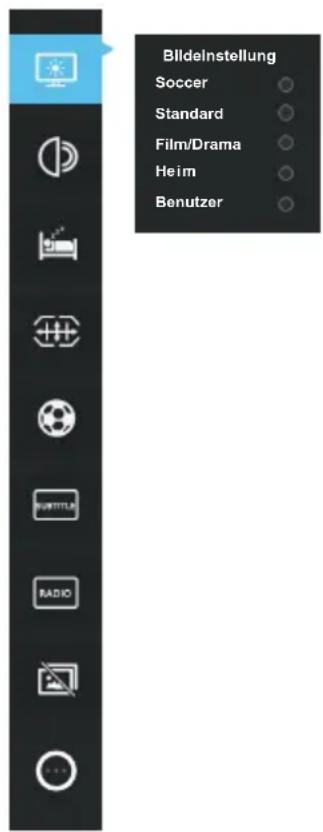
Drücken Sie die Q.MENU Taste der Fernbedienung um das Quick Menü anzuzeigen. Drücken Sie die ▲/▼ Tasten um die Optionen auszuwählen und drücken Sie dann die OK/▶ Taste; danach drücken Sie die ▲/▼ Tasten um die Einstellungen vorzunehmen.
(Optionen: Picture Modus, Sound Modus, Sleep Timer, Aspect Ratio, FootBall, Subtitle Language, etc...) Drücken Sie die Q.MENU Taste zum verlassen.
text_image
Bildeinstellung Soccer Standard Film/Drama Heim BenutzerStartseite
□ Smart Home Einleitung zur Bedienung
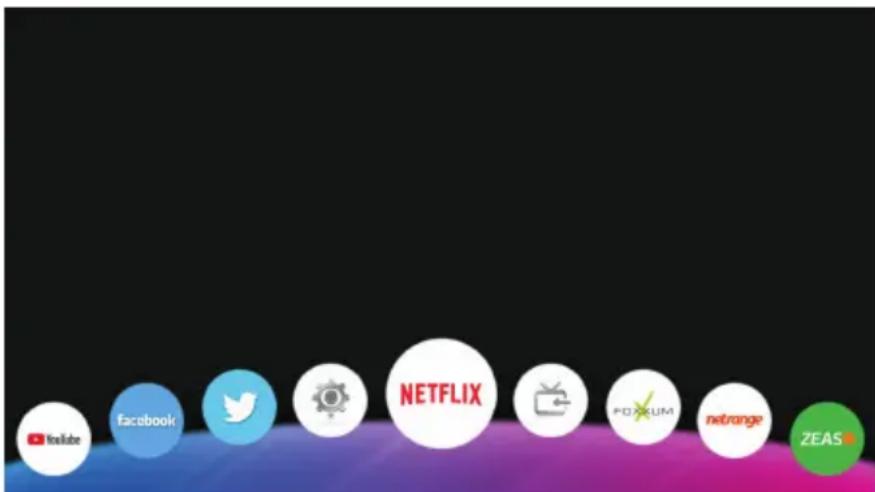
Home ist eine Eingabeschnittstelle für alle anderen Funktionen welche schichtweise hier zugänglich sind.
Mithilfe der Home Menüfunktion konnte verschiedenen Anforderungen der Anwender Rechnung getragen werden wobei diesen ermöglicht wird die Video- und Audioeffekte des Gerätes voll zu nutzen.
Drücken Sie die SOURCE (💡) Taste um die Home Schnittstelle zu öffnen wie auf der Abbildung unten angezeigt.
text_image
YouTube Facebook Twitter NETFLIX FOXUM netrange ZEASDrücken Sie die Pfeiltasten um alle Optionen zyklisch auszuwählen. Sie die OK Taste um Zugang zu einem kleinem Fenster für die Auswahl zu erhalten. Drücken Sie die EXIT (→) Taste um die Home Schnittstelle zu verlassen.
Media Playback
Die Media Funktion dieser Einheit ermöglicht das Auslesen von mobilen
Speichereinheiten wie USB Sticks, USB mobilen Festplatten und USB Kartenlesern; außerdem können Sie damit Dateien durchsuchen, Bilder abspielen, Videos abspielen sowie Musik abspielen welche auf Dateien in den obigen Geräten gespeichert sind.
ANMERKUNG:
Spezielle USB Geräte sind möglicherweise nicht oder schlecht kompatibel.
♦ Maximale Stromspeisung der USB Träger: 5V Gleichstrom 500mA.
- The formats supported (kompatible Formate)
Die Media Funktion ist mit USB Geräten mit USB Speicher kompatibel. Abgespielt werden können Dateien mit PHOTOS, MUSIK sowie VIDEOFILME.
Kompatible Bildformate sind: JPEG, BMP, PNG ...
Kompatible Musikformate: MP3, AAC, M4A...
Kompatible Videoträgerformate: AVI, MPEG -1 / MPEG-2 / MPEG-4, TS/T.P.
Startseite
Zugang und Abgang von den Medien)
- Zuerst stecken Sie das USB Speichermedium an den USB Anschluss.
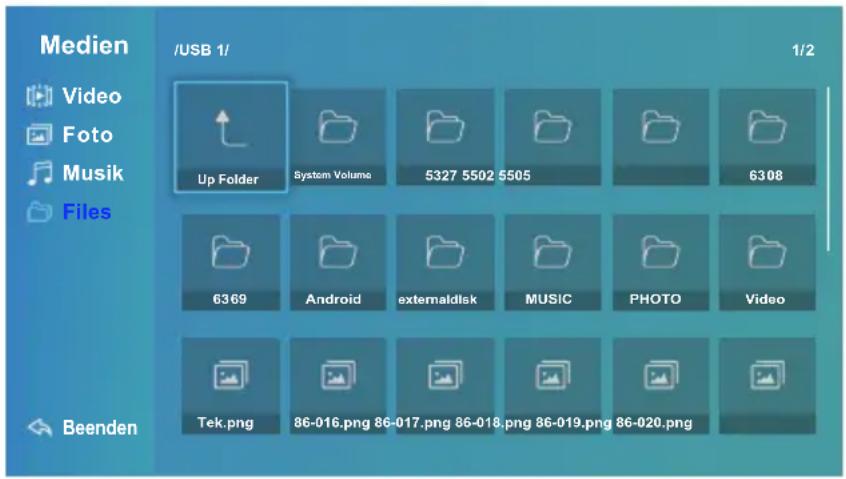
- Drücken Sie die die Pfeiltasten und wählen Sie die Option Media aus; drücken Sie dann die OK Taste um Zugang zum Media Modus zu erhalten (alternativ können Sie auch die USB Taste auf der Fernbedienung drücken um zum Media Modus zu gelangen)
- Drücken Sie die Pfeiltasten zur zyklischen Auswahl von Dateien, Musik, Photo und Video.
- Drücken Sie die die EXIT (☐) Taste zum Abgang.
Hauptschnittstelle für die Bedienung
text_image
Medien /USB 1/ 1/2 Video Foto Musik Files Up Folder System Volume 5327 5502 5505 6308 6369 Android externaldlsk MUSIC PHOTO Video Tek.png 86-016.png 86-017.png 86-018.png 86-019.png 86-020.png Beenden■ Grundfunktionen
- Drücken Sie die ▲/▼ Tasten zur zyklischen Auswahl von Dateien, Musik, Photo und Video auf dem USB Hauptmenü.
- Verwenden Sie die Pfeiltasten zur Hervorhebung des Ordners und drücken Sie dann die OK Taste.
- Verwenden Sie die Pfeiltasten zur Hervorhebung von Musik/Photo/Video. Drücken Sie die OK Taste zum Abspielen der ausgewählten Dateien für Musik/Photo/Video.
- Drücken Sie die die BACK ( )Taste um zum vorigem Menübildschirm zurückzukehren.
- Drücken Sie die die EXIT (☐) Taste um zum USB Hauptmenü zurückzukehren.
■ Abspielen von Dateien
- Beim Zugang zur Hauptschnittstelle des Datenträgers drücken Sie die ▲/▼ Tasten um die Dateitypen auszuwählen und drücken Sie dann die ▼ Taste oder die OK Taste um zur Auswahl der Dateien zu gelangen.
- Wenn Sie eine Datei ausgewählt haben, drücken Sie zum Abspielen die OK Taste.
Startseite
■ Musik abspielen
Nachdem sie "Media"→"Music" gewählt haben befolgen Sie die obige Vorgehensweise zum Abspielen der Musikdateien.
- Drücken Sie die die Pfeiltasten zur Auswahl der Musik aus der Liste und dann ▲ Taste um Zugang zur Musikbedienpult zu erhalten. Um das Bedienpult wieder zu schließen drücken Sie die ▼Taste.
- Drücken Sie die die OK Taste um eine Pause einzulegen oder weiter Musik abzuspielen.
- Drücken Sie die die MENU (⚙️) Taste um das Menü für die Musikeinstellung wieder aufzurufen. Drücken Sie die die BACK ( ) zum zum Status vor dem Abspielen der Musik zurückzukehren.
■ Menü zum einstellen des Abspielens der Musik
Nachdem Sie mit der MENU (⚙️) Taste Zugang zum "Music setting" Menü erhalten haben sind die Vorgänge ähnlich wie bei dem Menü zum abspielen von Videofilmen.
- Toneinstellung: Wählen Sie hier die verschiedenen Toneffekte aus.
- Balance: Stellen Sie Tonbalance der einzelnen Lautsprecher auf das gewünschte Niveau ein.
■ Konsole zum abspielen der Musik
Drücken Sie die die ▲ Taste um Zugang zur Konsole zum Abspielen der Musik zu erhalten. Drücken Sie die die ▲/▼ Tasten zur Auswahl der Steuerungstaste und drücken Sie dann die OK Taste um die Funktionen der betreffenden Taste auszuführen. Um die Spielkonsole zu schließen, drücken Sie die BACK (→) Taste.
- Halt: Hör auf die Musik abzuspielen.
- Setting: zum Zugang für das Einstellmenü für das Abspielen der Musik.
- Info: Musik-Information.
- LRC: zum Wechsel zwischen Lyrik-Synchronisation und der Liste zum Abspielen.
- Play Modus: Wählen Sie die verschiedenen Abspielarten.
- Nur Audio: Schalte den Bildschirm aus nur Ton abspielen.
■ Photos abspielen
Wenn Sie im Media"→"Photo" Abschnitt sind befolgen Sie die obigen Anweisungen zum abspielen von Bilddateien.
- Drücken Sie die die linke / rechte Taste um ein Foto von der Liste auszuwählen und drücken Sie dann dann die ▲ Taste um zur Konsole für das Abspielen von Fotos zu gelangen. Drücken Sie die die ▼ Taste um die Konsole zu schließen.
- Drücken Sie die die MENU (⚙️) Taste um das Menü für die Fotoeinstellungen "Photo setting" aufzurufen. Drücken Sie die BACK (◀️) Taste zur Beendigung des laufenden Abspielens gefolgt von der Rückkehr zum Status vor dem Abspielen.
Startseite
■ Menü für die Einstellungen beim Abspielen von Fotos
Wenn die MENU (⚙️) gedrückt ist um zum "Photo setting" Menü zu gelangen, drücken Sie die ▲ /▼ Tasten um die verschiedenen Optionen auszuwählen und drücken Sie dann die OK Taste um zum Menü der nächsten Stufe zu gelangen. Drücken Sie die BACK (◀) Taste um zum Menü der vorigen Stufe zu gelangen. Um das Menü der Einstellungen zu verlassen drücken Sie die EXIT (⇨) Taste.
- Bildeinstellung: Wählen Sie hier den Bildmodus aus.
- Toneinstellung: Hier können sie den Tonmodus auswählen der Ihren persönlichen Präferenzen entspricht.
- Stereo-Balance: Regeln Sie die Ton-Balance Ihrer Lautsprecher entsprechend Ihrer Präferenzen.
■ Konsole zum abspielen von Fotos
Wenn Sie irgendeine Datei abspielen und es keine Menüanzeige gibt dann drücken Sie die ▲ Taste um zur Konsole zum abspielen von zu gelangen. Drücken Sie die die ▲/▼ Tasten zur Auswahl der Befehlstaste und drücken Sie die OK Taste zur Ausführung der gewählten Funktion. Zum Abgang von der Spielkonsole drücken Sie die BACK (1) Taste.
- Halt: Stoppen Sie das Bild zu spielen.
- Info: Bildinformation
- Right rotate: Drehung nach rechts um 90 Grad.
- Back Music: Anschalten oder Abschalten von Hintergrundmusik.
-
Play Modus: Wählen Sie die hier einen Abspielmodus aus.
-
Setting: um zum Menü der Einstellungen beim Abspielen von Fotos zu gelangen.
■ Videodateien
Wenn Sie "Media"→"Video" eingegeben haben befolgen Sie die obigen Anleitungen zum Abspielen um Ihre Videodateien abzuspielen.
- During the normal play process, Drücken Sie die und hold the left / right Taste for rewind / fast forward play.
- Drücken Sie die die ▲ Taste um zur Videospielkonsole zurückzukehren.
- Drücken Sie die die MENU (⚙️) Taste um das Menü der Einstellungen zum Abspielen wieder aufzurufen. Drücken Sie die die BACK (◀️) Taste um zum Status vor dem Videofilmlauf zurückzukehren.
Startseite
■ Einstellmenü zum Abspielen von Videodateien
Drücken Sie die die MENU (⚙️) Taste um zum Menü der Einstellungen zum Abspielen zu gelangen. Drücken Sie dann die ▲/▼ Tasten zur Auswahl des einzustellenden Elements und drücken Sie dann die OK Taste um zur nächsten Stufe des Menüs zu gelangen. Drücken Sie die die BACK ( ⬇) Taste um zum Menü der vorherigen Stufe zurückzukehren. Mit der EXIT ( ⬇) Taste verlassen Sie das Menü zum einstellen des Abspielens.
- Bildeinstellung: Wählen Sie einen Bildmodus aus.
- Toneinstellung: Sie können im Sound Modus Ihre persönliche Präferenzen für die Tonausgabe festlegen.
- Balance: Zum einstellen der Tonbalance der Lautsprecher gemäß Ihren persönlichen Präferenzen.
- Untertitel: Drücken Sie die die OK Taste um zur nächsten Menüstufe zu gelangen um die Untertitel auszuwählen und die Eigenschaften der Untertitel anzupassen.
- Tonspur: Wenn die Videodateien mehrere Tonspuren haben kann der Anwender die Spuren wechseln.
- Bildschirm: Hier können Sie die Bildschirmgrösse einstellen.
■ Videospiel-Konsole
Wenn sie eine Datei abspielen und es keine und keine Menüanzeige erscheint drücken Sie die OK um die Spielkonsole anzuzeigen. Drücken Sie die ▲ Taste um die Steuertaste auszuwählen. Drücken Sie danach wieder die OK Taste um die Funktionen der ausgewählten Steuertaste auszuführen. Um die Spielkonsole zu verlassen, drücken die BACK (→) Taste.
- Halt: Stoppen Sie die Wiedergabe des Videos.
- Setting: hier gelangen Sie zum Einstellmenü des Videospiels.
- Info: Informationen über die Videodatei.
- Prev: zum Abspielen der vorherigen Datei desselben Verzeichnisses.
- Next: zum Abspielen der nächsten Datei desselben Verzeichnisses.
- Anzeigemodus: Wählen Sie hier den Spielmodus aus.
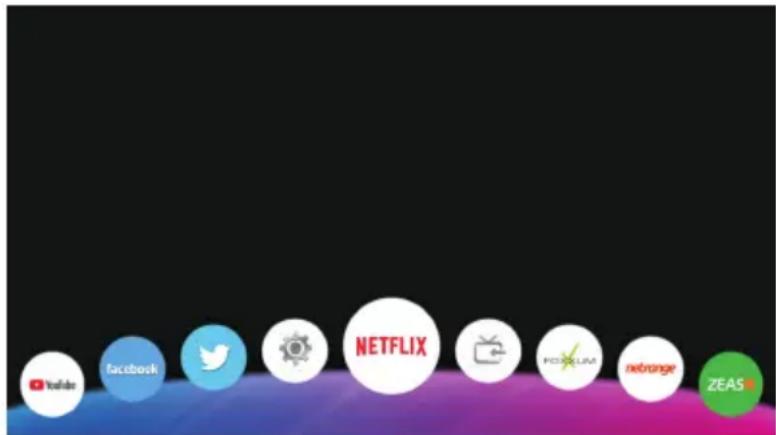
text_image
YouTube Facebook Twitter NETFLIX POCKLIM neorange ZEASDrücken Sie die Taste SOURCE (💡) auf der Fernbedienung, um die Home-Hauptschnittstelle anzuzeigen. Wählen Sie dann mit den Pfeiltasten die gewünschte App aus und drücken Sie die Taste OK, um sie anzuzeigen. Oder drücken Sie den Hotkey auf der Fernbedienung, um die gewünschte APP direkt einzugeben.
■ Netflix
Melden Sie sich bei Ihrem Netflix® -Konto an, um nach Genre zu suchen, nach Titeln zu suchen, Ihre Instant Queue zu verwalten und alle Netflix®-Empfehlungen von Ihrem Fernsehgerät zu überprüfen. Wenn Sie kein Netflix® -Konto haben, müssen Sie ein neues Konto erstellen, um diese Funktion nutzen zu können. Sehen Sie TV-Serien und Filme online an oder indem Sie sie von Netflix streamen. Für weitere Informationen besuchen Sie www.Netflix.com.
HINWEIS:
- Die von dem Fernsehgerät gesuchte Videoliste kann sich bei der von einem Webbrowser auf dem PC gesuchten Liste unterscheiden.
Abhängig von Ihrer Breitbandgeschwindigkeit können die Wiedergabevideos pausiert, gestoppt oder gepuffert werden. Wir empfehlen eine mindeste Verbindungsgeschwindigkeit von 1,5 Mbps. Für die beste Wiedergabebedingung ist eine Verbindungsgeschwindigkeit von 4,0 Mbps erforderlich. - Diese Dienste werden von einem separaten Inhaltsanbieter bereitgestellt. Auf der Website des Inhaltsanbieters finden Sie spezifische Informationen zu ihren Diensten.
Für Dienste, die eine Anmeldung erfordern, schließen Sie sich dem entsprechenden Dienst auf der Website über den PC an und melden Sie sich über den Fernseher an, um verschiedene zusätzliche Funktionen zu nutzen.
Grundbetrieb
■ Multiscreen
- "Multiscreen" ist eine Spiegeltechnologie. Sie können Smart TV die gleichen Bilder anzeigen lassen, die auf Android-Geräten im selben drahtlosen Netzwerk angezeigt werden.
- Um die Multiscreen-Funktion zu verwenden, gehen Sie zur Startseite und drücken Sie OK bei "Multiscreen".
- Schalten Sie die Wireless-Display-Funktion (auch bekannt als Wi-Fi-Display, Wi-Fi Direct oder Projektionsbildschirm) auf Ihrem Smartphone oder Tablet ein (Informationen zum Einschalten des Wireless-Displays finden Sie im Benutzerhandbuch Ihres Geräts).
- Ihr Mobilgerät zeigt eine Liste der verfügbaren Geräte an. Wählen Sie "TV-Name", klicken Sie darauf, um eine Verbindung herzustellen.
- Ihr Mobilgerät verbindet sich mit dem Fernsehgerät und zeigt den Gerätebildschirm auf dem Fernsehgerät an.
HINWEIS:
- Ihr Fernseher und Ihr Smartphone müssen mit dieser Anwendung mit demselben drahtlosen Netzwerk verbunden sein.
◆ Einige Android-Geräte unterstützen diese Funktion möglicherweise nicht. (Die iOS-Geräte werden nicht unterstützt).
Menübedienung
Verwendung der Teletextfunktion
■ Anzeige von Teletext
- Wählen Sie einen TV-Sender mit einem Teletextsignal.
- Drücken Sie ☐, um zum Teletextmodus zu wechseln.
- Drücken Sie ☐, um zum Mix-Modus zu wechseln. Diese Funktion ermöglicht Ihnen, die Teletextseite über das TV-Programm zu legen.
- Drücken Sie ☐, um zurückzuwechseln oder zum normalen ATV/DTV-Modus zu gelangen.
■ Seitenauswahl
- Geben Sie die Seitennummer (drei Stellen) mit den Zifferntasten ein. Sollten Sie eine falsche Ziffer eingeben, müssen Sie erst alle drei Stellen eingeben, bevor Sie die richtige Seitennummer eingeben können.
- Wählen Sie mit ▲/▼ die vorherige oder nächste Seite aus.
■ Hold
Sie können ☐ drücken, um eine Seite anzuhalten; drücken Sie erneut, um sie loszulassen.
■ Index
Drücken Sie _i , um direkt zur Hauptindexseite zu wechseln.
■ Vergrößern von Text
Wenn eine Seite angezeigt wird, können Sie die Größe des Texts verdoppeln, um ihn leichter lesen zu können.
- Drücken Sie 📄, um die obere Hälfte der Seite zu vergrößern.
- Drücken Sie erneut 📋, um die untere Hälfte der Seite zu vergrößern.
- Drücken Sie ☐ noch einmal, um zur normalen Anzeige zurückzuwechseln.
■ Aufdeckungsmodus
Sie können verborgene Teletextinformation (z. B. Antworten zue einem Rätsel) aufdecken, indem Sie ☐? drücken. Drücken Sie ☐? erneut, um die Informationen wieder auszublenden.
■ Untergeordnete Seite
Bestimmte Teletextseiten können mehrere untergeordnete Seiten besitzen, die automatisch in einer bestimmten Reihenfolge von der Sendeanstalt angeordnet sind.
- Sie gelangen zu einer bestimmten untergeordneten Seite, indem Sie direkt drücken und eine Seitennummer mit den Zifferntasten eingeben. Geben Sie die Nummer (z. B. 0003) für die dritte untergeordnete Seite ein.
- Drücken Sie die Taste erneut, um den Modus für untergeordnete Seiten zu beenden.
- Drücken Sie ☐, um zum normalen TV-Modus zurückzuwechseln.
■ Farbige Tasten (Rot, Grün, Gelb und Blau)
Drücken Sie diese Tasten, um direkt auf die entsprechenden farbigen Seiten, die unten auf dem Teletextbildschirm angezeigt sind, zuzugreifen.
Fehlerbehebungsanleitung
Fehlerbehebung
Bevor Sie sich an den Kundendienst oder an Fachleute wenden, überprüfen Sie folgende Checkliste. Kann der Fehler nicht behoben werden sollte, so trennen Sie den Fernseher vom Stromkreis und suchen Sie professionelle Hilfe auf.
| PROBLEM MÖGLICHE LÖSUNG | |
| Kein Ton und Bild | - Überprüfen, ob der Hauptstecker an eine Steckdose angeschlossen ist.- Überprüfen, ob Sie den EIN/AUS-Knopf vorne an Ihrem Fernsehapparat gedrückt haben.- Einstellungen für Kontrast und Helligkeit überprüfen. |
| Normaled, aber kein Ton | - Lautstärkeeinstellung überprüfen.- Ton stummgeschaltet? Taste MUTE drücken.- Auf ein anderes Programm umschalten, das Problem könnte beim Sender liegen.- Sind die Audiokabel ordnungsgemäß angeschlossen? |
| Fernbedienung funktioniert nicht | - Überprüfen Sie, ob sich zwischen Fernseher und Fernbedienung Gegenstände befinden.- Sind die Batterien korrekt eingesetzt (Pole: + an + und - an - )?- Ist der richtige Fernbedienungsmodus eingestellt: TV, VCR etc.?- Neue Batterien einsetzen |
| Gerät schaltet plötzlich ab | - Sleep-Timer eingestellt?- Stromzufuhr überprüfen. Stromzufuhr unterbrochen?- Keine Übertragung vom eingestellten Sender. Der Fernseher schaltet nach einer bestimmten Zeit automatisch in den Standby-Modus. |
| Bild erscheint nach dem Einschalten langsam | - Dies ist ein normaler Vorgang. Das Bild ist während des Einschaltvorgangs unterdrückt. Bitte wenden Sie sich an den Kundendienst, wenn das Bild nach fünf Minuten nicht erscheint. |
| Keine Farbe oder schlechte Farb- oder Bildqualität | - Farbe im Bildmenü einstellen.- Ausreichenden Abstand zwischen Fernseher und Videorekorder einhalten.- Schalten Sie auf ein anderes Programm. Das Problem könnte beim Sender liegen.- Sind die Videokabel richtig angeschlossen?- Helligkeitseinstellung zurücksetzen. |
| Horizontale/vertikale Streifen oder wackelndes Bild | - Störquellen in der Nähe des Fernsehers suchen. z. B. Elektrogeräte oder Elektrowerkzeuge |
| Schlechter Empfang bei einigen Programmen | - Probleme beim Sender oder Kabelanbieter. Anderen Sender einstellen.- Sendersignal ist schwach: Antenne neu ausrichten, bis der schwächere Sender empfangen werden kann.- Mögliche Störquellen suchen. |
| Streifen im Bild - Antenne überprüfen (Ausrichtung ändern). | |
| Einer der Lautsprecher ist lautlos | - Balance im Tonmenü ändern. |
Fehlerbehebungsanleitung
Wartung
Fehlfunktionen können vermieden werden. Durch sorgsames und regelmäßiges Reinigen können Sie die Haltbarkeit Ihres neuen Fernsehgeräts verlängern. Schalten Sie das Gerät aus und ziehen Sie das Stromkabel, bevor Sie mit der Reinigung beginnen.
Bildschirm reinigen
- So halten Sie Ihren Bildschirm staubfrei: Feuchten Sie ein weiches Tuch in einer Mischung aus lauwarmem Wasser und Weichspüler oder Geschirrspülmittel an. Wringen Sie das Tuch gut aus bis es fast trocken ist. Wischen Sie dann damit den Bildschirm.
- Es dürfen keine Wasserreste auf dem Bildschirm zurück bleiben. Lassen Sie den Bildschirm dann an der Luft komplett abtrocknen, bevor Sie Ihren Fernseher einschalten.
Gehäuse reinigen
Reinigen Sie das Gehäuse mit einem weichen, trockenen, faserfreien Tuch. Bitte auf keinen Fall ein feuchtes Tuch verwenden.
Längere Abwesenheit

Wenn Sie Ihren Fernseher über längere Zeit nicht verwenden (z. B. wenn Sie in Urlaub fahren), empfiehlt es sich, das Stromkabel zu ziehen, um Schäden durch Blitzschlag oder Überspannung zu vermeiden.
Entsorgung von Elektrogeräten
Gemäß der EG-Richtlinie 2012/19/EU über die Entsorgung von Elektro- und Elektronik-Altgeräten (WEEE) dürfen elektronische Haushaltsgeräte nicht im normalen Hausmüll entsorgt werden. Altgeräte sind separate zu sammeln, damit die darin enthaltenen Rohstoffe recycelt werden können und Gesundheits- und Umweltschäden vermieden werden.
Das Symbol der durchgestrichenen Mülltonne dient zur Erinnerung daran, dass es Ihre Pflicht ist, das Altgerät bei einer speziellen Sammelstelle zu entsorgen.
Wenden Sie sich an Ihre Kommunalbehörde oder Ihren Händler, um Informationen zur ordnungsgemäßen Entsorgung von Altgeräten zu erhalten.
Dieses Produkt erfüllt die Anforderung der EU-Richtlinien über elektromagnetische Kompatibilität und elektrische Sicherheit.

Standinstallation