You Color E501 - Smartphone NGM - Kostenlose Bedienungsanleitung
Finden Sie kostenlos die Bedienungsanleitung des Geräts You Color E501 NGM als PDF.


| Produkttyp | Smartphone |
| Marke | NGM |
| Modell | You Color E501 |
| Dual-SIM | Ja, Verwaltung von zwei SIM-Karten |
| Betriebssystem | Android |
| Konnektivität | Bluetooth, Wi-Fi |
| Akku | Herausnehmbar, nach Entfernen des Akkus einsetzen |
| Stromversorgung | Wiederaufladbarer Akku |
| Hauptfunktionen | Dual-SIM, Anrufe, SMS/MMS, Datenverbindung, 3G, personalisierte Klingeltöne pro SIM |
| Pflege und Reinigung | Mit einem weichen, trockenen Tuch abwischen, Feuchtigkeit vermeiden |
| Sicherheit | Vor dem Entfernen des Akkus ausschalten, die Anweisungen zum Einsetzen der SIM-Karten befolgen |
| Ersatzteile und Reparierbarkeit | Herausnehmbarer Akku, SIM-Karten und Speicher zugänglich |
| Allgemeine Informationen | Bedienungsanleitung verfügbar, Kompatibilität mit 3G-Netzen (SIM1-Slot) |
Häufig gestellte Fragen - You Color E501 NGM
Benutzerfragen zu You Color E501 NGM
0 Frage zu diesem Gerät. Beantworten Sie die, die Sie kennen, oder stellen Sie Ihre eigene.
Eine neue Frage zu diesem Gerät stellen
Laden Sie die Anleitung für Ihr Smartphone kostenlos im PDF-Format! Finden Sie Ihr Handbuch You Color E501 - NGM und nehmen Sie Ihr elektronisches Gerät wieder in die Hand. Auf dieser Seite sind alle Dokumente veröffentlicht, die für die Verwendung Ihres Geräts notwendig sind. You Color E501 von der Marke NGM.
BEDIENUNGSANLEITUNG You Color E501 NGM
Deutsch - Kurzanleitung Dual SIM 4
English - Quick Guide Dual SIM 9
Herzlich willkommen in der Welt von NGM Dual SIM. Mit Ihrem neuen NGM E501 YouColor SmartphoneGENIeBen Sie den Komfort des Dual SIM, dank dem Sie zwei SIM Karten und somit zwei Telefonnummern mit einem einzigen Gerat verwalten konnen. Entdecken Sie nutzliche Funktionen wie die Einstellung der SIM-Karte fur Anrufe, Nachrichten und Datenverbindung und die Möglichkeit, die Datenverbindung und automatisch das 3G von einer
SIM-Karte auf die andere schnell zu verschiben ohne sie physisch austauschen zu müssen. Jederzeit können Sie Klingeltöne und Benachrichtigungen für jeder SIM separat verwalten, als ob Sie zwei Geräte hatten.
DUAL SIM
Kein Teil dieser Anleitungarf reproduziert, verbreitet, ubersetzt oder ubermittelt werden, in keinerlei Form und mit keinerlei elektronischen oder mechanischen Mitteln oder durch Fotokopierung, Aufnahme oder Speicherung in Informations-Archiven oder Wiederherstellungssystemen ohne vorherige schriftliche Genehmigung von NGM Italia erhalten zu haben.
Bluetooth® ist ein kommerzieller Brand, in der ganzen Welt registriert von Bluetooth SIG, Inc.
Wi-Fi und das Wi-Fi Logo sind von Wi-Fi Alliance registriertekommenzielle Brands.
Inbetriebnahme
Achtung: führen Sie das Einlagen der SIM oder SD Karten nur mit ausgeschaltetem Telefon und ohne Akku aus, um Datenverlust zu vermeiden.
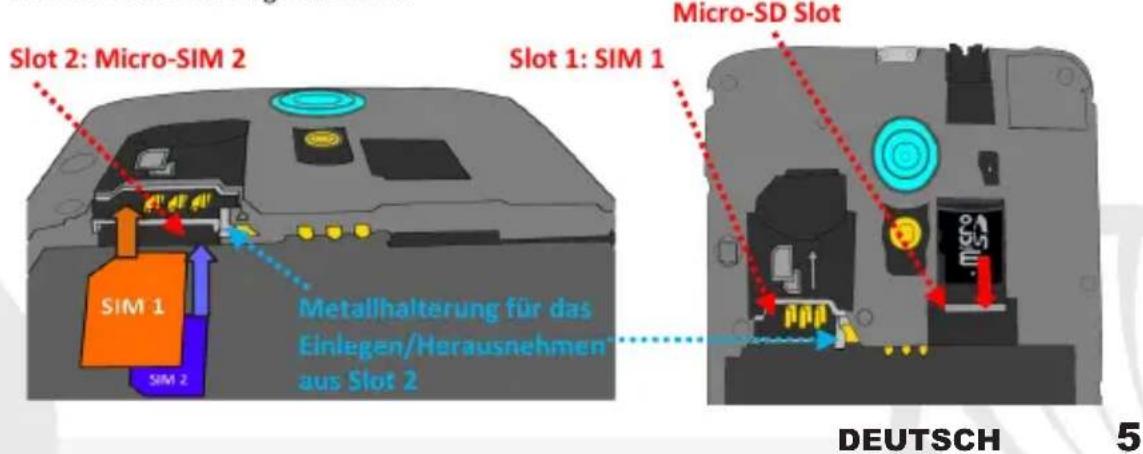
SIM Karten eingefugen: um zu den SIM Slots Zugang zu haben, schalten Sie das Telefon aus und entfernen Sie das hintere Cover indem Sie es ab dem Schlitz unter rechts abnehmer. Entfernen Sie den Akku und fugen Sie die SIM-Karte wie abgebildet ein. Es ist better, zuerst die Micro-SIM2 mit den goldenen Kontakten nach oben gerichtet ins unter Steckplatz einzufugen. Um die Micro-SIM 2 einzufugen,ziehen Sie zuerst vorsichtig die Metallhalterung darüber dem Slot 2 Heraus; diese ist auch für die Entfernung der Micro-SIM notwendig. Danach fugen Sie die SIM1, mit den goldenen Kontakten nach einzeln gerichtet ins obere Slot wie abgebildet ein.
Doppelte SIM Verwaltung: aus dem Hauptmenu wahren Sie Einstellungen > SIM
Verwaltung. Um in jedem Moment beliebig die SIM Karten zu aktivieren oder zu deaktivieren, wahren Sie die Ein/Aus Schalter darüber den gewünschten SIM Karte aus. Aus dieser Menu aus können auch die Farbe und den Nameur für jeder SIM entscheiden, eine der beiden als Standard für Anrufe, Nachrichten und Datenverbindung einstellen oder "immer Fragen" wenn Sie keine Standard SIM einstellen möchten. Wenn Sie eine SIM-Karte für die Datenverbindung auswahlen, wird automatisch das 3G-Service auf dieser SIM aktiviert. So konnen Sie einfach die Datenverbindung (die normalerweise nur auf Slot SIM1 verfügbar ist) umschalten ohne physisch die SIM Karten austauschen zu müssen.
KLINGELTONE MIT DUAL-SIM EINSTELLEN
Mit dem Dual SIM-Management konnen Sie einen verschiedene Klingelton für jeder SIM-Karte festlegen.
Aus dem Hauptmenü wahren Sie Einstellungen > Klingeltone und Benachrichtigungen > Allgemein.
Wahlen Sie Sprachanruf Klingelton > SIM1 oder SIM2 und wahlen Sie den gewünschten Klingelton für jeder SIM aus. Für benutzerdefinierte Klingeltone: in Musik wahlen Sie das gewünschte Stück mit einem langen Tastendruck aus und wahlen Sie Klingelton im Kontextmenü. Das Musikstück wird danach unter den Klingeltönen verfügbar sein.
MIT DUAL-SIM ANRUFEN
Aus dem Hauptbildschirm wahlen Sie das Telefon-Icon und geben Sie die gewünschte Nummer mit der virtuellen Tastatur ein (öffnen Sie sie mit der Taste).
Drucken Sie auf das Telefon Symbol und dann auf die gewünschte SIM.
Um einen Anruf zu beenden, drucken Sie auf das rote Ende-Icon.
Um einen Anruf anzunehmen, wahlen Sie die Antwerten-Taste auf dem Bildschirm-Shopp das auf dem oberen Rand des Bildschirms erscheidt oder tippen Sie auf dem Popup um die Anruf-Anwendung anzuzeigen. Schieben Sie das mittlere Telefon-Symbol nach rechts auf das blau Telefon um zu aktivieren; um den Anruf abzulehnen schieben Sie das Telefon-Symbol nach links auf das rote Telefon; um mit einer SMS Nachricht abzulehnen schieben Sie das Telefon-Symbol nach oben. Um einen eingehenden Anruf stumm zu stellen, drücken Sie kurz auf eine der Lautstärke "+" oder "-" Tasten (auf der rechten Seite des Telefons).
Eine Nummer aus den Anrufprotokollen zurückrufen
Aus dem Hauptmenu, öffnen Sie das Telefon-MENU und wahlen Sie Telefon Anrufprotokolle aus dem Kontextmenu aus (zuerst müssen Sie die virtuelle Tastatur verstecken); Sie werden alle verpassten, angenommenen und ausgehenden Anrufe finden.
Wahlen Sie die gewünschte Nummer und die SIM mit der Sie anrufen möchten falls Sie keine Standard SIM für Anrufe eingestellt haben und wahren Sie Rückruf.
DEUTSCH
SMS und MMS mit dem Dual-SIM senden: aus dem Hauptmenu, wahren Sie Nachrichten und dann das icon oben. Geben Sie die ersten Buchstaben eines Namens ins Empfängerfeld ein und wahren Sie aus der Popup-Liste direkt die Nummer des Empfängers aus, oder wahren Sie das Symbol und markieren Sie den/die Empfänger. Geben Sie den Text in das dedizierte Feld mit der virtuellen Tastatur ein. Wahren Sie das "+" Icon um eventuelle Multimedia-Dateien einzufugen (die Nachricht wird automatisch in MMS verwandelt) und wahren Sie und die gewünschte SIM.
Standard SIM für die Datenverbindung einstellen: zur betteren Nutzung des Telefon-Potenzials und des Betriebssystems, müssen Sie über einer aktiven Datenverbindung verfügen; die Datenverbindung von NGM YouColor E501 ist zum Zeitpunkt der ersten Einsatzung auf dem Handy aktiv. Falls Ihr Telefonvertrag keine Datenverbindung vorsieht, konnten zusätzliche Kosten auftreten; es ist davon ratsam eine WiFi Internetverbindung zu konfigurieren. Um den Datenverkehr auf einer der SIM-Karten zu aktivieren, wahren Sie Einstellungen > SIM Verwaltung > Datenverbindung und wahren Sie die SIM Karte für die automatische 3G Verbindung aus; aktivieren Sie über die Abkürzung in der Hinweistafel. Hinweis: die Formatierung und Ausgabe dieser Anleitung ist vom Android™ Betriebssystemen abhängig; der Hersteller übernimmt keine Verantwortung für die Nicht-Einhaltung der angegebenen Richtlinien oder den nicht ordnungsgemäßigen Gebrauch des Mobiltelefons. NGM behält sich das Recht vor, Änderungen am Inhalt dieser Bedienungsanleitung auch ohne öffentliche Bekanntgabe vorzunehmen. Der Inhalt dieser Anleitung kann vom tatsächlichen, im Mobiltelefon angezeigten, Inhalt abweichen. In thisem Fall gilt das, was im Mobiltelefon angezeigt ist.
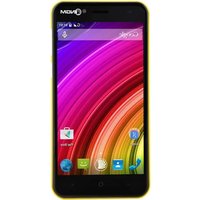
Marke : NGM
Modell : You Color E501
Kategorie : Smartphone