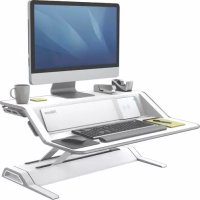
Lotus DX - Büro FELLOWES - Kostenlose Bedienungsanleitung
Finden Sie kostenlos die Bedienungsanleitung des Geräts Lotus DX FELLOWES als PDF.



| Produkttyp | Höhenverstellbare Arbeitsstation |
| Marke | Fellowes |
| Modell | Lotus DX |
| Maximale Tragfähigkeit | 15,9 kg (35 lb) |
| Minimale Tragfähigkeit | 4,5 kg (10 lb) |
| Höhenverstellbereich | 432 mm (17 Zoll) |
| Hebetechnologie | Smooth Lift Technology™ (federunterstützter Hub) |
| Einstellbares Spannungssystem | Ja, per Rändelrad (10 Umdrehungen für 4,5 kg) |
| Stromversorgung | Netzteil im Lieferumfang (Eingang: 100-240 V AC) |
| USB-Anschlüsse hinten | 2 USB 3.0-Anschlüsse (900 mA je, Datenübertragung) |
| USB-Anschlüsse vorne | 2 USB 3.0-Anschlüsse (2,1 A je, nur Laden) |
| Kabelloses Laden | Ja, Qi-kompatibel (1 A) |
| Kabelmanagement | Ja, mit Reißverschluss-Schlauch und Manschette |
| Monitorarm-Kompatibilität | Ja, mit Fellowes Kit für Lotus (separat erhältlich) |
| Enthaltenes Zubehör | Netzteil, USB-C-Kabel, Stromkabel, Klettband, Kabelmanschette, Reißverschluss-Schlauch |
| Garantie (USB-Komponenten und kabelloses Ladegerät) | 1 Jahr |
| Garantie (andere Teile) | 3 Jahre |
| Pflege und Reinigung | Weiches, sauberes und trockenes Tuch |
| Sicherheit | Kapazität nicht überschreiten, Quetschgefahr, Transport mit zwei Personen |
| Integriertes Biozid | Ja (Silberoxid, Silberphosphat) |
Häufig gestellte Fragen - Lotus DX FELLOWES
Benutzerfragen zu Lotus DX FELLOWES
0 Frage zu diesem Gerät. Beantworten Sie die, die Sie kennen, oder stellen Sie Ihre eigene.
Eine neue Frage zu diesem Gerät stellen
Laden Sie die Anleitung für Ihr Büro kostenlos im PDF-Format! Finden Sie Ihr Handbuch Lotus DX - FELLOWES und nehmen Sie Ihr elektronisches Gerät wieder in die Hand. Auf dieser Seite sind alle Dokumente veröffentlicht, die für die Verwendung Ihres Geräts notwendig sind. Lotus DX von der Marke FELLOWES.
BEDIENUNGSANLEITUNG Lotus DX FELLOWES
Deutschland: +49 (0)511 545489-0
France: +33 (0) | 78 64 91 00
Italig: +39-071-730041
Polska: +48 (22) 205-21-10
España/Portugal: +34-91-748-05-01
United Kingdom: +44 (0) 1302 836836
Australia: 1800 33 11 77
BITTE LESEN SIE DIE ANLEITUNGEN SORGFÄLTIG DURCH, BEVOR SIE DAS GERÄT BENUTZEN. BITTE GUT AUFBEWAHREN.
LEGGERE LE ISTRUZIONI PRIMA DELL'USO. NON GETTARE.
LEES DE INSTRUCTIES VOOR GEBRIJK. NIET WEGWERPEN
LÄS DESSA INSTRUKTIONER FÖRE ANVÄNDNING. KASSERA EI.
Lotus™ DX Sitz-Steh-Workstation
SICHERHEITSHINWEISE/WARNHINWEIS
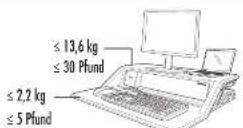
Lesen Sie vor dem Gebrauch sämtliche Anweisungen und Wornhimweise, und benchten Sie diese.

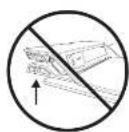
- MARMUNG: OUETSCHPUNKTI HALTEM SIE DIE HÄNDE MÄHREND DES BETRIEBS VON DEN SUPPORTSTANGEN FERN. ANDERENGALIS BAUM ES ZU SCHWEREN VERLETZUNGEN KOMVEN.
- ÜBERSCHREITEN SIE DIE AUFGEFÜHRTE N MAXIMALGEMICHE NICHT, ANDERENFALLS KANN IS ZU SCHWEREN VERLETZUNGEN ODER SACHSCHÄDEN KOWNEN.
- VORSICHT: Schwarzlast! Es sind zwei Persoren erforderlich, um die Workstation zu verschieben. Anderanfalls kann es zu schweren Verletzungen kommen.
- Holten Sie die Kabel während des Betriebs von den Support-Stangen fern und befolgen. Sie die Anweisungen zur Kabelverlegung in diesem Handbuch. Das Richtbefolgen dieser Anweisungen kann zu Sachschüden oder Verletzungen führen.
- Lehnen Sie sich WICHT auf die Testaturablage.
- Passen Sie das Gegengewicht ERST DAWN an, wenn alle Genite und das Zubehin vollständig an der Workstation angebracht sind.
- Dieses Produkt ist mit einer Feder ausgestattet und solte niemis mit einem Gewicht von weniger am 10 Pfund (4,5 kg) verwendet werden. Gelsen Sie unsichtig war und nutzen Sie beide Hände, um die Werkstation leicht nach unten zu drücken und beide Heinz einstellen zu lassen. Das Mittelfolgen kann Verletzungen oder Sachinheiten zur Folge haben.
- Hur mit den Feloves-Nonforern-Kit für Latus kompatibel.
- Stellen Sie sicher, dass der Tisch oder die Befestigungsmöche horizontal ist und des Gesamtgewicht der Workstation und des Zubehörs tragen kann.
-
Entfernen Sie Gerüte und Zubehör vollständig von der Workstation, bevor Sie sie verschieben.
-
Der Hersteller bestätigt, dass des Produkt die jeweiligen ANSI/BIFMA Standards ausreichend oder mehr als ausreichend erfällt.
- Verwanden Sie Klettband (Vekro), Falls Sie keine Monitoronne einsetzen. Klettband ist für den einmaligen Einsatz vorgesehen.
- Der Lotus kann nur zum Loden von Oil ^14 -kompativen Smartphones verwendet werden.
- Verwanden Sie ausschließlich des im Lieferumfang des Produkts enthaltene
Metzübel bzw. den Trofo. - Während des Betriebs hoiert sich die Wireless-Ladenberfläche auf. Dies ist ein normaler Vorgang. Wenn während des Lodevergangs ein Problem auftritt, beginnen die Anzuipen zu blinken.
- Haben Sie entflammbare Materialien von der Ladenberlöche entfernt.
- Verworden Sie das Wireless-Luderzeit nur für den bestimmungsgemäßen Zweck. Eine unsachgemüße Verwendung oder die Verwendung mit inkompetitiken Geräten können Feuer. Explosionen oder sonstige Gehren auslosen.
- VERSUCHEN SIE NICHT, ein beschädigtes Gerät, ein Gerät mit einem offenen Akzufach oder ein Gerät zu laden, das nicht QI ^17 -kompatibel ist.
• BAUEN Sie das Wireless-Ladegerit und das USB-Gerät nicht auseinander.
• VERMENDEN SIE dieses Gerät MICHT, wenn das Hattakobal oder der Trufo beschädigt sind. - Halten Sie die Oberfläche des Wireless-Lodgeräts sauber und trocken.
- Verwerten Sie zum Reinigen der Oberlöchte des Wireless-Lendegeräts ein weiches, stuehens und Trockenes Tuch.
LIEFERUMFANG
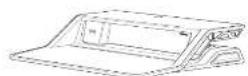
Workstation
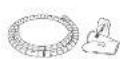

KabeltrichterKabelschlauch/-werkzeug

Klettverschluss

Netzteil USB-Kabel Netzkabel

Nur mit dem Fellowes-Monitorann-Küt für Lotus kompartibel. Weitere Informationen finden Sie auf www.Fellowes.com.
17
HOT 12:21 AM
LEISTUNGSMERKMALE
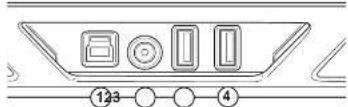
| Rückseite des USB-Hubs | Port Bezeichnung Technische Daten | |
| 1 Typ-3-Anschuss Dienstübergung (zum Computer)2 Rohrstedar Stromkärte (8 A) | ||
| 3 USB-Port (Dienstübergung) USB 3,0, 900 mA | ||
| 4 USB Port (Dienstübergung) USB 3,0, 900 mA | ||
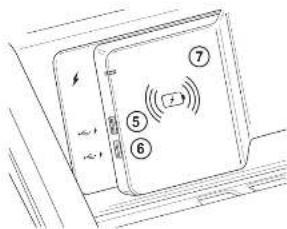
| Anschlüsse auf der Vorderseite | 5 USB Port (Inur für Lackvergang) USB 3,0, 2,14 | |
| 6 USB Port (Inur für Lackvergang) USB 3,0, 2,14 | ||
| 7 Währiges-Luckvergert-Pod 14 |
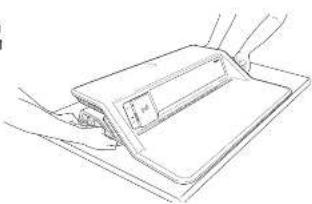
Es sind 2 Personen erforderlich, um die Sitz-/Stehkonsole auf Ihrem Tisch anzubringen. Stellen Sie sicher, dass der vordere Rand der Tastaturablage mit dem Tischrand bündig abschließt.

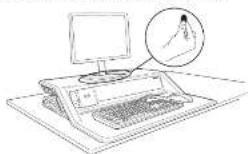
Platzieren Sie Monitor, Tostatur und Maus auf der Workstation. Verwenden Sie das beiliegende Kettband, um den(sie) Monitor(e) an der Workstation zu befestigen. Lassen Sie die Deckplatte des Monitors an Ort und Stelle, außer Sie verwenden des Fellowes-Monitorarm-Kit für Lotus.
SCHRITT 3
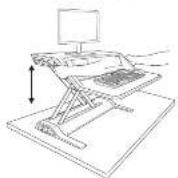
Drücken Sie beide Hebel mit beiden Händen leicht nach unten, um die Workstation auf die höchste Position zu bringen.
18
LotusOX_015and_072351_NesO_ICL_110217.ind 18-19
KABELMANAGEMENT
Stellen Sie sicher, dass die Arbeitsstation auf die höchste Stellung eingestellt ist. Befolgen Sie alle Anweisungen zur Verkabelung, um sicherzustellen, dass die Kabel nicht von den Support-Stangen eingeklemmt werden. Stellen Sie sicher, dass die Kabel lang genug sind, um die ganze Reichweite des Geräts (17 Zoll/432 mm) zu unterstützen.
SCHRITT I
Richten Sie die Ladestationen ein, indem Sie das Netzkabel an das Netzteil und das Netzteil an Port 2 auf der Rückseite des USB-Hubs anschließen. Stecken Sie das Netzkabel in die nächst gelegene Steckdose. Stecken Sie das Netzkabel in die nächst gelegene Steckdose. Um die USB-Ports 3 und 4 für Maus und Tastatur verwenden zu können, müssen Sie das mitgelieferte Typ-B/USB-Kabel mit Port 1 und das andere Ende des USB-Kabels mit Ihrem Computer, der Docking Station oder dem Bildschirm verbinden".
*Der Bildschirm muss über das zusätzliche Typ-B/USB-Kabel (nicht im Lieferumfang enthalten) mit dem Computer verbunden werden.
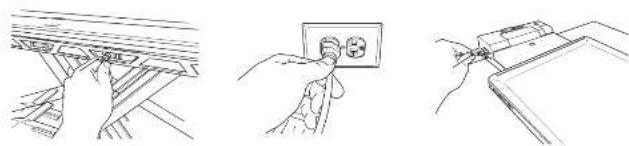
Führen Sie die Kabel der Tastatur und der Maus durch die Öffnung in der Tastatorablage. Stellen Sie sicher, dass die Kabel mit dem Clip unten an der Abloge befestigt werden. Das Nichtbefolgen dieser Anweisungen kann zu Sachschäden oder Verletzungen führen.
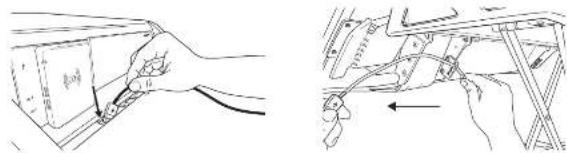
Führen Sie die Kabel weiter um die Workstation durch den Kabeltrichter noch hinten. Führen Sie den Kabeltrichter in eine der beiden Positionen des Kabelschlauchs ein. Wählen Sie die Position, die für Ihre Konfiguration am besten geeignet ist.
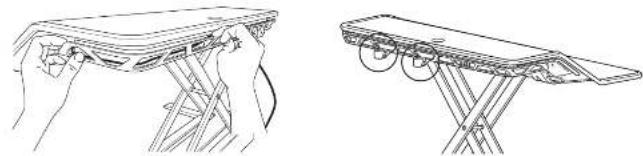
Die USB-Ports auf der Rückseite sind für Datenübertragungsdienste bestimmt. Schließen Sie Maus und Tostatur an den USB-Hub auf der Rückseite an, und führen Sie die übrigen Kabel durch den Kabelkanal.
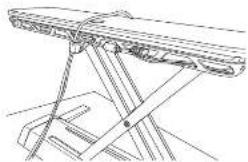
Bringen Sie alle Kabel zusammen, einschließlich der Monitorkabel. Bringen Sie den Kabelbinder mit dem bereitgestellten Werkzeug an.
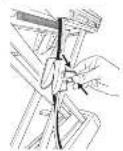
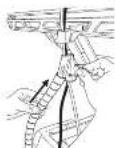
Erklos Steuern Gärstfeld und
dav in den Erkehlanzversorg.
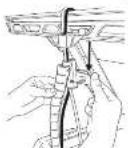
Salzbar Sie des Abschulderneserlöse und erwartet, erwartet Sie die Späte des Abschuldernen in derhalten

SCHRITT 4
Schieben Sie das Ende des Kabelschlauchs in den Kabeltrichter und rasten Sie es ein.
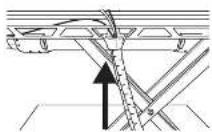
ANPASSUNG DER SPANNUNG
Die zum Patent angemeldete Smooth Lift Technology ^105 sorgt für müheloses Heben und Seniken Ihrer Stirz-Steh-Plattform. Bringen Sie Ihre Geräte an der Workstation an und heben Sie auf die höchstmäßige Position. Lotus wird mit der niedrigten Einstellung für den Ausgleich von 10 Plund/4,5 kg versandt. Drehen Sie den Knopf im Uhrzeigersinn, um höhere Gewichte ausgezüglichen. Sie können bis zu 29 volle Umdrehungen vornehmen, um 35 Plund/15,8 kg auszugeichen. Als Richtlinie gilt, dass etwa 10 volle Umdrehungen natwendig sind, um einen Aufbau mit zwei Monitoren auszugeichen. Die ginsene Anzahl der Umdrehungen hängt von Ihrem persönlichen Empfinden ab. Sobald der Lotus richtig angepasst ist, sollte er sich mühelos heben und seniken lassen.
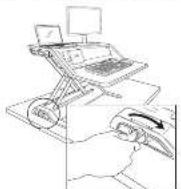
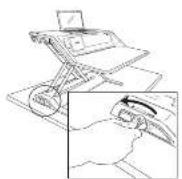
20
LotusOK_885and_672051_FraO_IDL_110217.indd 20-21 10/17 10:24 AM

GERÄTESTÄNDER/LADESTECKPLATZ
Legen Sie Ihr Qi-fähiges Gerät auf das Lode-Pod (Abbildung 1), oder verwenden Sie die USB-Ports 5 und 6 (Abbildung 2) zum Laden Ihres Geräts. Schauen Sie im Benutzerhandbuch für Ihr Gerät nach, um zu ermitteln, ob dieses Gerät Qi-fähig ist.
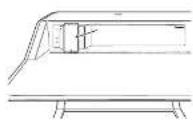
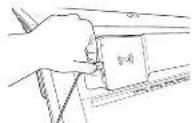
| Weiße LED | |
| Standby Aus | |
| Ladevorgang löuft Ein | |
| Geräte nicht kompatibel Blinken | |
RICHTLINIEN ZUR NUTZUNG
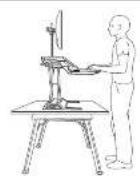
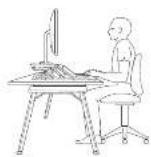
15 45

Fellwes, Inc. [„Felwes“] genürt für den im Folgenden genommen Zeitraum, dass das Lotus™ DX („Produkt“) frei von Herstellungs- und Materialnängeln ist.
- Alle USB- und Wireless-Ladekomponenten für einen Zeitraum von einem (1) Jahr du Kaufdatum des jeweiligen Produkts.
- Alle anderen Teil für einen Zeitraum von drei (3) Jahren ab Kauddatum des jeweiligen Produkts.
Diese Garantie gilt nur für den ersten Käufer, der die Produkt im Einzelhandel erweite Ausgeschlossen von der Garantie sind Forderungen, die auf verworzentrillten Gebuch der Abschüttung von Installations- und Betrachsanweisungen, Nachträglichkeit, die Verwandung nicht zupfernsser Zeitsergiete, kommenzelle Nutzung, den Betrieb bei Strom- oder Sammlungsbundungen außerhalb der Specification oder anderer Abzug Waltung des Garantieinstruments, außerhalb der vorliegenden Garantieinbungen, zurückzuführen sind. Die DAUER EVTWANGER STILSCHWIGENICH GARANTIER, UNTER ANDERIM DIE DER MARKTHÄGELICHKEIT ODER HENKUR FÜR INTEIN BASTEWATER ZWEIC, IST AUSDRÜCKLIEN AUF DE Dauer der BREGENTERN GARANTIE BESCHRÄKT.
SOWEIT GESetzlich MICH ANDERS VORGESCHRIEBEN, BESTEHT DIE EINZIGE ABHILFEMASSMAHNE DES KUNDEN BEI EINTRETEM DES GARANTIEFALS ODER BERÜCKSICHTIGUNG ANDERER STILLSWEGENDER GARANTIEN ODER VERPFLUCHTUNGEN, DIE SICH GESetzlich ODER ANDERWEITG ERGEBEN, VIE IN DIESER GARANTIEHNKLÄRUNG BESCHRIEBEN, MAXIMAL IN DER REPARATUR, IM ERSATZ ODER IN DER KAUFFREISERSWITUNG, WOBI DIE WHAL DER ABHILFE IN ALLINGEN ERMISSEM DES UNTERNEHMENS LEGT.
DAS UNTERWEIMEN, SEME TOCHTGERESSELLSCHAFTEN, MIDERLASSUTGEN, ZUGENHÖRIGEN EMITÄTEEN, RÄNDLER ODER DÜRE NJEWELIGE BAUFTRAGTE, DIRECTOREN, MITARBEITER ODER DIE PERSOMEN, FÜR DIE SIEGESTZICH VERANNTVORTH LIND, HÄRTEN IN KINEM VALL FÜR FORLEGSCHÄDEN ODER BELÄRFÜGTE SCHÄDEN, DIE SICH IN ZUSAMMENBHAG WITH DEM PRODUKT ERGEMEN KÖWITEN. DAS UNTERWEIMEN UND DIE GARANTEN ANDEREN PARTIETEN ÜBERNEIMEN KEINE VERFlichtUNG ODER HAFTUNG AUSSERHALB DI HERMIN GENECELLEN BESTIMWIGEN, UND BIRRECHTIGEN AUCH KINEMI VERTIKETER ODER SONSTIGE PERSOMEN ZÜR ÜBERHAUHE ETHER SOLICHEN VERFlichtUNG ODER HAFTUNG.
Dauer, Bedingungen und Konditionen dieser Corrisfe gelten weltwert, zußer lokale Gesetze schreiben andere Begrenzungen, Einschränkungen oder Konditionen vor.
Feilanes Lotus™ DX wurde mit Bioziden Produkten zum Schutz gegen Baklenienwachstum, das hortrückige Verschmutzungen und Produktverschlechterungen zur Folge haben kann, hergestellt.
Die behandelten Artikel enthalten die folgerden Biotite:
- Glu, Oxid, Silberphosphat


ITALIANO
GEBRUIKSRICHTLIJNEN
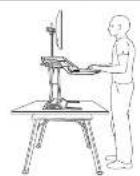
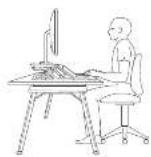
15 45

FELLOWES LOTUS™ DX ZIT-STA-WERKSTATION - BEPERKTE GARANTIE

Marke : FELLOWES
Modell : Lotus DX
Kategorie : Büro