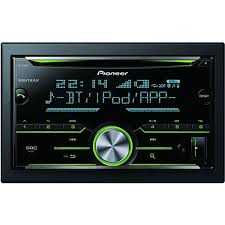
BEDIENUNGSANLEITUNG FH-X730BT PIONEER
Hermit eklart Kipfner, dass sich das Gerat FH- X730BT in Übereinstimmung mit den grundlegenden Anforderungen und den anderen relevanten Vorschriften der Richtelinne 1999/5/EG befindt*. (BMW)
Eληνικά:
ME THN IAPOYZA Pioneer DHAQNEI OTF-HX-730BT SYM-MOPQNTAI NPOE TIO OYJLOEIS AFIATHSEI KAI TIE ANOIEN XETIKEE DIATAEIE THE OHAIHIAE 1997/EK
Italiano:
Bevor Sie beginnen 2
Erste Schritte 3
Radio. 5
CD/USB/iPod/AUX 6
Bluetooth 9
App-Modus 12
Spotify 13
Verwenden von Pioneer ARC APP 14
Audioestillungen 15
Einstellungen 15
FUNCTION-Einstellungen 16
AUDIO-Einstellungen 17
SYSTEM-Einstellungen 18
ILLUMINATION-Einstellungen 19
MIXTRAX-Einstellungen 20
Anschlisse/Einbau 21
Zusätzliche Informationen 24
Uber这意味着 Handbuch:
- In den folgenden Anweisungen werden ein USB-Stick oder USB-Audioplayer als „USB-Gerät" bezeichnet.
- iPod und iPhone werden in diesen Handbuch als „iPod" bezeichnet.
Bevor Sie beginnen
Vielen Dank für den Kauf these PIONEER-Produkts
Um eine ordnungsgemäß Verwendung sichzustellen, lessen Sie sich bitte这点 Handbuch durch, bevor Sie这点 Produkt verwenden. Besonders wichtig ist, dass Sie die Hinweise WAnRUNG und VORSICHT in thisem Handbuch lesen.itte bewahren Sie das Handbuch an einem sicheren und gut zuganglichen Ort auf, um später darin nachschlagen zu konnen.


Mischen Sie这点 Produkt, wenn Sie es entsorgen wollen, nicht mit gewöhnlichen Haushaltsabfallen. Es gibt ein getrennetes Sammelsystem für gebrauchte elektronische Produkte, über das die richtige Behandlung, Rückgewinnung und Wiederverwertung gemäß der bestehenden Gesetzgebung gewährleistet wird.
Privathaushalte in den Mitgliedstaaten der EU, in der Schweiz und in Norwegen können ihre gebrauchten elektronischen Produkte kostenfrei bei speziell davon eingerichteten Sammeltstellen abgeben oder zu einem Fachhändler zurückbringen (sofern sie ein vergleichbares neuen Produkt kaufen).
In den Ländern, die hier nicht aufgeführst sind, wenden Sie sich hinsichtlich der zu beachtenden Entsorgungsweiseitte an die zuständige Gemeindeverwaltung.
Auf diese Weise stellen Sie sicher, dass das zu entsorgende Produkt der erforderlichen Verarbeitung, Rückgewinnung und Wiederverwertung zugefuhrt wird, und verhindern damit potenziell negative Auswirkungen auf die Umwelt sowie Gesundheitsschäden.
Wichtig
Bitte traben Sie die folgenden Informationen in das darauf vorgesehene Formular in der
"Schnellstartanleitung" ein.
14-stellige Seriennummer (an der Unterseite des Geräts angegeben)
— Kaufdatum (Datum der Quittung)
Stempel des Handlers
These Informationen dieren als Eigentumsnachweis.
Im Fall eines Diebstahls teilen Sie der Polzei die 14-stellige Seriennummer und das Kaufdatum des Gerats mit.
Bewahren Sie die „Schnellstartanleitung" an einem sicheren Ort auf.
WARNUNG
-
Versuchen Sie nicht,这点 Productkentz zu montieren oder zu warten. Werden Montageoder Wartungsarbeitenden Produktions von Personen ohne Ausbildung und Erfahrung hinsichtlich elektronischer Geräte und Fahrzeugzubehör vorgenommen, kann这点 gefährlich sein und möglicherweise zu elektrischen Schlagen, Verletzungen oder anderen Gefahren führen.
Bedienen das Gerän niemals während der Fahrt. Fahren sie An den Straβrand und parken Sie Ihr Fahrzeug zuerst an einem sicheren Ort, bevör Sie die Bedienelemente des Geräts bedieten.
-
Lassen Sie这点 Gerät nicht in Kontakt mit Feuchichtigkeit und/oder Flüssigkeiten kommt. Dies konne zu einem elektrischen Schlag führen. Außer dem konne es bei Kontakt mit Flüssigkeiten zu Beschäftigungen des Gerats, Rauchentwicklung und Überhitzungkommen.
- Wahlen Sie stets eine Lautstärke, bei der Sie Umgebungsgeräusche noch deutlich wahrnehmen konnen.
- Dieses Produkt wurde unter moderaten und tropischen Klimabedingungen entsprechend der Sicherheitsbestimmungen, IEC 60065, für Audio-, Video- und ähnliche Elektrongerte getestet.
VORSICHT
Bei dieser Gemerat handelt es sich um Linerprodukter der Klasse 1, das entsprechend dem Standard Sicherheit für Lederprodukte IEC 60825-1:2007 klassifiziert ist.
LASER KLASSE 1
Im Problemfall
Sollte des Geätr nicht ordnungsgemäß Funktionen, dann wenden Sie sich an ihren Handlcr oder an die nachstgelegene PIONEER-Kundendienstnstelle.
Erste Schritte
Grundlagen der Bedienung
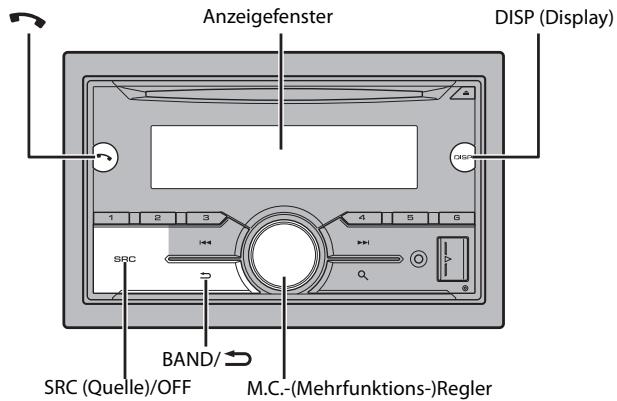
FH-X730BT
Optionale Fernbedienung
Die Fernbedienung CD-SR110 ist separat erhältlich.
Häufig verwendete Bedienvorgänge
| Zweck | Bedienung |
| Gerät einschalten* | Drücken Sie SRC/OFF, um das Gerät einzuschalten.Halten Sie SRC/OFF gedrückt, um das Gerät auszuschalten. |
| Lautstärke einstellen | Drehen Sie den M.C.-Regler. |
| Quelle auswahlen | Drücken Sie mehrmals SRC/OFF. |
| Anzeigeinformationen umschalten | Drücken Sie mehrmals DISP. |
| Zur vorhergehenden Anzeige/Liste zusückkehren | Drücken Sie BAND/→. |
| Vom Menu zur normalen Anzeige zusückkehren | Halten Sie BAND/→gedrückt. |
| Gesprach annehmen/beenden | Drücken Sie →. |
- Wenn das blauweße KabelGIS des Gerats an der Steuerklemme des Automatikantenneleis des Fahrzeugs angeschlossen ist, fahr die Fahrzeugantenne aus, wenn die Quelle dessGIS eingescheltet wird. Um die Anteine einzuziehen, schalten Sie die Quelle aus.
Anzeige im Display
| Anzeige | Beschreibung |
| » | Erscheint, wenn eine untere Ebene des Menüs oder Ordners existiert. |
| ¶ | Erscheint, wenn an thisem Gerät ein Bluetooth-Telefon über HFP (Hands Free Profile) (Seite 9) angeschlossen ist, und blinkt, während sich das Telefon in der Warteschleife befindet. |
| ¶ | Erscheint, wenn an thisem Gerät ein Bluetooth-Audioplayer über A2DP (Advanced Audio Distribution Profile) angeschlossen ist (Seite 9). |
| ® | Erscheint, wenn die ℃ -Taste gedrückt wird. |
| TP | Erscheint, wenn ein Verkehrs Funkprogramm empfangen wird. |
| TA | Erscheint, wenn die TA-Funktion (Verkehrs durchsagen) eingeschaltet ist (Seite 16). |
| S.R.T.R.V | Erscheint, wenn die Sound Retriever-Funktion eingeschaltet ist (Seite 16). |
| X.X | Erscheint, wenn die Zufalls-/Shuffle-Wiedergabe eingeschaltet ist (außer wenn BT AUDIO als Quelle ausgewähl ist). |
| ← | Erscheint, wenn die Wiedergabewiederholung eingeschaltet ist (außer wenn BT AUDIO als Quelle ausgewähl ist). |
| © | Erscheint, wenn die iPod-Steuerung eingeschaltet ist (Seite 8). |
| ® | Erscheint, wenn eine Bluetooth-Verbindung hergestellt wird (Seite 9). |
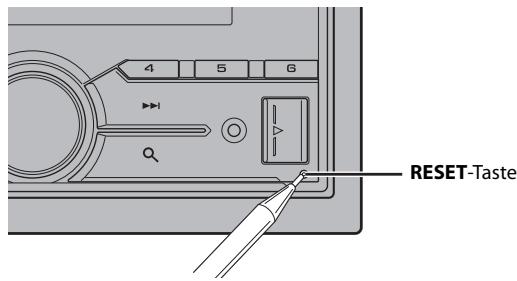
Zurücksetzen des Mikroprozessors
Der Mikroprozessor muss in den folgenden Situationen zurückgesetzt werden:
- Bevor Sie das Gerät nach der Installation zum ersten Mal verwenden
- Wenn das Gerät nicht ordnungsgemäß Funktioniert
- Wenn merkwürdige oder falsche Meldungen im Display erschienen
1 Drücken Sie die RESET-Taste mit einer Stiftspitze oder einem anderen spitzen Instrument.
Wenn Sie nach dem Einbau die Zündung einschalten auf ON, erscheidt das Einrichtungsmenu im Display.
A. WARNING
Verwenden Sie das Gerät nicht im Standardmodus, wenn am Gerät ein Lautsprechersystem für den Netzwerkmodus angeschlossen ist. Verwenden Sie das Gerät nicht im Netzwerkmodus, wenn am Gerät ein Lautsprechersystem für den Standardmodus angeschlossen ist. Dadurch konnen die Lautsprecher beschädigt werden.
1 Drehen Sie den M.C.-Regler, um die Optionen auszuwahlen, und drücken Sie ihren dann, um den Vorgang zu bestätigten.
Um mit der{nachstenMenüoptionfortzufahren,müssenSiehryeAusbahl bestätigten.
| Menüpunkt | Beschreibung |
| LANGUAGE
[ENG] (Englisch),
[PYC] (Russisch),
[TUR] (Türkisch) | Auswahl der Sprache, in der die Textinformationen komprimierter Audiodateien angezeigt werden sollen. |
| CLOCK SET | Einstellung der Uhr.
1 Drehen Sie den M.C.-Regler, um die Stunde einzustellen, und drücken Sieihn dann, um den Vorgang zu bestätigten.
Die Anzeige schaltet automatisch auf die Einstellung der Minute um.
2 Drehen Sie den M.C.-Regler, um die Minute einzustellen, und drücken Sieihn dann, um den Vorgang zu bestätigten. |
| FM STEP[100], [50] | Auswahl der FM-Schnittweite: 100 kHz oder 50 kHz. |
| SPEAKER MODE[STANDARD],[NETWORK] | Umschalten zwischen zwei Betriebsmodi: dem 2-Wege-Netzwerkmodus (NETWORK) und dem Standardmodus(STANDARD), je nachdem, welche Verbindungen Sie hergestellt haben. Einzelheiten zu den Betriebsmodi finden Sie auf Seite 15.Diren Sie den M.C.-Regler, um den Modus [YES] auszuwahlen,und drücken Sie dann den Regler, um den Vorgang zu bestätigten.Sie können das EinstellungsmENU nicht schreiben, ohne den[SPEAKER MODE] einzustellen.Sobald der Laatsprechermodus eingestellt wurde, kann dieseEinstellung nur durch Wiederherstellen derStandardeinstellungen des此类 Produktsgeändert werden.Stellen Sie die Standardeinstellungen wieder her, um dieLaatsprechermodus-Einstellung zu ändern (siehe SYSTEMRESET auf Seite 5). |
2 [QUIIT:YES] erscheint, wenn sümmtliche Einstellungen vorgenommen wurden. Um zum ersten Eintrag des Einrichtungsmenüz zurückzukehren, drehen Sie den M.C.-Regler, um [QUIIT:NO] auszuwahlen, und drücken Sie hin dann, um den Vorgang zu bestätigten.
3 Drehen Sie den M.C.-Regler, um die Einstellungen zu bestätigten.
HINWEIS
Mit Ausnahme von [SPEAKER MODE] konnen diese Einstellungen jederzeit über die SYSTEM- (Seite 18) und die INITIAL-Einstellungen (Seite 5) vorgenommen werden.
Abbrechen der Demoanzeige (DEMO OFF)
1 Drehen Sie den M.C.-Regler, um das Hauptmenu anzuzeigen.
2 Drehen Sie den M.C.-Regler, um [SYSTEM] auszuwahlen, und drücken Sieihn dann, um den Vorgang zu bestätigten.
3 Drehen Sie den M.C.-Regler, um [DEMO OFF] auszuwahlen, und drücken Sie ihren dann, um den Vorgang zu bestätigten.
4 Drehen Sie den M.C.-Regler, um [YES] auszuwahlen, und drücken Sie ihn dann, um den Vorgang zu bestätigten.
INITIAL-Einstellungen
1 Halten Sie SRC/OFF gedrück, bis sich das Gerät ausschaltet.
2 Halten Sie SRC/OFF gedrückt, um das Hauptmenu anzuzeigen.
3 Drehen Sie den M.C.-Regler, um [INITIAL] auszuwahlen, und drücken Sie ihren dann, um den Vorgang zu bestätigten.
4 Drehen Sie den M.C.-Regler, um eine Option auszuwahlen, und drücken Sie ihren dann, um den Vorgang zu bestätigten.
| Menüpunkt | Beschreibung |
| FM STEP
[100], [50] | Auswahl der FM-Schnittweite: 100 kHz oder 50 kHz. |
| REAR-SP
[FUL] | Wahlen Sie diese Option, wenn an den Ausgangsdrähen für die Hecklautsprecher ein Breitbandlautsprecher angeschlossen ist. |
| [SW] | Wahlen Sie diese Option, wenn an den Ausgangsdrähen für die Hecklautsprecher ein Subwoofer direkt angeschlossen ist (ohne Zusatzverträker). |
| SYSTEM UPDATE
[SYSTEM INFO], [S/W UPDATE] | Wahlen Sie [SYSTEM INFO], um die neuesten Systeminformationen des Geräts zu bestätigten.
Wahlen Sie [S/W UPDATE], um das Gerät auf die neuste Software zuactualisieren und die Einstellungen des Geräts zu initialisieren. Einzelheiten zur neuesten Software und zur Aktualisierung finden Sie auf unserer Website. |
| SYSTEM RESET
[YES], [CANCEL] | Wahlen Sie [YES], um die Geräteinstellungen zu initialisieren.
Das Gerät wird automaticisch neu gestartet.
(Einige der Einstellungen können auch nach dem Zurücksetzen des Geräts erhalten bleiben.) |
Radio
Die Empfangsfrequenzen这点 Gerats sind fur die Nutzung in Westeuropa, Asien, dem Nahen Osten, Afrika und Ozeanien vorgesehen. Eine Nutzung in anderen Regionen kann zu schlechtem Empfang führen. Die RDS-Funktion (Radio Data System: Datenfunksystem) Funktioniert nur in Regionen, die RDS-Signale fur FM-Sender übertragen.
Empfangen von voreingestellten Sendern
1 Drücken Sie SRC/OFF, um [RADIO] auszuwahlen.
2 Drücken Sie BAND/ , um das Band auszuwahlen: [FM1], [FM2], [FM3], [MW] oder [LW].
3 Drücke Sie eine Zifferntaste (1/∧ bis 6/←).
HINWEIS
Sie können einen voreingestellten Kanal auswahlen, indem Sie drucken und den M.C.-Reger drehen.
TIPP
Die Tasten können auch verwendet werden, um einen voreingestellten Sender auszahlen, wenn [SEEK] in den FUNCTION-Einstellungen auf [PCH] eingestellt ist (Seite 16).
Speicher der besten Sender (BSM: Best Stations Memory)
Die sechs stärksten Sender werden auf den Zifferntasten (1 / bis 6 / ) gespeichert.
1 Drücken Sie, nach dem Sie das Band ausgewählten haben, den M.C.-Regler, um das Hauptmenu anzuzeigen.
2 Drehen Sie den M.C.-Regler, um [FUNCTION] auszuwahlen, und drücken Sie ihren dann, um den Vorgang zu bestätigten.
3 Drehen Sie den M.C.-Regler, um [BSM] auszuwahlen, und drücken Sie ihn dann, um den Vorgang zu bestätigen.
Sender manuell suchen
1 Drücken Sie, nach dem Sie das Band ausgewählten haben, |▶/▶|, um einen Sender auszuwahlen.
Halten Sie gedrückt und setzen Sie dann die Taste los, um nach einem verfügbaren Sender zuuchen. Der Suchlauf hält an, wenn das Gerät einen Sender empfängt. Um den Suchlauf abzubrechen, drücken Sie .
HINWEIS
[SEEK] muss in den FUNCTION-Einstellungen auf [MAN] eingestellt sein (Seite 16).
Sender manuell speichern
1 Halten Sie, während Sie den zu speichernden Sender empfangen, eine der Zifferntasten (1 / bis 6 / ) gestrückt, bis sie zu blinken aufhört.
HINWEIS
Sie können einen voreingestellten Kanal auswahlen, indem Sie drucken und den M.C.-Reger drehen. Halten Sie nach dem Auswahlen eines Kanals den M.C.-Regler gedrückt, um einen Sender zu speichern.
Verwenden von PTY-Funktionen
Das Gerätucht anhand von PTY-Informationen (Programmtyp) nach einem Sender.
1 Halten Sie während des FM-Empfangs gedrückt.
2 Drehen Sie den M.C.-Regler, um einen Programmtyp auszuwahlen: [NEWS/INFO], [POPULAR], [CLASSICS] oder [OTHERS].
3 Drucken Sie den M.C.-Regler.
Das Gerät beginnt, nach einem Sender zuuchen. Wenn ein Sender gefunden wurde, wird der Sendername angezeigt.
HINWEISE
- Um die Suche abzubrechen, drücken Sie den M.C.-Regler.
- Das Sendeprogramm einiger Sender kann von der übertragenen PTY-Klassifizierung abweichen.
- Wenn kein Sender den Programmtyp überträgt, nach dem Sieuchen, wird etwa zwei Sekunden lang [NOT FOUND] angezeucht, und der Tuner keht通讯 zum Ursprünglichen Sender zürück.
PTY-Liste
Weitere Einzelheiten über die PTY-Liste finden Sie auf der folgenden Site: http://www.pioneer.eu/eur/products/25/121/tech/CarAudio/PTY.html
CD/USB/iPod/AUX
Wiedergabe
Ziehen Sie den Kopfhörer des externen Geräts ab, bevor Sie es an diesen Gerät anschließen.
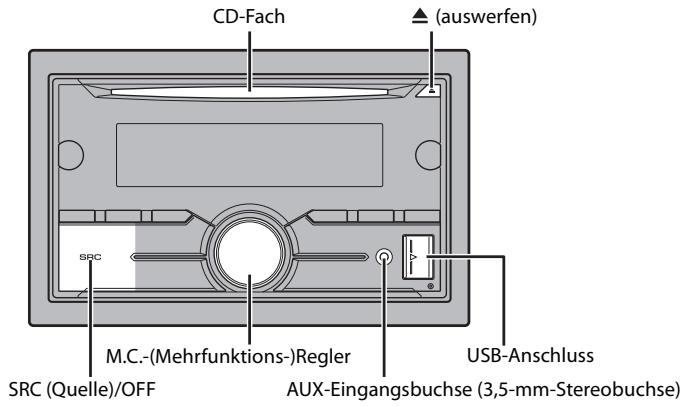
CD
1 Legen Sie eine CD mit der Etikettenseite nach oben in das CD-Fach ein.
Um eine Disc auszuwerfen, stoppen Sie als Erstes die Wiedergabe, und drücken Sie dann.
USB-Geräte (einschließlich Android™)/iPod
1 Öffnen Sie die Abdeckung des USB-Anschlusses.
2 Schlieben Sie mit einem geeigneten Kabel das USB-Gerät/den iPod an.
HINWEIS
Um automatisch zur [USB]-Quelle zu wechseln, wenn ein USB-Gerät/iPod an thisem Gerät angeschlossen ist, stellen Sie [USB AUTO] in den SYSTEM-Einstellungen auf [ON] (Seite 19).
A VORSICHT
Verwenden Sie ein optionales Pioneer-USB-Kabel (CD-U50E), um das USB-Gerän anzuschliefen, daß jeder direkt am Gerän angeschlossene externe Gerät aus dem Gerät hersauslagen wird, was gefährlich sein könnte.
Beenden Sie, bevor Sie das andere Gerät von thisem Gerät trennen, die Wiedergabe.
AOA-Verbindungen
Einzelheiten zur AOA-Verbindung finden Sie auf Seite 14.
MTP-Verbindung
Ein Gerät mit Android-Version 4.0 oder higher kann mit Hilfe des mit dem betreffenden Gerät gefelwerten Kabels über MTP an thisem Gerät angeschlossen werden. Je nach angeschlossenem Gerät und der Anzahl der Dateien auf dem Gerät kann es sein, dass Audiodateien/Musiktitel nicht über MTP wiedergegeben werden können. Beachten Sie, dass die MTP-Verbindung nicht mit WAV- und FLAC-Dateiformaten kompatibel ist und nicht mit der MIXTRAX-Funktion verwendet werden kann.
HINWEIS
Wenn Sie eine MTP-Verbindung verwenden, muss [ANDROID WIED] in den SYSTEM-Einstellungen auf [MEMORY] eingestellt sein (Seite 19).
AUX
1 Schlieben Sie den Stereo-Mini-Stecker an der AUX-Eingangsbuchse an.
2 Drücken Sie SRC/OFF, um [AUX] als Quelle auszuwahlen.
HINWEIS
Wenn in den SYSTEM-Einstellungen [AUX] auf [OFF] eingestellt ist,aland sich [AUX] nicht als Quelle auswahlen (Seite 18).
Bedienvorgänge
In den FUNCTION-Einstellungen können Sie verschiedene Anpassungen vornehmen (Seite 16).
Beachten Sie, dass die folgenden Bedienvorgänge nicht bei einem AUX-Gerät Funktionieren. Um ein AUX-Gerät zu bedieten, führen Sie die Vorgänge an dem Gerät selbst aus.
| Zweck | Bedienung |
| Ordner/Album auswahlen*1 | Drücken Sie 1/▲ bzw. 2/✓. |
| Track/Titel (Kapitel) auswahlen | Drücken Sie ↓↓ bzw. ▷↓. |
| Vor- oder darüberspulen *2 | Halten Sie ↓↓ bzw. ▷↓ gedrückt. |
| In einer(Liste nach einer Dateiuchen | 1 Drücken Sie Ⓞ, um die(Liste anzuzeigen.
2 Drehen Sie den M.C.-Regler, um den
Namen oder die Kategorie der/des
gewünschten Datie/Ordners
auszuwahlen, und drücken Sie dann den
Regler, um den Vorgang zu bestätigen.
3 Drehen Sie den M.C.-Regler, um die
gewünschte Datie auszuwahlen, und
drücken Sie ihn dann, um den Vorgang
zu bestätigen.
Die Wiedergabe startet. |
| Eine Liste der Dateien im ausgewählten Ordner/in der ausgewählten Kategorie ansehen*1 | Drücken Sie, wenn ein Ordner/eine Kategorie ausgewählt ist, den M.C.-Regler. |
| Einen Musiktitel aus dem/der ausgewählten Ordner/Kategorie abspielen*1 | Halten Sie, wenn ein Ordner/eine Kategorie ausgewählt ist, den M.C.-Regler gedrückt. |
| Alphabetische Sueche (nur iPod) | 1 Drucken Sie Ⓒ, um die(Liste anzuzeigen.
2 Drehen Sie den M.C.-Regler, um die gewünschte Kategorielle auszuwahlen, und drucken Sie dann Ⓒ, um den alphabetischen Suchmodus aufzurufen. (Zweimaliges Drehen des M.C.-Reglers ruft ebenfalls den alphabetischen Suchmodus auf.)
3 Drehen Sie den M.C.-Regler, um einen Buchstaben auszuwahlen, und drucken Sie dann den Regler, um die alphabetische(Liste anzuzeigen. Um die alphabetische Sueche abzubrechen, drucken Sie BAND/➀. |
| Wiedergabewiederholung | Drucken Sie 6/➁. |
| Zufalls-/Shuffle-Wiedergabe | Drucken Sie 5/➇. |
| Shuffle-Wiedergabe aller Titel (nur iPod) | Halten Sie 5/➊gedrückt. |
| Wiedergabe pausierenFortsetzen | Drucken Sie 4/PAUSE. |
| Rückkehr zum Stammordner (nur CD/USB)*1 | Halten Sie Ⓒgedrückt. |
| Wechsel zwischen komprimierten Audiodaten und CD-DA (nur CD) | Drucken Sie BAND/➂. |
1 Nur komprimierte Audiodateien
2 Wenn Sie während der Wiedergabe einer VBR-Datei die Vor- oder Rückspulfungkvorgenden, kann es sein, dass die Wiedergabzezeit nicht richtig angezeigt wird.
Nützliche Funktionen für iPods
Modus der verknüpften Wiedergabe
Sie können auf Musiktitel zugreifen, die einen Bezug zu dem momentan wiedergegebenen Interpreten, Album oder Genre haben.
1 Halten Sie, während Sie einen Titel anhoren, gedrückt, um in den Modus der verknüpften Wiedergabe zu wechseln.
2 Drehen Sie den M.C.-Regler, um den Modus auszuwahlen ([ARTIST], [ALBUM], [GENRE]), und drücken Sie dann den Regler, um den Vorgang zu bestätigen. Der ausgewählte Titel/das ausgewählte Album wird nach dem momentan wiedergegebenen Titel gespielt.
HINWEIS
Der ausgewählte Titel/das ausgewählte Album kann abgebrochen werden, wenn Sie Funktionen verwenden, die nicht zum Modus der verknüpften Wiedergabe gehören (z. B. Vor- und Zurückspunen).
Steuerung über iPod
Sie konnen das Gerät über einen angeschlossenen iPod steuern.
Die folgenden iPod-Modelle sind nicht mit dieser Funktion kompatibel.
- iPod nano der 1. Generation, iPod mit Videofunktion
1 Drücken Sie während der Wiedergabe BAND/ , und wahlen Sie dann den Steuerungsmodus aus.
[CONTROL iPod]: Die iPod-Funktion des Geräts kann nur über den angeschlossenen iPod bedient werden.
[CONTROL AUDIO]: Die iPod-Funktion des Geräts kann nur mit den Tasten des Geräts bedient werden. In diesen Modus lassst sich der angeschlossene iPod nicht ein- oder ausschalten.
HINWEISE
- Wenn Sie den Steuerungsmodus auf [CONTROL iPod] umschalten, pausiert die Musikwiedergab. Verwendten Sie den angeschlossenen iPod, um die Wiedergabortzusetzen.
- Die folgenden Bedivorgänge sind weiterhin mit dem Gerät möglich, auch wenn der Steuerungsmodus auf [CONTROL iPod] eingestellt ist.
-Pause,Vor-/Zurückspulen,Titel-/Kapitelauswahl
Die Lautstärke kann nur am Gerät eingestellt werden.
Uber MIXTRAX (nur USB/iPod)
Die MIXTRAX-Funktion erstellt einen von Beleuchungseffekten begleiteten NonstopMix Ihr Musikkbibliothek. Einzelheiten zu den MIXTRAX-Einstellungen finden Sie auf Seite 20.
HINWEISE
- These Funktion ist nicht mit einem über MTP angeschlossenen Android-Gerät kompatibel.
- Je nach Datei/Titel sind möglicherweise keine Klangeffekte verfügbar.
- Schalten Sie die MIXTRAX-Funktion aus, wenn die von ihr erzeugten Beleuchtungseffekte beim Fahren stären.
1 Drücken Sie 3/MIX, um MIXTRAX ein-/auszuschalten.
Bluetooth
Bluetooth-Verbindung

Wichtig
Wenn drei oder mehr Bluetooth-Gräte (z. B. ein Telefon und ein separater AudiGPLer) angeschlossen sind, kann es sein, dass sie nicht richtig Funktionieren.
1 Schalten Sie die Bluetooth-Funktion des externen Geräts ein.
2 Drücken Sie, um das Telefonmenü anzuzeigen.
3 Drehen Sie den M.C.-Regler, um [BT SETTING] auszuwahlen, und drücken Sie ihren dann, um den Vorgang zu bestätigen.
4 Drehen Sie den M.C.-Regler, um [ADD DEVICE] auszuwahlen, und drücken Sieihn dann, um den Vorgang zu bestätigten.
Das Gerät beginnt, nach verfügbaren externen Geräten zuuchen, und zeigt sie dann in der Geräteliste an.
- Um die Suche abzubrechen, drücken Sie den M.C.-Regler.
- Wenn sich das gewünschte externe Gerät nicht auf der Liste befindet, wahlen Sie [RE-SEARCH].
- Wenn kein externes Gerät verfügbar ist, erscheint, [NOT FOUND] im Display.
5 Drehen Sie den M.C.-Regler, um ein Gerät aus der Gerätese auszuwahlen, und drücken Sie hin dann, um den Vorgang zu bestätigten.
Halten Sie den M.C.-Regler gedrück, um den Anzeigehhalt zwischen der Adresse und dem Name des Bluetooth-GeRs umzuschalten.
6 Wahlen Sie die im Display des externen Geräts angezeigte Option [Pioneer BT Unit] aus.
7 Vergewissem Sie sich, dass auf beiden Geräten dieselbe 6-stellige Zahl angezeigt wird, und wahlen Sie dann am externen Gerät die Option „Yes" (Ja).
HINWEISE
- [DEVICE FULL] erscheidt, wenn das Gerät bereits mit drei anderen Geräten gekoppelt wurde. Löschen Sie in thisem Fall eines der gekoppelten Geräte. Siehe [DEL DEVICE] oder [GUEST MODE] in den Bluetooth-Einstellungen (Seite 9).
- Je nach Gerät wird in Schritt 7 der PIN-Code benötigt. Geben Sie in thisem Fall [0000] ein.
TIPP
Die Bluetooth-Verbindung kann auch durch Erkennung these Geräts vom Bluetooth-Gerät aus hergestellt werden. Hierzu muss [VISIBLE] in den Bluetooth-Einstellungen auf [ON] eingestellt sein. Einzelheiten zur Bediungung eines Bluetooth-Geräts finden Sie in der mit dem Bluetooth-Gerät ausgelieferten Bedienungsanleitung.
Bluetooth-Einstellungen
| Menüpunkt | Beschreibung |
| DEVICELIST | Die Liste gekoppelter Bluetooth-Gerät anzeigen. „*” erscheint:NO, NO; NO; NO; NO; NO; NO; NO; NO; NO; NO; NO; NO; NO; NO; NO; NO; NO; NO; NO; NO; NO; NO; NO; NO; NO; NO; NO; NO; NO; NO; NO; NO; NO; NO; NO; NO; NO; NO; NO; NO; NO; NO; NO; NO; NO; NO; NO; NO; NO; NO; NO |
| DEL DEVICE[DELETE YES],[DELETE NO] | Die Geräteinformationen löschen. |
| ADD DEVICE | Ein neues Gerät registrierten. |
| A.CONN[ON], [OFF] | Wählen Sie [ON], um automatisch eine Verbindung zu einemBluetooth-Gerät herzustellen. |
| VISIBLE[ON], [OFF] | Wählen Sie [ON], damit ein Bluetooth-Gerät这点es Geräterkennen kann, wenn这点es Gerät über Bluetooth mit einemanderen Gerät verbunden ist. |
| PIN CODE | PIN-Code ändern.1 Drehen Sie den M.C.-Regler, um den Einstellungsmodusanzuzeigen.2 Drehen Sie den M.C.-Regler, um eine Ziffer auszuwahlen.3 Drücken Sie den M.C.-Regler, um den Cursor zur nachstenPosition zu bewegen.4 Halten Sie, nachdem Sie den PIN-Code eingebeken haben,den M.C.-Regler gedrückt.Wenn Sie, nachdem der PIN-Code eingebeken wurde, den M.C.-Regler drücken, kehren Sie zum PIN-Code-Eingabedisplayzurück und können den PIN-Code ändern. |
| DEV. INFO | Die Geräteinformationen im Display zwischen demGerätenamen und der Adresse des Bluetooth-Geratsumschalten. |
| GUEST MODE[ON], [OFF] | Wählen Sie [ON], um automatisch zum [DEL DEVICE]-Bildschirmzu wechseln, wenn das Gerät bereits mit drei Geräten gekoppeltist. |
| A.POPAIRING[ON], [OFF] | Wählen Sie [ON], um das Gerät automatisch mit dem iPhone zu paaren, wenn ein iPhone über USB am Gerät angeschlossen ist.(Diese Funktion ist je nach der von Ihnen verwendeten iOS-Version möglicherweise nicht verfügbar.) |
Bluetooth-Telefon
Stellen Sie als Erstes eine Bluetooth-Verbindung zum Bluetooth-Telefon her (Seite 9). Es können bis zu zwei Bluetooth-Telefone gleichzeitig angeschlossen sein.
Wichtig
- Wenn Sie das Gerät im Standby-Modus laessen, um Ihr Telefon über Bluetooth anzuschreiben, während der Motor ausgesetzt ist, kann sich die Fahrzeugbatterie entladen.
- Achten Sie darauf, Ihr Fahrzeug einigen sicheren Ort abzustellen und die Feststellbremse einzulegen, bisher Sie das Gerät/Telefon bedienen.
Telefonieren
1 Drucken Sie, um das Telefonmenu anzuzeigen.
Wenn zwei Telefone angeschlossen sind, erscheidt als Erstes ein Telefonname und danach ein Telefonmenü. Um zu dem anderen Telefon zu wechseln, drücken Sie noch einmal.
2 Drehen Sie den M.C.-Regler, um [RECENTS] oder [PHONE BOOK] auszuwahlen, und drücken Sieihn dann, um den Vorgang zu bestätigen.
Wenn Sie [PHONE BOOK] auswahlen, fahren Sie mit Schritt 4 fort.
3 Drehen Sie den M.C.-Regler, um [MISSED], [DIALLED] oder [RECEIVED] auszuwahlen, und drücken Sie hin dann, um den Vorgang zu bestätigen.
4 Drehen Sie den M.C.-Regler, um einen Namen oder eine Telefonnummer auszuwahlen, und drücken Sie dann den Regler, um den Vorgang zu bestätigten. Der Anruf wird getätigt.
Eingehenden Anruf annehmen
1 Drucken Sie, wenn ein Anruf empfangen wird.
TIPP
Wenn zwei Telefone über Bluetooth am Gerat angeschlossen sind und ein Anruf eingelt, während ein Telefon zum Telefonieren benutzt wird, erscheint eine Meldung im Display. Um das eingehende Geschprach anzunehmen, müssen Sie das bestehestende Geschprach beenden.
Grundlegende Bedienvorgänge
| Zweck | Bedienung |
| Gesprach beenden | Drücken Sie . |
| Eingehenden Anruf abweisen | Halten Sie gedrückt, wenn ein Anruf empfangen wird. |
| Zweck | Bedienung |
| Zwischen dem aktuellen Anrufer und einem wartenden Anrufer umschalten | Drücken Sie den M.C.-Regler. |
| Wartenden Anrufer abbrechen | Halten Sie geprüft. |
| Die Lautstärke der Anruferstimme einstehen (Wenn der Privatsphäremodus eingeschaltet ist, ist diese Funktion nicht verfügbar.) | Drehen Sie während des Geschäfts den M.C.-Regler. |
| Privatsphäremodus ein- oder ausschalten | Drücken Sie während des Geschäfts BAND/→. |
Kurzwahlnummern speichern
1 Wahlen Sie aus einem Telefonbuch oder einer Anrufstorie eine Telefonnummer aus.
2 Halten Sie eine der Zifferntasten (1 / bis 6 / ) gedrückt.
Der Eintrag wird auf der ausgewählten Zifferntaste gespeichert.
Um eine Kurzwahlnummer für einen Anruf zu verwenden, drücken Sie eine der Zifferntasten (1/ ∧ bis 6/), und drücken Sie dann den M.C.-Regler.
Spracherkennung (Nur für iPhone)
These Funktion ist nur verfügbar, wenn ein iPhone mit Spracherkennungsfunktion über Bluetooth am Gerät angeschlossen ist.
1 Halten Sie gestrukt, um den Spracherkennungsmodus zu aktivieren.
2 Drücken Sie den M.C.-Regler und sprechen Sie dann in das Mikrofon, um Sprachbefehle einzugeben.
Um den Spracherkennungsmodus zu verlassen, drücken Sie BAND/
HINWEIS
Einzelheiten zu den Spracherkennungsfunktionen finden Sie im Handbuch Ihr's iPhone.
| Menüpunkt | Beschreibung |
| RECENTS [MISSED] | Die Listeder entgangenen Anrufe anzeigen. |
| [DIALLED] | Die Listeder getätigten Anrufe anzeigen. |
| [RECEIVED] | Die Listeder empfangenen Anrufe anzeigen. |
| PHONE BOOK*1 | Die von Ihrem Telefon übertragenen Einträge anzeigen. Stellen Sie [VISIBLE] in den Bluetooth-Einstellungen auf [ON], um mit thisem Gerät in den Einträgen zu blättern. |
| PRESET 1-6 | Die Kurzwahlnummern abrufen. Sie konnen die Kurzwahlnummern auch durch Drücken einer der Zifferntasten (1/Ä bis 6/Ä) abrufen. |
| A.ANSR*2 [ON], [OFF] | Wählen Sie [ON], um einen eingehenden Anruf automatisch anzunehmen. |
| R.TONE [ON], [OFF] | Wählen Sie [ON], wenn der Klingelton nicht über die Autolaatsprecher ausgegeben wird. Je nach angeschlossenem Telefon kann es sein, dass diese Funktion nicht funktioniert. |
| PB INVT | Die Reihenfolge der Name im Telefonbuch umkehren (Namensansicht). |
| PB A.SYNC [ON], [OFF] | Wählen Sie aus, ob Sie die Einträge von Ihrem Telefon automatisch übertragen wollen, wenn Ihr Telefon am Gerät angeschlossen ist.
• Beim erstmaligen Anschlieben werden die Einträge ungeachtet der [PB A.SYNC]-Einstellung automatisch von Ihrem Telefon übertragen.
• Wenn Sie von [ON] auf [OFF] umschalten, wird bei der{nachsten Verbindung keine automatische Synchronisierung durchgeführt.
• Wenn Sie von [OFF] auf [ON] umschalten, wird die automatische Synchronisierung durchgeführt, wenn Ihr Telefon am Gerät angeschlossen wird.
• Während der automatischen Synchronisierung konnen Sie die Synchronisierung nicht abbrechen, auch wenn Sie [OFF] auswahlen. |
| BT SETTING | Sie konnen verschiedene Einstellungen für Bluetooth-Verbindungen vormen. Einzelheiten zu den Bluetooth-Einstellungen finden Sie auf Seite 9. |
*1 Die Einträge in Ihr Telefon werden normalerweise automatisch übertragen, wenn das Telefon angeschlossen ist. Ist dies nicht der Fall, verwenden Sieitte Ihr Telefon, um die Einträge zu übertragen.
*2 Wenn zwei Telefone angeschlossen sind, wirk diese Funktion nicht bei eingehenden Anrufen, die empfangen werden, während eines der Telefone zum Telefonieren benutzt wird.
Bluetooth-Audio

Wichtig
Abhängig von dem an thisem Gerat angeschlossenen Bluetooth-Audioplayer sind die verfügbaren Bedenvorgunge auf die folgenden zwei Ebenen beschränkt:
-
A2DP (Advanced Audio Distribution Profile): Kann nur auf Ihm Audiplayer befindliche Titel wiedergeben.
-
AVRCP (Audio/Video Remote Control Profile): Kann Funktionen wie Wiedergabe, Pause, Titelauswahl ausw. aufhufen.
-
Der Ton des Bluetooth-Audioplayers wird stummgeschaltet, wenn das Telefon verwendet wird.
- Wenn der Bluetooth-Audioplayer verwendet wird, können Sie keine automatische Verbindung zu einem Bluetooth-Telefon herstellen.
- Abhängig vom Typ des an thisem Gerät angeschlossenen Bluetooth-Audioplayers konnen die Bedienung und die angezeigten Informationen entsprechend der Verfügbarkeit und Funktionalität variieren.
1 Stellen Sie eine Bluetooth-Verbindung zum Bluetooth-Audioplayer her.
2 Drücken Sie SRC/OFF, um [BT AUDIO] als Quelle auszuwahlen.
3 Drücken Sie BAND/ , um die Wiedergabe zu starten.
Grundlegende Bedienvorgänge
In den FUNCTION-Einstellungen können Sie verschiedene Anpassungen vornehmen (Seite 16).
| Zweck | Bedienung |
| Vor- oder zurückspulen | Halten Sie ↓bzw. ➔l gedrückt. |
| Track auswahlen | Drücken Sie ↓bzw. ➔l. |
| Wiedergabewiederholung* | Drücken Sie 6/7. |
| Zufallswiedergabe* | Drücken Sie 5/8. |
| Wiedergabe pausieren/fortsetzen | Drücken Sie 4/PAUSE. |
| In einer Listene nach einer Datei suchen | 1 Drücken Sie ⓸, um eine Listenazuzeigen.2 Drehen Sie den M.C.-Regler, um dengewünschten Ordernamenauszuwahlen, und drücken Sie dann denRegler, um den Vorgang zu bestätigten.3 Drehen Sie den M.C.-Regler, um diegewünschte Datie auszuwahlen, unddrücken Sie ihn dann, um den Vorgangzu bestätigten.Die Wiedergabe startet. |
- Je nach angeschlossenem Gerät sind diese Bedienvorgänge möglicherweise nicht verfügbar.
App-Modus
Sie können sich über thises Gerät den Ton einer Anwendung auf einem iPhone/Android-Gerät anhören. In einigen Fälle konnen Sie eine Anwendung mit thisem Gerät steuern. Einzelheiten zu kompatiblen Geräten finden Sie auf unserer Website.

Wichtig
Die Verwendung von Apps von Dritten kann eventuell die Angabe personenbezogener Daten nach sichziehen oder notwendig machen entwickert durch das Eroffnen eines Benutzerkontos o. A. und für bestimme Anwendungen die Angabe von Geolokationsdaten.
ALLE APPS VON DRITTEN UTERLIEGEN DER ALLEINIGEN VERANTWORTUNG DER ANBIETER EINSCHLISSLICH UNOHNE EINSCHRANKUNG DEM SAMMELN UND SICHERN DER ANWENDERDATEN UND DATENSCHUTZMASSNAHMEMN. DURCH ZUGRIFF Auf APPS VON DRITTEN ERKLAREN SIE SICH MIT DEN NUTZUNGSBEDINGUEN UND DATENSCHUTZRichtLINIER DE JEWEILIGEN ANBIETER EINVERSTANDEN. WENN SIE DEN NUTZUNGSBEDINGUEN UND RICHTLINIEN EINES ANBIERTERS ODE DER VERWENDUNG VON GEOLOKATIONSDATEN, WO ZUTREFPEND, NICTT ZUSTIMMEN, DANN SEHEN SIE VON DER VERWENDUNG VON APPS VON DRITTEN AB.
Für iPhone-Benutzer
These Funktion ist mit iPhone- und iPod touch-Geräten mit iOS 5.0 oder higher kompatibel.
Für Benutzer von Android-Geräten
These Funktion ist kompatibel mit Geräten, auf denen Android-Version 2.3 oder höher installiert ist.
HINWEIS
PIONEER IST NICTF FÜR DRITTANBIETER-APPS ODER-INHALTE VERANTWORTHLICH, EINSCHLIESLLICH OHNE BESCRANKUNG DEREN RICHTIGEDENDER VOLLSTANDIGKEIT. DIE ALLEINIGE VERANTWORTHF DER INHALT UN FUNKTIATIONAL SOLCHER APPS TRAGT DER ANBIETER DER APP.
Wiedergabe einer Anwendung über das Gerät
1 Verbinden Sie thiss Gerät mit dem mobilen Gerät.
iPhone über USB (Seite 7)
iPhone/Android-Gerat über Bluetooth (Seite 9)
2 Drehen Sie den M.C.-Regler, um das Hauptmenu anzuzeigen.
3 Drehen Sie den M.C.-Regler, um [SYSTEM] auszuwahlen, und drücken Sie hin dann, um den Vorgang zu bestätigten.
4 Drehen Sie den M.C.-Regler, um [PHONE CONNECT] auszuwahlen, und drücken Sieihn dann, um den Vorgang zu bestätigten.
5 Drehen Sie den M.C.-Regler, um eine der nachstehenden Optionen auszuwahlen, und drücken Sie dann den Regler, um den Vorgang zu bestätigen.
- Wahlen Sie [IPHONE/IPOD] für ein iPhone.
- Wahlen Sie [ANDROID] für ein Android-Gerät.
6 Drehen Sie den M.C.-Regler, um eine der nachstehenden Optionen auszuwahlen.
- Wahlen Sie [Wired] für die USB-Verbindung.
- Wahlen Sie [BLUETOOTH] für die Bluetooth-Verbindung.
HINWEIS
Wenn die Verbindungseinstellung geändert wird, entscheidt im Display eine Meldung, die Ihnen die Änderung der Verbindungseinstellung mitteilt. Drücken Sie den M.C.-Regler und drehen Sie den M.C.-Regler, um [SRC OFF:YES] auszuwahlen, und drücken Sie dann den Regler, um den Vorgang zu bestätigen. Das Gerat schaltet sich automatisch aus und die Einstellung wird übernommen.
7 Drücken Sie SRC/OFF, um [APP] auszuwahlen.
8 Bedieren Sie das mobile Gerät, um die Anwendung zu starten.
Grundlegende Bedienvorgänge
In den FUNCTION-Einstellungen können Sie verschiedene Anpassungen vornehmen (Seite 16).
| Zweck | Bedienung |
| Track auswahlen | Drücken Sie ↓bzw. ▷↓. |
| Vor- oder späterspulen | Halten Sie ↓bzw. ▷↓ gedrückt. |
| Wiedergabe pausieren/fortsetzen | Drücken Sie BAND/→. |
Spotify®
Spotify ist ein Musikstreaming-Dienst, der nicht mit Pioneer verbunden ist. Weitere Informationen sind unter http://www.spotify.com verfügbar.
Um Spotify während der Fahrt zu nutzen, müssen Sie zunachst die Spotify-App auf Ihr iPhone- oder Android-Gerät herunterlagen. Sie können sie bei iTunes App Store oder Google Play™ herunterlagen. Wahlen Sie ein kostenloses Konto oder ein kostenpflichtiges Premium-Konto, entweder in der App oder auf Spotify.com. Mit einem Premium-Konto erhalten Sie mehr Funktionen wie beispelsweise Musikhören offline.

Wichtig
- Dieses Produkt enthalt Spotify-Software, die Drittlzenzen unterlegt, die Sie hier lessen können: www.spottermc/connect/third-party-licenses.
Informationen über die Länder und Regionen, in denen Spotify verwendet werden kann, finden Sie unter https://www.spotify.com/us/select-your-country/.
Spotify hören
Aktualisieren Sie vor der Verwendung die Firmware der Spotify-Anwendung auf die neueste Version.
1 Verbinden Sie theseis Gerät mit dem mobilen Gerät.
iPhone über USB (Seite 7)
iPhone/Android-Gerat über Bluetooth (Seite 9)
Wenn Sie eine USB-Verbindung wahlen, fahren Sie mit Schritt 6 fort.
2 Drücken Sie SRC/OFF, um [SPOTIFY] auszuwahlen.
3 Halten Sie BAND/gedrückt, um [PHONE CONNECT] anzuzeigen.
4 Drehen Sie den M.C.-Regler, um eine der nachstehenden Optionen auszuwahlen, und drücken Sie dann den Regler, um den Vorgang zu bestätigen.
- Wahlen Sie [IPHONE/IPOD] für ein iPhone.
- Wahlen Sie [ANDROID] für ein Android-Gerät.
5 Drehen Sie den M.C.-Regler, um [BLUETOOTH] für ein iPhone/Android-Gerät über Bluetooth auszuwahlen.
HINWEIS
Wenn die Verbindungseinstellung geändert wird, erscheidt im Display eine Meldung, die Ihnen die Änderung der Verbindungseinstellung mittelt. Drücken Sie den M.C.-Regler und drehen Sie den M.C.-Regler, um [SRC OFF :YES] auszuwahlen, und drücken Sie dann den Regler, um den Vorgang zu bestätigten. Das Gerat schaltet sich automatisch aus und die Einstellung wird übernommen.
6 Drücken Sie SRC/OFF, um [SPOTIFY] auszuwahlen.
7 Starten Sie auf dem mobilen Gerät die Spotify-Anwendung und starten Sie die Wiedergabe.
Grundlegende Bedienvorgänge
In den FUNCTION-Einstellungen können Sie verschiedene Anpassungen vornehmen (Seite 16).
HINWEIS
Welche Vorgänge verfügbare sein, kann je nach der Art des abzuspielenenden Inhalts (Titel/Album/Interpret/ Playlist/Radio) variieren.
| Zweck | Bedienung |
| Track überspringen | Drücken Sie | ↓ bzw. ↑↓. |
| In einer listened nach einem Titel suchen | 1 Drücken Sie Q (Liste), um die Listene anzuzeigen.
2 Drehen Sie den M.C.-Regler, um die gewünschte Kategorie auszuwahlen, und drücken Sieihn dann, um den Vorgang zu bestätigten.
3 Drehen Sie den M.C.-Regler, um die gewünschte Datel auszuwahlen, und drücken Sieihn dann, um den Vorgang zu bestätigten.
Die Wiedergabe startet. |
| Wiedergabe pausieren/fortsetzen | Drücken Sie 4/PAUSE. |
| Daumen hoch (Nur für Radio) | Drücken Sie 1/Ä. |
| Daumen runter (Nur für Radio) | Drücken Sie 2/Ü. |
| Zufallswiedergabe (Nur für Titel/Album/Interpret/ Playlist) | Drücken Sie 5/XX. |
| Wiedergabewiederholung (Nur für Titel/Album/Interpret/ Playlist) | Drücken Sie 6/←. |
| Anhand des aktuellen wiedergegebenen Songs einen Radiosender starten. | 1 Halten Sie Q (Liste) gedrückt, um einen Radiosender zu starten.
2 Drücken Sie den M.C.-Regler.
These Funktion ist je nach ausgewähltem Song möglicherweise nicht verfügbar. |
HINWEIS
Einige Funktionen von Spotify{laffen sich möglicherweise nicht mit dem Gerat bedienen.
Verwenden von Pioneer ARC APP
Sie konnen das Gerät von der auf einem iPhone/Android-Gerät installierten Pioneer ARC APP aus bedienen. In einigen Fälle können Sie mit dem Gerät Aspekte der Anwendung steuern wie beispelsweise Quellenauswahl, Pause usw. Einzelheiten zu den in der Anwendung zur Verfugung stehenden Bedienvorgängen finden Sie im Hilfe-Abschnitt der Anwendung.

WARNING
Versuchen Sie nicht, die Anwendung zu bedienen, während Sie fahren. Achten Sie darauf, die Straße zu verlassen und Ihr Fahrzeug an einem sicheren Ort abzustehen, bevor Sie versuchen, die Bedienelemente der Anwendung zu benutzten.
Für iPhone-Benutzer
These Funktion ist mit iPhones (iPhone 5 oder höher) und iPod touch-Geräten mit iOS 8.0 oder höher kompatibel.
Sie können Pioneer ARC APP von iTunes App Store herunterlagen.
Für Benutzer von Android-Geräten
These Funktion ist mit Geräten mit Android OS 4.1 oder higher kompatibel, die AOA (Android Open Accessory) 2.0 unterstützen.
Sie konnen Pioneer ARC APP von Google Play herunterlagen.
HINWEIS
Es kann sein, dass eine über AOA 2.0 angeschlossene Android-Geräte aufgrund ihres eigenen Softwaredesigns unabhängig von der Version des Betriebssysteme Geräusa chereugen oder nicht richtig Funktionieren.
Herstellen einer Verbindung mit Pioneer ARC APP
1 Verbinden Sie these Gerät mit dem mobilen Gerät.
iPhone/Android-Gerät über USB (Seite 7)
iPhone/Android-Gerat über Bluetooth (Seite 9)
2 Drehen Sie den M.C.-Regler, um das Hauptmenu anzuzeigen.
3 Drehen Sie den M.C.-Regler, um [SYSTEM] auszuwahlen, und drücken Sie ihren dann, um den Vorgang zu bestätigten.
4 Drehen Sie den M.C.-Regler, um [PHONE CONNECT] auszuwahlen, und drücken Sieihn dann, um den Vorgang zu bestätigten.
5 Drehen Sie den M.C.-Regler, um eine der nachstehenden Optionen auszuwahlen, und drücken Sie dann den Regler, um den Vorgang zu bestätigen.
- Wahlen Sie [IPHONE/IPOD] für ein iPhone.
- Wahlen Sie [ANDROID] für ein Android-Gerät.
6 Drehen Sie den M.C.-Regler, um eine der nachstehenden Optionen auszuwahlen.
- Wahlen Sie [WIRED] für die USB-Verbindung.
- Wahlen Sie [BLUETOOTH] für die Bluetooth-Verbindung.
Fahren Sie mit Schritt 10 fort, wenn Sie die USB-Verbindung für iPhone oder die Bluetooth-Verbindung wahlen.
HINWEIS
Wenn die Verbindungseinstellung geändert wird, erscheidt im Display eine Meldung, die Ihnen die Änderung der Verbindungseinstellung mittelt. Drücken Sie den M.C.-Regler und drehen Sie den M.C.-Regler, um [SRC OFF :YES] auszuwahlen, und drücken Sie dann den Regler, um den Vorgang zu bestätigten. Das Gerat schalteits automatisch aus und die Einstellung wird übernommen.
7 Wiederholen Sie die Schritte 2 bis 3.
8 Drehen Sie den M.C.-Regler, um [ANDROID WIEDR] auszuwahlen, und drücken Sieihn dann, um den Vorgang zu bestätigten.
9 Drehen Sie den M.C.-Regler, um für ein über USB angeschlossenes Android-Gerät [APP CONTROL] auszuwahlen.
Wenn [ON] unter [P.APP AUTO ON] (Seite 19) ausgewählt wird, startet Pioneer ARC APP am Android-Gerät automatisch und alle Schritte werden durchgeführt.
HINWEIS
Wenn Pioneer ARC APP noch nicht auf Ihr Android-Gerät installiert wurde, erscheint eine Meldung, die Sie auffordert, die Anwendung auf Ihr Android-Gerät zu installieren. Wahlen Sie [OFF] unter [PAPP AUTO ON] zum Löschen der Meldung (Seite 19).
10 Drucken Sie SRCOFF, um eine beliebige Quelle auszuwahlen.
11 Starten Sie Pioneer ARC APP auf dem Mobilgerät.
HINWEIS
Sie konven der Anwendung auch durch Gedrückthalten des M.C.-Reglers starten, wenn Sie die USB-Verbindung für iPhone oder die Bluetooth-Verbindung auswähen.
Musik horen auf Android
1 Drücken Sie SRC/OFF, um [ANDROID] auszuwahlen.
Grundlegende Bedienvorgänge
| Zweck | Bedienung |
| Track auswahlen | Drücken Sie ↓↓ bzw. ↑↑. |
| Vor- oder zurückspulen | Halten Sie ↓↓ bzw. ↑↑ gedrückt. |
| Wiedergabe pausieren/fortsetzen | Drucken Sie 4/PAUSE. |
Audioeinstellungen
Auch in den AUDIO-Einstellungen können Sie verschiedene Anpassungen vornehmen (Seite 17).
Betriebsmodi
Dieses Gerät hat zwei Betriebsmodi: den Netzwerk- und den Standardmodus. Sie können ihren Anforderungen entsprechend zwischen den Modi umschalten (Seite 5).
Netzwerkmodus
Sie können ein 2-Wege-SW-System mit mehreren Verständern und Lautsprechern erstehen, daß einen Hochton- und einen Mitteltonlautsprecher und einen Subwoofer hat, um hohe, mittlere und tiefe Frequenzen (Bänder) wiederzugegeben.
Standardmodus
Sie konnen ein aus 4 Lautspruchern bestehendes System mit Front- und Hecklautspruchern oder Frontlautspruchern und Subwoofern erstehen oder ein aus 6 Lautspruchern bestehendes System mit front- und Hecklautspruchern und Subwoofern.
Einstellen von Grenzfrequenz und Steilheit
Sie konnen Grenzfrequency und Steilheit der einzelnen Laufsprecher einstellen. Die folgenden Laufsprecher konnen eingestellt werden:
Netzwerkmodus:
[HIGH] (Hochtöner HPF), [MID HPF] (Mitteltöner HPF), [MID LPF] (Mitteltöner LPF), [SUBWOOFER]
Standardmodus:
[FRONT], [REAR], [SUBWOOFER]
HINWEIS
[SUBWOOFER] kann nur ausgewählt werden, wenn [ON] bei [SUBWOOFER] ausgewählt ist (Seite 17).
1 Drehen Sie den M.C.-Regler, um das Hauptmenu anzuzeigen.
2 Drehen Sie den M.C.-Regler, um [AUDIO] auszuwahlen, und drücken Sie ihn dann, um den Vorgang zu bestätigen.
3 Drehen Sie den M.C.-Regler, um [CROSSOVER] auszuwahlen, und drücken Sieihn dann, um den Vorgang zu bestätigten.
4 Drehen Sie den M.C.-Regler, um die einzustellende Lautsprachereinheit (den Filter) auszuwahlen, und drücken Sie hin dann, um den Vorgang zu bestätigten.
5 Drehen Sie den M.C.-Regler, um je nach der Lausprüchereinheit (dem Filter) [HPF] oder [LPF] auszuwahlen, und drücken Sie ein dann, um den Vorgang zu bestätigten.
6 Drehen Sie den M.C.-Regler, um eine geeignete Grenzfrequency für die in Schritt 4 ausgewählte Lautspechereinheit (den Filter) auszuwahlen, und drücken Sieihn dann, um den Vorgang zu bestätigten.
Netzwerkmodus:
[1.25K] bis [12.5K] (wenn Sie [HIGH] oder [MID LPF] wahlen)
[25] bis [250] (wenn Sie [MID HPF] oder [SUBWOOFER] wahren)
Standardmodus:
[50HZ] bis [200HZ]
7 Drehen Sie den M.C.-Regler, um eine geeignete Steilheit für die in Schritt 4 ausgewählte Laufsprechereinheit (den Filter) auszuwahlen.
Netzwerkmodus:
[-6] bis [-24] (wenn Sie [HIGH], [MID HPF] oder [MID LPF] wahlen)
[-12] bis [-36] (wenn Sie [SUBWOOFER] wahlen)
Standardmodus:
[-6] bis [-24]
Einstellungen
Sie können im Hauptmenu verzischendene Einstellungen vornehmen.
1 Drehen Sie den M.C.-Regler, um das Hauptmenu anzuzeigen.
2 Drehen Sie den M.C.-Regler, um eine der nachstehenden Kategorien auszuwahlen, und drücken Sie hin dann, um den Vorgang zu bestätigen.
FUNCTION-Einstellungen (Seite 16)
- AUDIO-Einstellungen (Seite 17)
SYSTEM-Einstellungen (Seite 18)
- ILLUMINATION-Einstellungen (Seite 19)
- MIXTRAX-Einstellungen (Seite 20)
3 Drehen Sie den M.C.-Regler, um die Optionen auszuwahlen, und drücken Sieihn dann, um den Vorgang zu bestätigten.
FUNCTION-Einstellungen
Die Menüpunkte können sich je nach Quelle unterschieden.
| Menüpunkt | Beschreibung |
| FM SETTING RADIO
[TALK], [STANDARD], [MUSIC] | Die Klangqualität auf die
Sendesignalbedingungen des FM-Band-Signals
abstammen. (Nur verfügbar, wenn das FM-Band
ausgewähl ist). |
| BSM RADIO | Die sechs stärksten Sender automatisch auf den
Zifferntasten (1/▲ bis 6/←) speichern. |
| REGIONAL RADIO
[ON], [OFF] | Den Empfang auf bestimmte
Regionalprogramme beschranken, wenn AF
(alternative Frequenzsuche) ausgewähl ist. (Nur
verfügbar, wenn das FM-Band ausgewähl ist). |
| LOCAL RADIO
FM: [OFF], [LV1], [LV2], [LV3], [LV4]
MW/LW: [OFF], [LV1], [LV2] | Die Sache auf Sender mit ausreichender
Signalstärke beschreiben. |
| TA RADIO
[ON], [OFF] | Aktuelle Verkehrsinformationen empfangen,
wenn verfügbar. (Nur verfügbar, wenn das FM-
Band ausgewähl ist). |
| AF RADIO
[ON], [OFF] | Dem Gerät erlauben, auf eine andere Frequenz
umzuschalten, die den gleichen Sender
überträgt. (Nur verfügbar, wenn das FM-Band
ausgewähl ist). |
| NEWS RADIO
[ON], [OFF] | Die momentan ausgewählte Quelle mit
Nachrichtenprogrammen unterbrechen. (Nur
verfügbar, wenn das FM-Band ausgewähl ist). |
| Menüpunkt | Beschreibung |
| SEEK RADIO [MAN], [PCH] | Zuweisung der ↓- bzw. ↑-Taste, um einen Sender nach dem anderen zuuchen (manuelle Abstimmung), oder Auswahl eines Senders aus den voreingestalten Kanälen. |
| SAVE SPOTIFY | Die Informationen über den aktuell gespielen Song auf ihrer Musikliste auf Spotify speichern. |
| UNSAVE SPOTIFY | Die in [SAVE] gespeicherten Song-Informationenlöschen. |
| SEL DEVICE | iPod | APP | BT AUDIO | SPOTIFY |
| | | | Ein auf der Listene enthaltenes Bluetooth-Gerätsanschießen. |
| S.RTRV | CD | USB | iPod | APP | BT AUDIO | ANDROID | SPOTIFY | AUX |
| [1] (effektiv bei niedrigen Kompressionsraten) | Die Qualität komprimierter Audiosignale verbessern und einen satten Klang wiederherstellen. |
| [2] (effektiv bei hohen Kompressionsraten) [OFF] | | | | | |
| AUDIO BOOK | iPod | | | | | |
| [FASTER], [NORMAL], [SLOWER] | Wiedergabegeschwindigkeit ändern. (Nicht verfügbar, wenn im Steuerungsmodus [CONTROL iPod] ausgewähl ist.) |
| PAUSE | APP | | | | | |
| | | | Wiedergabe pausieren oder fortsetzen. |
| PLAY | BT AUDIO | | | | | |
| | | | Wiedergabe starten. |
| STOP | BT AUDIO | | | | | |
| | | | Wiedergabe beenden. |
AUDIO-Einstellungen
| Menüpunkt | Beschreibung |
| EQ SETTING |
| [SUPER BASS], [POWERFUL], [NATURAL], [VOCAL], [CUSTOM1], [CUSTOM2], [FLAT] | Equalizer-Kurve auswahlen oder anpassen.
• Wenn Sie eine andere Einstellung als [CUSTOM1] und [CUSTOM2] auswahlen, können Sie auch die Equalizer-Kurve anpassen, indem Sie den M.C.-Regler gedrückten halten und dann die angepasste Equalizer-Kurve bei [CUSTOM1] speichern. |
| Wahlen Sie ein Equalizer-Band und einen Pegel aus, um weitere Anpassungen vorzunheiten. | Equalizer-Band: [50HZ] bis [12.5kHz] |
| Equalizer-Pegel: [-6] bis [+6] | |
| FADER*1 (Nur für Standardmodus) |
| Balance der Front- und Hecklautsprecher einstellen. |
| BALANCE |
| Balance der linken und rechten Laustprecher einstellen. |
| SUBWOOFER |
| [ON], [OFF] | Stellen Sie hier bei Verwendung eines Subwoofer-Laustprechers [ON] ein. |
| SUBWOOFER*2 |
| [NOR], [REV] | Auswahl der Subwoofer-Phase. |
| SPEAKER LEVEL |
| Netzwerkmodus: [HIGH L], [HIGH R], [MID L], [MID R], [SUBWOOFER] | Wahlen Sie eine Laustsprechereinheit (einen Filter) aus und stellen Sie den Ausgabepegel ein.
• Jeder von Ihnen eingestellte Wert ändert sich, wenn Sie die [POSITION]-Einstellung ändern (Seite 17). |
| Standardmodus: [FRONT L], [FRONT R], [REAR L], [REAR R], [SUBWOOFER] | |
| Ausgabepegel: [-24] bis [10] | |
| CROSSOVER |
| Wahlen Sie eine Laustsprechereinheit (einen Filter) aus, um die HPF- oder LPF-Grenzfrequency und die Steilheit der einzelnen Laustsprechereinheiten einzustellen. Einzelheiten zur [CROSSOVER]-Einstellung finden Sie auf Seite 15. |
| Menüpunkt | Beschreibung |
| POSITION | |
| [OFF], [FRONT LEFT] (Fahrersitz), [FRONT RIGHT] (Beifahrersitz), [FRONT] (Vordersitze), [ALL]* * Nur für Standardmodus | Wählen Sie eine Hörposition aus, um die Ausgabepegel der Lautspeicher automatisch einzustellen und eine Verzügerungszheit hinzuzufügen, die der Anzahl und der Position der besetzen Sitze entspricht. |
| TIME ALGNMT | |
| [INITIAL], [OFF], [CUSTOM] | Die Laufzeitkorrektureinstellungen so auswahlen bzw. anpassen, dass sie den Abstand zwischen der Position des Zuhörers und den einzelnen Lautspebern widerspiegel. |
| Wählen Sie einen Lautsprichertyp aus und stellen Sie zur weiteren Individualisierung bei [CUSTOM] den Lautspeicherabstand ein. Netzwerkmodus: [HIGH L], [HIGH R], [MID L], [MID R], [SUBWOOFER] | • Wählen Sie [INITIAL], um den Einstellungswert zu initialisieren. • Wählen Sie [OFF], um alle Einstellungswerte auf 0 zu setzen. |
| Standardmodus: [FRONT L], [FRONT R], [REAR L], [REAR R], [SUBWOOFER] | • Die [CUSTOM]-Einstellung ist verfügbar, wenn [FRONT LEFT] oder [FRONT RIGHT] bei [POSITION] ausgewählt ist (Seite 17). |
| Lautspeicherabstand (cm): [350] bis [0.0] | • Die [CUSTOM]-Einstellung ist verfügbar, wenn [OFF] bei [SUBWOOFER] ausgewählt ist (Seite 17). |
| SAVE SETTINGS | |
| [YES], [CANCEL] | Die aktuellen Werte der folgenden Toneinstellungen speichern, um sie später abrufen zu können: [CROSSOVER], [SPEAKER LEVEL], [EQ SETTING], [POSITION], [TIME ALGNMT], [BASS BOOST], [SUBWOOFER]. |
| LOAD SETTINGS | |
| Die Toneinstellungen laden, wenn Sie [SAVE SETTINGS] bereits durchgeführt haben. |
| BASS BOOST | |
| [0] bis [+6] | Auswahl des Bassverträkungsspegels. |
| LOUDNESS | |
| [OFF], [LOW], [MID], [HI] | Kompensieren, um bei niedriger Lautstärke einen klaren Klang zu erhalten. |
| AUTO LV CTRL | |
| [OFF], [MODE1], [MODE2] | Die Lautstärkeunterschiede zwischen Quellen oder Audiodateien automatisch anpassen. |
| SLA | |
| [+4] bis [-4] | Den Lautstärkepegel für alle Quellen außer FM einstehen.Jede der nachstehenden Kombinationen wird automatisch auf thiselbe Einstellung gesetzt.Stellen Sie beim Herstellen einer USB-Verbindung USB, iPod, ANDROID, SPOTIFY und APP ein.Stellen Sie beim Herstellen einer Bluetooth-Verbindung BT AUDIO, iPod, ANDROID, SPOTIFY und APP ein. |
1 Nicht verfügbar, wenn [SW] bei [REAR-SP] in den INITIAL-Einstellungen ausgewählt ist (Seite 5).
2 Nicht verfügbar, wenn [FUL] bei [REAR-SP] in den INITIAL-Einstellungen ausgewählt ist (Seite 5).
SYSTEM-Einstellungen
Sie können auch bei ausgeschaltetem Gerät auf diese Menüz zugreifen.
| Menüpunkt | Beschreibung |
| LANGUAGE |
| [ENG] (Englisch), [PYC] (Russisch), [TUR] (Türkisch) | Auswahl der Sprache, in der die Textinformationen komprimierter Audiodateien angezeigt werden sollen. |
| CLOCK SET |
| Einstellung der Uhr (Seite 4). |
| 12H/24H |
| [12H], [24H] | Auswahl des Zeitdarstellungsformats. |
| BEEP TONE |
| [ON], [OFF] | Wenn eine Taste gedrück wird, ertönt ein Piepton. Währn Sie [OFF], um diese Funktion zu deaktivieren. |
| INFO DISPLAY |
| [SOURCE/BTINFO], [SOURCE/SPEANA], [CLOCK/BTINFO], [CLOCK/SPEANA], [LEVEL METER], [SPEANA], [OFF] | Den Eintrag im Subinformationsdisplay anziegen.
• Wenn [SOURCE/SPEANA] oder [CLOCK/SPEANA] ausgewähl ist, zeigen Sie die Antenne anstelle des Spektrumanalysators in der Radioquelle an. |
| Menüpunkt | Beschreibung |
| DOT DISPLAY
[SPEANA], [ICON] | Wahlen Sie [SPEANA] oder [ICON] zur Anzeige an der linken Display-Section aus. |
| AUTO PI
[ON], [OFF] | Auch bei Verwendung eines voreingestelltten Senders nach einem anderen Sender mit demselben Programm suchen. |
| AUX
[ON], [OFF] | Wahlen Sie [ON], wenn Sie ein am Gerät angeschlossenes Zusatzgerät verwenden. |
| BT AUDIO
[ON], [OFF] | Bluetooth-Signal ein-/ausschalten. |
| SPOTIFY
[ON], [OFF] | Wahlen Sie [ON], wenn Sie die Spotify-Funktion verwenden. |
| PW SAVE*
[ON], [OFF] | Batterieverbrauch verringn.
Das Einsatzlen der Quelle ist der einzige Vorgang, der erlaubt ist, wenn diese Funktion eingeschaltet ist. |
| BT MEM CLEAR
[YES], [CANCEL] | Die auf thisem Gerät gespeicherten Bluetooth-Gerätedatenlöschen (Geräteliste, PIN-Code, Anrufhistorie, Telefonbuch, Kurzwahlnummern).
[CLEARDED] erscheidt, wenn die Daten erfolgreich gelöscht wurden. |
| PHONE CONNECT |
| [IPHONE/IPOD], [ANDROID] | Wählen Sie den Gerätotyp (AAPhone/IPOD) oder [ANDROID]) und die passende Verbindungsmethode ([WIRED] oder [BLUETOOTH]) je nach Gerät.
• Bei Auswahl von [BLUETOOTH] konnen keine USB-Verbindungen hergestellt werden, ungeachtet der aktuellen Bluetooth-Verbindung mit dem Gerät.
• Wahlen Sie [ANDROID], wenn Sie sich mit einen anderen mobilen Gerät als iPhone oder Androidverbinden.
• Wird die Einstellung geändert, so wird [USB AUTO] (Seite 19) automatisch ausgeführht, falls [USB AUTO] auf [ON] eingestellt ist. |
| ANDROID WIRED |
| [MEMORY], [APP CONTROL] | Wählen Sie die passende Verbindungsmethode für ein Android-Gerät.
• Diese Einstellung ist nicht verfügbar, wenn [BLUETOOTH] unter [PHONE CONNECT] ausgewähl ist. |
| PAPP AUTO ON |
| [ON], [OFF] | Wählen Sie [ON], um automatisch Pioneer ARC APP zu starten, wenn ein Android-Gerät über AOA mit dem Gerät verbunden ist. (Nicht verfügbar, wenn [MEMORY] unter [ANDROID WIRED] ausgewähl ist.) |
| USB AUTO |
| [ON], [OFF] | Wählen Sie [ON], um automatisch auf die [USB]-Quelle umzuschalten, wenn ein USB-Gerät/iPod an thisem Gerät angeschlossen ist.
Wählen Sie [OFF], wenn ein USB-Gerät/iPod nur zum Aufladen an thisem Gerät angeschlossen wird. |
- [PW SAVE] wird abgebrochen, wenn die Fahrzeugbatterie getrennt wird, und muss nach erneutem Anschlieben der Batterie wieder eingeschaltet werden. Wenn [PW SAVE] ausgeschelt ist, kann es abhängig von den Verbindungsmethoden sein, dass das Gerät weiterhin Strom von der Batterie bereht, wenn die Zündung Ihres Fahrzeugs keine ACC-Stellung (Stromversorgung über Starterbatterie) hat.
ILLUMINATION-Einstellungen
| Menüpunkt | Beschreibung |
| COLOUR |
| [KEY COLOUR], [DISP COLOUR], [BOTH COLOUR] | Auswahl der Farbe für die Tasten/das Display des Geräts aus 12 voreingestellten Farben, [SCAN] oder [CUSTOM]*.
• [SCAN]: Automatischer Durchlauf durch eine Reihe verschiedener Farben.
• [CUSTOM]*:
1 Halten Sie den M.C.-Regler gedrückt, bis die Anzeige zur Farbeinstellung erscheidt.
2 Stellen Sie die Hauptfarbe (R (rot)/G (grün)/B (blau)) und die Helligkeitsstufe ([0] bis [60]) ein.
Es ist nicht möglich, für alle drei Farben R (rot), G (grün), B (blau) gleichzeitig einen Wert von unter 10 einzustellen.
Sie können die voreingestillten Farben auch anpassen. Wählen Sie eine der voreingestellen Farben aus, und halten Sie dann den M.C.-Regler gedrückt, bis die Anzeige zur Farbeinstellung erscheidt.
* Die CUSTOM-Einstellung ist nur für [KEY COLOUR] und [DISP COLOUR] verfügbar. |
| DIM SETTING |
| [SYNC ILLUMI], [SYNC CLOCK], [ON], [OFF] | Displayhelligkeit ändern. |
| BRIGHTNESS |
| [1] bis [10] | Displayhelligkeit ändern.
Welche Einstellbereiche verfügbar sind, richtig sich nach [DIM SETTING]. |
| PHONE COLOUR |
| [FLASHING] | Auswahl der Tastenfarbe bei eingehendem Anruf.
Es wird die bei [KEY COLOUR] eingestellte Farbe verwendet. |
| [FLASH FX1] bis [FLASH FX6] | Automatischer Durchlauf durch eine Reihe verschiedener Farben. |
| [OFF] | Keine Änderung der Tastenfarbe. |
| ILLUMI FX |
| [ON], [OFF] | Der Beleuchtungseffekt ist zu sehen, wenn:
- ein Anruf eingeht
- Sie Telefonieren
- eine CDingelegt/ausgeworfen wird
Ungeachtet dieser Einstellung wird der
Beleuchtungseffekt beim Ein-/Ausschalten der
ACC-Stromversorgung aktiviert. |
MIXTRAX-Einstellungen
| Menüpunkt | Beschreibung |
| SHORT PLAYBCK |
| [1.0 MIN], [1.5 MIN], [2.0 MIN], [2.5 MIN], [3.0 MIN], [OFF] | Auswahl der Wiedergabedauer. |
| FLASH AREA |
| [KEY/DISPLAY], [KEY], [OFF] | Auswahl des Bereichs für den Beleuchtungseffekt.
Wenn [OFF] ausgewähl ist, wird die in den ILLUMINATION-Einstellungen (Seite 19) eingestellte Farbe als Displayfarbe verwendet. |
| FLASH PATTERN |
| [SOUND LEVEL 1] bis [SOUND LEVEL 6] | Anpassung des Beleuchtungseffekt's an den Ton- und Basspegel.
Das Blinkmuster ändert sich anhand des Tonpegels. |
| [LOW PASS 1] bis [LOW PASS 6] | Das Blinkmuster ändert sich anhand des Basspegels. |
| [RANDOM1] | Das Blinkmuster ändert sich zufällig anhand von Tonpegel- und Tiefpassmodus. |
| [RANDOM2] | Das Blinkmuster ändert sich anhand des Tonpegelmodus. |
| [RANDOM3] | Das Blinkmuster ändert sich anhand des Tiefpassmodus. |
| DISPLAY FX |
| [ON], [OFF] | Ein-/Ausschalten der MIXTRAX-Spezialeffekte. |
| Menüpunkt | Beschreibung |
| CUT IN FX |
| [ON], [OFF] | Ein-/Ausschalten der MIXTRAX-Klangeeffekte beim manuellen Umschalten von Tracks. |
Anschlüsse/Einbau
Anschlüsse
Im Folgenden steht, NW" für Netzwerkmodus und, STD" für Standardmodus. Stellen Sie je nach von Ihnen hergestellungen Verbindungen der Lautzspechermodus auf Standardmodus (STD) oder Netzwerkmodus (NW) ein (Seite 5).

Wichtig
- Wenn这点es Gerät in ein Fahrzeug eingebaut wird, das ein Zündschloss ohne ACC-Stellung (Stromversorgung über Starterbatterie) hat, und das rote Kabel nicht mit dem Anschluss verbunden wird, der die Betätigung des Zündschlüssels erkennt, kann dies zur Entladung der Batterie führen.

ACC-Stellung

Keine ACC-Stellung
Die Verwendung这点 Gerats in andere als den folgenden Bedingungen konnte zu einem Brand oder Funktionstörungen führen.
-Fahrzeuge mit 12-Volt-Batterie und negativer Erdung.
Wenn der Lautspracherausgang von 4 Kanalen genutzt wird, verwenden Sie Lautspricher mit über 50 W (maximaler Eingabewert) und 4 Ω bis 8 Ω (Impedanzwert). Verwendten Sie für diese Gerät keine Lautspricher mit Impedanzen von 1 Ω bis 3 Ω.
Wenn der Hecklautspracherausgang von einem 2-Ω-Subwoofer genutzt wird, verwenden Sie Lautspricher mit über 70 W (maximaler Eingabewert).
- Zur Verbindungsmethode siehe den Abschnitt „Verbindungen".
Um Kurzschlüsse, Überhitzung oder Fehlfunktionen zu vermeiden, achten Sie daraufauf, die nachstehenden Anweisungen zu befolgen.
- Unterbrenchen Sie vor dem Einbau den Minuspol der Autobatterie.
- Sichern Sie Kabel mit Kabelklemmen oder Klebeband. Wickeln Sie Klebeband um Kabel, die mit Metalleteilen in Kontakt kommt, um die Kabel zu schätzen.
-Verlegen Sie alle Kabel mit einem Abstand zu beweglichen Teilen wie Schalthebel und Sitzschiene.
-Verlegen Sie alle Kabel mit einem Abstand zu warmen Umgebungen, z. B. der Auslassoffnung der Heizung.
-Verbinden Sie das gelbe Kabel nicht mit der Batterie, indem sie es durch das Loch zum Motorraum führen.
- Verkleiden Sie nicht angeschlossene Kabelanschlüsse mit Isolierband.
Kurzen Sie keine Kabel.
Durchschnitten Sie niemals die Isolierung des Stromkabels dieser Geräts, um weitere Geräte mit Strom zu versorgen. Die Strombelastbarkeit des Kabels ist begrenzt.
- Verwendten Sie eine Sicherung mit dem vorschriebenen Sicherungswert.
-SchlieBen Sie das negative Lautspracherkabel niemals direkt an Masse an.
- Binden Sie niemals die negativen Kabel mehrerer Lautsprecher zusammen.
- Wenn diese Gerä eingeschaltet ist, werden Steuersignale durch das blauwei Kabel gesendet. Schlieben Sie thises Kabel an der Systemfernbedienung eines externen
Leistungsveränderkoders oder an der Steuerklemme des
Automatikantenenrelais des Fahrzeugans (max. 300 mA 12 V Gleichspannung).
Wenn das Fahrzeug eine Scheibenantenne besitzt, schließen Sie sie am Stromversorgungsanschluss für den Antennenversteller an.
- Schließen Sie das blauweiße Kabel niemals am Stromanschluss eines externen Leistungsverträkers an. Schließen Sie es auch niemals am Stromanschluss der Autoantenne an. Dadurch kann es zu Batterieentladung oder Funktionstörungen kommt.
- Das schwarze Kabel ist das Massekabel. Maskekabel für diese Gerät und andere Geräte (insbesondere Hochstromprodukte wie Leistungsverträker) müssen separat verlegt und angeschlossen werden. Andernfalls kann ein versehentliches Abziehen zu einem Brand oder Funktionstörungen führen.
- Das am Produkt angebrachte grafische Symbol —— bedeutet Gleichstrom.
Dieses Gerät

① Mikrofon (3 m)
② Stromkabeleingang
③ Mikrofoneingang
④ Hecklautspracherausgang (STD) oder Lautspracherausgang im mittleren Bereich (NW)
(5) Frontlautspracherausgang (STD) oder Lautspracherausgang im hohen Bereich (NW)
⑥ Antenneneingang
⑦ Sicherung (10 A)
Eingang fur Kabelfernbedienung Hier kann ein festverdrahteter Fernbedienungsadapter angeschlossen werden (separat erhältlich).
⑨ Subwoofer-Ausgang
Stromkabel
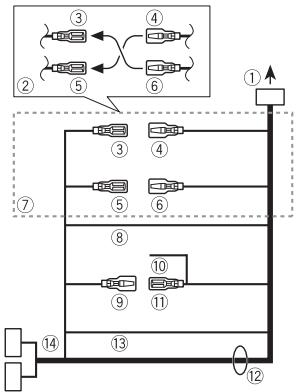
①ZumStromkabeleingang
② Je nach Fahrzeugart kann die Funktion von ③ und ⑤ abweichen. Achten Sie in thisem Fall darauff, ④ an ⑤ und ⑥ an ③ anzuschreiben.
③ Gelb Konstantspannung (oder Zündschlosstrom)
④ Gelb An der 12-V-Konstantspannungsbuchse anschließen.
⑤ Rot Zündschlossstrom (oder Konstanspannung)
⑥ Rot
An der vom Zündschlüssel gesteuerten Buchse (12 V Gleichspannung) anschließen.
⑦ Verbinden Sie die jeweils gleichfarbigen Kontakte miteinander.
Schwarz (Gehäuseerdung)
⑨ Blauwei Die Polanordnung des ISO-Steckers variiert je nach Fahrzeugtyp. Verbinden Sie ⑨ und ⑪ , wenn Pol 5 zur Antennensteuerung vorgesehen ist. Bei anderen Fahrzeugtypen)duren ⑨ und ⑪ keinesfalls verbunden werden.
10 Blauwei An der Systemfernbedienungsbuchse des Leistungsverträkers anschlieben (max. 300mA12V Gleichspannung).
11 Blauwei An der Steuerklemme des Automatikantenrelas anschließen (max. 300mA12V Gleichspannung).
^12 Lautsprecherkabel
Weiß: Vorn links (STD) oder hoher Bereich links (NW)
Schwarzweiß: Vorn links (STD) oder hoher Bereich links (NW)
Grau: Vorn rechts (STD) oder hoher Bereich rechts (NW)
Schwarzgrau: Vorn rechts (STD) oder hoher Bereich rechts (NW)
Grün: Hinten links (STD) oder mitterler Bereich links (NW)
Schwarzgrün: Hinten links (STD) oder mitterler Bereich links (NW)
Violett: Hinten rechts (STD) oder mitterler Bereich rechts (NW)
Violettschwarz: Hinten rechts (STD) oder mitterler Bereich rechts (NW)
Orangeweiß Mit dem Beleuchtungssignal eines Autos verbinden.
14 ISO-Stecker Bei einigen Fahrzeugen kann der ISO-Stecker in zwei Einheiten aufgeteilt sein. Achten Sie in thisem Fall darauf, die
Verbindung mit beiden Einheiten Herzstellen.
HINWEISE
- Ändern Sie das Grundeinstellungsmenu des Geråts. Siehe [REAR-SP] (Seite 5). Der Subwoofer-Ausgang des Geråts ist monaural.
- Achten Sie bei Verwendung eines Subwoofoers mit 2Ω darauf, den Subwoofer am violetten und schwarzvioleten Kabel these Gerats anzuschlieben. Schlieben Sie nichts am grünen und schwarzgrünen Kabel an.
Leistungsveränder (separat erhältlich)
Stellen Sie diese Verbindungen her, wenn Sie den optionalen Veränderk er verwenden.
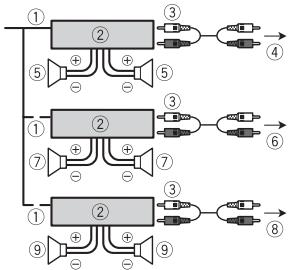
① Systemfernbedienung Am blauweiBen Kabel anschließen.
② Leistungsveränder (separatehaldlich)
③ Mit Cinch-Kabeln verbinden (separatehätlich).
④ Zum Ausgang fur die Hecklautsprecher (STD) oder Laustsprecherausgang im mittleren Bereich (NW)
⑤ Hecklautsprecher (STD) oder Lautsprecher im mittleren Bereich (NW)
⑥ Zum Ausgang fur die Frontlautspricher (STD) oder Laufsprecherausgang im hohen Bereich (NW)
⑦ Frontlautsprecher (STD) oder Lautsprecher im hohen Bereich (NW)
⑧ Zum Subwoofer-Ausgang
9 Subwoofer
Einbau
Wichtig
- Prufen Sie alle Anschlüsse und Systeme vor dem endgültigen Einbau.
- Verwendten Sie keine nicht autorisierten Teile, da dies Funktionstörungen verursachen kann.
- Wenden Sie sich an ihren Handlcer, wenn der Einbau das Bohren von Lochern oder andere Modifikationen des Fahrzeugs erfordert.
Bauen Sie dieses Gerat nicht dort ein, wo: -es den Betrieb des Fahrzeugs storen kann. -es infolge plottzlichen Anhaltens eine Verletzung von Insassen verursachen kann.
- Der Halbleiterlaser wird beschädigt, wenn er sich überhützt. Bauen Sie diese Gerät mit einem Abstand zu warmen Umgebungen, z. B. der Auslassöffnung der Heizung, ein.
- Eine optimale Leistung wird erzielt, wenn das Gerät in einem Winkel von weniger als 60^ eingebaut wird.
- Achten Sie, um eine ordnungsgemäß Wärmeableitung des Geräts sicherruzstellen, beim Einbau darauf,reichlich Platz hinter der Rückwand des Geräts zu lassen und lose Kabel so aufzuwickeln, dass sie nicht die Luftungsschlitze blockieren.
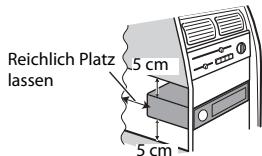
Einbau in einer DIN-Halterung
1 Schieber Den sie den mitgelieferten Montagerahmen in das Armaturenbrett.
2 Sichern Sie den Montagerahmen mit Hilfe eines Schraubendrehers, indem Sie die Metallzungen (90^) an ihren richtigen Platz biegen.
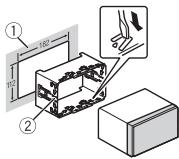
① Armaturenbrett
② Montagerahmen
- Stellen Sie safer, dass das Gerät sich an seinem Platz eingebaut ist. Ein instabiler Einbau kann Aussetzer oder andere Funktionstörungen verursachen.
3 Bringen Sie den Klemmflansch an.
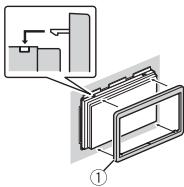
① Klemmlflansch
Wenn Sie nicht den mitgelieferten Montagerahmen verwenden
1 Ermitteln Sie die passende Position, bei der die LÖcher des Befestigungswinkels und die LÖcher an der Geräteseite aufeinandertreff.
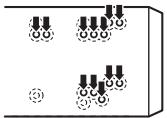
2 Ziehen Sie die Schrauben auf jeder Seite an.
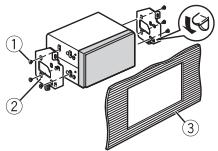
① Schneidschraube (5 mm × 9 mm, nicht im Lieferumfang des Produkts)
② Befestigungswinkel
③ Armaturenbrett oder Konsole
Entfernen des (mit dem mitgelieferten Montagerahmen eingebauten) Geräts
1 Entfernen Sie den Klemmlansch.
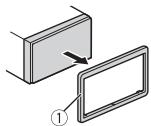
① Klemmlansch
- Durch Entriegeln des Bedienfelds wird der Klemmflansch leichter zugänglich.
2 Schiebern Sie die mitgelieferten Entnahmeschluss in beiden Seiten des Gerats, bis sie mit einem Klick einrasten.
3 Ziehen Sie das Gerät aus dem Armaturen Brett.

AnbringendesMikrofons
Das Mikrofon sollte direkt vor dem Fahrer in einer geeigneten Entfernung angebracht werden, um die Stimme klarr aufzufangen.
A VORSICHT
Esistauerst gefährlich, dem Mikrofonkabel zu erlauben, sich um die Lenksäule oder den Schalthebel zu wickeln. Achten Sie daraufuf, das Mikrofon so anzubringen,dassesdasFahren nicht behind. Eswouldempfohlen,zumOrdnen desKabels die Klammern(separat erhältlich) zu verwenden.
HINWEIS
Je nach Fahrzeugmodell ist das Mikrofonkabel eventuell zu kurz, wenn Sie dieses an der Sonnenblende montieren. Montieren Sie das Mikrofon in thisem Fall am Lenkrad.
Anbringen ander
Sonnenblende
1 Passen Sie das Mikrofonabel in die Rille ein.
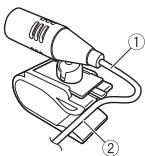
① Mikrofonkabel
② Rille
2 Bringen Sie die Mikrofonklemme an der Sonnenblende an.
Das Herunterklappen der Sonnenblende verringert die Spracherkennungsrate.
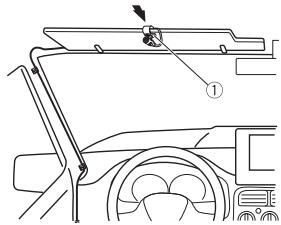
① Mikrofonklemme
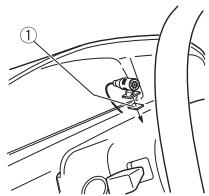
① Doppelseitiges Klebeband
Anbringen an der Lenksäule
1 Schieben Sie den Mikrofonsockel, um ihn von der Mikrofonklemme zu lose.
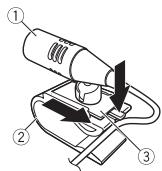
① Mikrofon
② Mikrofonklemme
③ Mikrofonsockel
2 Bringen Sie das Mikrofon an der Rückseite der Lenksäule an.
Fehlerbehebung
Das Display kehrt automatisch zur normalen Anzeige zurück.
Es wurden etwa 30 Sekunden lang keine Bedienvorgänge ausgeführt.
-Fuhren Sie einen Bedienvorgang aus.
Der Wiederholbereich ändert sich unerwartet.
Je nach Wiederholbereich kann sich der ausgewählte Bereich bei Auswahl eines anderen Ordners oder Tracks oder während des Vor-/Zurücksplens ändern.
Wahlen Sie den Wiederholbereich erneut aus.
Ein Unterordner wird nicht wiedergegeben.
Unterordner können nicht wiedergegeben werden, wenn [FLD] (Ordnerwiederholung) ausgewähl ist.
Wiederheln sie einen anderen Wiederholbereich aus.
Der Ton wird unterbrochen.
Sie verwenden ein Gerät wie Z. B. ein Mobiltelefon, das hörbare Störungen verursachen kann.
-Vergrobern Sie den Abstand elektrischer Geräten, die möglicherweise die Störung verursachen, zum Gerät.
Der Ton von der Bluetooth-Audioquelle wird nicht wiedergegeben.
Aufem einer Bluetooth verbundenen Mobiletelefon wird ein Anruf getagt.
-Nach Beendens des Anrufs wird der Ton wiederergegeben.
Es wird gerade ein über Bluetooth verbundenes Mobiletelefon beident.
- Stellen Sie die Nutzung des Mobilitelefons ein.
Nach einem mit einem über Bluetooth verbundenen Mobiltelefon getätigten Anruf wird die Verbindung zwischen dem Gerät und dem Mobiltelefon nicht korrekt hergestellt.
- Stellen Sie erneut eine Bluetooth-Verbindung zwischen dem Gerät und dem Mobiletelefon her.
Fehlermeldungen
Allgemeines
AMP ERROR
Betriebsstörung des Geräts oder falsche Lautsprecherverbindung.
Die Schutzschaltung ist aktiviert.
- Überprüfen Sie die Lautspracherverbindung.
- Schalten Sie die Zündung OFF und dann wieder ON. Soltte die Meldung weiter angezeigt werden, wenden Sie sich zur Unterstützung an ihren Handler oder eine Pioneer-Kundendienstelle.
NO XXXX (beispelseise NO TITLE)
Es gibt keine eingebetteten Textinformationen.
-Schalten Sie die Anzeige um oder offen sie einen anderen Track/eine andere Datei.
CD-Player
Die Disc ist verschmutzt.
Esiegtein elektrischer oder mechanischer Fehler vor.
- Schalten Sie die Zündung AUS und wieder EIN und dann wieder zum CDPlayer zurück.
ERROR-15
Die eingelegte Disc ist leer.
- Wechseln Sie die Disc aus.
ERROR-23
Nicht understands CD-Format.
- Wechseln Sie die Disc aus.
Nach dem Wiedergabestart ist der Ton manchmal erst nach einer Verzogerung zu hören.
Warten Sie, bis die Meldung erlischt und Sie den Ton horen.
NO AUDIO
Die eineglete Disc enthalt keine abspielbaren Datenie.
- Wechseln Sie die Disc aus.
SKIPPED
Die eingelegte Disc enthalt DRM-geschützte Dateien (digitale Rechteverwaltung).
Die geschützten Dateien werden übersprungen.
PROTECT
Sämtliche Dateien auf der einlegeitenden Disc sind DRM-geschützt (digitale Rechteverwaltung).
- Wechseln Sie die Disc aus.
USB-Gerät/iPod
Nach dem Wiedergabestart ist der Ton manchmal erst nach einer Verzogerung zu hören.
Warten Sie, bis die Meldung erlischt und Sie den Ton hören.
NO AUDIO
Es sind keine Musiktitel vorhanden.
- Übertragen Sie die Audiodaten an das USB-Gerät und schlieben Sie es an.
Auf dem angeschlossenen USB-Gerät ist die Sicherheitsfunktion aktiviert.
- Folgen Sie den Anweisungen des USB-Gerats, um die Sicherheitsfunktion zu deaktivieren.
SKIPPED
Das angeschlossene USB-Gerät enthalt DRM-geschützte Dateien (digitale Rechteverwaltung).
Die geschützten Dateien werden übersprungen.
PROTECT
Samtliche Dateien auf dem angeschlossenen USB-Gerät sind DRM-geschütz (digitale Rechteverwaltung).
- Wechseln Sie das USB-Gerät aus.
N/A USB
Das angeschlossene USB-Gerät wird von thisem Gerät nicht unterstützen.
Trennen Sie Ihr Gerät ab und ersetzen Sie es durch ein kompatibles USB-Gerät.
HUB ERROR
Das über einen USB-Hub angeschlossene USB-Gerä wird von thisem Gerä nicht Unterstützung.
-Schlieben Sie das USBGerat uber ein USB-Kabel an thisem Gerat an.
CHECK USB
Der USB-Anschluss oder das USB-Kabel wurde kurzgeschlossen.
-Vergewissern Sie sich, dass der USB-Anschluss oder das USB-Kabel nicht eingeklemmt oder beschädigt ist.
Das angeschlossene USB-Gerat hat einen hohenen als den maximal zulässigen Stromverbrauch.
Trennen Sie das USB-Gerät ab und verwenden Sie es nicht. Schalten Sie die Zündung AUS und dann wieder auf ACC oder EIN. Schließen Sie nurCompatible USB-Geräte an.
Der iPod Funktioniert ordnungsgemäß, wird aber nicht geladen.
-Vergewissern Sie sich, dass kein Kurzschluss des iPod-Kabels vorliegt (z. B. durch Einklemmen zwischen Metalgegenständen). Schalten Sie nach dem Überprüfen die Zündung AUS und wieder EIN, oder trennen Sie den iPod ab und schreiben Sie ihn wieder an.
ERROR-19
Kommunikation fehlgeschlagen.
- Führn Sie einen der folgenden Bedienvorgänge aus, und kehren Sie dann zur USB-Quelle zurück.
- Schalten Sie die Zündung AUS und wieder EIN.
- Trennen Sie das USB-Gerät ab.
- Schalten Sie auf eine andere Quelle um.
iPod-Störung.
Trennen Sie das Kabel vom iPod. SchlieBen Sie, sobald auf dem iPod das Hauptmenu angezeigt wird, den iPod erneut an und setzen Sie him zurück.
ERROR-23
Das USB-Gerat wurde nicht ordnungsgemäß formiert.
- Formatieren Sie das USB-Gerät mit FAT12, FAT16 oder FAT32.
ERROR-16
Die iPod-Firmware ist veraltet.
-Aktualisieren Sie die iPod-Version.
iPod-Störung.
Trennen Sie das Kabel vom iPod.
Schließen Sie, sobald auf dem iPod das
Hauptmenu angezeigt wird, den iPod erneut an und setzen Sie hin zurück.
STOP
Auf der aktuellen Liste befinden sich keine Musiktitel.
Wahlen Sie eine Liste aus, die Musiktitel enthalt.
NOT FOUND
Keine entsprechenden Musiktitel gefunden.
- Übertragen Sie Musiktitel an den iPod.
Es wurde kein Bluetooth-Gerät gegunden.
- Verbinden Sie diese Geser已达 and iPod über Bluetooth (Seite 9).
CONN. Failed PRESS BAND KEY TO RETRY
Die Bluetooth-Verbindung mit iPod ist fehlgeschlagen.
- Drücken Sie BAND/ , um erneute Verbindung herzustellen.
DISCONNECTED PRESS BAND KEY TO RETRY
Die Bluetooth-Verbindung mit iPod ist fehlgeschlagen.
- Drücken Sie BAND/ um erneut eine Verbindung herzustellen.
Bluetooth-Gerät
ERROR-10
Ausfall der Spannungsversorgung des Bluetooth-Modulus des Gerats.
-Schalten Sie die Zündung AUS und dann wieder auf ACC oder EIN.
Apps
Es wurde kein Bluetooth-Gerät gefunden.
-Verbinden Sie these Gerät und das andere Gerät über Bluetooth (Seite 9).
CONN. Failed PRESS BAND KEY TO RETRY
Die Bluetooth-Verbindung ist fehlgeschlagen.
- Drücken Sie BAND/ , um erneut eine Verbindung herzustellen.
DISCONNECTED PRESS BAND KEY TO RETRY
Die Bluetooth-Verbindung ist fehlgeschlagen.
- Drücken Sie BAND/ um erneute Verbindung Herzustellen.
CHECKAPP
Die Verbindung mit der Anwendung ist fehlgeschlagen.
-Folgen Sie den auf dem Bildschirm gezeigten Anweisungen.
STARTUPAPP
Die Anwendung wird noch nicht ausgeführct.
-Bedieren Sie das mobile Gerät, um die Anwendung zu starten.
Spotify
Es wurde kein Bluetooth-Gerät gegunden.
-Verbinden Sie diese Gerät und das andere Gerät über Bluetooth (Seite 9).
CONN. Failed PRESS BAND KEY TO RETRY
Die Bluetooth-Verbindung ist fehlgeschlagen.
- Drücken Sie BAND/ um erneut eine Verbindung herzustellen.
CHECK APP PRESS BAND KEY TO RETRY
Die Verbindung mit der Spoty-Anwendung ist fehlgeschlagen.
- Drücken Sie BAND/ , um erneut eine Verbindung herzustellen.
DISCONNECTED PRESS BAND KEY TO RETRY
Die Bluetooth-Verbindung wurde unterbrochen.
- Drücken Sie BAND/ , um erneut eine Verbindung herzustellen.
CHECKAPP
Die Verbindung mit der Spotify-Anwendung ist fehlgeschlagen.
-Folgen Sie den auf dem Bildschirm gezeigten Anweisungen.
Handhabungsrichtlinien
Discs und Player
- Verwenden Sie ausschließlich Discs, die eines der beiden folgenden Logos/TRagen.

DIGITAL AUDIO

DIGITAL AUDIO
TEXT
- Verwenden Sie 12-cm-Discs.
- Verwendten Sie ausschließlich herkömmliche, reunde Discks.
- Die folgenden Disc-Typen können nicht mit diesen Gerät verwendet werden:
DualDiscs
-8-cm-Discs: Versuche, solche Discs mit einem Adapter zu verwenden, konnen zu Funktionstörungen des Gerats führen.
-Ungewohnlich geformte Discs
- Andere Discs als CDs
-Beschädigte Discs,darunter solche mit Rissen,Abplatzern oder Verwellungen
-CD-R/RW-Discs mit nicht abgeschlossener Aufzeinung
- Beschreiben Sie die Oberfläche der Discks nicht und behandeln Sie sie nicht mit Chemikalien.
- Wischen Sie CDszum Reinigen mit einem weichen Tuch von der Mitte nach außen hin ab.
Kondensation kann die Leistung des Players vorübergehend beeinträchtigen. Warten Sie ungefahr eine Stunde, bis die Anpassung an eine wärmere Temperatur erfolgt ist. Wischen Sie außer dem feuchte Discs mit einem weichen Tuch ab.
- Bei Verwendung von bedruckbaren Discs beachten Sie die Anleitung und die Warnhinweise der Discs. Je nach Disc kann es sein, dass sie sich nicht einlagen und auswerfenlässt. Die Verwendung solcher Discs kann zu einer Beschädigung dieser Geårs führen.
- Bringen Sie auf den Discks keine handelsüblichen Etiketten oder anderen Materialien an.
Die Discs können sich verformen und dadurch nicht mehr abspielbar sein.
Die Ettiketten konnen sich während der Wiedergabe losen und das Auswerfen der Discs verhinden, was zu einer Beschädigung des Geräts führen kann.
USB-Speichergerät
- Verbindungen über USB-Hubs werden nicht Unterstützung.
Sorgen Sie vor der Fahrt für eine sichere Befestigung des USB-Speichergerats. Lassen Sie das USB-Speichergerät nicht auf den Boden fallen, wo es unter dem Brems- oder Gaspedal eingeklemmt werden können.
- Je nach USB-Speichergerät können die folgenden Probleme auftreten.
Die Bedienung kann entsprechlich sein.
-Möglicherweise wird das Speichergerät nicht erkannt.
-Möglicherweise werden Dateien nicht richtig wiedergegeben.
-DasGeratkannStorgerausche veruRsachen,whennSieRadiohore.
iPod
Bewahren Sie den iPod nicht an Orten mit hohen Temperaturen auf.
Sorgen Sie für eine sichere Befestigung des iPods während der Fahrt. Lassen Sie den iPod nicht auf den Boden fallen, wo er unter dem Brems- oder Gaspedal eingeklemmt werden können.
Die Einstellungen des iPods, z. B. Equalizer und Wiedergabewiederholung,ändern sich beim Anschlieben des iPods an das Gerät automatisch. Wenn der iPod vom Gerät getrennt wird, kehren diese Einstellungen wieder in ihren ursprünglichen Zustand zurück.
- Auf dem iPod gespeicherter inkompatibler Text wird vom Gerät nicht angezeigt.
- Nur die ersten 32 Zeichen können als Datum name (einschließlich Dateierweiterung) oder Ordnername angezeigt werden.
- Je nach der zur Codierung von WMA-Datien verwendeten Anwendung kann es sein, dass das Gerät nicht richtig arbeitet.
-
Bei Audiodateien mit eingebetteten Bilddaten oder bei auf einem USB-Gerät mit komplexer Ordnerstruktur gespeicherten Audiodateien kann sich gingefugig der Beginn der Wiedergabe verzögern.
-
Zur Anzeige auf thisem Gerät sollte russischer Text in einem der folgenden Zeichensätze codiert sein: -Unicode (UTF-8, UTF-16)
—Ein anderer Zeichensatz als Unicode, der in einer Windows-Umgebung verwendet wird und in den Sprachoptionen auf Russisch eingestellt ist

VORSICH
- Pioneer kann nicht die Kompatibilität mit allen USB-Massenspeichergeräten gewährleisten und übernimmt keine Verantwortung für eventuelle Datenverluste auf Media-Playern, Smartphones oder anderen Geräten, die zusammen mit dieser Produkt verwendet werden.
Bewahren Sie Discs oder USB-Speichergeräte nicht an Orten auf, an denen hohe Temperaturen herrschenen konnen.
WMA-Dateien
| Dateierweiterung | .wma |
| Bitrate | 48 Kbit/s bis 320 Kbit/s (CBR), 48 Kbit/s bis 384 Kbit/s (VBR) |
| Abtastfrequenz | 32 kHz, 44,1 kHz, 48 kHz |
| Windows MediaTM Audio Professional, Lossless, Voice/DRM Stream/Stream mit Video | Nicht kompatibel |
MP3-Dateien
| Dateierweiterung | .mp3 |
| Bitrate | 8 Kbit/s bis 320 Kbit/s (CBR), VBR |
| Abtastfrequenz | 8 kHz bis 48 kHz (32 kHz, 44.1 kHz, 48 kHz zur Emphase) |
| Kompatible ID3-Tag-Version | 1.0, 1.1, 2.2, 2.3, 2.4 (ID3-Tag-Version 2.x erhält Vorrang vor Version 1.x.) |
| M3u-Wiedergabeliste | Nicht kompatibel |
| MP3i (MP3 interaktiv), mp3 PRO | Nicht kompatibel |
WAV-Dateien
- WAV-Datenformate können nicht über MTP verbunden werden.
| Dateierweiterung | .wav |
| Quantisierungsbits | 8 und 16 (LPCM), 4 (MS ADPCM) |
| Abtastfrequenz | 16 kHz bis 48 kHz (LPCM), 22,05 kHz und 44,1 kHz (MS ADPCM) |
AAC-Dateien
| Kompatibles Format | AAC codiert von iTunes |
| Dateierweiterung | .m4a |
| Abtastfrequenz | 11,025 kHz bis 48 kHz |
| Übertragungsrate | 16Kbit/s bis 320 Kbit/s, VBR |
| Apple Lossless | Nicht kompatibel |
| Im iTunes Store erworbene AAC-Datei (Dateierweiterung .m4p) | Nicht kompatibel |
FLAC-Dateien
- FLAC-Datenformate können nicht über MTP verbunden werden.
- Je nach Codierer kann es sein, dass FLAC-Dateien nicht abspielbar sind.
| Dateierweiterung | .flac |
| Abtastfrequenz | 8/11,025/12/16/22,05/24/32/44,1/48/96 kHz |
| Quantisierungsbitrate | 16/24-Bit |
| Kanalmodus | 1/2-Kanal |
Disc
- Ungeachtet der Länge der Leerstellen, die die Originalaufnahme zwischen den einzelnen Musiktiteln aufweist, wird bei der Wiedergabe von komprimierten Audio-Discs stets eine kurze Pause zwischen den Titeln eingefegt.
| Abspielbare Ordnerstruktur | Bis zu acht Ebenen (Praktikabel sind weniger als zwei Ebenen.) |
| Abspielbare Ordner | Bis zu 99 |
| Abspielbare Dateien | Bis zu 999 |
| Dateisystem | ISO 9660 Stufe 1 und 2, Romeo, Joliet |
| Multi-Session-Wiedergabe | Kompatibel |
| Datumübertragung im Paketverfahren | Nicht kompatibel |
USB-Gerät
- Der Beginn der Wiedergabe von auf einem USB-Gerät mit komplexer Ordnerstruktur gespeicherten Audiodateien kann sich geringfügig verzögern.
| Abspielbare Ordnerstruktur | Bis zu acht Ebenen (Praktikabel sind weniger als zwei Ebenen.) |
| Abspielbare Ordner | Bis zu 1500 |
| Abspielbare Dateien | Bis zu 15000 |
| Wiedergabe von urheberrechtlich geschlossen Datien | Nicht kompatibel |
| Partitioniertes USB-Gerät | Es kann nur die ersten Partition niedergegeben werden. |
iPod-Kompatibilität
Dieses Gerat untersucht nur die folgenden iPod-Modelle. Die untersuchen iPod
Softwareversionen sind nachstehend aufgelistet. Altere Versionen werden ggf. nicht unterstützt.
Hergestellt für
-iPod touch (1. bis 6. Generation)
-iPod classic
-iPod mit Videofunktion
-iPod nano (1.bis 7. Generation)
iPhone 6s
iPhone 6s Plus
iPhone 6
iPhone 6 Plus
iPhone 5s
iPhone 5c
iPhone 5
iPhone 4s
iPhone 4
iPhone 3GS
iPhone 3G
-iPhone
Die Bedierung kann sich je nach Generation und/oder Softwareversion des iPods untersenden.
- Benutzer eines iPods mit Lightning-Anschluss sollen den Lightning-auf-USB-Kabel verwenden (im Lieferumfang des iPods enthalten).
- Benutzer eines iPods mit Dock-Anschluss sollen den CD-IU51 verwenden. Einzelheiten erfahren Sie bei ihrem Fachhandler.
- Informationen zur Datei-/Formatkompatilität finden Sie in den iPod-Handbuchern.
Horblicher, Podcast: Kompatibel
A VORSICHT
Pioneer übernimmt keine Haftung fur den Verlust von iPod-Daten, auch dann nicht, wenn der Verlust der betreffenden Daten während der Verwendung dieser Geräts aufgetreten ist.
Reihenfolge von Audiodateien
Der Benutzer kann mit thisem Gerät keine Ordnernummern zuweisen und auch nicht die Wiedergabareihenfolge festlegen. Die Reihenfolge der Audiodateienrichtet sich nach dem angeschlossenen Gerät. Beachten Sie, dass sich auf einem USB-Gerät befindliche versteckte Daten nicht absichern lassten.
Beispielstruktur
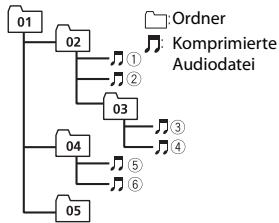
Level 1 Level 2 Level 3 Level 4
01 bis 05: Ordnernummer
① bis ⑥ :Wiedergabereihenfolge
Russische Zeichentabelle
| D: C | D: C | D: C |
| R:A | Б:B | Б:B |
| F:Γ | Д:Д | Ε:E,Ε |
| *:Ж | З:З | И:И,И |
| K:К | М:Л | М:М |
| H:H | Ω:О | П:П |
| P:Р | С:C | Т:Т |
| Y:Y | Ф:Ф | Ч:Х |
| ü:U | Ч:Ч | Ш:Ш,Ш |
| ž:þ | Η:þI | Б:Б |
| ʒ:э | Η:Ю | Я:Я |
D:Anzeige C:Zeichen
Urheberrechte und Marken
Bluetooth
Die Bluetooth®.Wortmarke und -Logos sind eingetragene Marken der Bluetooth SIG, Inc. Jede Nutzung dieser Marken durch die PIONEER CORPORATION erfolgt unter entsprechender Lizenz. Andere Marken und Markenamen sind das Eigentum ihrer jeweiligen Inhaber.
iTunes
Apple und iTunes sind Marken von Apple Inc., eingetragen in den USA und anderen Ländern.
WMA
Windows Media ist eine eingetragene Marko oder eine Marke der Microsoft
Corporation in den USA und/oder anderen Ländern.
Dieses Produkt enthalt Technologie, die Eigentum der Microsoft Corporation ist und nicht ohne Lizenz von Microsoft Licensing, Inc. vertrieben werden daref.
FLAC
Urheberrecht © 2000-2009 Josh Coalson
Urheberrecht © 2011-2014 Xiph.Org Foundation
Weitergabe und Nutzung in Quell- und Binarform, mit oder ohne Änderungen, sind erlaubt, sofern die folgenden Bedingungen erhalten sind:
- Bei der Weitergabe von Quellcode muss dieser den vorstehenden Urheberrechtshinweis, diese Beste der Bedingungen und den folgenden Haftungsausschluss enthalten.
-Bei der Weitergabe in Binaforn massen der vorstehende Urheberrechtshinweis, diese Liste der Bedingungen und der folgende Haftungsausschluss in der Dokumentation und/oder andere mit der Ausgabe zur Verfungg gestellte Materialien angegeben werden.
- Ohne besondere schriftliche Genehmigung dürfen wededer der Name der Xiph.org Foundation noch die Namen ihrer Mitwirkenden verwendet werden, um von dieser Software abgeleitete Produkte befürwortend zu Unterstützung oder zu bewerben.
DIESSESOFTWARE WIRD VON DEN URHEBERRECHTSINHABERN UND MITWIRKENDEN IN IHRR VORLIEGenden FORM UND OHNE JEGLICHE
AUSDRIUCKLiche ODER KONKLUDENTE GEWAHRLEISTUNG ZUR VERFUGUNG
GESTELLT, EINSCHLIESSLICH OHNE BESCRANKUNG DIE KONKLUDENTE GEWAHRLEISTUNG DER
MARKTGÄNGIGKEIT UND DER
VERWENDBARKEIT FÜR EINEN
BESTIMMTEN ZWECK. DIE FOUNDATION ODER DIE MITWIRKENDEN HAFTEN
KEINESFALLS FÜR DIREKTE, INDIREKTE, BEILAUFIG ENTSTANDENE, BESONDER, STRAFRECHTLICHE ODER FOLGESCHÄDEN (EINSCHLISSLICH OHNE BESCHRANKUNG VERSCHAFFEN VON ERSATZGUTERN ODER -DIENSTLEISTUNGEN, VERLUST DER NUTZUNGSFÄHIGKEIT, DATEN-ODER GEWINNVERLUST ODER
BETRIEBSUNTERBRECHUNG), GLEICHGUTIG, WIE DIESE VERURSACHT WURDEN UND WELCHER
HAFTUNGSTHEorie SIE UTERLIEGEN, OB BEI VERTRAGS-, BEI
VERSCHULDENSUNABHÄNGIGER
HAFTUNG ODER DURCH UNERLAUBTE HANDLING (EINSCHLIESLICH)
FAHRLÄSSIGKEIT ODER AUF ANDEREM
WEGE), GLEICHGÜLTIG, WIE SIE DURCH DIE BENutzUNG DIESER SOFTWARE ENTSTANDEN SEIN MÖGEN. DIES GILT AUCH DANN, WENN Auf DIE MÖGLICHKEIT EINES SOLCHEN SCHADENS HINGEWISEN WURDE.
iPod & iPhone
iPhone, iPod, iPod classic, iPod nano und iPod touch sind in den USA sowie in anderen Ländern eingetragene Marken von Apple Inc.
Lightning ist eine Marke der Apple Inc. Die Kennzeichnungen, Made for iPod" und "Made for iPhone" bedeuten, dass ein elektronisches Zubehörteil spezifisch zum
Anschluss an iPod oder iPhone konstruert wurde und entsprechend vom Entwickler als die Leistungsstandards von Apple erfällend zertifiziert wurde. Apple
übernimmt keine Verantwortung für die richtige Funktion these Geräts oder seine Erfüllung von Sicherheitssoder anderen
Vorschriften.itte beachten Sie,dass der Gebrauchthese Zubehoreteins in
Verbindung mit einem iPod oder iPhone die drahtlose Leistung beeinträchtigen kann.
Android & Google Play
Android, Google Play und der Google PlayLogo sind Warenzeichen von Google Inc.
MIXTRAX
MIXTRAX ist eine Marke der PIONEER CORPORATION.
Spotify®
SPOTIFY und das Spotify-Logo sind eingetragene Warenzeichen von Spotify AB. Soweit vorhanden, sind kompatile digitale Mobilgeräte und ein PremiumAbonnement erforderlich; Informationen dazu finden Sie unter http://pioneer.eu/spotify.
T-Kernel 2.0
Dieses Produkt verwendet den Quellcode von T-Kernel 2.0 unter T-License 2.0, gewährt vom T-Engine-Forum (www.tron.org).
MP3
Lizenziert unter der Apache-Lizenz, Version 2.0 (die „Lizenz“); Sie können diese Daten nur in Übereinstimmung mit der Lizenz nutzen.
Eine Kopie der Lizenz erhalten Sie unter
http://www.apache.org/licenses/License-2.0
Soweit nicht anders von geltendem Recht vorgeschreiben oder schriftlich vereinbart, wird die unter der Lizenz vertriebene Software im IST-ZUSTAND OHNE GEWÄHRLEISTUNGEN ODER BEDINGUGEN JEDER ART, seien sie ausrücklich oder stillschweigend, vertrieben.
Einzelheiten zu Genehmigungen und Einschränkungen gemäß der Lizenz sind in der Licensz aufgeführnt.
Technische Daten
Allgemeines
Stromspannung: 14,4 V Gleichspannung (Toleranz 10,8 V bis 15,1 V)
Erdungssystem: Negativ
Maximale Leistungsaufnahme: 10,0 A
Abmessungen (B× H× T) DIN
Gehäuse: 178mm× 100mm× 165 mm
Frontfliche: 188mm× 118mm× 15 mm
D
Gehäuse: 178mm× 100mm× 165 mm
Frontfläche: 170mm× 96mm× 16 mm
Gewicht: 1,2 kg
Audio
Maximale Ausgangsleistung:
- 50 ~W × 4 ch / 4 (wenn ohne Subwoofer)
- 50W× 2ch / 4 +70W× 1ch / 2 (fur Subwoofer)
Dauer-Ausgangsleistung: 22W× 4 (50 Hz bis 15 000 Hz, 5 % THD, bei 4-Ω-Last, beiden Kanäle betrieben)
Lastimpedanz: 4 (4 bis 8 (2 fur 1 Kan.) zulässig)
Maximaler Preout-Ausgangspegel: 2,0 V
Equalizer (Grafischer 13-Band-Equalizer): Frequenz: 50Hz / 80Hz / 125Hz / 200 Hz/315 Hz/500 Hz/800 Hz/1,25 kHz/2 kHz/3,15 kHz/5 kHz/8 kHz/12,5 kHz Verstarkung: ± 12 dB (Inkrement 2 dB
Hochpassfilter (Standardmodus): Frequenz: 50Hz / 63Hz / 80Hz / 100Hz/ 125 Hz/160 Hz/200 Hz Steilheit:-6 dB/Okt.,-12 dB/Okt.,-18 dB/Okt.,-24 dB/Okt.,OFF
Subwoofer/Tiefpassfilter (Standardmodus):
Freqen: 50Hz / 63Hz / 80Hz / 100Hz/ 125 Hz/160 Hz/200 Hz
Stilheit: -6 dB/Okt., -12 dB/Okt., -18 dB/Okt., -24 dB/Okt., OFF
Verständung: +10 dB bis -24 dB
(Inkrement 1 dB)
Phase: Normal/Gegen
Lautsprecherpegel (Standardmodulus): +10 dB bis -24dB (Inkrement 1 dB)
Laufzeitkorrektur (Standardmodus): 0 cm bis 350 cm (2,5 cm/Inkrement)
Bassverträung (Standardmodus): Verträkung: +12 dB bis 0 dB
Hochpassfilter (HIGH) (Standardmodus):
Frequenz: 1,25 kHz/1,6 kHz/2 kHz/2,5
kHz/3,15 kHz/4 kHz/5 kHz/6,3 kHz/8 kHz/10 kHz/12,5 kHz
Steilheit: -6 dB/Okt., -12 dB/Okt., -18 dB/Okt., -24 dB/Okt.
Hochpassfilter (MID) (Netzwerkmodus).
Frequenz: 25Hz / 31,5Hz / 40Hz / 50Hz/
63 Hz/80 Hz/100 Hz/125 Hz/160 Hz/200 Hz/250 Hz
Steilheit: -6 dB/Okt., -12 dB/Okt., -18
dB/Okt., -24 dB/Okt., OFF
Tiefpassfilter (MID) (Netzwerkmodus):
Frequenz: 1,25 kHz/1,6 kHz/2 kHz/2,5
kHz/3,15 kHz/4 kHz/5 kHz/6,3 kHz/8
kHz/10 kHz/12,5 kHz
Steilheit: -6 dB/Okt., -12 dB/Okt., -18
dB/Okt., -24 dB/Okt., OFF
Subwoofer (Netzwerkmodus):
Frequenz: 25Hz / 31,5Hz / 40Hz / 50Hz/
63 Hz/80 Hz/100 Hz/125 Hz/160 Hz/ 200 Hz/250 Hz
Steilheit: -12 dB/Okt., -18 dB/Okt., -24
dB/Okt., -30 dB/Okt., -36 dB/Okt., OFF
Verständung: +10 dB bis -24 dB
(Inkrement 1 dB)
Phase: Normal/Gegen
Lautsprechergegel (Netzwerkmodulus): +10 dB bis -24 dB (Inkrement 1 beat)
Laufzeitkorrektur (Netzwerkmodus):
0 cm bis 350 cm (2,5 cm/Inkrement)
Bassverständigung (Netzwerkmodus):
Verständung: +12 dB bis 0 dB
CD-Player
System: Compact-Disc-Audiosystem
Verwendbare Discs: Compact Disc
Signal-Rauschabstand: 94 dB (1 kHz) (IEC-A-Netz)
Anzahl der Kanäle: 2 (Stereo)
MP3-Decodierformat: MPEG-1 & 2 Audio Layer 3
WMA-Decodierformat:Vers.7,7.1,8,9,10 11 (2-Kanal-Audio) (Windows Media Player)
AAC-Decodierformat MPEG-4 AAC (nur iTunes-codiert) (Vers. 10.6 und niedriger)
WAV-Signalformat: Lineare PCM & MS ADPCM (nicht komprimiert)
USB
USB-Standard-Spezifikation: USB 2.0 Full Speed
Maximale Leistungsaufnahme: 1 A
USB Protokoll:
MSC (Massenspeicher-Klasse)
MTP (Media Transfer Protocol)
Dateisystem: FAT12, FAT16, FAT32
MP3-Decodierformat: MPEG-1 & 2 Audio Layer 3
WMA-Decodierformat:Vers.7,7.1,8,9,10, 11 (2-Kanal-Audio) (Windows Media Player)
AAC-Decodierformat MPEG-4 AAC (nur iTunes-codiert) (Vers. 10.6 und niedriger)
FLAC-Decodierformat:Vers.1.3.0 (Free Lossless Audio Codec)
WAV-Signalformat: Lineare PCM & MS ADPCM (nicht komprimiert)
FM-Tuner
Frequenzbereich: 87,5 MHz bis 108,0 MHz
Nutzempfindlichkeit: 11 dBf (1,0 V/75 Ω,
Mono, Signal-Rauschabstand: 30 dB)
Signal-Rauschabstand: 72 dB (IEC-A-Netz)
MW-Tuner
Frequenzbereich: 531 kHz bis 1602 kHz
Nutzempfindlichkeit: 25 V (Signal
Signal-Rauschabstand: 62 dB (IEC-A-Netz)
LW-Tuner
Frequenzbereich: 153 kHz bis 281 kHz
Nutzempfindlichkeit: 28 V (Signal-Rauschabstand: 20 dB)
Signal-Rauschabstand: 62 dB (IEC-A-Netz)
Bluetooth
Version: Bluetooth-3.0-zertifiziert
Ausgangsleistung: maximal +4 dBm (Leistungskasse 2)
Frequenzband/bänder: 2400 MHz bis 2483,5 MHz
Bluetooth-Profile:
Änderungen der technischen Daten und des Designs vorbehalten.
Inhoud
Vór u begint 2
Aan de slag 3
Radio. 5
Cd/USB/iPod/AUX 6
Bluetooth 8
App-modus 11
Spotify 12
Sommige Android-apparaten die via AOA 2.0 verbunden sind, werken maybeilik nicht goed of produceren geluiden den genfolge von hun eigen softwareontwerp, ongeacht de OS-versie.
Violet: rechts,achter (STD) of middelste bereich rechts NW
Violet/zwart: rechts,achter (STD) of middelse bereik rechts NW
Oranje/wit
Elektrisch of mechanisch probleem
WAV-bestandsindelingen können nicht worden gebrukt via MTP.
| Bestandsextensie | .wav |
| Kwantisatiebits | 8 en 16 (LPCM), 4 (MS ADPCM) |
| Bemonsteringsfrequentie | 16 kHz tot 48 kHz (LPCM), 22,05 kHz en 44,1 kHz (MS ADPCM) |
AAC-bestanden
Bitte bei Kauf+Ausfüllen. Please fill out immediately after purchase. Eingraviente 14-stellige Serien-Nummer: Engraved 14-digit serial number:

Kaufdatum:
Date of purchase:
Handler-Stempel Dealer's stamp