
DTR 300 - TNT-Decoder PHILIPS - Kostenlose Bedienungsanleitung
Finden Sie kostenlos die Bedienungsanleitung des Geräts DTR 300 PHILIPS als PDF.



| Marke | Philips |
| Modell | DTR 300 |
| Produkttyp | DVB-T-Decoder |
| Abmessungen (B x H x T) | 258 x 42 x 155 mm |
| Nettogewicht | 0,980 kg |
| Stromversorgung | 230 V ~ 50 Hz, 15 W max |
| Standby-Verbrauch | 6 W max |
| Videodekodierung | MPEG-2 DVB, bis zu 720 x 576 Pixel |
| Audiodekodierung | MPEG Schicht I/II |
| Empfang | COFDM 2K/8K, VHF III und UHF IV/V |
| Anschlüsse | 2 Scart-Anschlüsse (TV und VCR), analoger Audioausgang (Cinch) und digitaler Audioausgang (Cinch), Antenneneingang IEC, HF-Ausgang, RS232-Schnittstelle, Ethernet-Anschluss (inaktiv) |
| Hauptfunktionen | Störungsfreier Empfang, automatischer Sendersuchlauf, elektronischer Programmführer (EPG 7 Tage), Favoritenlisten (4 TV, 4 Radio), Kindersicherung, programmierbare Timer, Software-Update per Over-the-Air-Download |
| Fernbedienung | Ja, mit AA-Batterien |
| Mitgeliefertes Zubehör | Fernbedienung, Batterien (2x AA), Scart-Kabel, Koaxialkabel, Netzkabel, Bedienungsanleitung, Garantieheft |
| Pflege und Reinigung | Mit einem weichen, leicht feuchten Tuch reinigen. Keine scheuernden oder sprühbaren Reinigungsmittel verwenden. |
| Sicherheit | Nicht Feuchtigkeit aussetzen. Lüftungsschlitze nicht blockieren. Rundum einen Abstand von ca. 2,5 cm einhalten. Bei Gewitter Netzstecker ziehen. Keine Flüssigkeitsbehälter aufstellen. |
| Ersatzteile und Reparierbarkeit | Keine vom Benutzer reparierbaren Bauteile. Alle Eingriffe nur durch qualifiziertes Personal. |
| Allgemeine Informationen | Konform mit den europäischen Richtlinien 95/47/EG und 2002/21/EG. |
| Frequenzbereich | 47 - 862 MHz |
| Kanäle | UHF 21-69 |
Häufig gestellte Fragen - DTR 300 PHILIPS
Benutzerfragen zu DTR 300 PHILIPS
0 Frage zu diesem Gerät. Beantworten Sie die, die Sie kennen, oder stellen Sie Ihre eigene.
Eine neue Frage zu diesem Gerät stellen
Laden Sie die Anleitung für Ihr TNT-Decoder kostenlos im PDF-Format! Finden Sie Ihr Handbuch DTR 300 - PHILIPS und nehmen Sie Ihr elektronisches Gerät wieder in die Hand. Auf dieser Seite sind alle Dokumente veröffentlicht, die für die Verwendung Ihres Geräts notwendig sind. DTR 300 von der Marke PHILIPS.
BEDIENUNGSANLEITUNG DTR 300 PHILIPS
Willkommen in der Welt des digitalen Fernsehens
Herzlichen Glückwunsch zum Kauf digitalen terrestrischen Receivers DTR 300 von Philips.
Dieses Gerät bietet Ihnen folgende erweiterte Funktionen und Merkmale:
- Preisgekrönter geräuschfreier Empfang
- Automatische Programminstallation
- Breitwandbildformat
- TV SCART- und VCR/DVD SCART-Anschlüsse
- Persönliche Programm- und Favoritenlisten
- Elektronischer Programmführer
Die vorliegende Bedienungsanleitung beschreibt die Installation und den Betrieb des Geräts und ermöglicht Ihnen so eine optimale Nutzung sowohl der Standard- als auch der besonderen Funktionen des Produkts.
Lucas Covers
Paris, Dezember 2004
2 WILLKOMMEN IN DER WELT DES DIGITALEN FERNSEHENS
Kurzanleitung zur Installation

Vor dem Anschluss des Receivers bitte die Sicherheitsanweisungen lesen.
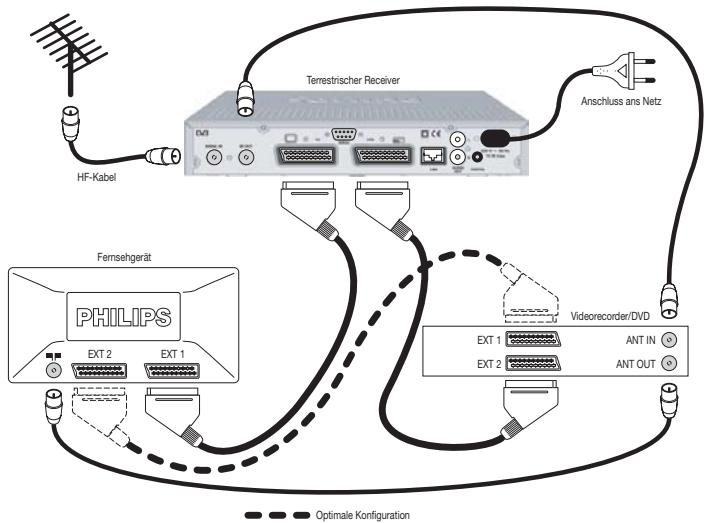
Vorraussetzungen für eine schnelle und erfolgreiche Erstinstallation:
- Sie haben bereits eine Antenne.
- Ihre Antenne ist richtig auf den terrestrischen Sender für Ihre Gegend ausgerichtet.
- Ihr Digitalreceiver ist wie in der obenstehenden Abbildung gezeigt angeschlossen.
-
Ihr Fernseher ist eingeschaltet.
-
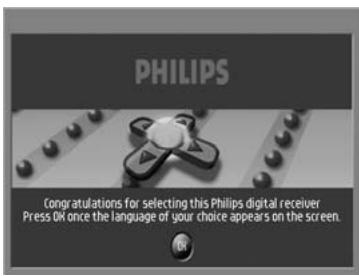
Schließen Sie Ihren Receiver ans Netz an. Die Anzeige auf der Gerätvorderseite geht an, der Empfangsbildschirm wird geöffnet.
- Drücken Sie auf
.
Das Setup-Fenster wird geöffnet. Der Cursor steht auf Programmsuchlauf.
- Sprache und Land wählen.
- Drücken Sie auf
, um den Programmsuchlauf zu starten.
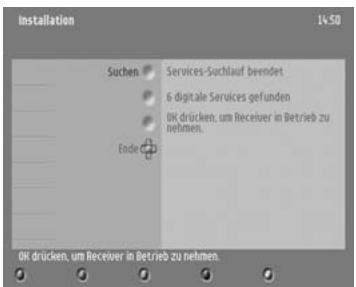
Beim Programmsuchlauf werden folgende Informationen auf dem Bildschirm angezeigt:
- Fortschritt des Suchlaufs
- Anzahl der gefundenen Programme
Nach erfolgreichem Abschluss des Suchlaufs erscheint eine entsprechende Meldung.
- Drücken Sie auf
Einzelheiten über den Einsatz des Digitalreceivers erfahren Sie in Kapitel 6.
INHALT
Willkommen in der Welt des digitalen
Fernsehens 2
Kurzanleitung zur Installation ____ 3
Bedeutung der Symbole ____ 6
I Sicherheits- und Einsatzanweisungen 6
2 Produktbeschreibung 7
2.1 Auspacken ____ 7
2.2 Vorderansicht 8
2.3 Rückansicht 9
3 Fernbedienung 10
3.1 Batterien einlegen 10
3.2 Benutzung der Fernbedienung II
4 Anschluss des Digitalreceivers 12
4.1 Anschluss an einen Fernseher oder Videorecorder mit einer SCART-Buchse ____ 12
4.2 Anschluss an eine HiFi/Audio-Anlage (Analog/Digital) ____ 14
4.3 Anschluss an einen Videoprojektor 14
5 Erstinstallation 15
5.1 Programmsuchlauf ____ 15
5.2 Suchlauf fehlgeschlagen ____ 16
5.3 Suchlauf mehrmals fehlgeschlagen _ 16
4 INHALT
6 Täglicher Einsatz 17
6.1 Receiver EIN/AUS-Schalten (Standby) 17
6.2 Fernseh- oder Radioempfang wählen 17
6.3 Umschalten auf ein anderes Programm 18
6.3.1 Mit den Zahlentasten ____ 18
6.3.2 Mit
6.3.3 Mit
6.3.4 Mit der Programmliste ____ 18
6.3.5 Mit den Favoritenlisten ____ 18
6.4 Programmbanner ____ 19
6.5 Lautstärkenregelung - / + / 19
6.6 Untertitelsprache ändern (runder Kippschalter) ____ 20
6.7 Audio-Sprache ändern (runder Kippschalter) ____ 20
6.8 Elektronischer Programmführer ____ 20
6.9 Timer ____ 20
6.9.1 Timer beim digitalen Fernsehen festlegen ____ 20
6.9.2 Timer im Programmführer festlegen 21
6.9.3 Laufenden Timer löschen ____ 21
6.10 TV / STB-Taste ____ 21
6.11 Gesperrte Programme ____ 21
7 Receivereinstellungen ändern 22
7.1 Allgemeine Hinweise \_\_\_\_ 22
7.1.1 Navigation im Hauptmenü ____ 22
7.1.2 Einstellung ändern ____ 22
7.2 Vorzugseinstellungen \_\_\_\_ 23
7.2.1 Sprache ____ 23
7.2.2 Standort 23
7.2.3 Systemeinstellungen ____ 24
7.2.3.1 TV 24
7.2.3.2 VCR ____ 24
7.2.3.3 Programmbanner ____ 25
7.2.3.4 Lautstärke 25
7.2.3.5 Fernbedienung ____ 25
7.3 Installation 25
7.3.1 Programmlisten ____ 25
7.3.1.1 Programme neu ordnen ____ 26
7.3.1.2 Neue TV-Programme ansehen ____ 26
7.3.1.3 Neue Radioprogramme anhören 27
7.3.2 Programm-Setup 27
7.3.2.1 Neue Programme hinzufügen ____ 27
7.3.2.2 Alle Programme neu installieren 28
7.3.3 Empfang testen ____ 28
7.3.4 Auf Werkseinstellungen zurücksetzen ____ 28
7.4 Information 29
7.5 Timer \_\_\_\_ 29
7.5.1 Aufnahme/Erinnern ____ 29
7.5.2 Schlaf ____ 31
7.6 Favoriten \_\_\_\_ 31
7.6.1 TV-Programme ____ 31
7.6.2 Radio-Programme ____ 32
7.7 Zugriffsbeschränkungen \_\_\_\_ 32
8 Menüstruktur 34
9 Erweiterte Einstellungen 36
9.1 Fernbedienungseinstellung ändern 36
9.2 Zusatzinfos zu Aufnahmen \_\_\_\_ 36
9.2.1 Anschluss für Prepare Record oder Record Link ____ 36
9.2.2 Digitalreceiver- und Videorecordereinstellungen ____ 37
9.2.3 Aufnahmen mit der VCR-Steuerfunktion machen ____ 37
9.2.4 Fehler beim Aufnehmen ____ 37
10 Leitfaden zur Störungsbehebung 38
II Technische Daten 40
Bedeutung der Symbole
 | Wichtige Information:Bitte aufmerksam durchlesen.An einem sicheren Ort zur späteren Einsicht aufbewahren. |
 | Dieses Symbol auf Batterien bedeutet, dass diese nicht im Hausmüll entsorgt werden dürfen.Informieren Sie sich über diesbezüglich vor Ort geltende Bestimmungen.Hinweis: Die mit der Receiver-Fernbedienung mitgelieferten Philips-Batterien enthalten keine Schwermetalle wie Quecksilber oder Blei-Cadmium. |
 | Das Materialwiederverwertungssymbol bedeutet, dass der Verpackungskarton bzw. das Benutzerhandbuch recyclingfähig ist. |
 | Das Materialwiederverwertungssymbol auf Kunststoffteilen bedeutet, dass diese Teile recyclingfähig sind. |
 | Der Grüne Punkt auf Kartons bedeutet, dass PHILIPS eine Abgabe an die Gesellschaft für Abfallvermeidung und Sekundärrohstoffgewinnung zahlt.Der Receiver enthält zahlreiche wiederverwertbare Materialien. Geben Sie ausgediente Geräte bitte bei einem Recyclingbetrieb ab. |
I Sicherheits- und Einsatzanweisungen

Der Receiver wurde unter Einhaltung einschlägiger Sicherheitsvorschriften gebaut. Bitte beachten Sie für den sicheren Betrieb folgende Anweisungen:
- Überprüfen Sie vor dem Anschluss ans Netz, dass die Netzspannung mit der auf der Gerätrückseite angegebenen Spannung übereinstimmt. Wenn nicht, erkundigen Sie sich bei Ihren Fachhändler.
- Der Receiver enthält keine vom Benutzer zu wartenden Teile. Reparaturarbeiten dürfen nur von qualifiziertem Fachpersonal durchgeführt werden.
- Beim Ausstöpseln des Receivers müssen Sie das Netzkabel nicht nur aus dem AC-Anschluss an der Gerätrückseite, sondern auch aus der Wandsteckdose ziehen, um Kinder vor Verletzungen durch das unter Strom stehende Ende zu schützen.
- Stöpseln Sie den Receiver bei Gewitter aus.
- Schützen Sie das Gerät vor Regen und Feuchtigkeit, um Brände und Stromschläge zu vermeiden.
- Stellen Sie den Receiver auf eine feste Unterlage und achten Sie darauf, dass die Belüftungsschlitze nicht durch Zeitungen, Decken, Vorhänge o.a. Gegenstände abgedeckt sind.
6 SICHERHEITS- UND EINSATZANWEISUNGEN
- Stellen Sie den Receiver nicht in der Nähe von Heizkörpern, Öfen oder anderen wärmeerzeugenden Geräten auf. Schützen Sie den Receiver vor Sonnenlicht.
- Um eine Überhitzung zu vermeiden, achten Sie beim Aufstellen darauf, dass für die Luftzirkulation rund um den Receiver ein Freiraum von ca. 2,5 cm bleibt.
- Sorgen Sie dafür, dass der Netzstecker an der Gerätrückseite zum Ausstöpseln in Notfällen frei zugänglich ist.
- Stellen Sie keine brennbaren Gegenstände auf den Receiver (Kerzen o.ä.).
- Stellen Sie keine Behälter mit Flüssigkeiten (z.B.Vasen) auf den Receiver. Schützen Sie ihn vor Tropf- und Spritzwasser. Trennen Sie den Receiver bei Eindringen von Flüssigkeit vom Netz und fragen Sie den Händler um Rat.
- Achten Sie darauf, dass Kinder keine Fremdgegenstände in die Öffnungen des Geräts stecken.
- Reinigen Sie den Receiver mit einem feuchten Tuch (nicht nass). Verwenden Sie weder Kratzschwämme noch Scheuermittel.
2 Produktbeschreibung
2.1 Auspacken
Packen Sie den Receiver aus und überprüfen Sie die Packung auf vollständigen Inhalt:
- 1 Fernbedienung
- 2 Batterien (2 x LR6 AA 1,5 V)
- 1 SCART-Kabel
- 1 HF-Koaxialkabel
- 1 Netzkabel
- 1 Bedienungsanleitung
- 1 Garantie (weltweit gültig)

Halten Sie Plastiktüten von Säuglingen und Kindern fern, um ein Ersticken zu vermeiden.
2.2 Vorderansicht
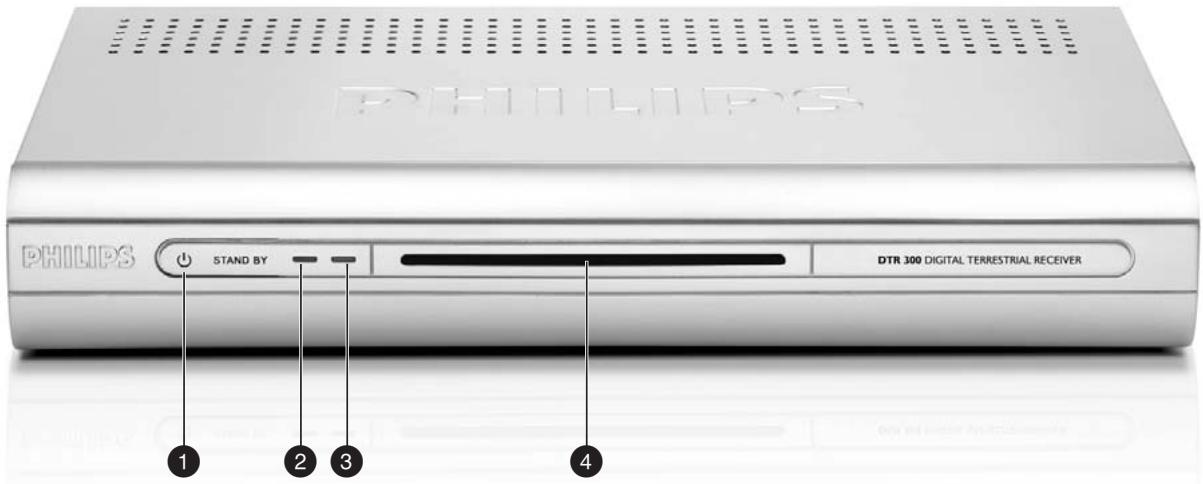
1 STANDBY-Taste: ....Receiver EIN-Schalten oder auf Standby stellen.
2 LED1 (rot): ....Receiver-Status anzeigen (siehe Statusanzeigetabelle).
3 LED2 (rot/grün/orange): ...... Receiver-Status anzeigen (siehe Statusanzeigetabelle).
4 Fernbedienungsfenster
Statusanzeigetabelle
| LEDStatustabellenanzeige | LED1(rot) | LED2(rot/grün/orange) |
| Receiver im Standby-Betrieb | AUS | Rot |
| Fernsehempfang | AUS | Grün |
| Rundfunkempfang | AUS | Blinkt grün/orange |
| Betätigung einer Fernbedienungstaste | Blinkt | Je nach aktueller Betriebsart |
| Timer eingeschaltet | EIN | Grün |
| Timer eingeschaltet, Gerät im Standby-Betrieb | EIN | Rot |
| Software-Download läuft | Blinkt | Blinkt je nach aktueller Betriebsart |
8 PRODUKTBESCHREIBUNG
2.3 Rückansicht
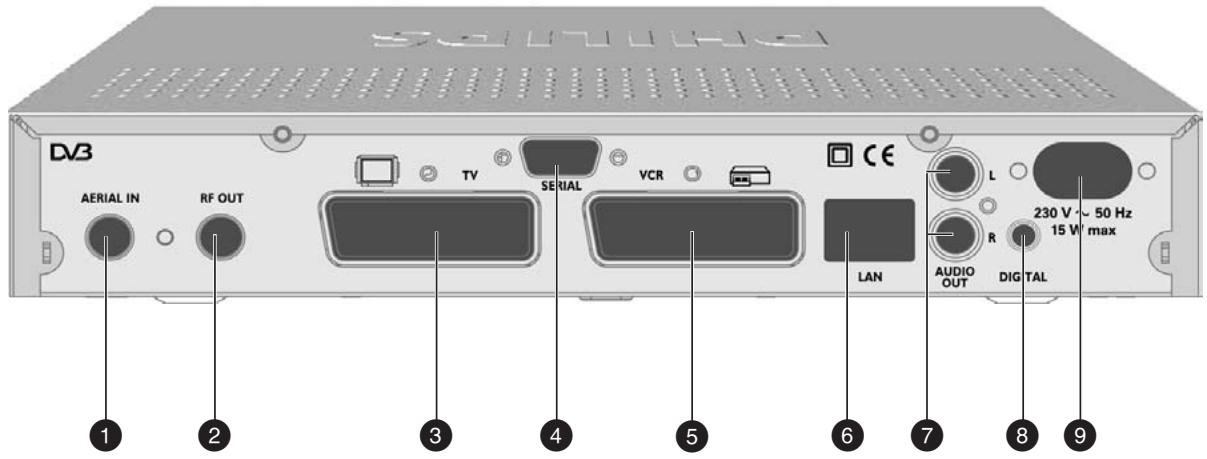
1 AERIAL IN (*): ...... Eingang für Anschluss der UHF-Antenne
2 RF OUT (*): HF-Ausgang für den Anschluss an den Antenneneingang des Videorecorders oder Fernsehgeräts (Anschlussdiagramme siehe Kapitel 4)
3 TV(*): SCART (1)-Buchse für den Anschluss eines Fernsehers oder Videoprojektors (2)
4 SERIAL (*): ...... RS232-Buchse für die serielle Datenübertragung bei Wartungsarbeiten
5 VCR (*): SCART (1)-Buchse für den Anschluss eines Videorecorders
6 LAN: Derzeit nicht belegt. Für künftige Anwendung
7 L/R AUDIO OUT (*): Linker/Rechter analoger Audio-Cinch-Ausgang für den Anschluss einer HiFi/Audio-Anlage
8 DIGITAL (*): Digitaler Audio-Cinch-Ausgang für den Anschluss einer HiFi/Audio-Anlage
9 230V\~50Hz 15W max ( ^** ):...... Buchse für Netzkabelanschluss
Der Aufkleber mit der Modellbezeichnung und Seriennummer befindet sich auf der Gerätunterseite.
(1) Die SCART-Buchse wird auch Euroconnector oder Peritel genannt.
(2) Anschluss eines Videoprojektors an die TV SCART-Buchse: siehe Kapitel 4.3.
* Extrem niedrige Sicherheitsspannung
** Gefährlich hohe Spannung
3 Fernbedienung
3.1 Batterien einlegen
- Entfernen Sie die rückseitige Abdeckung.
- Legen Sie die 2 mitgelieferten Batterien (R06G/AA -1,5 V) ein.
- Legen Sie sie der Markierung entsprechend in das Batteriefach.
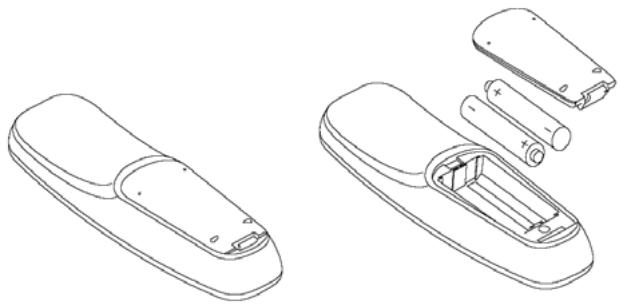
- Befestigen Sie die Abdeckung wieder.
- Jetzt können Sie Ihren digitalen terrestrischen Receiver mit der Fernbedienung steuern.


Batterien nicht im Hausmüll entsorgen.
Hinweis: Die Batterien können mit einem haushaltsüblichen Werkzeug (z.B. Schraubendreher) aus der Fernbedienung herausgenommen werden.
3.2 Benutzung der Fernbedienung
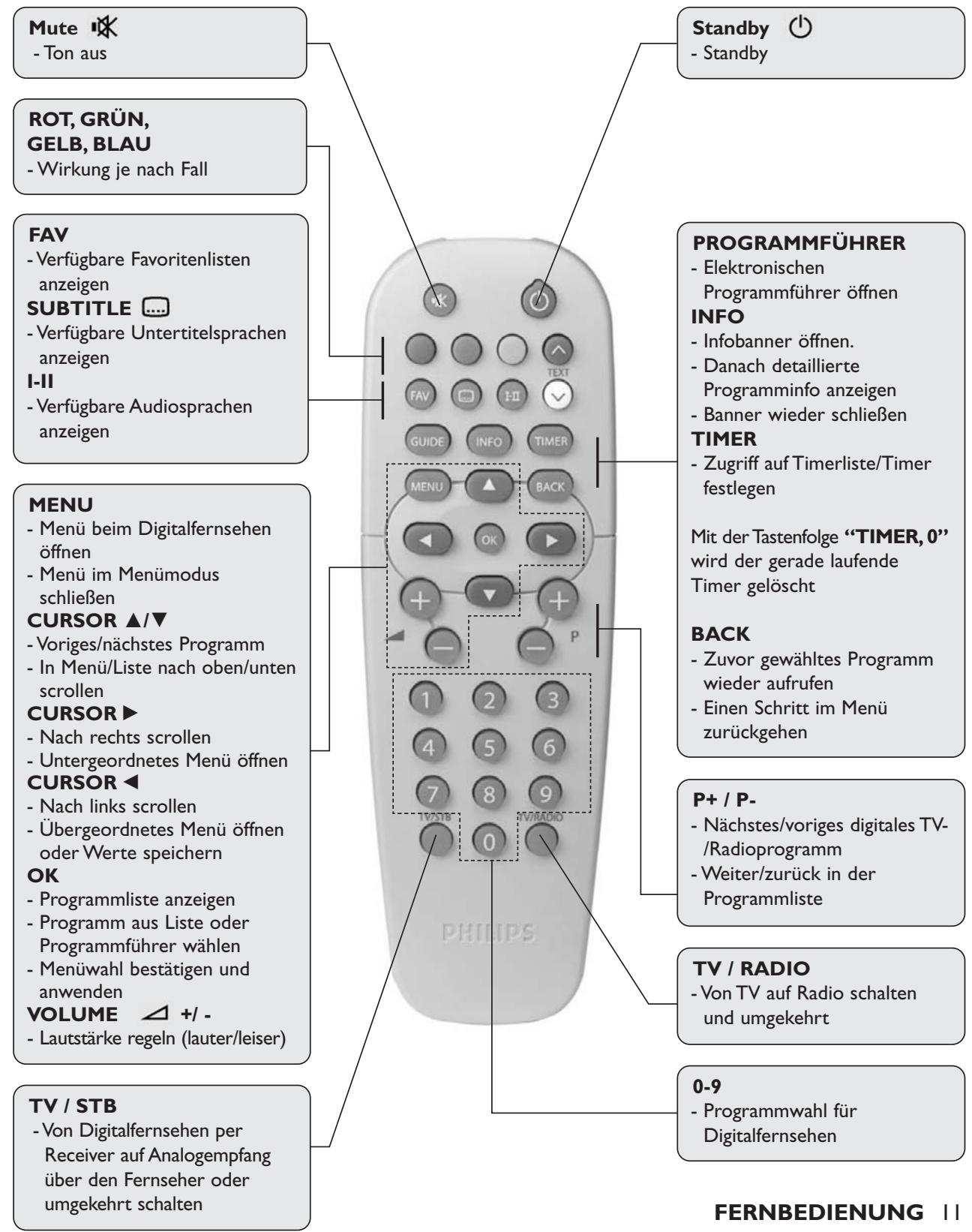
4 Anschluss des Digitalreceivers
Es gibt mehrere Möglichkeiten, den Digitalreceiver an eine vorhandene Audio-/Videoanlage anzuschließen.

Vorsicht!
Vor Anschluss des Receivers:
- Trennen Sie sämtliche Geräte (Fernseher, Videorecorder, DVD-Player usw.) vom Netz.
- Schließen Sie den Digitalreceiver jetzt noch nicht an.
- Überprüfen Sie die Kabelführung: Wenn die Verkabelung Ihrer Audio/Video-Anlage den nachstehenden Abbildungen entspricht, müssen Sie nichts ändern.
- Wählen Sie für den Einbau Ihres Digitalreceivers die Anschlussart, die am besten auf die vorhandene Audio-/Video-Anlage abgestimmt ist. Lesen Sie dazu bitte Abschnitt 4.1 und 4.2.
Hinweis: Bei Anschluss von Zusatzgeräten lesen Sie bitte die in der vorliegenden Anleitung aufgeführten Installationshinweise.
4.1 Anschluss an einen Fernseher oder Videorecorder mit einer SCART-Buchse
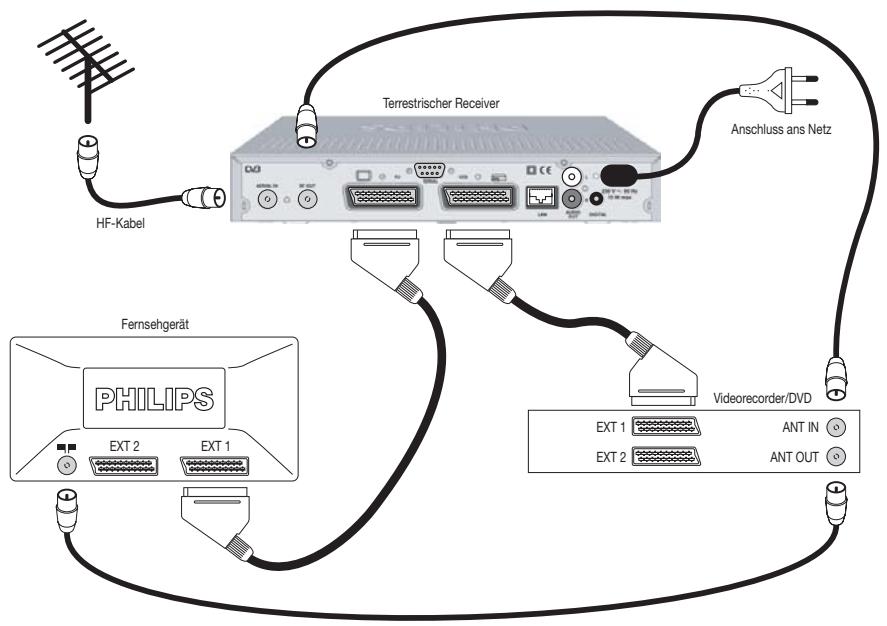
Bauen Sie Ihren Receiver wie in den Abbildungen gezeigt bzw. wie in den nachstehenden Anweisungen erläutert in die vorhandene Anlage ein.
12 ANSCHLUSS DES DIGITALRECEIVERS
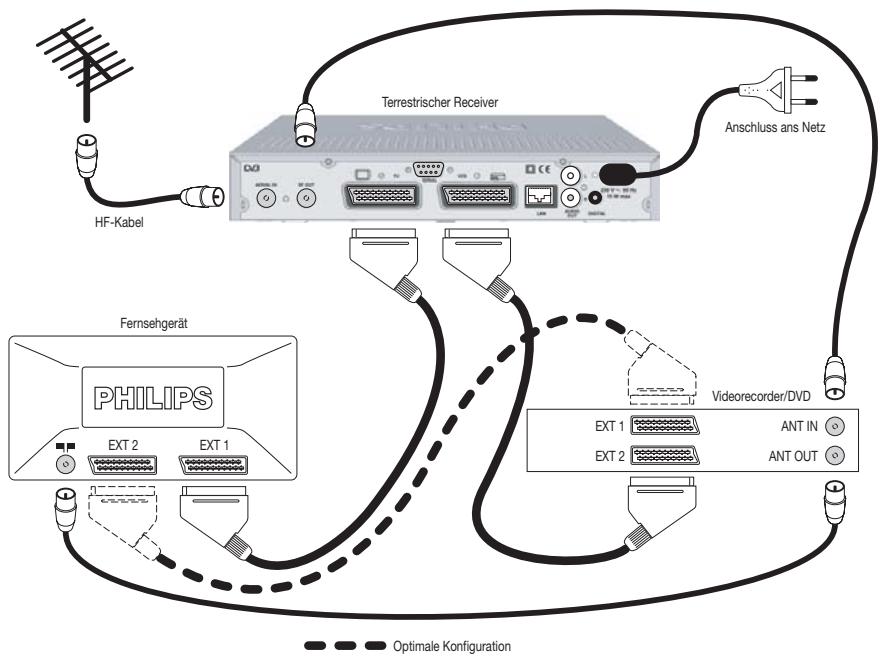
- Stecken Sie den Stecker des Antennenkabels in die "AERAIL IN"-Buchse des Digitalreceivers.
- Schließen Sie die "RF OUT"-Buchse des Digitalreceivers mit dem mitgelieferten HF-Koaxialkabel an die "ANT IN"-Buchse des Videorecorders an.
- Schließen Sie die "ANT OUT"-Buchse des Videorecorders mit dem mitgelieferten HF-Koaxialkabel an die Antennen-Eingangsbuchse des Fernsehers an.
- Schließen Sie die "TV"-SCART-Buchse des Digitalreceivers mit dem mitgelieferten SCART-Kabel an die "EXT1"-SCART-Buchse des Fernsehers an.
- Schließen Sie die "VCR"-SCART-Buchse des Digitalreceivers mit einem SCART-Kabel an die "EXT1"-SCART-Buchse des Videorecorders an. Falls Ihr Videorecorder die Easy Record-Funktion bietet, können Sie die "VCR"-SCART-Buchse des Digitalreceivers auch wie in der zweiten Abbildung gezeigt an die "EXT2"-SCART-Buchse des Videorecorders anschließen.
- Schließen Sie alle Geräte bis auf den Digitalreceiver ans Netz an.
- Schalten Sie das Fernsehgerät ein und wählen Sie ein Programm.
- Schließen Sie den Digitalreceiver ans Netz an. Jetzt wird der Empfangsbildschirm geöffnet (die grüne LED leuchtet).
- Gehen Sie weiter zu Kapitel 5, um einen Programmsuchlauf durchzuführen.
Hinweis:
1- Nähere Hinweise zur Einstellung von S-Video-Geräten finden Sie in Abschnitt 7.2.3.2 und in der Bedienungsanleitung des Videorecorders.
2- Bei beiden Anschlussvarianten können Sie:
- Digitale Fernsehprogramme sehen und gleichzeitig analoge Fernsehprogramme aufzeichnen,
- Analoge Fernsehprogramme sehen und gleichzeitig digitale Fernsehprogramme aufzeichnen,
- Das empfangene digitale Fernsehprogramm aufzeichnen,
- Aufzeichnungen mit dem Videorecorder wiedergeben.
3- Bei der zweiten Anschlussvariante können Sie außerdem die Easy Record-Funktion, falls vorhanden, nutzen.
4.2 Anschluss an eine HiFi/Audio-Anlage (Analog/Digital)
Je nach vorhandener HiFi-/Audio-Anlage gibt es für den Anschluss des Digitalreceivers mehrere Möglichkeiten.
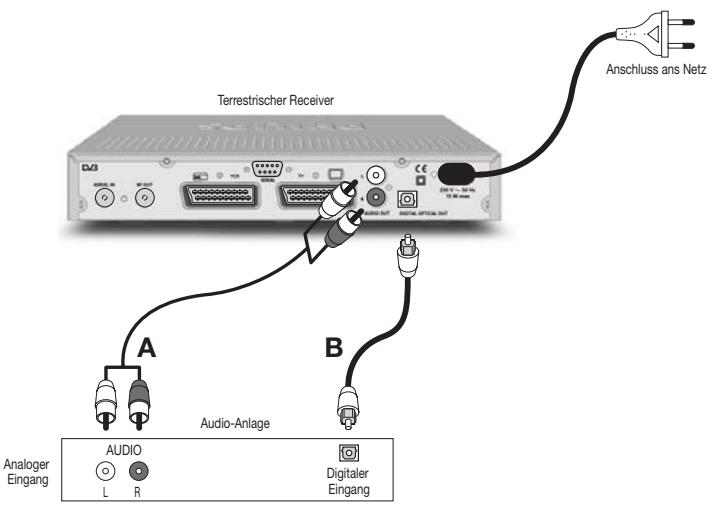
Analoger Anschluss (A)
Schließen Sie die L/R-Audio-Ausgangsbuchsen mit einem doppelten CINCH-Kabel (nicht mitgeliefert) an die betreffenden L/R-Audio-Eingangsbuchsen an. Wie Sie die richtigen analogen Audio-Eingangsbuchsen finden, erfahren Sie in der Bedienungsanleitung der HiFi/Audio-Anlage.
Hinweis: Bei dieser Anschlussvariante können Sie die Lautstärkeg und die Ton aus-Funktion wahlweise mit der Fernbedienung des Receivers oder der der HiFi-Anlage einstellen.
Digitaler Anschluss (B)
Schließen Sie die "DIGITAL"-Ausgangsbuchsen mit einem einfachen CINCH-Kabel (nicht mitgeliefert) an die betreffenden Digital-Audio-Eingangsbuchsen der Audio-Anlage an. Wie Sie die richtigen digitalen Audio-Eingangsbuchsen finden, erfahren Sie in der Bedienungsanleitung der HiFi/Audio-Anlage.
Hinweis: Bei dieser Anschlussvariante können Sie die Lautstärken und die Ton aus-Funktion nur mit der Fernbedienung der HiFi/Audio-Anlage einstellen (siehe Bedienungsanleitung der Anlage).
4.3 Anschluss an einen Videoprojektor
- Schließen Sie die "TV"-SCART-Buchse des Digitalreceivers an den Videoprojektor an. Die meisten Videoprojektoren verarbeiten Signale im S-Video-Format. Wenn dies bei Ihrem Gerät ebenfalls der Fall ist, befolgen Sie bei Anschluss und Einbau bitte folgende Anweisungen:
- Schließen Sie einen SCART/S-Video-Adapter (nicht mitgeliefert) mit einem S-Video-Kabel an die "TV"-SCART-Buchse Ihres Receivers und den S-Video-Eingang Ihres Videoprojektors an.
- Wie Sie den TV-Videosignalausgang Ihres Digitalreceiver auf Y/C umstellen, erfahren Sie in Abschnitt 7.2.3.1.
14 ANSCHLUSS DES DIGITALRECEIVERS
5 Erstinstallation
Vorraussetzungen für eine schnelle und erfolgreiche Erstinstallation:
- Sie haben bereits eine Antenne.
• Die Antenne ist richtig auf den terrestrischen Sender für Ihren Standort ausgerichtet (1). - Der Digitalreceiver ist wie in der Abbildung in Abschnitt 4.1 bzw. 4.2 gezeigt angeschlossen.
• Der Fernseher ist eingeschaltet.
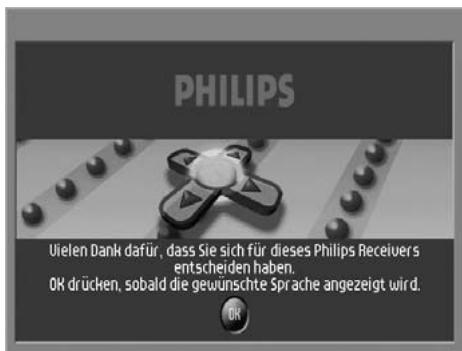
- Schließen Sie den Receiver ans Netz an. Die Anzeige auf der Gerätvorderseite geht an, der Empfangsbildschirm wird geöffnet.
- Drücken Sie auf
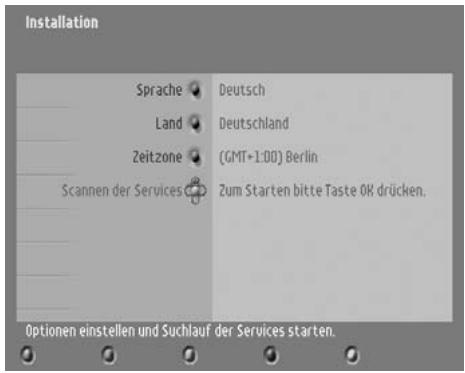
5.1 Programmsuchlauf
Das Setup-Fenster wird geöffnet. Der Cursor steht auf Programmsuchlauf.
- Drücken Sie auf ▲, um den Cursor auf die zu ändernde Setup-Option zu steuern und anschließend ▶, um die Werte festzulegen.
- Drücken Sie auf
, um den Programmsuchlauf zu starten.
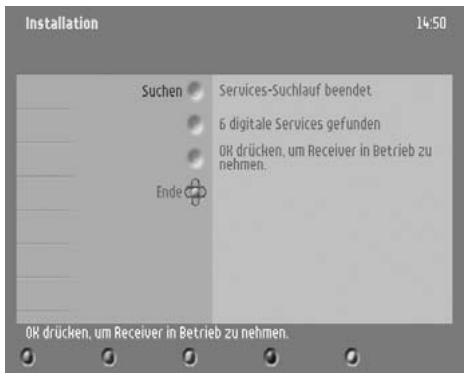
Folgende Informationen werden auf dem Bildschirm angezeigt:
- Fortschritt des Suchlaufs
- Anzahl der gefundenen Programme
Nach erfolgreichem Abschluss des Suchlaufs erscheint eine entsprechende Meldung.
- Drücken Sie auf
. Es erscheint eine Warnmeldung. - Drücken Sie auf
, um wieder fernzusehen.
Einzelheiten über den Einsatz des Digitalreceivers erfahren Sie in Kapitel 6.
Bei fehlgeschlagenem Suchlauf siehe Abschnitt 5.2.
5.2 Suchlauf fehlgeschlagen
Es konnten keine Programme gefunden werden. Eine entsprechende Fehlermeldung wird eingeblendet.
Vor Durchführung eines erneuten Suchlaufs
Empfiehlt sich die Überprüfung folgender Punkte:
- an den Receiver angeschlossene Geräte (siehe Kapitel 4)
- Signalqualität (siehe Abschnitt 7.3.3)
- Antenneninstallation
- die an Ihrem Standort empfangbaren Programme (1)
Die Meldung Suchlauf fehlgeschlagen wird angezeigt.
- Drücken Sie auf
, um das Fenster zu schließen und das Hauptmenü anzuzeigen. - Setzen Sie die Installation wie in Abschnitt 7.3.2 erläutert fort.
Hinweis: Sollte dieselbe Fehlermeldung erneut auftreten, lesen Sie bitte Kapitel 10.
(1) So finden Sie heraus, ob Sie Digitalfernsehen in Ihrer Gegend empfangen können:
Finnland Frankreich: siehe Internet unter www.tdf.fr Deutschland Italien
5.3 Suchlauf mehrmals fehlgeschlagen
Es konnten trotz erfolgreicher Überprüfung des von der Antenne empfangenen Signals keine Programme gefunden werden.
Entweder ist Ihre Antenne nicht richtig auf den Digitalfernsehsender ausgerichtet oder muss nachgerüstet werden oder Sie befinden sich außerhalb der Reichweite, in der ein störungsfreier Empfang von Digitalprogrammen möglich ist. Lesen Sie bitte den Abschnitt Störungsbehebung am Ende der Bedienungsanleitung.
Bitten Sie Ihren Elektrofachhändler um eine fachgerechte Diagnose.
6 Täglicher Einsatz
6.1 Receiver EIN/AUS-Schalten (Standby)
Ihr Receiver steht auf Standby (rote LED leuchtet).
So schalten Sie ihn ein:
- Drücken Sie eine der folgenden Tasten auf der Fernbedienung:
, oder eine Zahlentaste. - Oder drücken Sie die
-Taste auf der Gerätvorderseite.
Sie sehen sich ein digitales Fernsehprogramm an (grüne LED leuchtet) oder hören ein digitales Radioprogramm (grüne/orange LED blinkt).
So stellen Sie den Receiver auf Standby:
- Drücken Sie die Standby-Taste.
- Oder drücken Sie die
-Taste auf der Gerätvorderseite.

Wie jedes elektronische Gerät verbraucht ein Receiver Strom. Um den Energieverbrauch möglichst niedrig zu halten, sollten Sie Ihr Gerät bei Nichtgebrauch stets auf Standby stellen. Noch mehr Strom können Sie sparen, wenn Sie es bei längerem Nichtgebrauch ganz ausschalten, indem Sie den Netzstecker ziehen.
6.2 Fernseh- oder Radioempfang wählen
Der Receiver steht auf Fernsehempfang.
Zum Umschalten auf Radio:
- Drücken Sie die
Der Receiver steht auf Radioempfang.
Zum Umschalten auf Fernsehen:
- Drücken Sie die
6.3 Umschalten auf ein anderes Programm
6.3.1 Mit den Zahlentasten
Beim digitalen Fernsehen oder Radiohören:
- Drücken Sie die Zahlentaste(n) der gewünschten Programmnummer.
6.3.2 Mit /
Beim digitalen Fernsehen oder Radiohören:
- Drücken Sie auf
- Drücken Sie auf
, um das vorige Programm auf der Liste anzuwählen.
6.3.3 Mit (Aufruf des zuletzt empfangenen Programms)
Beim digitalen Fernsehen oder Radiohören:
- Drücken Sie auf
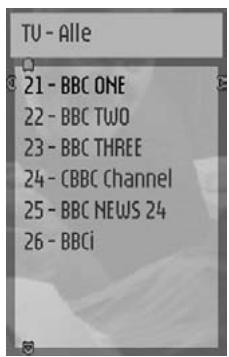
6.3.4 Mit der Programmliste
Beim digitalen Fernsehen oder Radiohören:
- Drücken Sie auf
, um die Programmliste aufzurufen. - Drücken Sie auf ▲ oder ▼, um den Cursor auf das gewünschte Programm zu steuern.
- Drücken Sie auf
, um das Programm zu empfangen.
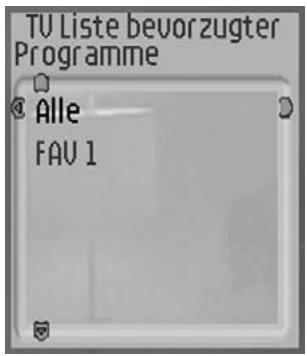
6.3.5 Mit den Favoritenlisten
Beim digitalen Fernsehen oder Radiohören:
- Drücken Sie auf
, um die Liste aller verfügbaren Programmlisten aufzurufen. - Drücken Sie auf ▼ oder ▲, um den Cursor auf die gewünschte Liste zu steuern.
- Drücken Sie auf
, um die Programmliste zu aktivieren und den Receiver auf das bei der vorhergehenden Listenbenutzung angesehene Programm einzustellen.
Hinweis: Leere Listen werden nicht angezeigt.
6.4 Programmbanner
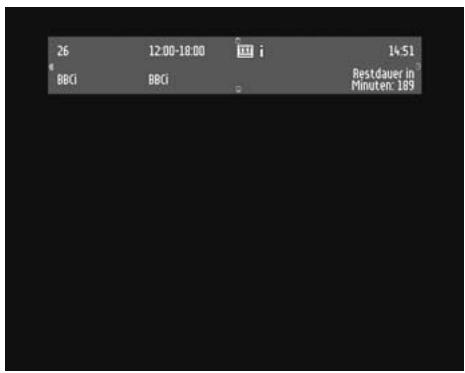
Jedes Mal, wenn ein neues Programm angewählt wird, erscheint oben am Bildschirm ein Banner mit folgenden Infos:
- Nummer und Name des aktuellen Programms
- Start und Ende der aktuellen Sendung
• Name der aktuellen Sendung - Symbole der Programmeigenschaften (siehe Kasten)
- Uhrzeit
• Verbleibende Zeit bis Ende der laufenden Sendung
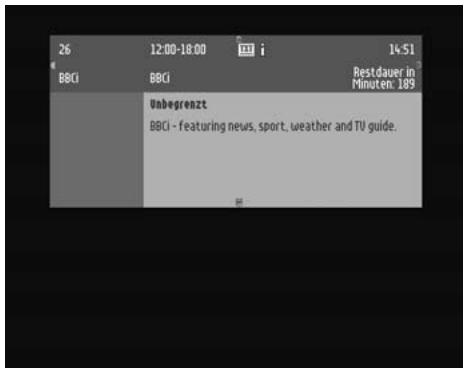
Die Banner-Infos beziehen sich auf die jeweils laufende Sendung (auch "JETZT"-Sendung genannt).
- Drücken Sie auf ▶, um die Infos zur folgenden Sendung ("NÄCHSTE") anzuzeigen. Drücken Sie ◀, um wieder die Infos zur "JETZT"-Sendung anzuzeigen.
- Drücken Sie auf ▼, um die Infos zur folgenden Sendung ("NÄCHSTE") anzuzeigen.
- Drücken Sie auf ▲, um die Infos zur aktuellen Sendung des vorigen Programms anzuzeigen.
- Drücken Sie auf
, um Detailinfos für die aktuelle Auswahl anzuzeigen.
Oder:
Drücken Sie zu einem beliebigen Zeitpunkt einmal auf
Drücken Sie anschließend erneut auf
Drücken Sie ein drittes Mal auf
6.5 Lautstärkenregelung - / + /
Beim digitalen Fernsehen oder Radiohören:
- Drücken Sie auf <Δ->, um leiser zu stellen.
- Drücken Sie auf <Δ+>, um lauter zu stellen.
- Drücken Sie einmal auf <*, um den Ton auszuschalten, und ein zweites Mal, um in wieder einzuschalten.
Hinweis: Die Lautstärkenänderung wird durch einen Balken, die Tonabschaltung durch ein entsprechendes Symbol rechts oben im Bildschirm angezeigt.

Symbol Bedeutung

Btx verfügbar

Info verfügbar

Untertitel verfügbar

Andere Audio- Sprachen verfügbar

Batterie schwach

Favoritenliste
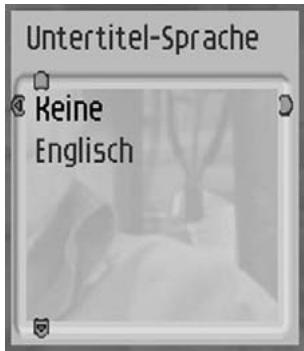
6.6 Untertitelsprache ändern (runder Kippschalter)
- Drücken Sie die <☐> -Taste.
- Drücken Sie auf ▼ oder ▲, um den Cursor auf die gewünschte Untertitelsprache zu steuern.
- Drücken Sie auf
, um die Auswahl zu bestätigen. Oder wählen Sie Keine, um die Untertitelfunktion auszuschalten.
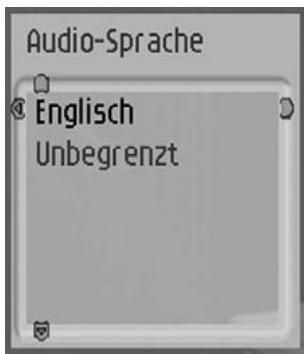
6.7 Audio-Sprache ändern (runder Kippschalter)
- Drücken Sie die -Taste.
- Drücken Sie auf ▼ oder ▲, um den Cursor auf die gewünschte Audiosprache zu steuern.
- Drücken Sie auf
, um die Auswahl zu bestätigen.
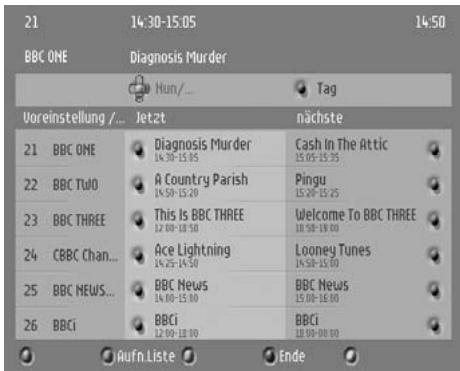
6.8 Elektronischer Programmführer
Beim digitalen Fernsehen oder Radiohören:
- Drücken Sie auf
, um die Liste der Sendungen aufzurufen.
Die aktuelle Liste ("JETZT/NÄCHSTE") wird angezeigt. - Drücken Sie die ▶ -Taste, um die Liste mit den Sendungen des Tages einzusehen.
- Drücken Sie auf ▼ oder ▲, um den Cursor auf das gewünschte Programm zu steuern.
- Drücken Sie auf
, um das Programm auszuwählen.
6.9 Timer
6.9.1 Timer beim digitalen Fernsehen festlegen
- Drücken Sie auf
, um die Timerliste aufzurufen. - Führen Sie die in Abschnitt 7.5.1 genannten Schritte durch.
6.9.2 Timer im Programmführer festlegen
- Steuern Sie den Cursor auf die gewünschte Sendung.
- Drücken Sie die rote Taste oder die
-Taste, um einen Timer festzulegen. Das Timer-Fenster wird geöffnet. - Ändern Sie die Timereinstellungen wie gewünscht. Wählen Sie z.B. Erinnern bei Timerart, um einen Reminder festzulegen (Standardwert ist Aufnahme).
- Drücken Sie die rote Taste erneut, um den Timer zu speichern und zum Programmführer zurückzugehen.
6.9.3 Laufenden Timer löschen
Sie sehen sich bei laufendem Timer die Sendung an, die aufgenommen wird. Während der Aufnahme leuchtet LED1 rot und LED2 grün.
- Drücken Sie die Tastenfolge "TIMER, 0", um den laufenden Timer zu löschen.
Der Receiver steht bei laufendem Timer auf Standby. Während der Aufnahme leuchtet LED1 rot und LED2 orange.
- Drücken Sie die Tastenfolge "TIMER, 0", um den laufenden Timer zu löschen.
6.10 TV / STB-Taste
Mit dieser Taste können Sie vom Empfang digitaler Programme über den Receiver auf herkömmlichen analogen Fernsehempfang umschalten und umgekehrt.
Beim digitalen Fernsehen:
- Drücken Sie die TV/STB-Taste, um auf Analogempfang über den Fernseher umzuschalten.
- Drücken Sie erneut die TV/STB-Taste, um wieder auf Digitalfernsehen umzuschalten.
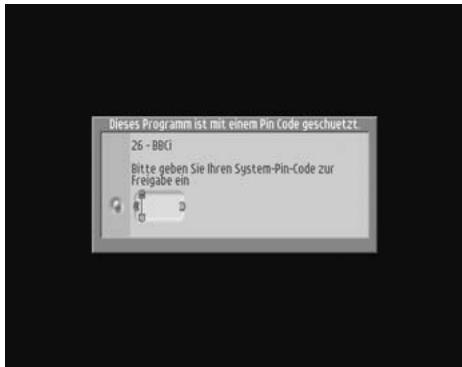
6.11 Gesperrte Programme
Bei Auswahl eines gesperrten Programms müssen Sie das Programm zunächst freigeben.
Bei Anzeige der entsprechenden Aufforderung:
- Geben Sie Ihren 4-stelligen PIN-Code ein (Standardeinstellung 1234).
TÄGLICHER EINSATZ
7 Receivereinstellungen ändern
Sie können die Receivereinstellungen je nach Antennenbedingungen, Setup der Audio/Video-Anlage und anderen Präferenzen ändern.
7.1 Allgemeine Hinweise
7.1.1 Navigation im Hauptmenü
- Drücken Sie beim Fernsehen auf
- Drücken Sie auf ▲ oder ▼, um den Cursor auf die gewünschten Menürubrik zu bringen.
- Drücken Sie auf ▶, um die Unterrubriken der markierten Rubrik anzuzeigen. Wiederholen Sie diesen Schritt so oft, bis Sie die gewünschte Option erscheint.
Hinweis: Drücken Sie auf
- Gehen Sie anschließend mit den Pfeiltasten auf die gewünschte Einstellung oder geben Sie den Wert mit den Zahlentasten ein.
- Drücken Sie zur Betätigung im Bedarfsfall auf
. Die Auswahl wird um einen Schritt im Menü zurückgesetzt.
22 RECEIVEREINSTELLUNGEN ÄNDERN
Hinweise:
- Um eine mit einem Sperrsymbol gekennzeichnete Menürubrik zu öffnen, müssen Sie Ihren PIN-Code eingeben.
- Um ein Einbrennen des Bildschirms zu vermeiden, werden Meldungen/Menüs nach 20 Min. automatisch ausgeblendet.
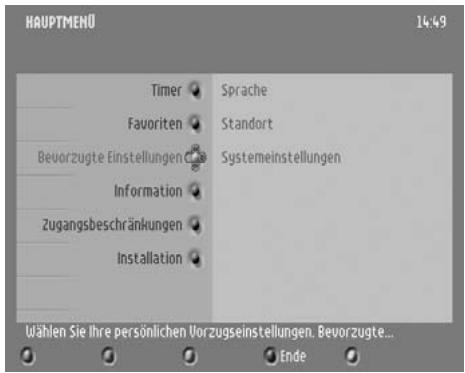
7.2 Vorzugseinstellungen
- Drücken Sie auf
- Drücken Sie auf ▼, um den Cursor auf Vorzugseinstellungen zu steuern.
- Drücken Sie die ▶ -Taste, um das Untermenü Vorzugseinstellungen zu öffnen.
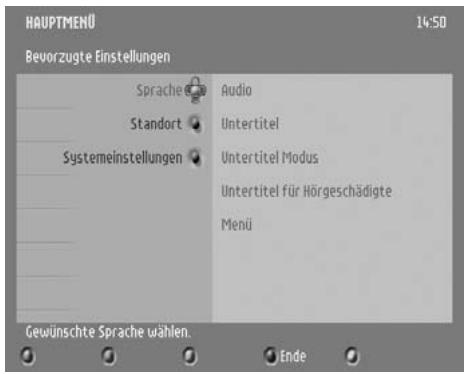
7.2.1 Sprache
Die Sprache wird im Untermenü Vorzugseinstellungen ausgewählt. Dort können Sie Spracheinstellungen wie Menüsprache und Audiosprache festlegen.
- Drücken Sie auf ▶, um die Spracheinstellungen festzulegen.
- Bringen Sie den Cursor auf die zu ändernde Einstellung. Die dazugehörigen Werte werden rechts im Bildschirm angezeigt.
- Drücken Sie auf ▶, um folgende Einstellungen festzulegen:
- Audio
- Untertitel
- Untertitelmodus
- Untertitel für Hörgeschädigte
- Menü
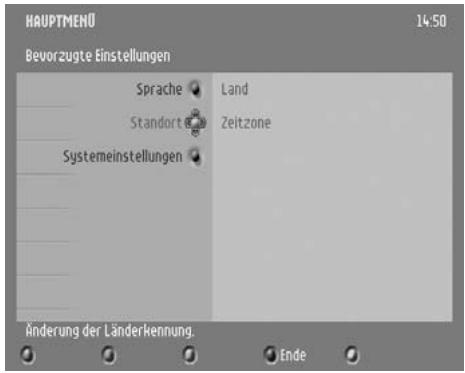
7.2.2 Standort
Der Standort wird im Untermenü Vorzugseinstellungen ausgewählt. Dort können Sie das Land, in dem Sie Ihren Receiver benutzen, und die dazugehörige Zeitzone einstellen.
- Drücken Sie auf ▶, um die Standorteinstellungen festzulegen.
- Bringen Sie den Cursor auf die zu ändernde Einstellung. Die dazugehörigen Werte werden rechts im Bildschirm angezeigt.
- Drücken Sie auf ▶, um folgende Einstellungen festzulegen:
- Land
- Zeitzone

7.2.3 Systemeinstellungen
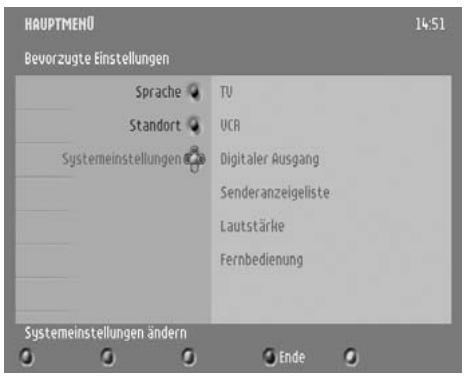
Die Systemeinstellungen werden im Untermenü Vorzugseinstellungen ausgewählt.
- Drücken Sie auf ▶, um die Systemeinstellungen festzulegen.
Hinweis: Bei eingeschalteter Kindersicherung müssen Sie Ihren PIN-Code eingeben, um die Unterrubriken dieses Menüs öffnen zu können.
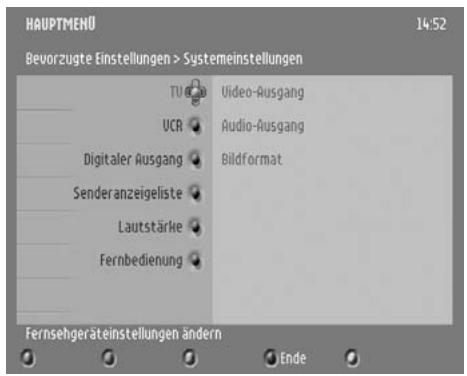
7.2.3.1 TV
In dieser Rubrik können Sie das Format des Ausgangssignals an den TV- und VCR-SCART-Buchsen auswählen.
- Bringen Sie den Cursor auf die zu ändernde Einstellung. Die dazugehörigen Werte werden rechts im Bildschirm angezeigt.
- Drücken Sie auf ▶, um die änderbaren Werte festzulegen: • Video-Ausgang: RGB, CVBS-PAL, CVBS-SECAM oder Y/C. RGB ist die empfohlene Standardeinstellung. • Audio-Ausgang: Stereo oder Mono • Bildformat: Wählen Sie für den Video-Ausgang das für Ihr Fernsehgerät optimale Bildseitenverhältnis.
Hinweis: Für optimale Videoqualität auf dem Fernsehbildschirm empfiehlt sich die Einstellung RGB. Falls Sie anstelle des Fernsehers einen Videoprojektor verwenden, empfiehlt sich die Einstellung Y/C (Anschluss und Installation: siehe Abschnitt 4.3).
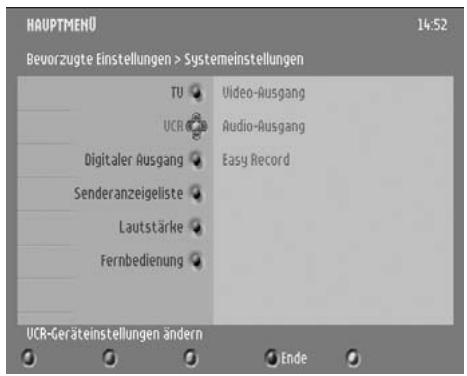
7.2.3.2 VCR
In dieser Rubrik können Sie das Format des Ausgangssignals an der VCR-SCART-Buchse auswählen.
- Bringen Sie den Cursor auf die zu ändernde Einstellung. Die dazugehörigen Werte werden rechts im Bildschirm angezeigt.
- Drücken Sie auf ▶, um die änderbaren Werte festzulegen:
• Video-Ausgang: CVBS-PAL, CVBS-SECAM oder Y/C. CVBS-PAL ist die empfohlene Standardeinstellung.
• Audio-Ausgang: Stereo oder Mono
- Easy Record: Wählen Sie die für Ihren Videorecorder optimale Steuerung. Siehe Abschnitt 9.2 und Bedienungsanleitung des Videorecorders.
Hinweis: Wenn Sie ein S-Video-Gerät haben, wählen Sie die Einstellung Y/C. Siehe Bedienungsanleitung des Videorecorders.
24 RECEIVEREINSTELLUNGEN ÄNDERN
7.2.3.3 Programmbanner
In dieser Rubrik können Sie die Anzeigeeinstellungen des Programmbanners ändern.
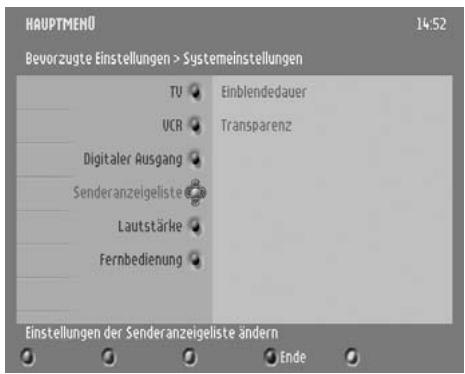
- Bringen Sie den Cursor auf die zu ändernde Einstellung. Die dazugehörigen Werte werden rechts im Bildschirm angezeigt.
-
Drücken Sie auf ▶, um die folgenden änderbaren Werte festzulegen:
-
Einblendedauer
- Transparenz
7.2.3.4 Lautstärke
In dieser Rubrik können Sie die Lautstärke beim Einschalten festlegen.
- Drücken Sie auf ▶, um den Wert festzulegen.
- Drücken Sie auf ▲ oder ▼, um die Lautstärke zu ändern.
- Drücken Sie
, um die Auswahl zu bestätigen.
7.2.3.5 Fernbedienung
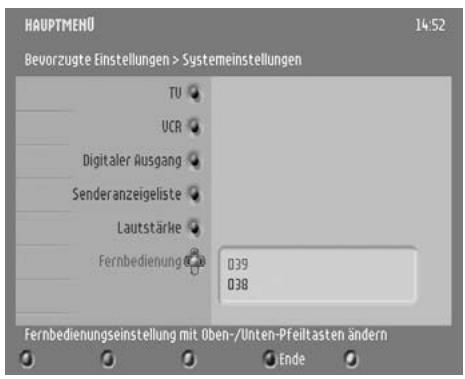
In dieser Rubrik können Sie die Adresse der Fernbedienung ändern.
- Drücken Sie auf ▶, um die änderbaren Werte festzulegen:
- Bringen Sie den Cursor auf die gewünschte Adresse: 039 oder 038.
- Drücken Sie auf
, um die Auswahl zu bestätigen. - Gehen Sie wie in Abschnitt 9.1 beschrieben vor.

Wenn Sie die in Abschnitt 9.1 beschriebenen Schritte nicht befolgen, können Sie Ihren Receiver nicht mit der Fernbedienung steuern.
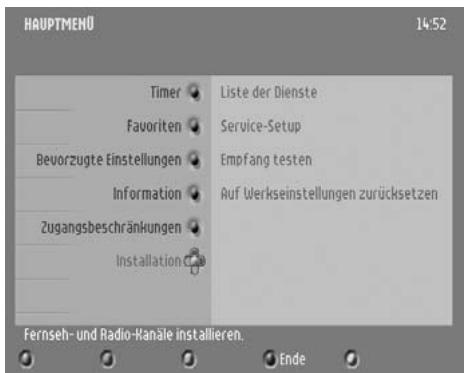
7.3 Installation
- Drücken Sie auf
- Drücken Sie auf ▼, um Installation auszuwählen.
- Drücken Sie auf ▶, um das Untermenü Installation zu öffnen.
7.3.1 Programmlisten
In dieser Rubrik können Sie die Programmlisten verwalten.
- Drücken Sie auf ▶, um auf die Optionen der Programmlisten zuzugreifen.



7.3.1.1 Programme neu ordnen
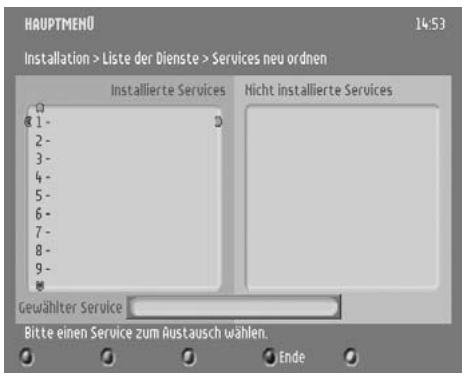
Mit dieser Option können Sie Programme installieren/deinstallieren und auf der Liste der installierten Programme verschieben.
- Bringen Sie den Cursor auf das Programm, das Sie installieren/deinstallieren/verschieben möchten.
- Drücken Sie auf
, um das Programm auszuwählen. Der Programmname wird in dem ausgewählten Programmbereich angezeigt.
Aus der Liste ausgewähltes Programm installieren:
- Bringen Sie den Cursor an die Stelle, wo das Programm installiert werden soll.
- Drücken Sie die grüne Taste. Das Programm wird aus der Liste der deinstallierten Programme entfernt und in die Liste der installierten Programme übernommen.
Ausgewähltes Programm auf der Liste verschieben:
- Bringen Sie den Cursor an die Stelle, an die das Programm verschoben werden soll.
- Drücken Sie
, um die Auswahl zu bestätigen.
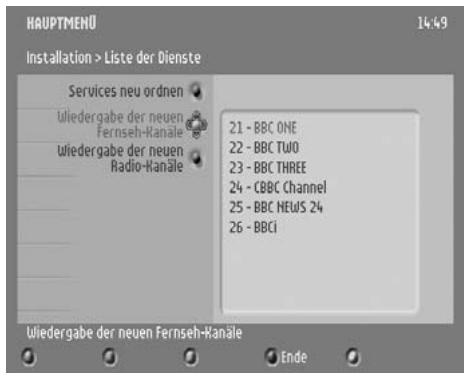
7.3.1.2 Neue TV-Programme ansehen
- Mit dieser Option können Sie neue Programme sehen, die bei Standby-Betrieb des Receivers gefunden wurden.
- Drücken Sie auf ▶, um die gefundenen neuen Programme rechts im Bildschirm anzuzeigen.
- Bringen Sie den Cursor auf das gewünschte Programm. Die Sendung, die dort gerade läuft, wird gezeigt.
Hinweis: Drücken Sie
- Drücken Sie ◀, um das Fenster zu schließen und zum Untermenü Programmlisten zurückzukehren, oder drücken Sie die blaue Taste, um das Menü zu verlassen.
7.3.1.3 Neue Radioprogramme anhören
- Mit dieser Option können Sie neue Radioprogramme hören, die bei Standby-Betrieb des Receivers gefunden wurden.
- Drücken Sie auf ▶, um neue gefundene Programme zu hören.
- Bringen Sie den Cursor auf das gewünschte Programm.
26 RECEIVEREINSTELLUNGEN ÄNDERN
Hinweis: Drücken Sie
- Drücken Sie ◀, um das Fenster zu schließen und zum Untermenü Programmlisten zurückzukehren, oder drücken Sie die blaue Taste, um das Menü zu verlassen.
7.3.2 Programm-Setup
In dieser Rubrik können Sie Programme installieren.
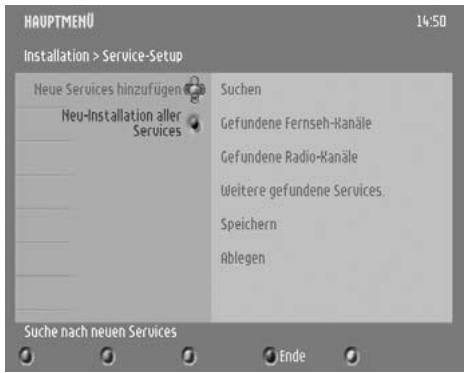
7.3.2.1 Neue Programme hinzufügen
Mit dieser Option können Sie neue Programme installieren.
- Drücken Sie auf ▶, um die Option zu aktivieren.
- Drücken Sie auf
, um die Suche nach neuen Programmen zu starten.
Hinweis: Drücken Sie
Sobald die Suche abgeschlossen ist, wird die Gesamtzahl der gefundenen Programme rechts im Bildschirm angezeigt. Der Cursorblock geht auf die Schaltfläche Speichern.
- Drücken Sie auf
, um neue Programme zu speichern. - Oder bringen Sie den Cursor auf die Schaltfläche Ablegen und drücken auf
, um die neuen Programme abzulegen.
Hinweis: Vor dem Speichern/Ablegen können Sie die Ergebnisse der Suche nach TV/Radio-Programmen und anderen Diensten anzeigen, indem Sie den Cursor auf die betreffende Rubrik steuern.
- Drücken Sie ◀, um das Fenster zu schließen und zum Untermenü Programm-Setup zurückzukehren, oder drücken Sie die blaue Taste, um das Menü zu verlassen.
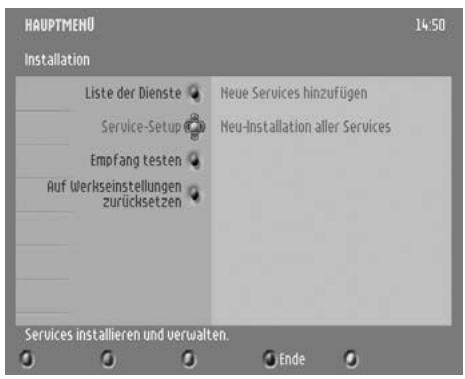
7.3.2.2 Alle Programme neu installieren
Mit dieser Option können Sie sämtliche Programme neu installieren und zuvor vorgenommene Programmeinstellungen überschreiben.
- Drücken Sie auf ▶, um die Option zu aktivieren.
Anschließend werden Sie aufgefordert, die Neuinstallierung sämtlicher Programme zu bestätigen. - Drücken Sie auf
und gehen Sie anschließend wie oben beschrieben vor.

7.3.3 Empfang testen
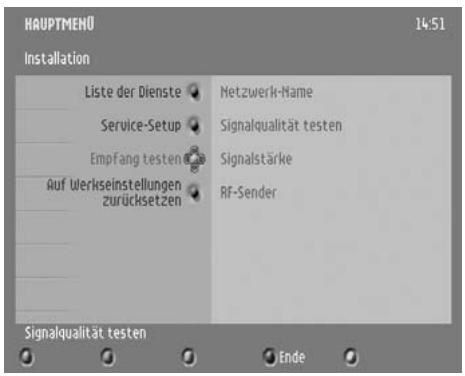
Mit dieser Option können Sie die Antennenposition optimieren und überprüfen, ob auf einem bestimmten HF-Kanal Signale vorliegen.
Der Cursor steht auf HF-Kanal.
- Drücken Sie auf ▶, um auf die Liste der HF-Kanäle zuzugreifen.
- Steuern Sie den Cursor nach oben oder unten auf den gewünschten HF-Kanal.
- Drücken Sie auf
, um die Signalqualität und -stärke des gewählten Kanals anzuzeigen. - Bei Bedarf drehen Sie die Antenne, um ein besseres Signal zu empfangen. Wenn das Signal korrekt ist, wird der Name des betreffenden Netzwerks angezeigt.
- Drücken Sie erneut auf ▶ , um zur Liste der verfügbaren HF-Kanäle zurückzugehen und überprüfen Sie die Signalqualität und -stärke eines weiteren HF-Kanals wie oben beschrieben.
Hinweis: Wenn Sie kein korrektes Signal empfangen können, schauen Sie im Kapitel Störungsbehebung nach.
- Drücken Sie ◀, um das Fenster zu schließen und zum Untermenü Programmlisten zurückzukehren, oder drücken Sie die blaue Taste, um das Menü zu verlassen.
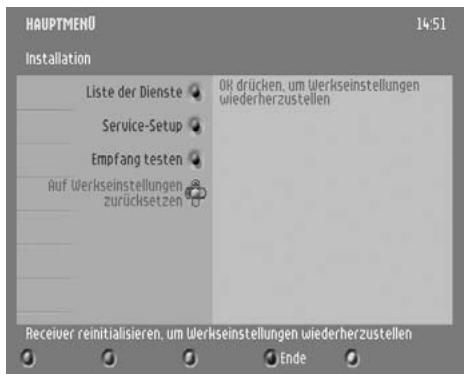
7.3.4 Auf Werkseinstellungen zurücksetzen
So setzen Sie den Receiver auf Werkseinstellungen zurück:
- Drücken Sie auf
- Geben Sie den Master-PIN-Code ein. Nähere Informationen über den Master-PIN-Code finden Sie im Kapitel Störungsbehebung.
Hinweis: Bei Rückstellung auf Werkseinstellungen gehen Ihre persönlichen Einstellungen verloren.
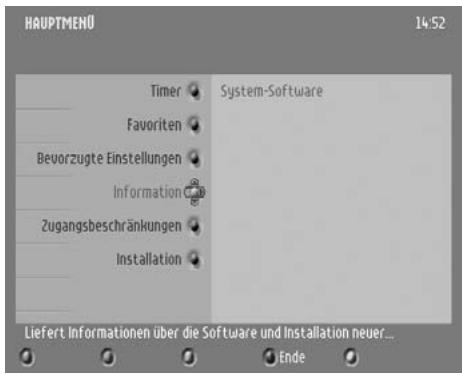
7.4 Information
- Drücken Sie auf ▶, um das Untermenü Systemsoftware zu öffnen.
Systemsoftware
Die in dieser Rubrik verwalteten Software-Aktualisierungen sind erforderlich, um Ihren Receiver auf den neuesten Stand der Entwicklung des Digitalfernsehens zu bringen und neue Funktionen nutzen zu können. Sie sind Teil des normalen Sendevorgangs.
Der Receiver ist werkseitig so eingestellt, dass er Software-Aktualisierungen automatisch übernimmt (empfohlen). Wenn Sie vor jedem Software-Download erst eine Aufforderung bekommen möchten, gehen Sie wie folgt vor:
- Drücken Sie auf ▶, um auf die Softwaresystemeinstellungen zuzugreifen. Die aktuelle Hardware/Software-Version wird angezeigt, der Cursor steht auf Neue Software immer akzeptieren.
- Wenn Sie bei jeder neuen Software eine Aufforderung bekommen möchten, bewegen Sie den Cursorblock auf Nein.
- Drücken Sie
, um die Auswahl zu bestätigen. - Drücken Sie ◀, um das Fenster zu schließen und zur Rubrik Systemsoftware zurückzukehren, oder drücken Sie die blaue Taste, um das Menü zu verlassen.
Hinweis: Zur Durchführung der Software-Aktualisierung befolgen Sie einfach die Anweisungen auf dem Bildschirm.
7.5 Timer
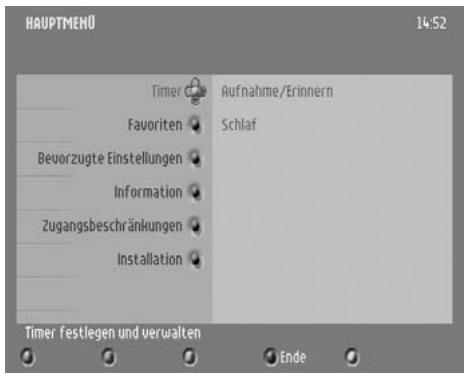
- Drücken Sie auf ▶, um das Untermenü Timer zu öffnen.
7.5.1 Aufnahme/Erinnern
In dieser Rubrik können Sie Aufnahme-Timer und Reminder festlegen und bearbeiten.
- Drücken Sie auf
Neuen Timer festlegen:
Drücken Sie die grüne Taste, um die Timereinstellungen festzulegen.
- Bringen Sie den Cursor auf die zu ändernde Einstellung.

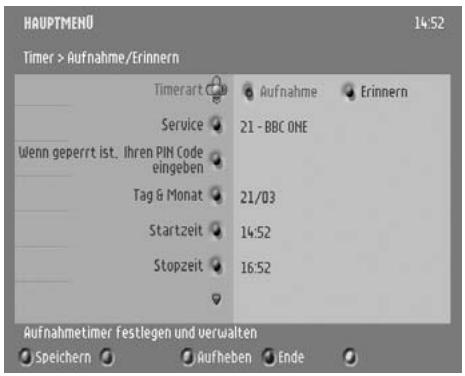
- Drücken Sie auf ▶, um die einzustellenden Werte festzulegen:
- Timerart
- Programm
- Bei Sperrung PIN-Code eingeben: Der PIN-Code muss immer dann eingegeben werden, wenn die betreffenden Programme gesperrt sind (stellen Sie die Kindersicherung von Ein auf Aus, um die Aufnahme freizugeben).
- Tag & Monat
- Start
- Ende
- Audiosprache
- Untertitelsprache
- Untertitel für Hörgeschädigte
- Häufigkeit: ein Mal, täglich, wöchentlich
- Drücken Sie die rote Taste, um den Timer zu speichern. Jetzt wird die Timer-Liste mit dem neuen Timer angezeigt.
- Drücken Sie die gelbe Taste, um das Fenster zu schließen und zum Untermenü Timer zurückzukehren, oder drücken Sie die blaue Taste, um das Menü zu verlassen.
Vorhandenen Timer bearbeiten:
- Bringen Sie den Cursor in der Timerliste auf den zu ändernden Timer.
- Drücken Sie auf ▶, um die einzustellenden Werte festzulegen.
- Ändern Sie die einzustellenden Werte wie gewünscht (Einzelheiten siehe oben).
- Drücken Sie die rote Taste, um den Timer zu speichern. In der nun angezeigten Meldung werden Sie aufgefordert, Ihren Videorecorder zu programmieren.
- Drücken Sie
- Drücken Sie die gelbe Taste, um das Fenster zu schließen und zum Untermenü Timer zurückzukehren, oder drücken Sie die blaue Taste, um das Menü zu verlassen.
Vorhandenen Timer löschen:
- Bringen Sie den Cursor auf den zu löschenden Timer.
- Drücken Sie die rote Taste, um den Timer zu löschen. Der Timer wird aus der Liste entfernt.
Hinweis: Der Timer wird umgehend gelöscht!
- Drücken Sie die gelbe Taste, um das Fenster zu schließen und zum Untermenü Timer zurückzukehren, oder drücken Sie die blaue Taste, um das Menü zu verlassen.
Hinweis: Bei laufendem Aufnahme-Timer können Sie nicht durch die Digitalprogramme zappen. Schalten Sie mit der
Einen laufenden Timer abbrechen:
Siehe Abschnitt 6.9.3.
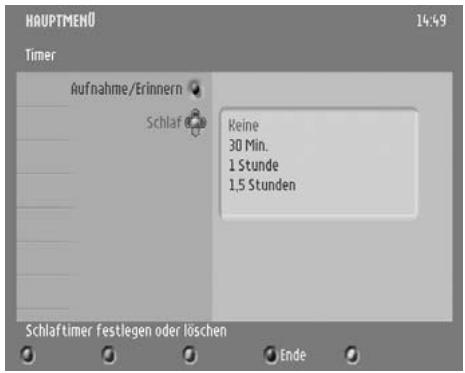
7.5.2 Schlaf
In dieser Rubrik können Sie Schlaftimer einstellen.
- Drücken Sie auf ▶, um die Schlaftimerwerte festzulegen.
- Bringen Sie den Cursor auf den gewünschten Wert: von 0 - 4 Stunden, in 30-Minuten-Schritten.
- Drücken Sie auf
, um den Wert zu bestätigen. - Drücken Sie ◀, um das Fenster zu schließen und zum Hauptmenü zurückzukehren, oder drücken Sie die blaue Taste, um das Menü zu verlassen.
7.6 Favoriten
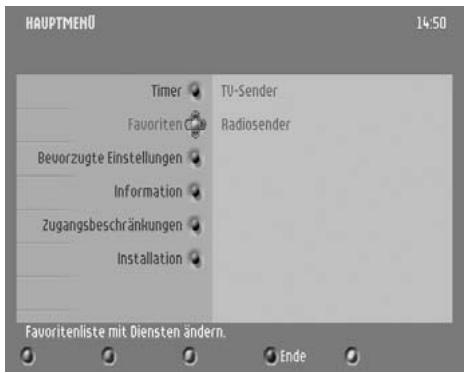
- Drücken Sie auf ▶, um das Untermenü Favoriten zu öffnen.
7.6.1 TV-Programme
In dieser Rubrik können Sie TV-Favoritenlisten erstellen und bearbeiten.
- Drücken Sie auf ▶, um die Favoritenlisteneinstellungen festzulegen.
- Bringen Sie den Cursor auf die Liste, die Sie erstellen oder bearbeiten möchten.
- Drücken Sie auf ▶, um die folgenden Werte festzulegen: • Name: Sie können den Namen ändern, indem Sie mit ◀ oder ▶ den zu bearbeitenden Buchstaben wählen und mit ▲ oder ▼ die verfügbaren Buchstaben ansteuern. • Aktiv: Wähen Sie Ja, um die ausgewählte Favoritenliste zu aktivieren.
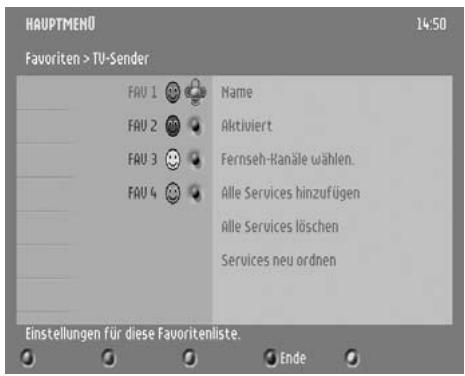
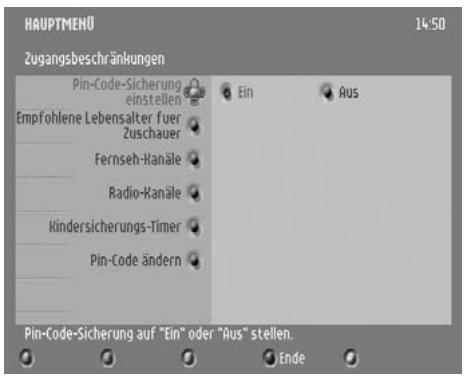
- TV-Programme auswählen: Bringen Sie den Cursor auf die Programme und drücken Sie
, um sie der ausgewählten Liste hinzuzufügen. - Alle Programme hinzufügen: Drücken Sie
, um alle Programme hinzuzufügen. - Alle Programme löschen: Drücken Sie
, um alle Programme zu löschen.
- Drücken Sie ◀, um das Fenster zu schließen und zum Hauptmenü zurückzukehren, oder drücken Sie die blaue Taste, um das Menü zu verlassen.
7.6.2 Radio-Programme
In dieser Rubrik können Sie Radio-Favoritenlisten erstellen und bearbeiten.
- Drücken Sie ggf. die
-Taste, um auf Radioempfang umzuschalten. - Gehen Sie wie oben beschrieben vor.
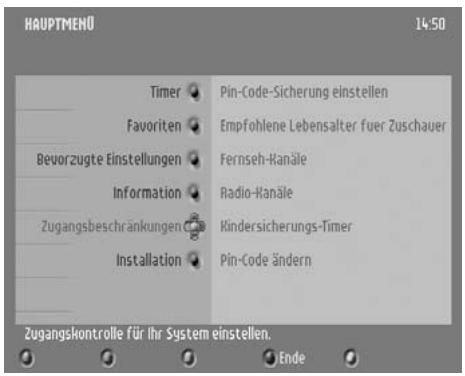
7.7 Zugriffsbeschränkungen
In dieser Rubrik können Sie Zugriffsbeschränken festlegen und ändern.
- Drücken Sie auf ▶, um die Werte für die Zugriffsbeschränkung festzulegen:
- PIN-Code-Sicherung einstellen: Auf Ein stellen, um Zugriffsbeschränkung zu aktivieren.
Hinweis: Wenn die PIN-Code-Sicherung auf Nein gestellt wird, können die anderen Werte der Zugriffsbeschränkung nicht eingestellt werden.
- Altersstufe: Legen Sie eine Altersstufe fest, um bei Programmen mit höherer Altersstufe die PIN-Code-Sicherung auszulösen. Oder wählen Sie Keine, um die Option auszuschalten.
- TV-Programme: Steuern Sie den Cursor in der Liste auf das zu sperrende Programm und drücken Sie auf
. - Radio-Programme: Steuern Sie den Cursor in der Liste auf das zu sperrende Programm und drücken Sie auf
.
32 RECEIVEREINSTELLUNGEN ÄNDERN
- Kindersicherungs-Timer: Drücken Sie auf
, um vorhandene Timer anzuzeigen. Erstellen und ändern Sie die Eltern-Timer wie andere Timerarten (siehe Abschnitt 7.5.1). - PIN-Code ändern: Drücken Sie auf ▶, um die Option PIN-Code-Änderung zu aktivieren, geben Sie bei Aufforderung den aktuellen und den neuen PIN-Code ein und drücken Sie auf
, um die Eingaben zu bestätigen. - Drücken Sie die blaue Taste, um die Rubrik zu verlassen.
8 Menüstruktur
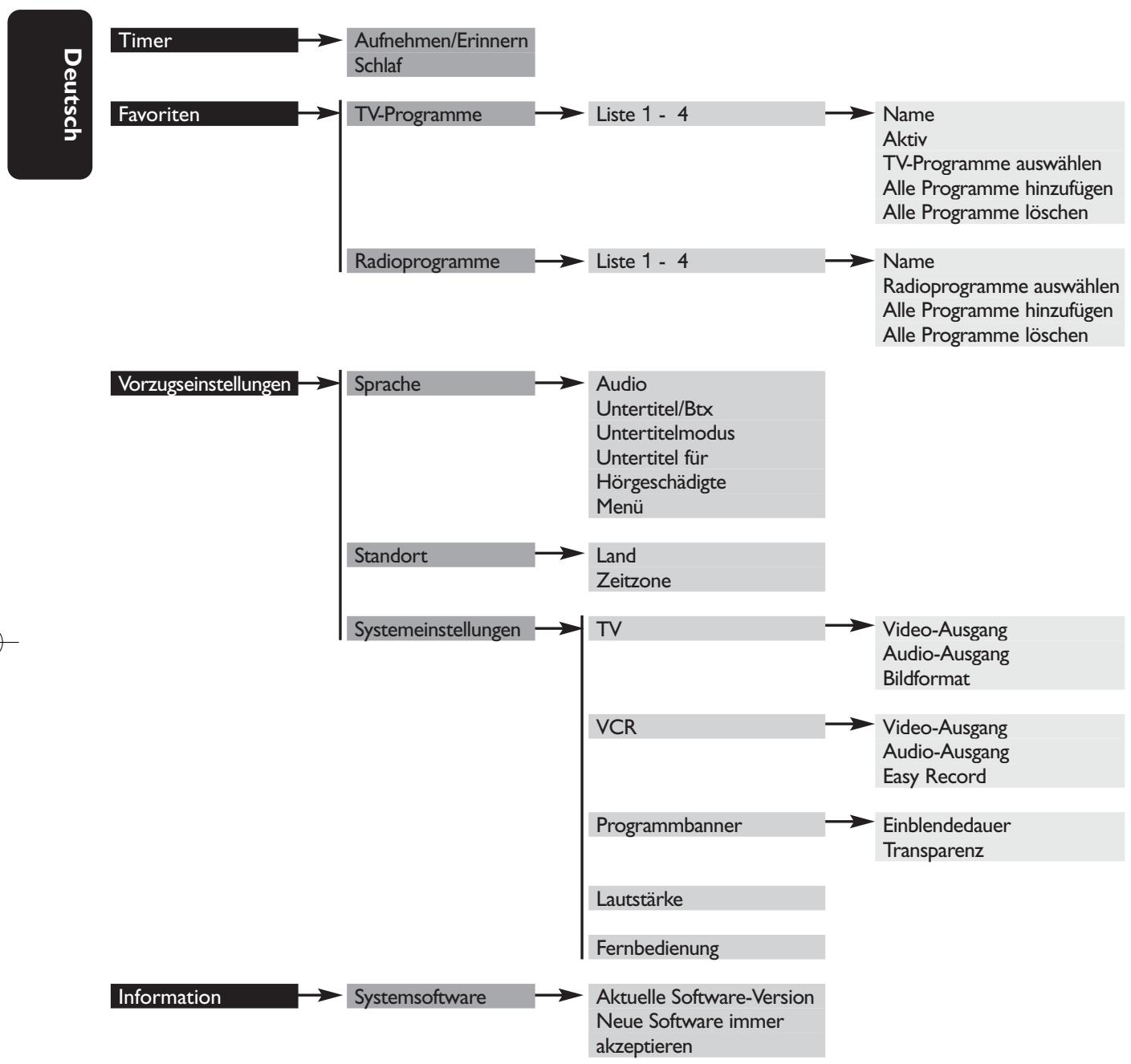
flowchart
graph TD
    A["Timer"] --> B["Aufnehmen/Erinnern Schlaf"]
    C["Favoriten"] --> D["TV-Programme"]
    D --> E["Liste 1 - 4"]
    E --> F["Name Aktiv TV-Programme auswählen Alle Programme hinzufügen Alle Programme löschen"]
    C --> G["Radioprogramme"]
    G --> H["Liste 1 - 4"]
    H --> I["Name Radioprogramme auswählen Alle Programme hinzufügen Alle Programme löschen"]
    J["Vorzugseinstellungen"] --> K["Sprache"]
    K --> L["Audio Untertitel/Btx Untertitelmodus Untertitel für Hörgeschädigte Menü"]
    J --> M["Standort"]
    M --> N["Land Zeitzone"]
    J --> O["Systemestellungen"]
    O --> P["TV"]
    P --> Q["Video-Ausgang Audio-Ausgang Bildformat"]
    O --> R["VCR"]
    R --> S["Video-Ausgang Audio-Ausgang Easy Record"]
    O --> T["Programmbanner"]
    T --> U["Einblendedauer Transparenz"]
    O --> V["Lautstärke"]
    V --> W["Fernbedienung"]
    X["Information"] --> Y["Systemsoftware"]
    Y --> Z["Aktuelle Software-Version Neue Software immer akzeptieren"]
34 MENÜSTRUKTUR
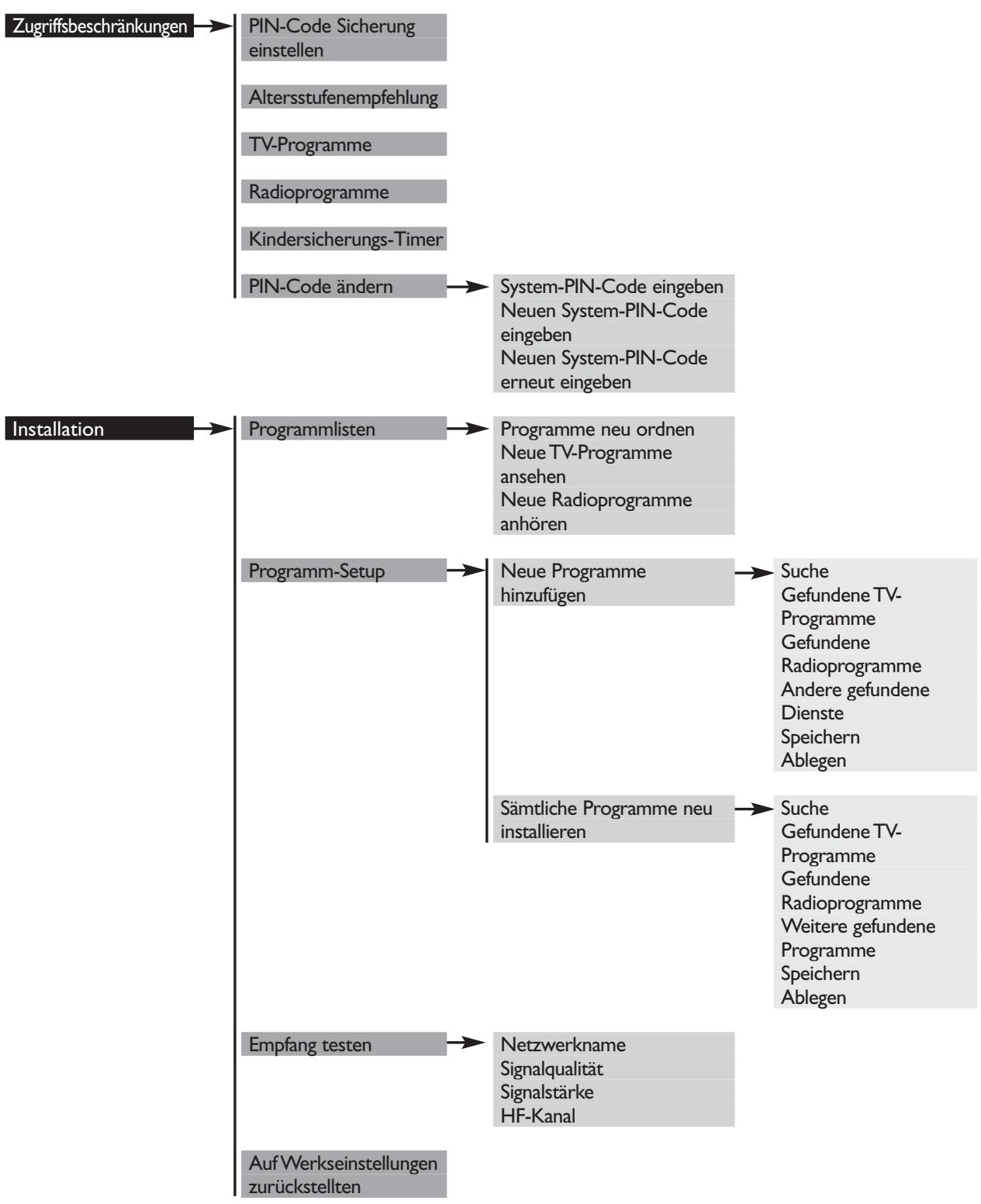
flowchart
graph TD
    A["Zugriffsbeschränkungen"] --> B["PIN-Code Sicherung einstellen"]
    B --> C["Altersstufenempfehlung"]
    C --> D["TV-Programme"]
    D --> E["Radioprogramme"]
    E --> F["Kindersicherungs-Timer"]
    F --> G["PIN-Code ändern"]
    G --> H["System-PIN-Code eingeben Neuen System-PIN-Code eingeben Neuen System-PIN-Code erneut eingeben"]

    I["Installation"] --> J["Programmlisten"]
    J --> K["Programme neu ordnen Neue TV-Programme ansehen Neue Radioprogramme anhören"]

    K --> L["Programm-Setup"]
    L --> M["Neue Programme hinzufügen"]
    M --> N["Sümtliche Programme neu installieren"]
    N --> O["Suche Gefundene TV-Programme Gefundene Radioprogramme Andere gefundene Dienste Speichern Ablegen"]
    O --> P["Suche Gefundene TV-Programme Gefundene Radioprogramme Weitere gefundene Programme Speichern Ablegen"]

    Q["Empfang testen"] --> R["Netzwerkname Signalqualität Signalstärke HF-Kanal"]
    R --> S["Auf Werkseinstellungen zurückstellten"]
9 Erweiterte Einstellungen
9.1 Fernbedienungseinstellung ändern
Mögliche Störungen zwischen der Fernbedienung des Philips-Receivers und anderen in Ihrem Haus vorhandenen Geräten können Sie beseitigen, indem Sie die Fernbedienung neu einstellen. Dabei muss sowohl der Receiver als auch die Fernbedienung neu eingestellt werden.
So stellen Sie den Receiver neu ein:
Siehe Abschnitt 7.2.3.5.
So stellen Sie die Fernbedienung neu ein:
- Drücken Sie gleichzeitig die Tasten 1 und 3 und halten Sie sie mindestens 3 Sekunden lang gedrückt.
- Lassen Sie beide Tasten gleichzeitig wieder los.
- Geben Sie die binnen 60 Sekunden die neue Einstellung entsprechend dem für die Receiverfernbedienung festgelegten Wert ein:
• 5 für andere Einstellung (38)
• 1 für Werkseinstellung (39)
Hinweis: Bei Austausch der Batterien während der Tastenbetätigung wird die Fernbedienung auf den Standardwert (39) zurückgestellt.
9.2 Zusatzinfos zu Aufnahmen
9.2.1 Anschluss für Prepare Record oder Record Link
Dieser Anschluss ermöglicht automatische Aufnahmen, ohne dass dazu der Videorecorder programmiert werden muss. Bevor Sie sich für diese Anschlussart entscheiden:
- Lesen Sie in der Bedienungsanleitung Ihres Videorecorders nach, ob und wie die Easy Record-Funktion unterstützt wird. Die meisten Video- und DVD+RW-Recordermodelle von Philips unterstützten eine der beiden Aufnahmesteuerungsfunktionen.
- Vergewissern Sie sich, dass Fernseher und Videorecorder je zwei SCART-Buchsen haben.
So bauen Sie Ihren Receiver in die vorhandene Anlage ein:
- Stecken Sie den Stecker des Antennenkabels in die "AERAIL IN"-Buchse des Digitalreceivers.
- Schließen Sie die "RF OUT"-Buchse des Digitalreceivers mit dem mitgelieferten HF-Koaxialkabel an die "ANT IN"-Buchse des Videorecorders an.
- Schließen Sie die "ANT OUT"-Buchse des Videorecorders mit dem mitgelieferten HF-Koaxialkabel an die Antennen-Eingangsbuchse des Fernsehers an.
- Schließen Sie die "TV"-SCART-Buchse des Digitalreceivers mit dem mitgelieferten SCART-Kabel an die "EXT1"-SCART-Buchse des Fernsehers an.
- Schließen Sie die "VCR"-SCART-Buchse des Digitalreceivers mit einem SCART-Kabel an die "EXT2"-SCART-Buchse (auch "IN" genannt) des Videorecorders an.
36 ERWEITERTE EINSTELLUNGEN
- Schließen Sie die "EXT1"-SCART-Buchse des Videorecorders (auch "OUT" genannt) mit einem SCART-Kabel an die "EXT2"-SCART-Buchse des Fernsehers an.
- Schließen Sie alle Geräte bis auf den Digitalreceiver ans Netz an.
- Schalten Sie das Fernsehgerät ein und wählen Sie ein Programm.
- Schließen Sie den Digitalreceiver ans Netz an. Daraufhin wird der EMPFANGS-Bildschirm geöffnet.
- Gehen Sie weiter zu Kapitel 5, um einen Programmsuchlauf, falls noch nicht gemacht, durchzuführen.
Hinweis:
Diese Anschlussart bietet Ihnen folgende Möglichkeiten:
- gleichzeitig digitale Fernsehprogramme sehen und analoge aufzeichnen,
- gleichzeitig analoge Fernsehprogramme sehen und digitale aufzeichnen,
- das digitale Programm, das sie sich ansehen, aufnehmen ohne den Videorecorder programmieren zu müssen,
- Aufzeichnungen mit dem Videorecorder wiedergeben.
9.2.2 Digitalreceiver- und Videorecordereinstellungen
In Abschnitt 7.2.3.2 erfahren Sie, wie Sie die Easy Record-Funktion Ihres Digitalreceivers einschalten.
- Bei einigen Videorecordermarken und -modellen muss die Option "VCR control" auf "Prepare Record" bzw. "Record Link" eingestellt werden. Schauen Sie in der Bedienungsanleitung Ihres Videorecorders nach oder finden Sie die passende Option selbst durch Ausprobieren heraus.
- Stellen Sie Ihren Videorecorder so ein, dass er mit dem Digitalreceiver gesteuert werden kann.
9.2.3 Aufnahmen mit der VCR-Steuerfunktion machen
- Digitalreceiver, Fernseher und Videorecorder sind den Anweisungen in 9.2.1 entsprechend angeschlossen.
- Sie haben einen Timer über den Digitalreceiver festgelegt.
- Der über den Digitalreceiver gesteuerte Videorecorder startet und beendet die Aufnahme zur festgelegten Timerstart- und Timerendzeit. Sie brauchen den Videorecorder also nicht mehr zu programmieren, um digitale TV-Programme aufzunehmen.
Hinweis: Bestimmte Videorecordermodelle müssen bei Aufnahmestart auf Standby stehen. Hinweise dazu finden Sie in der Bedienungsanleitung des Videorecorders.
9.2.4 Fehler beim Aufnehmen
Drei Arten von Fehlern können beim Aufnehmen auftreten:
• Signalverlust am Eingang
- Stromausfall
- Programmsperre
Der Philips-Receiver erkennt diese Fehler und macht Sie beim nächsten Mal durch eine Warnmeldung auf dem Bildschirm darauf aufmerksam.
10 Leitfaden zur Störungsbehebung
Funktioniert Ihr Digitalreceiver nicht einwandfrei? Dann überprüfen Sie bitte folgende Punkte.
| Problem | Mögliche Ursache | Abhilfemaßnahme |
| Ausfall von Bild, Ton und Anzeige auf der Gerätvorderseite. | Der Receiver ist nicht ans Netz angeschlossen. | Überprüfen Sie den Netzanschluss und drücken Sie die Standby-Taste an der Gerätvorderseite. |
| Ton- und Bildausfall, rote LED auf der Gerätvorderseite leuchtet jedoch. | Der Receiver steht auf Standby. | Drücken Sie aufoderoder eine beliebig Zahlentaste, um den Receiver einzuschalten. |
| Ton- und Bildausfall, linke LED auf der Gerätvorderseite leuchtet jedoch. | Sie sehen herkömmliches Analogfernsehen.Der SCART-Stecker am Fernseher ist falsch angeschlossen oder sitzt lose.Ihr Fernseher hat nicht den richtigen AV/EXT-Kanal gewählt. | Drücken Sie die-Taste auf der Fernbedienung.Überprüfen Sie SCART-TV-Anschlüsse auf festen Sitz der Stecker in den Buchsen.Versuchen Sie, den AV/EXT-Kanal von Hand einzustellen. |
| Die Fernbedienung funktioniert nicht. | Ein Timer läuft, der Receiver ist gesperrt, die LED-Anzeigen auf der Gerätvorderseite leuchten entweder grün/rot oder orange/rot.Die Batterien der Fernbedienung sind falsch eingelegt oder leer.Sie halten die Fernbedienung nicht in Richtung Receiver. | Drücken Sie nacheinander auf “TIMER” und “0”, um den TIMER abzubrechen und den Receiver freizugeben.Überprüfen und ersetzen Sie ggf. die Batterien wie weiter oben in der Bedienungsanleitung erläutert.Halten Sie die Fernbedienung in Richtung Receiver, nicht in Richtung Fernseher. |
| Sie finden nicht alle Programme, die sie normalerweise empfangen können müssten. | Das von der Antenne empfangene Signal ist zu schwach.Die Antenne muss nachgestellt werden, oder der örtliche Sender funktioniert nicht. | Versuchen Sie, den Receiver anhand der in Abschnitt 7.3.2 beschriebenen Schritte neu einzustellen.Wenn danach immer noch Programme fehlen, muss die Antenne ggf. nachgestellt werden.Wenden Sie sich an Ihren Händler. |
| Manchmal erscheint auf dem Bildschirm ein Quadratmuster, das Bild ist “gefroren” oder zeigt einen Fernseher mit Störmuster. | Möglicherweise ein Übertragungsproblem.Ihre Antenne hat sich z.B. durch Unwetter verstellt.Der Antennenstecker ist lose oder ausgestöpselt. | Normalerweise ein vorrübergehendes Problem, das keiner Korrekturmaßnahme bedarf.Überprüfen Sie die Signalqualität und richten Sie die Antenne ggf. erneut aus.Überprüfen Sie sämtliche Antennenstecker auf festen Sitz in den Buchsen. |
| Sie können nicht alle Programme anwählen, die P+/- bzw. Pfeiltasten oben/unten sprechen nicht immer an. | Bestimmte Programme stehen auf der Favoritenliste, der Receiver läuft im Favoritenmodus. | Wählen Sie mit der-Taste eine andere Favoritenliste. Sehen Sie sich in der Liste Alle TV-Programme die verfügbaren Programme an. |
| Sie können ein bestimmtes Programm auch mit den Zahlentasten nicht anwählen. | Für das betreffende Programm ist die Kindersicherung eingeschaltet, Sie werden per OSD-Meldung aufgefordert, Ihren PIN-Code einzugeben. | Geben Sie Ihren Kindersicherungscode ein, um das Programm einzuschalten oder freizugeben. Nähere Hinweise dazu siehe Abschnitt 7.7. |
| Sie haben Ihren PIN-Code vergessen. | Wenn Sie zur Eingabe Ihres PIN-Code aufgefordert werden, geben Sie den Master-PIN-Code ein.So können Sie den Vorgang fortsetzen und den PIN-Code auf den Standardwert (1234) zurücksetzen.Der Master-PIN-Code ist 0711.Hinweis: Halten Sie Ihren Code vor Kindern geheim. | |
| Sie haben einen Timer programmiert, doch die gewünschte Sendung wurde nicht aufgenommen. | Der Videorecorder ist falsche eingestellt. | Überprüfen Sie, ob der Videorecorder auf die gleiche Uhrzeit eingestellt ist wie der Digitalreceiver.Oder steuern Sie Ihren Videorecorder automatisch per Easy Record-Funktion (siehe Abschnitt 9.2). |
| Die Reihenfolge Ihrer Programme hat sich geändert. | Die Programme wurden wie in Abschnitt 7.3.1.1 beschrieben neu geordnet. | Lesen im genannten Abschnitt nach, wie Sie die Reihenfolge erneut ändern können. |
| Die Anzeigen auf dem Bildschirm sind unscharf. | Wenn Sie einen SCART-Anschluss benutzen und einen RGB-fähigen Fernseher haben, stimmt möglicherweise eine der Receivereinstellungen nicht.Sie haben den TV SCART-Anschluss des Receivers an eine nicht RGB-fähige SCART-Buchse des Fernsehers angeschlossen. | Lesen Sie Abschnitt 7.2.3.1 und ändern Sie die Einstellung “Video-Ausgang” in RGB.Vergewissern Sie sich, dass die TV-SCART-Buchse Ihres Fernsehers RGB-fähig ist.Wenn nicht, ändern Sie den SCART-Anschluss am Fernsehen wie in der dazugehörigen Bedienungsanleitung erläutert. |
| Bei manchen Programmen sieht das Bild gestreckt oder gestaucht aus. | Das Programm wird vermutlich im Breitwandbildformat gesendet, der Receiver ist nicht entsprechend eingestellt. | Überprüfen Sie anhand der Erläuterungen in Abschnitt 7.2.3.1 die Einstellung der Option “Bildformat”. Bei einem Breitwandbildschirm müssen Sie ggf. auch die Einstellungen Ihres Fernsehers überprüfen. |
II Technische Daten
Das Produkt entspricht den Anforderungen der europäischen Richtlinien 95/47/EC und 2002/21/EC.
Video-Decodierung
- MPEG-2 DVB-kompatibel bis MP@ ML
- Video-Bitrate: bis zu15 Mbit/Sek.
- Bildformat: 4:3 (Letterbox bei Quellensignal 16:9) und 16:9
- Auflösung: bis zu 720x576 Bildpunkte
Audio-Decodierung
- MPEG Layer I / II
Betrieb/Funktionen
- Preisgekrönter geräuschfreier Empfang
- Automatische Programminstallation per Suchlauf
- Automatische Aktualisierung der Programmlisten
- Programmbearbeitung für individuelle Installation (löschen, hinzufügen, verschieben)
- Untertitel
- TV & Radio-Betrieb
- 4 Favoritenlisten für TV-Programme
- 4 Favoritenlisten für Radioprogramme
- Empfang unverschlüsselter Programme
- Elektronischer Programmführer (EPG) für 7 Tage
- Kindersicherung mit PIN-Code
- Kinder-Timer
- Multifunktions-Fernbedienung
- Menügeführte Installation und Benutzung mit Bildschirmanze
- Videorecorder-Timer für 10 Sendungen
- Aufnahmestörungsalarm
- Aufnahmekopfmeldung
- Durchschleifung durch das gesamte HF-Spektrum
- Software-Aktualisierung durch Herunterladen über Sendesignal
Anwendungssystemressourcen
Taktgeschwindigkeit Prozessor 81 MHz
SDRAM -CPU/Video-Grafik 8/16 MB
Flash-Speicher 4 MB
Schnittstelle für terrestrische
Antenne
- HF-Eingang: IEC 169-2 Buchse
- HF-Ausgang (Bypass): IEC 169 -2
Stecker
Empfangsdemodulation
- Demodulationsart: COFDM 2K / 8K
- Netzwerk: MFN/SFN
- Eingangsfrequenzspektrum: VHF III & UHF IV/V
- Durchschleif-Frequenzbereich (MHz): 47 - 862 MHz
- UHF-Kanal 21-69
Anschlüsse
TV-SCART
Ausgang: CVBS, gesteuertes Audiosignal L / R, RGB, Slow blanking, Fast blanking, S-Video (für LCD-Projektor)
VCR-SCART
Ausgang: CVBS, gesteuertes Audiosignal L/R, Y/C
Audio CINCH
Analoges Audio-Ausgangssignal: L/R
Serielle Schnittstelle RS232
Breitbandschnittstelle
10BaseT Ethernet-Anschluss für künftige Anwendungen
Zubehör
- Fernbedienung Bauart RC19336001/01 ("Zappa")
- SCART-Kabel
- HF-Koaxialkabel
- Bedienungsanleitung
- Weltweit gültige Garantie
- Batterien: 2 x 1,5V Typ AA/R06
- Netzkabel
Sonstiges
| - Temperaturbereich (°C) | |
| Betriebstemperatur | 5 bis 40 |
| Lagerung | 10 bis +70 |
| - Netzspannung | 30 V ~+/-10% |
| 50 Hz | |
| - Leistungsaufnahme | max. 15 W |
| - Standby | max. 6 W |
| - Gewicht | 0,980 kg |
| Mit Verpackung | 1,950 kg |
| - Abmessungen: | 258 / 42 / 155 |
Das Produkt erfüllt die Anforderungen folgender
EU-Richtlinien:

Im Rahmen der ständigen Produktverbesserung kann der Inhalt der Bedienungsanleitung ohne Vorankündigung geändert werden.
24 VASTAANOTTIMEN ASETUSTEN MUUTTAMINEN
7.2.3.5 Kaukosäätö

- Willkommen in der Welt des digitalen Fernsehens
- Dieses Gerät bietet Ihnen folgende erweiterte Funktionen und Merkmale:
- Kurzanleitung zur Installation
- INHALT
- INHALT
- Receivereinstellungen ändern 22
- Allgemeine Hinweise \_\_\_\_ 22
- Vorzugseinstellungen \_\_\_\_ 23
- Installation 25
- Information 29
- Timer \_\_\_\_ 29
- Favoriten \_\_\_\_ 31
- Zugriffsbeschränkungen \_\_\_\_ 32
- Menüstruktur 34
- Erweiterte Einstellungen 36
- Fernbedienungseinstellung ändern 36
- Zusatzinfos zu Aufnahmen \_\_\_\_ 36
- Leitfaden zur Störungsbehebung 38
- II Technische Daten 40
- Bedeutung der Symbole
- I Sicherheits- und Einsatzanweisungen
- SICHERHEITS- UND EINSATZANWEISUNGEN
- Produktbeschreibung
- Auspacken
- Vorderansicht
- PRODUKTBESCHREIBUNG
- Rückansicht
- Fernbedienung
- Batterien einlegen
- Benutzung der Fernbedienung
- Anschluss des Digitalreceivers
- Vorsicht!
- Vor Anschluss des Receivers:
- Anschluss an einen Fernseher oder Videorecorder mit einer SCART-Buchse
- ANSCHLUSS DES DIGITALRECEIVERS
- Hinweis:
- Anschluss an eine HiFi/Audio-Anlage (Analog/Digital)
- Analoger Anschluss (A)
- Digitaler Anschluss (B)
- Anschluss an einen Videoprojektor
- ANSCHLUSS DES DIGITALRECEIVERS
- Erstinstallation
- Programmsuchlauf
- Suchlauf fehlgeschlagen
- Vor Durchführung eines erneuten Suchlaufs
- Suchlauf mehrmals fehlgeschlagen
- Täglicher Einsatz
- Receiver EIN/AUS-Schalten (Standby)
- Fernseh- oder Radioempfang wählen
- Umschalten auf ein anderes Programm
- Mit den Zahlentasten
- Mit /
- Mit (Aufruf des zuletzt empfangenen Programms)
- Mit der Programmliste
- Mit den Favoritenlisten
- Programmbanner
- Lautstärkenregelung - / + /
- Symbol Bedeutung
- Untertitelsprache ändern (runder Kippschalter)
- Audio-Sprache ändern (runder Kippschalter)
- Elektronischer Programmführer
- Timer
- Timer beim digitalen Fernsehen festlegen
- Timer im Programmführer festlegen
- Laufenden Timer löschen
- TV / STB-Taste
- Gesperrte Programme
- Receivereinstellungen ändern
- Allgemeine Hinweise
- Navigation im Hauptmenü
- Einstellung ändern
- RECEIVEREINSTELLUNGEN ÄNDERN
- Hinweise:
- Vorzugseinstellungen
- Sprache
- Standort
- Systemeinstellungen
- TV
- VCR
- RECEIVEREINSTELLUNGEN ÄNDERN
- Programmbanner
- Lautstärke
- Fernbedienung
- Installation
- Programmlisten
- Programme neu ordnen
- Aus der Liste ausgewähltes Programm installieren:
- Ausgewähltes Programm auf der Liste verschieben:
- Neue TV-Programme ansehen
- Neue Radioprogramme anhören
- RECEIVEREINSTELLUNGEN ÄNDERN
- Programm-Setup
- Neue Programme hinzufügen
- Alle Programme neu installieren
- Empfang testen
- Auf Werkseinstellungen zurücksetzen
- Information
- Systemsoftware
- Timer
- Aufnahme/Erinnern
- Neuen Timer festlegen:
- Vorhandenen Timer bearbeiten:
- Vorhandenen Timer löschen:
- Einen laufenden Timer abbrechen:
- Schlaf
- Favoriten
- TV-Programme
- Radio-Programme
- Zugriffsbeschränkungen
- RECEIVEREINSTELLUNGEN ÄNDERN
- Menüstruktur
- MENÜSTRUKTUR
- Erweiterte Einstellungen
- Fernbedienungseinstellung ändern
- Zusatzinfos zu Aufnahmen
- Anschluss für Prepare Record oder Record Link
- ERWEITERTE EINSTELLUNGEN
- Digitalreceiver- und Videorecordereinstellungen
- Aufnahmen mit der VCR-Steuerfunktion machen
- Fehler beim Aufnehmen
- Leitfaden zur Störungsbehebung
- II Technische Daten
- Video-Decodierung
- Audio-Decodierung
- Betrieb/Funktionen
- Anwendungssystemressourcen
- Schnittstelle für terrestrische
- Antenne
- Empfangsdemodulation
- Anschlüsse
- TV-SCART
- VCR-SCART
- Audio CINCH
- Breitbandschnittstelle
- Zubehör
- Sonstiges
- VASTAANOTTIMEN ASETUSTEN MUUTTAMINEN
- Kaukosäätö
Marke : PHILIPS
Modell : DTR 300
Kategorie : TNT-Decoder