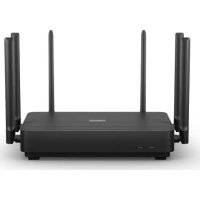
Router AX3200 - Router Xiaomi - Kostenlose Bedienungsanleitung
Finden Sie kostenlos die Bedienungsanleitung des Geräts Router AX3200 Xiaomi als PDF.



Benutzerfragen zu Router AX3200 Xiaomi
0 Frage zu diesem Gerät. Beantworten Sie die, die Sie kennen, oder stellen Sie Ihre eigene.
Eine neue Frage zu diesem Gerät stellen
Laden Sie die Anleitung für Ihr Router kostenlos im PDF-Format! Finden Sie Ihr Handbuch Router AX3200 - Xiaomi und nehmen Sie Ihr elektronisches Gerät wieder in die Hand. Auf dieser Seite sind alle Dokumente veröffentlicht, die für die Verwendung Ihres Geräts notwendig sind. Router AX3200 von der Marke Xiaomi.
BEDIENUNGSANLEITUNG Router AX3200 Xiaomi
Xiaomi Router AX3200 Benutzerhandbuch 12
Lesen Sie diese Bedienungsanleitung vor der Benutzung sorgfältig durch und bewahren Sie sie zum späteren Nachschlagen auf.
Kabel anschließen
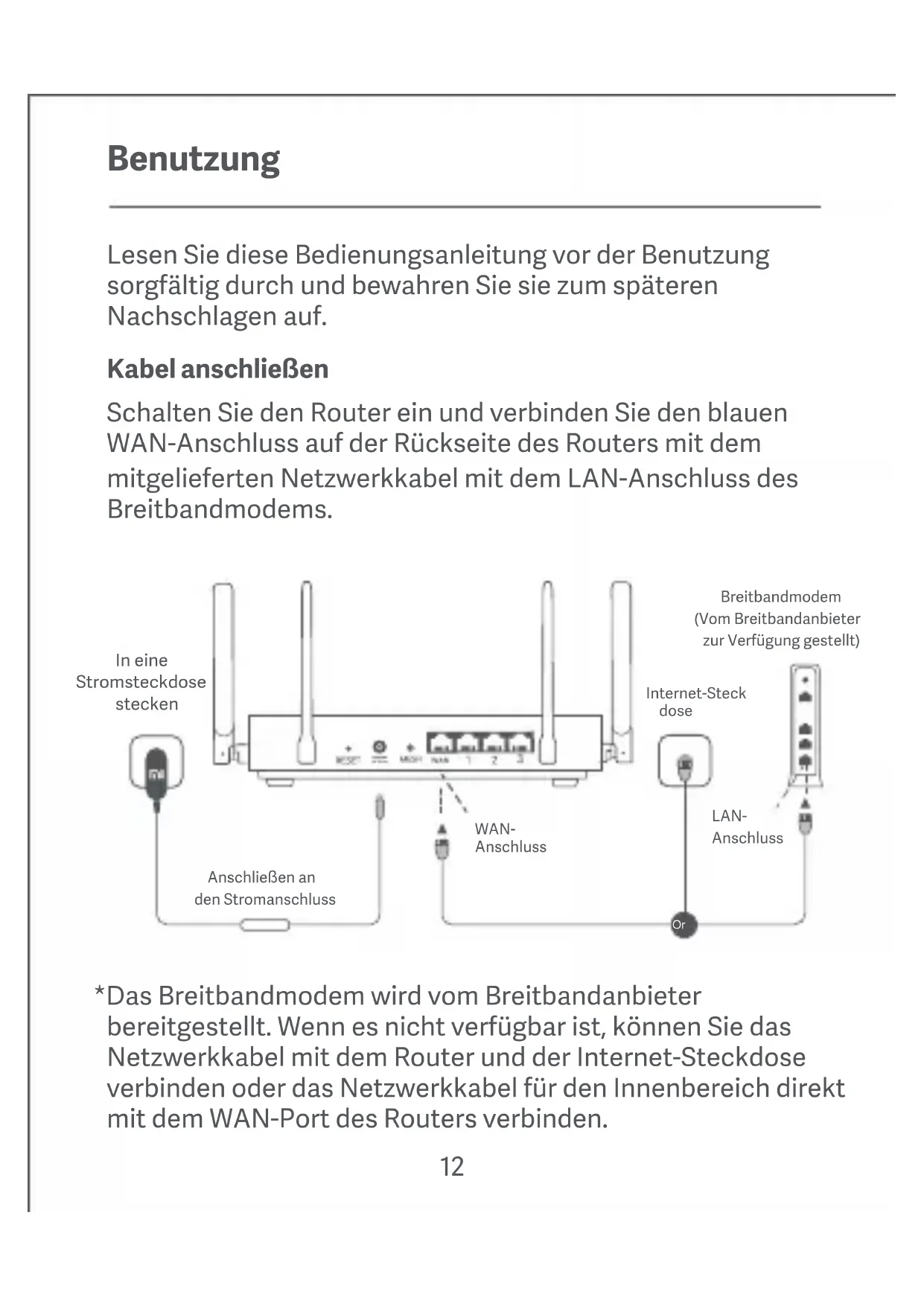
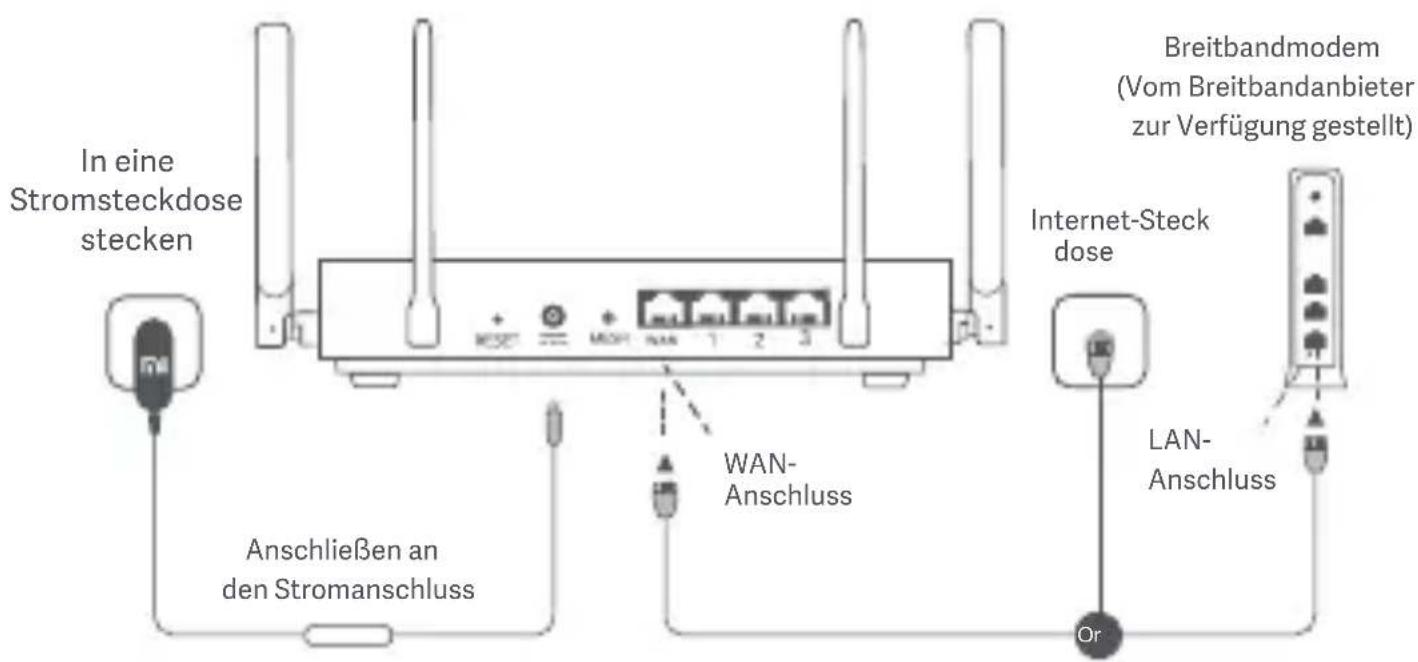
Schalten Sie den Router ein und verbinden Sie den blauen WAN-Anschluss auf der Rückseite des Routers mit dem mitgelieferten Netzwerkkabel mit dem LAN-Anschluss des Breitbandmodems.
text_image
In eine Stromsteckdose stecken Anschließen an den Stromanschluss WAN-Anschluss Breitbandmodem (Vom Breitbandanbieter zur Verfügung gestellt) Internet-Steck dose LAN-Anschluss Or*Das Breitbandmodem wird vom Breitbandanbieter bereitgestellt. Wenn es nicht verfügbar ist, können Sie das Netzwerkkabel mit dem Router und der Internet-Steckdose verbinden oder das Netzwerkkabel für den Innenbereich direkt mit dem WAN-Port des Routers verbinden.
Konfiguration des Netzwerks
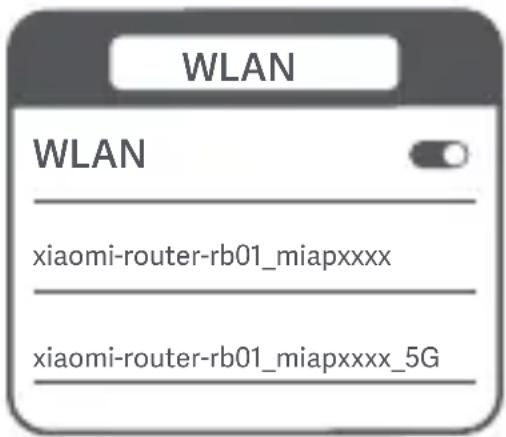
- Wenn die Systemanzeige des Routers blau leuchtet, verwenden Sie Ihr Smartphone oder Ihren Computer, um erstmals eine Verbindung mit dem WLAN herzustellen.
text_image
WLAN WLAN xiaomi-router-rb01_miapxxxx xiaomi-router-rb01_miapxxxx_5G* Der WLAN-Name in der Grundeinstellung ist auf dem Typenschild an der Unterseite des Routers angegeben.
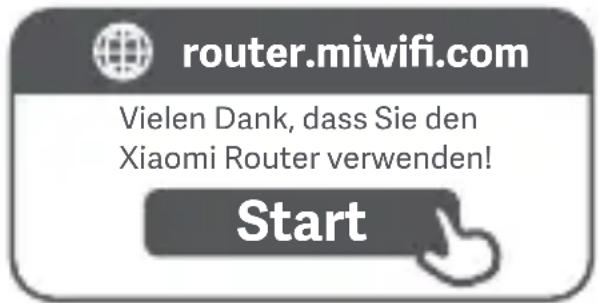
- Sobald die WLAN-Verbindung erstmals hergestellt ist, werden Sie zur Konfigurationsseite weitergeleitet. Folgen Sie den Anweisungen auf der Seite, um den Konfigurationsvorgang abzuschließen.
text_image
router.miwifi.com Vielen Dank, dass Sie den Xiaomi Router verwenden! Start* Wenn die Konfigurationsseite nicht angezeigt wird, öffnen Sie den Browser und gehen Sie zu router.miwifi.com, um die Konfiguration abzuschließen.
Verwaltung mit der Mi Home/Xiaomi Home App
Für eine benutzerfreundlichere Bedienung wird empfohlen, die Mi Home-/Xiaomi Home-App zur Verwaltung der Router zu verwenden.
Verbinden Sie das Telefon mit dem WLAN des Routers und öffnen Sie die Mi Home/Xiaomi Home-App. Melden Sie sich bei Ihrem Mi-Konto an und folgen Sie den Anweisungen auf dem Bildschirm, um die Verbindung herzustellen.

Benutzerfreundliche Bedienung
Fernbedienung
Weitere Funktionen
* Scannen Sie den QR-Code oder gehen Sie zum App-Store, um die Mi Home-/Xiaomi Home-App herunterzuladen.
Methoden für das Xiaomi Mesh-Netzwerk
Um in einem größeren Haushalt eine möglichst große Netzwerkabdeckung zu erreichen, können Sie Router kaufen, die die Xiaomi Mesh-Funktion* unterstützen, um eine flächendeckende Vernetzung zu erreichen. Bitte führen Sie die folgenden Schritte aus, um das Netzwerk zu konfigurieren.
* Gehen Sie zu www.mi.com/global, um das Produktmodell und die Version der Router zu überprüfen, die die Xiaomi Mesh-Funktion unterstützen.
Methode 1 (empfohlen):
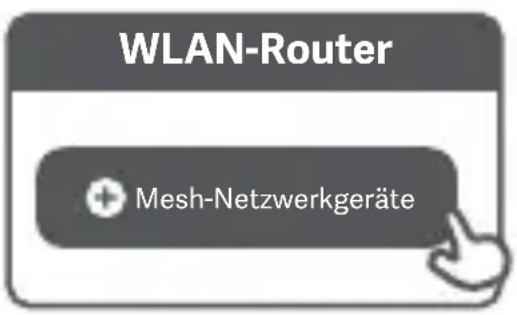
Öffnen Sie die Mi Home/Xiaomi Home-App, und rufen Sie die Seite „Mesh-Netzwerkgeräte“ des Haupt-Routers auf. Klicken Sie auf „Hinzufügen“ und folgen Sie dann den Anweisungen, um die drahtlose Vernetzung abzuschließen.
text_image
WLAN-Router Mesh-NetzwerkgeräteHinweis: Abbildungen des Produkts, des Zubehörs und der Benutzeroberfläche im Benutzerhandbuch dienen nur als Referenz. Das tatsächliche Produkt und die Funktionen können aufgrund von Produktverbesserungen abweichen.
Methode 2:
- Setzen Sie den Satelliten-Router auf die Werkseinstellungen zurück und schalten Sie ihn dann ein. Um eine gegenseitige Störung zweier Geräte zu vermeiden, sollte der Abstand zwischen zwei Routern mehr als einen Meter betragen, aber nicht zu groß sein, um eine erfolgreiche Netzwerkkonfiguration zu erlauben.
- Wenn die Systemanzeige des Satelliten-Routers blau oder weiß leuchtet (die Farbe hängt vom jeweiligen Modell ab), erkennt der Haupt-Router den Satelliten-Router automatisch, und die Internetanzeige des Haupt-Routers blinkt langsam (ein Blinksignal pro Sekunde).
- Drücken Sie die Mesh-Taste auf der Rückseite des Haupt-Routers. Die Internetanzeige beginnt dann schnell zu blinken (zwei Blinksignale pro Sekunde). Dies zeigt an, dass das Mesh-Netzwerk aufgebaut wird.
- Sobald die Internetanzeige des Satelliten-Routers dauerhaft leuchtet, ist die Vernetzung erfolgreich abgeschlossen. Stellen Sie den Satelliten-Router in dem Raum auf, der WLAN-Abdeckung benötigt.
Methode 3:
- Setzen Sie den Satelliten-Router auf die Werkseinstellungen zurück und schalten Sie ihn dann ein. Warten Sie, bis die Systemanzeige des Satelliten-Routers blau oder weiß leuchtet (die Farbe hängt vom jeweiligen Modell ab).
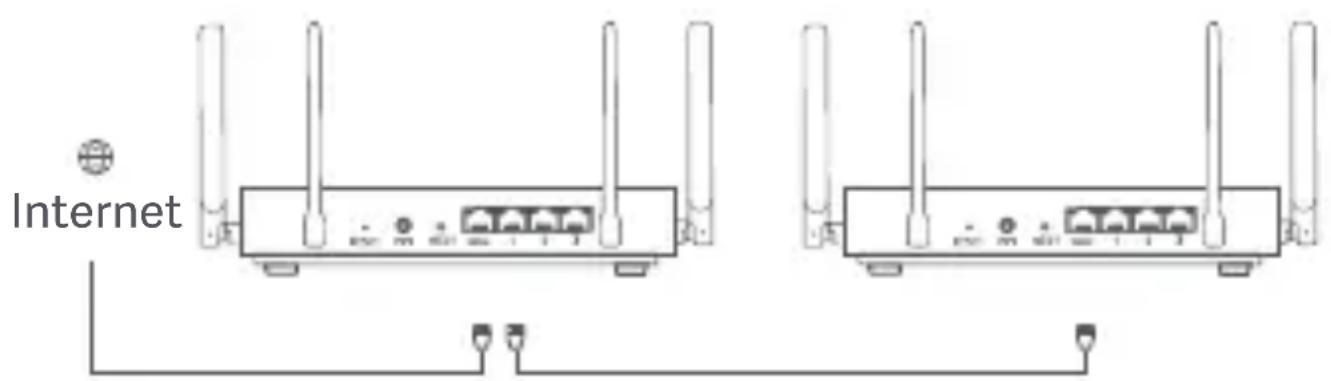
- Schließen Sie das Netzwerkkabel an den WAN-Port des Satelliten-Routers und den LAN-Port des Haupt-Routers an. Die Internetanzeige beginnt dann schnell zu blinken (zwei Blinksignale pro Sekunde). Dies zeigt an, dass das Mesh-Netzwerk aufgebaut wird.
- Sobald die Internetanzeige des Satelliten-Routers dauerhaft leuchtet, ist die Mesh-Vernetzung erfolgreich abgeschlossen.
text_image
InternetHaupt-Router Satelliten-Router
Anzeigestatus
text_image
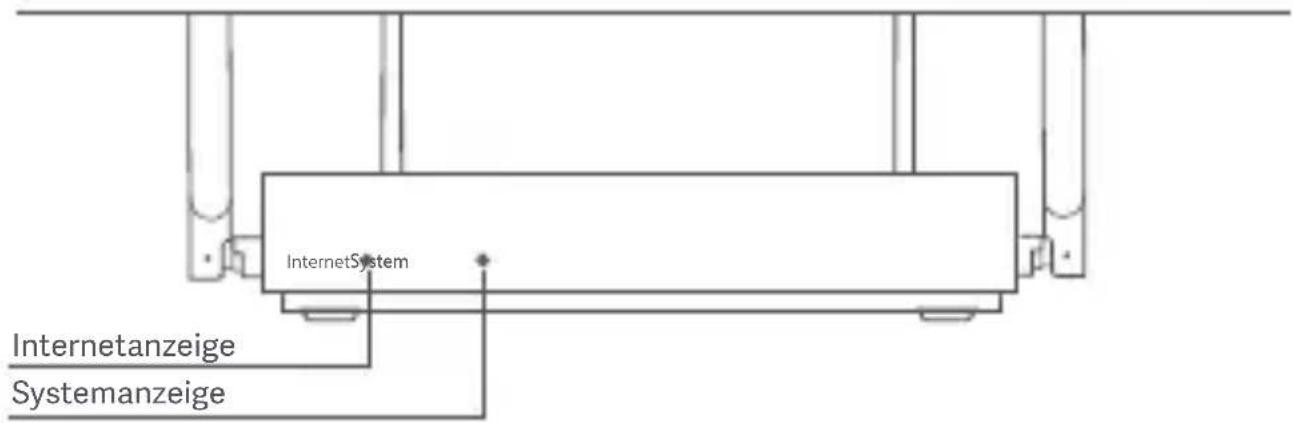
InternetSystem Internetanzeige SystemanzeigeInternetanzeige
| Aus | Kein Netzwerkkabel an den WAN-Anschluss angeschlossen |
| Orange | An: Der WAN-Anschluss wurde mit dem Netzwerkkabel verbunden, aber das übergeordnete Netzwerk hat einen Fehler. |
| Blau | An: Der WAN-Anschluss ist mit dem Netzwerkkabel verbunden und das übergeordnete Netzwerk funktioniert normal.Blinkt langsam (ein Blinksignal pro Sekunde): Verfügbare Mesh-Satelliten-Router werden erkannt.Blinkt schnell (zwei Blinksignale pro Sekunde): Die Kopplung der Mesh-Router läuft. |
Systemanzeige
| Aus | Nicht an eine Steckdose angeschlossen |
| Orange | Blinkt: Das System wird aktualisiert.An (wird nach ca. einer Minute blau): Das System wird gestartet.An (wird nach mehr als zwei Minuten nicht blau): Ein Systemfehler ist aufgetreten. |
| Blau | An: Normalbetrieb |
Häufig gestellte Fragen
-
Warum kann ich nach dem Konfigurieren des Netzwerks nicht auf das Internet zugreifen?
-
Schritt: Verwenden Sie Ihr Smartphone, um nach dem von Ihrem Router konfigurierten WLAN-Netzwerk zu suchen.
Wenn Sie das WLAN nicht finden können, stellen Sie sicher, dass der Router eingeschaltet ist und funktioniert. -
Schritt: Verbinden Sie Ihr Smartphone mit dem WLAN des Routers und gehen Sie zu router.miwifi.com. Versuchen Sie dann, das Problem mit Hilfe der Netzwerkdiagnose zu lösen.
-
Was soll ich tun, wenn ich das Kennwort zur Verwaltung des Routers vergessen habe?
Wenn Sie das Kennwort zur Verwaltung des Routers nicht ändern, ist es dasselbe wie das WLAN-Passwort, bitte versuchen Sie also, sich mit diesem Kennwort anzumelden. Wenn das Problem weiterhin besteht, sollten Sie den Router auf die Werkseinstellungen zurücksetzen und das Netzwerk neu konfigurieren.
- Wie setze ich meinen Router auf die Werkseinstellungen zurück?
Stellen Sie sicher, dass der Router eingeschaltet ist und funktioniert. Halten Sie die Resettaste auf der Rückseite des Routers länger als 5 Sekunden gedrückt und lassen Sie die Taste los, wenn die Systemanzeige orange leuchtet. Das Zurücksetzen ist abgeschlossen, nachdem der Router erfolgreich neu gestartet wurde.
Zertifizierungen
Betriebsfrequenz und Funkfrequenzleistung
Wi-Fi 2412 MHz–2472 MHz ( ≤ 20 dBm), 5150 MHz–5250 MHz ( ≤ 23 dBm)
CE
Hiermit bestätigt Xiaomi Communications Co., Ltd., dass das Funkgerät des Typs RB01 mit der Verordnung 2014/53/EU in Einklang steht. Der vollständige Wortlaut der EU-Konformitätserklärung ist unter der folgenden Internetadresse abrufbar:
Alle mit diesem Symbol gekennzeichneten Produkte sind Elektroschrott und Elektrogeräte (WEEE entsprechend EU-Richtlinie 2012/19/EU) und dürfen nicht mit unsortiertem Haushaltsmüll vermischt werden. Schützen Sie stattdessen Ihre Mitmenschen und die Umwelt, indem Sie Ihre zu entsorgenden Geräte an eine dafür vorgesehene, von der Regierung oder einer lokalen Behörde eingerichtete Sammelstelle zum Recycling von Elektroschrott und Elektrogeräten bringen. Eine ordnungsgemäße Entsorgung und Recycling helfen, negative Auswirkungen auf die Gesundheit von Umwelt und Menschen zu vermeiden. Wenden Sie sich bitte an den Installateur oder lokale Behörden, um Informationen zum Standort und den allgemeinen Geschäftsbedingungen solcher Sammelstellen zu erhalten.
Warnung:
Um die CE-HF-Belastungsanforderungen zu erfüllen, muss das Gerät mit einem Abstand von mindestens 20 cm zwischen dem Produkt und dem Körper aller Personen installiert und betrieben werden.
Dieses Gerät darf nur in folgenden Ländern in Innenräumen verwendet werden, wenn es im Frequenzbereich von 5.150 bis 5.250 MHz betrieben wird:
 | AT | BE | BG | HR | CY | CZ | DK | EE | FI |
| FR | DE | EL | HU | IE | IT | LV | LT | LU | |
| MT | NL | PL | PT | RO | SK | SI | ES | SE | |
| UK (NO) | IS | LI | NO | CH | TR | ||||
Spezifikationen
| Name | Xiaomi Router AX3200 |
| Modell | RB01 |
| Eingang | 12 V, 1.5 A |
| Kabelgebundene Technologie | 1 × 10/100/1000 Mbps WAN-Anschluss3 × 10/100/1000 Mbps LAN-Anschlüsse |
| Kabellose Technologie | 2,4 GHz Wi-Fi (800 Mbps), 4 × 4 MIMO5 GHz Wi-Fi (2402 Mbps), 4 × 4 MIMO |
| Betriebstemperatur | 0°C bis 40°C |
Für weitere Informationen besuchen Sie bitte www.mi.com.