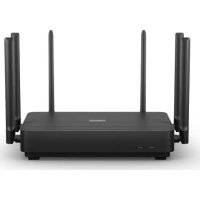
Router AX3200 - Router Xiaomi - Manuale utente e istruzioni gratuiti
Trova gratuitamente il manuale del dispositivo Router AX3200 Xiaomi in formato PDF.



| Tipo di prodotto | Router Wi-Fi 6 |
| Marca | Xiaomi |
| Modello | Router AX3200 |
| Standard Wi-Fi | 802.11ax (Wi-Fi 6) |
| Bande di frequenza | 2,4 GHz e 5 GHz |
| Velocità massima totale | 3200 Mbps (combinata) |
| Antenne | 4 antenne esterne |
| Porte Ethernet | 1 porta WAN Gigabit + 3 porte LAN Gigabit |
| Porta USB | Nessuno |
| Processore | Doppio core |
| Memoria RAM | 256 MB |
| Memoria Flash | 128 MB |
| Alimentazione | 12 V / 1 A |
| Dimensioni (L x P x H) | Circa 240 x 165 x 70 mm |
| Peso | Circa 400 g |
| Funzioni principali | Wi-Fi 6 dual band, MU-MIMO, OFDMA, beamforming, modalità ripetitore, controllo genitori |
| Sicurezza | WPA2/WPA3, firewall integrato, filtro MAC |
| Manutenzione e pulizia | Scollegare prima della pulizia, usare un panno asciutto, non utilizzare prodotti chimici |
| Parti di ricambio e riparabilità | Non disponibile come parti di ricambio, riparazione presso centro autorizzato |
| Informazioni generali | Configurazione tramite app Mi Wi-Fi, aggiornamento firmware tramite app |
| Garanzia | 2 anni (stimata) |
| Temperatura di funzionamento | 0°C a 40°C |
| Umidità di funzionamento | 10% a 90% senza condensa |
| Certificazioni | CE, FCC |
Domande frequenti - Router AX3200 Xiaomi
Domande degli utenti su Router AX3200 Xiaomi
0 domanda su questo apparecchio. Rispondi a quelle che conosci o fai la tua.
Fai una nuova domanda su questo apparecchio
Scarica le istruzioni per il tuo Router in formato PDF gratuitamente! Trova il tuo manuale Router AX3200 - Xiaomi e riprendi in mano il tuo dispositivo elettronico. In questa pagina sono pubblicati tutti i documenti necessari per l'utilizzo del tuo dispositivo. Router AX3200 del marchio Xiaomi.
MANUALE UTENTE Router AX3200 Xiaomi
Manuale utente Xiaomi Router AX3200 23
Istruzioni per l'uso
Prima dell'uso leggere attentamente il presente manuale e conservarlo per futuro riferimento.
Collegamento dei cavi
Accendere il router, quindi utilizzare il cavo di rete incluso per collegare la porta WAN blu sulla parte posteriore del router con la porta LAN del modem a banda larga.
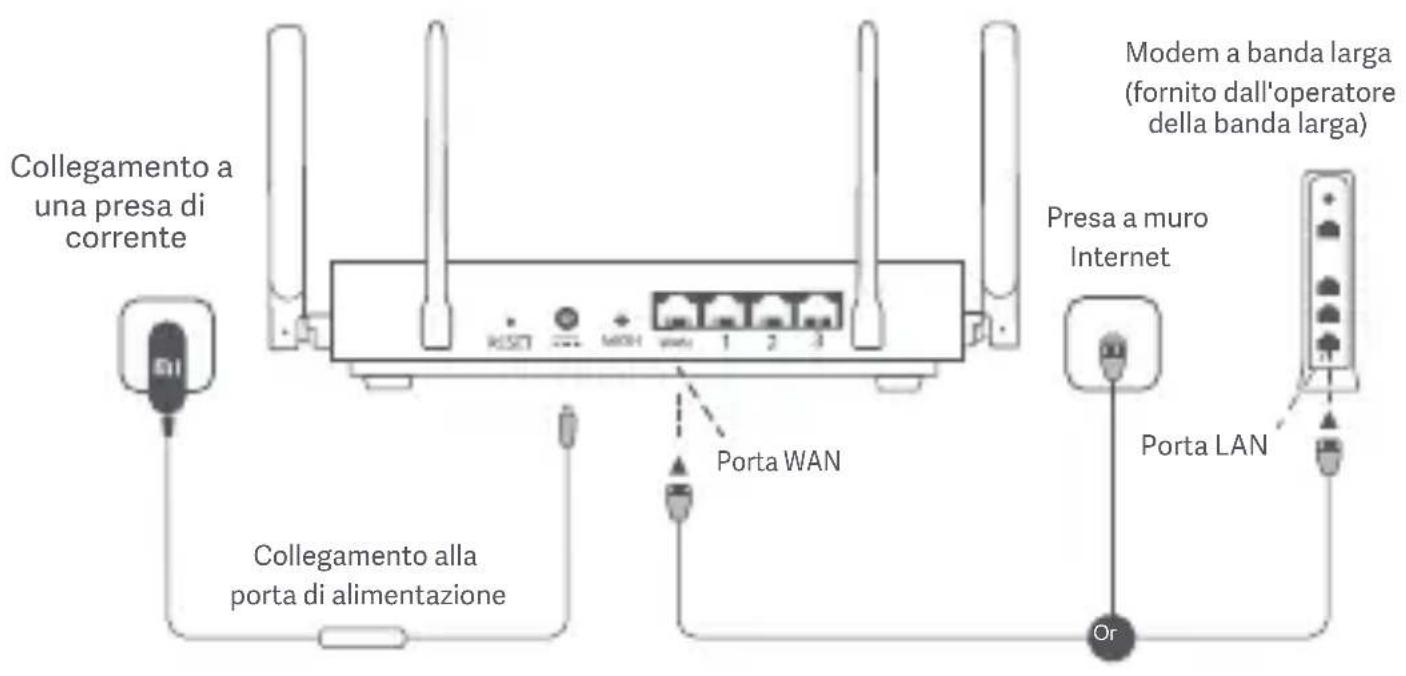
*Il modem a banda larga è fornito dall'operatore della banda larga. Se non è disponibile, è possibile collegare il cavo di rete al router e alla presa a muro Internet o collegare direttamente il cavo di rete per interni alla porta WAN del router.
Configurazione della rete
- Quando l'indicatore di sistema del router diventa blu, utilizzare il cellulare o il computer per collegarsi al Wi-Fi iniziale.
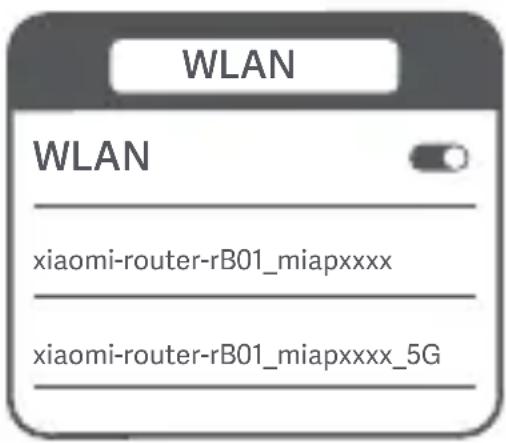
* Per il nome del Wi-Fi iniziale fare riferimento alla targhetta nella parte inferiore del router.
- Una volta effettuato il collegamento al Wi-Fi iniziale, si verrà indirizzati alla pagina di configurazione. Seguire le istruzioni riportate nella pagina per completare il processo di configurazione.
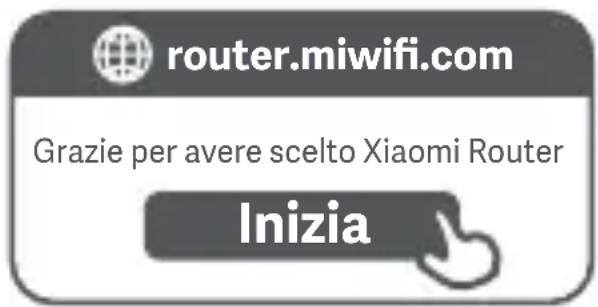
* Se la pagina di configurazione non è presente, aprire il browser e andare a router.miwifi.com per completare la configurazione.
Gestione tramite l'app Mi Home/Xiaomi Home
Per un'esperienza ottimale si consiglia di utilizzare l'app Mi Home/Xiaomi Home per la gestione dei router. Collegare il telefono al Wi-Fi del router, quindi aprire l'app Mi Home/Xiaomi Home. Accedere al proprio Mi account e seguire le istruzioni visualizzate sullo schermo per effettuare l'associazione.

Interazione intuitiva
Controllo remoto
Altre funzionalità
* Scansionare il codice QR o andare all'app store per scaricare l'app Mi Home/Xiaomi Home.
Metodi per il collegamento della rete Xiaomi Mesh
Per ottenere la massima copertura di rete possibile in un'abitazione di grandi dimensioni è possibile acquistare router che supportano la funzione Xiaomi Mesh* per effettuare il collegamento in rete. Per configurare la rete procedere come descritto di seguito.
*Visitare il sito Web www.mi.com/global per verificare i modelli prodotto e le versioni router che supportano la funzione Xiaomi Mesh.
Metodo 1 (consigliato):
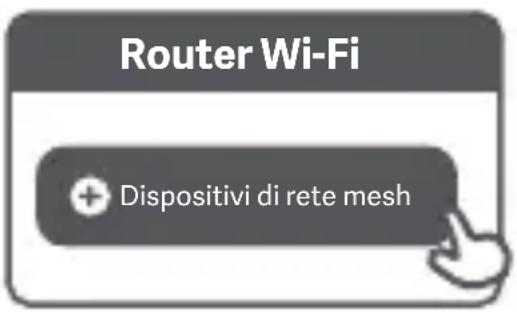
Aprire l'app Mi Home/Xiaomi Home e accedere alla pagina "Dispositivi di rete mesh" del router principale. Fare clic su "Aggiungi" e seguire le istruzioni per completare il collegamento della rete wireless.
Nota: le illustrazioni del prodotto, degli accessori e dell'interfaccia utente mostrate nel manuale utente vengono fornite esclusivamente a scopo illustrativo. Il prodotto effettivo e le sue funzioni possono variare a seguito di eventuali miglioramenti apportati al prodotto.
Metodo 2:
- Ripristinare le impostazioni di fabbrica del router satellite, quindi riaccenderlo. Per evitare interferenze reciproche, posizionare due router uno accanto all'altro, distanziandoli però di almeno un metro, in modo che la rete possa essere configurata correttamente.
- Quando l'indicatore di sistema del router satellite diventa blu o bianco (il colore dipende dal modello), il router principale rileverà automaticamente il router satellite e l'indicatore Internet del router principale lampeggerà lentamente (un lampeggio al secondo).
- Premere il pulsante Mesh sulla parte posteriore del router principale: l'indicatore Internet inizierà a lampeggiare rapidamente (due lampeggi al secondo), a indicare l'inizio del collegamento della rete mesh.
- Quando l'indicatore Internet del router satellite resta acceso fisso, il collegamento in rete è stato completato correttamente. Posizionare il router satellite nella stanza che necessita di copertura di rete.
Metodo 3:
- Ripristinare le impostazioni di fabbrica del router satellite, quindi riaccenderlo. Attendere che l'indicatore di sistema del router satellite diventi blu o bianco (il colore dipende dal modello).
- Collegare il cavo di rete alla porta WAN del router satellite e alla porta LAN del router principale: l'indicatore Internet inizierà a lampeggiare rapidamente (due lampeggi al secondo), a indicare l'inizio del collegamento della rete mesh.
- Quando l'indicatore Internet del router satellite resta acceso fisso, il collegamento della rete mesh è stato completato correttamente.
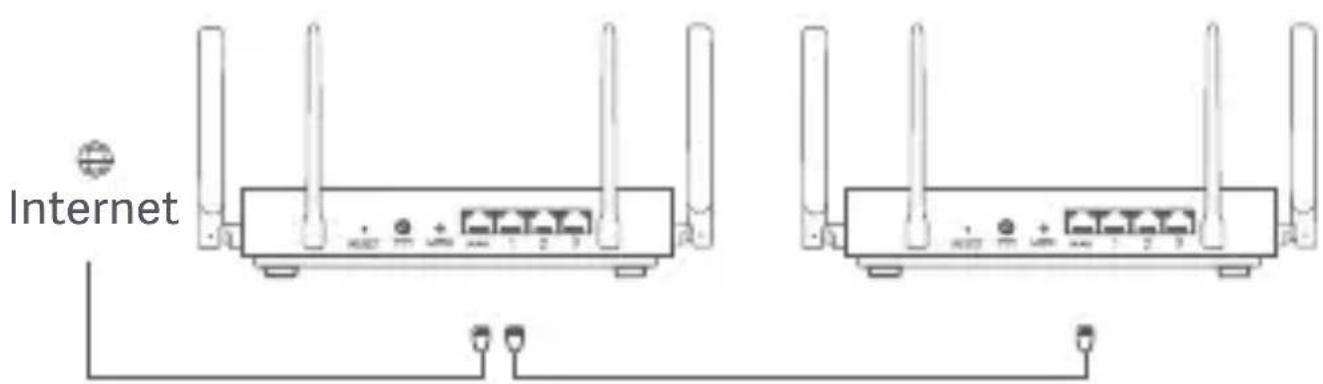
Router principale Router satellite
Stato dell'indicatore
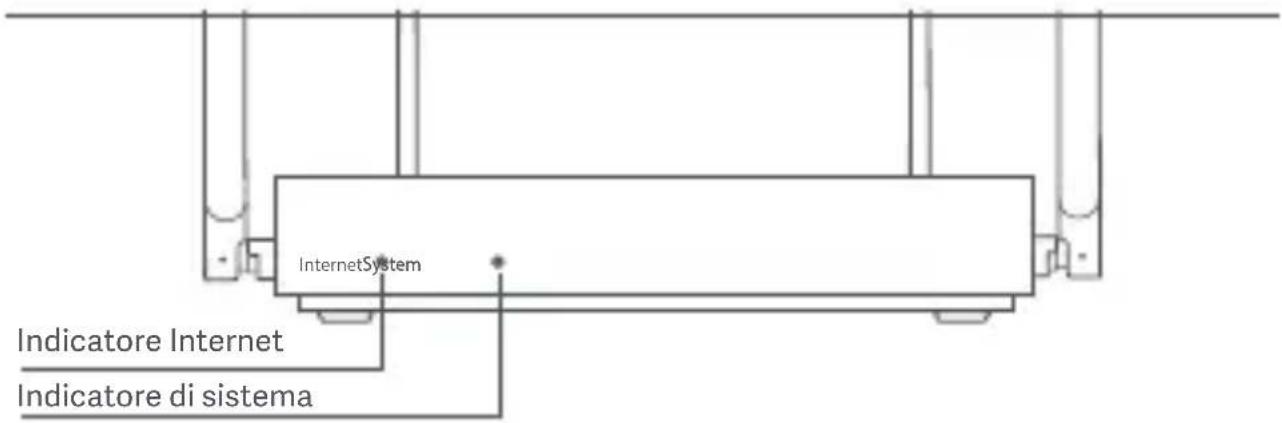
Indicatore Internet
| Spento | Nessun cavo di rete collegato alla porta WAN |
| Arancione | Acceso: la porta WAN è stata collegata al cavo di rete, ma la rete di livello superiore presenta un errore. |
| Blu | Acceso: la porta WAN è stata collegata al cavo di rete e la rete di livello superiore funziona correttamente.Lampeggiamento lento (un lampeggio al secondo): vengono rilevati router satellite mesh disponibili.Lampeggiamento veloce (due lampeggi al secondo): è in corso l'associazione dei router mesh. |
Indicatore di sistema
| Spento | Non collegato a una presa di corrente |
| Arancione | Lampeggiante: il sistema è in corso di aggiornamento.Acceso (diventa blu dopo circa un minuto): il sistema è in fase di avvio.Acceso (non diventa blu dopo 2 minuti): il sistema presenta un errore. |
| Blu | Acceso: funzionamento normale |

Marca : Xiaomi
Modello : Router AX3200
Categoria : Router