
Router AX3000T - Router Xiaomi - Manuale utente e istruzioni gratuiti
Trova gratuitamente il manuale del dispositivo Router AX3000T Xiaomi in formato PDF.


| Tipo di prodotto | Router WiFi 6 (AX3000) |
| Marca | Xiaomi |
| Modello | Router AX3000T |
| Dimensioni (L x P x A) | circa 200 x 120 x 30 mm |
| Peso | circa 300 g |
| Alimentazione | Adattatore di rete 12 V / 1 A |
| Frequenze | 2,4 GHz e 5 GHz (doppia banda) |
| Velocità teorica totale | fino a 3000 Mbps (574 + 2402) |
| Porte | 1 porta WAN Gigabit, 3 porte LAN Gigabit |
| Standard Wi-Fi | IEEE 802.11 a/b/g/n/ac/ax |
| Sicurezza wireless | WPA / WPA2 / WPA3 |
| Firewall | Integrato |
| Antenne | 4 antenne esterne |
| Processore | Dual core 1,3 GHz |
| Memoria | 256 MB RAM, 128 MB Flash |
| Manutenzione | Pulire con un panno morbido e asciutto. Evitare l'umidità e le fonti di calore. |
| Parti di ricambio | Adattatore di rete, cavo Ethernet |
| Riparabilità | Non riparabile dall'utente. Contattare il supporto Xiaomi. |
| Informazioni generali | Router WiFi 6 dual band ideale per la casa. Compatibile con l'app Mi WiFi. |
Domande frequenti - Router AX3000T Xiaomi
Domande degli utenti su Router AX3000T Xiaomi
0 domanda su questo apparecchio. Rispondi a quelle che conosci o fai la tua.
Fai una nuova domanda su questo apparecchio
Scarica le istruzioni per il tuo Router in formato PDF gratuitamente! Trova il tuo manuale Router AX3000T - Xiaomi e riprendi in mano il tuo dispositivo elettronico. In questa pagina sono pubblicati tutti i documenti necessari per l'utilizzo del tuo dispositivo. Router AX3000T del marchio Xiaomi.
MANUALE UTENTE Router AX3000T Xiaomi
Manuale utente Xiaomi Router AX1500 · 26
Leggere attentamente il presente manuale prima dell'uso del dispositivo e conservarlo per ogni riferimento futuro.
Collegamento dei cavi di rete
Accendere il router e utilizzare il cavo di rete per collegare qualsiasi porta sulla parte posteriore del router con la porta LAN del modem a banda larga.

* Il modem a banda larga è fornito dall'operatore della banda larga. Se nessuno di questi è disponibile, è possibile collegare il cavo di rete al router e alla presa a muro Internet o collegare direttamente il cavo di rete per interni a qualsiasi porta del router.
Configurazione della rete
- Quando la spia di sistema del router diventa blu, utilizzare il cellulare o il computer per collegarsi al Wi-Fi iniziale.
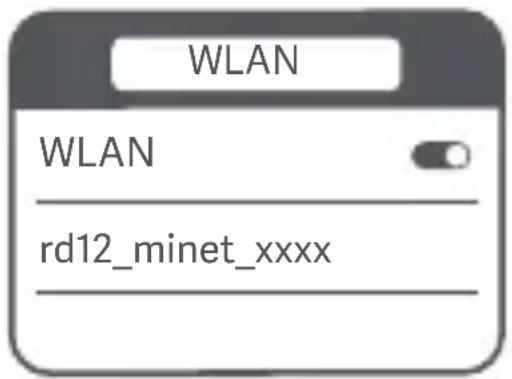
* Per il nome del Wi-Fi iniziale fare riferimento alla targhetta nella parte inferiore del router. 2. Una volta effettuato il collegamento iniziale al Wi-Fi, si verrà indirizzati alla pagina di configurazione. Seguire le istruzioni riportate nella pagina per completare il processo di configurazione. Se la pagina di configurazione non è presente, aprire il browser e passare a router.miwifi.com o digitare 192.168.31.1 per completare la configurazione.

Questo prodotto funziona con l'app Mi Home/Xiaomi Home*. Controllo del dispositivo con l'app Mi Home/Xiaomi Home.
Eseguire la scansione del codice QR per scaricare e installare l'app. Se l'app è già installata, si verrà indirizzati alla pagina di configurazione della connessione. In alternativa, cercare l'app "Mi Home/Xiaomi Home" nell'App Store per scaricarla e installarla.

Aprire l'app Mi Home/Xiaomi Home, toccare il simbolo "+" nell'angolo in alto a destra e seguire le istruzioni fornite per aggiungere il dispositivo.
* In Europa, eccetto che in Russia, l'app si chiama Xiaomi Home. Si consiglia di tenere per impostazione predefinita il nome dell'app visualizzato sul dispositivo.
Nota:
Poiché la versione dell'app potrebbe essere stata aggiornata, seguire le istruzioni della versione dell'app corrente.
Collegamento alla rete mesh Xiaomi
Per ottenere la massima copertura di rete possibile in un'abitazione di grandi dimensioni è possibile acquistare router che supportano la funzione Xiaomi Mesh per eseguire il collegamento in rete. Per configurare la rete procedere come descritto di seguito.
* Andare sul sito Web www.mi.com/global per verificare il modello e le versioni router che supportano la funzione Xiaomi Mesh.
Metodo 1 (consigliato):
Aprire l'app Mi Home/Xiaomi Home e accedere alla pagina "Dispositivi di rete mesh" del router principale. Fare clic su "Aggiungi" e seguire le istruzioni per completare il collegamento della rete wireless.

* Le illustrazioni del prodotto, degli accessori e dell'interfaccia utente nel manuale utente sono esclusivamente a scopo di riferimento. Il prodotto effettivo e le relative funzioni possono variare a causa dei miglioramenti apportati al prodotto stesso.
Metodo 2:
- Ripristinare le impostazioni di fabbrica del router satellite, quindi riaccenderlo. Per evitare interferenze reciproche, posizionare due router uno accanto all'altro, distanziandoli però di almeno un metro, in modo che la rete possa essere configurata correttamente.
- Quando la spia di sistema del router satellite diventa blu, il router principale rileverà automaticamente il router satellite e la spia Internet del router principale lampeggerà lentamente (un lampeggio al secondo).
- Premere il pulsante Mesh sulla parte superiore del router principale: la spia Internet inizierà a lampeggiare rapidamente (due lampeggi al secondo), a indicare l'inizio del collegamento alla rete mesh.
- Quando la spia Internet del router satellite diventa blu, il collegamento in rete è stato completato correttamente. Quindi posizionare il router satellite nella stanza che necessita di copertura di rete.
Metodo 3:
- Ripristinare le impostazioni di fabbrica del router satellite, quindi riaccenderlo. Attendere fino a quando la spia di sistema del router satellite diventi blu o bianca (il colore della spia dipende dal modello specifico) e che la spia Internet diventi arancione.
- Collegare il cavo di rete a qualsiasi porta WAN del router satellite (o alla porta WAN) e a una porta qualsiasi del router principale (o alla porta LAN), quindi la spia Internet del router principale inizieranno a lampeggiare rapidamente (due volte al secondo), indicando l'avvio del Collegamento alla rete mesh.
- Quando la spia Internet del router satellite diventa blu, il collegamento alla rete mesh via cavo è stato completato correttamente.

Router satelliteRouter prince
Descrizione dello stato della spia
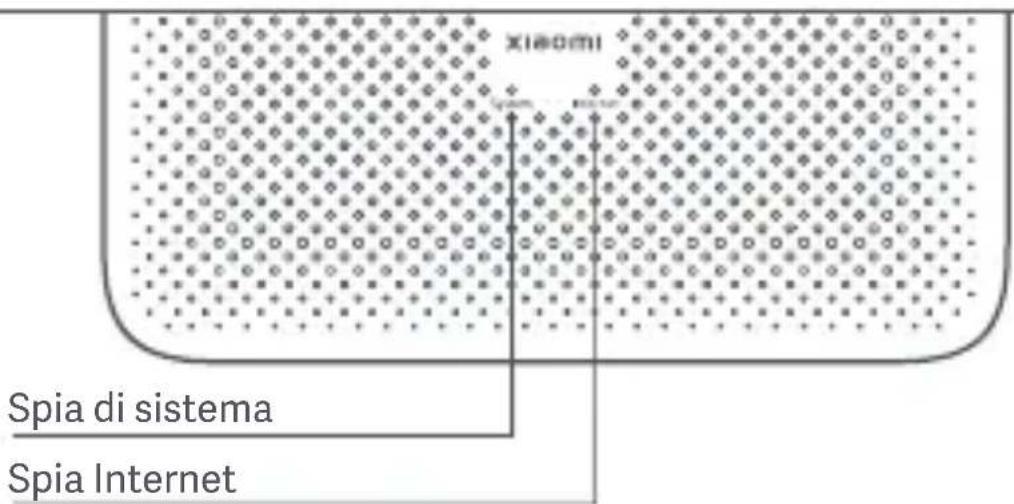
Spia Internet
| Spento | Nessun cavo di rete è collegato a nessuna porta. |
| Arancione | Acceso: il cavo di rete è collegato a una delle porte, ma la rete di livello superiore presenta un errore. |
| Blu | Il cavo di rete è collegato a una delle porte, la rete di livello superiore funziona normalmente.Lampeggia lentamente (un lampeggio al secondo): vengono rilevati i router satellite mesh disponibili.Lampeggia rapidamente (due lampeggi al secondo): collegamento alla rete mesh e associazione in corso. |
Spia di sistema
| Spento | Non connesso all'alimentazione |
| Arancione | Lampeggiante: il sistema è in fase di aggiornamento.Acceso (diventa blu dopo circa un minuto):il sistema si sta avviando.Acceso (non diventa blu per più di due minuti):si è verificato un errore nel sistema. |
| Blu | Acceso: funziona normalmente |
- Perché non riesco ad accedere a Internet dopo avere configurato la rete?
Passo 1: utilizzare il proprio telefono per cercare il Wi-Fi configurato dal router. Se non si riesce a trovare il Wi-Fi, accertarsi che il router sia alimentato e che inizi a funzionare. Passo 2: collegare il telefono al Wi-Fi del router e vai su router.miwifi.com. Prova quindi a risolvere il problema utilizzando la diagnostica di rete.
- Cosa si deve fare se si dimentica la password di gestione del router?
Se non si apportano modifiche alla password di gestione, sarà uguale a quella del Wi-Fi; provare ad accedere con questa password. Se il problema persiste, si consiglia di ripristinare le impostazioni di fabbrica del router e riconfigurare la rete.
- Come si ripristinano le impostazioni di fabbrica del router?
Accertarsi che il router sia alimentato e che inizi a funzionare. Tenere premuto il pulsante di ripristino nella parte posteriore del router per almeno cinque secondi e rilasciarlo quando la spia di sistema diventa arancione. Il ripristino sarà completato una volta riavviato correttamente il router.
Certificazioni
Frequenza di esercizio e potenza di radiofrequenza
Wi-Fi 2412 MHz–2472 MHz ( ≤ 20 dBm), 5150 MHz–5350 MHz ( ≤ 23 dBm) 5470 MHz–5725 MHz ( ≤ 30 dBm) NOTA: 5470–5725 MHz non è supportato in Egitto, Marocco
CE
Con la presente, Beijing Xiaomi Electronics Co., Ltd. dichiara che l'apparecchiatura radio di tipo RD12 è conforme alla Direttiva 2014/53/UE, alla Direttiva 2011/65/UE e alla Direttiva 2009/125/CE.
Il testo completo della dichiarazione di conformità UE è disponibile al seguente indirizzo Internet:
Tutti i prodotti contrassegnati da questo simbolo sono rifiuti di apparecchiature elettriche ed elettroniche (RAEE in base alla direttiva 2012/19/UE) che non devono essere smaltiti assieme a rifiuti domestici non differenziati. Al contrario, è necessario proteggere l'ambiente e la salute umana consegnando i rifiuti a un punto di raccolta autorizzato al riciclaggio di rifiuti di apparecchiature elettriche ed elettroniche, predisposto dalla pubblica amministrazione o dalle autorità locali. Lo smaltimento e il riciclaggio corretti aiutano a prevenire conseguenze potenzialmente negative per l'ambiente e la salute umana. Contattare l'installatore o le autorità locali per ulteriori informazioni sulla sede e per i termini e le condizioni di tali punti di raccolta.
Avvertenza:
Per garantire la conformità ai requisiti di esposizione RF CE, il dispositivo deve essere installato e utilizzato mantenendo una distanza minima di 20 cm (8 pollici) tra il prodotto e il corpo di una persona.
L'adattatore deve essere installato vicino all'apparecchiatura e deve essere facilmente accessibile.
È possibile trovare l'etichetta con le specifiche del prodotto alla base del dispositivo.
Il funzionamento del dispositivo in un ambiente residenziale può provocare interferenze radio.
Questo dispositivo è destinato all'utilizzo solo in ambienti interni quando utilizzato con intervallo di frequenza 5150–5350 MHz nei seguenti paesi:
 | AT | BE | BG | HR | CY | CZ | DK | EE | FI |
| FR | DE | EL | HU | IE | IT | LV | LT | LU | |
| MT | NL | PL | PT | RO | SK | SI | ES | SE | |
| UK (NO) | IS | LI | NO | CH | TR | ||||
| Scatola Manuale Betra | |||
| PAP 20 | PAP 20 CPE 7 PAP 22 | ||
| carta carta Plasciata | |||
Verifica le disposizioni del tuo Comune. Separa le componenti e conferiscile in modo corretto.
Specifiche tecniche
| Nome | Xiaomi Router AX1500 |
| Modello | RD12 |
| Ingresso | 12 V = 1 A |
| Porte | 4 × 10/100/1000 Mbps WAN/LAN porta autoadattativa |
| Tecnologia wireless | 2,4 GHz Wi-Fi (300 Mbps)5 GHz Wi-Fi (1201 Mbps) |
| Temperatura di esercizio | da 0 a 40 °C |
Note:
- Il consumo energetico in standby della rete è 3,7 W se tutte le porte di rete cablate sono connesse e tutte le porte di rete wireless sono attivate.
- È possibile attivare o disattivare la rete Wi-Fi in "impostazioni" nella pagina di gestione (router.miwifi.com).
Fabbricato da: Beijing Xiaomi Electronics Co., Ltd.
Per ulteriori informazioni, visitare il sito www.mi.com

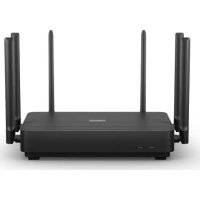
Marca : Xiaomi
Modello : Router AX3000T
Categoria : Router