
Router AX3000T - Router Xiaomi - Manual de uso y guía de instrucciones gratis
Encuentra gratis el manual del aparato Router AX3000T Xiaomi en formato PDF.


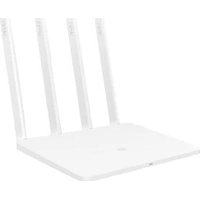
| Tipo de producto | Router WiFi 6 (AX3000) |
| Marca | Xiaomi |
| Modelo | Router AX3000T |
| Dimensiones (L x P x A) | Aprox. 200 x 120 x 30 mm |
| Peso | Aprox. 300 g |
| Alimentación | Adaptador de corriente 12 V / 1 A |
| Frecuencias | 2,4 GHz y 5 GHz (doble banda) |
| Velocidad teórica total | Hasta 3000 Mbps (574 + 2402) |
| Puertos | 1 puerto WAN Gigabit, 3 puertos LAN Gigabit |
| Estándar Wi-Fi | IEEE 802.11 a/b/g/n/ac/ax |
| Seguridad inalámbrica | WPA / WPA2 / WPA3 |
| Cortafuegos | Integrado |
| Antenas | 4 antenas externas |
| Procesador | Doble núcleo 1,3 GHz |
| Memoria | 256 MB RAM, 128 MB Flash |
| Mantenimiento | Limpiar con un paño suave y seco. Evitar la humedad y las fuentes de calor. |
| Piezas de repuesto | Adaptador de corriente, cable Ethernet |
| Reparabilidad | No reparable por el usuario. Contactar con el soporte de Xiaomi. |
| Información general | Router WiFi 6 de doble banda ideal para el hogar. Compatible con la aplicación Mi WiFi. |
Preguntas frecuentes - Router AX3000T Xiaomi
Preguntas de los usuarios sobre Router AX3000T Xiaomi
0 pregunta sobre este aparato. Responde a las que conoces o haz la tuya.
Hacer una nueva pregunta sobre este aparato
Descarga las instrucciones para tu Router en formato PDF gratis! Encuentra tus instrucciones Router AX3000T - Xiaomi y toma tu dispositivo electrónico nuevamente en la mano. En esta página están publicados todos los documentos necesarios para el uso de su dispositivo. Router AX3000T de la marca Xiaomi.
MANUAL DE USUARIO Router AX3000T Xiaomi
Lea detenidamente este manual antes de usar el producto y consérvelo para futuras consultas.
Conectar el cable de red
Encienda el router y utilice el cable de red para conectar cualquiera de los puertos situados en la parte posterior del router al puerto LAN del módem de banda ancha.

* El operador de banda ancha suministra el módem de banda ancha. Si no hubiese ninguno disponible, puede conectar el cable de red al router y al enchufe de pared de internet. También puede conectar el cable de red interior a cualquier puerto del router.
Configurar la red
- Cuando el indicador de sistema del router se vuelva azul, use el teléfono o el ordenador para conectar con la Wi-Fi inicial.

* Consulte el nombre de la Wi-Fi en la placa de identificación situada en la parte inferior del router. 2. Una vez conectada la Wi-Fi inicial, se le dirigirá a la página de configuración. Siga las instrucciones en la página de la aplicación para completar el proceso de configuración. Si la página de configuración no aparece, abra el navegador y escriba router.miwifi.com o 192.168.31.1 para finalizar la configuración.

Este producto funciona con la aplicación Mi Home/Xiaomi Home*.
Controla tu dispositivo con la aplicación Mi Home/Xiaomi Home.
Escanee el código QR para descargar e instalar la aplicación. Se le dirigirá a la página de configuración de conexión si la aplicación ya está instalada. O busque "Mi Home/Xiaomi Home" en la App Store para descargarla e instalarla.

Abra la aplicación Mi Home/Xiaomi Home, pulse "+" en la parte superior derecha y, a continuación, siga las instrucciones para añadir el dispositivo.
* La aplicación se conoce como Xiaomi Home en Europa (excepto en Rusia). El nombre de la aplicación que aparece en su dispositivo debe ser tomado como el predeterminado.
Nota:
La versión de la aplicación puede haber sido actualizada, siga las instrucciones basadas en la versión actual de la aplicación.
Para alcanzar toda la cobertura de red posible en una vivienda de grandes dimensiones, puede adquirir los routers que admiten la función Xiaomi Mesh para realizar la conexión. Siga los pasos que figuran a continuación para configurar la red.
* Entre en www.mi.com/global para consultar el modelo y la versión de los routers que admiten la función Xiaomi Mesh.
Método 1 (recomendado):
Abra la aplicación Mi Home/Xiaomi Home y seleccione la página "Dispositivos de red Mesh" del router principal. Haga clic en "Añadir" y siga las instrucciones para finalizar la configuración de red inalámbrica.

* Las ilustraciones del producto, los accesorios y la interfaz de usuario del manual de usuario son solo para fines de referencia. El producto y las funciones actuales pueden variar debido a mejoras del producto.
Método 2:
- Reinicie el router por satélite con los ajustes de fábrica y, a continuación, enciéndalo. Para evitar interferencias mutuas, coloque los dos routers cerca el uno del otro, pero mantenga más de un metro de distancia entre ellos para que la red se pueda configurar correctamente.
- Cuando el indicador de sistema del router por satélite se vuelva azul, el router principal automáticamente descubrirá el router por satélite y el indicador de Internet del router principal parpadeará con lentitud (un parpadeo por segundo).
- Pulse el botón Mesh situado en la parte superior del router principal. El indicador de Internet empezará a parpadear con rapidez (dos parpadeos por segundo), lo que indica que comienza la configuración de la red Mesh.
- Cuando el indicador de Internet del router por satélite se vuelva de color azul, la configuración de red se habrá completado correctamente. A continuación, coloque el router por satélite en la habitación que necesita cobertura de red.
Método 3:
- Reinicie el router por satélite con los ajustes de fábrica y, a continuación, enciéndalo. Espere a que el indicador de sistema del router por satélite se vuelva azul o blanco (el color del indicador depende de cada modelo específico) y que el indicador de Internet se vuelva naranja.
- Conecte el cable de red a cualquier puerto del router por satélite (o puerto WAN) y a cualquier puerto del router principal (o puerto LAN). A continuación, el indicador de Internet del router principal empezará a parpadear con rapidez (dos parpadeos por segundo), lo que indica que comienza la configuración de la red Mesh.
- Cuando el indicador de Internet del router por satélite se vuelva de color azul, la configuración de red Mesh mediante cable se habrá completado correctamente.

Descripciones de estado de los indicadores

Indicador de Internet
| Apagado | No hay ningún cable de red conectado a un puerto. |
| Naranja | Encendido: El cable de red está conectado a alguno de los puertos, pero la red de nivel superior presenta un error. |
| Azul | Encendido: El cable de red está conectado a uno de los puertos, la red de nivel superior funciona normalmente.Parpadeo lento (un parpadeo por segundo): Se han descubierto routers por satélite Mesh disponibles.Parpadeo rápido (dos parpadeos por segundo): La vinculación y la conexión de red Mesh están en marcha. |
Indicador de sistema
| Apagado | No está conectado a la corriente. |
| Naranja | Parpadeando: El sistema se está actualizando.Encendido (se vuelve azul en aproximadamente un minuto):El sistema se está encendiendo.Encendido (no se vuelve azul durante más de dos minutos):El sistema presenta un error. |
| Azul | Encendido: Funciona con normalidad. |
- ¿Por qué no puedo acceder a Internet después de configurar la red?
Paso 1: Use su teléfono para buscar la red Wi-Fi que ha configurado el router. Si no encuentra la Wi-Fi, asegúrese de que el router esté encendido y en funcionamiento.
Paso 2: Conecte el teléfono a la Wi-Fi del router y vaya a router.miwifi.com. A continuación, intente solucionar el problema según el diagnóstico de red.
- ¿Qué debería hacer si no recuerdo la contraseña de administración del router?
Si no modifica la contraseña de administración, será la misma que la contraseña de la Wi-Fi. Intente iniciar sesión con esta contraseña. Si el problema continúa, se recomienda restablecer el router a los ajustes de fábrica y reconfigurar la red.
- ¿Cómo puedo restablecer el router a los ajustes de fábrica?
Asegúrese de que el router está encendido y en funcionamiento. Mantenga pulsado el botón de reinicio situado en la parte posterior del router durante más de cinco segundos.
Suéltelo cuando el indicador de sistema se vuelva naranja. El restablecimiento se completará cuando el router se reinicie correctamente.
Certificaciones
Frecuencia de funcionamiento y potencia de radiofrecuencia
Wi-Fi 2412 MHz–2472 MHz (≤ 20 dBm), 5150 MHz–5350 MHz (≤ 23 dBm) 5470 MHz–5725 MHz (≤ 30 dBm)
NOTA: El rango de frecuencia 5470~5725 MHz no está admitido en Egipto, Marruecos
CE
Por la presente, Beijing Xiaomi Electronics Co., Ltd. declara que el tipo de equipo radioeléctrico RD12 cumple con la Directiva 2014/53/UE, la Directiva 2011/65/UE y la Directiva 2009/125/CE.
Encontrará el texto completo de la declaración de conformidad de la UE en esta dirección de Internet:
Todos los productos que llevan este símbolo son residuos de aparatos eléctricos y electrónicos (RAEE según la directiva 2012/19/UE) que no deben mezclarse con residuos domésticos sin clasificar. En su lugar, debe proteger la salud humana y el medio ambiente entregando sus equipos de desecho a un punto de recogida para el reciclaje de residuos de equipos eléctricos y electrónicos, designado por el gobierno o las autoridades locales. La eliminación y el reciclado correctos ayudarán a evitar posibles consecuencias negativas para el medio ambiente y la salud humana. Póngase en contacto con el instalador o con las autoridades locales para obtener más información sobre la ubicación y las condiciones de dichos puntos de recogida.
Advertencia:
Con el objetivo de cumplir los requisitos de exposición a radiofrecuencia CE, el dispositivo debe instalarse y utilizarse a una distancia de 20 cm (8 pulgadas) o más del cuerpo de cualquier persona.
El adaptador se instalará cerca del equipo y será de fácil acceso.
Puede encontrar la etiqueta de especificaciones del producto en la base del dispositivo.
El funcionamiento de este equipo en un entorno residencial podría causar interferencias en las comunicaciones de radio.
Este dispositivo está restringido para uso en interiores solo cuando funciona en el rango de frecuencia de 5150–5350 MHz en los siguientes países:
 | AT | BE | BG | HR | CY | CZ | DK | EE | FI |
| FR | DE | EL | HU | IE | IT | LV | LT | LU | |
| MT | NL | PL | PT | RO | SK | SI | ES | SE | |
| UK (NO) | IS | LI | NO | CH | TR | ||||
Especificaciones
| Nombre | Xiaomi Router AX1500 |
| Modelo | RD12 |
| Entrada | 12 V = 1 A |
| Puertos | 4 × 10/100/1000 Mbps WAN/LAN puerto autoadaptativo |
| Tecnología inalámbrica | 2,4 GHz Wi-Fi (300 Mbps)5 GHz Wi-Fi (1201 Mbps) |
| Temperatura de funcionamiento | De 0 a 40 °C |
Notas:
- El consumo de energía de la red en espera es de 3,7 W si todos los puertos de red cableados están conectados y todos los puertos de red inalámbricos están activados.
- Puede activar o desactivar la red Wi-Fi en los "Ajustes" de la página de administración (router.miwifi.com).
Fabricado por: Beijing Xiaomi Electronics Co., Ltd.
Dirección: Room 802, 8 Floor, Building 5, No.15, Kechuang Ten Street, Beijing Economic and Technological Development Zone, Beijing, China
Para obtener más información, visite www.mi.com
Método 1 (recomendado):
Indicador de Internet
Lea este manual cuidadosamente antes de usar el producto, y guárdelo para una referencia futura.
Conexión del cable de red
Encienda el enrutador y use el cable de red para conectar cualquier puerto en la parte trasera del enrutador al puerto LAN del módem de banda ancha.

* El operador de banda ancha es quien provee el módem de banda ancha. Si no hay ninguno de estos disponibles, puede conectar el cable de red al enrutador y al enchufe de pared para Internet, o directamente conectar el cable de red interno a cualquier puerto del enrutador.
Configuración de la red
- Cuando el indicador del sistema del enrutador se encienda de color azul, use el teléfono o la computadora para conectarse con la red Wi-Fi inicial.

* Consulte la placa de identificación en la parte inferior del enrutador para ver el nombre de la red Wi-Fi inicial. 2. Cuando la red Wi-Fi inicial se conecte, se lo dirigirá a la página de configuración. Siga las instrucciones en la página para completar el proceso de configuración. Si no está presente la página de configuración, abra el navegador y vaya a router.miwifi.com o 192.168.31.1 para completar la configuración.

Este producto funciona con la aplicación Mi Home/Xiaomi Home*.
Controle su dispositivo con la aplicación Mi Home/Xiaomi Home.
Escanee el código QR para descargar e instalar la aplicación.
Si la aplicación ya está instalada, se lo redireccionará a la página de configuración de la conexión.
O busque "Mi Home/Xiaomi Home" en la tienda de aplicaciones para descargarla e instalarla.

Abra la aplicación Mi Home/Xiaomi Home, presione "+" arriba a la derecha, y luego siga las sugerencias para agregar su dispositivo.
* Se hace referencia a la aplicación como Xiaomi Home app en Europa (salvo en Rusia). El nombre de la aplicación que se muestra en su dispositivo debe ser tomado como el predeterminado.
Nota:
La versión de la aplicación podría haberse actualizado, siga las instrucciones en función de la versión actual de la aplicación.
Redes de malla de Xiaomi
Para lograr la mayor cobertura de red posible en una casa de tamaño grande, puede comprar los enrutadores que admiten la función de malla de Xiaomi para este fin. Siga los pasos a continuación para configurar la red.
*Vaya a www.mi.com/global para comprobar el modelo y versión de los enrutadores que admiten la función de malla de Xiaomi.
Método 1 (recomendado):
Abra la aplicación Mi Home/Xiaomi Home e ingrese en la página "Dispositivos de red de malla" del enrutador principal. Haga clic en "Agregar" y siga las instrucciones para completar la configuración de las redes inalámbricas.

* Las ilustraciones del producto, los accesorios y la interfaz en el manual del usuario son solo para fines de referencia. El producto y sus funciones reales pueden variar debido a las mejoras del este.
Método 2:
- Restablezca el enrutador satelital a la configuración de fábrica y, luego, enciéndalo. Para evitar interferencia mutua, coloque dos enrutadores cerca entre sí, pero a una distancia mayor a un metro para que la red pueda configurarse correctamente.
- Cuando el indicador del sistema del enrutador satelital cambie a azul, el enrutador principal detectará automáticamente el enrutador satelital, y el indicador de Internet del enrutador principal titilará lentamente (una vez por segundo).
- Presione el botón "Malla" en la parte superior del enrutador principal, y el indicador de Internet comenzará a titular rápidamente (dos veces por segundo), lo que indica que la configuración de red de malla se inicia.
- Cuando el indicador de Internet del enrutador satelital cambie a azul, la configuración de red se habrá completado correctamente. Luego coloque el enrutador satelital en una habitación que necesite cobertura de red.
Método 3:
- Restablezca el enrutador satelital a la configuración de fábrica y, luego, enciéndalo. Espere hasta que el indicador del sistema del enrutador satelital cambie a azul o blanco (el color depende del modelo específico) y el indicador de Internet cambie a naranja.
- Conecte el cable de red a cualquier puerto del enrutador satelital (o puerto WAN) y cualquier puerto del enrutador principal (o puerto LAN) y, luego, el indicador de Internet del enrutador principal comenzará a titilar rápidamente (dos veces por segundo), lo que indica que la configuración de red de malla se inicia.
- Cuando el indicador de Internet del enrutador satelital cambie a azul, la configuración de red de malla se habrá completado correctamente.

Enrutador satelital Enrutador
Descripciones de estado del indicador

Indicador de Internet
| Apagado | No hay ningún cable de red conectado a ningún puerto. |
| Naranja | Encendido: El cable de red está conectado a uno de los puertos, pero la red de nivel superior tiene un error. |
| Azul | Encendido: El cable de red está conectado a uno de los puertos, la red de nivel superior funciona normalmente.Titila lentamente (solo una vez por segundo): Se detectan enrutadores satelitales de malla disponibles.Titila rápidamente (dos veces por segundo): Configuración de red y emparejamiento en proceso. |
Indicador del sistema
| Apagado | No conectado a la alimentación |
| Naranja | Titilando: El sistema se está actualizando.Encendido (cambia a azul en aproximadamente 1 minuto):El sistema se está encendiendo.Encendido (no cambia a azul por más de dos minutos):El sistema tiene un error. |
| Azul | Encendido: Funciona normalmente |
- ¿Por qué no podemos acceder a la Internet después de configurar la red?
Paso 1: Use su teléfono para buscar la red Wi-Fi configurada por el enrutador. Si no puede encontrar la red Wi-Fi, asegúrese de que el enrutador esté encendido y comience a funcionar. Paso 2: Conecte el teléfono a la red Wi-Fi del enrutador y vaya a router.miwifi.com. Luego intente solucionar el problema de acuerdo con el diagnóstico de red.
- ¿Qué debo hacer si no recuerdo la contraseña de administración del enrutador?
Si no hace ningún cambio en la contraseña de administración, será la misma que la contraseña de la red Wi-Fi. Intente iniciar sesión con ella. Si el problema persiste, se recomienda restablecer el enrutador a la configuración de fábrica y reconfigurar la red.
- ¿Cómo restablezco el enrutador a la configuración de fábrica?
Asegúrese de que el enrutador esté encendido y comience a funcionar. Mantenga presionado el botón Restablecer en la parte posterior del enrutador por más de cinco segundos y suelte el botón cuando el indicador del sistema cambie a naranja. El restablecimiento se completará después de que el enrutador se reinicie correctamente.
Certificaciones
Frecuencia de operación y potencia de frecuencia de radio
Wi-Fi 2412 MHz–2472 MHz (≤ 20 dBm), 5150 MHz–5350 MHz (≤ 23 dBm)
5470 MHz–5725 MHz (≤ 30 dBm)
NOTA: 5470–5725 MHz no se permite en Egipto y Marruecos
CE
Por la presente, Beijing Xiaomi Electronics Co., Ltd. declara que el tipo de equipo de radio RD12 cumple con la Directiva 2014/53/UE, la Directiva 2011/65/UE y la Directiva 2009/125/EC. El texto completo de la Declaración de conformidad de la UE se encuentra disponible en la siguiente dirección de internet:
Todos los productos que llevan este símbolo son residuos de aparatos eléctricos y electrónicos (RAEE según la directiva 2012/19/UE) que no deben mezclarse con residuos domésticos no seleccionados. En cambio, se debe proteger la salud humana y el medio ambiente entregando su equipo desechado en un punto de recolección designado para el reciclaje de residuos de aparatos eléctricos y electrónicos, designado por el gobierno o las autoridades locales. La eliminación y el reciclado correctos ayudarán a prevenir las posibles consecuencias negativas para el medio ambiente y la salud humana. Para obtener más información sobre la ubicación y los términos y condiciones de dichos puntos de recogida, póngase en contacto con el instalador o con las autoridades locales.
Advertencia:
Para cumplir con los requisitos de exposición de radiofrecuencia CE, el dispositivo debe instalarse y funcionar con una distancia de 20 cm (8 pulgadas) o más entre el producto y cualquier parte del cuerpo de la persona.
La operación de este equipo en un entorno residencial podría causar interferencia de radio.
En los siguientes países, este dispositivo está restringido a solo uso en interiores al funcionar en el rango de frecuencia 5150–5350 MHz:
 | AT | BE | BG | HR | CY | CZ | DK | EE | FI |
| FR | DE | EL | HU | IE | IT | LV | LT | LU | |
| MT | NL | PL | PT | RO | SK | SI | ES | SE | |
| UK (NI) | IS | LI | NO | CH | TR | ||||
Especificaciones
| Nombre | Enrutador Xiaomi AX1500 |
| Modelo | RD12 |
| Entrada | 12 V = 1 A |
| Puertos | Puerto autoadaptativo WAN/LAN de 4 × 10/100/1000 Mbps |
| Tecnología inalámbrica | Wi-Fi de 2.4 GHz (300 Mbps)Wi-Fi de 5 GHz (1201 Mbps) |
| Temperatura operativa | 0 °C a 40 °C |
Notas:
- El consumo de energía en espera de la red es de 3,7 W si todos los puertos de red cableados están conectados y todos los puertos de red inalámbricos están activos.
- Puede activar o desactivar la red Wi-Fi en "Ajustes" de la página de administración (router.miwifi.com).
Fabricado por: Beijing Xiaomi Electronics Co., Ltd. Dirección: Room 802, 8 Floor, Building 5, No.15, Kechuang Ten Street, Beijing Economic and Technological Development Zone, Beijing, China Para obtener más información, visite www.mi.com


- CONECTAR EL CABLE DE RED
- CONFIGURAR LA RED
- NOTA
- MÉTODO 1 (RECOMENDADO)
- MÉTODO
- DESCRIPCIONES DE ESTADO DE LOS INDICADORES
- INDICADOR DE INTERNET
- INDICADOR DE SISTEMA
- CERTIFICACIONES
- CE
- ADVERTENCIA
- ESPECIFICACIONES
- NOTAS
- CONEXIÓN DEL CABLE DE RED
- CONFIGURACIÓN DE LA RED
- REDES DE MALLA DE XIAOMI
- DESCRIPCIONES DE ESTADO DEL INDICADOR
- INDICADOR DEL SISTEMA
Marca : Xiaomi
Modelo : Router AX3000T
Categoría : Router