
Router AX3000T - Маршрутизатор Xiaomi - Бесплатное руководство пользователя
Найдите руководство к устройству бесплатно Router AX3000T Xiaomi в формате PDF.


| Тип продукта | Маршрутизатор WiFi 6 (AX3000) |
| Бренд | Xiaomi |
| Модель | Маршрутизатор AX3000T |
| Размеры (Д x Ш x В) | Примерно 200 x 120 x 30 мм |
| Вес | Примерно 300 г |
| Питание | Адаптер питания 12 В / 1 А |
| Частоты | 2,4 ГГц и 5 ГГц (двухдиапазонный) |
| Общая теоретическая скорость | До 3000 Мбит/с (574 + 2402) |
| Порты | 1 порт WAN Gigabit, 3 порта LAN Gigabit |
| Стандарт Wi-Fi | IEEE 802.11 a/b/g/n/ac/ax |
| Беспроводная безопасность | WPA / WPA2 / WPA3 |
| Брандмауэр | Встроенный |
| Антенны | 4 внешние антенны |
| Процессор | Двухъядерный 1,3 ГГц |
| Память | 256 МБ ОЗУ, 128 МБ Flash |
| Уход | Протирать мягкой сухой тканью. Избегать влаги и источников тепла. |
| Запасные части | Адаптер питания, кабель Ethernet |
| Ремонтопригодность | Не подлежит ремонту пользователем. Обратитесь в службу поддержки Xiaomi. |
| Общая информация | Двухдиапазонный маршрутизатор WiFi 6, идеальный для дома. Совместим с приложением Mi WiFi. |
Часто задаваемые вопросы - Router AX3000T Xiaomi
Вопросы пользователей о Router AX3000T Xiaomi
0 вопрос об этом устройстве. Ответьте на те, что знаете, или задайте свой.
Задать новый вопрос об этом устройстве
Скачайте инструкцию для вашего Маршрутизатор в формате PDF бесплатно! Найдите своё руководство Router AX3000T - Xiaomi и возьмите своё электронное устройство обратно в руки. На этой странице опубликованы все документы, необходимые для использования вашего устройства. Router AX3000T бренда Xiaomi.
РУКОВОДСТВО ПОЛЬЗОВАТЕЛЯ Router AX3000T Xiaomi
Руководство пользователя маршрутизатора Xiaomi Router AX1500 · 13
Перед использованием внимательно прочтите это руководство. Сохраните его — оно может понадобиться вам в дальнейшем.
Подключение сетевого кабеля
Включите маршрутизатор и соедините любой порт в задней части маршрутизатора с портом LAN широкополосного модема при помощи сетевого кабеля.

* Широкополосный модем предоставляется провайдером широкополосного доступа (ШПД) в Интернет. Если они недоступны, вы можете подключить сетевой кабель к маршрутизатору и интернет-розетке либо подсоединить кабель домашней сети к любому порту маршрутизатора.
Настройка сети
- Когда системный индикатор маршрутизатора загорится синим, подключитесь к исходной сети Wi-Fi с помощью телефона или компьютера.

* Имя исходной сети Wi-Fi указано на паспортной табличке в нижней части маршрутизатора. 2. После первоначальной установки подключения к исходному Wi-Fi откроется страница настройки. Следуйте инструкциям на странице, чтобы завершить процесс настройки. Если страница настройки не отображается, откройте браузер и перейдите по адресу router.miwifi.com или 192.168.31.1, чтобы завершить настройку.
Продукт работает с приложением Mi Home/Xiaomi Home*. Управляйте своим устройством в этом приложении Mi Home/Xiaomi Home.
Отсканируйте QR-код, чтобы скачать и установить приложение. Вы будете перенаправлены на страницу настройки подключения, если приложение уже установлено. Или выполните поиск по запросу «Mi Home/Xiaomi Home» в App Store, чтобы скачать и установить приложение.

Откройте приложение Mi Home/Xiaomi Home, нажмите «+» в правом верхнем углу и следуйте инструкциям по добавлению устройства.
* В Европе приложение называется «Xiaomi Home» (кроме России). Название приложения, которое отображается на вашем устройстве, должно быть принято по умолчанию.
Примечание:
Версия приложения могла обновиться. Следуйте инструкциям для текущей версии приложения.
Настройка Mesh-сети Xiaomi
Чтобы обеспечить максимальное покрытие сигнала сети в большом доме, вы можете приобрести маршрутизаторы с поддержкой функции Mesh-сети Xiaomi и добавить их к сети. Чтобы настроить сеть, выполните указанные ниже действия. * На странице www.mi.com/global можно проверить модели и версии маршрутизаторов, которые поддерживают функцию Mesh-сети Xiaomi.
Способ 1 (рекомендуется).
Откройте приложение Mi Home/Xiaomi Home и перейдите на страницу «Устройства Mesh-сети» для основного маршрутизатора. Нажмите кнопку «Добавить» и следуйте инструкциям по настройке беспроводной сети.

* Иллюстрации изделия, комплектующих и пользовательского интерфейса в руководстве пользователя представлены исключительно в ознакомительных целях. Фактические характеристики прибора и его функции могут отличаться в связи с улучшениями продукта.
Способ 2.
- Восстановите заводские настройки дочернего маршрутизатора, а затем включите его. Во избежание взаимных помех разместите два маршрутизатора рядом друг с другом, но оставьте между ними расстояние более одного метра, чтобы можно было настроить сеть.
- Когда системный индикатор дочернего маршрутизатора загорится синим, основной маршрутизатор автоматически обнаружит дочерний маршрутизатор, и индикатор подключения к Интернету на основном маршрутизаторе начнет медленно мигать (раз в секунду).
- Нажмите кнопку Mesh в верхней части основного маршрутизатора, и индикатор подключения к Интернету начнет быстро мигать (дважды в секунду), что обозначает начало настройки Mesh-сети.
- Если индикатор подключения к Интернету на дочернем маршрутизаторе начинает гореть синим, это означает, что сеть успешно настроена. Затем установите дочерний маршрутизатор в комнате, где требуется покрытие сети.
Способ 3.
- Восстановите заводские настройки дочернего маршрутизатора, а затем включите его. Подождите, пока системный индикатор дочернего маршрутизатора не загорится синим или белым (цвет индикатора зависит от модели), а индикатор подключения к Интернету не загорится оранжевым.
- Подключите сетевой кабель к любому порту (или порту WAN) дочернего маршрутизатора и любому порту (или порту LAN) основного маршрутизатора. Индикатор подключения к Интернету на основном маршрутизаторе начнет быстро мигать (дважды в секунду), что обозначает начало настройки Mesh-сети.
- Если индикатор подключения к Интернету на дочернем маршрутизаторе начинает гореть синим, это означает, что Mesh-сеть посредством кабеля успешно настроена.

Описание состояний индикатора
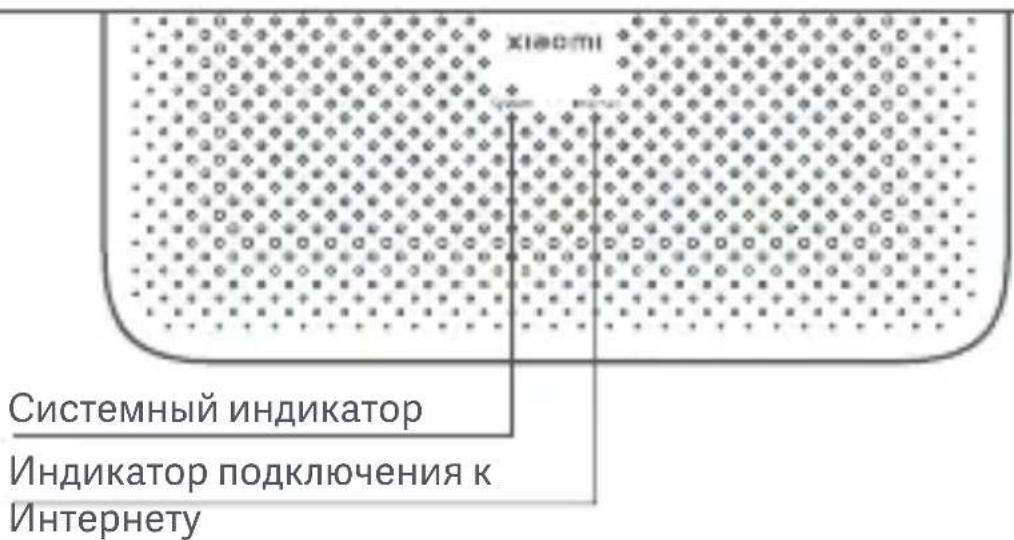
Индикатор подключения к Интернету
| Не светится | Ни к одному порту не подключен сетевой кабель. |
| Светится оранжевым | Светится: к одному из портов подключен сетевой кабель, но в сети верхнего уровня возникла ошибка. |
| Светится синим | Светится: Сетевой кабель подключен к одному из портов, сеть верхнего уровня работает нормально.Медленно мигает (раз в секунду): обнаружены доступные дочерние маршрутизаторы с поддержкой Mesh-сети.Быстро мигает (дважды в секунду): идет настройка Mesh-сети и сопряжение. |
Системный индикатор
| Не светится | Подключение к источнику питания отсутствует |
| Светится оранжевым | Мигает: выполняется обновление системы.Светится (примерно через минуту цвет меняется на синий):выполняется запуск системы.Светится (цвет не меняется на синий по истечении двух минут):в системе возникла ошибка. |
| Светится синим | Светится: работа в нормальном режиме |
1. Почему после настройки сети отсутствует доступ к Интернету?
Шаг 1: используйте телефон для поиска сети Wi-Fi, настроенной маршрутизатором. Если найти сеть Wi-Fi не удается, убедитесь, что маршрутизатор включен и начал работу.
Шаг 2: подключите телефон к сети Wi-Fi маршрутизатора и перейдите по адресу router.miwifi.com. Попробуйте устранить проблему в соответствии с состоянием сети.
2. Что делать, если я забуду пароль управления маршрутизатором?
Если вы не меняли пароль управления, он будет совпадать с паролем Wi-Fi. Попробуйте войти с помощью этого пароля. Если это не поможет устранить проблему, рекомендуется восстановить заводские настройки маршрутизатора и настроить сеть заново.
3. Как восстановить заводские настройки маршрутизатора?
Убедитесь, что маршрутизатор включен и начал работу. Нажмите и удерживайте кнопку сброса в задней части маршрутизатора дольше пяти секунд. Когда системный индикатор загорится оранжевым, отпустите кнопку. Сброс будет завершен после перезагрузки маршрутизатора.
Рабочий диапазон частот и мощность радиочастотного сигнала
Wi-Fi 2412–2472 МГц (≤20 дБм), 5150–5350 МГц (≤23 дБм) 5650–5825 МГц (≤23 дБм)
CE
Настоящим компания Beijing Xiaomi Electronics Co., Ltd. заявляет, что тип радиооборудования RD12 соответствует требованиям Директивы 2014/53/EU, Директивы 2011/65/EU и Директивы 2009/125/EC.
Полный текст декларации о соответствии нормативным требованиям ЕС доступен по следующему адресу:
Все изделия, обозначенные символом раздельного сбора отработанного электрического и электронного оборудования (WEEE, директива 2012/19/EU), следует утилизировать отдельно от несортируемых бытовых отходов. С целью охраны здоровья и защиты окружающей среды такое оборудование необходимо сдавать на переработку в специальные пункты приема электрического и электронного оборудования, определенные правительством или местными органами власти. Правильная утилизация и переработка помогут предотвратить возможные негативные последствия для окружающей среды и здоровья человека. Чтобы узнать, где находятся такие пункты сбора и как они работают, обратитесь в компанию, занимающуюся установкой оборудования, или в местные органы власти.
Предупреждение:
Чтобы соответствовать требованиям СЕ по радиочастотному излучению, при установке и эксплуатации этого изделия расстояние между ним и человеком должно составлять не менее 20 см.
Адаптер должен быть установлен рядом с оборудованием и должен быть легко доступен.
Табличку с техническими характеристиками продукта можно найти на основании устройства.
При использовании данного оборудования в жилом помещении могут возникать радиопомехи.
Данное устройство предназначено исключительно для использования в помещении в частотном диапазоне 5150–5350 МГц в указанных ниже странах.
 | AT | BE | BG | HR | CY | CZ | DK | EE | FI |
| FR | DE | EL | HU | IE | IT | LV | LT | LU | |
| MT | NL | PL | PT | RO | SK | SI | ES | SE | |
| UK (N) | IS | LI | NO | CH | TR | ||||
Внимание!
Для соответствия требованиям СЕ по радиочастотному излучению устройство должно устанавливаться и эксплуатироваться на расстоянии не менее 20 см между устройством и телом человека. Вилка электросети используется для отключения устройства. Оборудование с подключением к электросети стоит размещать рядом с розеткой электросети для удобного доступа. Сведения об ограничениях в использовании с учетом предназначения для работы в жилых, коммерческих и производственных зонах: оборудование предназначено для использования в жилых, коммерческих и производственных зонах без воздействия опасных и вредных производственных факторов.
Правила и условия реализации: без ограничений.
Правила и условия хранения: оборудование должно храниться в закрытых помещениях, в заводской упаковке, при температуре окружающего воздуха не выше 60 град. С, и относительной влажности не выше 90%.
Продукт должен транспортироваться в оригинальной упаковке. Не подвергайте продукт давлению или ударам во время транспортировки.
EAC
Сделано в Китае
Дата изготовления: см. на упаковке
Сведения об импортере и информация отдела послепродажного обслуживания указаны на упаковке.
Соответствие техническим регламентам:
ТР ТС 020/2011 «Электромагнитная совместимость технических средств»
ТР ТС 004/2011 «О безопасности низковольтного оборудования»
ТР ЕАЭС 037/2016 «Об ограничении применения опасных веществ в изделиях электротехники и радиоэлектроники»
Срок службы
Установленный производителем срок службы изделия равен 4 годам при условии, что изделие используется в строгом соответствии с настоящей инструкцией и применимыми техническими стандартами.
Технические характеристики
| Название | Маршрутизатор Xiaomi Router AX1500 |
| Модель | RD12 |
| Вход | 12 В, 1 А |
| Порты | 4 порта WAN/LAN на 10/100/1000 Мбит/с самонастраивающийся порт |
| Технология беспроводной связи | Wi-Fi с частотой 2,4 ГГц (300 Мбит/с)Wi-Fi с частотой 5 ГГц (1201 Мбит/с) |
| Рабочая температура | 0–40 °C |
Примечания:
- Энергопотребление сети в режиме ожидания — 3,7 Вт, если подключены все проводные сетевые порты, и активированы все беспроводные сетевые порты.
- Вы можете включить и выключить сеть Wi-Fi в меню «Настройки» на странице управления (router.miwifi.com).
Изготовитель: Beijing Xiaomi Electronics Co., Ltd.
Чтобы получить дополнительную информацию, посетите сайт www.mi.com

- ПОДКЛЮЧЕНИЕ СЕТЕВОГО КАБЕЛЯ
- НАСТРОЙКА СЕТИ
- НАСТРОЙКА MESH-СЕТИ XIAOMI
- СПОСОБ 1 (РЕКОМЕНДУЕТСЯ)
- СПОСОБ
- ОПИСАНИЕ СОСТОЯНИЙ ИНДИКАТОРА
- ИНДИКАТОР ПОДКЛЮЧЕНИЯ К ИНТЕРНЕТУ
- СИСТЕМНЫЙ ИНДИКАТОР
- ПОЧЕМУ ПОСЛЕ НАСТРОЙКИ СЕТИ ОТСУТСТВУЕТ ДОСТУП К ИНТЕРНЕТУ
- ЧТО ДЕЛАТЬ, ЕСЛИ Я ЗАБУДУ ПАРОЛЬ УПРАВЛЕНИЯ МАРШРУТИЗАТОРОМ
- КАК ВОССТАНОВИТЬ ЗАВОДСКИЕ НАСТРОЙКИ МАРШРУТИЗАТОРА
- CE
- ПРЕДУПРЕЖДЕНИЕ
- ВНИМАНИЕ
- EAC
- ТЕХНИЧЕСКИЕ ХАРАКТЕРИСТИКИ
- ПРИМЕЧАНИЯ
Марка : Xiaomi
Модель : Router AX3000T
Категория : Маршрутизатор