
TLWPA8630KIT - Powerline-Adapter TP-LINK - Kostenlose Bedienungsanleitung
Finden Sie kostenlos die Bedienungsanleitung des Geräts TLWPA8630KIT TP-LINK als PDF.
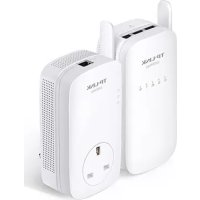



| Produkttyp | Powerline-Kit mit Dualband-WLAN |
| Marke | TP-Link |
| Modell | TL-WPA8630KIT |
| Abmessungen (jeder Adapter) | Ca. 10,5 x 6 x 3,5 cm |
| Gewicht (jeder Adapter) | Ca. 150 g |
| Stromversorgung | 100-240 V AC, 50/60 Hz |
| Hauptfunktionen | Datenübertragung über das Stromnetz, WLAN 2,4 GHz und 5 GHz, Gigabit-Ethernet-Anschluss, Pair-Taste, WPS-Kompatibilität, G.hn-Technologie |
| Maximale Powerline-Geschwindigkeit | Bis zu 1000 Mbit/s (theoretisch) |
| WLAN-Geschwindigkeit | Bis zu 300 Mbit/s (2,4 GHz) + 867 Mbit/s (5 GHz) |
| Ethernet-Anschlüsse | 1 Gigabit-Anschluss pro Adapter |
| Tasten | Pair, WPS/WLAN, Reset |
| LED-Anzeigen | Power, Powerline, Ethernet, WLAN (2,4G und 5G) |
| Installation | Plug & Play, Pairing über Pair-Taste, WLAN-Kopie über WPS |
| Powerline-Netzwerksicherheit | AES 128-Bit-Verschlüsselung, Pair-Taste zur Sicherung |
| WLAN-Sicherheit | WPA/WPA2-PSK, WPS |
| Pflege und Reinigung | Mit einem weichen, trockenen Tuch reinigen. Keine scheuernden Reinigungsmittel oder Lösungsmittel verwenden. Vor der Reinigung den Netzstecker ziehen. |
| Sicherheitshinweise | Nicht an Mehrfachsteckdose anschließen, direkt an Steckdose anschließen. Nicht in feuchter Umgebung verwenden. Das Gerät nicht zerlegen. |
| Ersatzteile und Reparierbarkeit | Keine Ersatzteile verfügbar. Das Gerät kann nicht vom Benutzer repariert werden. Bei Störungen wenden Sie sich an den technischen Support. |
| Garantie | 2 Jahre (vorbehaltlich der Allgemeinen Geschäftsbedingungen) |
| Kompatibilität | Kompatibel mit allen Standard-Routern. Powerline G.hn ist nicht kompatibel mit Powerline HomePlug AV/AV2. |
| Lieferumfang | 1 Powerline-Adapter, 1 WLAN-Reichweitenverstärker, 2 Ethernet-Kabel, Schnellinstallationsanleitung |
| Betriebstemperatur | 0 °C bis 40 °C |
| Betriebsluftfeuchtigkeit | 10 % bis 90 % relative Luftfeuchtigkeit (nicht kondensierend) |
Häufig gestellte Fragen - TLWPA8630KIT TP-LINK
Benutzerfragen zu TLWPA8630KIT TP-LINK
0 Frage zu diesem Gerät. Beantworten Sie die, die Sie kennen, oder stellen Sie Ihre eigene.
Eine neue Frage zu diesem Gerät stellen
Laden Sie die Anleitung für Ihr Powerline-Adapter kostenlos im PDF-Format! Finden Sie Ihr Handbuch TLWPA8630KIT - TP-LINK und nehmen Sie Ihr elektronisches Gerät wieder in die Hand. Auf dieser Seite sind alle Dokumente veröffentlicht, die für die Verwendung Ihres Geräts notwendig sind. TLWPA8630KIT von der Marke TP-LINK.
BEDIENUNGSANLEITUNG TLWPA8630KIT TP-LINK
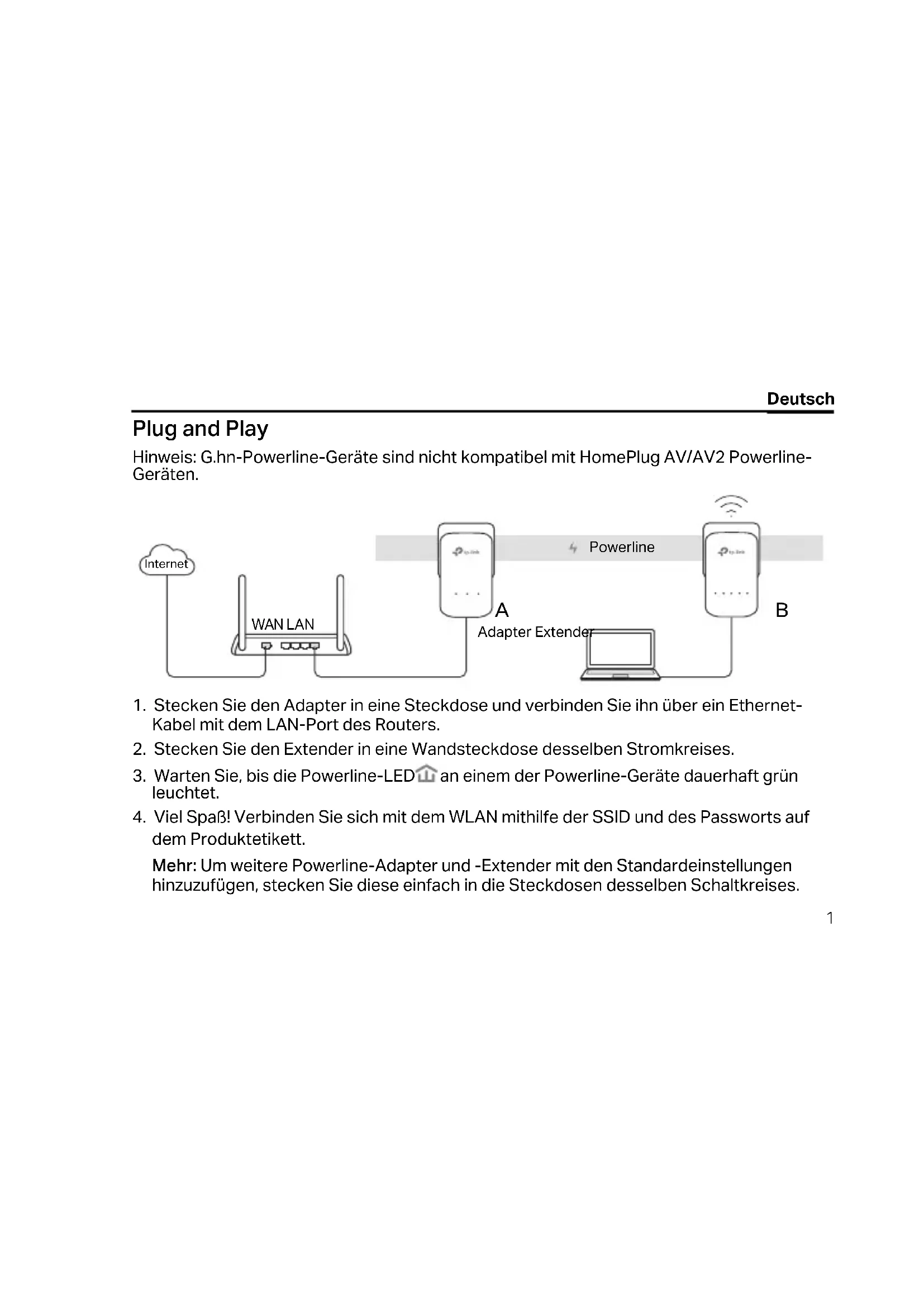
Hinweis: G.hn-Powerline-Geräte sind nicht kompatibel mit HomePlug AV/AV2 Powerline-Geräten.
![graph LR A["Internet"] --> B["WAN LAN"] B --> C["Adapter Extender"] C --> D["Powerline"] D --> E["Powerline"] E --> F["B"]](/content/2026/03/430765/images/aaf9d5519cec8e818552d3096d4ab7847daabb97c7a274fc1d28fa67a722c1ea.jpg)
- Stecken Sie den Adapter in eine Steckdose und verbinden Sie ihn über ein Ethernet-Kabel mit dem LAN-Port des Routers.
- Stecken Sie den Extender in eine Wandsteckdose desselben Stromkreises.
- Warten Sie, bis die Powerline-LED an einem der Powerline-Geräte dauerhaft grün leuchtet.
- Viel Spaß! Verbinden Sie sich mit dem WLAN mithilfe der SSID und des Passworts auf dem Produktetikett.
Mehr: Um weitere Powerline-Adapter und -Extender mit den Standardeinstellungen hinzuzufügen, stecken Sie diese einfach in die Steckdosen desselben Schaltkreises.
Deutsch
Sichern Sie das Powerline-Netzwerk, indem Sie die Pair-Taste benutzen
Drücken Sie innerhalb von 2 Minuten die Pair-Taste an den Powerline-Geräten für 1 Sekunde. Die Powerline-LED beginnt zu blinken. Sobald die Powerline-LED dauerhaft grün leuchtet, ist das Pairing abgeschlossen.
Vorsicht
- Stecken Sie Ihre Powerline-Adapter immer direkt in Wandsteckdosen. Verwenden Sie keine Mehrfachsteckdosen.
- Haben Sie ein Gerät mit Frontsteckdose, können Sie an diese eine Mehrfachsteckdose anschließen.
WLAN-Einstellungen vom Router zum Extender kopieren
Unterstützt Ihr Router WPS, können Sie so verfahren, um die WLAN-Einstellungen Ihres Routers (SSID und Passwort) automatisch auf Ihren Powerline-Extender zu kopieren.
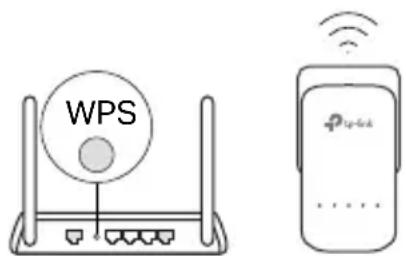
- Schließen Sie den Powerline-Extender in der Nähe Ihres Routers an. Drücken Sie die WPS-Taste Ihres Routers.
-
Drücken Sie in den nächsten 2 Minuten für 1 Sekunde die Wi-Fi-Taste am Extender.
-
Wenn die 2,4GHz- und die 5GHz-Wi-Fi-LED des Extenders für 3 Sekunden schnell blinken und dann permanent leuchten, ist der Vorgang erfolgreich abgeschlossen.
* 5GHz-WLAN ist bei Single-Band-Produkten nicht verfügbar. Handelt es sich um ein Mehrband-Produkt, kopiert der Powerline-Extender standardmäßig sowohl Ihre 2,4-als auch Ihre 5GHz-WLAN-Einstellungen zugleich. Falls dies nicht funktioniert, kann möglicherweise nur ein Band zugleich bearbeitet werden. Bitte schauen Sie hierfür im Handbuch Ihres Routers nach.
WLAN-Einstellungen mit weiteren Extendern synchronisieren
Falls Sie weitere Extender haben, schließen Sie diese einfach an und koppeln Sie diese mit dem vorhandenen Adapter, um sich dem Netzwerk anzuschließen. Anschließend werden die WLAN-Einstellungen automatisch vom vorhandenen Extender mit den neuen Geräten synchronisiert.
Hinweis: Die WLAN-Einstellungen können auch über die Weboberfläche des Powerline-Extenders oder die App tpPLC getätigt werden. Die App können Sie aus Ihrem Store oder durch Scannen des QR-Codes herunterladen.

FAQ (Häufig gestellte Fragen)
F1. Wie setze ich meinen Powerline-Extender zurück?
A. Drücken Sie, während der Extender läuft, die Reset-Taste (bei einigen Modellen brauchen Sie hierfür einen spitzen Gegenstand), bis alle LEDs ausgehen. Warten Sie dann auf den gewohnten LED-Status.
F2. Was kann ich tun, wenn mein Powerlinenetz keine Internetverbindung hat?
A1. Vergewissern Sie sich, dass alle Adapter und Extender am gleichen Stromkreis angeschlossen sind.
A2. Vergewissern Sie sich, dass alle Powerline-LEDs dauerhaft grün leuchten. Wenn nicht, koppeln Sie die Adapter und Extender erneut.
A3. Stellen Sie sicher, dass sämtliche Kabel richtig angeschlossen sind.
A4. Überprüfen Sie, ob Sie direkt an Ihrem Modem bzw. Router eine Internetverbindung haben.
F3. Was kann ich tun, wenn ein erfolgreich gepaarter Adapter nach Replatzierung keine Verbindung mehr aufbaut?keine Verbindung mehr aufbaut?
A1. Vergewissern Sie sich, dass sich alle Powerline-Geräte an derselben Schaltkreis befinden.
A2. Koppeln Sie ihn erneut mit einem anderen Adapter oder Extender und vergewissern Sie sich, dass die Powerline-LED durchgehend grün leuchtet, bevor Sie ihn an einen anderen Ort bringen.
A3. Überprüfen Sie mögliche Interferenzquellen wie Waschmaschinen, Klimageräte usw. und betreiben Sie diese möglichst weit von Ihren Powerlinegeräten entfernt.
Plug and Play
- TP-Link erklärt hiermit, dass dieses Gerät die Grundanforderungen und andere relevante Vorgaben der Richtlinien 2014/53/EU, 2009/125/EG, 2011/65/EU und (EU)2015/863 erfüllt.
• Die Original-EU-Konformitätserklärung kann in englischer Sprache hier heruntergeladen werden: https://www.tp-link.com/en/support/ce/.
English
Sicherheitsinformationen
- Halten Sie das Gerät fern von Wasser, Feuchtigkeit, Feuer oder sehr warmen Umgebungen.
- Versuchen Sie nicht, das Gerät auseinanderzunehmen oder zu manipulieren. Wenn Sie Service benötigen, wenden Sie sich bitte an uns.
- Betreiben Sie das Gerät nur an Orten, wo dies erlaubt ist.
• Die verwendete Steckdose muss sich nah am Gerät befinden und leicht zugänglich sein.
- Hat Ihr Gerät eine Frontsteckdose, können Sie an dieses eine Mehrfachsteckdose anschließen, aber Ihre Geräte dürfen nicht anderweitig hintereinander gesteckt werden.
- Nicht hintereinander stecken.
- Stecken Sie Ihre Powerlineadapter direkt in Ihre Wandsteckdosen statt in Mehrfachsteckdosen. Bitte folgen Sie diesen Anweisungen, wenn sie das Gerät betreiben. Bei unsachgemäßer Verwendung können wir nicht garantieren, dass keine Unfälle oder Schäden auftreten. Behandeln Sie das Gerät pfleglich und auf eigene Gefahr.
Nur für Original-TP-Link-Produkte. Informationen über die Garantiezeit, Regelungen und Verfahrensweisen finden Sie unter https://www.tp-link.com/de/support
DIESE GARANTIE VERLEIHT IHNEN BESTIMMTE RECHTE, DIE VON DEM VERKAUFSLAND ABHÄNGIG SEIN KÖNNEN.
BIS ZU DEN GESETZLICHEN GRENZEN ERSETZEN DIESE GARANTIE UND DIESE HILFESTELLUNGEN ANDERSARTIGE GARANTIEN, HIFLESTELLUNGEN UND KONDITIONEN.
TP-Link garantiert für einen einwandfreien Zustand von originalverpackten TP-Link-Geräten hinsichtlich Funktion und Materialverarbeitung, normale Benutzung vorausgesetzt.

English
Safety Information
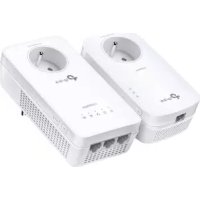
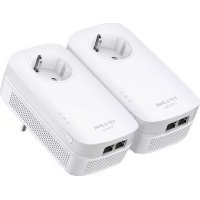
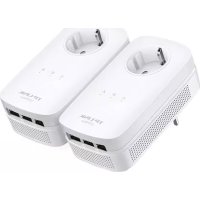
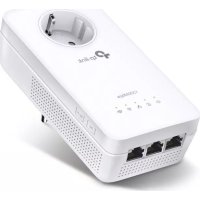
Marke : TP-LINK
Modell : TLWPA8630KIT
Kategorie : Powerline-Adapter