
TLWPA8630KIT - Powerline-adapter TP-LINK - Gratis brugsanvisning og manual
Find enhedens vejledning gratis TLWPA8630KIT TP-LINK i PDF-format.
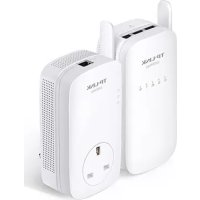



| Produkttype | CPL (Powerline) kit med dual-band WiFi |
| Mærke | TP-Link |
| Model | TL-WPA8630KIT |
| Dimensioner (hver adapter) | Ca. 10,5 x 6 x 3,5 cm |
| Vægt (hver adapter) | Ca. 150 g |
| Strømforsyning | 100-240 V AC, 50/60 Hz |
| Hovedfunktioner | Datatransmission via elektrisk strøm, WiFi 2,4 GHz og 5 GHz, Gigabit Ethernet-port, Pair-knap, WPS-kompatibilitet, G.hn-teknologi |
| Maksimal CPL-hastighed | Op til 1000 Mbps (teoretisk hastighed) |
| WiFi-hastighed | Op til 300 Mbps (2,4 GHz) + 867 Mbps (5 GHz) |
| Ethernet-porte | 1 Gigabit-port pr. adapter |
| Knapper | Pair, WPS/WiFi, Reset |
| LED-indikatorer | Strøm, CPL, Ethernet, WiFi (2,4G og 5G) |
| Installation | Plug & Play, parring via Pair-knap, WiFi-kopiering via WPS |
| CPL-netværkssikkerhed | AES 128-bit kryptering, Pair-knap til sikring |
| WiFi-sikkerhed | WPA/WPA2-PSK, WPS |
| Vedligeholdelse og rengøring | Rengør med en tør, blød klud. Brug ikke slibende midler eller opløsningsmidler. Tag stikket ud før rengøring. |
| Sikkerhedsinstruktioner | Må ikke tilsluttes en stikkontakt med flere stik. Tilslut direkte til vægkontakt. Må ikke anvendes i fugtige omgivelser. Må ikke skilles ad. |
| Reservedele og reparationsmuligheder | Ingen reservedele tilgængelige. Apparatet kan ikke repareres af brugeren. Kontakt teknisk support ved fejl. |
| Garanti | 2 år (i henhold til de generelle betingelser) |
| Kompatibilitet | Kompatibel med alle standardrutere. G.hn CPL er ikke kompatible med HomePlug AV/AV2 CPL. |
| Kit indhold | 1 CPL-adapter, 1 WiFi-extender, 2 Ethernet-kabler, hurtig installationsvejledning |
| Driftstemperatur | 0 °C til 40 °C |
| Driftsfugtighed | 10 % til 90 % RF (uden kondens) |
Ofte stillede spørgsmål - TLWPA8630KIT TP-LINK
Brugerspørgsmål om TLWPA8630KIT TP-LINK
0 spørgsmål om dette apparat. Besvar dem du kender, eller stil dit eget.
Stil et nyt spørgsmål om dette apparat
Download vejledningen til din Powerline-adapter i PDF-format gratis! Find din vejledning TLWPA8630KIT - TP-LINK og tag din elektroniske enhed tilbage i hånden. På denne side er alle dokumenter nødvendige for brugen af din enhed offentliggjort. TLWPA8630KIT af mærket TP-LINK.
BRUGSANVISNING TLWPA8630KIT TP-LINK
Q1. Hvordan nulstiller jeg min strømfrekvensforlænger?
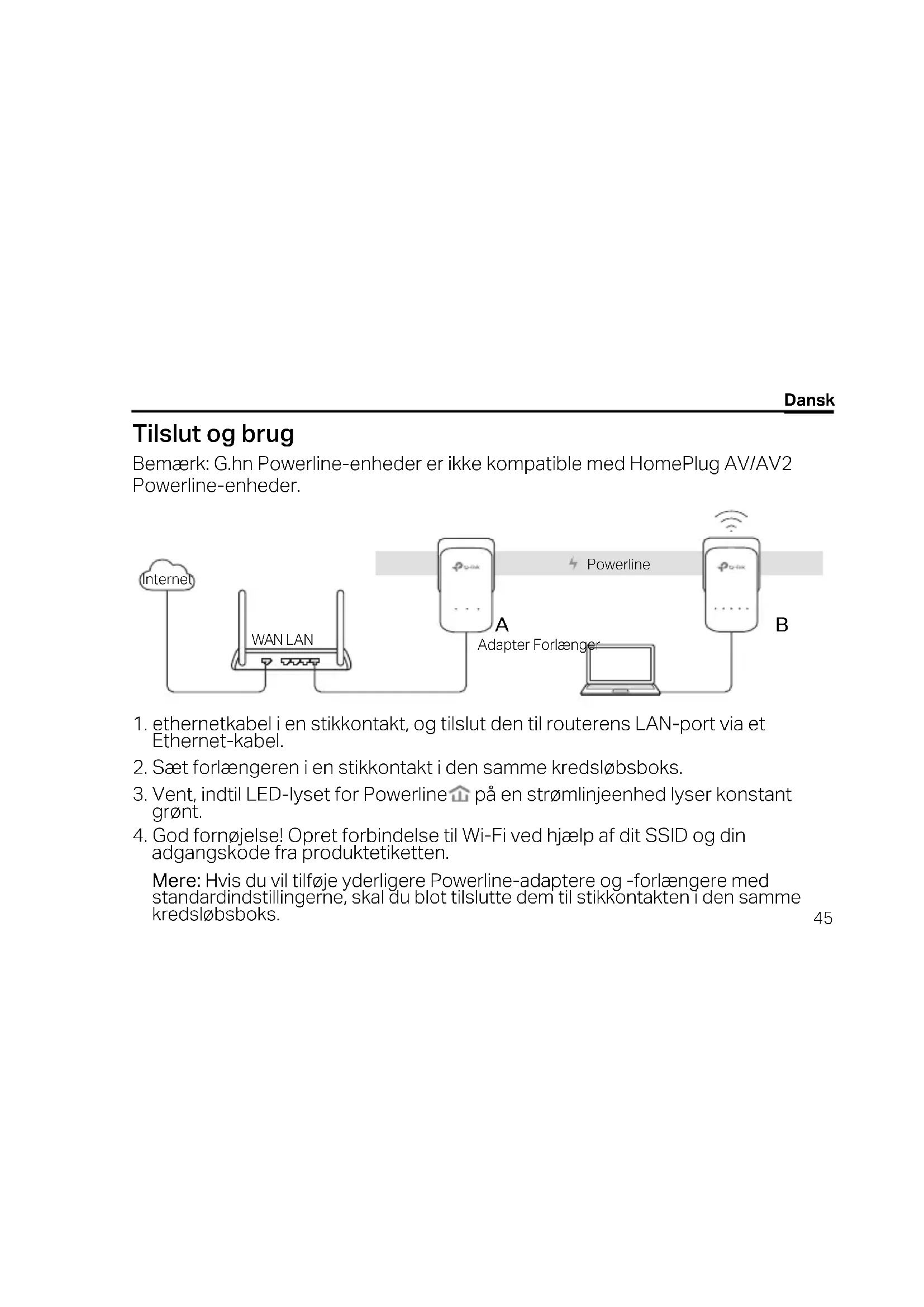
Bemærk: G.hn Powerline-enheder er ikke kompatible med HomePlug AV/AV2 Powerline-enheder.
![graph LR A["Internet"] --> B["WAN LAN"] B --> C["Powerline"] C --> D["A"] C --> E["B"] D --> F["Adapter Forlænger"] E --> F F --> G["Laptop"]](/content/2026/03/430765/images/19078b17c75a02eab01e4e1a994464c2ce0612de2211f7fe9d579daee6941d2d.jpg)
- Tilslut forlængeren til en stikkontakt, og forbind den til routerens LAN-port via et Ethernet-kabel.
- Sæt forlængeren i en stikkontakt i samme kredsløb.
- Vent, indtil Powerline-LED'en på en Powerline-enhed lyser konstant grønt.
- God fornøjelse! Opret forbindelse til Wi-Fi ved hjælp af dit SSID og din adgangskode fra produktetiketten.
Mere: Hvis du vil tilføje yderligere Powerline-adaptere og -forlængere med standardindstillingerne, skal du blot tilslutte dem til stikkontakten i samme kredsløb.
Forbind Powerline-netværket sikkert med parringsknappen
Inden for 2 minutter skal du trykke på parringsknappen på Powerline-enhederne i 1 sekund. Powerline-LED'en begynder at blinke. Når Powerline-LED'en lyser konstant grønt, er parringen gennemført.
Bemærk
- Sæt Powerline-enheden direkte i stikkontakten, men ikke i stikdåser.
- For Powerline-enheder med passthrough kan du tilslutte stikdåser til den integrerede elektriske stikkontakt på Powerline-enhederne.
Kopiér Wi-Fi-indstillinger fra routeren til forlængeren
Hvis din router understøtter WPS, kan du følge nedenstående trin for automatisk at kopiere routerens Wi-Fi-indstillinger (SSID og adgangskode) til Powerline-forlængeren.
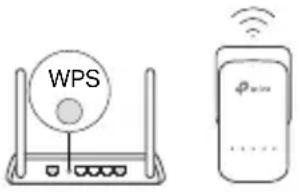
- Tilslut Powerline-forlængeren nær din router. Tryk på WPS-knappen på din router.
- Inden for 2 minutter skal du trykke på Wi-Fi-knappen på forlængeren i 1 sekund.
- Når 2,4 GHz Wi-Fi-lysdioden og 5 GHz Wi-Fi-lysdioden på forlængeren blinker hurtigt i 3 sekunder og derefter er konstant, er du færdig.
* 5 GHz Wi-Fi er ikke tilgængeligt for produkter med et bånd. For produkter med flere bånd: Powerline-forlængeren kopierer som standard både trådløse indstillinger for 2,4 GHz og 5 GHz på samme tid. Hvis det mislykkes at kopiere begge, vil din router kun kunne klone et bånd ad gangen. Se brugervejledningen til routeren for hjælp.
Synkroniser Wi-Fi-indstillinger til flere forlængere
Hvis du har flere forlængere, skal du blot tilslutte og parre hver enkelt med den eksisterende adapter for at tilslutte dig netværket. Derefter synkroniseres Wi-Fi-indstillingerne automatisk fra den eksisterende forlænger til de nye.
Bemærk: De trådløse indstillinger kan konfigureres via Powerline-forlængerens webgrænseflade eller via tpPLC-app'en. Du kan downloade appen fra App Store eller Google Play, eller scanne QR-koden.

FAQ (ofte stillede spørgsmål)
Spørgsmål 1. Hvordan nulstiller jeg Powerline-forlængeren?
Svar. Når forlængeren er tændt, skal du holde nulstillingsknappen inde (brug en tegnestift, hvis det er et hul), indtil alle lysene slukker. Når alle LED-lysene er tændt igen, er nulstillingsprocessen færdig.
Spørgsmål 2. Fejlfinding, hvis der ikke er internetforbindelse i mit Powerline-netværk?
Svar 1. Sørg for, at alle adaptere og forlængere er i den samme kredsløbsboks.
Svar 2. Sørg for, at alle LED-lys for Powerline lyser konstant grønt. Hvis ikke, skal du parre dine adaptere og forlængere igen.
Svar 3. Tjek, at alle hardwareforbindelser er tilsluttet korrekt og sikkert.
Svar 4. Tjek, om du har en internetforbindelse ved at forbinde computeren direkte til modemmet eller routeren.
Spørgsmål 3. Hvad kan jeg gøre, hvis en korrekt parret forlænger ikke opretter forbindelse igen efter at være flyttet?
Svar 1. Sørg for, at alle Powerline-enheder er i den samme kredsløbsboks.
Svar 2. Par den igen med en anden adapter eller forlænger, og sørg for, at LED-lyset for Powerline lyser konstant grønt, før du flytter den.
Svar 3. Tjek efter mulig interferens, så som vaskemaskiner, klimaanlæg eller andre husholdningsapparater, der kan være for tæt på en af Powerline-adapterne eller forlængeren.
- TP-Link erklærer hermed, at denne enhed er i overensstemmelse med de væsentlige krav og andre relevante bestemmelser i direktiverne 2014/30/EU, 2014/35/EU, 2009/125/EF, 2011/65/EU og (EU)2015/863.
- Den oprindelige EU-overensstemmelseserklæringen kan findes på https://www.tp-link.com/en/support/ce/.
Sikkerhedsoplysninger
- Hold apparatet væk fra vand, brand, fugt eller varme miljøer.
- Forsøg ikke at skille enheden ad, reparere eller ændre enheden. Hvis du har brug for hjælp, skal du kontakte os.
- Brug ikke enheden, hvor trådløse enheder ikke er tilladt.

- For passthrough-enheder skal stikdåserne være sat i enhedernes integrerede strømkredsløb, men enheder med samme eller forskellige type må normalt ikke stables.
- Forbind enheder med strømstik direkte i stikkontakten, ikke i stikdåser.
Følg ovenstående vejledning, når du betjener enheden. Vi kan ikke garantere, at ingen ulykker eller skader sker på grund af forkert brug af enheden. Brug dette produkt med forsigtighed og på egen risiko.
Gælder kun TP-Link mærkevarer. For mere information om garanti og procedurer, gå venligst til
TP-Link garanterer at alle TP-Link hardware produkter indeholdt i den originale emballage ikke er behæftede med fejl på materialer og håndværk såfremt de bruges efter hensigten og i overensstemmelse med TP-Link's retningslinjer, indenfor en periode som afhænger af den lokale service, fra købsdatoen af den oprindelige slutbruger/køber.
http://www.tp-link.com
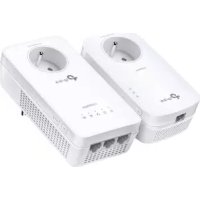
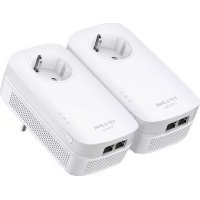
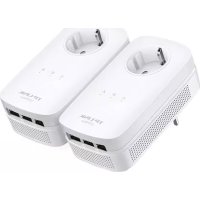
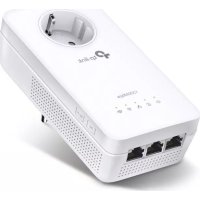
Mærke : TP-LINK
Model : TLWPA8630KIT
Kategori : Powerline-adapter