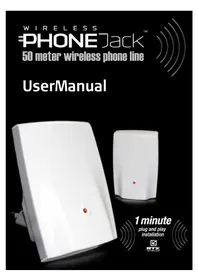
Wireless Phone Jack - Drahtlose Telefonie RTX - Kostenlose Bedienungsanleitung
Finden Sie kostenlos die Bedienungsanleitung des Geräts Wireless Phone Jack RTX als PDF.


Häufig gestellte Fragen - Wireless Phone Jack RTX
Benutzerfragen zu Wireless Phone Jack RTX
0 Frage zu diesem Gerät. Beantworten Sie die, die Sie kennen, oder stellen Sie Ihre eigene.
Eine neue Frage zu diesem Gerät stellen
Laden Sie die Anleitung für Ihr Drahtlose Telefonie kostenlos im PDF-Format! Finden Sie Ihr Handbuch Wireless Phone Jack - RTX und nehmen Sie Ihr elektronisches Gerät wieder in die Hand. Auf dieser Seite sind alle Dokumente veröffentlicht, die für die Verwendung Ihres Geräts notwendig sind. Wireless Phone Jack von der Marke RTX.
BEDIENUNGSANLEITUNG Wireless Phone Jack RTX
wir freuen uns, dass Sie sich für den Kauf eines Wireless Phone Jack und/oder einer zusätzlichen Erweiterungseinheit entschlossen haben. Wir wünschen Ohnen viel Vergnügen mit den Geräten.
Beim Wireless Phone Jack handelt es sich um eine schnur- und drahtlose Veränderung der Telefonbuchse oder des VoIP-Adapters für ein gewöhnliches Telefon-, Modem- oder Faxerat oder eine Satelliten-/Kabel-Set-Top-Box mit eingebautem Modem.
Bitte lessen Sie das Folgende sorgfältig durch, und beachten Sie die Bedienungsanweisungen und sonstigen Informationen.
Auf unserer Seiten halten wir weitere Informationen für Sie bereit: www.wireless-phonejack.com
Das CE-Symbol bestätigt die Übereinstimmung des Gerätes mit EU-Richtlinien. Wir erklären hiermit, dass der Wireless Phone Jack und/oder zusätzliche Erweiterungseinheiten den wesentlichen Anforderungen und anderen relevanten Regelungen der Richtlinie 1999/5/EG entsprechen.
C
Copyright ©. Alle Rechte vorbehalten. Kopieren oder Nachahmungen des Produktes oder des zugehörigen Benutzerhandbuch sind strengstens verboten.
Dieses Produkt wurde für RTX Products A/S hergestellt.
AUSPACKEN
Packen Sie die Geräte vorsichtig aus. Bei sightbaren Schäden versuchen Sie NIGHT, den Wireless Phone Jack in Betrieb zunehmen. Wenden Sie sich sofort an den Handler oder Transporteur.
INHALT DER BOX:
1) Eine Basisstation
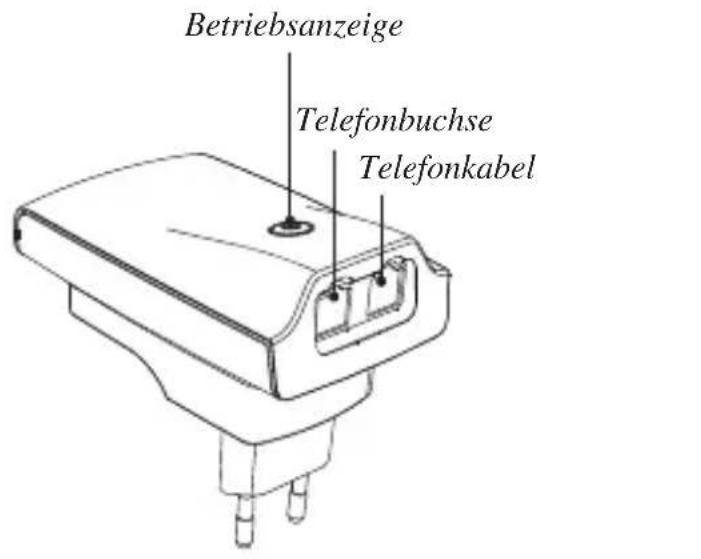
2) Eine Erweiterungseinheit
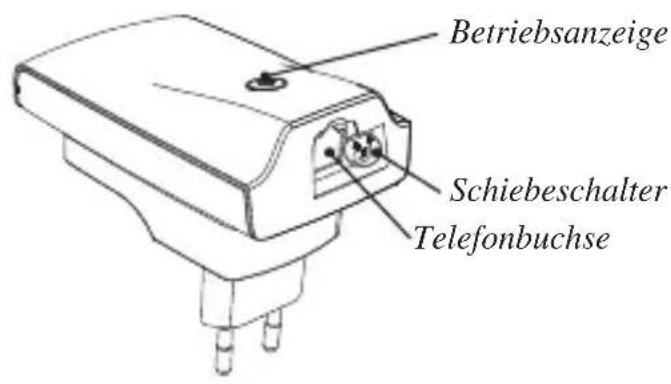
3) Ein Telefonkabel
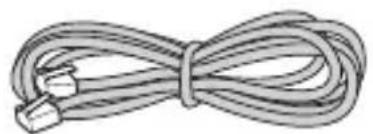
4) Dieses Benutzerhandbuch
HINWEIS: Lesen Sie die Anleitung sorgfältig durch.
INSTALLATION DER BASISSTATION
1) Schreiben Sie das beigeufige Telefonkabel an die Basisstation und das andere Ende an die Telefonbuchse an.*
2) Bereits an die Telefonbuchse angeschlossene Telefongeräte entfernen und direkt an die Basisstation anschließen (entfernen Sie zuerst den Steckeradapter).
3) Schlieben Sie die Basisstation an eine Steckdose, und schalten Sie das Gerät ein. Die Lampe oben an der Basisstation muss jetzt grün aufleuchten.
Die Basisstation ist jetzt installiert.
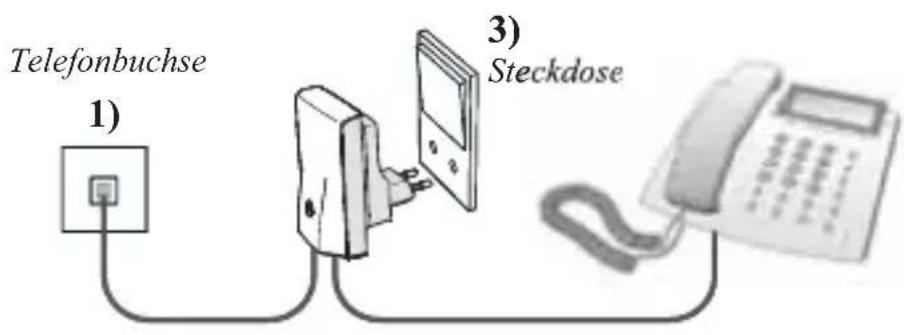
2) Telefon, Modem, Faxgerat
*HINWEIS: Auch als kabellose Erweiterung für einen VoIP-Terminaladapter einsetzbar
INSTALLATION DER ERWEITERUNGSEINHEIT
Die Erweiterungseinheit kann an einem normalen Telefon, Modem, Faxgerät oder an einer Satelliten-/Kabel-Set-Top-Box angeschlossen werden.
1) Verbinden Sie das Telefonkabel von Telefon, Modem, Faxgerät oder Satelliten/Kabel-Set-Top-Box mit der Erweiterungseinheit.
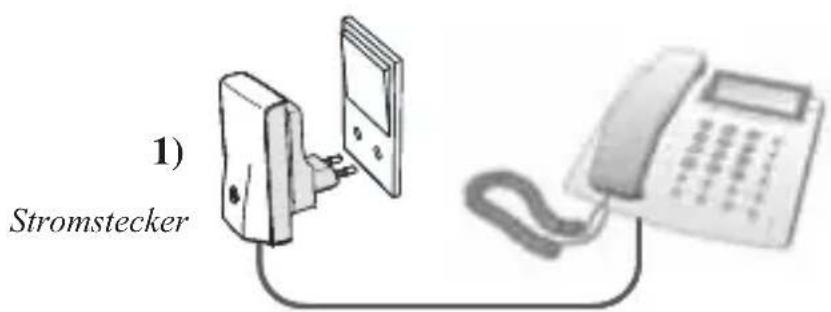
Telefon, Modem, Faxgerat oder Satelliten-/Kabel-Set-Top-Box
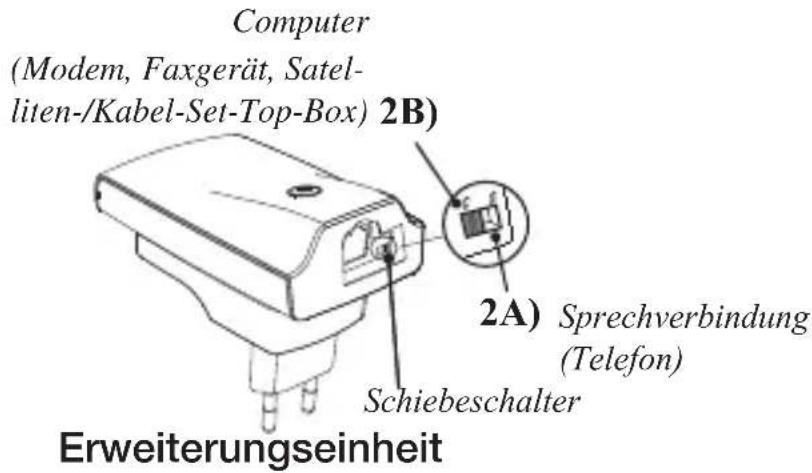
2) 2A: Anschluss eines Telefons. Schieber den Schalter in die Position „S“ für Sprechverbindung.
2B: Anschluss eines Modems, Faxgerätes oder einer Satelliten-/Kabel-Set-Top-Box. Schieben Sie den Schalter in die Position „C“ für Computer (Modem, Faxgerät oder Satelliten-/Kabel-Set-Top-Box).
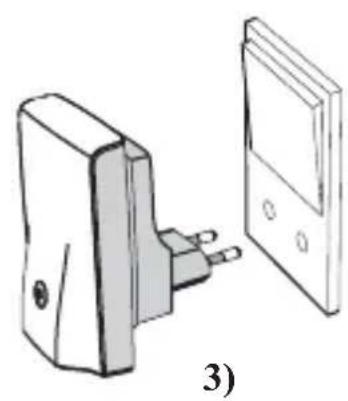
3) Schlieben Sie die Erweiterungseinheit an eine Steckdose an, und schalten Sie das Gerät ein. Die Lampe an der Erweiterungseinheit leuchtet nach kurzer Zeit grün (Schalterpos. C) oder gelb (Schalterpos. S) auf.
Die Erweiterungseinheit ist jetzt installiert und der Wireless Phone Jack einsatzbereit.
INSTALLATION VON ZUSÄTZLICHEN ERWEITERUNGSEINHEITEN
1) Versichert Sie sich, dass das bereits vorhandene Wireless Phone Jack-System (Basisstation und Erweiterungseinheit) eingeschaltet ist.
2) Trennen Sie alle Kabelverbindungen zur Basisstation (diese werden später wieder hergestellt).
3) Schlieben Sie die zusätzliche Erweiterungseinheit an eine Steckdose nahe der Basisstation an, und schalten Sie das Gerät ein. Eine rote Lampe an der Erweiterungseinheit leuchtet auf.
4) Verbinden Sie ein Ende des beigeufigsten Telefonkabels mit der Basisstation und das andere Ende mit der zusätzlichen Erweiterungseinheit. Eine rote Lampe leuchtet auf, bevor die Farbe zu grün (gewählte Schalterpos. C = Computer für Modem, Faxgerät oder Set-Top-Box) oder gelb (gewählte Schalterpos. S = Sprechverbindung für Telefon) wechselt. Diese Vorgang kann bis zu einer Minute dauern.
5) Nach dem Farbwechsel auf der Erweiterungseinheit trennen Sie das Telefonkabel zwischen Basisstation und Erweiterungseinheit.
6) Stellen Sie die zuvor getrennten Kabelverbindungen wieder her. Beenden Sie die Installation, siehe dazu Seite 4 Installation der Erweiterungseinheit.
BETRIEBSARTEN
| BASISSTATION | ||
| Lichtanzeige | Bedeutung | Empfohlene Abhilfe |
| Ununterbrochen grün Die Basisstation ist bereit | Keine Erweiterungseinheiten im Einsatz | Keine Normalbetrieb |
| Blinkt grün Eine oder mehrere Erweiterungseinheiten im Einsatz | Keine Normalbetrieb | |
| Kein Licht Keine Stromzufuhr zur Basisstation | Kontrollieren Sie, dass die Basisstation korrekt an eine Steckdose angeschlossen und der Strom eingeschalten ist. | |
| Blinkt schnell grün Die Basisstation ist bereit für die Anmeldung von DECT-Handsets. | Der Anmeldemodus für DECT-Handsets ist bereit nach zweimaligem An- und Ausschalten des Stroms. Um den Anmeldemodus zu beenden, entweder ein DECT-Handset anmelden oder die Basisstation aus-und wieder einghalten. | |
| ERWEITERUNGSEINHEIT | ||
| Lichtanzeige | Bedeutung | Empfohlene Abhilfe |
| Ununterbrochen grün Die Erweiterungseinheit in Computer-/ Datenbetrieb (.,C") ist angemeldet, in Reichweite der Basisstation und betriebsbereit. | Keine Normalbetrieb | |
| Ununterbrochen gelb Die Erweiterungseinheit in Sprechverbindungsbetrieb (.,S") ist angemeldet, in Reichweite der Basisstation und betriebsbereit. | Keine Normalbetrieb | |
| Blinkt grün Erweiterungseinheit im Einsatz(C-Betrieb) | KeineNormalbetrieb | |
| Blinkt gelb Erweiterungseinheit im Einsatz(S-Betrieb) | KeineNormalbetrieb | |
| Kein Licht Keine Stromzufuhr zurErweiterungseinheit | Überprüfen Sie, dass dieErweiterungseinheit korrekt an eineSteckdose angeschlossen und derStrom eingeschaltet ist. | |
| Ununterbrochen rot Die Erweiterungseinheit istfür die Anmeldung bei derBasisstation bereit. | Siehe Installation von zusätzlichenErweiterungseinheiten | |
| Blinkt rot auf gelb oderblinkt rot auf grün | Die Erweiterungseinheitist bereit, aber nicht aufBasisstation eingeilt. | Prufen Sie die Stromzufuhr zurBasisstation. Wenn OK, ist dieErweiterungseinheit möglicherweiseaußer Reichweite der Basisstation.Verkürzen Sie den Abstandzwischen Erweiterungseinheit undBasisstation. |
| Blinkt schnell rot 5Sekunden, gefolgt vonununterbrochen rot (nach einem Versuch, eineErweiterungseinheit anzu-melden). | Es sind bereits vierErweiterungseinheiten bei derBasisstation angemeldet (max.Anzahl) – eine fünfte Einheit istnicht möglich. | Installieren Sie eine zusätzlicheBasisstation, und melden Sie diefünfte Erweiterungseinheit bei dieserneuen Basisstation an. |
FEHLERSUCHE
| Problem Mögliche Ursache Lösung | ||
| Kein Summton - Basisstation nicht eingeschaltet - Kabel nicht korrekt angeschlossen - Die Erweiterungseinheit wurde möglicherweise nicht bei der Basisstation angemeldet. - Die Erweiterungseinheit befindet sich außer Reichweite. | - Alle Strom- und Kabelanschlusskontrollieren. Im Zweifelsfall das Benutzerhandbuch zur Hand gehen. Die Schalteinstellung an der Erweiterungseinheit (S oder C) kontrollieren. - Die Erweiterungseinheit in Signalreichweite der Basisstation anbringen (max. 50 m). | |
| Modem/Faxgerät/Set-Box funktioniert nicht | Der Schiebeschalter der Erweiterungseinheit wurde nicht auf Modem-Betrieb eingestellt. | Der Schalter der Erweiterungseinheit muss davon in Pos. C stehen. |
| Nach Abnahme des Hörers eines an die Erweiterungseinheit angeschlossenen Telefons ist ein kurzes „Rauschen“ hörbar. | Der Schiebeschalter der Erweiterungseinheit wurde nicht korrekt eingestellt. | Der Schalter der Erweiterungseinheit muss damit in Pos. S stehen. |
| Die zusätzliche Erweiterungseinheit blinkt, bevor ein Anmeldeverfahren begonnen wurde. | Die zusätzliche Erweiterungseinheit ist bereits bei einem anderen Phone Jack angemeldet. | Schalten Sie den Strom fünf Mal hintereinander an und aus, bis das Licht ständig rot anziegt. Danach die Installation der zusätzlichen Erweiterungseinheit fortsetzen. |

BłyskawDer Blitz im gleichseitigen Dreieck weist auf gefährliche Hochspannung
im Gerät hin, die zu Stromschlag führen kann.
"Vorsicht"Der Netzstecker dient dem Abtrennen des Gerats vom Stromnetz und muss jederzeit frei zuganglich sein. Zum vollständigen Abtrennen des Gerats vom Stromnetz muss der Netzstecker gezogen werden.
Die Steckdose muss sich in der Höhe des Gerätes befinden und jederzeit frei zugänglich sein.
Warning:
- Die Geräte)dürfen nicht in der Nähe von flüchtigen oder explosionsgefrhdaten Materialien betrieben werden.
- Bei Stromausfall können diese Geräte nicht betrieben werden.
Nur fur Innenanwendung.
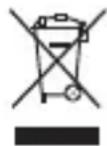
Das Symbol mit einer durchgestrichenen Mülltonne, das sich auf dem Gerät befindet, gibt die Übereinstimmung mit der EU-Richtlinie 2002/96/EG an und bedeutet, dass das Gerät nicht mit dem gewöhnlichen Hausmüll entsorgt werden达标.
Um Umwelt- oder Gesundheitsschäden vorzubeugen, sollte das Gerät getrennt entsorgt und auf umweltfreundliche Weise wiederverwendet werden.
Weitere Auskünfte zur Entsorgung erhalten Sie bei der Sammelstelle vor Ort oder beim Handler.
WIRELESS