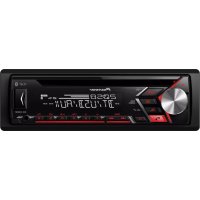
DEHS3000BT - Autoradio PIONEER - Kostenlose Bedienungsanleitung
Finden Sie kostenlos die Bedienungsanleitung des Geräts DEHS3000BT PIONEER als PDF.


| Produkttyp | Autoradio |
| Marke | Pioneer |
| Modell | DEHS3000BT |
| Abmessungen des Frontpanels | 170 mm × 46 mm × 16 mm |
| Gewicht | 1 kg |
| Stromversorgung | 14,4 V DC (10,8 V bis 15,1 V zulässig), negative Masse |
| Maximale Stromaufnahme | 10,0 A |
| Maximale Ausgangsleistung | 50 W × 4 Kanäle / 4 Ω (ohne Subwoofer) oder 50 W × 2 Kanäle / 4 Ω + 70 W × 1 Kanal / 2 Ω (mit Subwoofer) |
| Unterstützte Audioformate | CD, MP3, WMA, WAV, FLAC, AAC (über USB), Bluetooth A2DP/AVRCP |
| Konnektivität | Bluetooth 4.0, USB (1,5 A), AUX-Eingang (3,5 mm Klinke), Mikrofonanschluss |
| Hauptfunktionen | Radio FM/MW/LW mit RDS, CD-Player, USB, iPhone, Spotify, Pioneer ARC APP, Karaokefunktion, 13-Band-Equalizer, Crossover, Time Alignment |
| Display-Sprachen | Englisch, Russisch, Türkisch, Französisch |
| Sicherheit | Laserprodukt der Klasse 1 (IEC 60825-1), Kurzschlussschutzschaltung |
| Pflege und Reinigung | Reinigen Sie die Discs mit einem weichen Tuch von der Mitte nach außen; vermeiden Sie Feuchtigkeit und hohe Temperaturen; entfernen Sie das Frontpanel, um Diebstahl zu verhindern |
| Ersatzteile und Reparierbarkeit | Sicherung 10 A; wenden Sie sich für Reparaturen an den Händler oder ein autorisiertes Pioneer-Servicecenter |
Häufig gestellte Fragen - DEHS3000BT PIONEER
Benutzerfragen zu DEHS3000BT PIONEER
0 Frage zu diesem Gerät. Beantworten Sie die, die Sie kennen, oder stellen Sie Ihre eigene.
Eine neue Frage zu diesem Gerät stellen
Laden Sie die Anleitung für Ihr Autoradio kostenlos im PDF-Format! Finden Sie Ihr Handbuch DEHS3000BT - PIONEER und nehmen Sie Ihr elektronisches Gerät wieder in die Hand. Auf dieser Seite sind alle Dokumente veröffentlicht, die für die Verwendung Ihres Geräts notwendig sind. DEHS3000BT von der Marke PIONEER.
BEDIENUNGSANLEITUNG DEHS3000BT PIONEER
Hiermit erklart Pioneer, dass der Funkanlagentyp [ ] der Richtlinie 2014/53/EU entspricht.
Der vollständige Text der EU-Konformitäserklarung ist unter der folgenden Internetadresse verfügbar: http:// www.pioneer-car.eu/compliance
Eληνικά:
Bevor Sie beginnen 3
Erste Schritte 4
Radio. 9
CD/USB/iPhone/AUX 10
Bluetooth 13
App-Modus 19
Spotify 21
Verwenden von Pioneer ARC APP 23
Verwendend der Karaoke-Funktion 25
Audioanpassungen 26
Einstellungen 27
FUNCTION-Einstellungen 27
AUDIO-Einstellungen 29
SYSTEM-Einstellungen 31
ILLUMINATION-Einstellungen 35
MICROPHONE-Einstellungen 35
Anschlisse/Einbau 36
Zusätzliche Informationen 42
Uber这意味着 Handbuch:
- In den folgenden Anweisungen werden ein USB-Stick oder USB-Audioplayer als „USB-Gerät" bezeichnet.
- Wenn ein iPhone mit dem Gerät verbunden ist, wird der Quellenname des Geräts als [iPod] angezeigt. Beachten Sie, dass these Gerät nur iPhones (iPhone 5 oder höher) unterstützen, unabhängig vom Quellennamen (ausfuhrliche Informationen finden Sie auf Seite 48).
Bevor Sie beginnen
Vielen Dank für den Kauf these PIONEER-Produkts
Um eine ordnungsgemäß Verwendung sicherzustellen,lesen Sie sichitte这点es Handbuch durch, bevor Sie这点es Produkt verwenden. Besonderss wichtig ist, dass Sie die Hinweise WAnnung und VORSICHT in thisem Handbuch lessen.itte bewahren Sie das Handbuch an einem sicheren und gut zuganglichen Ort auf, um später darin nachschlagen zu konnen.

Mischen Sie这点es Produkt, wenn Sie es entsorgen wollen, nicht mit gewöhnlichen Haushaltsabfällen. Es gibt ein getrenntes Sammelsystem für gebrauchte elektronische Produkte, über das die richtige Behandlung, Rückgewinnung und Wiederverwertung gemäß der bestehenden Gesetzgebung gewährleistet wird.
Privathaushalte in den Mitgliedstaaten der EU, in der Schweiz und in Norwegen können ihre gebrauchten elektronischen Produkte kostenfrei bei speziell dafür eingerichteten Sammelstellen abgeben oder zu einem Fachhändler zurückbringen (sofern sie ein vergleichbares neues Produktkaufen).
In den Ländern, die hier nicht aufgeführrt sind, wenden Sie sich hinsichtlich der zu beachtenden Entsorgungsweiseitte an die zuständige Gemeindeverwaltung.
Auf diese Weise stellen Sie sicher, dass das zu entsorgende Produkt der erforderlichen Verarbeitung, Rückgewinnung und Wiederverwertung zugeführ wird, und verhindern damit potenziell negative Auswirkungen auf die Umwelt sowie Gesundheitsschäden.
Wichtig
Bitte tragen Sie die folgenden Informationen in das dazu vorgesehene Formular in der „Schnellstartanleitung" ein.
14-stellige Seriennummer (an der Unterseite des Geräts angegeben)
— Kaufdatum (Datum der Quittung)
Stempel des Handlers
These Informationen dieren als Eigentumsnachweis.
Im Fall eines Diebstahls teilen Sie der Polizei die 14-stellige Seriennummer und das Kaufdatum des Geräts mit.
Bewahren Sie die „Schnellstartanleitung" an einem sicheren Ort auf.
WARNING
- Versuchen Sie nicht,这点 Productkstt zu montieren oder zu warten. Werden Montageoder Wartungsarbeitenden des Produktions von Personen ohne Ausbildung und Erfahrung hinsichtlich elektronischer Geräte und Fahrzeugzubehör vorgenommen, kann dies gefährlich sein und möglicherweise zu elektrischen Schlägen, Verletzungen oder anderen Gefahren führen.
Bedieren Sie das Gerät niemals während der Fahrt. Fahren Sie an den Straβenrand und parken Sie Ihr Fahrzeug zuerst an einem sicheren Ort, bevor Sie die Bedienelemente des Geräts bedieten.

VORSICHT
- Lassen Sie these Gerät nicht in Kontakt mit Feuchtigkeit und/oder Flüssigkeitenkommen. Dies konnte zu einem elektrischen Schlag führen. Außer dem konnte es bei Kontakt mit Flüssigkeiten zu Beschädigungen des Geräts, Rauchentwicklung und Überhitzung kommt.
Wahlen Sie stets eine Lautstärke, bei der Sie Umgebungsgeräuche noch deutlich wahrnehmen können. - Dieses Produkt wurde unter moderaten und tropischen Klimabedingungen entsprechend der Sicherheitsbestimmungen, IEC 60065, für Audio-, Video- und ähnliche Elektrogeräte getestet.
VORSICHT
Bei dieser Gerät handelt es sich um ein Laserprodukt der Klasse 1, das entsprechend dem Standard Sicherheit für Laserprodukte IEC 60825-1:2007 klassifiziert ist.
LASER KLASSE 1
Im Problemfall
Solle thises Gerat nicht ordnungsgemäß Funktionieren, dann wenden Sie sich an ihren Handler oder an die nachstgelegene PIONEER-Kundendienstelle.
Erste Schritte
Grundlagen der Bedienung
DEH-S4000BT/S040BT/S3000BT
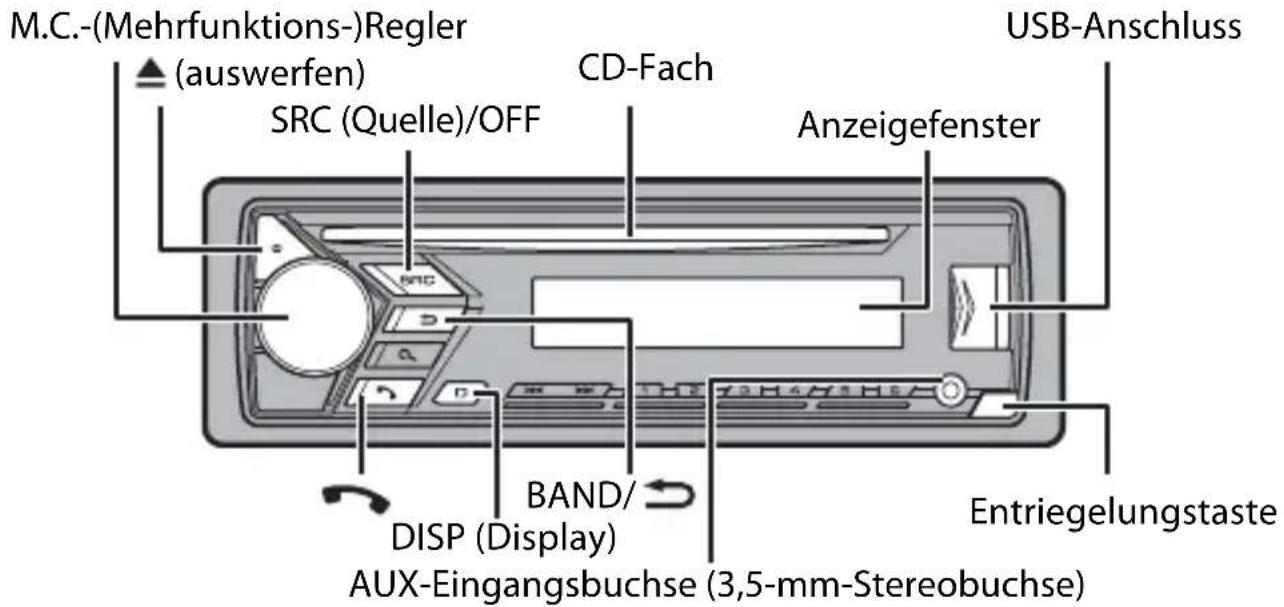
Häufig verwendete Bedienvorgänge
| Zweck Bedienung | |
| Gerä einschalten* Drücken Sie SRC/OFF, um das Gerä einzuschalten. Halten Sie SRC/OFF gedrückt, um das Gerä auszuschalten. | |
| Lautstärke einstellen Drehen Sie den M.C.-Regler. | |
| Quelle auswahlen Drücken Sie mehrmals SRC/OFF. | |
| Anzeigeinformationen umschalten | Drücken Sie mehrmals DISP. |
| Zur vorhergehenden Anzeige/Liste zusückkehren | Drücken Sie BAND/→. |
| Vom Menu zur normalen Anzeige zusückkehren | Halten Sie BAND/→g e d r ü |
| Ändern der Displayhelligkeit Halten Sie BAND/ g e d r ü c k t | |
| Gesprach annehmen/beenden Drücken Sie . | |
- Wenn das blauwei Kabel these Geräts an der Steuerklemme des Automatikantenenrelais des Fahrzeugs angeschlossen ist, fahrth die Fahrzeugantenne aus, wenn die Quelle these Geräts eingeschaltet wird. Um die Antenne einzuziehen, schalten Sie die Quelle aus.
Anzeige im Display
| Anzeige Beschreibung | |
| Erscheint, wenn eine untere Ebene des Menüs oder Ordners existiert. | |
| Q | Erscheint, wenn die Taste gedrückt wird. |
| TP | Erscheint, wenn ein Verkehrs Funkprogramm empfangen wird. |
| TA | Erscheint, wenn die TA-Funktion (Verkehrs durchsagen) eingeschaltet ist (Seite 28). |
| BASS | Wird angezeigt, wenn [HI]/[LOW] unter [D.BASS] (Seite 31) ausgewählt ist. |
| XX | Erscheint, wenn die Zufalls-/Shuffle-Wiedergabe eingeschaltet ist (außer wenn BT AUDIO als Quelle ausgewählt ist). |
| ← | Erscheint, wenn die Wiedergabewiederholung eingeschaltet ist (außer wenn BT AUDIO als Quelle ausgewählt ist). |
| θ | Erscheint, wenn eine Bluetooth-Verbindung hergestellt wird (Seite 13). |
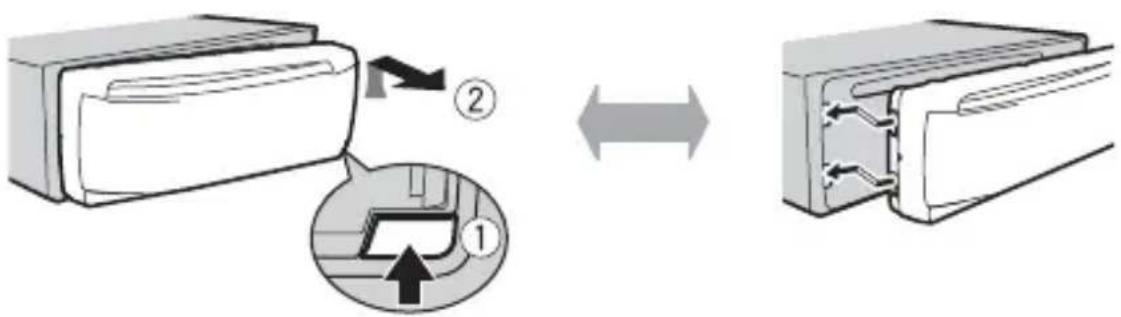
Abnehmen des Bedienfelds
Nehmen Sie das Bedienfeld ab, um einen Diebstahl zu verhindern. Ziehen Sie am Bedienfeld befestigte Kabel und Geräte ab und schalten Sie das Gerät aus, bevor Sie das Bedienfeld abnehmen.
Abnehmen Anbringen

Wichtig
- Setzen Sie das Bedienfeld keinen starken Erschüttterungen aus.
- Halten Sie das Bedienfeld von direktem Sonnenlicht und hohen Temperaturen fern.
Bewahren Sie das abgenommene Bedienfeld immer in einer Schutzhülle oder Tasche auf.
Zurücksetzen des Mikroprozessors
Der Mikroprozessor muss in den folgenden Situationen zurückgesetzt werden:
- Bevor Sie das Gerät nach der Installation zum ersten Mal verwenden
- Wenn das Gerät nicht ordnungsgemäß Funktioniert
- Wenn merkwürdige oder falsche Meldungen im Display erschinen
1Entfernen Sie das Bedienfeld (Seite 6).
2 Drücken Sie die RESET-Taste mit einem spitzen Gegenstand, der länger als 8 mm ist.
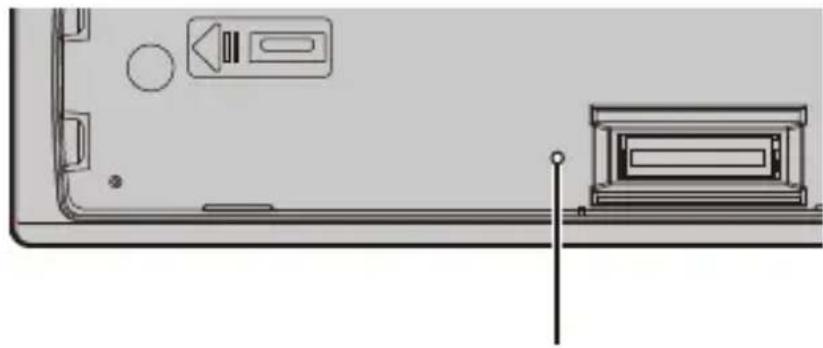
RESET-Taste
EinrichtungsmENU
Wenn Sie nach dem Einbau die Zündung einschalten auf ON, erscheint das Einrichtungsmenu im Display.
1 Drehen Sie den M.C.-Regler, um die Optionen auszuwahlen, und drücken Sieihn dann, um den Vorgang zu bestätigten.
Um mit der{nachsten Menüoption fortzufahren,müssen Sie ihre Auswahl bestätigen.
| Menüpunkt Beschreibung | |
| LANGUAGE Auswahld der [ENG] (Englisch), [PYC] (Russisch), [TUR] (Türkisch), [FRA] (Französisch) | Sprache, in der die Textinformationen komprimierter Audiodateien angezeigt werden sollen. |
| CLOCK SET Einstellung der Uhr. | |
| 1 Drehen Sie den M.C.-Regler, um die Stunde einzustellen, und drücken Sieihn dann, um den Vorgang zu bestätigten. Die Anzeige schaltet automatisch auf die Einstellung der Minute um.2 Drehen Sie den M.C.-Regler, um die Minute einzustellen, und drücken Sieihn dann, um den Vorgang zu bestätigten. | |
| FM STEP Auswahld der FM-Schrittweite: 100 kHz oder 50 kHz. | |
| [100], [50] | |
2[QUIT:YES] erscheint, wenn sümmtliche Einstellungen vorgenommen wurden. Um zum ersten Eintrag des Einrichtungsmenüz zurückzukehren, drehen Sie den M.C.-Regler, um [QUIT:NO] auszuwahlen, und drücken Sie ihn dann, um den Vorgang zu bestätigen.
3 Drehen Sie den M.C.-Regler, um die Einstellungen zu bestätigten.
HINWEIS
These Einstellungen können jederzeit über die SYSTEM- (Seite 31) und INITIAL-Einstellungen (Seite 8) vorgenommen werden.
Abbrechen der Demoanzeige (DEMO OFF)
1 Drehen Sie den M.C.-Regler, um das Hauptmenu anzuzeigen.
2 Drehen Sie den M.C.-Regler, um [SYSTEM] auszuwahlen, und drücken Sieihn dann, um den Vorgang zu bestätigen.
3 Drehen Sie den M.C.-Regler, um [DEMO OFF] auszuwahlen, und drücken Sieihn dann, um den Vorgang zu bestätigen.
4 Drehen Sie den M.C.-Regler, um [YES] auszuwahlen, und drücken Sieihn dann, um den Vorgang zu bestätigten.
INITIAL-Einstellungen
1 Halten Sie SRC/OFF gedrückt, bis sich das Gerät ausschaltet.
2 Halten Sie SRC/OFF gedrückt, um das Hauptmenu anzuzeigen.
3 Drehen Sie den M.C.-Regler, um [INITIAL] auszuwahlen, und drücken Sieihn dann, um den Vorgang zu bestätigten.
4 Drehen Sie den M.C.-Regler, um eine Option auszuwahlen, und drücken Sieihn dann, um den Vorgang zu bestätigen.
| Menüpunkt Beschreibung | |
| FM STEP Auswahl der FM [100], [50] | M-Schrittweite: 100 kHz oder 50 kHz. |
| SP-P/O MODE Wahlen Sie [REAR/SUB.W] | Sie diese Option, wenn an den Ausgangsdrähen für die Hecklautsprecher ein Breitbandlautsprecher und am Cinch-Ausgang ein Subwoofer angeschlossen ist. |
| [SUB.W/SUB.W] Wahlen Sie diese Option, wenn an den Ausgangsdrähen für die Hecklautsprecher ein passiver Subwoofer direkt angeschlossen und am Cinch-Ausgang ein Subwoofer angeschlossen ist. | |
| [REAR/REAR] Wahlen Sie diese Option, wenn an den Ausgangsdrähen für die Hecklautsprecher Breitbandlautsprecher angeschlossen sind. Wenn an den Ausgangsdrähen für die Hecklautsprecher ein Breitbandlautsprecher angeschlossen ist und der Cinch-Ausgang nicht verwendet wird, können Sie entweder [REAR/SUB.W] oder [REAR/REAR] auswahlen. | |
| SYSTEM UPDATE Wahlen [SYSTEM INFO], [S/W UPDATE] | Sie [SYSTEM INFO], um die neuesten Systeminformationen des Geräts zu bestätigten. Wahlen Sie [S/W UPDATE], um das Gerät auf die neuste Software zuactualisieren und die Einstellungen des Geräts zu initialisieren. Einzelheiten zur neuesten Software und zur Aktualisierungfinden Sie auf unserer Website. |
Menüpunkt Beschreibung
SYSTEM RESET Wahlen Sie [YES], um die Geräteinstellungen zu initialisieren.
[YES], [NO]
Das Gerät wird automatisch neu gestartet.
Radio
Die Empfangsfrequenzen these Geräts sind für die Nutzung in Westeuropa, Asien, dem Nahlen Osten, Afrika und Ozeanien vorgesehen. Eine Nutzung in anderen Regionen kann zu schlechtem Empfang führen. Die RDS-Funktion (Radio Data System:
Datumfunksystem) Funktioniert nur in Regionen, die RDS-Signale für FM-Sender übertragen.
Empfangen von voreingestellten Sendern
1 Drücken Sie SRC/OFF, um [RADIO] auszuwahlen.
2 Drücken Sie BAND/ , um das Band auszuwahlen: [FM1], [FM2], [FM3], [MW] oder [LW].
3 Drücke Sie eine Zifferntaste (1/ ∧ bis 6/).
HINWEIS
Sie können einen voreingestellten Kanal auswahlen, indem Sie drucken und den M.C.-Reger dieren.
TIPP
Die fasten können auch verwendet werden, um einen voreingestelltener Sender auszuwahlen, wenn [SEEK] in den FUNCTION-Einstellungen auf [PCH] eingestellt ist (Seite 28).
Speicher der besten Sender (BSM: Best Stations Memory)
Die sechs stärksten Sender werden auf den Zifferntasten (1/ bis 6/ ) gespeichert.
1 Drücken Sie, nach dem Sie das Band ausgewählt haben, den M.C.-Regler, um das Hauptmenü anzuzeigen.
2 Drehen Sie den M.C.-Regler, um [FUNCTION] auszuwahlen, und drücken Sieihn dann, um den Vorgang zu bestätigen.
3 Drehen Sie den M.C.-Regler, um [BSM] auszuwahlen, und drücken Sieihn dann, um den Vorgang zu bestätigten.
Sender manuelluchen
1 Drücken Sie, nachdem Sie das Band ausgewählt haben, zum Beginn Sender auszuwahlen.
Halten Sie gelegt und setzen Sie dann die Taste los, um nach einem verfügbar Sonder zuuchen. Der Suchlauf hält an, wenn das Gerät einen Sonder empfängt. Um den Suchlauf abzubrechen, drücken Sie
HINWEIS
[SEEK] muss in den FUNCTION-Einstellungen auf [MAN] eingestellt sein (Seite 28).
Sender manuell speichern
1 Halten Sie, während Sie den zu speichernden Sender empfangen, eine der Zifferntasten (1 / bis 6 / 一 ) gedrückt, bis sie zu blinken aufhört.
HINWEIS
Sie können einen voreingestellen Kanal auswahlen, indem Sie drücken und den M.C.-Reger dieren. Halten Sie nach dem Auswahlen eines Kanals den M.C.-Regler gedrückt, um einen Sender zu speichern.
Verwenden von PTY-Funktionen
Das Gerätucht anhand von PTY-Informationen (Programmtyp) nach einem Sender.
1Halten Sie während des FM-Empfangs gedrückt.
2 Drehen Sie den M.C.-Regler, um einen Programmtyp auszuwahlen: [NEWS/INFO], [POPULAR], [CLASSICS] oder [OTHERS].
3 Drucken Sie den M.C.-Regler.
Das Gerät beginnnt, nach einem Sender zuuchen. Wenn ein Sender gefunden wurde, wird der Sendername angezeigt.
HINWEISE
- Um die Suche abzubrechen, drucken Sie den M.C.-Regler.
- Das Sendeprogramm einiger Sender kann von der übertragenen PTY-Klassifizierung abweichen.
- Wenn kein Sender den Programmtyp überträgt, nach dem Sieuchen, wird etwa zwei Sekunden lang [NOT FOUND] angezeigt, und der Tuner kehrt dann zum ursprünglichen Sender zurück.
CD/USB/iPhone/AUX
HINWEIS
Die iPhone-Funktion ist fur DEH-S3000BT nicht verfügbar.
Wiedergabe
Ziehen Sie den Kopfhörer des externen Geräts ab, bevor Sie es an diesen Gerät anschließen.
CD
1 Legen Sie eine CD mit der Etikettenseite nach oben in das CD-Fach ein.
Um eine Disc auszuwerfen, stoppen Sie als Erstes die Wiedergabe, und drücken Sie dann.
USB-Geräte (einschließlich Android™)/iPhone
1 Öffnen Sie die Abdeckung des USB-Anschlusses.
2 Schlieben Sie mit einem geeigneten Kabel das USB-Gerät/den iPhone an.
HINWEIS
Um automatisch zur [USB]-Quelle zu wechseln, wenn ein USB-Gerät/iPhone an thisem Gerät angeschlossen ist, stellen Sie [USB AUTO] in den SYSTEM-Einstellungen auf [ON] (Seite 33).

VORSICHT
Verwenden Sie ein optionales Pioneer-USB-Kabel (CD-U50E), um das USB-Gerät anzuschreiben, da jedem direkt am Gerät angeschlossene externe Gerät aus dem Gerät herausragen wird, was gefährlich sein können.
Beenden Sie, bevor Sie das andere Gerät von thisem Gerät trennen, die Wiedergabe.
AOA-Verbindungen
Einzelheiten zur AOA-Verbindung finden Sie auf Seite 23.
MTP-Verbindung
Ein Gerät mit Android-Version 4.0 oder höher kann mit Hilfe des mit dem betreffenden Gerät gelieferten Kabels über MTP an thisem Gerät angeschlossen werden. Je nach angeschlossenem Gerät und der Anzahl der Dateien auf dem Gerät kann es sein, dass Audiodateien/Musiktitel nicht über MTP wiedergegeben werden können. Beachten Sie, dass die MTP-Verbindung nicht mit WAV- und FLAC-Dateiformaten kompatibel ist.
HINWEIS
Wenn Sie eine MTP-Verbindung verwenden, muss [PHONE CONNECT] in den SYSTEM-Einstellungen auf [USB MTP] eingestellt sein (Seite 33).
AUX
1 Schlieben Sie den Stereo-Mini-Stecker an der AUX-Eingangsbuchse an.
2 Drucken Sie SRC/OFF, um [AUX] als Quelle auszuwahlen.
HINWEIS
Wenn in den SYSTEM-Einstellungen [AUX] auf [OFF] eingestellt ist, lässt sich [AUX] nicht als Quelle ausgehalten (Seite 32).
Bedienvorgänge
In den FUNCTION-Einstellungen können Sie verschiedene Anpassungen vornehmen (Seite 27).
Beachten Sie, dass die folgenden Bedienvorgänge nicht bei einem AUX-Gerät Funktionieren. Um ein AUX-Gerät zu bedienen, führen Sie die Vorgänge an dem Gerät selbst aus.
| Zweck Bedienung | |
| Einen Ordner auswahlen*1 | Drücken Sie 1/▲ bzw. 2/✓ . |
| Track/Titel (Kapitel) auswahlen Drücken Sie | bzw. . |
| Vor- oder zusückspulen*2 Halten Sie bzw. | gedrückt. |
| In einer Liste nach einer Datei suchen (nur CD/USB) | 1Drücken Sie , um die Liste anzuzeigen. 2 Drehen Sie den M.C.-Regler, um den Namen oder die Kategorie der/des gewünschten Datei/Ordners auszuwahlen, und drücken Sie dann den Regler, um den Vorgang zu bestätigen. 3 Drehen Sie den M.C.-Regler, um die gewünschte Datei auszuwahlen, und drücken Sieihn dann, um den Vorgang zu bestätigen. Die Wiedergabe startet. |
| Eine Liste der Dateien im ausgewählten Ordner/in der ausgewählten Kategorie ansehen*1 | Drücken Sie, wenn ein Ordner/eine Kategorie ausgewähl ist, den M.C.-Regler. |
| Einen Musiktitel aus dem/der ausgewählten Ordner/Kategorie abspielen*1 | Halten Sie, wenn ein Ordner/eine Kategorie ausgewähl ist, den M.C.-Regler gedrückt. |
| Wiedergabewiederholung Drücken Sie 6/ | . |
| Zufalls-/Shuffle-Wiedergabe Drücken Sie 5/ | . |
| Wiedergabe pausieren/fortsetzen | Drücken Sie 4/PAUSE. |
| Sound Retriever*1 | Drücken Sie 3/S.Rtrv. [1]: Effektiv bei niedrigen Kompressionsraten [2]: Effektiv bei hohen Kompressionsraten |
| Rückkehr zum Stammordner (nur CD/USB)*1 | Drücken und halten Sie 1/▲. |
| Wechsel zwischen komprimierten Audiodaten und CD-DA (nur CD) | Drücken Sie BAND/ Ⓒ. |
1 Nur komprimierte Audiodateien
2 Wenn Sie während der Wiedergabe einer VBR-Datei die Vor- oder Rückspulfungtion verwenden, kann es sein, dass die Wiedergabezeit nicht richtig angezeigt wird.
Bluetooth
Bluetooth-Verbindung

Wichtig
Wenn zehn oder mehr Bluetooth-Geräte verbunden sind (z. B. ein Telefon und ein separater Audioplayer), Funktionieren sie möglicherweise nicht ordnungsgemäß.
1 Schalten Sie die Bluetooth-Funktion des externen Geräts ein.
Wenn Sie eine Bluetooth-Verbindung über das Gerät herstellen, fahren Sie mit Schritt 6 fort.
2Drucken Sie, um das Telefonmenü anzuzeigen.
3 Drehen Sie den M.C.-Regler, um [BT SETTING] auszuwahlen, und drücken Sieihn dann, um den Vorgang zu bestätigen.
4 Drehen Sie den M.C.-Regler, um [ADD DEVICE] auszuwahlen, und drücken Sieihn dann, um den Vorgang zu bestätigen.
Das Gerät beginnnt, nach verfügbaren externen Geräten zuuchen, und zeigt sie dann in der Geräteliste an.
- Um dieSuche abzubrechen,drucken Sie den M.C.-Regler.
- Wenn sich das gewünschte externe Gerät nicht auf der Listebeforedet, wahren Sie [RE-SEARCH].
- Wenn kein externes Gerät verfügbar ist, erscheint, [NOT FOUND] im Display.
5 Drehen Sie den M.C.-Regler, um ein Gerät aus der Geräteleiste auszuwahlen, und drücken Sie ihn dann, um den Vorgang zu bestätigen.
Halten Sie den M.C.-Regler gedrückt, um den Anzeigeinhalt zwischen der Adresse und dem Name des Bluetooth-Geräts umzuschalten.
Wenn Sie eine Bluetooth-Verbindung über die Einheit herstellen, fahren Sie mit Schritt 7 fort.
6 Wahlen Sie die im Display des externen Geräts angezeigte Option [Pioneer BT Unit] aus.
7 Vergewissern Sie sich, dass auf beiden Geräten dieselbe 6-stellige Zahl angezeigt wird, und wahlen Sie dann am externen Gerät die Option „Yes" (Ja).
HINWEISE
- [DEVICE FULL] wird angezeigt, wenn das Gerät bereits mit zehn anderen Geräten gekoppelt wurde. Löschen Sie in thisem Fall eines der gekoppelten Geräte. Siehe [DEL DEVICE] in den Bluetooth-Einstellungen (Seite 14).
- Je nach Gerät wird in Schritt 7 der PIN-Code besteht. Geben Sie in thisem Fall [0000] ein.
TIPP
Die Bluetooth-Verbindung kann auch durch Erkennung deses Gerats vom Bluetooth-Gerät aus hergestellt werden. Hierzu muss [VISIBLE] in den Bluetooth-Einstellungen auf [ON] eingestellt sein. Einzelheiten zur Bedienung eines Bluetooth-Gerats finden Sie in der mit dem Bluetooth-Gerät ausgelieferten Bedienungsanleitung.
Bluetooth-Einstellungen
| Menüpunkt Beschreibung | |
| DEVICELIST Die Liste gekoppelter Bluetooth-Gerät anzeigen. „*” erscheint...,*) erscheint...,*) erscheint...)): neben dem Gerätenamen, wenn die Bluetooth-Verbindung hergestellt ist.?: Wann kein Gerät in der Geräteliste ausgewählt ist, ist diese Funktion nicht verfügbar. | |
| DEL DEVICE Die Gerätei [DELETE YES], [DELETE NO] | informationen Löschen. |
| ADD DEVICE Ein neues Gerät registrierten.?: Wenn bereits zehn Geräte gekoppelt sind, ist diese Funktion nicht verfügbar. Sie können die Anzahl der gekoppelten Geräte über die Einstellung [DEVICELIST] überprüfen. | |
| A.CONN Wählen Sie [ON], [OFF] | um automatisch eine Verbindung zu einem Bluetooth-Gerät herzustellen. |
| VISIBLE Wählen Sie [ON], [OFF] | dämit ein Bluetooth-Gerät diesen Gerät erkennen kann, wenn这点 Gerät über Bluetooth mit einem anderen Gerät verbunden ist. |
| PIN CODE PIN-Code ändern. | |
| 1 Drehen Sie den M.C.-Regler, um den Einstellungsmodus anzuzeigen.2 Drehen Sie den M.C.-Regler, um eine Ziffer auszuwahlen.3 Drucken Sie den M.C.-Regler, um den Cursor zur{nachsten Position zu bewegen.4Halten Sie, nachdem Sie den PIN-Code eingebehen haben, den M.C.-Regler gedrückt.Wenn Sie, nachdem der PIN-Code eingebehen wurde, den M.C.-Regler drucken, kehren Sie zum PIN-Code-Eingabedisplay zurück und konnen den PIN-Code ändern. | |
| DEV. INFO Die Geräteinformationen im Display zwischen dem Gerätenamen und der Adresse des Bluetooth-Geräts umschalten. | |
| A.PAIRING Wöhlen Sie [ON], [OFF] | ON] aus, um das Gerät und das iPhone oder Android-Gerät automatisch zu koppeln, wenn ein iPhone oder Android-Gerät über USB mit dem Gerät verbunden ist. (These Funktion ist je nach der von Ihnen verwendeten iOS-Version möglicherweise nicht verfügbar.)·These Funktion für das iPhone ist für DEH-S3000BT nicht verfügbar.·Wenn Sie ein Android-Gerät verwenden, ist diese Funktion in den folgenden Situationen verfügbar:- Auf Ihrlem Gerät ist Android OS 4.4 oder höher installiert.- Achten Sie daraufuf, dass Sie die Bluetooth-Funktion des Geräts deaktivieren und überprüfen Sie, dass das Gerät nicht über Bluetooth mit dem Gerät verbunden ist.- [P.APP AUTO ON] muss auf [ON] eingestellt sein (Seite 33).·Pioneer ARC APP muss auf dem Android-Gerät installment sein und [PHONE CONNECT] muss auf [APP CONTROL] gesetzt sein (Seite 23).·Nachdem eine Verbindung mit der Pioneer ARC APP hergestellt wurde, sollte eine Bestätigungstaste auf dem Warnfenster der Pioneer ARC APP betätigter werden. |
Bluetooth-Telefon
Stellen Sie als Erstes eine Bluetooth-Verbindung zum Bluetooth-Telefon her (Seite 13). Es können bis zu zwei Bluetooth-Telefone gleichzeitig angeschlossen sein.

Wichtig
- Wenn Sie das Gerät im Standby-Modus halten, um Ihr Telefon über Bluetooth anzuschreiben, während der Motor ausgeschaltet ist, kann sich die Fahrzeugbatterie entladen.
- Achten Sie darauf, Ihr Fahrzeug an einem sicheren Ort abzustellen und die Feststellbremse einzulegen, bevor Sie das Gerät/Telefon bedienen.
Telefonieren
1 Drucken Sie, um das Telefonmenü anzuzeigen.
Wenn zwei Telefon angeschlossen sind, erscheint als Erstes ein Telefonname und danach ein Telefonmenü. Um zu dem anderen Telefon zu wechseln, drücken Sie noch einmal.
2 Drehen Sie den M.C.-Regler, um [RECENTS] oder [PHONE BOOK] auszuwahlen, und drücken Sieihn dann, um den Vorgang zu bestätigen.
Wenn Sie [PHONE BOOK] auswahlen, fahren Sie mit Schritt 4 fort.
3 Drehen Sie den M.C.-Regler, um [MISSED], [DIALLED] oder [RECEIVED] auszuwahlen, und drücken Sieihn dann, um den Vorgang zu bestätige
4 Drehen Sie den M.C.-Regler, um einen Name oder eine Telefonnummer auszuwahlen, und drücken Sie dann den Regler, um den Vorgang zu bestätigten. Der Anruf wird getätigt.
Eingehenden Anruf annehmen
1 Drücken Sie, wenn ein Anruf empfangen wird.
TIPP
Wenn zwei Telefone über Bluetooth am Gerät angeschlossen sind und ein Anruf eingegt, während ein Telefon zum Telefonieren benutzt wird, erscheint eine Meldung im Display. Um das eingehende Geschäft anzunehmen, müssen Sie das bestehende Geschäft begeben.
Grundlegende Bedienvorgänge
| Zweck Bedienung | |
| Gespräch beenden Drücken Sie . | |
| Eingehenden Anruf abweisen Halte | Sie gedrückt, wenn ein Anruf empfangen wird. |
| Zwischen dem aktuellen Anrufer und einem wartenden Anrufer umschalten | Drücken Sie den M.C.-Regler. |
| Wartenden Anrufer abbrechen Halten | Sie gedrückt. |
| Die Lautstärke der Anruferstimme einstellen (Wenn der Privatsphäremodus eingeschaltet ist, ist diese Funktion nicht verfügbar.) | Drehen Sie während des Geschäfts den M.C.-Regler. |
| Privatsphäremodus ein- oder ausschalten | Drücken Sie während des Geschäfts BAND/ ▷. |
Kurzwahlnummern speichern
1 Wahlen Sie aus einem Telefonbuch oder einer Anrufstorie eine Telefonnummer aus.
2 Halten Sie eine der Zifferntasten (1/ bis 6 / 一 ) gedrückt.
Der Eintrag wird auf der ausgewählten Zifferntaste gespeichert.
Um eine Kurzwahlnummer für einen Anruf zu verwenden, drücken Sie eine der Zifferntasten (1/ bis 6/ ), und drücken Sie dann den M.C.-Regler.
Spracherkennung (Nur für iPhone)
(Nicht verfügbar für DEH-S3000BT)
These Funktion ist nur verfügbar, wenn ein iPhone mit Spracherkennungsfunktion über Bluetooth am Gerät angeschlossen ist.
1 Halten Sie gedruckt, um den Spracherkennungsmodus zu aktivieren.
2 Drücken Sie den M.C.-Regler und sprechen Sie dann in das Mikrofon, um Sprachbefehle einzugeben.
Um den Spracherkennungsmodus zu verlassen, drücken Sie BAND/
HINWEIS
Einzelheiten zu den Spracherkennungsfunktionen finden Sie im Handbuch Ihr's iPhone.
Telefonmenu
| Menüpunkt Beschreibung | |
| RECENTS Die Liste der e [mISSED] | ntgangenen Anrufe anzeigen. |
| [DIALLED] Die Liste | der getätigten Anrufe anzeigen. |
| [RECEIVED] Die Liste | der empfangenen Anrufe anzeigen. |
| PHONE BOOK Zeigen Sie | die Kontakte in Ihrlem Telefon an. Stellen Sie [VISIBLE] in den Bluetooth-Einstellungen auf [ON], um mit thisem Gerät in den Einträgen zu blättern. |
| PRESET 1-6 Die Kurzwahl | Innummern abrufen. Sie konnen die Kurzwahlnummern auch durch Drücken einer der Zifferntasten (1/Ä bis 6/Ä) abrufen. |
| A.ANSR* [ON], [OFF] | Wählen Sie [ON], um einen eingehenden Anruf automatisch anzunehmen. |
| R.TONE [ON], [OFF] | Wählen Sie [ON], wenn der Klingelton nicht über die Autolaatsprecher ausgegeben wird. Je nach angeschlossenem Telefon kann es sein, dass diese Funktion nicht Funktioniert. |
| Menüpunkt | Beschreibung |
| PB INVIT Die Reihenfolge | der Nameim Telefonbuch umkehren (Namensansicht). |
| BT SETTING Sie können | verschiedene Einstellungen für Bluetooth-Verbindungen vornehmen. Einzelheiten zu den Bluetooth-Einstellungen finden Sie auf Seite 14. |
- Wenn zwei Telefon eingeschlossen sind, wirkt diese Funktion nicht bei eingehenden Anrufen, die empfangen werden, während eines der Telefon zum Telefonieren benutzt wird.
Bluetooth-Audio

Wichtig
- Abhängig von dem an thisem Gerät angeschlossenen Bluetooth-Audioplayer sind die verfügbaren Bedienvorgänge auf die folgenden zwei Ebenen beschränkt:
- A2DP (Advanced Audio Distribution Profile): Kann nur auf Ihrlem Audiplayer befindliche Titel wiedergeben.
- AVRCP (Audio/Video Remote Control Profile): Kann Funktionen wie Wiedergabe, Pause, Titelauswahl usw. ausführren.
- Der Ton des Bluetooth-Audioplayers wird stummgeschaltet, wenn das Telefon verwendet wird.
- Wenn der Bluetooth-Audioplayer verwendet wird, können Sie keine automatische Verbindung zu einem Bluetooth-Telefon herstellen.
- Abhängig vom Typ des an thisem Gerät angeschlossenen Bluetooth-Audiolayers konnen die Bedienung und die angezeigten Informationen entsprechend der Verfugbarkeit und Funktionalität variieren.
1 Stellen Sie eine Bluetooth-Verbindung zum Bluetooth-Audioplayer her.
2 Drücken Sie SRC/OFF, um [BT AUDIO] als Quelle auszuwahlen.
3 Drucken Sie BAND/ , um die Wiedergabe zu starten.
Grundlegende Bedienvorgänge
In den FUNCTION-Einstellungen können Sie verschiedene Anpassungen vornehmen (Seite 27).
| Zweck Bedienung | |
| Vor- oder zusückspulen Halten Sie bzw. gedrückt. | ▶▶▶ |
| Track auswahlen Drücken Sie bzw. . | ▶▶▶ |
| Wiedergabewiederholung* Drücken Sie 6/ | . |
| Zufallswiedergabe* Drücken Sie 5/ | ×× |
| Wiedergabe pausieren/fortsetzen | Drücken Sie 4/PAUSE. |
| In einer listened nach einer Datei suchen | 1 Drücken Sie , um eine Liste anzuzeigen.2 Drehen Sie den M.C.-Regler, um den Name des gewünschten Ordners auszuwahlen, und drücken Sie ihn dann zur Bestätigung.3 Drehen Sie den M.C.-Regler, um die gewünschte Daten auszuwahlen, und drücken Sie ihn dann, um den Vorgang zu bestätigen.Die Wiedergabe startet. |
| Umschalten des Bluetooth-Gerätenamens in der Geräteliste entsprechend der Verbindungsreihenfolge | Drücken Sie 1/ ∧ bzw. 2/ √. |
- Je nach angeschlossenem Gerät sind diese Bedienvorgänge möglicherweise nicht verfügbar.
App-Modus
HINWEIS
Die iPhone-Verbindung ist für DEH-S3000BT nicht verfügbar.
Sie können sich über这点es Gerät den Ton einer Anwendung auf einem iPhone/Android-Gerät anhören. In einigen Fälle konnen Sie eine Anwendung mit这点em Gerät steuern.
Einzelheiten zu kompatiblen Geräten finden Sie auf unserer Website.

Wichtig
Die Verwendung von Apps von Dritten kann eventuell die Angabe personenbezogener Daten nach sichziehen oder notwendig machen entweder durch das Eröffnen eines Benutzerkontos o. Å. und für bestimmte Anwendungen die Angabe von Geolokationsdaten.
ALLE APPS VON DRITTEN UTERLIEGEN DER ALLEINIGEN VERANTWORTUNG DER ANBIETER EINSCHLIESSLICH UND OHNE EINSCHRÄNKUNG DEM SAMMELN UND SICHERN DER ANWENDERDATEN UND DATENSCHUTZMASSNAHMIEN. DURING ZUGRIFF AUF APPS VON DRITTEN ERKLÄREN SIE SICH MIT DEN NUTZUNGSBEDINGUGEN UND DATENSCHUTZRICHTLINIEN DER JEWEILIGEN ANBIETER EINVERSTANDEN. WENN SIE DEN NUTZUNGSBEDINGUGEN UND RICHTLINIEN EINES ANBIETERS ODER DER VERWENDUNG VON GEOLOKATIONSDATEN, WO ZUTREFEND, NICTZUSTIMMEN, DANN SEHEN SIE VON DER VERWENDUNG VON APPS VON DRITTEN AB.
Für iPhone-Benutzer
These Funktion ist mit iPhones kompatibel, auf denen iOS 6.0 oder higher installiert ist.
Für Benutzer von Android-Geräten
These Funktion ist kompatibel mit Geräten, auf denen Android-Version 2.3 oder höher installiert ist.
HINWEIS
PIONEER IST NICT FÜR DRITTANBIETER-APPS ODER -INHALTE VERANTWORTLICH, EINSCHLIESLLICH OHNE BESCHRANKUNG DEREN RICHTIGKEIT ODER VOLLSTÄNDIGKEIT. DIE ALLEINIGE VERANTWORTUNG FÜR INHALT UND FUNKTIONALITAT SOLCHER APPS TRAGT DER ANBIETER DER APP.
Wiedergabe einer Anwendung über das Gerät
1Verbinden Sie these Gerät mit dem mobilen Gerät.
iPhone über USB (Seite 11)
- iPhone/Android-Gerät über Bluetooth (Seite 13)
2 Drehen Sie den M.C.-Regler, um das Hauptmenu anzuzeigen.
3 Drehen Sie den M.C.-Regler, um [SYSTEM] auszuwahlen, und drücken Sieihn dann, um den Vorgang zu bestätigten.
4 Drehen Sie den M.C.-Regler, um [PHONE CONNECT] auszuwahlen, und drücken Sieihn dann, um den Vorgang zu bestätigen.
5 Drehen Sie den M.C.-Regler, um eine der nachstehenden Optionen auszuwahlen, und drücken Sie dann den Regler, um den Vorgang zu bestätigen.
- Wahlen Sie [IPHONE] für ein iPhone.
- Wahlen Sie [ANDROID] für ein Android-Gerät.
6 Drehen Sie den M.C.-Regler, um eine der nachstehenden Optionen auszuwahlen.
Wahlen Sie [WIRED] für die USB-Verbindung.
- Wahlen Sie [BLUETOOTH] für die Bluetooth-Verbindung.
HINWEIS
Wenn die Verbindungseinstellung geändert wird, erscheint im Display eine Meldung, die Ihnen die Änderung der Verbindungseinstellung mitteilt. Drücken Sie den M.C.-Regler und drehen Sie den M.C.-Regler, um [SRC OFF :YES] auszuwahlen, und drücken Sie dann den Regler, um den Vorgang zu bestätigen. Das Gerät schaltet sich automatisch aus und die Einstellung wird übernommen.
7 Drücken Sie SRC/OFF, um [APP] auszuwahlen.
8 Bedieren Sie das mobile Gerät, um die Anwendung zu starten.
HINWEIS
Wenn Sie ein anderes Mobilgerät als ein iPhone/Android-Gerät verbinden, wahren Sie [OTHERS] im Menu [PHONE CONNECT] und wahren Sie [Wired] (für die USB-Verbindung) oder [BLUETOOTH] (für die Bluetooth-Verbindung). Abhängig von Ihr Mobilgerät Funktioniert es möglichwerse nicht korrekt.
Grundlegende Bedienvorgänge
In den FUNCTION-Einstellungen können Sie verschiedene Anpassungen vornehmen (Seite 27).
| Zweck Bedienung | |
| Track auswahlen Drücken Sie bzw. . | | | | | | |
| Vor- oder zusückspulen Halten Sie bzw. gedrückt. | | | | | | |
| Wiedergabe pausieren/fortsetzen Drücken Sie BAND/ | . | | |
Spotify®
HINWEIS
Die iPhone-Verbindung ist für DEH-S3000BT nicht verfügbar.
Spotify ist ein Musik streaming-Dienst, der nicht mit Pioneer verbunden ist. Weitere Informationen sind unter http://www.spotify.com verfügbar.
Die Spotify-Anwendung ist fürCompatible Smartphones verfügbar,itte besuchen Sie. https://support.spiotify.com/,um die neuesten Kompatibilitätsinformationen zu erhalten.
Um Spotify während der Fahrt zu nutzen, müssen Sie zunachst die Spotify-App auf Ihr iPhone- oder Android-Gerät herunterlagen. Sie können sie bei iTunes App Store oder Google Play™ herunterlagen. Wahlen Sie ein kostenloses Konto oder ein kostenpflichtiges Premium-Konto, entweder in der App oder auf Spotify.com. Mit einem Premium-Konto erhalten Sie mehr Funktionen wie beispielsweise Musikhören offline.

Wichtig
- Dieses Produkt enthalt Spotify-Software, die Drittlizenzen unterliegt, die Sie hierlesen konnen: www.spotify.com/connect/third-party-licenses.
Informationen über die Länder und Regionen, in denen Spotify verwendet werden kann, finden Sie unter https://www.spotify.com/us/select-your-country/.
Spotify horen
Aktualisieren Sie vor der Verwendung die Firmware der Spotify-Anwendung auf die neueste Version.
1Verbinden Sie diesen Gerät mit dem mobilen Gerät.
iPhone über USB (Seite 11)
- iPhone/Android-Gerät über Bluetooth (Seite 13)
Wenn Sie eine USB-Verbindung wahlen, fahren Sie mit Schritt 6 fort.
2 Drücken Sie SRC/OFF, um [SPOTIFY] auszuwahlen.
3 Drücken und halten Sie 1 / , um [PHONE CONNECT] anzuzeigen.
4 Drehen Sie den M.C.-Regler, um eine der nachstehenden Optionen auszuwahlen, und drücken Sie dann den Regler, um den Vorgang zu bestätigen.
- Wahlen Sie [IPHONE] für ein iPhone.
- Wahlen Sie [ANDROID] für ein Android-Gerät.
5 Drehen Sie den M.C.-Regler, um [BLUETOOTH] für ein iPhone/Android-Gerät über Bluetooth auszuwahlen.
HINWEIS
Wenn die Verbindungseinstellung geändert wird, erscheint im Display eine Meldung, die Ihnen die Änderung der Verbindungseinstellung mitteilt. Drücken Sie den M.C.-Regler und drehen Sie den M.C.-Regler, um [SRC OFF :YES] auszuwahlen, und drucken Sie dann den Regler, um den Vorgang zu bestätigen. Das Gerat schaltet sich automatisch aus und die Einstellung wird übernommen.
6 Drücken Sie SRC/OFF, um [SPOTIFY] auszuwahlen.
7Starten Sie auf dem mobilen Gerät die Spotify-Anwendung und starten Sie die Wiedergabe.
HINWEIS
Wenn Sie ein anderes Mobilgerät als ein iPhone/Android-Gerät verbinden, wahren Sie [OTHERS] im Menu [PHONE CONNECT] und wahren Sie [WIRED] (für die USB-Verbindung) oder [BLUETOOTH] (für die Bluetooth-Verbindung). Abhängig von Ihr Mobilgerät Funktioniert es möglicherweise nicht korrekt.
Grundlegende Bedienvorgänge
In den FUNCTION-Einstellungen konnen Sie verschiedene Anpassungen vornehmen (Seite 27).
HINWEIS
Welche Vorgänge verfügbar sein, kann je nach der Art des abzuspielenden Inhalts (Titel/Album/Interpret/ Playlist/Radio) variieren.
| Zweck Bedienung | |
| Track überspringenücken Sie bzw. . | 1 Drücken Sie (Liste), um die Liste anzuzeigen. 2 Drehen Sie den M.C.-Regler, um die gewünschte Kategorie auszuwahlen, und drücken Sieihn dann, um den Vorgang zu bestätigten. 3 Drehen Sie den M.C.-Regler, um die gewünschte Datie auszuwahlen, und drücken Sieihn dann, um den Vorgang zu bestätigten. Die Wiedergabe startet. |
| In einer listened nach einem Titel suchen | |
| Wiedergabe pausieren/fortsetzenücken Sie 4/PAUSE. | |
| Daumen hoch (Nur für Radio)ücken Sie 1/ . | A |
| Daumen runter (Nur für Radio)ücken Sie 2/ . | V |
| Zufallswiedergabe (Nur für Titel/Album/Interpret/ Playlist) | Drücken Sie 5/xxx. |
| Wiedergabewiederholung (Nur für Titel/Album/Interpret/ Playlist) | Drücken Sie 6/°. |
| Anhand des aktuell wiedergegebenenSongs einen Radiosender starten. | 1 Drücken und halten Sie 5/xxx, um einen Radiokanal zu starten. 2 Drücken Sie den M.C.-Regler. These Funktion ist je nach ausgewähltem Song möglicherweise nicht verfügbar. |
HINWEIS
Einige Funktionen von Spotify{lassen sich möglicherweise nicht mit dem Gerat bedieten.
Verwenden von Pioneer ARC APP
HINWEIS
Die iPhone-Verbindung ist für DEH-S3000BT nicht verfügbar.
Sie können das Gerät von der auf einem iPhone/Android-Gerät installierten Pioneer ARC APP aus bedieren. In einigen Fällen können Sie mit dem Gerät Aspekte der Anwendung steuern wie beispelsewahl, Pause usw.
Einzelheiten zu den in der Anwendung zur Verfügung stehenden Bedienvorgängen finden Sie im Hilfe-Abschnitt der Anwendung.

WARNING
Versuchen Sie nicht, die Anwendung zu bedieren, während Sie fahren. Achten Sie darauf, die Straße zu verlassen und Ihr Fahrzeug an einem sicheren Ort abzustellen, bevor Sie versuchen, die Bedienelemente der Anwendung zu benutzen.
Für iPhone-Benutzer
These Funktion ist mit iPhones kompatibel (iPhone 5 oder höher), auf denen iOS 8.0 oder höher installiert ist.
Sie können Pioneer ARC APP von iTunes App Store herunterlagen.
Für Benutzer von Android-Geräten
These Funktion ist mit Geräten mit Android OS 4.1 oder höher kompatibel, die AOA (Android Open Accessory) 2.0 unterstützen.
Sie können Pioneer ARC APP von Google Play herunterlagen.
HINWEIS
Es kann sein, dass einige über AOA 2.0 angeschlossene Android-Geräte aufgrund ihres eigenen Softwaresdesigns unabhängig von der Version des Betriebssystems Geräusahe erzeugen oder nicht richtig funktionieren.
Herstellen einer Verbindung mit Pioneer ARC APP
1Verbinden Sie diesen Gerät mit dem mobilen Gerät.
iPhone/Android-Gerät über USB (Seite 11)
iPhone/Android-Gerat über Bluetooth (Seite 13)
2 Drehen Sie den M.C.-Regler, um das Hauptmenu anzuzeigen.
3 Drehen Sie den M.C.-Regler, um [SYSTEM] auszuwahlen, und drücken Sieihn dann, um den Vorgang zu bestätigten.
4 Drehen Sie den M.C.-Regler, um [PHONE CONNECT] auszuwahlen, und drücken Sieihn dann, um den Vorgang zu bestätigen.
5 Drehen Sie den M.C.-Regler, um eine der nachstehenden Optionen auszuwahlen, und drücken Sie dann den Regler, um den Vorgang zu bestätigen.
- Wahlen Sie [IPHONE] für ein iPhone.
- Wahlen Sie [ANDROID] für ein Android-Gerät.
HINWEIS
Wenn die Verbindungseinstellung geändert wird, erscheint im Display eine Meldung, die Ihnen die Änderung der Verbindungseinstellung mitteilt. Drücken Sie den M.C.-Regler und drehen Sie den M.C.-Regler, um [SRC OFF :YES] auszuwahlen, und drücken Sie dann den Regler, um den Vorgang zu bestätigten. Das Gerät schaltet sich automatisch aus und die Einstellung wird übernommen.
6 Drehen Sie den M.C.-Regler, um eine der nachstehenden Optionen auszuwahlen.
Wenn [IPHONE] in Schritt 5 ausgewählt ist
- Wahlen Sie [Wired] für die USB-Verbindung.
- Wahlen Sie [BLUETOOTH] für die Bluetooth-Verbindung.
Wenn [ANDROID] in Schritt 5 ausgewählt ist
Wahlen Sie [APP CONTROL] für die USB-Verbindung.
- Wahlen Sie [BLUETOOTH] für die Bluetooth-Verbindung.
Wenn Sie die USB-Verbindung auswahlen, wird Pioneer ARC APP auf dem Android-Gerät automatisch gestartet, wenn [ON] unter [P.APP AUTO ON] ausgewählt ist (Seite 33).
HINWEIS
Wenn Pioneer ARC APP noch nicht auf Ihrlem Android-Gerät installiert wurde, erscheint eine Meldung, die Sie auffordert, die Anwendung auf Ihrlem Android-Gerät zu installieren. Wahlen Sie [OFF] unter [P.APP AUTO ON] zum Löschen der Meldung (Seite 33).
7 Drücken Sie SRC/OFF, um eine beliebige Quelle auszuwahlen.
8Starten Sie Pioneer ARC APP auf dem Mobilgerät mittels USB-Verbindung. Halten Sie den M.C.-Regler mittels Bluetooth-Verbindung gedrückt.
HINWEIS
Wenn Sie ein anderes Mobilgerät als ein iPhone/Android-Gerät verbinden, wahren Sie [OTHERS] im Menu [PHONE CONNECT] und wahren Sie [WIRED] (für die USB-Verbindung) oder [BLUETOOTH] (für die Bluetooth-Verbindung). Abhängig von Ihrem Mobilgerät Funktioniert es möglicherweise nicht korrekt.
Musik horen auf Android
1 Drücken Sie SRC/OFF, um [ANDROID] auszuwahlen.
Grundlegende Bedienvorgänge
| Zweck Bedienung | |
| Track auswahlen Drücken Sie bzw. . | ↓→ ▷→ |
| Vor- oder späterspulen Halten Sie bzw. geändrucken. | drucken. ↓→ ▷→ |
| Wiedergabe pausieren/fortsetzen | Drücken Sie 4/PAUSE. |
| Sound Retriever | Drücken Sie 3/S.Rtrv. [1]: Effektiv bei niedrigen Kompressionsraten [2]: Effektiv bei hohen Kompressionsraten |
Verwenden der Karaoke-Funktion

WARNING
- Der Fahrer sollte beim Fahren niemals mit einem Mikrofon singen. Andernfalls kann es zu einem Unfallkommen.
- Gehen Sie nicht unvorsichtig mit dem Mikrofon um, um einen Unfall zu verhindern.

VORSICHT
Es ist extrem gefährlich, wenn Sie zulassen, dass sich das Mikrofonkabel um die Lenksäule, das Bremspedal oder die Gangschaltung wickelt, was zu einem Unfall führen kann. Achten Sie daraufuf, das Mikrofon so anzubringen, dass es das Fahren nicht behindt.
HINWEISE
- Verwenden Sie ein im Handel erhältliches dynamisches Mikrofon und nicht das mitgelieferte Mikrofon.
- Wenn die folgende Quelle ausgewählt ist, ist diese Funktion nicht verfügbar.
-RADIO
-AUX
1 Stecken Sie den Stereo-Ministecker des Mikrofons in den AUX-Eingang.
2Halten Sie gedruckt, um den Karaokemodus zu aktivieren.
Wenn der Karaokemodus aktiviert ist, ist die Lautstärke des Geräts stumm geschaltet. Passen Sie die Mikrofonlautstärke über die Einstellung [MIC VOL] an.
HINWEIS
Sie konnen den Karaokemodus auch über die MICROPHONE-Einstellungen aktivieren (Seite 27).
So passen Sie die Mikrofonlautstärke an
1 Halten Sie gedrückt, um [MIC VOL] anzuzeigen.
2 Drehen Sie den M.C.-Regler, um den Lautstärkepegel anzupassen.
HINWEISE
- Sie können die Mikrofonlautstärke auch über die MICROPHONE-Einstellungen anpassen (Seite 27).
- Wenn es während der Verwendung des Mikrofons zu Rückkopplungen kommt, halten Sie das Mikrofon vom Laatsprecher weg oder senken Sie die Mikrofonlautstärke.
Audioanpassungen
Auch in den AUDIO-Einstellungen konnen Sie verschiedene Anpassungen vornehmen (Seite 29).
Einstellen von Grenzfrequenz und Steilheit
Sie können Grenzfrequency und Steilheit der einzelnen Laufsprecher einstellen.
Die folgenden Laufsprecher können eingestellt werden:
[FRONT], [REAR], [SUBWOOFER]
HINWEIS
[SUBWOOFER] kann nur ausgewählt werden, wenn [ON] bei [SUBWOOFER] ausgewählt ist (Seite 30).
1 Drehen Sie den M.C.-Regler, um das Hauptmenu anzuzeigen.
2 Drehen Sie den M.C.-Regler, um [AUDIO] auszuwahlen, und drücken Sieihn dann, um den Vorgang zu bestätigten.
3 Drehen Sie den M.C.-Regler, um [CROSSOVER] auszuwahlen, und drücken Sieihn dann, um den Vorgang zu bestätigen.
4 Drehen Sie den M.C.-Regler, um die einzustellende Laufsprechereinheit (den Filter) auszuwahlen, und drücken Sieihn dann, um den Vorgang zu bestätigen.
5 Drehen Sie den M.C.-Regler, um je nach der Lautsprechereinheit (dem Filter) [HPF] oder [LPF] auszuwahlen, und drücken Sieihn dann, um den Vorgang zu bestätigten.
6 Drehen Sie den M.C.-Regler, um eine geeignete Grenzfrequenz für die in Schritt 4 ausgewählte Laufsprechereinheit (den Filter) auszuwahlen, und drücken Sieihn dann, um den Vorgang zu bestätigten. [25HZ] bis [250HZ]
7 Drehen Sie den M.C.-Regler, um eine geeignete Steilheit für die in Schritt 4 ausgewählte Laufsprechereinheit (den Filter) auszuwahlen. [-6] bis [-24] (wenn Sie [FRONT] oder [REAR] wahren) [-6] bis [-36] (wenn Sie [SUBWOOFER] wahren)
Einstellungen
Sie können im Hauptmenü verschiedene Einstellungen vornehmen.
1 Drehen Sie den M.C.-Regler, um das Hauptmenu anzuzeigen.
2 Drehen Sie den M.C.-Regler, um eine der nachstehenden Kategorien auszuwahlen, und drücken Sieihn dann, um den Vorgang zu bestätigen.
FUNCTION-Einstellungen (Seite 27)
- AUDIO-Einstellungen (Seite 29)
SYSTEM-Einstellungen (Seite 31)
- ILLUMINATION-Einstellungen (Seite 35)
- MICROPHONE-Einstellungen (Seite 35)
3 Drehen Sie den M.C.-Regler, um die Optionen auszuwahlen, und drücken Sieihn dann, um den Vorgang zu bestätigten.
HINWEIS
Die iPhone-zugehörigen Menuelemente in den folgenden Tabellen stehen für DEH-S3000BT nicht zur Verfugung.
FUNCTION-Einstellungen
Die Menüpunkte können sich je nach Quelle unterscheiden.
Menüpunkt Beschreibung
FM SETTING
RADIO
[TALK], [STANDARD], [MUSIC] Die Klangqualität auf die
Sendesignalbedingungen des FM-Band-Signals abstammen. (Nur verfügbar, wenn das FM-Band ausgewähl ist).
| Menüpunkt Beschreibung | |
| BSM RADIO Die sechs stärksten Sender automatisch auf den Zifferntasten (1/▲ bis 6/←) speichern. | |
| REGIONAL RADIO [ON], [OFF] Den Empfang auf bestimme Regionalprogramme beschränken, wenn AF (alternative Frequenzsuche) ausgewähl ist. (Nur verfügbar, wenn das FM-Band ausgewähl ist). | |
| LOCAL RADIO FM: [OFF], [LV1], [LV2], [LV3], [LV4] Die Sache auf Sender mit ausreichender MW/LW: [OFF], [LV1], [LV2] Signalstärke bechariken. | |
| TA RADIO [ON], [OFF] Aktuelle Verkehrsinformationen empfangen, wenn verfügbar. (Nur verfügbar, wenn das FM-Band ausgewähl ist). | |
| AF RADIO [ON], [OFF] Dem Gerät erlauben, auf eine andere Frequenz umzuschalten, die den gleichen Sonder überträgt. (Nur verfügbar, wenn das FM-Band ausgewähl ist). | |
| NEWS RADIO [ON], [OFF] Die momentan ausgewählte Quelle mit Nachrichtenprogrammen unterbrechen. (Nur verfügbar, wenn das FM-Band ausgewähl ist). | |
| SEEK RADIO [MAN], [PCH] Zuweisung der - bzw. -Taste, um einen Sender nach dem anderen zuuchen (manuelle Abstimmung), oder Auswahl eines Senders aus den voreingestelltten Kanälen. | |
| SAVE SPOTIFY Die Informationen über den aktuellen gespielen Song auf Ihrer Musikliste auf Spotify speichern. | |
| UNSAVE SPOTIFY Die in [SAVE] gespeicherten Song-Informationenlöschen. |
| Menüpunkt Beschreibung | ||||||||
| SEL DEVICE | iPod | APP | BT AUDIO | SPOTIFY | ||||
| Ein auf der Liste enthaltenes Bluetooth-Gerät anschließen. | ||||||||
| S.RTRV | CD | USB | iPod | APP | BT AUDIO | ANDROID | SPOTIFY | AUX |
| [1] (effektiv bei niedrigen Kompressionsraten) | Die Qualität komprimierter Audiosignale verbessern und einen satten Klang wiederherstellen. | |||||||
| [2] (effektiv bei hohen Kompressionsraten) | ||||||||
| [OFF] | ||||||||
| PAUSE | APP | Wiedergabe pausieren oder fortsetzen. | ||||||
| PLAY | BT AUDIO | Wiedergabe starten. | ||||||
| STOP | BT AUDIO | Wiedergabe beenden. | ||||||
| AUDIO-Einstellungen | |
| Menüpunkt Beschreibung | |
| EQ SETTING | |
| [SUPER BASS], [POWERFUL], [NATURAL], [VOCAL], [CUSTOM1], [CUSTOM2], [FLAT] | Equalizer-Kurve auswähen oder anpassen. • Wenn Sie eine andere Einstellung als [CUSTOM1] und [CUSTOM2] auswähen, konnen Sie auch die Equalizer-Kurve anpassen, indem Sie den M.C.-Regler gedrückt halten und dann die angepasste Equalizer-Kurve bei [CUSTOM1] speichern. |
| Wählen Sie ein Equalizer-Band und einen Pegel aus, um weitere Anpassungen vorzunehmen. | |
| Equalizer-Band: [50HZ] bis | |
| [12.5kHz] | |
| Equalizer-Pegel: [-6] bis [+6] | |
| FADER*1 | |
| Balance der Front- und Hecklautsprecher einstellen. | |
| BALANCE | |
| Balance der linken und rechten Laufsprecher einstellen. | |
| Menüpunkt Beschreibung | |
| SUBWOOFER [ON], [OFF] Stellen Sie hier bei Verwendung eines Subwoofer-Lautsprechers [ON] ein. | |
| SUBWOOFER*2 [NOR], [REV] Auswahl der Subwoofer-Phase. | |
| SPEAKER LEVEL Lautsprecherarten: [FRONT L], [FRONT R], [REAR L], [REAR R], [SUBWOOFER] Ausgabepegel: [-24] bis [10] | Wählen Sie eine Lautsprechereinheit (einen Filter) aus und stellen Sie den Ausgabepegel ein. • Jeder von Ihnen eingestellte Wert ändert sich, wenn Sie die [POSITION]-Einstellung ändern (Seite 30). |
| CROSSOVER Wählen Sie eine Lautsprechereinheit (einen Filter) aus, um die HPF- oder LPF-Grenzfrequency und die Steilheit der einzelnen Lautsprechereinheiten einzustellen. Einzelheiten zur [CROSSOVER]-Einstellung finden Sie auf Seite 26. | |
| POSITION [OFF], [FRONT LEFT] (linker Vordersitz), [FRONT RIGHT] (rechter Vordersitz), [FRONT] (Vordersitze), [ALL] | Wählen Sie eine Hörposition aus, um die Ausgabepegel der Lautsprecher automatisch einzustellen und eine Verzögerungszeit hinzuzufügen, die der Anzahl und der Position der besetzten Sitze entspricht. |
| TIME ALIGNMENT [INITIAL], [OFF], [CUSTOM] | Die Laufzeitkorrektureinstellungen so auswählen bzw. anpassen, dass sie den Abstand zwischen der Position des Zuhörers und den einzelnen Lautsprechn widerpiegeln. • Wählen Sie [INITIAL], um den Einstellungswert zu initialisieren. • Wählen Sie [OFF], um alle Einstellungswerte auf 0 zu setzen. • Die [CUSTOM]-Einstellung ist verfügbar, wenn [FRONT LEFT] oder [FRONT RIGHT] bei [POSITION] ausgewählt ist (Seite 30). • Die [CUSTOM]-Einstellung ist verfügbar, wenn [OFF] bei [SUBWOOFER] ausgewählt ist (Seite 30). |
| SAVE SETTINGS | |
| [YES], [NO] Die aktuellen Werte der folgenden Toneinstellungen speichern, um sie später abrufen zu können: [CROSSOVER], [SPEAKER LEVEL], [EQ SETTING], [POSITION], [TIME ALGNMNT], [D.BASS], [SUBWOOFER]. | |
| LOAD SETTINGS | |
| Die Toneinstellungen laden, wenn Sie [SAVE SETTINGS] bereits durchgeführt haben. | |
| D.BASS | |
| [OFF], [LOW], [HI] Steigern Sie den Basspegel dynamisch, um einen Effekt zu erzielen, als ob ein Subwoofer zum System hinzugefügt wordenabis. | |
| LOUDNESS | |
| [OFF], [LOW], [MID], [HI] Kompensieren, um bei niedriger Lautstärke einen klaren Klang zu erhalten. | |
| SLA | |
| [+4] bis [-4] Den Lautstärkepegel für alle Quellen außer FM einstellen. Jede der nachstehenden Kombinationen wird automatisch auf thiselbe Einstellung gesetzt. • Stellen Sie beim Herstellen einer USB-Verbindung USB, iPod, ANDROID, SPOTIFY und APP ein. • Stellen Sie beim Herstellen einer Bluetooth-Verbindung BT AUDIO, iPod, ANDROID, SPOTIFY und APP ein. | |
1 Nicht verfügbar, wenn [SUB.W/SUB.W] bei [SP-P/O MODE] in den INITIAL-Einstellungen ausgewählt ist (Seite 8).
2 Nicht verfügbar, wenn [REAR/REAR] bei [SP-P/O MODE] in den INITIAL-Einstellungen ausgewählt ist (Seite 8).
SYSTEM-Einstellungen
Sie können auch bei ausgeschalteten Gerät auf diese Menüs zugreifen.
| Menüpunkt Beschreibung | |
| LANGUAGE | |
| [ENG] (Englisch), [PYC] (Russisch), [TUR] (Türkisch), [FRA] (Französisch) | Auswahl der Sprache, in der die Textinformationen komprimierter Audiodateien angezeigt werden sollen. |
| CLOCK SET | |
| Einstellung der Uhr (Seite 7). | |
| 12H/24H | |
| [12H], [24H] Auswahl des Zeitdarstellungsformats. | |
| BEEP TONE | |
| [ON], [OFF] Wenn eine Taste gedrückt wird, ertönt ein Piepton. Wahlen Sie [OFF], um diese Funktion zu deaktivieren. | |
| INFO DISPLAY | |
| [SOURCE/SPEANA], [CLOCK/SPEANA], [SRC/LIVE FX], [CLOCK/LIVE FX], [SOURCE], [SPEANA], [OFF] | Den Eintrag im Subinformationsdisplay anzeigen. • Wenn [SOURCE/SPEANA] oder [CLOCK/SPEANA] ausgewähl ist, zeigen Sie die Antenne anstelle des Spektrumanalysators in der Radioquelle an. |
| AUTO PI | |
| [ON], [OFF] Auch bei Verwendung eines voreingestelltten Senders nach einem anderen Sender mit demselben Programm suchen. | |
| AUX | |
| [ON], [OFF] Wahlen Sie [ON], wenn Sie ein am Gerät angeschlossenes Zusatzgerät verwenden. | |
| BT AUDIO | |
| [ON], [OFF] Bluetooth-Signal ein-/ausschalten. | |
| SPOTIFY | |
| [ON], [OFF] Wahlen Sie [ON], wenn Sie die Spotify-Funktion verbessern. | |
| PW SAVE* | |
| [ON], [OFF] Batterieverbrauch verringern. Das Einsatzen der Quelle ist der einzige Vorgang, der erlaubt ist, wenn diese Funktion eingeschaltet ist. | |
| BT MEM CLEAR [YES], [NO] Die auf thisem Gerät gespeicherten Bluetooth-Gerätedatenlöschen (Geräteliste, PIN-Code, Anrufstorie, Telefonbuch, Kurzwahlnummern). [CLEARED] erscheid, wenn die Daten erfolgreich gelöscht wurden. | |
| PHONE CONNECT (IPHONE]*, [ANDROID], [OTHERS] * Nur für DEH-S4000BT/S040BT | Wählen Sie den Gerätotyp und die passende Verbindungsmethode je nach Gerät. Ausfuhrliche Informationen zu den Anschlüssen für jeder Gerät finden Sie unter Seite 33. · Wählen Sie [OTHERS], wenn Sie sich mit einem anderen mobilen Gerät als einem iPhone/ Android verbinden. |
| P.APP AUTO ON [ON], [OFF] | Wählen Sie [ON], um automatisch Pioneer ARC APP zu starten, wenn ein Android-Gerät über AOA mit dem Gerät verbunden ist. (Nur verfügbar, wenn [APP CONTROL] unter [PHONE CONNECT] ausgewählt ist.) |
| USB AUTO [ON], [OFF] Wählen Sie [ON], um automatisch auf die [USB]-Quelle umzuschalten, wenn ein USB-Gerät/iPhone an diesersem Gerät angeschlossen ist. Wählen Sie [OFF], wenn ein USB-Gerät/iPhone nur zum Aufladen an diesersem Gerät angeschlossen wird. | |
- [PW SAVE] wird abgebrochen, wenn die Fahrzeugbatterie getrennt wird, und muss nach erneutem Anschlieben der Batterie wieder eingeschaltet werden. Wenn [PW SAVE] ausgeschaltet ist, kann es abhängig von den Verbindungsmethoden sein, dass das Gerät weiterhin Strom von der Batterie bezieht, wenn die Zündung Ihres Fahrzeugs keine ACC-Stellung (Stromversorgung über Starterbatterie) hat.
Informationen zu den Anschlüssen für jeder Gesät
Die verfügbarbaren Quellen variieren abhängig vom Einstellungswert.
Stellen Sie [PHONE CONNECT] entsprechend der Tabelle für die zu verwendende Quelle ein.
Einzelheiten zur Pioneer ARC APP-Verbindung finden Sie auf Seite 23.
HINWEIS
Die iPhone-zugehörigen Menüelemente in den folgenden Tabellen stehen für DEH-S3000BT nicht zur Verfugung.
Wenn KEINE Pioneer ARC APP-Verbindung durchgeführt wird
Wenneine Pioneer ARCPAPP-Verbindung durchgefuhrt wird
| Einstellwert Gerät Verbindungsmethode | |||
| [WIEDR](Wenn [IPHONE] oder [OTHERS] ausgewähl ist) | iOS USB iPod | APP, SPOTIFY | |
| Bluetooth - | |||
| Android USB | ANDROID (AOA) | ||
| Bluetooth - | |||
| [USB MTP](MTP)(Wenn [ANDROID] ausgewähl ist) | iOS USB iPod | APP, SPOTIFY | |
| Bluetooth - | |||
| Android USB | USB MTP | ||
| Bluetooth - | |||
| [APP CONTROL](AOA)(Wenn [ANDROID] ausgewähl ist) | iOS USB iPod | APP, SPOTIFY | |
| Bluetooth - | |||
| Android USB | ANDROID (AOA) | ||
| Bluetooth - | |||
| [BLUETOOTH] iOS USB - | |||
| Bluetooth iPod, APP, SPOTIFY | |||
| Android USB | USB MTP | ||
| Bluetooth APP, SPOTIFY | |||
| Einstellwert Gerät Verbindungsmethode | Verfügbare Quelle(n) | ||
| [WIEDR](Wenn [IPHONE] oder [OTHERS] ausgewähl ist) | iOS USB iPod | SPOTIFY | |
| Bluetooth - | |||
| Android USB | ANDROID (Android | Music) | |
| Bluetooth - | |||
| [USB MTP](MTP)(Wenn [ANDROID] ausgewähl ist) | iOS USB iPod | SPOTIFY | |
| Bluetooth - | |||
| Android USB | USB MTP | ||
| Bluetooth - | |||
| Einstellwert | Gerät | Verbindungsmethode | Verfügbare Quelle(n) |
| [APP CONTROL](AOA)(Wenn [ANDROID]ausgewählt ist) | iOS USB iPod | , SPOTIFY | |
| Bluetooth - | |||
| Android USB | ANDROID (Android | Music) | |
| Bluetooth - | |||
| [BLUETOOTH] iOS USB - | |||
| Bluetooth iPod, SPOTIFY | |||
| Android USB | USB MTP | ||
| Bluetooth ANDROID (Android | Music), SPOTIFY | ||
ILLUMINATION-Einstellungen
Menüpunkt Beschreibung
DIM SETTING
[SYNC CLOCK], [MANUAL] Displayhelligkeitändern.
BRIGHTNESS
[1] bis [10] Displayhelligkeit ändern.
Welche Einstellbereiche verfügbar sind, richtet sich nach [DIM SETTING].
MICROPHONE-Einstellungen
Menüpunkt Beschreibung
MICROPHONE
[ON], [OFF]
Stellen Sie [ON] ein, wenn Sie die Karaokefungtion verwenden.
MIC VOL
Passen Sie die Mikrofonlautstärke an.
Anschlüss/Einbau
Anschlüsse

Wichtig
- Wenn these Gerät in ein Fahrzeug eingebaut wird, das ein Zündschloss ohne ACC-Stellung (Stromversorgung über Starterbatterie) hat, und das rote Kabel nicht mit dem Anschluss verbunden wird, der die Betätigung des Zündschlüssels erKENnt, kann dies zur Entladung der Batterie führen.

ACC-Stellung

Keine
ACC-St
Die Verwendung these Gerats in anderen als den folgenden Bedingungen konnte zu einem Brand oder Funktionstörungen führen.
- Fahrzeuge mit 12-Volt-Batterie und negativer Erdung.
- Wenn der Laufsprecherausgang von 4 Kanälen genutzt wird, verwenden Sie Laufsprecher mit über 50 W (maximale Eingangsleistung) und 4 Ω bis 8 Ω (Impedanzwert). Verwenden Sie für diesen Gerät keine Laufsprecher mit Impedanzen von 1 Ω bis 3 Ω.
-
Wenn der Hecklautsprecherausgang von einem 2-Ω-Subwoofer genutzt wird, verwenden Sie Laufsprecher mit über 70 W (maximale Eingangsleistung).
-
Zur Verbindungsmethode siehe den Abschnitt „Verbindungen".
-
Um Kurzschlüsse, Überhitzung oder Fehl Funktionen zu vermeiden, achten Sie daraufuf, die nachstehenden Anweisungen zu befolgen.
-
Unterbrechen Sie vor dem Einbau den Minuspol der Autobatterie.
- Sichern Sie Kabel mit Kabelklemmen oder Klebeband. Wickeln Sie Klebeband um Kabel, die mit Metallteilen in Kontakt kommt, um die Kabel zu schätzen.
- Verlegen Sie alle Kabel mit einem Abstand zu beweglichen Teilen wie Schalthebel und Sitzschiene.
- Verlegen Sie alle Kabel mit einem Abstand zu warmen Umgebungen, z. B. der Auslassöffnung der Heizung.
-Verbinden Sie das gelbe Kabel nicht mit der Batterie, indem Sie es durch das Loch zum Motorraum führen. - Verkleiden Sie nicht angeschlossene Kabelanschlüsse mit Isolierband.
- Kurzen Sie keine Kabel.
- Durchschnittene Sie niemals die Isolierung des Stromkabels these Gerats, um weitere Geräte mit Strom zu versorgen. Die Strombelastbarkeit des Kabels ist begrenzt.
- Verwenden Sie eine Sicherung mit dem vorgeschriebenen Sicherungswert.
- SchlieBen Sie das negative Laufsprecherkabel niemals direkt an Masse an.
-
Binden Sie niemals die negativen Kabel mehrerer Laatsprecher zusammen.
-
Wenn these Gerät eingeschaltet ist, werden Steuersignale durch das blauweiße Kabel gesendet. Schließen Sie diese Kabel an der Systemfernbedienung eines externen Leistungsverträkers oder an der Steuerklemme des Automatikantenrelais des Fahrzeugs an (max. 300 mA 12 V Gleichspannung). Wenn das Fahrzeug eine Scheibenantenne besitzt, schließen Sie
sie am Stromversorgungsanschluss für den Antennenveränder an.
- Schließen Sie das blauwei Kabel niemals am Stromanschluss eines externen Leistungsverträkers an. Schließen Sie es auch niemals am Stromanschluss der Autoantenne an. Dadurch kann es zu Batterieentladung oder Funktionstörungen kommt.
- Das schwarze Kabel ist das Massekabel. Massekabel für diese Gerät und andere Geräte (insbesondere Hochstromprodukte wie Leistungsverträger) mussen separat verlegt und angeschlossen werden. Andernfalls kann ein versehentliches Abziehen zu einem Brand oder Funktionstörungen führen.
- Das am Produkt angebrachte grafische Symbol —— bedeutet O
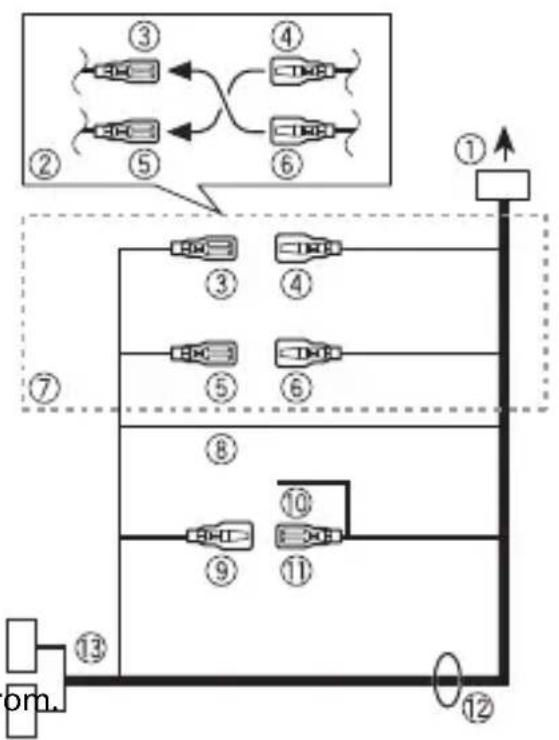
Stromkabel
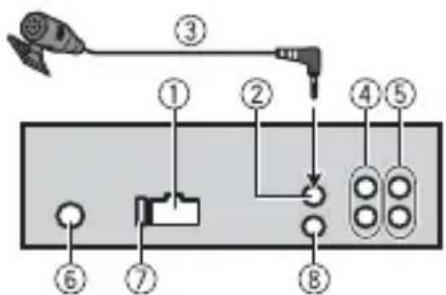
Dieses Gerät
① Stromkabeleingang
② Mikrofoneingang
③ Mikrofon (3 m)
④ Hecklautsprecher- oder Subwoofer-Ausgang
⑤ Frontlautsprecherausgang
Antenneneingang
⑦ Sicherung (10 A)
Eingang fur Kabelfernbedienung Hier kann ein festverdrahteter Fernbedienungsadapter angeschlossen werden (separatehaldlich).
①ZumStromkabelingang
② Je nach Fahrzeugart kann die Funktion von und abweichen. Achten Sie in thisem Fall daraufuf, an und an 3 anzuschreiben.
Gelb Konstantspannung (oder Zundschlossstrom)
Gelb An der 12-V-Konstantspannungsbuchse anschließen.
⑤ Rot Zündschlossstrom (oder Konstantspannung)
6 Rot An der vom Zündschlüssel gesteuerten Buchse (12 V Gleichspannung) anschließen.
⑦ Verbinden Sie die jeweils gleichfarbigen Kontakte miteinander.
Schwarz (Gehäuseerdung)
Blauwei
Die Polanordnung des ISO-Steckers variiert je nach Fahrzeugtyp. Verbinden Sie und, wenn Pol 5 zur
Antennensteuerung vorgesehen ist. Bei anderen Fahrzeugtypen dürfen und keinesfalls verbunden werden.
Blauwei An der Systemfernbedienungsbuchse des Leistungsverträkers anschließen (max. 300 mA 12 V Gleichspannung).
Blauwei An der Steuerklemme des Automatikantenrelais anschließen (max. 300 mA 12 V Gleichspannung).
Lautsprecherkabel
Weiß: Vorn links
Schwarzweiß: Vorn links
Grau: Vorn rechts
Schwarzgrau: Vorn rechts
Grün: ◆ hinten links oder Subwoofer
Schwarzgrün: ◆ hinten links oder Subwoofer
Violett: ◆ hinten rechts oder Subwoofer
Schwarzviolett: ◆ hinten rechts oder Subwoofer
ISO-Stecker Bei einigen Fahrzeugen kann der ISO-Stecker in zwei Einheiten aufgeit sein. Achten Sie in thisem Fall daraufuf, die Verbindung mit beiden Einheiten herzustellen.
HINWEISE
- Andern Sie das Grundeinstellungsmenü eines Geräts. Siehe [SP-P/O MODE] (Seite 8). Der Subwoofer-Ausgang eines Geräts ist monaural.
- Achten Sie bei Verwendung eines Subwoofoers mit 2 Ω daraufuf, den Subwoofer am violetten und schwarzvioletten Kabel these Geräts anzuschreiben. Schlieben Sie nichts am grünen und schwarzgrünen Kabel an.
Leistungsveränder (separat erhältlich)
Stellen Sie diese Verbindungen her, wenn Sie den optionalen Veränderk er verwenden.
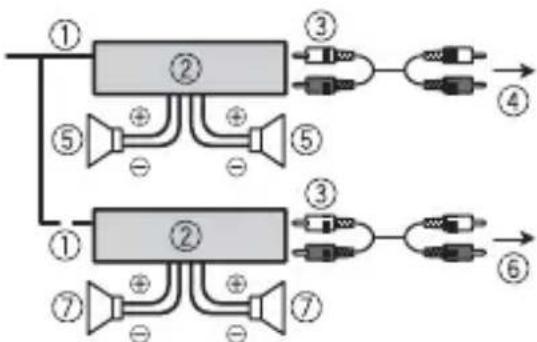
① Systemfernbedienung
Am blauwei Ben Kabel anschließen.
② Leistungsveränderer (separatehaldlich)
Mit Cinch-Kabeln verbinden (separat erhältlich)
④ Zum Ausgang für die Frontlautsprecher
⑤ Frontlautsprecher
6Zum Ausgang fur die Hecklautsprecher oder den Subwoofer
Hecklautsprecher oder Subwoofer
Einbau
Wichtig
- Prufen Sie alle Anschlüsse und Systeme vor dem endgültigen Einbau.
- Verwenden Sie keine nicht autorisierten Teile, da dies Funktionsstörungen verursichen kann.
Wenden Sie sich an ihren Handler, wenn der Einbau das Bohren von Lochern oder andere Modifikationen des Fahrzeugs erfordert. - Bauen Sie theses Gerät nicht Dort ein, wo: - es den Betrieb des Fahrzeugs stären kann.
- es infolge plottlichen Anhaltens eine Verletzung von Insassen verursachen kann.
- Bauen Sie diesen Gerät mit einem Abstand zu warmen Umgebungen, z. B. der Auslassöffnung der Heizung, ein.
- Eine optimale Leistung wird erzielt, wenn das Gerät
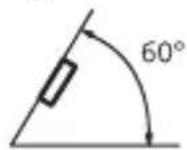
in einem Winkel von weniger als 60^ eingebaut wird.
- Achten Sie, um eine ordnungsgemäß Wärmeableitung des Geräts sicherzustellen, beim Einbau darauf, reichlich Platz hinter der Rückwand des Geräts zu halten und lose Kabel so aufzuwickeln, dass sie nicht die Luftungsschlitze blockieren.
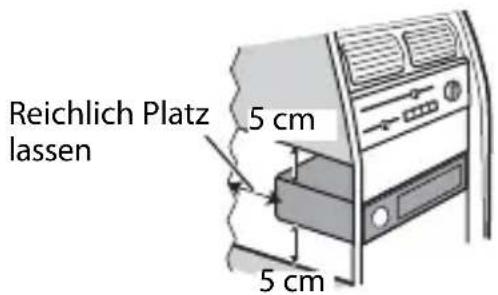
Einbau in einer DIN-Halterung
1 Schieben Sie den mitgelieferten Montagerahmen in das Armaturenbrett.
2 Sichern Sie den Montagerahmen mit Hilfe eines Schraubendrethers, indem Sie die Metallzungen (90^) an ihren richtigen Platz biegen.
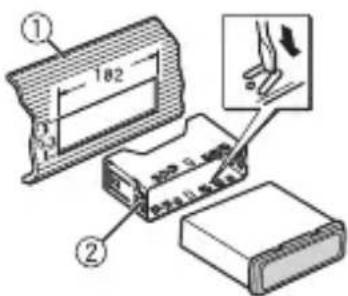
① Armaturenbrett
② Montagerahmen
- Stellen Sie sicher, dass das Gerät sichern an seinem Platz eingebaut ist. Ein instabiler Einbau kann Aussetzer oder andere Funktionstörungen verursachen.
Wenn Sie nicht den mitgelieferten Montagerahmen verwenden
1 Ermitteln Sie die passende Position, bei der die LÖcher des Befestigungswinkels und die LÖcher an der Geräteseite aufeinandertreffen.
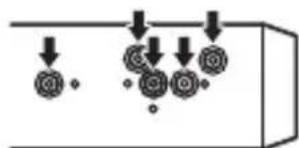
2 Ziehen Sie auf jeder Seite zwei Schrauben an.
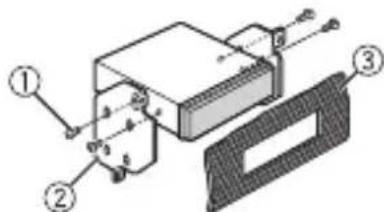
① Schneidschraube (5mm× 9mm, nicht im Lieferumfang des Produkts)
② Befestigungswinkel
③ Armaturenbrett oder Konsole
Entfernen des (mit dem mitgelieferten Montagerahmen eingebauten) Geräts
1 Entfernen Sie den Klemmlansch.
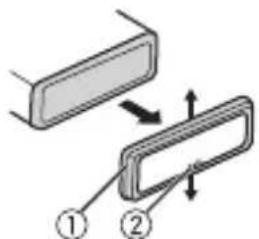
① Klemmlansch
② Kerbzunge
- Durch Entriegeln des Bedienfelds wird der Klemmlansch leichter zugänglich.
- Beim Wiederanbringen des Klemmlanschs muss die gekerbte Seite nach unten zeigen.
2 Schieber Ben Sie die mitgelieferten Entnahmeschlüssel in beiden Seiten des Gerats, bis sie mit einem Klicken einrasten.
3 Ziehen Sie das Gerät aus dem Armaturenbrett.
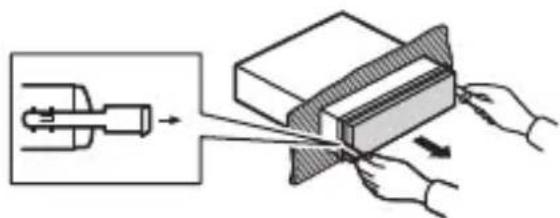
AnbringendesMikrofons
Das Mikrofon sollte direkt vor dem Fahrer in einer geeigneten Entfernung angebracht werden, um die Stimme klara aufzufangen.

VORSICHT
Es ist außerst gefährlich, dem Mikrofonkabel zu erlauben, sich um die Lenksäule oder den Schalthebel zu wickeln. Achten Sie daraufuf, das Mikrofon so anzubRINGen, dass es das Fahren nicht behindiert. Es wird empfohlen, zum Ordnen des Kabels die Klammern (separatehältlich) zu verwenden.
HINWEIS
Je nach Fahrzeugmodell ist das Mikrofonkabel eventuell zu kurz, wenn Sie desses an der Sonnenblende montieren. Montieren Sie das Mikrofon in thisem Fall am Lenkrad.
Anbringen and Sonnenblende
1 Passen Sie das Mikrofonkabel in die Rille ein.
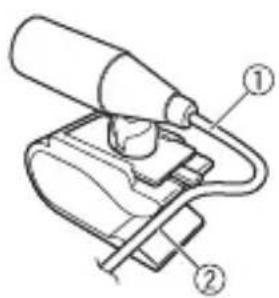
① Mikrofonkabel
② Rille
2 Bringen Sie die Mikrofonklemme an der Sonnenblende an. Das Herunterklappen der Sonnenblende verringgert die Spracherkennungsrate.
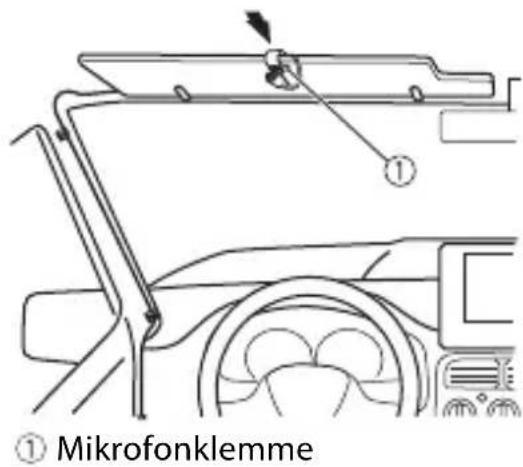
Anbringen and der Lenksäule
1 Schieber den Mikrofonsockel, um ihn von der Mikrofonklemme zu losen.
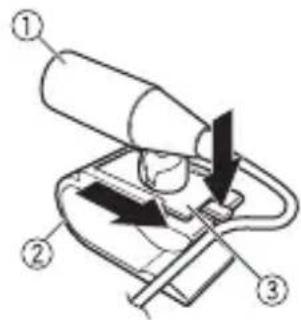
① Mikrofon
② Mikrofonklemme
③ Mikrofonsockel
2 Bringen Sie das Mikrofon an der Rückseite der Lenksäule an.
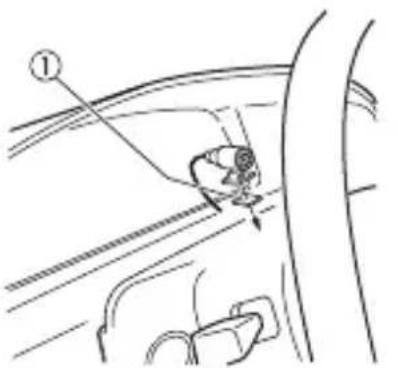
① Doppelseitiges Klebeband
Zusätzliche Informationen
Fehlerbehebung
Das Display kehrt automatisch zur normalen Anzeige zurück.
Es wurden etwa 30 Sekunden lang keine Bedienvorgänge ausgeführrt.
-Führn Sie einen Bedienvorgang aus.
Der Wiederholbereich ändert sich unerwartet.
Je nach Wiederholbereich kann sich der ausgewählte Bereich bei Auswahl eines anderen Ordners oder Tracks oder während des Vor-/Zurückspulensändern.
-Wahlen Sie den Wiederholbereich erneut aus.
Ein Unterordner wird nicht wiedergegeben.
Unterordner konnen nicht wiederergegeben werden, wenn [FLD] (Ordnerwiederholung) ausgewählt ist. Wahlen Sie einen anderen Wiederholbereich aus.
Der Ton wird unterbrochen.
Sie verwenden ein Gerät wie z. B. ein Mobiltelefon, das hörbare Störungen verursachen kann.
- Vergroßern Sie den Abstand elektrischer Geräten, die möglicherweise die Störung verursachen, zum Gerät.
Der Ton von der Bluetooth-Audioquelle wird nicht wiedergegeben.
Auf einem über Bluetooth verbundenen Mobiltelefon wird ein Anruf getätigt.
-Nach Beenden des Anrufs wird der Ton wiedergegeben.
Es wird gerade ein über Bluetooth verbundenes Mobiltelefon bedient.
- Stellen Sie die Nutzung des Mobiltelefons ein.
Nach einem mit einem über Bluetooth verbundenen Mobiltelefon getätigten Anruf wird die Verbindung zwischen dem Gerät und dem Mobiltelefon nicht korrekt hergestellt.
- Stellen Sie erneut eine Bluetooth-Verbindung zwischen dem Gerät und dem Mobiltelefon her.
Fehlermeldungen
Allgemeines
AMP ERROR
Betriebsstörung des Geräts oder falsche Laufsprecherverbindung.
Die Schutzschaltung ist aktiviert.
-Überprüfen Sie die Laufsprecherverbindung.
-Schalten Sie die Zündung OFF und dann wieder ON. Sollte die Meldung weiter angezeigt werden, wenden Sie sich zur Unterstützung an ihren Handler oder eine Pioneer-Kundendienstelle.
NO XXXX (beispelsweise NO TITLE)
Es gibt keine eingebetteten Textinformationen.
-Schalten Sie die Anzeige um oder玩游戏 Sie einen anderen Track/eine andere Datei.
CD-Player
DieDiscistverschmutzt.
-Reinigen Siedie Disc.
DieDiscistverkratzt.
-Wechseln Sie die Disc aus.
Es liegt ein elektrischer oder mechanischer Fehler vor.
- Schalten Sie die Zündung AUS und wieder EIN und dann wieder zum CDPlayer zurück.
ERROR-15
Die eingelegte Disc ist leer.
-Wechseln Sie die Disc aus.
ERROR-23
Nicht understands CD-Format.
-Wechseln Sie die Disc aus.
FORMATREAD
Nach dem Wiedergabestart ist der Ton manchmal erst nach einer Verzögerung zu horen.
-Warten Sie, bis die Meldung erlischt und Sie den Ton horen.
NO AUDIO
Die eingelegte Disc enthalt keine abspielbaren Dateien.
-Wechseln Sie die Disc aus.
SKIPPED
Die eingelegte Disc enthalt DRM-geschützte Dateien (digitale Rechteverwaltung).
Die geschützten Dateien werden übersprungen.
PROTECT
Sümmtliche Dateien auf der eingelegten Disc sind DRM-geschützt (digitale Rechteverwaltung).
-Wechseln Sie die Disc aus.
USB-Gerät/iPhone
FORMATREAD
Nach dem Wiedergabestart ist der Ton manchmal erst nach einer Verzögerung zu horen.
-Warten Sie, bis die Meldung erlischt und Sie den Ton horen.
NO AUDIO
Es sind keine Musiktitelvorhanden.
-Übertragen Sie die Audiodateien an das USB-Gerät und schreiben Sie es an.
Auf dem angeschlossenen USB-Gerät ist die Sicherheitsfunktion aktiviert.
-Folgen Sie den Anweisungen des USB-Geräts, um die Sicherheitsfunktion zu deaktivieren.
SKIPPED
Das angeschlossene USB-Gerät enthalt DRM-geschützte Dateien (digitale Rechteverwaltung).
Die geschützten Dateien werden übersprungen.
PROTECT
Sämtliche Dateien auf dem angeschlossenen USB-Gerät sind DRM-geschützt (digitale Rechteverwaltung).
-Wechseln Sie das USB-Gerät aus.
N/A USB
Das angeschlossene USB-Gerät wird von diesen Gerät nicht Unterstützung.
-Trennen Sie Ihr Gerät ab und ersetzen Sie es durch ein kompatibles USB-Gerät.
HUB ERROR
Das über einen USB-Hub
angeschlossene USB-Gerät wird von
thisem Gerät nicht unterstützt.
-Schlieben Sie das USBGerät über ein USB-Kabel an thisem Gerät an.
CHECK USB
Der USB-Anschluss oder das USB-Kabel wurde kurzgeschlossen.
-Vergewissern Sie sich, dass der USB-Anschluss oder das USB-Kabel nicht eingeklemmt oder beschädigt ist.
Das angeschlossene USB-Gerät hat einen hoheren als den maximal zulässigen Stromverbrauch.
-Trennen Sie das USB-Gerät ab und verwenden Sie es nicht. Schalten Sie die Zündung AUS und dann wieder auf ACC oder EIN. Schließen Sie nurCompatible USB-Geräte an.
Der iPhone Funktioniert ordnungsgemäß, wird aber nicht geladen.
-Vergewissern Sie sich, dass kein Kurzschluss des iPhone-Kabels vorliegt (z. B. durch Einklemmen zwischen Metalgegenständen). Schalten Sie nach dem Überprüfen die Zündung AUS und wieder EIN, oder trennen Sie den iPhone ab und schreiben Sie ihn wieder an.
ERROR-19
Kommunikation fehlgeschlagen.
-Führen Sie einen der folgenden Bedienvorgänge aus, und kehren Sie dann zur USB-Quelle zurück.
- Schalten Sie die Zündung AUS und wieder EIN.
Trennen Sie das USB-Gerät ab.
- Schalten Sie auf eine andere Quelle um.
iPhone-Störung.
Trennen Sie das Kabel vom iPhone. Schreiben Sie, sobald auf dem iPhone das Hauptmenü angezeigt wird, den iPhone erneut an und setzen Sie ihn zurück.
ERROR-23
Das USB-Gerät wurde nicht ordnungsgemäß formatiert.
-Formatieren Sie das USB-Gerät mit FAT12, FAT16 oder FAT32.
ERROR-16
Die iPhone-Firmware ist veraltet.
-Aktualisieren Sie die iPhone-Version.
iPhone-Störung.
Trennen Sie das Kabel vom iPhone. Schließen Sie, sobald auf dem iPhone das Hauptmenu angezeigt wird, den iPhone erneut an und setzen Sie ihn zurück.
STOP
Auf der aktuellen Liste befinden sich keine Musiktitel.
Wahlen Sie eine Liste aus, die Musiktitel enthalt.
NO BT DEVICE GO TO BT MENU TO REGISTER
Es wurde kein Bluetooth-Gerät gefunden.
-Verbinden Sie diesen Gerät und iPhone über Bluetooth (Seite 13).
CONN. Failed PRESS BAND KEY TO RETRY
Die Bluetooth-Verbindung mit iPhone ist fehlgeschlagen.
- Drücken Sie BAND/ , um erneute eine Verbindung herzustellen.
DISCONNECTED PRESS BAND KEY TO RETRY
Die Bluetooth-Verbindung mit iPhone ist fehlgeschlagen.
- Drücken Sie BAND/ im erneute Verbindung herzustellen.
Bluetooth-Gerät
ERROR-10
Ausfall der Spannungsvorsorgung des Bluetooth-Moduls des Geräts.
-Schalten Sie die Zündung AUS und dann wieder auf ACC oder EIN.
APP
NO BT DEVICE GO TO BT MENU TO REGISTER
Es wurde kein Bluetooth-Gerät gefunden.
-Verbinden Sie diesen Gerät und das andere Gerät über Bluetooth (Seite 13).
CONN. Failed PRESS BAND KEY TO RETRY
Die Bluetooth-Verbindung ist fehlgeschlagen.
-Drucken Sie BAND/, im erneute Verbindung herzustellen.
DISCONNECTED PRESS BAND KEY TO RETRY
Die Bluetooth-Verbindung ist fehlgeschlagen.
- Drücken Sie BAND/, im erneute Verbindung herzustellen.
CHECKAPP
Die Verbindung mit der Anwendung ist fehlgeschlagen.
-Folgen Sie den auf dem Bildschirm gezeugten Anweisungen.
NOT FOUND
Die Anwendung wird noch nicht ausgeführrt.
-Bedienen Sie das mobile Gerät, um die Anwendung zu starten.
Spotify
NO BT DEVICE GO TO BT MENU TO REGISTER
Es wurde kein Bluetooth-Gerät gefunden.
-Verbinden Sie these Gerät und das andere Gerät über Bluetooth (Seite 13).
CONN. Failed PRESS BAND KEY TO RETRY
Die Bluetooth-Verbindung ist fehlgeschlagen.
-Drucken Sie BAND/,um erneute eine Verbindung herzustellen.
CHECK APP PRESS BAND KEY TO RETRY
Die Verbindung mit der Spotify-Anwendung ist fehlgeschlagen.
- Drücken Sie BAND/ im erneute Verbindung herzustellen.
DISCONNECTED PRESS BAND KEY TO RETRY
Die Bluetooth-Verbindung wurde unterbrochen.
-Drucken Sie BAND/ im erneute Verbindung herzustellen.
CHECKAPP
Die Verbindung mit der Spotify-Anwendung ist fehlgeschlagen.
-Folgen Sie den auf dem Bildschirm gezeigten Anweisungen.
Handhabungsrichtlinien
Discs und Player
- Verwenden Sie ausschließlich Discs, die eines der beiden folgenden Logos/TRagen.


- Verwenden Sie 12-cm-Discs.
- Verwenden Sie ausschließlich herkömmliche, runde Discs.
Die folgenden Disc-Typekosten nicht mit diesen Gerät verwendet werden: -DualDiscs - 8-cm-Discs: Versuche, solche Discs mit einem Adapter zu verwenden, können zu Funktionstörungen des Geräts führen.
- Ungewöhnlich geformte Discs
Andere Discs als CDs - Beschädigte Discs, darunter solche mit Rissen, Abplatzern oder Verwellungen
-
CD-R/RW-Discs mit nicht abgeschlossener Aufzeichnung
-
Beschreiben Sie die Oberfläche der Discs nicht und behandeln Sie sie nicht mit Chemikalien.
- Wischen Sie CDs zum Reinigen mit einem weichen Tuch von der Mitte nach außen hin ab.
- Kondensation kann die Leistung des Players vorübergehend beeinträchtigen. Warten Sie ungebärne eine Stunde, bis die Anpassung an eine wärmere Temperatur erfolgt ist. Wischen Sie außer dem feuchte Discs mit einem weichen Tuch ab.
- Bei Verwendung von bedruckbaren Discs beachten Sie die Anleitung und die Warnhinweise der Discs. Je nach Disc kann es sein, dass sie sich nicht einlagen und auswerfen lasst. Die Verwendung solcher Discs kann zu einer Beschädigung these Geräts führen.
- Bringen Sie auf den Discs keine handelsüblichen Etiketten oder anderen Materialien an.
Die Discs können sich verformen und dadurch nicht mehr abspielbar sein.
Die Etiketten können sich während der Wiedergabe losen und das Auswerfen der Discs verhindern, was zu einer Beschädigung des Geräts führen kann.
USB-Speichergerät
- Verbindungen über USB-Hubs werden nicht unterstützt.
- Sorgen Sie vor der Fahrt für eine sichere Befestigung des USB-Speichergeräts. Lassen Sie das USB-Speichergerät nicht auf den Boden fallen, wo es unter dem Brems- oder Gaspedal eingeklemmt werden können.
- Je nach USB-Speichergerät können die folgenden Probleme auftreten.
Die Bedienung kann entsprechlich sein.
- Möglicherweise wird das Speicherverat nicht erkannt.
- Möglicherweise werden Dateien nicht richtig wiedergegeben.
- Das Gerät kann Störgeräusche verursachen, wenn Sie Radio horen.
iPhone
Bewahren Sie den iPhone nicht an Orten mit hohen Temperatures auf.
- Sorgen Sie für eine sichere Befestigung des iPhones während der Fahrt. Lassen Sie den iPhone nicht auf den Boden fallen, wo er unter dem Brems- oder Gaspedal eingeklemmt werden können.
- Auf dem iPhone gespeicherter inkompatibler Text wird vom Gerät nicht angezeigt.
KompatibilitätkomprimierterAudioformate
- Nur die ersten 32 Zeichen konnen als Datename (einschließlich Dateierweiterung) oder Ordnername angezeigt werden.
- Je nach der zur Codierung von WMA-Dateien verwendeten Anwendung kann es sein, dass das Gerät nicht richtig arbeitet.
- Bei Audiodateien mit eingebetteten Bilddaten oder bei auf einem USB-Gerät mit komplexer Ordnerstruktur gespeicherten Audiodateien kann sich geringfügig der Beginn der Wiedergabe verzögern.
-
Zur Anzeige auf thisem Gerät sollter russischer Text in einem der folgenden Zeichensätze codiert sein:
-
Unicode (UTF-8, UTF-16)
- Ein anderer Zeichensatz als Unicode, der in einer Windows-Umgebung verwendet wird und in den Sprachoptionen auf Russisch eingestellt ist

VORSICHT
- Pioneer kann nicht die Kompatibilität mit allen USB-Massenspeicherveräten gewährleisten und übernimmt keine Verantwortung für eventuelle Datenverluste auf Media-Playern, Smartphones oder anderen Geräten, die zusammen mit diesen Produkt verwendet werden.
Bewahren Sie Discs oder USB-Speichergeräte nicht an Orten auf, an denen hohe Temperaturen herrschenen konnen.
WMA-Dateien
| Dateierweiterung .wma | |
| Bitrate 48 Kbit/s bis 320 | Kbit/s (CBR), 48 Kbit/s bis 384 Kbit/s (VBR) |
| Abtastfrequenz 32 kHz, | 44,1 kHz, 48 kHz |
| Windows Media™ Audio Professional, Lossless, Voice/DRM Stream/Stream mit Video | Nicht kompatibel |
MP3-Dateien
| Dateierweiterung .mp3 | |
| Bitrate 8 Kbit/s bis 320 Kbit/s (CBR), VBR | |
| Abtastfrequenz 8 kHz bis 48 kHz (32 kHz, 44,1 kHz, 48 kHz zur Emphase) | |
| Kompatible ID3-Tag-Version | 1.0, 1.1, 2.2, 2.3, 2.4 (ID3-Tag-Version 2.x erhält Vorrang vor Version 1.x.) |
| M3u-Wiedergabeliste Nicht kompatibel | |
| MP3i (MP3 interaktiv), mp3 PRO | Nicht kompatibel |
WAV-Dateien
WAV-Datenformate können nicht über MTP verbunden werden.
| Dateierweiterung .wav | |
| Quantisierungsbits 8 und | 16 (LPCM), 4 (MS ADPCM) |
| Abtastfrequenz 16 kHz bis | 48 kHz (LPCM), 22,05 kHz und 44,1 kHz (MS ADPCM) |
AAC-Dateien (nur DEHS4000BT/S040BT)
| Kompatibles Format AA | C codiert von iTunes |
| Dateierweiterung .m4a | |
| Abtastfrequenz 11,025 | kHz bis 48 kHz |
| Übertragungsrate 16Kbit/s bis 320 Kbit/s, VBR | |
| Apple Lossless Nichtkompatibel | |
| Im iTunes Store erworbene AAC-Datei(Dateierweiterung .m4p) | Nicht kompatibel |
FLAC-Dateien
- FLAC-Datenformate können nicht über MTP verbunden werden.
- Je nach Codierer kann es sein, dass FLAC-Dateien nicht abspielbar sind.
| Dateierweiterung .flac | |
| Abtastfrequenz 8/11,02 | 25/12/16/22,05/ 24/32/44,1/48/96 kHz |
| Quantisierungsbitrate 1 | 6/24-Bit |
| Kanalmodus 1/2-Kanal |
Disc
- Ungeachtet der Länge der Leerstellen, die die Originalaufnahme zwischen den einzelnen Musiktiteln aufweist, wird bei der Wiedergabe von komprimierten Audio-Discs stets eine kurze Pause zwischen den Titeln eingefegt.
| Abspielbare Ordnerstruktur | Bis zu acht Ebenen (Praktikabel sind weniger als zwei Ebenen.) |
| Abspielbare Ordner Bis zu 99 | |
| Abspielbare Dateien Bis zu 999 | |
| Dateisystem ISO 9660 Stufe 1 und 2, Romeo, Joliet | |
| Multi-Session-Wiedergabe | Kompatibel |
| Datenübertragung im Paketverfahren | Nicht kompatibel |
USB-Gerät
- Der Beginn der Wiedergabe von auf einem USB-Gerät mit komplexer Ordnerstruktur gespeicherten Audiodateien kann sich geringfügig verzögern.
| Abspielbare Ordnerstruktur | Bis zu acht Ebenen (Praktikabel sind weniger als zwei Ebenen.) |
| Abspielbare Ordner Bis | zu 1 500 |
| Abspielbare Dateien Bis | zu 15 000 |
| Wiedergabe von urheberrechtlich geschüttzen Dateien | Nicht kompatibel |
| Partitioniertes USB-Gerät | Es kann nur die ersten Partition wiedergegeben werden. |
iPhone-Kompatibilität
Dieses Gerät unterstützt nur die folgenden iPhone-Modelle. Die unterstützenzten iPhone-Softwareversionen sind nachstehend aufgelistet. Ältere Versionen werden ggf. nicht unterstützt.
Hergestellt für
-iPhone7
iPhone7Plus
-iPhoneSE
-iPhone 6s
iPhone 6s Plus
-iPhone6
- iPhone 6 Plus
iPhone 5s
-iPhone 5c
iPhone5
Die Bedienung kann sich je nach Generation und/oder Softwareversion des iPhones untersenden.
- Benutzer eines iPhones mit Lightning-Anschluss sollen das Lightning-auf-USB-Kabel verwenden (im Lieferumfang des iPhones enthalten).
Informationen zur Datei-/ Formatkompatibilität finden Sie in den iPhone-Handbuchern.
Horblicher, Podcast: Kompatibel

VORSICHT
Pioneer übernimmt keine Haftung für den Verlust von iPhone-Daten, auch dann nicht, wenn der Verlust der betreffenden Daten während der Verwendung these Geräts aufgetreten ist.
Reihenfolge von Audiodateien
Der Benutzer kann mit diesen Gerät keine Ordnernummern zuweisen und auch nicht die Wiedergabereihenfolge festlegen. Die Reihenfolge der Audiodateien richtig sich nach dem angeschlossenen Gerät.
Beachten Sie, dass sich auf einem USB-Gerät befindliche versteckte Dateien nicht abspielen halten.
Beispielstruktur
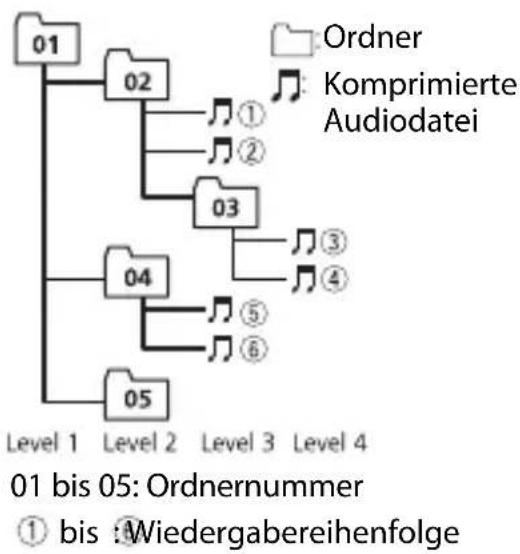
Russische Zeichentabelle
Urheberrechte und Marken
Bluetooth
Die Bluetooth®-Wortmarke und -Logos sind eingetragene Marken der Bluetooth SIG, Inc. Jede Nutzung dieser Marken durch die PIONEER CORPORATION erfolgt unter entsprechender Lizenz. Andere Marken und Markennamen sind das Eigentum ihrer jeweiligen Inhaber.
iTunes
Apple und iTunes sind Marken von Apple Inc., eingetragen in den USA und anderen Ländern.
WMA
Windows Media ist eine eingetragene
Marke oder eine Marke der Microsoft
Corporation in den USA und/oder anderen
Ländern.
Dieses Produkt enthalt Technologie, die Eigentum der Microsoft Corporation ist und nicht ohne Lizens von Microsoft Licensing, Inc. vertrieben werden damit.
FLAC
Urheberrecht © 2000-2009 Josh Coalson
Urheberrecht © 2011-2014 Xiph.Org Foundation
Weitergabe und Nutzung in Quell- und Binärform, mit oder ohne Änderungen, sind erlaubt, sofern die folgenden Bedingungen erfüllt sind:
-Bei der Weitergabe von Quellcode muss dieser den vorstehenden Urheberrechtshinweis, diese Liste der Bedingungen und den folgenden Haftungsausschluss enthalten.
-Bei der Weitergabe in Binärform,müssen der vorstehende Urheberrechtshinweis,Thesee LiTe der Bedingungen und der folgende Haftungsausschluss in der Dokumentation und/oder andere mit der Ausgabe zur Verfugung gestellte Materialien angegeben werden.
-Ohne besondere schriftliche Genehmigung dürfen weder der Name der Xiph.org Foundation noch die Name ihrer Mitwirkenden verwendet werden, um von dieser Software abgeleitete Produkte befürwortend zu unterstützen oder zu bewerben.
DIESSE SOFTWARE WIRD VON DEN URHEBERRECHTSINHABERN UND MITWIRKENDEN IN IHRER VORLIEGENDEN FORM UND OHNE JEGLICHE AUSDRUCKLICHE ODER KONKLUDENTE GEWAHRLEISTUNG ZUR VERFUGUNG GESTELLT, EINSCHLIESSLICH OHNE BESCHRANKUNG DIE KONKLUDENTE GEWAHRLEISTUNG DER MARKTGANGIGKEIT UND DER VERWENDBARKEIT FÜR EINEN BESTIMTMEN ZWECK. DIE FOUNDATION ODER DIE MITWIRKENDEN HAFTEN KEINESFALLS FÜR DIREKTE, INDIREKTE, BEILAUFIG ENTSTANDENE, BESONDERE, STRAFRECHTLICHE ODER FOLGESCHÄDEN (EINSCHLIESLLICH OHNE BESCHRANKUNG VERSCHAFFEN VON ERSATZGUTERN ODER -DIENSTLEISTUNGEN, VERLUST DER NUTZUNGsfAHIGKEIT, DATEN-ODER GEWINNVERLUST ODER BETRIEBSUNTERBRECHUNG), GLEICHGULTIG, WIc DEISE VERURSACHT WURDEN UND WELCHER HAFTUNGSTHEorie SIE UNDERLIEGEN, OB BEI VERTRAGS-,BEI VERSCHULDENSUNABHÄNGIGER HAFTUNG ODER DURCH UNERLAUBTE HANDLUNG (EINSCHLIESLLICH FAHRLASSIGKEIT ODER AUF ANDEREM WEGE), GLEICHGULTIG, WIc SIE DURCH DIE BENUTZUNG DIESER SOFTWARE ENTSTANDEN SEIN MOGEN. Dies GILT AUCH DANN, WENN AUF DIE MOGLICHKEIT EINES SOLCHEN SCHADENS HINGEWIESEN WURDE.
iPhone und Lightning Die Verwendung des Aufdrucks Made for Apple bedeutet, dass ein Zusammenarbeit
speziell für den Anschluss an die Apple-Produkte konstruiert ist, die durch den Aufdruck identifiziert werden, und vom Entwickler dahingehend zertifiziert wurde, dass es den Apple-Leistungsnormen entspricht. Apple ist nicht verantwortlich für den Betrieb theses Geräts oder die Einhaltung von Sicherheitsrichtlinien und Standards.
Bitte beachten Sie, dass die Verwendung thesez Zusatzgeräts mit einem Apple-Produkt die drahtlose Leistung beeinträchtigen kann.
iPhone und Lightning sind in den USA und anderen Ländern eingetragene Marken von Apple Inc.
Siri® Funktioniert mit Siri über das Mikrofon.
Android & Google Play
Android, Google Play und der Google PlayLogo sind Warenzeichen von Google Inc.
Spotify SPOTIFY und das Spotify-Logo sind eingetragene Warenzeichen von Spotify AB. Soweit vorhanden, sind kompatible digitale Mobilgeräte und ein PremiumAbonnement erforderlich; Informationendazu finden Sie unter https:// www.spotify.com.
T-Kemel 2.0
Dieses Produkt verwendet den Quellcode von T-Kernel 2.0 unter T-License 2.0, gewährt vom T-Engine-Forum (www.tron.org).
MP3 Copyright (C) 1998-2009 PacketVideo
Lizenziert unter der Apache-Lizenz, Version 2.0 (die „Lizenz“); Sie)dürfen diese Datei nur in Übereinstimmung mit der Lizenz nutzen. Eine Kopie der Lizenz erhalten Sie unter
http://www.apache.org/licenses/License-2.0
Soweit nicht anders von geltendem Recht vorgeschreiben oder schriftlich vereinbart, wird die unter der Lizenz vertriebene
Software im IST-ZUSTAND OHNE
GEWAHRLEISTUNGEN ODER
BEDINGUNGEN JEDER ART, seien sie ausdrücklich oder stillschweigend, vertrieben.
Einzelheiten zu Genehmigungen und Einschränkungen gemäß der Lizenz sind in der Lizenz aufgeführrt.
Technische Daten
Allgemeines
Stromspannung: 14,4 V Gleichspannung (Toleranz 10,8 V bis 15,1 V)
Erdungssystem: Negativ
Maximale Leistungsaufnahme: 10,0 A
Abmessungen (B× H× T) DIN
Gehäuse: 178mm× 50mm× 165mm
Frontfläche: 188mm× 58mm× 16 mm
D
Gehäuse: 178mm× 50mm× 165mm
Frontfläche: 170mm× 46mm× 16 mm
Gewicht: 1 kg
Audio
Maximale Ausgangsleistung:
-
50 ~W × 4 ch / 4 (wenn ohne Subwoofer)
-
50W× 2 ch/4 +70W× 1 ch/2Ω (fur Subwoofer)
Dauer-Ausgangsleistung:
22W× 4 (50 Hz bis 15 000 Hz, 5 %
THD,bei 4-Ω-Last,beige Kanale betrieben)
Lastimpedanz: 4 (4 bis 8 (2 fur 1 Kan.) zulässig)
Maximaler Preout-Ausgangspegel: 2,0 V
Equalizer (Grafischer 13-Band-Equalizer):
Frequenz: 50 Hz/80 Hz/125 Hz/200
Hz/315 Hz/500 Hz/800 Hz/1,25 kHz/2
kHz/3,15 kHz/5 kHz/8 kHz/12,5 kHz
Verständung: ±12 dB (Inkrement 2 dB)
Hochpassfilter:
Frequenz: 25 Hz/31,5 Hz/40 Hz/50 Hz/
63 Hz/80 Hz/100 Hz/125 Hz/160 Hz/ 200 Hz/250 Hz
Flanke: -6 dB/Okt., -12 dB/Okt., -18 dB/Okt., -24 dB/Okt., AUS
Subwoofer/Tiefpassfilter:
Frequenz: 25 Hz/31,5 Hz/40 Hz/50 Hz/
63 Hz/80 Hz/100 Hz/125 Hz/160 Hz/ 200 Hz/250 Hz
Flanke: -6 dB/Okt., -12 dB/Okt., -
18 dB/Okt., -24 dB/Okt., -30 dB/Okt., -36 dB/Okt., AUS
Verständung: +10 dB bis -24 dB (Inkrement 1 dB)
Phase: Normal/Gegen
Lautsprecherpegel:
+10 dB bis -24 dB (1 dB/Schritt)
Zeitabgleich:
0 cm bis 350 cm (2,5 cm/Stufe)
CD-Player
System: Compact-Disc-Audiosystem
Verwendbare Discs: Compact Disc
Signal-Rauschabstand: 94 dB (1 kHz) (IEC-A-Netz)
Anzahl der Kanäle: 2 (Stereo)
MP3-Decodierformat: MPEG-1 & 2 Audio Layer 3
WMA-Decodierformat:Ver.7,8,9,9.1,9.2 (2-Kanal-Audio),Ver.10,11,12 (Windows Media Player)
AAC-Decodierformat: MPEG-4 AAC (nur mit iTunes codiert) (Ver. 10.6 und früher) (nur DEH-S4000BT/S040BT)
WAV-Signalformat: Lineares PCM (nicht komprimiert)
USB
USB-Standard-Spezifikation: USB 2.0 Full Speed
Maximale Leistungsaufnahme: 1,5 A
USB Protokoll:
MSC (Massenspeicher-Klasse)
MTP (Media Transfer Protocol)
AOA (Android Open Accessory) 2.0
AAC-Decodierformat: MPEG-4 AAC (nur mit iTunes codiert) (Ver. 10.6 und früher) (nur DEH-S4000BT/S040BT)
FLAC-Decodierformat:v1.2.1 (Free Lossless Audio Codec)
WAV-Signalformat: Lineares PCM (nicht komprimiert)
FM-Tuner
Frequenzbereich: 87,5 MHz bis 108,0 MHz
Nutzempfindlichkeit: 11 dBf (1,0 V/75 Ω, Mono, Signal-Rauschabstand: 30 dB)
Signal-Rausch-Verhältnis: 65 dB (IEC-A-Netzwerk)
MW-Tuner
Frequenzbereich: 531 kHz bis 1602 kHz
Nutzempfindlichkeit: 25 V (SignalRauschabstand: 20 dB)
Signal-Rausch-Verhältnis: 60 dB (IEC-A-Netzwerk)
LW-Tuner
Frequenzbereich: 153 kHz bis 281 kHz
Nutzempfindlichkeit: 28 V (SignalRauschabstand: 20 dB)
Signal-Rausch-Verhältnis: 60 dB (IEC-A-Netzwerk)
Bluetooth
Version: Bluetooth 4.0-zertifiziert
Ausgangsleistung: maximal +4 dBm (Leistungsklasse 2)
Frequenzband/-bänder: 2400 MHz bis 2483,5 MHz
Änderungen der technischen Daten und des Designs vorbehalten.
Inhoud
Vóró u begint. 3
Aan de slag 4
Radio. 8
CD/USB/iPhone/AUX 10
Bluetooth 12
App-modus. 18
Spotify 20
- WAV-bestandsindelingen können nicht worden gebrukt via MTP.
| Bestandsextensie .wav | |
| Kwantisatiebits 8 en 16 | LPCM), 4 (MS ADPCM) |
| Bemonsteringsfrequentie | 16 kHz tot 48 kHz (LPCM), 22,05 kHz en 44,1 kHz (MS ADPCM) |
- FLAC-bestandsindelingen können nicht worden gebrukt via MTP.
- FLAC-bestanden können, afhankelijk van de codeerinrichting, möglichn nicht worden afgespeeld.
| Bestandsextensie .flac | |
| Bemonsteringsfrequen tie | 8 / 11,025 / 12 / 16 / 22,05 / 24 / 32 / 44,1 / 48 / 96 kHz |
| Kwantisatiebitsnelheid | 16/24 bits |
| Kanaalmodus 1/2 kanalen | |
Disc
Uitgangsvermögen: +4 dBm maximaal (vermögensklasse 2)
Frequenieband(en): 2400 MHz tot 2483,5 MHz
Bluetooth-profielen:
GAP (Generic Access Profile)
SDAP (Service Discovery Application Profile)
HFP (Hands Free Profile) 1.6
PBAP (Phone Book Access Profile)
A2DP (Advanced Audio Distribution Profile)
AVRCP (Audio/Video Remote Control Profile) 1.5
SPP (Serial Port Profile) 1.1
OPMERKING
Zum Registrieren Ihres Produktes besuchen Sieitte www.pioneer-car.de (oder www.pioneer-car.eu).
Bezoek www.pioneer-car.nl (of www.pioneer-car.eu) om uw product te registrender.
Nocetute www.pioneer-rus.ru (mww.pioneer-car.eu) nperpncpaun npno6peHoro Bamn 3dney.
Bitte bei Kauf sofort ausfullen.
Eingravierte 14-stellige Serien-Nummer:
Engraved 14-digit serial number:

Kaufdatum:
Date of purchase:
Handler-Stempel
Dealer's stamp