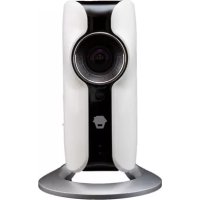
IP116 - Überwachungskamera Chuango - Kostenlose Bedienungsanleitung
Finden Sie kostenlos die Bedienungsanleitung des Geräts IP116 Chuango als PDF.


| Produkttyp | Wi-Fi-Überwachungskamera |
| Marke | Chuango |
| Modell | IP116 |
| Abmessungen (L × B × H) | 91 × 78 × 115 mm |
| Stromversorgung | 5 V DC, 1 A (Netzteil enthalten) |
| Stromverbrauch | 5 W max. |
| Bildsensor | CMOS Sony 1/3" |
| Mindestbeleuchtung | 0,01 Lux (F1.2, AGC aktiviert) |
| Objektiv | 2,4 mm F2.0 |
| Blickwinkel | 110° |
| Videokompression | H.264 |
| Maximale Bildauflösung | 1280 × 720 (720p) |
| Bilder pro Sekunde | 30 fps (1280 × 720) |
| Speicher | micro-SD-Karte bis 32 GB |
| WLAN-Standards | IEEE 802.11b/g/n |
| Frequenzband | 2,4 GHz - 2,4835 GHz |
| Betriebsbedingungen | -5 °C bis 60 °C, Luftfeuchtigkeit < 95 % (nicht kondensierend) |
| Audiofunktion | Integriertes Mikrofon und Lautsprecher (bidirektionales Audio) |
| LED-Anzeigen | Rot (blinkend) und Blau (Verbindung) |
| Packungsinhalt | Kamera, Netzteil, Kurzanleitung, Reset-Stift |
| Sicherheit | Anpassbares Administratorkennwort, Freigabe per QR-Code |
| Wartung | Objektiv mit einem weichen, trockenen Tuch reinigen |
Häufig gestellte Fragen - IP116 Chuango
Benutzerfragen zu IP116 Chuango
0 Frage zu diesem Gerät. Beantworten Sie die, die Sie kennen, oder stellen Sie Ihre eigene.
Eine neue Frage zu diesem Gerät stellen
Laden Sie die Anleitung für Ihr Überwachungskamera kostenlos im PDF-Format! Finden Sie Ihr Handbuch IP116 - Chuango und nehmen Sie Ihr elektronisches Gerät wieder in die Hand. Auf dieser Seite sind alle Dokumente veröffentlicht, die für die Verwendung Ihres Geräts notwendig sind. IP116 von der Marke Chuango.
BEDIENUNGSANLEITUNG IP116 Chuango
text_image
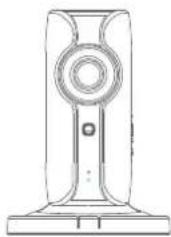
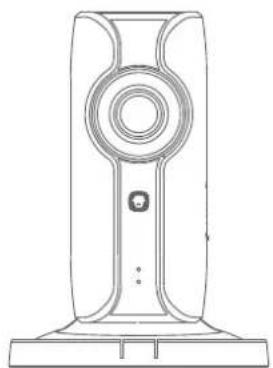
Kamera Mikrofon LED-Anzeigen| Rote Anzeige Blinkt WLAN-Verbindung wird aufgebaut | |
| Blaue Anzeige | Blinkt Netzwerk suchen |
| Ein Netzwerk verbunden | |
- Seitenansicht
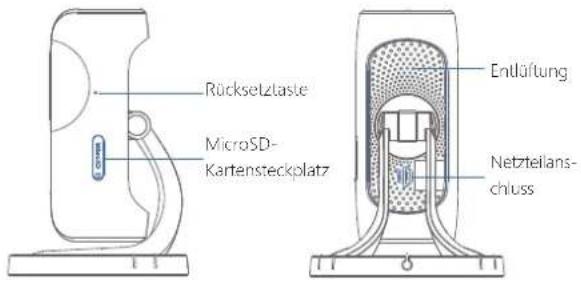
text_image
Rücksetzlaste MicroSD- Kartensteckplatz Endlüftung Netztellans- chlussMicroSD-Karte (nicht im Lieferumfang enthalten)
Für 32GB-MicroSD-Karte (maximal). Bitte die Karte nicht einstecken, wenn die Kamera eingeschaltet ist.
Diese Kamera nimmt automatisch auf und speichert alle 20 Minuten. Das zuerst aufgenommene Video wird mit den zuletzt aufgenommenen überspielt, wenn die MicroSD-Karte voll ist.
Hinweis: Bitte formatieren Sie Ihre MicroSD-Karte vor dem Einstecken in den Steckplatz, falls bereits eine Datei darauf geschrieben wurde.
Prüfen Sie den Packungsinhalt
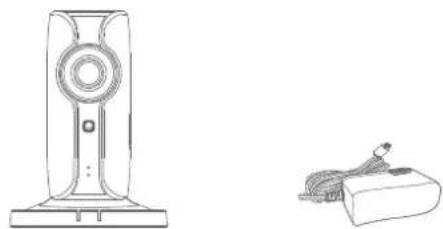
Schnellanleitungx1 Rücksetzstift×1
App herunterladen
Laden Sie die App aus dem Apple Store oder von Google Play herunter, indem Sie „IP116 Camera“ suchen.
Nur die APP der Alarmanlage ist benötigt, wenn der IP Kamera mit der Alarmanlage von Chuango' zusammen arbeltet.
IP116 Camera

WLAN-Verbindung
1. Vorbereitung
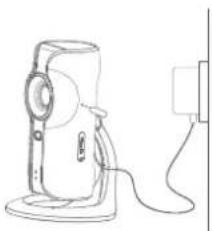
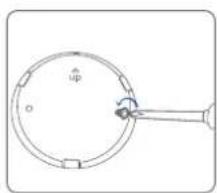
- Halten Sie die Rücksetztaste mit dem mitgelieferten Rücksetzstift, bis die Kamera einen Signalton ausgibt und die rote Anzeige zu blinken beginnt
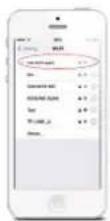
- Suchen und wählen Sie das WLAN namens „HD WiFi Cam“ in der WLAN-Liste Ihres Telefons
2. Verbindung der Kamera mit dem WLAN mittels App
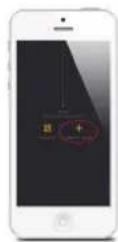
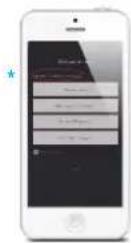
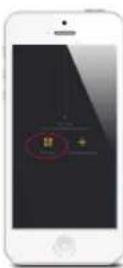
- Starten Sie die App und tippen Sie auf [+], um eine neue Kamera hinzuzufügen
- Geben Sie Ihrer Kamera einen Namen, geben Sie das Kennwort ein (Standard: 888888) und geben Sie den Namen und das Kennwort Ihres Heim-WLAN ein
- Wenn die blaue Anzeige aufleuchtet, bedeutet dies, dass die Kamera erfolgreich mit dem WLAN verbunden wurde
* Achten Sie darauf, dass die UID-Nr. angezeigt wird, bevor Sie auf [OK] tippen
Die verbundene Kamera wird in der Video-Liste angezeigt.
Hinweis: Aus Sicherheitsgründen wird empfohlen, das Kennwort für Ihre Kamera nach dem Verbinden im Monü Einstellungen zu ändern.
Einstellungen
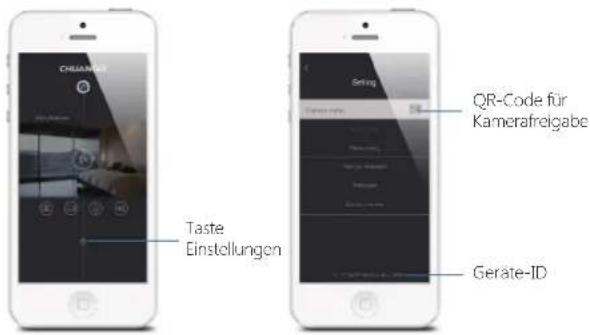
text_image
CHEUARIS Taste Einstellungen Gering QR-Code für Kamerafreigabe Geräte-IDKamera für Freunde freigeben oder Freigabe beenden
Tippen Sie auf das Symbol QR-Code in den [Einstellungen] Ihrer Kamera, damit andere Ihre Kamera von ihrer App sehen können, indem sie den angegebenen QR-Code scannen.
Wenn Sie die Kamerafreigabe beenden möchten, ändern Sie das Kennwort der Kamera.
Kennwort
Alle erfolgreich verbunden Telefone verfügen über dieselben Administratorrechte zur Ansicht und Einstellung der Kamera (einschließlich Änderung des Kennworts), deshalb wird empfohlen, die Telefone von Benutzern mit Vorsicht zu verbinden. Für Benutzer ohne Administratorrechte können Sie die Kamera freigeben, indem Sie ihnen den QR-Code zum Scannen senden:
Datum und Uhrzeit synchronisieren
Prüfen Sie, ob Datum und Uhrzeit der Kamera richtig eingestellt sind. Synchronisieren Sie sie falls nötig mit Ihrem Telefon.
Genießen Sie die App
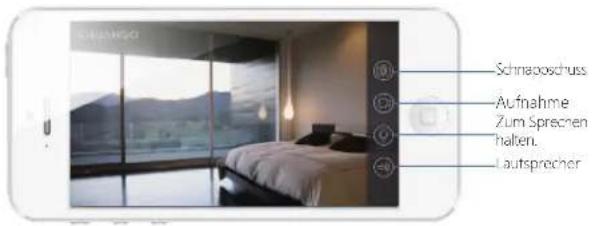
text_image
Schnapenschuss Aufnahme Zum Sprechen halten. LaufsprecherInstallation
Wichtig: Die Kamera sollte für optimale Leistung dort platziert werden, wo das WLAN-Signal stark ist.
①
Bildsensor Sony 1/3-Zoll CMOS-Sensor
Min. Beleuchtung 0,01Lux@ (F1.2, AGC EIN)
Verschlusszeit 1/50 s bis 1/100.000 s
Objektiv 2,4 mm F2.0
Bildwinkel 110°
Video-Komprimierung H.264
Bitrate Selbstständige Anpassung
Max. Bildauflösung 1280 x 720
Bildwechselfrequenz 30 fos (1280 × 720)
Speicher Eingebauter MicroSD-
Kartensteckplatz mit bis zu 32 GB
WLAN-Standards IEEE802.11b/g/n
Frequenzbereich 2,4 GHz \~ 2,4835 GHz
Kanalbandoreite Unterstützung für 20/40 MHz
Betriebszustand
Temperatur: -5 °C - 60 °C
(23 °F - 140 °F)
Luftfeuchtigkeit: <95 %
(nicht-kondensierend)
Stromversorgung DC 5V 1A
Stromaufnahme
5 W max.
Abmessungen (L x B x H)
91 × 78 × 115 mm
CHUANGO®
GUIDE RAPIDE
Frequentiebereik 2,4 GHz \~ 2,4835 GHz