Notice-Facile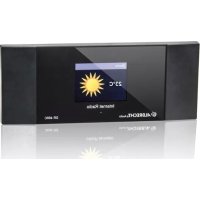
DR 460 C - Radio ALBRECHT - Kostenlose Bedienungsanleitung
Finden Sie kostenlos die Bedienungsanleitung des Geräts DR 460 C ALBRECHT als PDF.



Häufig gestellte Fragen - DR 460 C ALBRECHT
Laden Sie die Anleitung für Ihr Radio kostenlos im PDF-Format! Finden Sie Ihr Handbuch DR 460 C - ALBRECHT und nehmen Sie Ihr elektronisches Gerät wieder in die Hand. Auf dieser Seite sind alle Dokumente veröffentlicht, die für die Verwendung Ihres Geräts notwendig sind. DR 460 C von der Marke ALBRECHT.
BEDIENUNGSANLEITUNG DR 460 C ALBRECHT
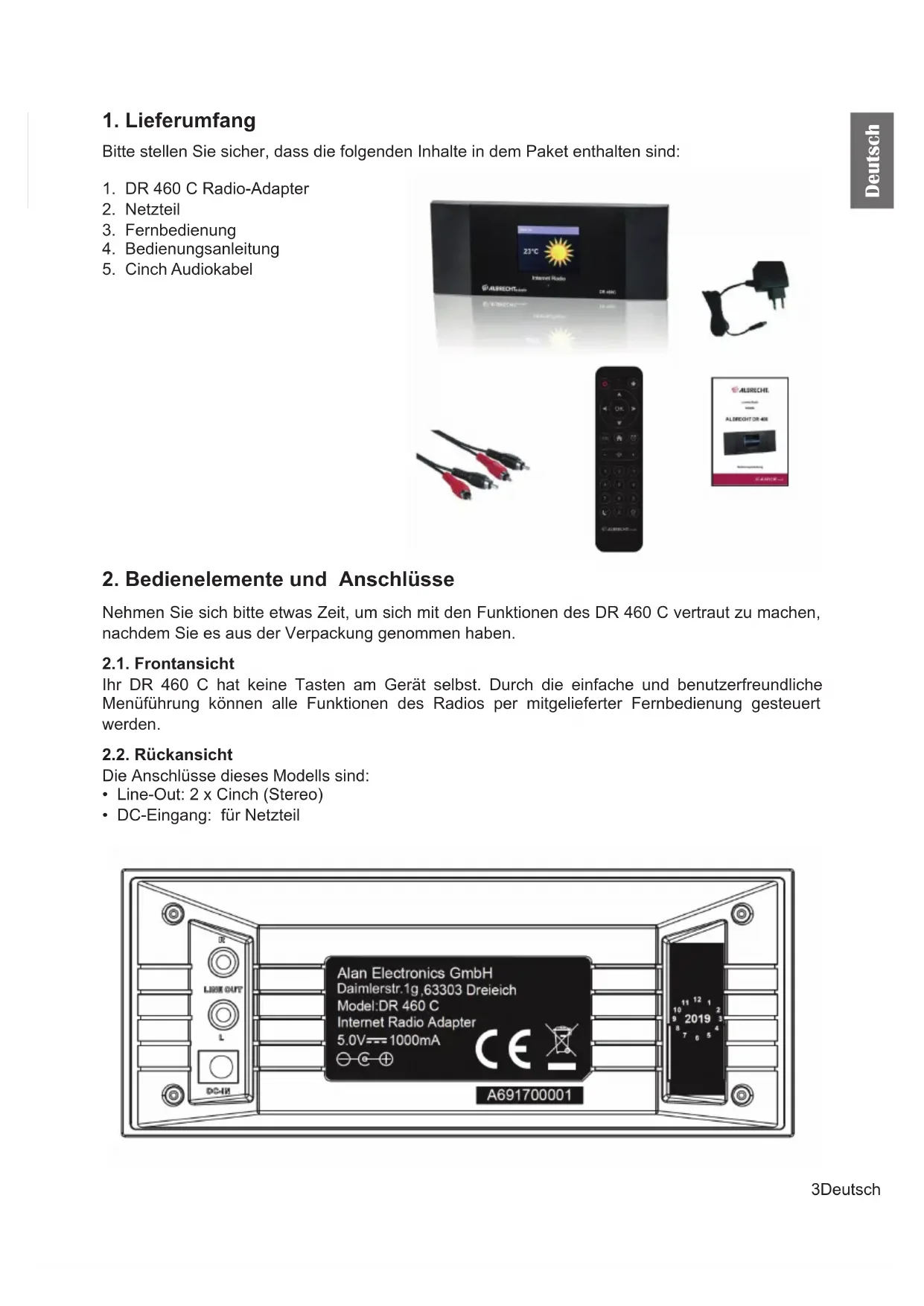
Bitte stellen Sie sicher, dass die folgenden Inhalte in dem Paket enthalten sind:
4. Bedienungsanleitung
2. Bedienelemente und Anschlüsse
Nehmen Sie sich bitte etwas Zeit, um sich mit den Funktionen des DR 460 C vertraut zu machen, nachdem Sie es aus der Verpackung genommen haben. 2.1. Frontansicht Ihr DR 460 C hat keine Tasten am Gerät selbst. Durch die einfache und benutzerfreundliche Menüführung können alle Funktionen des Radios per mitgelieferter Fernbedienung gesteuert werden. 2.2. Rückansicht Die Anschlüsse dieses Modells sind:
- Line-Out: 2 x Cinch (Stereo)
- DC-Eingang: für Netzteil4 Deutsch Deutsch 2.3. Fernbedienung Ein/Aus Gerät ein- und ausschalten (Standby) Favoriten Favoritenliste anzeigen Lange drücken: Favoriten speichern
Navigation aufwärts Aufwärts durch Menüpunkte scrollen Text eingeben
Navigation links Rückkehr ins vorherige Menü
Enter Auswahl einer Menüoption bestätigen
Navigation rechts Auswahl einer Option bestätigen und Untermenü aufrufen
Navigation abwärts Abwärts durch Menüpunkte scrollen Text eingeben MODE MODE Wechselt zwischen den Modi Programmierbar über das Menü „Taste“ HOME Hauptmenü aufrufen Wecker Weckermenü aufrufen
Lautstärke - Lautstärke verringern Stummschaltung Ton stumm schalten
Lautstärke + Lautstärke erhöhen 0-9 Senderspeicher 0-9 Gespeicherte Sender aufrufen Sleeptimer automatische Ausschaltzeit wählen Lange drücken: Schlafradio-Menü Dimmer Hintergrundbeleuchtung dimmen Zum Öffnen des Batteriefachs der Fernbedienung drücken Sie das Batteriefach mit dem Daumen auf. Legen Sie die AAA Batterien ein, die Polarität ist im Batteriefach angegeben. Entsorgen Sie verbrauchte Batterien bitte umweltgerecht.
3.1. Netzwerkanforderungen Vor der Verwendung des DR 460 C müssen folgende Voraussetzungen erfüllt sein: ● Breitbandanschluss in Verbindung mit einem Drahtloszugangspunkt, Router oder ähnlichem Netzwerkgerät. ● Das Netzwerkgerät muss WLAN (802.11b/g/n) Drahtlosverbindung unterstützen. ● Wenn das DR 460 C per DLNA fernbedient werden soll, benötigen Sie einen PC oder Smartphone mit Verbindung zu dem gleichen Netzwerk wie das DR 460 C. 3.2. Netzwerk vorbereiten
- Eine WLAN-Verbindung stellen Sie wie folgt her:
- Vergewissern Sie sich, dass die Anzeige WLAN des Drahtloszugangspunkts oder Routers leuchtet.5Deutsch Deutsch Weitere Hinweise nden Sie in der entsprechenden Bedienungsanleitung. Hinweis: WLAN ermöglicht die Datenübertragung über kurze Entfernungen bis zu 20 m ohne Kabel. Wände oder Zimmerdecken verringern die Reichweite der WLAN-Verbindung. Daher stellen Sie das DR 460 C und/oder den Zugangspunkt möglichst innerhalb dieses Abstands auf und vermeiden Sie Hindernisse zwischen den Geräten. 3.3. Navigation durch Menüs Mit der Navigation durch Menüs Taste können Sie jederzeit in das Hauptmenü des DR 460 C gelangen. Verwenden Sie die Pfeiltasten ◄ ► ▲ ▼, um sich durch die einzelnen Menüs zu bewegen. Eine Auswahl bestätigen Sie immer mit der OK Taste. Mit der ► Taste kommen Sie in das nächste Menü und mit der◄ Taste kehren Sie ins vorherige Menü zurück. Unten rechts und links im Display werden die möglichen Tasten angezeigt.
Wenn Sie die Adresse eines Online-Radiosenders oder einen Schlüssel für Ihr drahtloses Netzwerk hinzufügen, müssen Sie Text eingeben. Es ist das gleiche Verfahren wie für das Einstellen der Uhrzeit, des Datums oder des Alarms. Zur Eingabe von Groß-/Kleinbuchstaben, Symbolen oder Nummern:
1. Drücken Sie die Navigationstaste Aufwärts/Abwärts, um eines der folgenden Zeichen
auszuwählen: A a B b...Z z $ % & # _ ^ ~
2. Drücken Sie die Navigationstaste Rechts, um zum nächsten Zeichen zu gehen. Drücken Sie die
Eingabetaste, wenn Sie mit der Eingabe fertig sind. HINWEIS: Für die Eingabe von Zahlen können auch die Zifferntasten auf der Fernbedienung verwendet werden. 3.4. Anschluß an ein Audiosystem Verbinden Sie das DR 460 C mit dem beiliegendem Cinch-Audiokabel (RCA) mit Ihrem bestehenden Audiosystem (z.B. Stereoanlage, externer Lautsprecher, etc.).6 Deutsch Deutsch 3.5. Inbetriebnahme Schließen Sie das Netzteil auf der Rückseite des DR 460 C an und verbinden Sie den Netzstecker mit einer Steckdose. Bei Erstgebrauch des Geräts wählen Sie bitte eine Sprache (Language) und ein drahtloses Netzwerk (Network) aus. Siehe Abschnitt „9.3. Netzwerk“ auf Seite 14 für detaillierte Netzwerkkon gurationen. Sie können die Netzwerkverbindung gleich oder später einstellen.
- Drücken Sie (Ein/Aus) zum Aufrufen des Stand-by-Modus. Uhrzeit, Datum und aktive Weckalarme werden im Display angezeigt.
- Haben Sie die Netzwerkverbindung eingestellt und Sie verwenden das DR 460 C erneut innerhalb des Netzwerks, so wird die Verbindung automatisch hergestellt. Möchten Sie das Netzwerk ändern, so rufen Sie Einstellungen zur Änderung der entsprechenden Verbindung auf.
- Geben Sie das Netzwerk-Passwort über die Tastatur der Fernbedienung oder über ▲ und ▼ ein. Wird das gewünschte Schriftzeichen angezeigt, so drücken Sie ►, um zum nächsten Eintrag zu navigieren. Am Ende der Eingabe drücken Sie OK zur Bestätigung. Alternativ drücken Sie ◄, um zum vorherigen Eintrag zu navigieren.7Deutsch Deutsch 3.6. AirMusic Control App Das DR 460 C kann mit einem Smartphone via WLAN gesteuert werden. Wir empfehlen dafür die App „AirMusic Control“. Neben der Steuerung des Radios, können mittels der App auch Musikdateien des Smartphones auf dem DR 460 C wiedergegeben werden. Aufgrund häu ger Updates ist die Anleitung der App nur online verfügbar. Um diese herunterzuladen, besuchen Sie bitte www.alan-electronics.de und geben die Artikelnummer 27462 in das Suchfeld ein. Sie nden die Produktseite des DR 460 C, auf der Sie im Reiter „Downloads“ die AirMusic Control Anleitung nden. Die App selbst ist für Android und iOS verfügbar. Sie kann hier heruntergeladen werden: Apple iOS Android
Im Hauptmenü können Sie folgende Betriebsmodi wählen: Internet Radio, Media-Center, Spotify Connect, Informations-Center, Einstellungen, Lokale Stationen und My mediaU (falls aktiviert, siehe Kapitel „9.2. My mediaU verwalten“ auf Seite 13).8 Deutsch Deutsch
Um in den Internetradio-Modus zu gelangen drücken Sie die Taste und wählen Sie Internet Radio aus. Nach der Verbindung mit einem Sender werden Informationen des Senders im Display angezeigt. 5.1. Meine Favoriten Erstellen Sie eine Liste Ihrer Lieblingssender, es können bis zu 250 Einträge gespeichert werden. Sie können einzelne Sender als auch ganze Verzeichnisse/Ordner zu Ihren Favoriten hinzufügen. Halten Sie auf der Fernbedienung, um den Sender als Favorit zu speichern. Zuvor gespeicherte Sender können überschrieben werden. Sie können Ihre Lieblingssender auch speichern, während Sie durch die Senderliste scrollen. Ist der Sender markiert, so drücken Sie ► zum Aufrufen des Menüs und zum Hinzufügen des Senders zu den Favoriten. Nach dem Speichern des gewählten Senders kann er nicht erneut gespeichert werden. Navigieren Sie in den Favoriten zu Ihrem Sender und drücken Sie OK, um ihn aufzurufen. Alternativ drücken Sie ►, um ins Untermenü zu gelangen. Hier können Sie den Sender Löschen, Auf/Ab in der Liste verschieben, Umbenennen oder Wiedergeben. 5.2. Sender/Musik Sender sind nach Weltweite Top 20, Genre und Land/Region kategorisiert. In den Unterkategorien wählen Sie den Sender, den Sie hören möchten. Drücken Sie OK, um einen Sender direkt zu hören. Alternativ drücken Sie ► zum Aufrufen des Untermenüs – hier stehen Ihnen Zu Favoriten hinzufügen, Auto Scannen oder Wiedergabe zur Verfügung. Bei Auswahl von Auto Scannen wird jeder Sender in der Liste für 30 Sekunden angespielt. Dies wird erst unterbrochen, wenn Sie während der Wiedergabe OK drücken. 5.3. Lokale Stationen Hier werden Ihnen die Sender Ihres Landes direkt angezeigt. Standardmäßig erkennt das Radio den aktuellen Standort automatisch. Sie können die Ländereinstellung aber auch manuell vornehmen, siehe Kapitel 9.14 Lokale-Station-Einstellung .9Deutsch Deutsch 5.4. Schlafradio Wählen Sie diese Option, wenn Sie entspannende Hintergrundtöne zum Einschlafen hören möchten. Sie haben die Wahl zwischen:
- Welle (Meeresrauschen) Durch langes Drücken der Sleeptimer-Taste (nur im Internet-Radio Modus möglich!) gelangen Sie direkt in das Menü. Soll sich das Gerät automatisch abschalten, muss der Sleeptimer zusätzlich aktiviert werden, siehe Kapitel 9.11 Sleeptimer . 5.5. Historie Anzeige einer Liste der zuletzt gehörten Sender. Die letzen 10 vorherige Sender werden angezeigt. 5.6. Service Sender suchen - Geben Sie ein Schlüsselwort zur Suche nach Sendern in der Liste ein. Neuen Sender hinzufügen - Hinzugefügte Sender werden unter den Favoriten gespeichert. Tipps: Das Laden der Daten vom Server kann, insbesondere bei schlechter WLAN-Verbindung, mehrere Sekunden dauern, solange erscheint Leer auf dem Display.
Anzeige und Wiedergabe Ihrer eigenen mediaU Senderliste vom mediaU Server. Richten Sie zunächst ein Konto ein. Zur Aktivierung Ihrer eigenen Senderliste folgen Sie den nachstehenden Schritten:
1. Rufen Sie http://www.mediayou.net/ auf
2. Werden Sie mediaU Mitglied
3. Loggen Sie sich auf der Website ein
4. Geben Sie die Drahtlos-MAC-Adresse des DR 460 C auf der mediaU Website unter
Radio/Seriennummer ein. Diese Informationen erhalten Sie unter Informations Center > Systeminformation > Funknetz- Info10 Deutsch Deutsch
5. Bei erfolgreicher Kon guration können Sie nun Ihre eigene(n) mediaU Senderliste(n) speichern
und anzeigen. Benutzername und Passwort werden für das DR 460 C nicht benötigt.
6. Haben Sie für das DR 460 C verschiedene Konten gespeichert, so wählen Sie das gegenwärtig
zu verwendende im Menü Einstellungen. Nach der Registrierung der MAC-Adresse bei mediaU muss das Gerät zum Einloggen neu eingeschaltet werden. Zur Synchronisation des DR 460 C nach Änderungen in der Senderliste gehen Sie über My mediaU. Bei Aktivierung wird My mediaU im Hauptmenü angezeigt. Bestehen mehrere mediaU Konten für das DR 460 C, so wählen Sie das Standardkonto aus, mit dem Sie sich einloggen möchten. Im Kapitel 9.2 My mediaU verwalten nden Sie weitere Informationen zur mediaU Kontoeinrichtung.
Mit dem DR 460 C lassen sich Musiktitel mittels UPnP bzw. DLNA abspielen. Der Unterschied zwischen den beiden Techniken liegt in der Richtung des Zugriffs. Auf UPnP Server kann vom DR 460 C zugegriffen werden und deren Musik wiedergegeben werden. Die Steuerung und Navigation wird hierbei vom DR 460 C vorgenommen. Mittels DLNA kann die Wiedergabe z.B. auf einem PC gestartet werden und das DR 460 C wird lediglich als Wiedergabegerät ausgewählt. 7.1. UPnP Für Musik-Streaming von Ihrem PC folgen Sie den nachstehenden Schritten auf dem PC:
- Verbinden Sie den PC mit dem Netzwerk.
- Vergewissern Sie sich, dass das DR 460 C eingeschaltet und mit dem gleichen Netzwerk verbunden ist.
- Öffnen Sie die UPnP-Plattform Windows Media Player (Version 11 oder neuer). Alternativ
- können auch andere Plattformen oder Server wie Windows Media Connection verwendet werden.11Deutsch Deutsch
- Lassen Sie die Freigabe Ihrer Medien für ALBRECHT DR 460 C zu. Fügen Sie Audiodateien und Ordner zur Freigabe für das DR 460 C der Medienbibliothek hinzu.
- Sie können ebenfalls Musik von anderen Musik-Servern wie z.B. einem Smartphone (Android) übertragen:
- Verbinden Sie das Smartphone mit dem Netzwerk
- Suchen und installieren Sie eine Medienfreigabe-App von Google Play.
- Fügen Sie die freizugebenden Audiodateien von Ihrem Smartphone hinzu. Haben Sie die Medienfreigabe auf Ihrem PC eingerichtet, so können Sie freigegebene Medien unter UPnP sehen. Gibt mehr als ein Computer Medien frei, so werden die Alternativen aufgeführt. Wählen Sie die freigegebenen Medien zur Wiedergabe. Das Laden der Daten vom UPnP-Server, insbesondere bei schlechter WLAN-Verbindung, kann mehrere Sekunden dauern, solange erscheint Leer auf dem Display. Mit ▲/▼/◄/► navigieren Sie und wählen den gewünschten Titel aus, drücken Sie OK um die Wiedergabe zu starten oder zu beenden. Drücken Sie ► um Informationen zum gespielten Titel anzuzeigen. Tipps: Das Radio kann nur Dateinamen mit bis zu 40 Schriftzeichen lesen. Es muss sich um lateinische Schriftzeichen handeln. Kann ein Musiktitel im UPnP-Modus nicht gelesen werden, so benennen Sie die Datei um.
7.1.1. Wiedergabeliste
Sie können eine Wiedergabeliste Ihrer Lieblingsmusik über UPnP erstellen. Zur Wiedergabe drücken Sie kurz OK. Zum Speichern in Meine Wiedergabeliste müssen OK gedrückt halten.
7.1.2. Wiedergabeliste löschen
Sie können alle Titel in der Wiedergabeliste löschen. 7.2. DLNA Der Standard-Gerätename für DLNA lautet „ALBRECHT DR 460 C“. Alternativ können Sie den Namen indivduell anpassen (siehe Abschnitt 9.16 Gerät (DLNA-Einstellung) . Im Kapitel 7.1 UPnP nden Sie Informationen zur Einrichtung des Medien-Streaming vom PC oder anderen Medienservern. Werfen Sie auch einen Blick auf die Anleitungen Ihrer Software oder App. Die Musikdateien müssen im Format MP3/AAC/AAC+/WMA/FLAC 32kbps->320kbps zum Streaming über das DR 460 C sein.12 Deutsch Deutsch
8. Informations-Center
8.1. Wetter-Informationen Es stehen Wetterinformationen und Vorhersagen für über 5000 Städte zur Verfügung. Wählen Sie das Land und dann die Stadt aus. Drücken Sie◄/►, um die Wettervorhersage anzuzeigen. Wetterinformationen können im Stand-by-Modus angezeigt werden. Auf der Wetterinformationsseite drücken Sie OK, um die Stadt im Stand-by-Modus anzuzeigen. Dann schalten Sie die Wetteranzeige ein, wie in Kapitel 9.13 Wetter beschrieben. 8.2. Finanz-Informationen Zeigt die Börsennotierungen aus aller Welt an. 8.3. Systeminformationen Überprüfen Sie die Version des Systems und die Details zum verbundenen Netzwerk. Die Informationen umfassen auch die MAC-Adresse, die Sie bei der Registrierung Ihrer mediaU Mitgliedschaft eingeben müssen.13Deutsch Deutsch
Hier wird die Software Version des Gerätes angezeigt.
8.3.2. Funknetz-Info
Er werden die folgenden Informationen angezeigt:
9.1. Anzeigemodus Wählen Sie die Darstellung der Uhrzeit im Standby-Modus aus: Analog oder Digital 9.2. My mediaU verwalten Bei Aktivierung wird dem Hauptmenü der Menüpunkt „My mediaU“ hinzugefügt. Bestehen mehrere mediaU Konten für das DR 460 C, so wählen Sie das Standardkonto aus, mit dem Sie sich einloggen möchten. Im Kapitel 6 My mediaU nden Sie weitere Informationen zur mediaU Kontoeinrichtung.14 Deutsch Deutsch 9.3. Netzwerk
Funknetz-Einstellung Mit diesem Menüpunkt starten Sie den automatischen WLAN Einrichtungsassistenten. Der Assistent beginnt mit einem Scan nach verfügbaren WLAN-Netzwerken Wählen Sie den gewünschten Zugangspunkt. Geben Sie den Netzwerkschlüssel zur Verbindung mit dem WLAN ein. Bei Fehleingabe drücken Sie ◄ zum Korrigieren.15Deutsch Deutsch
9.3.2. Funknetz (WPS)
Verwenden Sie einen Router mit WPS/QSS-Taste, so können Sie Ihre Netzwerkverbindung auch einfach mit der WPS-Funktion einstellen. Rufen Sie die Funktion auf und drücken Sie die WPS/ QSS-Taste auf Ihrem Router innerhalb von 120 Sekunden. Die Verbindung zwischen dem Router und dem DR 460 C wird dann automatisch kon guriert.
9.3.3. Manuelle Konfi guration
Wählen Sie DHCP (mit automatischer IP-Zuordnung) oder geben Sie die IP-Adresse für die Drahtlosnetzwerkverbindung manuell ein. Bei Auswahl der manuellen Einstellung für eine Verbindung müssen Sie folgende Eingaben machen:
1. SSID (Name des Zugangspunkts);
5. Primärer DNS-Server;
6. Sekundärer DNS-Server.
Wählen Sie über Verwalten ein spezi sches Netzwerk, falls Sie mehr als eine Netzwerkverbindung innerhalb des Bereichs eingerichtet haben.
9.3.4. Netzwerk prüfen beim Einschalten
Wenn Sie diese Funktion aktivieren, so sucht das Radio nach dem Einschalten automatisch einen verfügbaren Zugangspunkt. Wird keine Drahtlosnetzwerkverbindung gefunden, so wird das WLAN-Symbol oben links grau angezeigt. 9.4. Datum & Uhrzeit
- Wählen Sie im Menü Datum und Zeit einstellen zwischen Manuell einstellen und Automatisch detektieren. Bei Automatisch detektieren wird die Zeit automatisch ermittelt, daher entfällt Punkt 4 (DST).
- Stellen Sie Datum und Uhrzeit ein (nur bei Manuell nötig)16 Deutsch Deutsch
- Stellen Sie das Zeitformat als 12 Stunden oder 24 Stunden (Standard) ein.
- Stellen Sie das Datumformat für YY (Jahr), MM (Monat) und DD (Tag) – YY/MM/DD, DD/MM/ YY (Standard) oder MM/DD/YY ein.
- Aktivieren/deaktivieren (Standard) Sie Sommer-/Winterzeit (DST) - nur bei Manuell verfügbar. Bei verbundenem Drahtlosnetzwerk ist GMT (+00:00) eine Zeitreferenz für die Uhrzeiteinstellung. Nehmen Sie die Einstellung entsprechend Ihrer Zeitzone vor. 9.5. Wecker Sie können 2 unterschiedliche Alarmzeiten einstellen (Wecker 1 und Wecker 2). Außerdem können Sie in diesem Menü den Schlaf-Timer (Schlummeralarm) aktivieren, welcher Sie nach 5/10/20/30/60/90/120 Minuten weckt. Drücken Sie (Alarm), um das Menü direkt aufzurufen. Alarm1 und 2 sind gewöhnliche Weckalarme. Stellen Sie die Alarmzeit täglich, einmalig oder an bestimmten Wochentagen ein. Wählen Sie als Signalquelle entweder Signalton, Melodie, Internet-Radio, FM(UKW)-Radio oder DAB/DAB+-Radio aus. Wenn sie alle gewünschten Einstellungen vorgenommen haben, verlassen Sie die Alarmeinstellungen über die Taste (Alarm) oder ◄. Zum Alarmzeitpunkt verbindet sich das Gerät mit dem Internet, sofern das eingestellte Netzwerk verfügbar ist. Daher kann es einen Moment dauern, bis nach dem Alarm das Radio spielt. Wird innerhalb von einer Minute kein Netzwerk gefunden, so stellt sich der Alarm automatisch auf Melodie um. Bei Aktivierung des Schlummer-Weckers, erfolgt ein Weckalarm nach 5/10/20/30/60/90/120 Minuten. Wählen Sie Wecker-Lautstärke, um die Lautstärke des Alarms einzustellen. Die Lautstärke steigt (automatisch) langsam bis zur gewünschten Lautstärke an (Crescendo-Funktion). Nach der Alarmeinstellung wird oben im Display ein Uhrensymbol angezeigt. Das Uhrensymbol mit der Weckzeit wird auch deutlich im Standby-Modus angezeigt. Drücken Sie während des Alarms eine beliebige Taste, um den Schlummermodus aufzurufen. Der Alarm erfolgt dann erneut nach 5 Minuten. Drücken Sie
, um den Alarm zu beenden.17Deutsch Deutsch 9.6. Timer Über die Pfeiltasten ◄/► können Sie den Timer in Sekundenschritten einstellen. OK startet und unterbricht den Timer im Menü. Der Timer zählt rückwärts und piept, wenn er 00:00 erreicht hat. Jede Taste beendet den Alarm. Bei laufendem Timer kann man den Modus wechseln, die verbleibende Zeit wird dann oben rechts im Display angezeigt. 9.7. Sprache Wählen Sie eine Menü-Sprache: English / Deutsch / Español / Français / Português / Nederlands / Italiano / Pусский / Svenska / Norsk / Dansk / Magyar / Český / Slovenský / Polski / Türkçe / Suomi 9.8. Dimmer Stellen Sie die Helligkeit der Hintergrundbeleuchtung des Displays ein. Bei Auswahl des Energiesparmodus können Sie die Displayhelligkeit im Stand-by-Modus oder wenn für 15 Sekunden keine Taste gedrückt wurde, einstellen. Mit Einschalten bleibt das Display durchgehend gleich beleuchtet. Bei dieser Auswahl können Sie ebenfalls die Helligkeit des Displays einstellen. Die nachfolgende Tabelle zeigt, wie die Dimmer-Einstellungen die Bildschirmbeleuchtung beein usst:18 Deutsch Deutsch Wahl Helligkeitsstufe Bei Wiedergabe Im Standby Energiesparmodus Wie von Ihnen eingestellt Die Bildschirmhelligkeit wechselt nach 15 Sekunden zu der von Ihnen eingestellten Stromspar-Helligkeit Die Bildschirmhelligkeit wechselt nach 15 Sekunden zu der von Ihnen eingestellten Stromspar-Helligkeit Einschalten Wie von Ihnen eingestellt Der Bildschirm bleibt immer auf der eingestellten Helligkeitsstufe Die Bildschirmhelligkeit wechselt nach 15 Sekunden zu der von Ihnen eingestellten Stromspar-Helligkeit 9.9. Anzeige Wählen Sie aus, ob das Hauptmenü in Farbe oder Schwarz/Weiß angezeigt werden soll. 9.10. Energieeinstellungen Wählen Sie eine Zeitspanne (5/15/30 Minuten), nach der das Radio automatisch in den Stand-by- Modus versetzt wird, sobald keine Wiedergabe statt ndet. 9.11. Sleeptimer Schalten Sie den Sleeptimer aus oder stellen Sie ihn auf 15/30/60/90/120/150/180 Minuten ein. Ein Bettsymbol mit den verbleibenden Minuten wird oben rechts im Display angezeigt. Nach dem Ablauf der eingestellten Zeit schaltet sich das DR 460 C automatisch ab. Drücken Sie Sleeptimer auf der Fernbedienung, um diese Funktion direkt aufzurufen. Langes Drücken der Taste ruft das Schlafradio auf, siehe Kapitel 5.4 Schlafradio19Deutsch Deutsch 9.12. Zwischenspeicher Um eventuell auftretende Verbindungsprobleme zu minimieren, können Sie die Pufferzeit der Musikwiedergabe auf 2/4/8 Sekunden einstellen. 9.13. Wetter Das DR 460 C kann im Stand-by-Modus aktuelle Wetterinformationen anzeigen. Schalten Sie Anzeigen bei Standby ein und stellen Sie die Temperatureinheit (°C oder °F) ein, um im Standby- Modus das Wetter für Ihre Region (siehe Abschnitt 8.1 Wetter-Informationen ) angezeigt zu bekommen. Ist die Funktion eingeschaltet, so schaltet das Display im Stand-by-Modus zwischen Uhrzeit und Wetter hin und her. 9.14. Lokale-Station-Einstellung Es gibt eine Verknüpfung Lokale Station unter Internet Radio (siehe Abschnitt 5.3 Lokale Stationen , sodass Sie schnell die Senderliste Ihres Standorts aufrufen können. Sie können Ihren Standort manuell einstellen oder die Erkennung des Standorts durch das System automatisch detektieren. Das System erkennt den Standort entsprechend der IP-Adresse des verbundenen Netzwerks.20 Deutsch Deutsch 9.15. Wiedergabe-Einstellung Wählen Sie den Wiedergabemodus für das Media-Center: - Aus: spielt den ausgewählten Titel einmal. - Wiederholen alle: wiederholt alle Titel des Ordners. - Wiederholen eins: wiederholt nur den gewählten Titel. - Zufällig: spielt die Titel in zufälliger Reihenfolge ab. 9.16. Gerät (DLNA-Einstellung) Unter Umbenennen kann der Standard-Gerätename „ALBRECHT DR 460 C“ geändert (DLNA- Einstellung) werden. Der Menüpunkt AirMusic Control App zeigt Ihnen die QR-Codes für Android und iOS . 9.17. Fortsetzen der Wiedergabe nach Einschalten Das System ist standardmäßig auf die Fortsetzung der Wiedergabe im zuletzt verwendeten Mode eingestellt, bevor der Netzstecker entfernt wurde. Bei Deaktivierung der Funktion startet das System im Hauptmenü, wenn es wieder eingeschaltet wird. 9.18. Software-Update Aktualisierung der Software. Be ndet sich eine aktualisierte Softwareversion auf dem Server, so benachrichtigt Sie das System bei Rückkehr in das Hauptmenü. 9.19. Auf Werkseinstellung zurücksetzen Nach der Rücksetzung des DR 460 C startet automatisch der Einrichtungsassistent wie bei der ersten Verwendung des Gerätes. Sie müssen erneut alle Einstellungen vornehmen.21Deutsch Deutsch
Fehler Abhilfe Das Gerät schaltet sich nicht ein. 1. Überprüfen Sie, ob das Netzteil korrekt angeschlossen ist.
2. Das Gerät zeigt Fehlfunktionen, wenn es in Bereichen
mit starken Funkstörungen verwendet wird. Das Gerät arbeitet wieder normal, sobald die Funkstörungen nicht mehr vorliegen. Kein Ton 1. Schalten Sie den Ton ein, er könnte stumm geschaltet sein.
2. Erhöhen Sie die Lautstärke.
Netzwerkverbindung kann nicht aufgebaut werden.
1. Überprüfen Sie die WLAN-Funktion.
2. Stellen Sie eine IP-Adresse auf dem Gerät ein.
3. Aktivieren Sie die DHCP-Funktion des Routers und
stellen Sie die Verbindung am Gerät wieder her.
4. Eine Firewall ist im Netzwerk aktiviert – nehmen Sie
die Einstellung des entsprechenden Programms so vor, sodass ein Zugriff möglich ist.
5. Schalten Sie das Gerät aus und wieder ein.
WLAN-Verbindung kann nicht aufgebaut werden.
1. Überprüfen Sie die Verfügbarkeit des WLAN-
2. Stellen Sie das Gerät dichter am Router auf.
3. Vergewissern Sie sich, dass das WEP/WPA-Passwort
korrekt ist. Kein Sender gefunden. 1. Überprüfen Sie das Netzwerk sowie Zugangspunkt und Firewall.
2. Der Sender überträgt möglicherweise gerade nicht,
versuchen Sie es später erneut oder wählen Sie einen anderen Sender.
3. Der Link des Senders wurde geändert oder der
Sender überträgt nicht mehr – wenden Sie sich für Informationen an den Anbieter.
4. Der Link des manuell hinzugefügten Senders ist nicht
korrekt, geben Sie ihn erneut ein. Alarm funktioniert nicht. 1. Schalten Sie den Alarm ein.
2. Aufgrund der Lautstärke-Einstellung lesen Sie die
Lösungen von „Kein Ton“. DLNA-Streaming ist nicht möglich. 1. Überprüfen Sie die Netzwerkverbindung. Das DR 460 C und Ihr Gerät müssen sich auf dem gleichen Netzwerk benden; vergewissern Sie sich, dass das Netzwerk in Ordnung ist.
2. Vergewissern Sie sich, dass die Einstellungen auf
Ihrem Gerät korrekt sind.22 Deutsch Deutsch Fehler Abhilfe Das System friert ein. 1. Das Radio ist überlastet, schalten Sie es aus und wieder ein.
2. Der normale Betrieb des Geräts kann durch eine
starke elektromagnetische Störung beeinusst sein. In diesem Fall setzen Sie das Gerät zurück, wie in der Bedienungsanleitung beschrieben. Ist dies erfolglos, so wählen Sie einen anderen Standort für das Gerät.
11. Technische Daten
Modell-Nummer DR 460 C Beschreibung Internetradio Adapter Anzeige 2,4“ / 320 x 240 TFT-Farbdisplay Netzwerkunterstützung IEEE802.11b/g/n (WLAN) WLAN-Schlüssel WEP, WPA, WPA2 (PSK) und WPS Streaming UPnP, DLNA Unterstützte Wiedergabeformate MP3/AAC/AAC+/WMA/FLAC 32kbps => 320kbps Netzteil 5V / 500mA Leistungsaufnahme im Stand-by-Modus < 1 W Betriebstemperatur 0 °C - 35 °C Anschlüsse DC IN Netzteileingang Line Out (Cinch-Buchsen) Abmessungen 190 mm (B) x 75 mm (H) x 40 mm (T) Gewicht 220 g