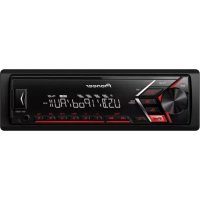
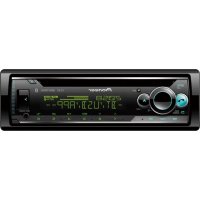
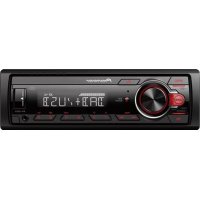
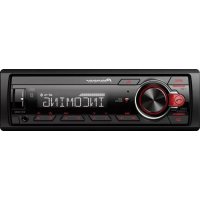
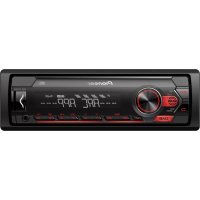
MVHS100UI - Autoradio PIONEER - Kostenlose Bedienungsanleitung
Finden Sie kostenlos die Bedienungsanleitung des Geräts MVHS100UI PIONEER als PDF.
Häufig gestellte Fragen - MVHS100UI PIONEER
Laden Sie die Anleitung für Ihr Autoradio kostenlos im PDF-Format! Finden Sie Ihr Handbuch MVHS100UI - PIONEER und nehmen Sie Ihr elektronisches Gerät wieder in die Hand. Auf dieser Seite sind alle Dokumente veröffentlicht, die für die Verwendung Ihres Geräts notwendig sind. MVHS100UI von der Marke PIONEER.
BEDIENUNGSANLEITUNG MVHS100UI PIONEER
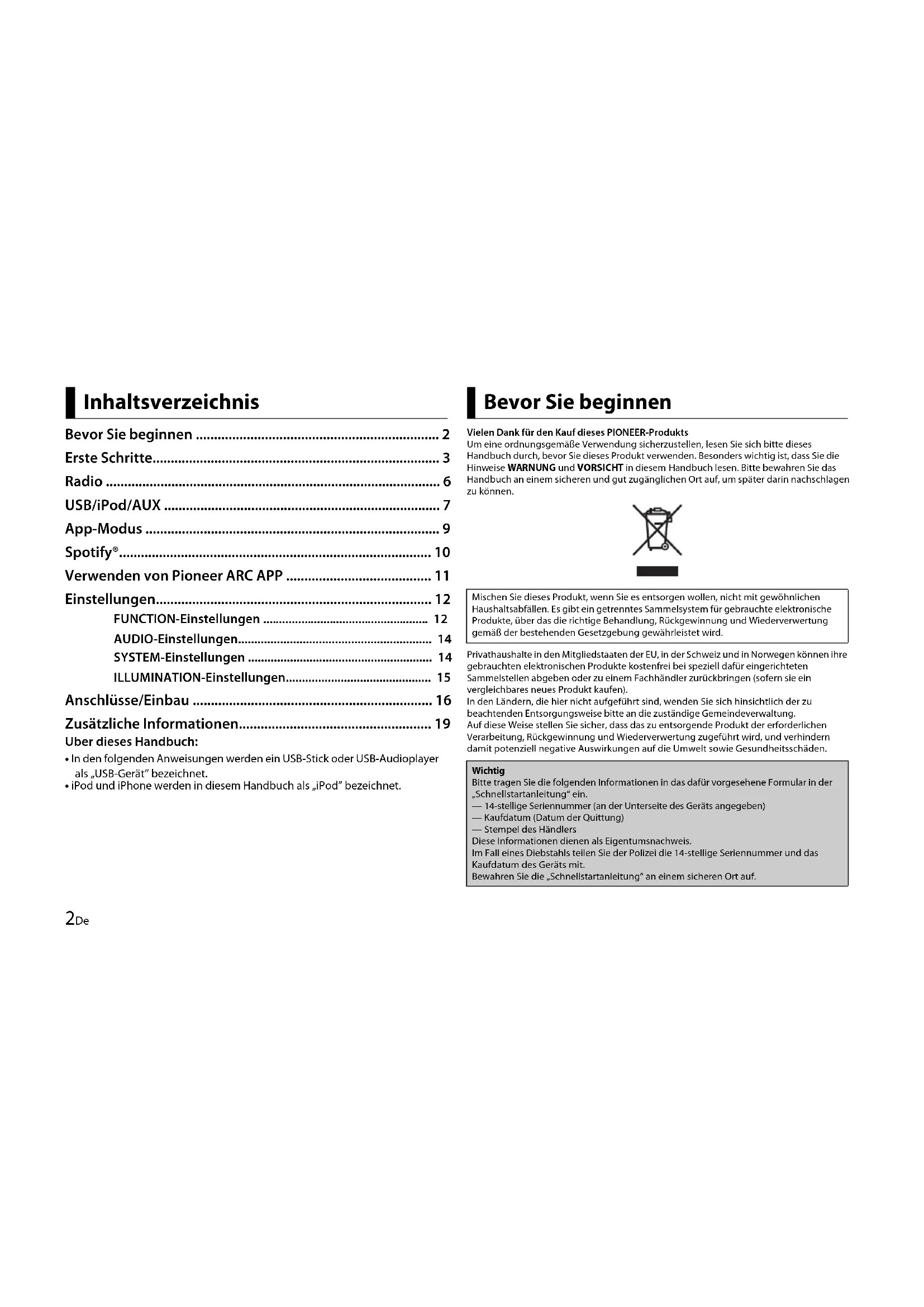
- In den folgenden Anweisungen werden ein USB-Stick oder USB-Audioplayer als „USB-Gerät” bezeichnet.
- iPod und iPhone werden in diesem Handbuch als „iPod” bezeichnet. Inhaltsverzeichnis Vielen Dank für den Kauf dieses PIONEER-ProduktsUm eine ordnungsgemäße Verwendung sicherzustellen, lesen Sie sich bitte dieses Handbuch durch, bevor Sie dieses Produkt verwenden. Besonders wichtig ist, dass Sie die Hinweise WARNUNG und VORSICHT in diesem Handbuch lesen. Bitte bewahren Sie das Handbuch an einem sicheren und gut zugänglichen Ort auf, um später darin nachschlagen zu können.Privathaushalte in den Mitgliedstaaten der EU, in der Schweiz und in Norwegen können ihre gebrauchten elektronischen Produkte kostenfrei bei speziell dafür eingerichteten Sammelstellen abgeben oder zu einem Fachhändler zurückbringen (sofern sie ein vergleichbares neues Produkt kaufen).In den Ländern, die hier nicht aufgeführt sind, wenden Sie sich hinsichtlich der zu beachtenden Entsorgungsweise bitte an die zuständige Gemeindeverwaltung.Auf diese Weise stellen Sie sicher, dass das zu entsorgende Produkt der erforderlichen Verarbeitung, Rückgewinnung und Wiederverwertung zugeführt wird, und verhindern damit potenziell negative Auswirkungen auf die Umwelt sowie Gesundheitsschäden. Bevor Sie beginnen Mischen Sie dieses Produkt, wenn Sie es entsorgen wollen, nicht mit gewöhnlichen Haushaltsabfällen. Es gibt ein getrenntes Sammelsystem für gebrauchte elektronische Produkte, über das die richtige Behandlung, Rückgewinnung und Wiederverwertung gemäß der bestehenden Gesetzgebung gewährleistet wird.WichtigBitte tragen Sie die folgenden Informationen in das dafür vorgesehene Formular in der „Schnellstartanleitung“ ein.— 14-stellige Seriennummer (an der Unterseite des Geräts angegeben)— Kaufdatum (Datum der Quittung)— Stempel des HändlersDiese Informationen dienen als Eigentumsnachweis.Im Fall eines Diebstahls teilen Sie der Polizei die 14-stellige Seriennummer und das Kaufdatum des Geräts mit.Bewahren Sie die „Schnellstartanleitung“ an einem sicheren Ort auf.3De
- Versuchen Sie nicht, dieses Produkt selbst zu montieren oder zu warten. Werden Montage- oder Wartungsarbeiten des Produkts von Personen ohne Ausbildung und Erfahrung hinsichtlich elektronischer Geräte und Fahrzeugzubehör vorgenommen, kann dies gefährlich sein und möglicherweise zu elektrischen Schlägen, Verletzungen oder anderen Gefahren führen.• Bedienen Sie das Gerät niemals während der Fahrt. Fahren Sie an den Straßenrand und parken Sie Ihr Fahrzeug zuerst an einem sicheren Ort, bevor Sie die Bedienelemente des Geräts bedienen. VORSICHT
- Lassen Sie dieses Gerät nicht in Kontakt mit Feuchtigkeit und/oder Flüssigkeiten kommen. Dies könnte zu einem elektrischen Schlag führen. Außerdem könnte es bei Kontakt mit Flüssigkeiten zu Beschädigungen des Geräts, Rauchentwicklung und Überhitzung kommen.• Wählen Sie stets eine Lautstärke, bei der Sie Umgebungsgeräusche noch deutlich wahrnehmen können.• Dieses Produkt wurde unter moderaten und tropischen Klimabedingungen entsprechend der Sicherheitsbestimmungen, IEC 60065, für Audio-, Video- und ähnliche Elektrogeräte getestet.Im ProblemfallSollte dieses Gerät nicht ordnungsgemäß funktionieren, dann wenden Sie sich an Ihren Händler oder an die nächstgelegene PIONEER-Kundendienststelle. MVH-S100UI/S100UB/S100UBG/S100UBA/S100UBW/ S010UB Häufig verwendete Bedienvorgänge Erste Schritte Grundlagen der Bedienung Zweck BedienungGerät einschalten* Drücken Sie SRC/OFF, um das Gerät einzuschalten.Halten Sie SRC/OFF gedrückt, um das Gerät auszuschalten. M.C.-(Mehrfunktions-)ReglerBAND/USB-AnschlussAnzeigefensterSRC (Quelle)/OFFDISP (Display)EntriegelungstasteAUX-Eingangsbuchse (3,5-mm-Stereobuchse) MUTE4De
- Wenn das blauweiße Kabel dieses Geräts an der Steuerklemme des Automatikantennenrelais des Fahrzeugs angeschlossen ist, fährt die Fahrzeugantenne aus, wenn die Quelle dieses Geräts eingeschaltet wird. Um die Antenne einzuziehen, schalten Sie die Quelle aus. Anzeige im Display Lautstärke einstellen Drehen Sie den M.C.-Regler. Drücken Sie MUTE, um das Gerät stummzuschalten. Drücken Sie erneut MUTE oder drehen Sie den M.C.- Regler, um die Stummschaltung aufzuheben.Quelle auswählen Drücken Sie mehrmals SRC/OFF.Anzeigeinformationen umschalten Drücken Sie mehrmals DISP.Zur vorhergehenden Anzeige/Liste urückkehrenDrücken Sie BAND/ .Vom Menü zur normalen Anzeige urückkehren Halten Sie BAND/ gedrückt. Anzeige Beschreibung Erscheint, wenn eine untere Ebene des Menüs oder Ordners existiert.Erscheint, wenn die -Taste gedrückt wird. Erscheint, wenn der Lokalsender-Suchlauf eingeschaltet ist (Seite 13). Erscheint, wenn ein Verkehrsfunkprogramm empfangen wird. Erscheint, wenn die TA-Funktion (Verkehrsdurchsagen) eing eschaltet ist (Seite 13).Erscheint, wenn die Sound Retriever-Funktion eingeschaltet ist (Seite 13). Erscheint, wenn die iPod-Steuerung eingeschaltet ist (Seite 9). Zweck Bedienung Nehmen Sie das Bedienfeld ab, um einen Diebstahl zu verhindern. Ziehen Sie am Bedienfeld befestigte Kabel und Geräte ab und schalten Sie das Gerät aus, bevor Sie das Bedienfeld abnehmen. Wichtig
- Setzen Sie das Bedienfeld keinen starken Erschütterungen aus.
- Halten Sie das Bedienfeld von direktem Sonnenlicht und hohen Temperaturen fern.
- Bewahren Sie das abgenommene Bedienfeld immer in einer Schutzhülle oder Tasche auf. Wenn Sie nach dem Einbau die Zündung einschalten, erscheint [SET UP :YES] im Display. 1 Drücken Sie den M.C.-Regler. Das Einrichtungsmenü verschwindet, wenn 30 Sekunden lang kein
edienvorgang ausgeführt wird. Wenn Sie die Einrichtung im Moment nicht durchführen möchten, drehen Sie den M.C.-Regler, um [NO] auszuwählen, und drücken Sie ihn dann, um den Vorgang zu bestätigen. 2 Drehen Sie den M.C.-Regler, um die Optionen auszuwählen, und drücken Sie ihn dann, um den Vorgang zu bestätigen. Um mit der nächsten Menüoption fortzufahren, müssen Sie Ihre Auswahl bestäti gen. Abnehmen des Bedienfelds Einrichtungsmenü Abnehmen Anbringen5De
Deutsch 3 [QUIT :YES] erscheint, wenn sämtliche Einstellungen vorgenommen wurden. Um zum ersten Eintrag des Einrichtungsmenüs zurückzukehren, drehen Sie den M.C.-Regler, um [QUIT :NO] auszuwählen, und drücken Sie ihn dann, um den Vorgang zu bestätigen. 4 Drehen Sie den M.C.-Regler, um die Einstellungen zu bestätigen. HINWEISE
- Sie können die Menüeinstellung durch Drücken von SRC/OFF abbrechen.
- Diese Einstellungen können jederzeit über die SYSTEM- (Seite 14) und INITIAL- Einstellungen (Seite 5) vorgenommen werden. 1 Drehen Sie den M.C.-Regler, um das Hauptmenü anzuzeigen. 2 Drehen Sie den M.C.-Regler, um [SYSTEM] auszuwählen, und drücken Sie ihn dann, um den Vorgang zu bestätigen. 3 Drehen Sie den M.C.-Regler, um [DEMO OFF] auszuwählen, und drücken Sie ihn dann, um den Vorgang zu bestätigen. 4 Drehen Sie den M.C.-Regler, um [YES] auszuwählen, und drücken Sie ihn dann, um den Vorgang zu bestätigen. Menüpunkt Beschreibung LANGUAGE Auswahl der Sprache, in der die Textinformationen
mprimierter Audiodateien angezeigt werden sollen. [ENG]
nglisch), [РУС] (Russisch), [TUR] (Türkisch) CLOCK SET Einstellung der Uhr. FM STEP Auswahl der FM-Schrittweite: 100 kHz oder 50 kHz. [100], [50] Abbrechen der Demoanzeige (DEMO OFF) 1 Halten Sie SRC/OFF gedrückt, bis sich das Gerät ausschaltet. 2 Halten Sie SRC/OFF gedrückt, um das Hauptmenü anzuzeigen. 3 Drehen Sie den M.C.-Regler, um [INITIAL] auszuwählen, und drücken Sie ihn dann, um den Vorgang zu bestätigen. 4 Drehen Sie den M.C.-Regler, um eine Option auszuwählen, und drücken Sie ihn dann, um den Vorgang zu bestätigen. HINWEIS Welche Optionen verfügbar sind, unterscheidet sich je nach Gerät. INITIAL-Einstellungen Menüpunkt Beschreibung FM STEP Auswahl der FM-Schrittweite: 100 kHz oder 50 kHz. [100], [50] SP-P/O MODE Wählen Sie diese Option, wenn an den Ausgangsdrähten
ür die Hecklautsprecher ein Breitbandlautsprecher und am Cinch-Ausgang ein Subwoofer angeschlossen ist.
[SUB.W/SUB.W] Wählen Sie diese Option, wenn an den Ausgangsdrähten
ür die Hecklautsprecher ein passiver Subwoofer direkt angeschlossen und am Cinch-Ausgang ein Subwoofer angeschlossen ist. [REAR/REAR] Wählen Sie diese Option, wenn an den Ausgangsdrähten
ür die Hecklautsprecher Breitbandlautsprecher angeschlossen sind. Wenn an den Ausgangsdrähten für die Hecklautsprecher ein Breitbandlautsprecher angeschlossen ist und der Cinch-Ausgang nicht verwendet wird, können Sie entweder [REAR/SUB.W] oder [REAR/REAR] auswählen.6De Die Empfangsfrequenzen dieses Geräts sind für die Nutzung in Westeuropa,
sien, dem Nahen Osten, Afrika und Ozeanien vorgesehen. Eine Nutzung in anderen Regionen kann zu schlechtem Empfang führen. Die RDS-Funktion (Radio Data System: Datenfunksystem) funktioniert nur in Regionen, die RDS- Signale für FM-Sender übertragen. 1 Drücken Sie SRC/OFF, um [RADIO] auszuwählen. 2 Drücken Sie BAND/ , um das Band auszuwählen: [FM1], [FM2], [FM3], [MW] oder [LW]. 3 Drücke Sie eine Zifferntaste (1/ bis 6/ ). TIPP Die / -Tasten können auch verwendet werden, um einen voreingestellten Sender auszuwählen, wenn [SEEK] in den FUNCTION-Einstellungen auf [PCH] eingestellt ist (Seite 13).S/W UPDATE Wählen Sie diese Option, um die neuesten Systeminformationen des Geräts zu bestätigen.[SYSTEM INFO][SYSTEM UPDATE]Wählen Sie diese Option, um das Gerät auf die neueste Software zu aktualisieren und die Einstellungen des Geräts zu initialisieren. Einzelheiten zur neuesten Software und zur Aktualisierung finden Sie auf unserer Website.SYSTEM RESET Wählen Sie [YES], um die Geräteeinstellungen zu nitialisieren. Das Gerät wird automatisch neu gestartet.(Einige der Einstellungen können auch nach dem Zurücksetzen des Geräts erhalten bleiben.)[YES], [NO] Radio Empfangen von voreingestellten Sendern Menüpunkt Beschreibung Die sechs stärksten Sender werden auf den Zifferntasten (1/ bis 6/ ) gespeichert. 1 Drücken Sie, nachdem Sie das Band ausgewählt haben, den M.C.- Regler, um das Hauptmenü anzuzeigen. 2 Drehen Sie den M.C.-Regler, um [FUNCTION] auszuwählen, und drücken Sie ihn dann, um den Vorgang zu bestätigen. 3 Drehen Sie den M.C.-Regler, um [BSM] auszuwählen, und drücken Sie ihn dann, um den Vorgang zu bestätigen. Sender manuell suchen 1 Drücken Sie, nachdem Sie das Band ausgewählt haben, / , um einen Sender auszuwählen. Halten Sie / gedrückt und lassen Sie dann die Taste los, um nach einem verfügbaren Sender zu suchen. Der Suchlauf hält an, wenn das Gerät
nen Sender empfängt. Um den Suchlauf abzubrechen, drücken Sie /
HINWEIS [SEEK] muss in den FUNCTION-Einstellungen auf [MAN] eingestellt sein (Seite 13). Sender manuell speichern 1 Halten Sie, während Sie den zu speichernden Sender empfangen, eine der Zifferntasten (1/ bis 6/ ) gedrückt, bis sie zu blinken aufhört. Das Gerät sucht anhand von PTY-Inform ationen (Programmtyp) nach einem Sender. Speicher der besten Sender (BSM: Best Stations Memory) Verwenden von PTY-Funktionen7De
Deutsch 1 Drücken Sie während des FM-Empfangs . 2 Drehen Sie den M.C.-Regler, um einen Programmtyp auszuwählen: [NEWS/INFO], [POPULAR], [CLASSICS] oder [OTHERS]. 3 Drücken Sie den M.C.-Regler. Das Gerät beginnt, nach einem Sender zu suchen. Wenn ein Sender funden wurde, wird der Sendername angezeigt. HINWEISE
- Um die Suche abzubrechen, drücken Sie den M.C.-Regler.
- Das Sendeprogramm einiger Sender kann von der übertragenen PTY-Klassifizierung abweichen.• Wenn kein Sender den Programmtyp überträgt, nach dem Sie suchen, wird etwa zwei Sekunden lang [NOT FOUND] angezeigt, und der Tuner kehrt dann zum ursprünglichen Sender zurück. HINWEIS Die iPod-Funktion ist für MVH-S100UB/S100UBG/S100UBA/S100UBW/S010UB nicht verfügbar.Ziehen Sie den Kopfhörer des externen Geräts ab, bevor Sie es an dieses Gerät anschließen. USB-Geräte (einschließlich Android™)/iPod 1 Öffnen Sie die Abdeckung des USB-Anschlusses. 2 Schließen Sie mit einem geeigneten Kabel das USB-Gerät/den iPod an. HINWEIS Um automatisch zur [USB]-Quelle zu wechseln, wenn ein USB-Gerät/iPod an diesem Gerät angeschlossen ist, stellen Sie [USB AUTO] in den SYSTEM-Einstellungen auf [ON] (Seite 15). USB/iPod/AUX Wiedergabe VORSICHT Verwenden Sie ein optionales Pioneer-USB-Kabel (CD-U50E), um das USB-Gerät anzuschließen, da jedes direkt am Gerät angeschlossene externe Gerät aus dem Gerät herausragen wird, was gefährlich sein könnte.Beenden Sie, bevor Sie das andere Gerät von diesem Gerät trennen, die Wiedergabe.AOA-Verbindungen Einzelheiten zur AOA-Verbindung finden Sie auf Seite 11. MTP-VerbindungEin Gerät mit Android-Version 4.0 oder höher kann mit Hilfe des mit dem betreffenden Gerät gelieferten Kabels über MTP an diesem Gerät angeschlossen werden. Je nach angeschlossenem Gerät und der Anzahl der Dateien auf dem Gerät kann es sein, dass Audiodateien/Musiktitel nicht über MTP wiedergegeben werden können. Beachten Sie, dass die MTP-Verbindung nicht mit WAV- und FLAC-Dateiformaten kompatibel ist. HINWEIS Wenn Sie eine MTP-Verbindung verwenden, muss [ANDROID WIRED] in den SYSTEM- Einstellungen auf [MEMORY] eingestellt sein (Seite 15). AUX 1 Schließen Sie den Stereo-Mini-Stecker an der AUX-Eingangsbuchse an. 2 Drücken Sie SRC/OFF, um [AUX] als Quelle auszuwählen. HINWEIS Wenn in den SYSTEM-Einstellungen [AUX] auf [OFF] eingestellt ist, lässt sich [AUX] nicht als Quelle auswählen (Seite 15).In den FUNCTION-Einstellungen können Sie verschiedene Anpassungen vornehmen (Seite 12). Beachten Sie, dass die folgenden Bedienvorgänge nicht bei einem AUX-Gerät fun ktionieren. Um ein AUX-Gerät zu bedienen, führen Sie die Vorgänge an dem Gerät selbst aus. Bedienvorgänge8De Zweck Bedienung Ordner/Album auswählen*1 Drücken Sie 1/ bzw. 2/ . Track/Titel (Kapitel) auswählen Drücken Sie bzw. . Vor- oder zurückspulen*2 Halten Sie bzw. gedrückt. In einer Liste nach einer Datei suchen 1 Drücken Sie , um die Liste anzuzeigen. 2 Drehen S ie den M.C.-Regler, um den Namen oder die Kategorie der/des gewünschten Datei/Ordners auszuwählen, und drücken Sie dann den Regler, um den Vorgang zu bestätigen. 3 Drehen S ie den M.C.-Regler, um die gewünschte Datei auszuwählen, und drücken Sie ihn dann, um den Vorgang zu bestätigen. Die Wiedergabe startet. Eine Liste der Dateien im ausg ewählten Ordner/in der ausgewählten Kategorie ansehen*1 Drücken Sie, wenn ein Ordner/eine Kategorie ausgewählt ist, den M.C.- Regler. Einen Musiktitel aus dem/der ausgewählten Ordner/Kategorie abspielen*1 Halten Sie, wenn ein Ordner/eine Kategorie ausgewählt ist, den M.C.- Regler gedrückt. *1 Nur komprimierte Audiodateien Alphabetische Suche (nur iPod) 1 Drücken Sie , um die Liste anzuzeigen. 2 Drehe n Sie den M.C.-Regler, um die gewünschte Kategorieliste auszuwählen, und drücken Sie dann , um den alphabetischen Suchmodus aufzurufen. (Zweimaliges Drehen des M. C.- Reglers ruft ebenfalls den alphabetischen Suchmodus auf.) 3 Drehe n Sie den M.C.-Regler, um einen Buchstaben auszuwählen, und drücken Sie dann den Regler, um die alphabetische Liste anzuzeigen. Um die alphabetische Suche
zubrechen, drücken Sie BAND/ . Wiedergabewiederholung Drücken Sie 6/ . Zufalls-/Shuffle-Wiedergabe Drücken Sie 5/ . Shuffle-Wiedergabe aller Titel (nur
od) Halten Sie 5/ gedrückt. Wiedergabe pausieren/fortsetzen Drücken Sie 4/PA USE. Sound Retriever Drücken Sie 3/S. Rtrv. [1]: Effektiv bei niedrigen
mpressionsraten [2]: Effektiv bei hohen
mpressionsraten Rückkehr zum Stammordner (nur
B)*1 Halten Sie gedrückt. Wechsel des Laufwerks im USB-Gerät (Nur Geräte, die das USB- Massenspeicherklasse-Protokoll unterstützen) Drücken Sie BAND/
Deutsch *2 Wenn Sie während der Wiedergabe einer VBR-Datei die Vor- oder Rückspulfunktion verwenden, kann es sein, dass die Wiedergabezeit nicht richtig angezeigt wird. Modus der verknüpften Wiedergabe Sie können auf Musiktitel zugreifen, die einen Bezug zu dem momentan wiedergegebenen Interpreten, Album oder Genre haben. 1 Halten Sie, während Sie einen Titel anhören, gedrückt, um in den Modus der verknüpften Wiedergabe zu wechseln. 2 Drehen Sie den M.C.-Regler, um den Modus auszuwählen ([ARTIST], [ALBUM], [GENRE]), und drücken Sie dann den Regler, um den Vorgang zu bestätigen.Der ausgewählte Titel/das ausgewählte Album wird nach dem momentan edergegebenen Titel gespielt. HINWEIS Der ausgewählte Titel/das ausgewählte Album kann abgebrochen werden, wenn Sie Funktionen verwenden, die nicht zum Modus der verknüpften Wiedergabe gehören (z. B. Vor- und Zurückspulen). Steuerung über iPod Sie können das Gerät über einen angeschlossenen iPod steuern.Die folgenden iPod-Modelle sind nicht mit dieser Funktion kompatibel.–iPod nano der 1. Generation, iPod mit Videofunktion 1 Drücken Sie während der Wiedergabe BAND/ , und wählen Sie dann den Steuerungsmodus aus.[CONTROL iPod]: Die iPod-Funktion des Geräts kann nur über den angeschlossenen iPod bedient werden.[CONTROL AUDIO]: Die iPod-Funktion des Geräts kann nur mit den Tasten des Geräts oder der mitgelieferten Fernbedienung bedient werden. In diesem Modus lässt sich der angeschlossene iPod nicht ein- oder ausschalten. Nützliche Funktionen für iPods HINWEISE
- Durch Drücken von iPod kann auch der Steuerungsmodus umgeschaltet werden (nur für MVH-S100UI).• Wenn Sie den Steuerungsmodus auf [CONTROL iPod] umschalten, pausiert die Musikwiedergabe. Verwenden Sie den angeschlossenen iPod, um die Wiedergabe fortzusetzen.• Die folgenden Bedienvorgänge sind weiterhin mit dem Gerät möglich, auch wenn der Steuerungsmodus auf [CONTROL iPod] eingestellt ist.– Pause, Vor-/Zurückspulen, Titel-/Kapitelauswahl• Die Lautstärke kann nur am Gerät eingestellt werden.(Der APP-Modus ist für MVH-S100UB/S100UBG/S100UBA/S100UBW/S010UB nicht verfügbar.)Sie können sich über dieses Gerät den Ton einer Anwendung auf einem Phone anhören. In einigen Fällen können Sie eine Anwendung mit diesem Gerät steuern.Einzelheiten zu kompatiblen Geräten finden Sie auf unserer Website. Wichtig Die Verwendung von Apps von Dritten kann eventuell die Angabe personenbezogener Daten nach sich ziehen oder notwendig machen entweder durch das Eröffnen eines Benutzerkontos o. Ä. und für bestimmte Anwendungen die Angabe von Geolokationsdaten.ALLE APPS VON DRITTEN UNTERLIEGEN DER ALLEINIGEN VERANTWORTUNG DER ANBIETER EINSCHLIESSLICH UND OHNE EINSCHRÄNKUNG DEM SAMMELN UND SICHERN DER ANWENDERDATEN UND DATENSCHUTZMASSNAHMEN. DURCH ZUGRIFF AUF APPS VON DRITTEN ERKLÄREN SIE SICH MIT DEN NUTZUNGSBEDINGUNGEN UND DATENSCHUTZRICHTLINIEN DER JEWEILIGEN ANBIETER EINVERSTANDEN. WENN SIE DEN NUTZUNGSBEDINGUNGEN UND RICHTLINIEN EINES ANBIETERS ODER DER VERWENDUNG VON GEOLOKATIONSDATEN, WO ZUTREFFEND, NICHT ZUSTIMMEN, DANN SEHEN SIE VON DER VERWENDUNG VON APPS VON DRITTEN AB.Für iPhone-Benutzer Diese Funktion ist mit iPhone- und iPod touch-Geräten mit iOS 5.0 oder höher kompatibel. HINWEIS PIONEER IST NICHT FÜR DRITTANBIETER-APPS ODER -INHALTE VERANTWORTLICH, EINSCHLIESSLICH OHNE BESCHRÄNKUNG DEREN RICHTIGKEIT ODER VOLLSTÄNDIGKEIT. DIE App-Modus10De ALLEINIGE VERANTWORTUNG FÜR INHALT UND FUNKTIONALITÄT SOLCHER APPS TRÄGT DER ANBIETER DER APP. 1 Verbinden Sie dieses Gerät mit dem mobilen Gerät.
- iP hone über USB (Seite 7) 2 Drücken Sie SRC/OFF, um [APP] auszuwählen. 3 Bedienen Sie das mobile Gerät, um die Anwendung zu starten. Grundlegende Bedienvorgänge In den FUNCTION-Einstellungen können Sie verschiedene Anpassungen vornehmen (Seite 12). (MVH-S100UI ist nur kompatibel mit Spotify bei Installation auf iPhone.) Spotify ist ein Musikstreaming-Dienst, der nicht mit Pioneer verbunden ist.
eitere Informationen sind unter http://www.spotify.com verfügbar. Die Spotify-Anwendung ist für kompatible Smartphones verfügbar, bitte besuch en Sie https://support.spotify.com/, um die neuesten Kompatibilitätsinformationen zu erhalten. Um Spotify während der Fahrt zu nutzen, müssen Sie zunächst die Spotify-App auf I hr iPhone herunterladen. Sie können sie über den iTunes App Store herunterladen. Wählen Sie ein kostenloses Konto oder ein kostenpflichtiges Premium-Konto, entweder in der App oder auf spotify.com. Mit einem Wiedergabe einer Anwendung über das Gerät Zweck Bedienung Track auswählen Drücken Sie bzw. . Vor- oder zurückspulen Halten Sie bzw. gedrückt. Wiedergabe pausieren/fortsetzen Drücken Sie BAND/ . Spotify® Premium-Konto erhalten Sie mehr Funktionen wie beispielsweise Musikhören offline. Wichtig
- Dieses Produkt enthält Spotify-Software, die Drittlizenzen unterliegt, die Sie hier lesen können: www.spotify.com/connect/third-party-licenses.
- Informationen über die Länder und Regionen, in denen Spotify verwendet werden kann, finden Sie unter https://www.spotify.com/us/select-your-country/. Aktualisieren Sie vor der Verwendung die Firmware der Spotify-Anwendung auf die neueste Version. 1 Verbinden Sie dieses Gerät mit dem mobilen Gerät.
- iP hone über USB (Seite 7) 2 Drücken Sie SRC/OFF, um [SPOTIFY] auszuwählen. 3 Starten Sie auf dem mobilen Gerät die Spotify-Anwendung und starten Sie die Wiedergabe. Grundlegende Bedienvorgänge In den FUNCTION-Einstellungen können Sie verschiedene Anpassungen vornehmen (Seite 12). HINWEIS Welche Vorgänge verfügbar sein, kann je nach der Art des abzuspielenden Inhalts (Titel/Album/Interpret/Playlist/Radio) variieren. Spotify hören Zweck Bedienung Track überspringen Drücken Sie bzw. .11De
Deutsch HINWEIS Einige Funktionen von Spotify lassen sich möglicherweise nicht mit dem Gerät bedienen. In einer Liste nach einem Titel suchen 1 Drücken Sie (Liste), um die Liste anzuzeigen.2 Drehen Sie den M.C.-Regler, um die gewünschte Kategorie auszuwählen, und drücken Sie ihn dann, um den Vorgang zu bestätigen.3 Drehen Sie den M.C.-Regler, um die gewünschte Datei auszuwählen, und drücken Sie ihn dann, um den Vorgang zu bestätigen. Die Wiedergabe startet.Wiedergabe pausieren/fortsetzen Drücken Sie 4/PAUSE. Daumen hoch (Nur für Radio) Drücken Sie 1/ . Daumen runter (Nur für Radio) Drücken Sie 2/ . Zufallswiedergabe (Nur für Titel/ Alb um/Interpret/Playlist)Drücken Sie 5/ .Wiedergabewiederholung (Nur für itel/Album/Interpret/Playlist)Drücken Sie 6/ .Anhand des aktuell wiedergegebenen ongs einen Radiosender starten.1 Halten Sie (Liste) gedrückt, um einen Radiosender zu starten.2 Drücken Sie den M.C.-Regler.• Diese Funktion ist je nach ausgewähltem Song möglicherweise nicht verfügbar.Die Informationen über den aktuell espielten Song speichern.Die gespeicherten Song- nformationen löschen.1 H alten Sie 3/S.Rtrv gedrückt. [SAVE]/[UNSAVE] wird angezeigt. 2 Drücken Sie den M.C.-Regler. Zweck Bedienung(Pioneer ARC APP für iPhone ist für MVH-S100UB/S100UBG/S100UBA/S100UBW/S010UB nicht verfügbar.)Sie können das Gerät von der auf einem iPhone/Android-Gerät installierten Pioneer ARC APP aus bedienen. In einigen Fällen können Sie mit dem Gerät Aspekte der Anwendung steuern wie beispielsweise Quellenauswahl, Pause usw. Einzelheiten zu den in der Anwendung zur Verfügung stehenden edienvorgängen finden Sie im Hilfe-Abschnitt der Anwendung. WARNUNG Versuchen Sie nicht, die Anwendung zu bedienen, während Sie fahren. Achten Sie darauf, die Straße zu verlassen und Ihr Fahrzeug an einem sicheren Ort abzustellen, bevor Sie versuchen, die Bedienelemente der Anwendung zu benutzen.Für iPhone-Benutzer Diese Funktion ist mit iPhones (iPhone 5 oder höher) und iPod touch-Geräten
it iOS 8.0 oder höher kompatibel.Sie können Pioneer ARC APP von iTunes App Store herunterladen.Für Benutzer von Android-GerätenDiese Funktion ist mit Geräten mit Android OS 4.1 oder höher kompatibel, die OA (Android Open Accessory) 2.0 unterstützen.Sie können Pioneer ARC APP von Google Play™ herunterladen. HINWEIS Es kann sein, dass einige über AOA 2.0 angeschlossene Android-Geräte aufgrund ihres eigenen Softwaredesigns unabhängig von der Version des Betriebssystems Geräusche erzeugen oder nicht richtig funktionieren. 1 Verbinden Sie dieses Gerät mit dem mobilen Gerät.
- iPhone/Android-Gerät über USB (Seite 7) Verwenden von Pioneer ARC APP Herstellen einer Verbindung mit Pioneer ARC APP12De Fahren Sie mit Schritt 6 fort, wenn Sie die USB-Verbindung für iPhone auswählen
2 Drehen Sie den M.C.-Regler, um das Hauptmenü anzuzeigen. 3 Drehen Sie den M.C.-Regler, um [SYSTEM] auszuwählen, und drücken Sie ihn dann, um den Vorgang zu bestätigen. 4 Drehen Sie den M.C.-Regler, um [ANDROID WIRED] auszuwählen, und drücken Sie ihn dann, um den Vorgang zu bestätigen. 5 Drehen Sie den M.C.-Regler, um für ein über USB angeschlossenes Android-Gerät [APP CONTROL] auszuwählen. Wenn [ON] unter [P.APP AUTO ON] (Seite 15) ausgewählt wird, startet Pioneer ARC APP am Android-Gerät automatisch und alle Schritte werden durch geführt. HINWEIS Wenn Pioneer ARC APP noch nicht auf Ihrem Android-Gerät installiert wurde, erscheint eine Meldung, die Sie auffordert, die Anwendung auf Ihrem Android-Gerät zu installieren. Wählen Sie [OFF] unter [P.APP AUTO ON] zum Löschen der Meldung (Seite 15). 6 Drücken Sie SRC/OFF, um eine beliebige Quelle auszuwählen. 7 Starten Sie Pioneer ARC APP auf dem Mobilgerät. HINWEIS Sie können die Anwendung auch starten, indem Sie die M.C.-Taste für iPhone gedrückt halten. 1 Drücken Sie SRC/OFF, um [ANDROID] auszuwählen. Grundlegende Bedienvorgänge Musik hören auf Android Zweck Bedienung Track auswählen Drücken Sie bzw. . Sie können im Hauptmenü verschiedene Einstellungen vornehmen. 1 Drehen Sie den M.C.-Regler, um das Hauptmenü anzuzeigen. 2 Drehen Sie den M.C.-Regler, um eine der nachstehenden Kategorien auszuwählen, und drücken Sie ihn dann, um den Vorgang zu bestätigen.
- FUNCTION-Einstellungen (Seite 12)
- AUDIO-Einstellungen (Seite 14)
- SYSTEM-Einstellungen (Seite 14)
- ILLUMINATION-Einstellungen (Seite 15) 3 Drehen Sie den M.C.-Regler, um die Optionen auszuwählen, und drücken Sie ihn dann, um den Vorgang zu bestätigen. HINWEISE
- Die iPod-zugehörigen Menüelemente in den folgenden Tabellen stehen für MVH-S100UB/S100UBG/S100UBA/S100UBW/S010UB nicht zur Verfügung.• Die zum APP-Modus gehörigen Menüelemente in den folgenden Tabellen stehen für MVH-S100UB/S100UBG/S100UBA/S100UBW/S010UB nicht zur Verfügung. Die Menüpunkte können sich je nach Quelle unterscheiden. Vor- oder zurückspulen Halten Sie bzw. gedrückt. Wiedergabe pausieren/fortsetzen Drücken Sie 4/PA USE. Sound Retriever Drücken Sie 3/S. Rtrv.[1]: Effektiv bei niedrigen mpressionsraten[2]: Effektiv bei hohen mpressionsraten Einstellungen FUNCTION-Einstellungen Zweck Bedienung13De
Deutsch Menüpunkt Beschreibung FM SETTING [TALK], [STANDARD], [MUSIC] Die Klangqualität auf die
endesignalbedingungen des FM-Band- Signals abstimmen. (Nur verfügbar, wenn das FM-Band ausgewählt ist). BSM Die sechs stärksten Sender automatisch auf
en Zifferntasten (1/ bis 6/ ) speichern. REGIONAL [ON], [OFF] Den Empfang auf bestimmte
egionalprogramme beschränken, wenn AF (alternative Frequenzsuche) ausgewählt ist. (Nur verfügbar, wenn das FM-Band ausgewählt ist). LOCAL FM: [O FF], [LV1], [LV2], [LV3], [LV4] MW/LW: [
Die Suche auf Sender mit ausreichender
ignalstärke beschränken.
[ON], [OFF] Aktuelle Verkehrsinformationen
pfangen, wenn verfügbar. (Nur verfügbar, wenn das FM-Band ausgewählt ist).
[ON], [OFF] Dem Gerät erlauben, auf eine andere
requenz umzuschalten, die den gleichen Sender überträgt. (Nur verfügbar, wenn das FM-Band ausgewählt ist). NEWS [ON], [OFF] Die momentan ausgewählte Quelle mit Nachrichtenprogrammen unterbrechen. (Nur verfügbar, wenn das FM-Band ausgewählt ist). SEEK [MAN], [PCH] Zuweisung der - bzw. -Taste, um einen Sender nach dem anderen zu suchen
manuelle Abstimmung), oder Auswahl eines Senders aus den voreingestellten Kanälen. SAVE Die Informationen über den aktuell
espielten Song auf Ihrer Musikliste auf Spotify speichern. UNSAVE Die in [SAVE] gespeicherten Song-
nformationen löschen. S.RTRV [1] (effektiv bei niedrigen Kompressionsraten), [2] (effektiv bei hohen
ompressionsraten), [OFF] Die Qualität komprimierter Audiosignale ver bessern und einen satten Klang wiederherstellen. Nicht verfügbar, wenn die FLAC-Datei
iedergegeben wird. AUDIO BOOK [FASTER], [NORMAL], [SLOWER] Wiedergabegeschwindigkeit ändern. (Nicht verfügbar, wenn im Steuerungsmodus [CONTROL iPod] ausgewählt ist.) PAU SE Wiedergabe pausieren oder fortsetzen. Menüpunkt Beschreibung USB iPod iPod14De AUDIO-Einstellungen Menüpunkt Beschreibung FA DE R*1 Balance der Front- und Hecklautsprecher einstellen. BALANCE Balance der linken und rechten
autsprecher einstellen. EQ SETTING [SUPER BASS], [POWERFUL], [NA TURAL], [VOCAL], [CUSTOM1], [CUSTOM2], [FLAT] Wählen Sie ein Equalizer- Band und einen Pegel aus, um weitere Anpassungen vorzunehmen. Equalizer-Band: [80H Z], [250HZ], [800HZ], [2.5KHZ], [8KHZ] Equalizer-Pegel: [+ 6] bis [–6] Equalizer-Kurve auswählen oder anpassen. [CUSTOM1] kann für jede Quelle separat eing estellt werden. Jede der nachstehenden Kombinationen wird jedoch automatisch auf dieselbe Einstellung gesetzt.
- US B, iPod, ANDROID, SPOTIFY und APP (iPhone) [CUSTOM2] ist eine für alle Quellen
emeinsam verwendete Einstellung. Sie können auch den Equalizer umschalten, ind em Sie wiederholt drücken (nur bei MVH-S100UB/S100UBG/S100UBA/
100UBW/S010UB). LOUDNESS [OFF], [LOW], [MID], [HI] Kompensieren, um bei niedriger Lautstärke einen klaren Klang zu erhalten. SUB.W*2 [NOR], [REV], [OFF] Auswahl der Subwoofer-Phase. *1 Nicht verfügbar, wenn [SUB.W/SUB.W] bei [SP-P/O MODE] in den INITIAL-Einstellungen ausgewählt ist (Seite 5). *2 Nicht verfügbar, wenn [REAR/REAR] bei [SP-P/O MODE] in den INITIAL-Einstellungen ausgewählt ist (Seite 5). *3 Nicht verfügbar, wenn [OFF] bei [SUB.W] ausgewählt ist . Sie können auch bei ausgeschaltetem Gerät auf diese Menüs zugreifen.
Grenzfrequenz: [50 HZ], [63HZ], [80HZ], [100HZ], [125HZ], [160HZ], [200HZ] Ausgabepegel: [–24] bi s [+6] Steilheit: [–12], [–24] Der Subwoofer gibt nur Signale unterhalb
es ausgewählten Bereichs aus. BASS BOOST [0] bis [+6] Auswahl des Bassverstärkungspegels. HPF SETTING Grenzfrequenz: [O FF], [50HZ], [63HZ], [80HZ], [100HZ], [125HZ], [160HZ], [200HZ] Steilheit: [–12], [–24] Die Lautsprecher geben nur Signale
berhalb der Grenzfrequenz des Hochpassfilters (HPF) aus. SLA [+4] bis [–4] Den Lautstärkepegel für alle Quellen außer
M einstellen. Jede der nachstehenden Kombinationen
rd automatisch auf dieselbe Einstellung gesetzt.
- US B, iPod, ANDROID, SPOTIFY und APP (iPhone) SYSTEM-Einstellungen Menüpunkt Beschreibung15De
Deutsch Menüpunkt Beschreibung LANGUAGE [ENG] (Englisch), [РУС] (Russisch), [TUR] (Türkisch) Auswahl der Sprache, in der die Textinformationen komprimierter Audiodateien angezeigt werden sollen. CLOCK SET Einstellung der Uhr (Seite 5). 12H/24H [12H], [24H] Auswahl des Zeitdarstellungsformats. AUTO PI [ON], [OFF] Auch bei Verwendung eines
oreingestellten Senders nach einem anderen Sender mit demselben Programm suchen. AUX [ON], [OFF] Wählen Sie [ON], wenn Sie ein am Gerät ang eschlossenes Zusatzgerät verwenden. SPOTIFY [ON], [OFF] Wählen Sie [ON], wenn Sie die Spotify-
unktion verwenden. MUTE MODE (Nur für MVH-S100UI) [MUTE], [20dB ATT], [10dB
Ton automatisch stummschalten oder abschwächen, wenn ein Signal von einem Gerät mit Stummschaltungsfunktion empfangen wird. PW SAVE* [ON], [OFF] Batterieverbrauch verringern. Das Einschalten der Quelle ist der einzige
organg, der erlaubt ist, wenn diese Funktion eingeschaltet ist.
- [PW SAVE] wird abgebrochen, wenn die Fahrzeugbatterie getrennt wird, und muss nach erneutem Anschließen der Batterie wieder eingeschaltet werden. Wenn [PW SAVE] ausgeschaltet ist, kann es abhängig von den Verbindungsmethoden sein, dass das Gerät weiterhin Strom von der Batterie bezieht, wenn die Zündung Ihres Fahrzeugs keine ACC- Stellung (Stromversorgung über Starterbatterie) hat. ANDROID WIRED [MEMORY], [APP CONTROL] Wählen Sie die für ein Android-Gerät
eeignete Verbindungsmethode. P.A P P A U TO O N [ON], [OFF] Wählen Sie [ON], um automatisch Pioneer ARC APP zu starten, wenn ein Android-Gerät über AOA mit dem Gerät verbunden ist. (Nicht verfügbar, wenn [MEMORY] unter [ANDROID WIRED] ausgewählt ist.) USB AUTO [ON], [OFF] Wählen Sie [ON], um automatisch auf die
USB]-Quelle umzuschalten, wenn ein USB- Gerät/iPod an diesem Gerät angeschlossen ist. Wählen Sie [OFF], wenn ein USB-Gerät/iPod nur zum Aufladen an diesem Gerät angeschlossen wird. ILLUMINATION-Einstellungen Menüpunkt Beschreibung DIM SETTING [SYNC CLOCK], [MANUAL] Displayhelligkeit ändern. BRIGHTNESS [1] bis [10] Displayhelligkeit ändern. Welche Einstellbereiche verfügbar sind,
ichtet sich nach [DIM SETTING]. Menüpunkt Beschreibung16De Wichtig
- Wenn dieses Gerät in ein Fahrzeug eingebaut wird, das ein Zündschloss ohne ACC-Stellung (Stromversorgung über Starterbatterie) hat, und das rote Kabel nicht mit dem Anschluss verbunden wird, der die Betätigung des Zündschlüssels erkennt, kann dies zur Entladung der Batterie führen.• Die Verwendung dieses Geräts in anderen als den folgenden Bedingungen könnte zu einem Brand oder Funktionsstörungen führen.– Fahrzeuge mit 12-Volt-Batterie und negativer Erdung.– Wenn der Lautsprecherausgang on 4 Kanälen genutzt wird, verwenden Sie Lautsprecher mit über 50 W (maximale Eingangsleistung) und 4 Ω bis 8 Ω (Impedanzwert). Verwenden Sie für dieses Gerät keine Lautsprecher mit Impedanzen von 1 Ω bis 3 Ω.–Wenn der ecklautsprecherausgang von einem 2-Ω-Subwoofer genutzt wird, verwenden Sie Lautsprecher mit über 70 W (maximale Eingangsleistung). * Zur Verbindungsmethode siehe en Abschnitt „Verbindungen".• Um Kurzschlüsse, Überhitzung oder Fehlfunktionen zu vermeiden, achten Sie darauf, die nachstehenden Anweisungen zu befolgen.– Unterbrechen Sie vor dem Einbau en Minuspol der Autobatterie.–Sichern Sie Kabel mit abelklemmen oder Klebeband. Wickeln Sie Klebeband um Kabel, die mit Metallteilen in Kontakt kommen, um die Kabel zu schützen.– Verlegen Sie alle Kabel mit einem Abst and zu beweglichen Teilen wie Schalthebel und Sitzschiene.– Verlegen Sie alle Kabel mit einem Abst and zu warmen Umgebungen, z. B. der Auslassöffnung der Heizung.– Verbinden Sie das gelbe Kabel icht mit der Batterie, indem Sie es durch das Loch zum Motorraum führen.– Verkleiden Sie nicht ange schlossene Kabelanschlüsse mit Isolierband.–Kürzen Sie keine Kabel.– Durchschneiden Sie niemals die Iso lierung des Stromkabels dieses Anschlüsse/Einbau Anschlüsse ACC-Stellung Keine ACC-Stellung Geräts, um weitere Geräte mit Strom zu versorgen. Die Strombelastbarkeit des Kabels ist begrenzt.–Verwenden Sie eine Sicherung mit dem vorgeschriebenen Sicherungswert.–Schließen Sie das negative autsprecherkabel niemals direkt an Masse an.–Binden Sie niemals die negativen abel mehrerer Lautsprecher zusammen.• Wenn dieses Gerät eingeschaltet ist, werden Steuersignale durch das blauweiße Kabel gesendet. Schließen Sie dieses Kabel an der Systemfernbedienung eines externen Leistungsverstärkers oder an der Steuerklemme des Automatikantennenrelais des Fahrzeugs an (max. 300 mA 12 V Gleichspannung). Wenn das Fahrzeug eine Scheibenantenne besitzt, schließen Sie sie am Stromversorgungsanschluss für den Antennenverstärker an.• Schließen Sie das blauweiße Kabel niemals am Stromanschluss eines externen Leistungsverstärkers an. Schließen Sie es auch niemals am Stromanschluss der Autoantenne an. Dadurch kann es zu Batterieentladung oder Funktionsstörungen kommen.• Das schwarze Kabel ist das Massekabel. Massekabel für dieses Gerät und andere Geräte (insbesondere Hochstromprodukte wie Leistungsverstärker) müssen separat verlegt und angeschlossen werden. Andernfalls kann ein versehentliches Abziehen zu einem Brand oder Funktionsstörungen führen.• Das am Produkt angebrachte grafische Symbol bedeutet Gleichstrom. Dieses Gerät StromkabeleingangHecklautsprecher- oder Subwoofer-Ausgang Frontlautsprecherausgang (Nur für MVH-S100UI)Antenneneingang Sicherung (10 A) Eingang für Kabelfernbedienung (Nur für MVH-S100UI)Hier kann ein festverdrahteter ernbedienungsadapter angeschlossen werden (separat erhältlich).17De
Deutsch Stromkabel Zum StromkabeleingangJe nach Fahrzeugart kann die Funktion von und abweichen. Achten Sie in diesem
all darauf, an und an anzuschließen. Gelb Konstantspannung (oder Zünd schlossstrom) Gelb An der 12-V- nstantspannungsbuchse anschließen. Rot Zündschlossstrom (oder nstantspannung) Rot An der vom Zündschlüssel steuerten Buchse (12 V Gleichspannung) anschließen. Verbinden Sie die jeweils gleichfarbigen Kontakte teinander.Schwarz (Gehäuseerdung)BlauweißDie Polanordnung des ISO-Steckers var iiert je nach Fahrzeugtyp. Verbinden Sie und , wenn Pol 5 zur Antennensteuerung orgesehen ist. Bei anderen Fahrzeugtypen dürfen und keinesfalls verbunden werden.BlauweißAn der ystemfernbedienungsbuchse des Leistungsverstärkers anschließen (max. 300 mA 12 V Gleichspannung).BlauweißAn der Steuerklemme des tomatikantennenrelais anschließen (max. 300 mA 12 V Gleichspannung). Schwarzgelb (Nur für MVH-S100UI)Wenn Sie Geräte mit ummschaltungsfunktion verwenden, verbinden Sie dieses Kabel mit dem Audio-Stummschaltungskabel des betreffenden Geräts. Schließen Sie andernfalls nichts am Audio-Stummschaltungskabel an.LautsprecherkabelWeiß: Vorn links Schwarzweiß: Vorn links Grau: Vorn rechts Schwarzgrau: Vorn rechts Grün: hinten links oder Subwoofer Schwarzgrün: hinten links oder Subwoofer Violett: hinten rechts oder Subwoofer Schwarzviolett: hinten rechts oder Subwoofer ISO-SteckerBei einigen Fahrzeugen kann der SO-Stecker in zwei Einheiten aufgeteilt sein. Achten Sie in diesem Fall darauf, die Verbindung mit beiden Einheiten herzustellen. HINWEISE
- Ändern Sie das Grundeinstellungsmenü dieses Geräts. Siehe [SP-P/O MODE] (Seite 5). Der Subwoofer-Ausgang dieses Geräts ist monaural.• Achten Sie bei Verwendung eines Subwoofers mit 2 Ω darauf, den Subwoofer am violetten und schwarzvioletten Kabel dieses Geräts anzuschließen. Schließen Sie nichts am grünen und schwarzgrünen Kabel an. Leistungsverstärker (separat erhältlich) Stellen Sie diese Verbindungen her, wenn Sie den optionalen Verstärker verwenden.SystemfernbedienungAm blauweißen Kabel anschließen.Leistungsverstärker (separat erhältlich)Mit Cinch-Kabeln verbinden (separat erhältlich)Zum Ausgang für die Frontlautsprecher*Frontlautsprecher*Zum Ausgang für die Hecklautsprecher oder den Subw ooferHecklautsprecher oder Subwoofer* Nur für MVH-S100UI Wichtig
- Prüfen Sie alle Anschlüsse und Systeme vor dem endgültigen Einbau.• Verwenden Sie keine nicht autorisierten Teile, da dies Funktionsstörungen verursachen kann.• Wenden Sie sich an Ihren Händler, wenn der Einbau das Bohren von Löchern oder andere Modifikationen des Fahrzeugs erfordert. Einbau18De
- Bauen Sie dieses Gerät nicht dort ein, wo: – es den Betrieb des Fahrzeugs ören kann.– es infolge plötzlichen Anhaltens eine Verletzung von Insassen verursachen kann.• Der Halbleiterlaser wird beschädigt, wenn er sich überhitzt. Bauen Sie dieses Gerät mit einem Abstand zu warmen Umgebungen, z. B. der Auslassöffnung der Heizung, ein.• Eine optimale Leistung wird erzielt, wenn das Gerät in einem Winkel von weniger als 60 ° eingebaut wird.• Achten Sie, um eine ordnungsgemäße Wärmeableitung des Geräts sicherzustellen, beim Einbau darauf, reichlich Platz hinter der Rückwand des Geräts zu lassen und lose Kabel so aufzuwickeln, dass sie nicht die Lüftungsschlitze blockieren. Einbau in einer DIN- Halterung 1 Schieben Sie den mitgelieferten Montagerahmen in das Armaturenbrett. 2 Sichern Sie den Montagerahmen mit Hilfe eines Schraubendrehers, indem Sie die Metallzungen (90 °) an ihren richtigen Platz biegen.ArmaturenbrettMontagerahmen• Stellen Sie sicher, dass das Gerät sicher an seinem Platz eingebaut ist. Ein instabiler Einbau kann Aussetzer oder andere Funktionsstörungen verursachen. Wenn Sie nicht den mitgelieferten Montagerahmen verwenden 1 Richten Sie die Bohrungen in der Montagehalterung mit den Löchern auf den Seiten des Geräts aus, um die Halterung zu montieren. Reichlich Platz lassen 5 cm 5 cm 2 Schrauben Sie auf jeder Seite eine Schraube in das Gerät, um es zu fixieren.Schneidschraube (5 mm × 9 mm, nicht im Lieferumfang des odukts)BefestigungswinkelArmaturenbrett oder Konsole Beliegende Halterung verwenden Stellen Sie sicher, dass die beiliegende Halterung für Ihr konkretes Fahrzeugmodell passt, und befestigen Sie diese wie nachfolgend dargestellt am Gerät. Entfernen des (mit dem mitgelieferten Montagerahmen eingebauten) Geräts 1 Entfernen Sie den Klemmflansch. KlemmflanschKerbzunge• Durch Entriegeln des Bedienfelds wird der Klemmflansch leichter zugänglich.• Beim Wiederanbringen des Klemmflanschs muss die gekerbte Seite nach unten zeigen. 2 Schieben Sie die mitgelieferten Entnahmeschlüssel in beide SchraubeHalterung19De
Deutsch Seiten des Geräts, bis sie mit einem Klicken einrasten. 3 Ziehen Sie das Gerät aus dem Armaturenbrett.Das Display kehrt automatisch zur normalen Anzeige zurück.→ Es wurden etwa 30 Sekunden lang keine Bedienvorgänge ausgeführt.– Führen Sie einen Bedienvorgang aus
Der Wiederholbereich ändert sich unerwartet.→ Je nach Wiederholbereich kann sich der ausgewählte Bereich bei Auswahl eines anderen Ordners oder Tracks oder während des Vor-/Zurückspulens ändern.– Wählen Sie den Wiederholbereich ern eut aus.Ein Unterordner wird nicht wiedergegeben.→ Unterordner können nicht wiedergegeben werden, wenn [FLD] (Ordnerwiederholung) ausgewählt ist.– Wählen Sie einen anderen iederholbereich aus.Der Ton wird unterbrochen.→ Sie verwenden ein Gerät wie z. B. ein Mobiltelefon, das hörbare Störungen verursachen kann.– Vergrößern Sie den Abstand elek trischer Geräten, die möglicherweise die Störung verursachen, zum Gerät.AllgemeinesAMP ERROR→ Betriebsstörung des Geräts oder falsche Lautsprecherverbindung.→ Die Schutzschaltung ist aktiviert.– Überprüfen Sie die utsprecherverbindung.– Schalten Sie die Zündung OFF nd dann wieder ON. Sollte die Meldung weiter angezeigt werden, wenden Sie sich zur Unterstützung an Ihren Händler oder eine Pioneer-Kundendienststelle.NO XXXX (beispielsweise NO TITLE)→ Es gibt keine eingebetteten Textinformation en.– Schalten Sie die Anzeige um oder spielen Sie einen anderen Track/eine andere Datei.USB-Gerät/iPodFORMAT READ→ Nach dem Wiedergabestart ist der Ton manchmal erst nach einer Verzögerung zu hören.–Warten Sie, bis die Meldung rlischt und Sie den Ton hören. Zusätzliche Informationen Fehlerbehebung Fehlermeldungen20De NO AUDIO
- Es sind keine Musiktitel vorhanden. –Übertragen Sie die Audiodateien an d as USB-Gerät und schließen Sie es an.
- A uf dem angeschlossenen USB- Gerät ist die Sicherheitsfunktion aktiviert. –Folgen Sie den Anweisungen des
B-Geräts, um die Sicherheitsfunktion zu deaktivieren. SKIPPED
- Das angeschlossene USB-Gerät enthält DRM-geschützte Dateien (digitale Rechteverwaltung). –Die geschützten Dateien werden über sprungen. PROTECT
- Sämtliche Dateien auf dem angeschlossenen USB-Gerät sind DRM-geschützt (digitale Rechteverwaltung). –Wechseln Sie das USB-Gerät aus.
- Das angeschlossene USB-Gerät wird von diesem Gerät nicht unterstützt. –Trennen Sie Ihr Gerät ab und
setzen Sie es durch ein kompatibles USB-Gerät. HUB ERROR
- Das über einen USB-Hub angeschlossene USB-Gerät wird von diesem Gerät nicht unterstützt. –Schließen Sie das USBGerät über
n USB-Kabel an diesem Gerät an. CHECK USB
- Der USB-Anschluss oder das USB- Kabel wurde kurzgeschlossen. –Vergewissern Sie sich, dass der
B-Anschluss oder das USB- Kabel nicht eingeklemmt oder beschädigt ist.
- D as angeschlossene USB-Gerät hat einen höheren als den maximal zulässigen Stromverbrauch. – Trennen Sie das USB-Gerät ab und ver wenden Sie es nicht. Schalten Sie die Zündung AUS und dann wieder auf ACC oder EIN. Schließen Sie nur kompatible USB-Geräte an.
- De r iPod funktioniert ordnungsgemäß, wird aber nicht geladen. –Vergewissern Sie sich, dass kein
urzschluss des iPod-Kabels vorliegt (z. B. durch Einklemmen zwischen Metallgegenständen). Schalten Sie nach dem Überprüfen die Zündung AUS und wieder EIN, oder trennen Sie den iPod ab und schließen Sie ihn wieder an. ERROR-19
- Kommunikation fehlgeschlagen. –Führen Sie einen der folgenden
edienvorgänge aus, und kehren Sie dann zur USB-Quelle zurück.
- S chalten Sie die Zündung AUS und wieder EIN.
- T rennen Sie das USB-Gerät ab.
- Sc halten Sie auf eine andere Quelle um.
- iP od-Störung. –Trennen Sie das Kabel vom iPod.
hließen Sie, sobald auf dem iPod das Hauptmenü angezeigt wird, den iPod erneut an und setzen Sie ihn zurück. ERROR-23
- Das USB-Gerät wurde nicht ordnungsgemäß formatiert. –Formatieren Sie das USB-Gerät
- Die iPod-Firmware ist veraltet. –Aktualisieren Sie die iPod-Version.
- iP od-Störung. –Trennen Sie das Kabel vom iPod.
hließen Sie, sobald auf dem iPod das Hauptmenü angezeigt wird, den iPod erneut an und setzen Sie ihn zurück. STOP
- Auf der aktuellen Liste befinden sich keine Musiktitel. –Wählen Sie eine Liste aus, die
- Keine entsprechenden Musiktitel gefunden. –Übertragen Sie Musiktitel an den
- Die Anwendung wird noch nicht ausgeführt. – Bedienen Sie das mobile Gerät,
die Anwendung zu starten. Spotify CHECK APP
- Die Verbindung mit der Spotify- Anwendung ist fehlgeschlagen. – Folgen Sie den auf dem Bild schirm gezeigten Anweisungen. USB-Speichergerät
- Verbindungen über USB-Hubs werden nicht unterstützt.
- S orgen Sie vor der Fahrt für eine sichere Befestigung des USB- Speichergeräts. Lassen Sie das USB- Speichergerät nicht auf den Boden fallen, wo es unter dem Brems- oder Gaspedal eingeklemmt werden könnte.
- J e nach USB-Speichergerät können die folgenden Probleme auftreten. –Die Bedienung kann unt erschiedlich sein. –Möglicherweise wird das
peichergerät nicht erkannt. Handhabungsrichtlini en21De
Deutsch – Möglicherweise werden Dateien nicht richtig wiedergegeben.– Das Gerät kann Störgeräusche verursachen, wenn Sie Radio hören. iPod
- Bewahren Sie den iPod nicht an Orten mit hohen Temperaturen auf.• Sorgen Sie für eine sichere Befestigung des iPods während er Fahrt. Lassen Sie den iPod nicht auf den Boden fallen, wo er unter dem Brems- oder Gaspedal eingeklemmt werden könnte.• Die Einstellungen des iPods, z. B. Equalizer und Wiedergabewiederholung, ändern sich beim Anschließen des iPods an das Gerät automatisch. Wenn der iPod vom Gerät getrennt wird, kehren diese Einstellungen wieder in ihren ursprünglichen Zustand zurück.• Auf dem iPod gespeicherter inkompatibler Text wird vom Gerät nicht angezeigt.• Nur die ersten 32 Zeichen können als Dateiname (einschließlich Dateierweiterung) oder Ordnername angezeigt werden.• Je nach der zur Codierung von WMA-Dateien verwendeten Anwendung kann es sein, dass das Gerät nicht richtig arbeitet.• Bei Audiodateien mit eingebetteten Bilddaten oder bei auf einem USB-Gerät mit komplexer Ordnerstruktur gespeicherten Audiodateien kann sich geringfügig der Beginn der Wiedergabe verzögern.• Zur Anzeige auf diesem Gerät sollte russischer Text in einem der folgenden Zeichensätze codiert sein:–Unicode (UTF-8, UTF-16)–Ein anderer Zeichensatz als icode, der in einer Windows-Umgebung verwendet wird und in den Sprachoptionen auf Russisch eingestellt ist VORSICHT
- Pioneer kann nicht die Kompatibilität mit allen USB-Massenspeichergeräten gewährleisten und übernimmt keine Verantwortung für eventuelle Datenverluste auf Media-Playern, Smartphones oder anderen Geräten, die zusammen mit diesem Produkt verwendet werden.• Bewahren Sie Discs oder USB-Speichergeräte nicht an Orten auf, an denen hohe Temperaturen herrschen können. WMA-Dateien Kompatibilität komprimierter Audioformate Dateierweiterung .wma MP3-Dateien WAV-Dateien
- WAV-Datenformate können nicht über MTP verbunden werden. FLAC-Dateien
- FLAC-Datenformate können nicht über MTP verbunden werden.• Je nach Codierer kann es sein, dass FLAC-Dateien nicht abspielbar sind. USB-Gerät
- Der Beginn der Wiedergabe von auf einem USB-Gerät mit komplexer Ordnerstruktur gespeicherten Audiodateien kann sich geringfügig verzögern.Bitrate 48 Kbit/s bis 320 Kbit/s (CBR), 48 Kbit/s bis 384 Kbit/s (VBR)Abtastfrequenz 32 kHz, 44,1 kHz, 48 kHzWindows Media™ Audio Professional, Lossless, Voice/DRM Stream/Stream mit VideoNicht kompatibelDateierweiterung .mp3Bitrate 8 Kbit/s bis 320 Kbit/s (CBR), VBRAbtastfrequenz 8 kHz bis 48 kHz (32 kHz, 44,1 kHz, 48 kHz zur Emphase)Kompatible ID3-Tag-Version1.0, 1.1, 2.2, 2.3, 2.4 (ID3-Tag-Version 2.x erhält Vorrang vor Version 1.x.) M3u- WiedergabelisteNicht kompatibelMP3i (MP3 interaktiv), mp3 PRO Nicht kompatibelDateierweiterung .wavQuantisierungsbits 8 und 16 (LPCM), 4 (MS ADPCM)Abtastfrequenz 16 kHz bis 48 kHz (LPCM), 22,05 kHz und 44,1 kHz (MS ADPCM)Dateierweiterung .flacAbtastfrequenz 8/11,025/12/16/22,05/24/32/44,1/48 kHzQuantisierungsbitra 16-BitKanalmodus 1/2-KanalAbspielbare OrdnerstrukturBis zu acht Ebenen (Praktikabel sind weniger als zwei Ebenen.)Abspielbare Ordner Bis zu 500Abspielbare DateienBis zu 15 000Wiedergabe von urheberrechtlich geschützten DateienNicht kompatibel22De Dieses Gerät unterstützt nur die folgenden iPod-Modelle. Die unterstützten iPod-Softwareversionen sind nachstehend aufgelistet. Ältere Versionen werden ggf. nicht unterstützt.Hergestellt für–iPod touch (1. bis 6. Generation)–iPod classic–iPod mit Videofunktion–iPod nano (1. bis 7. Generation)–iPhone 6s–iPhone 6s Plus–iPhone 6–iPhone 6 Plus–iPhone 5s–iPhone 5c–iPhone 5–iPhone 4s–iPhone 4–iPhone 3GS–iPhone 3G–iPhone• Die Bedienung kann sich je nach Generation und/oder Softwareversion des iPods unterscheiden.• Benutzer eines iPods mit Lightning-Anschluss sollten das Lightning-auf-USB-Kabel verwenden (im Lieferumfang des iPods enthalten).• Benutzer eines iPods mit Dock-Anschluss sollten das CD-IU51 verwenden. Einzelheiten erfahren Sie bei Ihrem Fachhändler.• Informationen zur Datei-/Formatkompatibilität finden Sie in den iPod-Handbüchern.• Hörbücher, Podcast: Kompatibel VORSICHT Pioneer übernimmt keine Haftung für den Verlust von iPod-Daten, auch dann nicht, wenn der Verlust der betreffenden Daten während der Verwendung dieses Geräts aufgetreten ist.Der Benutzer kann mit diesem Gerät keine Ordnernummern zuweisen und auch nicht die Wiedergabereihenfolge festlegen. Die Reihenfolge der Audiodateien richtet sich nach dem angeschlossenen Gerät.Beachten Sie, dass sich auf einem USB- erät befindliche versteckte Dateien nicht abspielen lassen.Partitioniertes USB-GerätEs kann nur die erste Partition wiedergegeben werden. iPod-Kompatibilität Reihenfolge von Audiodateien Beispielstruktur iTunesApple und iTunes sind Marken von ple Inc., eingetragen in den USA und anderen Ländern. OrdnerKomprimierte Audiodatei bis : Wiedergabereihenfolge01 bis 05: Ordnernummer Russische Zeichentabelle Urheberrechte und Marken D: Anzeige C: Zeichen23De
Deutsch WMA Windows Media ist eine eingetragene Marke oder eine Marke der Microsoft Corporation in den USA und/oder anderen Ländern.Dieses Produkt enthält Technologie, e Eigentum der Microsoft Corporation ist und nicht ohne Lizenz von Microsoft Licensing, Inc. vertrieben werden darf. FLAC Urheberrecht © 2000-2009 Josh alsonUrheberrecht © 2011-2013 Xiph.Org undationWeitergabe und Nutzung in Quell- d Binärform, mit oder ohne Änderungen, sind erlaubt, sofern die folgenden Bedingungen erfüllt sind:–Bei der Weitergabe von Quellcode uss dieser den vorstehenden Urheberrechtshinweis, diese Liste der Bedingungen und den folgenden Haftungsausschluss enthalten.–Bei der Weitergabe in Binärform üssen der vorstehende Urheberrechtshinweis, diese Liste der Bedingungen und der folgende Haftungsausschluss in der Dokumentation und/oder andere mit der Ausgabe zur Verfügung gestellte Materialien angegeben werden.–Ohne besondere schriftliche enehmigung dürfen weder der Name der Xiph.org Foundation noch die Namen ihrer Mitwirkenden verwendet werden, um von dieser Software abgeleitete Produkte befürwortend zu unterstützen oder zu bewerben.DIESE SOFTWARE WIRD VON DEN RHEBERRECHTSINHABERN UND MITWIRKENDEN IN IHRER VORLIEGENDEN FORM UND OHNE JEGLICHE AUSDRÜCKLICHE ODER KONKLUDENTE GEWÄHRLEISTUNG ZUR VERFÜGUNG GESTELLT, EINSCHLIESSLICH OHNE BESCHRÄNKUNG DIE KONKLUDENTE GEWÄHRLEISTUNG DER MARKTGÄNGIGKEIT UND DER VERWENDBARKEIT FÜR EINEN BESTIMMTEN ZWECK. DIE FOUNDATION ODER DIE MITWIRKENDEN HAFTEN KEINESFALLS FÜR DIREKTE, INDIREKTE, BEILÄUFIG ENTSTANDENE, BESONDERE, STRAFRECHTLICHE ODER FOLGESCHÄDEN (EINSCHLIESSLICH OHNE BESCHRÄNKUNG VERSCHAFFEN VON ERSATZGÜTERN ODER -DIENSTLEISTUNGEN, VERLUST DER NUTZUNGSFÄHIGKEIT, DATEN- ODER GEWINNVERLUST ODER BETRIEBSUNTERBRECHUNG), GLEICHGÜLTIG, WIE DIESE VERURSACHT WURDEN UND WELCHER HAFTUNGSTHEORIE SIE UNTERLIEGEN, OB BEI VERTRAGS-, BEI VERSCHULDENSUNABHÄNGIGER HAFTUNG ODER DURCH UNERLAUBTE HANDLUNG (EINSCHLIESSLICH FAHRLÄSSIGKEIT ODER AUF ANDEREM WEGE), GLEICHGÜLTIG, WIE SIE DURCH DIE BENUTZUNG DIESER SOFTWARE ENTSTANDEN SEIN MÖGEN. DIES GILT AUCH DANN, WENN AUF DIE MÖGLICHKEIT EINES SOLCHEN SCHADENS HINGEWIESEN WURDE.iPhone und LightningDie Verwendung des Aufdrucks Made or Apple bedeutet, dass ein Zusatzgerät speziell für den Anschluss an die Apple-Produkte konstruiert ist, die durch den Aufdruck identifiziert werden, und vom Entwickler dahingehend zertifiziert wurde, dass es den Apple-Leistungsnormen entspricht. Apple ist nicht verantwortlich für den Betrieb dieses Geräts oder die Einhaltung von Sicherheitsrichtlinien und Standards.Bitte beachten Sie, dass die erwendung dieses Zusatzgeräts mit einem Apple-Produkt die drahtlose Leistung beeinträchtigen kann.iPhone und Lightning sind in den USA und anderen Ländern eingetragene Marken von Apple Inc.Siri®Funktioniert mit Siri über das ikrofon.Android & Google PlayAndroid, Google Play und der Google Play -Logo sind Warenzeichen von Google Inc.Spotify®SPOTIFY und das Spotify-Logo sind ngetragene Warenzeichen von Spotify AB. Soweit vorhanden, sind kompatible digitale Mobilgeräte und ein Premium-Abonnement erforderlich; Informationen dazu finden Sie unter https://www.spotify.com. Allgemeines Stromspannung: 14,4 V Gleichspannung (Toleranz 10,8 V bis 15,1 V)Erdungssystem: NegativMaximale Leistungsaufnahme: 10,0 AAbmessungen (B × H × T): DIN Gehäuse: 178 mm × 50 mm × 97 Frontfläche: 188 mm × 58 mm × 17 mm Gehäuse: 178 mm × 50 mm × 97 Frontfläche: 170 mm × 46 mm × 17 mmGewicht: 0,5 kg Audio Maximale Ausgangsleistung: • 50 W × 4 ch/4 Ω (wenn ohne Sub woofer)• 50 W × 2 ch/4 Ω + 70 W × 1 ch/2 Ω (für Subwoofer)Dauer-Ausgangsleistung: 22 W × 4 (50 Hz bis 15 000 Hz, 5 % THD, bei 4-Ω-Last, beide anäle betrieben)Lastimpedanz: 4 Ω (4 Ω bis 8 Ω lässig) Technische Daten24De Maximaler Preout-Ausgangspegel: 2,0
ualizer): Frequenz: 80 Hz/250 Hz/800 Hz/ 2,5 kHz/8 kHz Entzerrungsbereich: ±12 dB
Verstärkung: +6 dB bis –24 dB Phase: Normal/Gegen USB USB-Standard-Spezifikation: USB 2.0 Full Speed Maximale Leistungsaufnahme: 1 A USB Protokoll: MSC (Massenspeicher-Klasse) MTP (Media Transfer Protocol) AOA (Android Open Accessory)
DPCM (nicht komprimiert) FM-Tuner Frequenzbereich: 87,5 MHz bis 108,0 MHz Nutzempfindlichkeit: 11 dBf (1,0 μV/75
MW-Tuner Frequenzbereich: 531 kHz bis 1 602 kHz Nutzempfindlichkeit: 25 μV (Signal-
LW-Tuner Frequenzbereich: 153 kHz bis 281 kHz Nutzempfindlichkeit: 28 μV (Signal-
HINWEIS Änderungen der technischen Daten und des Designs vorbehalten.25De
Notice-Facile