Tareo 32 - Satellitenempfänger TECHNISAT - Kostenlose Bedienungsanleitung
Finden Sie kostenlos die Bedienungsanleitung des Geräts Tareo 32 TECHNISAT als PDF.


Benutzerfragen zu Tareo 32 TECHNISAT
0 Frage zu diesem Gerät. Beantworten Sie die, die Sie kennen, oder stellen Sie Ihre eigene.
Eine neue Frage zu diesem Gerät stellen
Laden Sie die Anleitung für Ihr Satellitenempfänger kostenlos im PDF-Format! Finden Sie Ihr Handbuch Tareo 32 - TECHNISAT und nehmen Sie Ihr elektronisches Gerät wieder in die Hand. Auf dieser Seite sind alle Dokumente veröffentlicht, die für die Verwendung Ihres Geräts notwendig sind. Tareo 32 von der Marke TECHNISAT.
BEDIENUNGSANLEITUNG Tareo 32 TECHNISAT
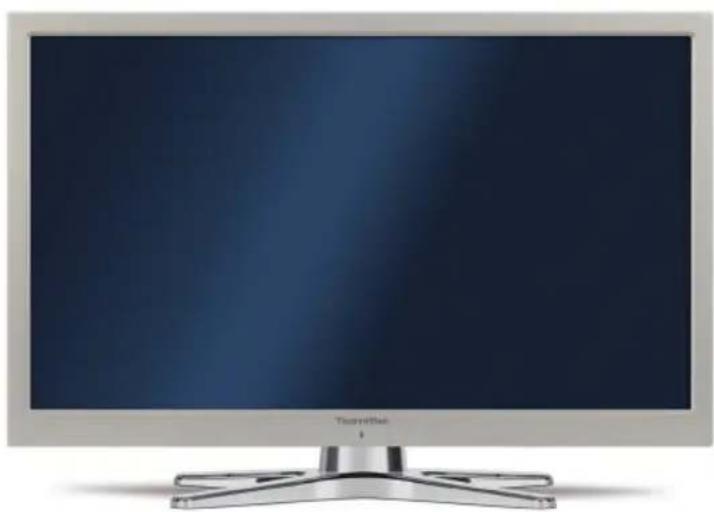
Bedienungsanleitung Tareo 32
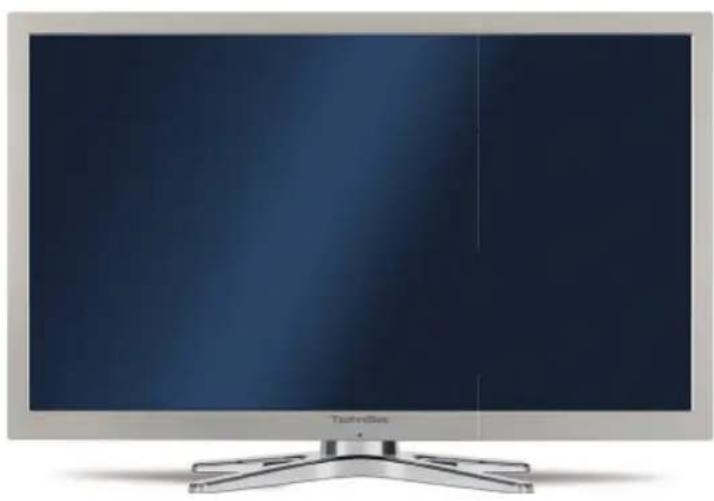
Digitalfernseher mit integriertem MultiTuner zum Empfang von Satellitenfernsehen, Kabelfernsehen und DVB-T
Inhaltsverzeichnis
Stromquelle 2
Aufstellen des TV-Gerätes 2
Netzkabel und Stecker. 2
Einleitung. 3
Bestimmungsgemälter Gebrauch 3
Vorbereitung 3
Wichtige Hinweise 3
Sicherheitschinweise 3
Außer Betriebnehmen und lagern 5
Umweltinformationen 5
Zubehör im Lieferumfang 6
TV-Eigenschaften 6
Ansicht des TVs 6
TV-Bedientasten & Betrieb 7
Ansicht der Fernbedienung 8
Ansicht der Anschlusse 9
Fernbedienung 10
Batteriewechsel 10
Netzanschluss & Anschluss
an Antenne/Kabel/Satellite 10
Grundlegende Bedienung des Gerats
Ein-/Ausschalten 10
Erstinstallation 10
Medienverwaltung 12
Bildformate 12
Verwendung der Kanalliste. 13
Menu-Eigenschaften und -Funktionen 14
Menu-Eigenschaften und -Funktionen 15
Menu-Eigenschaften und -Funktionen 16
Elektronischer Programmfuhrer (EPG) 17
Aufzeichen eines Programms 17
Timeshift-Aufnahme 18
Sofort-Aufnahme 18
AufgenommeneProgramme ansehen 18
Aufnahmeeinstellungen 19
Teletext 19
Softwareaktualisierung 19
Tipps zur Fehlersuche und -behebung 20
Bild Beharrlichkeit - Ghosting 20
Kein Strom 20
Schlechte Bildqualität 20
Kein Bild. 20
Kein Ton. 20
Fernbedienung Funktioniert nicht 20
Eingangsquellen - können nicht ausgewählten werden 20
Aufnahme nicht verfügbar 20
USBist zu langsam 20
Typische Anzeigemodi PC 21
Technische Daten 22
Im USB-Modus unterstützen Dateiformate. 22
Hinweis zur Konformität 23
Begriffsdefinitionen 23
Rechtliche Hinweise & Service Information. 24
Sicherheitshinweise
Stromquelle
- Warning: Lassen Sie das TV-Gerät nicht im Standby- oder aktiven Modus, wenn Sie abwesend sind.
Aufstellen des TV-Gerätes
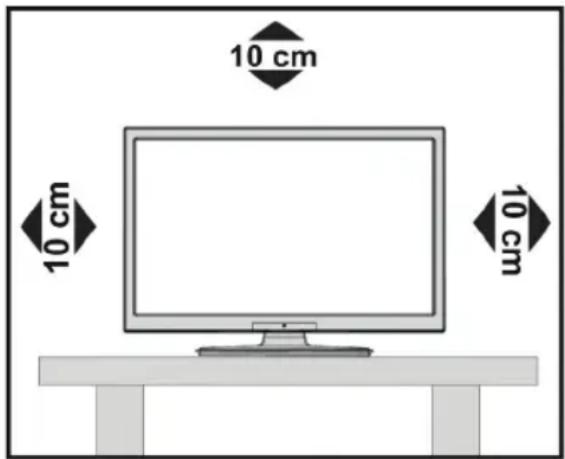
- Halten Sie einen Mindestabstand von 10 cm um das Gerät ein, um eine ausreichende Luftzirkulation zu gewährleisten.
- Blockieren Sie niemals die Belüftungsöffnungen und -locher.
- Stellen Sie den Fernseher nicht auf geneigten oder instabilen Flächen ab.
- Um eine Beschädigung des TV-Gerätes zu verhindern, stellen Sie keine Gegenstände auf das Fernsehgerät.
- Verwenden Sie das TV-Gerät nur in Räumen mit angemessenem Klima.
Netzkabel und Stecker
- Der Stecker des Stromkabels sollte leicht zugänglich sein. Im Falle von Gewitter oder wenn das Fernsehgerät über einen längeren Zeitraum nicht genutzt wird, trennen Sie es vom Netz.
Um eine einfache Trennung des Gerätes vom Netz gewährleisten zu konnen, sollte der Netzstecker stets zugänglich sein. - Stellen Sie keine Gegenstände auf dem Netzkabel (weder das Gerät selbst, noch Möbel usw.) ab und klemmen Sie es nicht ein.
- Handhaben Sie das Netzkabel immer am Stecker, trennen Sie das TV-Gerät nicht durch Ziehen des Netzsteckers vom Netz.
- Berühren Sie niemals Netzkabel und Stecker mit nassen Händen, da dies einen Kurzschluss oder elektrischen Schlag verursachen kann.
- Verkoten Sie niemals das Netzkabel und binden Sie es nicht mit anderen Kabeln zusammen.
- Verlegen Sie das Netzkabel so, dass niemand auf das Kabel treten kann.
- Beschädigungen am Netzkabel/Netzstecker können zu Bränden oder Stromschlagen führen. Im Falle von Beschädigungen sollen das Kabel möglichst von qualifiziertem Personal ersetzt werden.
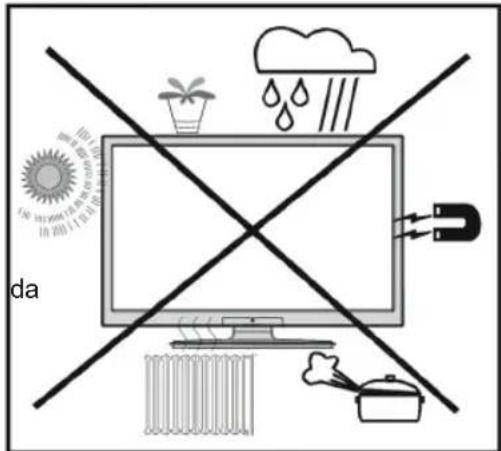
- Stellen Sie keine mit Flüssigkeit gefüllten Behälter, wie z.B. Blumenvasen, auf das Gerät. Meiden Sie Tropf- und Spritzwasser.
- Sollte ein harter Gegenstand auf das Gerät fallen oder Flüssigkeit in das Gerät eindringen, müssen Sie das Gerät ausstecken und durch eine qualifizierte Fachkraft überprüfen setzen, bevor Sie es wieder in Betrieb besteht.
Einleitung
Wir danken Ihnen für den Kauf theses Produkts. Dieses Handbuch führt Sie in die richtige Bedienung Ihres TV-Geräts ein. Lesen Sie die entsprechenden Hinweise in thism Handbuch, bevor Sie das Gerät in Betriebnehmen, auch wenn Sie mit dem Gebrauch elektronischer Geräte bereits vertraut sind. Beachten Sie besonder das Kapitel SICHERHEITSHINWEISE. Bewahren Sie das Handbuch fur die weitere Verwendung gut auf. Geben Sie das Handbuch unbedingt auch weiter, wenn Sie das Gerät verkaufen oder weitergeben.
Bestimmungsgemäter Gebrauch
Dieses Gerät dient zum Empfang und zur Anzeige von TV-Programmen. Die verschiedene Anschlussmöglichkeiten gewährleisten eine Erweiterung der Empfangs- und Anzeigequellen durch diverse externe Geräte. Dieses Gerät ist nur für den Betrieb in trockenen Innenaumen geeignet. Das Gerät dient ausschließlich für den privaten Gebrauch undarf nicht fur industrielle oder gewerbliche Zwecke verwendet werden. Wir lehnen prinzipiell jegliche Haftung ab, wenn das Gerät nicht bestimmungsgemäß verwendet wird oder unerlaubte Änderungen daran vorgenommen wurden. Ein Betrieb des LED-TVs unter extremen Umgebungsbedingungen kann zur Beschädigung des Geräts führen.
Vorbereitung
Halten Sie um das Gerät einen Freiraum von mindestens 10 cm ein, um eine angemessene Luftzirkulation gewährleisten zu konnen. Vermeiden Sie gefährliche Situationen, indem Sie keine Gegenstände auf dem Gerät abstellen. Verwenden Sie这点es Gerät nur in gemäßigtem Klima.
Wichtige Hinweise
Folgende Symbole werden in der Bedienungsanleitung als Markierung für Einschränkungen und Vorsichtsmaßnahmen sowie Sicherheitshinweise verwendet.itte beachten Sie solche Hinweise aus Gründen der Sicherheit.

WARNING
Bitte beachten Sie die so gekennzeichneten Warnungen um ernsthafte Verletzungen zu vermeiden und einen sicheren Betrieb zu gewährleisten

GEFAHR ELEKTRISCHER SCHLAGE!
Dieses Symbol warnt vor gefährlicher Hochspannung im Inneren des Gerätes. Hier besteht die Gefahr eines elektrischen Schlages.

VORSICHT
Bitte beachten Sie diese Vorsichtsmaßnahmen und Hinweise unbedingt, um den sicheren Betrieb zu gewährleisten und um Verletzungen oder Sachschäden möglichst zu vermeiden.

WICHTIG
Bitte lesen Sie diese Warnungen, Einschränkungen und Hinweise gewissenhaft durch, damit Sie das System richtig bedienen und Beschädigungen vermeiden.

HINWEIS
So sind Hinweise zur Bedienung und zusätzliche Erläuterungen gekennzeichnet.itte beachten Sie die Hinweise und Erläuterungen, damit sie die Funktionen optimal nutzen konnen.
Sicherheitschinweise
Lesen Sieitte zu ihrerigen Sicherheit die folgenden Sicherheitshinweise sorgfaltig durch.
Halten Sie elektrische Geräte von Kindern fern!

WARNING:
Lassen Sie Personen (einschließlich Kinder) mit eingeschränkten physischen, sensorischen oder geistigen Fähigkeiten oder mit mangelnder Erfahrung/ Wissen niemals unbeaufsichtigt ein Elektrogerät verwenden!
Kinder können mögliche Gefahren nicht richtig erkennen! Das Verschlucken von Batterien oder Akkus kann lebensgefährlich sein. Bewahren Sie diese deshalb stets unerreichbar für Kleinkinder auf. Sollte eine Batterie verschlucht werden,uchen Sie sofort einen Arzt auf.
Bewahren Sie auch Verpackungsfolien für Kinder unerreichbar auf, da Erstickungsgefahr besteht.
Servicearbeiten
Überlassen Sie alle Wartungsarbeiten dem qualifizierten Kundendienstpersonal. Öffnen Sie das Gehäuse nicht selbst, da dies zueinem elektrischen Schlag führen kann.

Kopfhörer-Lautstärke
Bitte beachten Sie,dass zu hoher Schalldruck und zu hohe Lautstärke der Kopfhörer zu Gehorschaden führen können.

Batterien
VORSICHT: Legen Sie Batterien stets polrlichtig ein. Versuchen Sie nicht, die Batterien wieder aufzuladen und werfen Sie sie unter keinen Umständen ins Feuer. Explosionsgefahr!
Wandmontage (optional)
Um Verletzungen zu vermeiden, muss das Fernsehgerät in Übereinstimmung mit den Installationsanweisungen sicher an der Wand befestigt werden (wenn diese Option verfügbar ist).
Ersatzteile
Falls Ihr Gerät ein Ersatzteil benötigt, stellen Sie sicher, dass der Reparateur nur vom Hersteller spezifizierte oder geräte mit gleicher Spezifikation verwicht nicht zugelassene Ersatzteile Brand, elektrische Schläge oder andere Gefahren verursachen können.
Stromquelle
Das Gerätarf nur an einer Netzsteckdose mit 220-240 V Wechselspannung und einer Frequenz von 50Hz betriebenen werden. Stellen Sie safer, dass Sie die richtige Spannung verwenden, um Beschädigung zu vermeiden.
Pflege und Reinigung
Ziehen Sie den Netzstecker aus der Steckdose, bevor Sie das Gerät reinigen und verwenden Sie keine flüssigen Mittel oder Sprühreiniger, sondern ein weiches, trockenes Tuch.

Gewitter
Netz- und Antennenkabel sollenen aus der Steckdose gezogen werden, wenn es zu Gewittern kommt oder das Gerät für längerere Zeit nicht genutzt wird, da es sonst zu Beschädigung kommt können.
Hitze und offenes Feuer
Sowohl Fernsehgerat als auch Batterien dürfen weder offenem Feuer noch anderen Quellen intensiver Hitzestrahlung, wie elektrischen Radiatoren,
ausgesetzt werden. Ebenso,müssen Kerzen und andere offene Flammenzujeder Zeit von dieser Produkt ferngehalten werden,um das Ausbreiten von Feuer zu verhinden.
Belüftung
Die Schlitze und Öffnungen des Empfängers dienen der Belüftung und sollen einen reibungslosen Betrieb gewährleisten. Um eine Überhitzung zu vermeiden, sollen these Öffnungen niemals blockiert oder abgedeckt werden, da sonst das Gerät beschädigt werden kann.
Standby / Netzschalter
VORSICHT: Lassen Sie das TV-Gerät nicht im Standby- oder aktiven Modus, wenn Sie für längerer Zeit ausser Haus sind.

Elektrisches Gerät von Kindern fernhalten!
Um das Gerät vollständig vom Netz zu trennen, muss der Netzstecker aus der Steckdose gezogen werden. Aus thisem Grund muss das Gerät so aufgestellt werden, dass der ungehinderte Zugang zur Steckdose garantiert ist, damit im Notfall der Netzstecker.soft gezogen werden kann. Um Brandgefahr auszuschreiben, sollte das Netzkabel bei längerer Nichtverwendung des Gerätes, zum Beispiel im Urlaub, unbedingt von der Steckdose getrennt werden.
LCD-Bildschirm
Das LCD-Panel ist ein Hochtechnologieproduk mit mehreren Millionen Dūnnschicht-Transistoren, die selbst feine Bilddetails aufl ösen. Gelegentlich konnen einzelne inaktive Pixel als unveränderlich blau, grüne oder rote Punkte erscheinen. Wir ausdrücklich daraufhinweisen, dass dies die Leistung oder Funktionsfähigkeit Ihres Produkts in Weise beeinträchtigt.
Entsorgung
Hinweise zur Entsorgung:
Verpackung und Verpackungshilfen sind recyclebar und sollenen grundsatzlich wiederverwertet werden. Verpackungsmaterial, wie z.B. Plastiktuten, darf nicht in die Reichweite von Kindern gelangen. Batterien, auch solche die frei von Schwermetallen sind, dürfen nicht mit dem normalen Haushaltsmüll sondern auf umweltgerechte Weise entsorgt werden.
Erkundigen Sie sich hierzu nach den gesetzlichen Vorschriften, die in Ihr dem Gebiet gültig sind.
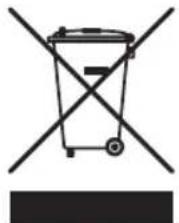
Dieses Symbol auf der Verpackung zeigt an, dass das elektrische oder elektronische Gerät am Ende seiner Lebensdauer getrennt vom normalen Haushaltsmull entsorgt werden muss. Innerhalb der EU gibt es getrennte Sammel- und Recyclingsysteme. Für weitere Informationen wenden Sie sichitte an die örtlichen Behörden oder an den Handler, bei dem Sie das Produkt gekauft haben.
Anschluss an ein TV-Verteilersystem
(Kabel-TV etc.) über den Tuner
Der Anschluss von Geräten, die über die Netzverbindung oder andere Geräte an die Schutzerdung des Gebäudes angeschlossen sind, über Koaxialkabel an ein TV-Verteilersystem kann unter Umständen eine mögliche Feuergefahr darstellen.
Außer Betriebnehmen und lagern
Ziehen Sie den Netzstecker aus der Steckdose und verpacken Sie das TV-Gerät in einer geeigneten Kartonage. Entnahmen Sie die Batterien aus der mochten Fernbedienung und packen Sie die Fernbedienung zum TV-Gerät. Keiner

HINWEIS: Das TV-Gerät sollte in einem den und staubfreiern Raum gelagert werden.
Umweltinformationen
Durch die Verwendung der Energiesparfunktion des TV-Gerätes halten Sie, die Umwelt zu schonen und senken gleichzeitig ihren Stromverbrauch. Diese Eigenschaft konnen Sie nutzen, indem Sie im Menu unter Bildeinstellungen den Energiesparmodus auf Eco schalten. Somit wird der Luminanzpegel des Fernsehers auf den optimalen Wert abgesenkt. Dies kann jeder dazu führen, dass eine Bildeinstellungen in thisem Modus nicht verfügbar sind.
Energies parmodus

Schalten Sie im Energiesparmodus auf Bild-AusModus, können Sie innerhalb von drei Sekunden das Schwarzlicht ausschalten. Indem Sie eine beliebige Taste der Fernbedienung drücken{lsst sich das Bild wieder aktivieren.
Ebenso konnen Sie den Stromverbrauch senken, indem Sie das Gerät ausschalten oder den Netzsteckerziehen, wenn these nicht in Gebrauch ist. Bei Verwendung des Energiesparmodus konnen Sie ihren jährlichen Stromverbrauch senken.
Bitte halten Sie uns, die Umwelt zu schonen, indem Sie wie folgt vorgehen.
Reparaturinformationen
Überlassen Sie alle Wartungsarbeiten dem qualifi zierten Kundendienstpersonal. Das TV-Gerät darf nur von qualifi zierten Personen repariert werden. Für weitere Informationen wenden Sie sichitte an ihren Fachhändler, über den Sie das TV-Gerät bezogen haben.
Zubehör im Lieferumfang
Fernbedienung Tareo 0000/3752
Batterien : 2 x AAA
Betriebsanleitung
Anschlusskabel Seiten-AV
YPbPr-Anschlusskabel
TV - Eigenschaften
VollintegriertesDigital-/Kabel/SatellitenTV (DVB-T/C/S-S2).
- HDMI-Anschlüsse für Digital-Video und -Audio sind vorhanden.
USB-Eingang.
Programm Aufnahme.
Programmm-Timeshift-Aufnahme.
10000Programme.
- OSD-Menusystem.
SCART-Buchse für den Anschluss externer Geräte.
- Stereo-Audiosystem.
Teletext, FasText, TOPtext.
Kopfhoreranschluss.
Autoprogrammierung.
- Manuelle Sendersuche (vorwärts und rückwärts).
- Automatische Abschaltung nach bis zu sechs Stunden.
Ausschalttimer.
Kindersicherung.
- Automatische Stummschaltung, wenn keine Übertragung staatfindet.
NTSC-Wiedergabe.
AVL (Automatische Tonbegrenzung).
PLL (Frequenzsuche).
PC-Eingang.
Plug&Play für Windows 98, ME, 2000, XP, Vista, Windows 7.
- Spielemodus.
Bild-Aus-Funktion.
Ansichten des TV
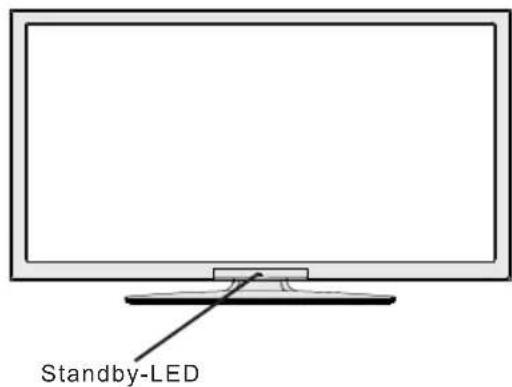
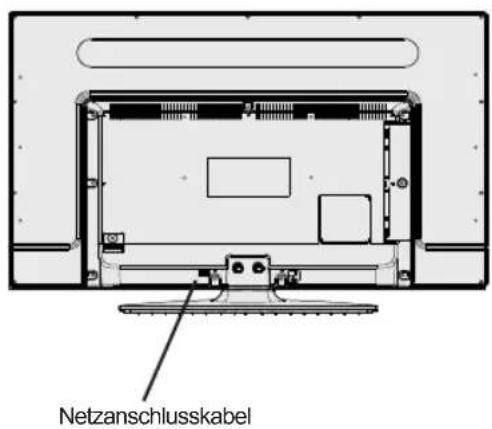
TV-Bedientasten & Betrieb
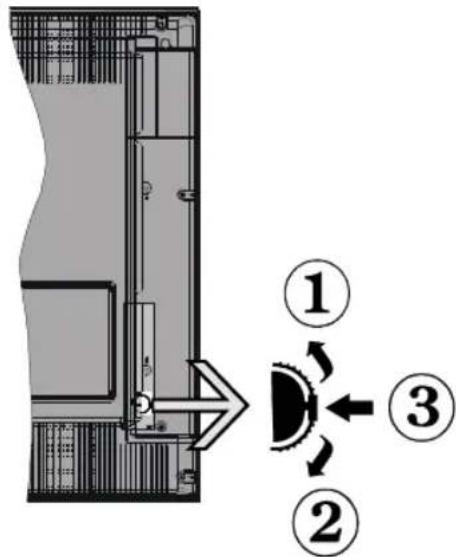
1. Nach offen
2. Nach unten
3. Programm/Lautstärke/AV/Standby-Schalter
Um die Lautstärke an Ihr dem TV-Gerät zuändern, können Sie den Schalter nach oben oder unter bewegen. Bei einmaligem Drücken in der Mitte des Schalters können Sie den Kanaländern. Bei nochmaligem Drücken des Schalters besteht dem Die Quellen-OSD angezeigt. Um die gewünschte Quelle zu wahren, bewegen Sie den Schalter nach oben oder unter und halten ihn dann los.
Halten Sie den Schalter einige Sekunden gedrückt, schaltet das Gerät in den Standby-Modus.
Bitte beachten Sie, dass die Hauptmenu-OSD nicht über die Steuertasten aufgerufen werden kann.
Der Netzschalter dient zum Ein- und Ausschalten des Gerätes.
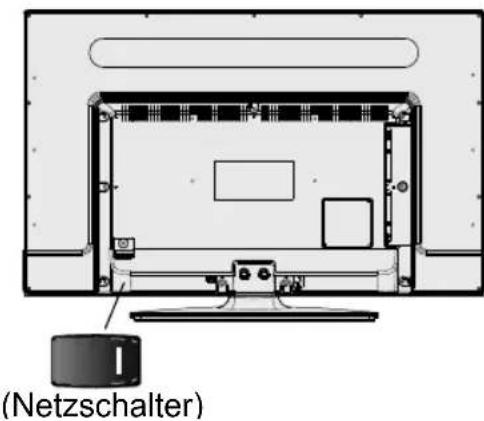
Der "■", -Netzschalter dient zum Ein- und Ausschalten des TV-Geräts.
Bedienung mit den Tasten der Fernbedienung
Um das Hauptmenü aufzurufen drücken Sie die Menuä Taste auf der Fernbedienung. Über die Pfeiltasten rechts/links können Sie nun einen Menupunkt wahlen. Indem Sie anschließlich mit der Taste OK bestätigen, wird der Menupunkt geöffnet. Mit den Pfeiltasten auf/ab/links/rechts können Sie eine Option zur Einstellung wahlen.
Zum Verlassen des Menu-Bildschirmes drucken Sie die Taste Zurück oder die Menu Taste.
Eingangsauswahl
Wenn Sie externe Geräte an Ihr TV angeschlüssen haben, können Sie这点es auf entsprechliche Eingabequellen schalten. Durch forlaufendes Drücken der Taste AV konnen Sie eine andere Quelle wahlen.
Kanäle wechseln und Lautstärkeändern
Durch betätigten der Tasten Programm + / - und Lautstärke + / - können Sie den Canal wechseln und die Lautstärke einstellen.
Ansicht der Fernbedienung
- Ein/Standby
- Ton ein/aus
- Aufnahme
- Wiedergabe
- Rückspluen
- Elektronischer Programmführer
- Seite auf
- Zurück
- Programm +/-
- Funktionstaste Grün
- Funktionstaste Rot
- Menu
- Untertitel
- Videotext
- Keine Funktion
- Favoriten-Modus
- Auswahl Bildmodus
- Aktuelle Sprache
- Zoom/Format
- Funktionstaste Blau
- Funktionstaste Gelb
- Medienbrowser
- Lautstärke + / -
- Verlassen
- Info
- OK
- Seite auf
- Pfeiltasten
- Vorhergehendes Programm
- Vorspulenlauf
- Pause
- Stop
- Zifferntasten
- Quellenauswahl
- Sleeptimer
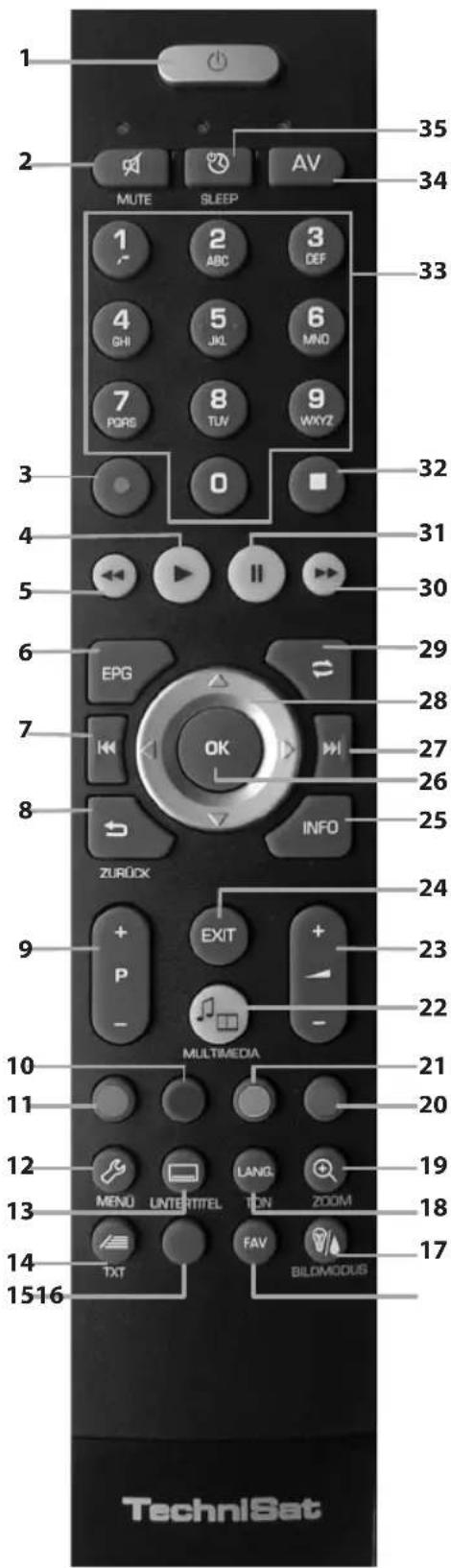
HINWEIS: Die Reichweite der Fernbedienung beträgt ca. 7 m / 23 ft.
Ansicht der Anschlüsse
| AnschlussTypKabelGerät | ||
| Scartbuchse(zurück) | (nichtmitgeliefert) | |
| VGAAnschluss(zurück) | (nichtmitgeliefert) | |
| PC/YPbPr AudioAnschluss(seite) | SeiteAudio/VideoAnschlusskabel(Lieferumfang) | (PC-Audio-Kabel(nichtmitgeliefert) |
| HDMIEingang(zurück) | (nichtmitgeliefert) | |
| Audio-Ausgangdigital(S/P-DIFF elektr.(zurück) | (nichtmitgeliefert) | |
| Seiten- AVAnschluss(seite) | (nichtmitgeliefert)AV-AnschlussKabel (mitgeliefert) | |
| Kopflörer-ausgang(seite) | (nichtmitgeliefert) | |
| YPbPr VideoAnschluss(seite) | (nichtmitgeliefert)YPbPr -AnschlussKabel (mitgeliefert) | |
| USBAnschluss(seite) | ||
| Common InterfaceAnschluss(seite) | CAMmodule | |

HINWEIS: Wenn Sie ein Gerät über den Side-AV-Eingang anschließen, müssen Sie die mitgelieferten
Anschlusskabel benutzen, um die Verbindung zu aktivieren. Siehe dazu die Abbildung offen. | Um PC-Audio zu aktivieren, müssen Sie die Rot-Weiß-Eingänge des mitgelieferten SIDE AV CONNECTION Kabels benutzen. | Wird ein externes Gerät über den SCART-Anschluss angeschlossen wird, schaltet das Fernsehen automatisch in den AV-Modus. | Wenn Sie gerade DTV-Kanäle (Mpeg4 H.264) empfangen oder im Medienbrowsermodus sind, ist die Ausgabe über die Scart-Buchse nicht verfügbar. | Bei Verwendung des Wandmontage-Satzes (optional), empfehlen wir Ihnen, vor der Wandmontage die Kabel an der Rückseite des Fernsehers anzuschreiben. | Das CI+ Modularf nur dann eingesetzt oder herausgenommen werden, wenn das TV-Gerät ABGESCHALTET ist. Weitere Informationen über die Einstellungen finden Sie in der Bedienungsanleitung des Moduls. Zum Anschluss eines YPbPr Gerätes konnen Sie den VGA-Eingang verwenden. Hierfür benötigen Sie ein YPbPr.
Fernbedienung
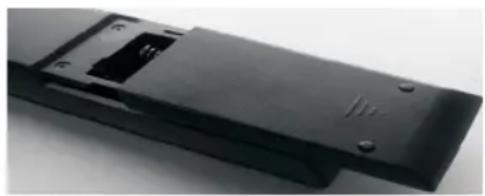
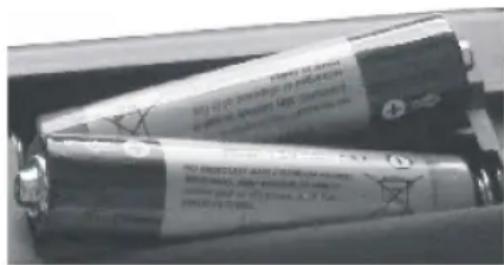
Batteriewechsel
- Öffnen Sie den Deckel des Batteriefaches auf der Rückseite der Fernbedienung, indem Sie他们在Pfeilrichtung schieben und anschließend anheben.
- Die mitgelieferten Batterien vom Typ AAA unter der Beachtung der richtigen Pole (Kennzeichnung im Batteriefach sightbar) einlagen.
- Batteriefach wieder schließen.
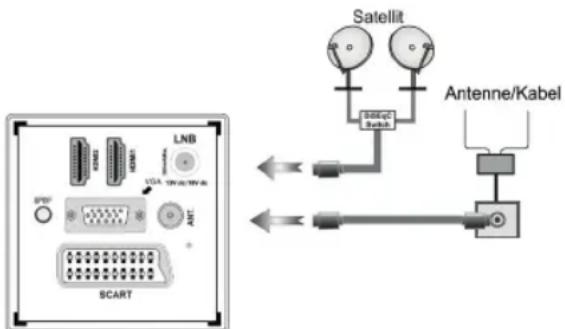
Netzanschluss & Anschluss an Antenne/Kabel/Satellit
WICHTIG: Das Gerät ist nur für den Betrieb mit einer Wechselspannung von 220-240V bei einer Frequenz von 50 Hz ausgelegt.
Schalten Sie das Gerät nach Anlieferung oder Transport nicht sofort ein, warten Sie den Temperaturausgleich ab.
Grundlegende Bedienung des Geräts
Ein- und Ausschalten des TV-Gerätes
Einschalten aus dem Betriebszustand:
a. Befindet sich das Gerät im Standby, können Sie desses durch Drücken der Taste Ein/Standby auf der Fernbedienung sowie durch das Drucken
der Tasten Programm + / - oder einer Zifferntaste einschalten.
b. Drucken Sie die Mitte der "Taste am Fernseher.
In beiden Fällen schaltet sich das TV-Gerät ein.
Ausschalten in den Bereitschaftszustand
- Schalten Sie das Gerät durch Drücken der taste Ein/ Standby der Fernbedienung bzw. der Standby-Taste am TV-Gerät aus. Das Gerät schaltet dann komplett in den Standby-Modus.
Ausschalten mit dem Netzschalter am Gerät
- Durch Drücken des Netzschalters in die 2 wird das Gerät komplett ausgeschelt. Um das TV-Gerät ganz abzuschalten, ziehen Sie den Netzstecker aus der Steckdose.
HINWEIS: Der Betriebszustand wird durch die LED angezeigt. Im Standby-Modus blinkt diese, um anzuzeigen, dass bestimmte Funktionen wie dir Standby-Suche, Download über Antenne oder ein Timer aktiv sind. Ebenso blinkt die LED, wenn Sie das TV-Gerät aus dem Standby-Modus einschalten.
Erstinstallation
Bediensprache
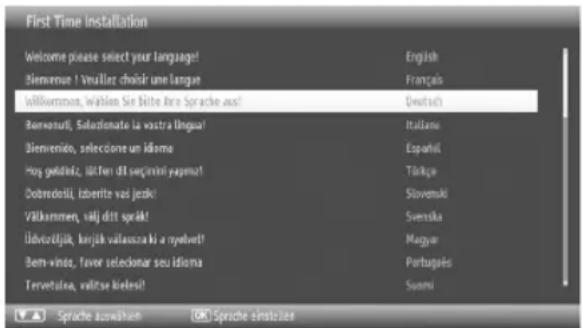
Bei der ersten Inbetriebnahme des Gerätes erscheint automatisch das Sprachauswahl-MENU mit der Mitteilung „Willkommen, Wahlen Sieitte ihre Sprache aus!". Markieren Sie mit den Pfeiltasten auf/ ab die gewünschte Bediensprache und bestätigen Sie durch das Drucken die Taste OK.
Ländereinstellung/Suchtyp
Wahlen Sie mit Hilfe der Pfeiltasten rechts/links das gewünschte Land und wahren dann durch Drucken der Pfeiltasten ab den Such-Typ (Optional) aus. Mit den Pfeiltasten rechts/links stellen Sie den gewünschten Suchtyp (Digital und Analog, Nur digital und Nur analog) ein.
Um verschlüsselte Kanäle durchsuchen zu können, wahlen Sie die Option Verschlüsselte Kanäle (Ja)
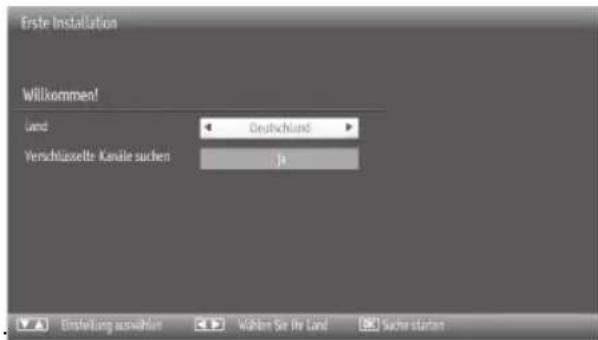
Um Fortzufahren drücken Sie die Taste OK auf der Fernbedienung.
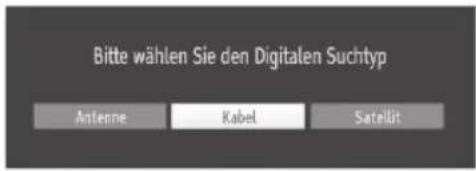
AuswahldesSuchtypss
Wahlen Sie einen Such-Typ aus, um die Sender aus der gewündsten Quelle zu speichern.
Antenneninstallation
Wahlen Sie als Suchtyp die Option Antenne, wird nach digitalen terrestrischen Sendern gesucht.
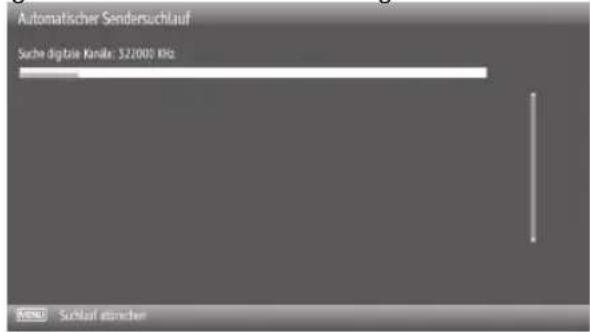

HINWEIS: Drucken Sie die Taste Menu um den Vorgangsbrechen.
Die Kanalliste erscheint auf dem Bildschirm, wenn alle Kanäle gespeichert sind. Durch Drücken der OK Taste können Sie alle Kanäle nach LCN (*) sortieren. Um die Kanalliste zu schreiben und fernzusehen drucken Sie die Taste OK.
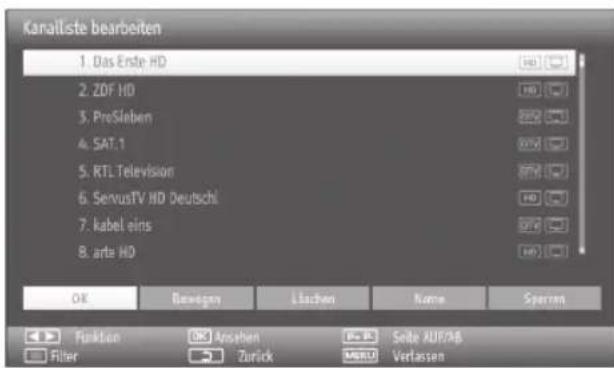
(*) LCN ist eine standardisierte Kanalsortierung, welche verfügbar Sendern laut einer erkennbaren Kanal-Seqenz sortiert.
Kabelinstallation
Um Fortzufahren drücken Sie die Taste OK auf der Fernbedienung. Folgende Meldung wird Ihnen auf Ihrtem Bildschirm angezeigt:
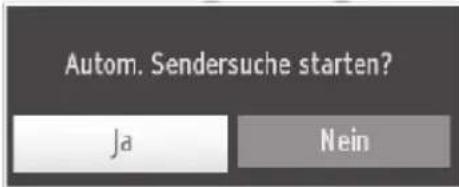
Stellen Sie mit den Pfeiltasten rechts/links ein, ob Sie die automatische Sendersuche nutzen möchten (Ja) oder nicht (Nein) und drücken anschließend die Taste OK um fortzufahren.
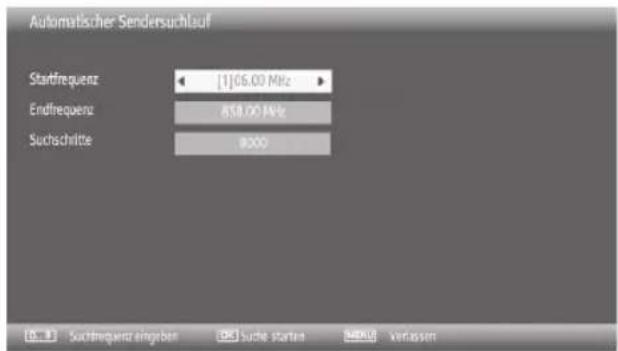
Markieren Sie mit den Pfeiltasten auf/ab die Zeilen um die gewünschten Frequenzbereiche einzustellen. Über die Zifferntasten der Fernbedienung konnte Sie den Frequenzbereich zudem manuell eingeben sowie die gewünschte Start- und Endfrequency einstellen.
Wahlen Sie die Option 1000kHz , führ das TV-Gerä einen detallierteren Suchvorgang durch, bei dem sich die Dauer entsprechend verlangert. Drücken Sie die Taste OK, um die automatische Suee zu starten. Das Fernsehgerät wird die verfügbaren Senderuchen und speichern.
Antennenkonfi guration
Haben Sie die Option Satellit ausgewählt, können Sie einen Satelliten einstehen und die einzelnen Kanäle anschauen.
Wahlen Sie die Option Satelliten-Installation, wird das Antennen-Typ-Menu angezeigt, bei dem drei Antennentypen zur Auswahl stehen.
Mit den Pfeiltasten rechts/links konnen Sie Antennentyp (Direkt, Unicable und DiSEqC) auswahlen.
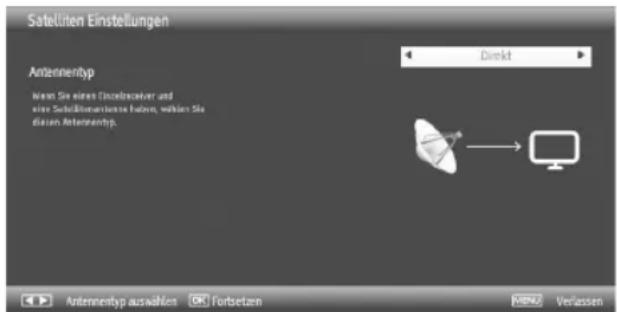
Direkt: Wenn Sie einen Einzelreceiver mit Direktanschluss an die Satellitentanten haben, wahren Sie den Antennotyp Direkt. Wahlen Sie im Anschluss einen verfügbaren Satelliten aus und bestätigen Si mit der Taste OK, um nach thisem Dienst zuuchen.
Unicable: Verwenden Sie mehrere Receiver und ein Unicable-System, dann wahlen Sie den Antennentyp Unicable. Drucken Sie die Taste OK um fortzufahren Folgen Sie den Anweisungen, um die Einstellungen zu konfigurieren. Drucken Sie im Anschluss die Taste OK, um nach dem Dienst zuuchen.
DiSEqC-Schalter: Wahlen Sie den Antennotyp DiSEqC-Schalter, wenn Sie mehr Satellitantenntenverwenden. Nachfolgend können vier DiSEqC-Optionen eingestellt werden (sofern verfügbar). Drücken Sie die Funktionstaste Grün auf der Fernbedienung um alle Satelliten zu durchsuchen. Mocht den Sie nur nach dem gekennzeichneten Satelliten suchen, drucken Sie die Funktionstaste Gelb.
Medienverwaltung
Über die USB-Buchse konnen externe Festplatten und Speichersticks an das TV-Gerät angeschlossen werden. Mit dieser Funktion konnen Sie auf einem USB-Speichermedium gespeicherte Dateien wiedergeben. Unterstützung werden 2,5" und 3,5" Laufwerke (Festplatten mit eigener Stromversorgung).
WICHTIG! Um möglich的数据verluste zu vermeiden, machen Sie sich gegebene falls Kopien von ihren Dateien, bevor Sie ein externes Speichermedium an das TV-Gerät anschließen. Der Hersteller übernimmt keinerlei Haftung für beschädigte oder verlorene Dateien. Bestimmte Arten von USB-Geräten (z.B. MP3-Player)oder USB-Festplattenlaufwerke/ Speichersticks sind unter Umständen nicht kompatibel mit diesen TV-Gerät. Das TV-Gerät unterstützt die Festplattenformatierung FAT32. NTFS wird nicht unterstützen.
Stecken Sie das USB-Gerät nicht mehrmals hintereinander schnell ein und wieder aus, dadurch konnen physische Schäden am USB-Player und am USB-Gerät entstehen.
Menu Medienbrowser
Sie konnen auf einer USB-Festplatte gespeicherte Foto-, Musik- und Videodateien wiedergeben, wenn Sie diese an Ihr TV-Gerät anschließen und den Medienbrowser starten. Gehen Sie dazu wie folgt vor: Schließen Sie eine USB-Festplatte an den USB-Eingang seitlich am TV-Gerät an.
Sie können zwei USB-Geräte an Ihr TV-Gerät anstecken. Enthalten beiden USB-Geräte Music, Bilder und Videos wird der OSD-Ausbahlbildschirm angezeigt. Das zuerst angeschlossene USB-Gerät wird bzw als USB-Laufwerk 1 bezeichnet. Mit den Pfeiltasten auf/ab konnen Sie ein USB-Gerät auswahlen und mit der Taste OK bestätigen.
Drucken Sie die Menutaste und wahlen Sie mit den Pfeiltasten rechts/links die Registerkarte Medienbrowser. Bestätigen Sie durch Drucken der Taste OK.
Die Optionen des Medienbrowsers werden angezeigt. Indem Sie eine der Registerkarten Video, Musik oder Bild wahlen, wird Ihnen der entsprechende Inhalt angezeigt.Fur die Wiedergabefunktionen beachten Sie die Tastenangaben unter dem jeweiligen Bildschirmmen.
Sie können ihre Einstellungen für den Medienbrowser mit dem Dialog Einstellungen anpassen.
Formatumschaltung/Zoom
Bildgroßeändern:Bildformate
Je nach Empfangssignal konnen Sendungen in entsprechenden Bildformaten angezeigt werden. Sie konnen das Bildseitenverhältnis (Bildformat) des TV ändern, um das Bild in entsprechenden Zoommodi anzusehen. Durch Drucken der Taste Zoom/Format konnen Sie die Bildgroße ändern.
Im ausgewählten Bildformat 14:9, Kino oder Untertitel können Sie mit den Pfeiltasten auf/ab den Bildschirminhalt nach oben oder unter verschiedenen
Verwendung der Kanalliste
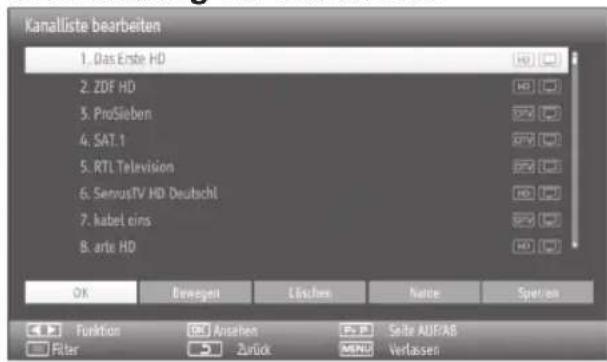
Das TV-Gerät sortiert alle gespeicherten Sender in der Kanalliste. Mit Hilfe dieser Kanallistenoptionen konnen Sie die Kanalliste bearbeiten und Favoriten oder aktive Sender festlegen.
Drücken Sie die Taste Menu um in das Hauptmenü zu gelangen. Mit den Pfeiltasten rechts/links können Sie die Option Kanalliste auswahlen und sich durch Drücken der Taste OK den Menüinhalt angezeigen halten. Um alle gespeicherten Kanäle zu verwalten wahren Sie Kanalliste bearbeiten.
Mit den Pfeiltasten auf/ab und der Taste OK wahlen Sie die Option Kanalliste bearbeiten aus. Drücken Sie die Pfeiltaste auf/ab um den Canal zur Bearbeitung auszuwahlen und die Pfeiltasten rechts/links, um eine Funktion im Kanallistenmenu auszuwahlen.
Taste Programm +/- um eine Seite nach oben oder unter zu blättern und drücken Sie zum Abbruch die Taste Menu.
Kanalliste sortieren
Sie können die Sender auswahlen, die in der Kanalliste aufgelistet werden. Um bestimmte Sendertypepen anzuzeigen, sollen den Sie die Einstellung Aktive Kanalliste verwenden.Wahlen Sie mit den Pfeiltasten die Option Aktive Kanalliste und drucken Sie die Taste OK um fortzufahren. Mit den Pfeiltasten rechts/links und der Taste OK konnen Sie die Option Sendertype aus der Listewahlen.
Menu-Eigenschaften und -Funktionen
| Bildeinstellungen | |
| Modus | Je nach ihren Wünschen konnen Sie den entsprechenden Bildmodus einstehen. Hierzu konnen Sie zwischen den festgelegten Bildmodi Kino, Spiele, Dynamisch und Natürlich wahren. |
| Kontrast | Erhöhen Sie den Kontrast, wenn das Bild "flau" erscheint bzw. vermindern Sieihn, wenn Details in hellen Bildstellen nicht mehr gezeichnet sind. |
| Helligkeit | Erhöhen Sie die Helligkeit, wenn Details in dunklen Bildteilen nicht mehr erkennbar sind bzw vermindern Sie sie, wenn schwarze Objekte grau erschieren. |
| Scharfe Wahlen Sie in dieser | Zeile die bevorzugte Bildscharfe ein. |
| Farbe Stellen Sie in dieser | Zeile die Farbintensität ihren Wünschen entsprechend ein. |
| Energiesparmodus | Stellen Sie den Energiesparmodus auf Öko, Bild-Aus oder Deaktiviert ein. Weitere Informationen über den Energiesparmodus erhalten Sie im Abschnitt "Umweltinformationen" in dieser Anleitung. |
| Hintergrundbeleuchtung (optional) | Dient der Anpassung der Displayhinterleuchtung. Währen Siezwischen der Hintergrundbeleuchtung niedrig, mittel, hoch und auto. Die Option Hintergrundbeleuchtung ist nicht sightbar, wenn die Energiesparmodus eingeschalt ist und kann nicht aktiviert werden, wenn der VGA- oder medienbrowser-Modus aktiv ist oder im Bildmodus die Einstellung Spiel gewählt ist. |
| Rauschreduktion | Mit der Rauschunterrückung kann der visuelle Eindruck beim Betrachten verrauschter Quellenverbessert werden. Stellen Sie den Wert der Rauschunterrückung auf niedrig, mittel, hoch ein bzw. schalten Sie diese aus. |
| Bildeinstellungen - Erweiterte Einstellungen | |
| Dynamischer Kontrast: | Mittels der Funktion Dynamischer Kontrast konnen Sie die Kontraststärke verändern. Diese kann auf niedrig, mittel, hoch oder aus eingestellt werden. |
| Farbtemperatur Stellt den | gewünschten Farbon ein. |
| Bildformat | Mit dieser Funktion konnen Sie die Bildgroße auf Auto, Vollbild, 16:9, Untertitel, 14:9, 14:9 Zoom oder 4:3 Kino einstellen. |
| HDMI True Black (optional): | These Funktion ist im Bild-Einstellungen-Menu verfügbar, wenn Sie über die HDMI-Quelle Fernseh schauen. Sie konnen hiermit das Schwarz der Bilder verstärken. |
| Filmmodus (optional) | Filme werden mit einer anderen Zahl von Einzelbildem pro Sekunde aufgenommen als normale Fernsehprogramme. Schalten Sie diese Funktion ein, wenn Sie sich Filme ansehen, um die Szenen mit schllen Bewegungen better sehen zu konnen. |
| Hautton Stellen Sie in dieser | Zeile den gewünschten Hautton ein. |
| Farbverschiebung Stellt den | gewündten Farbon ein. |
| RGB-Gain | Drücken Sie die Taste OK um die Einstellungen zu bearbeiten und die Farbtemperaturwerte einzustellen. |
| Zurücksetzen Setzt die Bildeinstellungen auf die Werksteinstellungen zurück. | |
| Autoposition (in PC mode) | Optimiert automatisch die Anzeige bei Drucken der Taste OK. |
| Bildlage H (im PC-Modus) | Mit dieser Option konnen Sie das Bild auf die rechte oder linke Seite des Bildschirms verschreiben. |
| Bildlage V (im PC-Modus) | Mit dieser Option konnen Sie das Bild zum oberen oder unteren Rand des Bildschirms verschreiben. |
| Pixelfrequenz (im PC-Modus) | Die Einstellung Pixelfrequenz korrigiert Störungen, die als vertikale pixelintensiven Darstellungen wie Tabellen oder Absätzen in keinem Schriftarten auftreten. |
| Phasenlage (im PC-Modus) | Abhängig von der Auflösung und Abtastfrequenz, die Sie in das TV-Geräteinspeisen, kann es zu einem schmutzigen oder gestörten Bild auf dem Bildschirm kommt. In diesen Fall konnen Sie mit dieser Option durch mehrmalige Versuche ein klareres Bild erhalten. |
| While in VGA (PC) mode, some items in Picture menu will be unavailable. Instead, VGA mode settings will be added to the Picture Settings while in PC mode. | |
Streifen bei
Menu-Eigenschaften und -Funktionen
| Toneinstellungen | |
| Lautstärke | Wahlen Sie in dieser Zeile die Lautstärke aus, mit der das Gerät nach dem Einsatzten den Ton wiedergeben soll. |
| Equalizer: | Stellen Sie in thisem Menu die Voreinstellung auf Musik, Film, Sprache, Klassik oder Benutzer ein und drücken Sie die Taste OK um zum vorhergehenden Menu zurückzukehren. Die Einstellungen des Menü Equalizer können nur dann geändert werden, wenn der Benutzer den Equalizermodus eingeschaltet hat. |
| Balance | Wahlen Sie in dieser Zeile das Lautstärkenverhältnis (Balance) zwischen dem linken und rechten Laatsprecher aus. |
| Kopfhörer | Rufen Sie den Punkt Kopfhörereinstellungen auf, um die Einsatzkopfhörers einstellen zu konnen. |
| Ton-Modus | Wahlen Sie zwischen den Modi Stereo, Dual-I oder Dual-II, wenn der gewährte Kanal die Option unterstützt. |
| AVL | Die automatische Lautstärkenbegrenzung (AVL) dient dazu, unterscheidliche Quellen mit gleicher Lautstärke über die internen Laatsprecher wiederzugeben. Damit ersparen Sie sich eine evtl. notwendige Anpassung der Lautstärke beim Umschalten auf einen anderen Kanal oder Eingang. |
| Dynamik Bass (optional) | Aktivieren oder Deaktivieren Sie den dynamischen Bass in dieser Zeile. |
| Surround Sound Aktiviert | oder deaktiviert den Surround Sound |
| Digitaler Ausgang Stellt d | den Audiotyp für den Digitalausgang ein. |
| Inhalt Menu Einstellungen | |
| Conditional Access Hier konnen Sie die CA-Module einstellen, sofern diese vorhanden sind. | |
| Sprache Rufen Sie den Plunkt Sprache auf um die Spracheinstellungen vorzunehmen. | |
| Kindersicherung Hier konnen Sie die Jugendschutzeinstellungen festlegen. | |
| Timer Legen Sie | Timer für ausgewählte Programme fest. |
| Aufnahmekonfiguration | Zeigt das Aufnahme Konfigurationsmenü. |
| Datum/Zeit Stellt Datum und Zeit ein. | |
| Quellen Aktiviert oder deaktiviert die gewünschten Quellenoptionen. | |
| Satelliteneinstellungen: Legt die Satelliteneinstellungen fest. | |
| Andere Einstellungen: Zeigt weitere Einstellungsoptionen für das TV-Gerät an. | |
| Menu Zeitlimit Ändert die | Anzeigezeit für den Menübildschirm. |
| Verschlüsselte Kanäleuchen | Wenn these Einstellung gesetzt ist, werden beim Suchvorgang auch die verschlüsselten Kanäle gesucht. Wird die Funktion manuell auf Aus gesetzt, werden bei der automatischen oder manuellen Sueche keine verschlüsselten Kanäle berücksichtigt. |
| Blauer Hintergrund | Aktiviert oder deaktiviert den blauen Hintergrund bei schwachem oder fehlendem Signal. |
| Software-Upgrade | Um sicherzustellen, dass Ihr TV-Gerät stets auf dem aktuellen Stand ist, müssen Sie diese Einstellung verwenden. Damit es richtig Funktioniert, muss das TV-Gerät im Standby-Modus sein. |
| Application-Version | Zeigt die aktuelle Software-Version an. |
| Für Schwerhörige | Setzen Sie diese Einstellungen auf Ein, um spezielle Audiosignale vom Programmanbieter empfangen zu konnen. |
| Audio-Beschreibung | Hierbei handelt es sich um eine zusätzliche Audiospur für visuelle Medien (Filme u. Fernsehen) für blinde und sehbehinderte Konsumenten. Diese Funktion kann nur verwendet werden, wenn der Sender die zusätzliche Audiospur unterstützt. |
Menu-Eigenschaften und -Funktionen
| TV-Auto-Aus | Hier können Sie den Zeitwert für die automatische Abschaltung einstellen. Ist dieser Wert erreicht und es wird kein Steuerbefehl an das TV-Gerät übertragen, schaltet sich theses ab. |
| Biss-Key hinzufügen/ speichern : | Biss ist ein Satellten-Signal Verschlussungssystem, das für eine Sendungen verwendet wird. Wenn Sie bei einer Sendung den BISS-Schlüssel eingeben müssen, konnen Sie die Biss-Schlüssel-Einstellungen im Menu Andere Einstellungen verwenden. Markieren Sie Biss-Schlüssel und drücken Sie die Taste OK um Schlüssel auf der gewünschten Sendung einzugeben. |
| Standby-Suche (optional) | Wenn Sie die Option Standbysuche auf Aus einstellen, ist diese Funktion nicht verfügbar. Um diese zu verwenden, stellen Sie safer, dass die Option Standbysuche auf Ein gestellt ist. Haben Sie die Standbysuche aktiviert, werden verfügbar Sender im Standbymodus gesucht.Findet das Gerät neue oder noch nicht vorhandene Sender, konnen Sie auswahlen, ob Sie die Änderungen annehmen oder verwerfen möhen. Im Anschluss wird die Kanallisteactualisiert.itte aktivieren Sie Standby-Suche an Ihrum TV-Gerät, um die automatische Aktualisierung der Sendefrequenz der Sender, der Ausstrahlauflösung sowie ähnliche Veränderungen zu erfolglichen. |
| Installation und neue Sendersuche Inhaltsverzeichnis | |
| Automatischer Sendersuchlauf | Zeigt die Optionen für die automatische Kanalsuche an.Digitale Antenne: Sucht und speichert DVB-Sender von der Antenne.Digitalkabel: Sucht und speichert DVB-Sender im Kabel.Analog: Sucht und speichert analogue Sender.Digitale Antenne & Analog: Sucht und speichert DVB-Sender von der Antenne.Digitalkabel & Analog: Sucht und speichert DVB-Sender von der Antenne.Satellit: Sucht und speichert analogue Sender. |
| Manueller Sendersuchlauf | These Funktion wird zur direkten Eingabe von Sendern verwendet. |
| Netzwerksuche Searches for the linked channels in the broadcast system. | |
| AnalogeFeinabstimmung | Mit Hilfe der Feinabstimmung konnen Sie analoge Kanäle einstellen. Wenn keine analogen Kanäle gespeichert sind ist diese Funktion nicht verfügbar. |
| Erste Installation | Durch Auswahl der Erstininstallation werden alle gespeicherten Kanäleund Einstellungen gelöscht und das Gerät wird auf Werkseinstellungenzurückgesetzt. |
Elektronischer Programmführer (EPG)
Einige, aber nicht alle Kanäle senden Informationen über die laufenden sowie nachfolgenden Sendungen. Drücken Sie die Taste EPG, um den elektronischen Programmführer aufzurufen.
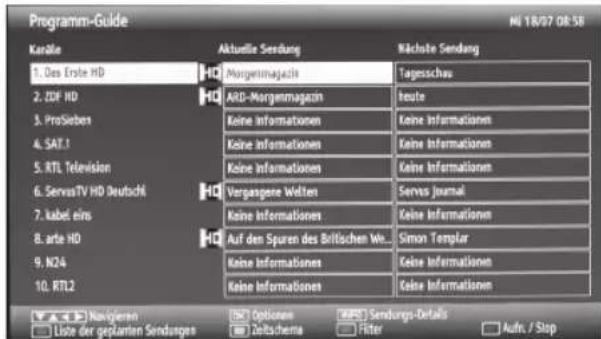
Info-Leiste Befehle:
Funktionstaste ROT: Vorheriger Tag.
Funktionstaste GRUN: Nächster Tag.
Funktionstaste GELB: Zoomt zum ausgewählten Programm.
Nächster Tag: Zeigt die Filteroptionen an.
Funktionstaste BLAU: Zeigt die Filteroptionen an.
(AUFNAHME): Drucken Sie die Taste Aufnahme um das ausgewählte Programm aufzuzeichnen. Bei nochmaligem Drucken der Taste Aufnahme wird die Aufnahme abgebrochen.
WICHTIG: Um ein Programm aufzunehmen, sollen den Sie zuerst eine USB-Festplatte an das TV-Gerät anschließen, wenn diese ausgeschaltet ist. Schalten sie dann das TV-Gerät ein, um die Aufnahmefunktion zu aktivieren. Anderfalls ist die Aufnahmefunktion nicht verfügbar.
HINWEIS: Wahrend der Aufnahme ist ein Wechsel auf einen anderen Sender oder eine andere Quelle nicht möglich.
Programmoptionen
Drücken Sie im Menu EPG die Taste OK, um das Menu Sendungsoptionen auszuwahlen.
Kanal auswahlen (Select Channel)
Mit dieser Option können Sie im EPG-Menu gewählten Kanal umschalten.
Timer für Sendung einstellen / Löschen
Wahlen Sie ein Programm im EPG Menu aus und drücken Sie die Taste OK, um das Menu Optionen anzuzeigen. Wahlen Sie die Option Aufnahme und drücken Sie die Taste OK um die Aufnahme für das ausgewählte Programm zu programmieren.
Um eine programmierte Aufnahme zu loschen, markieren Sie das Programm und drücken Taste OK. Wahlen Sie die Option „Aufn.Timer loschen. Zeitschalter". Die Aufnahme wird gelöscht.
Timer einstellen / loschen
Drücken Sie die Taste OK, nach dem Sie ein Programm im EPG-Menu ausgewählten haben. Der Bildschirm Optionen wird dann angezeigt. Wahlen Sie die Option „Timer für Ereignis einstellen" und drucken Sie die Taste OK um einen Timer für zukünftige Programme einstellen zu konnen. Um einen bereits eingestellten Timer zu loschen ⇒nissen Sie das Programm markieren und mit der Taste OK bestätigen. Wahlen Sie dann die Option „Timer loschen". Der Timer wird gelöscht.
HINWEIS: Sie können nicht zwei Timer oder Aufnahmen für zwei gleichzeitige Sendungen programmieren.
Aufzeichen eines Programms
WICHTIG: Wenn Sie ein neuen USB-Festplattenlaufwerk verwenden, sollen den Sie thesez zuerst mit der Option „Disk formatieren" des TV-Gerats formatieren.
Um ein Programm aufzunehmen, sollenn Sie zuerst eine USB-Festplatte an das ausgeschaltete TV-Geränschlieben. Schalten Sie dann das TV-Gerä ein, um die Aufnahmefunktion zu aktivieren.
Schlieben Sie eine USB-Festplatte oder ein externes Festplattenlaufwerk mit dem USB 2.0 Standard und einer Kapazität von mindestens 1 GB an das TV-Gerät ab, um die Aufnahmefungtion verwenden zu konnen. Unterstützung das angeschlossene Gerät nicht den 2.0-Standard, wird eine Fehlermeldung angezeigt.
HINWEIS: Aufgenommene Programme werden auf der angeschlossenen USB-Festplatte gespeichert und konnen auf einem PC gespeichert oder geschichert werden. Die Aufnahmen konnen jedoch nur über das TV-Gerät und nicht über den PC abgespielt werden.
HINWEIS: Bei der Timeshift-Aufnahme konnen Fehlsynchronisationen von Bild und Ton auftreten. Zeitänderungs- und Aufnahmefunktionen Funktionieren nicht bei Radio Kanälen. Das TV-Gerät kann bis zu zehn Stunden aufzeichnen.
Aufgezeichnete Programme werden in Teile von je 4GB unterteilt.
Sollte die Schreibgeschwindigkeit der angeschlossenen USB-Festplatte nicht ausreichen, kumu.U. die Aufnahme nicht Funktionieren bzw. die Timeshift-Funktion nicht zur Verfügung stehen.
Je nach Auflösung der Sendung benötigen Aufnahmen von HD Programmen mehr Speicherplatz auf de USB-Festplatte. Es wird empfohlen für die Aufnahmen von HD-Programmen ein USB-Festplattenlaufwerk zu verwenden.
Trennen Sie während der Aufnahme die USB-HDD nicht vom Gerat ab. Dies konnte die USB-HDD beschädigen.
Es werden maximal zwei Partitionen unterszt. Hat die Festplatte mehr als zwei Partitionen, zu Systemabstürzen kommt. Für die PVR-Ready-Funktionen wird die ersten Partition der USB-Festplatte verwendet. Sie muss als primäre Partition formatiert werden, damit die PVR-Ready-Funktionen verwendet werden können.
Einige Streampakete werden u. U. auf Grund von Signalproblemen nicht aufgezeichnet, was dazu führt, dass das Video bei der Wiedergabe an einigen Stellen einfrierten kann.
Wenn der Teletext ein ist, konnen die Tasten Aufnahme, Wiedergabe, Pause, Anzeigen (für Wiedergabelistendialog) nicht verwendet werden. Der Teletext wird automatisch abgeschaltet, wenn eine Aufnahme beginnt und der Teletext eingeschaltet ist. Ebenso wird bei einer laufenden Aufnahme oder Wiedergabe die Teletextfungtion deaktiviert.
Timeshift-Aufnahme
Um in den Timeshift-Modus zu schalten drucken Sie die Taste Pause, während Sie eine Sendung ansehen. Im Timeshift-Modus wird das Pro angehalten und gleichzeitig auf dem angeschlossenen USB-Laufwerk gespeichert. Drucken Sie nochmals die Taste Wiedergabe, um das Programm vom Zeitpunkt der Unterbrechung an weiter anzusehen. Die Zeitdifferenz zwischen Echtzeit und Timeshift-Programm wird in der Infozeile angezeigt.
Sofort-Aufnahme
Drücken Sie die Aufnahme Taste, um die Aufnahme einer Sendung beim Ansehen(sofort zu starten. Um die nachste Sendung im EPG aufzuzeichnen, drucken Sie nochmals die Taste Aufnahme auf der Fernbediennung. In thisem Fall zeigt die OSD-Anzeige die zur Aufnahme programmierten Sendungen an. Drucken Sie die Stop Taste, um die Sofortaufnahme zu stoppen.Wahrend der Aufnahme konnen Sie nicht den Sender oder die Quelle wechseln oder den Medienbrowser aufrufen.
Aufgenommene Programme ansehen
Benutzen Sie im Hauptmenu die Pfeiltasten rechts/ links, um den Medienbrowser auszuwahlen. Markieren Sie mit den Pfeiltasten rechts/links die Option Aufnahmebibliothek und rufen Sie diese mit der Taste OK auf.
Wahlen Sie mit den Pfeiltasten auf/ab eine Aufnahme aus der Liste (sofern Sie schon eine Aufnahme durchgeführt haben) und drücken Sie die Taste OK, um die Wiedergabeoptionen anzuzeigen. Mit den Pfeiltasten auf/ab oder der Taste OK konnen Sie eine Option auswahlen.
kann
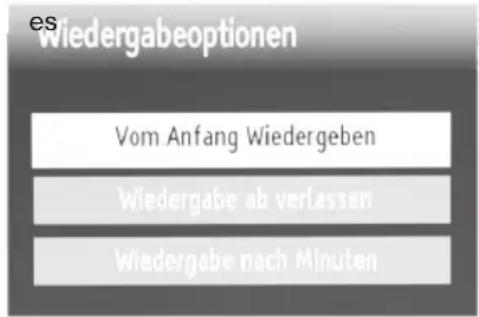
Verfügbare Wiedergabeoptionen:
derWiedergabe von Anfang an: Gibt die Aufnahme vom Beginn an wieder.
Fortsetzen: setzen die Aufnahme fort.
- Wiedergabe ab Zeitpunkt: gibt einem bestimmten Wiedergabepunkt an.

HINWEIS: Wahrend der Wiedergabe ist das Ansehen des
Hauptmenü und der Menüoptionen nicht möglich.
Drücken Sie die Stop Taste, um eine Wiedergabe anzuhalten und zur Aufnahmebibliothek amrückzukehren.
Langsamer Vorlauf
Aufgenommene Programme konnen Sie in Zeitlupedurch Drucken der Taste Pause wiedergeben. Um Vorzuspelen konnen Sie die Taste Vorspulen verwenden.Durch wiederholtes Drucken der Taste Vorspulen konnen Sie die Zeitlupengeschwindigkeit andern.
Aufnahmebibliothek
Wahlen Sie die Option Aufnahmebibliothek durch Drücken der Taste OK, um die Aufnahmebibliothek mit den verfügbaren Aufnahmen anzeigen zu konnen. Alle Aufnahmen sind in der Aufnahmebibliothek aufgelistet.
(Fortsetzen): setzen die Aufnahme fort.
Funktionstaste ROT (Löschen): Ausgewählte Aufnahme Löschen.
Funktionstaste GRUN (Bearbeiten): Ausgewählte Aufnahme bearbeiten.
Funktionstaste BLAU (Sortieren): Über die Funktionstaste Blau können Sie die Reihenfolge der Aufnahmen ändern und aus einer ganzen Reihe von Sortieroptionen wahren.
Taste OK: Aktiviert das Menu Wiedergabeoptionen.
INFO (Details): zeigt die erweiterte Kurzbeschreibung im Detail an.
Aufnahmeeinstellungen
Um die Aufnahmeeinstellungen festzulegen, wahlen Sie die Option Aufnahmeeinstellungen im Menu Einstellungen.
Festplatte formatieren: Mit dieser Funktion konnen Sie die angeschlossenen Festplatte formatieren. WICHTIG:itte beachten Sie, dass beim Formatieren alle auf dem USB-Laufwerk gespeicherten Daten verloren gehen und das Laufwerk mit FAT32 formatiert wird. Auch bei Störungen des USB-Laufwerks konnen Sie versuchen,这点es neu zu formatieren. In den meisten Fällen kann dadurch die normale Funktion der USB-Festplatte erreicht werden. Allerdings gehende ALLE auf der USB-Festplatte gespeicherten Daten verloren.
HINWEIS: Wird die Meldung, USB ist zu langsam auf dem Bildschirm angezeigt, beim Start der Aufnahme, versuchen Sie, die Aufnahme noch mals zu starten. Erhalten Sie dieselbe Fehlermeldung noch einmal, kann es sein, dass ihre USB-Festplatte nicht die Geschwindigkeitsanforderungen erfüllt. Versuchen Sie, eine andere USB-Festplatte anzuschreiben.
Teletext
Taste Videotext / Mix: Aktiviert bei einmaligem Drücken den Teletext. Drücken Sie nochmals diese Taste, um den Teletext-Bildschirm über dem Programm anzuzeigen (Mix). Durch erneutes Drucken wird der Teletextmodus beendet.
"®" - Indexseite: Dienst zur Auswahl der Teletext-Indexseite.
"INFO" - Anzeigen: Zeigt verborgene Informationen an (z. B. Lösungen von Ratseln oder Spieler).
"OK": Halten
"←/→" Unterheiten: Wählte Unterheiten aus (sofern verfügbar), wenn der Teletext aktiv ist.
Programmtaste + / - und Zifferntaste (0-9): Drucken Sie zum Auswahlen einer Seite die Tasten Programm + / - oder eine beliebige Zifferntaste.

HINWEIS: Die meisten TV-Sender verwenden die Kennummer 100 für die Indexseite.
Ihr TV-Gerät unterstützt die Systeme FASTEXT und TOP text. Wenn diese Systeme verfügbar sind, werden die Seiten in Gruppen oder Themen unterteilt. Ist das FASTEXT-System verfügbar, werden die Abschnittene einer Teletextseite farbcodiert und können dann durch Drücken der entsprechenden Farbstaste ausgewählten werden. Drücken Sie eine Farbstaste je nach Wunsch. Wenn eine TOPText-Ubertragung vorhanden ist, werden farbige Textteile eingeblendet, deren Farbe jeweils einer Farbstaste entsprechchen. Durch Drücken der Pfeiltasten auf/ab wird die jeweils{nachste oder vorhergehende Seite angefordert.
Digitaler Teletext (falls vorhanden)
- Drücken Sie die Videotext Taste um die Startseite des digitalen Teletextes einzublenden. Die Informationen können Sie über die Funktion- und Pfeiltasten sowie über die Taste OK steuern.
Die Bedienfunktion kann je nach Inhalt des digitalen Teletexts unterschiedlich sein. Folgen Sie den Anweisungen auf dem Bildschirm.
Wenn Sie die Taste Videotext drucken, schaltet das TV-Gerät auf normalen Fernsehbetrieb zurück.
Softwareaktualisierung
Ihr TV-Gerät kann neue Software-Upgrades über das Internet oder über TV-Übertragungskanäle finden und installieren. Bei der Sueche über TV-Übertragungskanäle durchsucht das TV-Gerät die in den Einstellungen gespeicherten Kanäle. Vor der Upgradesuche sollendehyter alle verfügbaren Kanäle eingestellt undactualisiert werden.
1) Softwareupgrade-Suche über Benutzerschnittstelle
- Sie können eine manuelle Suche nach neu Softwareupgrades für Ihr TV-Gerät durchführren.
- Navigieren Sie dazu im Hauptmenü. Wahlen Sie Einstellungen und dann Weitere Einstellungen. Wahlen Sie im Menu Weiterere Einstellungen die Option Softwareupgrade und drücken Sie die Taste OK, um das Menu Upgradeoptionen zu wahren.
Wahlen Sie im Menu Upgradeoptionen die Option Suche nach Upgrade und drucken Sie OK. - Wird ein neues Upgrade gefunden, beginnt das Gerät mit dem Herunterladen. Ein Fortschnittsbalken zeigt die verbleibende Dauer an. Nach Abschluss des Herunterladens wird eine Meldung angezeigt, dass Sie zum Aktivieren der neuen Software das Gerät neu booten müssen. Drücken Sie OK, um den Bootvorgang fortzusetzen.
2) Hintergrundsuche und Aktualisierungsmodus
- Wenn das TV-Gerät mit dem Internet verbunden ist, sich es im Hintergrund nach wichtigen Software-Aktualisierungen. Wirde eine wichtige Software-Aktualisierung gefunden, wird die Aktualisierung leise heruntergeladen. Nach Abschluss des Herunterladens wird eine Meldung angezeigt, dass Sie zum Aktivieren der neuen Software das Gerät neu booten müssen. Drücken Sie OK, um den Bootvorgang fortzusetzen.
3) Upgrademodus Suche um 3 Uhr früh
- Wenn die Option Automatische Produkte im Menu Upgradeoptionen aktiviert ist, schaltet sich das Gerät um 3:00 früh ein undSucht auf den Übertragungskanänen nach neuen Softwareupgrades. Wird eine neue Software gefunden und erfolgreich heruntergeladen, arbeitet das TV-Gerät ab
dem{nachstenEinschaltvorgangmit der neuen Softwareversion.
Hinweis zum Rebootvorgang: Das Rebooten ist der letzte Schritt beim Upgradevorgang, wenn einen neue Software erfolgreich heruntergeladen wurde. Wahrend des Reboots führ das TV-Gerät die letzten Initialisierung durch. Dabei wird das Panel abgescheltet und die Front-LED zeigt die Aktivität durch Blinken an. Nach etwa 5 Minuten startet das TV-Gerät neu mit der neu aktivierten Softwareversion.
- Hat das TV-Gerät nach 10 Minuten immer noch keinen Neustart gemacht dannziehen Sie den Netzstecker und stecken ihn nach 10 Minuten wieder ein. Das TV-Gerät sollte nun mit der neuen Software starten. Wenn dies nicht der Fall ist, wiederholen Sie den Ab-/Ansteckvorgang noch einmal. Sollte sich auch hier nichts ändern, wenden Sie sichitte an den Kundendienst um das Problem zu beheben.
Vorsicht: Ziehen Sie auf keinen Fall den Netzstecker, solange beim Rebootvorgang die LED noch blinkt. Dies kann dazu führen, dass das TV-Gerät nicht mehr gestartet werden kann. Dies kann dann nur vom Kundendienst behoben werden.
Tipps zur Fehlersuche und -behebung
Bild Beharrlichkeit - Ghosting
Beachten Sie, dass bei der Anzeige von stehenden Bildern Geisterbilder auftreten konnen. Solche Bildstörungen auf LED-TVs verschwinden meinst nach einer Weile wieder. Schalten Sie das Gerät für eine Weile ab. Um solche Störungen von vornherein zu vermeiden, sollenn Sie keinen stehenden Bildmodus anzeigen setzen.
Kein Strom
Wenn Ihr Fernseher kein Strom hat, überprüfen Sieitte ob der Netzstecker mit der Steckdose verbunden ist.
Schlechte Bildqualität
1.Haben Sie die richtige Farbnorm ausgewählt?
2. Ist Ihr TV oder die Hausantenne zu nahe an nicht geerdeten Audiogeräten oder Neonlichtern, etc. aufgestellt?3. Berge oder hohe Gebäude konnen dazu führren, dass Bilder doppelt dargestellt werden oder Geisterbilder entstehen. Manchmal konnen Sie die Bildqualität verbessern, indem Sie die Antenna anders ausrichten. Kann das Bild bzw. der Text kaum erkannt werden?
4. Überprüfen Sie, ob Sie die richtige Frequenz eingegeben haben.
5. Bite stellen Sie die Kanäle neu ein.
6. Die Bildqualität kann sich verschlechtern, wenn zwei Geräte gleichzeitig an das TV-Gerät angeschlossen
werden. Trennen Sie in thisem Fall eines der Zusatzgeräte wieder ab.
Kein Bild
- Kein Bild bedeutet, dass Ihr TV-Gerät kein Signal empfängt. Haben Sie die richtigen Tasten auf der Fernbedienung betätig? Versuchen Sie es noch einmal und stellen sicher, dass die richtige Eingangsquelle ausgewählt ist.
- Ist die Antenne richtig angeschlossen?
- Sind die Stecker fest mit der Antennenbuchse verbunden?
- Ist das Antennenkabel beschädigt?
- Wurden geeignete Stecker verwendet, um die Antenne anzuschlieben?
- Wenn Sie nicht sicheren sind, Fragen Sie ihren Handler.
Kein Ton
- Werde das TV-Gerät stummgeschaltet? Um den Ton wieder einzuschalten, drücken Sie die Taste „, oder erhöhen Sie die Lautstärke.
- Wenn nur ein Laufsprecher Funktioniert prufen Sie ob die Balance richtig eingestellt ist (siehe Menu Ton).
Fernbedienung spricht nicht an
Wenn das gerät nicht auf die Fernbedienung anspricht konnte es sein, dass die Batterien ausgeschöpt sind. In thisem Fall konnen Sie immer noch die Cursortasten auf dem TV-Gerät benutzen.
Eingangsquellen - können nicht ausgewählt werden
- Wenn Sie keine Eingabequelle wahlen können, haben Sie wahrscheinlich kein Gerät angeschlossen.
- Wenn Sie ein Gerät angeschlossen haben, überprüfen Sie die AV-Kabel und deren Anschluss.
Aufnahme nicht verfügbar
Um ein Programm aufzunehmen, sollen den Sie zuerst eine USB-Festplatte an das TV-Gerät anschließen, wenn diese ausgeschaltet ist. Schalten Sie dann das TV-Gerät ein, um die Aufnahmefungtion zu aktivieren. Andernfalls ist die Aufnahmefungtion nicht verfügbar. Wenn die Aufnahme nicht Funktioniert, versuchen Sie, das TV-Gerät abzuschalten und das USB-
Gerät nochmals anzuschreiben, während das TV abgeschalteit ist.
USB ist zu langsam
Wird die Meldung „USB ist zu langsam" auf dem Bildschirm angezeigt, während Sie eine Aufnahme
starten, versuchen Sie, die Aufnahme nochmals zu starten. Wenn Sie dieselbe Fehlermeldung erhalten, kann es sein, dass ihre USB-Festplatte die Geschwindigkeitsanforderungen nicht erfüllt. Versuchen Sie, eine andere USB-Festplatte anzuschreiben.
Hergestellt unter Lizenz der Dolby Laboratories.
INHABER DER MARKENZEICHEN
"Dolby" und das Doppel-D-Symbol sind Warenzeichen der Dolby Laboratories.
DOLBY.
DIGITAL PLUS
Informationen über die Entsorgung von Altgeräten und Batterien
[nur für die Europäische Union]
These Symbole zeigen an, dass das elektrische oder elektronische Gerät am Ende seiner Nutzungsdauer nicht als normaler Haushaltsmüll entsorgt werden darf. Wenn Sie theseisen Produkt oder Batterien entsorgen wollen, beachten Sieitte die Sammelsysteme und -einrichtungen fur die entsprechende Wiederverwertung.

HINWEIS: Das Zeichen Pb unter dem Batteriensymbol bedeutet, dass diese Batterie Blei enthalt.
Products

Battery
Typische Anzeigemodi PC
In der folgenden Tabelle werden eine oder üblichen Video Display-Modi dargestellt. Unter Umständen unterstützt Ihr TV keine verschiedenen Auflösungen. Ihr Gerät unterstützen bis zu 1920x1080.
| Index Auflösung Frequenz |
| 1 640x350p 60 Hz |
| 2 640x400p 60 Hz |
| 3 1024x768 60 Hz |
| 4 1280x768 60 Hz |
| 5 1360x768 60 Hz |
| 6 720x400 60 Hz |
| 7 800x600 56 Hz |
| 8 800x600 60 Hz |
| 9 1024x768 60 Hz |
| 10 1024x768 66 Hz |
| 11 1280x768 60 Hz |
| 12 1360x768 60 Hz |
| 13 1280x1024 60 Hz |
| 14 1280x960 60 Hz |
| 15 1280x1024 60 Hz |
| 16 1400x1050 60 Hz |
| 17 1920x1080 60 Hz |
| 18 1600x1200 60 Hz |
Technische Daten Tareo32"
TV-ÜBERTRAGUNG
ANZAHL DER VOREINGESTELLTEN KANÄLE
10000
KANALANZEIGE
Bildschirmanzeige
RF-ANTENNENEINGANG
75 Ohm (nicht geregelt)
BETRIEBSSPANNUNG
220-240V AC, 50 Hz.
AUDIO
Deutsch + Nicam Stereo
AUDIOAUSGABELEISTUNG (W_RMS) (10% THD)
2 × 6
LEISTUNGSAUFNAHME (W)
65 W (max.)
PANEL
16:9-Display,32"Bildschirmgroße
ABMESSAGEGEN (mm)
TxLxH (Mit Fuss): 203 x 753 x 496
Gewicht (kg): 7,35
TxLxB (Ohne Standfuß): 38 x 753 x 454
Gewicht (kg): 6,90
Im USB-Modus unterstützen Dateiformate
| Medium | Datei-erweiterung | Format | Hinweise | |
| Video Audio (Max. | Auflösung / Bitrate | etc.) | ||
| Film | .mpg .mpeg | MPEG1,2 MPEG Layer 1/2/3 | MAX 1920x1080 @ 30P 20Mbit/sek | |
| .dat MPEG1,2 | MPEG2 | |||
| .vob MPEG2 | ||||
| .mkv H.264, MPEG1,2,4 EAC3/ AC3 | ||||
| .mp4 | MPEG4Xvid 1.00,Xvid 1.01, Xvid 1.02, Xvid 1.03,Xvid 1.10-beta1/2H.264 | PCM/MP3 | ||
| .avi | MPEG2, MPEG4 | |||
| Xvid 1.00,Xvid 1.01, Xvid 1.02, Xvid 1.03,Xvid 1.10-beta1/2H.264 | PCM | |||
| Musik .mp3 - | MPEG 1 Layer 1 /2 (MP3) | 32Kbps ~ 320Kbps(Bitrate)32KHz ~ 48KHz(Samplingrate) | ||
| Foto | .jpg .jpeg Baseline JPEG - max WxH = 15360x8640 4147200bytes | |||
| . | Progressive JPEG | - | max WxH = 9600x6400 3840000bytes | |
| .bmp - | - | max WxH = 9600x6400 3840000bytes | ||
| Untertitel | .sub .srt | - | - | - |
Hinweis zur Konformität
Das Fernsehgerat entspricht den folgenden Normen:
In Bezug auf die Konformität mit den grundlegenden Anforderungen und den relevanten Vorschriften entspricht these Gerät der Richtlinie 2004/108/EC sowie der Rich 2006/95/EC für Niederspannungsgeräte. Anforderungen für umweltgerechte Gestaltung energieverbrauchsrelevanter Produkte (Richtlin 2009/125/EC nach der Durchführungsverordnung Nr. 642/2009).
EN 55013:2001 + A1:2003 + A2:2006
EN 55020: 2007
EN 61000-3-2:2006
EN 61000-3-3: 1995 + A1:2001 + A2:2005
EN 60065:2002 + A1:2006 + A11:2008
EN 55022:2006 (Geräteklasse A)
EN 55024:1998 + A1:2001 + A2:2003
Importiert durch: VESTEL GERMANY GmbH, Parkring 6
D-85748 Garching b. München
Deutschland

WARNING
Dies ist ein Produkt der Klasse A. Im Hausgebrauch kann theses Produkt Funkstörungen verursachen. In thisom Fall muss der Benutzer unter Umständen entsprechende Maßnahmen ergreifen.
Definition der Begriffe
Bildverhältnis
Dieser Begriff bezieht sich auf das Verhältnis von Bildhöhe und -breite.
AVL
Automatische Lautstärkebegrenzung.
Helligkeit
These Steuerung definiert den allgemeinen Helligeitsgrad des Gesamtbilds.
Krontrast
Damit wird der Bereich der optischen Dichte und der Ton des Gesamtbilds eingestellt.
Component-Audioeingänge
Wird fur den normalen analogen Audioanschluss zwischen Geräten verwendet.
HDMI
High Defi nition Multimedia Interface. Dieser Anschluss liefert ein unkomprimiertes digitales Video- und Audiosignal hoher Qualität. Dabei werden Audiound Videosignale über einen einzigen Anschluss ausgegeben.
EMC
tlinie

HIGH-DEFINITION MULTIMEDIA INTERFERENCE
NTSC
iDer in den USA verwendete Standard fur ZeilenTV-Signale, der auch in einigen anderen Ländern verwendet wird.
OSD
Bildschirmanzeige (On Screen Display). Informationen wie Kanalnummer und Lautstärke werden auf dem TV-Gerät angezeigt.
PAL
Europäische Norm für Zeilen-TV-Signale.
SECAM
Ein in Frankreich und einigen anderen Ländern verwendetes Videoformat, das dem Format PALähnlich ist.
Scart
Audio-/Video-Anschluss mit 21 Pins, der hauptsächlich bei TV-Geräten in Europa verwendet wird.
Scharfe
Eine Steuerung, die den Effekt einer großeren Auflösung durch Hell-/Dunkelübergänge erzeugt.
System
Definiert die Übertragungsart des TV-Bilds, das das Übertragungssystem nicht in allen Ländern desselbe ist.
VGA
VGA ist ein verbreiteteter Standard für die Grafi kanzeige auf PCs.
LPCM
LPCM steht für Pulse Code Modulation und ist ein digitales Audiosignal.
MPEG
Kurzform für Moving Picture Experts Group. Dabei handelt es sich um einen internationalen Standard für die Kompression von bewegten Bildern. Auf einigen DVDs sind die digitalen Audiosignale in dieser Format komprimiert und aufgenommen.
Rechtliche Hinweise Servicehinweise
- Ihr Gerätträgt das CE-Zeichen und erfüllt alle erforderlichen EU-Normen.
Änderungen und Druckfehler vorbehalten. Stand 08/12
Abschrift und Vervielfaltigung nur mit Genehmigung des Herausgebers. Die jeweils aktuelle Version der Anleitung erhalten Sie im PDF-Format im Downloadbereich der TechniSat-Homepage unter www.technisat.de.
Tareo 22/26/32/40 und TechniSat sind eingetragene Warenzeichen der
TechniSat Digital GmbH
Postfach 560
54541 Daun
www.technisat.de
Achtung!
Sollte es mit diesen Gerät zu einem Problemkommen, wenden Sie sichitte zunachst an unsere Technische Hotline:
Mo.-Sa.8:00-20:00
03925/92201800
Für eine eventuell erforderliche Einsendung des Gerätes verwenden Sieitte ausschließlich folgende Anschrift:
TechniSat Teledigital AG
Service-Center
Nordstr. 4a
39418 Staßfurt
TechniSat
Operating instructions Tareo 32
TechniSat Digital GmbH
PO Box 560
TechniSat Digital GmbH
Postfach 560
D-54541 Daun
Allemagne
www.technisat.com
