HTC 1526D - Fernseher XORO - Kostenlose Bedienungsanleitung
Finden Sie kostenlos die Bedienungsanleitung des Geräts HTC 1526D XORO als PDF.



Benutzerfragen zu HTC 1526D XORO
0 Frage zu diesem Gerät. Beantworten Sie die, die Sie kennen, oder stellen Sie Ihre eigene.
Eine neue Frage zu diesem Gerät stellen
Laden Sie die Anleitung für Ihr Fernseher kostenlos im PDF-Format! Finden Sie Ihr Handbuch HTC 1526D - XORO und nehmen Sie Ihr elektronisches Gerät wieder in die Hand. Auf dieser Seite sind alle Dokumente veröffentlicht, die für die Verwendung Ihres Geräts notwendig sind. HTC 1526D von der Marke XORO.
BEDIENUNGSANLEITUNG HTC 1526D XORO
Sicherheitschinweise
Elektronische Sicherheit 5
Hinweise
Kompatibilit Disk, USB und Kartenleser 9
Recycling Informationen 10
Verpackungsinhalt. 11
Merkmale 11
Bedienelemente (Tasten) der rechten Seite 14
Vorderseite 15
Fernbedienung
Einlagen der Batterien in die Fernbedienung. 16
Reichweite 16
Fernbedienung 17
Verbinden
Strom. 19
Antenne 19
SCART 19
HDMI 19
Y Pb Pr. 20
S-Video 20
VGA (PC-RGB) 21
Erstinstallation
Suchlauf fur analoge und digitale TV Sender 22
Quellenauswahl
Auswahl der entsprechenden Eingänge, TV Tuner und DVD-Player 23
DVB-T
DVB-T Aktivieren 24
Wichtige Tasten und Funktionen 24
Videotext 26
Elektronischer Programmführer (EPG) 27
ATV
Wichtige Tasten und Funktionen 28
Videotext 29
Inhaltsangabe
LCD Einstellungen
Deutsch
Allgemein 30
Kanaleinstellungen 31
Bildeinstellungen 35
Toneinstellungen 38
Zeiteinstellungen 39
Optionen 41
Problembehandlung LCD / DVB-T / ATV 43
DVD-Player / USB / Kartenleser
Disk einlagen 46
USB und Kartenleser 46
Öffnen/Schlieben, Abspielen/Pause, Stopp 47
Weitere Funktionen 48
Musik-, JPEG- oder Video-Dateien 51
DVD Einstellungsmenu 53
Problemlösung DVD / USB / Kartenleser. 57
Spezifikationen
Allgemeine Spezifikationen 59
Erlaube Pixelfehler 59
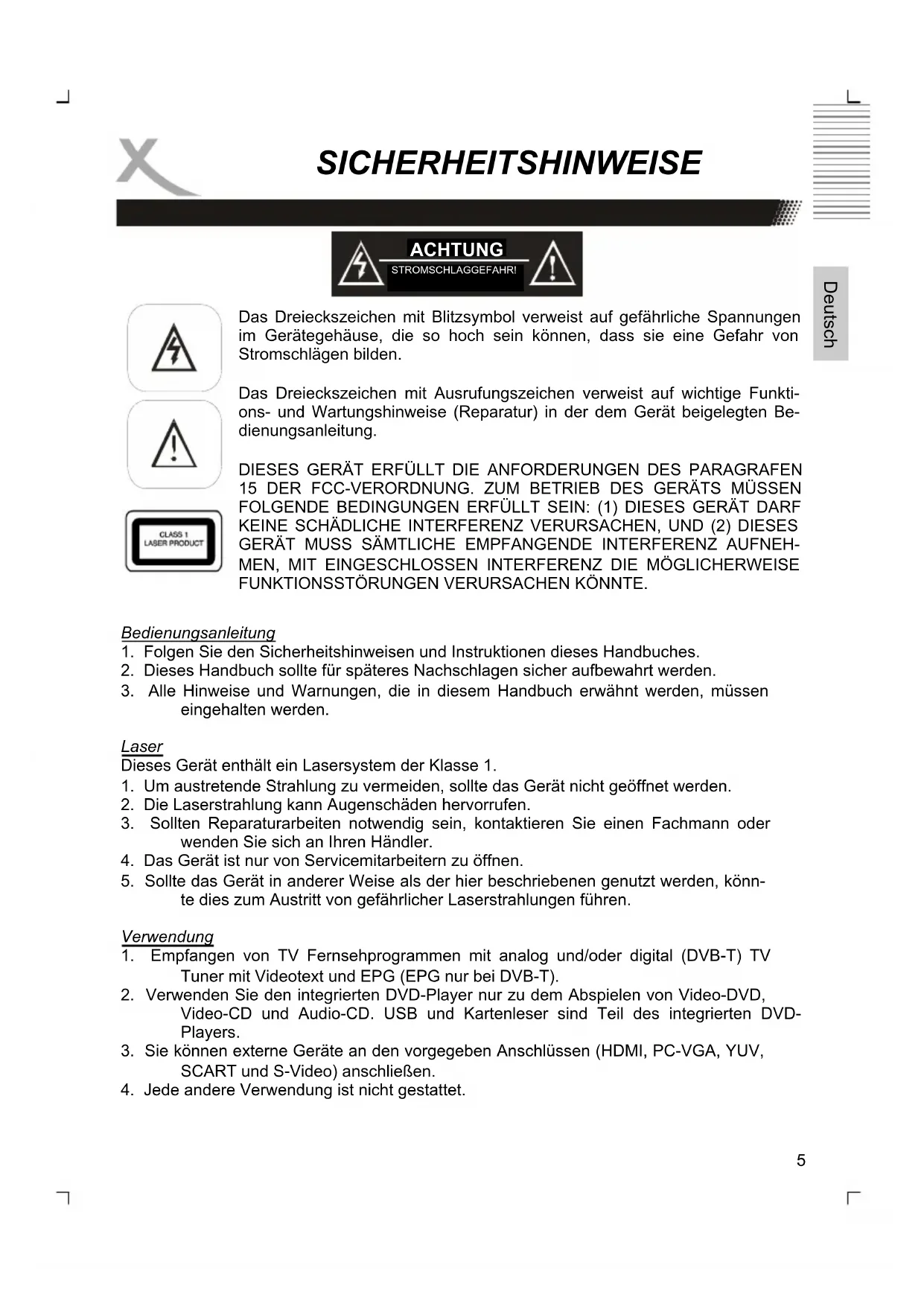
SICHERHEITSHINWEISE

Das Dreieckszeichen mit Blitzsymbol verweist auf gefährliche Spannungen im Gerätegehause, die so hoch sein konnen, dass sie eine Gefahr von Stromschlagen bilden.

Das Dreieckszeichen mit Ausrufungszeichen verweist auf wichtige Funktion- und Wartungshinweise (Reparatur) in der dem Gerät beigelegten Bedienungsanleitung.

DIESES GERÄT ERFÜLLT DIE ANFORDERUNGEN DES PARAGRAFEN 15 DER FCC-VERORDNUNG. ZUM BETRIEB DES GERÄTS MÜSSEN FOLGENDE BEDINGUGEN ERFÜLLT SEIN: (1) DIESES GERÄT DARF KEINE SCHÄDLICHE INTERFERENZ VERURSACHEN, UND (2) DIESES GERÄT MÜSS SÄMTLICHE EMPFANGENDE INTERFERENZ AUFNEH MEN, MIT EINGESCHLOSSEN INTERFERENZ DIE MÖGLICHERWEISE FUNKTIQSSTÖRUNGEN VERURSACHEN KONNE.
Bedienungsanleitung
- Folgen Sie den Sicherheitshinweisen und Instruktionen theses Handbuches.
- Dieses Handbuch sollte für späteres Nachschlagen sicher aufbewahrt werden.
- Alle Hinweise und Warnungen, die in thisem Handbuch erwähnt werden, müssen eingehalten werden.
Laser
Dieses Gerät enthalt ein Lasersystem der Klasse 1.
- Um austretende Strahlung zu vermeiden, sollte das Gerät nicht geöffnet werden.
- Die Laserstrahlung kann Augenschäden hervorrufen.
- Sollten Reparaturarbeiten notwendig sein, kontaktieren Sie einen Fachmann oder wenden Sie sich an ihren Handler.
- Das Gerät ist nur von Servicemitarbeitern zu öffnen.
- Sollte das Gerät in anderer Weise als der hier beschriebenen genutzt werden, konnte dies zum Austritt von gefährlicher Laserstrahlungen führen.
Verwendung
- Empfangen von TV Fernsehprogrammen mit analog und/oder digital (DVB-T) TV Tuner mit Videotext und EPG (EPG nur bei DVB-T).
- Verwenden Sie den integrierten DVD-Player nur zu dem Abspielen von Video-DVD, Video-CD und Audio-CD. USB und Kartenleser sind Teil des integrierten DVD-Players.
- Sie können externe Geräte an den vorgegeben Anschlüssen (HDMI, PC-VGA, YUV, SCART und S-Video) anschließen.
- Jede andere Verwendung ist nicht gestattet.
Stromversorgung
- Fassen Sie das Gerät niemals mit feuchten oder nassen Händen an.
- Das Gerät kann nur mit der auf der Rückseite beschriebenen Voltzahl betriebenen werden. Sollten Sie die Stromstarke nicht kennen, Fragen Sieitte einen Elektriker.
- Um eine Überlastung zu vermeiden, betreiben Sie nicht zu weitere Geräte an der gleichen Steckdose.
- Verlegen Sie Stromkabel unbedingt immer so, dass niemand darüber stolpern kann.
- Das Kabel ist ummantelt und isoliert den Strom. Stellen Sieitte keine Gegenstände auf das Kabel, da dadurch die Schutzfungtion verloren gehen konnte. Vermeiden Sie große Belastungen des Kabels, insbesondere an Buchsen und Steckern.
- Wenn Sie den Stecker aus der Steckdose Herausziehen sollen, ziehen Sie immer am Stecker und nicht am Kabel. Das Kabel konnte ansonsten reifen.
- Wenn Sie das Gerät für längerere Zeit nicht mehr nutzen, siehen Sie unbedingt das Stromkabel ab.
- Das Gerät hat einen Überladungsschutz. Sollte dieser vom Fachmann ausgetauscht werden, vergewissern Sie sich, dass das Gerät wieder sicher Funktioniert. Um das Gerät vor einem Blitzeinschlag zu schützen, sollen den Sie es aus der Steckdose entfern. Dies gilt auch für den Fall, dass das Gerät länger eizt nicht genutzt wird.
- Für zusätzlichen Schutz des Gerätes während eines Gewitters oder wenn es längerere Zeit unbeaufsichtigt ist: Ziehen Sie den Stecker aus der Steckdose und der Antenne/Kabel. Dies verhindert Schäden aufgrund von Blitzschlagen.
- Eine Außenantenne sollte nicht in der Höhe von Stromleitungen oder sonstigen Stromkreisen angebracht werden. Beim Anbringen solcher Antennen ist extreme Vorsicht geboten, da der Kontakt mit solchen Leitungen tõlich enden kann.
- Überspannen Sie keine Steckdosen, Verlängerungskabel oder sonstige Leitungen, da dies zu Bränden oder elektrischen Schocks führen kann.
- In die Öffnungen des Gerätes dürfen keine Gegenstände eingeführt werden, da an einigen Stellen Strom fließt und der Kontakt Feuer oder einen Stromschlag hervorrufen kann.
- Entferen Sie nie die Abdeckung - es befinden sich keine Teile im Inneren, die vom Benutzer selbst repariert werden können.
- Ziehen Sie für die Reinigung den Netzstecker aus der Steckdose.
- Benutzen Sie keine Flüssigreiniger oder Reinigungssprays. Das Gerätarf nur mit einem feuchten Tuch gereinigt werden.
Antenne
Der analoge und/oder digitale TV Tuner wird an einer Antenne angeschlossen.
-
Wenn Sie die Antenne anschließen oder entfernen möchten,itte schalten Sie das Gerat vorher aus undziehen Sie die Stecker aus der Steckdose.Andernfalls konnte es zu Rückkoppelungen und Schädigungen der angeschlossen Gerätekommen.
-
Sollten Sie das Gerät in Verbindung mit einer Außenantenne nutzen, vergewissern Sie sich, dass diese oder das Kabel geerdet sind.
-
Wenn Sie das Gerät für längerere Zeit nicht mehr nutzen, ziehen Sie unbedingt das Antennenkabel ab.
SICHERHEITSHINWEISE
Betrieb und Aufstellung
- Stellen Sie das Gerät nicht auf eine instabile Fläche. Das Gerät könnte beschädigt oder Personen verletzt werden. Jegliche Befestigungen sollenn nur nach den Herstellerinformationen angebracht werden oder von dem Hersteller bezogen werden.
- Dieses Geratarf nicht in der Naze von Feuchtigkeit und Wasser positioniert werden.
- Dieses Produkt sollte in einem TV-Regal mit Rollen vorsichtig bewegt werden. Ruckartige Stopps, unebene Flächen konnten darauf sorgen, dass der Wagen evtl. umkipipt.
- Das Gerät muss mindestens 5 cm (2 Zoll) von der Wand entfernt aufgestellt werden.
- Das Gerät muss mindestens 10 cm zur Seite und mindestens 20 cm zur Decke/ Regalbogen entfernrt aufgestellt werden.
- Betreiben Sie das Gerät nie permanent im 4:3 Modus. Dies konnte bei langere Benutzung zu Schäden am Bildschirm führen.
- Klopfen Sie niemals auf das Gerät und rutteln Sie nie daran.
- Während der Wiedergabe in dem integrierten DVD-Player dreht sich die Disk sehr schnell.itte öffnen und bewegen Sie das Gerat nicht,sonst konnte die CD beschadjt werden.
- Der Player kann auf unbeschrankte Zeit ein Standbild auf dem Bildschirm bzw. auf dem Fernseher anzeigen. Hierbei konnen Schäden am Bildschirm entstehen. Aktivieren Sie den Bildschirmschoner oder schalten Sie das Gerät aus.
- Erhöhen Sie nicht die Lautstärke, wenn grenade eine leise Passage abgespielt wird. Dies konnte zu Schaden an den Lautsprechern führen, wenn eine laute Passage kommt.
- Legen Sie ausschließlich CDs oder DVDs in das Laufwerk.
- Schalten Sie das Gerät aus und trennen Sie die Stromverbindung, wenn Sie das Gerät länger nicht nutzen.
- Die Öffnungen des Gehäuses dienen der Luftung, damit das Gerät nicht überhützt.
These müssen immer frei gehalten werden. - Das Gerät sollt nicht in der Nähe von Hitzequellen, wie z.B. Öfen, Heizungen positioniert werden.
- Vermeiden Sie Hitzestau am Gerät.
- Schützen Sie das Gerät vor Feuchtigkeit und Witterungseinflüssen.
- Stellen Sie keine Gefäße mit Flüssigkeiten auf das Gerät.
- Setzen Sie das Gerät und die Fernbedienung nicht direkter Sonnenstrahlung aus. Dies beeinträchtigt die Funktion und könnte zu Schädigungen führen.
- Sollten Sie das Gerät in Verbindung mit einer Außenantenne nutzen, vergewissern Sie sich, dass diese oder das Kabel geerdet sind.
- Schließen Sie keine Zusatzgeräte an, die nicht vom Hersteller empfohlen sind.
- Schlieben Sie am USB Anschluss aufgrund von CE-Richtlinien nur USB Flashspeichemedien (USB Sticks) an.
SICHERHEITSHINWEISE
Servicefall
- Führn Sie Reparaturen niemals selbst durch,itte überlassen Sie dies immer qualifiziertem Personal.
- Kontaktieren Sie den Reparaturdienst bei folgenden Fehlern:
a. Wenn das Netzteil oder Netzkabel defekt ist.
b. Wenn Gegenstände in das Gerät gefallen sind.
c. Wenn das Gerät mit Flüssigkeiten in Berührung gekommen oder in das Gerät eingedrungen ist.
d. Wenn eine Substanz oder ein Gegenstand versehentlich in die Belüftungs-schlitze eindringt;
d. Wenn das Gerätriotz richtiger Anwendung nicht Funktioniert. Ändern Sie nur die Einstellungen, die hier beschreiben werden. Das Ändern anderer Einstellungzieht eine kostspielige Instandsetzung eines Technikers nach sich.
e. Wenn das Gerät fallen gelassen wurde und wenn das Produkt Leistungs schwankungen aufweist.
- Verwenden Sie originale Ersatzteile oder Teile, die die selbst Eigenschaften besitzen. Falsche Ersatzteile können zu Kurzschlüssen oder Feuer und anderen Pannen führen.
- Nach jeder Reparatur sollte der Techniker Sicherheitschecks durchführten, um die richtige Funktionseisicherzustellen.
5.itte beachten Sie im Abschnitt Fehlerbehebung unsere Serviceadressen und Telefonnummern. - Starke Nikotinfreisetzung durch Rauchen schädigt die Elektronik des Gerätes. Dies ist eine unsachgemäße Nutzung des Gerätes und im Servicefall entfällt der Garantieanspruch.
Dies ist jeder keine Garantie dazu, dass diese Störungen nie auftreten konnen. Sollten diese Störungen bei Ihnen auftreten, probieren Sieitte folgenden:
- Positionieren oder richten Sie die Empfangs-Antenne anders aus.
- Vergroßern Sie den Abstand zwischen dem DVD-Player und dem gestörten Gerät.
- Stecken Sie den Netzstecker des DVD Players in eine andere Steckdose als das gestörtte Gerät.
- Setzen Sie sich mit dem Handler oder einem Radio/Fernsehtechniker in Verbindung.
HINWEISE
Disk-Kompatibilität des integrierten DVD-Players
- Abhängig von den Bedingungen bei dem Brennen, der DVD-Player unterstützt eine Reihe von selbst erstellen Medien. Zum Beispiel CD-R, CD-RW, DVD-R, DVD+R, DVD-RW, DVD+RW, DVD+R DL, DVD-R DL, DVD-ROM, CD-ROM und CD-DA.
- Manche oben genommen Medien werden hier nicht erkannt.itte nutzen Sie deshalb immer nur Markenrohlinge, wie z. B. Ricoh, Verbatim, TDK oder Maxell.
- Kleben Sie keine Aufkleber oder Labels auf die Disk,[weder auf die beschreibbare noch auf die andere Seite.
- Benutzen Sie immer nur runde Disk und keine anders geformten Scheiben.
- Manche Funktionen bei Video-DVD, VCD oder SVCD werden nicht erkannt, weil die entsprechende Authoringsoftware nicht kompatibel arbeitet.
Kompatibilität des integrierten USB Anschluss
- Schlieben Sie am USB Anschluss aufgrund von CE-Richtlinien nur USB Flashspe-chemedien (USB Sticks) an.
- USB Speicher oder Speicherkarten können bis zu 2 GB unterstützt werden. Leider gibt es eine Vielzahl von entsprechenden USB-Sticks oder Karten und nicht alle konnen unterstützen werden.
3.itte beachten Sie das bei jeglichen Speichermedium nur FAT 32 understutz wird. Falls ein Medium mit NTSF formatiert ist, dann wird diese nicht erkannt.
Kompatibilität des integrierten Kartenlesers
- Verwenden Sie ausschließlich SD, MMC und MS Speicherkarten.
- Speicherkarten können bis zu 2 GB Unterstützung werden. Leider gibt es eine Vielzahl von entsprechenden USB-Sticks oder Karten und nicht alle konnen unterstützen werden.
- Verwenden Sie keine SDHC Speicherkarten.
4.itte beachten Sie das bei jeglichen Speichermedium nur FAT 32 understutz wird. Falls ein Medium mit NTSF formatiert ist, dann wird diese nicht erkannt.
Macrovision
Wiederverwertung von Elektrogeräte
Das Produkt wurde mit hochwertigen Materialien und Komponenten entwickelt und hergestellt, die recyclingfähig sind und wieder verwendet werden konnen. Diese durchkreuzte Mülltonne auf dem Produkt oder auf der Verpackung bedeutet, dass das Produkt der Europäischen Richtlinie 2002/96/EC entspricht.
Informieren Sie sich über die vor Ort geltende Bestimmungen zur separaten Entsorgung elektronischer Geräte. Beachten Sie die örtlichen Bestimmungen und entsorgen Sie keine alten Produkte mit dem normalen Hausmüll. Durch eine richtige Entsorgung alter Produkte tragen Sie zum Umweltschutz und zur Gesundheit der Menschen bei.


Wiederverwertung von Papier und Pappe
Das Materialwiederverwertungssymbol auf dem Verpackungskarton und Benutzerhandbuch bedeutet, dass sie recyclungfähig sind. Entsorgen Sie sie nicht mit dem normalen Hausmull.

Wiederverwertung von Kunststoffen
Das Materialwiederverwertungssymbol auf Kunststoffeilen bedeutet, dass sie recyclungfähig sind. Entsorgen Sie sie nicht mit dem normalen Hausmull.

Der Grüne Punkt
Der Grüne Punkt auf Kartons bedeutet, dass die MAS Elektronik AG eine Abgabe an die Gesellschaft für Abfallvermeidung und Sekundärrohstoffgewinnung zahlt.

Packungsinhalt
Folgende Bestandteile sollen in der Verpackung befinden:
Xoro HTC 1526D/HTC 1926D/HTC 2226D LCD-TV Fernsehgerat
Fernbedienung mit Batterien
Anleitung
- Netzadapter
Stromkabel
- Garantiekarte
Falls eines dieser Teile fehlen sollen, wenden Sie sich Schnellstmöglich an ihren Handler. Bewahren Sie die Originalverpackung für den Fall auf, dass das Gerät an den Handler zurückgeschickt werden muss.
Merkmale
- Qualitativ hochwertiges Display
Vielfaltige Anschlussmöglichkeiten wie VGA, Antenne (RF), Komponententeingang mit progressive Scan, S-VIDEO, SCART und HDMI - Unterstützung bei HDMI Videoeinggangssignale bis zu 1080p
- Stereo-Audio-Eingänge
- Integrierter analoger TV Tuner mit Teletext
- Integrierter digitaler TV Tuner (DVB-T) mit Teletext und EPG
- Integrierter DVD-Player
Integrierer USB Anschluss und Kartenleser (Teil des DVD-Players) - Automatische und manuelle Kanalsuche
- Automatische Abschaltung als Stromsparfungtion, wenn kein Signaleingang vorliegt
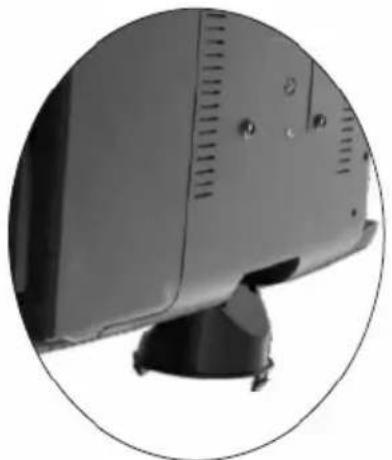
Montage des Standfußes
Deutsch
Die TV Geräte werden ohne montierten Standfuß geliefert. Die Montage kann in vier Schritten einfach durchgeführt werden.
- Packen Sie das TV Gerät vorsichtig aus. Der Standfußhalter ist schon vormontiert. An der Unterseite enthalt der Halter zwei Steckverbindungen. Diese)dürfen während des Auspackens nicht beschädigt werden.
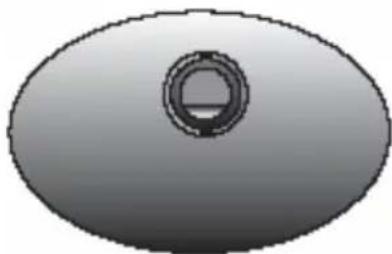
- Legen Sie den Standfuß auf eine feste Unterlage und positionieren Sie den Fuß gemäß der Abbildung.
- Positionieren Sie das TV Gerät über dem Standfuß und verbinden Sie vorsichtig den Standfuß mit dem Halter (siehe nebenstehende Abbildung).
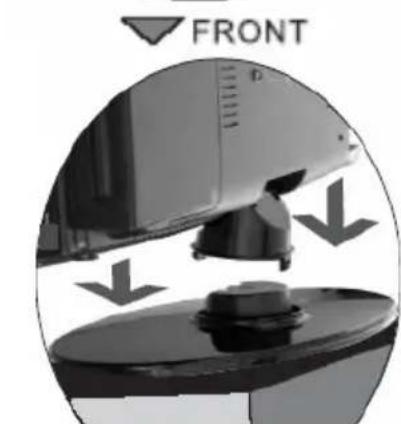
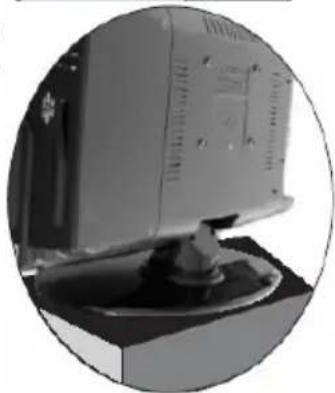
- Drücken Sie vorsichtig beiden Teile zusammen, bis der Halter in den Standfuß einrastet. Kontrollieren Sie die Montage indemn Sie das TV Gerät leicht hochheiten. Der Standfußarf nicht abfallen.
Schnellstart
- Montieren Sie den Standfuß gemäß der Anleitung auf der vorherigen Seite.
- Schlieben Sie die Antenne bzw. Eingangssquelle am entspruchenden Eingang (z.B. HDMI, SCART ect.) auf der Rückseite des Geräts an.
- Stecken Sie den einzelnen, runden Stecker des Stromadapterkabels in den Stromeingang auf der Rückseite des Geräts.
- Verbinden Sie das Stromkabel mit dem Stromadapter und der Steckdose.
- Schalten Sie das Gerät ein, indem Sie bei den Bedienelementen direkt am Gerät oder auf der Fernbedienung die Taste POWER drücken. Die LED fängt daraufhin an, grün zu leuchtten.
- Drücken Sie die SOURCE Taste am Gerät bzw. auf der Fernbedienung und ein Auswahlmenü der Quellen wird eingebrendet. Zur Auswahl stehen: TV, SCART, YUV, S-Video, VGA, HDMI, DVB-T und DVD. Navigieren Sie mit den Pfeiltasten OBEN oder UNTEN zu der gewündsten Option und bestätigten Sie mit der OK Taste. Sie konnen sowohl mit den Bedienelementen auf der Vorderseite des Geräts als auch mit der Fernbedienung die Lautstärke anpassen oder einen Kanal auswahlen.
A. DVB-T Modus:
Schalten Sie das Gerät an und drücken sie die SOURCE-Taste. Drücken Sie mehr mals die Pfeiltaste OBEN/UNTEN, bis rechts oben „DVB" angezeigt wird und bestätigen Sie die Auswahr mit der OK Taste. Nun befindet sich der HTC xx26D im DVB-T Modus. Bei der ersten Inbetriebnahme werden Sie zu dem Programmsuchlauf weitere geleitet. Der Suchlauf wird auf Seite 22 beschrieben.
B.DVD-Player:
Schalten Sie das Gerät an und drücken sie die SOURCE-Taste. Drücken Sie mehr mals die Pfeiltaste OBEN/UNTEN, bis rechts oben „DVD" angezeigt wird und bestätigen Sie die Auswahl mit der OK Taste. Nun befindet sich der HTC xx26D im DVD Modus.
C. Analoger TV Tuner (z.B. Kabelnetz):
Schalten Sie das Gerät an und drücken sie die SOURCE-Taste. Drücken Sie mehr mals die Pfeiltaste OBEN/UNTEN, bis rechtsiben „TV" angezeigt wird und bestätigten Sie die Auswahr mit der OK Taste. Nun befindet sich der HTC xx26D im TV Modus. Bei der ersten Inbetriebnahme werden Sie zu dem Programmsuchlauf weitergeleitet. Der Suchlauf wird auf Seite 22 beschrieben.
- Um das Gerät für kurze Zeit auszuschalten, drücken Sie die Taste POWER. Daraufhin wechselt es in den Bereitschaftsmodus (Stand-By), und die LED leuchtet rot. Falls Sie das Gerät über einen längeren Zeitraum nicht nutzen, schalten Sie es komplett aus, indem Sie das Stromkabel abziehen.
Anschlüsse
Deutsch
Rückseite

| Bezeichnung | Funktionsbeschreibung |
| DC In DC Stromeingang | |
| HDMI HDMI Audio Video Eingang | |
| Service Port USB Anschluss zum Installieren eines Updates | |
| VGA VGA-Signal vom Computer | |
| SCART EuroAV (SCART) Eingang | |
| S-Video S-Video-Eingang | |
| Y Pb Pr Video-Komponenteneingang | |
| Audio Audio-Signaleingang für AV z.B. Y Pb Pr, PC-VGA oder S-Video | |
| Phone Audio-Ausgang für Kopfhörer | |
| RF Anschließlich einer Antenne oder eines Empfangskabels | |
Hinweis:
Der Service Port dient ausschließlich zum Installieren neuer Firmwareversionen. Dies ist kein USB Anschluss zum Abspielen von Bild-, Ton- oder Video-Inhalten.
TastenderechtenSeite
Auf der rechten Seite im oberen Teil befinden sich folgende Tasten:
| Taste | Funktion |
| Öffnen | und Schließen des Laufwerks |
| Wiedergabe stoppen | |
| | / > Abspielen / Pause | |
| USB | USB Anschluss |
| Kartenleser für SD, MMC und MS Medien | |
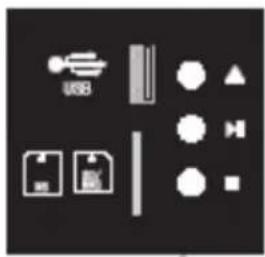
Bedienelemente
TastenderechtenSeite
Auf der rechten unteren Seite befinden sich folgende Tasten:
| Taste | Funktion |
| Source | Quelle wahren |
| Menu | LCD Einstellungen |
| V+ / V- Lautstärkeändern | |
| CH+ / CH- TV Kanaländern | |
| Power An Aus (Stand-By) Modus | |
Hinweis:
Mit dem Drucken der SOURCE Taste wird ein Auswahlmenü eingebrendet. Zur Auswahl stehen: TV — SCART — YUV — S-Video — VGAC — HDMI — DVB-T — DVD

Vorseite
LED
Die LED signalisiert den Status des Gerätes. ROT = Stand-By Modus und GRUN = Eingeschaltet.
IR
Infrarotempfänger
Laatsprecher
Rechter und linker Laufsprecher.
LCD Panel
LCD Bildschirm
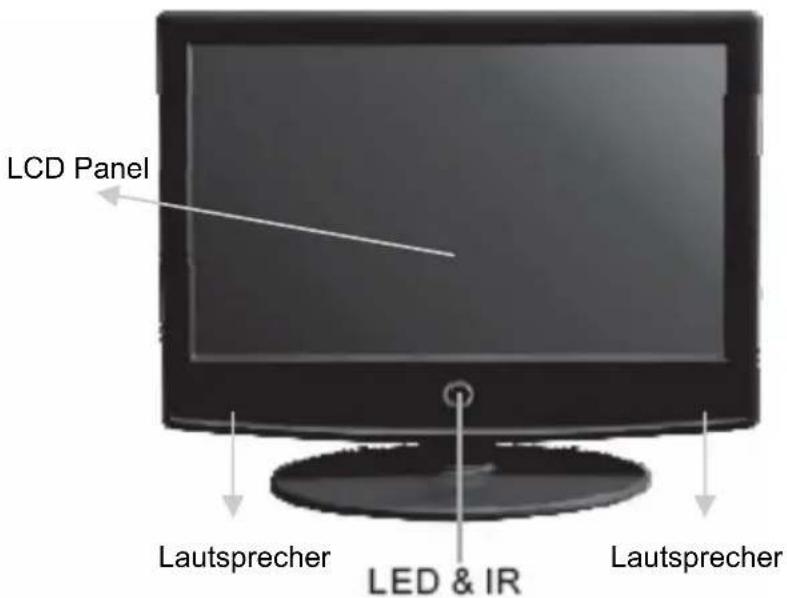
Fernbedienung
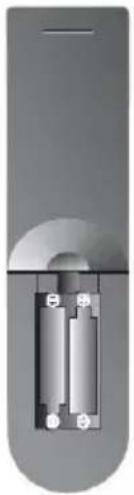
Einlagen der Batterien in die Fernbedienung
Um die Fernbedienung verwenden zu konnen, legen Sie die Batterien in das Batteriefach.
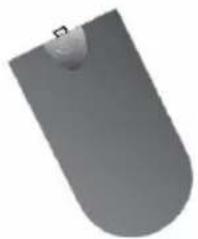
- Öffnen Sie das Batteriefach
- Legen Sie die mitgelieferten Batterien ein und achten Sie auf die richtige Ausrichtung der Polung.
- Schlieben Sie das Batteriefach.
Hinweise zu den Batterien
Falsche Behandlung der Batterien kann dazu führen, dass Batteriesäure austritt. Dies führt zu schädlicher Korrosion und möglicherweise zu einem dauerhaften Defekt an der Fernbedienung.
Beachten Sie dazu folgende Regel:
- Achten Sie immer auf eine korrekte Polung der Batterien. Legen Sie diese nur so ein, wie im Batteriefach anhand der Symbole + und - dargestellt
- Verwenden Sie nie zwei verschiedene Batterietypen und mischen Sie nie alte und neue Batterien. Benutzen Sie ausschließlich AAA 1,5 V Batterien.
- Sollten Sie die Fernbedienung längerere Zeit nicht benutzen, behmen Sieitte die Batterrien aus dem Batteriefach. So beugen Sie möglichen Korrosionsschaden vor.
- Arbeitet die Fernbedienung nicht korrekt oder nimmt ihre Reichweite ab, tauschen Sie die Batterien gegen neue aus.
- Sollten Batterien auslaufen, wischen Sie das Batteriefach aus und legen neue ein.
- Verbrauchte Batterien gehoren nicht in den Hausmull. Geben Sie verbrauchte Batterien bei autorisierten Sammelstellen (im Handel oder an Servicestationen) ab.
Reichweite der Fernbedienung
Zeigen Sie mit der Fernbedienung auf den Infrarotsensor des Fernsehers und drücken Sie die gewünschte Taste. Der maximale Abstand sollte nicht mehr als 5 Meter und der maximale Winkel nicht mehr als etwa 30^ Grad in beiden Richtungen betragen.
Hinweise zur Fernbedienung
- Richten Sie die Fernbedienung auf den Infrarotempfänger des Gerätes.
- Vermeiden Sie eine Beschädigung der Fernbedienung durch Herunterfallen oder heftige Stöbe.
- Legen Sie die Fernbedienung niemals an einen sehr offen oder feuchten Platz.
Schütten Sie keine Flüssigkeiten über die Fernbedienung. Öffnen Sie nie das Gehäuse der Fernbedienung - Achten Sie darauf, dass der Infrarotempfänger sich nicht im Einstrahlbereich direkten Sonnenlichts oder einer starken Lampe befindet. Das Gerät konnte möglicherweise sonst nicht mehr auf die Signale ihrer Fernbedienung reagieren.
Fernbedienung
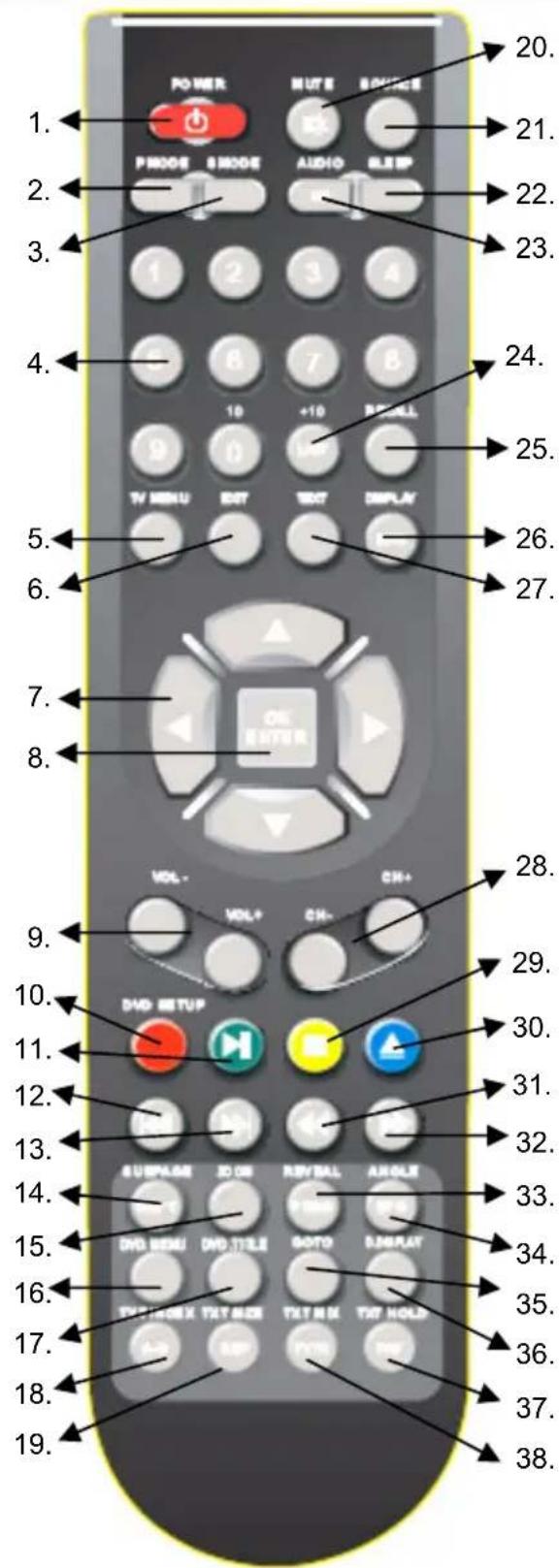
TastendernFernbedienung:
ATV: Analoger TV Tuner
DVB-T: Digitaler TV Tuner
DVD: DVD Player
- An/Aus Schalter (POWER)
- Bildmodus (PMODE)
- Tonmodus (SMODE)
- Numerische Tasten (0-9)
- TV Einstellungen (TV MENU)
- Beenden Taste (EXIT)
- Navigationskreuz
- Bestätigen Taste (OK/ENTER)
- Lautstärkeregelung (Vol-/ Vol+)
- ATV + DVB-T: Rote Teletext Taste; DVD: DVD Einstellungen (DVD SETUP)
- ATV + DVB-T: Grüne Teletext Taste; DVD: Abspielern/Pause Taste
- DVD: Vorheriges Stück/Kapitel
13.DVD:Nachstes Stuck/Kapitel - ATV + DVB-T: Unterseite Videotext (SUBPAGE); DVD: Untertitel Taste (SUB-T)
- ATV + DVB-T: Zoom Taste und Seitenverhältnis; DVD: Vergroßern
16.DVD:VideoDVDMenu - DVD: Video DVD Titelmenu
- ATV + DVB-T: Videotext Indexseite; DVD: A-B Segment (A-B)
- ATV + DVB-T: Videotext vergroßern (TXT SIZE); DVD: Wiederholen Taste (REP)
- Stumm (MUTE)
- Quelle (SOURCE)
- ATV: Audiosystem; DVB-T Audiosprache; DVD: Audio-Taste
- Schlafmodus (SLEEP)
Weitere Beschreibungen auf der nachsten Seite!
Fernbedienung
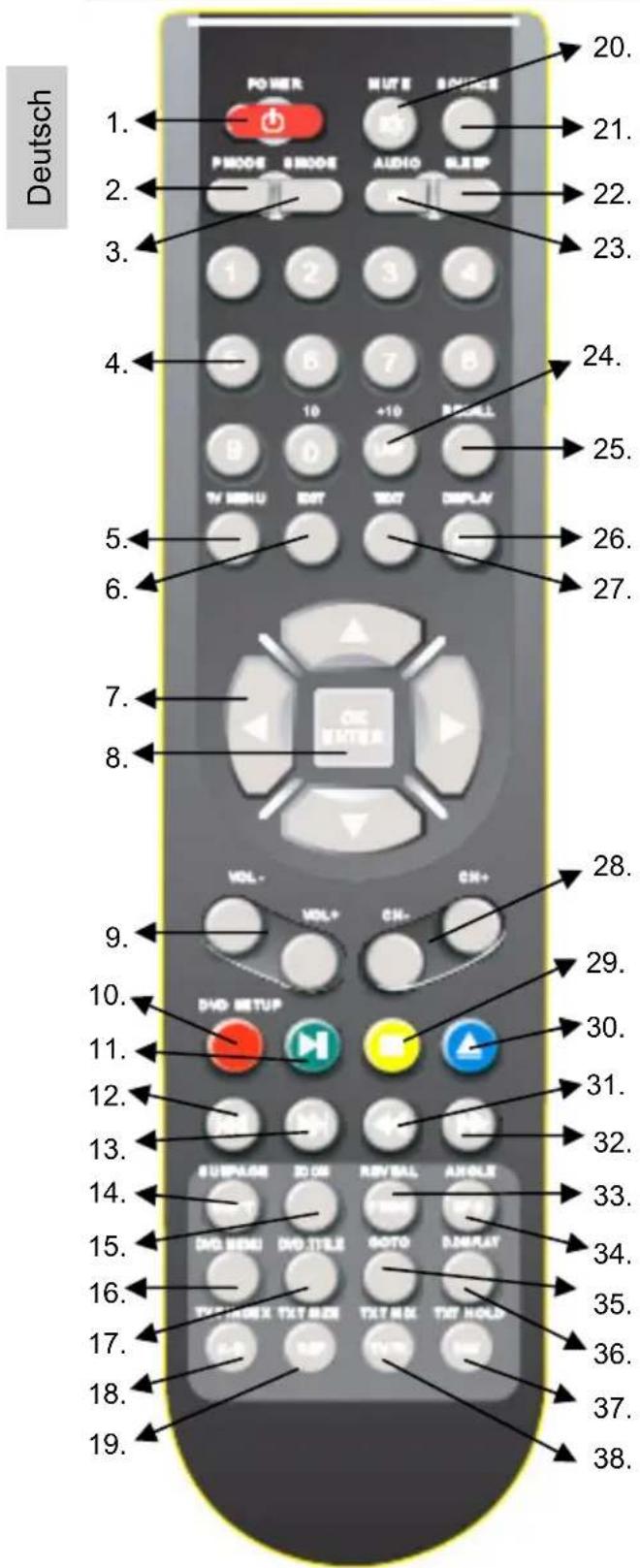
TastenderFernbedienung:
ATV: Analoger TV Tuner
DVB-T: Digitaler TV Tuner
DVD: DVD Player
24. ATV + DVB-T: Senderliste (LIST); DVD: SchnellNavigation im Datei-browser (+10)
25. Letzter Sender (RECALL)
26. ATV: LCD Informationsanzeige; DVB-T: Informationsanzeige
27. ATV + DVB-T: Videotext (TEXT)
28. ATV + DVB-T: Kanalwechsel (CH- / CH+)
29. ATV + DVB-T: Gelbe Videotext Taste; DVD: Stopp Taste
30. ATV + DVB-T: Blaue Videotext Taste; DVD: Öffnen/Schließen
31. DVD: Schneller Rücklauf (<)
32.DVD:SchnellerVorlauf ()
33. ATV + DVB-T: Anzeige versteckter Informationen bei Videotext; DVD: Programm Taste (PROG)
34. DVB-T: EPG Taste; DVD: Kamera-winkel (ANGLE)
35. DVD: Suchen Taste (GOTO)
36. DVD: DVD Informationsanzeige (D. Display)
37. ATV: Transparente Darstellung Videotext (TXT MIX); DVB-T: Wechsel zwischen TV und Radiokanäten
38. ATV: Videotextsuchlauf anhalten (TXT HOLD); DVB-T: Favoritenprogramm
VERBINDEN
Stromverbindung
Verbinden Sie den AC/DC Adapter mit dem HTC Fernseher am „DC IN" Eingang und danach den Stromstecker mit der Steckdose.
An der Vorderseite leuchtet dann eine rote LED. Der Fernseher befindet sich nun im Stand-By Modus. Drücken Sie entweder die POWER Taste auf der Fernbedienung oder auf der Oberseite des Gerätes. Die rote LED wechselt zu einer grünen LED Anzeige.
Antenne
Der HTC Fernseher verfügbar über einen analogen und einen digitalen TV Tuner. Für den analogen TV Empfang schließen Sie das Antennenkabel entweder mit der VHF/UHF Dachantenne oder mit dem analogen Kabelanschluss an.
Für den digitalen terrestrischen (DVB-T) TV Empfang schlieben Sie den Fernseher entweder an die Dachantenne (für den besten DVB-T Empfang) oder an eine DVB-T Zimmerantenne an.
Drücken Sie mit der SOURCE Taste und wahren Sie im Auswahlmen „TV" für analogen TV Empfang oder zu „DTV" bei digitalen terrestrischen TV Empfang.
Hinweis:
Den besten Empfang für DVB-T erhalten Sie mit einer Dachantenne. Falls
Sie nur eine Zimmerantenne benutzen konnen, achten Sie hier auf die Ausrichtung der Antenne und nutzen Sie ggf. eine aktive Zimmerantenne.
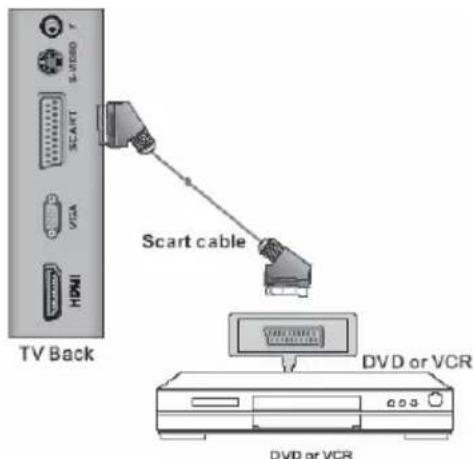
SCART Eingang
Audio- und Videosignale konnen Sie z.B. von einem Videorekorder oder einer Setopbox via der SCART Schnittstelle übertragen. Verbinden Sie ein entspruchendes Endgerät mit einem SCART Kabel an dem SCART Eingang des HTC Fernseher an.
Drücken Sie mit der SOURCE Taste und wahren Sie im Auswahlmenu „SCART".
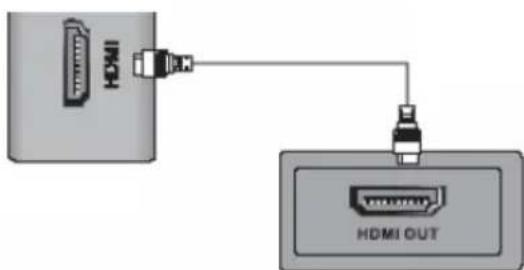
HDMI
Wenn Sie ein Endgerät mit HDMI, wie z.B. eine PS3 Spielekonsole an dem HTC Fernseher nutzen möchten, verbinden Sie den HTC Fernseher mit einem HDMI Kabel an dem HDMI Eingang und dem HDMI Ausgang des entsprechenden Endgerätes.
Drucken Sie mit der SOURCE Taste und wahlen Sie im Auswahlmenü „HDMI".
Komponenten Videoeingang und Stereo Audioeingang
Sie konnen ein weiteres Endgerät (welches einen YUV Videoausgang besitz) über den Komponenteneingang verbinden. Verbinden Sie das entsprechende Endgerät mit dem dreipoligen Videokabel mit dem „Y Pb Pr^ Eingang des HTC Fernsehers. Achten Sie auf die Farbbelegung zwischen dem Endgerät und dem HTC Fernseher, so dass z.B. der Grüne Kabelstrang jeweils mit dem Stecker Y^ , der Blaue Kabelstrang mit dem Stecker Pb^ und der Rote Kabelstrang mit dem Stecker Pr^ beidseitig verbunden wird.
Um auch den Ton zu übertragen, müssen Sie eine Tonverbindung etablieren. Verbinden Sie dazu den weiß und rot markierten
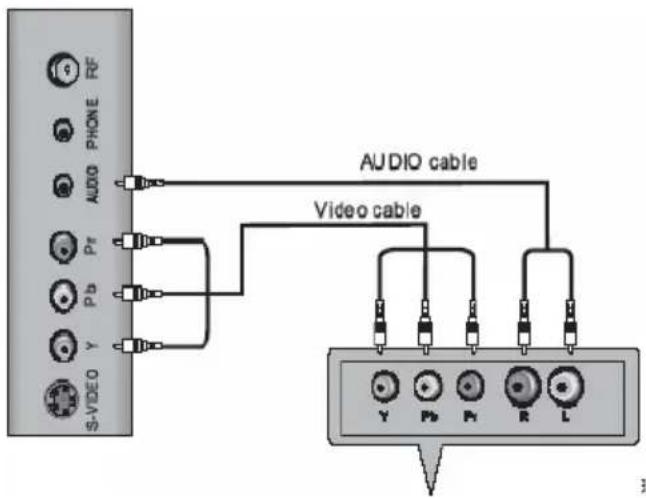
Kabelstrang mit dem entsprechenden Audio-Ausgang „L“ und „R“ mit dem Endgerät und den Klinkenstecker mit dem „AUDIO“ Eingang des HTC Fernsehers.
Drucken Sie mit der SOURCE Taste und wahren Sie im Auswahlmenü „YUV".
Hinweis:
Das Audio-Adapterkabel ist nicht Bestandteil des Lieferumfangs.
S-Video Videoeingang und Audioeingang
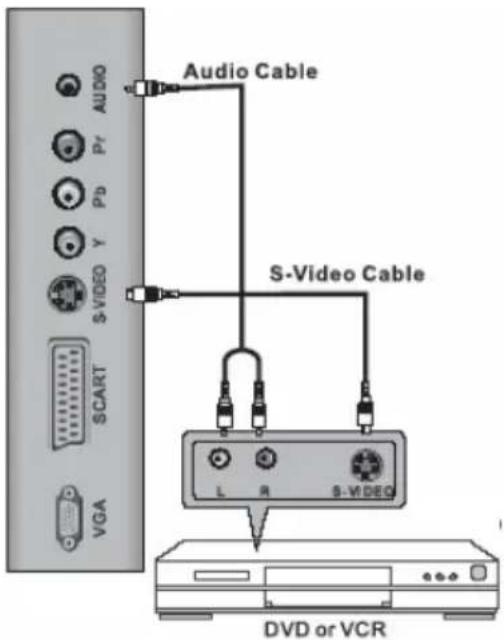
Sie konnen ein weiteres Endgerät (welches einen S-Video Videoausgang besitzt) über den S-Video Eingang verbinden. Verbinden Sie das entsprechende Endgerät mit dem S-Videokabel mit dem „S-VIDEO" Eingang des HTC Fernsehers.
Verbinden Sie dazu den weiß und rot markierten Kabelstrang mit dem entsprechenden Audio-Ausgang „L“ und „R“ mit dem Endgerät und den Klinkenstecker mit dem „AUDIO“ Eingang des HTC Fernsehers.
Drücken Sie die SOURCE Taste und wahlen Sie im Auswahlmenü „S-Video".
Hinweis:
Das Audio-Adapterkabel ist nicht Bestandteil des Lieferumfangs.
VERBINDEN
VGA
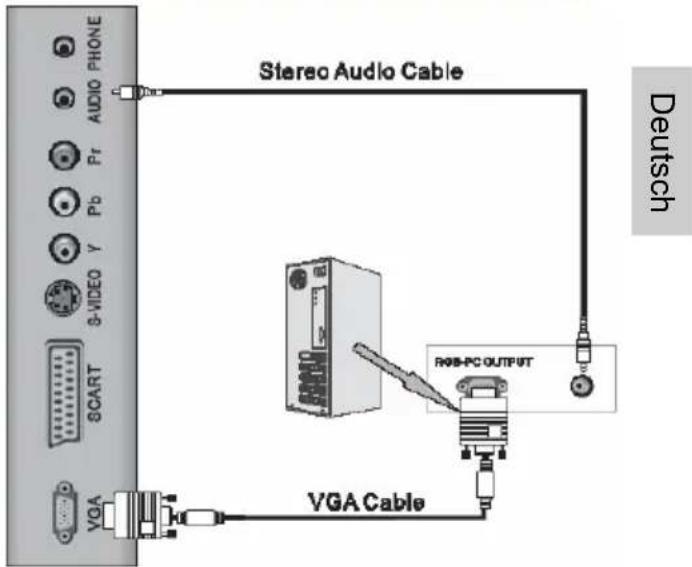
Sie können den HTC Fernseher auch als PC Monitor betreiben. Verbinden Sie ihren Computer (PC) per VGA Kabel mit dem VGA Eingang des HTC Fernsehers.
Drücken Sie die SOURCE Taste und wahlen Sie im Auswahlmenu „VGA".
Hinweise:
1.itte wechseln Sie die Auflösung des Computers zu einer der folgenden Auflösungen,bevor Sie die Verbindung herstellen, : 640 x 480,800 x 600 oder 1024 x 768.
2. Verbinden Sie die beiden Geräte und aktivieren Sie nun den PC-VGA Eingang des HTC Fernsehers.
3. Sie können nun die optimale Auflösung des HTC Fernsehers an Ihr Computer einstellen.
- HTC 1526d 1366 x 768 Pixel
- HTC 1926d 1440 x 900 Pixel
- HTC 2226d 1366 x 768 Pixel
Service Anschluss
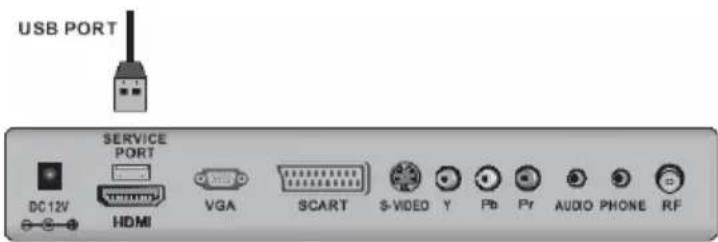
Der Service-Anschluss dient zum Einsatzen neuer Firmwareversionen.
Hinweis:
Verbinden Sie keinen USB Flashspeicher (USB-Stick) mit dem Service Port. Sie können über diesen Anschluss keine Musik, Bilder oder Video wiedergeben. Schreiben Sie ihren USB Speicher an den vorgesehenen USB Anschluss auf der rechten Seite des TV Gerätes an.
Erstinstallation
Deutsch
Wenn Sie den HTC Fernseher zum ersten Mal benutzen, dann startet der Installationsführung. Mit dieser Hilfe können Sie alle Programme - analog und digital -uchen. Der Suchlauf beinhaltet sowohl die analogen Frenzen wie auch die Frenzen des digitalen Free-to
Air DVB-T Programms.
- Wahlen Sie die Sprache des OSD aus. Die einzeln Sprachen konnen Sie mit den Pfeiltasten oder weiterklichen. Wenn Sie die entsprechende Sprache gefunden haben, bestätigen Sie die Auswahl mit der OK Taste.
- Drücken Sie die dann die Pfeiltaste und navigieren Sie zu der Option Auto Tuning. Starten Sie den automatischen Suchlauf mit der Taste.
- Es wird ein weiteres Popup Fenster eingebrendet. Dort sollen den Sie das entsprechende Land, in dem der Fernseher betrieben werden soll (z.B. Deutschland) auswahlen, damit während des Suchlaufs die richtigen Parameter verwendet werden und die TV Programme gefunden werden. Mit der Pfeiltaste konnen Sie die Länder weiterklichen.
- Nach der Auswahr der Landes, drücken Sie die Pfeiltaste damit Sie den Suchlauf starten konnen. Das Startfeld sollte blau markiert sein. Dann starten Sie den S
- Zeit wird ein neues Fenster eingebrendet, wo der Fortschritt des Suchlaufes dokumentiert wird. Dort werden dann die Anzahl der gefundenen analogen, der digitalen und der Radio Programmen aufgelistet.
- Nach Beenden des Suchlaufes werden alle gefundenen TV- und Radio-Programme gespeichert.
Hinweis:
Der komplette Suchlauf dauert einige Minuten.
Quellenauswahl
Die einzelnen Quellen des HTC Fernsehers konnen mit Hilfe der SOURCE Taste anwahlen. Drücken Sie die SOURCE Taste auf der Fernbedienung oder am Seitenchen Bedienfeldes des Geräte, dann erscheint auf dem Bildschirm ein Fenster mit den unterscheidlichen Quellen.
Die Optionen sind:
| DTV | DVB-T TV Tuner | |
| TV | Analoger TV Tuner | |
| SCART | SCART Video/Audio-Eingang | |
| YPbPr | Video-Komponenteneingang | |
| DVD | DVD Player (intern) | |
| PC-RGB | VGA Anschluss | |
| HDMI | HDMI Video/Audio-Eingang | |
| S-Video | S-Video Eingang | |

Input Source
DTV
TV
SCART
YPbPr
DVD
PC-RGB
HDMI
S-VIDEO
EXIT


Die entsprechenden Quellen können Sie mit den / Tasten ansteuern. Bestätigen Sie die Auswahl mit der OK Taste.
DVB-T
Deutsch
Wenn Sie das terrestrische digitale Fernsehen (DVB-T) nutzen möchten, dann müssen Sie den HTC Fernseher in den DVB-T Modus schalten. Drücken Sie dazu die SOURCE Taste, wahren Sie mit den / Tasten ^ ^ aus und bestätigten Sie die Auswahl mit der OK Taste.
Wichtige Tasten und deren Funktionen
Kanalliste
Rufen Sie die Kanalliste durch das Drucken der LIST Taste auf. Die Kanalliste wird durch Drucken der EXIT Taste beendet.
Senderwechsel
Mit den Tasten P + / P -konnen Sie den TV Sender wechseln.
Senderanwah!
Über die Zifferntasten 1 bis 9 konnen Sie direkt auf die TV Sender zugreifen und wechseln. Mit der 10 Taste wechseln Sie zu der zweistelligen Anzeige und Sie konnen dann z.B. 20 eingeben. Danach wird der 20te TV Sender (wie in der Senderliste gespeichert) angezeigt.
Letzter TV Sender
Durch Drucken der RECALL Taste auf der Fernbedienung gelangen Sie zu dem vorherigen (aktiven) TV Sender zurück.
Lautstärke
Mit den Tasten V^+ / V -ändern Sie die Lautstärke des DVB-T Empfängers.
TV/Radio
Drucken Sie die TV/R Taste, wenn Sie zwischen TV und Radio wechseln möchten.
Hinweis:
In Deutschland werden über DVB-T keine digitalen oder analogen Radiosender übertragen.
EPG
Mit Drücken der EPG-Taste wird der elektronische Programm Führer aktiviert.itte lessen Sie dazu den Abschnitt EPG.
Favoritenliste
Wenn Sie im Vorfeld Favoriten definiert haben, dann konnen Sie durch das Drucken der FAV Taste einen direkten Zugriff zu den Favoriten erhalten.
Wichtige Tasten und deren Funktionen
Untertitel
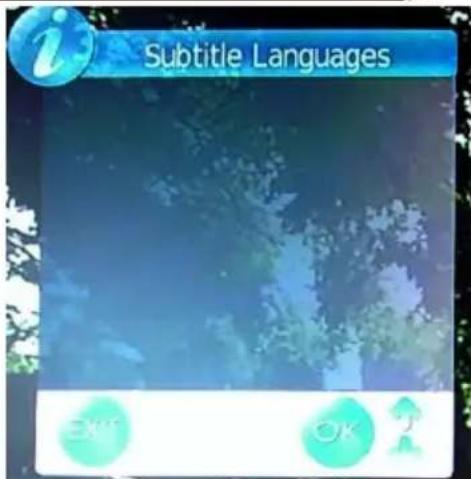
Wenn Sie zu einem TV Programm Untertitel aneigen wollen, drucken Sie die SUB-T Taste. Falls Untertitel angeboten werden, dann erscheint ein Auswahlfenster. Mit der OK Taste konnen Sie die entsprechenden Untertitel auswahlen.
Hinweis:
In Deutschland werden keine Untertitel bei DVB-T übertragen.
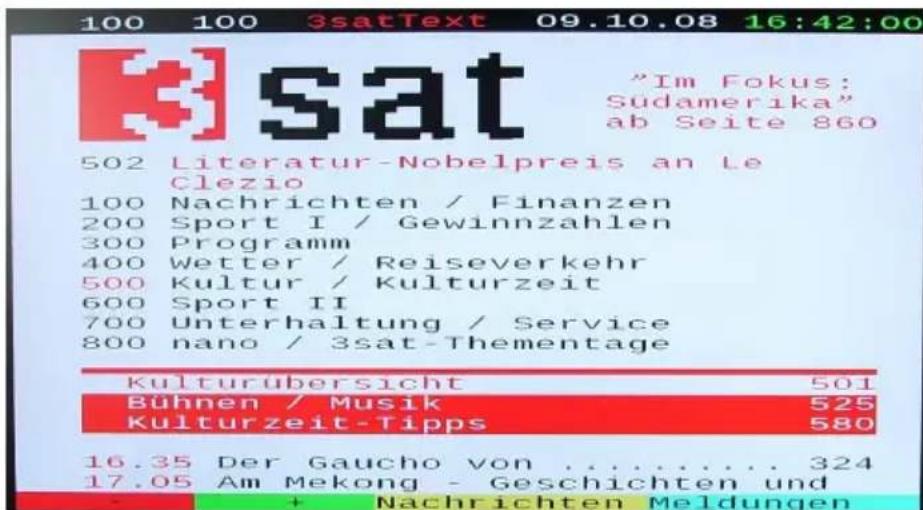
Tele-/ Videotext
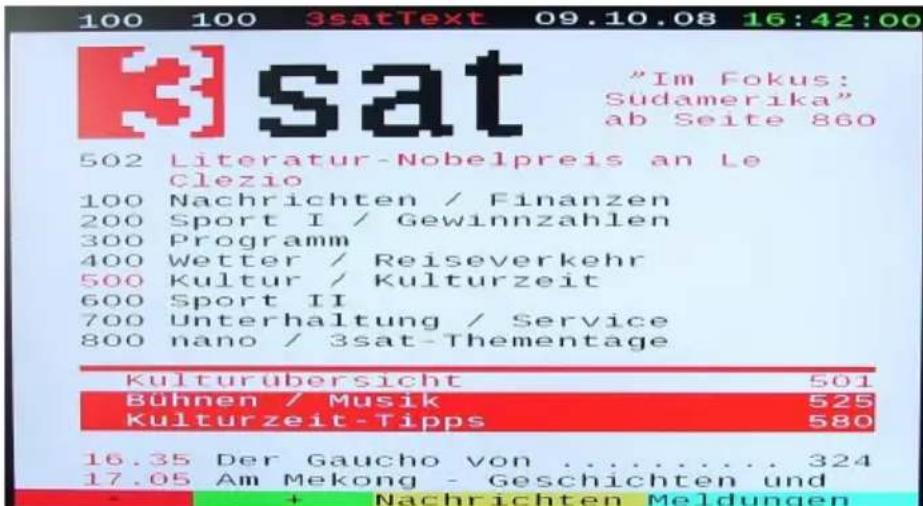
Videotext aktivieren Sie über die TEXT Taste. Der Videotext wird nun geladen.
- Mit den Zifferntasten konnen Sie gezielt bestimmte Seiten anwahlen.
- In dem unteren Bereich des Tele-/Videotext Fenster werden vier farbliche Felder (Rot / Grün / Gelb / Blau) angezeigt. Diese ermöglichene eine Schnellnavigation zu den nachsten oder vorherigen Seiten. Drücken Sie dazu die entsprechende farbliche Taste auf der Fernbedienung.
- Mit der Roten Taste konnen Sie zu der vorherigen Seite blättern.
- Mit der Grünen Taste konnen Sie zu der nachsten Seite blättern.
- Mit der Gelben Taste konnen Sie zu von dem TV Sender definierten Seiten blättern.
- Mit der Blauen Taste konnen Sie zu von dem TV Sender definierten Seiten blättern.
- Mit der TEXT Taste beenden Sie das Videotext Fenster.
- Mit der MIX Taste konnen Sie das Videotext Fenster transparent schalten und gleichzeitig das aktive TV Programm sehen.
- Mit der INDEX Taste springen Sie in der Regel zu der ersten Videotextseite (Seite 100) darüber.
- Mit der SIZE Taste können Sie die Videotext Seite auf doppelte Vollbildgroße verändern. Erneutes Drücken der SIZE Taste zeigt dann die untere Häfte der Seite vergrößert an. Beim dritten Drücken der Taste wird die Normalgroße wieder angezeigt.
Wichtige Tasten und deren Funktionen
Deutsch
Audiosprache
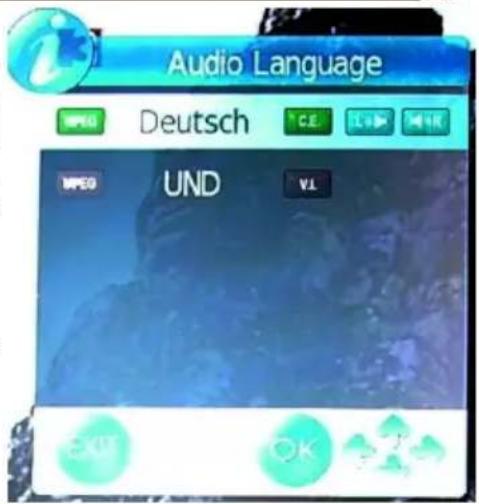
Wenn Sie die Audiosprache oder ggf. zu einer digitalen Mehrkanaltonspur wechseln möchten, dann drücken Sie die AUDIO Taste. Es erscheint ein Popup-Fenster, wo Sie die Sprache oder ggf. Mehrkanaltonspur auswahlen. Benutzen Sie dazu die / Tasten und bestätigen Sie die Auswahl mit OK.
Hinweis:
In Deutschland wird nur bei nur ausgewählten TV Programmen ein Mehrkanalton angeboten.
Kurzinformationsanzeige
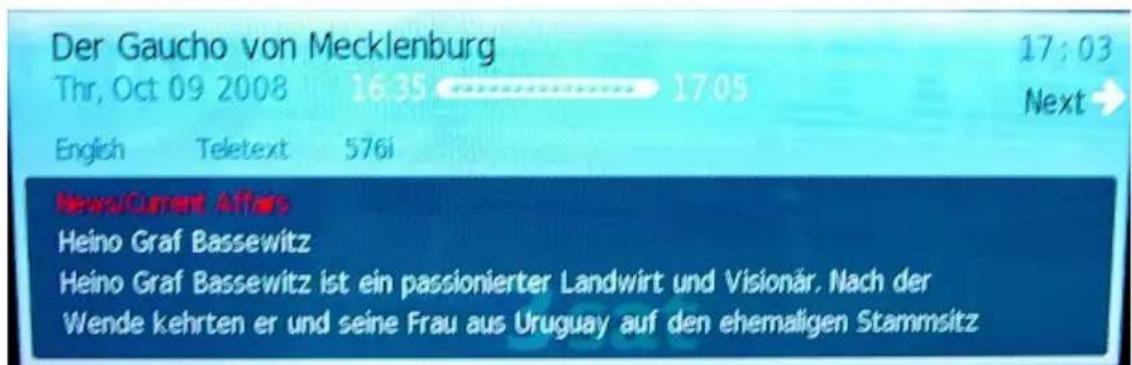
Drücken Sie die OK Taste während des Live-Bildes, dann erscheint ein Popup-Fenster mit der TV Programmtitel, Datum, aktuelle Uhrzeit, Laufzeit der aktuellen Sendung, Auflösung der Sendung (z.B. 576i) und ob Videotext (Teletext) verfügbar ist.

Auf der rechten Seite befindet sich ein Hinweis zu der{nachsten Sendung. Wenn Sie nun die Taste drucken, dann wird der Programmtitel der{nachsten Sendung, Laufzeit etc. angezeigt.
Informationsanzeige
Drücken Sie die INFO Taste während einer Sendung, dann werden detailierte Informationen eingebrendet.
Wichtige Tasten und deren Funktionen
Neben den Informationen wie TV Programmtitel, Datum- und Zeitangabe, aktueller Uhrzeit, Laufzeit der aktuellen Sendung, Auflösung der Sendung (z.B. 576i) und ob Videotext (Teletext) verfügbar ist, wird nun die EPG Information zur aktuellen Sendung eingeblendet. Die EPG Informationen können Sie mit den Pfeiltasten / weiterblättern. Mit der Taste haben Sie die Möglichkeit, die EPG Informationen der{nachsten Sendung zulesen.
Elektronischer Programmführer (EPG)
Der Elektronische Programmührer (EPG) wird durch die EPG Taste gestartet. Es wird ein großes Popup-Fenster eingebrendet.
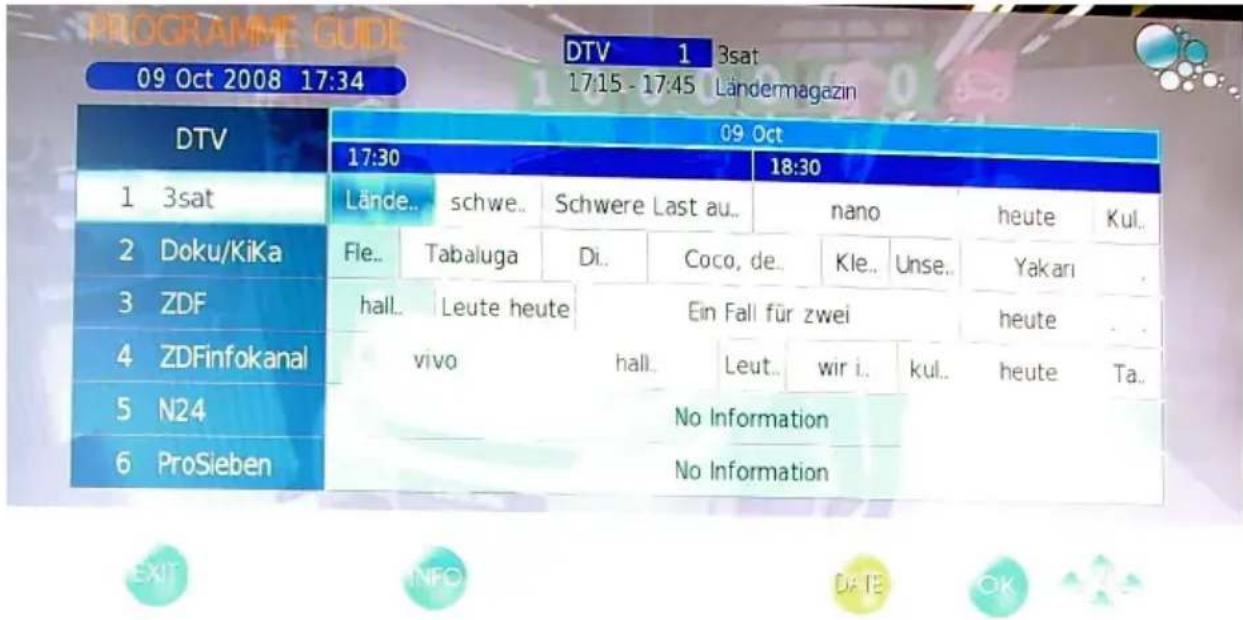
Das EPG Fenster ist wie folgt aufgebaut:
Oben Programmnummer (z.B. DTV 1) und Programmname (3Sat) Datum, Laufzeit der aktuellen Sendung und Programmtitel
Mitte EPG Listenübersicht
Unten Tasten für die Navigationshilfe
Der jeweils aktive TV Sender und TV Programm ist durch eine Markierung hervorgoben. Sie können innerhalb des TV Senders die EPG Informationen der einzelnen TV Programme mit den oder Tasten ansteuern. Mit den oder Tasten wechseln Sie den TV Sender. Folgende Tasten stehen zur Verfügung:
EXIT Beenden der EPG Anzeige INFO Detaillierte EPG Informationsanzeige GELB Schaltet von tätigchem Modus in den wochentlichen Modus um
TV (Analog)
Elektronischer Programmführer (EPG)
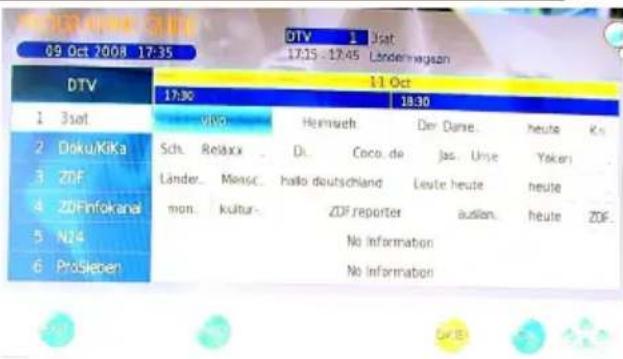
Im wöchentlichen Modus wird das Datum geb markiert. Mit den oder Tasten können Sie zu den nachsten Tagen navigieren.
Hinweis:
Der HTC Fernseher Unterstützung eine 7-Tage-Vorschau.
Analoger TV Tuner
Wenn Sie den analogen TV Tuner (z.B. Kabel) nutzen möchten, dann müssen Sie den HTC Fernseher in den TV Modus schalten. Drücken Sie dazu die SOURCE Taste und wahlen Sie mit den / Tasten „TV" aus und bestätigen Sie die Auswahl mit der OK Taste.
Mit der Erstinstallation wurden die analogen TV Sender schon gefunden. Falls nicht, dann müssen Sie gemäß der Anleitung (Seite 21 oder Seite 31) den Suchlauf wiederholen.
Kanalliste
Rufen Sie die Kanalliste durch das Drucken der LIST Taste auf. Die Kanalliste wird durch das Drucken der EXIT Taste geschlossen.
Senderwechsel
Mit den Tasten P + / P ) konnen Sie den TV Sender wechseln.
Senderanwahl
Über die Zifferntasten 1 bis 9 konnen Sie direkt auf die TV Sender zugreifen und wechseln. Mit der 10 Taste wechseln Sie zu der zweistelligen Anzeige und Sie konnen dann z.B. 20 eingeben. Danach wird der 20te TV Sender (wie in der Senderliste) angezeigt.
Letzter TV Sender
Drücken Sie die RECALL Taste auf der Fernbedienung und Sie gelangen zu dem vorherigen (aktiven) TV Sender zurück.
Lautstärke
Mit den Tasten V + / V -ändern Sie die Lautstärke an dem DVB-T Empfänger.
TV (Analog)
Tele-/ Videotext
Videotext aktivieren Sie über die TEXT Taste. Der Videotext wird nun geladen.
- Mit den Zifferntasten konnen Sie gezielt bestimmte Seiten anwahlen.
- In dem unteren Bereich des Tele-/Videotext Fenster werden vier farbliche Felder (Rot / Grün / Gelb / Blau) angezeigt. Diese ermöglichene eine Schnellnavigation zu den nachsten oder vorherigen Seiten. Drücken Sie dazu die entsprechende farbliche Taste auf der Fernbedienung.
- Mit der Roten Taste konnen Sie zu der vorherigen Seite blättern.
- Mit der Grünen Taste können Sie zu der{nachsten Seite blättern.
- Mit der Gelben Taste konnen Sie zu von dem TV Sender definierten Seiten blättern.
- Mit der Blauen Taste konnen Sie zu von dem TV Sender definierten Seiten blättern.
- Mit der TEXT Taste beenden Sie das Videotext Fenster.
- Mit der MIX Taste konnen Sie das Videotext Fenster transparent schalten und gleichzeitig das aktive TV Programm sehen.
- Mit der INDEX Taste springen Sie in der Regel zu der ersten Videotextseite (Seite 100) darüber.
- Mit der SIZE Taste können Sie die Videotext Seite auf doppelte Vollbildgroße verändern. Erneutes Drücken der SIZE Taste zeigt dann die untere Häfte der Seite vergrößert an. Beim dritten Drücken der Taste wird die Normalgroße wieder angezeigt.
LCD Einstellungen
Deutsch
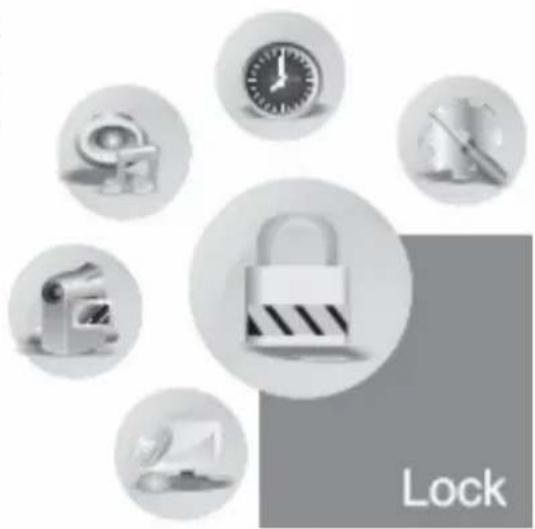
Drucken Sie die TV MENU Taste und Sie gekommen Zugang zu den entsprechenden LCD
Einstellungen. Das darüber hinausgehen, die LCD Einstellungen sind in die Hauptkategorien „Zeit“, „Kanal“, „Lock“, „Optionen“, „Ton“ und „Bild“ unterteilt. Die Hauptkategorien werden auch durch ein dazugehörendes Symbol charakterisiert.

Zeit
Uhr, Anschaltzeit, Abschaltzeit, Sleeptimer, Zeitzone und Auto Stand-By

Ton
Soundmodus, Hohen, Bass, Balance, Auto-Lautstärke, Surround Modus
Bild
Bildmodus, Kontrast, Helligkeit, Farbe, Scharfe, Sattigung, Farbtemperatur, Seitenverhältnis, Rauschreduzierung und Bildschirm (nur bei VGA)

Kanal
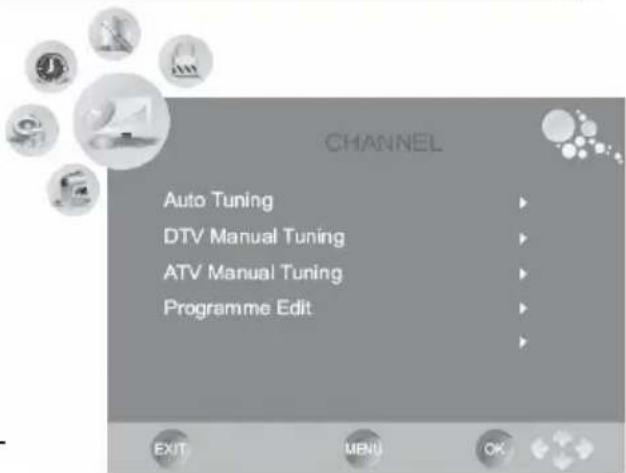
Automatische Suche, DTV Manuelle Suche, ATV Manuelle Suche, Programm-Bearbeitung

Lock
Kanal sperren, Password, Programme blockieren, Kindersicherung
Optionen
Sprache, Audiosprache, Untertitelsprache, Land, Werkseinstellungen
Die einzelnen Hauptkategorien werden mit den / Tasten in den Vordergrund gedreht. Zugriff zu den Kategorien erhalten Sie, wenn Sie die Taste drücken. Die entsprechende Hauptkategorie ist nun aktiv.
Die Unteroptionen innerhalb einer Kategorie werden mit den Pfeiltasten / angesteuert und mit den / Tasten geändert.
Verlassen können Sie die Hauptkategorie, indem Sie mehrmals die Taste drucken, bis die Markierung einer Option wegfällt.
Mit der EXIT oder der TV MENU Taste werden die LCD Einstellungen beendet.
LCD Einstellungen
Kanaleinstellungen
Die Kanaleinstellungen enthalten die Optionen Automatische Suche, DTV Manuelle Suche, ATV Manuelle Suche, Programmbearbeitung.
Automatischer Suchlauf
Mit dieser Option konnen Sie den Suchlauf für analoges und digitales Fernsehen durchfuhren. Aktivieren Sie die Option mit Taste, so dass die Option markiert ist.
- Danach erscheint ein weiteres Popupfenster, wo Sie das gewünschte Land auswahlen können. Mit der Pfeiltaste küssen Sie die Länder weiterklichen.
- Nach der Auswahr der Landes, drücken Sie die Pfeiltaste damit Sie den Suchlauf starten können. Das Startfeld sollte blau markiert sein und starten Sie den Suchlauf mit der OK Taste.
- Zeit wird ein neues Fenster eingeblendet, wo der Fortschritt des Suchlaufes dokumentiert wird. Dort werden dann die
Anzahl der gefundenen analogen, der digitalen und der Radio Programmen gelistet.
- Nach dem beenden des Suchlaufes werden alle gefundenen TV- und Radio-Programme gespeichert.
Hinweis:
Der komplette Suchlauf dauert einige Minuten.
DTV Manuelle Suche
Mit der Pfeiltaste können Sie die manuelle DTV Suche starten.
- Mit den / Tasten wird der Kanal geändert, an demSuche durchgefuhrt werden soll.
- Starten Sie die Produkte nach Auswahl des Kanals mit der OK Taste.
Mit der EXIT oder der TV MENU Taste verlassen Sie die manuelleSuche.

Mit der Pfeiltaste konnen Sie die manuelle ATV Suche starten. Die Unteroptionen sind:
- Speichern zu Kanal (Storage TO)
- Audiosystem (B/G für Westeuropa, I für England, D/K für Osteuropa, L oder LL für Teile Frankreichs)
Aktueller Kanal (Current CH) - Suche (SEARCH)
Feinsuche (Fine-Tuning) - Überspringen (Skip)
-
Frequenz (Frequency)
-
Mit den Pfeiltasten / werden die einzelnen Unteroptionen angesteuert.
- Wahlen Sie mit den Tastenden Kanalplatz aus, den der TV Sender erhalten soll.
- Wahlen Sie mit den / Tasten das Audiosystem aus.
- Navigieren Sie zur Option Suche, und starten Sie den Suchlauf mit Taste.

ATV Manual Tuning
Storage TO 1
System "I"
Current CH
Search
Fine-Tune
Skip No
Frequency 600.00
EXIT SAVE
Feineinstellung (Fine Tune):
Sie konnen mit den / Tasten die Frequenz fein einstellen, wenn der aktuelle Kanal ein schwisches Signal aufweist.
Uberspringen (Skip):
Mit den Tasten / kann der Kanalsprung aktiviert werden:
- YES - der Kanal wird übersprungen, wenn Kanäle mit den P-Tasten gewechselt werden.
- NO - der Kanal wird beim Wechseln von Kanälen mit den P-Tasten berücksichtigt.
Mit der ROTEN Taste können die Änderungen der Einstellungen (z.B. Audiosystem und ähnliches) speichern.
Mit der EXIT oder der TV MENU Taste verlassen Sie die manuelleSuche.
LCD Einstellungen
Kanaleinstellungen
Die Programmbearbeitung enthalt Optionen zum Sortieren und Überspringen von einzelnen TV Sendern, sowie die Definition von TV Sendern in der Favoritenliste.
Bewegen von TV Sender (Move)
Mit dieser Option können Sie einzelné TV Sender eine neue Position in der Kanalliste zuweisen. Die Vorgehensweise:
- Mit den / Tasten wahlen Sie den entsprechenden TV Sender aus.
- Drücken Sie die Gelbe Taste auf der Fernbedienung und am ausgewählten TV Sender entscheidt ein Pfeilsymbol.
- Mit den / Tasten wahlen Sie die neue Position des TV Senders aus.
- Drücken Sie die TV MENU Taste um die Verschiebung auszuführen.
- Mit der EXIT Taste verlassen Programmbearbeitung.
Programme Edit
DTV BBC1
DTV BBC2
DTV ITV1
DTV CH4
DTV Channel 5
SiteEditRENAME
MOVE
SKIP
FAV
Einteilung in Favoriten
Hiermit können Sie einzelne TV Sender in einer Favoritenliste einteilen. Diese Beste können Sie später mit der FAV Taste aufrufen.
Die Vorgehensweise ist:
- Mit den / Tasten wahlen Sie den entsprechenden TV Sender aus.
- Drücken Sie die FAV Taste auf der Fernbedienung und am ausgewählten TV Sender erscheint ein Herzsymbol. Der TV Sender wird nun in die Favoritenliste einsortiert.
- Mit der EXIT Taste verlassen Sie den Kanalorganisator und die neuen Einstellungen werden gespeichert. Eine Meldung wird angezeigt, dass das System aktualisiert wird.
Hinweis:
Wenn Sie einen TV Sender wieder aus der Favoritenliste entfernen möchten, dann steuern Sie den TV Sender in der Programmbearbeitung an (markiert mit einem Herzsymbol) und drücken Sie erneut die FAV Taste. Das Herzsymbol wird nun halten und der TV Sender erscheidt nicht mehr in der Favoritenliste.
LCD Einstellungen
Kanaleinstellungen
Kanal überspringen (Skip)
Mit dieser Option können Sie einzelnne TV Sender zum Überspringen markieren, so dass diese nicht mehr direkt mit den numerischen Tasten angewählt werden können. Die Vorgehensweise ist:
- Mit den / Tasten wahlen Sie den entsprechenden TV Sender aus.
- Drücken Sie die blaue Taste auf der Fernbedienung und am ausgewählten TV Sender erscheint ein blaues Symbol.
- Mit der EXIT Taste verlassen Sie den Kanalorganisator und die neuen Einstellungen werden gespeichert.
Kanal umbenennen (Rename) — Nur bei analogen TV Sendern möglich
Mit dieser Option konnen Sie einzelnane analoge TV Sender umbenennen und so einen neuen Namen zuweisen konnen. Die Vorgehensweise ist:
- Mit den / Tasten wahlen Sie den entsprechenden TV Sender aus.
- Drücken Sie die grüne Taste auf der Fernbedienung und am ausgewählten TV Sender erscheint ein grünes Symbol.
- Mit den / Tasten können Sie auf der einzelnen Position das Zeichenändern.
- Mit den Tasten / wechseln Sie von einer Position zur anderen.
- Speichern Sie die Änderung des Namens mit der TV MENU Taste.
- Mit der EXIT Taste verlassen Sie den Kanalorganisator und die neuen Einstellungen werden gespeichert.
TV Sender entfernen (Löschen)
Mit dieser Option konnen Sie einzeln TV Sender aus der Kanalliste loschen. Die Vorgehensweise ist:
- Mit den / Tasten wahlen Sie den entsprechenden TV Sender aus.
- Drücken Sie die rote Taste auf der Fernbedienung und am ausgewählten TV Sender erscheidt ein rotes Symbol.
- Bestätigen Sie den Löschvorgang, in dem erneut die rote Taste drucken.
- Drücken Sie solange die EXIT Taste auf der Fernbedienung, bis Sie wieder das laufende Programm sehen. Eine Meldung wird angezeigt, dass das System aktualisiert wurde.
LCD Einstellungen
Bildeinstellungen
Die Bildeinstellungen enthalten die Optionen Bildmodus, Kontrast, Helligkeit, Farbe, Scharfe, Farbtemperatur, Seitenverhältnis und Rauschunterrückung.
Bildmodus
Mit den Tasten / wird der Bildmodus und somit die Darstellung des Bildes eingestellt. Die voreingestillten Unteroptionen sind:
Dynamisch
Standard
Mild
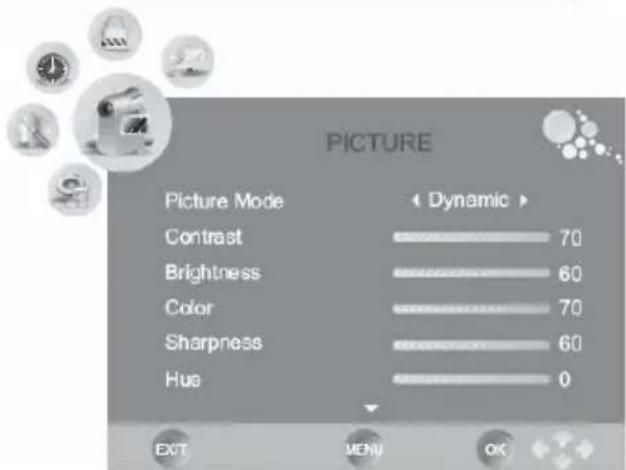
D
Sie haben auch die Möglichkeit eigene Einstellungen zu definieren. Nutzen Sie dazu die Benutzer (User) Unteroption.
Helligkeit (Brightness)
Mit den Tasten / wird die Helligkeit des Bildes eingestellt. Diese Option ist nur dann aktiv, wenn im Bildmodus die Benutzereinstellung gewählt wurde.
Kontrast (Contrast)
Mit den Tasten / wird der Kontrast des Bildes eingestellt. Diese Option ist nur dann aktiv, wenn im Bildmodus die Benutzereinstellung gewählt wurde.
Farbe (Colour)
Mit den Tasten / wird die Farbe des Bildes eingestellt. Diese Option ist nur dann aktiv, wenn im Bildmodus die Benutzereinstellung gewählt wurde.
Scharfe (Sharpness)
Mit den Tasten / wird die Bildscharfe eingestellt. Diese Option ist nur dann aktiv, wenn im Bildmodus die Benutzereinstellung gewählt wurde.
Farbton (Hue)
Mit den Tasten / wird der Farbston eingestellt. Diese Option ist nur dann aktiv, wenn im Bildmodus die Benutzereinstellung gewählt wurde.
LCD Einstellungen
Bildeinstellungen
Deutsch
Farbtemperatur (Color Temperature)
Mit den Tasten / wird die Farbtemperatur und somit die Darstellung des Bildes eingestellt. Die voreingestalten Unteroptionen sind:
Kalt
Warm
- Mittel
Sie haben auch die Möglichkeit eigene Einstellungen zu definieren. Nutzen Sie dazu die Benutzer (User) Unteroption. Danach
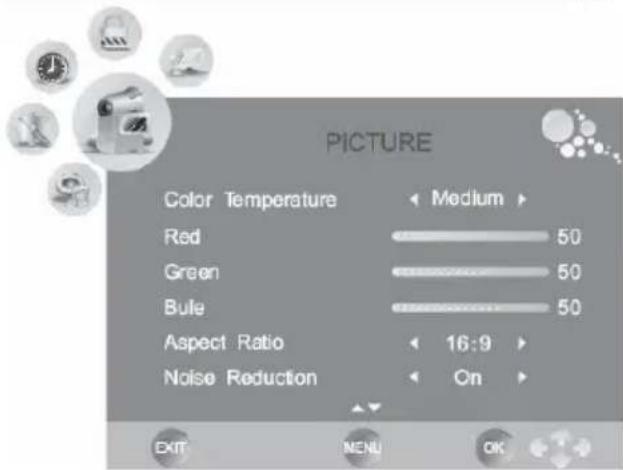
haben Sie Zugriff auf die separates Farben Rot (RED), Grün (Green) und Blau (Blue).
Seitenverhältnis (Aspect Ratio)
Mit den Tasten / wird das Seitenverhältnis und damit die Darstellung des Bildes auf dem Bildschirm eingestellt. Die Unteroptionen sind:
16:9 — Das Bild wird immer als Vollbild dargestellt, unabhängig von dem vorgegebenen Seitenverhältnis
4:3 — Das Bild wird immer als 4:3 Bild mit schwarzen Balken rechts und links dargeistellt, unabhängig von dem vorgegebenen Seitenverhältnis
- Auto — Passt das Bild immer automatisch an. Liegt ein 16:9 Bild vor, dann erscheint ein Vollbild, liegt ein 4:3 Bild vor, dann erscheint das Bild als 4:3 Bild mit seitlichen Balken.
- Zoom 1 — Diese Option kann bei einem 4:3 Bild verwendet werden. Das Bild wird dann auf Vollbild vergroßert unter Beibehaltung des Seitenverhältnisses. Jedoch gehen bei dieser Zoomstufe Bildinhalt verloren.
- Zoom 2—These Option kann bei einem 16:9 Widescreenbild verwendet werden. Das Bild wird dann unter Beibehaltung des Seitenverhältnisses auf Vollbild vergroßert. Jedoch gehen bei dieser Zoomstufe Bildinhalte verloren.
Zugriff haben Sie auf diese Optionen auch mit der ZOOM Taste, außer bei dem internen DVD-Player.
Rauschunterrückung (Noise Reduction)
Mit den Tasten / wird das Rauschunterrückungssystem aktiviert:
- ON (Ein) Reduziert das Rauschen, wenn der Empfang schlecht ist
OFF (Aus) Rauschunterrückung wird ausgeschaltet.
LCD Einstellungen
Bildeinstellungen
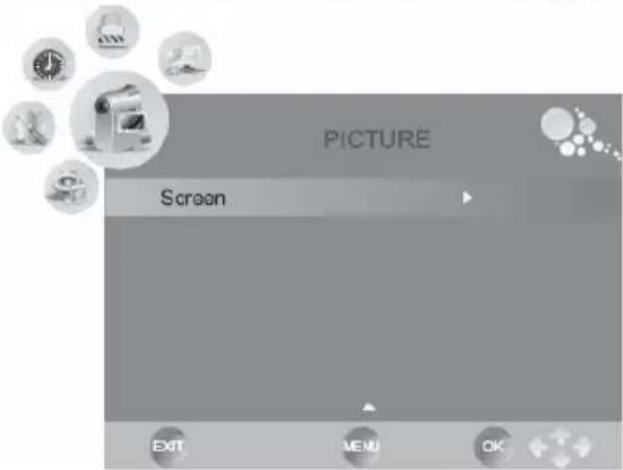
Im VGA Modus enthalten die Bildeinstellungen noch zusätzliche Optionen. Sie sind für die vertikale und horizontale Ausrichtung und die Bildgroße zuständig. Diese weiteren Unteroption befinden sich im SCREEN Menu.
Mit der Pfeiltaste konnen Sie die weiteren Unteroptionen auf dem Bildschirm darstellen.
Autom. Konfiguration (Auto Adjust)
Mit der Taste konnen Sie die folgenden Einstellungen automatisch konfigurieren.
Horizontale und vertikale Position
Mit den Tasten / konnen Sie die Position des Bildes auf dem Bildschirm in der Höhe, wie auch in der Breite einstellen.
GroBe(Size)
Mit den Tasten / können Sie die Grübe des Bildes auf dem Bildschirm einstehen.
Phase
Mit den Tasten wird die Phase der ADC-Sampling-Uhr im Verhältnis zum H
Sync-Signaleingestellt,bis ein stabiles,klares und scherferes Bild erreicht wird.
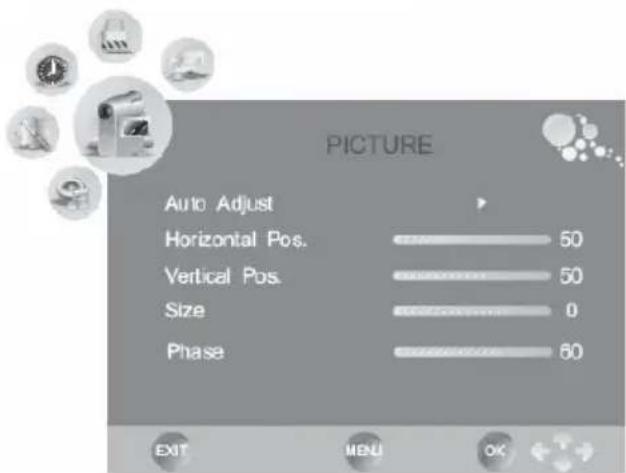
Speichern Sie die Änderung mit der TV MENU Taste. Mit der EXIT Taste verlassen Sie die Bildeinstellungen und die neuen Einstellungen werden gespeichert.
LCD Einstellungen
Toneinstellungen
Die Toneinstellungen enthalten Optionen für Soundmodus, Hohen, Bass, Balance, Auto Lautstärke und Surround.
Soundmodus
Mit den Tasten / wird der Soundmodus und damit die Tonausgabe eingestellt. Die voreingestellten Unteroptionen sind:
- Musik
Film
Sport
Standard
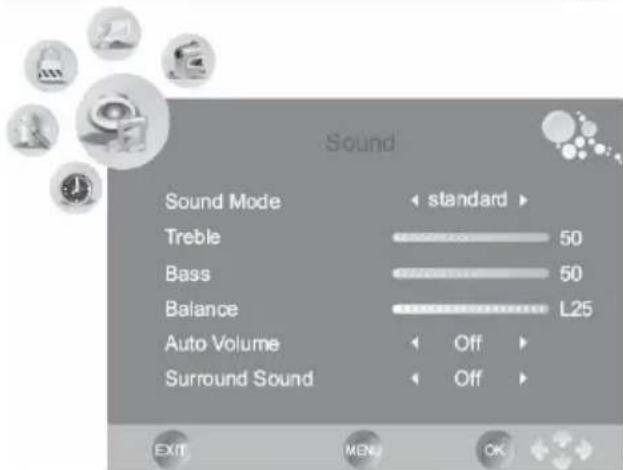
Sie haben auch die Möglichkeit, eigene Einstellungen zu definierten. Nutzen Sie dazu die Benutzer (User) Unteroption. Danach haben Sie Zugriff auf die Höhen- und Basseinstellungen.
Höhe (Treble) und Bass
Mit den Tasten lassst sich die Klangändern. Diese Optionen sind nur dann aktiv, wenn im Soundmodus die Benutzereinstellung gewählt wurde.
Balance
Mit den Tasten / können Sie die Links-/Rechtsbalance des Tons einstellen.
Auto Lautstärke (Auto Volume)
These Option ermitteligt die automatische Dämpfung der Lautstärke, wenn Passagen mit sehr lauterem Ton vorkommen. Dies ist eine Art von Nachtmodus. Mit den Tasten / wird dies Option verändert.
ON (Ein) Schaltet die Option an
OFF (Aus) Schaltet die Option aus
Surround Sound
These Option aktiviert die Tonausgabe mit Surrounddefekten. Mit den Tasten wird die se Option verändert.
ON (Ein) Schaltet die Option an
OFF (Aus) Schaltet die Option aus
LCD Einstellungen
Zeiteinstellungen
Die Zeiteinstellungen enthalten Optionen für Uhr/Datum, automatische Ausschaltzeit, automatischen Anschaltzeit, Schaltuhr, automatischer Stand-By und die Zeitzone.
Uhr/Datum (Clock)
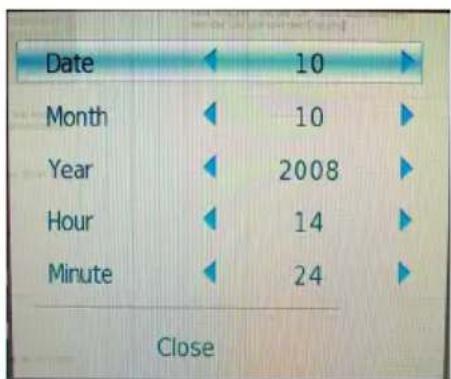
Wahlen Sie mit der Pfeiltaste die Option an und drücken Sie die OK Taste zum Bearbeit- ten der Uhrzeit und des Datum. Ein weiteres Popupfenster erscheint auf dem Bildschirm.
Mit den Tasten wird die jeweils aktive Option geändert. Mit den Tasten navigieren zu der{nachsten Unteroption. These sind:
- Tag (Date)
- Monat (Month)
- Jahr (Year)
Stunde (Hour) - Minute (Minute)
Navigieren Sie mit den Pfeiltasten zu „CLOSE" und bestimmten Sie die Änderung mit der OK Taste.

D
Automatischer Ausschalzeit (Off Time)
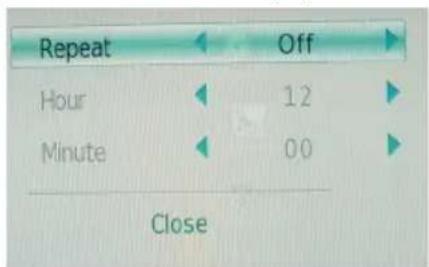
Mit dieser Option können Sie den HTC Fernseher automatisch zu einer bestimmten Zeit ausschalten halten. Aktivieren Sie die Option mit der▶ Taste und ein neuen Popupfenster
erscheint auf dem Bildschirm. Dort definieren Sie den Modus und die dazugehörende Uhrzeit.
Wiederholen (Repeat)
These Option enthalt die möglichen Einstellungen für Einmal (Once), Täglich (every day), Montag-Freitag (Mon.-Fri), Montag-Samstag (Mon.-Sat.), Samstag-Sonntag (Sat.-Sun.), Sonntag (Sun) oder Aus.
Stunde (Hour)
Hier definieren Sie die Uhrzeit in Stunden.
Muniten (Minute)
Hier definieren Sie die Uhrzeit in Minuten.
Eine Einstellung konnte zum Beispiel lauten: Montag-Freitag, 18:05 Uhr
Zu dieser Zeitpunkt wurde der HTC Fernseher immer automatisch abgeschaltet.
LCD Einstellungen
Zeiteinstellungen
Deutsch
Automatische Einschalzeit (On Time)
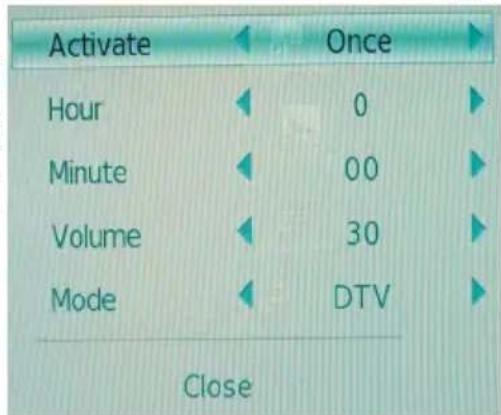
Mit dieser Option können Sie den HTC Fernseher automatisch zu einer bestimmten Zeit einschalten halten. Aktivieren Sie die Option mit der Taste und ein neuen Popupfenster erscheint auf dem Bildschirm. Dort definieren Sie den Modus und die dazugehörende Uhrzeit.
Wiederholen (Repeat)
These Option enthalt die möglichen Einstellungen für Einmal (Once), Täglich (every day), Montag-Freitag (Mon.-Fri), Montag-Samstag (Mon.-Sat.), Samstag-Sonntag (Sat.-Sun.), Sonntag (Sun) oder Aus.
Stunde (Hour)
Hier definieren die Uhrzeit in Stunden.
- Minute (Minute)
Hier definieren Sie die Uhrzeit in Minuten.
Lautstärke (Volume)
Hier definierten Sie den Lautstärkepegel.
- Quelle (Mode)
Hier definieren Sie die Quelle, mit welcher der HTC Fernseher gestartet werden soll.
Zur Auschwitz stehen DTV, ATV und Radio.
Eine Einstellung konnte zum Beispiel lauten: Montag-Freitag, 8:05 Uhr, Lautstärke 40 und DTV.
Somit wurde der HTC Fernseher immer automatisch mit dem zuletzt aktiven digitalen TV Sender bei einer Lautstärke von 40 eingeschaltet.
Schaltuhr (Sleeptimer)
Mit dieser Option programmieren Sie die Schaltuhr in vorgegebenen Minutenschritten, wann der HTC Fernseher automatisch ausgeschelt werden soll.
Hinweis:
These Funktion konnen Sie auch mit der SLEEP Taste auf der Fernbedienung einstellen.
Automatischer Stand-By (Auto StandBy)
Mit dieser Option schaltet sich der HTC Fernseher immer automatisch nach einigen Minuten ab, wenn kein aktives Signal an der Quelle (DVD, HDMI, VGA etc.) anliegt.
LCD Einstellungen
Zeiteinstellungen
Mit dieser Option definieren Sie die Zeitzone, in der sich der HTC Fernseher befindet. Wenn Sie schon bei dem Suchlauf das entsprechende Land gewählt haben, dann ist in der Regel die zugehörige Einstellung richtig.
Optionen
Das Optionsmenu enthalt Spracheinstellungen, das Land und das Laden der Werkseinstellungen.
Sprache (Language)
Hier definieren Sie die OSD Sprache.
Audiosprache (Audio Language)
Hier definieren Sie im DVB-T Betrieb die aktive Sprache, bei mehrsprachigen TV Sender bzw. Sendungen.
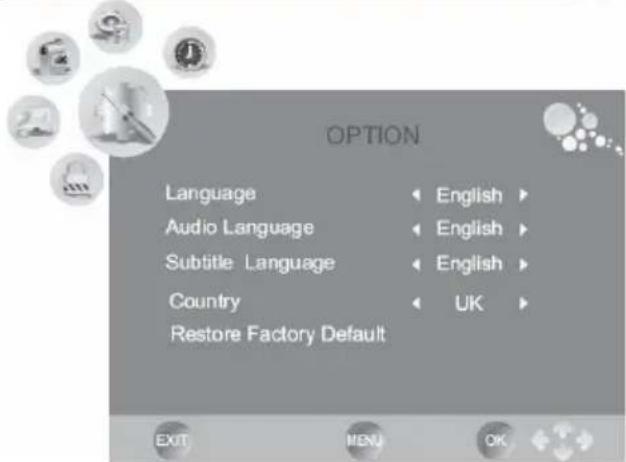
Untertitelsprache (Subtitle Language)
Hier definieren Sie im DVB-T Betrieb die aktive Untertitelsprache, falls diese übertragen werden.
Hinweis:
In Deutschland gibt es keine Untertitel bei DVB-T.
Land (Country)
Hier definierten Sie im DVB-T Betrieb das Land, in dem sich der HTC Fernseher befindet.
These Einstellung hat auch direkten Einfluss auf die Zeitzone bei den Zeiteinstellungen.
Werkseinstellungen laden (Restore Factory Default)
Mit dieser Option laden Sie die Werkseinstellungen. Alle persönlichen Einstellungen werden gelöscht und müssen ggf. neu eingestellt werden.
LCD Einstellungen
Deutsch
Das LOCK Menu enthalt diverse Einstellungen zum beschränkten Zugriff auf TV Programme oder zur Definition des Kindersicherungslevels. Die Unteroptionen sind Kanal sperren, Passwordändern, Programme blockieren und Kindersicherung.
Sie konnen nur dann die Optionen ändern, wenn Sie das voreingestellte Password eingeben. Geben Sie nach der Passwortabfrage das vierstellige Password 0000 ein.
Kanal sperren(Lock Channel)
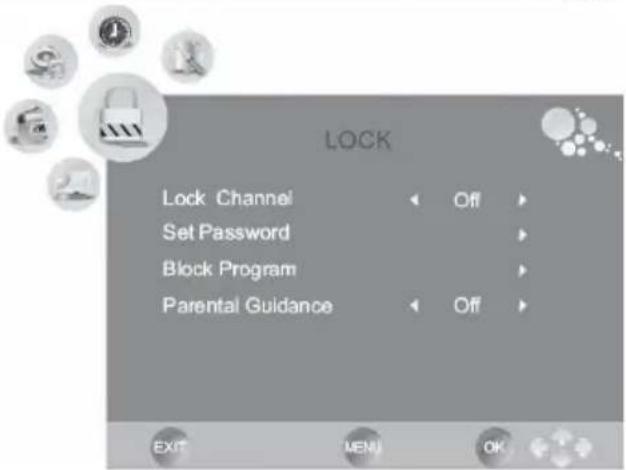
Passwordändern(Set Password)
Mit dieser Option können Sie das vordefinierte Password ändern und ein neues Password eingeben.
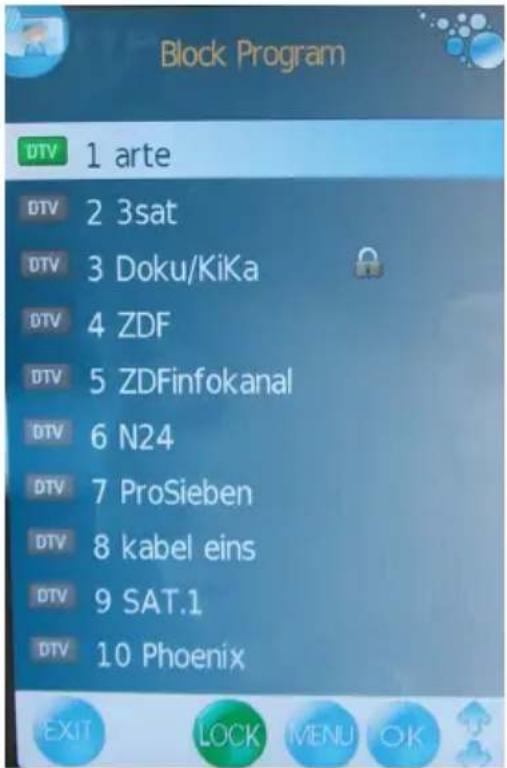
Programme blockieren (Block Program)
Mit dieser Option konnen Sie einzelné TV Sender sperren. Nach dem Aktivieren dieser Option erscheidt auf dem Bildschirm die Senderliste. Wahlen Sie mit / Tasten den TV Sender aus, den Sie sperren möchten. Drücken Sie dann die grüne Taste und es erscheidt beim ausgewählten TV Sender ein Schlosssymbol. Speichern Sie die Einstellung mit der TV MENU Taste.
Der gesperte TV Sender kann nicht mehr aufgerufen werden.
Kindersicherung (Parental Guidance)
Mit dieser Option konnen Sie die Stufe der Kindersicherung definierten, wenn diese von dem TV Sender unterstützt wird. Jehigher der Wert ist,esto greater ist auch der Kindersicherungsschutz.
Hinweis:
In Deutschland werden keine Level zur Kindersicherung bei DVB-T oder ATV Unterstützung.
Problembehandlung
Lesen Sieitte die folgenden Informationen,um die mogliche Ursache zu einem Problem hersauszufunden,bevor Sie sich an den Kundendienst wenden.
Technischer Kundendienst von Xoro/MAS: Tel.: 040/77 11 09 17
- Internet: www.xoro.de/support.htm
| Problem Lösung | |
| TV{lassst sich nicht einschalten | Überprüfen Sie, ob das Stromkabel korrekt an der Steckdose und dem Stromadapter angeschlossen ist.Überprüfen Sie, ob das Kabel des Stromadapters korrekt am TV-Gerät angeschlossen ist.Der elektronische Schaltkreis wurde evil. zürückgesetzt.Ziehen Sie den Stecker hersaus, warten Sie 1 Minute, und schreiben Sie dann den Stecker wieder an. |
| Kein Bild | Überprüfen Sie, ob das Antennenkabel korrekt angeschlossen ist.Überprüfen Sie, ob der richtige Eingang ausgewählt wurde; verwenden Sie die Taste SOURCE.Überprüfen Sie die Helligkeit- und Kontrasteinstellungen im Bildeinstellungen. |
| Kein Ton | Überprüfen Sie, ob der Ton ausgeschelt oder die Stumm-schaltung aktiviert ist (MUTE).Prufen Sie, ob die Audio-Kabel an den korrekten Eingängen angeschlossen sind. |
| Bild weist falsche Farben auf | Prufen Sie, ob der korrekte Eingang ausgewählt ist; verw-den Sie die Taste SOURCE. |
| Das Bild ist instabil bei Nutzung mit einem PC | Überprüfen Sie, ob die Einstellungen bei den Bildeinstellun-gen mit den Video-Ausgangseinstellungen des PCs überein-stimmen. |
| Es gibt einige farbige Punkte auf dem Bild-schirm | Hochauflosende LCD-Bildschirme weisen früig einige, wenn fehlerhafte Pixel auf. Achten Sie bei den Spezifikationen auf die erlaubten Pixelfeher.Dies ist normal und innerhalb der Grenzen unserer Qualität-kontrollen. |
| Bild falsch gestreckt | Der LCD befindet sich im falschen Anzeigemodus.itte betä-tigen Sie die ZOOM Taste um das Anzeigeformat von 16:9 auf 4:3 zu ändern. |
Problebebung DVB-T
| Symptom | Ursache und Lösung |
| Kein DVB-T Empfang / Bildstörungen mit star-ken Mosaiken oder Artefakten / Eingeforene Bilder | ·Kein DVB-T Empfang in ihrer Gegend. ·Richten Sie die Antenna neu aus. Achten Sie auf die Richtung des Sendemastes. ·Bitte benutzen Sie eine aktive Zimmerantenne oder eine Dachantenne. ·Weiderholen Sie den Suchlauf. |
| Kein Strom | ·Verbinden Sie das Gerät mit dem Stromnetz und schalten Sie den Empfänger ein. |
| Kein Suchlauf möglich | ·Richten Sie die Antenna neu aus. ·Kontrollieren Sie die Suchparameter. |
| Kein Bild / kein farbiges Bild | ·Überprüfen Sie die Verbindung zum TV Fernsehgerät. ·Überprüufen Sie die Videoeinstellungen. |
| Fernbedienung arbeitet nicht | ·Wechseln Sie die Batterien. ·Benutzen Sie die Fernbedienung in der spezifizierten Reichweite (max. 5 Meter und 30 °) ·Vermeiden Sie direkte Lichteinstrahlung in den Infra-rotsensor. |
| Kein Ton | ·Schalten Sie die Stummschaltung ab. ·Erhöhen Sie vorsichtig die Lautstärke. ·Überprüfen Sie die Verbindung zum TV oder externen Veränderer. ·Schalten Sie den Schlafmodus ab. |
| Audio oder Untertitel ohne Funktion | ·Drücken Sie die AUDIO Taste. Keine weitere Tonspur verfügbar. ·Drucken Sie die SUBTITLE Taste. Oder keine Untertitel verfügbar. |
Bildqualität
Die Bildqualität bei DVB-T ist in den einzelnen Ländern unterschiedlich. Im wesentlichen wird die Qualität durch die verwendete Bitrate und den Sendeempfang beeinflusst.
Die gesendete Bitrate wird von den einzelnen TV Stationen festgelegt und kann auch nur von diesen geändert werden. Falls Sie starke Mosaike, Artefakte oder ein unscharfes Bild empfangen, können Sie ggf. versuchen, die Position der Antenne zu ändern, um einen betteren Empfang zu gewährleisten. Jedoch ist es z.B. selbst bei optimalen Empfangsbedingungen nicht möglich, bei einigen TV Stationen eine bessere Qualität zu gewährleisten, Denn die gesendeten Bitraten sind zu niedrig.
Hier eine Beispiele für Deutschland der unterscheidlichen Bitraten:
ZDF 2700 bis 4500 kbps
ARD 2000 bis 4500 kbps
Dritte Programme 1800 bis 3500 kbps
Private TV Sender 1800 bis 2700 kbps
Je hoher die gesendete Bitrate ist,esto better kann die Bildqualitat sein und das Bild beinhaltet weniger Artefakte,Mosaike oder Störungen.
Die Scharfe des Bildes ist kein der Bitrate auch von der gesendeten Auflösung und vom Quellmaterial abhängig. Verallgemeinert kann gesagt werden: jeHigher die Auflösung ist,为重点charfer ist das Bild. Manche TV Stationen senden mit kleineren Auflösungen als andere.
Hier einebeispiele fur Deutschland der Unterschiedlichen Auflösungen:
Öffentlich Rechtliche TV Sender 720x576 oder 704x576
Einzelne Private TV Sender 544x576 oder 528x576
Die Empfangsbedingungen können Sie teilweise selbst beeinflussen. Häufiges Kennzeichen eines schlechten Empfangs ist z.B. ein eingefrorenes Bild oder die Meldung „Kein Signal". Sie haben verschiedene Möglichkeit, den Empfang zu verbessern. Es gibt drei verschiedene Antennenarten: die passive, die aktive oder die Dachantenne.
Die passive oder aktive Antennen sind so genannte Zimmerantennen. Richten Sie die Antenne immer so aus, dass Sie den besten Empfang haben. Achten Sie ggf. auch auf die Positionen der Sendemasten. Verwenden Sie nach Möglichkeit immer hochwertige Antennen.
Der Beste Empfang ist durch eine Dachantenne gewährleistet, wie sie für den Empfang von analogen terrestrischen Programme installiert war. Hier konnen Sie auch durch die Ausrichtung der Dachantenne ein besseres Bildergebnis erzielen.
Informationen zum Sendegebiet und den Positionen der Sendemasten erhalten Sie im Internet unter: http://www.ueberallfernsehen.de. Dort finds Sie auch eine Übersicht der TV Sender, die digital empfangen werden können.
DVD-Player / USB / Kartenleser
Deutsch
Drucken Sie die SOURCE Taste auf der Fernbedienung wahlen Sie DVD, um den internen DVD-Player zu aktivieren.
Nun horen Sie ein Gerausch des Laufwerkes, welches geöffnet wird. Das Laufwerk (Slot-In Loader) befindet sich auf der rechten Seite des HTC xx26d. Legen Sie die Disc mit der bedruckten oder beschrifteten Seite nach hinten ein (acht den Sie auf die Hinweise am Slot-in Loader), so dass Sie die verspiegelte Seite sehen können. Die Disc wird automatisch eingezogen und der DVD-Player analysiert den Inhalt.
Hinweise:
- Falls Sie eine Disc mit der bedruckten oder beschriften Seite nach vorne eingelegt haben, versucht das Laufwerk den Inhalt der Scheibe zulesen. Diese Vorgang dauert länger als im regulären Fall. Es folgt dann die Meldung „Keine Disc“, das Laufwerk öffnet sich und schiebt die Disc nach draußen.
- Um eine CD oder DVD aus dem Laufwerk auszuwerfen, muss sich das Gerät im DVD Modus befinden. Drücken Sie dazu die OPEN/CLOSE Taste (▲) auf der Fernbedienung. Wenn das Gerät sich nicht im DVD Modus befindet, bleibt diese Taste ohne Funktion. Drücken Sie die SOURCE Taste und wahren Sie „DVD".
Schlieben Sie den USB Speicher oder eine Speicherkarte entsprechend den Hinweisen am
USB Anschluss und Kartenleser
jeweiligen Anschluss an. In der Regel zeigt die beschriftete Seite der Speichermedien nach hinten,ähnlich wie bei der Disk.
Aktivieren Sie den USB Anschluss oder den Kartenleser, indem Sie die DVD-SETUP Taste drücken und in den Systemeinstellungen (System Setup) unter der Option Quelle den gewünschten Eingang (DVD, USB, CARD) auswahlen.
Bitte beachten Sie bei Problemen mit USB-Speicher und Speicherkarten die Hinweise auf Seite 58.
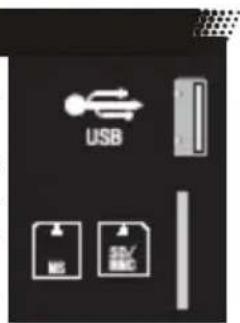
Hinweis:
Am USB Anschlussarf aufgrund von CE-Richtlinien nur ein USB-Flashspeicher (USB-Stick) angeschlossen werden.
INFO
Funktionen des DVD-Players
Es wird eine OSD-Anzeige (On Screen Display) auf dem oberen Teil des Bildschirms eingebrendet, wenn bestimmte Funktionen ausgeführten werden oder die D.DISPLAY Taste auf der Fernbedienung gedrückt wird. Das OSD ist eine benutzerfreundliche Oberfläche zum Anzeigen des Wiedergabetyps. Die OSD-Darstellung variiert nach den unterscheidlichen Speichermedien (DVD, CD, Musik-Disc).
DVD-Player / USB / Kartenleser
Funktionen des DVD-Players
Bei einer Video-DVD erscheint folgende OSD Informationsleiste mit folgendenInfos:Anzahl
der Titel, aktueller Titel (TT 1/2), der Anzahl von Kapitel in einem Titel (CH 33/35) und der bis dahin abgelaufen Abspielzeit im aktuellen Kapitel.
DVDTT1/2 CH 33/3 00:00:02
Beim erneuten Drucken der D.DISPLAY Taste erscheint bei einer Video-DVD folgenden Bild:
1/15.1CH OFF
(Aktive Tonspur / Format der Tonspur DD 5.1 CH (Kanal) / Untertitel (hier im Beispiel sind keine vorhanden (OFF) / Weiterere Perspektiven (in thisem Beispiel sind zur Zeit keine andere Perspektiven aktiv).
Bei einer MPEG-4 Video Datei werden andere Informationen angezeigt als bei einer Vi
deo-DVD. Wichtige Information bei einer ISO Datendisk mit MPEG-4 Dateien sind:
CDrom TRK 1/12 00:00:41
Disk Format (hier CDROM) / Anzahl der Stücke oder Tracks und der aktuell abgesplte Track (TRK 1/12) / Mit oder ohne Ton / Abgelaufene Zeit
Öffnen/Schlieben
Um das Laufwerk (Slot-In Loader) zu öffnen oder zu schlieben, drücken Sie die O-PEN/CLOSE Taste am Gerät oder der Fernbedienung.

Hinweise:
-
Nun ist ein Gerausch zu horen, welches den Slot-In Loader des DVD-Players in den Zustand der Diskaufnahme versetzt (geöffnet). Entweder betätigten Sie die Taste erneut, damit die Disk eingezogen wird oder Sie schiben die Disk sanft in das Laufwerk, bis diese automatisch weiter eingezogen wird.
-
Um eine CD oder DVD aus dem Laufwerk auszuwerfen, muss sich das Gerät im DVD Modus befinden.
Abspielen/Pause
Drucken Sie die Wiedergabe/Pause-Taste, um die Disc abzuspielen. Erneutes Drucken von PLAY/PAUSE bewirkt eine Pause bei der Wiedergabe. Nochmaliges Drucken der Tasse setzen die Wiedergabe fort.

Stop
Mit der STOP Taste konnen Sie die Wiedergabe auf zwei Arten anhalten:
- Wenn Sie die STOP Taste einmal drücken, wird der Unterbrechungspunkt gespeichert, und das OSD zeigt PRESTOP (Vorstopp) an. Die Wiedergabe wird mit der Wiedergabe-Taste fortgesetzt.

- Drücken Sie die STOP Taste zweimal, wird die Disc komplett angehalten. Auf dem OSD ist "STOP" zulesen; die Wiedergabe-Taste setzen die Disc fort.
DVD-Player / USB / Kartenleser
Funktionen des DVD-Players
Deutsch

Mit dieser Taste springen Sie zum{nachsten Kapitel einer Video-DVD oder zum nachsten Song / Stuck einer Audio-CD / MPEG-4 Video Datei.

Mit dieser Taste springen Sie zum vorherigen Kapitel einer Video-DVD oder zum vorherigen Song /Stück einer Audio-CD / MPEG-4 Video Datei.
Hinweis:
Bei einer DVD mit einem Kapitel oder einer CD mit einem Song ist Springen nicht möglich.
Schneller Rück- oder Vorlauf

Mit dieser Taste konnen Sie die Disc zurückspulen. Drücken Sie mehrmals die Taste, um die Geschwindigkeit zu erhöhen.

Mit dieser Taste können Sie die Disc vorspulen. Drücken Sie mehrmals die Taste, um die Geschwindigkeit zu erhöhen.
Hinweise:
Die Geschwindigkeit des schellen Vor- und Rücklaufes ändert sich in folgender Weise: Normal x2 x4 x8 x20 Normal
Mit der Wiedergabe-Taste kann die normale Wiedergabe fortgesetzt und der schneile Rück- oder Vorlauf beendet werden.
- Der Player ist während des Suchlaufes stumm geschalte.
Menü
Wenn Sie während der Wiedergabe einer DVD die Taste DVD.MENU drucken, kehren Sie zum Startmenü der DVD darüber.
Title
Wenn Sie während der Wiedergabe einer Video-DVD die Taste DVD.TITLE drucken, kehren Sie in das Titelmenu einer Video-DVD zurück.

Gehezu (Goto)
- Drucken Sie die Taste GOTO.
- Mit dem Cursor und der Taste ENTER können Sie den gewünschten Menüpunkt für die Auswahr Wiedergabezeit, Titel, Kapitel oder Track bestimmen.
- Über die Taste ENTER bestätigten Sie die Auswahl.
- Über die Taste GOTO setzen Sie die normale Wiedergabe fort.
Kamerawinkel
Drücken Sie während der DVD-Wiedergabe wiederholt auf die Taste ANGLE, um den gewünschten Kamerawinkel auszuwahlen. Eine DVD kann bis zu 9 auswählbare Kamerawinkel enthalten.
Funktionen des DVD-Players
Zahlentasten
Die Zahlentasten erhögbaren einen direkten Zugriff auf die Stücke, Dateien oder Songs einer Disk.
- Um direkt auf ein DVD-Kapitel oder einen CD-Song zuzugreifen, geben Sie mit den Zahlentasten das gewünschte Kapitel bzw. den Song ein.
- Geben Sie Daten für das DVD-Startmenu oder das Einstellungsmenu des Players ein.


Hinweis:
Von einigen DVDs wird der Direktzugriff nicht Unterstützung.
Abschnitt A-B wiederholen
Wiederholen der Wiedergabe eines bestimmten Disc-Abschnitts.
Drucken Sie die Taste A-B am Anfangspunkt des gewünschten Abschnits; es wird
"REPEAT A-" (Wiederholung A-) auf dem Bildschirm angezeigt.
- Drücken Sie am Ende des gewünschten Abschnitts erneut die Taste A-B; es wird "REPEAT A-B" (Wiederholung A-B) auf dem Bildschirm angezeigt. Der Abschnitt von A bis B wird so oft wiederholt, bis die Funktion abgebrochen wird.
- Um die Funktion abzubrechen und zur normalen Wiedergabe zusückzukehren, drücken Sie erneut die Taste A-B.
Hinweis:
Von einigen DVDs wird die A-B-Funktion nicht Unterstützung.
Wiederholung (REPEAT)
Wiederholte Wiedergabe des gewünschten Titels, Kapitals oder Songs.
Drücken Sie die Wiederholungstaste mehrmals hintereinander, um den Wiederholungsmodus auszuwahlen.
Im DVD-Modus Im CD-Modus
REP.CHAPTER Kapitel wiederholen REP.1 Song wiederholen
REP. TITLE Titel wiederholen REP. ALL Disc wiederholen
REP. OFF Wiederholen aus REP. OFF Wiederholen aus
Hinweis:
Von einigen DVDs wird die Wiederholungsfunktion nicht Unterstützung.
Untertitel
Drücken Sie während der DVD-Wiedergabe wiederholt die Taste SUB-T, um den gewünschten Untertitel auszuwahlen. Eine DVD kann bis zu 32 auswählbare Untertitel enthalten.
Audio-Sprache
Drücken Sie während der DVD-Wiedergabe wiederholt die Taste AUDIO, um die gewünschte Tonspur auszuwahlen. Eine DVD kann bis zu 8 auswählbare Tonspuren enthalten.
Hinweis:
Das DVD-Startmenu kann Einstellungsmöglichkeiten für Winkel, Untertitel und Tonspur bieten, d. h. Sie können diese Einstellungen möglicherweise auch Dort vormehen.
ZOOM
Drücken Sie die Zoom-Taste wiederholt. Es wird Folgendes auf dem TV-Bildschirm angezeigt: Normal x2 x3 x4 x1/2 x1/3 x1/4 ZOOM OFF
Bei Wiedergabe eines JPEG-Fotos:
Drücken Sie die Zoom-Taste nacheinander für die Zoom-Faktoren x1/2, x1/3, x1/4; mit der Richtungstaste drehen Sie das Bild. Wenn Sie während der Anzeige des Zoom-Faktors x2, x3 oder x4 die Richtungstaste drücken, verschiben Sie die Bildposition.
PROGRAM
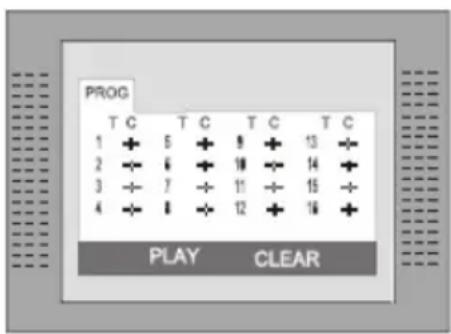
Drucken Sie die Taste PROG, um das Programm-MENU zu starten. Erneutes Drucken ermöglicht auch das sofortige Beenden des Programm-Menus.
Im DVD-Modus
Wenn das Programm-MENU angezeigt wird, geben Sie die Titel- und Kapitelnummer ein. Sie können mit den Pfeiltasten zu den entsprechenden Positionen wechseln und auch Play oder Clear aktivieren.
Drucken Sie die Wiedergabetaste (PLAY) zum Starten des Programms.
Drucken Sie die Taste ENTER auf dem CLEAR-Feld, wenn Sie eine falsche Eingabe gegacht haben. Wenn Sie CLEAR erneut drucken, werden
alle Tracks abgebrochen.
Im CD-Modus
Wenn das Programm-MENU angezeigt wird, geben Sie die Songnummer ein, und drücken Sie die Taste ENTER, wenn die Programmierung abgeschlossen ist. Drücken Sie die Wiedergabe-Taste (Play) zum Starten des Programms. Drücken Sie die Taste ENTER auf dem CLEAR-Feld wenn ihre Eingabe falsch war oder Sie den Song abbrechen möhen. Wenn Sie die Taste ENTER auf dem CLEAR-Feld erneut drucken, werden alle Songs abgebrocke
Um den Programm-Modus zu verlasen, drücken Sie zweimal die STOP-Taste.
Hinweis:
- Von einigen DVDs wird die Programmbearbeitung nicht unterstützt.
- Discs mit nur einer Spur können nicht programmiert werden.
Datenspeicher mit Musik-, JPEG- oder Video-Dateien
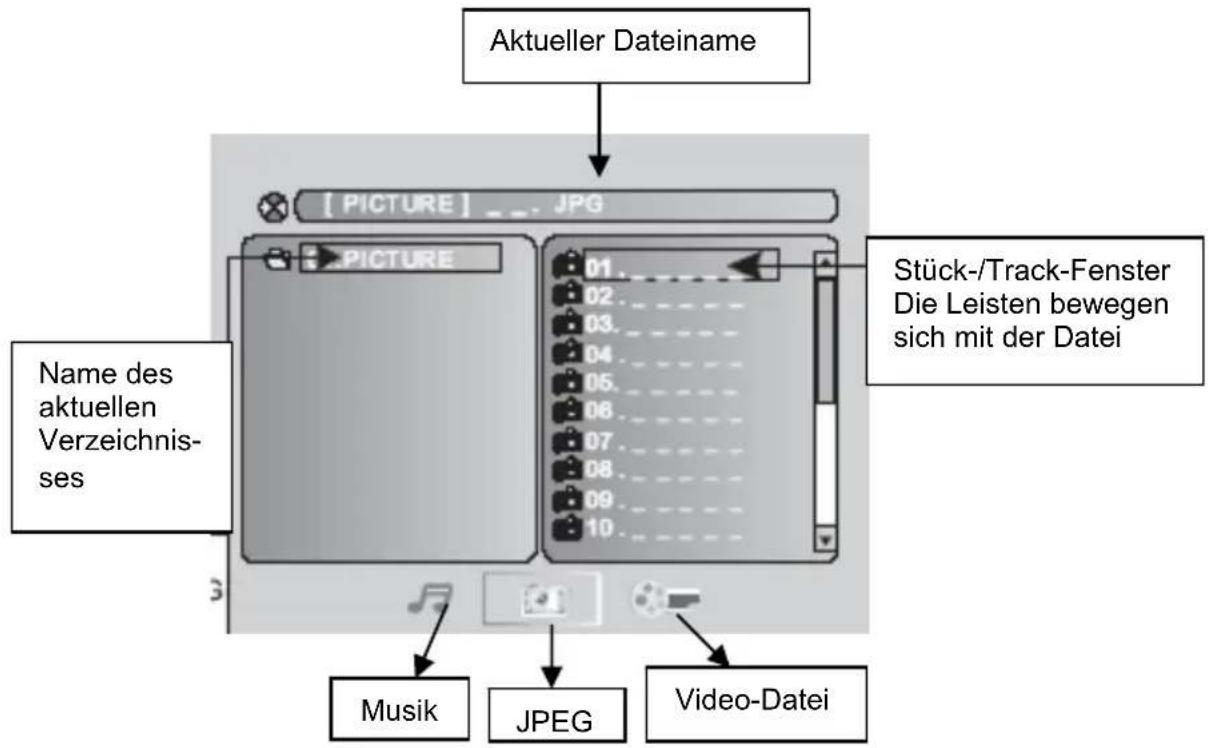
Legen Sie einen Datenträger in das Laufwerk ein, oder schiben Sie eine SD, MMC oder MS Speicherkarte ein, oder schlieben Sie einen USB Flashspeicher (USB Stick) an. Der Player durchsucht automatisch (wenn die Option AUTO bei Quelle im Systemeinstellungen gewählt wurde) die Verzeichnisse nach gespeicherten Musik-/JPEG/Video-Dateien. Danach wechselt er automatisch in das ersten Verzeichnis mit Musik-Dateien (bei Discs mit sowohl Musik- als auch JPEG-Dateien; bei Discs mit nur einem Dateotyp wechselt er in das ersten Verzeichnis) und spiel den ersten Song ab (der Datename wird hervorgoben). Der Bildschirm sieht ungebär für die abgebildet aus:
Hinweise:
- Mit der Pfeiltaste nach Rechts konnen Sie zwischen dem Verzeichnis-Fenster, dem Stück-/Track-Fenster und der dem Dateifornat wechseln. Dateiformate werden in dieser Reihenfolge angezeigt: Musik (Note), Bilder (Kamera) und Video (Pfeil).

- Der DVD-Player startet mit der Musikwiedergabe
- Falls der USB Anschluss oder der Kartenleser nicht automatisch startet, dann wahlen Sie im Setup bei den Systemeinstellungen —> Quelle den gewünschten Eingang (USB, Kartenleser (Card) oder DVD).
- Am USB Anschlussarf aufgrund von CE-Richtlinien nur ein USB-Flashspeicher (USB-Stick) angeschlossen werden.
Datenspeicher mit Music-, JPEG- oder Video-Dateien
Wechseln Sie mit den Pfeiltasten in den Verzeichnisbereich, und markieren Sie das gewünschte Verzeichnis; danach wird die ersten Datie darin wiedergegeben. Sie konnen auch mit den Pfeiltasten in den Dateibereich wechseln, um Dort die Datie auszuwahlen, die wiedergegeben werden soll.
Hinweise:
- Drücken Sie die linke oder rechte Pfeiltaste; Sie können den Verzeichnisbereich, Dateibereich und Datiewechselbereich individuell aktivieren.
Die Markierung im Verzeichnis- und Dateibereich sieht aus wie im Bild oben. Sie wird als transparentes Rechteck dargestellt. - Im Dateiwechselbereich konnen Sie mit der linken bzw. rechten Pfeiltaste die Markierung ändern und dann die Taste ENTER drücken; die Schaltflächen „” und “” sind wie im obigen Bild zu sehen. Wenn beispielsweise eine Disc mit Musik- und JPEG-Dateien ohne geladene Video-Dateien eingelegt wird, ist die Farbe von “” und “” Weß und für “” Schwarz. Wird eine Musik-Datei abgespielt, wird “” rot.
- Bei einer Disc mit Musik- und JPEG-Dateien konnen Sie beim Anzeigen eines JPEG-Bilds mit der Taste STOP zur JPEG-Liste zusückkehren.
- Mit dem Ziffernblock konnen Sie die Datei auswahlen, die wiedergegeben werden soll. Beispiel: Wenn das 15. Lied in der aktuellen Liste abgespielt werden soll, drücken Sie zuerst die Taste 10+ und anschließend 5. Daraufhin wird das 15. Lied wiedergegeben.
Hinweise:
- Wenn Sie eine Disc mit Musik-Dateien wiedergeben, können keine Videos angezeigt werden.
- Drücken Sie beim Anzeigen von JPEG-Bildern die Programm-Taste, um den Bildwechselmodus auszuwahlen; es gibt 17 Wechselmodi. Drücken Sie die Programm-Taste mehrmals hintereinander, um die Funktion zu aktivieren und den gewünschten Wechselmodus auszuwahlen.
Ein Verzeichnis sollte nicht mehr als 400 Dateien enthalten (Musik, Bilder, Video)
DVD-Player SETUP
SYSTEM SETUP
Um das Einstellungsmenü des Players aufzurufen, drücken Sie die Taste DVD-SETUP. In thisem Menu können Sie Deteileinstellungen für das Gerät vornehmen. Markieren Sie mit den Richtungstasten die Funktionssymbole. Drücken Sie die Taste ENTER zum Bestätigten einer Auswahr.
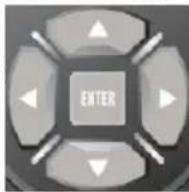
Systemeinstellungen (SYSTEM SETUP)
Wahlen Sie mit der Auf-/Abwärstaste die entsprechende Option aus. Drücken Sie die Taste ENTER, um das entsprechende Untermenü anzuzeigen.
- Drücken Sie die Auf / Abwärstaste, um die gewünschte Option zu markieren.
Bestätigen Sie ihre Eingabe mit der Taste EN-TER.
TV-SYSTEM
Es stehendrei Modi zur Auswahrldie fur Ihr TV-System in Fragekommen:NTSC/PAL/ AUTO.Falls der TV-Modus nicht stimmt,blinkt
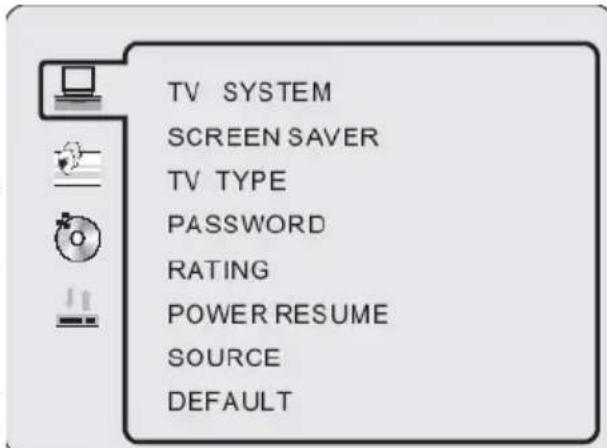
das Display des DVD-Players und der Bildschirm ist farblos. Die Standardeinstellung ist PAL.
Bildschrimschoner
Aktiviert oder deaktiviert den Bildschirmschoner. Wenn diese Option aktiv ist, dann schaltet sich der Bildschirmschoner automatisch an, wenn die Wiedergabe längerere Zeit gestoptt wurde oder keine Disc im Laufwerk ist.
TV-Type
4:3 Letterbox
Das Bild wird vollflächig dargestellt, damit goes ein großer Teil der Bildinformation verloren, da gewissermaßen nur der wichtige Bereich einer Szene gezeigt wird.
4:3 PANSCAN
Alle Bildinhalte werden dargestellt, allerdings wirkt das Bild durch die schwarzen Balken am oberen und unteren Bildrand beengt.
16:9 (Breitbild)
Die Begriffe Breitbart oder Widescreen (engl. für Breitbart) wird allgemein, für alle Bildformate verwendet, die breiter als das Standardfernsehformat von 1,33:1 (4:3) sind, unabhängig davon, ob der Film im Letterbox-Format innerhalb eines 4:3-Rahmens oder anamorph gespeichert ist – in der Regel in Formaten ab etwa 1,66:1, Häufig 2,35:1 und bis hin zu 2,76:1. Als „Breitbildfernseher" werden meinest Geräte mit einem Seitenverhältnis von 16:9 (ca. 1,78:1, nahezu
16:9
Wide
4:3
Letter Box
4:3
Pan Scan
DVD-Player SETUP
Deutsch
Kennwort (TOKEN)
Bewegen Sie den Cursor zum Eintrag PASSWORD (Kennwort), drücken Sie die Taste EN-TER, und geben Sie den Geheimcode „0 0 0 0" (wenn dies der ersten Gebrauch ist) ein. Nach der Bestätigung mussen Sie einen neuen Geheimcode eingeben und diesen mit EN-TER bestätigten.
Hinweis:
Bitte merken Sie sich den neuen Geheimcode, da Sie die Kindersicherung ansonsten nicht mehr ändern können. Falls Sie den Code vergessen haben, kontaktieren Sie ihren Handler oder unser Unternehmen.
Kindersicherung (RATING)
Es gibt acht Stufen fur diese Einstellung:
- KID-SAFE (kindersicher)
-
- G
-
- PG
-
- PG13
-
- PG-R
-
- R
-
- NC-17
-
- ADULT (Erwachsene)
Die erstige Stufe ist für Discs, die für jeder Alter geeignet sind, und die achte Stufe für Discs, die nur für Erwachsene bestimmt sind. Wenn Sie die Kindersicherungseinstellung ändern möchten, wahren Sie die entsprechende Einstellung aus, und geben Sie dann den vierstelligen Geheimcode ein. Die Werkseinstellung für den Code lautet 8357 (wenn Sie den Player zum ersten Mal verwenden, geben Sie einfach diesen Code ein). Werde der eingebene Code bestätigt, wird die Stufeneinstellung angezeigt. Bewegen Sie den Cursor zur gewünschten Stufe, und drücken Sie die Taste ENTER zum Bestätigten und Speichern.
Quelle (Source)
Mit dieser Option können Sie zwischen DVD, USB und dem Kartenleser (Card) wahren und die entsprechende Quelle wahlen. Die Einstellung AUTO startet immer die Quelle automatisch, die einen Datentrager enthalt.
Resumee Funktion
Mit dieser Option aktivieren Sie die Resumee Funktion.
Standardstellungen (DEFAULT)
Mit dieser Funktion (Default) konnen Sie die Werkseinstellungen wiederherstellen. Wenn Sie RESTORE (Wiederherstellen) auswahlen, werden die letzten Benutzereinstellungen rückgangig gemacht und der Player auf die Werkseinstellungen zurückgesetzt.
DVD-Player SETUP
Spracheinstellungen
Drücken Sie im Stopp-Modus die Taste DVD-SETUP, und wahlen Sie LANGUAGE (Sprache) aus.
- Drücken Sie die > Taste, um in das Sprachmenü einzutreten.
- Drucken Sie die Auf-/Abwärstaste
-
Drücken Sie die Taste ENTER; das Untermenü wird auf dem Bildschirm angezeigt.
Markieren Sie mit der Auf-/ Abwärstaste / den gewünschten Eintrag im Menu: -
OSD Sprache
- Audio Sprache
- Untertitel Sprache
- Menu Sprache
Bestätigen Sie mit ENTER den ausgewählten Eintrag.
OSD LANGUAGE
AUDIO LANG
SUBTITLE LANG
MENULANG
ENGLISH
GERMAN
SPANISH
FRENCH
PORTUGUESE
ITALIAN
RUSSIAN
SWEDISH
Audio Laufsprecher-Einstellungen
Das AUDIO Setup enthalt nur eine Einstellung.
Positive Werte erhöhen die Höhen.
Negative Werte erhöhen die Basse.
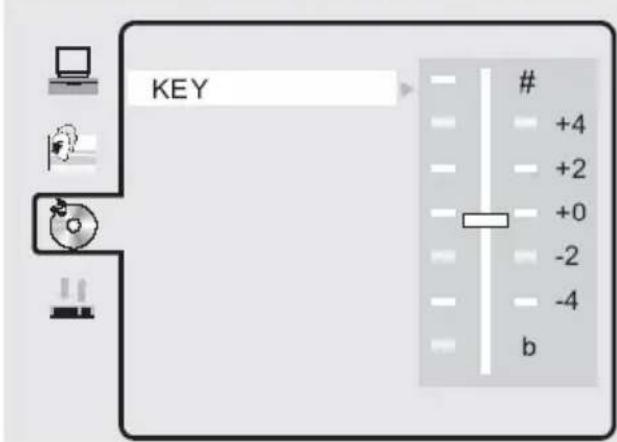
Digital-Einstellungen
Deutsch
Die Digital-Einstellungen enthalten zwei Optionen, den dynamischen Bereich und Dual Mono.
Dynamische Bandbreite
Mit der Option „dynamische Bandbreite" können Sie das Maß der Dämpfung definierten. Bei der Einstellung „Full" wird die Ausgabe am stärksten gedämpft. Der so genannte Nachtmodus.
Bei der Option „Aus" wird die Tonausgabe nicht verändert und keine Kompression findetstatt.
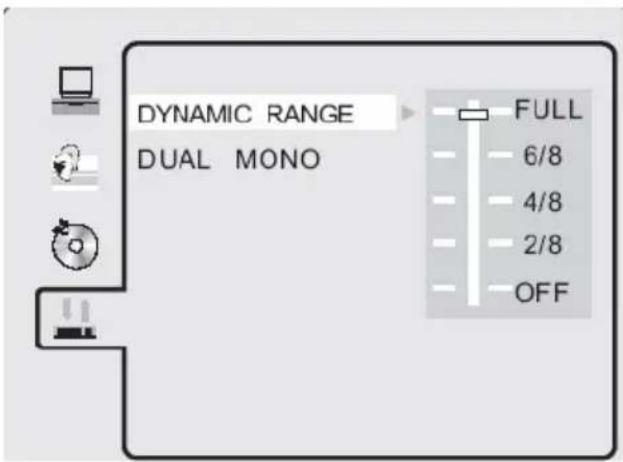
Dual Mono
Die Optionen bei Dual Mono sind:
Stereo: Der linke Monosound wird zu dem linken Laufsprecher gesendet und der rechte Monosound zu dem rechten Laufsprecher.
L-Mono: Der linke Monosound wird zu beiden Lautsprecher gesendet.
R-Mono: Der rechte Monosound wird zu beiden Lautsprecher gesendet.
Mix-Mono: Linker und rechter Monosound wird vermischt an beiden Lautsprecher gesendet.
Problemlösung DVD-Player
Sollte es Probleme mit Ihr dem DVD-Player geben, prufen Sie die folgende Liste, bevor sie sich an den Kundendienst wenden. Technischer Kundendienst von Xoro/MAS:
Tel.: 040-77 11 09 17
- Internet: www.xoro.de/support.htm
| Symptom Prüfen und Maßnahme | |
| Keine Wieder-gabe von Disk | · Keine Disc eingelegt. Legen Sie eine Disc ein. · Disc wurde falsch herum eingelegt. Legen Sie die Disc mit der beschriften Seite nach hinten ein. · Regionaleinstellung der Disc stimmt nicht mit der des Players überein. · Alterseinstufung der Disc ist*höher als Einstellung bei Kindersicherung. · Disc-Typ ist nicht für den Player geeignet. · Disc ist beschädigt oder Gerät war bereits ein oder zwei Stunden eingeschaltet. · Im Player ist es möglicherweise zu Kondensationen gekommen. Entnahmen Sie die Disc, und halten Sie das Gerät ein oder zwei Stunden eingeschaltet. · Dateninhalt ist nicht konform |
| Keine Wieder-gabe von USB | · Aktivieren Sie den USB Anschluss (System Setup ->Quelle ->USB) · Schließen Sie den USB Speicher richtig herum an · Dateninhalt ist nicht konform |
| Keine Wieder-gabe vom Kar-tenleser | · Aktivieren Sie den Kartenleser (System Setup ->Quelle ->CARD) · Legen Sie die SD, MMC oder MS Karte mit der Beschrifting nach hinten ein · Dateninhalt ist nicht konform |
| Bild verrauscht/ verzerrt | Die Disc ist verschmutzt oder beschädigt. Säubern Sie die Disc, oder legen Sie eine andere Disc ein. |
| Kein Vollbild | Wählen Sie das Bildschirmformat im Einstellungsmenu des Players aus. |
| Symptom Prüfer | und Maßnahme |
| Springen undSuchen nichtmöglich | Manche Discks sind so programmiert, dass Benutzer einige Abschnittene nicht überspringen oder einen Suchlauf durchführren konnen (insbesondere im WARNING-Abschnitt). Bei Discks mit nur einem Kapitel ist die Springen-Funktion nicht möglich. |
| Fernbedienungfunktioniert nicht | Beseitigen Sie eventuelle Sichthindernisse zwischen Fernbedienung und Player.Richten Sie die Fernbedienung auf den Empfangssensor desPlayers.Uberprüfen Sie, ob die Batterien in der Fernbedienung korrekt eingelegt sind (achten Sie auf die Polarität).Tauschen Sie die Batterien der Fernbedienung aus.Nutzen Sie nur die vom internen DVD-Player unterstützt Tasten. |
| USB- oder Kariten-Speicherlösungen | Die Unterstützungjährige für USB Speicher oder Speicherkartenbetragt bis zu 2 GB. Leider gibt es eine Vielzahl von unter-schiedlichen USB-Sticks oder Karten und nicht alle konnen unterstützen werden.Verwenden Sie keine SDHC Speicherkarten.Verwenden Sie keine MS Pro/Duo SpeicherkartenBitte beachten Sie, dass bei allen Speichermedien ausschlusslich FAT 32 Unterstützung wird. Falls ein Medium mit NTSF formatiert ist, wird es nicht erkannt. |
Pixelfehler
Die auf Seite 59 definierten Pixelfehler (Helle, Dunkle Pixel, Liniendefekte und Helligkeitsunterschiede) beschreiben die maximal erlaubten Defekte in Art und Anzahl, welche von der Garantie ausgeschlossen sind.
Spezifikationen
| HTC 1526D HTC 1926D | HTC 2226D | ||
| Bildschirmgroße 39,6 cm | (15,6 Zoll) 48 cm (19 Zoll) 55 cm (21,6 Zoll) | ||
| Auflösung in Pixel 1366 x | 768 1440 x 900 1366 x 768 | ||
| Seitenverhältnis 16:9 | 16:10 | 16:9 | |
| Helligkeit 250 cd/m | 2 | 3002 | cd/m 4002 |
| Krontrast 500:1 | 1000:1 | 1000:1 | |
| Reaktionszeit | 5 ms | 3,5 ms | 5 ms |
| Blickwinkel | 90° | 160° | 160° |
| TV System PAL BG / DK / | oder SECAM BG / DK / L / L' | ||
| Stereo | NICAM / A2 | ||
| Anschlüsse | |||
| HDMI | Standard TMDS max. 1080p | ||
| Y Pb Pr | Y: 1 V p-p // Pb und Pr: 0,7 V p-p | ||
| S-Video | Y: 1,0 V p-p +/- 3 dB / C: 0,3 V p-p +/- 3 dB | ||
| Scart | RGB: 1,0 V p-p 75 Ohm | ||
| PC VGA | 640 x 480 b. 60 Hz / 800 x 600 b. 60 Hz / 1024 x 768 b. 60 Hz | ||
| Antenne | RF Antennenanschluss, 75 Ohm | ||
| Loutsprecher | 2 x 3 Watt | 2 x 3 Watt | 2 x 3 Watt |
| AC / DC Adapter 110—240 V 50/60 Hz | 12 V bei max. 4 A | 12 V bei max. 5 A | 12 V bei max. 6 A |
| Verbrauch | 48 Watt | 60 Watt | 70 Watt |
| Maße (LxTxH) [mm] | 402 x 153 x 329 | 465 x 153 x 405 | 538 x 153 x 425 |
| Gewicht 3,8 kg | 5,5 kg | 7,0 kg | |
| Pixelfehlher | |||
| Helle Pixel (Bright Dot) | ≤ 3 | ≤ 2 | ≤ 2 |
| Dunkle Pixel (Dark Dot) | ≤ 5 | ≤ 5 | ≤ 5 |
| Helle + Dunkle Pixel | ≤ 5 | ≤ 5 | ≤ 5 |
| Liniendefekte | Nein | Nein | Nein |
| Helligkeitsunterschiede (Mura) | Nein | Nein | Nein |
5.1 Kanal / AC-3
5.1-Mehrkanalcodierung bedeutet, dass sowohl fünf Kanäle mit voller Bandbreite (Links, Center, Rechts, Surround links, Surround rechts) als auch ein Tieftonkanal vorhanden sind (für diesen steht das ".1" er sorgt für das drohnende Bassgrollen, das Sie auch in einem gut ausgestatteten Kinaaal horen und spuren). Sowohl Dolby Digital® als auch DTS® unterstützen 5.1-Codierung und -Decodierung.
CD
Eine CD (Compact Disc) ist eine mit Metall beschichtete Kunststoffscheibe. Sie hat einen Durchmesser von 12 cm und eine Stärke von ca. 1,2 mm. Die Entwicklung these Speichermediums erfolgte 1985 von Sony und Philips. Die Vorteile liegen in der digitalen Verarbeitung der Musiksignale, was eine nahezu originalgetreue Wiedergabe ermögliche. Darüber war bei der CD die Speicherdichte hoher, das Handling einfacher, die Lebensdauer deutlich länger und sie ist nahezu verschreibenfrei.
Mittlerweile sind aus der CD zwölf verschiedene Datenträger entstanden. Die geläufigsten sind die CD-DA (Compact Disc - Digital Audio), CD-ROM (Compact Disc - Read Only Memory, Speicher mit Lesezugriff) und die DVD (Digitale Versatile Disc).
Man kann auf einer CD (-DA) zwischen 74 - 80 Minuten Musik speichern. Dies entspricht einer Datenmenge von ca. 650 - 700 MB.
Die Signalübertragung bei der CD erfolgt berührungslos mittels Laserlicht. Die CD wird von der Mitte zum Rand ausgegeben. Die Daten/Musik sind in einer spiralförmigen Bahn von innen nach außen angelegt.
Eine CD im Querschnitt hat Vertiefungen "Pits" und Erhebungen "Lands". Sie sind in der vorher erwähnten Spirale angeordnet. Der Abstand zwischen den Pits ist ungefahr 1,6 mm.
Das Laserlicht, das eine Laserdiode erzeugt, wird durch verschiedene Spiegel und Prismen umgeleitet und dann durch eine Linse zu einem Laserstrahl gebündelt. Diese Laserstrahl tastet in der spiralförmigen Laufbahn die CD-Oberfläche ab. Bei Pits werden die Laserstrahlen gebrochen. Dieses gebrochene Licht wandert auf dem Laserstrahl zurück und wird an einen Fotosensor geleitet. Der Fotosensor schickt die Informationen an den Mikroprozessor weiter. Diese übersetzt die Informationen (Ein/Aus) in Tonsignale zurück. Den Rest übernimmt die Stereo-Anlage.
CVBS
Composite Video Schnittstelle. Das Videosignal wird über eine einzige Leitung übertragen. Diese Schnittstelle sollen Sie nur dann verwenden, wenn Ihr Wiedergabegerät keine andere von ihrem Xoro Fernseher unterstützen Schmittstelle hat, da die Übertragung über CVBS prinzipiell ein deutlich schlechteres Bild liefert als andere Übertragungsarten. Zu erkennen ist die CVBS-Schnittstelle an der gelben Farbe des Cinch-Steckers.
Dolby Digital 5.1
Dolby Digital® 5.1 ist ein Verfahren zur Übertragung und Speicherung von 5.1-Kanal-Tonspuren bei digitalen Medien wie DVDs, digitalem Kabelfernsehen, terrestrisch übertragenem Digitalfernsehen (DTV) und Satellitenübertragungen. Anders als bei den Codier-bzw. Decodierverfahren Dolby Surround® und Pro Logic®, die die Kanaltrennung aufgeben, um Surround-Sound in Stereo-Tonspuren unterbringen zu konnen, handelt es sich bei
GLOSSAR
Dolby Digital® um ein diskretes Verfahren, bei dem die verschiedene Kanäle während der Codierung und Decodierung vollständig voneinander getrennt bleiben. Dolby Digital 5.1 ist der Industriestandard für die Codierung von DVD-Filmen mit Surround-Sound.
DSP
Digital Signal Processor. Abkürzung für Mikrochips, die Signale (z.B. den Ton) digital werdenarbeiteten (z.B. wird Virtual Surround durch einen DSP erzeugt)
DVD
Die DVD (Digital Versatile Disc) kam 1995 auf den Markt und ist ein Datenträger mit großer Speicherkapazität. Eine gewöhnliche CD-ROM, die einen Speicherplatz von 650 MB aufweist, wird durch den Speicherplatz der DVD von bis zu 9 GB in den Schatten gestellt. Gera de bei der Wiedergabe von Videoformatenspiel the Speicherkapazität eine große Rolle. Neben dem hohen Speicherplatz genießt der Konsument bei der Wiedergabe von DVDszusätzlich hochwertige digitale Bild- und Tonqualität. Bis zu acht Audiokanäe kann eine DVD ansteuern. Das heißt im besten Fall, dass ein Film in 8 Sprachen gehört werden kann.
Foto-CD (JPEG CD)
Eine Foto-CD ist ein Aufzeichnungsverfahren zur Speicherung von Fotos auf einer CD-ROM in einer plattformabhängigen Multiresolutions-Struktur (Unterstützung verschiedener Auflösungen und Formate z.B.: JPEG, BMP, etc). Da ein einzelnr Foto-Film kaum ausreicht, um eine CD zu fullen, konnen nachträglich weitere Filme auf eine noch nicht vollständig gefüllte CD übertragen werden. Damit ein CD-ROM-Laufwerk diese Bilder laden kann, muss es multisessionfähig sein.
GUI
Graphic User Interface Siehe OSD.
Helligkeit
Das Wort Helligkeit wird meinst für die subjektive Lichtempfindung benutzt. Diese Sinnesempfindung ist physikalisch etwa dem Logarithmus des Reizes proportional, kann aber bei verschiedenen Personen etwas unterschiedlich sein. Sie hangt insbesondere von der spektralen Empfindlichkeit der Sehzellen ab, die bei den meisten Menschen in der Wellenlänge 0,47 μm (gelb-grün) am hochsten ist. Das menschliche Auge arbeitet in einem sehr großen Helligkeitsbereich, der Lichtintensitäten von 1:10 Milliarden entspricht (Sehschwelle 10^-13 Lumen). Dennoch konnen wir verschiedene Helligkeiten als unterscheidlich wahrnehmen, sobald sich ihre Lichtmenge um mehr als 10% unterscheidet.
HUE
engl. Farbton. Mit HUE kann man den Farbton einstellen.
Interlaced
Bildaufbauverfahren im Zeilensprungverfahren. Hierbei werden nacheinander zwei um eine Bildzeile versetzte Halbbilder erzeugt. Dies ist das übliche Verfahren bei herkommlichen 50 Hz TV Geräten.
Kodak Picture CD®
Die KODAK Picture CD® ist ideal für den Allroundfotografiaen. Alle Bilder werden in exzellen-ter Auflösung von 1024 x 1536 Pixel gespeichert. Auf der KODAK Picture CD® werden ihre Bilder bei Abgabe Ihres Kleinbild- oder APS-Farbnegativefilms gespeichert (Anzahl der Abzüge kann je nach Film variieren). Sie können keine weiteren Bilder auf derselben CD speichern.
Hinweis: Es gibt von Kodak auch „Kodak Foto CDs®". Diese haben ein propriätres Datenformat und können dazu nicht auf Ihr dem DVD Player wiedergegeben werden.
Kontrast
Krontrast bezeichnet den Unterschied zwischen hellen und dunklen Bereichen, praziser die Steilheit der Tonwertkurve einer visuellen Darstellung. Der Kontrast ist ein Unterscheidungsmerkmal für den Helligkeitsverlauf eines Bildes, oder zwischen zwei Bildpunkten. Der Kontrastumfang oder die Dynamik beschreiben den Intensitätsunterschied zwischen dem hellsten und dunkelsten Punkt eines Bildes.
Seitenverhältnis: 4:3 und 16:9
"Vollbildformat" ("Full Frame") bezieht sich auf Inhalte, die für die Darstellung auf TV-Geräten mit einem Seitenverhältnis von 4:3 entwickelt wurden. "Breitbildformat" ("Widescreen") bezieht sich auf Inhalte, die für die Darstellung auf Bildschirmen mit einem Seitenverhältnis von 16:9 (wie z. B. Breitbart-Fernsehgeräte) entwickelt wurden.
Werden Inhalte im Breitbartfeldformat auf einem 4:3-Bildschirm angezeigt, so erschinen im entstehenden Leerraum am oberen und unteren Bildrand schwarze Streifen.
Super Video CD (SVCD)
SVCD steht für "Super VideoCD". SVCDs sind den VCDs sehrähnlich; sie fassen (auf 650-bzw. 700-MB-CDs) etwa 35 bis 60 Minuten sehr hochwertige Videodaten sowie bis zu 2 Stereo-Tonspuren und 4 wählbare Untertitel. SVCDs können auf allen Xoro DVD-Playern abgeschlossen werden.
Video CD(VCD)
VCD steht für "Video Compact Disc". VCDs bauen auf dem CD-Format auf und enthalten Bewegtbilder mit Ton. Eine VCD fasst bis zu 74 bzw. 80 Minuten (650- bzw. 700-MB-CDs) Video mit Stereosound. Zur Speicherung der Video- und Audiodaten verwenden VCDs einen Komprimierungsstandard namens MPEG. VCDs können auf allen Xoro DVD-Playern abgespielt werden.


D
一
-
一
一
1
L
Contents
Safety information
Safety informations 5
Notes
The "Grüne Punkt" denotes that the MAS Elektronik AG pays a duty to the "Gesellschaft für Abfallvermeidung und Sekundärrohrstoffgewinnung".

Notes
In the box
S-Video Video- und Stereo Audio input
Tel.: 040/77 11 09 17
- Internet: www.xoro.de/support.htm
CIMBOJ "Grüne Punkt" NOdTBepxdaet TOT φaKT, YTO MAS Elektronik AG B TepMaHn IIaTIT HaIor Ha yTuNIs3aunio "Gesellschaft fur Abfallvermeidung und Sekundärrohstoffgewinnung".

KoMnJIeKtauZna
Ipn pacnakOBKe ycTpoiCtBa, noXaIyIcTa, y6eIITecb, YTO npncytCTByOT cneDyUOHe akceccyapbl:
- JKK TeIeBn3Op co BCtpoEHHbIM DVD npoIrpbBaTeJIem HTC 1526D / HTC1926D / HTC 2226D
- IynbT dntaHcnoHHoro ynpabHeHn (Iy) c 6aTaepKamn
PykoBoIDCTBO NOIb3OBaTeJIa
AaTep 3JekTpOnnTaHn
Ka6eJb 3JeKtpoNTaHnA - RapaHTnHbI TaHO.
PpumeyaHue:
- Ecnu kaque-mo u3 akceccyapoe omcymcmeyom, noxanyucma, cpa3y xe obpamumecb K dunepy.
- Coxpanhme ynapokeky, oHa moXem Bam noHaoobmbc e 6dyue m npumpaHcnopmupoeke nneepa.
Bceda mpaHcnpmupyme unu xpaHume npouapbIaMeIb e e2o opuaunbHOynaKoeke.
He mehme u He moduphiupyme demanu npouapbiamen uu eao akceccyapbi
OchOBHbIe Oco6eHHoCTn
BbICOKOKaueCTBeHHbI DnCnJIeI
BolbOe KOJIueCTBO INHTeppeincoB: VGA, RF, YPbPr, S-VIDEO, SCART u HDMI
- PoiDepkka pa3peWeHnI do 1080 cTpO npi NODKIOUeHn K nCTOuHky COOTBeTcTByUoEro CnHaJn o INTePpecy HDMI
- CtepeoBxOa
BcTpoEHhI TIOHep aHaJorOBoro TeJeBeuaHn
BcTpoeHHbI TIOHep cHΦpOBoRo Ha3eMHOro TeJeBeuHaHr (DVB-T) - ABTomatnueckn n pyuHoi nonck n coXpaHeHne TeJeBn3NOHHbIX KaHaJIOB
- ABToMaTnueckoe OTKIIOUeHne npn OTCyTCTBnB XOdHOro CnHaJa
BcTpoeHHbI DVD npoirpbBaTeIb co igeBoi 3aRpy3Koi nCKOB
BCTpoeHHbI npT USB n BCTpoeHHbI cIOT dJa YTeHnA Kap T naMaTn SD, MMC m MS, yBJIIOUeecr HeoTbeMneMbIMu qactaMn DVD npOurpblBaTeJra.
OBUJAHNFOPMAUN
Noctabka
MoHobnok noCTabnareTc6e3 cMOHTnpoBaHHo NOCTaBKn. NODCTaBka MoKet 6bItb JERko yctahOBJIeHa Bamn camocToTeNbHO 3a YETbpe wara.
- IoxaIyIcTa, aKypaTHo pacNaKyIe MOHO6JIOK n3 KOpO6Kn. KpoHsTeH NOCTabKn yXe npNKpePnEn K MoHO6JOk. Ha HxKHeN CTOpOHe KpOHsTeHa Bbl MoxKeTe HaHTn DbA StTencBbIX CoeINHITeJI. 3TN CoeINHITeJIH He DOJXHbI 6bItb NOBpeXdEhl.
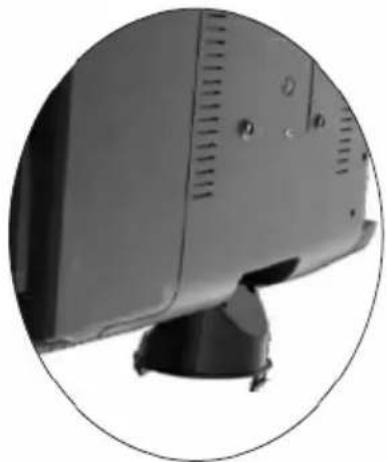
- NomeCTnTe NoCTaBky Ha yCTOuHByo NOBepxHOCTb KaK noka3aHo Ha pucyHke.
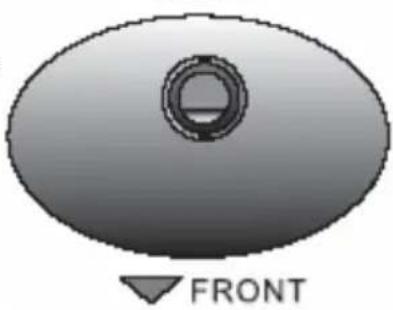
- YctaHOBNTe MOHO6NOK CBepxnoCTabKn n OCTOpOxHOCoeHNHTe KPOHHTeIN NOCTabKn C cAmo NODCTabKOI. Ioxaanycta, o6paTnte BHMAMHe Ha pncyHok.
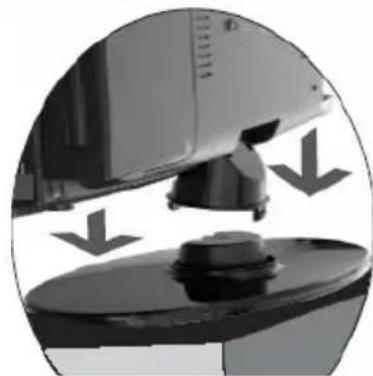
- OctopoxHo HadaBte Ha MOHOJOK CBepxu BnH3, noka 7TeTceIbHbIe CoeHNHTeJIH He 3a6IOKpUOTcB NODCTaBKe. KOHTPOIpyTe NOCTaBky I NOIROHKY NOCTaBKn I NOHMaiTe NOCTaBKy OCTOPOXHo. NOCTaBka He DOJXHa OTcoEINHATbcr O MOHOJOKApn erO NOHrTmN.
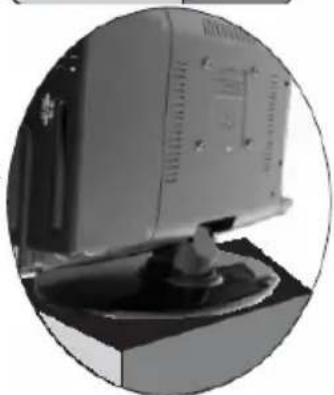
OBUAR NHΦOPMALIa
BbIcTpbln cTapT
- POncOeHNHInTe NOpCTaBky B COOTBeTCTBnC INHCTpyKUmaN Ha npEdbNyue CtpaHnce.
- IOnCOeHNHTe aHTeHHy NJI INCTOCHNK CNHaJa K COOTBETCTBYUOM BXODHBIM pa3bemam Ha TbIOBOI NaHeJN MOHO6noka.
- POncOeHInTe MaJIeHbKn KpyrIbI WTeKeP Ha Ka6eNe aJaNTepa NITAHN K BXoDHOMy pa3bemy NITAHN HA TbIOBOI NaHeJN MOHO6Joka.
- BCTaBbTe BnKy shHpya 3JNeKtpoNTaHnA aanTepa nHTaHnB HacTeHHyU pO3eTKy 6bITOB0 3JNEKTPocETn. CBETOB0 INDkaTOP 3aOpNTcKpachbIM CBEtOM.
- BkJIOUHTe NITaHHe, HaxaB KHOJky POWER Ha φpoHTaJIbHoI NaHEIи IIN Ha Iy. CBeTOBOI INDkaTOP 3aROPITcR 3eNEHbIM CBETOM.
- ИспосьуITE KONKU SOURCE Ha Фразально панели пи на ПДУ дя тюго Вьовети на Зкран BCПьВаIOSeTo OKHA BbIbopa nCTOчнka BnDEOCINHana. Бы можete Bbl6paT b cneушпе nctOчнк сИннANA: TV, PC-RGB, YUV, S-Video, SCART, DTC INN DVD. Bbl можete ИспосьOBaT b KONКИ Ha Фразально панели, QTO6bI HAcTpOHT b 3Byk пл NBbIbpaT kaHaJ, кak nOKa3aHo HnKe, пл NBIMожete INCNoJIb3OBaT b ПДY n NOITBePdntb CBOB Bbl6op haxKaTHeM KONKN OK,
A. Anaoobu meeueohnmy mhep (hnpumep: kabebna cucmea): Nocne BknoyeHn HaxmTe KhoNky SOURCE n BbIbepnte onuio "TV", NcNoIb3yra KHONKn ▲▼ ▲▶, n noTBePnte Bbl6op HaxKaTHem KhoNKn OK. Teepb MOHOJOK haoNTcB pexnme npnema aHaIOROBTO TeJeBeuaHn. Pn nepBOM nCnoJIb3OBAHm MOHOJOKa CnCTema ABtOMaTHeCKN BbIBoNT MeHIO IJRA NONCA TeJEBn3NOHHbIX KAHAIOB (noKaJyIcTa, o6paTIte BHIMAHHe Ha cTpaHnU 22).
B. DVD npouapbIaMeJIb: BKnIOHTe yCTpOJCTBO n HaxMNTe KHOJky SOURCE, Bbl6epnTe onuio "DVD", IcNoJIb3yra KHOJKN ▲▼▲▶, n NOITBepdnte Bbl6op HaxaTneM KHOJKN OK. Tenepb MOHO6IOK haoOnITcB pexmme DVD.
C. THep uΦpo8oHa3emH0o meNebeuHaun (DVB-T): BKnIOHTe ycTPOIcTB O HauKMITE KhoNky SOURCE, BbI6epnte onuio "DTV", IcNoJIb3yra ▲▼▲▶, n IOITBepdnte Bbl6op HaxaTNEM KhoNk OK. Teepb MOHO6nOK haoOnTCB B pEXnme npEema zuΦpoBOrO Ha3emHOrO TeJeBeUaHnra. Ppr NEPBOM IcNoJIb3OBAHN TeJeBu3Opa CnCTema aBTOMaTneCKN BbIBOInT MeHIO dIgNONCA TeJIeBu3INOHHbIX KaHaJOB (noXaJyIcTa, o6paTIte BHIMAHne Ha cTpaHnUy 22).
- Дя Вьключеня моноблoka на КорOTКOE Врмя HabKMITE KHONKY POWER, моноблOK BOДET B peKIM 3Heproc6epeKeHЯ, CBetOBОинДИКATOP 3aROpNTcKpachbIM. EcInn Bi He co6HpaTeCb ИСпЛБЗOBaTь монобLOK B TeYeHne ДИТЕЛБHOrO nepNoDA BpeMeHи, ВьключITE ПИТаHHe NOПНOCtBu, BBITaUINB BUNKy UHypa NITaHЯ n3 po3ETKN.
KHONKUYPABJIENI IN PA3bEMbl HA KOPNYCE YCTPOICTBA
TbIIOBa naHeJIb

| Touches | Fonction |
| Ouvrir / | Fermer |
| Stop | |
| >|| Lecture / Pause | |
| USB Prise | USB |
| Kartenleser für SD, MMC und MS Medien | |

Panneau
Config. Autom. (Auto Adjust)
Canales abiertos 720x576 oder 704x576
Tel.: +49 40 77 11 09 17
- Internet: www.xoro.de/support.htm