WS100 - Überwachungskamera i-onik - Kostenlose Bedienungsanleitung
Finden Sie kostenlos die Bedienungsanleitung des Geräts WS100 i-onik als PDF.

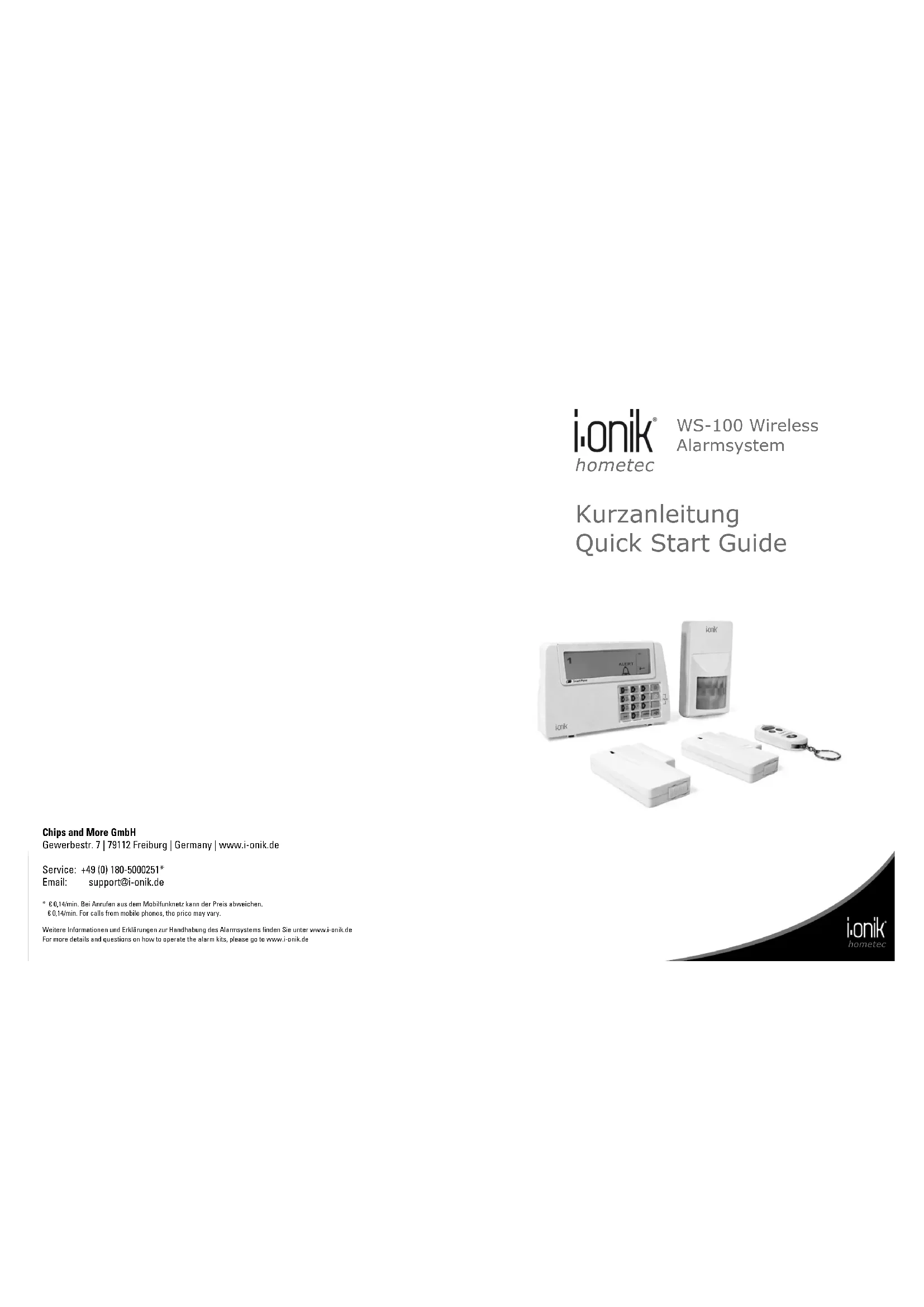


| Produkttyp | Drahtloses Sicherheitssystem (Steuerzentrale, Sensoren, Fernbedienung) |
| Marke | i-onik |
| Modell | WS100 |
| Stromversorgung der Hauptzentrale | Netzadapter AC 9V (inklusive) |
| Notstromversorgung der Zentrale | 1 Alkalibatterie 9V |
| Eingebaute Sirene | 120 dB, einstellbare Dauer (1 bis 6 Minuten) |
| Display | Hintergrundbeleuchtetes LCD (Farben: gelb, rot, grün) |
| Anzahl unterstützter Sensoren | Unbegrenzt (8 Zonen) |
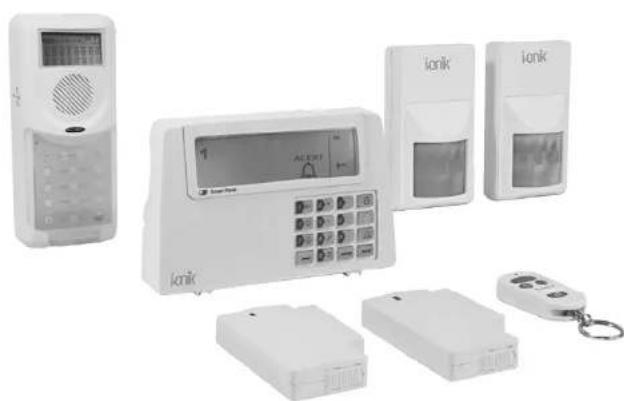
| Enthaltene Sensoren | 2 Tür-/Fenstersensoren, 1 PIR-Bewegungsmelder, 1 Schlüsselanhänger-Fernbedienung |
| Stromversorgung Tür-/Fenstersensor | 2 Alkalibatterien AAA 1,5V |
| Stromversorgung Bewegungsmelder | 1 Alkalibatterie 9V |
| Stromversorgung Fernbedienung | 1 Alkalibatterie 12V |
| Arbeitsfrequenz | 868,35 MHz ±0,5 MHz |
| Funkreichweite (Zentrale zu Sensoren) | Bis zu 250 Meter (freies Feld) |
| Funkreichweite (Fernbedienung) | Bis zu 665 Meter (freies Feld) |
| PIR-Erfassungswinkel | < 110 Grad |
| PIR-Erfassungsreichweite | Hoch: < 15 m, Mittel: < 6 m, Niedrig: < 4 m |
| Energiespar-Timer (Bewegung) | 3 Minuten nach jeder Erkennung |
| Auto-Wählgerät (optional) | Im Lieferumfang enthalten, Netzstrom + 4 AA-Notbatterien |
| Betriebsmodi | STANDBY, ARM (Vollalarm), HOME (gemischt), ALERT (Klingel) |
| Montage | Wandmontage der Zentrale mit Schrauben und Sabotage-Magnet; Sensoren mit Klebeband oder Schrauben |
| Wartung und Reinigung | Weiches, feuchtes Tuch, sofort trocknen; keine Lösungsmittel verwenden |
| Batterien | Unterschiedliche Typen oder Zustände nicht mischen; am Ende der Lebensdauer recyceln |
| Allgemeine Informationen | Bedienungsanleitung in mehreren Sprachen verfügbar; Support per E-Mail |
Häufig gestellte Fragen - WS100 i-onik
Benutzerfragen zu WS100 i-onik
0 Frage zu diesem Gerät. Beantworten Sie die, die Sie kennen, oder stellen Sie Ihre eigene.
Eine neue Frage zu diesem Gerät stellen
Laden Sie die Anleitung für Ihr Überwachungskamera kostenlos im PDF-Format! Finden Sie Ihr Handbuch WS100 - i-onik und nehmen Sie Ihr elektronisches Gerät wieder in die Hand. Auf dieser Seite sind alle Dokumente veröffentlicht, die für die Verwendung Ihres Geräts notwendig sind. WS100 von der Marke i-onik.
BEDIENUNGSANLEITUNG WS100 i-onik
€ 0,14/min. Bei Anrufen aus dem Mobilfunknet kann der Preis abweichen.
Weitere Informationen und Erklarungen zur Handhabung des Alarmsystems finden Sie unter www.lonik.de
Bitte stellen Sie Sicher, dass alle folgenden Teile im Paket enthalten sind, bevor Sie das System Installieren:
A. Smart Panel
B. Schlüsselanhanger-Fernbedienung
C. 2x Tur-/Fenstersensor
D.Bewegungsmelder (WS-100:1x,WS-200:2x)
E. AC-Adapter für Smart Panel
F. Doppelseitige Klebepads für Tur-/Fenstersensoren
G. Schrauben und Dubel (3 Sets)
H. Haiterung fur den Bewegungsmelder
Montageschablone
- Kurzanleitung
(Nur fur ws-200: Automatischer Notrumummernwahier, siehe Kurzanleiitung WS-11b)

2. Installieren der Batterien und Einschalten des Systems
Tur-/Fenstersensor
Benotigt 2 AAA Batterien (nicht enthalten).
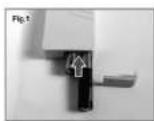
Nehmen Sie die Batterieleabdeckung ab, legen
Sie neue Batterien ein und acht den Sie dabel
auf die Polung (Abb. 1). Setzen Sie dann die
Abdeckung wieder ein.
Bewegungsmelder
Benötigt 9 V Batterie (nicht enthalten).
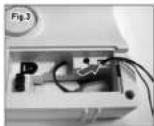
Entferen Sie die Abdeckung, legen Sie eine neue 9 V Batterie ein und achtens Sie damit auf die Polung (Abb. 2). Setzen Sie dann die Abdeckung wieder ein und schrauben Sie diese fest.

Smart Panel
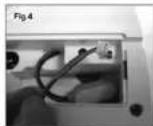
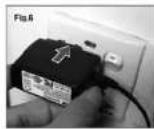
Benotigt 9 V Batterie (nicht enthalten) und einen AC-Adapter (enthalten). Das Smart Panel wird mit einem Demo-Schalter gefelert, der zeit, ob das LCD-Display des in der Verpackung befindlichen Gerats Funktioniert. Bevor Sie das Smart Panel einschalten, müssen Sie den Draht für den Schalter enternen. Hifere für schrauben Sieitte das Batteriefach auf und entfernen Sie die Abdeckung. Der Draht des Demo-Schalters befindet sich in der oberen rechten Ecke des Faches (Abb. 3). Entfernen Sie den Draht (Abb. 4), er wird nicht mehr benodigt. Legen Sie eine neue 9 V Batterie ein und schleifen Sie den AC-Adapter an das Smart Panel an (Abb. 5). Setzen Sie die Abdeckung des Batteriefachs wieder ein und schrauben Sie diese fest. Der Adapter kann an eine Steckdose angeschieden werden (Abb. 6).


9 V Batterie
3.Statusanzeige
3.1 ARM-Modus
Im ARM-Modus setzen bei Auslösung des Systems der Alarm des Smart Panels ein und die rote LED binklt.
3.2 ALERT-Modus
Im ALERT-Modus erkringt bei Entdeckung eines Eindringlings der Ton des Smart Panels und die grüne LED blink.
3.3 HOME-Modus
Im HOME-Modus kann das System in verschiedene Bereichen sowohim ARM- wie im ALERT-Modus laufen.
Das System wird mit Standardeinstellungen gefleiert und kann dadurch direkt nach dem Öffnen der Verpackung in Betrieb genommen werden.
Die Einstellungen konnen jedoch an individuelle Anforderungen angepasst werden
4. Einstellen Ihrer PIN
Um Thre ne 4-Ziffern-PIN zu programmielen, stellen sieitte bevor Sie fortfahren sichere, dass sich das Gerat im Standby-Modus befindet.
So überprüfen Sie, ob sich das Gerät im Standby-Modus befindet.
Geben Sie die Standard-PIN 1714 ein und drucken Sie dann ENTR. Das Symbol -verschwindet vom Display.
Schnitt 1: Geben Sie die Standard-PIN 234 ein und drucken Sie dann an. Das Symbol I-verschwindet vom Display.
Schnitt 2: Drucken Sie dann um die neue PIN einzustellen.
Schnitt 3: Geben Sie dann Ihr neue 4-Ziffern-PIN ein und drucken Sie (FVTR)
Schritt 4: Geben Sie Ihre 4-Ziffern-PIN erneut ein und drucken Sie, um diese zu bestätigen.
5. Anmelden der Fernbedienung
Bitte beachten:
Bevor die mitgelieferte Schlüsselhananger-Fernbedienung benutzt werden kann, muss diese zunachst wie folgt angemeldet (dem System hinzugeführ) werden: Stellen sieittebeivorSiefortfahrensichdassGeratImStandby-Modusbefindet.
Schnitt 1: Geben Sie Ihr 4-Ziffern-PIN (oder Standard-PIN) er und drucken Sie.
Das Symbol perschwindet vom Display.
Schritt 2: Drucken Sie — dann — im den Anmelde-Modus für die Fernbedienung zu gelangen.
Schritt 3: Drucken Sie dann irgendeine Taste der Fernbedienung, um diese im System anzumelden.
Schnitt 4: Drücken Sie um die Anneldung abzuschlieben.
6. Betrieb im ARM-Modus
Stellen sieittebevorSiefortfahrensinher,dassichdasGeratimStandby-Modusbefindet.
6.1 Setzen Sie die Alarmanlage in Betrieb
- Smart Panel
Geben Sie Ihr 4-Ziffern-PIN (oder Standard-PIN [1234]) ein und drücken Sie aufhin,
um den ARM-Modus zu aktivieren.
Fernbedienung
Um den ARM-Modus zu aktivieren, betätigten sie die entsprechende Taste auf der Fernbedienung, Die standardmaßige Ausgangsverzobergrenbetragt 15 Sekunden, bevor die Anlage eingeschättet wird. Dies wirdmitteltne eines visuellen Countdowns angezeigt.
6.2 Abstellen der Alarmanlage
Geben Sie Ihr 4-Ziffern-PIN (oder Standard-Pin [1001] ein, gefolgrt von [2001] die Anlage abzustellen.
Fernbedienung
Um den Modus zu verlassen, drücken Sie die entsprechende Taste auf der Fernbedelierung. Die standardmäßige Einstegsverzogung beträgt 30 Sekunden,(before die Sirene aktiviert wird. Dies wird durch einen visuellen Countdown angezeigt.
7. Betrieb im ALERT-Modus
Stellen sieittebevorSiefortfahrensinherdassichdasGeratImStandby-Modusbefindet.
7.1 Wechsel in den ALERT-Modus
- Smart Panel
Geben Sie Ihr 4-Ziffern-PIN (oder Standard-PIN [0000] ein, gefegt von und drücken Sie um den ALERT-Modus zu aktivieren.
Fernbedlenung
Um den Modus zu aktivieren, drucken Sieitte die entsprechende Taste auf der Fernbedienung.
7.2 ALERT-Modus verlassen
Geben Sie Ihr4-Ziffern-PIN (oder Standard-PIN 234) ein, gefegt von um den ALERT-Modus zu verlassen.
- Fernbedienung
Um den Modus zu verlassen, drucken Sie die entsprechende Taste auf der Fernbedienung.
8. Den akustischen Countdown stummschalten
Wenn das Smart Panel eingeschaltet ist, kann der akstische Countdown (Beeper) stummsgeschaltet werden, indem während des Countdowns die MUTE-Taste gedruckt wird. Um den akstischen Countdown (Beeper) zu reaktivieren, muss die MUTE-Taste erneut gedruckt werden.
English
1. Getting Started
念 0.14/min.Bei Anrufen aus dem Mobilfunknotz kann der Preis abweichen.
1.1 Allgemeine Übersicht
VORSICHTI Die 9V Batterie im Smart Panel ist ausschließlich als Back-up gedacht, die Anlage solle immer mit Strom (über den AC Adapter) betriben werden. Es kann Probleme beim Ausschalten der ALARM Einstellung des Smart Panels geben, wenn diese ausschließlich von der Back-up Batterie betrieben wird. Dies ist kein Fehner und das Problem kann be hohen werden, indem man eine neue 9V Batterie verwendet und Strom über den AC Adapter zu führt.
WICHTIIGI Wegen des starken Signals der Alarmanlage, empfehlen wir Ihnen, die Einstellungen des Haussicherheitscodes (wird in Abschnitt 4.3 erklart) zu ändern, wenn Sie vermuten, dass einer ihrer Nachbarm die gleiche Art Alarmanlage verwendet.
Beschränkungen der Alarmanlage
Auch die moderne Alarmanlage kann keine 100%igen Schutz gegen Einbrecher oder Umwelterinflüsse bieten. Bei allen Alarmanlagen besteht die Möglichkeit, dass sie aus verschiedene Gründen nicht ausgelost werden.
Bitte beachten Sie, dass Probleme mit Ihr System auftreten konnen, wenn:
die Sirene sich nicht in Hörweite oder in einem entfernten Teil des Gebäudes befindet.
- die Sensoren sich hinter Turen oder anderen Hindernissen befinden.
- Einbrecher sich durch einen nicht geschützten Bereich Zugang verschaffen (an dem sich keine Sensoren befinden).
- Einbranche die technischen Molligkeiten haben, das gesamte oder Teile des Systems zu umgehen, außer Betrieb zu setzen oder die Verbindung zu unterbrechen.
- die Stromzufuhr zu den Sensoren nicht ausreichend oder unterbrochen ist.
- die Sensoren sich in einem ungeeigneten Bereich befinden, z.B. zu nah an einer Wärmequelle.
Unzureichende Wartung ist die führige ursache dazu, dass eine Alarmanlage entsagt. Testen Sie Ihr Alarmsystem davon mindestens einmal pro Wieore, um sicherzustellen, dass die Sensoren und Sirene(n) richtig Funktionieren. Obwohl der Besitz einer Alarmanlage die Versicherungsprämien reduzieren kann, ist eine Alarmanlage kein Ersatz für eine Versicherung.
WARNING: Alarmanlagen konnen den Verlust von Eigentum oder eines Lebens nicht ersetzen.
1.2 Vorstellung des Systems
Das drathlose Sicherheitsystem WS-200 ist ein qualitatlich hochwertiges Sicherheitsystem, das über eine Anzahl eingeführt zu bedienden Funktionen verfügt. Das System wird mit einem Smart Panel kontrolliert, das Informationen von drahltlosen Sensoren erhalt, die sich an den Zugangen zu ihrem Haus oder Bureau befinden, wenn das Smart Panel ein Sicherheitsrisiko feststellt, fangen die Leuchten an zu blinken und es erθnt eine oder mehrere Sirenen. Informationen dazu, wie Sie das System Richtigt installmenten und betrieben, finden Sie in dieser Gebrauchsanweisung.
1.3 Zubehör, das mit dem System gefelert wird
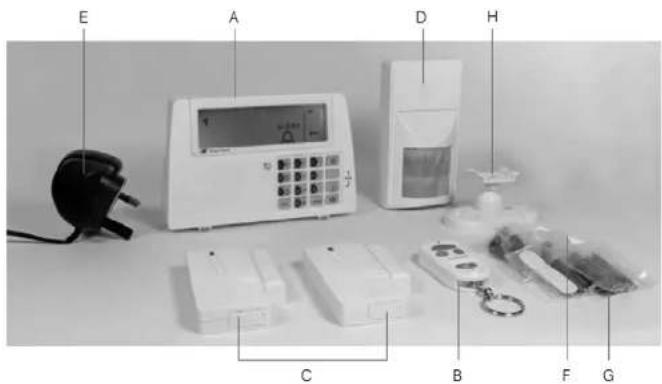
Bitte überprüfen Sie, dass folgenden Zubehor in der Verpackung enthalten ist, bevor Sie das System installieren:
F. Doppelseitige Klebestreifen fur die Tur-/Fenstersensoren
G. Schrauben, Dübel, nicht manipulierbarer Magnet und doppelseitige Klebestreifen für das Smart Panel
A. Smart Panel
B. Fernbedierung als Schlüsselanhänger
C. TUR-/Fenstersensoren
D.Bewegungsmelder
E. AC Adapter für das Smart Panel
H. Halterung für Bewegungsmelder
Montageschablone
Kurzbeschreibung
Gebrauchsanweisung
I. Automatische Währvorrichtung
Montageschablone
Kurzbeschreibung
- Gebrauchsanweisung
1.4 Vorstellung des Smart Panels
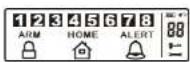
LCD Bildschirm:

Tastenfeld:
Funktionstasten:
| ARM | HOME | ALERT |
Zahlentasten:
| 1 | 2 | 3 | 4 | 5 |
| 6 | 7 | 8 | 9 | 10 |
Andere:
| 9V DC Zugang Für AC/DC Adapter | |
| Lautstärke Sirene 120 dB | |
| Batteriefach Für 9V Alkali Batterien (Backup) | |
| 4x Stiftleiste, 4x Steckbrüche | Für die Einstellung des Haussicherheitscodes |
| 8x Stiftleiste, 1x Steckbrüche | Für die Zonencode Einstellungen |
| "RESET" Knopf | Wenn Sie die 4-stellige PIN vergessen haben, drücken Sie den "RESET" Knopf, der sich im Batteriefach befindet und geben Sie die werkseingesetzte PIN "1 2 3 4" gefögt von INSE ein, um die Werksinseinstellungen wieder herzuzellen. |
1.5 Vorstellung der Smart Panel, Alarmtone und der Hintergrundbeleuchting
| Betriebs-modus | Zustand Alarmton und Hintergrundbeleuchung | ||
| 1 ARM Zone unter | ARM Modus ausgelost | Dauer des Alarms: Zwischen 1-6 Minuten einstellbar (Sirene).Grundeinstellung ist 1 Minute. Das Smart Panel blinkt alle 1,5 Sekunden rot auf, wobei die ausgelöste Zone angezeigt wird(zum Ausschalten geben Sie die 4-stellige PIN ein und drückenSie (Enter)). | |
| Alarm in ARM Status eingestellt | Keine Sirene: Smart Panel blinkt alle 5 Sekunden rot auf, umabschreckend auf einen Einbrecher zuCRCen im Gegensatzzum schaffen und dauermed roten Blinken, wenn einEin-bruchstattfindet). | ||
| 2 HOME Zone unter | ARM Modus ausgelost | Dauer des Alarms: Zwischen 1-6 Minuten einstellbar (Sirene).Grundeinstellung ist 1 Minute. Das Smart Panel blinkt alle 1,5 Sekunden rot auf, wobei die ausgelöste Zone angezeigt wird(zum Ausschalten geben Sie die 4-stellige PIN ein und drückenSie (Enter)). | |
| Zone unter ALERT Modus ausgelost | Alarmton: Glockenspiel (ding - dong)Smart Panel: Blinkt alle 1,5 Sekunden grün auf, wobei dieausgelöste Zone angezeigt wird (drücken Sie , um dasBlinken auszuschalten). | ||
| 3 ALERT Zone unter | Alert Modus ausgelost | Alarmton: Glockenspiel (ding - dong)Smart Panel: Blinkt alle 1,5 Sekunden grün auf, wobei dieausgelöste Zone angezeigt wird (drücken Sie , um dasBlinken auszuschalten). | |
| 4 | STANDBY | Gerauschlos | Smart Panel: die gelbe Hintergrundbeleuchung bleibt nach dem Schalen in den STANDBY Modus 10 Sekunden lang AN. |
2.1 Installation des Smart Panel
WARNING: Das I. onik Smart Panel verflut über einen eingebauten manipulationssicheren Schalter, der verhindernt, dass das System durch einen Einbrecher ausgeschahlt wird. Wenn Si das Smart Panel an der Wand anbringen, schalten Si esitte in den Standby Modus, um zu verhindern, dass der Alarm erortn.
2.1.1 Ort für das Smart Panel und den manipulationssicheren Schalter bestimmen
Bestimmene den Ort für das Smart Panel. Achten sie darauf, dass es sich um einen Ort handelt, der folgende Vorausssungen erfüllt:
- in der Nahe einer Steckdose gelegen
- leicht zuganglich
-von Turen und Fenstern, die leicht von einem Einbrecher zu erreichen sind, entfernt
- welt genug entemnt von extremen Wärmequellen (Heizungen, Ofen, Herd usw.) und groBen Metallgeräten, die die drahtlosen Verbindung beeinträchtigten konnen.
2.1.2 Wandbefestigung des Smart Panels und manipulationssicheren Schalters
- Schneiden Sie als erstes die Montageschablone für das Smart Panel zusammen mit der für den manipulationsssicheren Schalter (siehe unter) vorgenhalten Flüsse aus.
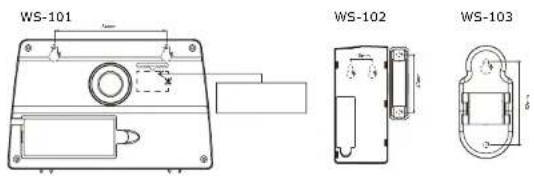
- Befestigen Sie die Schabione an der Position, an der Sie das Smart Panel anbringen möhen mit Kiebebeand an der Wand.
- Markieren Sie die Bohrischer für die Dübel und Befestigungsschrauben und die Position des manipulationssscheren Magneten auf der Wand.
- Bohren sie die Läch, stecken sie die Dubel hinein und legen sie die Schrauben für das Smart Rangel herseit.
Sorgen Sie davon, dass die Oberflache fur den manipulationsssicheren Magneten sauber Ist. - Entfernen Sie eine Lage des Schutzfilms auf dem doppelseitigen Klebeband und kleben Sie这点es auf den Magneten.
- Entfermen Sie den zweiten Schutzfilm und drucken Sie den Magneten fest auf die markierte Fläche.
- Befestigten Sie das Smart Panel an der Wand.
- Wenn das Smart Panel eingeschelt ist, kann das System eingeschelt werden. Das manipulations-sichere System ist eingeschelt, wenn das Smart Panel in den HOME, ALERT oder ARM Modus geschelt ist.
2.2 Smart Panel starten
Bemerkung: Das Smart Panel ist mit einem Demonstrationsschalter ausgestattet, der zeit, dass das LCD Display functionalityiert, während sich das Gerat in der Verpackung befindet. Bevor das Smart Panel eingeschiedt wird, muss der Draht für diesen Schalter wie unter beschrieben (Siehe Abb. 1 + 2) entfert werden:
- Schrauben Sie das Batteriefach auf und entfernen Sie die Abdeckung.
- Entfernen Sie den LED Demo-Anschluss, wennvorhanden (Abb. 2).
- Legen Sie eine neue Back-up Batterie ein (beachten Sie die Pole) und stecken Sie den AC-Adapter in das Smart Panel (Abb. 3).
- Befestigten Sie die Abdeckung wieder mit den Schrauben und stecken Sie den AC-Adapter in eine Steckdose. (Abb. 4).
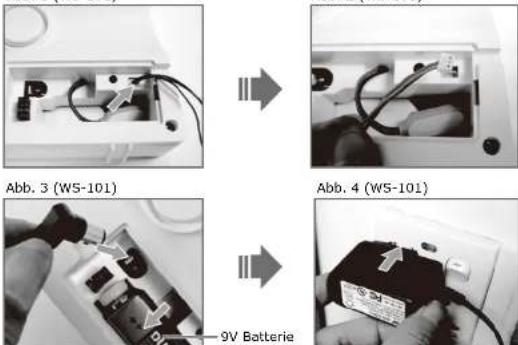
Abb.1 (WS-101)
| Schritt Beschreibung Bemerkung | |
| 1 Legen Sie die 9V Back-up Alkali Batterie ein. | Ein Alarmton erfort und die Hintergrundbeleuchtung blinkt innerhalb 1 Sekunde (Gelb-rot-Grün→Gelb) Auf dem Smart Panel ist folgende Anzeige zu sehen:Das Smart Panel schaltet in den „STANDBY" Modus, nachdem die automatische Selfüberprüfung abgeschlossen wurde und erscheint auf dem LCD Bildschirm. Geben Sie die Standard PIN „1234" ein. |
| 2 Der Batteriestand ist niedrig. | Die Stromzufahr muss Immer über die Steckdose erfolgen. Die 9V Batterie ist ausschließlich als Back-up Stromzufahr geeignet, wenn die Stromzufahr unterbrochen wird. |
| Stecken Sie den AC Adapter in den Stecker auf der Rückseite des Smart Panels. |
2.3 Das Batterie- und AC Adapter Symbol
| Das Batteriesymbol zahlget den Stromzustand an: | Das Batteriesymbol zahlget, dass die Stromzufuhr ausgesteckt oder unterbrochen ist. |
| Voll - Hoch - Mittel - Niedrig - | Die 9V Batterie fungiert nur als BACK-UP und das Symbol -, zahlget einen niedrigen Batteriestand an. Die LCD Hintergrundbeleuchting blintkt 30 Kunden lang GELB und - blinkt bis die Batterie ersetzt oder die Stromzufuhr (mit dem AC-Adapter) wieder hergestellt ist. |
| AC Adapter Symbol | Wenn der AC-Adapter mit dem Smart Panel und einer Steck-dose verbunden ist, erscheidt das AC Symbol. Die Hintergrundbeleuchting ist 10 Sekunden „AN“ während der AC-Adapter mit der Stromzufuhr verbunden wird. |
3.1 Einstellen Ihrer neuen 4-stelligen PIN
Das drahtlose I. onika Smart Panel Ist mit der Standard PIN 1234^ ausgestattet. Sie konnen staatdesen ihre eigene personliche PIN eingeben oder sie konnen ihre personliche PIN wie folget auf dem:
| Tasten Beschreibung Bemerkung | ||
| 1 (1234/4-stellige PIN) + ENTER | Das Gerat muss sich im STANDBY Modus befinden, bevor Sie ihre neue 4-stellige PIN programmierden können. | Um bisher zu stellen, dass sich das Gerat im STANDBY Modus befindet: - Geben Sie die Standard PIN „1 2 3 4" ein - Drucken Sie ENTER - Das Smart Panel zeigt folgenden Symbol, wenn Sie sich im STANDBY Modus befinden: (Ein Ton gibt an, dass Sie eine gültige PIN eingegeben haben, drei Töne geben an, dass Sie eine ungültige Handlung ausgeführten haben). |
| 2 (1234/4-stellige PIN) + ENTER | Geben Sie die Standard PIN „1234" ODER ihre neue 4-stellige PIN ein gefolggt von ENTER ein. | Auf dem Smart Panel ist folgende zu setzen: 1 2 3 4 5 6 7 8 |
| 3 + 1 | Drucken Sie nicht folgt von 1 | - Drucken Sie dann „1" um die neue PIN einzustellen. - Auf dem Smart Panel ist folgende zu setzen: 1 2 3 4 5 6 7 8 |
| 4 Neue 4-stellige PIN + ENTER | Geben Sie die neue 4-stellige PIN gefolggt durch ENTER ein. | - Auf dem LCD Bildschirm leuchtet „1" auf. - Geben Sie die neue 4-stellige PIN ein. - Drucken Sie ENTER, um die Eingabe zu bestätigen. |
| 5 Neue 4-stellige PIN + ENTER | Geben Sie ihre neue PIN gefolggt durch ENTER zur endgültigen Bestätigung nochmalin ein. | - Auf dem LCD Bildschirm leuchtet „2" auf. - Geben Sie die 4-stellige PIN nochmalin. - Drucken Sie ENTER zur endgültigen Bestätigung. (Ein Ton gibt an, dass sie eine gültige PIN eingegeben haben, zwei Töne geben an, dass Sie eine ungültige Handlung ausgeführten haben). |
3.2 Übertragung eines Notfall (Panik) Alarms
3.2.1 Aktivierung des Panik Alarms
Das gleichzeitige Drucken der Knoppe & auf dem Tastenfeld oder der Fernbedienlung übertragt einzeln an Alarmsignal zum Smart Panel, aktiviert die Sirene und übertragt ein Alarmsignal auf alle gewähten Responsegeräte (automatischer Notrufnummerwähler + Auensirene), um Notfallunterstätzung anzufragen.
Den Panik-Alarm ausschalten
Auf dem Smart Panel: Geben Sie ihre 4-stellige PIN gefolgrt von SHTER ein, um den Panik Alarm auszuschalten.
Auf der Fernbedlenung: Drucken Sie um den Panik-Alarm auszuschalten.
3.2.2 Den Panik-Alarm auslösen, ohne die Sirene zu aktivieren
Wenn Sie davon gezwungen werden, das System auszuschalten, geben Sie das Notigungs-Password ein, um die Sirene auszuschalten.
Das Smart Panel Übertragt dann ein lautoses Alarmsignal auf alle gewährten Responsesegerate (automatischer Notruummernwahler + Außensirene), um Notfallunterstutzung anzufragen. Nätigungs-Password:
Geben Sie die Standard 4-stellige PIN + 1 (H) 2 (3) 4 1 ODR
Geben Sie Ihr personliche 4-stellige PIN+ 1 + ENTER
3.3 Verschiedene Modi einstellen
Das System verfügbar über 4 variousiede Modi (STANDBY, ARM, ALERT und HOME), um den individuellen Ansprüchen zu entsprechen.
These Modi konnen folgendermaBen ingestellt werden:
3.3.1 STANDBY Modus
Wenn sich das Smart Panel im STANDBY Modus befindet, kann der Modus ausgewählt werden.
| Tasten | Beschreibung | Bemerkung | ||
| 1 (1234/4-stelli-ge PIN) + ENTER | Das Gerät muss sich im STANDBY Modus befinden, bevor Sie auf ARM Modus umschalten können. | Um bisher zu stellen, dass sich das Gerät im STANDBY Modus befindet: - Geben Sie die Standard PIN „1 2 3 4" ein - Drücken Sie Enter - Das Smart Panel zahlgt folgenden Symbol, wenn Sie sich im STANDBY Modus befinden: 1 2 3 4 5 6 7 8 +/- (Ein Ton gibt an, dass Sie eine gültige PIN eingebehen, drei Töne geben an, dass sie eine ungültige Handlung ausgeführten haben). | ||
3.3.2 ARM Modus
Wenn sich das Gerat im ARM Modus befindet, erbot die Smart Panel Sirene und das Smart Panel binkt alle 1,5 Sekunden rot, wenn das System ausgelast wird.
ARM Modus Standardeinstellung:
| Sensor Zone Status (MODUS) | ||
| Tür-/Fenstersensor 1 ARM | ||
| Tür-/Fenstersensor 2 ARM | ||
| Bewegungsmelder 8 ARM |
A. Einstellung der Verzögerung beim Verlassen des Hauses
Die Standardstellung des Smart Panels erlaubt dem Nutzer 20 Sekunden, um das Haus zu verlassen, bevort der Alarmanlage aktiv wird. Diese Verzügerung kann folgendermaßen auf 10 bis 60 Sekunden eingestellt werden:
| Tasten Beschreibung Bemerkung | |||
| 1 | (1234/4-stellige PIN) + ENTER | Das Gerat muss sich im STANDBY Modus befinden,bevor Sie die Ausgangs-verbögerung einstellenküssen. | Um bisher zu stellen, dass sich das Gerät im STANDBY Modus befindet:- - Geben Sie die Standard PIN ,1 2 3 4" ein - Drucken Sie & - Das Smart Panel besteht folgenden Symbol, wenn sie sich im STANDBY Modus befinden: 1 2 3 4 5 6 7 8 (Ein Ton gibt an, dass Sie eine gültige PIN eingegeben haben,drei Töne geben an,dass Sie eine ungültige Handlung ausgeführten haben). |
| 2 | (1234/4-stellige PIN) + ENTER | Geben Sie die Standard PIN ,1 2 3 4" ODER Thre nee neue 4-stallige PIN gefögt durch & Enter ein. | Auf dem Smart Panel Ist folgenden zu setzen:1 2 3 4 5 6 7 8 |
| 3 | + ENTER | Drucken Sie & folgt von & soof wie erforderlich), um die neue Ausgangsverzögerung einzustehen. | -Wenn zum ersten Mal gedrückt wird, dann leuch- tet auf dem Smart Panel die Zahl auf, die momentan als Ausgangsverzügerung eingestellt ist (die Grund- einstellung beträgt 20 Sekunden). -Jedes Mal, wenn Sie & drucken, wird die Verzöge- rung um 10 Sekunden innerhalb des Zeitaums von 10 bis 60 Sekunden verlangert. -Die Verzöungszeitblick auf dem LCD-Schirm, bis die Einstellung beendet ist. |
| 4 | ENTER | Drucken Sie & um den Vorgang zu beenden. | Bestätigten Sie die Einstellung und schalten Sie das Smart Panel wieder auf STANDBY, indem Sie & drucken. |
B. Einstellung der Verzögerung beim Betreten des Hause
Die Standardinstellung des Smart Panels erlautet dem Nutzer 30 Sekunden, um das Haus zu betreten und den Alarm auszuschalten, bevor dieser ausgelost wird. Diese Verzügerung kann folgendermaßen auf 10 bis 60 Sekunden eingestellt werden:
| Tasten | Beschreibung | Bemerkung | |
| 1 (1234/4-stellige PIN) + ENTER | Das Gerät muss sich im STANDBY Modus befinden, bevor Sie die Eingangs-verzügerung einstellen konnen. | Um bisher zu stellen, dass sich das Gerät im STANDBY Modus befindet: - Geben Sie die Standard PIN „1 2 3 4" ein - Drücken Sie ENTER - Das Smart Panel zeigt folgenden Symbol, wenn Sie sich im STANDBY Modus befinden: | |
| 1 2 3 4 5 6 7 8 | (Ein Ton gibt an, dass Sie eine gültige PIN eingebehen, drei TONE geben an, dass Sie eine ungültige Handlung ausgeführten haben). | ||
| 2. | 1234/4-stellig-ge PIN)+ ENTER | Geben Sie die Standard PIN, 1 2 3 4° ODER ihre neue 4-stellige PIN gefögt durch Enter ein. | Auf dem Smart Panel ist folgenden zu sehen:1 2 3 4 5 6 7 8 |
| 3 | Drücken Sie -ge-folglt von (sooft wie erforderlich), um die neue Eingangsverzügerung einzustellen. | -Wenn zum ersten Mal gadrück wird, dann leuch- tet auf dem Smart Panel die Anzahl der Sekunden auf, die momentan als Eingangsverzügerung eing = stell ist (die Grundeinstellung betracht 30 Sekunden).- Jedes Mal, wenn Sie drucken, wird die Verzüge- rung um 10 Sekunden innerhalb des Zeitaums von 10 bis 60 Sekunden verlangert. - Die Verzügerungszeitblick auf dem LCD-Schirm, bis die Einstellung beendet Ist. | |
| 4 | Drücken Sie um den Vorgang zu beenden. | Bestätigten Sie die Einstellung und schalten Sie das Smart Panel wieder auf STANDBY, indem Sie nach drucken. |
C. Einstellen der Alarmdauer
Laut Standardinstellung des Smart Panels erdt von der Alarm 1 Minute lang, wenn er ausgelost wird. Aber die Dauer des Alarms kann auf bis zu 6 Minuten verlangert werden:
| Tasten | Beschreibung Bemerkung | ||
| 1 | (1234/4-stellige PIN) + ENTER | Das Gerat muss sich im STANDBY Modus befinden, bevor Sie die Dauer des Alarms einstellen können. | Um sich zu stellen, dass sich das Gerat im STANDBY Modus befindet: - Geben Sie die Standard PIN „1 2 3 4" ein - Drucken Sie NER - Das Smart Panel zahlgt folgenden Symbol, wenn Sie sich im STANDBY Modus befinden: 1 2 3 4 5 6 7 8 (Ein Ton gibt an, dass Sie eine gültige PIN eingebehen haben, drei Töne geben an, dass sie eine ungültige Handlung ausgeführten haben). |
| 2 | (1234/4-stellige PIN) + ENTER | Geben Sie die Standard PIN „1 2 3 4" ODER ihre neue 4-stellige PIN gefegt durch NER ein. | Auf dem Smart Panel ist folgenden zu sehen: 1 2 3 4 5 6 7 8 |
| 3 | Drucken Sie gefolg't von 5 (sooft wie erforderlich), um die neue Dauer des Alarms ein-zustellen. | -Wenn zum ersten Mal gedrück wird, dann leuch-tet auf dem Smart Panel die Anzahl der Minuten auf, die momentan als Dauer des Alarms eingestellt ist (die Grundeinstellung betragt 1 Minute). - Jedes Mal wenn Sie drucken wird die Dauer des Alarms um eine weitere Minute, bis zu einem Maxi-mum von 6 Minuten, verlangert. - Das Symbol für die Alarmädauerblickt auf dem LCD-Bildschirm, bis die Einstellung beendet ist. | |
| 4 | Drucken Sie NER, um den Vorgang zu beenden. | Bestätigten Sie die Einstellung und schalten Sie das Smart Panel wieder auf STANDBY, indem Sie NER drucken. |
D. Hörbaren Countdown ausschalten
Wenn das Smart Panel auf ARMED gestellt ist, kann der hörbare Countdown (Beeper) ausgeschlossen werden, indem man die MUTE Taste während des Countdowns drückt. Drücken sie die MUTE Taste erneut, um den hörbaren Countdown (Beeper) wieder zu aktivieren.
E. Einschalten des Systems
Mittels Schlüsselhanger Fernbedienung: Drucken Sie um das System einzuschalten (ARM). Mittels Smart Panel: Stellen Sie zunachst sicher, dass das Smart Panel sich im STANDBY Modus befindet, dann schalten sie das System folgendermaen ein:
| Tasten Beschreibung Bemerkung | ||
| 1 (1234/4-stellige PIN) + ENTR | Das Gerat muss sich im STANDBY Modus befinden, bevor Sie den ARM Modus einstellen können. | Um bisher zu stellen, dass sich das Gerät im STANDBY Modus befindet: - Geben Sie die Standard PIN „1 2 3 4" ein - Drücken Sie INTR - Das Smart Panel zeigt folgenden Symbol, wenn Sie sich im STANDBY Modus befinden: 1 2 3 4 5 6 7 8 ! Ein Ton gibt an, dass Sie eine gültige PIN eingebehen haben, drei Töne geben an, dass Sie eine ungültige Handlung ausgeführten haben). |
| 2 (1234/4-stellige PIN) + ENTR + 2 | Geben Sie die 4-stellige PIN ein, drucken Sie INTR und A für den ARM Modus. | Verzügerung: bis zu 15 Sekunden - Es besteht eine 15 Sekunden lange Verzügerung mit sightbarem und hörbarem Countdown, bis das System eingeschaltet Ist. (Drücken Sie MUTE, um diesen Countdown zu deaktivieren) - Sobald die Zone aktiviert ist, erscheidet eine Zahl, wie in der Darstellung abgebildet: 12 2 3 4 5 6 7 8 ARM 15 - Das System wird nach 15 Sekunden in den ARM Modus geschählt. |
Wenn sich das System Im ARM Modus befindet, blinck das Smart Panel alle 5 Sekunden rot, um potentielle Einbrecher abzuschrecken. Soffle bereits ein Einbrecher entdeckt werden, dann blinck das Panel schnell und dauernd rot. Wenn ein Einbruchstattigfenden hat (Zone unter ARM ausgelost), erntert der Alarm und das Smart Panel blinck alle 5 Sekunden rot, wobel die ausgeloste Zone angezeigt wird. Nachdem das System erstmalig ausgelost wurde, erntert der Alarm sofort und ohne Verzirgung wieder, wenn weitere Sensoren ausgelast werden.
F. System deaktivieren
Mittels Smart Panel: Geben Sie Ihr 4-stellige PIN gefolglt durch ein, um das System zu deaktivieren.
- Mittels Schlüsselanhänger Fernbedienung: Drucken Sie um das System zu deaktivieren.
G. Einstellen der Zonen
Programmieren Sie alle Zonen im ARM Modus:
| Tasten | Beschreibung | Bemerkung | ||
| 1 (1234/4-stellige PIN) + ENTER | Das Gerbt muss sich im STANDBY Modus befinden, bevor Sie den ARM Modus einstellen können. | Im sicher zu stellen, dass sich das Gerät im STANDBY Modus befindet: - Geben Sie die Standard PIN „1 2 3 4" ein - Drücken Sie Enter - Das Smart Panel zahligt folgenden Symbol, wenn Sie sich im STANDBY Modus befinden: | ||
| 1 2 3 4 5 6 7 8 |- |- |- |- |- |- |- |- |- |- |- |- |- |- |- |- |- |- |- |- |- |- |- |- |- |- |- |- |- |- |- |- |- |- |- |- |- |- |- |- |- |- |- |- |- |- |- |- |- |- |- |- |- |- |- |- |- |- |- |- |- |- |- |- |- |- |- |- |- |- |- |- |- |- |- |- |- |- |- |- |- |- |- |- |- |- |- |- |- |- |- |- |- |- |- |- |- |- |- |- | | | | | | | | | | | | | | | | | | | | | | | | | | | | | | | | | | | | | | | | | | | | | | | | | | | | | | | | | | | | | | | | | | | | | | | | | | | | | | | | | | | | | | | | | | | | | | | | | | | | | ||||
| 2. | 1234/4-stellig-ge PIN)+ ENTER | Geben Sie die Standard PIN , 1 2 3 4° ODER Ihr neue 4-stellige PIN gefegt durch ein. | Auf dem Smart Panel ist folgenden zu sehen:1 2 3 4 5 6 7 8 |
| 3 | + A | Drucken Sie -ge-folggt von [ä] (sooft wie erforderlich), um die neue Ausgangsverzügerung einzustellen. | - Wechseln Sie zwischen 1, 2, 3, 4, 5, 6, 7, 8, um jeder Zone EIN oder AUS zu schalten- Wenn keine Zahl erschweit, ist die Zone ausgeschaltet. Auf dem Smart Panel ist folgenden zu sehen:1 2 3 4 5 6 7 8 ARM |
| 4 | SINR | Drucken Sie INR um den Vorgang zu beenden. | Bestätten Sie die Einstellung und schalten Sie das Smart Panel wieder auf STANDBY, Indem SInr drucken. |
H. Auslöser im ARM Modus
Belspiel: Auslöser Zone 1
| Schritt Beschreibung Bemerkung | ||
| 1 Im ARM | Modus Auf dem Smart Panel | ist folgenden zu sehen: |
| 2 System | auslösen | Ein Ton gibt an, dass das System ausgelöst ist. |
| 3 Eingangsverzögerung30 Sekunden | Es bestehen 30 Sekunden Eingangsvorzögerung mit visuellem Countdown, um das System zu deaktivieren.Sobald ein Einbruchstattgefunden hat (Zone in ARM Modus ausgelöst), erntont der Alarm 1 Minute lang und das Smart Panel blinking alle 1,5 Sekunden rot auf, wobei die ausgelös-te Zone angezeigt wird, bis das System deaktiviert wird.Geben Sie Ihr 4-stellige PIN ein oder drücken Sie auf der Fermbedienung, um das System zu deaktivieren. | |
| 4 Gehen | Sie darüber In denARM Modus, nachdem derAlarm ausgelöst wurde | Nachdem das System erstmalig ausgelöst wurde, erntont der Alarm sofort und ohne Verzögerung wieder, wenn weitere Sensoren ausgelöst werden. |
3.3.3 ALERT Modus
Im Alert Modus erdt das Glockenspiel des Smart Panels und das Smart Panel blinkt alle 1,5 Sekunden grün auf, wobei die ausgeloste Zone angezeigt wird, wenn das System einen Besucher in der geschätzten Zone entdeckt. Grundinstellungen des ALERT Modus:
| Sensor Zone Status (MODUS) | ||
| Tür-/Fenstersensor 1 ALERT | ||
| Tür-/Fenstersensor 2 ALERT | ||
| Bewegungsmelder | 8 ALERT |
A. In den ALERT Modus einschalten
-
Mittels Schlüsselanhänger Fernbedienung: Drucken Sie, um das System zu aktivieren.
-
Mittels Smart Panel: Stellen Sie zunachst sich, dass sich das Smart Panel im STANDBY Modus befindet und schalten Sie dann folgendermaßnahmen in den ALERT Modus;
| Tasten Beschreibung Bemerkung | ||
| 1 (1234/4-stellige PIN) + ENTER | Das Gerät muss sich im STANDBY Modus befinden, bevor Sie den ALERT Modus einstehen können. | Um sicher zu stellen, dass sich das Gerät im STANDBY Modus befindet: - Geben Sie die Standard PIN „1 2 3 4" ein - Drücken Sie ENTER - Das Smart Panel zeigt folgenden Symbol, wenn Sie sich im STANDBY Modus befinden: 12345678 (Ein Ton gibt an, dass Sie eine gültige PIN eingegeben haben, drei Töne geben an, dass Sie eine ungültige Handlung ausgeführten haben). |
| 2 (1234/4-stellige PIN) + ENTER + ENTER + ENTER | Geben Sie die PIN ein, drücken Sie ENTER und um in den ALERT Modus zu gelangen. | - Das System schaltet jetzt in den ALERT Modus. - Wenn die Zone aktiviert ist, wird eine Nummer, wie in der Abbildung dargestellt angezeigt: 12345678 ALERT |
B. ALERT Modus verlassen
Mittels Smart Panel: Geben Sie ihre 4-stellige PIN gefolggt von, um dem ALERT Modus zu verlaxen.
- Mittels Schlüsselanhänger Fernbedienung: Drucken Sie, um ALERT Modus zu verlassen.
C. Einstellung der Zonen
Programmieren Sie jeder Zone Im ALERT Modus:
| Tasten Beschreibung Bemerkung | ||
| 1 (1234/4-stellige PIN) + ENER | Das Gerat muss sich im STANDBY Modus befinden, bevor Sie den ALERT Modus einstellen können | Sie müssen im STANDBY Modus sein. Um sicher zu stellen, dass sich das Gerat im STANDBY Modus befindet: - Geben Sie die Standard PIN , 1 2 3 4" ein - Drücken Sie ENER - Das Smart Panel zeigt folgenden Symbol, wenn Sie sich im STANDBY Modus befinden: 1 2 3 4 5 6 7 8 (Ein Ton gibt an, dass Sie eine gültige PIN eingebeken haben, drei Töne geben an, dass Sie eine ungültige Handlung ausgeführten haben). |
| 2 4- stelli- ge PIN + ENER | Geben Sie die Standard PIN , 1 2 3 4" ODER ihre neue 4-stellige PIN gefelgt durch ENER ein. | Auf dem Smart Panel ist folgenden zu sehen: 1 2 3 4 5 6 7 8 (Ein Ton gibt an, dass Sie eine gültige PIN eingebeken haben, drei Töne geben an, dass Sie eine ungültige Handlung ausgeführten haben). |
| 3 + ENER | Drucken Sie Umgelögt von A, um den ALERT Modus einzustellen. | Wechseln Sie zwischen 1, 2, 3, 4, 5, 6, 7, 8, um jeder Zone EIN oder AUS zu schaffen - Wenn keine Zahl erscheidt, ist die Zone ausgeschlossen Auf dem Smart Panel ist folgenden zu sehen: 1 2 3 4 5 6 7 8 ALERT + |
| 4 + 3 | Drucken Sie ENER, um den Vorgang zu besteht. | Bestätigten Sie die Einstellung und schalten Sie das Smart Panel wieder auf STANDBY, indem Sie ENER drucken. |
3.3.4 HOME Modus
Das System ist mit Grundeinstellungen ausgestellt, wurd es betriebsbereit ist, sobald Sie die Verpackung öffnen. Die Einstellungen können ihren Ansprüchen entsprechend individuell eingestellt werden. Mit dem HOME Modus kann das System in verschiedenen Zonen sowohim ARM und auch ALERT Modus arbeiten.
Grundeinstellungen des HOME Modus:
| Sensor Zone Status (MODUS) | ||
| Tür-/Fenstersensor 1 ALERT | ||
| Tür-/Fenstersensor 2 ALERT | ||
| Bewegungsmelder 8 ARM |
A. In den HOME Modus einloggen
- Mittels Schlüsselhanger Fernbediennung: Drucken Sie, um zu den HOME Modus zu aktivieren.
- Mittels Smart Panel: Stellen Sie zunachst richer, dass sich das Smart Panel im STANDBY Modus befindet und loggen Sie dann folgendermaßen in den HOME Modus:
| Tasten | Beschreibung Bemerkung | ||
| 1 (234/4-stellige PIN) + ENTER | Das Gerät muss sich im STANDBY Modus befinden, bevor Sie den HOME Modus einstellen können | Um bisher zu stellen, dass sich das Gerät im STANDBY Modus befindet: - Geben Sie die Standard PIN „1 2 3 4" ein - Drücken Sie ENTER - Das Smart Panel zahligt folgende Symbole, wenn Sie sich im STANDBY Modus befinden: | |
| 1 2 3 4 5 6 7 8 (Ein Ton gibt an, dass Sie eine gültige PIN eingebehen, drei Tone geben an, dass sie eine ungültige Handlung ausgeführten haben). | |||
| 2.4 - stellige PIN + ENTER + ENTER | Geben Sie die PIN ein, drucken Sie ENTER und um in den ALERT Modus zu gelangen | - Das System schaltet jetzt in den HOME Modus - Wenn die Zone aktiviert ist, wird eine Nummer, wie in der Abdildung dargestellt, angezeigt: | |
| 1 2 3 4 5 6 7 8 (HOME) + | |||
B. HOME Modus verlassen
- Mittals Smart Panel: Geben Sie Ihr 4-stellige PIN gefolggt vorher ein, um den HOME Modus zu verlassen.
- Mittels Schlüsselanhänger Fernbediennung: Drücken Sie, um HOME Modus zu verlassen.
C. Einstellen der Zonen
Programmieren Sie jeder Zone im HOME Modus:
| Tasten | Beschreibung | Bemerkung | ||
| 1 (1234/4-stelli-ge PIN) + ENTER | Das Gerät muss sich im STANDBY Modus befinden,bevor Sie den HOME Modus einstellen können | Um bisher zu stellen, dass sich das Gerät im STANDBY Modus befindet:- Geben Sie die Standard PIN „1 2 3 4" ein- Drücken Sie Enter- Das Smart Panel zahlgt folgende Symbole, wenn Sie sich im STANDBY Modus befinden:1 2 3 4 5 6 7 8+-(Ein Ton gibt an, dass Sie eine gültige PIN eingebehen, drei Töne geben an, dass Sie eine ungültige Handlung ausgeführten haben). | ||
| 2.4 | stellige PIN + ENTER | Geben Sie die Standard PIN, 1 2 3 4" ODER ihre neue 4-stellige PIN gefällt durch ENTER ein. | Auf dem Smart Panel Ist folgende zu sehen: 1 2 3 4 5 6 7 8 |
| (Ein Ton gibt an, dass Sie eine gültige PIN eingebehen haben, drei Töne geben an, dass Sie eine ungültige Handlung ausgeführten haben). | |||
| 3 | + ENTER | Drücken Sie befolgct von (sooft wie erfor-derlich), um den HOME Modus einzustellen. | Wechseln Sie zwischen 1, 2, 3, 4, 5, 6, 7, 8, um in jeder Zone einen anderen Modus zu aktivieren. Zeigt ALERT Modus für eine Zone an. Zeigt ARM Modus für eine Zone an. Zeigt an, dass ein Zone ausgeschaltt ist: keine Zahl erscheint. Auf dem Smart Panel Ist folgende zu sehen: 1 2 3 4 5 6 7 8 |
| 4 | ENTER | Drücken Sie über um den Vorgang zu beenden. | Bestätigten Sie die Einstellung und schalten Sie das Smart Panel wieder auf STANDBY, Indem Sie ENTER drucken. |
4.1 Vorstellung der Sensoren
Diepses Paket enthalt 3 drahltse Sensore, die mit Grundeinstellungen verhehen sind und sofort betriebssbereit sind, sobald die Batterien eingelegt sind (die Schlüsselhanger Vermbedlungn worth auf das System eingestellt werden, bevor sie betriebserbiet ist - siehe Abschnitt 4.2.3). Es ist empfehlswert, das Hauptpaket zuerst zu installmenten und erst wenn das System voll faktungsfähig ist, individuelle Einstellungen vorzunehmen. Dieser Abschnitt soll Thnen damit helfen, die Systemeinstellungen zu verärend, um sie für ihre persönlichen Ansprüche einzustellen.
4.2 Installieren der Sensoren
Stellen Sie zunachst fest, wo Sie die Sensoren installieren möchten.
Bemerkung: die Sensoren sollenen folgendermaBen platziert werden:
-an nur schwer zuganglichen Orten;
- in den ungeschütztesten Räumen und in der Höhe von Eingängen;
- weit veg von Geräten, die Hitze ausstrahlen (Heizung, Ofen, Herd usw.) und große Metall
gegenständen, die die Funktion beeinträchtigen konnten.
- wo eine bessere RF Leistung erreicht werden kann (wenn notwendlig).
Sobald Sie einen Platz für ihre Sensoren gewählt haben, können Sie das System einschalten.
4.2.1 Tur-/Fenstersensor installieren
Der Tür- und Fenstersensor besteht aus zwei Teilen: einem Sonder und einem Magneten. Sobald der Sensor instelliert ist und die zwei Teil an der Tür oder dem Fenster angebracht sind, überträgt der Sonder ein Signal an das Smart Panel, wenn die Tür oder das Fenster offen ist. Eine Tür/eln Fenster ist in Zone 1 programmiert, die andere in Zone 2. Sie konnen diese Einstellungen jeder Anspruchen gemäß umprogrammieren (siehe Abschnitts 3.3 + 4.4 Zonen-Einstellungen).
A. Stromzufuhr für den Tur-/Fenstersensor
Entferen Sie die Abdeckung des Batteriefaches; legen Sie neue
Batterien gemäß nebenstehender Abbildung ein und schlieben Sie das
Batteriefach. Achten Sie damit auf die Polarität. (2x AAA Batterien erforderlich)
Anzeige fur niedrigen Batteriestand: Wenn die Batterien
gewechselt werden müssen, blinking das rote LED auf dem Sender langsam.
B. Tür-/Fenstersensor befestigen
Fixieren Sie den Sender an einem stabilen Ort, wie einem Tur- oder Fensterrohmungen.
- Befestigen Sie den Magnet auf einem beweglichen.
Untergrund, wie einer Tur oder einem Fenster.
- Stellen Sie sicher, dass die > / < Markierungen, die sich
an den Seiteiten des Senders und des Magneten befinden, mit der Abbildung übereinsimmen.
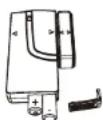
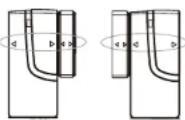
- Der Sender und der Magnet)durfen nicht weaker als 5 mm voneinander entfernt angebracht werden.
C. Befestigung mit doppelseitigen Klebestreifen
- Stellen Sie sicher, dass der Untergrund sauber ist.
Ziehen Sie eine Seite des Schutzfilms ab, und befestigen Sie den Klebestreifen an dem Sender.
Ziehen Sie die zweite Seite des Schutzfilms ab, und drucken Sie den Sender sanft auf den Befestigungsumtergrund, bis er fest sitzt.
Wiederholen Sie diesen Vorgang bei der Befestigung des Magneten.
4.2.2 Installation des Bewegungsmelders
Der Bewegungsmelder client dazu, Bewegungen in einem bestimmten Gebiet festzustellen.
Bewegungsmelders zu vermeiden (nicht hoher als 1 m).
A. Stromzufuhr für den Bewegungsmelder
- Nehmen Sie die Abdeckung des Batterielefachs ab, legen Sie eine 9V Batterie ein, verbinden Sie sie gemäß der Abbildung und
verschlieBen Sie das Batteriefach. (1x 9V Batterie erforderlich)
Anzeige fur niedrigen Batteriestand: Wenn die Batterie gewechselt
werden sollt,blinkt das rote LED (Eingangs-/Ausgangsverzogierung nicht inklusive)
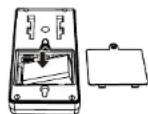
B. Bewegungsmelder befestigen
Bestimm den zunachst den Ort, an dem der Bewegungsmelder angebracht werden soll.
Bemerkung: der Bewegungsmelder sollte folgendermaBen angebracht werden:
- in den ungeschütztesten Räumen oder in der Nähe von Eingängen.
- auf einem festen Untergrund zwischen 1,8 m bis 2,4 m vom Boden.
- weltweg von Geraten, die große Hitze ausstrahlen (Heizung, Ofen, Herd usw.).
- nicht in direktern Sonnenticht. -our inner und nicht hinter Tres
- wo eine bessere RF Leistung erziert werden kann (wenn notwendig).
C. Empfindlichkeit des Sensors
WICHTIG! Der Bewegungsmelder ist mit einem energiesparenden Programm ausgerustet und bleibt
3 Minuten nach einer Ernknung inaktiv.itte beachten die, wenn das System einstellten. Die Enerfindlichkeit des Bewegungsammdern ist einneltber und kann verbinden werden. Indem man
Die Empirlichkeit des Bewegungsmehoders ist einstellbar und kann verantiert werden,heiten man die Einstellungen des Konpaktors, welcher sich im Batteriefach befindet auf High", Midge" oder
Low" einstellt. Wenn Low gewählt wurde, dann ist mehr Bewegung erforderlich, um den Sensor
auszulosen. Es wird empfohlen die Empfindlichkeit auf Low" einzustellen und den Sensortest (in Teil
D beschrieben) durchzufahren. Solte der Sensortest zur Zufriedenheit ausfallen, ist keine weitere
Veränderung der Einstellung notwendig. Sollte beim Sensortest festgestellt werden, dass die Empfind-
lichkeit zu niedrig ist, dann kann diese, je nach Bedarf, auf "Middle" oder "High" gestellt werden. Es wird ampfloben, dass der Sansortest nach jeder Änderung der Einstellung durchgeführ wird.
D. Sensortest
Wenn Sie den Sensor am gewünschten Platz befestigt haben, ist es
wichtig, dass Sie einen Test ausführten, um festzustellen, ob der Sensor den richtigen Bereich überwacht. Der Abstand, über den der
Bewegungsmelder Bewegungen wahrnimmt, kann verändert werden,
Indem Sie den Winkel ändern. Wenn Sie den Bereich verkleiner nern wollen, bewegen Sie den Forderung nach unfen, wenn Sie ein bin wenyk@ am welt.
bewegen sie den Sensor nach denen, wenn sie im vergroßern wollen nach ohne.
Bemerkung: Schalten Sie die Alarmanlage in den ALERT Modus bevor
Sie den Test ausfuhren, damit kein Alarm ausgelost wird.

Sie sollenn in den Bereich gehen, den Sie mit dem Sensor überwachen mögen. Wenn Bewegungen festerhand werden, leichtlich das nicht im Innen des Garits auf Seite des märk
Festgestent werden, lechtet das rote Licht im Inneren des Gerats auf. Sonst das rote Licht nicht aufleuchten, verändern Sie den Festestjagswinkel demetsprechend. Wiederhol
Sie den Test nach 3 Minuten. Wiederholen Sie dieren Vorgang bis eine Bewegung festgestellt
Wird, Wahrnd des Tests sollen innerhalb der 3 Minuten keine Bewegungen in dieser Gebiet.
erfolgen
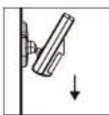
Bewegen Sie den Sensor nach unten, um den Bereich zu verkleinem.
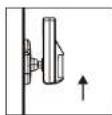
Bewegen Sie den Sensor nach oben, um den Bereich zu vergroßen.
Tipps: Der Sensor soll nicht directi Sonnenlicht genutzt werden oder benen Hitze oder Kaite produzierenden Geraten (z.B. Klimaanlagen, Heizungen, Ventilatoren, Öfen, Heizstrahlern umw.) platziert werden, da diese einen falschen Alarm auslösen kann. Laufen Sie auch durch Bereiche, die der Sensor nicht abdecken soll, um sich zu stellen, dass keine Bewegungen festgestellt werden.
E. Befestigung mit Schrauben
- Halten Sie die mitgelieferte Montageschablone an die Wand und markieren Sie die Bohrlocher.
- Bohren Sie die Locher und stecken Sie die Dubel hinein.
- Befestlagen Sie die Halterung mit den mitgelieferten Schrauben an der Wand.
- Befestigen Sie den Bewegungsmelder an der Halterung.
4.2.3 Beschreibung der Fernbedienung
A. Einleitung
Die I.ionik6 Alarmsystem Fernbedienung bietet Ihnen die Mochigkeit, das Smart Panel von innerhalb und außerhalb Heues Hauses aus der Entfernung zu bedienen. Mit der Fernbedienung kann das System ein- oder ausgeschaltten werden und die Sirene kann im Bedarffall sofort aktiviert werden (mit der Panik-Funktion).
B. Verwendung
a. Einschalten der Fernbedienung
Die Fernbedienung enthalt eine 12V Alkalbatterie. Um diese zu aktivieren, schrauben Sie Rückseite der Fernbedienung auf und entfernenden Sie vorsichtig die durchsichtige Schutzfolie von der Batterie. Wenn die Batterie entfremd wurde, ersetzen Sie diese und beachten darauf, bei die Pole sich entspruchend den Angaben im Batteriefach in der richtig Position befinden. Befestigen sie die Abdeckung wieder auf der Fernbedienung.
b. Installieren der Fernbedienung auf dem Smart Panel
Bemerkung: Bevor sie die Fernbedienung, die mit dem System gefelert wird oder zusätzliche Fernbedienungen nutzen konnen, müssen Sie diese erst auf dem Smart Panel installieren (zum System hinzufugen):
| Tasten Beschreibung Bemerkung | ||
| 1 (1234/4-stellige PIN) + ENTER | Das Gerat muss sich im STANDBY Modus befinden, bevor Sie eine neue Fermbediennung installieren können. | Um sicher zu stellen, dass sich das Gerat im STANDBY Modus befindet: - Geben Sie die Standard PIN „1 2 3 4" ein - Drücken Sie ENTER - Das Smart Panel zahligt folgenden Symbol, wenn Sie sich im STANDBY Modus befinden: 1 2 3 4 5 6 7 8 (Ein Ton gibt an, dass Sie eine gültige PIN eingegeben haben, drei Töne geben an, dass Sie eine umgültige Handlung ausgeführten haben). |
| 2 (1234/4-stellige PIN) + ENTER | Geben Sie die Standard PIN "1 2 3 4" ODER ihre neue 4-stellige PIN gefolgt durch ENTER ein. | Auf dem Smart Panel ist folgenden zu setzen: 1 2 3 4 5 6 7 8 |
| 3 | + | Drücken Sie gefolgt von , um eine neue Fernbededierung zu aktivieren. Drücken Sie einen beliebigen Knopf auf der neuen Fernbededierung, um diese auf dem System zu aktivieren. | - Das LCD-Display zeigt die ID Nr. der Fernbededierung, die aktiviert werden soll an, z.B. wenn die ersten Fernbededierung aktiviert wird, leuchtet die ID Nr., .01" auf. Sobald die ersten Fernbededierung aktiviert ist, leuchtet .02" für die nächste Fernbededierung, die aktiviert werden soll, auf. (Ein Ton gibt an, dass die Fernbededierung erfolgreich auf dem Smart Panel angegemeldet wurde) Bemerkung: Es wird empfehlen, die ID Nr. auf der Fernbededierung zu markieren, für den Fall, dass sie später wieder entmettert werden soll. |
| 4 | ENTER | Drücken Sie ENTER, um den Vorgang zu beenden. | Bestätigten Sie die Einstellung und schalten Sie das Smart Panel wieder auf STANDBY, Indem Sieniger drücken. |
c. Bedlenen der Schlüsselanhänger Fernbedienung
Die Fembiedierung kann dazu verwendet werden, das System soit ein- oder auszuschalten oder um es zu bedinen.
ARM - Wenn Sie die ARM Tappe auf der Fembiedierung drucken, schalten Sie das System frei ein und losen damit den eingestellen Zeitraum aus, um das Gebäude zu verlassen. Wenn das System ausgelost wird, blinking das rote Licht auf dem LED-Bildschirm des Smart Panels und zeit die ausgeloste Zone an.
DISARM - Wenn Sie die DISARM Taste auf der Fernbiedlung drucken, schaffen Sie das System welt aus und es schaffen ist in den Standby Modus.
ALERT - Wenn Sie die ALERT Taste auf der Fernbedienung drucken, schalten Sie das System in den Alert Modus und ein Signal erntont, wenn einer Sensoren ausgelost wird. Das grüne Licht auf dem LCD-Bildschirm des Smart Panels blinking und zeit die ausgeloste Zone an.
HOME - Wenn Sie die HOME Taste auf der Fermbedienung drücken, schalten Sie das System in den Home Modus, wodurch das System verschiedene vorgegebene Zonen in den Arm und den ALERT Modus schaitet.
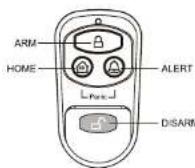
PANIC - Wenn die HOME und ALERT Tasten gleichzeitig gedrückt werden, wird das Alarmsystem sofort aktiviert.
d. Löschen einer Fernbedienung auf dem Smart Panel
Wen eine Fernbiednung beschädigt oder verloren wurde, kann Sie folgendermaßn aus dem System gehöstt werden:
| Tasten | Beschreibung Bemerkung | ||
| 1 (1234/4-stellige PIN) + ENTER | Das Gerät muss sich im STANDBY Modus befinden, bevor Sie eine Fernbadieng und das SmartPanel entfernen können. | Um bisher zu stellen, dass sich das Gerät im STANDBY Modus befindet: - Geben Sie die Standard PIN „1 2 3 4" ein - Drücken Sie ENTER - Das Smart Panel zeitgelt folgenden Symbol, wenn Sie sich im STANDBY Modus befinden: | |
| 1 2 3 4 5 6 7 8 (Ein Ton gibt an, dass Sie eine gültige PIN eingegeben haben, drei Töne geben an, dass Sie eine ungültige Handlung ausgeführten haben). | |||
| 2 (1234/4-stellige PIN) + ENTER | Geben Sie die Standard PIN „1 2 3 4" ODER Ihr neue 4-stallige PIN gefolgt durch ENTER ein. | Auf dem Smart Panel ist folgenden zu setzen: | |
| 3 | + | Drücken Sie ge-folg支持 von um den Entern-Modus für Fern-bedienungen zu gelangen. Drücken Sie dann einen beliebigen Knopf auf der neuen Fernbedienung, um diese aus dem System zu löschen. | Das LCD Display zeit die Anzahl der Fernbedienu-nen, die im System angemeldet sind an (Z.B. wenn 3 Fernbedienungen auf dem Smart Panel angemeld- det sind, zeit das LCD Display „03" an). Geben Sie die ID Nr. (z.B. „02") der Fernbedienung ein, die Sie entfernen mögen (wenn Sie „00" ein-gaben, werden alle Fernbedienungen entertmit). Danach zeit das LCD Display die Anzahl aller, nach dem Entfernen, angemeldeter Fernbedienungen an. (Ein Ton gibt an, dass die Fernbedienung erfolgreich vom Smart Panel entfremt wurde.) Bestätigten Sie die Einstellung und schalten Sie das Smart Panel wieder auf STANDBY, indem Sie träden. |
| 4 | ENTER | Drücken Sie um den Vorgang zu beenden. | |
e. Feststellen der ID Nummer auf einer Fernbedienung
Die ID Nummer auf einer Fernbedienung kann folgendermaBen festgestellt werden:
| Tasten Beschreibung Bemerkung | ||
| 1 (1234/4-stellige PIN) + ENTER | Das Gerät muss sich im STANDBY Modus befinden, bevor Sie eine Fernbedelung vom Smart Panel entfernen können. | Um sich zu stellen, dass sich das Gerät im STANDBY Modus befindet: - Geben Sie die Standard PIN "1 2 3 4" ein - Drücken Sie Enter - Das Smart Panel zeigt folgenden Symbol, wenn Sie sich im STANDBY Modus befinden: 1 2 3 4 5 6 7 8 (Ein Ton gibt an, dass Sie eine gültige PIN eingebehen, drei Töne geben an, dass Sie eine ungültige Handlung ausgeführten haben). |
| 2 (1234/4-stellige PIN) + ENTER | Geben Sie die Standard PIN, 1 2 3 4" ODER ihre neue 4-stellige PIN gefolgelt durch Enter ein. | Auf dem Smart Panel Ist folgende zu sehen: 1 2 3 4 5 6 7 8 |
| 3 + ENTER | Drücken Sie ge-folggt von , um In den Fernbedienungs-Abfrage Modus zu gelangen und drücken Sie dann einen beliebigen Knopf auf der Fernbedienung, um deren ID zu überprüfen. | Nachdem Sie den Fernbedienungs-Abfrage Modus aufgerufen haben, zeit das LCD Display die gesamte Anzahl der Fernbedienungen, die auf dem System angemeldet sind, an (z.B. wenn 3 Fernbedienungen angemeldet sind, dann leuchtet auf dem LCD Display "03" auf). Die ID Nr. der Fernbedienung kann aufgerufen werden, indem man einen beliebigen Knopf auf der Fernbedienung drückt (z.B. wenn "02" auf dem LCD-Display aufleucht, dann ist dies die ID der Fernbedienung). |
| 4 ENTER | Drücken Sie Enter, um den Vorgang zu beenden. | Bestätigten Sie die Einstellung und schalten Sie das Smart Panel wieder auf STANDBY, indem Sie Enter drucken. |
4.3 Haussicherheitscode-Einstellungen
In den meisten Fällen müssen die Fabrikeinstellungen des Haussicherheitscodes NICT verändert werden.
Aber wenn das Smart Panel und die Sensoren nur zeitweise oder gar nicht Funktionieren, kann dies an Interferenzen mit anderen Systemen liegen. Dies kann vermieden werden, indem man den Haus-sicherheitscode ndert.
Um diesen Code zu ändern, führen Sie die folgenden Schritte mit jedem Teil des Systems aus:
1) Jedes Gerat verfug über 4 Steckschalter/DIP Schalter. Um diese zu finden entfernen Sie bitte die Abdeckung des Batteriefaches.
2) Stellen Sie die Steckschalter dann wir unter aufgezeugt ein (EIN - einrücken/AUS - herszühen), um die Einstellungen des Haussicherheitscodes zu ändern. Sorgen Sie dazu, daß die Steck
schalter auf dem Smart Panel und den Sensoren geneu miteinbierender UND der DIP-Schalter Einstellung auf der Fernbededlung übereinstimmten.
| Steckschalter für Haussicherheitscode | HOUSE CODE 4321 | - Smart Panel - Jeder Sensor Voreingestellter Haussicherheitscode: 1: ON, 2: ON, 3: ON, 4: ON Steckschalter: ON = eingedrück, OFF = ausbezogen |
| DIP-Schalter für Haussicherheitscode | - Schlüsselhänger Fernbedienung Voreingestellter Haussicherheitscode: 1: ON, 2: ON, 3: ON, 4: ON |
4.4 Zonocode Einstellungen
Die Sensoren sind mit eingestellten Zonneinstellung versehen, um Ohnen die Installation so möglich wir möglich zu machen. Die Tür-/Fenstersensoren sind den Zonen 1 + 2 zugeweilt und der Bewegungsmelder der Zone 8. Um einen Sensor einer anderen Zone zuzieulen, muss der Zonencode des Sensors geändert werden, Um diesen Code zu änderen, weitere Schritte unternehmen:
1) An jedem Sensor befindet sich ein Zonocode-Verbindungsstück, das Sie finden, wenn Sie die Abdeckung entfern.
2) Ziehen Si dann den Steckschalter hersa und teilen Si hinn der neuen Zone zu (Zone 1 bis 8) wie in unterstehend Diagram gezeigt.
3) Befestigen Sie die Abdeckung wieder, um die Einstellung des Zonencodes abzuschlieben.
| DIP-Schalter für Zonen-code | ZONE CODE 87654321 | ZONE CODE 87654321 | ZONE CODE 87654321 | Voreingestellter Zonencode: Tur/Fenstersensor - Zone 1 Tur/Fenstersensor - Zone 2 Bewegungsmelder - Zone 8 |
5.1 Kurzanleitung
5.1.1 Vorstellung des automatischen Notrufnummernwählers/ Panikalarm
Der automatisches Notrfuhrnummewahler/Panikalarm wurde entwickelt, um leiise eine aufgenommene Nachricht an bis zu 8 gespeicherte Telefonnummern (die ersten beiden sind Prioritätsnummern) zu geben, wenn der Alarm ausgelast wird. Das in die automatisches Wahlvorrichtung eingebaute Mikrofon und der Laufsprecher ermöglich es den angerufenen Personen, den Vorgängen im Haus zuzuhören und mit den Personen zu sprechen, um die Situation better einschalten zu konnen. Der automatisches Notrfuhrnummewahler/Panikalarm fonctioniert entweder unabhängig oder zusammen mit dem i-onik® Alarmsystem, wobei sie aktiviert wird, wenn das Smart Panel ein Signal von einem der Sensoren empfängt.
Der automatische Notrufnummernwahler kann auf drei verschiedene Weisen aktiviert
werden:
1) wenn das i. onik® Alarmsystem ausgelost wird und ein Signal zur Aktivierung des Alarms aussendet 2) wenn die Paniktasten und auf dem Tastenfeld der automatischen Wahlvorrichtung gleichzeitig gestrukt werden.
3) wenn der rote „Notfall" Knopf auf der Panik-Fernbedienung gedrückt wird.
Für die Installation und richtige Verwendung der automatischen Wahlvorrichtung, lessen Sieitte die Gebrauchsanweisung.
Die Anleitung zum Programmieren der automatischen Wahlvorrichtung finden Sie in der Kurzanleiitung.
5.1.2 Besondere Bemerkung
- Das Gerät muss direkt mit einem öffentlichen Telefonnetz verbunden sein. Die Telefonleitung (mit einer individuellen Telefonnummer), muss eine Tonfrequenz von 450Hz + / - 20Hz haben. Eine Standard Telefonstecker wird für diese Verbindung mitseifert.
- Die Ausrüstung kann nicht zusammen mit Party Lines, Munztelefonen, ISDN Verbindungen oder Teilen einer privaten oder Firmentelefonanlage verwendt werden.
5.1.3 Enthaltene Teile des Systems
Blite überprüfen Sie, ob alle folgenden Gegenstände in der Packung enthalten waren, vor sie den automatischen Notrufnummerwahler/Panikalarm installieren:
1x automatischer Notrufnummernwahler/Panikalarm
1x Telefonverbindung
1x AC-Adapter
5.2 Installation des automatischen Notrufnummernwählers
5.2.1 Ort
Bestimmten Sie den Ort, an dem Sie den automatischen Notrufnummernwahler befestigen möchten.
Diessersolet?
- weitere Zentimeter von einer Steckdose entfern und in der Höhe eines Telefons oder einer Telefon-dose liegen (es Ist außerdem empfehlenswert, dass die automatische Wahlvormichtung aus Sicherheitsgründen versteckt Installiert wird).
- NICTT leicht zuganglich sein
- sich nicht in der Höhe von Türen oder Fenstern befinden, die für Einbrechericht zugänglich sind.
- sich nicht in der Höhe von extremen Hitzequellen (Heizungen, Öfen, Herde usw.) oder großen Metalobjekten befinden, die die drahtlose Funktion beeinträchtigen können.
Wenn Sie sich für einen Ort entschieden haben, können Sie den automatischen Notrufnummernwahler einschalten.
5.2.2 Den automatischen Notrufnummernwahler (WS-110) einschalten
- Schrauben Sie das Batteriefach auf und entfernen Sie die Abdeckung.
- Legen Sie neue Batterien ein und beachten Sie dabei, dass die Pole mit den Angaben im Batteriefach (ohne nachommen, (Gio hantonien 40 10 alliattbatten) und hofchnen Gio die abdachung.
tach ubereinstimmen (Sie berotigen 4x AA Alkanbacterien) und berestigen sie die Abdeckung. - Stacken sie den AC-Adapter in den automatischen Notruhnummernwaniel und verbinden sie Inn mit einer Steckdose.
- Der LCD-Bildschirm blinkt 1 Sekunde nach dem Gerät eingeschaltet wurde
- Wenn die Stromzufahr von der Batterie zum AC-Adapter wechselt, entscheidt das Symbol.
Bemerkung: Die 4 Alkalibatterien dieren nur als Back-up, wenn der Strom ausfält. Sie sollenn sich nicht auf die Batterien verlassen und sicherstellen, dass die Wahlvorrichtung immer mit Strom versorgt wird. - Niedriger Batteriestand-Anzeige: wenn die Batterien ersetzt werden müssen, blinkt die Anzeige.
5.2.3 Befestigung des automatisches Notrufnummernwählers/ Panikalarmns
- Befestigen Sie den Sender auf einer festen Oberfläche, wie einer Wand in der Höhe einer Telefonverbindung. Verwendten Sie davon die mitgelieferte Schraube und den Dübel.
5.2.4 Den automatischen Notruftnummernwahler mit ihrer Telefonleitung verbinden
- Damit der automatische Notrufnummermwahler Funktioniert, muss er mit einer Telefonleitung verbunden werden.
- Offnen Sie das Batteriefach, um die 2 Steckdosen für das Telefonkabel freizulegen.
- Verbinden Sie die Line" Steckdose mit Ihrer Telefondose.
- Verbinden Sie die „Phone" Steckdose mit Ihr Telefon, das sich die Leitung dann mit dem automatischen Notrifnummerwahler teilt.
Die normale Funktion Ihres Telefons wird nur während eines Notfalls unterbrochen, wenn der automatische Notruftnummerwahler die Kontrolle über die Telefonleitung überimmt.
5.2.5 Fehlerbehebung
- Wenn der LCD Bildschirm F_e FALn aneigt, bedeutet dies, dass die Telefonleitung nicht richtig angeschlossten ist oder die Telefonverbindung ungligit ist.itte uberprofen Sie die Verbindung.
- Wenn die Aufnahmequalität schlecht ist. Machen Sieitte eine neue Aufnahme in einer ruhigen Umgebung mit ihrem Mund nahe am Mikrofon (5-15 cm).

5.3 Kurzanleitung
| Schritt 1: SETUP Modus für alle Programmierungen öffnen | Um SETUP Modus zu öffnen | Drücken Sie®, um das Keyboard zu aktivieren.4-stellige PIN eingeben (PIN Grundeinstellung ist '1234'). Drücken Sie®, um den SETUP Modus zu öffnen. | |
| Eine Nachricht aufnehmen | Drücken und halten Sie® 2 Sekunden, bis REC auf dem Bildschirm entscheidt, um mit der Aufnahme zu beginnen.Sprechen Sie deutlich in das Mikrofon. Die Aufnahme wird beendet, wenn Sie erneut®,rücken, oder nach 20 Sekunden des Aufnehmens. | ||
| Beispiel einer Nachricht:Dies ist ein Sicherheitsalarm von [Ihr Name] aus [Hüre Adress]. Nachdem Sie sich diese Nachricht angehört haben, drücken Sieitte die Raute-Taste (®) und "1", um mitzuhören, oder "3", um zu sprechen. | |||
| Schritt 2: Unter SETUP Modus | Um ihre Nachricht zu wiederholen | Drücken Sie und setzen Sie® los, um die Nachricht zu wiederholen. | |
| Um Telefon-nummern zu überprüfen | Drücken Sie® (Display zeigt „1" für die erste Nummer an).Drücken Sie® erneut, um nachfolgende Telefonnum-mern zu überprüfen. | ||
| Telefon-nummern eingeben/speichern | Drücken Sie® (Display zeigt „1" für die erste Nummer an). Wiederholen Sie diesen Schritt, um die Telefon-nummern, die sie programmieren möcht, zu halten (1-8).Drücken Sie® und geben Sie die Telefonnummer ein (maximal 15 Stellen).Wenn die Nummer falsch eingegeben wurde, drücken Sie®, um die Nummer zu löschen. Geben Sie die Nummer erneut ein.Drücken Sie® im Den Vorgang zu beenden. | ||
| Eine gespeicherte Telefon-nummernlöschen | Drücken Sie® (Display zeigt „1" für die erste Nummer an). Wiederholen Sie diesen Schritt, um die Telefon-nummern, die Sie löschen möcht, zu halten (1-8).Drücken Sie® dann™ das Löschen zu bestä-tigen. |
| Die Anzahl der Ruf-zyklen programmieren | Drücken Sie (Display zeitgt „L" für die ersten Num-mer an). Wiederholen Sie diesen Vorgang bis auf dem Display 1 erschweit. Drücken Sie und geben Sie die Anzahl von Rufzyklen ein, die Sie mit dem automatischen Notrufnum-merwahler durchlaufen setzen mögen (wählen Sie 1 bis 9 Zyklen; 3 Zyklen sind die Grundeinstellung) und drücken Sie um zu bestäglich. | |
| Die 4-stellige PIN andern | Drücken Sie (Display zeitgt „L" für die ersten Num-mer an). Wiederholen Sie diesen Vorgang, bis auf dem Display 2 erschweit. Drücken Sie und geben Sie eine neue 4-stellige PIN ein. Gegeben Sie die neue PIN erneut ein und drücken Sie um zu bestäglich. | |
| ALERT Modus öffnen | Drücken Sie um den ALERT Modus zu öffnen. | |
| Schritt 3: Im ALERT Modus | NOTRUF aktivieren | Wenn ein Notruf durch einen externen Sensor ausgelost wird, dann wähl die automatische Wahlvorrichtung von Lonik® alle gespeicherten Nummern, gemäß der Anzahl, der von Ohnen gespeicherten Rufzyklen. |
| PANIKRUF aktivieren | Drucken Sie und bezeichnet, oder drucken Sie den PANIC Knopf auf der Schlüsselanhänger Fernbedie-nung. | |
| Einen NOT- RUF oder PANTKRUF beenden | Sollete der NOTRUF oder PAnIKRUF unabsichtlich ausge-lös werden sein, dann kann der Wahlvorgang nur durch das Unterbrenchen der Stromversorgung zum automatische Notrufnummerrwahler und das Ausstcken der Batterie verhindert werden. |
5.4. Anweisungen für den Empfänger
Bemerkung: Es gibt verschiedene Dinge, die die Empfänger Ihr Anrufe wollen sollenen, um erfolgreich Nottinghamrufe von Ihr automatischen Notruflummernwahler anzunehmen und zu beenden. Stellen Sie dashalb sicher, dass die Empfänger Ihr automatischen Anrufe verstehen, was sie tun sollenen, wenn Sie einen Nottinghamruf erhalten, indem Sie Thmen eine Kouple dieser Anweisungen zur Verfügung stellen.
5.4.1 Ein Geschäft über Laufsprecher beginnen
-
Wenn Sie die vollständige Aufnahme der Nachricht angehört haben, drucken Sieitte die Rauten-Taste (®, um zu bestätigen, dass die Nachricht NICHT nur einen Anrufbeantworter erreicht hat.
-
Aktivieren Sie die „Zuhören"-Funktion, indem Sie auf „1" drucken und die „Spearen"-Funktion indem Sie auf „3" drücken. Diese können nun dann verwendten werden, wenn der Empfänger des Vorstands erfasst.
Die Zeitspanne beträgt 60 Sekunden und die Empfeigner können die Zeit zum Sprechen oder Zuhören verlangen, indem Sie jeweils „1" oder „3" drücken. Durch jeder Drücken verlangert sich die Zeit des automatischen Notrufnmmewährers zusätzlich um 60 Sekunden. Das Geschprach wird beendet, wenn der automatische Notrufnmmewaher keine Anweisungen erhält.
5.4.2 Die Notfallnachricht des bestehenden Geschäfts UND alle anderen Geschrechte beenden
- Der automatische Notrufnummernwahler wählte Nummern, bis der Anruf beantwortet wird
- Der Empfänger kann die automatische Wahlvortruchtung ausschalten, indem er wartet, bis die Nachricht beendet ist und dann (#) druckt. Dies sorgt davon, dass der automatische Notrufnummernwähler diese und die verbleibenden Nummer nicht mehr anruft.
Weil diesverhindert,dasserautomatischenNotruflummernahwelerweiterTeffonnummernannruf, musssderEmpfänger die genaueSituationkennen,bevor eirGeprassebeendet.
5.4.3 Die Verbindung nach dem Geschäft BEENDEN
- Wenn das Geschäft über Lautsprecher beendet ist, sollte der Empfänger die Verbindung unterbrechen, indem er auf (#) drückl,statt das Telefon einfach nur aufzulegen. Dies unterbricht alle bestehenden und verbleibenden Geschäft.
5.5 Ausschalten der automatischen Wahlvorrichtung
- Wenn der automatische Notufnummernwahler aus Versehen aktiviert wird, kann diese nur ausgeschalten werden. indem:
- der Empfänger die Anweisungen in Punkt 4.2 befolgt.
- die Verbindung zur Stromversorgung des automatisches Notruflummerwahlers UND die Back-up Batterie ausgeschätten werden.
5.6 Einstellung des Haussicherheitscodes
Die Haussicherheitscode-Einstellungen konnen folgendermaßengeändert werden:
- Jedes Gerat verfügt über 4 Steckschalter oder DIP-Schalter.
- Entfermen Sie die Abdeckung des Batteriefaches und schalten Sie dann die Kontakte der DIP-Schalter um, um den Haussicherheitscode zu halten.
- Wenn der DIP-Schalter nach oben gelegt ist, ist er AN, wenn er nach unter gelegt ist, ist er AUS. Die Standardeinstellung der automatischen Wahlvorrichtung ist mit allen DIP-Schaltern AN (nach oben).
- Um bisher zu stellen, dass das System richtig Funktioniert, achtenden Sie darauf, dass die Steckschäfter auf dem Smart Panel und alle anderen Teile des Systems (Sensoren und Sirenen)都认为 zueinander passen.
| Steckschalter für Haus-sicherheitscode | HOUSE CODE 4321 | - Smart Panel - jeder Sensor Voreingestellter Haus-sicherheitscode: 1: ON, 2: ON, 3: ON, 4: ON Verbindungsstück: ON = eingrüct, OFF = ausbezogen |
| DIP-Schalter für Haus-sicherheitscode | - Schlüsselhänger Fern-bedierung Voreingestellter Haus-sicherheitscode: 1: ON, 2: ON, 3: ON, 4: ON |
5.7 Wartung
Sie kann das Gerät mit einem weichen feuchten Tuch abwischen und dann trockenreiben. Verwenden Sie keine schaffen oder auf Lösungsmittel basierte Reinigungsmittel oder -sprays, die diese das Gerät beschädigten und/oder verfüllen kann. Achten sie darauf, dass kein Wasser ins Innere gelangt und versuschen Sie nicht, das Innere des Gerats zu reinigen.
5.8 Batterien
Lassen Sie die Batterien nicht rosten und auslaufen, weil dies das Gerädauerhalt beschädigten kann.
Achten Sie darauf aufsaz, dass Sie die Batterien richtig herum einlagen, mit den Polen so, wie an der Innenseite des Batteriefaches angegeben.
Lagen Sie keine neuen und alten Batterien oder verschiedene Arten Batterien zusammen ein.
Verwendten sie keine aufabunden Batterien. Wenn die Batterien leer sind, sollen den Sie in einem geeigneten Recyclingcenter entsorgen. Entsorgen Sie sie nicht mit their normalen Hausmüll. NICT VERBRENNEN.
5.9 Beschchränkungen der Alarmanlage
Auch die modernste Alarmanlage kann keine 100% igen Schutz gegen Einbrecher oder Umwelt einflüsse bieten. Bei allen Alarmanlagen besteht die Möglichkeit, dass sie aus verschiedenen Gründen nicht ausgelöst werden.
Bitte beachten Sie, dass Probleme mit dem System auftreten konnen wenn:
- die Sensoren nicht in Horwelle von schlafenden Personen oder entfern gelegen den Teilen des Gebäudes platziert werden.
- die Sensoren hinter Turen oder anderen Hindemissen platziert werden.
- Einbrecher die technischen Moglichkeiten haben, das gesamte oder Teile des Systems zu umgehen, außer Betrieb zu setzen oder die Verbindung zu unterbrenchen.
- wenn die Stromzufuhr zu den Sensoren nicht ausreichend oder unterbrochen ist.
- die Sensoren sich in einem ungeigneten Umgebungs-/Temperaturbereich befinden, z. B. zu nah an einer Wärmequeille.
Bemerkung: Unzureichende Wartung ist die fühgende Ursache für das Versagen des Alarms; darum sollen Die Ihr System mindestens einmal in der Woche testen, um sicher zu stellen, dass alle Sensoren und Sirenen richtig Funktionieren. Obwohl Sie sich mit einem Alarmsystem unter Umstanden für snugtige Versicherungsprämien qualifizieren, ersetzt das System keine Versicherung.
6.1 FAQs
- Wie kann ich mein System am besten installmenten? Wo sollte ich mein Smart Panel und die Sensoren installmenten?
Wir empfehlen, dass Sie sich vor der Installation etwas Zeitnehmen, um darüber nachzedenken, wo Sie das Smart Panel und die Sensoren installieren. Die beste Ort für das Smart Panel ist normalierweise beim Haupteinggang-/ausgang, im Flur oder an einem zentralen Ort in Ihr Hem. Das Panel muss aber mit einer Steckdose verbunden werden, was die Wahlmöglichkeiten etwas beschränk.
-itte beachten Si, dass der Alarm mit Standardeinstellungen programmiert ist, die Ihnen einen bestimmten Zeitraum erlauben, um Ihr Haut zu betreten (30 Sekunden) und zu veriassen (20 Sekunden), bevor der Alarm eront. Sie konnen die Standardeinstellungen andern, um mehr Zeit zu haben, um Ihr Haut zu betreten und zu verlassen oder Ihren Schlüsselharnger zu verwenden, um das System auszuschalten.
- Wie weitere Sensoren konnen mit dem Smart Panel verbunden werden?
Die Anzahl der Sensorien, die verbunden werden können, ist unbegrenzt. Sie können sie nach Wunsch in verschiedenen Zonen Thres Hauses zufugen.
- Welche drahtlose Reichweite kann ich von den Sensoren erwarten?
Die Reichweite hängt von der Art des Gebäudes ab. Auf Freiflächen sollen den Sensoren in der Lage sein, ein Signal aus bis zu 150 Metern Entfernung zum Smart Panel zu übertragen. Bestimmten Sie erst den Ort für die Sensoren und bringen sie woanders an, um die Leistung zu verbessern.
- Wie befestige ich meine Sensoren?
Wir stellen doppelseitiges Klebeband und Schrauben zur Verfugung, damit Sie diese Teile sichert montieren können.
Weitere Informationen darüber, wie Sie das Smart Panel und die drahtlosen Sensoren befestigen konnen, entnahmen Sieitte der Gebrauchsanweisung.
- Muss ich das Smart Panel programmlieren?
Das drahtlose Haussicherungssystem WS-200 wurde für eine einfache Installation entwickelt. Das heißt, dass die drahtlosen Sensoren in der Standardinstellung bereits mit dem Smart Panel registriiert sind und darum sofort einsatzbereit sind, wenn die Sensoren eingeschältet werden. Wenn Sie zusätzliches Zubehör kaufen, müssen Sie diezes nach einfahren Anweisungen zum System hinzufugen.
Bemerkung: Wegen des starken Signals des Alarms empfehlen wir H训练, dass Sie den Haussicherheitscode, wie in Abschnitt 4.3 in dieser Gebrauchsanweisung erkläriert, ändern, wenn Sie vermuten, dass Nachborn in ihrer Reichweite desGLEiche System verwenden.
- Kann ich das gleiche System weiter verwenden wenn ich umziehe?
De drahtlose Haussicherungssystem WS-200 ist vollständig trober. Wenn Sie umziehen, können Sie Ihr Smart Panel und das drahtlose Zubehör entfernten und in Its neu neuen Haus installieren.
- Was passiert wenn ich meine PIN vergesse?
Wenn Sie Ihr PIN vergessen, können Sie die „Reset“ Taste im Batteriefach des Smart Panels drucken und die PIN wird wieder auf die Fabrikseinstellung 1234 eingestellt.
- Warum reagiert mein Bewegungsmelder nicht auf Bewegungen?
Bewegungsmelder sind es perfürmindslich, und um die Haltbarkeit der Batterie zu verlangen, „schlafen“ die Bewegungsmelder, nachdem sie ein Erreignis erkräft und dem Panel mitgeteilt haben. Diese „Schlaf“ dauer 3 Minuen. Wenn danach keine Aktivität festgestellt werden kann, wird der Bewegungsmelder weiter aktiv und ist bereit, neue Aktivitäten festzustellen.
- Warum lost mein Bewegungsmelder immer wieder falschen Alarm aus?
Wenn Sie ein Haustier haben, stellen Sie sichere, dass die sie den Alarm nicht auslöst. Beachachten Sie, dass die Empfindlichkeit des Systems unter bestimmten Umständen zunehmen kann, z.B. je neher das Tier dem Bewegungsmelder kommt.
6.2 Fehlerbehebung
Stromausfall:
Dieser kann auftenen, wenn ihre Alarmanlage aus Versehen ausgegestckt wird oder ein allgemeiner Stromausfall vorliegt. Wenn ein vollständiger Stromausfall vorliegt, sprechen Sieitte mit ihrer Elektrizitätsgesellschaft, um die Ursache des Problems festzustellen. Die Alarmanlage kann über die Back-up Batterie für etwa 6 Stunden weiter betriehen werden.
Batterieausfall:
Dieser kann auftenen, wenn die Notfall Back-up Batterie leer ist und ersetzt werden muss. Wenn der Strom nicht wieder eingeschaitiert wird, blinking das Batteriesymbol, um anzuzeigen, dass die Smart Panel Back-up Batterie fast leer ist. Die Back-up Batterie solte ersetzt werden, sobald das Batteriesymbol aufleuchtet.
Ausfall der Sensoren:
Dieser kann außreten, wenn ein Sensor nicht mit dem Smart PanelCOMMUNIZiert. Sie sollen überprüfen, ob der DIP-Schalter des Haussicherheitscodes und die Steckschalter der Sensoren richtig mit dem Smart Panel verbunden sind.
7.1 Produktinformation
Drahtlose Systeme sind verlächlich und werden genau getestet; es ist aber wichtig zu beachten, dass es auf Grund der Übertragungsstärke und -reichweite einige Beschrankungen gibt:
- Die Receiver können durch Radiosignale ähnlicher oder gleichlicher Freqenzen blockiert werden, unabhängig davon, welche Code gewählt wurde.
- Ein Receiver kann nur auf jeweils ein übertragenes Signal reagieren.
- Die drahtlose Ausrüstung solte regelmäß getestet werden, um festzustellen, ob Interferenzen auftreten, und um das System vor Fehlern zu schufen.
7.2 Spezifikationen
7.2.1 Smart Panel
Stromuelle: AC Adapter
Back-up Strom: 9V Alkalibatterie x1 Stck.
Anzahl der Sensoren: Unbegrenzt
Hauscode: 4 Steckschalter
Betriebsfrequenzen: 868.35 MHz +/-0.5 MHz
Lautstärke der Sirene: 120dB (Dauer einstellbar)
7.2.2 Schlüsselhänger Fernbedienung
Stromquelle: 12V Alkalibatterie x1 Stick
RF Arbeitsübertragungsfrequency: 868.35 MHz +/-0.5 MHz
Hauscode: 4 Steckschalter
Drahtlose Reichweite zum Smart Panel: <65 Meter (Freiflache)
7.2.3 Tur-/Fenstersensor
Stromquelle: AAA Alkalibatterie 1.5V x2 Stck.
RF Arbeitsübertragungsfrequency: 868.35 MHz +/-0.5 MHz
Hauscode: 4 Steckschafter
Zonencode:Stiftleiste: 8 Stifte
Drahtlose Reichweite zum Smart Panel: <250 Meter (Freiflache)
7.2.4 Bewegungsmelder
Stromquelle: 9V Alkalibatterie x1 Stck.
RFArbeitsübertragungsfrequency:868.35MHz+/-0.5MHz
PIR Erfassungswinkel: <110 Grad (@9VDC)
PIR Erfassungsrechte: "H"; < 15M "M"; < 6M "L"; < 4M Hauscode: 4 Stechschafter
Zonencode: Stiftleiste: 8 Stiffe
Drahtlose Reichweite zum Smart Panel: <250 Meter (Freiflache)
Energlespartimer: 3 Minuten
7.2.5 Automatische Währvorrichtung
Stromquelle: AC Adapter
Back-up Strom: AA Alkalibatterie x 4 Stck.
Hauscode: 4 Steckschalter
Betriebsfrequenzen: 868.35 MHz +/-0.5 MHz
English
ionik hometec
WS-200 Wireless Alarmsystem
Manual
Laut Standardinstellung des Smart Panels erdt von der Alarm 1 Minute lang, wenn er ausgelost wird. Aber die Dauer des Alarms kann auf bis zu 6 Minuten verlangert werden:
Code maison: 4 jumpers
Frequences d'exploitation: 868.35 MHz +/-0.5 MHz
Code maison: 4 jumpers
Code maison: 4 jumpers
Code zone: Broche: 8 pins
Code maison: 4 jumper
Code zone: Broche: Portee sans fil
Code maison: 4 jumpers
Frequences d'exploitation: 868.35 MHz +/-0.5 MHz



- Installieren der Batterien und Einschalten des Systems
- Tur-/Fenstersensor
- Bewegungsmelder
- Smart Panel
- 3.Statusanzeige
- ARM-Modus
- ALERT-Modus
- HOME-Modus
- Einstellen Ihrer PIN
- Anmelden der Fernbedienung
- Bitte beachten:
- Betrieb im ARM-Modus
- Setzen Sie die Alarmanlage in Betrieb
- - Smart Panel
- Fernbedienung
- Abstellen der Alarmanlage
- Betrieb im ALERT-Modus
- Wechsel in den ALERT-Modus
- Fernbedlenung
- ALERT-Modus verlassen
- - Fernbedienung
- Den akustischen Countdown stummschalten
- English
- Getting Started
- Allgemeine Übersicht
- Beschränkungen der Alarmanlage
- Bitte beachten Sie, dass Probleme mit Ihr System auftreten konnen, wenn:
- Vorstellung des Systems
- Zubehör, das mit dem System gefelert wird
- Vorstellung der Smart Panel, Alarmtone und der Hintergrundbeleuchting
- Installation des Smart Panel
- Ort für das Smart Panel und den manipulationssicheren Schalter bestimmen
- Wandbefestigung des Smart Panels und manipulationssicheren Schalters
- Smart Panel starten
- Das Batterie- und AC Adapter Symbol
- Einstellen Ihrer neuen 4-stelligen PIN
- Übertragung eines Notfall (Panik) Alarms
- Aktivierung des Panik Alarms
- Den Panik-Alarm ausschalten
- Den Panik-Alarm auslösen, ohne die Sirene zu aktivieren
- Verschiedene Modi einstellen
- STANDBY Modus
- ARM Modus
- Einstellung der Verzögerung beim Verlassen des Hauses
- Einstellung der Verzögerung beim Betreten des Hause
- Einstellen der Alarmdauer
- Hörbaren Countdown ausschalten
- Einschalten des Systems
- System deaktivieren
- Einstellen der Zonen
- Auslöser im ARM Modus
- ALERT Modus
- In den ALERT Modus einschalten
- ALERT Modus verlassen
- Einstellung der Zonen
- HOME Modus
- In den HOME Modus einloggen
- HOME Modus verlassen
- Einstellen der Zonen
- Vorstellung der Sensoren
- Installieren der Sensoren
- Tur-/Fenstersensor installieren
- Stromzufuhr für den Tur-/Fenstersensor
- Tür-/Fenstersensor befestigen
- Befestigung mit doppelseitigen Klebestreifen
- Installation des Bewegungsmelders
- Stromzufuhr für den Bewegungsmelder
- Bewegungsmelder befestigen
- Empfindlichkeit des Sensors
- Sensortest
- Befestigung mit Schrauben
- Beschreibung der Fernbedienung
- Einleitung
- Verwendung
- a. Einschalten der Fernbedienung
- b. Installieren der Fernbedienung auf dem Smart Panel
- c. Bedlenen der Schlüsselanhänger Fernbedienung
- d. Löschen einer Fernbedienung auf dem Smart Panel
- e. Feststellen der ID Nummer auf einer Fernbedienung
- Haussicherheitscode-Einstellungen
- Zonocode Einstellungen
- Kurzanleitung
- Vorstellung des automatischen Notrufnummernwählers/ Panikalarm
- Der automatische Notrufnummernwahler kann auf drei verschiedene Weisen aktiviert
- werden:
- Besondere Bemerkung
- Enthaltene Teile des Systems
- Installation des automatischen Notrufnummernwählers
- Ort
- Den automatischen Notrufnummernwahler (WS-110) einschalten
- Befestigung des automatisches Notrufnummernwählers/ Panikalarmns
- Den automatischen Notruftnummernwahler mit ihrer Telefonleitung verbinden
- Fehlerbehebung
- Anweisungen für den Empfänger
- Ein Geschäft über Laufsprecher beginnen
- Die Notfallnachricht des bestehenden Geschäfts UND alle anderen Geschrechte beenden
- Die Verbindung nach dem Geschäft BEENDEN
- Ausschalten der automatischen Wahlvorrichtung
- Einstellung des Haussicherheitscodes
- Die Haussicherheitscode-Einstellungen konnen folgendermaßengeändert werden:
- Wartung
- Batterien
- Beschchränkungen der Alarmanlage
- Bitte beachten Sie, dass Probleme mit dem System auftreten konnen wenn:
- Bemerkung: Unzureichende Wartung ist die fühgende Ursache für das Versagen des Alarms; darum sollen Die Ihr System mindestens einmal in der Woche testen, um sicher zu stellen, dass alle Sensoren und Sirenen richtig Funktionieren. Obwohl Sie sich mit einem Alarmsystem unter Umstanden für snugtige Versicherungsprämien qualifizieren, ersetzt das System keine Versicherung.
- FAQs
- Fehlerbehebung
- Stromausfall:
- Batterieausfall:
- Ausfall der Sensoren:
- Produktinformation
- Spezifikationen
- Smart Panel
- Schlüsselhänger Fernbedienung
- Tur-/Fenstersensor
- Bewegungsmelder
- Automatische Währvorrichtung
- ionik hometec
Marke : i-onik
Modell : WS100
Kategorie : Überwachungskamera