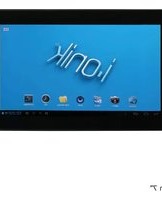
Touch 7 - Tablet i-onik - Kostenlose Bedienungsanleitung
Finden Sie kostenlos die Bedienungsanleitung des Geräts Touch 7 i-onik als PDF.


| Produkttyp | Tablet |
| Marke | i-onik |
| Modell | Touch 7 |
| Abmessungen (ca.) | 190 x 110 x 9 mm |
| Gewicht (ca.) | 300 g |
| Bildschirmgröße | 7 Zoll |
| Stromversorgung | Wiederaufladbarer Lithium-Ionen-Akku, 5V-Gleichstromladegerät |
| Akku-Kapazität (typisch) | 3000 mAh |
| Betriebssystem | Android |
| Hauptfunktionen | Surfen im Internet, Multimedia-Wiedergabe, Apps, WLAN-Verbindung, Touchscreen |
| Speicher | Interner Speicher (z.B. 16 GB) und microSD-Steckplatz zur Erweiterung |
| Kamera | Vorder- und Rückkameras für Fotos und Videoanrufe |
| Konnektivität | WLAN 802.11 b/g/n, Bluetooth, micro USB |
| Reinigung und Wartung | Mit einem weichen, trockenen Tuch abwischen; Flüssigkeiten und scheuernde Reinigungsmittel vermeiden |
| Sicherheitshinweise | Nicht zerlegen, Wasser oder hohen Temperaturen aussetzen; nur das mitgelieferte Ladegerät verwenden |
| Ersatzteile und Reparierbarkeit | Akku und Bildschirm können von qualifiziertem Service ausgetauscht werden; Support kontaktieren |
| Allgemeine Informationen | Benutzerhandbuch als PDF zum Download verfügbar; unterstützt mehrere Sprachen |
Häufig gestellte Fragen - Touch 7 i-onik
Benutzerfragen zu Touch 7 i-onik
0 Frage zu diesem Gerät. Beantworten Sie die, die Sie kennen, oder stellen Sie Ihre eigene.
Eine neue Frage zu diesem Gerät stellen
Laden Sie die Anleitung für Ihr Tablet kostenlos im PDF-Format! Finden Sie Ihr Handbuch Touch 7 - i-onik und nehmen Sie Ihr elektronisches Gerät wieder in die Hand. Auf dieser Seite sind alle Dokumente veröffentlicht, die für die Verwendung Ihres Geräts notwendig sind. Touch 7 von der Marke i-onik.
BEDIENUNGSANLEITUNG Touch 7 i-onik
Kurzanleitung Quick Start Guide

Ionik GmbH
Serviceadresse: Gewerbestr. 7 | D-79112 Freiburg
Tel.-Nr. Tablet-Support: +49 800 - 8 08 25 80*
E-Mail: support-tablet@i-onik.de | www.i-onik.de
Sehr geehrter Kunde,
vielen Dank, dass Sie sich zum Kauf dieses Produktes entschieden haben!
Bitte lesen Sie die Anweisungen sorgfältig durch, bevor Sie das Gerät in Betrieb nehmen.
Diese Anleitung dient dazu, Ihnen die Hauptfunktionen dieses Geräts vorzustellen, so dass Sie das Tablet zu seinem vollen Potential nutzen können. Die Funktionen werden erklärt und detaillierte Informationen gegeben. Zudem erhalten Sie Tipps und Tricks, um die technische Leistungsfähigkeit zu verstehen.
Die beigelegte Garantiekarte erklärt Ihnen unsere zusätzlichen Serviceleistungen. Bitte lesen Sie die Garantiebestimmungen sorgfältig durch, um eventuelle Probleme zu vermeiden. Dieses Hochleistungsgerät verfügt über leistungsstarke Funktionen, um Ihr Online-Erlebnis zu verbessern.
Achtung:
Alle Information in dieser Betriebsanleitung sind zum Zeitpunkt der Erstellung gültig. Da wir jedoch stets bemüht sind, das Gerät weiter zu entwickeln und zu verbessem, kann die Software leicht in Aussehen und Funktionalität von der Beschreibung in dieser Anleitung abweichen.
Wir behalten uns das Recht vor, das Produkt, die Spezifikation und das Design ohne vorangehende Bekanntmachung zu verbessern!
Inhalt
Vorsichtsmaßnahmen 4
Technische Spezifikationen 4
Tablet Übersicht 5
- Tablet Einleitung....5
- TF-Karte....6
- Aufladen....6
Schnellstart....6
- Das Tablet einschalten 6
- Das Tablet ausschalten 7
- Sperr-Bildschirm und Energiesparmodus 8
- Hauptbildschirm 9
- Hauptbildschirm 8
- Betutzsdefiniartes Bildschirmlävaut 0
- Beifolzerdefiniertes Blüschirmlayout....9
- Hintergrund ändern....10
- Verbindung mit dem PC mittels Micro-IUSB-Kabel 10
- Verbindung mit einem externen Speicher
(z.B. USB-Stick, microSD-Karte) mittels OTG-Kabel....10
Systemeinstellungen....10
Internet....11
- Netzwerkeinstellungen....11
- Internet....12
Software Management 12
1. Dateimanager 12
2. Software-Installation....13
Anwendungen 13
- Musik abspielen 13
- Fotos suchen....14
- E-mail 15
- Kamera und Videoaufnahmen 15
Garantiekarte....33
Wir übernehmen keine Verantwortung für verlorene oder zerstörte Daten oder für Beschädigung anderer Geräte. Vor dem Zugriff von Kindern schützen. Gefahr durch Verschlucken. Alle Angaben ohne Gewähr.
Bilder können abweichen.
- Bauen Sie das Gerät nicht auseinander; reinigen Sie die Oberfläche nicht mit Alkohol, Lösungsmittel oder Benzol: Kontaktieren Sie uns bitte, wenn Sie Probleme haben.
- Dieses Gerät sollte bei den ersten drei Ladevorgängen mindestens 12 Stunden lang aufgeladen werden.
- Bitte bewahren Sie das Produkt nicht an feuchten oder staubigen Orten auf. Achten Sie bitte auch darauf, das Produkt nicht im Sommer bei geschlossenen Fenstern im Auto aufzubewahren. Vermeiden Sie direkte Sonneneinstrahlung.
- Vermeiden Sie schwere Schläge gegen das Produkt und lassen Sie es nicht fallen. Außerdem sollten Sie das Gerät nicht schütteln, da Sie so den Touchscreen oder das Display beschädigen könnten.
- Bitte wählen Sie eine geeignete Lautstärke. Wenn Sie Kopfhörer verwenden, sollten Sie darauf achten, dass die Lautstärke nicht zu laut ist. Wenn die Lautstärke Ihr Gehör beeinträchtigt, sollten Sie die Lautstärke verringern oder das Gerät ausschalten.
- Bitte laden Sie das Gerät wenn
a. Der Batteriestatus niedrig ist. b. Das System automtisch herunter gefahren wird. (Bei niedriger Batterieleistung schaltet sich das System automatisch aus.)
c. Das Gerät beim Anklicken der Tasten nicht reagiert. Bitte beachten Sie: Bitte verwenden Sie ausschließlich das mitgelieferte Ladegerät, um das Tablet aufzuladen. Es können keine anderen Ladegeräte verwendet werden – Brandgefahr! - Bitte unterbrechen Sie die Verbindung zum Gerät nicht, wenn Sie gerade formatieren oder Daten übertragen, da ansonsten ein Programmfehler auftreten kann.
- Wenn das Gerät nicht richtig abgeschaltet wurde, scannt und repariert das Gerät den Datenspeicher beim Neustart. Dieser Prozess kann einige Minuten dauern.
- Die Firma ist nicht für einen Speicherverlust durch Beschädigungen oder Reparaturen des Produkts verantwortlich. Bitte befolgen Sie die Anweisungen in dieser Gebrauchsanweisung, wenn Sie das Tablet verwenden.
- Verwenden Sie das Gerät nicht an Orten, wo der Gebrauch von Elektrogeräten verboten ist, z. B. in Flugzeugen.
- Bitte verwenden Sie das Gerät nicht, wenn Sie Auto fahren oder zu Fuß unterwegs sind. Dies könnte einen Unfall verursachen.
• Das Gerät ist nicht wasserfest.
Technische Spezifikationen
| Hauptteil | Gehäusematerial Kunststoff | |
| Größe ca. 197 x 119 x 10,8 mm | ||
| Gewicht ca. 400 g | ||
| Konfiguration | Betriebssystem Android 4.2 | |
| CPU Action 7029 Cortex A9 | 1,2 GHz Quad Core | |
| Flashspeicher 16 GB NAND Flash | ||
| RAM 1 GB DDR3 | ||
| Erweiterungs-Steckplatz Micro SD/SDHC (TF) Kartenslot, bis zu 32 GB | ||
| Display | Blidschirm | 7" G+P kapazitiver 5-point Touchscreen |
| Auflösung | 1024 x 600 Pixel | |
| Verbindung | Netzwerkzugang | Wi-Fi 802.11 b/g/n |
| Sound | Eingebauter Lautsprecher | 8 Ohm/1 W |
| Anschlüsse | USB-Anschluss | Micro USB 2.0 |
| Kopfhörer | 3,5 mm | |
| Kamera | Front: 0,3 Megapixel, Back: 2 Megapixel | |
| Batterie | Batterie | Li-Polymer aufladbarer Akku 3200 mAh |
| Betriebs-zustand | Spannung | DC 5 V/2 A |
| Unterhaltung | Musikformate MP3, WMA, MP2, OGG, AAC, M4A, MA4, FLAC, APE, 3GP, WAV | |
| Videoformate | 2160P, 3840 x 216, 1080P.264, MPEG4/XVID, WMV/VC-1, MPEG2 MP, AVS, H.263, Sorenson Spark | |
| Bildformate | BMP, PNG, JPG, GIF | |
Tablet Übersicht
1. Tablet Einleitung
Dieses Kapitel beschreibt das Aussehen des Tablets, einschließlich der Knöpfe und Zugänge, und hilft Ihnen, die Funktionen und das Zubehör zu verstehen.

(1) An-/Aus-Schalter
(2) Kopfhöreranschluss
(3) Micro-USB-Anschluss
(4) HDMI-Anschluss
(5) Stromanschluss (5V)
(6) Lautstärke +
(7) Lautstärke -
(8) Reset
(9) TF-Karten-Schlitz
(10) Backkamera
(11) Lautsprecher
Bemerkungen:
1) Klicken und ziehen finden auf dem LCD Touchscreen statt. Bitte verwenden Sie keine Kugelschreiber, Bleistifte oder andere scharfe Gegenstände, um auf den Bildschirm zu drücken. So vermeiden Sie ein Zerkratzen.
2) Bitte sorgen Sie dafür, dass die Lautsprecher sauber sind. Wenn sie mit Schmutz verstopft sind, beinflusst es die Tongualität.
3) Die Antenne und das Typenschild befinden sich an der Rückseite des Tablet. Bitte decken Sie die Rückseite nicht mit Metallgegenständen ab. So vermeiden Sie eine verminderte Signalstärke.
2. TF-Karte/microSD-Karte
Befolgen Sie die Anweisungen des Symbols, das auf dem Bildschirm erscheint, wenn Sie eine TF-Karte einlegen. Bitte beachten Sie, dass die TF-Karte richtig eingelegt wird. (Drücken Sie mit dem Daumen auf die Karte und lassen Sie sie wieder los, um die Karte zu entfernen. Die Karte wird dann automatisch herausgeschoben.)

1) Sorgen Sie dafür, dass der Kartenschlitz sauber und frei von anderen Objekten bleibt. (Um Beschädigungen der Karte durch Staub oder Feuchtigkeit zu vermeiden, legen Sie die Karte bitte zurück in ihren Karton oder ihre Verpackung, wenn Sie sie nicht nutzen)
2) Stellen Sie sicher, dass das Tablet ausgeschaltet ist, wenn Sie eine TF-Karte entfernen.
3) Vermeiden Sie ein versehentliches Entfernen der TF-Karte, wenn das Tablet eingeschaltet ist.
3. Aufladen
Dieses Produkt verfügt über ein Standard-5V/2A-Netzteil. Bitte verwenden Sie das mitgelieferte Ladegerät. Andere Ladegeräte können zu Problemen führen und stellen eine Brandgefahr dar. Verwenden Sie das Ladegerät nicht bei hoher Luftfeuchtigkeit. Wenn Ihre Hände oder Füße nass sind, fassen Sie das Gerät bitte nicht an. Wenn Sie das Ladegerät verwenden oder das Produkt aufladen, sorgen Sie bitte für gute Luftzufuhr. Decken Sie das Gerät nicht mit Papier oder anderen Materialien ab. Dies könnte zur Überhitzung führen.
Schnellstart
Sie können das Tablet folgendermaßen bedienen
(1) Klicken. (2) Halten. (3) Schieben. (4) Ziehen. (5) Rotieren.
Definition der Bedienung der Tasten: (1) Kurzes Drücken: Drücken Sie eine Taste weniger als 1,2 Sekunden. (2) Langes Drücken: Drücken und halten Sie die Taste mehr als 3 Sekunden. Wenn nicht ausdrücklich erwähnt, sind alle Bedienungen in dieser Anleitung mittels kurzem Drücken auszuführen.
360 Grad Rotation: Rotieren Sie das Tablet, um zwischen Horizontal- und Vertikalansicht zu wechseln.
1. Das Tablet einschalten
1.1 Drücken Sie den Ein-/Ausschalter an der Seite des Geräts (lange Drücken), um das System hochzufahren. Sie werden einige Sekunden lang Animationen auf dem Boot-Screen sehen, bevor der Sperr-Bildschirm erscheint (siehe Screenshot).

1.2 Wenn Sie die Unlock-Zeichen drücken und halten, erscheint ein Kreis um die Taste. Zum Entsperrren auf die rechte Seite ziehen. Diese Schieb- und Ziehfunktion verhindert ein unbeabsichtigtes Entsperrren des Geräts.

2. Das Tablet ausschalten
Drücken Sie den Ein-/Ausschalter (langes Drücken), und das System wird heruntergefahren.
Es werden je nach Modell bis zu fünf Optionen angezeigt: „Ausschalten“, „Reboot“, die Symbole „Ton an/aus“ und „Vibrationsmodus“. Wählen Sie „Ausschalten“, um zum nächsten Bildschirm zu gelangen.

Sollte die Batterieanzeige weniger als 15 % anzeigen, wird Sie das System auffordern, das Ladegerät anzuschließen. Sollte die Batterie nahezu leer sein, fährt das System automatisch herunter.
3. Sperr-Bildschirm und Energiesparmodus
Durch längere Inaktivität des Bildschirms, oder durch kurzes Drücken des Ein-/Ausschalters, schaltet das Tablet in den Energiesparmodus. Die Programme sind immer noch aktiv, aber der Bildschirm ist dunkel. Ein nochmaliges Drücken des Ein-/Ausschalters öffnet den Entsperr-Bildschirm. Halten und ziehen Sie die Entsperrtaste nach rechts, um wieder mit dem Gerät zu arbeiten.

- Hauptbildschirm

| Sprachsuche Symbol | Klicken Sie das Sprachsuche Symbol, wenn Sie mit einem Netzwerk verbunden sind. Sprechen Sie ein Schlagwort direkt in das Mikrofon. |
| Shortcut Symbol Shortcut | Symbol zufügen/löschen (siehe unten) |
| Widgets Widgets zufügen/löschen (siehe unten) | |
| Zurück Taste Drücken Sie | diese Taste in einem Popup Menü, um einen Arbeitsvorgang abzubrechen.Verwenden Sie diese Taste in anderen Untermenüs, um zu deren Hauptmenüs zurückzukehren. |
| Home-Taste Drücken Sie | diese Taste, um zum Hauptmenü zurückzukehren. |
| Geöffnete APPS Klicken Sie | Sie, um alle geöffneten APPS anzuzeigen. Klicken Sie auf eine APP, um dessen Menü zu öffnen. |
| Statusleiste Sehen Sie mehr | Informationen zu USB, Wi-Fi, Datum, usw. Klicken Sie auf ein Symbol, um die Einstellungen zu sehen. |
| Textsuche Symbol Klicken Sie das Textsuche Symbol, wenn Sie mit einem Netzwerk verbunden sind. Tippen Sie ein Schlagwort ein, um eine Suche zu starten. | |
Der Hauptbildschirm besteht aus 5 verschiedenen Menüseiten. Wechseln Sie die Seiten, indem Sie den Bildschirm nach links oder rechts verschieben. Sie können auf jeder dieser Seiten Symbole hinzufügen oder entfernen.
5. Benutzerdefiniertes Bildschirmlayout Shortcut hinzufügen
Klicken Sie die Aaste auf dem Hauptbildschirm, um das Application-Programm-Menü zu öffnen. Drücken und Halten des Symbols öffnet den „Shortcut hinzufügen“ Bildschirm. Bewegen Sie das Symbol auf den Ort, wo Sie das Symbol platzieren möchten. Der Shortcut wird nun zum Hauptbildschirm hinzugefügt.

Klicken Sie die Taste auf dem Hauptbildschirm, um das Application Programm Menü zu öffnen. Drücken Sie die „Widget“ Option und der Widget-Bildschirm wird geöffnet. Drücken und Halten des Symbols öffnet den „Widget hinzufügen“ Bildschirm. Bewegen Sie das Symbol auf den Ort, wo Sie das Symbol platzieren möchten. Das Widget wird nun zum Hauptbildschirm hinzugefügt.

Shortcut/Widgets löschen
Drücken und halten Sie ein Shortcut- oder Widget-Symbol auf dem Hauptbildschirm, bis „Entfernen“ am oberen Bildschirmrand erscheint. Ziehen Sie es nun auf das Wort „Entfernen“. Das Symbol wird nun rot. Der Shortcut/das Widget wird gelöscht, sobald Sie Ihren Finger von der Taste nehmen.

Klicken und ziehen Sie jeden beliebigen Shortcut oder Widget, um Ihren Hauptbildschirm zu individualisieren.
6. Hintergrund ändern
Sie können Ihre Lieblingsfotos als Hintergrundbild speichern, um den Hauptbildschirm persönlich zu gestalten.
6.1 Klicken Sie lange auf den Bildschirm, wenn Sie sich auf dem Hauptbildschirm befinden, um das „Hintergrund auswählen“ Fenster zu öffnen.
6.2 Klicken Sie „Hintergrund-Bilder“, um das Auswahlmenü für Fotos zu öffnen.

6.3 Wählen Sie ein Foto. Klicken Sie „Hintergrund festlegen“. Das Hintergrundbild ist nun gespeichert.
7. Verbindung mit dem PC mittels Micro-USB-Kabel
Wenn Sie das Gerät mit einem USB-Kabel an einen Computer verbinden, erscheint das Symbol in der Statusleiste des Hauptbildschirms.

In den Einstellungen unter „Speicher“ können Sie wählen, ob Sie Ihr Gerät als Mediengerät (MTP) oder als Kamera (PTP) nutzen wollen.
MTP: Ermöglicht die Übertragung von Mediendateien auf Windows- oder, mithilfe von Android File Transfer, auf Mac-Computer (siehe www.android.com/filetransfer).
PTP: Ermöglicht die Übertragung von Fotos mithilfe der Kamera-Software sowie die Übertragung von Dateien auf Computer, die MTP nicht unterstützen.
8. Verbindung mit einem externen Speicher (z.B. USB-Stick, microSD-Karte) mittels OTG-Kabel
Wählen Sie im Dateimanager den Menüpunkt „usbdisk“ oder „sdcard“.
Systemeinstellungen
Das Einstellungsmenü ermöglicht eine Reihe von benutzerdefinierten Einstellungen und Sie können sich einen Überblick über die gesamte installierte Software verschaffen.
Klicken Sie „Einstellungen“ im Anwendungsmenü, um zum Einstellungsmenü zu gelangen.
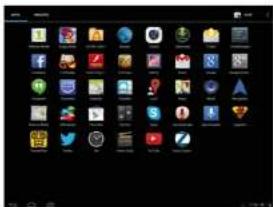
APPS
Sie können alle installierten APPS auf dem APPS Einstellungsbildschirm aufrufen. Wenn Sie eine APP öffnen, können Sie die Informationen zu dieser APP sehen. Sollten Sie eine APP nicht mehr nutzen wollen, wählen Sie „Löschen“, um diese zu entfernen.
1. Netzwerkeinstellungen
Das Tablet verfügt über ein eingebautes WLAN Modul. Klicken Sie, um das Einstellungsmenü auf dem Tablet aufzurufen.
1.1 WLAN
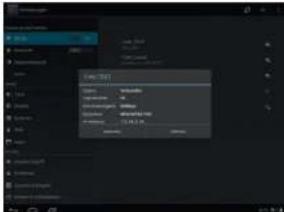
1.1.1 Klicken Sie auf „WLAN“, um zum WLAN-Einstellungsmenü zu gelangen.
1.1.2 Ziehen Sie den WLAN Knopf zu AN, um WLAN einzuschalten.
1.1.3 Das System sucht automatisch nach verfügbaren Netzwerken und zeigt den Namen des Netzwerks an.

Klicken Sie auf ein drahtloses Netzwerk und das Tablet öffnet ein Fenster. Geben Sie den Netzwerkschlüssel ein und klicken Sie „Verbinden“.
Wenn eine Verbindung aufgebaut wird, wird das Netzwerksymbol in der Statusleiste des Hauptmenüs angezeigt.
Bitte beachten Sie:
Das Tablet speichert verbundene Router automatisch. Wenn es nach einem Netzwerk sucht, stellt das Tablet automatisch eine Verbindung zu dem gespeicherten Router her.
Wenn das Netzwerksymbol auf dem Hauptbildschirm angezeigt wird, dann Ist das Tablet mit dem WLAN-Netzwerk verbunden.
2. Internet
2.1 Klicken Sie auf dem Hauptbildschirm, um den Google-Browser zu öffnen, wenn eine Netzwerkverbindung besteht.

2.2 Klicken Sie auf das Texteingabefeld. Die Tastatur wird geöffnet. Tippen Sie einen Suchbegriff ein und öffnen Sie die Webseite.
2.3 Klicken Sie das Symbol (rot umrandet). Ein Dropdown-Menü mit mehr Funktionen wird angezeigt.

Software Management
Das Gerät ermöglicht es Ihnen, Anwendungen von Drittanbietern über die Android-Plattform zu nutzen. Die meisten APPs können direkt über das Internet heruntergeladen werden.
1. Dateimanager (je nach Version auch: Explorer oder Dokumente)
Sie können mit dem Dateimanager Programme, die auf dem Gerät oder einer TF-Karte gespeichert sind, browsen, kopieren, löschen, verschieben, bearbeiten und umbenennen.

2. Software Installation
Klicken Sie im Google Play Store auf die Software (App), die Sie installieren möchten. Die Installation wird automatisch gestartet.
Anwendungen
1. Musik abspielen
1.1 Klicken Sie im Anwendungsprogramm, um zur Abspielliste zu gelangen.
1.2 Klicken Sie auf eine Musikdatei und spielen Sie diese.

1.3 Im Hintergrund abspielen
Wenn Sie Musik abspielen, klicken Sie bitte 2, um das Hauptmenü aufzurufen. Das Tablet spielt dann die Musik im Hintergrund ab.
1.3.1 Klicken Sie im Hauptmenü, um das Abspielmenü anzuzelgen.

1.3.2 Wählen Sie den Musikspieler, um zum Abspielmenü zurückzukehren.
2. Fotos suchen
2.1 Klicken Sie im Anwendungsprogramm, um Fotos zu suchen. Hier finden Sie alle Fotos und Videos, die auf dem Tablet oder der TF-Karte gespeichert wurden.
2.2 Wählen Sie dies, um ein Foto zu öffnen.

2.3 Video abspielen.

3. E-Mail
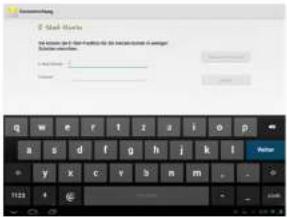
Klicken Sie 📁m Application-Programm-Menü, um die E-Mail-Einstellungen zu öffnen. Geben Sie die E-Mail-Adresse und das Passwort sowie die übrigen notwendigen Einstellungen ein, damit Sie Nachrichten senden und empfangen können.
4. Kamera und Videoaufnahmen
Klicken Sie im Application-Programm-Menü, um die Kamera manuell zu öffnen.

Vom Service vergeben
Ticket Nr.
Kaufdatum:
Name:
Adresse:
Tel./Fax/E-Mail:
Die Garantie ist nur gültig, wenn die Karte vollständig ausgefüllt und die Originalrechnung bzw. der Kaufbeleg beigefügt ist. Bitte bewahren Sie diese Karte für die Dauer der Garantie auf. Kunden mit Wohnsitz außerhalb Deutschlands, bitten wir die Ware direkt bei Ihrem Händler abzugeben.

Für Kunden aus Deutschland:
Wie erhalte ich einen Rücksendeschein?
- Rufen Sie uns kostenlos an (siehe Vorderseite).
- Sprechen Sie mit unserem freundlichen Servicepersonal. Hier erhalten Sie Informationen zum Erhalt Ihres Rücksendescheins und der RMA Nr.
- Auf Wunsch kostenlose Abholung oder
Abgabe bei jeder DHL-Annahmestelle. - Kostenlose Rücksendung durch DHL nach Reparatur.
Kurze Fehlerbeschreibung:
Bei missbräuchlicher und unsachgemäßer Behandlung, Gewaltanwendung und bei Eingriffen, die nicht von unserem Fachpersonal vorgenommen wurden sowie bei Entfernung des Sicherheitssiegels, erlicht der Garantieenspruch. 2 Jahre Garantie ab Kaurdatum.

Warranty Card
Model:
Serial no:
Diese Garantie ist gültig in der Europäischen Union. Für technische Unterstützung kontaktieren Sie bitte:
Ionik GmbH
Gewerbestr. 7
D-79112 Freiburg
Tel.: +49 800 - 8082580* - Mo. - Fr. von 9.00 - 17.00 Uhr Mail: support-tablet@i-onik.de Internet: www.i-onik.de
Bitte verpacken Sie das Produkt sorgfältig und vergessen Sie die Rücksendeadresse sowie die vom Service vergebene RMA Nr. nicht. Bitte geben Sie uns außerdem eine kurze Beschreibung des auftretenden Fehlers.
* Innerhalb Deutschlands kostenlos.
Service

Gewerbestr. 7 | D-79112 Freiburg
Tel.-Nr. Tablet-Support + 49 800 - 8 08 25 80*
E-Mail: support-tablet@i-onik.de | www.i-onik.de
Sehr geehrter Kunde,
vielen Dank, dass Sie sich zum Kauf dieses Produktes entschieden haben!
Bitte lesen Sie die Anweisungen sorgfältig durch, bevor Sie das Gerät in Betrieb nehmen.
Diese Anleitung dient dazu, Ihnen die Hauptfunktionen dieses Geräts vorzustellen, so dass Sie das MID (Mobile Internet Device) zu seinem vollen Potential nutzen können. Die Funktionen werden erklärt und detaillierte Informationen gegeben. Zudem erhalten Sie Tipps und Tricks, um die technische Leistungsfähigkeit zu verstehen.
Die beigelegte Garantiekarte erklärt Ihnen unsere zusätzlichen Serviceleistungen. Bitte lesen Sie die Garantiebestimmungen sorgfältig durch, um eventuelle Probleme zu vermeiden. Dieses Hochleistungsgerät verfügt über leistungsstarke Funktionen, um Ihr Online-Erlebnis zu verbessern.
Achtung:
Alle Information in dieser Betriebsanleitung sind zum Zeitpunkt der Erstellung gültig. Da wir jedoch stets bemüht sind, das Gerät weiter zu entwickeln und verbessern, kann die Software leicht in Aussehen und Funktionalität von der Beschreibung in dieser Anleitung abweichen.
Wir behalten uns das Recht vor, das Produkt, die Spezifikation und das Design ohne vorangehende Bekanntmachung zu verbessern!
Inhalt
Vorsichtsmaßnahmen 4
Technische Spezifikationen 4
Tablet (MID) Übersicht....5
- Tablet Einleitung....5
- TF-Karte....6
- Aufladen....6
Schnellstart....6
- Das MID einschalten 6
- Das MID ausschalten....7
- Sperr-Bildschirm und Energiesparmodus 8
- Hauptbildschirm 9
- Hauptbildschirm 8
- Betutzsdefiniartes Bildschirmlävaut 0
- Beifolzerdefiniertes Blüschirmlayout....9
- Hintergrund ändern....10
- Verbindung mit USB-Kabel....11
Systemeinstellungen....11
Internet....12
1. Netzwerkeinstellungen....12
2. Internet 12
Software Management 13
- Explorer....13
- Software-Installation....13
Anwendungen 14
- Musik abspielen 14
- Fotos suchen....15
- E-mail 16
- Kamera und Videoaufnahmen ....16
- Apk Installer 16
Wir übernehmen keine Verantwortung für verlorene oder zerstörte Daten oder für Beschädigung anderer Geräte. Vor dem Zugriff von Kindern schützen, Gefahr durch Verschlucken. Alle Angaben ohne Gewähr.
- Bauen Sie das Gerät nicht auseinander; reinigen Sie die Oberfläche nicht mit Alkohol, Lösungsmittel oder Benzol: Kontaktieren Sie uns bitte, wenn Sie Probleme haben.
- Dieses Gerät sollte bei den ersten drei Ladevorgängen mindestens 12 Stunden lang aufgeladen werden.
- Bitte bewahren Sie das Produkt nicht an feuchten oder staubigen Orten auf. Achten Sie bitte auch darauf, das Produkt nicht im Sommer bei geschlossenen Fenstern im Auto aufzubewahren. Vermeiden Sie direkte Sonneneinstrahlung.
- Vermeiden Sie schwere Schläge gegen das Produkt und lassen Sie es nicht fallen. Außerdem sollten Sie das Gerät nicht schütteln, da Sie so den Touchscreen oder das Display beschädigen könnten.
- Bitte wählen Sie eine geeignete Lautstärke. Wenn Sie Kopfhörer verwenden, sollten Sie darauf achten, dass die Lautstärke nicht zu laut ist. Wenn die Lautstärke Ihr Gehör beeinträchtigt, sollten Sie die Lautstärke verringern oder das Gerät ausschalten.
- Bitte laden Sie das Gerät wenn:
a. Der Batteriestatus niedrig ist.
b. Das System automatisch herunter gefahren wird. (Bei niedriger Batterieleistung schaltet sich das System automatisch aus.)
c. Das Gerät beim Anklicken der Tasten nicht reagiert.
Bitte beachten Sie: Bitte verwenden Sie ausschließlich das mitgelieferte Ladegerät, um das Tablet aufzuladen. Es können keine anderen Ladegeräte verwendet werden – Brandgefahr! - Bitte unterbrechen Sie die Verbindung zum Gerät nicht, wenn Sie gerade formatieren oder uploaden/downloaden, da ansonsten ein Programmfehler auftreten kann.
- Wenn das Gerät nicht richtig abgeschaltet wird, scanned und repariert das Gerät die Festpatte beim Neustart. Dieser Prozess kann einige Minuten dauern.
- Die Firma ist nicht für einen Speicherverlust durch Beschädigungen oder Reparaturen des Produkts verantwortlich. Bitte befolgen Sie die Anweisungen in dieser Gebrauchsanweisung, wenn Sie das Tablet verwenden.
- Verwenden Sie das Gerät nicht an Orten, wo der Gebrauch von Elektrogeräten verboten ist, z. B. in Flugzeugen.
- Bitte verwenden Sie das Gerät nicht, wenn Sie Auto fahren oder zu Fuß unterwegs sind. Dies könnte einen Unfall verursachen.
• Das Gerät ist nicht wasserfest.
Technische Spezifikationen
| Hauptteil | Gehäusematerial Aluminium | |
| Größe ca. 189 x 116 x 8,8 mm | ||
| Gewicht ca. 302 g | ||
| Konfiguration | Betriebssystem Android 4.1 | |
| CPU Allwinner A31, Cortex | A7 Quad Core, 1,2 GHz | |
| Flashspeicher 16 GB NAND | Flash | |
| RAM 2 GB DDR3 | ||
| Erweiterungs-Steckplatz Micro SD/SDHC (TF) Kartensiot, bls zu 32 GB | ||
| Display | Blidschirm 7" G+G kapazitiver IPS 5-Point Touchscreen,Anzeige-Verhältnis: 16:10 | |
| Auflösung 1280 x 800 Pixels | ||
| Verbindung | Netzwerkzugang WI-FI 802 | 11 b/g/n |
| WLAN-Zugang Bluetooth | ||
| Sound | Eingebauter Lautsprecher | 1x1 W/80 Hmx |
| Anschlüsse | USB-Anschluss | Micro USB |
| HDMI-Anschluss | Mini HDMI-Anschluss | |
| Kopfhörer 3,5 mm | ||
| Kamera | Front: 0,3 MP, Back: 2 MP | |
| Batterie | Batterie | Li-Polymer aufladbare Batterie 3000 mAh 3,7 V |
| Betriebszustand | Spannung | DC 5 V/3 A |
| Betriebstemperatur | -10 °C - +55 °C | |
| Unterhaltung | Musikformate OGG, APE, MP3, FLAC, AAC, WAV, WMA | |
| Videoformate | AVI, MKV, FLV, MPG, 3GP, MPEG, WMV, RMVB AVI, RM, MOV | |
| Bildformate | JPEG, BMP, PNG | |
| Karten | Google Maps, Navigationskarte | |
| E-Mail, Gmail (wahlweise) | ||
Tablet (MID) Übersicht
1. Tablet Einleitung
Dieses Kapitel beschreibt das Aussehen des MID, einschließlich der Knöpfe und Zugänge, und hilft Ihnen, die Funktionen und das Zubehör zu verstehen.
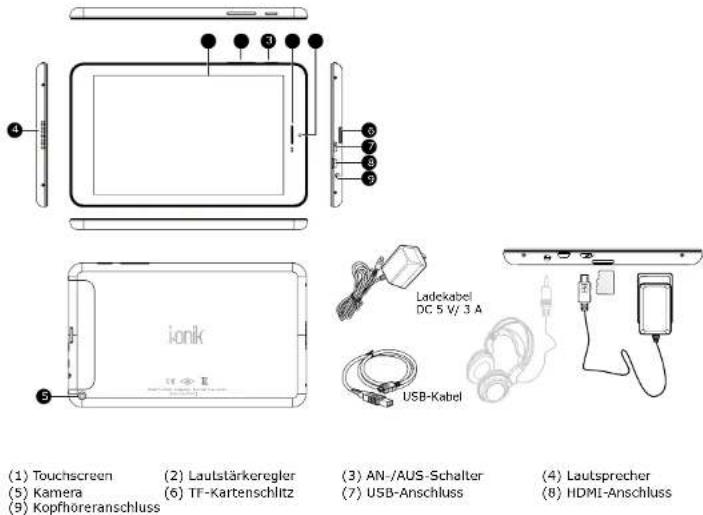
Bemerkungen:
1) Klicken und ziehen finden auf dem LCD Touchscreen statt. Bitte verwenden Sie keine Kugelschreiber, Bleistifte oder andere scharfe Gegenstände, um auf den Bildschirm zu drücken. So vermeiden Sie ein Zerkratzen.
2) Bitte sorgen Sie dafür, dass die Lautsprecher sauber sind. Wenn sie mit Schmutz verstopft sind, beinflusst es die Tonqualität.
3) Die Antenne und das Typenschild befinden sich an der Rückseite des MID. Bitte decken Sie die Rückseite nicht mit Metallgegenständen ab. So vermeiden Sie eine verminderte Signalstärke.
2. TF-Karte
Befolgen Sie die Anweisungen des Symbols, das auf dem Bildschirm erscheint, wenn Sie eine
TF-Karte einlegen. Bitte beachten Sie, dass die TF-Karte richtig eingelegt wird.
(Drücken Sie mit dem Daumen auf die Karte und lassen Sie sie wieder los, um die Karte zu entfernen. Die Karte wird dann automatisch herausgeschoben.)
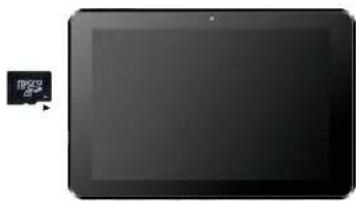
1) Sorgen Sie dafür, dass der Kartenschlitz sauber und frei von anderen Objekten bleibt. (Um Beschädigungen der Karte durch Staub oder Feuchtigkeit zu vermeiden, legen Sie die Karte bitte zurück in ihren Karton oder ihre Verpackung, wenn Sie sie nicht nutzen)
2) Stellen Sie sicher, dass das MID ausgeschaltet ist, wenn Sie eine TF-Karte entfernen.
3) Vermeiden Sie ein versehentliches Entfernen der TF-Karte, wenn das MID eingeschaltet ist.
3. Aufladen
Dieses Produkt verfügt über ein Standard-5V/3A-Netzteil. Bitte verwenden Sie das mitgelieferte Ladegerät. Andere Ladegeräte können zu Problemen und einem Feuerrisiko führen.
Verwenden Sie das Ladegerät nicht bei hoher Luftfeuchtigkeit. Wenn Ihre Hände oder Füße nass sind, fassen Sie das Gerät bitte nicht an.
Wenn Sie das Ladegerät verwenden oder das Produkt aufladen, sorgen Sie bitte für gute Luftzufuhr. Decken Sie das Gerät nicht mit Papier oder anderen Materialien ab. Dies könnte zu einer reduzierten Kühlung führen.
Schnellstart
Sie können das MID folgendermaßen bedienen:
(1) Klicken. (2) Halten. (3) Schieben. (4) Ziehen. (5) Rotieren.
Definition der Bedienung der Tasten: (1) Kurzes Drücken: Drücken Sie eine Taste weniger als
1,2 Sekunden. (2) Langes Drücken: Drücken und halten Sie die Taste mehr als 3 Sekunden. Wenn nicht ausdrücklich erwähnt, sind alle Bedienungen in dieser Anleitung mittels kurzem Drücken auszuführen.
360 Grad Rotation: Rotieren Sie das MID, um zwischen Horizontal- und Vertikalansicht zu wechseln.
1. Das MID einschalten
1.1 Drücken Sie den Ein-/Ausschalter an der Seite des Geräts (lange Drücken), um das System hochzufahren. Sie werden einige Sekunden lang Animationen auf dem Boot-Screen sehen, bevor der Sperr-Bildschirm erscheint (siehe Screenshots).
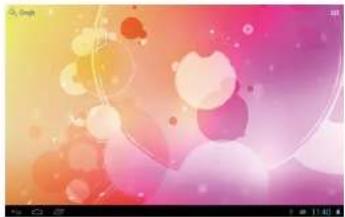
1.2 Wenn Sie die Unlock-Taste drücken und halten, erscheint ein Kreis um die Taste. Zum Entsperrren auf die rechte Seite ziehen. Diese Schieb- und Ziehfunktion verhindert ein unbeabsichtigtes Entsperrren des Geräts.

2. Das MID ausschalten
Drücken Sie den Ein/Ausschalter (langes Drücken), und das System wird heruntergefahren.
Es werden drei Optionen angezeigt: „Ausschalten“, „Flugzeug Modus“ und „Stiller Modus“. Wählen Sie „Ausschalten“, um zum nächsten Bildschirm zu gelangen.
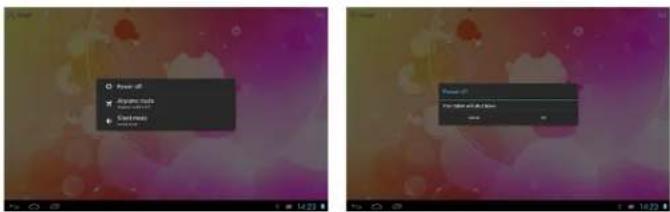
Im „Flugzeug Modus“ werden keine eingehenden Signale empfangen.

Wählen Sie „Stiller Modus“, um den Ton auszuschalten.
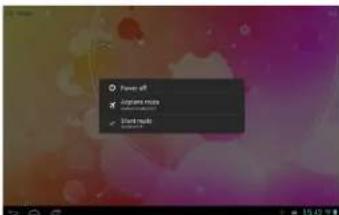
Sollte die Batterleanzeige weniger als 15 % anzeigen, wird Sie das System auffordem, das Ladegerät anzuschließen. Sollte die Batterie nahezu leer sein, fährt das System automatisch herunter.
3. Sperr-Bildschirm und Energiesparmodus
Durch längere Inaktivität des Bildschirms, oder durch kurzes Drücken des Ein/Ausschalters, schaltet das MID in den Energiesparmodus. Die Programme sind immer noch aktiv, aber der Bildschirm ist dunkel.
Ein nochmaliges Drücken des Ein/Ausschalters öffnet den Entsperr-Bildschirm. Halten und ziehen Sie die Entsperrtaste nach rechts, um wieder mit dem Gerät zu arbeiten.

| Sprachsuche Symbol | Klicken Sie das Sprachsuche Symbol, wenn Sie mit einem Netzwerk verbunden sind. Sprechen Sie ein Schlagwort direkt in das Mikrofon. |
| APPS Symbol Klicken, um | In das Anwendungsmenü zu gelangen |
| Shortcut Symbol Shortcut | Symbol zufügen/löschen (siehe unten) |
| Widgets Widgets zufügen/löschen (siehe unten) | |
| Zurück Taste Drücken Sie | diese Taste in einem Popup Menü, um einen Arbeitsvorgang abzubrechen.Verwenden Sie diese Taste in anderen Untermenüs, um zu deren Hauptmenüs zurückzukehren. |
| Home-Taste Drücken Sie | diese Taste, um zum Hauptmenü zurückzukehren. |
| Geöffnete APPS Klicken Sie | ie, um alle geöffneten APPS anzuzeigen. Klicken Sie auf eine APP, um dessen Menü zu öffnen. |
| Statusleiste Sehen Sie mehr | Informationen zu USB, Wi-Fi, Datum, usw. Klicken Sie auf ein Symbol, um die Einstellungen zu sehen. |
| Textsuche Symbol Klicken | Sie das Textsuche Symbol, wenn Sie mit einem Netzwerk verbunden sind. Tippen Sie ein Schlagwort ein, um eine Suche zu starten. |
Der Hauptbildschirm besteht aus 5 verschiedenen Manüseiten. Wechseln Sie die Seiten, indem Sie den Bildschirm nach links oder rechts verschieben. Sie können auf jeder dieser Seiten Symbole hinzufügen oder entfernen.
5. Benutzerdefiniertes Bildschirmlayout
Shortcut hinzufügen
Klicken Sie die Taste auf dem Hauptbildschirm, um das Application-Programm-Menü zu öffnen. Drücken und Halten des Symbols öffnet den „Shortcut hinzufügen“ Bildschirm. Bewegen Sie das Symbol auf den Ort, wo Sie das Symbol platzieren möchten. Der Shortcut wird nun zum Hauptbildschirm hinzugefügt.

Klicken Sie die 📄 Taste auf dem Hauptbildschirm, um das Application Programm Menü zu öffnen. Drücken Sie die „Widget“ Option und der Widget-Bildschirm wird geöffnet. Drücken und Halten des Symbols öffnet den „Widget hinzufügen“ Bildschirm. Bewegen Sie das Symbol auf den Ort, wo Sie das Symbol platzieren möchten. Das Widget wird nun zum Hauptbildschirm hinzugefügt.

Shortcut/Widgets löschen
Drücken und halten Sie ein Shortcut- oder Widget-Symbol auf dem Hauptbildschirm, bis das Symbol am oberen Bildschirmrand erscheint. Ziehen Sie es nun auf das Symbol. Das Symbol wird nun rot. Der Shortcut/das Widget wird gelöscht, sobald Sie Ihren Finger von der Taste nehmen.

Klicken und ziehen Sie jeden beliebigen Shortcut oder Widget, um Ihren Hauptbildschirm zu individualisieren.

6. Hintergrund ändern
Sie können Ihre Lieblingsfotos als Hintergrundbild speichern, um den Hauptbildschirm persönlich zu gestalten.
6.1 Klicken Sie auf den Bildschirm, wenn Sie sich auf dem Hauptbildschirm befinden, um das „Hintergrundbild wählen“ Fenster zu öffnen.
6.2 Klicken Sie „Hintergrundbild“, um das Auswahlmenü für Fotos zu öffnen.

6.3 Wählen Sie ein Foto. Klicken Sie „Hintergrundbild“ für mehr Optionen.
6.4 Schieben Sie den Bildschirm, um zu browsen und das Foto auszuwählen. Klicken Sie um zu Einstellungen zurückzukehren. Das Hintergrundbild ist nun gespeichert.
7. Verbindung mit USB-Kabel
Wenn Sie das Gerät mit einem USB-Kabel an einen Computer verbinden, erscheint das Symbol in der Statusleiste des Hauptbildschirms.
Klicken Sie, und folgender Bildschirm erscheint.

Klicken Sie 📄, Dies aktiviert die Synchronisation zwischen dem MID und dem Computer. Daten der TF-Karte und der Festplatte des MID werden am Computer angezeigt. Sie können Daten nun kopieren oder übertragen.
Systemeinstellungen
Das Einstellungsmenü ermöglicht eine Reihe von benutzerdefinierten Einstellungen und Sie können sich einen Überblick über die gesamte installierte Software verschaffen. Klicken Sie im Anwendungsmenü, um zum Einstellungsmenü zu gelangen.
"APPS"
Sie können alle installierten APPS auf dem APPS Einstellungsbildschirm aufrufen. Wenn Sie eine APP öffnen, können Sie die Informationen zu dieser APP sehen. Sollten Sie eine APP nicht mehr nutzen wollen, wählen Sie „Löschen“, um diese zu entfernen.

1. Netzwerkeinstellungen
Das MID verfügt über ein eingebautes Wi-Fi Modul. Klicken Sie, um das Einstellungsmenu auf dem MID aufzurufen.

1.1 Wi-Fi
1.1.1 Ziehen Sie den Wi-Fi Knopf zu ON um das Wi-Fi einzuschalten.
1.1.2 Klicken Sie auf „Wi-Fi“, um zum Wi-Fi-Einstellungsmenü zu gelangen.
1.1.3 Das System sucht automatisch nach verfügbaren Netzwerken und zeigt den Namen des Netzwerks an.

Klicken Sie auf ein drahtloses Netzwerk und das MID öffnet ein Fenster. Klicken Sie die Leertaste, geben Sie das Passwort ein und klicken Sie Correct.
Wenn eine Verbindung aufgebaut wird, wird das Netzwerksymbol in der Statusleiste des Hauptmenüs angezeigt.
Bitte beachten Sie:
Das MID speichert verbundene Router automatisch. Wenn es nach einem Netzwerk sucht, stellt das MID automatisch eine Verbindung zu dem gespeicherten Router her.
Wenn das Netzwerksymbol auf dem Hauptbildschirm angezeigt wird, dann ist das MID mit dem WI-FI Netzwerk verbunden.
1.1.4 Bluetooth
- Klicken Sie auf "Einstellungen" und schalten Sie Bluetooth ein. Das System sucht automatisch nach in der Nähe befindlichen Bluetooth-Geräten.
- Wählen Sie nun das Gerät aus, mit dem Sie verbunden werden möchten.
2. Internet
2.1 Klicken Sie auf dem Hauptbildschirm, um den Google-Browser zu öffnen, wenn eine Netzwerkverbindung besteht.
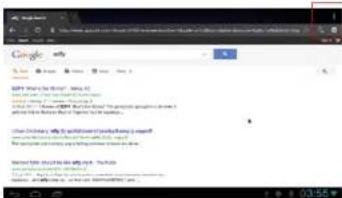
2.2 Klicken Sie auf das Texteingabefeld. Die Tastatur wird geöffnet. Tippen Sie einen Suchbegriff ein und öffnen Sie die Webseite.
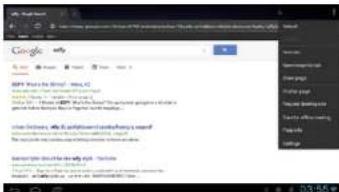
2-3 Klicken Sie das Symbol (rot umrandet). Ein Dropdown-Menü mit mehr Funktionen wird angezeigt.
Software Management
Das Gerät ermöglicht es Ihnen, Anwendungen von Drittanbietern über die Android-Plattform zu nutzen. Die meisten APPs können direkt über das Internet heruntergeladen werden.
1. Explorer
Klicken Sie auf den Application-Programm-Bildschirm, um zum Explorer zu gelangen. Sie können Programme, die auf dem Gerät oder einer TF-Karte gespeichert sind, browsen, kopieren, löschen, verschieben, bearbeiten und umbenennen.

2.1 Klicken Sie im Explorer auf die Software, die Sie installieren möchten. Das System wird das Installationsmenü öffnen.

2.2 Klicken Sie „Installieren“. Der Fortschritt der Installation wird vom Gerät angezeigt. Nach erfolgreicher Installation erhalten Sie die Meldung „Anwendung erfolgreich installiert“.
2.3 Klicken Sie „Beenden“, um den Bildschirm zu verlassen. Der Shortcut der APP wird zum APP-Menü hinzugefügt.
2.4 Klicken Sie auf das Symbol, um die Software zu öffnen.
Wichtige Bemerkung:
Sie können auch Chats wie QQ, MSN usw. herunterladen.
Anwendungen
1. Musik abspielen
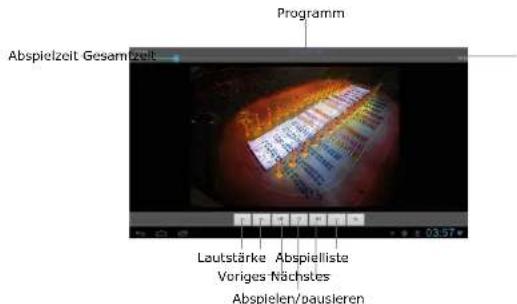
1.1 Klicken Sie 📋 im Anwendungsprogramm, um zur Abspielliste zu gelangen.
1.2 Klicken Sie auf eine Musikdatei und spielen Sie diese.

1.3 Im Hintergrund abspielen
Wenn Sie Musik abspielen, klicken Sie bitte, um das Hauptmenü aufzurufen. Das MID spielt dann die Musik im Hintergrund ab.
1.3.1 Klicken Sie im Hauptmenü, um das Abspielmenü anzuzeigen.
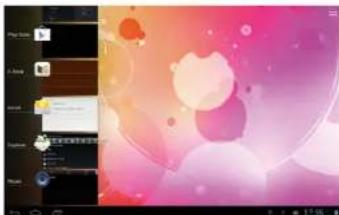
1.3.2 Wählen Sie den Musikspieler, um zum Abspielmenü zurückzukehren.
2. Fotos suchen
2-1 Klicken Sie im Anwendungsprogramm, um Fotos zu suchen. Hier finden Sie alle Fotos und Videos, die auf dem MID oder der TF-Karte gespeichert wurden.
2.2 Wählen Sie dies, um ein Foto zu öffnen.

2.3 Wählen Sie dies, um ein Video abzuspielen.
3. E-Mail
Klicken Sie am Application Programm Menü, um die E-Mail-Einstellungen zu öffnen. Geben Sie die E-Mail-Adresse und das Passwort ein, damit Sie Nachrichten senden und empfangen können.

4. Kamera und Videoaufnahmen
Klicken Sie im Application-Programm-Menü, um die Kamera manuell zu öffnen.

Foto Vorschau
Vordere/hintere Kamera
- Foto/Videoaufnahme
Einstellungsmenü
5. Apk Installer
Klicken Sie 📁 „Apk Installer“ und wählen Sie „Install“. Klicken Sie dann „Internal Memory“, um die neue Software zu installieren.
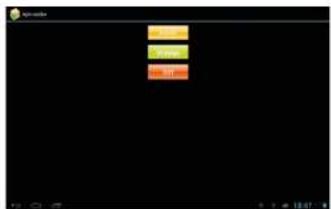
Klicken Sie auf „Manage“, um zu starten, exportieren, deinstallieren oder abzubrechen.


English
Dear Customer,



- Sehr geehrter Kunde,
- Achtung:
- Inhalt
- Tablet Übersicht
- Tablet Einleitung
- Bemerkungen:
- TF-Karte/microSD-Karte
- Aufladen
- Schnellstart
- Das Tablet einschalten
- Das Tablet ausschalten
- Sperr-Bildschirm und Energiesparmodus
- Benutzerdefiniertes Bildschirmlayout Shortcut hinzufügen
- Shortcut/Widgets löschen
- Hintergrund ändern
- Verbindung mit dem PC mittels Micro-USB-Kabel
- Verbindung mit einem externen Speicher (z.B. USB-Stick, microSD-Karte) mittels OTG-Kabel
- Systemeinstellungen
- APPS
- Netzwerkeinstellungen
- WLAN
- Bitte beachten Sie:
- Internet
- Software Management
- Dateimanager (je nach Version auch: Explorer oder Dokumente)
- Software Installation
- Anwendungen
- Musik abspielen
- Fotos suchen
- Kamera und Videoaufnahmen
- Für Kunden aus Deutschland:
- Wie erhalte ich einen Rücksendeschein?
- Warranty Card
- Ionik GmbH
- Service
- Tablet (MID) Übersicht
- TF-Karte
- Das MID einschalten
- Das MID ausschalten
- Benutzerdefiniertes Bildschirmlayout
- Shortcut hinzufügen
- Verbindung mit USB-Kabel
- "APPS"
- Explorer
- Wichtige Bemerkung:
- Apk Installer
- English
- Dear Customer,
Marke : i-onik
Modell : Touch 7
Kategorie : Tablet