WS100 - Caméra de surveillance i-onik - Notice d'utilisation et mode d'emploi gratuit
Retrouvez gratuitement la notice de l'appareil WS100 i-onik au format PDF.



| Type de produit | Système de sécurité sans fil (panneau de contrôle, capteurs, télécommande) |
| Marque | i-onik |
| Modèle | WS100 |
| Alimentation du panneau principal | Adaptateur secteur CA 9V (inclus) |
| Alimentation de secours du panneau | 1 pile alcaline 9V |
| Sirène intégrée | 120 dB, durée réglable (1 à 6 minutes) |
| Écran | LCD rétroéclairé (couleurs : jaune, rouge, vert) |
| Nombre de capteurs supportés | Illimité (8 zones) |
| Capteurs inclus | 2 capteurs porte/fenêtre, 1 détecteur de mouvement PIR, 1 télécommande porte-clé |
| Alimentation capteur porte/fenêtre | 2 piles alcalines AAA 1,5V |
| Alimentation détecteur de mouvement | 1 pile alcaline 9V |
| Alimentation télécommande | 1 pile alcaline 12V |
| Fréquence de travail | 868,35 MHz ±0,5 MHz |
| Portée sans fil (panneau vers capteurs) | Jusqu'à 250 mètres (espace ouvert) |
| Portée sans fil (télécommande) | Jusqu'à 665 mètres (espace ouvert) |
| Angle de détection PIR | < 110 degrés |
| Portée de détection PIR | Haute : < 15 m, Moyenne : < 6 m, Faible : < 4 m |
| Minuteur d'économie d'énergie (mouvement) | 3 minutes après chaque détection |
| Auto Dialer (optionnel) | Inclus dans le pack, alimentation secteur + 4 piles AA de secours |
| Modes de fonctionnement | STANDBY, ARM (alarme totale), HOME (mixte), ALERT (carillon) |
| Montage | Panneau mural avec vis et aimant anti-sabotage ; capteurs par adhésif ou vis |
| Entretien et nettoyage | Chiffon doux humide, sécher immédiatement ; ne pas utiliser de solvants |
| Piles | Ne pas mélanger types ou états ; recycler en fin de vie |
| Informations générales | Notice disponible en plusieurs langues ; assistance par email |
FOIRE AUX QUESTIONS - WS100 i-onik
Questions des utilisateurs sur WS100 i-onik
0 question sur cet appareil. Repondez a celles que vous connaissez ou posez la votre.
Poser une nouvelle question sur cet appareil
Téléchargez la notice de votre Caméra de surveillance au format PDF gratuitement ! Retrouvez votre notice WS100 - i-onik et reprennez votre appareil électronique en main. Sur cette page sont publiés tous les documents nécessaires à l'utilisation de votre appareil WS100 de la marque i-onik.
MODE D'EMPLOI WS100 i-onik
1.1 Présentation générale du système
ATTENTION! La pile 9V située dans le SmartPanel est prévue pour l'alimentation de secours uniquement. L'unité sera alimentée avec le secteur principal (par le biais de l'adaptateur CA) en permanence.
Vous pourrez avoir des difficultés à désarmer le Smart Panel en mode ALARM lorsqu'il est alimenté uniquement par la batterie de secours. Ce n'est pas un dysfonctionnement et il peut être résolu par l'utilisation d'une pile 9V neuve et le secteur électrique alimenté par l'adaptateur CA.
IMPORTANT! En raison du signal fort de l'alarme, nous vous conseillons de changer les réglages du code de sécurité maison (expliqué dans la section 4.3), si vous suspecté que un de vos vaisins puisse également utiliser ce type de système d'alarme.
Limitations du système d'alarme
Meme les systèmes d'alarme les plus avances ne peuvent pas garantir une protection a 100% contre le cambliage et les problèmes environnementaux. Tous les systèmes d'alarme sont soumis a un compromis éventuel ou l'absence d'alertissement pour différentes raisons.
Veuillez noter que vous pouvez rencontres des problèmes avec toute système si:
- La sirène n'est pas placé à portée ou est situé dans des parties à Les capétours sont placés derrière des portes ou d'autres obstacles.
Les intrus accedent par des points d'entree non-proteges ou les capteurs ne sont pas situés). - Les intrus disposant de moyens techniques de contournement, de brouillage ou de débranchement de tout ou une partie du système.
La pussance electrique des capteurs est inadete au debranche - Les capteurs ne sont pas situés dans des espaces d'exploitation acceptables comme des sources de chaleur par exemple.
Une maintenance inadéquate est la cause de panne la plus commune. Par conséquent, ex-aminez votre système au moins une fois par semaine afin de vous assurer que les capteurs et la ou les sirène(s) fonctionné correctement. Bien qu'un système d'alarme puisse vous rendre éligible à des primes d'assurances réduites, le système ne peut se substituer à une assurance.
AVERTISSEMENT: Le système de sécurité ne peut pas compenser le décès ou la perte de propriété.
1.2 Présentation du système
Le système de protection résidentiel sans fil WS-200 est un système de sécurité de haute qualité avec une gamme de caractéristiques facies. Le système est contrôle par un Smart Panel, qui content le Information des capteurs à distance placés dans et aux points d'entrée de votre domicile ou de votre bureau. Si le Smart Panel detecte une brée dans la sécurité, les indicateurs clignoteront et la ou les sirène(s) retientron. Les détails sur la façon d'installer correctement et d'exploiter le système sont contens dans le guide utilisateur.
1.3 Éléments inclus avec le système
Veuilz verifier que les éléments suivants sont contenus dans le paquet avant l'installation du système:
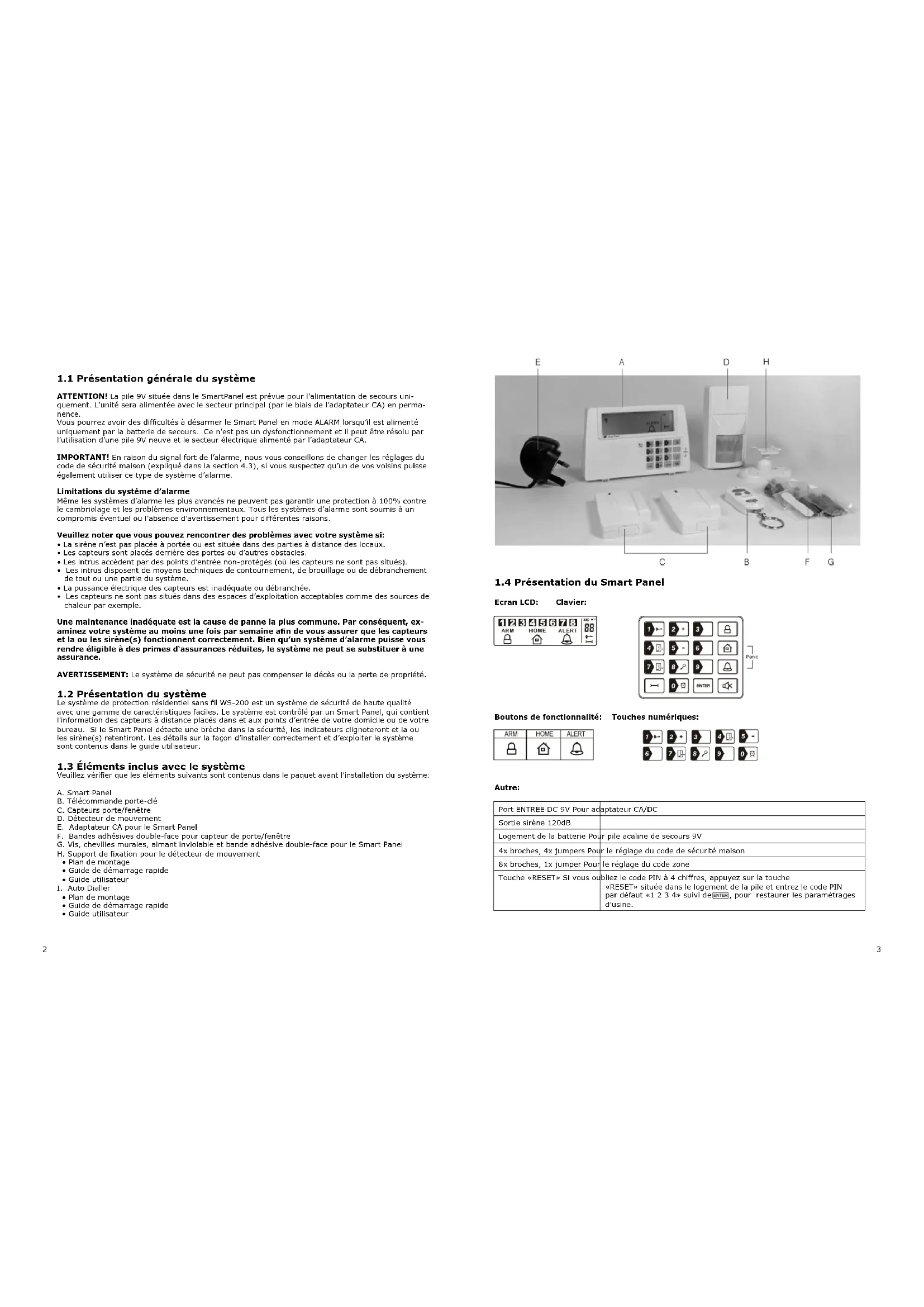
A. Smart Panel
B. Telecommande porte-clé
C. Capteurs portefenetre
D. Détector de mouvement
E. Adaptateur CA pour le Smart Panel
F. Bandes adhesives double-face pour capteur de porte/fenetre
G. Vis, chevilles murales, ailant inviolable et bande adhesive double-face pour le Smart Panel
H. Support de fixation pour le détecteur de mouvement
Plan de montage
Guide de demarrage rapide
Guide uties
1. Auto Dialer
Plan de montage
Guide de demarrage rapide Guide utilisateur
1.4 Présentation du Smart Panel
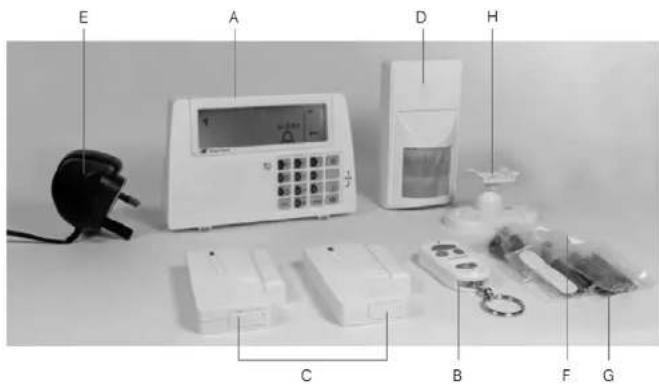
Ecran LCD: Clavier:


Boutons de fonctionnalité: Touches numériques:


Autre:
| Port ENTREE DC 9V Pour adoptateur CA/DC | |
| Sortie sirène 120dB | |
| Logement de la batterie Pour | pile acaline de secours 9V |
| 4x broches, 4x jumpers Pour | le réglage du code de sécurité maison |
| 8x broches, 1x jumper Pour | le réglage du code zone |
| Touche «RESET» Si vous oubliez le code PIN à 4 chiffres, appuyez sur la touche «RESET» située dans le logement de la pile et entrezlez le code PIN par défaut « 1 2 3 4 » suivi de « UTALY», pour restaurer les paramétrages d'usine. | |
1.5 Présentation de l'alerte sonore et du retroeclairage du Smart Panel
| Mode d'exploitation | Situation Indication de l'alerte sonore et du retroéclairage | ||
| 1 ARM Zone déclen- | chée sous un statut ARM | Durée de l'alarme: Ajustable entre 1 et 6 minutes (sirène).L'alarme par défaut est d'une minute - clignote en rouge toutes les 1,5 secondes avec la zone déclenchée indiquée (pour arrrêter - entr'er le code PIN à 4 chiffres et appuyer sur ①②) | |
| Alarm situé sous le statut ARM | Aucune sirèneSmart Panel - clignote en ROUGE toutes les 5 secondes en fournissant un système de dissuasion (déférent de celui en présence d'une intrusion, le tableau clignote en ROUGE rapidement et de façon continue). | ||
| 2 HOME Zone déclen- | - chée sous un statut ARM | Durée de l'alarme: Ajustable entre 1 et 6 minutes (sirène).La sirène par défaut dure 1 minuteSmart Panel - clignote en ROUGE toutes les 1,5 secondes avec une zone déclenchée indiquée (Pour arrrêter - entr'er le code PIN à 4 chiffres et appuyer sur ③④) | |
| Zone déclen- chée sous un statut ALERT | Sortie sonore: Carillon (ding-dong)Smart Panel - clignote en VERT toutes les 1,5 secondes avec une zone déclenchée indiquée (pour arrrêter le clignotement - appuyer sur ③) | ||
| 3 ALERT Zone déclen- | - chée sous un statut ALERT | Sortie sonore: Carillon (ding-dong)Smart Panel - clignote en VERT toutes les 1,5 secondes avec une zone déclenchée indiquée ( pour arrrêter le clignotement - appuyer sur ③) | |
| 4 STANDBY Silence | Smart Panel - le retroéclairage JAUNE reste allumé pendant 10 secondes après être entrez en mode STANDBY. | ||
2.1 Installation du Smart Panel
AVERTISSEMENT: Le Smart Panel I. onike dispose d'un commutateur protégé intégré pour empêcher que le système soit démonté par un intrus. Lorsque vous fixez le Smart Panel à un mur, assurez-vous qu'il est en mode Standby pour élever que l'alarme ne retentisse.
2.1.1 Situation du Smart Panel et commutateur protégé
Déterminéz l'emplacement du Smart Panel qui sera placé:
- à quelques metres d'une prise électrique
- la où il est facilement accessible
- éloigné des portes et des fenêtres qui peuvent être accessibles par les intrus
- éloigné des sources de températures extrémès (radiétes, fours, ciésinées, etc.) et des grands objets metalliques qui peuvent interférer avec la performance à distance
2.1.2 Montage mural du Smart Panel et commutateur sécurisé
Tout d'abord, decoupez le plan de montage pour la position de Iaimant protégé (voir ci-dessous).


Collez le modele au mur, a l'emplacement ou vous souhaitez instaliez le Smart Panel.
- Marquez sur le mur les points des trous de forage pour les prises murales et les vis de montage et l'emplacement pour le montage de l'aimant protégé.
- Forez les trous, inserez les prises murales et situez les vis de montage pour le Smart Panel.
Assurez-vous que la surface de montage de l'aimant protégé est propre.
Retirez la couche du film de protection sur la bande adhesive double-face et fixez-la a l'almant.
Retirez la couche du film de protection restante et appuyez fermement sur l'almant dans
l'emplacement marqué contre la surface de montage jusqu'à ce qu'il soit fermement fixé. Montez le Smart Panel sur le mur.
- Une fois que le Smart Panel a été installé, le système peut être mis sous tension. Le système protégé est accessible depuis que le Smart Panel est en mode HOME, ALERT ou ARM.
2.2 Mise sous tension du contrôleur Smart Panel
Remarque: Smart Panel is et foumi avec un commutateur de démonstration qui démontré comment fonctionne l'affichage LCD alors que l'unité est toujours dans son emballage. Avant la mise sous tension du Smart Panel, le fil de ce commutateur doit être retier comme il est décrit ci-dessous (voir fig. 1 et 2):
- Devissez le logement de la pile et retirez le couvercle.
- Retirez et jetez la douille LED de demo, si presente (Fig. 2).
- Insérez une nouvelle pile de secours (en respectant la polarité) et branchez l'adaptateur CA dans le Smart Panel (Fig. 3).
- Remettez le couvercle et vissez. Branchez l'adaptateur CA à la prise murale. (Fig. 4).

Fig.1 (WS-101)

Fig. 2 (WS-101)
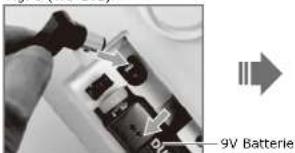
Fig.3 (WS-101)
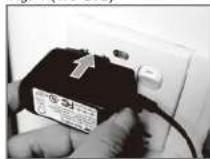
Fig.4 (WS-101)
| Etape Description Remarque | ||
| 1 Insérèr | la pile alcaline de secours 9V | Un bip retentira et le rétrodéclarage clignotera pen-dant 1 seconde (Jaune → Rouge → Vert → Jaune). Le Smart Panel affichera l'image suivante: |
| Le Smart Panel enterra en mode "STANDBY" après la réalisation du contrôle automatique. L'élement suivant apparaitre sur l'écran LCD. Entrer le code PIN par défaut «1234» | ||
| 2 Batterie | de basse tension branche dans l'adaptateur CA à la prise DC à l'armière du Smart Panel | L'alimentation électrique principale (avec l'adaptateur CA) doit être branchée en permanence, avec la plie 9V fonctionnant en tant qu'alimentation de secours uniquement lorsqu'el'alimentation principale est interrompue. |
2.3 Compréhension de l'icone batterie et adaptateur CA
| L'icone batterie affiche l'état de l'alimentation suivante: Pleine - Haute - Moyenne - Faible - | L'icone pile avertit si l'alimentation électrique CA est débranchée ou interrompue. Les fonctions de la pile 9V sont de secours uniquement et le symbole , signifie BATTERIE FAIBLE. Le retroéclairage LCD clignote en JAUNE pendant 30 secondes et s'éteindra jusqu'à ce que la nouvelle pile soit installée ou l'alimentation électrique principale (avec l'adaptateur CA) soit branchée. |
| I'icone adaptateur CA | Lorsque l'adaptateur CA du Smart Panel est branché à une prise murale, le symbole CA apparaître. Le retroéclairage s'allumera pendant 10 secondes tandis que l'adaptateur CA sera branché à l'alimentation électrique. |
3.1 Programmer vous nouveau code PIN à 4 chiffres
L'appareil de protection domestique sans fil Smart Panel est formi avec un code PIN par défaut : «1234」. Il peut être modifié enregistrant votre propre code PIN ou votre code PIN personnelé peut être modifié de la façon suivante :
| Touches | Description Remarque : | ||
| 1 (Code PIN à 4 chiffres) + ENTER | Vous devez être en mode STANDBY avant de pro-grammer votre nouveau code PIN à 4 chiffres. | ssurez-vous que vous étés en mode STANDBY :Entrez le code PIN par défaut «1 2 3 4» - Appuyez ENTRI- Le Smart Panel affichera l'image ci-dessous若您 étés en mode STANDBY:1 2 3 4 5 6 7 8 (Un bip indique que vous avez entre un code PIN valide, Trois bips indiquent qu'une opération invalide a été effectuee). | |
| 2 (Code PIN à 4 chiffres) + ENTER | Entrer le code PIN par défaut «1 2 3 4» OU toute nouvelle code PIN à 4 chiffres pour le paramé-trage suivi de ENTER. | Le Smart Panel affichera l'image ci-dessous :1 2 3 4 5 6 7 8 | |
| 3 + 1 | Appuyez sur clignée de 1 | - Appuyez sur clignée puis sur «1 » pour paramétre le nouveau code PIN.- Le Smart Panel affichera l'image ci-dessous:1 2 3 4 5 6 7 8 | |
| 4 Nouveau Code PIN à 4 chiffres + ENTER | Entrer le nouveau code PIN à 4 chiffres suivi de ENTER. | - L'affichage LCD clignote avec «1 »- Entré le nouveau code PIN à 4 chiffres Appuyez sur clignée, pour confirmer. | |
| 5 Nouveau Code PIN à 4 chiffres + ENTER | Re-entrant le nouveau code PIN suivi de ENTER pour la confirmation finale. | - Affichage LCD clignote avec «2 »- Re-entrant le nouveau code PIN à 4 chiffres. Appuyez sur clignée pour la confirmation finale. (Un bip indique que vous avez entre un code PIN valide, deux bips indiquent qu'une opération invalide a été effectuee). |
3.2 Transmission d'une alarme d'urgence (Panic)
3.2.1 Utilisation de l'alarme Panic
Appuyez 8 & simultanément sur le clavier ou la télécommande de contrôle à distance qui transmettra immédiametally une alarme au Smart Panel, en activant la sirène et en transmettant un signal aux appearels de réponse en option (Auto Dialer et boitier externe de la sonnette) pour démander une assistance d'urgence.
Pour désarmer l'alarme Panic
Sur le Smart Panel, entrete Your code PIN à 4 chiffres suivant pour sortir de l'alarmie Panic. Sur la télécommande portec- clé: appuyez sur 出 pour sortir de l'alarmie Panic.
3.2.2 Utilisation de l'alarme Panic sans activation de la sirène
Si you estes force de desarmre le systeme, entrez le mot de passage de contrainte pour arrer la
sirene.
Le Smart Panel transmettra alors silencieusement un signal d'alarme aux apparciels de reponse en option
(Auto Dialier et boltier exterme de la sonnette) pour demander une assistance d'urgence.
Mot de passage de contrainte:
Entrez le code PIN + a 4 chiffres par defaut 1 1 2 3 4 1 ANTE
OU
Entrez your code PIN + a 4 chiffres personnalise + 1 + ANTE
3.3 Exploitation des différents modes
Le système dispose de 4 modes de fonctionnement (STANDBY, ARM, ALERT et HOME) afin d'adapter les demandes individuelles.
Cas modes peuvent etre parametres de la forma sullvante:
3.3.1 Mode STANDBY
Le Smart Panel est préparé pour le mode de seLECTION s'il est en mode STANDBY.
| Touches | Description Remarque | |||
| 1 (Code PIN à 4 chiffres) + ENTER | Vous devez être en mode STANDBY avant de bascu-ler en mode ARM. | Assurez-vous que vous étés en mode STANDBY : Entrer le code PIN par défaut « 1 2 3 4 » - Appuyez sur l'@\(\text{E}\) | ||
| - Le Smart Panel affichera l'image ci-dessous Vous étés en mode STANDBY : | ||||
| 1 2 3 4 5 6 7 8 | ||||
| + | ||||
| (Un bip indique que vous avons entré un code PIN valide, Trois bips indiquent qu'une opération invalide a été effectué). | ||||
3.3.2 Mode ARM
En mode ARM, la sirène du Smart Panel sonnera et le Smart Panel clignotera en ROUGE toutes les 1,5 secondes lorsque le système sera déchéné.
Parametre par défaut du mode ARM
| Capteur Zone Etat (MODE) | ||
| Capteur porte/fenêtre 1 ARM | ||
| Capteur porte/fenêtre 2 ARM | ||
| DéTECTeur de mouvement 8 ARM |
A. Reglage du délié de sortie
Le paramétrage par défaut du Smart Panel laisse 20 secondes à l'utilisateur pour sortir de la propriété avant que l'alarme ne soit ARMEE. Cependant, ce délambda de sortie peut être ajusté entre 10 et 60 secondes de la façon suivante:
| Touches | Description Remarque | ||
| 1 (1234/Code PIN à 4 chiffres) + ENTER | Vous devez être en mode STANDBY avant d'ajuster le début d'entrée. | Assurez-vous que vous étés en mode STANDBY : Entrer le code PIN par défaut «1 2 3 4» OU toute nouvelle code PIN à 4 chiffres - Appuyez sur ENTER - Le Smart Panel affichera l'image ci-dessus Vous étés en mode STANDBY : 1 2 3 4 5 6 7 8 (Un bip indique que vous avez entrez un code PIN valide. Trois bips indiquent qu'une opération invalide à été effectué). | |
| 2 (1234/Code PIN à 4 chiffres) + ENTER | Entrer le code PIN par défaut «1 2 3 4» OU votre nouveau code PIN à 4 chiffres pour le paramétrage suivi de ENTER. | Le Smart Panel affichera l'image ci-dessous: 1 2 3 4 5 6 7 8 | |
| 3 + ENTER | Appuyez sur +uis + (autant de fais que nécessaire) pourinstaller le nouveau début de sortie. | -Lorsque échéappuyé la première fois, le Smart Panel clignote avec le nombre de secondes actuellément paramétré pour la durée d'entrée (Le réglage d'usine par défaut est de 20 secondes). - A chaque fois que + est appuyé, la durée de sortie est augmentée par 10 secondes supplémentaires entre la gamme ajustable de 10 et 60 secondes La durée de sortie clignotera sur l'écran LCD jusqu'à ce que le paramétrage soit effectué | |
| 4 ENTER | Appuyez sur ENTER, pour finaliser le paramétrage. | Confirmez le paramétrage et revenez au mode STANDBY du Smart Panel en appuyant sur ENTER. |
B. Reglage du déali d'entrée
Le pararémarge par défaut du Smart Panel laisse 30 secondes à l'utilisateur pour entrer dans la propriété avant que l'alarme ne passée en mode DISARM quand elle se déclenché. Cependant, ce délié d'entrepuè peut être ajusté entre 10 et 60 secondes de la façon suivant:
| Touches | Description Remarque | ||
| 1 (1234/NovauéCodePIN à4 chiffres) | + ENTR | Das Gerät muss sich im STANDBY Modus befinden,bevor Sie die Eingangs-verzügerung einstellenküssen. | Assurez-vous que vous étés en mode STANDBY :Entrez le code PIN par défaut « 1 2 3 4 » OU votrenewoue code PIN à 4 chiffres- Appuyez sur [ENTER]- Le Smart Panel affichera l'image ci-dessousVous étés en mode STANDBY:1 2 3 4 5 6 7 8[+](Un bip indique que vous avez entre un code PINvalide. Trois bips indiquent qu'une opération invalidaè été effectuee). |
| 2. | 1234/ Nouveau Code PIN à 4 chiffres) + ENTER | Entrer le code PIN par défaut « 1 2 3 4 » OU votre nouvelle code PIN à 4 chiffres pour le paramé-trage suivi de ENTER ein. | Le Smart Panel affichera l'image ci-dessous: |
| 3 | + ENTER | Appuyez sur « yours » (autant de fais que ne-cessaire) pour installer le nouveau début d'entrée. | -Lorsque « est appuyé la première fois, le Smart Panel clignote avec le nombre de secondes actuelles-ment paramétrère pour la durée d'entrée (Le réglage d'usine par défaut est de 30 secondes). - A chaque fois que est appuyé la durée d'entrée est augmentée par 10 secondes supplémentaires entre la gamme ajustable de 10 et 60 secondes La durée de sortie clignotera sur l'écran LCD jusqu'à ce que le paramétrage soit effectué. |
| 4 | ENTER | Appuyez sur « yours » Appuyer pour finaliser le paramé-trage. | Confirmez le paramétrage et revenez au mode STANDBY du Smart Panel en appuyant surENTER. |
C. Reglage de la durée de l'alarme
Le paramétrage par défaut du Smart Panel donne une durée d'alarme d'une minute après son déclenchement. Cependant, cette durée d'alarme peut être augmentée jusqu'à 6 minutes:
| Touches | Description Remarque | ||
| 1 | (234/Code PIN à 4 chiffres) + ENTER | Voues devez être en mode STANDBY avant d'ajuster le déali d'entrée. | Assurez-vous que vous étés en mode STANDBY :Entrez le code PIN par défaut « 1 2 3 4 » OU votre nouveau code PIN à 4 chiffres - Appuyez sur ENTR - Le Smart Panel affichera l'Image ci-dessus若您 étés en mode STANDBY:1 2 3 4 5 6 7 8 (Un bip indique que vous avez entre un code PIN valide. Trois bips indiquent qu'une opération invalide a été effectue). |
| 2 | (1234/Code PIN à 4 chiffres) + ENTER | Entrez le code PIN par défaut « 1 2 3 4 » OU leur nouveau code PIN à 4 chiffres pour le paramétrage suivie de ENTER. | Le Smart Panel affichera l'Image ci-dessous:1 2 3 4 5 6 7 8 |
| 3 | + ENTER | Appuyez sur (+uis +)(autant de fols que nécessaire) pour Installer le nouveau. | -Lorsque + est appuyé la première fois, le Smart Panel clignote avec le nombre de minutes actuelle-ment paramétrée pour la durée d'alarme (Le réglage d'usine par défaut est de 1 minute).- A chaque fois + est appuyé, la durée d'alarme est augmentée par une minute supplémentaire jusqu'à 6 minutes maximum.La durée de sortie clignotera sur l'écran LCD jusqu'à ce que le paramétrage soit effectué. |
| 4 | ENTER | Appuyez sur ENTER, pour finaliser le paramétrage. | Confirmez le paramétrage et revenze au mode STANDBY du Smart Panel en appuyant sur ENTER. |
D. Mise en sourdine du compte à rebours sonore
Lorsque le Smart Panel est en mode ARM, le compte à rebours sonore (biper) peut être mis en sourdine en appuyant sur la touche MUTE pendant le compte à rebours. Pour reactiver le compte à rebours sonore (biper), appuyer simplement sur la touche MUTE une nouvelle fois.
E. Armement du système
Sur la tete commande portecle: appuyez sur [B], pour metre le systeme en mode ARM. Sur le Smart Panel: tout d'abord, assurez-vous que le Smart Panel est en mode STANDBY, ensuite mesure le systeme en mode ARM en suivant les etapes suivantes:
| Touches | Description Remarque | ||
| 1 (1234/Code PIN à 4 chiffres) + ENTER | Voues devez être en mode STANDBY avant de bascu-ler en mode ARM. | Assurez-vous que vous étés en mode STANDBY:Entrez le code PIN par défaut «1 2 3 4» OU votre nouveau code PIN à 4 chiffres- Appuyez sur ENTER- Le Smart Panel affichera l'image ci-dessous-Vous étés en mode STANDBY:1 2 3 4 5 6 7 8(Un bip indique que vous avez entre un code PIN valide. Trois bips indiquent qu'une opération invalide a été effectué). | |
| 2 (1234/Code PIN à 4 chiffres) + ENTER + G | Entrez le code PIN à 4 chiffres, appuyez sur ENTER et [P]our enter en mode ARM. | Délai de sortie: jusqu'à 15 secondesIl y a un temps de sortie de 15 secondes avec un compte à rebours visuel et sonore (biper) avant que le système soit armé.(Appuyez sur MUTE pour désactiver le compte à rebours par biper, appuyez de nouveau sur MUTE pour réactiver le biper)- Si la zone est autorisée, un chiffre apparaitra tel qu'affiché dans l'image ci-dessous:12 2 3 4 5 6 7 815- Le système enterva alors en mode ARM après. |
Lorsquil est en mode ARM, le Smart Panel clignote en ROUGE toutes les 5 secondes, agissant comme un moyen de dissuasion envers les intrus potentiels. Cependant, si un intrus est detecte, le tableau clignote en ROUGE en continu et rapidement. Quand une intrusion se produit (avec la zone declenchee sous I'etat ARM), la sirène d'alarme retentira et le Smart Panel clignoterne en ROUGE toutes les 1,5 secondes avec la zone declenchee indique. Aprese le declenchement initial, l'alarme sonnera immediatement, sans retard, si aucin autre capteur n'a été declenché.
F. Désarmement du système
- Sur le Smart Panel: entrez votre code PIN à 4 chiffres suivé dénTER pour désarmer le système.
- Sur la télécommande portecie: appuyez sur pour désarmer le systeme.
G. Paramétrages des zones
Programmation de chaque zone en mode ARM:
| Touches | Description Remarque | ||
| 1 (Code PIN à 4 chiffres) + ENTER | Vous devez être en mode STANDBY avant de basculer en mode ARM. | Assurez-vous que vous étés en mode STANDBY : Entrez le code PIN par défaut «1234» OU votre nouveau code PIN à 4 chiffres - Appuyez sur ENTER - Le Smart Panel affichera l'image ci-dessus若您 étés en mode STANDBY: 12345678 (Un bip indique que vous avez entre un code PIN valide, Trois bips indiquent qu'une opération invalide a été effectue). |
| 2. | 1234/ Code PIN à 4 chiffres + ENH | Entrez le code PIN à 4 chiffres, pour le réglage suivi de l'ENH. | Le Smart Panel affichera l'image ci-dessus: 1 2 3 4 5 6 7 8 |
| 3 | + B | Appuyez sur lahis (sooft wie erforderlich),um die neue Ausgangsverzügerung einzustellen. | - Basculez sur 1, 2, 3, 4, 5, 6, 7, 8 pour activer chaque zone ou OFF- - Si auc chiffre n'apparait, la zone est eteente. Le Smart Panel affichera l'image ci-dessous: 1 2 3 4 5 6 7 8 ARM |
| 4 | BENH | Appuyez sur benv pour finaliser le paramétrage. | Confirmez le paramétrage et revenez au mode STANDBY du Smart Panel en appuyant sur benv. |
H. Déclencheurs en mode ARM
Example: Zone 1 déclenchée
| Etape Description Remarque | ||
| 1 En mode | «ARM» Le Smart Panel affichera l'image ci-dessous: | |
| 2 Systeme | déclencheur | Un bip indique que le système est déclenché. |
| 3 Délai d'entée 30 secondes II y a 30 secondes de durée de liéai d'entrée avec un compte à rebours visuel pour le désarmement. Quand une intrusion se produit (zone déclenchée sous l'état ARM), la sirène d'alarme retentira pendant 1 minute et le Smart Panel clignotera en ROUGE toute les 1,5 se-cores avec la zone déclenchée indiquée, jusqu'à ce que le système soit désarmé. Pour désarmer le système, entrez le code PIN à 4 chiffres ou appuyez sur la télécommande. | ||
| 4 Révenez au mode ARM après le déclenchement initial. | Après le déclenchement initiaI, l'alarme sonnera immé- diatement, sans liéai, si aucune autre capteur n'a été déclenché. | |
3.3.3 Mode ALERT
SI le Smart Panel est en mode ALERT, le carillon retentira et le Smart Panel clignotera en VERT toutes les 1,5 secondes avec la zone déclenchée indiquée lorsque le système détecte un visiteur dans la zone protégé.
Parametre par défaut du mode ALERT:
| Capteur Zone État (MODE) | ||
| Capteur portefenêtre 1 | ALERT | |
| Capteur portefenêtre 2 | ALERT | |
| Détecteur de mouvement | 8 | ALERT |
A. Entrer en mode ALERT
Sur la telecommande porte-clé: appuyez sur, pour activer.
- Sur le Smart Panel: tout arobad, assurez-vous que le Smart Panel est en mode STANDBY et ensuite entrez en mode ALERT en suivant les étapes suivantes
| Touches | Description Remarque | ||
| 1 (1234/Code PIN à 4 chiffres) + ENTER | Vous devez été en mode STANDBY avant de BASCULER en mode ALERT. | Assurez-vous que vous étés en mode STANDBY :Entrez le code PIN par défaut «1 2 3 4» OU votre nouveau code PIN à 4 chiffres;- Appuyez sur ENTER-Le Smart Panel affichera l'image ci-dessous.Vous étés en mode STANDBY:1 2 3 4 5 6 7 8(Un bip indique que vous avez entre un code PIN valide. Trois bips indiquent qu'une opération invalida a été effectué). | |
| 2 (1234/Code PIN à 4 chiffres) + ENTER + ΕΑ) | Entrez le code PIN à 4 chiffres, appuyez sur ENTER et ∅puur le mode ALERT. | - Le système enterra alors en mode ALERT-si la zone est autorisée, un chiffre apparaître tel qu'affiché dans l'image ci-dessous:1 2 3 4 5 6 7 8ALERT+ ΕΑ) |
B.Sortir du mode ALERT
-
Sur le Smart Panel: entrez votre code PIN à 4 chiffres et ENTER pour sortir du mode ALERT.
-
Sur la télécommande portecle: appuyez sur exit pour sortir du mode ALERT.
C. Paramétrages des zones
Programmation de chaque zone en mode ALERT:
| Touches | Description Remarque | ||
| 1 (1234/Code PIN à 4 chiffres) + ENTER | Vous devez être en STANDBY mode STANDBY avant de passer en mode ALERT. | Vous devez être en STANDBY Assurez-vous que vous étés en mode STANDBY: Entrez le code PIN par défaut «1 2 3 4» OU votre nouveau code PIN à 4 chiffres - Appuyez sur ENTER - Le Smart Panel affichera l'image ci-dessous: | |
| (Un bip indique que vous avons entrez un code PIN valide, trois bips indiquent qu'une opération invalide a été effectué). | |||
| 2 (1234/Code PIN à 4 chiffres) + ENTER | Entrez le code PIN à 4 chiffres, pour le réglage suivi de ENTER | Le Smart Panel affichera l'image ci-dessous: | |
| (Un bip indique que vous avons entrez un code PIN valide, Trois bips indiquent qu'une opération invalide a été effectué). | |||
| 3 + ENTER | Appuyez sur ENTER puis A pour paramétrer le mode ALERT. | Basculiez sur 1, 2, 3, 4, 5, 6, 7, 8 pour activer ou être indirectre chaque zone. Si aucurn chiffre n'apparait, la zone est éteinte. Le Smart Panel affichera l'image ci-dessous: | |
| 1 2 3 4 5 6 7 8 ALERT + ENTER | |||
| 4 ENTER | Appuyez sur ENTER pour finaliser le. | Confirmez le paramétrage et revenez au mode STANDBY du Smart Panel en appuyant sur ENTER. | |
3.3.4 Mode HOME
I exist des paramétrages par défaut qui permettent au système d'agir après l'ouverture de l'emballage. Ces paramétrages peuvent être ajustés pour adapter vos exigences personnelles. Le mode HOME permet au système d'agir à la fois en mode ARM et en mode ALERT dans des zones différentes.
Parametre par défaut du mode HOME:
| Capteur Zone État (MODE) | ||
| Capteur porte/fenêtre 1 ALERT | ||
| Capteur porte/fenêtre 2 ALERT | ||
| Détecteur de mouvement | 8 ARM |
A. Entrer en mode HOME
-
Sur la télécommande portecle: appuyez pour activer le mode HOME.
-
Sur le Smart Panel: tout d'abord, assurez-vous que le Smart Panel est en mode STANDBY, et entrez en mode HOME en suivant les étapes suivantes:
| Touches | Description Remarque | ||
| 1 (1234/Code PIN à 4 chiffres) + ENTER | Voues devez être en STANDBY mode avant de passer à mode HOME. | Assurez-vous que vous étés en mode STANDBY: Entrez le code PIN par défaut «1 2 3 4 » OU votre nouveau code PIN à 4 chiffres. - Appuyez sur ENTER - Le Smart Panel affichera l'image ci-dessous: 1 2 3 4 5 6 7 8 (+) (Un bip indique que vous avez entre un code PIN valide, trois bips indiquent qu'une opération invalide à été effectué). | |
| 2 (1234/Code PIN à 4 chiffres) + ENTER + ENTER | Entrez le code PIN à 4 chiffres, appuyez sur ENTER et pour le mode HOME. | - Puis le système enterra en mode HOME - Si la zone est autorisé, un chiffre apparaître tel qu'affiché dans l'image ci-dessous: 1 2 3 4 5 6 7 8 (+) | |
B.Sortir du mode HOME
Sur le Smart Panel: entrez votre code PIN à 4 chiffres et pour sortir du mode HOME.
- Sur la télécommande porté-clé: Appuyez pour sortir du mode HOME.
C. Paramétrages des zones
Programmation de chaque zone en mode HOME:
| Touches | Description Remarque | ||
| 1 (Code PIN à 4 chiffres) + ENTER | Vous devez être en mode STANDBY avant de passer au mode HOME. | Vous devez être en mode STANDBY avant ces étapes. Assurez-vous que vous étés en mode STANDBY: Entrez le code PIN par défaut «1 2 3 4 » OU votre nouveau code PIN à 4 chiffres- Appuyez sur Enter - Le Smart Panel affichera l'image ci-dessous: | |
| 1 2 3 4 5 6 7 8 +- (Un bip indique que vous avez entrez un code PIN valide, trois bips indiquent qu'une opération invalide a été effectué). | |||
| 2 (1234/ Code PIN à 4 chiffres) + ENTER | Entrez le code PIN à 4 chiffres, pour le réglage suivi de l'ENTR. Entrez le code PIN à 4 chiffres, pour le réglage suivi de l'ENTR. | Le Smart Panel affichera l'image cl-dessous: 1 2 3 4 5 6 7 8 (Un bip indique que vous avez entrez un code PIN valide. Trois bips indiquent qu'une opération invalide a été effectué). |
| 3 | + | Appuyez sur plus pour paramétre le mode HOME. |
| 4 | + | Appuyez sur plus pour finaliser le paramétrage. |
4.1 Présentation des capteurs
Cet émailage se compose de 3 capteurs sans fis qui ont été préprogrammés par un paramétrage par défaut. Ils commencer à fonctionner immeditatément des que la batterie est activée (la téléCOMMende porte-clé doit être enregistrée dans le système avant d'etre mise en fonction - voir la section 4.2.3). Il est conseilé d'installer d'abord l'ensemble principal et ensuite de personnelisser les réglages des que le système fonctionne correctement. Cette section doit vous aider à changer les paramétrages afin de creer un environnement domestique plus personnel.
4.2 Installation des capteurs
D'abord, determiner l'emplacement des capteurs.
Remarque: les capteurs doivent etre places laoiis ne sont pas facilement accessibles.
-dans les pieces les plus vulnérables ou a cotedes principaux points d'entree.
- éolignés des sources de températures extremes (radiateurs, fours, ciusinières, etc.) et des grands objets métalliques qui neuent interférer avec la performance sans fil
- la où la(Meilleure performance HF peut etre atteinte (si nécessaire).
Dés que vous avez choisi un emplacement pour les capteurs, le système peut etre activé.
4.2.1 Installation du capteur de porte/fenêtre
Le capteur de portefenetre se compose de deux parties: un émetteur et un alamt. Dés que ce captateur est installé, et que les deux parties sont fixées à la porte ou à la fenêtre, le capteur se déclenchera et transmettra un message au Smart Panel lorsque la porte ou la fenêtre est ouverte. Un capteur de portefenetre est préprogrammé en zone 1 et l'autre capteur est installé dans la zone 2; cependant, ces paramétrages peuvent être ajustés selon vos exigences. (Voir les paramétrages de zone 3.3 et 4.4).
A. Mise en marche du capteur de la porte/fenêtre
- Retirrer le couvercle du logement de la pile; insérer les nouvelles piles en respectant la polarite comme affiche dans le diagramme ci-dessous et replaced le couvercle. (Necessite 2 piles AAA)
- Indication batterie faible: si les ples nécessit d'être replacées, la led ROUGE de l'emmette clignotera lentement.
B. Installation du capteur de portefenetre
- Monter l'émetteur sur une surface fixe telle qu'un cadre de porte ou de fenêtre.
- Monter l'almant sur une surface mobile telle qu'une porte ou une fenêtre.
- S'assurer que les marques ≥slant / < situées de chaque côte de l'émetteur et de l'almant correspondant comme affché dans le diagramme.
- L'émetteur et l'almant ne doivent pas été à plus de 5 mm l'un de l'autre.
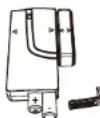

C. Montage avec un adhesif double-face
S'assurer que la surface de montage est propre.
- Retirer une couche du film de protection et le fixer à l'émetteur.
- Retirer la couche du film de protection restante et appuyer fermement sur l'émetteur sur
T emplacement marque contre la surface de montage jusqu'à ce qu'il soit fermement fixe.
- Repeter pour hxer ralmant.
4.2.2 Installation du Motion Sensor
Le Motion Sensor est congu pour détecter le mouvement dans une zone donnée.
Remarque: Il est préférible que les animaux ne soient pas admis sur les surfaces les plus haute de façon à ce que les capteurs ne se déclenchent pas de façon impromptue (pas plus de 1 metre de haut).
A. Mise en marche du Motion Sensor
- Retrminer le couvercle du logement de la pile : Insérer et connecter une batterie 9V comme affché dans le diagramme ci-dessous et replacer le couvercle. (Necessite 1 pile 9V)
- Indication baire faible: si les pices doivent etre rempeLlades, la led ROUGE clignotera (n'inceut pas le clignotement de delay d'entree/sortie).

B. Installation du Motion Sensor
D'abord, déterminer l'emplacement du Motion Sensor.
Remarque: le détector doit être situé:
- dans les pièces les plus vulnérables ou à côte des principaux points d'entree.
- sur une surface solide entre 1,8 m et 2,4 mm (6ft à 8 ft) du sol.
- éloigné des sources de température extrêmes (radiateurs, fours, cuisinières, etc.)
- en intérieur uniquement mais pas à l'
- en interne unquielement mais pas a laforente des cions - la où la meilleure performance HF peut etre atteinte (si nécessaire)
C. Sensibilité du capteur
IMPORTANT! Le Motion Sensor est concu avec un programme d'économie d'énergie et restera inactif pendant 3 minutes après chaque détention. Veuliez vous souvent de ceci pendant l'installation du système.
La sensibilité du détector de mouvement est ajustable et peut être changeé en paramétrant le connecteur, que vous trouvez dans le logement de la batterie, sur la position «Haute», «Moyenne» ou «Faitle». Lorsque la sensibilité est paramétrée sur «Faitle», un mouvement plus important est nécessaire pour déclérer le capteur. Il est recommendé de paramétrier la sensibilité sur «Faitle» et d'effectuer un «Test de marche» (décrit dans la partie D). Si le résultat du test de marche est satisfaisant, la sensibilité ne doit pas nécessiter d'autres ajustements. Si le résultat du test de marche affiche que la sensibilité est trop faible, alors elle peut être paramétrée sur «Moyenne» ou «Forte» si nécessaire. Il est recommendé qu'un test de marche soit mené après chaque changement dans le paramétrage de la sensibilité.
D. Test de marche
Après avoir monté le détecteur à l'emplacement souhaïte, il est important d'effectuer un test de marche afin de déterminer si le capteur détecte la bonne zone.
La distance à laquelle le capteur peut détector le mouvement peut être ajustée en modifier l'angle du détector. Pour réduire la plage de détction, bougez simplement le détector vers le bas et vers le haut pour maximier la piègne.
Remarque: entre en mode ALERT avant d'effectif le test de marche, de façon à ce que l'alarme ne se déchéne pas.
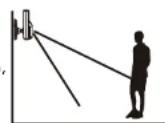
Vous devrez marcher dans la zone dans laquelle vous souhaitez un contrôle du détector. Si un mouvement est detecté, la lumièe rouge à l'intérieur de l'appareil s'allumera. Si la lumière rouge ne s'allume pas, ajustez l'angle de montage selon. Effectuez le test de marche une nouvelle foua au bout de 3 minutes. Répétez cette procédure jusqu'à ce que le mouvement soit détecté. Pendant l'exécution du test, il ne doit y avoir aucun mouvement dans la zone de détction dans un intervalle de 3 minutes.

Déplacer le détector vers le bas pour réduire la plage.

Déplacer le dédicteur vers le haut pour maximiser la plage.
Conseil: le capteur ne doit pas faire face à la lumière directe du soleil et ne doit pas être place à cédé d'appareille une climatisation, des radiateurs, des ventilateurs, des fours, chauffages, etc.) qui pouraient provoquer de faux déclenchements. Effectuez également un test de marche dans les zones dans lesquelles il n'est pas prévu que le détector les couvre, pour s'assurer qu'un mouvement ne peut pas été détecté.
E. Effectuer le montage en utilisant des vis
- Maintenir le plan de montage joint contre le mur à l'emplacement choisi et marquer les points pour le forage.
- Percer les trous et insérer les prises murales.
Fixer la broche de la surface de montage avec les vis fournies.
Fixer le détecteur de mouvement à la broche de montage.
4.2.3 Présentation de la télécommande porte-clé
La télémande du système d'alarmie ionik2 vous permet de faire fonctionner le Smart Panel à distance, depuis l'intérieur ou l'extérieur de la propriété. En utilisant le contrôle, le système peut être arme ou désarmé et la sirène peut être activée instantanément si nécessaire (en utilisant la fonction Panic).
B. Fonctionnement
a. Mise en marche de la télécommande porte-clé:
Cette tetecommande compte une pile alcaline 12V. Pour l'activer, devisez et retirez l'arriere de la tellecommande et retirez soigneusement la tablette isolante transparente de la pile. Si la pile est défolgoé, remplacez-la en respectant la polarite comme montré à l'intérreur du logement de la pile. Replaces le couverde de la pile.
b. Enregistrement de la télécommande sur le Smart Panel
Remarque: avant de pouvoir utiliser la télémande porte-clé fourmie avec le système ou toute autre télémande, elle doit d'abord être enregistrée (ajoutée au système) de la façon suivant
| Touches | Description Remarque | ||
| 1 (1234/Code PIN à 4 chiffres) + ENTRU | Voues devez être en mode STANDBY avant d'enregistre une nouvelle télécommande sur le Smart Panel. | Assurez-vous que vous étés en mode STANDBY: - Entrez le code PIN par défaut «1 2 3 4 » OU votre nouveau code PIN à 4 chiffres - Appuyez sur ENTRU - Le Smart Panel affichera l'image cl-dessous. Vous étés en mode STANDBY: 1 2 3 4 5 6 7 8 (Un bip indique que vous avez entré un code PIN valide. Trois bips indiquent qu'une opération invalide a été effectué). | |
| 2 (1234/Code PIN à 4 chiffres) + ENTRU | Entrez le code PIN par défaut «1 2 3 4 » OU votre nouveau code PIN à 4 chiffres par ENTRU, | Le Smart Panel affichera l'image cl-dessous: 1 2 3 4 5 6 7 8 |
| 3 | + | Appuyez sur puis pour entrée le mode Enroll de la télécommande. Puis appuyez sur n'importee qu'elle touche pour l'inscrite sur le système. | - L'affichage LCD clignote le n° d'identifant de la télé-commande à inscrire, par ex. lorsque vous enregistrrez l'id. de la première télécommande, le n° « 01 » clignotera; une fois que la première télécommande est inscrite, le « 02 » clignotera, prét pour un second enregistrement (un bip indique que la télécommande a été enregistrée sur le Smart Panel avec succès) Remarque: Il est recommandé que le n° d'id, soit marqu sur la télécommande au cas où il faudrait la supprimer à une étape ultérieure. |
| 4 | ENTER | Appuyez sur ENTER, pour finaliser le paramétrage. | Confirmez le paramétrage et revenez au mode STANDBY du Smart Panel en appuyant sur ENTER. |
c. Fonctionnement de la télécommande portecle:
La télécommande peut ettre utilise pour armer, desarmert et exploiter le système instantanement.
ARM - En appuyant sur la touche ARM de la télécommande, vous armerez le système, en déclenchant le liéal de sortie pré-installe. Lors du déclenchement, la led du Smart Panel clignotera en rouge et indiquera la zone déclenchée.
DISARM - En appuyant sur la touche DISARM de la télécommande,eci-dessarmera le systeme instantanement et celui-ci revendrau au mode STANDBY.
ALERT - en appuyant sur la touche ALERT de la télécommande, celle-ci placera le système en mode Alert et un carillon se déchéner si un des capteurs est déchéné. La lumière verte de l'affchage LED du Smart Panel clignotera et Indiquera la zone déchéné.

HOME - En appuyant sur la touche HOME de la télécommande, celle-ci piacera le système en mode HOME lequel exploirerle système à la fois en mode Arm et Alert dans différentes zones pre-installées.
PANIC - Si les touches HOME et Alert sont enfancées simultanément, l'alarme du système est immédiatommé activé.
d. Supprimer une télécommande du Smart Panel
Si une télécommande est endommagée ou perdue, elle peut être supprimée du système de la façon suivante:
| Touches | Description Remarque | ||
| 1 | (1234/Code PIN à 4 chiffres) + ENTER | Voues devez être en mode STANDBY avant effacer une télécommande de le Smart Panel. | Assurez-vous que vous étés en mode STANDBY: Entrez le code PIN par défaut «1 2 3 4 » OU votre nouveau code PIN à 4 chiffres - Appuyez sur l'@\_\- Le Smart Panel affichera l'image cl-dessous. Voués étés en mode STANDBY: 1 2 3 4 5 6 7 8 (Un bip indique que vous avons entre un code PIN valide. Trois bips indiquent qu'une opération invalide a été effectué). |
| 2 | (1234/Code PIN à 4 chiffres) + ENTER | Entrez le code PIN par défaut «1 2 3 4 » OU votre nouveau code PIN à 4 chiffrespar l'@\_\_ | Le Smart Panel affichera l'image cl-dessous: 1 2 3 4 5 6 7 8 |
| 3 | + | Appuyez sur▶puis▶jusqu'entrée le mode Remote Control Delegation. Puis appuyez sur n'importée qu'elle touche pour effacer sur les systèmes. | - L'affichage LCD clignote le nombre total de télé-commande inscrites sur le système (par ex. si le Smart Panel dispose de 3 télécommandes inscrites, l'affichage LCD clignotera «03»). - Entrez le n° d'id. de la télécommande (par ex. «02» pour la télécommande que vous souhaitez supprimier (Entrez «00») supprimera toutes les télécommandes) - L'affichage LCD clignotera alors le nombre total de télécommandes inscrites après la suppression. (Un bip indique que la télécommande a été supprière avec succès du Smart Panel). |
| 4 | ENTER | Appuyez sur ENTER pour finaliser la suppression. | Confirmez la suppression et revêque au mode STANDBY du Smart Panel en appuyant sur ENTER. |
e. Demander le numero d'identifiant d'une telekomande
Le numero d'identifant de la télécommande peut etre identifie de la facon suivante:
| Touches | Description Remarque | ||
| 1 (1234/Code PIN à 4 chiffres) + ENTER | Vouve deze etre en mode STANDBY avant de suppi-mer une nouvelle télécom-mande sur le Smart Panel. | Assurez-vous que vous etes en mode STANDBY:Entrez le code PIN par défaut « 1 2 3 4 » OU toute nouvelle code PIN à 4 chiffres-Appuyez sur (Enter)(Un bip indique que vous aze entre un code PIN valide, Trois bips indiquen qu'une opération invalde a ete effectue). | Assurez-vous que vous etes en mode STANDBY:Entrez le code PIN par défaut « 1 2 3 4 » OU toute nouvelle code PIN à 4 chiffres-Appuyez sur (Enter)(Un bip indique que vous aze entre un code PIN valide, Trois bips indiquen qu'une opération invalde a ete effectue). |
| 2 (1234/Code PIN à 4 chiffres) + ENTER | Entrez le code PIN par défaut « 1 2 3 4 » OU toute nouvelle code PIN à 4 chiffres par (Enter) | Le Smart Panel affichera l'image ci-dessous:1 2 3 4 5 6 7 8" | |
| 3 | + | Appuyez sur « puis jusqu'à aller dans le mode QueRemote Querying et appuyer sur n'importee celle touche sur la télé-commande pour vérifier son id. | Aprés ètre entree dans le mode Remote Querying, l'affichage LCD clignotera le nombre total de télé-commandes actuellément inscrites sur le systeme (par ex. si 3 télécommandes sont inscrites, l'écran LCDaffichera «03»)- Le n° d'id. de la télécommande peut alors etre contrôle en appuyant sur n'importee celle touche de la télé-commande (par ex. si l'écran LCD clignote «02» alors c'est l'id. de la télécommande) |
| 4 | ENTER | Appuyez sur « ENTER pour compléter laDemande. | Finalisez la demande et revenze au mode STANDBY du Smart Panel en appuyant sur (Enter). |
4.3 Paramétrages du code de sécurité maison
Dans la plupart des cas, les paramétrages d'usine du code de sécurité maison ne doivent PAS être modifiées.
Cependant, si le Smart Panel et les capteurs s'activent par intermittence ou ne fonctionnel pas du tout, ceci peut ete du a linterferencie avec d'autres systèmes. Ce qui peut ete evite en modiflcant le code de securite maison. Pour changece ce code, suivez les etapes suivantes avec chaque module du systeme:
1) Il y a 4 jumpers/ interrupteurs dip sur chaque appereil. Pour les sitter, retirez le couvercie du logement de la betterie.
2) Puis instilzée les jumpers comme montré ci-dessus (ON - Enforcé/OFF - Non-enforcé) pour modifier le paramétrage code sécurité maison. Assurez-vous que les jumpers sur le Smart Panel
et ses capteurs correspondent exactement à l'un et l'autre ET que l'interrupteur dip est paramét-
re sur la télécommande porte-clé.
| Jumper pour le code sécurité maison | HOUSE CODE 4321 | - Smart Panel - Chaque capteur par défaut du code sécurité maison: 1: ON, 2: ON, 3: ON, 4: ON Jumper: ON = Enforcé, OFF = Non-enforcé |
| DIP-Schalter für Haussicherheitscode | - Télécommande portec-clé Code par défaut code sécurité maison: 1: ON, 2: ON, 3: ON, 4: ON |
4.4 Paramétrages code par zone
Les capteurs sont fournis avec des parametres de zone pré-attribués pour facilitier leur mise en oeuvre - les capteurs porte/ferentre sont pré-attribués aux zone 1 et 2 et le Motion Sensor à la zone 8. Pour attribuer un capteur à une zone différente, le code de zone sur le capteur doit être modifié. Pour modifier ce code, suivez les étapes suivantes :
1) Il y a un jumper de code zone sur chaque capteur qui peut être situé en retirant le couvercle du logement d'un jumper.
2) Ensuite retirez le jumper et re-attribuiez le à une nouvelle zone (zones de 1 à 8) comme montré dans le diagramme ci-dessous.
Replacez et revisez le couverture pour finaliser le paramétrique u code zone.
Replacez et revissez le couvercie pour finaliser le parametrage u code zone.
| Jumper pour code zone | ZONE CODE 87654321 | ZONE CODE 87654321 | ZONE CODE 87654321 | Code zone par défaut: Capateur porte/fenêtre - Zone 1 Capateur porte/fenêtre - Zone 2 Détector de mouvement - Zone 8 |
5.1 Demarrage
5.1.1 Présentation de l'Auto Dialler/alarme de détresse
L'Auto Dialler/alarme de detresse I.Onie est concue pour envoyer silencieusement un message pre-enregistré jusqu'à 8 nmeros de telephone pré-programmes (les 2 premiers sont des nombres prioritaires) lors d'une intrusion. Le microphone et le haut-parleur intégrés de l'Auto Dialler permettent aux personnes appelées d'écouter, et de parler, à la maison pour gagner une meilleure comprhension de la nature de l'urgence.
L'Auto Dialer/alarme de détresse peut également fonctionner indépendamment ou en association avec le système d'alarme I. onik etant activé lorsquel le Smart Panel est déclenché par un de ses capteurs.
La mémoire vocale peut être activée de trois façon:
1) Lorsque le systeme d'alarmie loniki@ est déchéné et envoiè le signal d'activité de l'alarmie.
2) Lorsque les touches Panic du réseau de la mémoire vocale et sont enforcés simultanément.
3) Lorsque les contrats de l'information sur l'information sur l'information sur l'information sur l'information sur l'information sur l'information sur l'information sur l'information sur l'information sur l'information sur l'information sur l'information sur l'information sur l'information sur l'information sur l'information sur l'information sur l'information sur l'information sur l'information sur l'information sur l'information sur l'information sur l'information sur l'information Surl'Information Surl'Information Surl'Information Surl'Information Surl'Information Surl'Information Surl'Information Surl'Information Surl'Information Surl'Information Surl'Information Surl'Information Surl'Information Surl'Information Surl'Information Surl'Information Surl'Information Surl'Information Surl'Information Surl'Information Surl'Information Surl'Information Surl'Information Surl'Information Surl'Information Surl' INFORMATION SURL INFORMATION SURL INFORMATION SURL INFORMATION SURL INFORMATION SURL INFORMATION SURL INFORMATION SURL INFORMATION SURL INFORMATION SURL INFORMATION SURL INFORMATION SURL INFORMATION SURL INFORMATION SURL INFORMATION SURL INFORMATION SURL INFORMATION SURL INFORMATION SURL INFORMATION SURL INFORMATION SURL INFORMATION SURL INFORMATION SURL INFORMATION SURL INFORMATION SURL INFORMATION SURL INFORMATION SURL INFORMATION SURL INFORMATION SURL INFORMATION SURL INFORMATION SURL INFORMATION SURL INFORMATION SURL INFORMATION SURL INFORMATION SURL INFORMATION SURL
Pour l'installation et une'utilisation correcte de la mémoire vocale, veuillagez vous familiariser avec ce guide utilisateur.
Les instructions concernant la programmation de la mémoire vocale sont contenues dans la section du guide de démarrage rapide.
5.1.2 Remarque spéciale
- Cet apparéel doit être connecté directement à un accès au réseau téléphonique commuté (PSTM), une ligne téléphonique (avec un nombre de téléphone individuel) avec une fréquence de tonalité de 450Hz +/-20Hz. Une prise jack standard de téléphone est fournie pour ce branchement.
Cet equipment ne peut pas etre utilisé sur des lignes de part, des lignes telephoniques publiques, des connexions RNSI ou toute partie d'un systeme de standard privée ou d'entreprise.
5.1.3 Éléments inclus avec le système
Veuillez vérifier que les éléments suivants sont contenus dans l'emballage avant l'installation de
I'Auto Dialler/alarme de detresse:
1 Auto Dialery/alarme de detresse
1onik 1 connecteur de telephone
1 adaptateur CA
Determine l'emplacement de la memoire vocale qui sera installede:
- àquelques mêtres de la prise électrique et à côté d'un téléphone ou d'une prise jack de téléphone
Il est recommandé que la boite vocale soit également hors de vue à des fins de sécurité).
-
la où il n'est PAS facilement accessible.
-
éloigné des portes et des fenêtres qui peuvent être accessibles par les intrus.
-
éloigné des sources de température extrêmes (radiateurs, jours, cuisinières, etc) et des grands
objets métalliques qui peuvent interérer avec la performance sans fil)
Dés que l'emplacement a eté choisi, l'Auto Dialer peut etre mi en marche
5.2.2 Mise en marche de l'Auto Dialler WS-110
- Devissez le logement de la pile et retirez le couvercle
- Inserez les nouvelles piles en respectant la polarite comme montrer dans le logement de la batterie (necessitate 4 piles alcalines AA) et replacez la couverde
- Branchez l'Auto Dialler à l'adaptateur CA et connectez-le à une prise murale
Lecran LCD clignotera pendant une seconde après avoir ete mis en marche
Lorsque l'alimentation electrique basculera de la batterie a I'adaptateur ca, le symbole apparaita
Remarque: Les 4 piles alcalines AA servent d'alimentation de secours uniquement lorsque
l'alimentation CA est en panne, vous ne devez pas vous fier à l'alimentation de la pile et vous devez
youssuerrerqueilalimentationCAestfournieaLAutoDiallerdefaconconstante. Indication:heefefefefefefefefefefefefefefefefefefefefefefefefefefefefefefefefefefefefef
- Indication battenie raible: si les ples doivent etre rempiaees, ricone clignotera.
5.2.3 Montage de l'Auto Dialler/alarme de détresse
- Montez Émetteur sur une surface fixe telle qu'un mur, à proximé d'une connexion téléphonique, en utilisant les vis et la prise murale fourmies.
5.2.4 Raccordement de l'Auto Dialler à votre téléphone domestique
- Une ligne téléphonique doit être raccordée à l'Auto Dialler afin de lui permettre de fonctionner.
- Ouvrir le logement de la batterie pour révêier les 2 prises pour les cables de téléphone
Raccorder la prise «Line» à votre prise jack murale de téléphone.
Raccorder la prise «Phone» de votre téléphone qui partagera donc votre ligne téléphonique avec l'Auto Dialer.
Les fonctions normales du téléphone sont intercompues uniquement pendant une urgence lorsque l'Auto Dialer prend le contrôle de la ligne téléphonique.
5.2.5 Résolution des problèmes
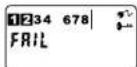
- Si I'écran LCD affiche «FAL», cela signifie que la ligne téléphonique n'est pas correctement fixée ou que les raccordements du téléphone sont invalides. Veilleux vérifier la connexion
Si la qualite d'enregistrement est faible, Yeviliez effectuer un nouvel
enregistrement dans un environnement calme avec notre bouche proche du micro (5-15 cm).
5.3 Guide de démarrage rapide
| Etap 1: Entrer en mode SETUP avant toute programmation | Pour entré en mode SETUP | Appuyez sur (P) Pour active le clavier Entrer le code PIN à 4 chiffres (le code PIN par défaut est «1234»). Appuyez sur (R) pour aller en mode SETUP. | |
| Pour ENREGISTRER un message | Appuyer et maintainir enforcé (P) la touch pendant 2 secondes jusqu'à ce que REC S'affiche sur l'écran pour commencer l'enregistrement. Parler clairément dans le microphone pour enregistrer le message L'enregistrement est terminé quand vous appuyez sur (S) pour éçouter une fois ou au bout de 20 secondes d'enregistrement. | ||
| Exampie de message: Ceci est une alerte de sécurité [votre nom] à [votre adresse]. Àprous avoir écoute ce message, veilliez ap-puyez sur la touche diée (#) et appuyez sur «1» pour écouter à cette adresse ou «3» pour parler. | |||
| Etap 2: En mode SETUP | Pour ECOUTER votre message | Appuyez et relachez (P) Ipour écouter le message enregistré. | |
| Pour VERIFIER les nombres de téléphone | Appuyez sur (P) . (L'écran affichera «1» pour le premier nombre). Appuyez sur (P) une nouvelle fols pour vérifier les nombres de téléphone liéquent. | ||
| Pour ENTRER/ STOCKER des nombres de téléphone | Appuyez sur (P) . (L'écran affichera «1» pour le premier nombre) Répérez cette étape pour chiser quel nombre de téléphone vous souhaïzez programme (1-8). Appuyez et entrez les chiffres du nombre de téléphone (maximum 15 chiffres). Si le chiffre entre est incorrect, appuyez pour effacer le chiffre et entrez de nouveau les chiffres du nombre de téléphone. Appuyez sur (P), pour terminer la procédure. | ||
| Pour EFFACER un nombre de téléphone stocké | Appuyez sur (P) . (L'écran affichera «1» pour le premier nombre), Répérez cette étape pour chiser quel nombre de téléphone vous souhaïzez supprimer (1-8). Appuyez sur (P) puis poursum pour confirmer la suppression. | ||
| Pour programmer le nombre de CYCLES DE COMPOSANT | Appuyez sur (L'écran affichera "1" pour le premier numéro) Répérez cette étape jusqu'à ce que l'écran affiche (3). Appuyez sur (Puis entrez le nombre de cycles que vous souhaitez que l'Auto Dialler effectue (sélectionnez 1 à 9 cycles, le cycle par défaut est de 3 fois) et appuyez sur (Pour confirmer. | ||
| Pour MODIFIER le code PIN à 4 chiffres | Appuyez sur (L'écran affichera "1" pour le premier numéro) Répérez cette étape jusqu'à ce que l'écran affiche (4) Appuyez sur (Et entrez un nouveau code PIN à 4 chiffres. Re-entrant le nouveau code PIN à 4 chiffres, pour confirmer. | ||
| Pour entrer en mode ALERT | Appuyez sur (Pain), pour entrer en mode ALERT. | ||
| Étape 3: En mode ALERT | Pour activer l'APPEL D'URGENCE | Quand l'Auto Dialler est déclenché par un capteur exter-ne, il commence immédiametèment l'appeil par les nu-méros de téléphone stockés selon le nombre de cycles d'appeil que vous avons programmes. | |
| Pour activer l'APPEL PANIC | Appuyez sur (★ et ★) multiannément ou appuyez sur la touche PANIC sur la télécommande porte-clé. | ||
| Pour ANNULER l'APPEL EMERGENCY ou PANIC | Si l'appeil EMERGENCY ou PANIC a été activé par er-ror, l'appeil sera uniquement annulé en déconnectant l'alimentation principale de l'Auto Dialler et en déconnectant l'arrête de la batterie. |
5.4. Instructions pour le destinataire
Remarque: Il y a plusieurs éléments que vos destinataires d'applièd doivent savoir afin de recevoir avec succès et de finaliser un appel d'urgence depuis vous Auto Dialer. Tout d'abord assurezsez-vous que les destinataires de l'Auto Dialer comprennent qui faire lorsqu'il receptionné pour leur appel d'urgency en leur fournissant une copie de ces instructions.
5.4.1 Pour COMMENCER une conversation avec haut-parleur
- Àprouvait en entertièment écoulé le message énregistré, appuyez sur la touche diée (π) pour confirmer que le message n'est PAS simplement réçctionné par une bolte vocale
- Activer la fonction «Listening-in» en appuyant sur «1» et la fonction «Speaking-in» en appuyant sur «3». Celle-ci sont uniquement utilisées lorsque le destinataire de l'appeil appuie sur la touche diée (7).
Le déali d'écolement est de 60 secondes et les destinataires peuvent soit allonger le temps d'écoute ou le temps de parole en appuyant sur «1» ou «3». A chaque pression, un ajusté de 60 secondes sera autorisé par l'Auto Dialier. La conversion sera intercomptue si l'Auto Dialier ne recoit aucune instruction.
5.4.2 Pour ARRÊTER le message d'urgence de l'appel existant ET les appels restants.
L'Auto Dialler continuera a appeler les numeros jusqu'à reception d'un appel.
- Le destinatique peut arreré l'Auto Dialier et attendant la fin du message et en appuyant sur (*). Ceci stopper l'Auto Dialier dans son appel et dans tous les nombres restants.
- Comme cet arrêt stoppera l'Auto Dialler dans son cycle d'applé, le destinattaire doit connaître la situation exacte avant de l'arrêt.
5.4.3 Pour DECONNECTER tous les appels après la conversation
- Dés que la conversation avec le haut-parleur est terminé, le destinataire doit déconneter l'appeil en appuyant sur (#) au lieu de juste raccrocher le combiné. Ceci interrompra la connexion pour tous les appeals existants et les appeals restants.
5.5 SUPPRESSION DE I'Auto Dialler
- Si I'Auto Dialler est activé par erreur, il peut uniquement être supprimé par:
- Le destinataire doit suivre les instructions dans la section 4.2
- Couper l'alimentation primaile de l'Auto Dialier ET disconnecter la batterie de secours
5.6 Paramétrages du code de sécurité maison
A moins que les paramétrages d'usine du système de protection domestique sans fil Smart Panel aient été alterés, le code de sécurité maison ne doit PAS être modifié. Cependant, si les paramétrages sur le Smart Panel ont été alterés ou doivent être alterés pour ré-soudre le problème du Smart Panel et les capteurs Activés par intermittence (ou ne fonctionnent pas du tout) ou interférènt avec d'autres systèmes alors le code de sécurité maison sur tous les modules du système (capteurs et sirénes) doit également être modifié.
Les parametres du code de sécurité de la maison peuvent ettre alteres des facon suivantes: Il y a 4 tumpers/Interrupteurs dip sur chaque apparell.
- Retrir le couverc du logement de la batterie puis basculer les contacts des interrupteurs dip pour modifier le code sécurité maison
- Si l'interduer dip est en haut il est sur ON, s'il est en bas il est sur OFF. Le code par défaut sur l'Auto Dialier est avec tous les interrupteurs dip sur On (haut)
- Pour s'assurer que le système fonctionne correctement, assurez-vous que les jumpers sur le Smart Panel et tous les autres modules du système (capteurs et sirénées) correspondant exactement.
| Jumper pour code sécurité maison | HOUsE CODE 4321 | - Smart Panel - Chaque capteur du code par défaut de la maison 1: ON, 2: ON, 3: ON, 4: ON Jumper: ON = Enforcé, OFF = Non enforcé |
| Interrupteurs dip pour code sécurité maison | - Télécommande porteclé Code zone par défaut : 1: ON, 2: ON, 3: ON, 4: ON |
5.7 Maintenance
Le produit doit être nettoyé avec un chiffon doux humide et ensuite séché avec un chiffon sec. Ne pas utiliser de nettoyants abrasives, à base de solvants ou en arosols car ils peuvent endommager et/ou décalérer le produit. Ne pas laisser l'eau entreur ou atteindre l'intérieur de l'unité.
5.8 Piles
Ne pas laisser les pires se corroder ou fouir celles poursaient provoquer des endommagements permanents du produit.
Prende solein d'inserei les batteries en respectant la polarite comme montré dans les logements de batterie. Ne pas mélanger nouvelles et viéelles pôles ou différent type de pile. Ne pas utilisée de piles rechargeables. A la fin de leur durée de vie, les piles doivent être éliminées via un centre de recyclage adapté. Ne pas les jeter dans vos ordures menagères normales. NE PAS BRULER.
5.9. Limitations du système d'alarme
Meme les systèmes d'alarme les plus avances ne peuvent pas garantir une protection a 100% contre le cambriolage et les probleme environnementaux. Tous les systèmes d'alarme sont soumis a un compromis eventuel ou la absence d'advertisement pour differente raisons.
Veuillez noter que vous pouvez rencontres des problèmes avec votre système si:
Les capteurs ne sont pas placés à portée des personnes qui dorment ou des parties à distances des locaux.
- Les capteurs sont placés derrière des portes ou d'autres obstacles.
- Les intrus accedent par des points d'entre non-proteges (ou les capteurs ne sont pas situés).
- Les intrus disposent de moyens techniques de contournement, de brouillage ou de débranchement de tout ou une partie du système.
La puissance des capteurs est inadéquate ou débranchée.
- Les capteurs ne sont pas situés dans des conditions environnementales/de température correctes c.à-d. trop proches d'une source de chaleur.
Remarque: Une maintenance inadéquate est la cause la plus commune d'alarme défectueuse; donc testez votre système au moins une fois parSEMaine pour être sur que les capteurs et les sirénes fonctionnent correctement. Bien qu'un système d'alarme puisse vous renrender éligible à des primes d'assurances réduites, le système ne peut se substituer à une assurance.
6.1 FAQs
1. Quelle est la meilleure façon dinstaller mon système? Où puis-je installer mon Smart Panel et les captures?
Nousyou'recommendationsderependunamoumepreailablepurefchirea'emplacementdu SmartPaneletdescapteurs.Le meillelmplacement duSmartPanelesthabituellementlepoint d'entree/defsorte principal,dans un couloir ou un autre lieu central devoitraison.Cepen-dant, ildoitetrebranchedaurepriseelecricqupeutouvinsindiquerouildoitetreplace. VeulieznotcerqueIalarméestpre-programmeeeavecdesparamerespardéfait,voupermétantaneperiodepré-determinéepourenter(30secondes)etpoursortir(20secondes) avant queIalarméretentissée.Sur la portedentrete,uosouvezchangergelarmérapardefautpouravoipierdes temps pourenterr'/sortirdevoitrdomiculeoisonutilisezaleletelemandeportecle pourdesarmertelsysteme.
2. Combien de capteurs peut intégrer le Smart Panel?
Un nombre illimité de capteurs peut être intégré par le système, ajusté à différentes zones dans cette maison, comme bon vous semble.
- Quelle portee sans fil puis-je attendre des capteurs?
La portée varieira selon le type de structure; cependant, dans un espace ouvert, les capteurs seront capables d'émettre un signal jusqu'à 150 metres du Smart Panel. Déréminez la situation des capteurs et déplacez à un emplacement différent pour une meilleure performance HF.
4. Comment doit je fixer mes capteurs?
Un ruban adhesif et des vis sont fournis pour monter de façon sure ces éléments.
Veuiliez vous referrer au guide utilisateur pour plus d'information à propos du montage du Smart Panel et des capteurs sans fil.
5. Dois-je programme le Smart Panel?
Le système de protection domestique sans fil WS100G2 est besoin pour être d'installation facile. Ce qui signifie que les capteurs sans fil sont dans un paramétrage par début déjà enregistré au Smart Panel et fonctionneron donc immeditatément après que les capteurs soient mis sous tension. Si vous choisissez d'acheter des accessoires supplémentaires, ils devront être ajustés à leur système en utilisant les instructions facies à suivir suivantes. Remarque: En raison du signal fort de l'alarme, nous给您 conséillons de changer le paramétrages du code de sécurité maison en suivant la section 4.3 de ce manuel si vous suspecte qu'un de vos voins puisent également utiliser ce type de système d'alarme.
6. Puls-je utiliser le même système si je déménage?
Le système de protection domestique sans fil WS-200 est complètement mobile. Si vous déménagent, vous pouvez-retier toute Smart Panel et les accessoires sans fil et les réinstaller dans cette nouvelle propriété.
7. Que faire si j'al oublie mon code PIN?
Si yououbliquevoe PCIN,youdevezappuyser la touche 一 Reset> dans leogement de la pile du Smart Panel et le code Pin sera réinitialisée au code Pin par défaut: 1234.
8. Que faire si le détecteur de mouvement ne répond pas au mouvement?
Le détector de mouvement est virtually très sensible donc pour préserver sa pile il faut le metre sur « Sleep » après qu'un événement ait établi identifié et rapporté au tableau. Cette période « Sleep » dure au moins 3 minutes après qu'elle si aucune activités n'est détectée, le détector de mouvement deviendra inactique une nouvelle fos et pré à détector d'autres événements.
9. Que faire si mon détecteur de mouvement conserve de fausses alarmes?
Si vous possedez un animal, assurez-vous qu'il ne declinche pas le systeme. Souvenez-vous, la sensilité aux animaux augmente dans certaines circonstances par ex. I'animal le plus proche du capteur.
6.2 Résolution des problèmes
Panne de l'alimentation CA:
Elle peut se produit si son système de sécurité est accidentellement débranché ou s'il y a une coupure du courant principal. Si une panne de courant totale se produit, veulée prendre contact avec cettegowinne d'électricité pour couver la source du problème. La base de secours continues au faitionner le système pendant 6 heures environ.
Panne de batterie du système
Elle peut se produit si la pile de secours d'urgence a été videe et doit être replacée. Si l'alimentation CA n'est pas rétable, le symbole batterie faible alignotera en indiquant que la pile de secours du Smart Panel fonctionne faiblement. La pile de secours doit être replacée dés que le symbole batterie faible apparait.
Panne de capteur:
Elle peut se produit si un capteur ne communique pas avec le Smart Panel. Il est important que vous possuient arrêtez que l'interrupteur dip et les jumpers du code de sécurité MSDon des capteurs sont correctement installés au Smart Panel.
7.1 Information produit
Les systèmes sans fil sont fiables et testés à des niveaux élevés; cependant, il est important de prendre en considération qu'il y a certaines limitations en raison de leur puissance et leur portée d'émission :
-
Les receiveurs peuvent être bloqués par des signaux radio se Produisant sur ou à cotoé des fréquences d'exploitation, concernant le codeChoisi.
-
Un receiveur peut uniquement répondre à un signal transmisit à un moment.
L'équipement sans fil doit être testé régulièrement pour déterminer s'il y a d'autres sources d'interfERENCE et pour le protégérer des pannes.
7.2 Specifications
7.2.1 Smart Panel
Source d'énergie: Adaptateur CA
Source d'énergie de secours: 1 pile alcaline 9V
Nombre de capteurs: Illimité
Sortie sirène: 120 dB (Durée-ajustable)
7.2.2 Telecommande porte-clé
Source d'énergie: 1 pile alcaline 12V
Fréquence d'émission HF de travail: 868.35 MHz +/-0.5 MHz
Portee sans fil jusqu'au Smart Panel: < 665 metres (espace ouvert)
7.2.3 Capteur portefenetre
Source d'énergie: 2 piles alcalines AAA 1,5V
Frequence d'émission HF de travail: 868.35 MHz +/-0.5 MHz
Portee sans fil jusqu'au Smart Panel: < 250 metres (espace ouvert)
7.2.4 Motion Sensor
Source d'énergie: 1 pile alcaline 9V
Fréquence d'émission HF de travail: 868.35 MHz +/-0.5 MHz
Angle de détction PIR: < 110 degrés (@9VDC)
Portee de detection PIR: "H":< 15M"M":< 6M"L":< 4M
8 pins jusqu'au Smart Panel: < 250 metres (espace ouvert)
Minuteur d'économie d'énergie: 3 minutes
7.2.5 Auto Djaller
Source d'energie: Adaptateur CA
Source d'energie de secour: 4 piles alcalines AA



- Présentation générale du système
- Limitations du système d'alarme
- Présentation du système
- Éléments inclus avec le système
- Présentation de l'alerte sonore et du retroeclairage du Smart Panel
- Installation du Smart Panel
- Situation du Smart Panel et commutateur protégé
- Montage mural du Smart Panel et commutateur sécurisé
- Mise sous tension du contrôleur Smart Panel
- Compréhension de l'icone batterie et adaptateur CA
- Programmer vous nouveau code PIN à 4 chiffres
- Transmission d'une alarme d'urgence (Panic)
- Utilisation de l'alarme Panic
- Pour désarmer l'alarme Panic
- Utilisation de l'alarme Panic sans activation de la sirène
- Exploitation des différents modes
- Mode STANDBY
- Mode ARM
- Reglage du délié de sortie
- Reglage du déali d'entrée
- Reglage de la durée de l'alarme
- Mise en sourdine du compte à rebours sonore
- Armement du système
- Désarmement du système
- Paramétrages des zones
- Déclencheurs en mode ARM
- Mode ALERT
- Entrer en mode ALERT
- B.Sortir du mode ALERT
- Paramétrages des zones
- Mode HOME
- Entrer en mode HOME
- B.Sortir du mode HOME
- Présentation des capteurs
- Installation des capteurs
- Installation du capteur de porte/fenêtre
- Mise en marche du capteur de la porte/fenêtre
- Installation du capteur de portefenetre
- Montage avec un adhesif double-face
- Installation du Motion Sensor
- Mise en marche du Motion Sensor
- Installation du Motion Sensor
- Remarque: le détector doit être situé:
- Sensibilité du capteur
- Test de marche
- Effectuer le montage en utilisant des vis
- Présentation de la télécommande porte-clé
- Fonctionnement
- a. Mise en marche de la télécommande porte-clé:
- b. Enregistrement de la télécommande sur le Smart Panel
- c. Fonctionnement de la télécommande portecle:
- d. Supprimer une télécommande du Smart Panel
- e. Demander le numero d'identifiant d'une telekomande
- Paramétrages du code de sécurité maison
- Paramétrages code par zone
- Demarrage
- Présentation de l'Auto Dialler/alarme de détresse
- La mémoire vocale peut être activée de trois façon:
- Remarque spéciale
- Éléments inclus avec le système
- Mise en marche de l'Auto Dialler WS-110
- Montage de l'Auto Dialler/alarme de détresse
- Raccordement de l'Auto Dialler à votre téléphone domestique
- Résolution des problèmes
- Instructions pour le destinataire
- Pour COMMENCER une conversation avec haut-parleur
- Pour ARRÊTER le message d'urgence de l'appel existant ET les appels restants.
- Pour DECONNECTER tous les appels après la conversation
- SUPPRESSION DE I'Auto Dialler
- Paramétrages du code de sécurité maison
- Maintenance
- Piles
- Limitations du système d'alarme
- Veuillez noter que vous pouvez rencontres des problèmes avec votre système si:
- FAQs
- Quelle est la meilleure façon dinstaller mon système? Où puis-je installer mon Smart Panel et les captures?
- Combien de capteurs peut intégrer le Smart Panel?
- Comment doit je fixer mes capteurs?
- Dois-je programme le Smart Panel?
- Puls-je utiliser le même système si je déménage?
- Que faire si j'al oublie mon code PIN?
- Que faire si le détecteur de mouvement ne répond pas au mouvement?
- Que faire si mon détecteur de mouvement conserve de fausses alarmes?
- Résolution des problèmes
- Panne de l'alimentation CA:
- Panne de capteur:
- Information produit
- Specifications
- Smart Panel
- Telecommande porte-clé
- Capteur portefenetre
- Motion Sensor
- Auto Djaller
Marque : i-onik
Modèle : WS100
Catégorie : Caméra de surveillance