WS100 - Telecamera di sorveglianza i-onik - Manuale utente e istruzioni gratuiti
Trova gratuitamente il manuale del dispositivo WS100 i-onik in formato PDF.



| Tipo di prodotto | Sistema di sicurezza senza fili (pannello di controllo, sensori, telecomando) |
| Marca | i-onik |
| Modello | WS100 |
| Alimentazione del pannello principale | Adattatore di rete CA 9V (incluso) |
| Alimentazione di riserva del pannello | 1 batteria alcalina 9V |
| Sirena integrata | 120 dB, durata regolabile (da 1 a 6 minuti) |
| Schermo | LCD retroilluminato (colori: giallo, rosso, verde) |
| Numero di sensori supportati | Illimitato (8 zone) |
| Sensori inclusi | 2 sensori porta/finestra, 1 rilevatore di movimento PIR, 1 telecomando portachiavi |
| Alimentazione sensore porta/finestra | 2 batterie alcaline AAA 1,5V |
| Alimentazione rilevatore di movimento | 1 batteria alcalina 9V |
| Alimentazione telecomando | 1 batteria alcalina 12V |
| Frequenza di lavoro | 868,35 MHz ±0,5 MHz |
| Portata senza fili (pannello verso sensori) | Fino a 250 metri (spazio aperto) |
| Portata senza fili (telecomando) | Fino a 665 metri (spazio aperto) |
| Angolo di rilevamento PIR | < 110 gradi |
| Portata di rilevamento PIR | Alta: < 15 m, Media: < 6 m, Bassa: < 4 m |
| Timer di risparmio energetico (movimento) | 3 minuti dopo ogni rilevamento |
| Compositore automatico (opzionale) | Incluso nel kit, alimentazione di rete + 4 batterie AA di riserva |
| Modalità di funzionamento | STANDBY, ARM (allarme totale), HOME (mista), ALERT (campanello) |
| Montaggio | Pannello a muro con viti e magnete anti-sabotaggio; sensori con adesivo o viti |
| Manutenzione e pulizia | Panno morbido umido, asciugare immediatamente; non utilizzare solventi |
| Batterie | Non mescolare tipi o stati; riciclare a fine vita |
| Informazioni generali | Manuale disponibile in più lingue; assistenza via email |
Domande frequenti - WS100 i-onik
Domande degli utenti su WS100 i-onik
0 domanda su questo apparecchio. Rispondi a quelle che conosci o fai la tua.
Fai una nuova domanda su questo apparecchio
Scarica le istruzioni per il tuo Telecamera di sorveglianza in formato PDF gratuitamente! Trova il tuo manuale WS100 - i-onik e riprendi in mano il tuo dispositivo elettronico. In questa pagina sono pubblicati tutti i documenti necessari per l'utilizzo del tuo dispositivo. WS100 del marchio i-onik.
MANUALE UTENTE WS100 i-onik
1.1 Descrizione generale del sistema
ATTENzione! La batteria 9V nelle Smart. Panel è da intenders solo come alimentazione di supporto e l'unità dovrebbe essere più alimentata dall'energia elettrica di rete (attraverso l'adattatore AC). Potrebore sorge delle difficoltà nella disattivazione dello Smart Panel in modalità ALARM qualora sua alimentato a batteria. Non si tratta di una disfusione e ciò vuesserè risoluto usinga una batteria 9V nuova e la currente elettrica di rete formata dall'adattatore AC incluso.
IMPORTANTE!Acause delorte segnale delystema d'allarme,si consiglia di cambiare le impostazioni del Codice di Sicurezza della Casa (spiegato nella sezione 4.3),qualora sospetti cheanche uno dei viciniziutilloeso tipo di systema di allarme.
Limitazioni del sistema d'allarme
Anche i sistemi d'alarme più avanzati non posso garanti une protezione al 100% contro i furti o i problemi ambientali. Tutti i sistemi di allarme sono essere compromessi o soggetti a possibili mancati allarmi per diversi motivi.
Si potrebbero riscontrare problemi con il yostroistema d'allarme se:
- La sirena non è posizionata a portata d'udito o si trova in una zona remota dei locali.
- I sensori sono posizionati detro porto o altri ostacoli.
Gli intrusi riescono a entrare atraverso puncti non protetti d'ingresso (dove non sono collocati I sosperti) - Gli intrusi sono dotati di strumenti tecnici che aggirano, disturbano o disconnectto l'intero o parte delsysteme.
L'alimentazione dei sensori è insufficiente o disconnessa. - I sensori non sono positizioni at in adequate aree d'azione, per esempio troppo vicine a fonti di calore.
La scara manutenzione è la causa specifici del mancato allarme. Perci, assicuratevi almeno una volta a settimana che i sensori e la(e) siren(a) stiano funzionando correttamente. Sebbene allaure un systeme allarmare potrebree rendervi idonea premi assicurativi più bassi, ilsystema non costitulise un sostutto all'assicurazione stessa.
ATTENZIONE: I sistemi si sicurezza non possono risarcire in caso di perdita di vita o di proprietà.
1.2 Introduzione alsystema
Il Sistema Home Protection除去 fili WS-200 e umsystema di sicurezza alta qualita con una seriie de caratteristiche pensate per l'utente. Il Sistema è controllato da un Smart Panel, che raccoglie informazioni da sensori wireless positazioni all'interno e all'ingresso della vostra casa o del vostru uffico. Se lo Smart Panel perceisce un'infrazione, delle spi luminose lampeggeranno e la(e) siren(a) iniziera a suponare. I dettagli su come istallare e far funzioni correttamente il Sistema sono contentuti all'interno del Manuale d'Uso.
1.3 Articoli in dotazione con il systema
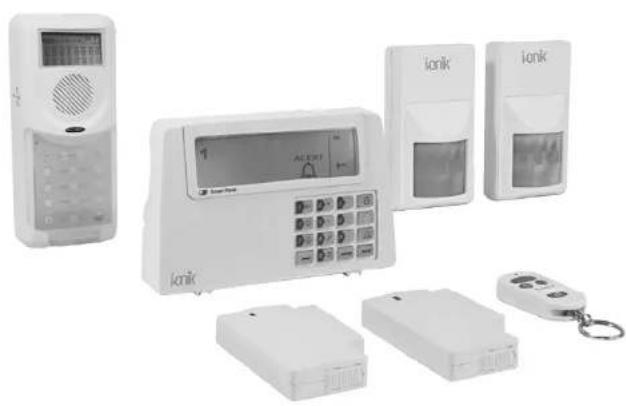
Controllate che tutti i seguenti articoli siano contentuti nella confezione prima di installare il systema:
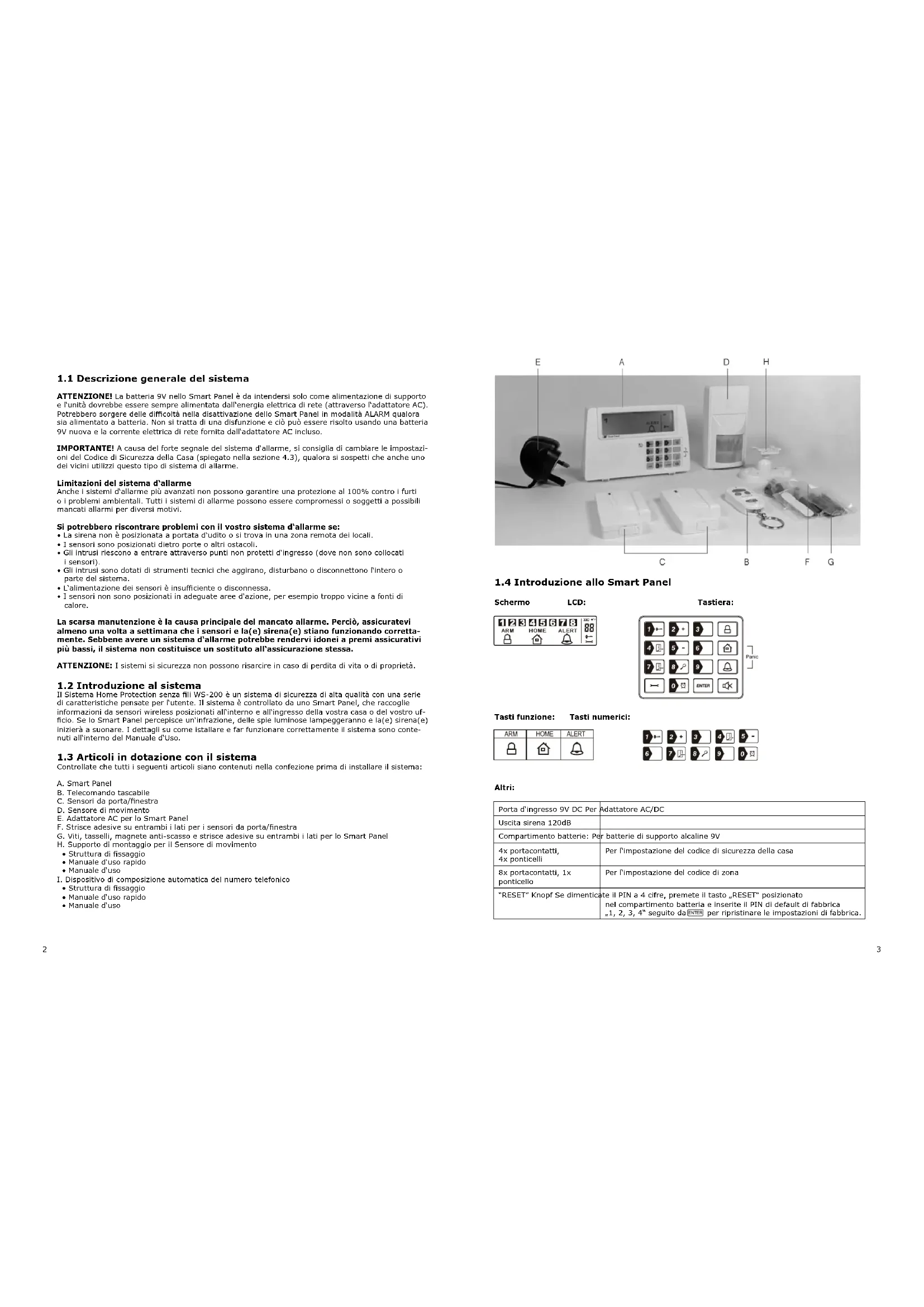
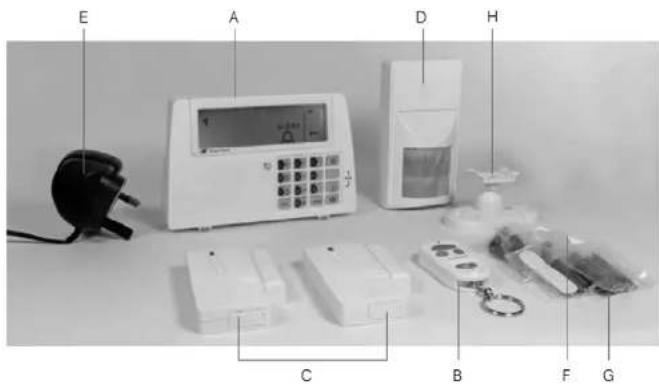
A. Smart Panel
B. Telekomando tascabile
C. Sensor da porta/finestre
D. Sensor di movimento
E. Adattatore AC per lo Smart Panel
E. Strisce adesive su entrambi i lati per i sensori da porta/finestra
G. Viti, tasselli, magne anti-scasso e strisce adesive sui entrambi i lati per lo Smart Panel H. Supporto di montaggio per il Sensorie di movimento
Struttur di fissagno.
- Manuale d'uso rapido
Manuale d'uso
1.Dispositivo di composizione automatica del numero Telefonico
- Struttura di fissaggio
- Manuale d'uso rapido
Manuale d'uso
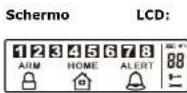
1.4 Introduzione allo Smart Panel
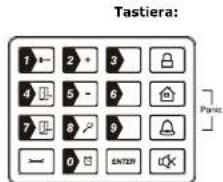
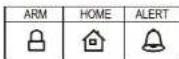
Tasti funzione: Tasti numerici:
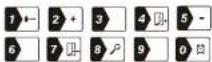
Altri:
| Porta d'ingresso 9V DC Per | Adattatore AC/DC |
| Uscita sirena 120dB | |
| Compartmento batterie: Per | batterie di supporto alcaline 9V |
| 4x portacontatti,4x ponticelli | Per l'impostazione del codice di sicurezza della casa |
| 8x portacontatti, 1x ponticello | Per l'impostazione del codice di zona |
| *RESET" Knopf Se dimincente: il PIN a 4 cîffe, premete il tasto „RESET" posizionato nel compartmento batteria e inserite il PIN di defaulti fabbrica „1, 2, 3, 4" seguito da l'æther per ripristinare le impostazioni di fabbrica. | |
1.5 Introduzione al suono d'allarme e alla retroilluminazione dello Smart Panel
| Modalità d'azione | Situatione Indici | c当前位置 del suono d'allarme e della retroiluminatione | |
| 1 ARM | Zona innescata con modalità ARM | Allarme imposato in modalità ARM | Durata dell'allarme: Regolabile tra 1 - 6 minuti (sirena).L'impostazione di default è 1 minuto; Smart Panel: lampeggia ROSSO agli 1,5 secondi con indicazione della zona innescata (per fermare: digitare il PIN a 4 cître e premere (ENTER)). |
| Nessuna sirena Smart Panel: lampeggia agli 5 secondi dissuadendo un intruso (diverso da quando avviene un'intrusione e il pannello lampeg-gia ROSSO rapidamente e continuamente). | |||
| 2 HOME | Zona innescata con modalità ARM | Zona innescata | Durata dell'allarme: Regolabile tra 1 - 6 minuti (sirena).L'impostazione di default è 1 minuto Smart Panel: lampeggia ROSSO agli 1,5 secondi con indicazi- one della zona innescata (per fermare: digitare il PIN a 4 cître e premere (ENTER)). |
| Zona innescata | Uscita suono: Rintocco (din - don)Smart Panel: lampeggia VERDE agli 1,5 secondi con indicazi- one della zona innescata (per fermare il lampegliamento del pannello: premere [S]). | ||
| 3 ALERT | Zona innescata con modalità ALERT | Alarmton: Glockenspiel (ding - dong)Smart Panel: - blinking alle 1,5 Sekunden GRUN auf, wobel die ausgeloste Zone angezeigt wird (Drucken Sie , um das Blin-ken ausschalten). | |
| 4 STANDBY | Silenzioso Smart Panel | la retroilluminazione GIALLA rime per acca per 10 secondi dopo l'inserimento della modalità STANDBY | |
2.1 Installazione dello Smart Panel
ATTENZIONE: Lo Smart Panel I. onik ha un Interruttatore anti-scasso incorpora per evitare che ilsystema sia disattivato dal'intruso. Quando fissate lo Smart Panel al muro, assicuratevi prima che sia in modalità STANDBY per evitare che sono i fallarme.
2.1.1 Posizionamento dello Smart Panel e della sbarretta anti-scasso
Stabilite la posizione dello Smart Panel, che dovrebbe essere:
- vicinissima ad una presa di corrente
-facilitmente accesibilie - lontana da porte o finestre che potrebbero fungere da accesso per gli intrusi
- lontano da fonti di calore (radiatori, forn, stufe, ecc.) e da oggetti metallici voluminosi che potrebore compromettere l'attività wireless
2.1.2 Fissaggio al muro dello Smart Panel e della sbarretta anti-scasso
- Tagliare per prima casa la struttura per il fissaggio nella Smart Panel lungo l'area designata per il positioningamento del magnete anti-scasso (guardar除去).

Fissate sul muro con il nastro isolate la struttura di fissaggio dello Smart Panel nella posizione desiderata.
Segnate sul muro i punti dove forare per l'Insertimento dei tasselli e delle viti di fissaggio, e la posizione di fissaggio del magnete anti-scasso.
Perforate, insere i tasselli e in seguito le viti di fissaggio dello Smart Panel.
Asscuratevi che la superficie di fissangio per il magnete anti-scasso sua pulita
Rimuvete uno strato di pellicola protettiva alla striscia adesiva e attaccatela al magnete.
Rimvolute lo strato di pellicola protettila rimamente e promete energicamente il magneto sulla superficie segnata per il suo fissaggio finché non risulta saldamente attaccato.
Fissate lo Smart Panel al muro.
- Una volta instalato lo Smart Panel, ilsystema più essere avviato. Il systema anti-scasso è attivo non appena lo Smart Panel è avviato in modalità HOME, ALERT o ARM.
2.2 Avviare il controller dello Smart Panel
Note: Lo Smart Panel è dotato di un commutatore dimensostrativo per mostre il funzionamento del display LCD del pannello nelle l'unità si trovava nella confezione. Prima di avviare lo Smart Panel, è necessario rimuovere il filo d'alimentazione di quello commutatore come descritto sotto (guardare figure 1 & 2):
- Svitate il compartimento batteria e rimuovete il coperchio.
- Rimuovete e mettete da parte l'attacco della versione demo del LCD, se installata (Fig. 2).
- Inserte una batteria di supporto nuova (facendo attenzione alla polarità) e collegate l'adattatore AC allo Smart Panel (Fio. 3).
Ripositionate il coperchio e le viti e collegate adattatore AC alla presa di corrente a muro.(Fig.4).
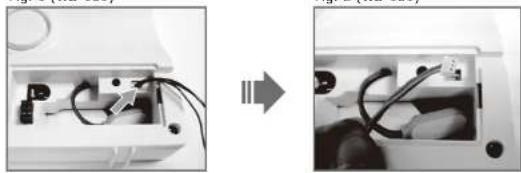
Fig.1 (WS-101)
| Passo Descrizione Nota | |
| 1 Inserire la batteria di supporto alcalina 9V | Si sentirà un bip e la retroilluminazione lampeggerà entro 1 secondo (Giallo→Rosso→Verde→Giallo). Lo Smart Panel sostrerà la segunte immagine: |
| ARM HOME ALERT 88 | |
| Lo Smart Panel entrèrà in modalità „STANDBY" dopo aver completato l'autocontrollo automatico. Poi apparìsù sullo schermo LCD. Digitare il codice PIN a 4 cifre di default „1234" |
| 2 Livello | basso di voltaggio della batteria. Inserire l'adattatore AC nella presa DC sul retro dello Smart Panel. | La corrente elettrica deve essere fornita continuamente (con l'adattatore AC); la batteria 9V deve solo fungere da alimentazione di supporto nel caso di Interruzione della corrente elettrica. |
2.3 Capire l'icona batteria e I'adattatore AC
| L'icona batteria在哪 do state di carica:Full - - - - - - - - - - - - - - - - - - - - - - - - - - - - - - - - - - - - - - - - - - - - - - - - - - - - - - - - - - - - - - - - - - - - - - - - - - - - - - - - - - - - - - - - - - - - - - - - - - - - | L'icona batteria在哪o quando la corrente continua è scollegata o Interrotta. La batteria 9V funge solo da SUPPORTO e il simbolo , significa BATTERIA SCARICA. La retrolluminazione LCD lampeggia GIALLO per 30 secondi e - - - - - - - - - - - - - - - - - - - - - - - - - - - - - - - - - - - - - - - - - - - - - - - - - - - - - - - - - - - - - - - - - - - - - - - - - - - - - - - - - - - - - - - - - - - - - - - - - - - |
| Middle - - - - - - - - - - - - - - - - - - - - - - - - - - - - - - - - - - - - - - - - - - - - - - - - - - - - - - - - - - - - - - - - - - - - - - - - - - - - - - - - - - - - - - - - - - - - - - - - - - - | |
| Low - - - - - - - - - - - - - - - - - - - - - - - - - - - - - - - - - - - - - - - - - - - - - - - - - - - - - - - - - - - - - - - - - - - - - - - - - - - - - - - - - - - - - - - - - - - - - - - - - - - | |
| Icona adattatore AC | Quando l'adattatore AC dello Smart Panel è collegato alla presa di corrente a muro, il simbolo AC apparirà. La retrolluminazione sare accESA per 10 secondi nelle l'adattatore AC si collega alla corrente. |
3.1 Impostare un nuovo codice PIN a 4 cifre
Lo Smart Panel Home Protectionenza fili è dotato di un codice PIN di default „1234“, Quessopto essere modificato in un vostro PIN personale, o qu'estiliano più essere modificata, come segue.
| Tasti Descrizione Nota | ||
| 1 (1234/PIN a 4 cifre) + ENTER) | Insetire la modalità STANDBY prima di im-postare un nuovo PIN a 4 cifre | Per assicurarvi che la modalità STANDBY sia inserita:- Digitate il PIN di default "1 2 3 4"-Premete ENTER-Lo Smart Panel mostrera l'immagine in basso quando la modalità STANDBY è inserita:1 2 3 4 5 6 7 8(Un bip indicà che avete digitato un PIN valido, tre bip indicano che è stata effettua un'operazione non valida). |
| 2 (1234/PIN a 4 cifre) + ENTER) | Digitate il PIN di default "1 2 3 4" o il vostro nuovo PIN a 4 cifre da impostare seguito da ENTER. | Lo Smart Panel mostrera l'immagine in basso:1 2 3 4 5 6 7 8 |
| 3 + 1 | Premete seguito da 1 | - Premete - poi "1" per impostare il nuovo PIN-Lo Smart Panel mostrera l'immagine in basso:1 2 3 4 5 6 7 8 |
| 4 Nuovo PIN a 4 cifre + ENTER) | Digitate il nuovo codice PIN a 4 cifre seguito da ENTER. | - Il display LCD - lampeggia "1"- Digitate il nuovo codice PIN a 4 cifre- Premete ENTER, per confermare. |
| 5 Nuovo PIN a 4 CIFRE + ENTER) | Riditate il nuovo PIN seguito da ENTER per la conferma. | - Il display LCD - lampeggia "2"- Riditate il nuovo codice PIN a 4 CIFRE- Premete ENTER, per la conferma finale(Un bip indica che avete inserito un PIN valido, duebip incidono che è stata effettua un'operazione nonvalida). |
3.2 Trasmettere un allarme d'emergenza (Panic)
3.2.1 Usare l'llallarme Panic
Premendo [tasti] insieme sulla tastiera o sul telecommando tascabile, un segnale d'allarme si trasmettateradmente allo Smart Panel, attvando la sirena e trasmettdo un segnale d'allarme a agli dispositivo opzionale di risposta (dispositivo di compositiona automatica del numero Telefonico e campanello di casa), per richiedere assistenza d'emergenza.
Per disinstallare l'allarme Panic
Sulfo Smart Panel: Digitate il vosto PIN a 4 cife seguito da per uscire nnona dall'allarme Panic. Sul telecomando tascabile: Premete 出 per uscire dall'allarme Panic.
3.2.2 Utilizzato l'allarme Panic allaattivare la sirena
Se siete obbligati a disattilire ilsystema, digitate la Password Anticocerazioni per far smettere di suonare la sirena. Lo Smart Panel tramsetterà silenzioso come un segnale d'alarmé ai disposistiti optionali di risposta (dispositivo di composizione automatica del numero Telefonico e campanello di casa), per richiedere assistenza d'emergenza.
Digi tate il vostro codice PIN a 4 cifre personalizzato ^+ +
3.3 Azionare diverse modalita
I storia è dotato di 4 modalità operative (STANDBY, ARM, ALERT e HOME) per adattarsi alle esigenze individui.
Queste modalità possono essere impostate come segue:
3.3.1 Modalità STANDBY
Se in modalità STANDBY, lo Smart Panel è predisposto alla selezione delle modalità.
| Tasti Descrizione Nota | ||
| 1 (1234/PIN a 4 cître) + ENTER | É necessario essere in modalità STANDBY prima di selezioneare la modalità ARM | Per assicurarvi che la modalità STANDBY sia Insertita:- Digitate il PIN di default "1 2 3 4" - Premete ENTER-Lo Smart Panel migliorere l'imagine in basso quan-do la modalità STANDBY è insertita:1 2 3 4 5 6 7 8 (+)(Un bip indica che avete digitato un PIN valido, tre bip indicano che è stata effettuita un'operazione non valida). |
3.3.2 Modalità ARM
Quando é in modalità ARM, la sirena dello Smart Panel suona e lo Smart Panel lempegia ROSSO,... gni 1,5 secondi quando ilsysteme èinnascato.
Impostazione di default della modalità ARM:
| Sensore Zona Stato (MODALITÀ) | ||
| Sensore da porta/finestra 1 ARM | ||
| Sensore da porta/finestra 2 ARM | ||
| Sensore di movimento 8 ARM | ||
A. Regolare il Ritardo d'Uscita
L'impostazione di defaultlo Smart Panel concede all'utente 20 secondi per uscire alla propietà prima che lallarme entri in AZIONE. Ad agli modo, il Ricerca d'Uscita cui è esere regolato tra i 10 e 60 secondi come segue:
| Tasti Descrizione Nota | ||
| 1 (1234/ PIN a 4 cifre) + ENTER | É necessario essere in modalità STANDBY prima di regolarire il Ritardo d'Uscita. | |
| 2 (1234/ PIN a 4 CIFre) + ENTER | Dilgate il PIN di default "1 2 3 4" o il vostro nuovo PIN a 4 cifre da impostare seguito da ENTER. | |
| 3 | Premete -PbI (Trare volte quanto richiesto) per Impostare il nuovo Ritardo d'Uscita. | |
| 4 | Premete -SbI, per comple-tare l'impostazione. | Confermate l'impostazione e riportate lo Smart Panel in STANDBY premendo ENTER. |
B. Regolare il Ritardo d'Entrata
L'impostazione di default dello Smart Panel concede all'utente 30 secondi per entrare nella proprietà e DISSATTIVARE lallarme prima che sua innescato. Ad agli modo, il Ricerca d'Entrata può essere regolato tra i 10 e i 60 secondi come segue:
| Tasti Descrizione Nota | |||
| 1 (1234/PIN a 4 cître) + ENTER | É necessario essere in modalità STANDBY prima di regolare il Ritrado d'Entrata | Per assicurarvi che la modalità STANDBY sia inserita: - Digitate il PIN di default "1 2 3 4" - Premete ENTER - Lo Smart Panel mostrazione l'imagine in basso quando la modalità STANDBY è inserita: 1 2 3 4 5 6 7 8 | ← (Un bip indica che avete digitato un PIN valido, tre bip indicano che è stata effettua una operazione non valida). | |
| 2 (1234/PIN a 4 cifre) + ENTER | Digitate il PIN di default "1 2 3 4" O il myistro nuovo PIN a 4 cifre da impostare seguito da ENTER | Lo Smart Panel migliorare l'imagine in basso: 1 2 3 4 5 6 7 8 |
| 3 | Premete -poli (Ilmente volte quanto richiesto) per impostare il nuovo Ricerca d'Entrata | - Premuto la prima volte lo Smart Panel lampeggia con il numero di secondi attualmente impostati per il Ricerca d'Entrata(L'impostazione di default di fabbrica e di 30 secondi)- Ogni volta che si preme - Il Ricerca d'Entrata è augmenteato di altri 10 secondi, sempre all'interno della soglia regolabile tra 1 10 e 60 secondi- Il tempo di Ricerca d'Entrata lampeggerà sul display LCD finché l'impostazione non si completa. |
| 4 | ENTER | Pramete ENTER per comple-tare l'impostazione. |
C. Regolare la durata dell'allarme
| Tasti Descrizione Nota | ||
| 1 (1234/PIN a 4 cifre) + ENTER | É necessario essere in modalità STANDBY prima di regolare la Durata d'Allarme. | Per assicurarvi che la modalità STANDBY sia insertita: - Digitate il PIN di default "1 2 3 4" - Premete ENTER - Lo Smart Panel mostrera l'immagine in basso quando la modalità STANDBY è insertata: |
| (Un bip indica che avete digitato un PIN valido, tre bip indicano che è stata effettuita un'operazione non valida). | ||
| 2 (1234/PIN a 4 CIFRE) + ENTER | Digitate il PIN di default "1 2 3 4" O il vosto novo PIN a 4 cifre da impostare seguito da ENTER. | Lo Smart Panel mostrera l'immagine in basso: |
| 1 2 3 4 5 6 7 8 | ||
| 3 | + ENTER | Premete BDI (tante volte quanto richiesto) per impostare la nuova Durata d'Allarme (L'impostazione di default di fabbrica e di 1 minuto) - Ogni volta che si premezzo la Durata d'Allarme è aumento di un altre minuto fino a un massimo di 6 minuti - Il tempo di Durata d'Allarma lampeggerà sul display LCD finché l'impostazione non sua completa. |
| 4 | ENTER | Confermate l'impostazione e riportate lo Smart Panel in STANDBY premendo ENTER. |
D. Silenziare il conto alla rovescia udibile
Quando lo Smart Panel è azionato (ARM), il conto alla rovescia umbidè (bip) più essere silanziato premio l taste MUTE, durante il conto alla rovescia. Per ripristinario primo di nuovo l taste MUTE.
E. Azionare ilsystema
Sul telecomando tascabile: Premete , per azionare ilsystema.
Sulio Smart Panel: Per prima casa ossificaratevi che lo Smart Panel sia In modalità STANDBY e poi azionare (ARM) ilsysteme seguito quosti passi:
| Tasti Descrizione Nota | ||
| 1 (1234/PIN a 4 cffre) + NTRN | È necessario essere in modalità STANDBY prima di selezione la modalità ARM. | Per assicurarvi che la modalità STANDBY sia insertita: - Digitate il PIN di default "1 2 3 4" - Premete ENTER - Lo Smart Panel migliorare l'immagne in basso quan-do la modalità STANDBY è insertita: 1 2 3 4 5 6 7 8 !- Un bip indica che avete digitato un PIN valido, tre bip indicano che è stata effettua una operazione non valida). |
| 2 (1234/PIN a 4 cffre) + NTRN + 3 | Digitate il PIN a 4 cffre, premete SUTTE e appr la modalità ARM. | - è previsto un risido d'uscita di 15 secondi con un conto alla rovescia visible e edibile (bip) prima che il systema si azionato. (Premete MUTE per disattivare il bip del conto alla rovescia; premete MUTE nuovamente per riattiviaro) - Se la Zona è attenuata, un numero apparirà come molto nel'immagine fatto: 15 ARM - Ilsystema entrera poi in modalità ARM dopo 15 secondi. |
Quando e in modalita ARM, lo Smart Panel lampeggia ROSSO agli 5 secondi, agendo da deterrente per potenzialis intrusi. Ad agli mode, se rileva un intruso, il pannello lampeggia ROSSO in maniera continua e rapida.
A Intrusione avenuta (con la zona innescata in modalità ARM), la sirena d'allarne inizia a suonare e lo Smart Panel lampeggia ROSSO ogni 1,5 secondi,indicando la zona innescata. Dopo l'innesco iniziale, la allarne sua多么 immediamente,enza ripatto,se quale altri sensore viene innescato.
F. Disattivare il sistema
- Sullo Smart Panel: Digitate il vostro PIN a 4 cifre seguito daevor per disattivare il sistema.
- Sul telecomando tascabile: Premete per disattivare Ilsystema.
G. Impostazioni di zona
Programmare ogni zona in modalita ARM:
| Tasti Descrizione Nota | ||
| 1 (1234/PIN a 4 cître) + ENTER | È necessario essere in modalità STANDBY prima di selezionare la modalità ARM. | Per assicurarvi che la modalità STANDBY sia inserita: - Digitate il PIN di default "1 2 3 4" - Premete ENTER - Lo Smart Panel sostra rì'immagine in basso quando la modalità STANDBY è inserita: 1 2 3 4 5 6 7 8 (Un bip indica che avete digitato un PIN valido, tre bip indicano che è stata effettua una'operazione non valida). |
| 2 (1234/PIN a 4 cître) + ENTER | Digitate il PIN di default "1 2 3 4" O il dato nuovo PIN a 4 cître da impostare seguito da ENTER. | Lo Smart Panel migliorà l'immagine in basso: 1 2 3 4 5 6 7 8 |
| 3 + A | Premete -PDI (tarità volte quanto richiesto) per impostare la nuova Durata d'Allarme. | - P remete 1, 2, 3, 4, 5, 6, 7, 8 per attivare ON/ disat-tvare OFF clascuna zona - Se non compare nessun numero, la zona è disatti-vata - Lo Smart Panel migliorà la segunte immagine: |
| 4 | SNTER | Confermate l'impostazione e riportate lo Smart Panel in STANDBY premenda sncrtn. |
H. Inneschi in modalita ARM
Esemplo: Innesco zona 1
| Passo | Descrizione Nota | |
| 1 | In modalità „ARM" Lo Smart Panel对我istrera la seguente immagine: | |
| 2 | I nnesco di sistema | Un bilp segnala che il systemà è innsccato. |
| 3 | Ritrado di entrata di 30 secondi | Sono previstiti 30 secondi di ritrardo d'entrata con un conto alla rovescia visible da disattivare.A intrusione avvenuta (zona innscata in modalità ARM), la sirena d'allarme inizia a suonare per 1 minuto e lo Smart Panel lampeggiola ROSSO ognì 1,5 secondi,indicando la zona innscata, finché il systemà non si da disattivato.Per disattivare il systemà, digitate il codice PIN a 4 cifre o premete sul telecommando. |
| 4 | Ritrorna in modalità ARMdopo l'innesco iniziale. | Dopo l'innesco iniziale, l'allarme suona immediatamente,enza ritrado, se quale altri sensore viene innsccato. |
3.3.3 Modalità ALERT
Se in modalità Alert, il rintacco dello Smart Panel sua e lo Smart Panel lampeggia VERDE agli 1,5 secondi con indicazione della zona innesscata, quando ilsystema rieva un visitatore nella zona protietta.
Impostazione di default della modalità ALERT:
| Sensore Zona Stato (MODALITÀ) | ||
| Sensore da porta/finestra 1 ALERT | ||
| Sensore da porta/finestra 2 ALERT | ||
| Sensore di movimento | 8 ALERT | |
A. Insérer la modalita ALERT
-
Sul telecomando tascabile: Premete, per attivare.
-
Sullo Smart Panel: Per prima casa assicuratve che lo Smart Panel si in modalità STANDBY e poi Insertire la modalità ALERT segundo quosti passi:
| Tasti Descrizione Nota | ||
| 1 (1234/PIN a 4 cifre) + ETER | È necessario essere in modalità STANDBY prima di selezione la modalità ALERT. | Per assicurarvi che la modalità STANDBY sia inserita: - Digitate il PIN di default "1 2 3 4" - Premete S#nne - Lo Smart Panel mostrero l'immagine in basso quan-do la modalità STANDBY è inserita: 1 2 3 4 5 6 7 8 (Un bip indica che avete digitato un PIN valido, tre bip indicano che è stata effettua una operazione non valida). |
| 2 (1234/PIN a 4 CIFRE) + ETER + ETER | Digitate il PIN a 4 cifre, premete S#nne e Per la modalità ARM. | - Ilsystema entrazione poli in modalità ALERT - Se la Zona è attività, un numero apparitrà come migliorato nell'immagine fatto: 1 2 3 4 5 6 7 8 ALERT |
B. Uscire alla modalita ALERT
- Sullo Smart Panel: Digitate il vostro PIN a 4 cifre seguito da per uscire alla modalità ALERT.
- Sul telecomando tascabile: Premete per uscire nella modalità ALERT
C. Impostazioni di zona
Programmare ogni zona in modalita ALERT:
| Tasti Descrizione Nota | |||
| 1 (1234/ PIN a 4 cifre) + ENTER | È necessario essere in modalità STANDBY prima di selezione la modalità ALERT. | - è necessario che la modalità STANDBY sia insertita Per assicurarvi che la modalità STANDBY sia insertita: - Digitate il PIN di default "1 2 3 4" - Premete ENTER - Lo Smart Panel sostrera l'immagine in basso quando la modalità STANDBY è insertita:  (Un bip indica che avete digitato un PIN valido, tre bip indicano che è stata effettua una'operazione non valida). | |
| 2 (1234/ PIN a 4 cifre) + ENTER | Digitate il PIN di default "1 2 3 4" o il vostro nuovo PIN a 4 cifre da impostare seguito da ENTER | Lo Smart Panel sostrera l'immagine in basso:  | |
| 3 | + ENTER | Premete ENTER poi , per impostare la modalità ALERT. | Premete 1, 2, 3, 4, 5, 6, 7, 8 per attivare o disattivare d'accuna zona - Se non compare nessun numero, la zona è disattivata Lo Smart Panel sostrera la seguite immagine:  |
| 4 | ENTER | Premete ENTER per completare l'impostazione. | Confermats l'impostazione e riportate lo Smart Panel in STANDBY premendo ENTER. |
3.3.4 Modalità HOME
Sono disponibili delle impostazioni di default che consento all istematici di operare dopo l'apertura della conferenza. Queste impostazioni sono essere regolate seconde lo vostre esigenze individuali. La modalità HONE consente all istematici di operare sua in modalità ARM che ALERT in zone diverse.
Impostazione di default della modalità HOME:
| Sensore Zona Stato (MODALITÀ) | |
| Sensore da porta/finestra 1 ALERT | |
| Sensore da porta/finestra 2 ALERT | |
| Sensore di movimento 8 ARM |
A. Inserire la modalita HOME
- Sul telecomando tascabile: Premete per attivare la modalità HOME.
- Sullo Smart Panel: Per prima casa assicuratev che lo Smart Panel si in modalità STANDBY e poi inserte la modalità HOME seguido quosti passi:
| Tasti Descrizione Nota | ||
| 1 (1234/ PIN a 4 cifre) + ENTER | È necessario essere in modalità STANDBY prima di selezione la modalità ALERT. | Per assicurarvi che la modalità STANDBY sia inserita: - Digitate il PIN di default "1 2 3 4" - Premete SENTE - Lo Smart Panel mostrera l'immagine in basso quando la modalità STANDBY è inserita: 1 2 3 4 5 6 7 8 ←(Un bip indica che avete digitato un PIN valido, tre bip indicano che è stata effettua una operazione non valida). |
| 2 (1234/ PIN a 4 CIFRE) + ENTER + | Digitate il PIN a 4 cifre, promete SENTE e per la modalità HOME. | - Ilsystema entraì in modalità HOME - Se la Zona è involvata, un numero apparire come migliorato nell'immagine fatto: 1 2 3 4 5 6 7 8 ← |
B. Uscire alla modalita HOME
- Sullo Smart Panel: Digitate Il vostro PIN a 4 cifre seguito da per uscire alla modalita HOME.
- Sul telecomando tascabile: Premete per uscire nella modalità HOME.
C. Impostazioni di zona
Programmare ogni zona in modalità HOME:
| Tasti Descrizione Nota | ||
| 1 (1234/ PIN a 4 ciffe) + ENTER | È necessario essere in modalità STANDBY prima di selezione la modalità HOME. | È necessario essere in modalità STANDBY prima di intraprenderere qualiasi operazione. Per assicurarvi che la modalità STANDBY sare inserita: - Digitate il PIN di default "1 2 3 4" - Premete ENTER - Lo Smart Panel migliorare l'imagine in basso quando la modalità STANDBY è inserita: |
| 1 2 3 4 5 6 7 8 (+)(Un bip indica che avete digitato un PIN valido, tre bip indicano che è stata effettua una operazione non valida). | ||
| 2 (1234/PIN a 4 cifre) + ENTER | Digitate il PIN di default "1 2 3 4" O il vosto nuovo PIN a 4 cifre da impostare seguito da ENTER. | Lo Smart Panel migliorà la segunte immagine: 1 2 3 4 5 6 7 8 (Un bip indica che avete digitato un PIN valido, tre bip indicano che è stata effettuata un'operazione non valida). |
| 3 + ENTER | Premete - pi impostare la modalità ALERT. | Premete 1, 2, 3, 4, 5, 6, 7, 8 per camiare modalità inciescuna zona Indica la modalità ALERT per una zona Indica la modalità ARM per una zona Indica che la zona è disattivata; non appeare alcun numero Lo Smart Panel migliorà la segunte immagine: 1 2 3 4 5 6 7 8 (HOME) |
| 4 ENTER | Premete - per completare l'impostazione. | Confermate l'impostazione e riportate lo Smart Panel in STANDBY premendo ENTER. |
4.1 Introduzione ai sensori
Questa confenza include 3 sensori wireless che dispongono di un'impostazione di tascali preprogrammata che inizi a funazionale non appena la batteria e insertara (il telecomando tascabile devesse installato sulsystema prima che posso funazionale - guardare Sezione 4.2.3), è consigilable installare prima il pacchetto generale e in seguito personalizzare le impostazioni una volta che il systema funzioni correttamente. Questa sezione dovrebbe essere di aiuto per cancellare le impostazioni si sistema per creare un ambiente domestico più personale.
4.2 Installazione dei sensori
Per prima casa, stabilite dove posizionare i sensori.
Note: I sensori dovrebbero essere posti:
- in luoghi non facilmente accessibili;
- nelle stanze più vulnabili o vicino a punti chiave di accesso;
- lontano da fonti di calore (radiatori, forn, stufe, ecc.) e da oggetti metallici voluminosi che potreblo comproprietare l'attivitàWireless.
- dove una migliore connessione RF cui esere ragglunta (se necessario).
Una volta trovato il posto per i sensori, il sistema cui sono essere avviato.
4.2.1 Installare il sensore da porta/finestre
Il sensore da porta/finestre consiste in due componenti: un trasmettitore e um magnete. Una volta instalata, e con le due componenti fissate sulla porta o sulla finestra, il sensore si innesce e trasmette un messaggio allo Smart Panel quando la porta o la finestraiene aperta. Un sensore da porta/finestre è preprogrammato nella Zona 1 e l'altro nella Zona 2; ad agli modo,cke impostazioni sono essere regolata in base alle propria esigenze. (Vedere 3,3 & 4. Impostazioni di zona)
A. Avviare il sensore da porta/finestre
- Rimuovere il coperchio del vano batteria; Inserire batterie nuove facendo attenzione alla polarità, come prostrato nell'O schema in basso, e rimettere il coperchio. (sono necessarie 2 batterie AAA)
- Indicazione batteria scarcà: Se le batterie devono essere sostituite, il LED ROSSO sul tramsetitatore lampeggia lentamente.
B. Installare il sensore da porta/finestra
- Fissate il trasmettitori su una superficie fissa, come il telo di una porte o di una finesta.
- Fissate il magnete su una superficie mobile, come una porta o una finestra.
- Assicuratve che i segni > < ai lat del trasmettatore e del magnete correspondano come migliorato nelso schema.
Il trasmettitore e il magnete devono stare a non più di 5 mm l'uno dall'alto.
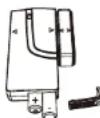

C. Fissaggio con la striscia adesiva
Assicuratevi che la superficie di fissaggio sua pulita.
Rimuvete uno strato di pellicola protettiva alla striscia adesiva e attaccatela al trasmettitore.
Rimuovete lo strato di pellicola protettiva rimeramente e promete enerificamente il trasmettitore sulla superficie di fissaggio finché non risulta saldamente attacato.
Ripetete la stessa operazione con Il magnete.
4.2.2 Installare il sensore di movimento
I sensore di movimento e progettato per avvertire il movimento in una determinata area.
Note: E consigilable che gli annali domestici non possano raggiungere le superfici alte per non far innessare i sensori intuillmente (non più di 1 metro di altezza).
A. Avviare il sensore di movimento
Rimuovere il coperchio del vano batteria; inseire una batteria
9v, como migliorato nelle schema in basso, e rimettere l coperchio.
(è necessaria una batterie 9v)
- Indicazione batteria scarica: Se le Batterie devono essere sostituite,
IL LED ROSSO lampeggia (lampeggamento del ritardo di accesso/uscita a parte).
B. Installare il sensore di movimento
Per prima casa, stabilite dove posizionare del sensore di movimento.
Note: Il sensore dovrebbe essere posto:
- nelle stanze più vulnerabili o vicino a punti chiave di accesso.
- su una superficie solida tra 1,8m e 2,4m dal pavimento.
- lontano da fonti calore (radiatori, forn, stufe, ecc.)
lontano dall'esposizione diretta al sole. - solo al coperto e non dietro i tramezzi
- dove una migliorare connessione RF cui essere ragglunta (se necessario)
C. Sensibilità del sensore
IMPORTANTE! Il sensore di movimento è dotato di un programma di risparmio energetico e restà inattivo per 3 minutò dati ogni rilevazione, Ricordatevene durante il set-up del systema. La sensibilità del sensore di movimento è regolabile e più essere modificata impostando il connettore, localizzato nel compartmento batteria, in posizione, 'High', 'Middle' o 'Low'. Quando la sensibilità è impostata su 'Low', è necessario più movimento per inescare il sensore. É consiligabile impostare la sensibilità su 'Low' ed effettua un 'Walk Test' (descritto nella parte D). Se il resultato del walk test è soddisfacenza, la sensibilità non richiede ulteriori modifiche. Se il risultato del walk test dimossa una sensibilità troppo Bassa, quella più essere impostata su 'Middle' o 'High'. É consiligabile effettuar un walk test tutte le volte che vi è una modifica nell'impostazione della sensibilità.
D. Walk test
Dopo aver fissato il sensore nella posizione desiderata, è importante effettuire un walk test per determinare se il sensore stà rilevando la zona corretta.
La distanza nella quale il sensore riscè a captare il movimento più essere regolata modificando l'angolazione del sensore. Per ridurre il raggio di rilevamentoISTA muovere il sensore verso il basso, verso l'aïto per avermarello.
Notea: Inserte la modalità ALERT prima di effettuare il walk test, in modo che non si inneschi all'arlemare.
Caminate nell'area che voite la rilevata dal sensore. Se il movimento è rilevato, una luce rossa si accende nell'unità. Se la luce rossa non si accende, regolate l'angolo di fissaggio di seguenza. Effettuate nuovamente il walk test dato 3 minuti. Rietetè questa operazione finché il movimento non si rilevato. Durante il test, non davrebbero esserci movimenti nella zona di rilevamento per tutte e 3 minuti
Suggerimenti: Il sensore non dovrebbe essere esposto alla luce del sole diretta e vicino a dispositivi che producono calore o freddo (per esempio ari condizioniata, radiatori, ventilatori, forn, stufe, ecc.) che potrebbero causare falsi inneschi. Effettuate quindi il walk test in zone che non saranno coperte dal sensore per assicurarvi che il movimento non sia rilevato.

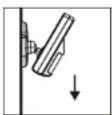
Muovete il sensore verso Il basso per ridurre il raggio d'azione.
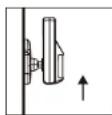
Muovete il sensore verso l'alto per aumentare il raggio d'azione.
E. Fissaggio con le viti
- Tenete la struttura di fissaggio in dotazione contro il muro nella posizione scelta e segnate i punti da forare.
Forate e insere it tasselli. - Fissate il supporto sulla superficie di fissaggio con le viti in dotazione.
- Fissate il sensore di movimento sul supporto di fissaggio.
4.2.3 Introduzione al telecomando tascabile A. Introduzione
Il telegomando del Sistema d'allarme I. onik6 vi permette di far funzioni a distanza lo Smart Panel, dall'interno o dall'esterno della propietà. Con il telegomando il systema puo essere arrivato o disattivato e la sirena puo essere avviata istanamente se necessario (usando la funzione Panic).
B. Funzionamento
i. Avviare il telecomando tascabile
Il telecommande include una balleria alcalina 12V. Per attivario, svitate e rimuovete il retro del telecomando e con cura togliete la striscia di plastica trasparente isolante da balleria. Se la balleria è rimossa, rimmettete la facendo attentiona alla corretta polarità come migliorato all'interno del compartimento balleria. Rimmette l coperochio.
ii. Installazione del telecomando sullo Smat Panel
Note: Prima di poter utilizzare il telecommando tascabile in dotazione alsystema, o qualiasi例外 telecomando, bisogna prima installario (aggiungerlo ai systema) seguito quosti passi:
| Tasti Descrizione Nota | ||
| 1 (1234/PIN a 4 cifre) + ENTER) | È necessario essere in modalità STANDBY prima di poter installare un nuovo telecommando sullo Smart Panel. | Per assicurarvi che la modalità STANDBY sia insertita: - Digitate il PIN di default "1 2 3 4" - Premete ENTER - Lo Smart Panelestro răl'immagine in basso quando la modalità STANDBY è insertita: 1 2 3 4 5 6 7 8 (Un bip indica che avete digitato un PIN dato, tre bip indicano che è stata effettuatinga un'operazione non valida.) |
| 2 (1234/PIN a 4 cifre) + ENTER) | Digitate il PIN di default "1 2 3 4" O il vosto novo PIN a 4 cifre da impostare seguito da ENTER. | Lo Smart Panelestro răl'asseguito immagine: 1 2 3 4 5 6 7 8 (+) |
| 3 + ENTER) | Premete po, per entrare in modalità Installa la Telecomando. Premete poi qualisiassi tasto sul telemando per installario sulsystema. | -Sul display LCD lampeggia in numero identificativo del telecomando da installare, per esempio quando si instalata la primo telecomando lampeggerà il numero identificativo,01". Una volta installato il primo telecomando,02" lampeggerà per installare il secondo telecomando (Un bip segnala che il telecomando è stato installato sullo Smart Panel con successo) Note: E consigliabile che il numero identificativo sua segnato sul telecomando nel caso in cui debba essere disinstallato in futuro |
| 4 ENTER) | Premete ENTER, per completare l'impostazione. | Confermate l'impostazione e riportate lo Smart Panel in STANDBY premendo ENTER. |
iii. Funzionamento del telecomando tascabile
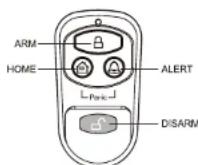
Il telecommando più essere utilizzato per attivare, disattivare e far funzionare ilsystema istantaneamente. ARM - Premendo il tasto ARM sul telecommando, ilystema viene attivato, innscando il rtilardo d'uscita programmatto. Innscato, il LED dello Smart Panel lampeggerà Rosso e segnalera la zona innescata. DISARM - Premendo il tasto DISARM sul telecommando, il systema viene disattivato immediamente ed intra in modalità STANDBY.
ALERT - Premondo il tasto ALERT sul telecomando, il sistema alla in modalità Alert e sienta un rintocco se un sensore viene inncsacco. Il LED delle Smart Panel lampeggera Verde e segnalera la zona innscata.
HOME - Premendo Il tasto HOME sul telecomando, Il sistema alla in modalità Home, che fa funzionare il sistema sua in modalità Arm che Alert in diverse zone programmate.
PANIC - Se I tasti HOME e ALERT sono premuti insieme, l'allarme si attiva immediamente.
iv. Cancellare un telecomando dello Smat Panel
Se un telecomando e danneggiato o smarrito, cui essere cancellato dalsysteme seguondoquesto passi:
| Tasti Descrizione Nota | ||
| 1 (1234/PIN a 4 cître) + ENTER | È necessario essere in modalità STANDBY prima di poter cancellare un telecomando sullo Smart Panel. | Per assicurarvi che la modalità STANDBY sia insertata: - Digitate il PIN di default "1 2 3 4" - Premete INTER - Lo Smart Panel mostrera l'imagine in basso quan-do la modalità STANDBY è insertita:  (Un bip indica che avete digitato un PIN valido, tre bip indicano che è stata effettua una'operazione non valida.) |
| 2 (1234/PIN a 4 cître) + ENTER | Digitate il PIN di default "1 2 3 4" O il vosto nuovo PIN a 4 cître da impostare seguito da ENTER. | Lo Smart Panel mostrera la seguite immagine:  |
| 3 + ENTER | Premete ® poi , per entrare in modalità Cancellà Telecomando. Premete poi qualiasiastato sul telecomando per cancellare sulsystema. | - Il display LCD lampeggia il numero totale di telecomandi attualmente installati nel systeme (per esem- pio, se lo Smart Panel ha 3 telecomandi installati, il display LCD lampeggerà ,03") - Digitate il numero identificativo del telecomando (per esempio ,02") che voile cancellare (digitando ,00", si cancelleranno tutti i telecomandi) - In seguito, il display LCD lampeggerà il numero totale di telecomandi installati dopo la cancellazione (Un bip segnala che il telecomando è stato cancellato con successo dallo Smart Panel.) |
| 4 ENTER | Premete ENTER, per completare l'impostazione. | Bestätigten Sie die Einstellung und schalten Sie das Smart Panel wieder auf STANDBY, indem Sie ENTER drucken. |
v. Verificare il numero identificativo di un telecomando
Il numero identificativo di un telecomando cui èsso verificato come segue:
| Tasti Descrizione Nota | |||
| 1 (1234/PIN a 4 cifre) + ENTER | É necessario essere in modalità STANDBY prima di poter verificare un telecommando dallo Smart Panel. | Per assicurarvi che la modalità STANDBY sia insertata: - Digitate il PIN di default "1 2 3 4" - Premete ENTER - Lo Smart Panelestro rà l'imagine in basso quando la modalità STANDBY è Insertata: 1 2 3 4 5 6 7 8 (Un bip indica che avete digitato un PIN valido, tre bip indicano che è stata effettua una'operazione non valida.) | |
| 2 (1234/PIN a 4 cifre) + ENTER | Digitate il PIN di default "1 2 3 4" O il vosto nuovo PIN a 4 cifre da impostare seguito da ENTER | Lo Smart Panelestro rà la segunte immagine: 1 2 3 4 5 6 7 8 | |
| 3 | + ENTER | Premete poi , per per andare in modalità Remote Querying e pre-mere in seguito quaisiasi tasto sul telecommando per controliare il numero denominativo Identificativo. | - Dopo essere entrato in modalità Remote Querying, il display LCD lampeggia il numero totale di telecomandi attualmente installati nel systema (per esempio, se 3 sono i telecomandi installati, il display lampeggerà "0.03") - Il numero identificativo del telecomando più essere poi controllato premendo un quaisiasi tasto sul telecommando (per esempio, se il display LCD |
| 4 | ENTER | Premete ENTER, per completare l'impostazione. | Confermate l'impostazione e riportate lo Smart Panel in STANDBY premendo ENTER. |
4.3 Impostazioni del codice di sicurezza della casa
Nella magioriana dei casi NON e necessario modificare il Codice di Sicurezza della Casa. Ad agli modo, se lo Smart Panel e I Sensori funzionano a intermittenza, non funzionano affatto, cioble potrebè essere dovuto a interfezione con altri sistemi, che potrebbero essere evitate camBIANDI il Codice di Sicurezza della Casa. Per cancellare il codice, segue quetti passi con gli lavoro modulo della systema: 1) Ogni disposivo è dotato di 4 ponticelli/interruttori DIP. Per localizzari, rimuovete l copercchio del compimento batteria.
2) Poli impostate i ponticelli come lostrato sotto (ON - attacati/OFF - staccati) per cancellare l'impostazione del Codice di Sicurezza della Casa. Assicuratechi che i ponticelli sullo Smart Panel e sui Sensori combacinò perfettamente l'uno con l'aalto E con l'interruttore DIP del telecomando tascabile.
| Ponticelli per ilCodice di Sicurezza della Casa | HOUSE CODE4321 | - Smart Panel- agli sensoreCodice di Sicurezza della Casa predefinito:1: ON, 2: ON, 3: ON, 4: ON Ponticello:ON = Attaccato, OFF = Staccato |
| Interruttore DIP per ilCodice di Sicurezza della Casa | III | - Telecornando tascabileCodice di Sicurezza della Casa predefinito:1: ON, 2: ON, 3: ON, 4: ON |
4.4 Impostazioni del codice di zona
I Sensori sono dotati di impostazioni di Zona preassegnere per facilitare l'installazione: ai sensori da porta/finestre sono assegnate le Zona 1 & 2,CTLmente si senerei del movimento la zona 8. Per assegnare un sensore ad una zona diversa,Deve essere modificato il Codice di Zona sul sensore. Per cambiarre il codice, seguite quosti passi:
1) In ogni sensore è presente un Ponticello di Codice di Zona che più essere localizzato rimouvendo il coperchio del compartimento del ponticello.
2) In seguito staccate il Ponticello e riasegnatelo ad una nuova Zona (zone da 1 a 8), come migliorato nelle schella in basso.
3) Rimettete e riavilate il coperchio per completing l'impostazione del Codice di Zona.
| Ponticello per il Codice di Zona | ZONE CODE 87654321 | ZONE CODE 87654321 | ZONE CODE 87654321 | Codice di zona predefinito: Sensore da porta/finestra - Zona 1 Sensore da porta/finestra - Zona 2 Sensore da porta/finestra - Zona 8 |
5.1.1 Introduzione al Dispositivo di chiamata automatica/Allarme d'emergenza
Quando è insincato, il dispositivo di chi mammata automatica/Allarme d'emergenza Lonik6 è pregettato per inviare in maniera silenziosa un messaggio preregistrato fino a 8 numeri Telefonici preprogrammati (i primi 2 hanno la priorità). Il microfono e l'altoparlante adesso incorporetti permettono alla persona chi mammata di ascoltare casa è in atto in casa, e di parlare, per capire meglio sulla natura dell'emergenza.
Il disposito di chiamata automatica/Allarme d'emergenza cui funzionare in maniera indipendente che in concungione alsystema c/allarme icnik' venendo attivato quando lo Smart Panel delsysteme e innescato da uno dei sui sensori.
Il dispositorio di chiamata automatica cui èsso attivato in tre modi:
1) Quando il sistema d'allarme i.onik è innescato e manda il segnale di attivazione dell'allarme.
2) Quando il tasto Panic sulla tastiera del dispositivo e vengono premuti simultaneamente. 3) Quando il tasto roso "Emergency" viene premuto sul telecommando.
Per l'installazione e Iuso corretto del disposietivo di chiamata automatica, consultate il Manuale d'Uso. Le usrioni sulla programmazione del disposietivo di chiamata automatico sono contenegro nella sezione dei Manuale d'Uso Rapido.
5.1.2 Nota speciale
- Questo dispositivo deve essere connesso direttamente a una rete Telefonica generale, a una linea Telefonica (con un unico numero Telefonico) con una frequenza di tono di 450Hz + / - 20Hz . Per questa connessione è in dotazione un Jack Telefonico standard.
- Questi dispositivi non sono essere usati su linee Telefoniche in duplex, con tefoni a gettoni, connessioni ISDN o qualiasi parte di unystema di centralino privato o aziendale.
5.1.3 Articoli in dotazione con il sistema
Controllate che tutti segnati articoli siano contentui nella confezione prima di installare il dispositivo di chi mammata automatica/allarme di emergenza:
1x Dispositivo di chiamata automatica/Allarme di emergenza i.onik
1x Connettore Telefonico
1x Adattatore AC
5.2 Installazione del dispositivo di chiamata automatica
5.2.1 Posizione
Stabilite la positioning dei dispositivo di chi mammata automatica, che dovrebbre essere:
- in prossimità di una presa elettrica e vicina a un Telefono o a un jack Telefonico (è consigliato che il dispositivo di chi mammata automatica sia anche nascosto per motivi di sicurezza).
- In un luogo NON facilimente accessibile.
- lontana da porte o finestre che potrebbero funzionare da accesso per gli intrusi.
- lontano da fonti di calore (radiatori, fornì, stufe, ecc.) e da oggetti metallici voluminosi che potrebore compromettere l'attività wireless.
- Una volta trovata la posizione, il dispositivo di chiamata automatica può essere avviato
5.2.2 Avviare il dispositivo di chiamata automatica WS-110
-
Svitate il compartimento batteria e rimuovete il coperchie
-
Insertite batterie nuove, facendo attenzione alla polarità come strastato nel compartmento batterie (richiede 4 batterie alcaline AA) e rimettete il copercchio
-
Collegate l'adattatore AC al dispositovo di chiamata automatica e collegatelo alla presa di corrente a muro.
L'LCD lampeggerà entro 1 secondo dopo essere stata avviato
- Quando l'allimentazione passa alla batteria all'adattatore AC, compare il simbolo
Note: La 4 batterie alcaline AA funguroa da supporto io quando manca la currente continua. Non afdatev all alimentazione a batteria e assucratev che il dispositivo sua ricerca alimentato con corrente
- Indicazione batteria scarica: Se le Batterie devono essere cambliate, l'icona.
5.2.3 Fissaggio del dispositivo di chiamata automatica/Allarme d'emergenza
- Fissate il trasmittatore su una superficie fissa, come un muro vicino ad una presa Telefonica, usando le viti e tasselli in dotazione.
5.2.4 Connette il dispositivo di chiamata automatica al Telefono di casa
Il dispositivo deve essere connesso a una linea Telefonica per poter funzionare.
- Aprite il compartimento batterle per scopire 2 attacchi per cavi Telefonici
Collegate Iattacco "Line" con la presa Telefonica a muro.
- Collegate l'attacco "phone" al myro telefon, il quale in quello modo considera la linea Telefonica con il dispositivo di chiamata automatica.
Le normali funzioni del Telefono sono interrotte solo durante un'emergenza, quando il dispositivo di chiamata automatica prende possoso nella linea Telefonica.
5.2.5 Individuzione e correzione degli errori
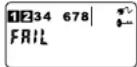
Sutido schemico Locomparige "AIL," significa che la linea teletunica e l'informazione o la connessione Telefonica non è valida, Controllate la connessione.
- Se la qualità di registrazione è Bassa, registrate un nuovo messaggio in un ambiente silenziioso con la bocca vicine al microfono. (5-20 cm)
5.3 Manuale d'uso rapido
| Passo 1: Inserire la modalità SETUP prima di qualiasi programma-zione | INSERIRE la modalità SETUP | Premete® per attivare la tastiiera Digitare il PIN a 4 cifre (il PIN predefinito è '1234'). Premete® per entrare in modalità SETUP. | |
| REGIS-TRARE un messaggio | Tenete premuto il tasto® per 2 secondi finché non compare REC sullo schermo per lniziare la registrazione. Partiale in maniera chiara al microfono per registrare il messaggio. La registrazione fisisce quando premete di nuovo ®生命周期 20 secondi di registrazione. | ||
| Messaggio d'esempio: Questo è un messaggio d'allarme da [Il vostro nome] in [Il vostro indirizzo], Dopato aver ascoltato quello mes-saggio, premete il tasto cancellatto (#) e premete „1" per ascoltare o „3" per parlare. | |||
| Passo 2: In modalità SETUP | RIPRODURRE il vostro messaggio | Premete e rilasciate® per riproduire i messaggi registrati. | |
| CONT-ROLLARE I NUMERI TELEFONICI | Premete® (comparirà „1" sul display per il primo numero). Premete® di nuovo per controllare i dati Telefonici successivi. | ||
| INSERIRE/MEMO-RIZZARE I NUMERI TELEFONICI | Premete® (comparirà „1" sul display per il primo numero) Ripetete quest'operazione per sceglierere quale numero Telefonico voilete programmare (1-8). Premete® e digitate le cifre del numero di Telefono (per un massimo di 15 cifre). Se il numero inserto non è corretto, premete®, per cancellare il numero e digitate nuovamente le cifre del numero Telefonico. Premete number terminare. | ||
| CANCEL-LARE un numero Telefonico memoriz-zato | Premete® (comparirà „1" sul display per il primo numero). Ripetete quest'operazione per sceglierere quale numero Telefonico voilete cancellare(1-8). Premete® pol number confermare la cancellazione. |
| Programma-re il numero di CICLI DI CHIAMATE | Premete (comparare "1" sul display per il primo numero) Ripetete quost'operazione finché sul display non compare.Premete poi inserite il numero di cici che voitee il disasistivo compia (selezionate da 1 a 9 cici; 3 cici sono quelli di default) e premete , per confermare. | |
| MODIFICARE il PIN a 4 cifre | Premete (comparare "1" sul display per il primo numero) Ripetete quost'operazione finché sul display non comparePremete e inserite un nuovo PIN a 4 cifre.Digitalo nuovoamente il nuovo PIN a 4 cifre e premete , per confermare. | |
| INSERIRE LA MODALITÀ ALERT | Premete , per inserire la modalità ALERT. | |
| Passo 3:In modalità ALERT | Attivare la CHIAMATA D'EMER-GANZA | Quando è innescatato da un sensore esterno, il dispositivo di chiamata automatica I'oniki" inizia immediatamente a chiarem i numeri Telefonici memorizzati, in base al numero di cici di chiamate che avete programmatico. |
| Attivare la CHIAMATA D'EMER-GANZA (PANIC) | Premete e multaneamente o premete il tasto PANIC sul telecomando tascabile. | |
| Annullare la CHIAMATA D'EMER-GANZA (O PANIC) | Se la CHIAMATA D'EMERGENZA o PANIC è stata arrivata per erre, più essere annulata solamente scollegano do il dispositivo di chiama automatica nella corrente elettrica e scollegando la batteria di supporto. |
5.4 Istruzioni per il Ricevente
Note: Ci sono diverse cose che chi riceve la Telefonata dovrebbe sapere per ricevere con successo e terminare una chiamata d'emergenza dal vosto dispositivo di chiamata automatica. Per assicurarvi che il ricevente capisce casa sarene nel caso riceva una vostra chiamata d'emergenza, dovete dargli una copia di queste struzioni.
5.4.1 INIZIARE una conversazione in vivavoce
- Dapo averascalto I'ntero messaggio registrato, premete il tasto cancellotto (#) per conformare che quello messaggio NON si mandato a una segreteria Telefonica
Attivate la funzione, Listening-In premendo, e la funzione, Speaking-In premendo.
Cio puo essere fatto solo se il ricevente ha premuto il tasto cancellatto (#) - Il tempo a disposizione è di 60 secondi e i ricevente più estendere sia il tempo di ascolto che quello per parlare premando "1" o. 3^n rispettovamente. Ogni volta che si preme un tasting, altri 60 seconde vengono concessi dal disposivo di chiamata automatica.
La conversazione cadr se il dispositivo di chiamata automatica non riceve istruzioni.
5.4.2 FERMARE il messaggio d'emergenza alla chiamata in corso E a tutte delle riamenti.
- Il disposito di chi mammata automatica continua a chiarmare i dati finché non si risponde alla chi mammata
Il ricevee poto fermare il dispositivo di chi mammata autometrica aspettando finché il messaggio non sua conclusione e premendo il tasto (8).
Cio biancheré le Telefonate del disposito di chiimata automatica verso quello e tutti gli altri numero riamanti.
Dal momento che suauncheda blocca il dispositivo dal chiamare gli altri numero, il ricevente. deve consoce l'esatta situazione prima di andare avanti con il blocco.
5.4.3 DISCONNETTERE toutes le chiamate après la conversazione
- Finita la conversazione, il ricevente dovrebbre terminate la chiama treme premendo il tasto (#) inceva di riattacare specialmente. Ci mette fine alla connessione di quetta e di tutte le otheri chiama.
5.5 ANNULLAMENTO del dispositivo di chiamata automatica
Se il disposito al chiama automatica è attività per erre, perché essere annulato solo: - dal ricevente seguito le struzioni descritte nel 4.2
- staccando la corrente elettrica al dispositorio di chiamata automatica E scollegando la batteria di supporto
5.6 Impostazioni del codice di sicurezza della casa
A meno che le impostazioni di fabbrica del Home Protection System Smart Panel sulla non siano state modificare, NON è necessario modificare il Codice di Sicurezza della Casa. Ad agli modo, se le impostazioni dello Smart Panel sono state modificare, o devono esserlo per risolvere il problema dello Smart Panel e dei sensi fornizanti a intermittenza (o Completely non fornizanti) o di interferenze con altri sistemi, il Codice di Sicurezza della Casa deve essereanche ancahiambiato sui tutti i moduli dellsystema (sensori e sirene).
Le Impostazioni del Codice di Sicurezza della Casa posso essere modificare come segue:
- Ogni disposizione è dotato di 4 ponticelli o interrupturi DIP.
- Rimuovete i coperochlo del compartmento batterie, pol alternate i contatti dell'interruttore DIP per cancellare il Codice di Sicurezza della Casa
Se l'interrutture DIP e alzato, e ON; se e abbassato, e OFF. Di default l'interrutture DIP sul dispositi-vo di chi mammata automatica e tutto su ON (alzato)
Per esere sicuri che ilystema funzioni correttamente, assicuratve che tuti i ponticelli sullo Smart Panel e sui tutti gli altri moduli dellystema (sensori e sirene) combacino perfettamente.
| Ponticelli per ilCodice di Sicurezza della Casa | HOUSE CODE4321 | - Smart Panel- agli sensoreCodice di Sicurezza della Casapredefinito:1: ON, 2: ON, 3: ON, 4: ON Ponticello: ON = Attaccato,OFF = Staccato | |
| Interruttore DIP per ilCodice di Sicurezza della Casa | - Telecomando tascabileCodice di Sicurezza della Casapredefinito:1: ON, 2: ON, 3: ON, 4: ON |
5.7 Manutenzione
Si consigilia di pulire il prodotto con un panno soffice e umido e poi asciugarlo strofnando. Non usate detersivi abrasivi, a base di colventi o pulitori spray che potrebbero dannegliare e/o scolorire il prodotto. Evitate che entri dell'acqua o di pulire l'interno dell'unita.
5.8 Batterie
Evitate che le batterie corrodano o sgocciolino poiché哦causeberee al prodotto danni permanenti. Prestate attenzione ad insertire le batterie con la giustia polarità como migliorato all'interno del compimento batteria. Non mischietate batterie nuove con QUE vecchia o diversi tipi di batterie. Non usata batterie ricacabili. Alla fine del loro ciclo di vita, le batterie dovrebrbero essere eliminare atraverso un centro di ricido adeguato. Non gettate con i normali rifiuti da casa. NON BRUCIATELEF.
5.9 Limitazioni del sistema d'allarme
Anche i sistemi d'allarme più avanzati non posso non garanti une protezione al 100% contro i furti o i problemi ambientali. Tutti i sistemi d'allarme sono essere compromessi o soggetti a possibili mancati allarmi per diversi motivi.
Si potrebbero riscontrare problemi con il vostroistema d'allarme se:
I sensori non sono posizionati a portata d'udito delle persone che dormono o in zone remote del local.
- I sensori sono posizionati dietro porte o altri ostacoli.
- Gli intrusi riescono a entrare attrezzo puncti non protetti dell'ingresso (dove non sono collocati i sensori).
Gli intrusi sono dotati di strumenti tecnici che aggirano, disturbano o disconnettono l'intero o parte delystema.
L'alimentazione del sensori è insufficiente o disconnessa.
I sensori non sono positazioni in adequate condizioni ambientali/di temperatura, cie troppo vicine a fonti di calorie.
Note: Una manutenzione inadequata è la causa principale di mancato allarme; perché, effettuate dei test una volta a settimana per assicurarvi che i sensori e le sirene funzioni correttamente.
Sebbene ave unsystema dallarmre pottrebne rendervi idonei a premi assicurativi più bassi, ilystema non costiturise un sostituto all'assicurazione stessa.
6.1 FAQs
- Qual é il miglior modo per installare il mioSYSTEMA? Dove dovreiettere il mio Smart Panel e i sensori?
Consigliamo di pensare in anticipo dove positioninglo Smart Panel e i Sensori. La posizione migliorhe dello Smart Panel è solitamente in prossimità dell'entrazione/uscita principale, in un corrio do, o in quale ilanother centrale della sua casa. Ad agli modo, delve essere collagenata a una presa di corrente,cosa che potrebbe determinare la posizione delsystema.
- L'allarme est preprogrammato con impostazioni predefinite, che vi concedono un lasso di tempo per essere (30 secondi) e per uscire (20 secondi) prima che scattl l'allarme. Potete sua camiare le impostazioni predefinite per aumentare il tempo di entrata/uscita o in alternatively utilizzare il telecomando tascabile per disattivare ilsystema.
- Quanti Sensori cui supportare lo Smart Panel?
Lo Smart Panel puo supportare un numero illimitato di Sensori aggiunti alle diverse zone della casa, a vosto placemento.
3. Qual è la portata wireless dei sensori?
La portata varia in base al tipo di struttura; ad agli modo, in uno spazio aperto, i sensori hanno una capacità di trasmissione sino a 150 metri dallo Smart Panel. Decidete prima la posizione dei sensori e cambliate se voite una migliorie connessione RF.
4. Come collego i Sensori?
Nastro adesivo e viti sono in dotazione per un fissaggio sicuro di quosti elementi. Per maggiori informazioni sul fissaggio dello Smart Panel e dei Sensori wireless, consulutate il manuale d'uso.
- Devo programmare lo Smart Panel?
Il Sistema Home Protection除去fili WS-100G2 di facile installation. Cio significano che i sensori wireless sono gli installati nelle impostazioni predefinite della Smart Panel e funzionano quindi non appena sono avviati. Se scagliamento di comprare degli accessori in più, questi dovanno essere aagliunti asysteme seguito delle struczioni forniti da seguire.
Note: A causa del forte segnale delsystema d'allarme, si consiglia di cancellare le impostazioni del Codice di Sicurezza della Casa, seguito la sezione 4.3 di quello manuale, qualora si sospetti cheanche uno dei vicini utilizi甚么 tipo di systema di allarme.
6. Posso utilizzare lo stesso sistema nel caso ml trasferissl?
I辖ome Hora Protection Senze nii WS-200 e completingmente strazenilie. Se vi trastente, potete smontare lo Smart Panel e gli accessori wireless e reinstallarile nella vostra nuova casa.
- Cosa sucede se dimentico il mio PIN?
Se dimincente il vostr PIN, premete il tasto, "Reset" all'internalo del compartimento batteria della Smart Panel e il PIN verra resettato al PIN di fabbrica 1234 predefinido.
- Perché il Sensore di Movimento non risponde al movimento?
Il Sensore di Movimento è molto sensibile e per proteggregate la vita della batteria, il Sensore entra in modalità "Sleep" dop che un evento è stato identificato e trasmesso al pannello generale. Il periodo di "Sleep" dura 3 minuti, dop quiali, se non viene rilevata nessuna attività, il Sensore di Movimento torna attutto e pronto a rilevare altri eventi. - Perché il Sensore di Movimento continua a generate falsi allarmi?
Se vestibuti anali domestici, assucratevi che non siano loro ad innescare i sisterna. Ricordate che la sensibilitàagli animali domestici aumenta quando più l'animale si avincina al Sensorie.
6.2 Individuazione e correzione degli errori
Mancanza di corrente elettrica:
Cioouldaccadere nalcin cui iisystemaissta cassetionalmente scollegato o sisi erificato un blackout. Se manca la corrente generale, contattate il vostro gestare di fornituria elettrica per scoprir lacause del problema. La batteria di supporto continuera a far funzioni il systema per circa 6 ore. Mancatofunzionamento della batteria di systema:
Cio più succe de la batteria di supporto d'emergenza si sua esaurita e deve essere sostituta. Se l'Energie elettrica non viene riattivata, il sibbolo di batteria scarica lampeggera, segnalando che la batteria di supporto dello Smart Panel si sta asaurendo. La batteria di supporto dovrebbe essere sostituta non appena appara il sibbolo di batteria scarica.
Mancato funzionamento del Sensore:
Cio più accadere se il sensore non sta comunicando con lo Smart Panel. E necessario che vi assicui- riate che l'interruttore DIP del Codice di Sicurezza della Casa e i ponticelli del sensori siano impostati correttamente sullo Smart Panel.
7.1 Informazioni di prodotto
I sistemi wireless sono sicuri e testati in base al aditi standard di qualità; ad ogni modo, è importante considerare che si sono delle limitazioni dovuty alla loro potenza e portata di trasmissione:
- I ricevitori potrebbero essere blocati da segnali radio o da frequenza presenti nelle vicinanzhe, indifferentemente dal codice selezione.
- Un ricevitore è in grado di rispondere a un solo segnale trasmesso alla volta.
- I dispositivi wireless dovrebbero essere testati regolamente per determinare se ci sonocause di interferenza e per far fronte a possibili difetti.
7.2 Istruzioni
7.2.1 Smart Panel
Fonte d'alimentazione: Adattatore AC
Alimentazione di supporto: batteria alcalina 9V x1 pz
Numero di Sensori: Illimitato
Codice della Casa: 4 Ponticelli
Frequenze di funzionamento: 868.35 MHz +/-0.5MHz
Uscita sirena: 120dB (Durata regolabile)
7.2.2 Telecoms
Fonte d'alimentazione: batteria alcalina 12V x 1 pz
Frequenza di trasmissione RF: 868.35 MHz +/-0.5 MHz
Codice Casa: 4 Ponticelli
Portata wireless verso lo Smart Panel: <65 metri (spazio aperto)
7.2.3 Sensore da porta/finestra
Fonte d'alimentazione: batteria alcalina 1,5 V AAA x 2 pz
Frequenza di trasmissione RF: 868.35 MHz +/-0.5 MHz
Codice della Casa: 4 Ponticelli
Codice di Zona: Portacontatti: 8 contatti
Portata wireless verso lo Smart Panel: <250 metri (spazio aperto)
7.2.4 Sensore di movimento
Fonte d'alimentazione: batteria alcalina 9V x1pz
Frequenza di trasmissione RF: 868.35 MHz +/-0.5 MHz
Angolo di rilevamento PIR:
Raggio di rilevamento PIR:
Codice della Casa: 4 Ponticelli
Codice di Zona: Portacontatti: 8 contatti
Portata wireless verso lo Smart Panel: <250 metrici (spazio aperto)
Timer risparmio energetico: 3 minuti
7.2.5 Dispositivo di chiamata automatica
Fonte d'alimentazione: Adattatore AC
Alimentazione di supporto: Batteria alcalina AA x4pz
Codice della Casa: 4 Ponticelli
Frequenze di funzionamento: 868.35 MHz +/-0.5 MHz
Français
ionik hometec
WS-200 Wireless Alarmsystem
Manuel
- Descrizione generale del sistema
- Limitazioni del sistema d'allarme
- Si potrebbero riscontrare problemi con il yostroistema d'allarme se:
- Introduzione alsystema
- Articoli in dotazione con il systema
- Introduzione al suono d'allarme e alla retroilluminazione dello Smart Panel
- Installazione dello Smart Panel
- Posizionamento dello Smart Panel e della sbarretta anti-scasso
- Fissaggio al muro dello Smart Panel e della sbarretta anti-scasso
- Avviare il controller dello Smart Panel
- Capire l'icona batteria e I'adattatore AC
- Impostare un nuovo codice PIN a 4 cifre
- Trasmettere un allarme d'emergenza (Panic)
- Usare l'llallarme Panic
- Per disinstallare l'allarme Panic
- Utilizzato l'allarme Panic allaattivare la sirena
- Azionare diverse modalita
- Modalità STANDBY
- Modalità ARM
- Regolare il Ritardo d'Uscita
- Regolare il Ritardo d'Entrata
- Regolare la durata dell'allarme
- Silenziare il conto alla rovescia udibile
- Azionare ilsystema
- Impostazioni di zona
- Inneschi in modalita ARM
- Modalità ALERT
- Insérer la modalita ALERT
- Uscire alla modalita ALERT
- Impostazioni di zona
- Modalità HOME
- Inserire la modalita HOME
- Uscire alla modalita HOME
- Introduzione ai sensori
- Installazione dei sensori
- Installare il sensore da porta/finestre
- Avviare il sensore da porta/finestre
- Installare il sensore da porta/finestra
- Fissaggio con la striscia adesiva
- Installare il sensore di movimento
- Avviare il sensore di movimento
- Installare il sensore di movimento
- Note: Il sensore dovrebbe essere posto:
- Sensibilità del sensore
- Walk test
- Fissaggio con le viti
- Introduzione al telecomando tascabile A. Introduzione
- Funzionamento
- ii. Installazione del telecomando sullo Smat Panel
- iii. Funzionamento del telecomando tascabile
- iv. Cancellare un telecomando dello Smat Panel
- v. Verificare il numero identificativo di un telecomando
- Impostazioni del codice di sicurezza della casa
- Impostazioni del codice di zona
- Introduzione al Dispositivo di chiamata automatica/Allarme d'emergenza
- Il dispositorio di chiamata automatica cui èsso attivato in tre modi:
- Nota speciale
- Articoli in dotazione con il sistema
- Installazione del dispositivo di chiamata automatica
- Posizione
- Avviare il dispositivo di chiamata automatica WS-110
- Fissaggio del dispositivo di chiamata automatica/Allarme d'emergenza
- Connette il dispositivo di chiamata automatica al Telefono di casa
- Individuzione e correzione degli errori
- Istruzioni per il Ricevente
- INIZIARE una conversazione in vivavoce
- FERMARE il messaggio d'emergenza alla chiamata in corso E a tutte delle riamenti.
- DISCONNETTERE toutes le chiamate après la conversazione
- ANNULLAMENTO del dispositivo di chiamata automatica
- Impostazioni del codice di sicurezza della casa
- Manutenzione
- Batterie
- Limitazioni del sistema d'allarme
- Si potrebbero riscontrare problemi con il vostroistema d'allarme se:
- Note: Una manutenzione inadequata è la causa principale di mancato allarme; perché, effettuate dei test una volta a settimana per assicurarvi che i sensori e le sirene funzioni correttamente.
- FAQs
- Individuazione e correzione degli errori
- Informazioni di prodotto
- Istruzioni
- Smart Panel
- Telecoms
- Sensore da porta/finestra
- Sensore di movimento
- Dispositivo di chiamata automatica
- ionik hometec
Marca : i-onik
Modello : WS100
Categoria : Telecamera di sorveglianza