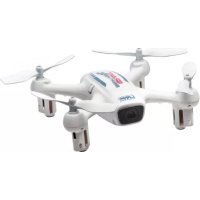
Gravit Smart Vision FPV - Drohne LRP - Kostenlose Bedienungsanleitung
Finden Sie kostenlos die Bedienungsanleitung des Geräts Gravit Smart Vision FPV LRP als PDF.


| Marke | LRP |
| Modell | Gravit Smart Vision FPV |
| Produkttyp | Quadrocopter-Drohne mit HD-Kamera und WiFi-Videostreaming, per Smartphone gesteuert |
| Stromversorgung | LiPo-Akku 3,7 V 520 mAh, Aufladung über Micro-USB (5 V, min. 500 mA) |
| Flugzeit | Etwa 5 bis 7 Minuten je nach Nutzung |
| Empfohlene Flugreichweite | Bis zu 20 Meter maximal |
| Erforderliche App | LRP Gravit Smart Vision FPV (iOS und Android) |
| Hauptfunktionen | HD-Kamera, Live-Videostreaming, Höhenhaltung, Gyroskopsteuerung, Headless-Modus, Track-Flying, 360°-Flips, automatische Landung, Notstopp |
| Leistungsstufen | 30 %, 60 %, 100 % |
| Propellerschutz | Inklusive, abnehmbar |
| Ersatzteile erhältlich | Propellerschutz (222932), Propeller (222933), LiPo-Akku (222934) |
| Sicherheit | Propellerschutz installiert; RC-Versicherung erforderlich; nicht über Personen, in der Nähe von Flughäfen oder Stromleitungen fliegen; Sicherheitsabstand einhalten |
| Pflege und Reinigung | Mit einem weichen, trockenen Tuch reinigen; an einem trockenen Ort aufbewahren; Akku bei Nichtgebrauch entfernen |
| Garantie | Gesetzliche Garantie gegen Herstellungsfehler; deckt normalen Verschleiß, Unfallschäden oder unsachgemäße Nutzung nicht ab |
| Allgemeine Informationen | Hergestellt von LRP electronic GmbH, Deutschland; konform mit EU-Richtlinien 2014/30/EU und 1999/5/EG; Recycling gemäß WEEE |
Häufig gestellte Fragen - Gravit Smart Vision FPV LRP
Benutzerfragen zu Gravit Smart Vision FPV LRP
0 Frage zu diesem Gerät. Beantworten Sie die, die Sie kennen, oder stellen Sie Ihre eigene.
Eine neue Frage zu diesem Gerät stellen
Laden Sie die Anleitung für Ihr Drohne kostenlos im PDF-Format! Finden Sie Ihr Handbuch Gravit Smart Vision FPV - LRP und nehmen Sie Ihr elektronisches Gerät wieder in die Hand. Auf dieser Seite sind alle Dokumente veröffentlicht, die für die Verwendung Ihres Geräts notwendig sind. Gravit Smart Vision FPV von der Marke LRP.
BEDIENUNGSANLEITUNG Gravit Smart Vision FPV LRP
LRP electronic GmbH Hanfwiesenstraße 15 73614 Schorndorf Deutschland
BEST-NR. 220716
DEUTSCH
WWW.LRP.CC
Sehr geehrter Kunde,
Vielen Dank für Ihr Vertrauen in dieses LRP-Produkt. Die Gravit Smart Vision FPV ist ein hochwertiger Quadrocopter mit eingebauter HD-Kamera und Video-Übertragung an Ihr Smartphone. Zudem lässt er sich vollständig über Ihr Smartphone steuern, Sie benötigen keinen separaten Sender mehr. Bitte lesen Sie diese Dokumentation vor der ersten Benutzung des Produkts durch, um so den maximalen Flugspäß aus Ihrer Gravit Smart Vision herauszuholen.
1. VOR DEM FLUG - AKKU LADEN
Bevor Sie mit Ihrer Gravit fliegen können, sollten Sie immer sicherstellen, daß der Flug-Akku vollständig geladen ist. Um den Akku zu laden, entfernen Sie die Batterie aus dem Gravit, indem Sie den oberen und unteren Verriegelungs-Mechanismus zusammendrücken und den Akku dann nach hinten aus der Gravit ziehen. Der Akku hat einen Micro-USB-Anschluss. Bitte verbinden Sie das mitgelieferte USB-Kabel (oder ein anderes geeignetes Kabel) mit dem Micro-USB-Anschluss des LiPos (siehe Bild). Dann stecken Sie das andere Ende des Kabels in eine geeignete 5V-Spannungsquelle. Das kann entweder der USB 2.0 oder 3.0 Anschluss eines PCs oder Laptops sein, oder eine separate 5V-Spannungsquelle mit mindestens 500mA (die meisten USB-Netzteile für Smartphones sollten zum Beispiel funktionieren).
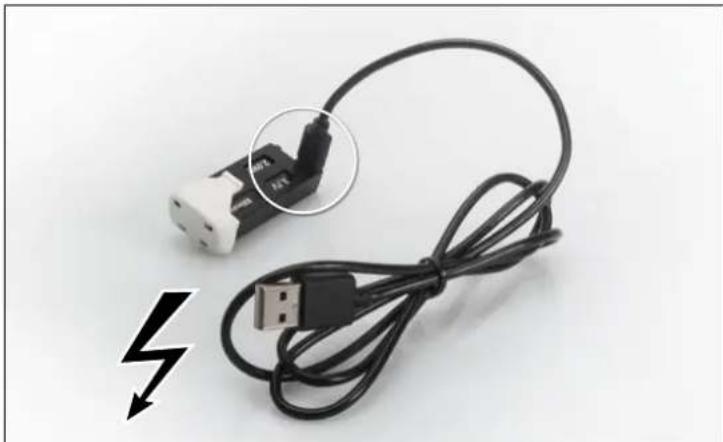
Solange der Akku geladen wird, leuchtet direkt neben dem USB-Anschluss des Akkus eine GRÜNE LED DAUERHAFT auf. Sobald der Akku vollständig aufgeladen ist, geht die LED aus und der Akku sollte abgesteckt werden. Nun können Sie den Akku in das Chassis Ihrer Gravit einsetzen. Stellen Sie sicher, daß der Akku vollständig im Quadrocopter sitzt und fest eingerastet ist.
WICHTIG: Sie können den Akku Ihrer Gravit auch laden während er sich im Inneren der Gravit befindet, indem Sie die Gravit an ein Micro-USB-Kabel anschliessen. Wir RATEN ABER DRINGEND DAVON AB dies zu tun, da sich die Gravit bei dieser Art des Ladens stark erwärmt. Laden Sie den Akku Ihrer Gravit IMMER AUSSERHALB des Quadrocopters!
2. VOR DEM FLUG - DIE APP DOWNLOADEN UND INSTALLIEREN
BITTE BEACHTEN SIE: Die LRP GRAVIT VISION FPV App und ihr Autor stehen in keinerlei Verbindung mit der LRP electronic GmbH und LRP ist nicht verantwortlich für den Inhalt, die Funktionen, die Verfügbarkeit oder Preisgestaltung der Software. Die Software ist das geistige Eigentum Ihres Autors und darf gemäß den geltenden Bestimmungen für die Software und den App-Store, der sie anbietet, genutzt werden.
Nun downloaden und installieren Sie bitte die App „LRP Gravit Smart Vision FPV“ entweder von Google's Play Store oder Apple's iTunes.
WICHTIG: Stellen Sie sicher, dass Sie die korrekte App downloaden mit exakt dem Namen wie oben angegeben. Es gibt weitere, ähnlich klingende LRP Apps für andere Quadrocopter. Diese Apps funktionieren jedoch NICHT mit Ihrer Gravit Smart Vision FPV! Schalten Sie das Wlan Ihres Smartphones ein.
3. VOR DEM FLUG - DIE GRAVIT MIT DEM SMARTPHONE VERBINDEN
Nachdem Sie das WiFi Ihres Smartphones angeschaltet haben, setzten Sie Ihre Gravit auf eine flache, eben Oberfläche und schalten Sie sie an, indem Sie den linken Knopf am Chassis der Gravit drücken.
Nun gehen Sie in die Einstellungen des WiFis und verbinden Sie sich mit dem Access Point Ihrer Gravit mit dem Namen „Gravit Smart Vision FPV - XXXXX“.
Sollte Ihr Smartphone eine Warnung ausgeben und darauf hinweisen, daß keine Internet-Verbindung zur Verfügung steht, bestätigen Sie diese Verbindung dennoch. Die Verbindung ist in ein paar Sekunden hergestellt.
Nun starten Sie die gedownloadete App. Auf dem Start-Bildschirm der auftaucht drücken Sie bitte auf den „Start“ - Knopf
Sie sollten jetzt ein Live-Bild von Ihrer Gravit auf dem Smartphone sehen. Des Weiteren werden Sie jede Menge Knüpfe und Steuerungen sehen.
4. DIE GRAVIT SMART VISION FPV STARTEN
Um Ihre Gravit zu starten und zu fliegen, machen Sie bitte folgendes:
- Stellen Sie sicher, dass Ihre Gravit auf einer ebenen Fläche steht, wie auf einem Tisch oder dem Boden. Fliegen Sie entweder draussen oder in einem Raum mit ausreichender Größe.
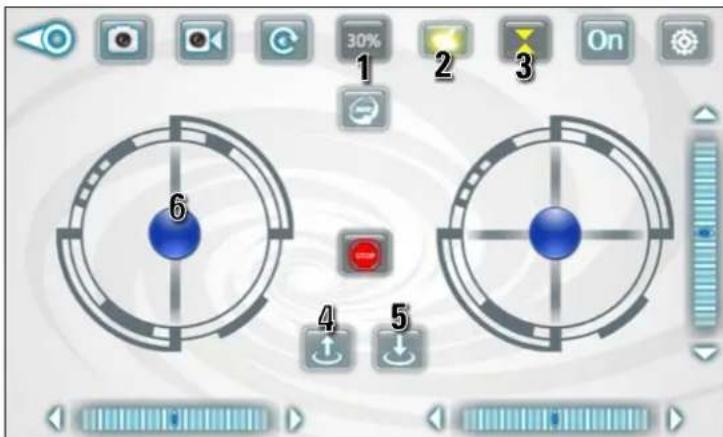
- Aktivieren Sie die Altitude-Hold-Funktion (siehe Bild, 3) indem Sie das Altitude-Hold-Icon drücken. Ist die Funktion aktiv, so wird sie gelb hervorgehoben und es erscheinen drei weitere Funktions-Icons zwischen den beiden Steuerknüppeln.
- Schalten Sie nun die Gyro-Steuerung an, indem Sie auf das Gyro-Ion drücken (siehe Bild, 2). Es wird ebenfalls gelb hervorgehoben und der RECHTE Steuerknüppel wird sich bewegen, wenn Sie Ihr Smartphone entsprechen kippen, bitte testen Sie das.
- Stellen Sie sicher, dass der Power-Level auf 30% eingestellt ist (siehe Bild, 1). Wenn dies nicht der Fall sein sollte, tippen Sie auf das Icon bis es 30% anzeigt. Sie können den Power-Level später erhöhen, aber für den Anfang empfehlen wir 30%.
- Drücken Sie den Auto-Start-Knopf (siehe Bild, 4), um die Motoren zu starten. Wenn Sie nicht innerhalb einiger Sekunden abheben, gehen die Motoren selbstständig wieder aus. In diesem Fall drücken Sie das Auto-Start-Ion einfach nochmals.
- Um abzuheben, bewegen Sie während die Motoren sich drehen den LINKEN Steuerknüppel (siehe Bild, 6) nach oben.
WICHTIG: Stellen Sie sicher, dass Sie Ihr Smartphone dabei gerade halten! Wenn Sie dies nicht tun, wird der Quadrocopter direkt nach dem Start in die Richtung fliegen, in die Sie Ihr Smartphone geneigt haben. Die Smart Vision wird beim Start schnell nach oben „springen“, erschrecken Sie nicht! Lassen Sie den linken Steuerknüppel gleich wieder los und die Gravit wird ihre Höhe halten, in der Luft schweben und auf Ihre weiteren Befehle warten.
5. DIE GRAVIT SMART VISION FPV FLIEGEN - STANDARD-FUNKTIONEN
Um Ihre Gravit in der Luft zu steuern, tun Sie bitte folgendes:
Um an Höhe zu gewinnen oder zu verlieren ->
Bewegen Sie den LINKEN Steuerknüppel nach oben oder unten
Zum Rotieren um die eigene Achse (Gieren) ->
Bewegen Sie den LINKEN Steuerknüppel nach rechts oder links
Um seitwärts nach rechts oder links zu fliegen (Roll) ->
Kippen Sie Ihr Smartphone nach rechts oder links. Je mehr Sie Ihr Smartphone neigen, desto schneller fliegt die Gravit in die entsprechende Richtung
Um nach vorne oder hinten zu fliegen (Nick) ->
Kippen Sie Ihr Smartphone nach vorne oder hinten. Je mehr Sie Ihr Smartphone neigen, desto schneller fliegt die Gravit in die entsprechende Richtung
Um Ihre Gravit zu landen, stellen Sie sicher, dass sie sich über einer geeigneten, ebenen Oberfläche befindet. Dann drücken Sie den Auto-Land-Knopf (siehe Bild, 5). Die Gravit wird langsam an Höhe verlieren, landen und automatisch ihre Motoren abschalten.
Natürlich können Sie diese individuellen Steuerbefehle zu komplexeren Steuerbefehlen kombinieren. Zum Beispiel: Wenn Sie Ihr Smartphone gleichzeitig nach vorne und nach links neigen, dann wird die Gravit nach vorne links fliegen.
Testen Sie nun vorsichtig und langsam die Steuerung der Gravit Smart Vision FPV. Sie werden sehen, dass sie sehr einfach und intuitiv zu steuern ist. Sie werden rasch an Erfahrung gewinnen, die Smart Vision besser kontrollieren können und mit mehr Sicherheit und Können fliegen.
BITTE BEACHTEN: Sollte die Gravit einmal abstürzen und als ein Ergebnis des Absturzes anfangen zu blinken und nicht mehr auf Steuerbefehle Ihres Smartphones reagieren, machen Sie bitte folgendes: Setzen Sie die Gravit auf eine ebene Fläche. Bewegen Sie den LINKEN Steuerknüppel nach unten. Daraufhin sollte die Gravit aufhören zu blinken und wieder einsatzbereit sein.
GRAVIT SMART VISION FPV
APP-CONTROLLED WIFI QUADROCOPTER
LRP electronic GmbH Hanfwiesenstraße 15 73614 Schorndorf Deutschland
BEST-NR. 220716
DEUTSCH
WWW.LRP.CC
6. DIE GRAVIT SMART VISION FPV FLIEGEN - FORTGESCHRITTENE FUNKTIONEN
Nun wo Sie die Grundlagen kennen um Ihre Gravit Smart Vision zu fliegen, ist es an der Zeit sich die App und die fortgeschritteneren Funktionen im Details anzusehen.
Wenn Sie die App starten, werden Sie einen Start-Bildschirm sehen, der wie im Bild unten gezeigt aussieht.
Auf dem Start-Screen haben Sie folgende Knöpfe/Optionen zur Auswahl:
1. SETTINGS
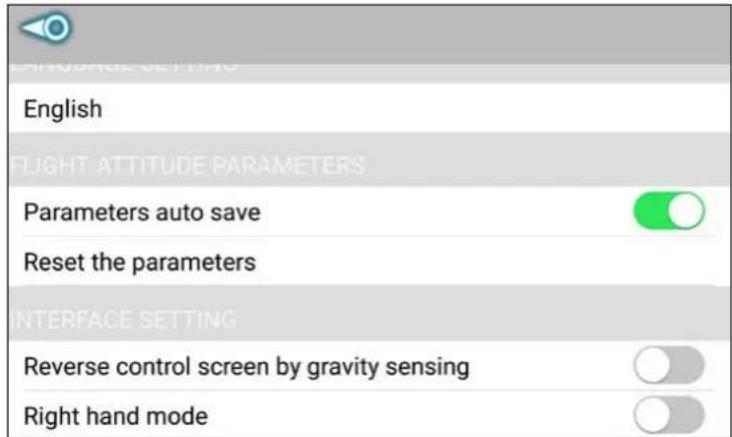
Wenn Sie den Knopf für die Einstellungen drücken, haben Sie die folgenden Optionen:
a) Language setting -> Hier können Sie verschieden Sprachen auswählen
b) Parameters auto save -> Ihre Einstellungen werden gespeichert. LASSEN SIE DIE-SE OPTION AN!
c) Reset parameters -> Alle Einstellungen werden wieder auf die Standard-Einstellungen zurückgesetzt
d) Reverse control screen by gravity sensing -> Der Control-Screen dreht sich um 180° wenn Sie Ihr Smartphone umdrehen.
e) Right hand mode -> Schaltet die Belegung der Steuerknüppel zwischen MODE 1 und MODE 2 (Standard) um, Details siehe „HELP“-Schalter. Wir empfehlen, dieses Feature AUS zu lassen.
BITTE BEACHTEN: Wenn ein Options-Schalter GRÜN ist, ist das Feature oder die Funktion AN, wenn der Schalter GRAU is, ist Funktion AUS.
2. HELP
Die Hilfe-Funktion zeigt Ihnen allerlei Informationen zu den Knöpfen und zur Flugkontrolle. Das ist ziemlich selbsterklärend und alle Themen werden auch hier in der Anleitung besprochen. Die HELP-Funktion soll als schnelles Nachschlage-Werk dienen, wenn Sie Ihre Anleitung einmal nicht bei der Hand haben.
3. START
Sobald Sie den START-Knopf drücken, gelangen Sie auf den Haupt-Kontroll-Bildschirm, auf dem Sie Ihre Gravit steuern, das Live-Videobild empfangen und die erweiterten Funktionen nutzen können.
BITTE BEACHTEN: Wenn über die virtuellen Bedienelemente auf dem Bildschirm Ihres Smartphones gesprochen wird, benutzen wir die folgenden Begriffe, um den Zustand eines Knopfes oder einer Funktion zu beschreiben:
- „Angewählt“ oder „hervorgehoben“ (gelb) oder „aktiviert“ oder „AN“ -> Diese Begriffe bedeuten, dass eine Funktion angewählt wurde und diese Funktion PERMANENT AN IST, bis die Funktion ein zweites Mal gedrückt wird. Einige Knöpfe können „aktiviert“ oder „hervorgehoben“ werden, andere nicht. Wenn ein Knopf nicht hervorgehoben werden kann, so bedeutet dies, dass er irgendetwas macht sobald man ihn drückt und die Knopf-Eintellung dann wieder zur Ausgangsposition zurückkehrt.
Beispiel: Wenn Sie den Photo-Knopf (1) drücken, wird er NICHT hervorgehoben. Das Drücken des Knopfes löst hier einfach die Aufnahme eines Photos aus, danach ist der Knopf wieder in seiner Ausgangsstellung. Die Gyro-Steuerung (6) funktioniert anders. Wenn Sie sie einmal drücken, wird der Knopf hervorgehoben und die Funktion ist solange aktiviert, bis der Knopf erneut gedrückt wird und die Funktion damit wieder deaktiviert wird. Aktivierte Features und Funktionen zu Erkennen ist relativ einfach, da die Knüpfe dieser Funktionen in GELB HERVORGEHOBEN werden.
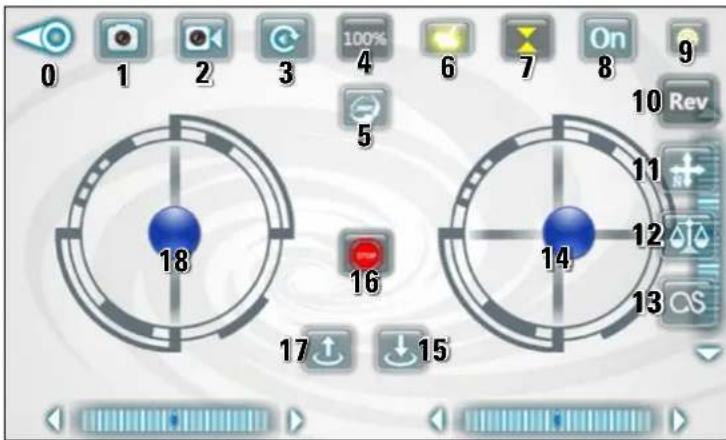
Der Kontroll-Bildschirm sieht aus wie oben im Bild gezeigt. Um die Funktionen einfach erklären zu können, wurde jedem Knopf eine Zahl zugewiesen. Die Funktionen der einzelnen Knöpfe sind wie folgt:
0 -> Wenn Sie diesen Knopf drücken, verlassen Sie den Kontroll-Screen und gelangen wieder zurück auf den Start-Bildschirm
1 -> Drücken Sie diesen Knopf um ein Bild aufzunehmen
2 -> Drücken Sie diesen Knopf um eine Video-Aufnahme zu starten oder stoppen. Wenn Sie eine Aufnahme starten, wird ein Timer unter dem Video-Knopf eingeblendet, der Ihnen anzeigt, wie lange die Video-Aufnahme bereits läuft.
3 -> Medien-Dateien wiedergeben -> Wenn Sie diesen Knopf drücken, gelangen Sie in das Medien-Wiedergabe-Menü. Hier können Sie Photos und Videos anschauen und diese auch löschen.
4 -> Power Level -> Das ist das eingestellte Power Level. Es kann entweder 30%, 60% oder 100% sein. Je höher der Level, desto mehr Power und Wendigkeit wird Ihre Gravit haben. Sie können das Power Level ändern, indem Sie den Knopf entsprechend oft drücken. Das Power Level wird durch die Einstellung 30%/60%/100% rotieren. Lassen Sie die Einstellung auf 30%, wenn Sie Anfänger sind.
5 -> 360° Flip -> Wenn Sie diesen Knopf drücken, wird er gelb hervorgehoben und der Flip-Mode ist aktiv. Im Flip-Mode kann Ihre Gravit Flips in alle vier Richtungen machen. Um dies zu tun, neigen Sie Ihr Smartphone einfach in die Richtung, in welche die Gravit einen Flip machen soll. Achten Sie dabei darauf, Ihr Smartphone um mindestens 80° in die entsprechende Richtung zu neigen und neigen Sie es nicht zu schnell oder ruckartig. Sobald die Gravit ihren Flip ausgeführt hat, sollte der 360° Flip - Knopf wieder deaktiviert (also NICHT gelb hervorgehoben) sein. Um einen weiteren Flip zu machen, drücken Sie den Knopf einfach erneut und bewegen Sie Ihr Smartphone in die gewünschte Position. Wenn Sie den Knopf aktiviert haben und sich dann doch dafür entscheiden sollten, KEINEN Flip zu machen, so drücken Sie den Knopf einfach erneut, um die Funktion zu deaktivieren.
6 -> Gyro-Steuernung -> Wenn diese Funktion aktiv ist, kann die Gravit mit dem Gyroskop Ihres Smartphones gesteuert werden. Das bedeutet, daß die Gravit in die Richtung fliegt, in der Sie Ihre Smartphone neigen. Je weiter/steiler Sie das Smartphone dabei neigen, desto schneller wird die Bewegung der Gravit in die entsprechende Richtung sein. Wenn Sie dieses Feature deaktivieren, so können Sie diese Steuerfunktionen auch mit dem rechten virtuellen Steuerknüppel ausführen, indem Sie ihn nach rechts und links und/oder nach vorne oder hinten bewegen.
Wir empfehlen Ihnen, die Gravit mithilfe der Gyro-Steuerung zu fliegen. Unseren Erfahrungen nach ist das präziser, intuitiver und spaßiger.
7 -> Altitude-Hold (automatisches Halten der Flughöhe) -> Wir empfehlen Ihnen DRIN-GEND dieses Feature die ganze Zeit an zu lassen. Solange die Funktion aktiviert ist, hält die Gavit Ihre Flughöhe automatisch, was das Fliegen DEUTLICH einfacher macht. Die Knöpfe 15 (Auto-Landen), 16 (Notfall-Stop) und 17 (Motoren starten/stoppen) sind NUR verfügbar, wenn Altitude-Hold aktiviert ist. Sollten Sie sich dazu entscheiden, Altitude-Hold zu deaktivieren und die Gravit „manuell“ zu fliegen, so lesen Sie bitte das Kapitel „Die Gravit OHNE Altitude-Hold fliegen“ in dieser Anleitung.
8 -> Dieser Knopf schaltet die virtuellen Steuerknüppel und einige Knüpfe auf dem Kontroll-Display aus. Diese Elemente sind dann nicht mehr sichtbar/benutzbar. Wir empfehlen DRINGEND, diese Funktion IMMER AN ZU LASSEN, da Sie sonst Schwierigkeiten bekommen könnten, Ihre Gravit noch korrekt zu steuern.
9 -> Dieser Knopf gewährt Ihnen Zugang zu einem Unter-Menü mit weiteren Funktionen. So lange Sie nicht gedenken, diese Funktionen (siehe Knopf 10-13 unten) zu benutzen, können Sie diesen Knopf deaktiviert lassen, um einen aufgeräumteren Steuer-Screen zu haben. Der Knopf selbst hat keine Funktion, er macht nur die zusätzlichen Features sichtbar oder unsichtbar.
10 -> Der „REV“-Knopf dreht das Live-Video-Bild Ihrer Gravit um 180°.
11 -> Headless Flying. Dieser Knopf aktiviert/deaktiviert Headless Flying. Wenn Sie die Funktion nutzen wollen, heben Sie sie hervor.
Wie man „Headless Flying“ benutzt
Sobald Sie den Headless Flying-Knopf drücken, merkt sich Ihre Gravit ihre augenblickliche Ausrichtung (= wohin die Vorderseite zeigt). Solange Sie in diesem Flugmodus bleiben, wird die Orientierung des Quadrocopters immer relativ zu dieser „gespeicherten“ Ausrichtung sein, egal, in welche Richtung der Quadrocopter TATSÄCHLICH zeigt. Hier ist ein Beispiel: Nehmen wir einmal an, daß Sie Ihre Gravit vor sich auf den Boden gestellt haben, wobei die Nase Ihrer Gravit gradewegs WEG von Ihnen Richtung NORDEN zeigt. Nun drücken Sie den „Headless Flying“ Knopf an Ihrer Gravit. Daraufhin „merkt“ sich die Gravit die jetzige Ausrichtung als vorwärts. Nun heben Sie ab und drehen die Gravit um 180° im Flug, sodaß Sie nun mit ihrer Vorderseite nach SÜDEN zeigt. Wenn Sie der Gravit nun das Flugkommando „Fliege vorwärts“ geben, indem Sie den rechten Steuerknüppel nach vorne/oben drücken, so fliegt die Gravit tatsächlich WEG von Ihnen (in Richtung Ihrer gespeicherten vorwärts/NORD Position), anstatt auf Sie ZU zu fliegen, wie Sie es normalerweise in dieser Situation machen müsste. -> Das bedeutet: Sobald Sie den „Headless Flying“ Knopf drücken, werden alle Richtungen „eingefroren“ und sind ab dann RELATIV zur Ausrichtung die die Gravit hatte als der Knopf gedrückt wurde. Solange Sie Ihre Position nicht verändern (also still stehen bleiben), fliegt Ihre Gravit z.B. immer nach rechts, wenn Sie den Steuerknüppel nach rechts auslenken, EGAL, wie die augenblickliche Ausrichtung der Gravit tatsächlich ist. Dasselbe gilt für alle anderen
GRAVIT SMART VISION FPV
APP-CONTROLLED WIFI QUADROCOPTER
LRP electronic GmbH Hanfwiesenstraße 15 73614 Schorndorf Deutschland
BEST-NR. 220716
DEUTSCH
WWW.LRP.CC
Bewegungsrichtungen des rechten Steuerknüppels. Sobald Sie den „Headless Flying“ Knopf erneut drücken, sind die Steuerrichtungen wieder „normal“ und die Bewegung Ihrer Gravit abhängig von ihrer Ausrichtung.
Wie „Headless Flying“ am besten funktioniert
Um das beste aus diesem Feature rauszuholen empfiehlt LRP, „Headless Flying“ nur dann zu aktivieren, wenn Ihre Gravit tatsächlich geradeaus weg von Ihnen mit ihrer Vorderseite zeigt. Nur so fliegt die Gravit dann anschließen immer genau in die Richtung, in den Sie den rechten Steuerknüppel auslenken, Bedenken Sie bitte auch: Damit diese Funktion bestmöglich funktioniert, sollten Sie Ihre Position und Ausrichtung nicht signifikant ändern. Ansonsten ändern Sie die ursprünglich Relation Ihrer Gravit zu Ihnen und dadurch auch die relative Flugrichtung, was darin resultieren würde, dass die Funktion nicht wie gewünscht oder erwartet funktioniert. Bitte beachten Sie: Sie können die Headless-Funktion jederzeit aktivieren und deaktivieren, wir empfehlen Ihnen aber, die Funktion zu aktivieren, solange die Gravit noch still auf dem Boden steht.
12 -> Gyro-Kalibrierung: Wenn Sie diesen Knopf drücken, kalibriert die Gravit ihr Gyroskop. Nutzen Sie diese Funktion, wenn Ihre Gravit sehr stark driftet während sie fliegt. Um eine erfolgreiche Gyro-Kalibrierung durchzuführen, machen Sie das folgende:
a) Stellen Sie Ihre Gravit flugbereit auf einen flache, ebene Fläche (einen Tisch zum Beispiel)
b) Drücken Sie den Kalibrierungs-Knopf einmal -> Die LEDs in den Armen der Gravit fangen an, schnell zu blinken. Sobald das Blinken wieder aufhört, wurde die Kalibrierung erfolgreich durchgeführt.
WICHTIG: Drücken Sie diesen Knopf NICHT während Sie fliegen, da dies sehr wahrscheinlich zum Absturz der Gravit führen würde.
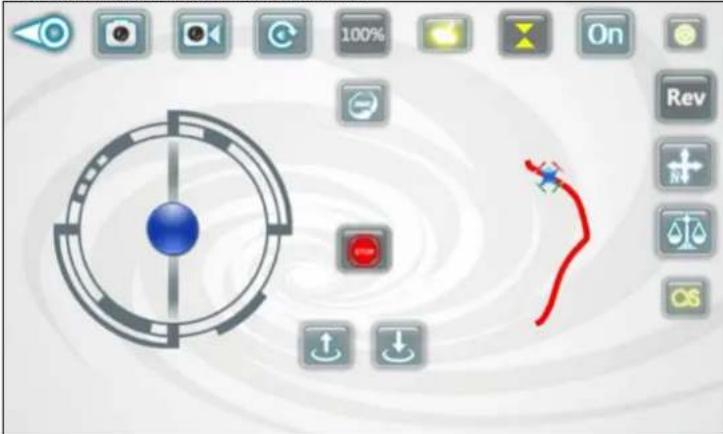
13 -> Track-flying: Die Track-flying-Funktion erlaubt es Ihnen, Ihre Gravit zu steuern indem Sie einen Flug-Kurs auf das Display Ihres Smartphones zeichnen. Die Gravit fliegt dieses Flugmuster dann selbstständig ab.
Um Track-flying zu aktivieren, drücken Sie Knopf 13. Er sollte daraufhin hervorgehoben (gelb) sein. Wir empfehlen DRINGEND, Track-flying nur DRAUSSEN oder in einem großen Raum (oder einer Halle) zu benutzen. Sobald Sie Track-flying aktiviert haben, verschwindet der RECHTE virtuelle Steuerknüppel und der Bildschirm ist an dieser Stelle leer. Jetzt malen Sie irgendein Muster auf die freie Fläche des Bildschirms. Das sieht dann so ähnlich wie im Bild unten aus:
Um ein Gefühl für das Track-flying zu bekommen, empfehlen wir Ihnen, am Anfang kurze und einfache Muster zu malen. Wenn Sie sich vertraut fühlen mit der Funktion, so können Sie komplexere und längere Kurse zeichnen.
BITTE BEACHTEN SIE: Wenn Sie Track-flying aktivieren und GLEICHZEITIG auch die Gyro-Steuerung aktiviert haben (Knöpfe 6 UND 13 BEIDE aktiviert), so kann die Gyro-Steu- erung das Track-flying aushebeln. Das bedeutet: Während die Gravit einen vorgezeichneten Kurs abfliegt, kann dieser Kurs unterbrochen werden, wenn Sie Ihr Smartphone in irgendeine Richtung neigen. Dies ist keine Fehlfunktion sondern ein Sicherheits-Feature. Sie können den vorgezeichneten Kurs unterbrechen, falls Sie irgendwelche Problem damit haben. Stellen Sie also sicher, daß Sie während des Track-flyings Ihr Smartphone nicht neigen, ES SEI DENN Sie wollen den Kurs unterbrechen. Wenn Sie nicht wollen, dass der Flug-Kurs unterbrochen werden kann, können Sie natürlich auch die Gyro-Steu- erung abschalten, während Sie das Track-flying feature nutzen.
14 -> Der rechte virtuelle Steuerknüppel läßt Ihre Gravit vorwärts, rückwärts und seitwärts fliegen (siehe auch Kapitel 5 „Standard Funktionen). Wenn die Gyro-Steuerung (Knopf 6) aktiviert ist, wird der rechte Steuerknüppel betätigt, indem Sie Ihr Smartphone in die entsprechende Richtung kippen, anstatt den Steuerknüppel mit Ihrem Daumen zu bewegen.
15 -> Auto-Land: Drücken Sie den Auto-Landen-Knopf, damit die Gravit langsam an Höhe verliert, automatisch landet und ihre Motoren abstellt. Wenn Sie ein Auto-Land initiierten, achten Sie darauf, daß Sie dies über einer hindernissfreien, ebenen Fläche tun. Ansonsten wir der Landeversuch in einem Absturz enden.
16 -> STOP-Knopf: Drücken Sie diesen Knopf, um die Motoren der Gravit SOFORT abzuschalten, egal in welcher Flughöhe Sie sich befinden. Benutzen Sie diesen Knopf, wenn Ihre Gravit ausser Kontrolle geraten sollten und droht, wegzufliegen.
17 -> Start/Stop Motor-Knopf: Drücken Sie diesen Knopf, um die Motoren der Gravit zu starten oder zu stoppen. Wenn Sie die Gravit starten und fliegen möchten, drücken Sie den Knopf um die Motoren zu starten. Dann bewegen Sie innerhalb weniger Sekunden
den Gasknüppel (18) nach oben. Details hierzu siehe Kapitel „Die Gravit Smart Vision FPV starten“.
18 -> Der linke Steuerknüppel wird dazu benutzt, die Gravit um ihre eigene Achse zu drehen (Gieren) und um an Höhe zu gewinnen und zu verlieren. Um die Gravit zu drehen, bewegen Sie den Steuerknüppel nach rechts oder links. Um an Höhe zu gewinnen, bewegen Sie ihn nach oben, um an Höhe zu verlieren, bewegen Sie ihn nach unten.
BITTE BEACHTEN SIE: Sollten Sie das Feature Altitude-Hold (button 7) NICHT aktiviert haben, wird die Gravit ihre Höhe NICHT automatisch halten. Sie müssen die gewünschte Flughöhe dann selber halten, indem Sie den Steuerknüppel entsprechend hoch und runter bewegen und die Flughöhe korrigieren.
7. DIE GRAVIT OHNE ALTITUDE-HOLD FLIEGEN
Normalerweise empfehlen wir, die Gravit ausschließlich mit aktivierter Altitude-Hold-Funktion zu fliegen. Der Grund hierfür ist, daß die Gravit sehr präzise, einfach, intuitiv und bequem zu fliegen ist, wenn diese Funktion angeschaltet ist.
BITTE BEACHTEN SIE: Es ist DEUTLICH schwieriger, die Gravit ohne aktivierte Altitude-Hold-Funktion zu fliegen und Sie sollten dies nur tun, wenn Sie ein erfahrener Pilot und sehr vertraut mit der Steuerung sind.
Wenn Sie dieses Feature trotzdem deaktivieren wollen, können Sie dies natürlich tun. Die Gravit OHNE automatische Höhen-Kontrolle zu fliegen funktioniert wie folgt:
- Machen Sie Ihre Gravit startklar und stellen Sie sie auf eine ebene. flache Oberfläche
- Um die Motoren zu starten, müssen Sie nun einen speziellen Steuerknüppel-Befehl auslösen, weil ja der „Start/Stop Motor“-Knopf nicht verfügbar ist, wenn Altitude-Hold deaktiviert ist.
Zuerst DEAKTIVIEREN Sie nun die Gyro-Steuerung (Knopf 6). Dann bewegen Sie den linken Steuerknüppel in die 7-Uhr-Position und den rechten Steuerknüppel GLEICHZEITIG in die 5-Uhr-Position und halten Sie diese dort, bis die Motoren starten. - Nun können Sie sich überlegen, ob Sie die Gyro-Steuerung deaktiviert lassen (was bedeuten würde, dass Sie anstatt der Gyro-Steuerung den rechten virtuellen Steuerknüppel benutzen müssten) oder ob Sie sie wieder aktivieren. Das Fliegen MIT aktivierter Gyro-Steuerung ist deutlich einfacher, bedenken Sie dies.
- Bewegen Sie den linken Steuerknüppel nun nach oben WÄHREND die Motoren sich noch drehen. Für den Fall dass die Motoren bereits wieder ausgegangen sind, wiederholen Sie Schritt 2). Die Gravit wird abheben und Sie haben nun die volle Kontrolle. Bitte bedenken Sie, daß Sie nun die Flughöhe der Gravit mit dem linken Steuerknüppel selbstständig auf dem gewünschten Niveau halten müssen, indem Sie den Knüppel hoch oder runter bewegen. Die restlichen Funktionen der Gravit arbeiten wie beschrieben.
- Um die Gravit zu landen, bewegen Sie einfach den linken Steuerknüppel abwärts. Die Gravit wird an Höhe verlieren. Um die Motoren komplett anzuschalten, bewegen Sie den linken Steuerknüppel komplett abwärts.
8. DIE GRAVIT SMART VISION FPV FLIEGEN - WENN DER AKKU LEER IST
Wenn der Akku Ihrer Gravit zu Neige geht, fangen die LEDs auf der Unterseite der Arme Ihrer Gravit an zu blinken. Das Blink-Muster ist „blink-blink-Pause-blink-blink-Pause“ mit einer Frequenz von zweimal Blinken in der Sekunde. Wenn Sie dieses Blinken sehen wissen Sie, dass es Zeit ist, Ihre Gravit so langsam zu landen. Sie haben immer noch Zeit, ein wenig herumzufliegen, aber einige der fortgeschrittenen Funktionen (wie z.B. Flips machen) werden nicht mehr funktionieren und Sie sollten die Gravit innerhalb der nächsten 30 Sekunden sicher landen.
9. HINWEISE UND TIPPS
Funktions-Reichweite: Die Reichweite der Gravit Smart Vision hängt sehr stark vom verwendeten Smartphone und von den örtlichen Gegebenheiten ab. Bitte fliegen Sie die Gravit nicht zu weit weg von sich. LRP empfielt, die Gravit innerhalb eines Radius von maximal 20 m zu fliegen!
Flugdauer: Die Flugdauer Ihrer Smart Vision hängt stark davon ab, wie Sie die Gravit fliegen und welche fortgeschrittenen Funktionen Sie benutzen. Wenn Sie zum Beispiel sehr viele Flips machen und schnell fliegen, wird dies eine kürzere Flugdauer zur Folge haben. Rechnen Sie mit einer Flugzeit von etwa 5-7 Minuten.
Propeller-Schutz: Die Propeller-Schützer der Smart Vision können sehr einfach abgenommen werden. Schieben Sie die Schützer einfach nach unten, indem Sie auf zwei gegenüberliegenden Seiten mit Ihren Fingerspitzen nach unten drücken. In selber Weise können Sie die Guards wieder installieren. Wenn Sie die Schützer wieder anbringen, so stellen Sie sicher, daß sie vollständig hochgeschoben wurden. Es gibt an jedem der Füsse der Gravit eine kleine Halterung, die den Propeller-Schützer fixiert.
Das Fliegen mit oder ohne Propeller-Schützer hat beides Vor- und Nachteile. Der Vorteil ist mehr Sicherheit! Wenn die Guards installiert sind, schützen Sie die Propeller vor Schäden durch einen Crash oder das Fliegen gegen eine Wand. Und sie schützen umgekehrt natürlich Dinge und Personen davor, von den sich drehenden Rotoren erfasst zu werden.
Der Nachteil ist, daß die Gravit mit montierten Propeller-Schützern schwerer wird und mehr Luftwiderstand aufweist. Dies resultiert in einer kürzeren Flugzeit und das Handling der Gravit wird weniger agil und direkt sein mit installierten Guards.
LRP ist der Meinung, daß Sicherheit klar vorgeht. Das ist der Grund dafür, daß die Propeller-Schützer ab Werk bereits angebracht sind. Natürlich steht es Ihnen jederzeit frei, die Schützer zu demontieren.
GRAVIT SMART VISION FPV
APP-CONTROLLED WIFI QUADROCOPTER
LRP electronic GmbH Hanfwiesenstraße 15 73614 Schomdorf Deutschland
BEST-NR. 220716
DEUTSCH
WWW.LRP.CC
10. ERSATZTEILE UND WECHSEL DER PROPELLER
Die folgenden Ersatzteil sind für Ihre Gravit Smart Vision FPV erhältlich:
- 222932: Ersatz-Propeller-Guards (weiss, 4 Stk.) - Gravit Smart Vision FPV
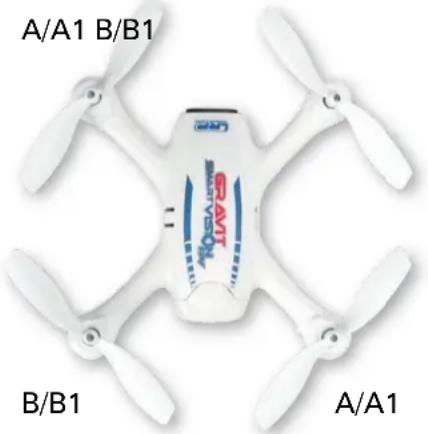
- 222933: Ersatz-Propeller (2xA/2xB) - Gravit Smart Vision FPV
- 222934:Ersatz-LiPo-Akku 3.7V 520mAh - Gravit Smart Vision FPV
Die Propeller ersetzen
Früher oder später werden Sie einen Propeller ersetzen müssen, weil dieser verschlissen oder beschädigt ist.
Wenn Sie einen Propeller ersetzen, stellen Sie sicher, daß Sie dies korrekt und wie im Bild unten gezeigt machen. Stellen Sie sicher, daß Sie immer den korrekten Propeller (siehe Markierung auf dem Propeller) auf die entsprechendene Motorwelle montieren. Um einen Propeller abzunhemen, lösen Sie zuerst die Schraube, welche ihn auf der Motorwelle hält. Ersetzen Sie dann den defekten Propeller mit einem entsprechenden neuen und sichern Sie diesen, indem Sie die Schraube wieder anziehen.
Sie können die korrekte Anbringung der Propeller dem Bild unten entnehmen:
ALLGEMEINE GEWÄHRLEISTUNGS- UND REPARATURBESTIMMUNGEN
Produkte der LRP electronic GmbH (nachfolgend „LRP“ genannt) werden nach strengsten Qualitätskriterien gefertigt. Wir gewähren die gesetzliche Gewährleistung auf Produktions- und Materialfehler, die zum Zeitpunkt der Auslieferung des Produkts vorhanden waren. Für gebrauchstypische Verschleißerscheinungen wird nicht gehaltet. Diese Gewährleistung gilt nicht für Mängel, die auf eine unsachgemäße Benutzung, mangelnde Wartung, Fremdeingriff oder mechanische Beschädigung zurückzuführen sind. Dies gilt insbesondere bei bereits benutzten Akkus oder Akkus, die deutliche Gebrauchsspuren aufweisen. Schäden oder Leistungseinbußen aufgrund von Fehlbehandlung und/oder Überlastung sind kein Produktfehler. Abnutzungsercheinungen (Kapazitätsverlust) bei intensivem Einsatz sind ebenfalls kein Produktfehler. Desweiteren beinhaltet dies folgende Punkte:
Unfall- und/oder Absturzschäden, Ausfall oder übermäßige Abnutzung einzelner Teile als Folge eines Unfallschadens, Wasserschäden oder Probleme aufgrund von einge- drungenem Wasser/Feuchtigkeit, lackierte Kabinenhauben, sobald diese benutzt wor- den sind.
LRP tauscht keine kompletten Produkte, wenn diese bereits benutzt wurden. Senden Sie nicht das komplette Produkt ein, sondern nur die Teile, für die Sie einen Gewährleistungsanspruch geltend machen wollen. Wird das komplette Produkt eingesendet behält sich LRP vor, die Arbeitszeit zur Demontage und Montage dem Kunden in Rechnung zu stellen.
Bevor Sie dieses Produkt zur Reparatur einsenden, prüfen Sie bitte zunächst alle anderen Komponenten in ihrem Modell und schauen Sie ggf. in der Fehlerfibel des Produktes (sofern vorhanden) nach, um andere Störquellen und Bedienfehler auszuschließen. Sollte das Produkt bei der Überprüfung durch unsere Serviceabteilung keine Fehlfunktion aufweisen, müssen wir Ihnen hierfür die angefallenen Bearbeitungskosten laut Preisliste berechnen.
Mit der Einsendung des Produktes muss der Kunde mitteilen, ob das Produkt in jedem Fall repariert werden soll. Sollte kein Gewährleistungs- oder Garantieanspruch bestehen, erfolgt die Produktüberprüfung und ggf. Reparatur in jedem Falle kostenpflichtig gemäß unserer Preisliste. Ein Gewährleistungs- oder Garantieanspruch kann nur anerkannt werden, sofern eine Kopie des Kaufbelegs beigefügt ist. Auf Ihre ausdrückliche Anforderung erstellen wir einen kostenpflichtigen Kostenvoranschlag. Wenn Sie nach Zusendung des Kostenvoranschlags den Auftrag zur Reparatur erteilen, entfallen die Kostenvoranschlagskosten. An unseren Kostenvoranschlag sind wir zwei Wochen ab Ausstellungsdatum gebunden. Für eine schnelle Abwicklung Ihres Servicefalls legen Sie bitte eine ausführliche Fehlerbeschreibung und ihre Adressdaten der Einsendung bei.
Falls ein zurückgesandtes, defektes Produkt von LRP nicht mehr produziert wird, und
wir dieses nicht reparieren können, so erhalten Sie statt dessen ein mindestens gleichwertiges Produkt aus einer der Nachfolgeserien.
Die von LRP angegebenen Werte über Gewicht, Größe oder Sonstiges sind als Richtwert zu verstehen. LRP übernimmt keine formelle Verpflichtung für derartige spezifische Angaben, da sich durch technische Veränderungen, die im Interesse des Produkts vorgenommen werden, andere Werte ergeben können.
LRP-WERKS-SERVICE:
- siehe www.LRP.cc
ALLGEMEINE HINWEISE

WEEE HINWEIS
Dieses Symbol weist darauf hin, dass dieses Produkt gemäß Richtlinie über Elektro- und Elektronik-Altgeräte (2012/19/EU) und nationalen Gesetzen nicht über den Hausmüll entsorgt werden darf. Dieses Produkt kann bei einer vorgegebenen Sammelstelle abgegeben werden. Dies kann z.B. durch Rückgabe beim Kauf eines ähnlichen Produkts oder durch Abgabe bei einer autorisierten Sammelstelle für die Wiederaufbereitung von Elektro- und Elektronikaltgeräten geschehen. Der unsachgemäße Umgang mit Altgeräten kann aufgrund potentiell gefährlicher Stoffe, die häufig in Elektro- und Elektronik-Altgeräte enthalten sind, negative Auswirkungen auf die Umwelt und die menschliche Gesundheit haben. Durch die sachgemäße Entsorgung dieses Produkts tragen außerdem Sie bei Ihrer Stadtverwaltung, dem öffentlich-rechtlichen Entsorgungsträger, einer autorisierten Stelle für die Entsorgung von Elektro- oder Elektronik-Altgeräten oder Ihrer Müllabfuhr.

CE HINWEIS
Hiermit erklärt die LRP electronic GmbH, dass dieses Produkt den grundlegenden Anforderungen der europäischen Richtlinie 2014/30/EU erfüllt.
Dieser Artikel entspricht der der Richtlinie 1999/5/EC. Eine Konformitätserklärung finden Sie unter: http://www.LRP.cc/CE

ENTSORGUNGSHINWEIS:
Laut Batteriegesetz sind Sie zur Rückgabe von Altbatterien gesetzlich verpflichtet. Altbatterien sind Sondermüll und müssen entsprechend entsorgt werden. Die Entsorgung der Altbatterien über den Hausmüll ist gesetzlich verboten. Schützen Sie mit uns unsere Natur vor umweltschädlichen Belastungen und entsorgen Sie deshalb die Altbatterien nicht im Hausmüll, sondern bringen Sie sie im entladenen Zustand zu einer geeigneten Sammelstelle für Altbatterien.
Versicherungshinweis:
Eine Modellflug Haftpflichtversicherung für Modelle ist seit 2005 gesetzlich vorgeschrieben. Sprechen Sie mit Ihrem Versicherungsbüro, ob dieses Modell in Ihrer Haftpflicht eingeschlossen ist oder wenden Sie sich an den Deutschen Modellfliegerverband www.dmfv.de
GRAVIT SMART VISION FPV
APP-CONTROLLED WIFI QUADROCOPTER
LRP electronic GmbH Hanfwiesenstraße 15 73614 Schorndorf Deutschland
BEST-NR. 220716
ENGLISH
WWW.LRP.CC
Dear customer,
LRP electronic GmbH Hanfwiesenstraße 15 73614 Schorndorf Deutschland
BEST-NR. 220716
ENGLISH
WWW.LRP.CC
picture below.
LRP electronic GmbH Hanfwiesenstraße 15 73614 Schorndorf Deutschland
BEST-NR. 220716
ENGLISH
WWW.LRP.CC
LRP electronic GmbH Hanfwiesenstraße 15 73614 Schorndorf Deutschland
BEST-NR. 220716
FRANÇAIS
WWW.LRP.CC
Cher client,
LRP electronic GmbH Hanfwiesenstraße 15 73614 Schorndorf Deutschland
BEST-NR. 220716
FRANÇAIS
WWW.LRP.CC
LRP electronic GmbH Hanfwiesenstraße 15 73614 Schorndorf Deutschland
BEST-NR. 220716
FRANÇAIS
WWW.LRP.CC
LRP electronic GmbH Hanfwiesenstraße 15 73614 Schorndorf Deutschland
BEST-NR. 220716
ESPAÑOL
WWW.LRP.CC
Estimado cliente,
LRP electronic GmbH Hanfwiesenstraße 15 73614 Schorndorf Deutschland
BEST-NR. 220716
ESPAÑOL
WWW.LRP.CC
LRP electronic GmbH Hanfwiesenstraße 15 73614 Schorndorf Deutschland
BEST-NR. 220716
ESPAÑOL
WWW.LRP.CC
10. REPUESTOS Y REEMPLAZO DE HÉLICES
LRP electronic GmbH Hanfwiesenstraße 15 73614 Schorndorf Deutschland
BEST-NR. 220716
ITALIANO
WWW.LRP.CC
Gentile Cliente,
LRP electronic GmbH Hanfwiesenstraße 15 73614 Schorndorf Deutschland
BEST-NR. 220716
ITALIANO
WWW.LRP.CC
6. FAR VOLARE GRAVIT SMART VISION FPV - FUNZIONI AVANZATE
LRP electronic GmbH Hanfwiesenstraße 15 73614 Schorndorf Deutschland
BEST-NR. 220716
ITALIANO
WWW.LRP.CC
LRP electronic GmbH Hanfwiesenstraße 15 73614 Schorndorf Deutschland
BEST-NR. 220716
ITALIANO
WWW.LRP.CC
9. PARTI DI RICAMBIO E SOSTITUZIONE DELLE ELICHE
Überprüfen Sie Ihr Flugmodell vor jedem Start auf mögliche Defekte und eine einwandfreie Funktion.
Fliegen Sie nicht unter beengten Verhältnissen, sondern nutzen Sie möglichst große, freie Flächen ohne Hindernisse. Holen Sie ggf. die Erlaubnis des Grundstückeigentümers ein.
Fliegen Sie niemals über Menschen oder Tieren und wahren Sie immer einen angemessenen Sicherheitsabstand.
Passen Sie besonders beim Start und bei der Landung Ihres Flugmodells darauf auf, niemanden zu gefährden.
Fliegen Sie niemals in der Nähe von Flugplätzen (Mindestabstand 1,5 km) und halten Sie sich fern von Hubschrauberlandeplätzen (z.B. in der Nähe von Krankenhäusern).
Achten Sie darauf, dass Sie Ihr Modell nur so weit und hoch von sich entfernt fliegen, dass Sie es mit bloßem Augen noch sehen und dessen Fluglage erkennen können.
Geben Sie auf andere Flugobjekte (Flugzeuge, Helikopter, Ballons, etc.) acht und weichen Sie im Zweifelfall rechtzeitig aus und landen Sie.
Bitte beachten Sie, dass Sie länderabhängig ggf. einen speziellen Versicherungsschutz ZUSÄTZLICH zu Ihrer regulären Haftpflichtversicherung benötigen. Informieren Sie sich diesbezüglich bei Ihrem Versicherungsgeber.
Sofern Ihr Flugmodell über eine Video-Kamera verfügt, achten Sie darauf, die Privatsphäre der anderen Menschen zu respektieren. Filmen Sie diese nur mit deren ausdrücklicher Genehmigung und sehen Sie von einer Weitergabe oder Veröffentlichung der Aufnahmen ggf. ab
Fliegen Sie nicht in unmittelbarer Nähe von Sendemasten, Hochspannungsleitungen oder ähnlichen Vorrichtungen
Fliegen Sie niemals über Industrie- und Kraftwerkanlagen, militärischen Einrichtungen, Bahnlinien und Strassen und auch nicht über Einsatzorten von Sicherheitskräften wie Polizei, Feuerwehr, etc.
Besuchen Sie einen ortsansässigen Modellflugverein, bei dem Sie Hilfestellung und Informationen erhalten können.
Hanfwiesenstraise 15
73614 Schorndorf
Deutschland
BEST-NR. 220716
WARNING NOTES
WWW.LRP.CC
Deutsch
Kein Spielzeug. Nicht für Kinder unter 14 Jahren geeignet. Bewahren Sie das Produkt außerhalb der Reichweite von kleinen Kindern auf. Beachten Sie unbedingt die folgenden Hinweise, da diese Ihr Produkt zerstören können und die Gewährleistung ausschließen. Nichtbeachtung dieser Hinweise können zu Sach- und Personenschäden und schweren Verletzungen führen! Lassen Sie das Produkt niemals unbeaufsichtigt, solange es eingeschaltet, in Betrieb oder mit einer Stromquelle verbunden ist. Im Falle eines Defekts könnte dies Feuer am Produkt oder seiner Umgebung verursachen. Vermeiden Sie falschen Anschluss oder Verpolung des Produktes. Alle Kabel und Verbindungen müssen gut isoliert sein. Kurzschlüsse können unter Umständen das Produkt zerstören. Entnehmen Sie immer den Akku aus Ihrem Produkt bzw. trennen Sie das Produkt von der Stromquelle, wenn das Produkt nicht verwendet wird. Laden Sie den Akku immer außerhalb des Produktes auf, für den Sie den Akku benutzen möchten. Sollte der Akku einen Defekt haben, kann dies zu einer Beschädigung des Produktes führen. Vermeiden Sie Kurzschluss, Überladung und Verpolung des Akkus oder einzelner Zellen. Dies kann zu Brandentwicklung oder Explosion führen. Öffnen Sie niemals einen Akku, eine Batterie oder einzelne Zellen. Laden Sie den Akku nur unter Aufsicht. Während der Ladung muss sich der Akku auf einer nicht brennbaren, hitzebeständigen Unterlage befinden. Desweiteren dürfen sich keine brennbaren oder leicht entzündlichen Gegenstände in der Nähe des Akkus befinden. Überschreiten Sie unter keiner Umständen den maximalen Lade-/Entladestrom, der empfohlen wird. Unter keinen Umständen darf ein NiMH/LiPo-Akku tiefentladen werden. Der Akku darf nicht mit Feuer, Wasser oder anderen Flüssigkeiten in Berührung kommen. Ladevorgang nur in trockenen Räumen durchführen. Beschädigte Zellen dürfen nicht mehr verwendet werden. Sollten die Zellen Verformungen, optische Beschädigungen oder Ähnliches aufweisen, so dürfen Sie diese nicht mehr verwenden. Verwenden Sie für die Ladung von NiMH/NiCd-Akkus nur Lade-/Entladegeräte, die für diesen Akktyp spezifiziert wurden. Verwenden Sie keinesfalls LiPo Lade-/Entladegeräte. Schalten Sie immer zuerst Ihren Sender ein, bevor Sie den Empfänger oder Fahrtenregler einschalten. Der Empfänger könnte Störsignale auffangen, Vollgas geben, und Ihr Modell beschädigen. Beim Ausschalten beachten Sie die umgekehrte Reihenfolge Erst Empfänger und Fahrtenregler ausschalten, dann Sender ausschalten. Ungleiche Batterietypen oder neue und gebrauchte Batterien dürfen nicht zusammen verwendet werden. Schließen Sie sämtliche Teile der Ausrüstung sorgfältig an. Falls sich die Verbindungen durch Vibrationen lösen, können Sie die Kontrolle über das Modell verlieren. Der Hersteller kann nicht für Schäden verantwortlich gemacht werden, die infolge von Nichtbeachtung der Sicherheitshinweise und Warnungen verursacht werden. Verwenden Sie nur Original Ersatzteile. Überprüfen Sie, ob die Antenne im Sender festgeschraubt ist. Wenn sie lose oder nicht verbundenden sein sollte, kann das Sendesignal im Betrieb unterbrochen werden. Schrauben Sie die Antenne vorsichtig fest. Machen sie vor jeder Fahrt einen Reichweitentest. Überprüfen Sie, ob die Fail Save Funktion eingestellt wurde. Wenn Sie Einstellungen am Modell vornehmen, stellen Sie vorher den Motor ab bzw. trennen Sie die Steckverbindung. Sie könnten unerwartet die Kontrolle über das Modell verlieren und es könnte dadurch eine gefährliche Situation entstehen. Das Modell und die Fernsteuerung immer ausschalten, solange diese nicht im Einsatz sind. Dies ist ein hochleistungs RC-Auto und benötigt regelmäßige Wartung. Wenn Sie diese Wartungsarbeiten nicht durchführen wird die Performance des Autos darunter leiden. Alle zur Wartung erforderlichen Teile sind bei LRP electronic erhältlich. Bitte lesen und verinnerlichen Sie die Anweisungen bevor Sie sie durchführen. Wenn Sie diesen Anweisungen nicht folgen, können Sie oder andere verletzt werden. Zusätzlich kann erheblicher Sachschaden entstehen. Um einen sicheren Betrieb Ihres Modells zu gewährleisten, sollten alle beschriebenen Anweisungen und Sicherheitsmaßnahmen strikt befolgt werden. Lassen Sie das Auto erst auf einer großen Fläche fahren, bis Sie das Gefühl für das Modell bekommen. Nicht in Sand oder hohem Gras fahren lassen. Um Sachschaden und Verletzungen zu vermeiden, bitten wir Sie beim Fahren mit ferngesteuerten Modellen vorsichtig vorzugehen. Wenn Sie mit RC-Fahrzeugen nicht vertraut sind, sollten Sie sich von jemandem beraten lassen, der sich mit funkgesteuerten Fahrzeugen auskennt. Vermeiden Sie den Kontakt mit Feuchtigkeit / Nässe. Die elektronischen und mechanischen Komponenten können Schaden nehmen. Sollte Ihr Fahrzeug wider Erwarten mit Wasser in Kontakt gekommen sein, bitte unverzüglich trocknen und komplett reinigen. Anschließend beweglichen Teile ölen bzw. fetten. Fahren Sie niemals bei Gewitter! Lebensgefahr durch Blitzschlag! Vermeiden Sie das fahren auf belebten Plätzen oder in der Nähe von Kindern. Setzen Sie Ihr Fahrzeug nicht auf öffentlichen Strassen ein. Verwenden Sie immer volle Batterlen, bzw. frisch geladene Akkus in Sender und Modell um nicht die Kontrolle über das Auto zu verlieren. Schalten Sie zuerst das Auto aus, anschließend den Sender. Dies verhindert, daß das Modell außer Kontrolle gerät. Fahren Sie nicht im Dunkeln oder wenn in irgendeiner Weise die Sicht beeinträchtigt oder versperrt ist. Fahren Sie nie ohne Karosserie. Die Gefahr einer Beschädigung Ihrer Elektronik ist bei einem Crash oder Überschlag sehr hoch. Sollte sich Ihr Auto ungewöhnlich verhalten, halten Sie sofort an und überprüfen Ihr Fahrzeug. Fahren Sie erst wieder, wenn das Problem gelöst wurde, ansonsten besteht die Gefahr, dass Sie Schäden anrichten oder sogar Personen gefährden. Greifen Sie nicht in drehende Antriebsteile. Verletzungsgefahr! Achten Sie auf die Motor und Reglertemperatur. Lassen Sie nach jedem Akku das Fahrzeug abkühlen. Fahren Sie nicht auf zu kleinen oder zu eng begrenzten Flächen.
English
Hanfwiesenstraise 15
73614 Schorndorf
Deutschland