
4Kids - Tablet BLAUPUNKT - Kostenlose Bedienungsanleitung
Finden Sie kostenlos die Bedienungsanleitung des Geräts 4Kids BLAUPUNKT als PDF.


| Produkttyp | Tablet |
| Marke | Blaupunkt |
| Modell | 4Kids |
| Betriebssystem | Android 4.4.2 |
| Konnektivität | Wi-Fi, Bluetooth |
| Erweiterbarer Speicher | Micro SD (Karte nicht enthalten) |
| Frontkamera | Ja |
| Rückkamera | Ja (Rückfahrkamera) |
| Stromversorgung | Netzteil (2,5-mm-Anschluss) |
| Akku | Wiederaufladbarer Lithium-Ionen-Akku |
| Display | Kapazitiver Touchscreen |
| Abmessungen | Ca. 19 x 12 x 1 cm (Schätzung) |
| Gewicht | Ca. 350 g (Schätzung) |
| Hauptfunktionen | Internet-Browsing, Multimedia-Wiedergabe, Spiele, Kamera |
| Pflege | Mit einem weichen, trockenen Tuch reinigen |
| Sicherheit | Nicht Feuchtigkeit oder Stößen aussetzen |
| Enthaltenes Zubehör | Netzkabel, Netzteil |
| Garantie | 24 Monate (vorbehaltlich der Bedingungen) |
Häufig gestellte Fragen - 4Kids BLAUPUNKT
Benutzerfragen zu 4Kids BLAUPUNKT
0 Frage zu diesem Gerät. Beantworten Sie die, die Sie kennen, oder stellen Sie Ihre eigene.
Eine neue Frage zu diesem Gerät stellen
Laden Sie die Anleitung für Ihr Tablet kostenlos im PDF-Format! Finden Sie Ihr Handbuch 4Kids - BLAUPUNKT und nehmen Sie Ihr elektronisches Gerät wieder in die Hand. Auf dieser Seite sind alle Dokumente veröffentlicht, die für die Verwendung Ihres Geräts notwendig sind. 4Kids von der Marke BLAUPUNKT.
BEDIENUNGSANLEITUNG 4Kids BLAUPUNKT
Inhaltsverzeichnis / Table of content
3 - 9 Kurzanleitung Tablet PC / DE
10 - 16 Quick Guide Tablet PC / ENG
Kurzanleitung Tablet PC
Android Ver. 4.4.2
Deutsch
Vielen Dank, dass Sie sich für ein Blaupunkt Produkt entschieden haben.
Eine gute Wahl.
Selbstverständlich sind wir auch nach dem Kauf für Sie da.
Bei technischen Fragen und/oder Problemen erreichen Sie uns per Telefon
unter 0511 / 270 496 90 oder E-Mail unter support@first-servicecenter.de
Zusätzliches Zubehör zu Ihrem Tablet PC erhalten Sie unter www.blaupunkt.de.
Handbücher für andere Sprachen sowie ausführlichere Anleitungen finden Sie
zum Download ebenfalls auf www.blaupunkt.de
Jedwede Vervielfältigung ist ohne schriftliche Genehmigung des Herstellers strengstens verboten. In diesem Benutzerhandbuch enthaltene Produktabbildungen dienen lediglich als Richtlinie. Je nach Ausstattung Ihres Tablet-PC kann es sein, dass manche Funktionen nicht, oder nur verändert zur Verfügung stehen (z.B. Kamera, Bluetooth, 3G, usw.).
1 Produktübersicht
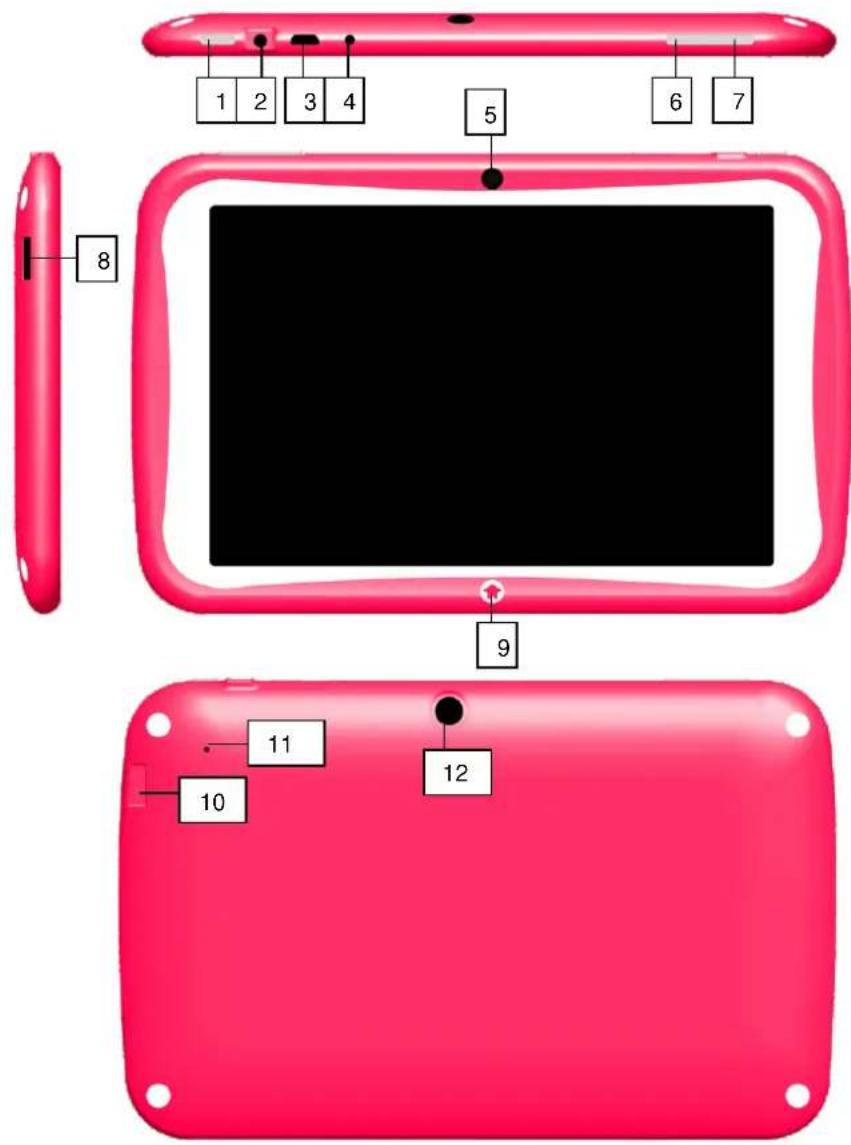
- Ein-/Ausschalttaste
- Kopfhöreranschluss
- Micro-USB
- Stromanschluss
- Frontkamera
- Lautstärke +
- Lautstärke -
- Micro-SD-Karteneinschub
- Home-Taste
- Micro-SD-Karteneinschub
- Reset
- Rückkamera
2 Laden
Führen Sie die folgenden Schritte aus, um den Tablet-PC zu laden.
- Stecken Sie das Ladekabel in die dafür vorgesehene Buchse (Rundstecker, 2,5mm) des Tablet PCs.
- Stecken Sie nun den Netzadapter in die Steckdose.
3 Einschalten
Zum Einschalten des Gerätes müssen Sie den „Ein-/Ausschalter“ solange gedrückt halten, bis das Startbild erscheint. Sobald das Gerät hochgefahren ist, sehen Sie den Startbildschirm. (Abb. kann je nach Modell abweichen).
Zum „Entsperren“ des Bildschirms ziehen Sie bitte das Schloss-Symbol im Kreis mit einem Finger nach rechts außen. Sie sehen danach den Hauptbildschirm.
3.1 Einrichtungsassistent
Um Ihnen die Ersteinrichtung Ihres Tablet PCs zu erleichtern, hilft Ihnen unser Einrichtungsassistent in 5 Schritten, die ersten wichtigen Dinge (Sprache, Datum/Uhrzeit, WLAN, Bildschirm-Helligkeit und Standortbestimmung) einzurichten.
Sollten Sie den Assistenten abbrechen oder nicht bis zum Ende durchlaufen, können Sie die einzelnen Einstellungen jederzeit auch über das Menü aufrufen und verändern oder einrichten.
3.2 Symbolerläuterungen
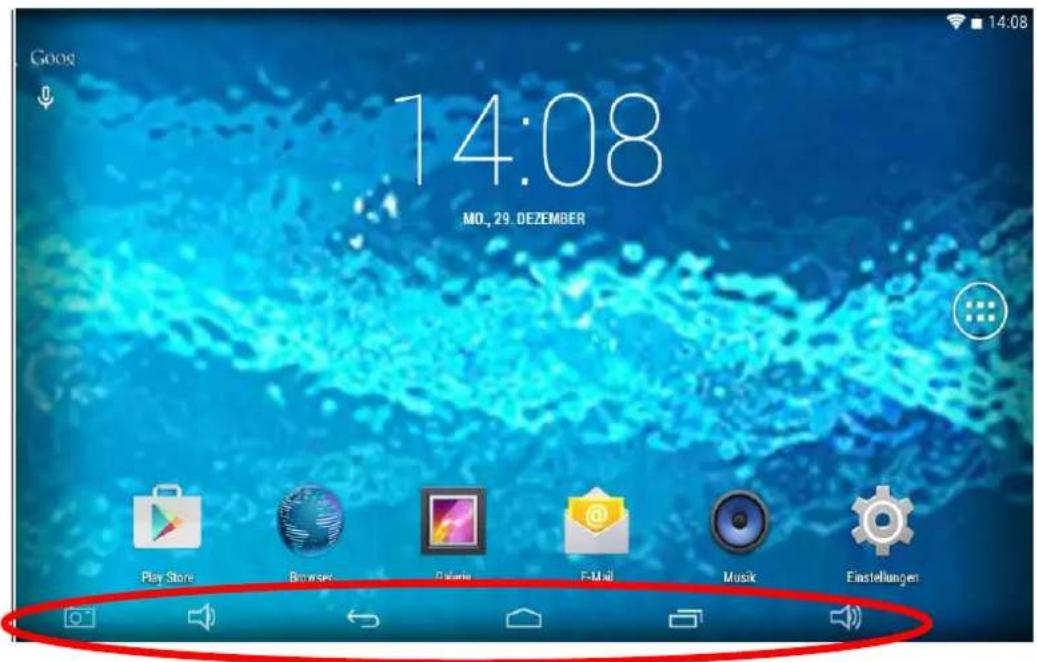

Eine/n Schritt/Seite zurück
Lautstärke

(Abb. kann abweichen)

Auf den Hauptbildschirm wechseln

(lauter) (Abb. kann abweichen)

Übersicht der geöffneten Programme (Abb. kann abweichen)

Foto / Screenshot erstellen

Menü einblenden (Abb. kann abweichen)
4 Ausschalten / Bereitschaft
Zum vollständigen Ausschalten des Tablet PCs halten Sie den „Ein-/Ausschalter“ solange gedrückt, bis das Fenster mit der Frage erscheint, ob Sie das Gerät ausschalten wollen. Bestätigen Sie mit „OK“, wenn Sie das Gerät vollständig ausschalten wollen.
Sofern Sie das Gerät nur in den Bereitschafts-Modus (für einen baldigen Gebrauch und schnellen Start) versetzen wollen, drücken Sie den Ein-/Ausschalter nur kurz.
Bitte beachten Sie, dass der Tablet PC im Bereitschafts-Modus noch einen, wenn auch geringen, Stromverbrauch hat und sich der Akku in diesem Modus über mehrere Tage dabei entleeren kann.
5 Apps starten
Tippen Sie auf das App-Symbol unten mittig auf dem Hauptbildschirm. Tippen Sie nun auf das Icon der App, welche Sie starten möchten (z.B. Musik).
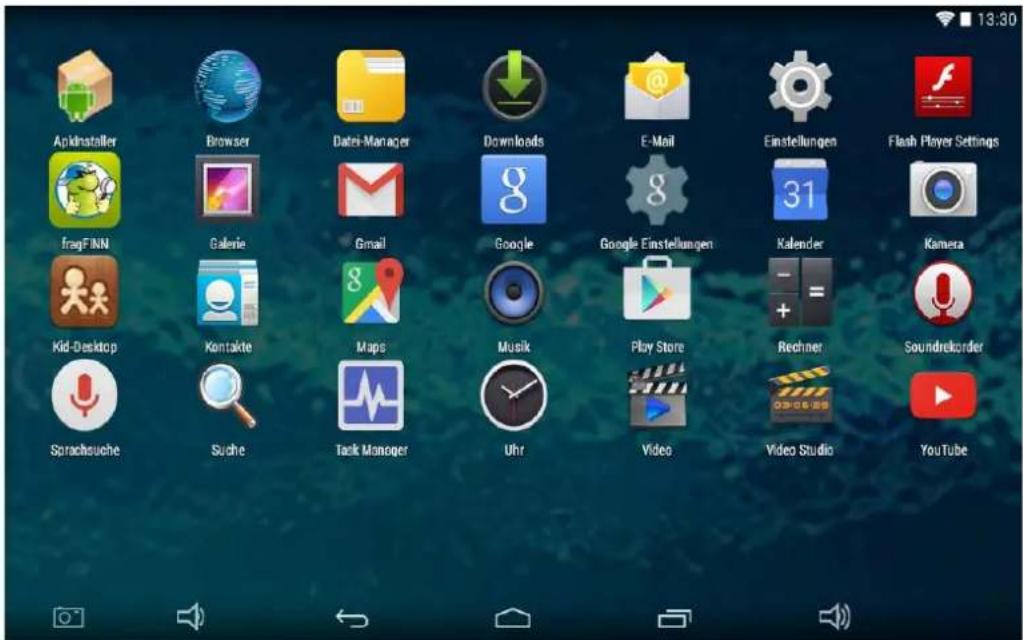
Durch langes Drücken und gedrückt halten können Sie Anwendungen (Icons) auswählen und auf dem Hauptbildschirm positionieren (Abb. kann abweichen).
6 Einstellungen öffnen
Zum Öffnen der „Einstellungen“ tippen Sie auf

In diesem Menü können Sie alle Einstellungen vornehmen. Die Einstellungen werden sofort wirksam.
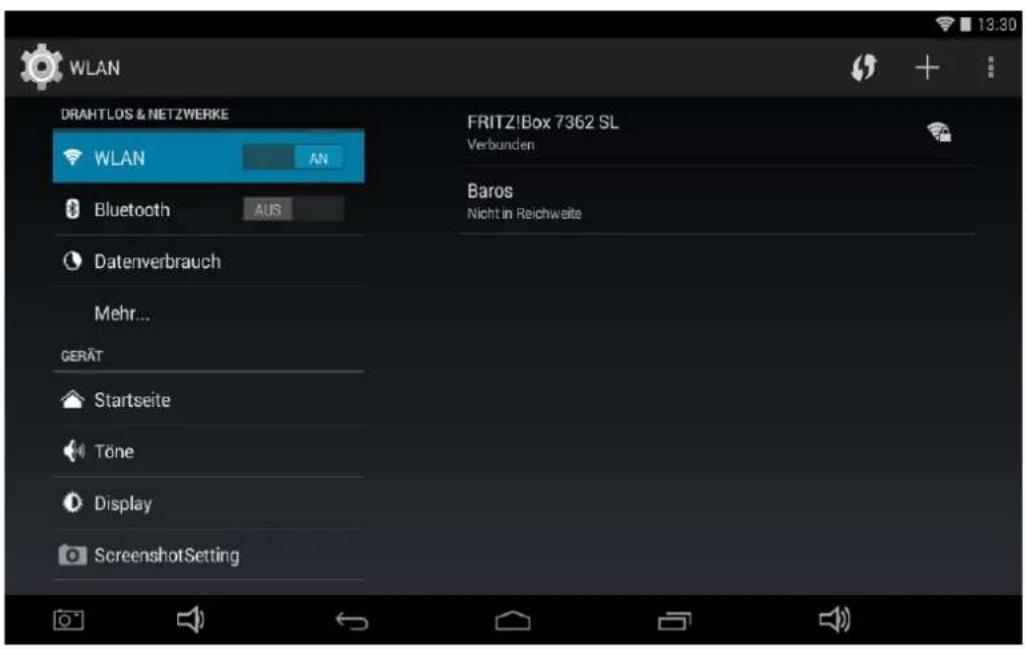
7 Bluetooth
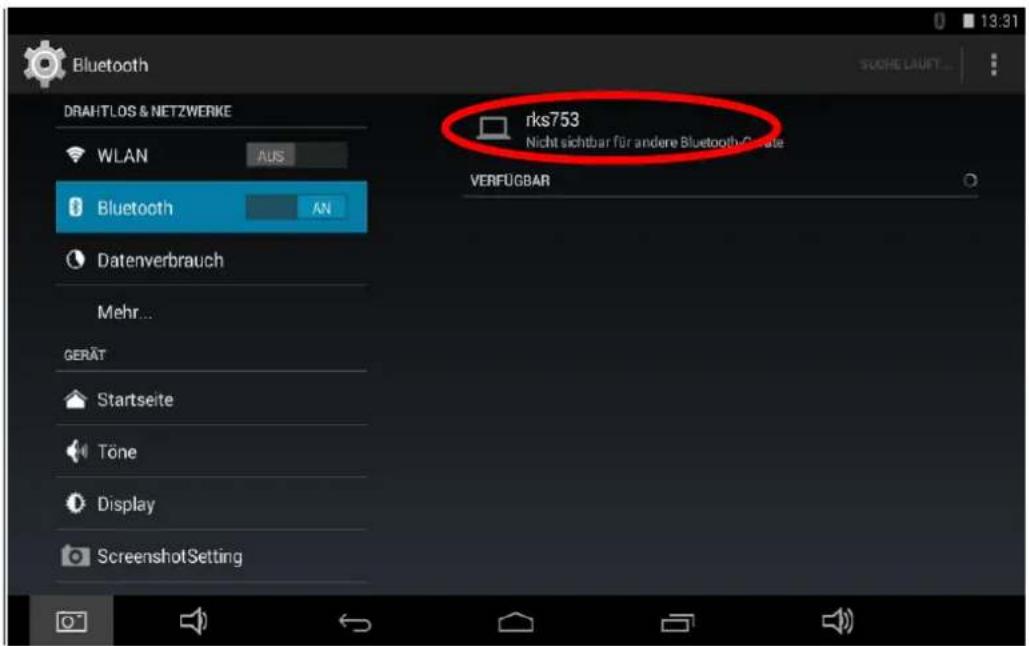
Um Ihr Gerät über Bluetooth mit einem anderen Gerät zu verbinden, öffnen Sie die Einstellungen. Wählen Sie Bluetooth im Bereich „Drahtlos & Netzwerke“ aus.
Tippen Sie auf „AUS“ neben „Bluetooth“. Sie haben nun das Bluetooth aktiviert und der Schalter wechselt auf AN. Nach der Aktivierung des Bluetooth werden automatisch alle sichtbaren Bluetooth-Geräte in der Umgebung gesucht und angezeigt. Um manuell nach Bluetooth-Geräten zu suchen, drücken Sie auf „Nach Geräten suchen“. Um Ihr Gerät mit einem anderen Gerät zu koppeln, tippen Sie auf das entsprechende Gerät und bestätigen Sie, dass Sie die Kopplung durchführen möchten.
Möchten Sie Ihr Gerät für andere Geräte sichtbar machen, tippen Sie auf den Namen Ihres Gerätes. Der Standardname ist die Modellnummer des Gerätes oder Blaupunkt (Abb. kann abweichen).
Garantieerklärung
Bitte verwahren Sie den Kaufbeleg für dieses Gerät für die Dauer der Garantie auf, da er bei einer eventuellen Reklamation beigefügt werden muss.
Sie (der Endverbraucher) erhalten 24 Monate Garantie mit Beginn des Verkaufsdatums. Der Artikel wurde unter Anwendung modernster Herstellungsverfahren gefertigt und strengen Qualitätskontrollen unterzogen.
Sollten während der Garantiezeit Mängel auftreten, wenden Sie sich bitte ausschließlich an den Hersteller und nicht an Ihren Händler, wo das Produkt bezogen wurde.
Hotline: 0511 - 270 496 90 oder support@first-servicecenter.de
Die Garantie gilt nicht für Schäden, die durch unsachgemäße Behandlung oder durch äußere Einwirkung (Wasser, Sturz, Sonne, Schlag oder Bruch) verursacht wurden.
Kundenservice/Kontakt
Sollte Ihr Gerät einen Defekt aufweisen oder Sie ein Problem damit haben, schicken Sie uns das Gerät bitte unter Berücksichtigung der folgenden Punkte an die unten stehende Adresse.
- Senden Sie uns Ihr Gerät immer im Originalkarton zu.
- Fügen Sie ein Anschreiben mit einer Fehlerbeschreibung und Ihrer vollständigen Adresse sowie
- einer Kopie des Kaufbelegs bei.
- Frankieren Sie das Paket, das Sie an uns senden (ausreichend Porto).
Anschrift des Service Centers:
First Service Center, Kleine Düwelstr. 21, 30171 Hannover
Telefonisch erreichen Sie unsere Hotline unter: +49 (0)511 - 270 496 90 sowie über
Fax +49 (0)511 - 161 253 6 und eMail: support@first-servicecenter.de
Zusätzliches Zubehör zu Ihrem Tablet PC erhalten Sie unter www.blaupunkt.de.
Handbücher für andere Sprachen sowie ausführlichere Anleitungen finden Sie zum Download ebenfalls auf www.blaupunkt.de
Konformitätserklärung gemäß dem Gesetz über Funkanlagen und Telekommunikationsendeinrichtungen (FTEG)
Wir,
Baros GmbH, Kleine Düwelstr. 21, 30171 Hannover
erklären in alleiniger Verantwortung, dass dem Produkt
Blaupunkt 4Kids / 7BPKD
die Konformität mit den folgenden Normen und/oder anderen normgebenden Dokumenten bescheinigt wird:
Gesundheit und Sicherheit gemäß § 3 (1) 1. (Artikel 3 (1) a)) EN 60950-1:2006+A11:2009+A1:2010+A12:2011 EN 62311:2008
Elektromagn. Verträglichkeit § 3 (1) 2, Artikel 3 (1) b)) Die Bestimmungen der Richtlinie 2004/108/EG in Übereinstimmung mit folgenden Normen sind eingehalten: EN 301 489-1 V1.9.2 (2011-09), EN 301 489-17 V2.1.1 (2009-05), EN 55022:2010, EN 55024:2010, EN 61000-3-2:2006+A1:2009+A2:2009, EN 61000-3-3:2008
Maßnahmen zur effizienten Nutzung des Funkfrequenzspektrums Luftschnittstelle bei Funkanlagen gemäß § 3(2) (Artikel 3(2)) ETSI EN 300 328 V.1.7.1 (2006-10)
Netzteil: Model PSEA050150V U2 Der Anhang I der Richtlinie 2006/95/EG ist eingehalten EN 60950-1:2006+A11+A1+A12 EN 60065:2002+A1+A11+A2+A12
Öko-Design Konformitätsbewertung Regulierung EC No. 278/2009 und Direktive 2009/125/EC
Hiermit erklären wir, dass alle wesentlichen Testreihen ausgeführt wurden und dass das oben genannte Produkt alle wesentlichen Anforderungen der Richtlinien 1999/5/EC, 2006/95/EC entspricht.
RoHS-Konformität Wir erklären hiermit, dass alle hergestellten Produkte RoHS-konform gemäß der Richtlinie 2011/65/EU des Europäischen Parlaments und des Rates vom 08.06.2011 zur Beschränkung der Verwendung bestimmter gefährlicher Stoffe in Elektro- und Elektronikgeräten sind.
Hannover, 22. Dezember 2014
(Ort, Datum der Ausstellung)

4Kids
Quick Guide Tablet PC Android Ver. 4.4.2
Englisch
Vielen Dank, dass Sie sich für ein Blaupunkt-Produkt entschieden haben.
Baros GmbH, Kleine Düwelstr. 21, 30171 Hannover
https://blaupunkt.rma-service.com/blaupunkt/default.aspx
auf der Website www.blaupunkt.de: https://blaupunkt.rma-service.com/blaupunkt/default.aspx
Garantie
https://blaupunkt.rma-service.com/blaupunkt/default.aspx
https://blaupunkt.rma-service.com/blaupunkt/default.aspx
https://blaupunkt.rma-service.com/blaupunkt/default.aspx
Garantie
https://blaupunkt.rma-service.com/blaupunkt/default.aspx
Blaupunkt Service Center:
https://blaupunkt.rma-service.com/blaupunkt/default.aspx
Blaupunkt Service Center:
https://blaupunkt.rma-service.com/blaupunkt/default.aspx
Garantie
https://blaupunkt.rma-service.com/blaupunkt/default.aspx
https://blaupunkt.rma-service.com/blaupunkt/default.aspx
https://blaupunkt.rma-service.com/blaupunkt/default.aspx
https://blaupunkt.rma-service.com/blaupunkt/default.aspx
https://blaupunkt.rma-service.com/blaupunkt/default.aspx
Blaupunkt Service Center:
https://blaupunkt.rma-service.com/blaupunkt/default.aspx


- INHALTSVERZEICHNIS / TABLE OF CONTENT
- KURZANLEITUNG TABLET PC
- ANDROID VER
- DEUTSCH
- PRODUKTÜBERSICHT
- LADEN
- EINSCHALTEN
- EINRICHTUNGSASSISTENT
- SYMBOLERLÄUTERUNGEN
- AUSSCHALTEN / BEREITSCHAFT
- APPS STARTEN
- EINSTELLUNGEN ÖFFNEN
- BLUETOOTH
- GARANTIEERKLÄRUNG
- KUNDENSERVICE/KONTAKT
- ANSCHRIFT DES SERVICE CENTERS
- KONFORMITÄTSERKLÄRUNG GEMÄSS DEM GESETZ ÜBER FUNKANLAGEN UND TELEKOMMUNIKATIONSENDEINRICHTUNGEN (FTEG)
- BLAUPUNKT 4KIDS / 7BPKD
- KIDS
- QUICK GUIDE TABLET PC ANDROID VER
- ENGLISCH
- GARANTIE
Marke : BLAUPUNKT
Modell : 4Kids
Kategorie : Tablet