
Atlantis A10.G402 - Tablet BLAUPUNKT - Kostenlose Bedienungsanleitung
Finden Sie kostenlos die Bedienungsanleitung des Geräts Atlantis A10.G402 BLAUPUNKT als PDF.


| Produkttyp | Tablet |
| Marke | Blaupunkt |
| Modell | Atlantis A10.G402 |
| Bildschirmdiagonale | 10,1 Zoll |
| Bildschirmauflösung | 1280 x 800 Pixel |
| Prozessor | Quad-Core |
| Arbeitsspeicher (RAM) | 2 GB |
| Interner Speicher | 32 GB |
| Betriebssystem | Android |
| Rückkamera | 5 MP |
| Frontkamera | 2 MP |
| Akkukapazität | 6000 mAh |
| WLAN | 802.11 b/g/n |
| Bluetooth | 4.0 |
| Speichererweiterung | Micro-SD-Karte bis 128 GB |
| USB-Anschluss | Micro-USB |
| Kopfhöreranschluss | 3,5 mm Klinke |
| Maße (B x H x T) | 240 x 170 x 10 mm |
| Gewicht | ca. 500 g |
| Farbe | Schwarz |
| Lieferumfang | Tablet, Netzteil, USB-Kabel, Kurzanleitung |
| Garantie | 2 Jahre |
Häufig gestellte Fragen - Atlantis A10.G402 BLAUPUNKT
Benutzerfragen zu Atlantis A10.G402 BLAUPUNKT
0 Frage zu diesem Gerät. Beantworten Sie die, die Sie kennen, oder stellen Sie Ihre eigene.
Eine neue Frage zu diesem Gerät stellen
Laden Sie die Anleitung für Ihr Tablet kostenlos im PDF-Format! Finden Sie Ihr Handbuch Atlantis A10.G402 - BLAUPUNKT und nehmen Sie Ihr elektronisches Gerät wieder in die Hand. Auf dieser Seite sind alle Dokumente veröffentlicht, die für die Verwendung Ihres Geräts notwendig sind. Atlantis A10.G402 von der Marke BLAUPUNKT.
BEDIENUNGSANLEITUNG Atlantis A10.G402 BLAUPUNKT
Bedienungsanleitung Instruction Manual
Enjoy it.
TABLET PC ATLANTIS A10.G402

BLAUPUNKT
Bedienungsanleitung Tablet PC
Atlantis A10.G402
Android Ver. 5.1
Deutsch
Vielen Dank, dass Sie sich für ein Blaupunkt Produkt entschieden haben. Eine gute Wahl. Selbstverständlich sind wir auch nach dem Kauf für Sie da.
Bei technischen Fragen und/oder Problemen wenden Sie sich bitte unseren Service/Support unter www.blaupunkt.de.
Handbücher für andere Sprachen sowie ausführlichere Anleitungen finden Sie zum Download ebenfalls auf www.blaupunkt.de.
Bedeutung der Symbole:

ACHTUNG: Bei unsachgemäßer Handhabung, kann das Gerät beschädigt werden.

Vorsicht vor möglichen Schäden. Bitte beachten und nicht vergessen.

Wichtige Informationen, allgemeine Hinweise, Definitionen, allgemeine Informationen und Verweise usw.
Es kann sein, dass es Rechte an Warenzeichen und Handelsnamen gibt, oder sich auf deren Produkte beziehen.
Der Hersteller schließt jegliche Eigentumsrechte an fremden Warenzeichen und Handelsnamen aus.
Das Benutzerhandbuch kann ohne jegliche Vorankündigung geändert werden.
Jedwede Vervielfältigung ist ohne schriftliche Genehmigung des Herstellers strengstens verboten.
In diesem Benutzerhandbuch enthaltene Produktabbildungen dienen lediglich als Richtlinie. Je nach Ausstattung Ihres Tablet-PC kann es sein, dass manche Funktionen nicht, oder nur verändert zur Verfügung stehen (z.B. Kamera, Bluetooth, 3G, usw.).
Wichtige Info zur Entsorgung von Altgeräten
(anzuwenden in den Ländern der Europäischen Union und anderen europäischen Ländern mit einem separaten Sammelsystem)

Auf dem Gerät, der Verpackung oder in beigelegten Handbüchern dieses Produktes zeigt das Symbol der durchgestrichenen Mülltonne an, dass dieses Produkt nicht zusammen mit dem normalen Hausmüll entsorgt werden darf!
Tragen auch Sie mit dem ordnungsgemäßen Entsorgen des Gerätes zum Schutz der Umwelt und der Gesundheit Ihrer Mitmenschen bei. Schützen Sie natürlichen Ressourcen, Materialrecycling hilft, den Verbrauch von Rohstoffen zu verringern!
Trennen Sie Elektroschrott von anderen Abfällen und entsorgen Sie diese bitte über Ihr örtliches kostenloses Rücknahmesystem. Weitere Informationen zum Recycling erhalten Sie bei Ihrer Gemeindeverwaltung, den kommunalen Entsorgungsbetrieben, dem Geschäft in dem Sie das Produkt gekauft haben oder beim Hersteller.
Wichtige Info zur Entsorgung von Akkus
(anzuwenden in den Ländern der Europäischen Union und anderen europäischen Ländern mit einem separaten Altbatterie-Sammelsystem)
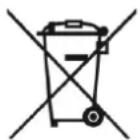
Auf dem Akku, der Verpackung oder in beigelegten Handbüchern dieses Produktes zeigt das Symbol der durchgestrichenen Mülltonne an, dass der Akku zu diesem Produkt nicht zusammen mit dem normalen Hausmüll entsorgt werden darf!
Ein zusätzliches chemisches Symbol Pb (Blei), Hg (Quecksilber) und Cd unter der durchgestrichenen Mülltonne bedeutet, dass der Blei-, Quecksilber- und Cadmium-Gehalt, des Akkus über den in der EG-Richtlinie 2006/66 festgelegten Referenzwerten
liegt. Wenn Akkus nicht ordnungsgemäß entsorgt werden, können sie der menschlichen Gesundheit oder Umwelt schaden.
Tragen auch Sie mit dem ordnungsgemäßen Entsorgen der Batterie / des Akkus zum Schutz der Umwelt und der Gesundheit Ihrer Mitmenschen bei. Schützen Sie natürliche Ressourcen, Materialrecycling hilft, den Verbrauch von Rohstoffen zu verringern! Trennen Sie Akkus von anderen Abfällen und entsorgen Sie diese bitte über Ihr örtliches kostenloses Altbatterie-Rücknahmesystem. Weitere Informationen zum Recycling erhalten Sie bei Ihrer Gemeindeverwaltung, den kommunalen Entsorgungsbetrieben, dem Geschäft, in dem Sie das Produkt gekauft haben, oder beim Hersteller.
WICHTIG: Der eingebaute Akku in diesem Produkt ist nicht austauschbar. Bitte kontaktieren Sie hierzu den Hersteller.
Gehörschutz
Wählen Sie eine moderate Lautstärke:
Das Verwenden von Kopfhörern bei zu hoher Lautstärke kann Ihrem Gehör schaden. Dieses Produkt kann Töne in einem Dezibelbereich wiedergeben, der bei einem gesunden Menschen bereits nach weniger als einer Minute zu Gehörschäden führen kann. Der höhere Dezibelbereich ist für Personen gedacht, die bereits unter einer Beeinträchtigung ihres Hörvermögens leiden. Die Lautstärke kann täuschen. Die als angenehm empfundene Lautstärke erhöht sich mit der Zeit. Deswegen kann es vorkommen, dass nach längerem Zuhören als „normal“ empfunden wird, was in Wirklichkeit sehr laut und für Ihr Gehör schädlich ist. Um diesen Effekt zu vermeiden, sollten Sie Ihre Lautstärke aus einem sicheren Bereich auswählen, bevor sich Ihr Gehör daran gewöhnt, und Sie sollten diese Einstellung nicht verändern.
So finden Sie Ihren sicheren Lautstärkepegel:
Stellen Sie den Lautstärkeregler auf eine geringe Lautstärke. Erhöhen Sie langsam die Lautstärke, bis der Ton klar und deutlich zu hören ist.
Hören Sie nur eine angemessene Zeit:
Bei sehr intensiver Nutzung kann auch eine „sichere“ Lautstärke zu Gehörschäden führen.
Verwenden Sie deshalb Ihre Geräte in vernünftiger Weise und pausieren Sie in angemessenen Zeitabständen.
Beachten Sie bei der Verwendung von Kopfhörern folgende Richtlinien:
Hören Sie nur bei angemessener Lautstärke und nur eine angemessene Zeit lang. Achten Sie darauf, auch nach Gewöhnung an einen Lautstärkepegel, diesen nicht zu erhöhen.
Stellen Sie die Lautstärke nur so hoch ein, dass Sie Umgebungsgeräusche noch wahrnehmen können. Bei potentiell gefährlichen Situationen sollten Sie sehr vorsichtig sein oder die Verwendung kurzzeitig unterbrechen. Verwenden Sie die Kopfhörer nicht, während Sie ein motorisiertes Fahrzeug führen, Fahrrad oder Skateboard usw. fahren. Dies könnte für den Straßenverkehr gefährlich sein und ist in vielen Ländern verboten.
Inhalt
Bedeutung der Symbole 3
Wichtige Info zur Entsorgung von Altgeräten 4
Sicherheitsvorkehrungen 9
1. Produktübersicht 10
2. Einführung 11
2-1 Danksagung 11 2-2 Erläuterungen 11 2-3 Sicherheitshinweise 11 2-4 Abkürzungen/Fachbegriffe 12
3. Vorstellung des Produkts 13
3-1 Vorbereitung und Gebrauch des Atlantis 13 3-2 Status- und Mitteilungssymbole des Atlantis 13
4. Schnellstartanleitung 14
4-1 Tastenfunktionen 14 4-2 Einschalten und Ausschalten 14 4-3 Bildschirm ein- und ausschalten 15 4-4 Gebrauch des Touchscreens 15 4-5 Homepage 16 4-6 Anwendungen auswählen 18 4-7 USB-Verbindung 19 4-8 Text eingeben 20 4-9 Funktionsweise 21
5. Grundlegende Einstellungen 22
5-1 SIM-Verwaltung 22 5-1-1 Voice-Call 22 5-2 Schnurlos und Internet 22 5-3 Bluetooth 25 5-4 Datenverbrauch 26 5-5 Mehr 27 5-5-1 Flugmodus 27 5-5-2 VPN 27 5-5-3 Network-Sharing und mobile Hotspots 28 5-5-4 Mobile Netzwerke 29 5-5-5 Vorrangiger GPRS-Datenmodus 30 5-6 Ton & Benachrichtigung 30 5-7 Display 32
5-7-1 Einstellung der Helligkeit des Bildschirms 32 5-7-2 Hintergrund 33 5-7-3 Automatische Drehung 33 5-7-4 Ruhezustand 34 5-7-5 Schriftgröße 34 5-8 Speicher 35 5-9 Batterie 37 5-10 Anwendungen 37 5-11 Konto und Sync 38 5-12 Standortdienst 39 5-13 Sicherheitseinstellungen 40 5-14 Sprache und Eingabemethode 42 5-15 Backup und Rückstellung 43 5-16 Datum und Uhrzeit 44 5-17 Programmierte Einschaltung und Abschaltung 45 5-18 Assistent 46 5-18-1 Groß 46 5-18-2 Tippen Sie auf die Betriebstaste, um Anrufe zu beenden 46 5-18-3 Verzögerung durch Antippen 46 5-18-4 Script für Internetseite installieren 46 5-19 Techniker auswählen 46 5-19-1 USB-Einstellung 46 5-19-2 Betriebsmodus aufrecht erhalten 46 5-19-3 Pointer-Position 47 5-19-4 Berührung anzeigen 47 5-19-5 Bildschirmaktualisierung anzeigen 47 5-19-6 CPU-Verbrauch anzeigen 47 5-20 Über das Tablet 47
6. Multimedia 48
6-1 Musik 48 6-2 Bildgalerie 49 6-3 Kamera 50 6-4 UKW-Radio 51
7. Kommunikation 51
7-1 Telefon 51 7-2 Textnachricht 52 7-3 Telefonbuch 53
8. Internet 54
8-1 Browser 54 8-2 E-Mail 55
9. Andere Anwendungen 57
9-1 Uhrzeit 57 9-2 Taschenrechner 57 9-3 Dateimanager 58 9-4 Aufzeichnung 60
10. Installation von Anwendungen 61
10-1 Installation 61 10-2 Deinstallation 61
11. Störbehebung 62
11-1 Technische Daten 64
Konformitätserklärung 65
Sicherheitsvorkehrungen
- Bewahren Sie das Atlantis NICHT zusammen mit kleinen Gegenständen auf, da diese den Touchscreen verkratzen oder in das Atlantis eindringen können.
- Setzen Sie das Atlantis NICHT einer schmutzigen oder staubigen Umgebung aus. Achten Sie auf eine saubere und trockene Umgebung.
- Legen Sie das Atlantis NICHT auf eine unebene oder instabile Arbeitsoberfläche.
- Stellen Sie KEINE Dinge auf das Atlantis und lassen Sie nichts darauf fallen. Schieben Sie KEINE Fremdkörper in das Atlantis. Decken Sie den Touchscreen/Bildschirm NICHT mit Materialien ab, die eine raue Oberfläche haben.
- Setzen Sie das Atlantis KEINEN starken magnetischen oder elektrischen Feldern aus. Legen Sie KEINE Disketten in die Nähe des Atlantis, da sonst die Daten darauf verlorengehen können.
- Lassen Sie das Atlantis NICHT in der Sonne oder in heißer Umgebung liegen, da vor allem im Auto der Bildschirm beschädigt werden kann.
- TEMPERATURBEREICH: Dieses Tablet darf ausschließlich in Umgebungen mit Durchschnittstemperaturen zwischen 5° und 35° C betrieben werden.
- Verwenden Sie das Atlantis NICHT in der Nähe von Flüssigkeiten, Regen oder Feuchtigkeit.
- Werfen Sie das Atlantis NICHT in den Hausmüll. Entsorgen Sie elektronische Produkte gemäß den örtlichen Vorschriften.
- Das Atlantis und das Netzteil können während des Betriebs oder des Aufladens warm werden. Lassen Sie das Atlantis NICHT auf Ihrem Schoß oder auf anderen Körperstellen liegen, um mögliche Verletzungen durch Wärmeeinfluss zu vermeiden.
- EINGANGSLEISTUNG: Achten Sie unter Berücksichtigung des Etiketts auf dem Atlantis, dass das Netzteil mit der Eingangsleistung übereinstimmt. Verwenden Sie ausschließlich vom Hersteller zugelassenes Zubehör.
- Überprüfen Sie die Verbindungen zwischen dem Hauptgerät und dem angeschlossenen Zubehör, bevor Sie das Atlantis einschalten.
- Verwenden Sie das Atlantis NICHT während des Essens, um eine Verschmutzung des Gerätes zu vermeiden.
- Führen Sie NICHTS in das Atlantis ein, dies kann zu einem Kurzschluss oder zu einer Beschädigung des Stromkreises führen.
- Trennen Sie das Atlantis von der Stromversorgung, bevor Sie es reinigen. Halten Sie das Gerät außerdem von Kindern fern.
- Bauen Sie das Atlantis NICHT auseinander. Reparaturen an Ihrem Tablet dürfen ausschließlich von Fachleuten ausgeführt werden. Andernfalls kann es zu Störfällen kommen, für die der Hersteller nicht haftet. Die Garantie verfällt bei Nichtbeachtung.
- Produktübersicht

1 Reset 5 Micro USB
2 Lautstärke + - 6 Kopfhörer (3,5 mm)
3 Ein-/Ausschalter 7 Rückkamera
4 Frontkamera 8 Lautsprecher
2. Einführung
2-1 Danksagung
Vielen Dank für den Kauf unseres Produkts. Das Atlantis A10.G402 ist ein 10 Zoll hohes mobiles Internetgerät. Es ist mit MTK 8321 Quadcore CPU ausgestattet. Das Betriebssystem des Computers, Android 5.1, lässt sich einfach durch Drittanwendungen erweitern.
Das Produkt verfügt über zahlreiche Funktionen, u.a. LTE, WI-FI, BT, GPS, UKW, Voice-Call, usw. Schnurlose Kommunikation und Internetverbindung lassen sich einfach einrichten, sodass Sie jederzeit und überall Zugriff auf das Internet haben. Mit dem integrierten, extrem präzisen GPS-Modul können Sie Kartensoftware einfach installieren. Eine Vielzahl von Sensoren bietet brandneue Funktionen und Unterhaltungsmöglichkeiten, u.a. eine Kamera, mit denen wir Ihnen den Weg in eine neue Ära elektronischer Geräte und Internetunterhaltung ebnen.
Diese Bedienungsanleitung stellt Ihnen systematisch die Funktionen, Gebrauchsmöglichkeiten und Erläuterungen vor. Lesen Sie die Anleitung vor dem Gebrauch sorgfältig durch.
2-2 Erläuterungen
Vorbeugende Wartungsmaßnahmen
- Halten Sie das Atlantis immer sauber. Um Kurzschlüsse, Korrosion und Stromschläge zu vermeiden, schützen Sie das Gerät, die Batterie und das Ladegerät vor Wasser und Feuchtigkeit. Bedienen Sie das Gerät oder das Ladegerät nicht mit nassen Händen.
- Um Fehlfunktionen des Geräts, der Batterie und des Ladegeräts zu vermeiden, schützen Sie das Gerät, die Batterie und das Ladegerät vor extremen Aufprällen und Vibrationen.
- Um Fehlfunktionen des Geräts, der Batterie und des Ladegeräts zu vermeiden, schützen Sie das Gerät, die Batterie und das Ladegerät vor Überhitzung und zu kalten Umgebungen.
- Das Atlantis nicht erschüttern, werfen, anstoßen, fallenlassen, quetschen oder verbiegen.
- Demontieren Sie das Gerät und dessen Zubehör nicht eigenmächtig. Anderenfalls erlischt die Garantie für das Gerät und das Zubehör.
2-3 Sicherheitshinweise
Lesen Sie dieses Kapitel vor dem Gebrauch des Atlantis sorgfältig durch und unterweisen Sie Ihre Kinder entsprechend. Lesen Sie die Sicherheitshinweise und Erläuterungen für weitere Details.
- Verwenden Sie das Atlantis nicht während Sie Auto fahren, um die Sicherheit zu gewährleisten.
- Beachten Sie in medizinischen Einrichtungen geltende Regeln und Vorschriften. Schalten Sie das Atlantis aus, wenn Sie sich in der Nähe medizinischer Bereiche befinden.
- Um Störungen des Flugverkehrs durch das schnurlose Signal des Atlantis zu vermeiden, muss das Atlantis beim Besteigen eines Flugzeugs ausgeschaltet bzw. der Flugmodus aktiviert werden.
- Um Fehlfunktionen elektrischer Ausrüstungen zu vermeiden, schalten Sie das Atlantis in der Nähe von Hochpräzisionsgeräten aus.
- Bauen Sie das Atlantis und dessen Zubehör nicht auseinander. Das Atlantis darf nur von einem autorisierten Kundendienst gewartet werden.
- Halten Sie das Atlantis von magnetischen Gegenständen fern, da durch die Strahlung des Atlantis Daten auf magnetischen Geräten gelöscht werden könnten.
- Verwenden Sie das Atlantis nicht in der Nähe hoher Temperaturen oder brennbarer Gasen (Tankstellen).
- Halten Sie Kinder vom Atlantis und dessen Zubehör fern. Kinder dürfen das Atlantis nicht ohne elterliche Aufsicht verwenden.
- Bitte befolgen Sie alle gesetzlichen Regeln und Vorschriften und beachten Sie beim Gebrauch des Atlantis Urheber- und Eigentumsrechte.
- Halten Sie sich bei der Verwendung eines USB-Kabels streng an alle Vorgaben in der Bedienungsanleitung, um die Sicherheit des Atlantis oder eines verbundenen PCs zu gewährleisten.
- Verwenden Sie das Atlantis nicht in Badezimmern oder anderen feuchten Umgebungen, und schützen Sie das Atlantis vor Flüssigkeiten und Nässe.
2-4 Abkürzungen/Fachbegriffe
| Abkürzungen/Fach-begriffe | Vollständiger Name | Bezeichnung |
| Atlantis | Atlantis A10.G402 | Tablet PC Atlantis A10.G402 |
| WI-FI | SchnurloseVerbindungsfähigkeit | Basierend auf einem standardmäßigen IEEE 802.11b schnurlosen lokalen Netzwerk |
| TF | TransFlash | Alternative Bezeichnung MicroSD, Mini-Speicherkarte |
3. Vorstellung des Produkts
3-1 Vorbereitung und Gebrauch des Atlantis
Batterie aufladen
Wenn Sie dieses Gerät zum ersten Mal verwenden, laden Sie es unter Verwendung des Netzadapters vollständig auf.
- Schließen Sie den Netzadapter zum Aufladen an das Atlantis an.
3-2 Status- und Mitteilungssymbole des Atlantis
Mitteilungssymbole
Wenn Mitteilungssymbole in der Mitteilungsanzeige erscheinen, tippen Sie auf die Spalte und verschieben Sie die Anzeige, um die Mitteilungsübersicht zu öffnen. Wählen Sie das gewünschte Menü aus und bestätigen Sie die Informationen. Sie können dann das Mitteilungsfenster schließen, indem Sie auf die Spalte tippen und die Anzeige nach oben verschieben. Statusanzeigen:
 | Neue E-Mail |  | Flugmodus aktiviert |
 | USB verbunden |  | USB-Debuggingverbunden |
 | Zurück-Taste |  | Download |
 | Zuletzt verwendeteAnwendungen anzeigen |  | Home-Taste |
 | Aktuelle Kapazität. |  | WI-FI verbunden;Internet verfügbar |
Mitteilungsübersicht
Die Mitteilungssymbole erscheinen, wenn Sie E-Mails erhalten oder WI-FI aktiviert ist. Öffnen Sie die Erinnerungsliste, um detaillierte Informationen anzuzeigen.
Mitteilungsübersicht öffnen
Wenn in der Mitteilungsspalte ein neues Symbol erscheint, halten Sie die Spalte angetippt und ziehen Sie diese mit Ihrem Finger nach unten auf, um die Mitteilungsübersicht zu öffnen.
4. Schnellstartanleitung
4-1 Tastenfunktionen
Erläuterung der Tastenfunktionen:
| Ein/Aus-Taste | Kurz drücken, um Sleep-Modus zu aktivieren/deaktivieren; gedrückt halten, um das Gerät ein- oder auszuschalten. | |
| Lautstärke + (Aufwärts) | Lautstärke erhöhen | |
| Lautstärke - (Abwärts) | Lautstärke reduzieren | |
HOME-Taste Home) | Tippen Sie in jeder beliebigen Anzeige auf diese Taste, um zur Hauptansicht zurückzukehren. | |
Zurück-Taste (Zurück) | Tippen Sie in jeder beliebigen Anzeige auf diese Taste, um zum vorhergehenden Menü zurückzukehren. | |
Menü-Taste  | Mit dieser Taste öffnen Sie die Menüanzeige. | |
Einstellungstaste  | Jüngsten Browser-Verlauf anzeigen | |
4-2 Einschalten und Ausschalten
Einschalten
Halten Sie die BETRIEBSTASTE drei Sekunden lang gedrückt, um die Startanzeige aufzurufen. Das System aktiviert den Sperrmodus; entsperren Sie bitte den Bildschirm.
Ausschalten
- Halten Sie die BETRIEBSTASTE gedrückt, bis die Abschaltungsanzeige erscheint.
- In der Abschaltungsanzeige können Sie zwischen Stumm-Modus, Flugmodus, Neustart oder Abschaltung auswählen.
- Tippen Sie zum Schluss auf Abschaltung.
4-3 Bildschirm ein- und ausschalten
Der Bildschirm schaltet sich aus, wenn keine Funktion durchgeführt wird.
- Der Bildschirm schaltet sich automatisch aus, wenn für eine bestimmte Zeit keine Funktion durchgeführt wird, um die Batterie zu schonen.
- Drücken Sie bei eingeschaltetem Bildschirm die BETRIEBSTASTE, um den Bildschirm umgehend auszuschalten.
Bildschirm einschalten.
Falls der Bildschirm ausgeschaltet ist, drücken Sie die BETRIEBSTASTE, um ihn einzuschalten. Die Bildschirmanzeige ist dann gesperrt; siehe nachfolgende Abbildung. Verschieben Sie die Anzeige nach links, um den Bildschirm zu entsperren und die Kamera einzuschalten, oder verschieben Sie die Anzeige nach rechts, um den Bildschirm zu entsperren.

Abbildung 3.1
4-4 Gebrauch des Touchscreens
Bedienung des Atlantis
Gemäß nachfolgenden Erläuterungen können Sie die Hauptansicht, das Menü und andere Anwendungen auf Ihrem Atlantis öffnen.
Antippen
Um Eingaben über die Bildschirmtastatur vorzunehmen oder um eine Anwendung auszuwählen, tippen Sie einfach auf die entsprechende Stelle im Bildschirm.
Drücken
Um Optionen zu öffnen (Textfeld oder Link auf einer Webseite), Verknüpfungen aufzurufen oder Funktionen auszuführen, drücken Sie auf die entsprechende Option.
Schnell verschieben oder verschieben
Mit vertikalen oder horizontalen Bewegungen Ihres Fingers können Sie Anzeigen schnell oder normal verschieben.
Ziehen
Um Anzeigen zu verschieben, müssen Sie diese zunächst gedrückt halten, bevor Sie diese an die gewünschte Stelle ziehen.
Drehen
Bei den meisten Bildern brauchen Sie das Atlantis einfach nur zu drehen, um zwischen der Anzeige im Quer- oder Hochformat zu wechseln. Zum Beispiel, wenn Sie Text eingeben oder Filme ansehen.
4-5 Homepage
Abbildung 3.2 zeigt die Hauptansicht. Halten Sie die leere Anzeige gedrückt, um ein Fenster für die Einstellung von Wallpaper, Ordnern, Widgets und Verknüpfungen zu öffnen.
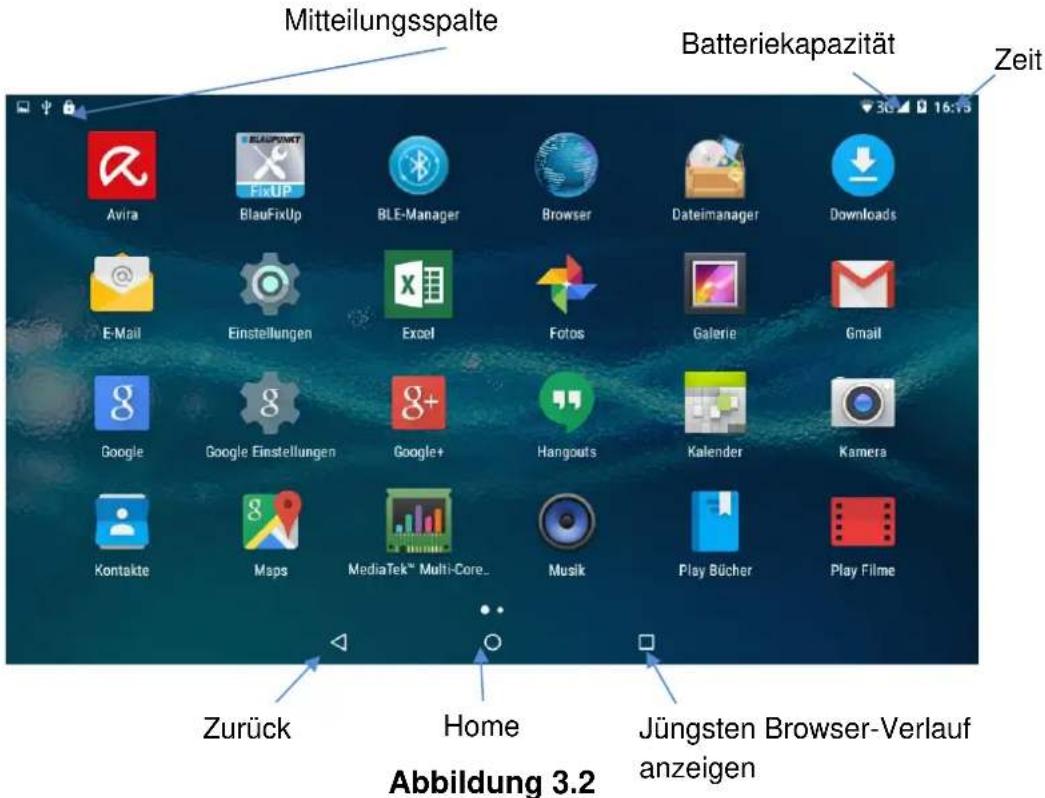
Erweiterte Homepage
Die Homepage kann über die Breite des Bildschirms hinaus erweitert werden, sodass Sie neue Verknüpfungen und Widgets hinzufügen können. Tippen Sie in der Homepage in die leere Anzeige und ziehen Sie die Anzeige dann nach links oder rechts, um die Anzeige nach links oder rechts zu erweitern. In der Homepage gibt es zwei erweiterte Anzeigen; siehe Abbildung 3.3.
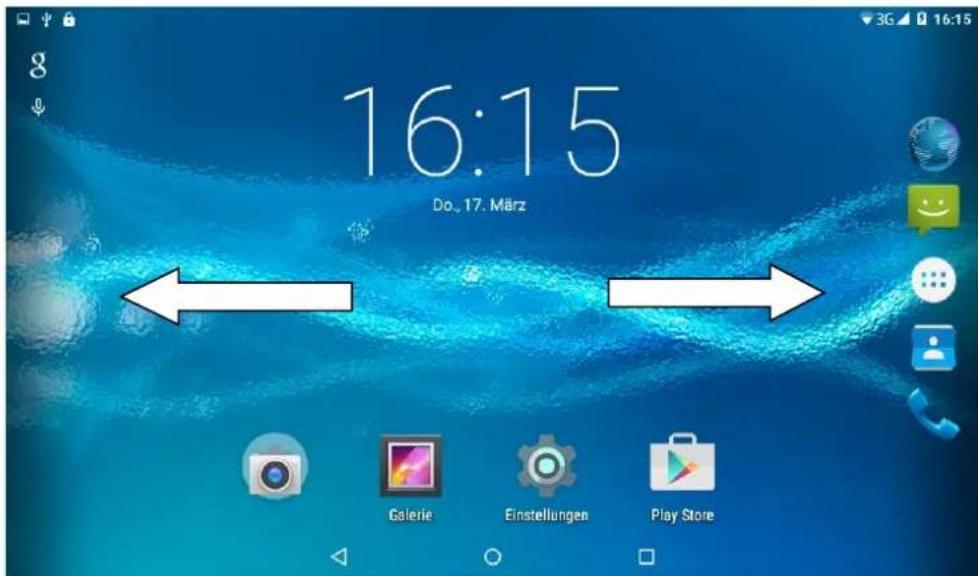
Abbildung 3.3
Die Icons für Verknüpfungen verwalten Sie über die Desktop-Anwendung. Ordner auf dem Desktop erstellen
- Ziehen Sie die Icons, die zusammengefasst werden sollen, über ein einzelnes Icon (mehrere Icons können übereinander gelegt werden); siehe Abbildung 3.4.
- Tippen Sie dann auf die übereinander gelegten Icons, um diese in einem Ordner zu organisieren; siehe Abbildung 3.5.
Tippen Sie in dem schwarzen Feld auf den unbenannten Ordner, um die Bildschirmtastatur einzublenden. Sie können dem Ordner nun einen Namen geben (ähnlich wie beim Apple Betriebssystem). Die Position der Icons können Sie durch längeres Drücken ändern.

Abbildung 3.4

Abbildung 3.5
Icons vom Desktop entfernen
- Halten Sie das entsprechende Icon angetippt; oben rechts im Bildschirm erscheint ✗
- Ziehen Sie das ausgewählte Icon nach oben zum Löschen-Icon, bis sich das Icon rot färbt. Lassen Sie das Icon dann los, um es zu löschen.
Wallpaper des Desktops ändern
- Halten Sie in der Homepage die leere Anzeige angetippt, bis das Fenster zum Ändern des Wallpapers erscheint.
- Tippen Sie auf die Galerie oder die Wallpaper-Galerie, um einen Hintergrund auszuwählen.
4-6 Anwendungen auswählen
Tippen Sie oben rechts (Abbildung 3.5) auf, um die Hauptansicht (Abbildung 3.6) zu öffnen. Wählen Sie die gewünschte Anwendung aus.

4-7 USB-Verbindung
Atlantis-Speicher konfigurieren
Bevor Sie Dokumente übertragen können, müssen Sie am Atlantis die Wechselspeicherfunktion aktivieren:
- Verbinden Sie das Atlantis via USB-Kabel mit einem PC. In der Mitteilungsspalte erscheint eine entsprechende Mitteilung.
- Öffnen Sie die Mitteilungsübersicht. Zeigen Sie den Atlantis-Status und die Mitteilung an, um nähere Informationen zum Öffnen der Übersicht zu erhalten.
- Tippen Sie in der Mitteilungsübersicht auf „USB Verbinden“; es erscheint die Anzeige wie in Abbildung 3.7 dargestellt. Tippen Sie dann auf „USB-Speicher Aktivieren.“
- Die USB-Verbindung ist dann erfolgreich hergestellt.

Abbildung 3.7
Speichern Sie das Dokument auf der Speicherkarte.
- Verbinden Sie das Atlantis via USB-Kabel mit einem Computer.
- Das Atlantis ist dann als Wechselspeichergerät mit dem Computer verbunden.
- Öffnen Sie an Ihrem Computer „Arbeitsplatz“ und öffnen Sie „Wechseldatenträger“.
- Kopieren Sie die gewünschten Dokumente in das Laufwerk „Wechseldatenträger“.
- Drücken Sie nach dem Kopieren auf „Abschaltung der USB-Speicherkonfiguration“, um das Atlantis zu trennen.

Wenn das Atlantis via USB-Kabel verbunden und die USB-Wechselspeicherfunktion aktiviert ist, können Sie am Atlantis nicht die Daten auf der Speicherkarte anzeigen. Sie müssen das USB-Kabel trennen, um die Informationen auf der Speicherkarte auf dem Atlantis anzeigen zu können.
4-8 Text eingeben
Verwendung der Bildschirmtastatur
Wenn Sie die Funktion starten oder Wörter bzw. Zahlen bearbeiten möchten, erscheint die Bildschirmtastatur. Die Tastatur unterstützt die folgenden Funktionen:
- Android-Tastatur
- Google Pinyin
Wählen Sie die gewünschte Eingabemethode aus
- Tippen Sie auf die Option Einstellung.
- Tippen Sie dann auf Sprache und Tastatur.
- Im Texteinstellungsbereich erscheinen alle installierten Texteingabemethoden des Atlantis.
- Kreuzen Sie die gewünschte Methode an.
Eingabemethode anwenden oder ändern
Abbildung 3.8
| 1 | Wechsel zwischen Groß- und Kleinschreibung |
| 2 | Texteingabemethode ändern |
| 3 | Antippen, um Leerzeichen einzufügen |
| 4 | Für die Ausführung auf Eingabe tippen |
| 5 | Zeichen links vom Cursor löschen. Angetippt halten, um alle Zeichen links vom Cursor zu löschen. |
4-9 Funktionsweise
Widgets-Anzeige öffnen
Tippen Sie in der Anwendungsübersicht auf die Widgets oben im Bildschirm oder verschieben Sie den Bildschirm, um die Widgets-Anzeige zu öffnen. Halten Sie ein Widget gedrückt, um eine Verknüpfung zu erstellen. Sie können dann die Anwendung direkt über die Verknüpfung aufrufen.
Anwendungsverknüpfungen auf dem Desktop erstellen
Halten Sie in der Anwendungs- oder Widgets-Anzeige ein Icon gedrückt, um automatisch zum Desktop umzuschalten. Halten Sie das Icon gedrückt und ziehen Sie es zur gewünschten Stelle auf dem Desktop.

Falls an der Zielstelle kein Platz ist, wird das Widget nicht zur Hauptansicht hinzugefügt.
5. Grundlegende Einstellungen
5-1 SIM-Verwaltung
5-1-1 Voice-Call
Tippen Sie im Hauptmenü auf Einstellung und wählen Sie SIM Karten; siehe Abbildung 4.1.

Abbildung 4.1
Tippen Sie auf Anrufe und wählen Sie die Standard-SIM-Karte; siehe Abbildung 4.2.
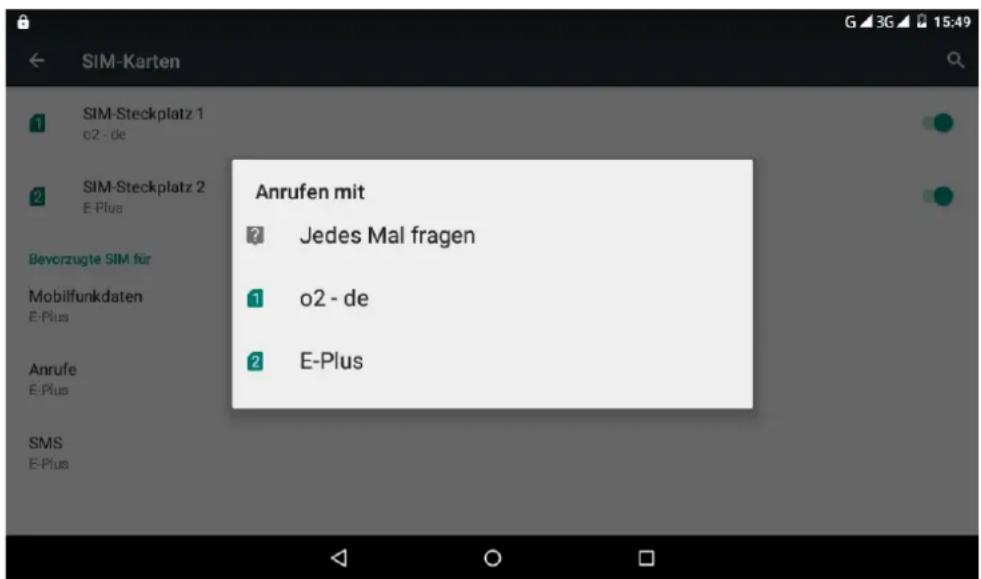
Abbildung 4.2
5-2 Schnurlos und Internet
1. Wi-Fi verbinden
1) Wählen Sie im Hauptmenü oder in der Hauptansicht die Option Einstellung.
2) Tippen Sie auf WLAN, um Wi-Fi zu aktivieren. Das Atlantis sucht automatisch nach verfügbaren Wi-Fi-Netzwerken. Siehe Abbildung 4.3. 3) Wählen Sie das gewünschte Wi-Fi-Netzwerk aus. Falls ein Passwort erforderlich ist, erscheint ein entsprechendes Eingabefenster; geben Sie das Passwort ein und tippen Sie dann auf connect.

Abbildung 4.3
2. Netzwerk hinzufügen
1) Tippen Sie auf das Icon "ACO NETWORK" oben rechts, um ein Netzwerk hinzuzufügen; siehe Abbildung 4.3.

Abbildung 4.4
2) Geben Sie die Netzwerk-SSID und den Namen des schnurlosen Netzwerks ein und tippen Sie dann auf save/speichern.
3) Wählen Sie den bereits gespeicherten Benutzernamen aus und tippen Sie auf verbinden, um das Netzwerk zu verbinden. Siehe Abbildung 4.5.

Abbildung 4.5
3. Netzwerkinformation
Wenn Sie bei Vorhandensein eines Wi-Fi-Signals die Netzwerkinformationen öffnen, werden unten rechts die verfügbaren WLAN-Netzwerke angezeigt; siehe Abbildung 4.3.
4. WLAN im Ruhemodus aktiviert lassen
- Tippen Sie oben rechts (Abbildung 4.5) auf das Icon und wählen Sie die Option Erweitert.
- Tippen Sie dann auf WLAN im Ruhemodus aktivieren; siehe Abbildung 4.6.

Abbildung 4.6
5-3 Bluetooth
Verwendung der Bluetooth-Funktion
- Tippen Sie im Hauptmenü auf die Option Einstellungen.
- Tippen Sie auf Bluetooth, um die Funktion zu aktivieren.
- Falls an einem Gerät in der Umgebung Bluetooth aktiviert ist, tippen Sie oben rechts auf Gerätesuche. Das Atlantis sucht dann nach Bluetooth-Geräten in der Nähe. Siehe Abbildung 4.7.

Verfügbar

00:02:5B:00:A5:A5
Atlantis 1001A ist bei aktiviertem Bluetooth für Geräte in der Nähe sichtbar.

- Tippen Sie auf das gewünschte Bluetooth-Gerät; es erscheint ein Bestätigungsfenster. Geben Sie das erforderliche Passwort ein, um beide Geräte miteinander zu koppeln.
- Wählen Sie nach der erfolgreichen Kopplung die gewünschte Funktion aus
und tippen Sie auf , um die Anzeige wie in Abbildung 4.8 dargestellt zu öffnen.

Abbildung 4.8
Bluetooth-Einstellungen
1. Tablet umbenennen
Tippen Sie oben rechts (Abbildung 4.5) auf das Icon (siehe Abbildung 4.9). Wählen Sie die Option für die Umbenennung des Tablets und geben Sie dann den gewünschten Namen ein.
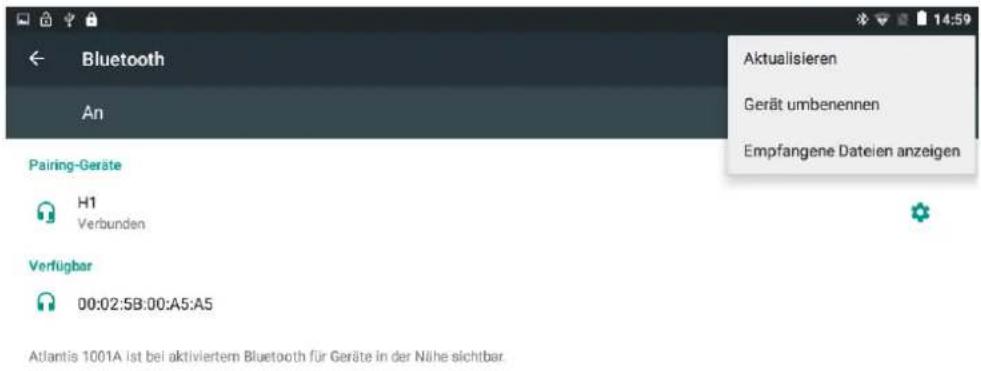

2. Empfangene Datei anzeigen
Sie können eine empfangene Datei wie in Abbildung 4.9 dargestellt anzeigen. Sie können heruntergeladene und hochgeladene Dateien anzeigen.
5-4 Datenverbrauch
Datenverbrauch der SIM-Karte anzeigen; siehe Abbildung 4.10


WI-FI-Datenverbrauch anzeigen
Tippen Sie oben rechts (Abbildung 4.10) auf das Icon und klicken Sie dann auf Datenverbrauch; siehe Abbildung 4.11

Abbildung 4.11
5-5 Mehr
5-5-1 Flugmodus
Via Flugmodus werden WI-FI und GSM umgehend deaktiviert. Bei aktiviertem Flugmodus empfangen WI-FI und GSM kein Signal. Nach der Deaktivierung des Flugmodus werden die vorhergehenden Einstellungen des WI-FI- und GSM-Moduls wiederhergestellt.
5-5-2 VPN
Öffnen Sie VPN und tippen Sie auf VPN-Profil bearbeiten; siehe Abbildung 4.12. Geben Sie Name und Server-Adresse ein und speichern Sie die Einstellungen.

Abbildung 4.12
Tippen Sie auf VPN; siehe Abbildung 4.13. Geben Sie den Benutzernamen und das Passwort für die VPN-Verbindung ein und tippen Sie dann auf verbinden.

- Tippen Sie im Hauptmenü auf Einstellungen.
- Tippen Sie nach dem Aufbau der Wi-Fi-Verbindung auf mehr und öffnen Sie dann Tethering und mobile Hotspots und danach tippen Sie bitte auf WLAN-Hotspot.

Abbildung 4.14


- Tippen Sie auf Wi-fi-Hotspot eingeschaltet lassen und stellen Sie die Dauer entsprechend ein.
- Kehren Sie zum vorherigen Menü zurück, öffnen Sie mobile WLAN-Hotspots und tippen Sie dann auf WLAN-Hotspot einrichten.

Abbildung 4.16
- Richten Sie ggf. ein Passwort ein. Das Passwort muss mindestens 8 Ziffern lang sein.
5-5-4 Mobile Netzwerke
1. Name des Zugangspunkts (APN)
Wählen Sie den Namen des Zugangspunkts (APN) und anschließend die erforderliche SIM-Karte für die Verbindung sowie den Verbindungstyp aus.

CMWAP überträgt Daten via GPRS. Die besuchte Webseite ist eine WAP-Webseite und CMNET unterstützt Internet-Surfing via Mobiltelefonnetzwerk. Login über die Webseite am Computer ist ebenfalls möglich. Die Gebühren sind unterschiedlich hoch.
2. Netzwerkbetreiber
Tippen Sie auf Netzwerkbetreiber und wählen Sie die zu verbindende SIM-Karte aus. Das System sucht nach verfügbaren GSM- und WCDMA-Netzwerken; siehe Abbildung 4.17.

5-5-5 Vorrangiger GPRS-Datenmodus
Nach der Aktivierung des vorrangigen GPRS-Datenmodus wählt das System vorrangig Ihr Netzwerk aus.
5-6 Ton & Benachrichtigung
- Öffnen Sie Einstellungen und tippen Sie auf kontextabhängiges Modell; siehe Abbildung 4.18.

Abbildung 4.18
- Tippen Sie auf standard, um die Anzeige wie in Abbildung 4.19 dargestellt zu öffnen.

Abbildung 4.19
1. Vibration
Tippen Sie in der Anzeige (Abbildung 4.19) auf vibrieren; das Atlantis vibriert dann bei eingehenden Anrufen.
2. Lautstärke
Tippen Sie in der Anzeige (Abbildung 4.19) auf Lautstärke; Sie können dann die Lautstärke für Klingelton, Benachrichtigungen und Weckrufe einstellen; siehe Abbildung 4.20.

Abbildung 4.20
3. Klingelton für Sprachanrufe
Tippen Sie in der Anzeige (Abbildung 4.19) auf Klingelton, um für die Funktion Voice-Call einen Klingelton auszuwählen; siehe Abbildung 4.21.

Außer Standardmodus können Stumm-Modus, Meeting und Outdoor ausgewählt werden; diese Modi lassen sich jedoch nicht konfigurieren.
5-7 Display
5-7-1 Einstellung der Helligkeit des Bildschirms
- Tippen Sie auf die Option Einstellung.
- Tippen Sie auf Display und wählen Sie dann Helligkeit.
- Ziehen Sie an dem Regler, um die Helligkeit entsprechend einzustellen. Siehe Abbildung 4.22.
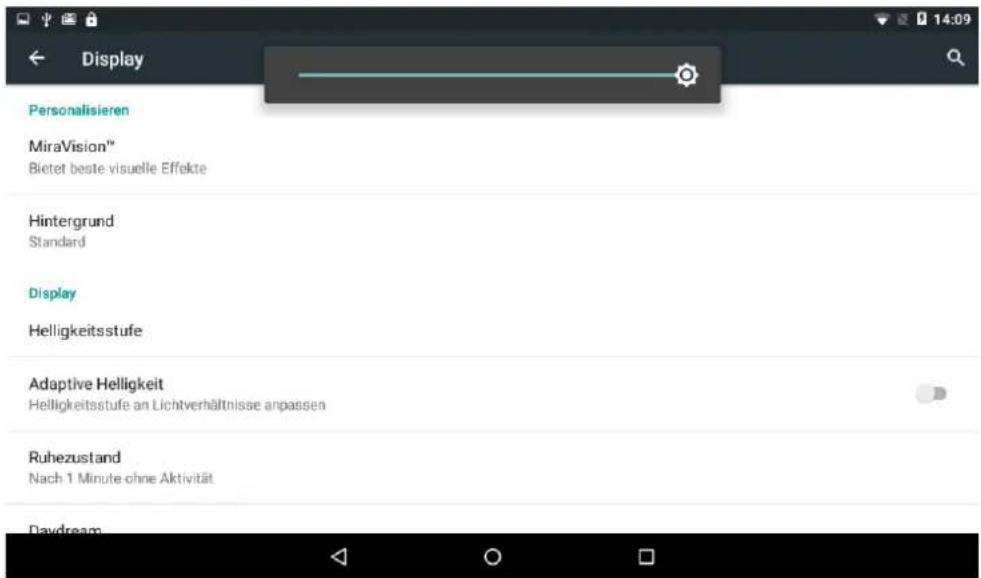
Abbildung 4.22
- Tippen Sie nach der Einstellung der Helligkeit auf OK.
5-7-2 Hintergrund
- Tippen Sie auf die Option Einstellung.
- Tippen Sie auf Display und anschließend auf Einstellung.
- Es stehen unterschiedliche Wallpaper zur Verfügung – Live-Wallpaper, Galerie (benutzerdefiniert), Hintergründe (Systemfehler) und Video-Hintergründe; siehe Abbildung 4.23.


5-7-3 Automatische Drehung
Per Werkseinstellung ist die automatische Drehfunktion aktiviert. Falls deaktiviert, dreht sich die Bildschirmanzeige des Atlantis nicht mehr gemäß dem G-Sensor.
5-7-4 Ruhezustand
- Tippen Sie auf die Option Einstellung.
- Tippen Sie dann auf Display.
- Wählen Sie die Option Ruhezustand.
- Stellen Sie die Dauer bis zum Ruhezustands-Modus ein; siehe Abbildung 4.24.

Abbildung 4.24
5-7-5 Schriftgröße
Tippen Sie auf Schriftgröße, um die Schriftgröße einzustellen; siehe Abbildung 4.25.

Abbildung 4.25
5-8 Speicher
Öffnen Sie die Einstellungen, tippen Sie auf Speicher und anschließend auf bevorzugte Installationsort; wählen Sie die Installation einer neuen Anwendung, um den bevorzugten Speicherort einzustellen.
Speicherkapazität für SD-Karte und Atlantis überprüfen.
- Öffnen Sie die Einstellungen.
- Tippen Sie auf Speicher, um die Speicherkapazität anzuzeigen.
1. Interner Speicher
(1) Systemspeicher
Der Systemspeicher ist die vom Atlantis bereitgestellte Speicherkapazität für Systemdateien; siehe Abbildung 4.26. Er kann nicht angezeigt werden.

(2) Interner Speicher
Bei dem internen Speicher handelt es sich um den lokalen NAND-Speicher; siehe Abbildung 4.27. Überprüfen Sie die Kapazität dieses Speichers über das Hauptmenü.

Sie können die Speicherkapazität überprüfen, den verfügbaren Speicherplatz auf der SD-Karte anzeigen, die SD-Karte auswerfen oder die SD-Karte löschen; siehe Abbildung 4.28.

SD-Karte sicher auswerfen
- Tippen Sie auf die Option Einstellung.
- Tippen Sie auf Speicher.
- Tippen Sie auf SD-Karte entnehmen.
- Sie können die SD-Karte nun sicher entfernen.

Durch das sichere Entfernen der SD-Karte schützen Sie die Karte und verlängern somit deren Betriebsdauer.
5-9 Batterie
Tippen Sie auf die Option Einstellung und wählen Sie Akku, um den Batteriestatus anzuzeigen; siehe Abbildung 4.29.

Abbildung 4.29
5-10 Anwendungen
- Tippen Sie in der App auf Einstellung.
- Wählen Sie Apps. Sie können dann installierte Anwendungen verwalten und löschen bzw. den verbrauchten und noch verfügbaren Speicherplatz anzeigen. (siehe Abbildung 4.30)

- Anzeige des Betriebsgeräts, des belegten und des verfügbaren Speicherplatzes; siehe Abbildung 4.31.

Abbildung 4.31
5-11 Konto und Sync
- Wählen Sie die Option Einstellung.
- Öffnen Sie Konto; siehe Abbildung 4.32

- Tippen Sie auf Konto hinzufügen; siehe Abbildung 4.33.

- Nach der erfolgreichen Ladung wird die Sync-Funktion gestartet; siehe Abbildung 4.34.

Tippen Sie auf Einstellung und danach auf Standort und wählen Sie Modus; siehe Abbildung 4.35.

Abbildung 4.35
5-13 Sicherheitseinstellungen
Bildschirm sperren
Sperren Sie das Touchscreen über das Schloss-Symbol oder per Passwort, um das Atlantis zu schützen.

Bei aktivierter Touchscreen-Funktion müssen Sie jedes Mal nach dem Einschalten oder Sperren des Bildschirms das Passwort eingeben.
Anzeige bei entsperrtem Bildschirm
- Tippen Sie in der Hauptansicht auf Einstellung.
- Tippen Sie auf speichern.
- Tippen Sie auf Displaysperre.
- Wählen Sie im Textbereich die Option Bilder.
- Tippen Sie nach der Mitteilung auf Weiter.
- In der Anzeige erscheint das Entsperren-Muster mit neun Punkten. Verbinden Sie 4 Punkte in vertikaler, horizontaler oder diagonaler Richtung. Wenn die Anzeige in Abbildung 4.36 erscheint, nehmen Sie Ihren Finger vom Bildschirm. Das System speichert das von Ihnen gezeichnete Entsperren-Muster.
- Tippen Sie auf weiter.
- Wenn die Mitteilung erscheint, geben Sie das Entsperren-Muster ein und tippen Sie dann auf bestätigen.

PIN-Code zum Entsperren einrichten
- Tippen Sie in der Hauptansicht auf Einstellung.
- Tippen Sie auf Sicherheit.
- Tippen Sie dann auf Displaysperre.
- Wählen Sie im Textbereich die Option PIN.
- Geben Sie die PIN (Nummern) ein und tippen Sie auf weiter.
- Geben Sie die neue PIN erneut ein und tippen Sie dann auf bestätigen.
Passwort zum Entsperren einrichten
- Tippen Sie in der Hauptansicht auf Einstellung.
- Tippen Sie auf Sicherheit.
- Tippen Sie dann auf Displaysperre.
- Wählen Sie im Textbereich die Passwortoption.
- Geben Sie das neue Passwort (Buchstaben und Ziffern) ein und tippen Sie dann auf Fortfahren.
- Geben Sie das Passwort erneut ein und tippen Sie auf bestätigen.
Unbekannte Quelle
- Tippen Sie in der Hauptansicht auf Einstellung.
- Tippen Sie auf Sicherheit.
- Tippen Sie dann auf Unbekannte Herkunft; siehe Abbildung 4.37.

Abbildung 4.37

Für die manuelle Installation von APK-Dateien muss die Option Unbekannte Quelle aktiviert werden.
5-14 Sprache und Eingabemethode
Tippen Sie auf Einstellung. Wählen Sie Sprache und Eingabemethode und anschließend die gewünschte Sprache aus; siehe Abbildung 4.38.

Abbildung 4.38
Tippen Sie auf Einstellung, wählen Sie Sprache & Eingabe gefolgt von Google Spracheingabe und tippen Sie dann auf Sprache; siehe Abbildung 4.39.

Abbildung 4.39
Wählen Sie in der Liste die gewünschte Sprache aus; siehe Abbildung 4.40.
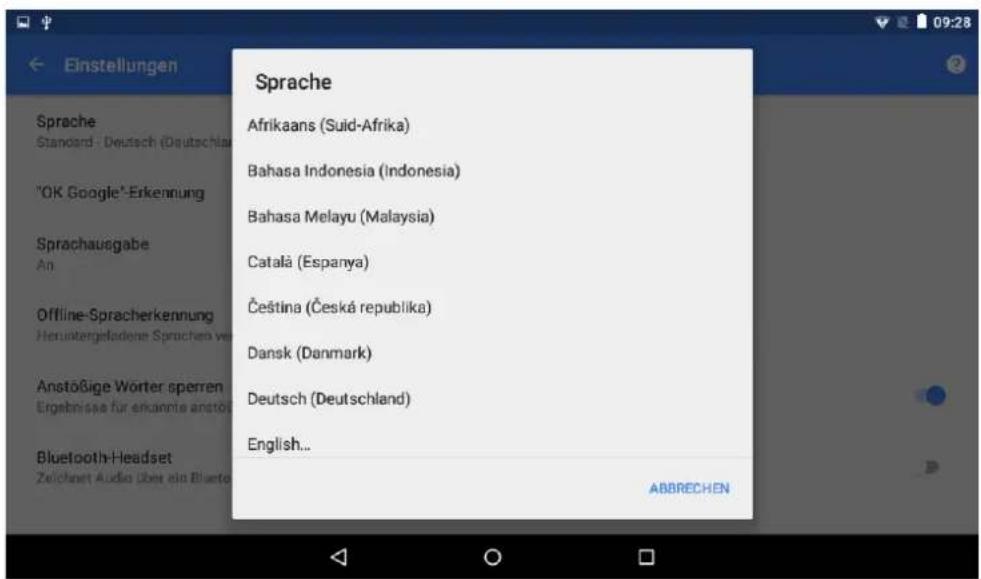
Abbildung 4.40
5-15 Backup und Rückstellung
Verbinden Sie WI-FI, melden Sie Ihr Google-Konto an und wählen Sie Sichern & zurücksetzen; das System sichert dann Ihre Daten auf dem Google-Server.
Um das Gerät auf die Werkseinstellungen zurückzusetzen, tippen Sie auf Werkstand zurück; siehe Abbildung 4.41. Um den NAND-Speicher zu formatieren, wählen Sie die Option Tablet zurücksetzen.

Abbildung 4.41
5-16 Datum und Uhrzeit
Per Werkseinstellung stellt das System Datum, Zeitzone und Uhrzeit automatisch via Internetverbindung ein.
Datum, Uhrzeit und Zeitzone manuell einstellen
- Tippen Sie auf die Option Einstellung.
- Ziehen Sie die Anzeige nach unten und tippen Sie dann auf Datum & Uhrzeit.
- Deaktivieren Sie die Option „auto setting of date and time“.
- Deaktivieren Sie „Automatische Zeitzone“.
- Tippen Sie auf „Zeitzone auswählen“ und wählen Sie dann eine Zeitzone in der Übersicht aus. Scrollen Sie in der Liste nach unten, um weitere Optionen anzuzeigen.
- Tippen Sie auf „Datums-Einstellung“ und stellen Sie dann mit den Tasten Aufwärts und Abwärts den Tag, den Monat und das Jahr ein. Tippen Sie zum Abschluss auf „Einstellung“.
- Tippen Sie auf „Zeit-Einstellung“ und stellen Sie dann mit den Tasten Aufwärts und Abwärts die Stunden und Minuten ein: Tippen Sie auf „AM“ oder „PM“ für die Auswahl von Vormittag oder Nachmittag (beim 24-Stundenformat ist diese Auswahl nicht möglich). Tippen Sie zum Abschluss auf „Einstellung“.
- Tippen Sie auf „24-Stunden-Format“ und wählen Sie zwischen 12- und 24-Stundenformat. Das von Ihnen ausgewählte Zeitformat wird für den Weckruf übernommen.
- Tippen Sie auf „Datumsformat“ und wählen Sie dann das Format aus, in dem das Datum auf dem Atlantis angezeigt werden soll.


Falls Sie die Uhrzeit via Internet einstellen, können Sie Datum, Uhrzeit und Zeitzone nicht manuell einstellen.
5-17 Programmierte Einschaltung und Abschaltung
- Tippen Sie auf die Anwendung Einstellung.
- Tippen Sie dann auf Ein-/Abschaltung nach Zeitplan.
- Folgen Sie den Anleitungen gemäß Abbildung 4.43.


Tippen Sie auf diese Option, um die Schrift zu vergrößern.
5-18-2 Tippen Sie auf die Betriebstaste, um Anrufe zu beenden
Wenn Sie auf Anruf tippen und anschließend die „Betriebstaste“ drücken, wird der Anruf beendet und nicht in die Warteschleife versetzt.
5-18-3 Verzögerung durch Antippen
Tippen Sie auf Verzögerung durch Antippen und erhöhen Sie die Zeit entsprechend; siehe Abbildung 4.44.

5-18-4 Script für Internetseite installieren
Dies ermöglicht die Installation des Scripts für Internetseiten, wenn Sie das System einschalten. Damit erhöhen sich jedoch auch die Risiken, die mit der Nutzung des Internets einhergehen.
5-19 Techniker auswählen
5-19-1 USB-Einstellung
Nach der Aktivierung der USB-Einstellung können Sie Anwendungen zum Lesen von Atlantis-Software verwenden. Bei aktivierter USB-Einstellung muss der USB-Speicher manuell eingestellt werden.
5-19-2 Betriebsmodus aufrecht erhalten
Wenn Sie einstellen, den Betriebsmodus kontinuierlich aufrecht zu erhalten, aktiviert das Gerät während des Ladevorgangs nicht den Schlaf-Modus.
5-19-3 Pointer-Position
Wählen Sie Pointer-Position, um die vertikale und horizontale Richtung der Berührungen anzuzeigen.
5-19-4 Berührung anzeigen
Öffnen Sie die Funktion Touchscreen-Vorgang anzeigen, werden auf dem Bildschirm die Touchscreen-Vorgänge angezeigt. Es wird empfohlen, die gleiche Richtung wie bei der Pointer-Position auszuwählen.
5-19-5 Bildschirmaktualisierung anzeigen
Wenn Sie die Option Bildschirmaktualisierung öffnen, wird der jeweils aktualisierte Bereich angezeigt.
5-19-6 CPU-Verbrauch anzeigen
Öffnen Sie die Option CPU-Verbrauch; oben rechts im Display wird der CPU-Verbrauch angezeigt; siehe Abbildung 4.45.

Abbildung 4.45
5-20 Über das Tablet
Atlantis-Status anzeigen
- Öffnen Sie die Anwendung Einstellung.
- Tippen Sie auf Über das Tablet, um Status, Modell, Android-Version, Versionsnummer usw. anzuzeigen.
- Tippen Sie auf Status, um Batteriestatus, Batteriekapazität, SIM-Status, IMEI-Nummer und IP-Adresse anzuzeigen.
6. Multimedia
6-1 Musik
Music-Player aufrufen: tippen Sie im Menü oder auf dem Desktop auf das Musik-Icon, um den Music-Player zu öffnen. Tippen Sie dann auf die gewünschte Musikdatei; siehe Abbildung 5.1:

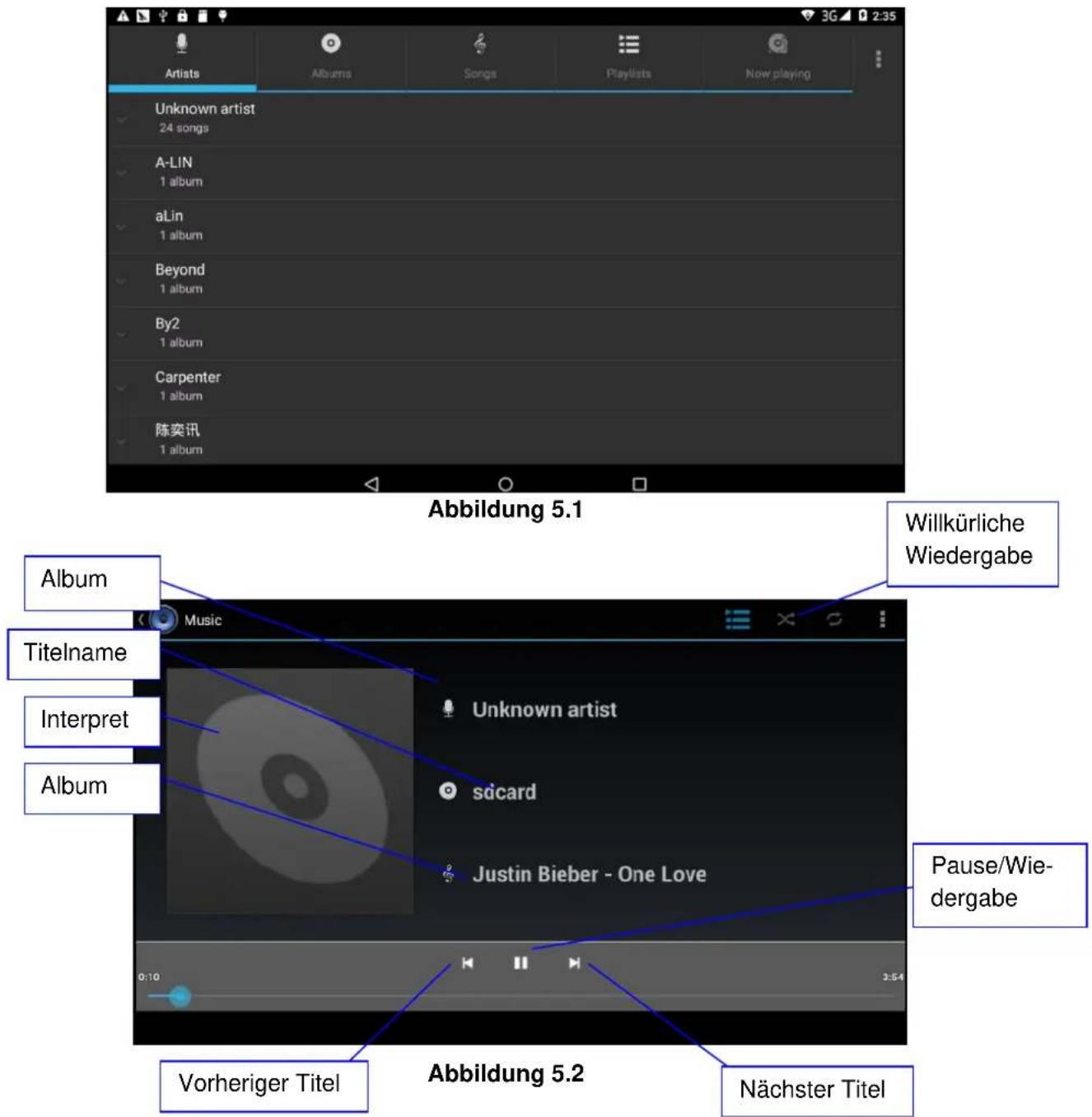
- Verschieben Sie die Fortschrittsanzeige, um eine Stelle im Titel zu suchen.
- Verwendung der Tasten des Music-Players; siehe Abbildung 5.2.
6-2 Bildgalerie
In der Bildgalerie können Sie automatisch nach Fotos und Videos auf der SD-Karte suchen. Die Bildgalerie organisiert diese Fotos und Videos in Ordnern. Verwenden Sie die Bildgalerie, um Fotos anzuzeigen und zu bearbeiten, um Fotos als Wallpaper einzustellen, oder um Videos anzusehen.
Bilder anzeigen
- Tippen Sie in der Hauptansicht auf die Anwendung Galerie.
- Tippen Sie in der Bildgalerie auf den gewünschten Ordner.
- Tippen Sie auf das gewünschte Bild, um das Bild im Vollbildformat anzuzeigen.
- Um ein Bild zu vergrößern oder zu verkleinern, berühren Sie den Bildschirm mit zwei Fingern. Ziehen Sie die Finger dann auseinander (um das Bild zu vergrößern) oder doppelklicken Sie auf den Bildschirm.

Verschieben Sie die Anzeige nach links oder rechts, um weitere Bilder anzuzeigen.
Bilder bearbeiten und einrichten
Wenn ein Foto im Vollbildformat angezeigt wird, drücken Sie die Menü-Taste, um die Menüoptionen anzuzeigen. Wählen Sie die entsprechende Option zum Bearbeiten und Einrichten des Fotos aus.
- Diashow
- Öffnen Sie ein Foto und bewegen Sie den Cursor zur Menü-Taste, um die Menüoptionen anzuzeigen.
- Tippen Sie auf Diashow, um die automatische Anzeige als Diashow zu aktivieren (oder wählen Sie im Bildordner die entsprechende Taste).
- Zuschneiden
- Tippen Sie auf die Menü-Taste, um die Menüoptionen anzuzeigen.
- Tippen Sie dann auf Zuschneiden und ziehen Sie den entsprechenden Bereich auf.
- Tippen Sie auf den Schnittbereich und ziehen Sie ihn nach innen und außen, um das Bild entsprechend zu modifizieren.
- Tippen Sie nach der Einstellung des Bilds auf Zuschneiden.
- Falls Sie diese Funktion abbrechen möchten, tippen Sie auf Abbrechen; das System kehrt dann zur Bildübersicht zurück.
- Bearbeiten
- Tippen Sie auf die Menü-Taste, um die Menüoptionen anzuzeigen.
- Tippen Sie auf Bearbeiten.
- Stellen Sie Helligkeit, Stil, Farbe und Antialias-Grafik ein.
- Tippen Sie auf speichern.
- Falls Sie diese Funktion abbrechen möchten, drücken Sie die Zurück-Taste und wählen Sie dann Nein; das System kehrt zur Bildübersicht zurück.
6-3 Kamera
Tippen Sie in der Hauptansicht oder auf dem Desktop auf die Kameraanwendung

um die Kamera einzuschalten.
- Bedienung der Kamera; Kamera einschalten: wählen Sie die Menü-Taste und tippen Sie auf Wechsel zwischen vorder-/rückseitiger Kamera; siehe Abbildung 5.3.

6-4 UKW-Radio

Tippen Sie in der Hauptansicht oder auf dem Desktop auf, um das Interface für die UKW-Radiowiedergabe zu öffnen:


- Sender speichern: Tippen Sie in der Hauptansicht auf die Taste, um den Sender zu speichern. Der Sender wird in die Senderliste aufgenommen.

Wenn Sie UKW-Radio hören, müssen Sie Kopfhörer als Antenne anschließen. Ohne Antenne kann das Atlantis nicht das Frequenzband absuchen.
7. Kommunikation
7-1 Telefon
- Tippen Sie auf die Anwendung Telefon.
- Vorgehensweise siehe Abbildung 6.1

Abbildung 6.1
7-2 Textnachricht
- Öffnen Sie das Hauptmenü und wählen Sie die Anwendung

- Tippen Sie auf „bearbeiten neuer Nachricht“.

Abbildung 6.2
7-3 Telefonbuch
Tippen Sie in der Hauptansicht auf, um das Telefonbuch zu öffnen; siehe Abbildung 6.3.

Abbildung 6.3
- Kontakt suchen: Tippen Sie auf , um die Suchfunktion aufzurufen.
- Kontakt hinzufügen: Tippen Sie auf 📋, um das Interface zum Hinzufügen eines neuen Kontakts zu öffnen.
8. Internet
8-1 Browser
Sofern Wi-Fi oder ein mobiles Netzwerk verbunden ist (siehe Kapitel 5.2 Schnurlos

und Internet), tippen Sie im Hauptmenü oder auf dem Desktop auf IE-Browser um das IE-Interface zu öffnen; siehe Abbildung 7.1.

Abbildung 7.1
Tippen Sie auf die Adressenzeile, um die Webseite einzugeben. Tippen Sie auf Start, um die Webseite zu öffnen. Sie können dann durch die Webseite browsen; siehe Abbildung 7.2. Tippen Sie auf Menü, um die Seite zu aktualisieren, Lesezeichen zu speichern, um Seiten, Lesezeichen, Verläufe freizugeben und um Einstellungen an der Webseite vorzunehmen.
![BBS - 百度 http://www.baidu.com/from=844b/s?word=BBS&ts=8321419&t_kt=391&sa=ib& Bai 百度 网页 地图 贴吧 应用 更多 BBS 百度一下 顺德论坛 - 顺德人BBS - Powered by Discuz! 顺德人BBS+顺德论坛今日: 816[昨日: 5911]帖子: 32623043[会员: 809151]欢迎新会员: g411yG6s8... 13302419886 bbs.shunderen.com BBS_百度百科 浏览器不够快? 四核极速爽一下! 立即体验 www.baidu.com/ wants to…](/content/2026/05/1032297/images/35a61d005189ea554565ad2a9d67d29a810db821f5c60ed3822ff88ded2d81a5.jpg)
Abbildung 7.2
8-2 E-Mail
Die Anwendung E-Mail enthält Anleitungen für die Einrichtung der E-Mail. Sie können ein externes POP3- oder IMAP-Konto eines normalen E-Mail-Anbieters (z.B. Yahoo, Gmail, Hotmail oder 163) hinzufügen; siehe Abbildung 7.3.
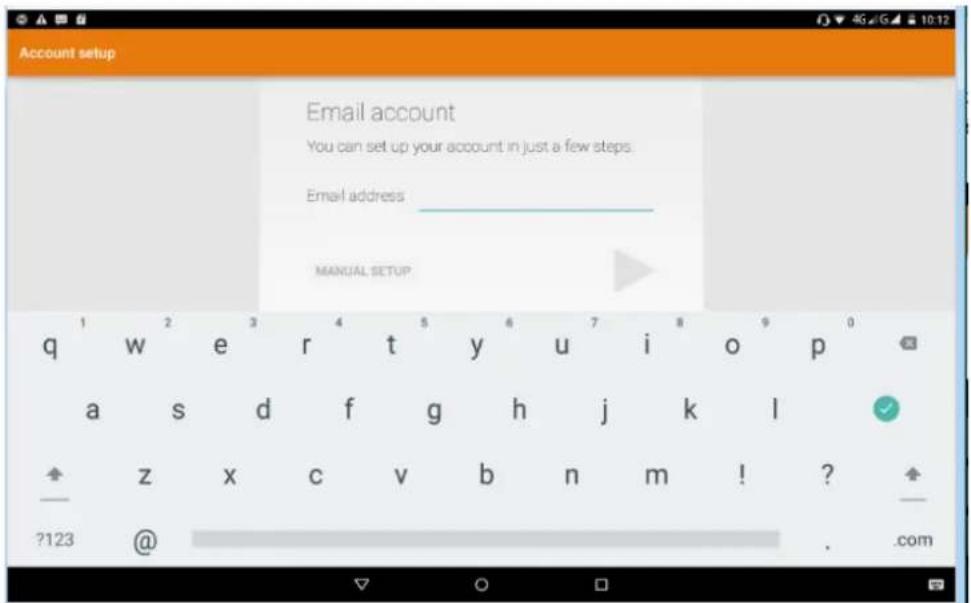
a. E-Mail-Einstellungen
- Nachdem Sie das Icon zum Versenden der E-Mail gedrückt haben, werden die Anleitungen für die Einrichtung der E-Mail angezeigt.
- Geben Sie Ihre E-Mail-Adresse und das Passwort ein.
- Tippen Sie auf „nächsten schritt“ und wählen Sie dann POP3 oder IMAP als E-Mail-Typ aus.
- Tippen Sie auf „Nächsten schritt“, um zu überprüfen, ob der E-Mail-Server E-Mails senden und empfangen kann.
- Geben Sie die E-Mail-Adresse ein und zeigen Sie den Betreff an; tippen Sie dann auf beenden.
- Falls die E-Mail-Box verfügbar ist, wird diese automatisch geöffnet.
b. E-Mail-Konto löschen
Sie können die auf dem Atlantis eingerichteten POP3- oder IMAP-Konten löschen.
Tippen Sie auf

- Öffnen Sie Ihre E-Mail-Box.
- Drücken Sie die Menü-Taste.
- Tippen Sie auf Account.
- Tippen Sie auf das zu löschende Konto.
- Tippen Sie zum Löschen auf bestätigen.
c. E-Mail senden
- Tippen Sie auf um die E-Mail-Box zu öffnen.
- Tippen Sie auf die Inbox, um alle neuen E-Mails anzuzeigen. Tippen Sie zum Lesen auf die entsprechende E-Mail.
- Drücken Sie die Menü-Taste. Menüs werden geöffnet.
- Tippen Sie auf Bearbeiten, um das Interface zum Schreiben einer neuen E-Mail aufzurufen.
- Geben Sie die E-Mail-Adresse des Empfängers ein.
- Geben Sie Betreff und Nachricht ein.
- Falls Sie Dokumente anhängen möchten, tippen Sie auf die Menü-Taste; ein Menü wird geöffnet.
- Tippen Sie auf „Datei anhängen“ (Foto, Musik, Video, Kontakt).
- Tippen Sie auf „senden“, um die E-Mail abzusenden.

Tippen Sie darauf und fügen Sie den Anhang hinzu.
Abbildung 7.4
9. Andere Anwendungen
9-1 Uhrzeit
Tippen Sie auf die Anwendung Uhrzeit, um nachfolgendes Interface wie in Abbildung 8.1 dargestellt zu öffnen.
Es erscheinen die Tasten für Uhrzeit, Bild, Musik und Homepage.

- Tippen Sie auf
- Die Hauptansicht des Taschenrechners wird geöffnet.
- Tippen Sie auf die entsprechenden Bildschirmtasten (Ziffern, Operationen), um Berechnungen durchzuführen.

Abbildung 8.2
9-3 Dateimanager
Über den Dateimanager können Sie Dokumente oder Ordner auf der TF-Karte kopieren, verschieben, löschen, umbenennen, sowie Dateien freigeben und APK-Dateien installieren, usw.
Tippen Sie in der Hauptansicht oder auf dem Desktop auf das Dateimanager-Symbol,

um den Dateimanager aufzurufen.

Abbildung 8.3
a. Dateien und Ordner kopieren, verschieben, löschen und umbenennen: Wählen Sie die Datei oder den Ordner aus und halten Sie diese(n) gedrückt, um das Interface wie in Abbildung 8.4 dargestellt zu öffnen. Sie können nun unterschiedliche Funktionen ausführen.

b. Dateien ausschneiden bzw. kopieren und dann einfügen: Wählen Sie die gewünschte Datei aus und tippen Sie oben rechts auf das Symbol, um das in Abbildung 8.5 dargestellte Interface zu öffnen. Tippen Sie dann oben rechts auf das Symbol, um das in Abbildung 8.6 dargestellte Interface zu öffnen.

Abbildung 8.5

Abbildung 8.6
c. Dateien freigeben: Wählen Sie eine Datei aus und halten Sie diese gedrückt. Die Anzeige „Freigeben“ erscheint; wählen Sie dann in der Liste die Methode für die Freigabe aus. d. APK-Datei installieren: Wählen Sie im Dateimanager die Datei mit der Endung .apk. Es ist möglich, Software von Drittanbietern zu installieren. e. Neuen Ordner anlegen: Wählen Sie das Menü, in dem Sie die Datei ablegen
möchten. Tippen Sie oben rechts auf das Symbol und wählen Sie dann „Neuen Ordner“, um einen neuen Ordner anzulegen.
9-4 Aufzeichnung
Tippen Sie in der Hauptansicht oder auf dem Desktop auf das Aufnahme-Symbol, um das Interface für die Aufzeichnung aufzurufen. Drücken Sie dann die Aufnahme-
Taste, um die Aufzeichnung zu starten. Drücken Sie die Stopp-Taste, um
die Aufzeichnung zu beenden. Drücken Sie die Wiedergabe-Taste, um die Aufnahme abzuspielen. Das System wird Sie fragen, ob Sie diese Aufzeichnung speichern oder verwerfen möchten; nehmen Sie die Auswahl manuell vor.
Aufzeichnung abspielen: Wählen Sie den Video-Player für die Wiedergabe aus. Öffnen Sie den Dateimanager und tippen Sie die gewünschte Aufzeichnung für die Wiedergabe an.

10. Installation von Anwendungen
10-1 Installation
Installation von Anwendungen Dritter
- Tippen Sie auf die Anwendung „Datei Manager“ und wählen Sie die zu installierende Anwendung aus.
- Halten Sie die entsprechende Anwendung gedrückt.
- Das Installations-Icon erscheint; tippen Sie dann auf apk installieren.
- Beenden Sie die Installation gemäß den Anleitungen auf dem Bildschirm.

Anwendungen Dritter, die Sie aus dem Internet für die Installation herunterladen, haben alle die Endung .apk.
10-2 Deinstallation
Anwendungen deinstallieren
- Tippen Sie in der Hauptansicht auf das Icon Einstellungen.
- Tippen Sie auf App-Manager; es werden alle auf dem Gerät installierten Anwendungen angezeigt.
- Tippen Sie auf die gewünschte APK-Datei und anschließend auf die Option Deinstallieren.
- Tippen Sie auf bestätigen, um die Deinstallation durchzuführen.

Der installierte App-Manager verfügt über zahlreiche Methoden für die Deinstallation. Öffnen Sie den App-Manager und tippen Sie auf Deinstallieren, um alle installierten Anwendungen aufzulisten.
11. Störbehebung
Beim erstmaligen Einschalten fährt das Atlantis nur sehr langsam hoch.
Nach der Aktualisierung des Atlantis-Systems werden beim erstmaligen Einschalten Anwendungen installiert; dies dauert 2-3 Minuten. Bei allen späteren Nutzungen fährt das System dann viel schneller hoch.
Das Atlantis kann die Wi-Fi-Verbindung nicht herstellen.
- Vergewissern Sie sich, dass der schnurlose Router für den Internetdienst ordnungsgemäß funktioniert.
- Vergewissern Sie sich, dass zwischen dem Atlantis und dem schnurlosen Router der richtige Abstand eingehalten wird und dass sich zwischen beiden Geräten keine Wände oder Hindernisse befinden.
- Vergewissern Sie sich, dass Sie Benutzername und Passwort richtig eingegeben haben.
Das Atlantis ist heiß.
Wenn mehrere Anwendungen gleichzeitig verwendet werden, die höchste Helligkeitsstufe eingestellt ist oder das Atlantis aufgeladen wird, fühlt sich das Gerät heiß an. Das ist normal.
E-Mail-Einstellung oder Registrierung einer Anwendung nicht möglich.
- Vergewissern Sie sich, dass das Internet richtig verbunden ist.
- Vergewissern Sie sich, dass Sie die richtige Methode für die Einstellung Ihrer E-Mail ausgewählt haben.
- Systemuhrzeit und lokale Uhrzeit müssen übereinstimmen.
Das System reagiert abnormal und funktioniert nicht.
Wenn Sie Anwendungen von Drittanbietern installieren, kann dies Fehlfunktionen verursachen. Drücken Sie die Rückstellungstaste (neben Netzeingang), um das System zurückzustellen.
Die Webseite wird nicht geöffnet
- Achten Sie darauf, dass zwischen dem Atlantis und dem Router die effektive Reichweite eingehalten wird.
- Starten Sie WI-FI erneut und probieren Sie es dann erneut.
Manchmal ist das Atlantis extrem langsam.
Das ist normal. Schalten Sie einige nicht benötigte Anwendungen über den Taskmanager aus oder deinstallieren Sie einige Anwendungen von Drittanbietern, um Systemspeicher freizugeben.
Wie schalte ich das Atlantis aus, wenn das System nicht mehr reagiert?
Halten Sie die Ein-/Aus-Taste etwa acht Sekunden lang gedrückt, um ein Ausschalten zu erzwingen.
Wie überprüfe ich das Atlantis, wenn es sich nicht einschalten lässt?
- Schließen Sie das Gerät an eine Stromquelle an, falls die Akkuleistung niedrig ist.
- Achten Sie darauf, dass die Ladeanzeige aufleuchtet und der Adapter ordnungsgemäß funktioniert.
- Entfernen Sie externe Geräte.
Was ist zu tun, falls Wasser in das Atlantis gelangt ist?
- Schalten Sie das Atlantis NICHT ein.
- Drücken Sie nicht auf die Ein-/Aus-Taste, sondern trennen Sie das Netzkabel, um so das Atlantis auszuschalten. Entfernen Sie alle externen Geräte und schicken Sie das Atlantis an das Service-Center.
- Transportieren Sie das Atlantis NICHT in der verschmutzten Transporttasche.
Wie setze ich das Gerät auf Werkseinstellungen zurück?
Tippen Sie auf Einstellungen > Sichern & Zurücksetzen > Auf Werkszustand zurück, um das System auf Werkseinstellungen zurückzusetzen.
Wie erhöhe ich die Laufzeit des Akkus?
- Passen Sie im Menü Display die Helligkeit des Touchscreens auf ein angemessenes Niveau an.
- Reduzieren Sie die Lautstärke.
- Reduzieren Sie im Menü Ruhezustand die Zeit, bis das Gerät automatisch in den Ruhezustand wechselt.
Was ist zu tun, wenn das Kamerabild unscharf ist?
Überprüfen Sie, ob die Linse sauber ist, und reinigen Sie sie gegebenenfalls mit einem weichen Tuch.
Was ist zu tun, wenn die SIM-Karte nicht gelesen werden kann? (nur für 3G-Modell)
Schalten Sie bitte das Gerät aus und legen Sie die Karte erneut ein.
Was ist zu tun, wenn der Lichtsensor nicht richtig funktioniert?
Aktivieren Sie die Funktion Automatische Helligkeit: Einstellungen > Display > Helligkeit > Automatische Helligkeit.
Was ist zu tun, wenn Bluetooth, WLAN und 3G deaktiviert sind?
Überprüfen Sie, ob der Flugzeugmodus aktiviert ist. Falls dies der Fall ist, können Bluetooth, WLAN und 3G nicht aktiviert sein.
11-1 Technische Daten
| Hauptfunktion | |
| Chipsatz | MTK 8321 |
| Prozessor | Quadcore |
| Prozessor Geschwindigkeit | Max. 1,3 GHz |
| Arbeitsspeicher | 1 GB DDR3 |
| Betriebssystem | Android 5.1 |
| Speicher | |
| Speicherkapazität | 16 GB |
| Display | |
| Größe | 10" |
| Display-Technologie | TN Display |
| Auflösung | 1024 x 600 |
| Touch-Panel | |
| Typ | Kapazitives Multitouch-Panel |
| Kamera | |
| Spezifikationen | Vorne: 0,3 Megapixel; Fester FokusHinten: 2 Megapixel; Fester Fokus |
| WLAN | |
| WLAN | 802,11 b/g/n |
| Audio/Video | |
| Audio | Stereo |
| Video | HD-Ausgabe (unterstützt 1080 P Max) |
| Stromversorgung | |
| Adapter | AC 100~240 V; DC 5 V/2 A |
| Ausgangsleistung(maximal) | ≤10 W |
| Akkutyp | Integrierter Li-lonen-Polymerakku |
| Spannung | 3,7 V |
| Eingänge und Einschübe | |
| Audioeingang | Kopfhöreranschluss, integrierterLautsprecher, integriertes Mikrofon |
| SIM-Karteneinschub | Dual SIM |
| Eingang für externe Geräte | SD-Karte bis 32 GB (nicht im Liefer-umfang enthalten) |
| Geräteeigenschaften | |
| Gewicht | Ca. 515 g |
| Abmessungen | Ca. 258,6 mm x 149,4 mm x 10,8 mm |

Design und technische Daten können ohne Vorankündigung geändert werden.
Das Symbol # bedeutet, dass die Funktion optional ist.
Garantieerklärung
Bitte verwahren Sie den Kaufbeleg für dieses Gerät für die Dauer der Garantie auf, da er bei einer eventuellen Reklamation beigefügt werden muss.
Sie (der Endverbraucher) erhalten 24 Monate Garantie mit Beginn des Verkaufsdatums. Der Artikel wurde unter Anwendung modernster Herstellungsverfahren gefertigt und strengen Qualitätskontrollen unterzogen.
Sollten während der Garantiezeit Mängel auftreten, wenden Sie sich bitte ausschließlich an den Hersteller und nicht an Ihren Händler, wo das Produkt bezogen wurde.
Service-Kontakt unter: www.blaupunkt.de
Die Garantie gilt nicht für Schäden, die durch unsachgemäße Behandlung oder durch äußere Einwirkung (Wasser, Sturz, Sonne, Schlag oder Bruch) verursacht wurden.
Kundenservice/Kontakt
Sollte Ihr Gerät einen Defekt aufweisen/Sie ein Problem damit haben, schicken Sie uns das Gerät bitte unter Berücksichtigung der folgenden Punkte an die unten stehende Adresse.
- Senden Sie uns Ihr Gerät immer im Originalkarton zu.
- Fügen Sie ein Anschreiben mit einer Fehlerbeschreibung und Ihrer vollständigen Adresse sowie
- einer Kopie des Kaufbeleges bei.
- Frankieren Sie das Paket, welches Sie an uns senden (ausreichend Porto).
Anschrift des Service Centers:
First Service Center. Kleine Düwelstr. 21. 30171 Hannover
Handbücher für andere Sprachen sowie ausführlichere Anleitungen finden Sie zum Download ebenfalls auf www.blaupunkt.de
Konformitätserklärung
Hiermit erklärt die Baros GmbH, dass sich das Blaupunkt Tablet PC Atlantis A10.G402 / BWN6 in Übereinstimmung mit den grundlegenden Anforderungen und den übrigen einschlägigen Bestimmungen der Richtlinie 1999/5/EG befindet.
Die Konformitätserklärung kann unter folgender Adresse gefunden werden: www.blaupunkt.de
Dieses Gerät verwendet eine nicht harmonisierte Frequenz und ist für den Einsatz in den folgenden europäischen Ländern geeignet:
Deutschland, Belgien, Niederlande, Luxemburg, Österreich, Schweiz, Frankreich, Spanien, Portugal, Italien, Griechenland, Norwegen, Schweden, Finnland, Dänemark, Lichtenstein.
Die WLAN / Bluetooth- Funktion darf innerhalb dieser Länder ohne Einschränkung in Gebäuden genutzt werden, jedoch nicht außerhalb von Gebäuden.

Informationen zur verwendeten Open Source-Software in diesem Produkt
Die mit diesem Produkt mitgelieferte Open Source-Software enthält Software-Dateien, die bestimmten Open Source-Lizenz-Anforderungen entsprechen.
Diese Open Source-Software wird ohne Gewähr (in der vorliegenden Form) im größtmöglichen Umfang des zulässigen geltenden Rechts bereitgestellt. In keinem Fall übernehmen die Autoren Haftung für Schäden, die durch Verwendung dieser Software entstehen können. Bei Änderung der Software übernehmen wir keine Haftung für beschädigte Geräte.
Für die hierin enthaltenen Open Source-Dateien erhalten Sie auf dem Gerät unter der Menüauswahl unter: „Einstellungen\Über das Tablet\Rechtliche Hinweise“ weitere Informationen zur eingesetzten Open Source-Software und den damit verbundenen Lizenzen.
Sie können eine Kopie der General Public Licence Version 2 (GPLv2) unter http://www.gnu.org/licenses/gpl-2.0.txt oder bei der Free Software Foundation, Inc. 51 Franklin Street, Fifth Floor, Boston, MA 02110-1301, USA erhalten.
Eine Kopie der Apache-Lizenz Version 2.0 können Sie unter http://www.apache.org/licenses/LICENSE-2.0 erhalten.
Sofern in der jeweiligen Lizenz die Bedingung formuliert ist, dass der Quelltext offen gelegt werden muss, können wir eine Kopie des Quellcodes entsprechend der Binärdateien für jede GPL-Lizenzdatei zukommen lassen. Gegen Erstattung der Selbstkosten können wir Ihnen bis drei Jahre nach der letzten Auslieferung dieses Produkts den Quelltext auf CD-ROM zusenden oder wenn Sie unseren Kundenservice unter www.blaupunkt.de kontaktieren, können wir Ihnen einen Download-Link zusenden, unter dem Sie den Quelltext beziehen können. Richten Sie Ihre Anfrage an:
Baros GmbH, Open Source-Software-Service • Kleine Düwelstr. 21 • 30171 Hannover
Geben Sie bei Ihrer Anfrage die Modellbezeichnung und die Versionsnummer der Software an. Dieses Angebot gilt gegenüber jeden, der diese Information erhält.


- BLAUPUNKT
- BEDIENUNGSANLEITUNG TABLET PC
- ATLANTIS A10.G
- ANDROID VER
- DEUTSCH
- BEDEUTUNG DER SYMBOLE
- WICHTIGE INFO ZUR ENTSORGUNG VON ALTGERÄTEN
- WICHTIGE INFO ZUR ENTSORGUNG VON AKKUS
- GEHÖRSCHUTZ
- WÄHLEN SIE EINE MODERATE LAUTSTÄRKE
- SO FINDEN SIE IHREN SICHEREN LAUTSTÄRKEPEGEL
- HÖREN SIE NUR EINE ANGEMESSENE ZEIT
- BEACHTEN SIE BEI DER VERWENDUNG VON KOPFHÖRERN FOLGENDE RICHTLINIEN
- INHALT
- PRODUKTÜBERSICHT
- EINFÜHRUNG
- VORSTELLUNG DES PRODUKTS
- SCHNELLSTARTANLEITUNG
- GRUNDLEGENDE EINSTELLUNGEN
- MULTIMEDIA
- KOMMUNIKATION
- INTERNET
- ANDERE ANWENDUNGEN
- INSTALLATION VON ANWENDUNGEN
- STÖRBEHEBUNG
- SICHERHEITSVORKEHRUNGEN
- DANKSAGUNG
- ERLÄUTERUNGEN
- VORBEUGENDE WARTUNGSMASSNAHMEN
- SICHERHEITSHINWEISE
- ABKÜRZUNGEN/FACHBEGRIFFE
- VORBEREITUNG UND GEBRAUCH DES ATLANTIS
- BATTERIE AUFLADEN
- STATUS- UND MITTEILUNGSSYMBOLE DES ATLANTIS
- MITTEILUNGSSYMBOLE
- MITTEILUNGSÜBERSICHT
- MITTEILUNGSÜBERSICHT ÖFFNEN
- TASTENFUNKTIONEN
- EINSCHALTEN UND AUSSCHALTEN
- EINSCHALTEN
- AUSSCHALTEN
- BILDSCHIRM EIN- UND AUSSCHALTEN
- DER BILDSCHIRM SCHALTET SICH AUS, WENN KEINE FUNKTION DURCHGEFÜHRT WIRD
- BILDSCHIRM EINSCHALTEN
- GEBRAUCH DES TOUCHSCREENS
- BEDIENUNG DES ATLANTIS
- ANTIPPEN
- DRÜCKEN
- SCHNELL VERSCHIEBEN ODER VERSCHIEBEN
- ZIEHEN
- DREHEN
- HOMEPAGE
- ERWEITERTE HOMEPAGE
- DIE ICONS FÜR VERKNÜPFUNGEN VERWALTEN SIE ÜBER DIE DESKTOP-ANWENDUNG. ORDNER AUF DEM DESKTOP ERSTELLEN
- ICONS VOM DESKTOP ENTFERNEN
- WALLPAPER DES DESKTOPS ÄNDERN
- ANWENDUNGEN AUSWÄHLEN
- USB-VERBINDUNG
- ATLANTIS-SPEICHER KONFIGURIEREN
- SPEICHERN SIE DAS DOKUMENT AUF DER SPEICHERKARTE
- TEXT EINGEBEN
- VERWENDUNG DER BILDSCHIRMTASTATUR
- WÄHLEN SIE DIE GEWÜNSCHTE EINGABEMETHODE AUS
- FUNKTIONSWEISE
- WIDGETS-ANZEIGE ÖFFNEN
- ANWENDUNGSVERKNÜPFUNGEN AUF DEM DESKTOP ERSTELLEN
- SIM-VERWALTUNG
- VOICE-CALL
- SCHNURLOS UND INTERNET
- WI-FI VERBINDEN
- NETZWERK HINZUFÜGEN
- NETZWERKINFORMATION
- WLAN IM RUHEMODUS AKTIVIERT LASSEN
- BLUETOOTH
- VERWENDUNG DER BLUETOOTH-FUNKTION
- BLUETOOTH-EINSTELLUNGEN
- TABLET UMBENENNEN
- EMPFANGENE DATEI ANZEIGEN
- DATENVERBRAUCH
- MEHR
- FLUGMODUS
- VPN
- ABBILDUNG
- MOBILE NETZWERKE
- NAME DES ZUGANGSPUNKTS (APN)
- NETZWERKBETREIBER
- VORRANGIGER GPRS-DATENMODUS
- TON & BENACHRICHTIGUNG
- VIBRATION
- LAUTSTÄRKE
- KLINGELTON FÜR SPRACHANRUFE
- DISPLAY
- EINSTELLUNG DER HELLIGKEIT DES BILDSCHIRMS
- HINTERGRUND
- AUTOMATISCHE DREHUNG
- RUHEZUSTAND
- SCHRIFTGRÖSSE
- SPEICHER
- INTERNER SPEICHER
- SYSTEMSPEICHER
- SD-KARTE SICHER AUSWERFEN
- BATTERIE
- ANWENDUNGEN
- KONTO UND SYNC
- SICHERHEITSEINSTELLUNGEN
- BILDSCHIRM SPERREN
- ANZEIGE BEI ENTSPERRTEM BILDSCHIRM
- PIN-CODE ZUM ENTSPERREN EINRICHTEN
- PASSWORT ZUM ENTSPERREN EINRICHTEN
- UNBEKANNTE QUELLE
- SPRACHE UND EINGABEMETHODE
- BACKUP UND RÜCKSTELLUNG
- DATUM UND UHRZEIT
- PROGRAMMIERTE EINSCHALTUNG UND ABSCHALTUNG
- TIPPEN SIE AUF DIE BETRIEBSTASTE, UM ANRUFE ZU BEENDEN
- VERZÖGERUNG DURCH ANTIPPEN
- SCRIPT FÜR INTERNETSEITE INSTALLIEREN
- TECHNIKER AUSWÄHLEN
- USB-EINSTELLUNG
- BETRIEBSMODUS AUFRECHT ERHALTEN
- POINTER-POSITION
- BERÜHRUNG ANZEIGEN
- BILDSCHIRMAKTUALISIERUNG ANZEIGEN
- CPU-VERBRAUCH ANZEIGEN
- ÜBER DAS TABLET
- ATLANTIS-STATUS ANZEIGEN
- MUSIK
- BILDGALERIE
- BILDER ANZEIGEN
- BILDER BEARBEITEN UND EINRICHTEN
- DIASHOW
- ZUSCHNEIDEN
- BEARBEITEN
- KAMERA
- UKW-RADIO
- TELEFON
- TEXTNACHRICHT
- TELEFONBUCH
- BROWSER
- E-MAIL-EINSTELLUNGEN
- E-MAIL-KONTO LÖSCHEN
- TIPPEN SIE AUF
- E-MAIL SENDEN
- UHRZEIT
- DATEIMANAGER
- AUFZEICHNUNG
- INSTALLATION
- DEINSTALLATION
- BEIM ERSTMALIGEN EINSCHALTEN FÄHRT DAS ATLANTIS NUR SEHR LANGSAM HOCH
- DAS ATLANTIS KANN DIE WI-FI-VERBINDUNG NICHT HERSTELLEN
- DAS ATLANTIS IST HEISS
- E-MAIL-EINSTELLUNG ODER REGISTRIERUNG EINER ANWENDUNG NICHT MÖGLICH
- DAS SYSTEM REAGIERT ABNORMAL UND FUNKTIONIERT NICHT
- DIE WEBSEITE WIRD NICHT GEÖFFNET
- MANCHMAL IST DAS ATLANTIS EXTREM LANGSAM
- WIE SCHALTE ICH DAS ATLANTIS AUS, WENN DAS SYSTEM NICHT MEHR REAGIERT
- WIE ÜBERPRÜFE ICH DAS ATLANTIS, WENN ES SICH NICHT EINSCHALTEN LÄSST
- WAS IST ZU TUN, FALLS WASSER IN DAS ATLANTIS GELANGT IST
- WIE SETZE ICH DAS GERÄT AUF WERKSEINSTELLUNGEN ZURÜCK
- WIE ERHÖHE ICH DIE LAUFZEIT DES AKKUS
- WAS IST ZU TUN, WENN DAS KAMERABILD UNSCHARF IST
- WAS IST ZU TUN, WENN DIE SIM-KARTE NICHT GELESEN WERDEN KANN? (NUR FÜR 3G-MODELL)
- WAS IST ZU TUN, WENN DER LICHTSENSOR NICHT RICHTIG FUNKTIONIERT
- WAS IST ZU TUN, WENN BLUETOOTH, WLAN UND 3G DEAKTIVIERT SIND
- TECHNISCHE DATEN
- GARANTIEERKLÄRUNG
- KUNDENSERVICE/KONTAKT
- KONFORMITÄTSERKLÄRUNG
- INFORMATIONEN ZUR VERWENDETEN OPEN SOURCE-SOFTWARE IN DIESEM PRODUKT
- BAROS GMBH, OPEN SOURCE-SOFTWARE-SERVICE • KLEINE DÜWELSTR. 21 • 30171 HANNOVER
Marke : BLAUPUNKT
Modell : Atlantis A10.G402
Kategorie : Tablet