
4Kids - Tablet BLAUPUNKT - Manuale utente e istruzioni gratuiti
Trova gratuitamente il manuale del dispositivo 4Kids BLAUPUNKT in formato PDF.


| Tipo di prodotto | Tablet tattile |
| Marca | Blaupunkt |
| Modello | 4Kids |
| Sistema operativo | Android 4.4.2 |
| Connettività | Wi-Fi, Bluetooth |
| Memoria espandibile | Micro SD (scheda non inclusa) |
| Fotocamera anteriore | Sì |
| Fotocamera posteriore | Sì (telecamera posteriore) |
| Alimentazione | Adattatore di rete (connettore 2,5 mm) |
| Batteria | Lithium-ion ricaricabile |
| Display | Schermo tattile capacitivo |
| Dimensioni | Circa 19 x 12 x 1 cm (stima) |
| Peso | Circa 350 g (stima) |
| Funzioni principali | Navigazione internet, riproduzione multimediale, giochi, fotocamera |
| Manutenzione | Pulire con un panno morbido e asciutto |
| Sicurezza | Non esporre a umidità o urti |
| Accessori inclusi | Cavo di alimentazione, adattatore di rete |
| Garanzia | 24 mesi (soggetto a condizioni) |
Domande frequenti - 4Kids BLAUPUNKT
Domande degli utenti su 4Kids BLAUPUNKT
0 domanda su questo apparecchio. Rispondi a quelle che conosci o fai la tua.
Fai una nuova domanda su questo apparecchio
Scarica le istruzioni per il tuo Tablet in formato PDF gratuitamente! Trova il tuo manuale 4Kids - BLAUPUNKT e riprendi in mano il tuo dispositivo elettronico. In questa pagina sono pubblicati tutti i documenti necessari per l'utilizzo del tuo dispositivo. 4Kids del marchio BLAUPUNKT.
MANUALE UTENTE 4Kids BLAUPUNKT
29 - 34 Guida rapida per tablet / IT
35 - 40 Snelstartgids Tablet-PC / NL
41 - 46 Manual de consulta rápida do tablet / PT
Grazie per aver scelto un prodotto Blaupunkt.
Hai fatto una scelta saggia.
Ovviamente ti forniremo anche assistenza post-vendita.
Per domande tecniche e/o problemi, non esitate a contattarci
telefonicamente al numero 199 309314 o via e-mail a helpdesk@stitaly.it
Gli accessori aggiuntivi per il suo Tablet PC sono disponibili all'indirizzo www.blaupunkt.de.
Anche il manuale d'uso in altre lingue e le istruzioni complete sono disponibili per il
download all'indirizzo www.blaupunkt.de
Ogni riproduzione è severamente vietata senza l'autorizzazione scritta del produttore.
Le illustrazioni dei prodotti contenute nel presente manuale sono puramente indicative. A seconda del vostro Tablet PC, è possibile che
alcune funzioni non vengano modificate o siano disponibili solo (ad esempio, la macchina fotografica, Bluetooth, 3G, ecc.).
1 Panoramica del prodotto
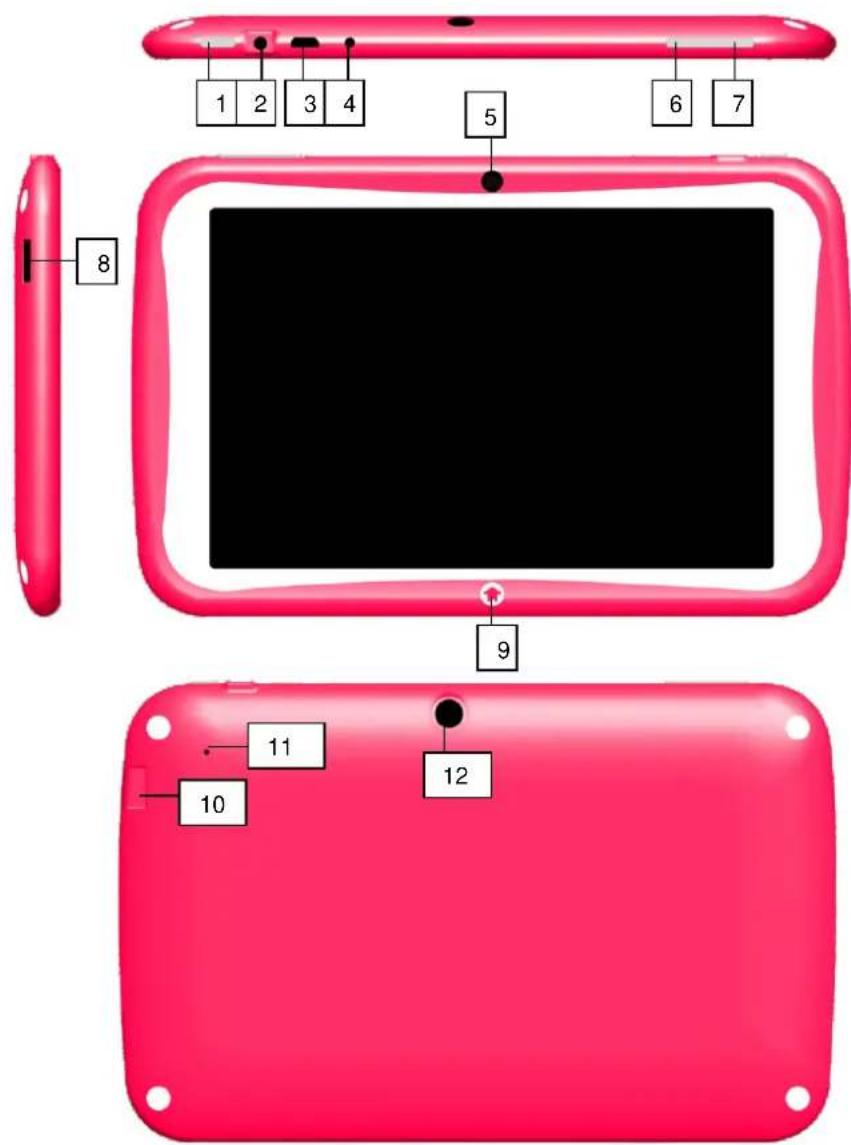
- On / Off
- Presa cuffie
- Micro USB
- Collegamento potenza
- Fotocamera anteriore
- Volume +
- Volume -
- Slot per schede micro SD
- Pulsante Inizio
- Slot per schede micro SD
- Ripristino
- Fotocamera reverse
2 Caricamento
Procedere come segue per caricare il tablet.
- Inserire un'estremità del cavo dati nella porta di alimentazione (connector, 2,5 millimetri) del tablet
- Inserire l'estremità CA dell'adattatore nella presa a muro.
3 Accensione
Alla prima accensione del tablet è necessario sbloccare lo schermo trascinando l'icona di blocco fuori dal cerchio e accedendo alla schermata principale, che consente di attivare facilmente le funzioni usate con maggiore frequenza. La schermata può essere differente a seconda del modello in uso.
Schermata iniziale: trascinare l'icona di blocco fuori dal cerchio per sbloccare.
3.1 Installazione guidata
Per semplificare l'installazione del suo tablet PC, la nostra procedura di installazione guidata la aiuterà in 5 semplici passi a configurare le prime impostazioni (lingua, data/ora, WLAN, luminosità dello schermo e località).
Nel caso in cui interrompesse o non completasse l'installazione, potrà comunque modificare o configurare le singole impostazioni in qualsiasi momento attraverso l'apposito menu.
3.2 Spiegazione
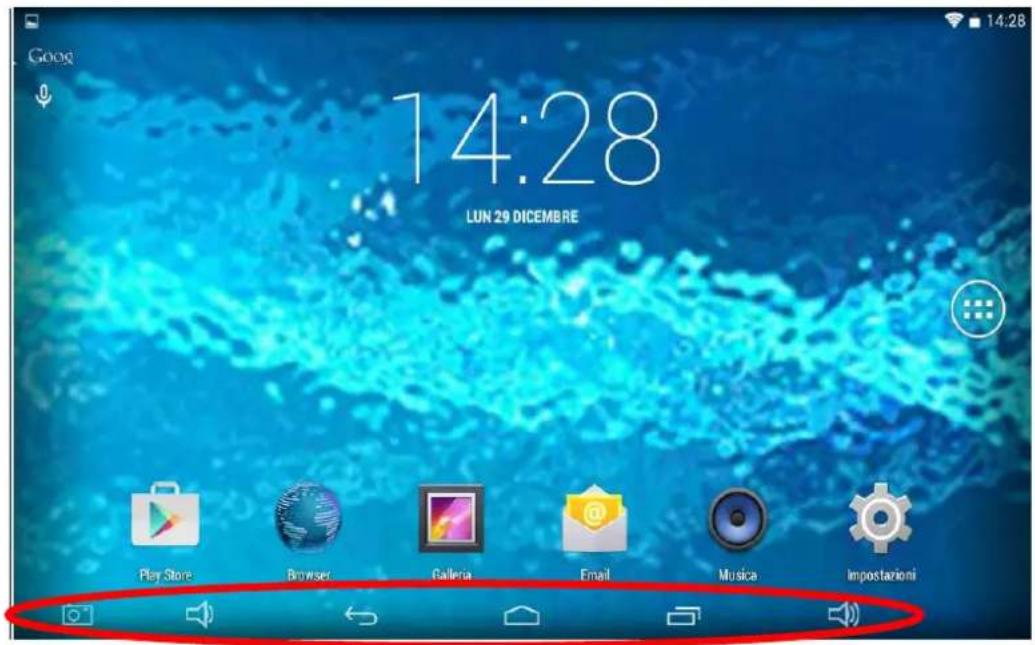

toccare per tornare alla pagina precedente

tasto del volume – (più basso)

toccare per accedere alla schermata principale

lume + (più alto)

toccare per sfogliare l'elenco delle applicazioni aperte (immagine può variare)

Captura di Pantalla / prendere uno screenshot

toccare per visualizzare il menu
4 Spegnimento/Standby
Per spegnere completamente il tablet, tenere premuto l'interruttore On/Off finché non compare la finestra che chiede la conferma dello spegnimento del dispositivo. Confermare con OK se si desidera spegnere completamente il dispositivo.
Se si desidera passare alla modalità di standby (per un utilizzo vicino nel tempo e per un avvio rapido), toccare l'interruttore On/Off.
Tenere presente che, quando si trova in modalità di standby, il tablet consuma energia, anche se in quantità minima, e che dopo alcuni giorni la batteria si può comunque scaricare.
5 Avvio delle app
Toccare il simbolo App in basso al centro della schermata principale. Toccare l'icona dell'app che si desidera avviare (ad esempio, musica).
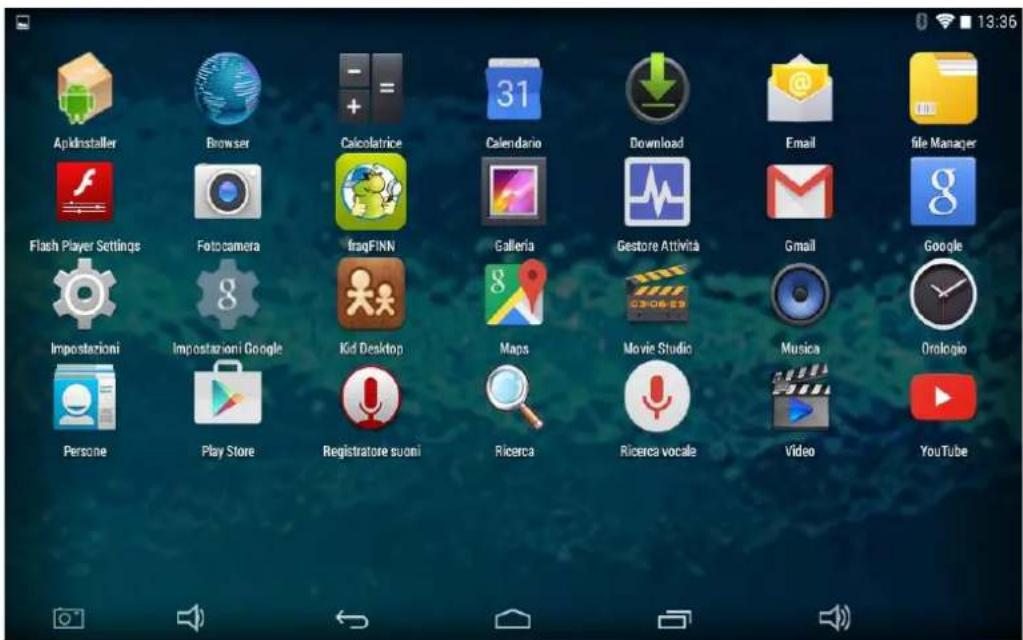
Esercitare una pressione prolungata sulle applicazioni (icone) per selezionarle e posizionarle sullo schermo principale (l'immagine può variare).
6 Apertura delle impostazioni
Per aprire "Impostazioni", toccare.

In questo menu è possibile configurare tutte le impostazioni. Le modifiche che vengono apportate hanno efficacia immediata.
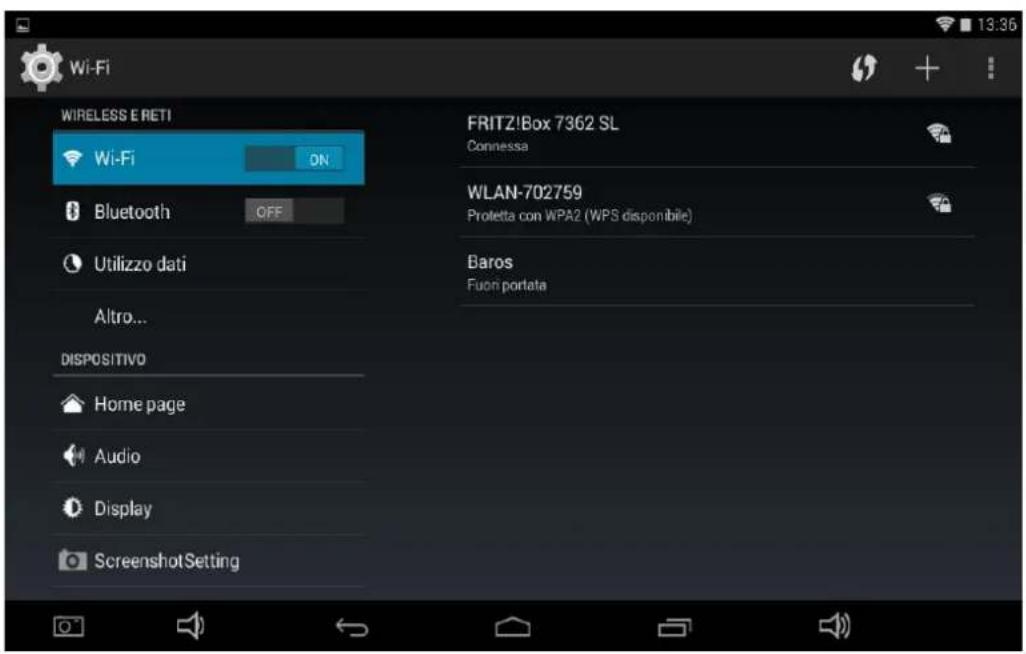
7 Bluetooth
Per connettere il dispositivo a un altro dispositivo tramite Bluetooth, aprire Impostazioni.
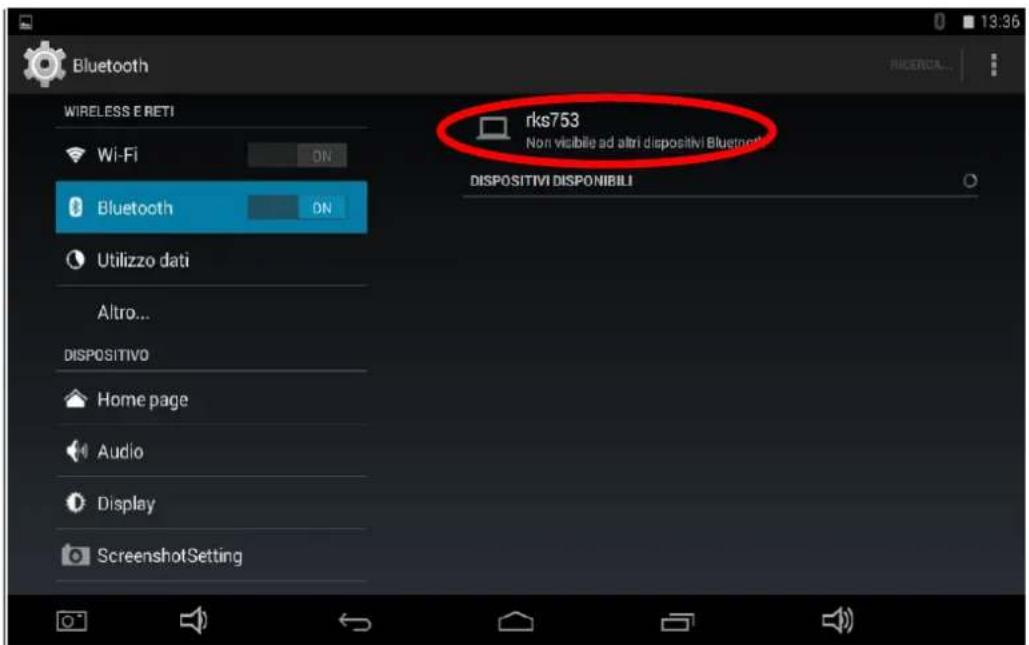
Selezionare Bluetooth nel campo "Wireless e Reti".
Toccare "OFF" accanto a "Bluetooth". Adesso, Bluetooth è attivo e l'indicatore passa a ON.
Una volta attivato Bluetooth, il dispositivo ricerca e mostra tutti i dispositivi Bluetooth visibili nelle immediate vicinanze. Per cercare di nuovo manualmente i dispositivi Bluetooth, premere "Ricerca di dispositivi".
Per accoppiare il dispositivo a un altro, toccare il dispositivo desiderato e confermare l'esecuzione dell'accoppiamento.
Se si desidera rendere il proprio dispositivo visibile agli altri dispositivi, toccare il nome del dispositivo. Il nome standard corrisponde al numero del modello oppure Blaupunkt (l'immagine può variare).
Per domande tecniche e/o problemi, non esitate a contattarci
telefonicamente al numero 199 309314 o via e-mail a helpdesk@stitaly.it
Garanzia
Conservare la ricevuta d'acquisto del dispositivo per l'intera durata del periodo coperto da garanzia, poiché deve essere esibita per qualsiasi reclamo.
In qualità di utente finale, ricevi una garanzia di 24 mesi a partire dalla data dell'acquisto. L'articolo è stato fabbricato utilizzando i metodi di produzione più avanzati ed è soggetto a rigorosi controlli di qualità.
Contatta esclusivamente il fabbricante (non il rivenditore presso il quale hai acquistato l'oggetto) se riscontri difetti durante il periodo di garanzia.
Per domande tecniche e/o problemi, non esitate a contattarci telefonicamente al numero:
199 309314 o via e-mail a helpdesk@stitaly.it
La garanzia non copre i danni derivanti da un uso improprio o un fenomeno esterno (deflusso, precipitazioni, esposizione al sole, danni o shock).
Informazioni per l'utente/Contatto
Se il dispositivo presenta un difetto o se riscontri dei problemi, contatta il nostro Centro di assistenza e supporto
Se hai bisogno di inviarci il dispositivo, attieniti ai seguenti punti:
- Utilizza solo l'imballaggio originale
- Allega una descrizione dettagliata dell'errore
- Aggiungi nome e indirizzo e una copia della ricevuta d'acquisto
- Affranca e spedisci il pacco (affrancatura sufficiente)
Per domande tecniche e/o problemi, non esitate a contattarci telefonicamente al numero:
199 309314 o via e-mail a helpdesk@stitaly.it
Gli accessori aggiuntivi per il suo Table-PC sono disponibili all'indirizzo www.blaupunkt.de.
Anche il manuale d'uso in altre lingue e le istruzioni complete sono disponibili per il download all'indirizzo www.blaupunkt.de

BLAUPUNKT
4Kids
Snelstartgids Tablet-PC
Android Ver. 4.4.2
Nederlands


- PANORAMICA DEL PRODOTTO
- CARICAMENTO
- PROCEDERE COME SEGUE PER CARICARE IL TABLET
- ACCENSIONE
- INSTALLAZIONE GUIDATA
- SPIEGAZIONE
- SPEGNIMENTO/STANDBY
- AVVIO DELLE APP
- APERTURA DELLE IMPOSTAZIONI
- BLUETOOTH
- GARANZIA
- INFORMAZIONI PER L'UTENTE/CONTATTO
- BLAUPUNKT
- KIDS
- SNELSTARTGIDS TABLET-PC
- ANDROID VER
- NEDERLANDS
Marca : BLAUPUNKT
Modello : 4Kids
Categoria : Tablet