
4Kids - Tablet BLAUPUNKT - Manual de utilização gratuito
Encontre gratuitamente o manual do aparelho 4Kids BLAUPUNKT em formato PDF.



| Tipo de produto | Tablet tátil |
| Marca | Blaupunkt |
| Modelo | 4Kids |
| Sistema operativo | Android 4.4.2 |
| Conectividade | Wi-Fi, Bluetooth |
| Armazenamento expansível | Micro SD (cartão não incluído) |
| Câmera frontal | Sim |
| Câmera traseira | Sim (câmera de ré) |
| Alimentação | Adaptador de energia (conector de 2,5 mm) |
| Bateria | Lítio-íon recarregável |
| Tela | Tela touch capacitiva |
| Dimensões | Aproximadamente 19 x 12 x 1 cm (estimativa) |
| Peso | Aproximadamente 350 g (estimativa) |
| Principais funções | Navegação na internet, reprodução multimídia, jogos, câmera |
| Manutenção | Limpar com um pano macio e seco |
| Segurança | Não expor à umidade ou a impactos |
| Acessórios incluídos | Cabo de alimentação, adaptador de energia |
| Garantia | 24 meses (sujeito às condições) |
Perguntas frequentes - 4Kids BLAUPUNKT
Perguntas dos utilizadores sobre 4Kids BLAUPUNKT
0 pergunta sobre este aparelho. Responda às que conhece ou faça a sua.
Faça uma nova pergunta sobre este aparelho
Baixe as instruções para o seu Tablet em formato PDF gratuitamente! Encontre o seu manual 4Kids - BLAUPUNKT e retome o controlo do seu dispositivo eletrónico. Nesta página estão publicados todos os documentos necessários para a utilização do seu dispositivo. 4Kids da marca BLAUPUNKT.
MANUAL DE UTILIZADOR 4Kids BLAUPUNKT
Fez uma escolha sensata.
Naturalmente, fornecer-lhe-emos também serviços de assistência pós-venda.
Se você tiver dúvidas ou problemas técnicos, por favor, entre em contato conosco
local www.blaupunkt.de nosso Serviço Pós-Venda Centro Blaupunkt:
Pode encontrar acessórios adicionais para o seu Tablet PC em www.blaupunkt.de.
Também pode transferir manuais de instruções noutros idiomas, assim como o manual de instruções
completo, no site www.blaupunkt.de
Qualquer reprodução é expressamente proibida sem a permissão por escrito do fabricante.
As ilustrações dos produtos contidos neste manual são apenas para orientação. Dependendo do seu Tablet PC, pode ser que
algumas funções não sejam alterados ou apenas estar disponível (por exemplo, câmera, Bluetooth, 3G, etc.)
1 Vista do produto
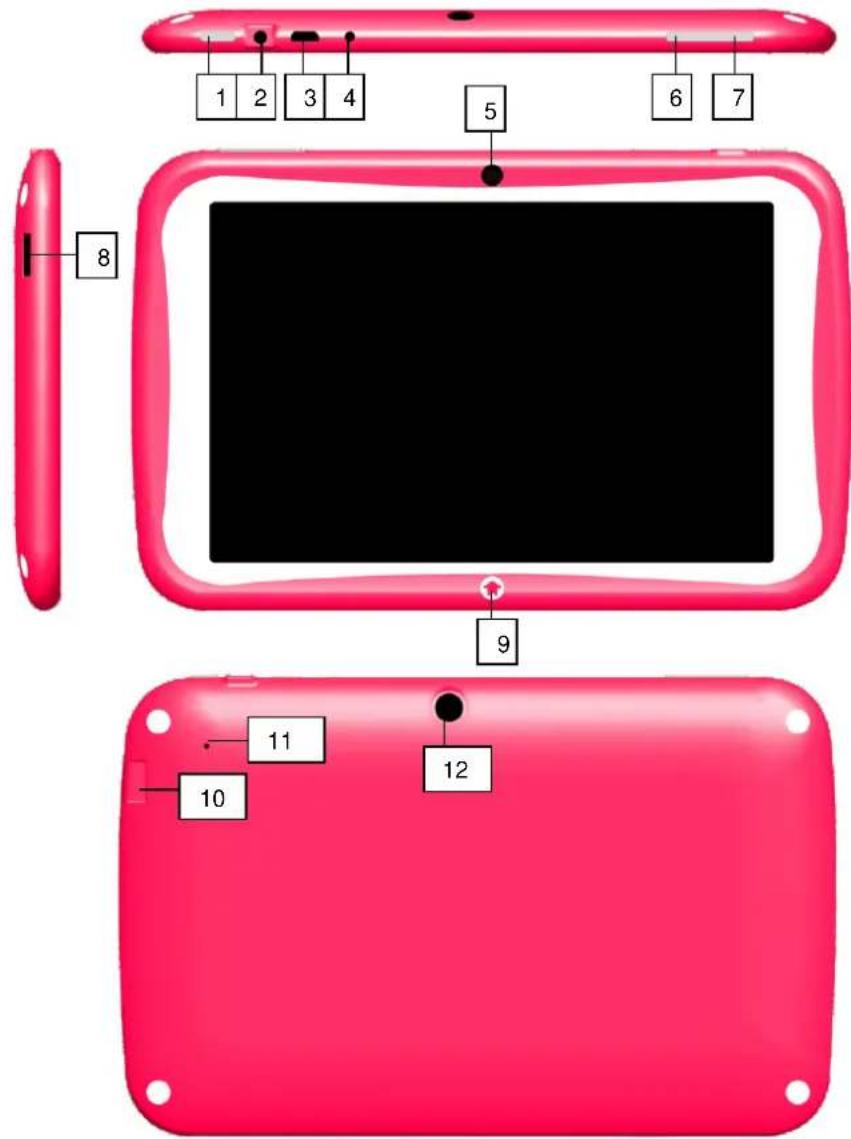
- On / Off
- Jack de fone de ouvido
- Micro USB
- Conexão poder
- Câmara frontal
- Volume +
- Volume -
- Slot para cartão Micro SD
- Botão Início
- Slot para cartão Micro SD
- Repor
- Câmera reversa
2 Carregamento
Siga estes passos para carregar o seu tablet.
- Ligue um terminal do cabo do carregador à porta da entrada de alimentação (conector, 2,5 milímetros) do tablet.
- Introduza o terminal CA do carregador numa tomada de parede.
3 Ligar
Da primeira vez que ligar o tablet, precisará de premir no botão de alimentação (on/off, ligar/desligar) até que o ecrã se acenda. Em seguida, necessitará de desbloquear o ecrã arrastando o ícone de cadeado para fora do círculo e entrará no ecrã inicial, que lhe permite aceder facilmente às funções utilizadas frequentemente. (A imagem pode diferir dependendo do modelo que utilizar).
Ecrã inicial: arraste o ícone de cadeado para o lado direito e para fora do círculo para desbloquear o ecrã.
3.1 Assistente de instalação
Para facilitar a primeira configuração do seu Tablet PC, o nosso assistente de configuração irá ajudá-lo a configurar, em 5 passos, os primeiros aspectos importantes (língua, data/hora, WLAN, luminosidade do ecrã e definição do local).
Se optar por cancelar ou não concluir o assistente, também poderá aceder e alterar ou definir as configurações individuais através do menu em qualquer altura.
3.2 Explicação
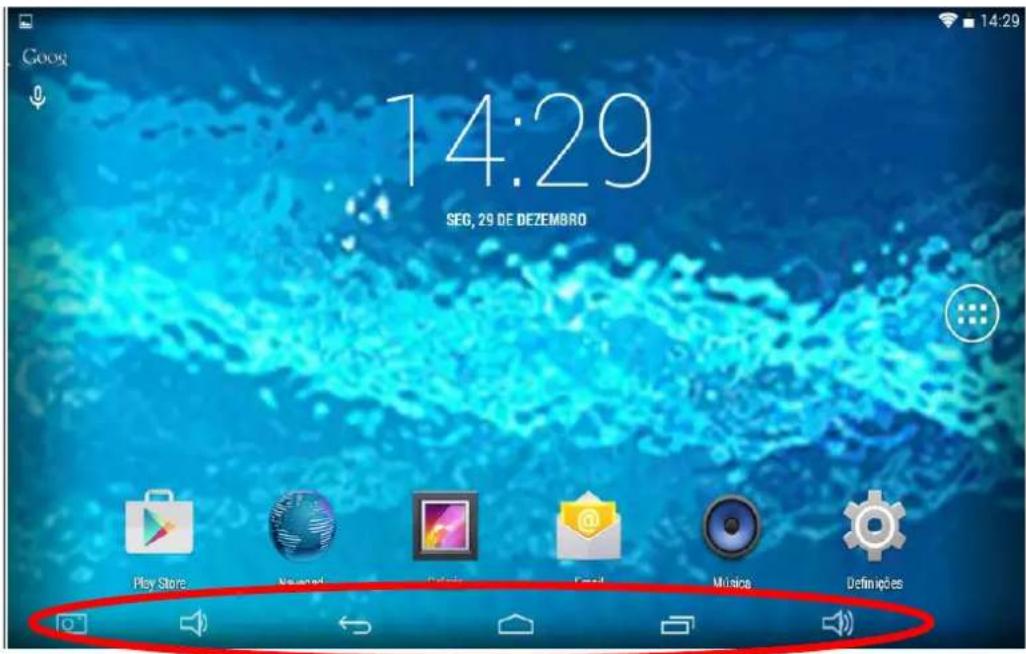

toque para voltar à página anterior botão de volume (is baixo)

toque para aceder ao ecrã principal botão de volume mais alto)

toque para navegar na lista de aplicações abertas (gem pode variar)

toque para ver o menu
4 Desligar / Suspender
Para desligar completamente o seu tablet, mantenha o botão de alimentação (on/off, ligar/desligar) premido até aparecer uma janela que lhe pergunta se realmente pretende desligar o dispositivo. Confirme clicando em “OK” se realmente pretende desligar completamente o dispositivo.
Se apenas pretender alterar o dispositivo para o modo de suspensão (se for utilizar o tablet em breve e para um início rápido), basta tocar no botão de alimentação por breves instantes.
Note que o tablet, quando permanece em modo de suspensão, continua a consumir energia, embora seja muito pouca. No entanto, neste modo, a bateria também pode ficar completamente descarregada em vários dias.
5 Aplicações iniciais
Toque no símbolo de Aplicações abaixo no meio da tela principal. Depois, toque no ícone relativo à Aplicação que deseja iniciar (por ex., música).
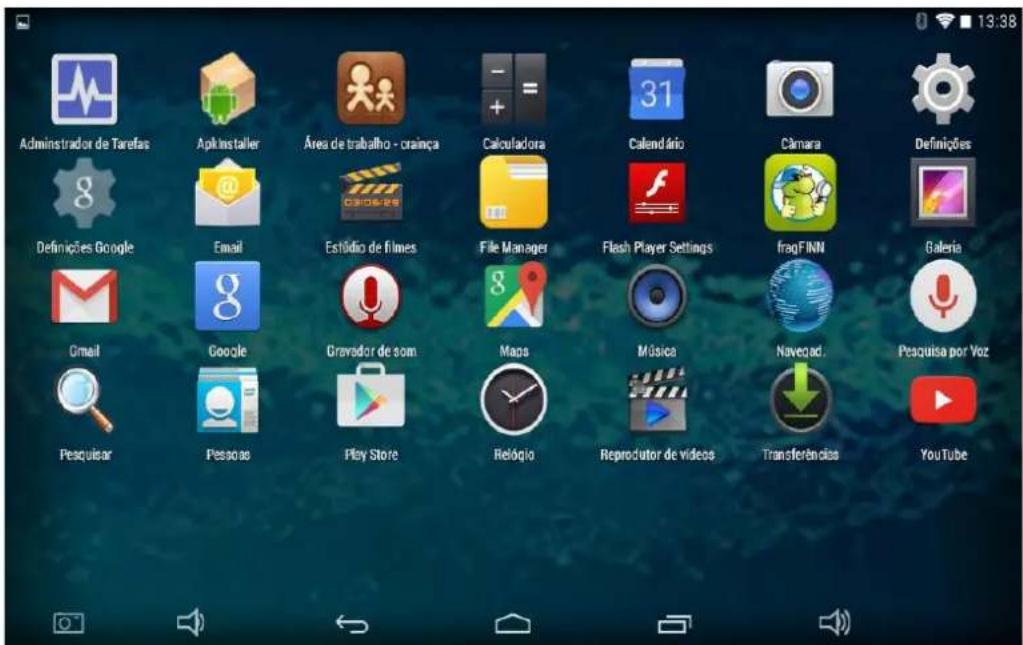
Uma pressão longa e contínua permite selecionar aplicações (ícones) e colocá-los no ecrã principal. (Imagem pode variar)
6 Abrir as configurações
Para abrir "Definição", toque em

Neste menu, pode efetuar todas as configurações. As alterações são aplicadas de imediato.

7 Bluetooth
Para ligar o seu dispositivo através de Bluetooth a um outro dispositivo, abra as "Definições". Seleccione Bluetooth no campo "Redes sem fios e Outras".
Depois, toque em "OFF" ao lado de "Bluetooth". Ativou o Bluetooth e o interruptor altera-se para Activado.
Depois de ativar o Bluetooth, o dispositivo procurará e apresentará todos os dispositivos Bluetooth visíveis nas imediações. Para procurar novamente de forma manual dispositivos Bluetooth, prima "A Pesquisar dispositivos".
Para emparelhar o seu dispositivo com outro, toque no dispositivo relevante e confirme que pretende executar o emparelhamento.
Se pretende que o seu dispositivo se encontre visível para outros dispositivos, toque no nome do seu dispositivo. O nome predefinido é o número do modelo ou Blaupunkt (imagem pode variar).

Se você tiver dúvidas ou problemas técnicos, por favor, entre em contato com o nosso Serviço Pós-Venda Centro Blaupunkt: https://blaupunkt.rma-service.com/blaupunkt/default.aspx
Garantia
Guarde a prova de compra deste equipamento durante todo o período da garantia, pois ser-lhe-á solicitada em caso de reclamação.
Você (o utilizador final) dispõe de uma garantia de 24 meses contados a partir da data da compra. Este artigo foi fabricado utilizando os mais modernos processos de produção e sujeito a um controlo de qualidade rigoroso.
Se detetar algum defeito durante o período da garantia, contacte diretamente o fabricante (não contacte o revendedor onde comprou o equipamento).
Vou é o endereço da nossa Central de Atendimento:
A garantia não cobre danos causados por utilização inadequada ou por causas externas (água, queda, exposição ao sol, quebra ou impacto).
Informação para utilizadores / Contacto
Se o seu equipamento apresentar algum defeito ou se ocorrerem problemas de funcionamento, contacte o nosso Centro de Serviço e Suporte.
Se desejar remeter-nos o seu equipamento, por favor, tenha em atenção os seguintes pontos:
- Utilize apenas a embalagem original
- Inclua uma descrição detalhada do problema
- Inclua o seu nome e morada completos, bem como uma cópia da prova de compra
- Cole os selos postais e remeta-nos a embalagem (com franquia postal adequada)
Vou é o endereço da nossa Central de Atendimento:
Pode encontrar acessórios adicionais para o seu Tablet PC em www.blaupunkt.de.
Também pode transferir manuais de instruções noutros idiomas, assim como o manual de instruções completo, no site www.blaupunkt.de
4Kids


Marca : BLAUPUNKT
Modelo : 4Kids
Categoria : Tablet