SynthStation 25 - Hifi-system AKAI - Kostenlose Bedienungsanleitung
Finden Sie kostenlos die Bedienungsanleitung des Geräts SynthStation 25 AKAI als PDF.


Benutzerfragen zu SynthStation 25 AKAI
0 Frage zu diesem Gerät. Beantworten Sie die, die Sie kennen, oder stellen Sie Ihre eigene.
Eine neue Frage zu diesem Gerät stellen
Laden Sie die Anleitung für Ihr Hifi-system kostenlos im PDF-Format! Finden Sie Ihr Handbuch SynthStation 25 - AKAI und nehmen Sie Ihr elektronisches Gerät wieder in die Hand. Auf dieser Seite sind alle Dokumente veröffentlicht, die für die Verwendung Ihres Geräts notwendig sind. SynthStation 25 von der Marke AKAI.
BEDIENUNGSANLEITUNG SynthStation 25 AKAI
KURZANLEITUNG
DEUTSCH (9-10)
BOX CONTENTS
SynthStation 25
4 AAA batteries
- Quickstart Guide
- Safety Instructions & Warranty Information Booklet
SynthStation 25
4 AAA Batterien
Schnellstart-Anleitung
- Sicherheitshinweise und Garantieinformationen
Die App Akai SynthStation Studio ist nicht im Lieferumfang enthalten. Um sie zu kaufen, besuchen Sie den iTunes App Store und geben den Suchbegriff "SynthStation Studio" ein.
ÜBERSICHT RÜCKSEITE
- NETZEINGANG - Verbinden Sie ein 6V DC - 1A Netzteil (mittlerer Pin mit positiver Polarität, Pin-Durchmesser 2,1 mm, Zylinderdurchmesser 5,5 mm -

not im Lieferumfang enthalten) mit dieser Buchse und einer Steckdose. Wahlweise konnen Sie die SynthStation 25 mit 4 AAA-Batterien (welche in das Batteriefach an der Unterseite des Gerates eingelegt werden) oder über den USB-ANSCHLUSS betreiben, welcher sich an der Seite des Gerats befindet und via Standard-Mini-USB-Kabel (nicht im Lieferumfang enthalten) mit Ihrem Computer verbunden wird. Wenn Sie jedoch ein Netzeil verwenden, konnen Sie Ihr iPhone® oder ihren iPod Touch® * aufladen, während Sie die SynthStation 25 verwenden.
- MINI-USB-ANSCHLUSS - Stecken Sie ein Standard-Mini-USB-Kabel (nicht im Lieferumfang enthalten) in diese Buchse und in den USB-Anschluss Ihres Computers. Der USB-Anschluss Ihres Computers versorgt die SynthStation 25 mit Strom. Wenn Sie die SynthStation 25 mit Ihr Mac oder PC verbinden, kann sie als USB-MIDI-Controller verwendet werden. Die SynthStation 25 ist klassenkonform und kann ohne separate Treiberinstallation verwendet werden.
- NETZSCHALTER - Schaltet die SynthStation 25 ein oder aus.
- MASTER-LAUTSTARKE - Regelt die Lautstarke der HAUPTAUSGANGE und des KOPFHÖRERAUSGANGS. Diesen Master-Ausgang schlieb die Wiedergabe über iPhone oder iPod Touch mit ein.
- KOPFHÖRERAUSGANG - Schließen Sie 1/8" Stereo-Kopflörer an diesen Ausgang an. Sie konnen die Lautstärke these Ausgangs mit dem MASTER-LAUTSTÄRKEREGLER einstellen.
-
HAUPTAUSGANGE - SchlieBen Sie ein Laufsprechersystem oder ein anderes Ausgabegerät mithilfe des mitgelieferten Stereo-Cinch-Kabels an diese Ausgänge an. Sie konnen die Lautstärke dieser Ausgänge mit dem MASTERLAUTSTARKEREGLER einstellen.
-
iPhone und iPod Touch sind Marken der Apple Inc. und in den USA und anderen Ländern eingetragen.
ÜBERSICHT OBERSEITE
- DOCK - Hier verbinden Sie Ihr iPhone oder ihren iPod Touch. Bewegen Sie das Gerät beim Anbringen oder Entfernen einzelne Male vorsichtig über die Anschlussstelle.
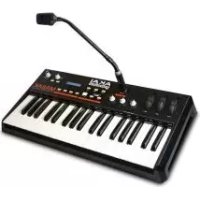
- KEYBOARD - Das 25-Tasten-Keyboard ist anschlagdynamisch und kann mit den OKTAVENTASTEN - / + ), acht Oktaven ansteuern.
Hinweis: Ihr Spiel auf der KLAVIATUR ist unabhängig vom Keyboard, das auf der Perform-Sections im SynthStation Studio angezeigt wird, so dass Sie auf drei Oktaven gleichzeitig offen konnen - eine im SynthStation Studio und eine auf der Zwei-Oktaven-KLAVIATUR der SynthStation 25.
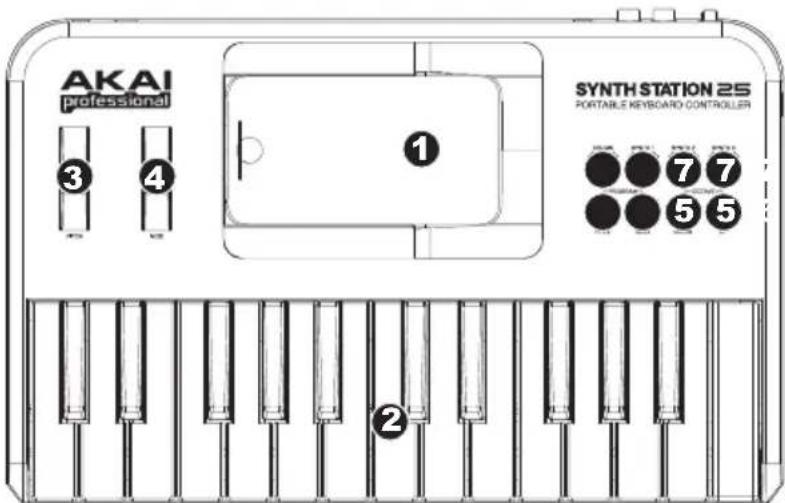
- PITCH BEND RAD - Übertragt die Pitch Bend MIDI-Informationen zum vorübergehenden Anheiten oder Abskenen der Tonhoe des KEYBOARDS.
- MOD-RAD - Übertragt Continuous Controller Daten (CC # 1 oder Modulationsgrad).
- OKTAVE - / + - Mit diesen Tasten kann der KEYBOARD-Bereich drei Oktaven nach oben oder nach unten verlagert werden und einen Bereich von acht Oktaven erfolgslichen. Wenn Sie Oktaven gewählt haben, die hörer oder tiefer als die mittlere Oktave sind, wird die entsprechende OKTAVEN-Taste leuchten. Um in den mittleren Oktavenbereich des KEYBOARDS zurückzukehren, drücken Sie beide OKTAVEN-Tasten gleichzeitig.
- PROGRAMM - / + - Diese Tasten können verwendet werden, um das Programm zu wechseln (das Sound-Set im SynthStation Studio).
- DRUM / SYNTH - Mit diesen Tasten wahren Sie eine von drei Synth-Parts oder den Drum-Part für Ihr Spiel im SynthStation Studio aus. Das KEYBOARD spiel die Sounds des ausgewählten Parts.
FEHLERBEHEBUNG
Wenn Sie Probleme beim Einsatz der SynthStation 25 haben, versuchen Sie eine der folgenden Lösungen:
- Wenn Sie Batteriestrom verwenden, stellen Sie sicher, dass 4 neue AAA-Batterien ordnungsgemäß in das Batteriefach an der Unterseite der SynthStation 25 eingelegt wurden.
- Wenn Sie die SynthStation 25 per USB-Verbindung zu Ihr dem Computer mit Strom versorgen (mithilfe eines Mini-USB-Kabels - nicht im Lieferumfang enthalten), ziehen Sie es wieder heraus und schlieben Sie es dann wieder an den Computer an. Versuchen Sie auch die SynthStation 25 an einen USB-Anschluss Ihr Computers anzuschlieben - nicht an einen USB-Hub.
- Wenn Sie die SynthStation 25 mit einem Netzeil mit Strom versorgen (nicht im Lieferumfang enthalten), stellen Sie safer, dass der Adapter mit einer spannungsführenden Steckdose verbunden ist. Stellen Sie außer dem Sicherer, dass Spannung und Stromstarke des Netzteils korrekt sind (in thisem Fall 6V DC, 1A).
Wenn Sie irgendwelche Probleme im Zusammenhang mit einer verzogerten, fehlerhaften oder gar fehlenden Reaktion der Software haben, versuchen Sie eine der folgenden Lösungen:
SchlieBen Sie die SynthStation Studio App und öffnen Sie sie anschlieBend wieder.
- Trennen Sie die Verbindung mit ihrem iPhone oder iPod Touch zur SynthStation 25 und schreiben Sie sie danach erneut an.
- Stellen Sie sichere, dass Ihr iPhone oder Ihr iPod Touch ordnungsgemäß mit der SynthStation 25 verbunden ist. Um dies zu tun, wahren Sie Einstellungen Allgemein Info auf Ihr dem iPhone oder iPod Touch und scrollen anschließend zum unteren Rand der Seite. "SynthStation 25" sollen nun aufscheinen.
Schalten Sie Ihr iPhone oder ihren iPod Touch zuerst aus und anschließend wieder an und offen dann die SynthStation Studio App.
Schalten Sie die SynthStation 25 zuerst aus und danach wieder ein. (Wenn Sie das Gerät über ihren Mini-USB-Anschluss mit Strom versorgen, trennen Sie das Gerät und schlieben es danach wieder an ihren Computer an. Versuchen Sie auch die SynthStation 25 an einen USB-Anschluss Ihres Computers anzuschreiben – nicht an einen USB-Hub.)
- Löschen Sie die SynthStation Studio App von Ihr dem iPhone oder iPod Touch und laden Sie sie danach erneut herunter. (Vergewissern Sie sich, dass Sie eine Sicherungskopie der App auf Ihr Computer gespeichert haben bevor Sie sie von Ihr iPhone oder iPod Touchlöschen.)
TECHNISCHE DATEN
Keyboard-Tasten: 25 (anschlagdynamisch)
Eingänge/Ausgänge: 1 Cinch-Stereo-Ausgang
1 1/8 " Stereo-Kopfhörerausgang
1 USB-Mini-Anschluss
Die App Akai SynthStation Studio ist nicht im Lieferumfang enthalten. Um sie zu kaufen, besuchen Sie den iTunes App Store und geben den Suchbegriff "SynthStation Studio" ein.
Stromversorgung: Netzteil (nicht im Lieferumfang enthalten):
6V DC, 1A, mittlerer Pin mit positiver Polarität,
Pin-Durchmesser 2,1mm, Zylinderdurchmesser 5,5mm
Mini-USB-Kabel (nicht im Lieferumfang enthalten) an Computer angeschlossen:
6VDC,1A
Batterien:
4 AAA
Abmessungen: 310mm× 203mm× 40mm (B× T× H)
Gewicht: 1,7 lb / 7,7kg
MIDI IMPLEMENTATION CHART