Tom Cat - Hifi-system AKAI - Kostenlose Bedienungsanleitung
Finden Sie kostenlos die Bedienungsanleitung des Geräts Tom Cat AKAI als PDF.


| Produkttyp | Rhythmusmaschine / Percussion-Sequenzer |
| Marke | AKAI |
| Modell | Tom Cat |
| Stromversorgung | 12 V DC, 2 A, Mitte positiv, mit Halteclip |
| Tempobereich | 20 bis 300 BPM |
| Stimmen | Kick, Snare, Clap, Hi-Hat, Disco Toms (mit individuellen Einstellungen: Lautstärke, Tonhöhe, Decay, Filter usw.) |
| Patterns | 16 Patterns, jeweils mit Sequenz A, B, Fill A und Fill B |
| Maximale Schritte pro Pattern | 32 Schritte (wenn Sequenzen A und B aktiviert) |
| Zeitliche Unterteilungen | 1/4, 1/8, 1/16, 1/32, mit Triolen |
| Swing | Einstellbar von 50 (kein) bis 75 |
| Aufnahmemodi | Step Record (Schritt für Schritt) und Performance Record (Echtzeit) |
| MIDI-Verbindungen | MIDI-Eingang (5-polig), MIDI-Ausgang/-Durchschleife (5-polig, umschaltbar) |
| USB-Verbindung | USB-Anschluss für MIDI zum Computer |
| Gate-Eingang/-Ausgang | Gate-Trig-Eingang/-Ausgang (3,5 mm TS) |
| Audioausgänge | Main Out (6,35 mm TS/TRS), Phones Out (6,35 mm Stereo) |
| Verzerrung (Maul) | Verzerrungseinstellung für Hauptausgang und Kopfhörer |
| Display | LED-Bildschirm für Tempo und Informationen |
| Sicherheitsschloss | Kensington-Schloss-Steckplatz |
| Lieferumfang | Tom Cat, Netzadapter, Bedienungsanleitung, Sicherheitshinweise |
| Bedienungsanleitung | In mehreren Sprachen auf der Herstellerwebsite verfügbar |
Häufig gestellte Fragen - Tom Cat AKAI
Benutzerfragen zu Tom Cat AKAI
0 Frage zu diesem Gerät. Beantworten Sie die, die Sie kennen, oder stellen Sie Ihre eigene.
Eine neue Frage zu diesem Gerät stellen
Laden Sie die Anleitung für Ihr Hifi-system kostenlos im PDF-Format! Finden Sie Ihr Handbuch Tom Cat - AKAI und nehmen Sie Ihr elektronisches Gerät wieder in die Hand. Auf dieser Seite sind alle Dokumente veröffentlicht, die für die Verwendung Ihres Geräts notwendig sind. Tom Cat von der Marke AKAI.
BEDIENUNGSANLEITUNG Tom Cat AKAI
Benutzerhandbuch (Deutsch)
Einführung
Lieferumfang
Tom Cat
Netzteil
Benutzerhandbuch
Sicherheitshinweise und Garantieinformationen
Kundendienst
Für die neuesten Informationen zu dieser Produkt (Systemanforderungen, Informationen zur Kompatibilität etc.) und zur Produktregistrierung besuchen Sie akaipro.com.
Für zusätzlichen Produkt-Support besuchen Sie akaipro.com/support.
Schnellstart / Anschlussdiagramm
Wichtig: Lassen Sie den Tom Cat nach dem Einsatzen etwas warmlaufen, bevor Sieihn verwenden. Sein Tuning kann von der Temperatur beeinflusst werden.
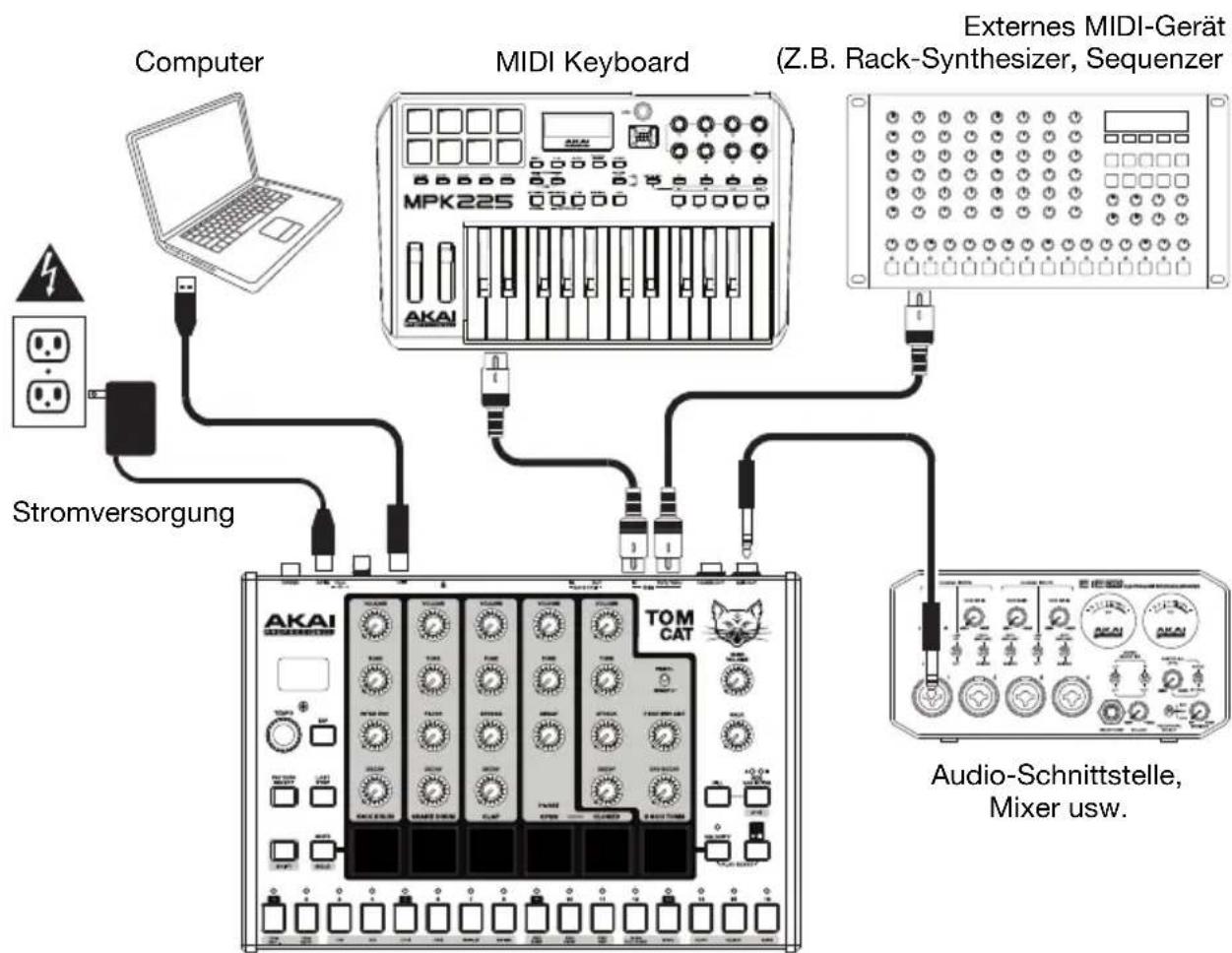
Teile, die nicht im Lieferumfang angegeben sind, sind separat erhältlich.
Funktionen
Oberseite
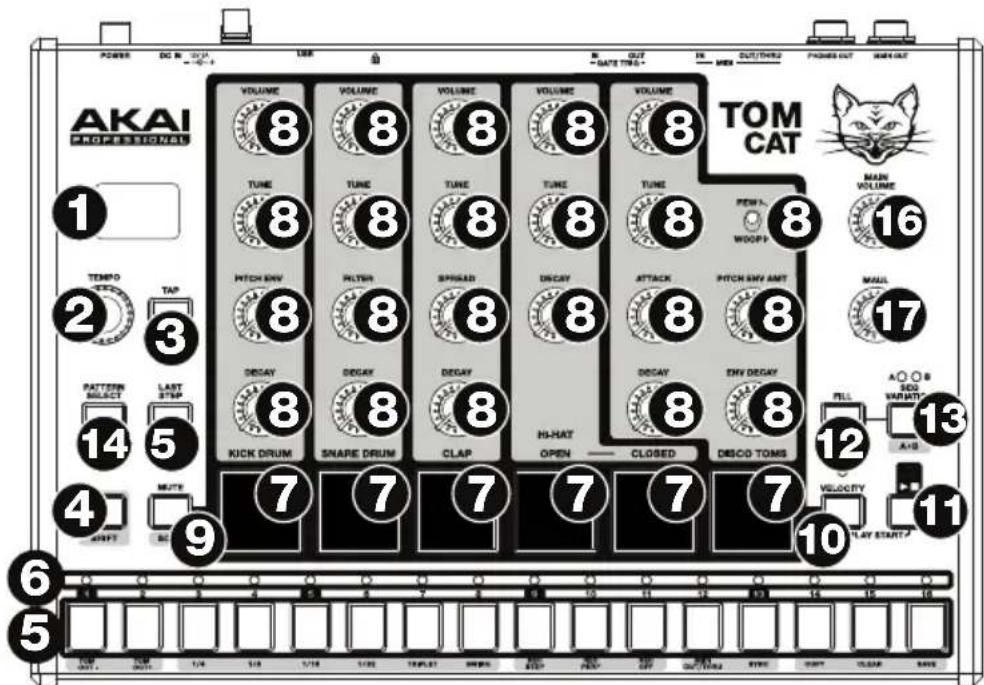
- Display: Dieses Display zeit das Tempo und andere in thism Handbuch beschriebene relevante Werte des Tom Cat an.
- Tempo: Drehen Sie diesen Regler, um das globale Tempo des Tom Cat einzustellen (20-300 BPM oder Schläge pro Minute). Die Nummer wird im Display angezeigt. Verwenden Sie diesen Regler auch, um andere Operationen durchzuführren, wie beispisseweise die Auswahl von Notenwerten (für die Disco Toms), Swing-Anteil, Pattern oder Pattern-Länge.
- Tap: Drücken Sie diese Taste in der gewünschten Geschwindigkeit, um ein neues Tempo einzugeben. Tom Cat wird das neue Tempo nach drei Mal Tippen erkennen.
- Umschalten: Halten Sie diese Taste gedrückt, um auf bestimmte sekundäre Funktionen der Tasten zuzugreifen.
- Step-Taster: Drucken Sie diese Tasten, um einen Step/eine Note in das Pattern einzugeben bzw. zu Löschen.
Halten Sie die Umschalttaste gedrückt, um auf ihre sekundären Funktionen zuzugreifen:
- Tom Okt -/+: Verwenden Sie diese Tasten, um die „Tastatur“ der Disco Tom (die Step-Schalter im Record Performance-Modus) eine Oktave nach oben oder unter zu verschieben.
1/4, 1/8, 1/16, 1/32: Verwenden Sie diese Tasten, um die Zeiteinteilung des Patrnns auszuwahlen (d.h. den Notenwert fur jedem einzelnen Step-Taster). Beim Halten der Umschalttaste, wird der Step-Indikator über der aktuellen Zeiteinteilung leuchten. - Triplet: Mit dieser Taste aktivieren oder deaktivieren Sie eine Triole, was die Zeiteinteilung in Triolen aufteilt (außer 1/32). Beim Halten der Umschalttaste leuchtet der Step-Indikator bei Aktivierung oberhalb der Taste.
- Swing: Drücken Sie diese Taste und drehen Sie den Tempo-Regler, um einzustellen, wie stark der Swing-Anteil im Pattern sein soll. Bei 50 wird kein Swing angewendet. Bei 75 wird Swing auf das gesamte Pattern angewendet. (Mit den Akai Professional MPCs® identisch).
-
Rec Step: Drücken Sie diese Taste, um den Record Step-Modus aufzurufen. Lesen Sie den Abschnitt Record Step-Modus in diesen Handbuch, um mehr zu erfahren. Beim Halten der Umschalttaste wird der Step-Indikator oberhalb der Taste leuchten, wenn Sie sich in diesen Modus befinden.
Rec Perf: Drücken Sie diese Taste, um den Record Performance-Modus aufzurufen. Lesen Sie den Abschnitt Record Performance-Modus in diesen Handbuch, um mehr zu erfahren. Beim Halten der Umschalttaste wird der Step-Indikator oberhalb der Taste leuchten, wenn Sie sich in diesen Modus befinden. -
Rec Off: Drücken Sie diese Taste, um die Aufnahme zu deaktivieren (Record Off-Modus). Lesen Sie den Abschnitt Record Step-Modus und Record Performance-Modus in thisem Handbuch, um mehr zu erfahren. Beim Halten der Umschalttaste wird der Step-Indikator oberhalb der Taste leuchten, wenn Sie sich in thisem Modus befinden.
- MIDI Out/Thru, MIDI-Sync: Drücken Sie diese Taste, um zwischen den Out- und Thru-Funktionen der MIDI Out/Thru-Buchse am Tom Cat zu wechseln. Das Display zeigt an, welche gerade ausgewähl ist:
Bei der Einstellung Out sendet Tom Cat seine eigenen MIDI-Nachrichten an seine MIDI Out/Thru-Buchse und seinen USB-Anschluss.
Bei der Einstellung Thru werden die MIDI-Nachrichten, die über MIDI In empfangen wurden, an das MIDI Out/Thru gesendet. Tom Cats Nachrichten werden an seinen USB-Anschluss gesendet.
Sync: Drucken Sie diese Taste, um die MIDI Clock-Quelle des Tom Cat zu wahlen: Intern, Extern, USB oder Gate. Lesen Sie den Abschnitt Transportsteuerung, um mehr zu erfahren.
- Kopieren, Löschen, Speichern: Verwenden Sie diese Tasten zum Kopieren, Löschen oder Speichern des aktuellen Patterns. Lesen Sie den Abschnitt Speichern, Kopieren und Löschen, um mehr zu erfahren.
-
Step-Indikatoren: These LEDs leuchten auf, um verschiedene Betriebszustände anzuzeigen:
-
Im Record Step-Modus zeigen sie, welche Steps eine Note enthalten (d.h. welche Step-Schalter aktiv sind). Siehe Record Step-Modus, um mehr zu erfahren.
- Wahlend Sie die Anschlagsgeschwindigkeits-Taste im Record Step-Modus gedrückt halten, zeigen die Farben die Geschwindigkeit der einzelnen Steps. Siehe Record StepModus, um mehr zu erfahren.
- Bei der Auswahl eines Pattern zeit der rote Step-Indikator an, welches Pattern derzeit ausgewähl ist. Lesen Sie den Abschnitt Über Patterns, um mehr zu erfahren.
-
Im Record Performance-Modus oder im Record Off-Modus zeigen sie die aktuelle Position in der Sequenz.
-
Pads: Drücken Sie diese Pads, um die folgenden Funktionen auszuführen:
-
Drücken Sie ein Pad im Record Step-Modus, um diese Stimme in den Step-Tastern anzuzeigen (und zu bearbeiten). Siehe Record Step-Modus, um mehr zu erfahren.
- Drücken Sie die Pads im Record Performance-Modus, um ihre Klänge in der aktuellen Sequenz in Echtzeit aufzuzeichnen. Siehe Record-Performance-Modus, um mehr zu erfahren.
-
Drücken Sie die Pads im Record Off-Modus, um ihre Klänge ohne Aufnahme abzuspielen.
-
Soundsteuerung: Mit diesen Steuerelementen können Sie die Klangfarbe der jeweiligen Sounds feinabstimmen.
-
Kick Drum: Der Kick Drum-Sound.
Lautstärke: Drehen Sie hier, um die Lautstärke der Kick Drum einzustellen.
Tuning: Drehen Sie hier, um die Tonhöhe der Kick Drum einzustellen.
Pitch-Hüllkurve: Betätigten Sie diesen Regler, um festzulegen, wie lange es dauert, bis der Kick-Drum-Oszillator zur ursprünglichen Tonhöhe zurückkehrt. (Zu Beginn des Kick-Drum-Sounds verschiett die Pitch-Hüllkurve die Tonhöhe nach oben und dann wieder zurück zur ursprünglichen Tonhöhe. Diese Pitch-Hüllkurvenregler hilft Ihnen, einen kürzeren, aggressiveren und Perkinsiven Klang oder einen längeren, resonanten, absteigenden „Boom“-Sound zu erzeugen.)
o Decay: Drehen Sie hier, um die Abklingzeit der Amplituden-Hullkurve der Kick Drum einzustellen.
Snare Drum: Der Snare Drum-Sound.
Lautstärke: Drehen Sie hier, um die Lautstärke der Snare Drum einzustellen.
Tuning: Drehen Sie hier, um die Tonhöhe der Snare Drum einzustellen. Dies betriff vor allem den Klang des Drum-Sounds, aber nicht das eigentliche „Snare-Gerausch".
Filter: Drehen Sie diesen Regler, um die Cutoff-Frequency des Snare-Drum Hochpassfilters einzustellen.
o Decay: Drehen Sie hier, um die Abklingzeit der Amplituden-Hullkurve der Snare Drum einzustellen.
- Clap: Ein Handelkatschen. Dies besteht aus drei Impulsen, die in schneller Abfolge ausgelost werden, um ein mehrmaliges gleichzeitiges Handelkatschen zu emulieren.
Lautstärke: Drehen Sie diesen Regler, um die Clap-Lautstärke einzustellen.
Tuning: Drehen Sie hier, um die Tonhöhe des Clap einzustellen.
o Verteilung: Drehen Sie hier, um die Zeitspanne zwischen den klanglichen Clap-Komponenten zu vergroßern. In der Minimalposition wird der resultierende Klang ein einziges lautes Klatschen sein. In der Maximalposition ergibt sich ein „knackiger" und Schneller Delay-Effekt.
o Decay: Drehen Sie hier, um die Abklingzeit der Amplituden-Hullkurve des Clapeinzustellen.
Hi-Hat: Der Hi-Hat-Sound. Es kann jeweils nur ein Sound -)namlich offen oder geschlossen - abgespielt werden.
Lautstärke: Drehen Sie hier, um die Lautstärke der Hi-Hat einzustellen.
Tuning: Drehen Sie hier, um die Tonhöhe der Hi-Hat einzustellen.
o Decay: Drehen Sie hier, um die Abklingzeit der Amplituden-Hullkurve der Hi-Hateinzustellen.
- Disco Toms: Eine Drum-Voice im Disco-Stil mit variablem Pitch.
Pew/Woop: Betätigen Sie diesen Schalter, um die Pitch-Hüllkurve der Disco Toms zu invertieren: „Pew“ (↓, absteigend) oder „Woop“ (↓, aufsteigend).
Lautstärke: Drehen Sie hier, um die Lautstärke der Disco Toms einzustellen.
Tuning: Drehen Sie hier, um den „Körper“ der Disco Toms einzustellen. Dies betriff vor allem den Klang des Drum-Sounds, aber nicht den variablen Pitch-Effekt, der von der Pitch-Hülkkurve beeinflusst wird.
Attack: Drehen Sie hier, um die Lautstärke des anfänglichen Attack der Disco Tom einzustellen.
o Decay: Drehen Sie hier, um die Abklingzeit der Amplituden-Hullkurve der Disco Tom einzustellen.
Pitch-Hullkurvenanteil: Drehen Sie hier, um die Kurve für die Änderung in der Tonhöhe der Disco Toms einzustellen - abfallend („Pew“) oder ansteigend („Woop“).
Hüllkurven-Decay: Drehen Sie hier, um festzulegen, wie lange es dauert, bis die Pitch-Hüllkurve der Disco Toms auf das ursprüngliche Niveau fällt (Pew^ ) oder ansteigt (Woop^ ) . (Zu Beginn des Disco Tom-Sounds transponiert die Pitch-Hüllkurve die Tonhöhe nach oben oder unter und wechselt dann wieder zurück zur ursprünglichen Tonhöhe. Diese Hüllkurven-Decay hilft Ohnen, einen kürzeren, aggressiveren und Perkinsiven Klang oder einen längeren, resonanten, absteigenden „Boom“-Sound zu erzeugen.)
- Mute/Solo: Halten Sie diese Taste gedrückt, um bestimmte Sounds bei der Wiedergabe des Sequenzers stumm zu schalten. Drücken Sie ein Pad, um seinen Sound stumm oder laut zu schalten. Pads, die nicht stummgeschaltet sind, leuchten rot, während stumm geschalte Pads nicht leuchten. Dies betriftt nur die Sequenzer-Wiedergabe; Sie konnen die Pads immer noch spielen, um ihre jeweiligen Sounds zu triggern.
Halten Sie die Umschalttaste gedrück und halten dann diese Taste gedrück, um in den Solo-Modus zu gelangen. Im Solo-Modus konnen Sie ein Pad drücken, um seinen Sound solo zu schalten (und damit alle anderen stummschalten). Lassen Sie die Taste los, um zum Normalbetrieb zurückzukehren. Dies ist ein temporärer Modus und ist unabhängig von jeglichen stummgeschalteten Pads.
- Anschlagsgeschwindigkeit: Drücken Sie diese Taste, um die Anschlagsgeschwindigkeit eines Steps zu bearbeiten. Lesen Sie den Abschnitt Record Step-Modus in dieser Handbuch, um mehr zu erfahren.
Während der Wiedergabe drücken Sie diese Taste und gleichzeitig Wiedergabe/Stopp, um die Wiedergabe von Anfang des Pattern neu zu starten.
- Wiedergabe/Stopp: Drücken Sie diese Taste, um die Wiedergabe zu starten oder zu stoppen. Wahrend der Wiedergabe drücken Sie diese Taste und gleichzeitig Anschlagsgeschwindigkeit, um die Wiedergabe von Anfang des Pattern neu zu starten.
Halten Sie die Umschalttaste gedrückt und drücken Sie dann diese Taste, um eine „Alle Noten Aus"-Meldung zu senden.
Wenn Sync auf Gate eingestellt ist, drucken Sie diese Taste, um zu Schritt 1 zurückzukehren.
Siehe Transportsteuerung, um mehr zu erfahren.
- Seq Variation: Mit dieser Taste können Sie wahlen, ob Sie Sequenz A, Sequenz B oder Sequenz A und B spielen/bearbeiten. Lesen Sie den Abschnitt Über Patterns, um mehr zu erfahren.
- Fill: Drucken Sie diese Taste, um einen Fill für die aktuelle Sequenz zuspielen (A, B, oder A und B). Lesen Sie den Abschnitt Über Patterns, um mehr zu erfahren.
- Pattern-Ausb Wahl: Drucken Sie diese Taste und wahlen Sie ein Pattern aus, indem Sie (A) einen der 16 Step-Taster drucken, um das Pattern mit dieser Nummer auszuwahlen oder (B) den Tempo-Regler drehen (bei der Pattern-Ausb Wahl passst der Tempo-Regler das Tempo nicht an). Drucken Sie erneut die Taste Pattern-Ausb Wahl, um zum Normalbetrieb zurückzukehren. Wenn Sie dies während der Wiedergabe tun, wird das aktuelle Pattern bis zum Schluss abgespielt bevor das{nachste beginnt.
- Letzter Step: Drucken Sie diese Taste, um die Länge des Pattern einzustellen. Die Pattern-Länge wird (in Steps) am Display angezeigt und die Step-Indikatoren mit derselben Nummer leuchten gelb auf. Drucken Sie eine der 16 Step-Taster oder drehen Sie den Tempo-Regler, um die Länge des Pattern (in Steps) einzustellen. Wenn bei der Taste Seq Variation entweder A oder B leuchtet, ist die maximale Pattern-Länge 16 Steps. Wenn sowohl A als auch B leuchten, ist die maximale Pattern-Länge 32 Steps und die minimale Pattern-Länge 17 Steps. Drucken Sie ernut die Taste Letzter Step, um zum Normalbetrieb zusammen zukehren.
- Gesamtlautstärke: Drehen Sie diesen Regler, um den Ausgangspiegel des Hauptausgangs und des Kopfhörerausgangs des Tom Cat einzustellen.
- Zerfleischen: Drehen Sie diesen Regler, um den Overdrive-Wert (Verzerrung) einzustellen, der auf Tom Cats Hauptausgang und Kopfhörerausgang angewendet wird.
Rückseite

- Netzeingang: Verwenden Sie das mitgelieferte Netzteil (12V, 2A, mittlerer Pin mit positiver Polarität), um diese Buchse mit einer Steckdose zu verbinden.
- Ein-/Ausschalter: Drücken Sie diese Taste, um den Tom Cat ein- oder auszuschalten.
Wichtig: Lassen Sie den Tom Cat nach dem Einsatzen etwas warmlaufen, bevor Sieihn verwenden. Sein Tuning kann von der Temperatur beeinflusst werden.
- Kabelhalter: Sie können ein Kabel mit dieser Halterung sichern, um ein versehentliches Abziehen zu verhindern.
- USB-Port: Verwenden Sie ein handelsübliches USB-Kabel, um diesen Port mit einem freien USB-Port Ihrnes Computers zu verbinden. Mit dieser Verbindung kann Tom Cat MIDI über USB von und zu ihrer Computer senden und empfangen.
- Kensington Lock Slot: Sie können diesen Kensington Lock Sicherheits-Slot verwenden, um den Tom Cat an einem Tisch oder einer anderen Oberfläche zu befestigen.
- Hauptausgang: Verwenden Sie ein handelsübliches 6,35mm TRS- oder TS-Kabel, um diesen Line-Level-Ausgang mit dem Eingang einer Audio-Schnittstelle, einem Mixer, einem Veränderer-System etc. zu verbinden.
- Kopfhorerausgang: Verbinden Sie handelsübliche 6,35 mm Stereo-Kopfhorer mit thisem Ausgang.
- MIDI Out/Thru: Verwenden Sie ein handelsübliches, fünflpoliges MIDI-Kabel, um diesen Ausgang mit dem MIDI IN eines externen MIDI-Geräts zu verbinden (z.B. einem Synthesizer, Sequenzer, Drum-Computer etc.). Drücken Sie die MIDI Out/Thru-Taste, um die Funktion dieser Buchse einzustellen. Das Display zeigt an, welche gerade ausgewähl ist. Siehe Step-Taster: MIDI Out/Thru oben, um mehr zu erfahren.
- MIDI In: Verwenden Sie ein handelsübliches, fünflpoliges MIDI-Kabel, um diese MIDI In mit dem MIDI Out eines externen MIDI-Geräts zu verbinden (z.B. einem anderen MIDI-Controller). Für weitere Informationen besuchen Sie akaipro.com, um die neueste MIDI-Implementierungstabelle herunterzuladen.
- Gate Trig Out: Verwenden Sie ein handelsübliches 3,5 mm TS-Kabel, um diesen Ausgang mit dem Eingang eines optionalen externen Geräts zu verbinden, das Trigger-Nachrichten vom Tom Cat Gate empfangen kann.
- Gate Trig In: Verwenden Sie ein handelsübliches 3,5 mm TS-Kabel, um diesen Eingang mit dem Ausgang eines optionalen externen Geräts zu verbinden, das Gate-Nachrichten (Trigger) an den Tom Cat senden kann.
Transportsteuerung
Die Wiedergabe-/Stopp-Taste des Tom Cat Funktioniert je nach Sync-Einstellung unterschied (Step-Taster 13).
BeiderEinstellungIntern:
- Drucken Sie die Taste Wiedergabe/Stopp, um die Wiedergabe zu starten oder zu stoppen.
- Wahlend der Wiedergabe drucken Sie Anschlagsgeschwindigkeit und gleichzeitig Wiedergabe/Stopp, um die Wiedergabe von Anfang des Pattern neu zu starten.
- Wenn Tom Cat's MIDI Out/Thru auf Out gesetzt ist, wird das Gerät MIDI Start, Stopp, Weiter, Clock und SongPosPtr=0 je nach Transportzustand setzen.
Tom Cats Gate Trig Out wird≦es Mal pulsieren, wenn es einen Step vorwerts Goes.
Bei der Einstellung Extern oder USB:
Die Wiedergabe des Tom Cat reagiert auf die eingehenden MIDI-Nachrichten Start, Stopp, Weiter, Clock und SongPosPtr=0.
Die Transportsteuerung des Tom Cat wird nicht Funktionieren.
BeiderEinstellungGate:
- Tom Cat erhält keine Sequenzpositionsinformationen, aber Sie können sofort wieder zu Step 1 zürückspringen, indem Sie wie folgt vorgehen:
O Wahrend die Wiedergabe gestoppt ist, drucken Sie Play/Stopp.
O Wahrend der Wiedergabe drucken Sie gleichzeitig Anschlagsgeschwindigkeit und Wiedergabe/Stopp.
Tom Cat kann nur Gate-Nachrichten mit Zeiteinteilungen von 1/8 oder 1/16 erhalten:
1/8: Zwei Impulse bringen die Wiedergabe um einen Schritt voran.
1/16: Ein Impuls bringt die Wiedergabe um einen Schritt voran.
Hinweis: Im Gegensatz zu normalen MlDI-Nachrichten enthalten Gate-Nachrichten nur Note On-Nachrichten (keine CC-Nachrichten, Note Off-Nachrichten etc.). Aus thisem Grund werden die Gate-Nachrichten, die Tom Cat erhält, vereinfacht.
Tom Cat Gate Trig Out wird seinen Gate Trig In imitieren.
Uber Patterns
Tom Cat kann bis zu 16 Pattern speichern. Jedes Pattern besteht aus vier Sequenzen: Sequenz A, Sequenz B, Fill A und Fill B.
Um eine Sequenz oder ein Fill zu bearbeiten, müssen Sie sich im Record Step-Modus oder Record Performance-Modus befinden (siehe Bearbeiten von Sequenzen, um mehr zu erfahren). Um einfach ihre Pattern abzuspielen, können Sie sich in einem dieser Modi oder im Record Off-Modus befinden.
Um ein Pattern auszuwahlen, drücken Sie Pattern-Ausb Wahl und dann (A) einen der 16 Step-Taster, um das Pattern mit dieser Nummer auszuwahlen oder drehen (B) den Tempo-Regler (bei der Pattern-Ausb Wahl passst der Tempo-Regler das Tempo nicht an). Der Step-Indikator des aktuellen Pattern leuchtet rot. Der Step-Indikator des Pattern, das als nachstes gespielt wird, beginnt zu blinken. Drücken Sie erneut Pattern-Ausb Wahl, um zum Normalbetrieb zurückzukehren.
Um die Pattern-Länge einzustellen, drücken Sie Letzter Step. Die Pattern-Länge wird (in Steps) am Display angezeigt und die Step-Indikatoren mit derselben Nummer leuchten gelb auf. Drücken Sie eine der 16 Step-Taster oder drehen Sie den Tempo-Regler, um die Länge des Pattern (in Steps) einzustellen. Wenn bei der Taste Seq Variation entweder A oder B leuchtet, ist die maximale Pattern-Länge 16 Steps. Wenn sowohl A als auch B leuchten, ist die maximale Pattern-Länge 32 Steps und die minimale Pattern-Länge 17 Steps. Drücken Sie erneut die Taste Letzter Step, um zum Normalbetrieb zugruckzukehren.
Um auszuwahlen, welche Sequenz Sie während der Wiedergabe spielen/bearbeiten, drücken Sie Seq Variation, um zwischen Sequenz A und Sequenz B zu wechseln. Die LED für die aktuell abgespielte Sequenz wird durchgehend leuchten. Wenn die andere Sequenz im Anschluss abgespielt wird, wird die entsprechende LED blinken.
Um automatisch zwischen Sequenz A und der anschliebenden Wiedergabe von Sequenz B (oder umgekehrt) zu wechseln, halten Sie die Umschalttaste gedrückt und drücken dann Seq Variation. A-b wird im Display angezeigt.
Um zur Wiedergabe von nur einer Sequenz, also A oder B, zurückzukehren, drücken Sie entweder Seq Variation während die gewündsten Sequenz abgespielt wird oder halten die Umschalttaste gedrückt und drücken dann Seq Variation. A oder b wird im Display angezeigt.
Um die Sequenz(en) auszuwahlen, die Sie spielten/bearbeiten während sie gestoptsind, drücken Sie Seq Variation, um zwischen den folgenden Optionen zu wahren: Nur Sequenz A (A leuchtet) und nur Sequenz B (B leuchtet).
Um automatisch zwischen Sequenz A und der anschließenden Wiedergabe von Sequenz B (oder umgekehrt) zu wechseln, halten Sie die Umschalttaste gedrückt und drücken dann Seq Variation. Der aktuelle Modus (A, b oder A-b) wird im Display angezeigt. Halten Sie die Umschalttaste und drücken Sie Seq Variation, um zwischen A und A-b oder b und A-b umzuschalten.
Hinweis: So wahlen Sie einen Fill aus, um es als Loop abzuspielen oder zu bearbeiten.
Um ein Fill gefolggt von einer Sequenz abzuspielen, drücken Sie während der Wiedergabe die Fill-Taste. Das abgespielte Fill wird von zwei Faktoren bestimmt: (1) dem Zustand der Seq Variation-Taste und (2) welche Sequenz gerade abgespielt wird.
Wichtig: Wenn ein Fill abgespielt wird, wechselt die Wiedergabe von der aktuellen Sequenz zum Fill ohne automatisch auf Step 1 zusückzukehren. Wenn Sie zum Beispiel Fill drücken, während die Sequenz sich gerade bei Step 5 befindet, beginnt das Fill von seinem eigenen Step 6 und spiel bis Step 16.
Ist die Seq Variation auf eine einzige Sequenz A oder eine einzige Sequenz B eingestellt:
- Drücken Sie Fill, um das entsprechende Fill abzuspielen. Wenn das Fill sein Ende erreicht hat, beginnt die andere Sequenz zuspielern.
- Halten Sie Fill gedrückt, um das entsprechende Fill abzuspielen. Wenn das Fill sein Ende erreicht hat, wird die ursprüngliche Sequenz weiterspielern.
Wenn Seq Variation sowohl auf Sequenz A und B eingestellt ist:
- Drücken Sie Fill während Sequenz A abgeschweit wird, um Fill A und danach Fill B zuspiel. Am Ende von Fill B beginnnt die Wiedergabe von Sequenz A.
- Drücken Sie Fill während Sequenz B abgespielt wird, um Fill B zu denen. Am Ende von Fill B beginnnt die Wiedergabe von Sequenz A.
So wahlen Sie während der Wiedergabe ein Fill aus, um es als Loop abzuspielen oder zu bearbeiten: Halten Sie die Fill-Taste gedrückt, drücken Sie die Taste Seq Variation und halten dann beide Tasten los. Fil wird im Display angezeigt. Das von Ihnen ausgewählte Fill wird nun im Loop abgespielt. Auf diese Weise konnen Sie das Fill auch bearbeiten (so wie Sie Sequenz A oder B darbeiten wurden). Wenn die Wiedergabe zwischen Sequenz A und Sequenz B wechselt, werden sich Fill A und Fill B abwechseln. Um zum Normalbetrieb zurückzukehren, drücken Sie die Taste Seq Variation.
Um ein Fill zu bearbeiten während die Wiedergabe pausiert, drücken Sie die Fill-Taste und anschließend die Taste Seq Variation, um entweder eine A- oder B-Taste auszuwahlen. Fil wird am Display erscheinen. So konnen Sie das Fill bearbeiten (so wie Sie Sequenz A oder Sequenz B bearbeiten wurden). Um zum Normalbetrieb zurückzukehren, drücken Sie die Fill-Taste.
BearbeitenvonSequenzen
Sie können Sequenzen (und Fills) jeder Pattern wie unter beschrieben in zwei verschiedene Modi bearbeiten: Record Step-Modus und Record Performance-Modus.
Record Step-Modus
Im Record Step-Modus konnen Sie die 16 Step-Schalter verwenden, um der Sequenz Noten hinzuzufugen oder aus der Sequenz zu loschen, indem Sie einfach den entsprechenden Step-Schalter drücken.
Um in den Record Step-Modus zu schalten, halten Sie die Umschalttaste gedrückt und drücken dann Step-Taster 9 (Rec Step).
Um Steps einzugeben oder zu entfernen, drücken Sie das Pad, dessen Steps Sie eingeben oder loschen möchten und drücken dann einen oder mehrere Step-Taster, um Noten an diesen Positionen einzugeben oder zu entfernen. Die Noten werden mit der standardmäßigen Step-Schalter-Anschlagsgeschwindigkeit eingegeben (siehe unter).
Bei den Disco Toms hat jeder Step einen Notenwert, den Sie auf zwei verschiedene Arten festlegen können:
- Um den Notenwert eines einzigen Steps für die Disco Toms einzustellen, halten Sie die gewünschten Step-Taster gedrückt und drehen den Tempo-Regler. Wenn Sie nur eine Note anpassen, wird der Notenwert auf dem Display angezeigt. Wenn Sie mehrere Noten einstellen, zeigt das Display, um wie viele Halbtone Sie sie nach oben oder unter weniger verschieben. Der Disco Tom-Sound reicht über drei Oktaven.
- Um den Standard-Nootenwert für die Disco Toms einzustellen, halten Sie das Disco Tom Pad gedrückt und drehen den Tempo-Regler. Dies wird der Notenwert sein, der aufgenommen wird, wenn Sie einen Step wahlen oder das Pad drücken. Dies ist nutzlich, um den Notenwert einzustellen, bevor Sie ihre Steps eingeben.
Für alle Sounds gilt: Jeder Step hat eine Anschlaggeschwindigkeit, die bestimmt, wie laut der Tong gespielt wird. Sie konnen dies auf zwei Arten einstellen:
- Um die Anschlagsgeschwindigkeit eines Steps zu bearbeiten, halten Sie die Anschlagsgeschwindigkeits-Taste gedrückt und drücken dann den gewünschten Step-Taster, um zwischen den verfügbaren Geschwindigkeiten zu wahren: niedrig (grün), mittel (gelb), hoch (rot) und aus (keine Beleuchtung).
- Um die standardmäßige Step-Switch-Geschwindigkeit auszuwahlen, drücken Sie die Taste Anschlagsgeschwindigkeit, um durch die verfügbaren Standardgeschwindigkeiten zu blättern: niedrig (grün), mittel (gelb) und hoch (rot). Dies wird die Anschlagsgeschwindigkeit sein, die aufgenommen wird, wenn Sie einen Step wahren oder das Pad drücken. Dies ist nützlich, um die Anschlagsgeschwindigkeit einzustellen, bevor Sie ihre Steps eingeben.
Record Performance-Modus
Im Record Performance-Modus konnen Sie die Pads und/oder 16 Step-Taster spiel, um eine Sequenz in Echtzeit aufzunehmen. Die Noten, die Sie spiel, werden automatisch mit den Steps quantisiert (ausgerichtet). Ihr Aufnahme wird mittels „Over dub" in die Sequenz(en) aufgenommen.
Hinweis: Auch jeder eingehende MIDI-Performance wird aufgezeichnet.
Um in den Record Step-Modus zu gelangen, halten Sie die Umschalttaste gedrückt und drucken dann Step-Taster 10 (Rec Perf).
Um Steps aufzunehmen:
- Drum-Sounds: Spieler Sie die gewünschte(n) Sequenz(en) und dann die Pads. Die Pads sind anschlagsempfindlich; die Noten werden mit den entsprechenden niedrigen, mittleren oder hohen Geschwindigkeiten eingegeben.
- Für den Disco Tom-Sound: Spieler Sie die gewünschte(n) Sequenz(en) undspielen Sie dann die 16 Step-Taster so wie eine Klaviertastatur. Die schwarzen Taster entsprechen den schwarzen Tasten auf einem Klavier, die weißen Taster den weißen Tasten. Um den Standardnotenwert für die Disco Toms einzustellen, halten Sie das Disco Tom Pad gedrückt und drehren den Tempo-Regler. Die Step-Taster sind nicht anschlagdynamisch, es empfeht sich davon die Anschlagsgeschwindigkeiten im Record Step-Modus zu bearbeiten (siehe Record Step-Modus oben, um mehr zu erfahren).
Speichern, Kopieren und Löschen
Speichern
So speichern Sie Patterns oder globale Einstellungen:
- Halten Sie die Umschalttaste gedrück und drücken Sie dann Step-Taster 16 (Speichern). Sein Step-Indikator blinkt grün.
- Lassen Sie den Step-Taster 16 (Speichern) los, aber halten Sie die Umschalttaste weiterhin gedrückt. (Um den Speichervorgang abzubrechen oder zu beenden, können Sie jederzeit die Umschalttaste loslassen.)
- Drehen Sie den Tempo-Regler, um das Gewünschte zu speichern: alle Patterns und globalen Einstellungen (All), nur das aktuelle Pattern (One) oder nur die globalen Einstellungen (Glo). Wichtig: Zu den globalen Einstellungen gehören Tempo, MIDI Out/Thru-Einstellung und Sync-Einstellung.
- Drücken Sie die Step-Taster 16 (Speichern) und halten Sie dann die Umschalttaste los.
Kopieren
Wichtig: Beim Kopieren wird das Pattern nicht gespeichert. Um das kopierte Pattern zu behalten, müssen Sie es speichern.
Um das aktuelle Pattern zu kopieren:
- Halten Sie die Umschalttaste gedrückt und drücken Sie dann Step-Taster 14 (Kopieren). Der Step-Indikator für das aktuelle Pattern blinkt grün. Die Step-Indikatoren für frei Patterns blinken gelb. Die Step-Indikatoren für leere Patterns werden nicht leuchten.
- Lassen Sie den Step-Taster 14 (Kopieren) los, aber halten Sie die Umschalttaste weiterhin gedrückt.
- Drücken Sie den Step-Taster mit der gleichen Nummer wie das „Ziel"-Pattern (das Pattern, in das Sie kopieren möchten). Das Pattern wird das Ziel-Pattern kopieren und laden. Lassen Sie anschließend die Umschalttaste los.
Um abzubrechen, drücken Sie den Step-Taster mit der gleichen Nummer wie das aktuelle Pattern (sein Step-Indikator blinkt grün) und setzen dann die Umschalttaste los.
Loschen
Wichtig: Beim Löschen wird das Pattern nicht gespeichert. Um das leere Pattern zu behalten, müssen Sie es speichern.
Um das aktuelle Pattern zu Löschen:
- Halten Sie die Umschalttaste gedrückt und drücken Sie dann den Step-Taster 15 (Löschen). Sein Step-Indikator blinkt grün.
- Drücken Sie den Step-Taster 15 (Löschen) erneut.
- Lassen Sie beiden Tasten los.