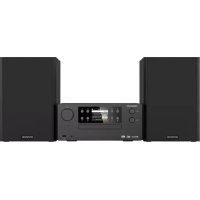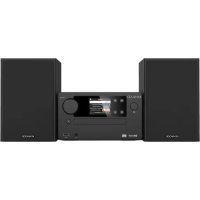
C717DV - Audiosystem KENWOOD - Kostenlose Bedienungsanleitung
Finden Sie kostenlos die Bedienungsanleitung des Geräts C717DV KENWOOD als PDF.



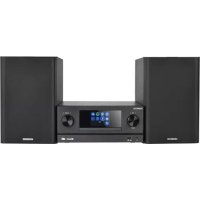
| Produkttyp | Kompakt-Hi-Fi-Audiosystem |
| Marke | Kenwood |
| Modell | C717DV |
| Abmessungen Hauptgerät (B x H x T) | 190 x 238 x 143 mm (mit iPod-Dockingstation: 250 x 238 x 143 mm) |
| Gewicht Hauptgerät | 1,4 kg |
| Abmessungen Lautsprecher (B x H x T) | 170 x 238 x 132 mm |
| Gewicht Lautsprecher (pro Stück) | 1,1 kg |
| Stromversorgung | Gleichstrom-Adapter 18 V (AC 230-240 V, 50 Hz) im Lieferumfang |
| Stromverbrauch | 30 W |
| Nennausgangsleistung | 20 W + 20 W (1 kHz, 10 % KLIRR, 8 Ω) |
| Wiedergabeformate | DVD, CD, VCD, MP3, WMA, JPEG, DivX, MPEG1/2 |
| Speichermedien | DVD±R/RW, CD-R/RW, USB (Massenspeicherklasse), SD/SDHC-Karte |
| Konnektivität | HDMI, Komponentenvideo, Composite-Video, AUX IN, Subwoofer-Ausgang, Kopfhörer |
| Radio | FM/AM mit RDS |
| Besondere Funktionen | Sleep-Timer, Titelsprung, Zufallswiedergabe, Wiederholung, Zoom, D-Bass, Equalizer, DTS Envelo Speaker |
| Wartung | Gehäuse mit einem weichen, leicht feuchten Tuch reinigen; Discs von der Mitte nach außen abwischen |
| Sicherheit | Nicht Wasser oder Feuchtigkeit aussetzen; Lüftungsschlitze nicht blockieren; nur mitgelieferten Adapter verwenden |
| Reparaturmöglichkeit | Gerät nicht öffnen; Reparaturen nur von qualifiziertem Personal durchführen lassen; vorgeschriebene Ersatzteile verwenden |
| DVD-Regionalcode | Siehe Etikett auf der Rückseite des Geräts |
| Mitgeliefertes Zubehör | Fernbedienung, FM-Antenne, AM-Rahmenantenne, Netzadapter, Netzkabel, iPod-Einsatzstück, Ständer |
Häufig gestellte Fragen - C717DV KENWOOD
Benutzerfragen zu C717DV KENWOOD
0 Frage zu diesem Gerät. Beantworten Sie die, die Sie kennen, oder stellen Sie Ihre eigene.
Eine neue Frage zu diesem Gerät stellen
Laden Sie die Anleitung für Ihr Audiosystem kostenlos im PDF-Format! Finden Sie Ihr Handbuch C717DV - KENWOOD und nehmen Sie Ihr elektronisches Gerät wieder in die Hand. Auf dieser Seite sind alle Dokumente veröffentlicht, die für die Verwendung Ihres Geräts notwendig sind. C717DV von der Marke KENWOOD.
BEDIENUNGSANLEITUNG C717DV KENWOOD
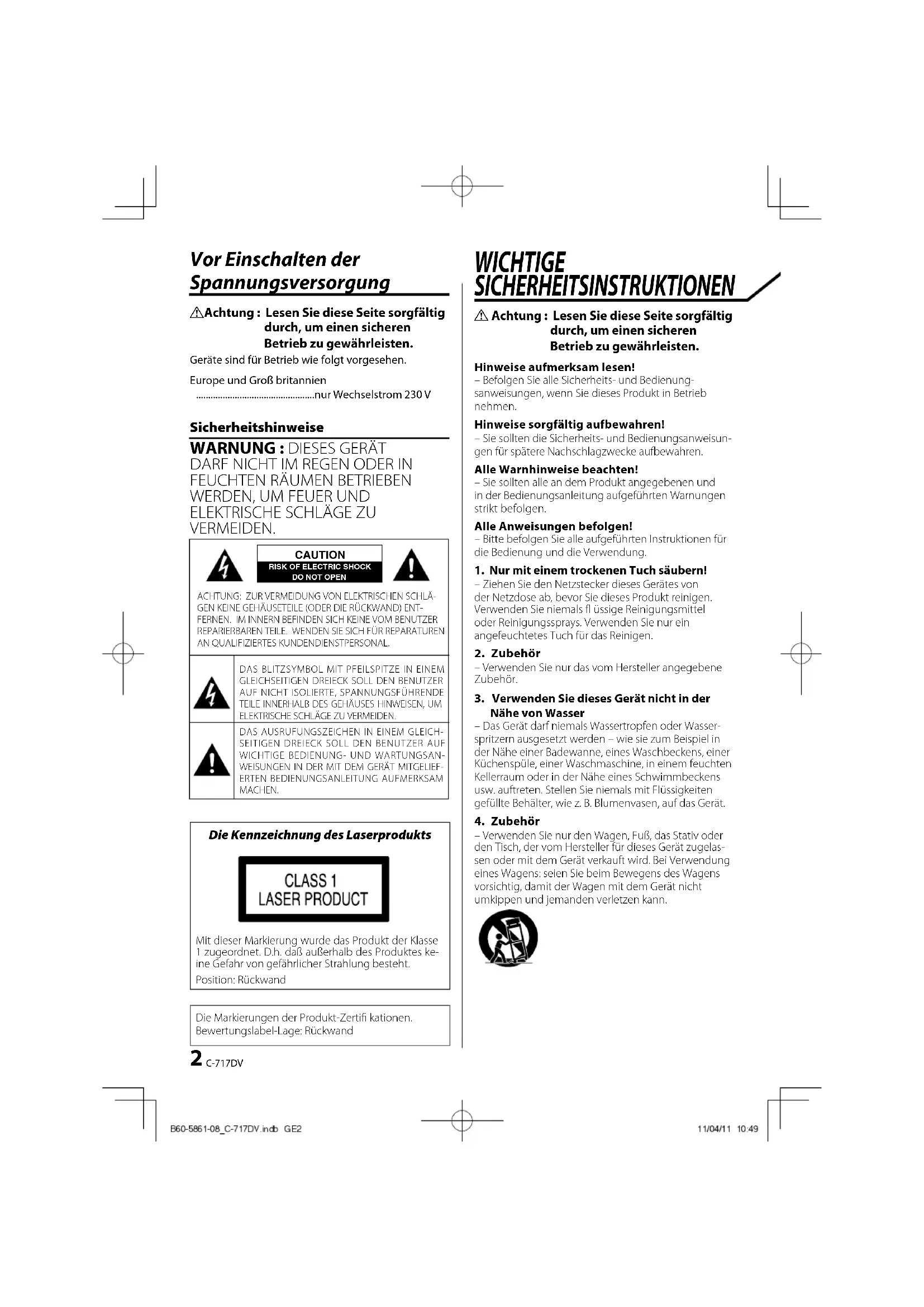
Vor Einschalten der Spannungsversorgung
Achtung : Lesen Sie diese Seite sorgfältig durch, um einen sicheren Betrieb zu gewährleisten.
Geräte sind für Betrieb wie folgt vorgesehen.
Europe und Groß britannien
nur Wechselstrom 230 V
Sicherheitshinweise
WARNUNG : DIESES GERÄT DARF NICHT IM REGEN ODER IN FEUCHTEN RÄUMEN BETRIEBEN WERDEN, UM FEUER UND ELEKTRISCHE SCHLÄGE ZU VERMEIDEN.

CAUTION
RISK OF ELECTRIC SHOCK
DO NOT OPEN
ACHTUNG: ZUR VERMEIDUNG VON ELEKTRISCHEN SCHLÄGEN KEINE GEI JÄUSETTEILE (ODER DIE RÜCKWAND) ENTFERNEN. IM INNERN BEFINDEN SICH KEINE VOM BENUTZER REPARIERBAREN TEILE, WENDEN SIE SICH FÜR REPARATUREN AN QUALIFIZIERTES KUNDENDIENSTPERSONAL.

DAS BLITZSYMBOLM MIT PFEILSPITZE IN EINEM GLEICHSEITIGEN DREICK SOLL DEN BENUTZER AUF NICHT ISOLIERTE, SPANNUNGSFÜHRENDE TEILE INNERHALB DES GEHÄUSES HINWEISEN, UM ELEKTRISCHE SCHLÄGE ZU VERMEIDEN.

DAS AUSRUFUNGSZEICHEN IN EINEM GLEICHSEITIGEN DREIECK SOLL DEN BENUTZER AUF WICHTIGE BEDIENUNG- UND WARTUNGSANWEISUNGEN IN DER MIT DEM GERÄT MITGELIEFERTLEN BLDIENUNGSANLEITUNG AUFMERKSAM MACHEN.
Die Kennzeichnung des Laserprodukts
Mit dieser Markierung wurde das Produkt der Klasse 1 zugeordnet. D.h. daß außerhalb des Produktes keine Gefahr von gefährlicher Strahlung besteht.
Position: Rückwand
Die Markierungen der Produkt-Zertifikationen. Bewertungslabel-Lage: Rückwand
2 C-717DV
WICHTIGE SICHERHEITSINSTRUKTIONEN
⚠️ Achtung : Lesen Sie diese Seite sorgfältig durch, um einen sicheren Betrieb zu gewährleisten.
Hinweise aufmerksam lesen!
– Befolgen Sie alle Sicherheits- und Bedienungsanweisungen, wenn Sie dieses Produkt in Betrieb nehmen.
Hinweise sorgfältig aufbewahren!
– Sie sollten die Sicherheits- und Bedienungsanweisungen für spätere Nachschlagzwecke aufbewahren.
Alle Warnhinweise beachten!
– Sie sollten alle an dem Produkt angegebenen und in der Bedienungsanleitung aufgeführten Warnungen strikt befolgen.
Alle Anweisungen befolgen!
- Bitte befolgen Sie alle aufgeführten Instruktionen für die Bedienung und die Verwendung.
1. Nur mit einem trockenen Tuch säubern!
- Ziehen Sie den Netzstecker dieses Gerätes von der Netzdose ab, bevor Sie dieses Produkt reinigen. Verwenden Sie niemals fl üssige Reinigungsmittel oder Reinigungssprays. Verwenden Sie nur ein angefeuchtetes Tuch für das Reinigen.
2. Zubehör
- Verwenden Sie nur das vom Hersteller angegebene Zubehör.
3. Verwenden Sie dieses Gerät nicht in der Nähe von Wasser
- Das Gerät darf niemals Wassertropfen oder Wasserspritzern ausgesetzt werden – wie sie zum Beispiel in der Nähe einer Badewanne, eines Waschbeckens, einer Küchenspüle, einer Waschmaschine, in einem feuchten Kellerraum oder in der Nähe eines Schwimmbeckens usw. auftreten. Stellen Sie niemals mit Flüssigkeiten gefüllte Behälter, wie z. B. Blumenvasen, auf das Gerät.
4. Zubehör
- Verwenden Sie nur den Wagen, Fuß, das Stativ oder den Tisch, der vom Hersteller für dieses Gerät zugelassen oder mit dem Gerät verkauft wird. Bei Verwendung eines Wagens: seien Sie beim Bewegens des Wagens vorsichtig, damit der Wagen mit dem Gerät nicht umkippen und jemanden verletzen kann.

5. Belüftung
– Die Schlitze und Öff nungen im Gehäuse dienen der Belüftung des Geräts, um den zuverlässigen Betrieb des Geräts sicherzustellen und um das Gerät vor Überhitzung und einer möglichen Selbstentzündung zu schützen. Blockieren Sie die Lüftungsöff nungen nicht. Installieren Sie das Gerät nach Angaben des Herstellers. Blockieren Sie niemals die Belüftungsöff nungen, indem Sie das Gerät auf einem Bett, Sofa, Teppich oder einer ähnlich weichen Unterlage abstellen. Dieses Gerät sollte nicht in ein Bücherregal oder Einbauschrank eingebaut werden, wenn nicht für ausreichende Belüftung gesorgt ist, wie es in der Einbauanleitung des Herstellers beschrieben ist.
6. Spannungsversorgung
– Dieses Gerät darf nur an die Netzspannung angeschlossen werden, die an dem Gerät angegeben ist. Wenn Sie sich über die Art der Spannungsversorgung in Ihrer Wohnung nicht sicher sind, wenden Sie sich an Ihren Fachhändler oder an das örtliche Energieversorgungsunternehmen
7. ACHTUNG – Verpolungssicherheit
– Setzen Sie auf keinen Fall die Sicherheitsfunktion des verpolungssicheren oder geerdeten Steckers außer Kraft. Ein verpolungssicherer Stecker hat zwei unterschiedlich breite Stifte. Ein geerdeter Stecker hat außer den beiden Stiften einen dritten Erdungsstift. Der breitere Stift bzw. der Erdungsstift dienen Ihrer Sicherheit. Falls der mitgelieferte Stecker nicht passt, lassen Sie die Steckdose von einem Elektrofachbetrieb austauschen.
8. Netzkabel
- Sorgen Sie dafür, dass man weder über das Netzkabel stolpern kann, noch dass es in unmittelbarer Nähe einer Steckdose, darunter auch Zusatzsteckdosen, abgeklemmt wird. Auch am Austritt aus dem Gerät darf das Netzkabel auf keinen Fall gequetscht werden.
9. Gewitter
- Das Gerät bei Gewittern und wenn es längere Zeit nicht verwendet wird vom Netz trennen.
10. Überlastung
- Überlasten Sie niemals Netzsteckdosen, Verlängerungskabel oder Mehrfachsteckdosen, weil sonst die Gefahr von Feuer oder elektrischen Schlägen besteht.
11. Eindringen von Fremdmaterial und Flüssigkeit
- Achten Sie darauf, dass niemals Fremdmaterial oder Flüssigkeit durch die Belüftungsöff nungen in dieses Gerät eindringt, da es anderenfalls zu Kontakt mit unter hoher Spannung stehenden Bauteilen bzw. zu einem Kurzschluss mit dem sich daraus ergebenden Brand oder elektrischen Schlag kommen kann. Verschütten Sie niemals Flüssigkeiten jeglicher Art auf dieses Gerät.
12. Wartung
– Versuchen Sie niemals selbst, die Wartung dieses Gerätes auszuführen, da durch die Öff nungen oder durch das Entfernen von Abdeckungen unter Spannung stehende Teile freigelegt werden können, deren Berührung eine Gefahrenquelle darstellt. Überlassen Sie alle Wartungsarbeiten dem qualifi zierten Kundendienstpersonal.
13. Beschädigungen, die Reparatur erfordern
- Wartungs- und Reparaturarbeiten nur von einem qualifi zierten Kundendienst ausführen lassen. Eine Wartung/Reparatur ist erforderlich, wenn das Gerät beschädigt wurde (z. B. das Netzkabel oder der Stecker), wenn Flüssigkeit in das Gerät gelaufen ist, wenn Gegenstände in das Gerät eingedrungen sind, wenn das Gerät Regen oder Nässe ausgesetzt war, wenn es nicht mehr einwandfrei funktioniert oder heruntergefallen ist.
14. Ersatzteile
- Wenn Ersatzteile benötigt werden, überzeugen Sie sich, dass der Kundendiensttechniker Ersatzteile verwendet, die vom Hersteller vorgeschrieben sind oder die gleichen Eigenschaften wie die Originalteile aufweisen. Nicht zugelassene Ersatzteile können zu Feuer, elektrischen Schlägen oder anderen Unfällen führen.
15. Sicherheitsprüfung
- Bitten Sie den Kundendienstechniker nach der Beendigung von Wartungs- oder Reparaturarbeiten an diesem Gerät um die Durchführung einer Sicherheitsprüfung, um festzustellen, ob sich das Gerät im einwandfreien Betriebszustand befinndet.
16. Wand- oder Deckenmontage
- Dieses Gerät darf nur gemäß Empfehlung des Herstellers an einer Wand oder an der Decke angebracht werden.
17. Wärme
- Installieren Sie das Gerät nicht in der Nähe von heißen Oberfl ächen wie z. B. Heizkörpern, Heizlüftern, Öfen oder anderen Geräten (einschließlich Verstärkern), die heiß werden können. Stellen Sie niemals Objekte mit offenen Flammen, wie Kerzen oder Laternen, auf oder in die Nähe des Gerätes.
18. Stromleitungen
– Eine Außenantenne sollte nicht in der Nähe von Starkstromleitungen oder anderen elektrischen Leitungen bzw. an Stellen, wo es auf derartige elektrische Leitungen fallen kann, installiert werden. Beim Installieren einer Außenantenne muss mit größter Sorgfalt darauf geachtet werden, nicht versehentlich elektrische Leitungen zu berühren, weil dies lebensgefährlich ist.
Anmerkungen:
Pos. 7 wird nicht benötigt, Ausnahme: geerdete oder verpolungssichere Ausrüstung.
Deutsch 3
Vor der Inbetriebnahme
Inhalt
Achtung : Lesen Sie die folgendent, min markierten Seiten sorgfältig durch.
contents
Vor Einschalten der Spannungsversorgung .2 Sicherheitshinweise....2
WICHTIGE SICHERHEITSINSTRUKTIONEN.....2
Vor der Inbetriebnahme ....4
Anschließen 6
Zusätzliche Information 8
Disc-Information......8
Handhabung von Discs 9
Wissenswertes über USB-Geräte 9
Unterstützter iPod/iPhone 9
Wissenswertes über MP3 und WMA .....10
Über Video-Datei 11
Über Bild-Datei 11
Über SD-Karte 11
Verwendbares D.AUDIO ....11
Komponentennamen und -funktionen .....12
Grundfunktionen....14 Anschalten des Systems....14 Umschalten auf Standbmodus....14 Lautstärkeregler....14 Soundkontrolle....14 Kopfhörer....14
Verwendung von DVD/USB-Gerät/ SD-Karte......15
Vorbereitung....15 Wiedergabe einer DVD/Video-CD....16 Wiedergabe einer CD/Audiodatei/Videodatei....16 Direkt-Suche (Nur für DVD, Video CD, CD, Audiodatei)....17 Dateiauswahl (nur für Audiodatei, Videodatei)....17 Programmieren von Kapiteln/Tracks/Dateien....18 Zufallswiedergabe (ausgenommen Bild-Datei)....18 Wiederholung....19 Zoom....19 Ändern der Display-Information....19
DVD-Setup ....20 Umschalten der Videoauflösung ....20 Anpassen der Einstellungen ....20
Verwendung des iPod ....22 Abspielen eines iPod ....22 Wiederholung ....22 Zufallswiedergabe ....22
Verwendung von D.AUDIO ....23 Wiedergabe vom digitalen Audioplayer ....23
Verwendung von AUX ....23 Abspielen einer externen Komponente ....23
Benutzung des Radios ....24 Einstellen der Radiosender ....24 Auto-Vorabstimmung ....24 Manuelle Vorabstimmung ....24 Anwählen eines voreingestellten Senders ....24 Das Radiodatensystem (Radio Data System) ....25 Ändern der angezeigten RDS-Informationen ....25 Einstellen eines Senders nach Programmtyp (PTY-Suche) ....25
Einstellen von Uhr und Timer ....26 Stellen der Uhr ....26 Einstellen des Timers ....26 Aktivierung/Deaktivierung des Timers ....27 Einstellen der Sleeper-Zeit ....27
System-Setup......27 Anpassen der Display-Helligkeit (BACKLIGHT) ....27 Anpassen des Displaykontrastes (CONTRAST) ....27 Einstellen des automatischen Stromsparmodus (A.P.S.)....28
Störungsbehebung 29 Allgemeine Informationen 30 Wartung und Pflege 30 Zum Anbringen von Lautsprechern an einer Wand 30
Technische Daten ....31
Auspacken
Packen Sie das Gerät vorsichtig aus, und achten Sie darauf, daß alle Zubehörteile vorhanden sind.
FM-Zimmerantenne (UKW) ....(1) AM-Rahmenantenne (MW) ....(1) Ansetzteil für iPod ....(1)
Fernbedienung mit einer eingebauten Knopfbatterie (RC-F0717E) .....(1)
Netzteil (AC-18335A)....(1) Netzkabel....(1) Ständers....(1)
Falls nicht alle Zubehörteile vorhanden sind bzw. das Gerät beschädigt ist oder nicht einwandfrei funktioniert, wenden Sie sich sofort an das Geschäft, in dem Sie das Gerät erworben haben. Falls ihr Gerät direkt an Sie ausgeliefert wurde, benachrichtigen Sie in einem solchen Fall bitte sofort den Versandhandel, bei dem Sie das Gerät erworben haben. Kenwood empfiehlt, den Karton und die Verbackungsmaterialien für einen möglichen Transport des Gerätes in der Zukunft aufzubewahren.
Bitte heben Sie diese Bedienungsanleitung für zukünftiges Nachschlagen gut auf.
4 C-717DV
Hinweise zum Lesen dieses Handbuchs
Die meisten Funktionen können über die Fernbedienung gesteuert werden.
Vorbereiten der Fernbedienung
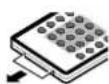
Die Schutzfolie von der Fernbedienungs-einheit in Pfeilrichtung abziehen.
Vorgehen
Wenn der Netzstecker eingesteckt ist, leuchtet die Anzeige STANDBY/TIMER. Wenn Sie die Taste an der Fernbedienung drücken und dabei die Fernbedienung auf den Fernbedienungssensor am Gerät richten, schaltet sich das Gerät ein. Sobald sich das Gerät eingeschaltet hat, drücken Sie die Taste zu der gewünschten Funktion.
Fernbedienungssensor
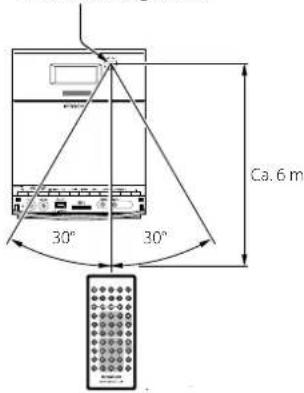

- Die mitgelieferte Batterie ist zur Funktionsprüfung gedacht und kann eine begrenzte Lebensdauer haben.
- Wenn die Reichweite der Fernbedienung nachlässt, die alte Batterie durch eine neue ersetzen.
- Wenn Sie den Fernbedienungssensor direktem Sonnenlicht oder dem Licht hochfrequenter Leuchtstoffröhren ausselzen, kann es zu Fehlfunktionen kommen.
In solchen Fällen sollten Sie das System an einer anderen Stelle aufstellen, um solche Fehlfunktionen zu vermeiden.
Wechseln der Batterien der Fernbedienungseinheit
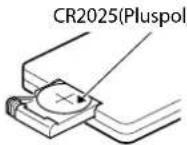
Eine handelsübliche Knopfbatterie (CR2025) verwenden.
1 Stecken Sie einen spitzen Gegenstand wie eine Büroklammer in das Loch und ziehen Sie das Batteriefach heraus.
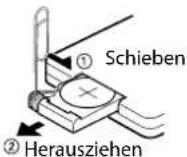
2 Die alte Batterie durch dieneue ersetzen.
⚠️ ACHTUNG
• Lithium-Batterie.
Explosionsgefahr bei falschem Batterietyp.
Nur durch denselben oder entsprechenden Typ ersetzen.
- Der Akku oder die Batterien dürfen nicht starker Hitze wie etwa direktem Sonnenlicht, Feuer o.ä. ausgesetzt werden.
- Halten Sie die Batterien außer Reichweiter von Kindern und lassen Sie sie bis zur Verwendung in der Originalverpackung. Entsorgen Sie verbrauchte Batterien so schnell wie möglich. Bei Verschlucken suchen Sie einen Arzt auf.
Deutsch 5
Anschließen
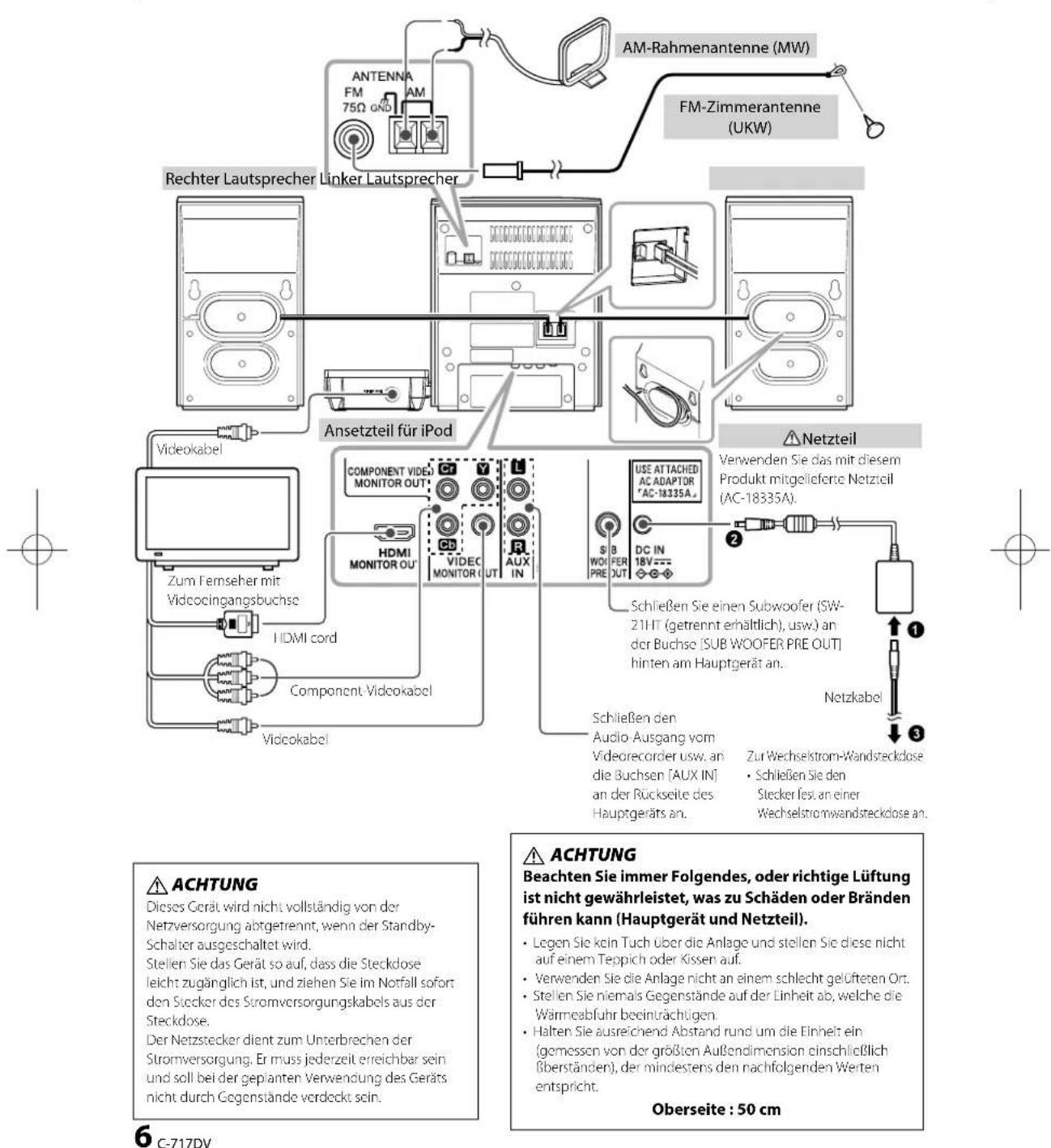
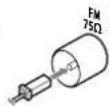
UKW-Antennenanschluss (FM)
1 Schließen Sie das Kabel an die Buchse [FM 75Ω] an.
2. Suchen Sie den Ort, an dem der beste Empfang erreicht wird.
3 Fixieren Sie die Antenne.
- Bei der mit dem System gelieferten Antonne handelt es sich um eine einfache Zimmerantenne. Für einen stabilen Signalempfang wird die Verwendung einer Außenanterne (im Handel erhältlich) empfohlen. Ziehen Sie zum Anschluss einer Außenanterne zurückst die Zimmerantenne ab,
⚠️ACHTUNG zum Anbringen der Außenantenne
- Da die Antenneninstallation bestimmte Fertigkeiten und Erfahrung erfordert, wenden Sie sich immer für Rückfragen oder Servicleistungen an Ihren Fachnändler. Die Antenne muss in einem Abstand zu den Netzleistungen plaziert werden. Andemfalls kann die Antenne herunterfallen und Unfälle oder elektrische Schläge verursachen.
MW-Antennenanschluss (AM)
- Schließen Sie das MW-Antennenkabel an die Buchsen the [AM] und [+GND] an.
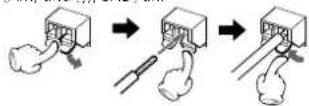
2 Richten Sie die Antenne an einem geeigneten Ort so aus, dass MW-Sendungen empfangen werden.
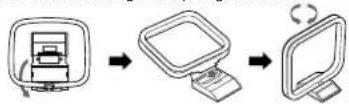
- Die mit dem System gelieferte Antenne ist für die Verwendung in Innenräumen vorgesehen. Stellen Sie sie so weit wie möglich vom Hauptgerät, Ihrem Fernseher, den Lautsprecherkabeln und dem Stromkabel entfernt auf und richten Sie sie für den besten Empfang aus.
Anschließen des Ansetzteils für iPod
1 Schließen Sie das Ansetzteil für iPod am Ansetzteil Steckverbinder an.
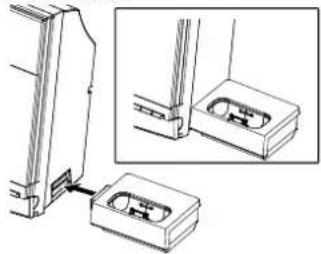
2 Setzen Sie den iPod Dock Adapter in das Gerät ein.
3 Schließen Sie Ihren iPod Dock-Adapter an.
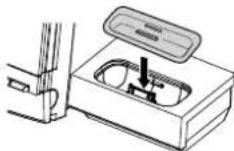
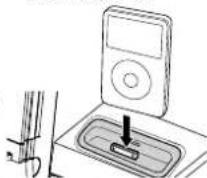
Zum Entfernen des iPod Dock-Adapters
- Stecken Sie einen dünnen Gegenstand wie die Spitze eines Kreuzschlitzschraubenziehers in den Schlitz des Dock-Adapters und heben ihn zum Entfernen ab.
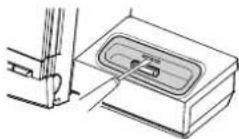
- Schließen Sie einen iPod-Adapter an, der mit Ihrem iPod/ iPhone mitgeliefert ist oder im Fachhandel erhältlich ist, an das iPod-Dock dieses Geräts an. Beachten Sie, dass der iPod- Adapter nicht mit diesem Gerät mitgeliefert ist.
- Näheres über unterstützte iPod/iPhone-Modelle siehe Seite 9.
Anschließen an die HDMI-Buchse
1 Bei Verwendung der HDMI-Verbindung können Sie die Auflösung (576p, /20p, 1080i, 1080p) für den HDMI-Ausgang ändern. (Siehe Seite 20) Das HDMI-Signal wird mit einer Auflösung von 576p ausgegeben, auch wenn Sie die Auflösung beim HDMI-Anschluss auf 576i einstellen.
- Wenn kein Ton oder gestörter Ton über einen HDMI Anschluss ausgegeben wird, stellen Sie den Punkt HDMI AUDIO im Menü DVD SETUP auf PCM. (Siehe Seite 21)
- Wenn Rauschen oder Linien auf dem Bildschirm erscheinen, prüfen Sie bitte das HDMI-Kabel.
- Nicht alle mit HDCP kompatiblen DVI-Geräte arbeiten mit diesem Gerät.
- Wenn Ihr HDMI-Fernsehgerät nicht HDCP unterstützt, erscheint ein blauer Bildschirm.
- Wenn ein anormales Bild auf dem Fernschbildschirm erscheint, schalten Sie das Gerät aus und dann erneut ein.
Deutsch 7
Disc-Information
Typen von abspielbaren Discs
Das System mit dem dieses Gerät arbeitet spielt nicht nur Musik von CD ab, sondern kann auch die unten aufgeführten Disc-Typen abspielen, um Ihnen hochwertige Unterhaltung durch Video-Spielfilme und Live-Konzerte zu bieten.
| Abspielbare Disc | DVD VIDEO(DVD-R/RW, DVD+R/RW) | CD (CD-R, CD-RW) VCD (SVCD*) | |||||
| Logo-Markierung auf Disc |  |  |  |  |  | ||
| Disc-Größe |  8 cm 12 cm 8 cm 12 cm |  8 cm 12 cm 8 cm 8 cm 12 cm 8 cm |  12 cm 12 cm |  |  |  | |
| Abgespielte Seiten | Eine oder beide E | Eine oder beide Nur eine Seite Nur eine Seite | Seite Nur eine Seite | Nur eine Seite | |||
| Inhalt | Video + Audio | Ca. 41 min.(1 Seite, 1 Schicht)Ca. 75 min.(1 Seite, 2 Schichten)Ca. 82 min.(2 Seiten, 1 Schicht)Ca. 150 min.(2 Seiten, 2 Schichten) | Ca. 133 min.(1 Seite, 1 Schicht)Ca. 242 min.(1 Seite, 2 Schichten)Ca. 266 min.(2 Seiten, 1 Schicht)Ca. 484 min.(2 Seiten, 2 Schichten) | Ca. 20 min. Ca. | 74 min. | ||
| (Bei SVCD wird die mögliche Wiedergabezeit kürzer.) | |||||||
| Audio Ca. | 20 min., digital Ca. | 80 min., digital | |||||
- * Dieses Gerät kann SVCDs abspielen, aber einige Funktionen arbeiten nicht.
- Eine Dual Disc ist eine zweiseitige Disc, die eine DVD-Seite entsprechend dem DVD-Standard und eine Musik-Seite kombiniert. Der auf der DVD-Seite aufgezeichnete Videoinhalt kann abgespielt werden. Da die Musik-Seite nicht mit der Wiedergabe für Compact-Disc-Standard (CD) kompatibel ist, kann Wiedergabe auf diesem Gerät nicht garantiert werden.
- Dieses Gerät kann DVD-R- und DVD-RW-Discs abspielen, die im DVD VIDEO-Format bespielt sind ebenso wie DVD+R- und DVD+RW-Discs, aber je nach Aufnahmegerät, Disc Hersteller kann Wiedergabe u.U. nicht möglich sein.
- Dieses Gerät kann auch unfähig sein, bestimmte CD-R/RW-Discs je nach ihren eigenschaften, Aufnahmebedingungen usw. abzuspielen.
- Dieser Player kann nicht Discs abspielen, die mit CPRM kompatibel sind. CPRM ist die Abkürzung für "Content Protection for Recordable Media", eine Technologie zum Urheberrechtsschutz für Aufnahmemedien.
Nicht abspielbare Discs
Dieser Player kann nicht die folgenden Discs abspielen.
DVD AUDIO-Discs, DVD-RAM-Discs, SACD-Discs, VSD-Discs, CDV-Discs (nur der Audio-Teil kann reproduziert werden), CD-G/CD-EG/CD-EXTRA-Discs (nur das Audio kann reproduziert werden).
Regional-Code
Bei diesem Gerät ist ein Regionalcode auf der Rückseite aufgedruckt. Dieses Gerät kann nur DVDs abspielen, die dem auf der Rückseite angegebenen Typ entsprechen, oder solche, die als "ALL" kategorisiert sind.
- Die meisten DVD-Discs tragen einen Globus mit einer oder mehr Zahlen deutlich sichtbar auf der Hülle. Diese Zahl muss zu dem Regional-Code Ihres Geräts passen, oder die Disc kann nicht abgespielt werden.
- Wenn Sie versuchen, eine DVD mit einem anderen Regionalcode als auf diesem Gerät angegeben abzuspielen, erscheint die Meldung "WRONG REGION" (falsche Region) auf dem Fernsehbildschirm.
8 C-717DV
Kennzeichen zur Steuerung des Betriebs
Bei dieser DVD können möglicherweise bestimmte Funktionen dieses Gerät eingeschränkt werden, je nachdem, an welchem Standort die DVD abgespielt wird. In diesem Fall erscheinen folgende Kennzeichen auf dem Bildschirm. Weitere Informationen fi nden Sie in der Anleitung zur Disc. "Invalidity key"
Handhabung von Discs
Vorsichtshinweise für die Handhabung
Halten Sie die Disc so, dass Sie nicht die Signaloberfläche berühren. (Die unbedruckte Seite ist die Abspielseite.)
Hinweise zu CD-ROM/CD-R/CD-RW-Disks
Eine CD-ROM-, CD-R oder CD-RW-Disk mit einem bedruckbaren Etikett kann aufgrund der an Gerätekomponenten festklebenden Etikettoberiläche möglicherweise nicht aus dem System genommen werden. Verwenden Sie keine derartigen Disks, um Funktionsstörungen des Systems zu vermeiden.
Vorsichtshinweise hinsichtlich CDs
Verwenden Sie ausschließlich CDs mit der Markierung. Eine CD ohne diese Markierung kann u. U. nicht ordnungsgemäß wiedergegeben werden.
Während der Wiedergabe dreht sich die CD mit hoher Geschwindigkeit. Verwenden Sie niemals eine gesprungene, zerbrochene oder verformte CD. Dies könnte eine Beschädigung oder Fehlfunktion des Players zur Folge haben. Verwenden Sie darüber hinaus keine CDs mit einer anderen als kreisrunden Form, da dies ebenfalls eine Fehlfunktion zur Folge haben könnte.
Wissenswertes über USB-Geräte
Hinweise zur Verwendung eines USB-Gerätes
Dieses Gerät ist in der Lage, in einem Flash-Speicher und digitalen Audio-Player gespeicherte Audiodateien wiederzugeben, wenn diese Geräte über einen USB-Port verfügen (in diesem Dokument werden diese Geräte als USB-Geräte bezeichnet).
Für die Typen und die Verwendung der verfügbaren USB-Geräte gelten die folgenden Einschränkungen:
Verfügbare USB-Geräte
• USB-Geräte, die zur USB-Massenspeicherklasse gehören.
- USB-Geräte, deren maximale Stromaufnahme bei höchstens 500 mA liegt.

- USB-Massenspeicherklasse: USB-Geräte, die der PC als externen Speicher erfasst, ohne dass ein spezieller Treiber oder eine spezielle Anwendungssoftware erforderlich wäre
- Konsultieren Sie bitte Ihren Händler, wenn Sie sich nicht sicher sind, ob Ihr USB-Gerät den technischen Daten für die USB-Massenspeicherklasse entspricht.
- Die Verwendung eines USB-Gerätes, das nicht unterstützt wird, kann zu einer fehlerhaften Wiedergabe oder Anzeige der Audio-Datei führen. Selbst wenn Sie ein USB-Gerät verwenden, das den oben aufgeführten technischen Daten entspricht, können Audio-Dateien je nach Typ oder Zustand des USB-Gerätes u. U. nicht ordnungsgemäß wiedergegeben lassen werden.
Unterstützter iPod/iPhone
Made for
- Aktualisieren Sie immer die Software Ihres iPod/iPhone auf die neueste Version.
- Der iPod/iPhone kann nicht zusammen mit seinen Zubehörteilen wie der Abdeckung oder den Gehäuse angeschlossen werden. Entfernen Sie immer alle Zubehörteile vor dem Anschließen des iPod/iPhone.
• Die Video Ausgangseinstellung des iPod/iPhone muss auf Ihrem iPod/iPhone eingestellt sein. - Wenn der iPod/iPhone vom iPod-Dock abgenommen wird, kann die Einstellung "TV Out" am iPod/iPhone manchmal auf On (Ein) gestellt sein. Prüfen Sie diese Einstellung, wenn der iPod/iPhone nicht Video anzeigen kann.
Deutsch
9
Wissenswertes über MP3 und WMA
Die abspielbare MP3/WMA-Datei (im Folgenden als Audiodatei bezeichnet) und das Medienformat haben die folgende Begrenzung. Audio-Dateien, die nicht der Spezifikation entsprechen, werden unter Umständen nicht normal wiedergegeben.
Wiederzugebende Audiodateien Wiederzugebende MP3-Dateien
- Dateiformate: MPEG 1/2 Audio Layer 3 -Dateien
- Erweiterung: .mp3
- Übertragungs-Bitrate: 8 kbps – 320 kbps
- Abtastfrequenz: 48/44,1/32/24/22,05/16/12/11,025/8 kHz
Wiederzugebende WMA-Dateien
- Dateiformat: Windows Media™ Audio-konform
- Erweiterung: .wma
- Übertragungs-Bitrate: 32 kbps – 320 kbps
• Ablastfrequenz: 48/44,1/32 kHz -
Dateien, die unter Verwendung von Funktionen von Windows Media™ Player 9 oder neuer erstellt wurden, können nicht wiedergegeben werden.
-
WMA Professional
- WMA Lossless
- WMA Voice

- Fügen Sie diese Dateierweiterungen nur Audio-Dateien hinzu. Wenn eine Dateierweiterung an eine Datei angefügt wird, bei der es sich um keine Audio-Datei handelt, werden bei deren Wiedergabe laute Geräusche wiedergegeben, die den Lautsprecher beschädigen können.
- Dateien mit Kopierschutz können nicht wiedergegeben werden.
- Audio-Dateien können je nach der Verschlüsselungssoftware-Einstellung, dem USB-Gerätetyp und/oder den Aufnahmebedingungen u. U. nicht wiedergegeben werden.
- Das Gerät ist u. U. nicht mit einer Aktualisierung des Komprimierungsformat Standards oder zusätzlichen technischen Daten kompatibel.
- VBR-codierte (Variable Bit Rate) Audiodateien können Bitraten verwenden, die außerhalb des unterstützten Bereichs liegen. Audiodateien mit Bitraten außerhalb des unterstützten Bereichs können nicht abgespielt werden.
Wiederzugebende Speichermedien
• DVD±R/RW, DVD-ROM, CD-ROM, CD-R, CD-RW
• USB-Gerät (USB version 1.1/2.0)
• SD, SDHC, mini SD, micro SD/SDHC-Karte

- CD-RW (CD-RW mit Quickformat können nicht verwendet werden).
- Bei der sofortigen Aufnahme auf die maximale CD-R/RW-Medienkapazität wird die Schreib-Software auf "Disc at once" eingestellt.
- Hinsichtlich der Einzelheiten über die unterschiedlichen verfügbaren USB-Geräte lesen Sie bitte den Abschnitt
(Seite 9). - Einzelheiten zur verfügbaren SD/SDHC-Karte siehe <Über SD-Karte> (Seite 11).
10
Wiederzugebendes DVD±R/RW-Format
- UDF-Bridge
Wiederzugebendes CD-R/RW-Format
• ISO 9660 Level 1/2
• Joliet
Abspielbares Dateisystem von USB-Gerät/SD-Karte
• FAT 16/32
Maximale Zeichenanzahl für das Display dieses Geräts
- Datei-/Ordername: 30/9 Zeichen - MP3 ID3-Markierung/WMA-Inhaltseigenschaft: 30 Zeichen WMA-Inhaltseigenschaft (Albumname): 14 Zeichen (Mit diesem Gerät können Sie sich folgende Informationen anzeigen lassen: Titel, Künstlername und Albumname)

- Datei-/Ordnername ist die Zeichenanzahl einschließlich der Dateierweiterung.
- Dieses Gerät ist in der Lage, die folgenden Versionen von MP3 ID3-Kennungen anzuzeigen: Version 1.0/1.1/2.2/2.3/2.4
- Ein mit diesem Gerät nicht anzeigbares Zeichen wird falsch oder als "-" dargestellt.
Einschränkung der Struktur von Datei und Ordner
- Maximale Anzahl der Ordner: 130 (einschließlich Stammordner)
• Maximale Anzahl der Dateien pro Datenträger: 999
Wiedergabereihenfolge von Audio-Dateien
- Audio-Dateien werden in der Reihenfolge wiedergegeben, in der sie geschrieben wurden. Sie können die Wiedergabe-Reihenfolge bestimmen, indem Sie die Dateien in einem Ordner durchnummerieren und sie je nach Ordner schreiben.
Beispiel
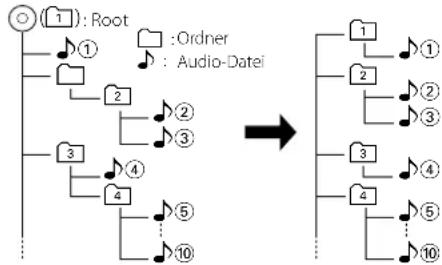
flowchart
graph TD
    A["Root"] --> B["1"]
    A --> C["2"]
    A --> D["3"]
    A --> E["4"]
    A --> F["5"]
    A --> G["10"]
    H["Ordner"] --> I["1"]
    H --> J["2"]
    H --> K["3"]
    H --> L["4"]
    H --> M["5"]
    H --> N["10"]
    O["Audio-Datei"] --> P["1"]
    O --> Q["2"]
    O --> R["3"]
    O --> S["4"]
    O --> T["5"]
    O --> U["10"]
• Wiedergabereihenfolge
Wiedergabereihenfolge nach ① Wiedergabe:
$$ \rightarrow \text { ♩②, ♩③, ♩④, ♩⑤... } $$
Über Video-Datei ÜberSD-Karte
Verwendbare Videodateien
Wiederzugebende MPEG1, MPEG2-Datei
- Dateiformate: MPEG 1/2
• Erweiterung: .mpg, .mpeg, .m1v, .m2v
• Bildformat: 720 x 480, 720 x 576
• Profile & Pegel: MP@ML (Hauptprofil bei Hauptpegel)
• Audioformat: MPEG Audio Layer 2/3
• Audio-Abtastfrequenzen: 32/44,1/48 kHz
• Audio-Bitrate: 32–384 kbps (Nur konstante Bitraten) - Dateigröße: Ca. 4 GByte
Wiederzugebende DivX-Datei
- Dateiformat: DivX
• Erweiterung: divx, div, avi
• Bildformat: 352 x 240, 352 x 288, 720 x 480, 720 x 576
• Audioformat: MP3, Dolby Digital
• Audio-Abtastfrequenzen: 32/44,1/48 kHz
• Audio-Bitrate: 32–384 kbps (Nur konstante Bitraten) - Dateigröße: Ca. 4 GByte
ÜBER DIVX VIDEO:
DivX® ist ein digitales Videoformat, erstellt von DivX, Inc. Dies ist ein offiziell DivX-zertifiziertes* Gerät, das DivX-Video abspielen kann. Besuchen Sie divx.com fr weitere Informationen und Software-Tools zur Konvertierung Ihrer Dateien in DivX-Video.
ÜBER DIVX VIDEO-ON-DEMAND:
Dieses DivX Certificado® Gerät muss registriert sein, um DivX Video-on-Demand (VOD) Filme abzuspielen. Zur Generierung des Registrierungscodes gehen Sie zu der Sektion DivX VOD im Geräte Setup Menü. Besuchen Sie vod.divx.com mit diesem Code, um die Registrierung fertigzustellen und mehr ber DivX VOD zu erfahren.

- Beim Kauf von DRM-fähigen Inhalten prüfen Sie den Registrierungscode unter
Über Bild-Datei
Verwendbare Bilddateien
Wiederzugebende JPEG-Datei
- Dateiformate: JPEG
• Erweiterung: jpg, jpeg - Baseline-Format: Bis zu maximal 8192 (W) x /680 (H) Pixel
• Progressiv-Format: - Dateigröße: Max. 4 MByte
Deutsch
Komponentennan
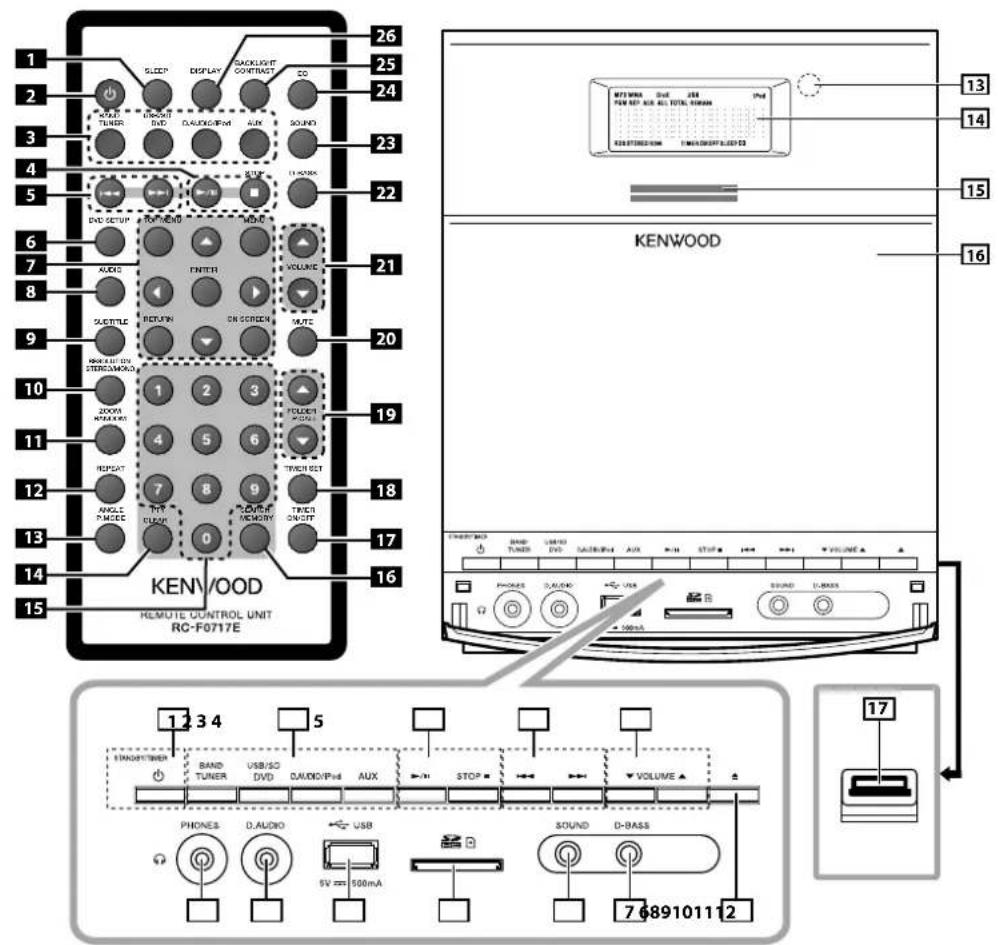
1 SLEEP-Taste
Zum Wählen der Einschlafzeit.
2 1 Taste
Zum Einschalten der Anlage oder zum Schalten auf Standby-Modus.
[STANDBY/TIMER]-Anzeige
Rotes Leuchten: Gewöhnlicher Standby-Modus Orangefarbenes Leuchten: Timer-Standby-Modus
3 2 Quellentasten
Zum Wahlen der gewünschten Quelle oder Einstellen der Anlage auf die gewählte Quelle.
TUNER BAND-Taste
FM→AM
DVD/USB/SD-Taste
DVD → USB → SD
D.AUDIO/iPod-Taste
D.AUDIO → iPod
AUX-Taste
AU)
4 3 ▶/II-Taste
Zum Starten oder Unterbrechen der Wiedergabe für DVD, Audiodatei, Videodatei, iPod, iPhone und D.AUDIO.
STOP ■-Taste
Zurn Stoppen der Wiedergabe für DVD, Audiodatei und Videodatei.
5 4 |◀◀/▶▶-Tasten
Um vorwärts/rückwärts zum nächsten/vorherigen Titel/Kapitel/Track für die DVD zu suchen. Um vorwärts/rückwärts zu suchen oder zu den
12 C-717DV
nächsten/vorherigen Dateien im Modus Audiodateien und iPod, iPhone zu springen. Zum Abstimmen auf eine höhere/niedrigere Radiofrequenz oder zum Suchen von Radiosendern für TUNER.
6 DVD SETUP-Taste
Zum Zugriff auf oder Entfernen des Setup-Menüs.
7 MULTI CONTROL ▲/▼/◄/►-Tasten
Zum Wählen eines Einstellpunkts.
ENTER-Taste
Zum Eingeben des gewählten Elements.
RETURN-Taste
Zum Zurückschalten auf eine Video-CD mit PBC.
ON SCREEN-Taste
Zum Zugriff auf Bildschirm-Anzeige.
TOP MENU-Taste
Zum Betrachten des DVD-Top-Menüs.
MENU-Taste
Zum Betrachten des DVD-Menüs.
8 AUDIO-Taste
Zum Wählen einer Audiosprache oder eines Audiokanals für DVD, Audiodatei oder Videodatei.
9 SUBTITLE-Taste
Während der Wiedergabe drücken Sie diese Taste wiederholt, um eine gewünschte Untertitelsprache für DVD zu wählen.
10 RESOLUTION/ STEREO/MONO-Taste
Drücken Sie die Taste, um die Auflösung des Videoausgangs als Ergebnis der Umwandlung eines Analog-Videosignals umzuschalten. Zum Umschalten zwischen Stereo-Modus und Mono-Modus (nur im UKW-Bereich) für TUNER.
11 ZOOM RANDOM-Taste
Zur Wiedergabe in zufälliger Reihenfolge für CD, Audio-Datei. Zum Wählen des Zoomverhältnisses für DVD, Video-CD.
12 REPEAT-Taste
Zum Wiederholen eines Tracks/Datei oder aller Tracks/ Dateien für CD, Audio-Datei und iPod, iPhone.
13 ANGLE P.MODE-Taste
Zum Programmieren von Tracks/Dateien für CD und Audio-Datei. Zum Wählen eines DVD-Kamerawinkels für DVD.
14 PTY/CLEAR-Taste
Zum Ausführen von PTY-Suche. Zum Löschen der eingegebenen Track / Datei- Nummer während des Tracks.
15 Ziff ern 0 - 9 Tasten
Zum Wählen einer Track /Datei-Nummer für CD und Audio-Datei. Zum Wählen eines Radiosenders für TUNER.
16 SEARCH/MEMORY-Taste
Zum Wählen eines gewünschten Titel/Kapitel/Track/Datei oder Zeit mit der On-screen-Leiste. Zum automatischen/manuellen Programmieren von Festsendern für TUNER.
17 TIMER ON/OFF-Taste
Zum Ein-/Ausschalten des Timers.
18 TIMER SET-Taste
Zum Einstellen der Uhr. Zum Einstellen des Timers. Zum Einstellen von A.P.S.
19 FOLDER/P.CALL ▲/▼-Tasten
Zum Wählen eines Albums (Ordner) für Audiodateien und iPod, iPhone. Zum Wählen eines Radiosenders für TUNER.
20 MUTE-Taste
Zum Unterbrechen und Fortsetzen der Klangreproduktion.
21 5 VOLUME ▲/▼-Tasten
Zum Steigem oder Senken der Lautstärke.
22 7 D-BASS-Taste
Zum Umschalten der Bassverstärkung.
23 8 SOUND-Taste
Zum Wählen des gewünschten DTS Envelo Lautsprechers für den 3D Surroundeffekt: DTS Envelo ON:1, ON:2 oder OFF.
24 EQ-Taste
Zum Wählen des gewünschten Soundeff ekts: POP, CLASSIC, ROCK, JAZZ, GAME oder FLAT (aus).
25 BACKLIGHT/CONTRAST-Taste
Zum Ein- und Ausschalten der Display-Rückbeleuchtung und Beleuchtung. Zum Anpassen des Display-Kontrastes.
26 DISPLAY-Taste
Zum Ändern der Zeitanzeige für CD. Zum Ändern der Informationsanzeige für Audio- Dateion. Zum Ändern der Anzeige für Radio Data System. Zum Ändern der Uhranzeige für AUX, iPod, D.AUDIO.
6 [▲]-Taste
Zum Öff nen oder Schließen der DVD-Klappe.
9 SD-Kartenschlitz
10 USB-Anschluss
11 D.AUDIO-Eingangsanschluss
12 PHONES-Buchse
13 Fernbedienungssensor
14 Display
15 Beleuchtung
16 DVD-Klappe
17 Steckverbinder für Ansetzteil für iPod
Standby-Modus
Wenn die STANDBY/TIMER Anzeige leuchtet, wird die Anlage mit einer geringen Menge Strom versorgt, um den Speicher zu sichern. Dies wird als Standby-Modus bezeichnet. Unter der Bedingung, dass die Anlage mit der Fernbedienung eingeschaltet werden kann.
Deutsch
Grundfunktionen
Anschalten des Systems
Drücken Sie TUNER BAND, DVD/USB/SD, D.AUDIO/iPod, AUX-Taste.
Die [STANDBY/TIMER]-LED erlischt.
Das System geht zu der Funktion über, die als Letztes ausgewählt wurde oder zu der gerade ausgewählten Funktion.
Umschalten auf Standbymodus
Drücken Sie die Taste.
[STANDBY/TIMER]-Anzeige leuchtet.
Lautstärkeregler
Drücken Sie die Taste VOLUME ▲ zum Steigern oder drücken Sie die Taste VOLUME ▼ zum Senken des Lautstärkepegels.
"VOL XX" erscheint auf dem Display. Der Einstellbereich beträgt 0 (MIN) bis 40 (MAX.).
Zeitweises Abstellen der Lautstärke
Drücken Sie die Taste MUTE.
Die Wiedergabe wird ohne Ton fortgesetzt, und "MUTE" wird angezeigt.

- Drücken Sie erneut die Taste MUTE, um den Ton wieder anzuschalten oder regulieren Sie die Lautstärke.
Soundkontrolle
Das Klangregelung-Systemmerkmal erlaubt es Ihnen, spezielle Klangeff ekte zu genießen; 3D Surroundeff ekt, Equalizer- und Bassverbesserung-Voreinstellungen vorzunehmen und die beste Musikreproduktion zu erzielen.
Einschalten der DTS Envelo- Lautsprechereinstellungen
Drücken Sie die Taste SOUND zum Wählen des gewünschten DTS Envelo Lautsprechers für den 3D Surroundeffekt: DTS Envelo ON:1, ON:2 oder OFF.
Wenn ein anderer Effekt als OFF gewählt ist, erscheint "DTS" im Display.
Einschalten der voreingestellten Equalizereinstellungen
Drücken Sie die Taste EQ zum Wählen des gewünschten Soundeff ekts: POP, CLASSIC, ROCK, JAZZ, GAME oder FLAT (aus).
Wenn ein anderer Effekt als FLAT gewählt ist, erscheint "EQ" im Display.
Zum Einschalten der Bassverbesserung.
Für Fernbedienung:
Drücken Sie die Taste D-BASS. Drücken Sie die Taste MULTI CONTROL ▲ oder ▼ zum Einstellen des Anhebungspegels: D-BASS 1 bis 10 oder OFF und drücken Sie die Taste ENTER.
Für Hauptgerät:
Drücken Sie die Taste D-BASS. Drücken Sie die Taste ◀◀◀ oder ▶▶▶ zum Einstellen des Anhebungspegels: D-BASS 1 bis 10 oder OFF.
Das Symbol "EQ" erscheint im Display.

- Durch Drücken von [D-BASS] werden die Equalizer-Einstellungen (EQ) aufgehoben.
- Durch Drücken von [EQ] wird die Niederfrequenzanhebung (D-BASS) und der DTS Envelo-Lautsprechereffekt (SOUND) aufgehoben.
- Der DTS Envelo Lautsprechereffekt wird aufgehoben, wenn Kopfhörer angeschlossen sind.
Kopfhörer
Zum Hören Ihres Stereomaterials mit Kopfhörern (getrennt erhältlich) verwenden Sie die 3,5-mm-Klinkenbuchsen am Hauptgerät.
Durch Anschließen von Kopfhörern wird der Ton der Lautsprecher stummgeschaltet.
ACHTUNG
- Eine Warnung, dass zu starker Schalldruck von Ohrhörern und Kopfhörern Gehörschäden verursachen kann.
14 C-717DV
Verwendung von DVD/USB-Gerät/SD-Karte
Vorbereitung
Eine Disc einsetzen
1 Drücken Sie die DVD/USB/SD-Taste einmal oder öfter, um "DVD" zu wählen.
2 Drücken Sie die Taste ▲ zum Öffnen der DVD-Klappe.
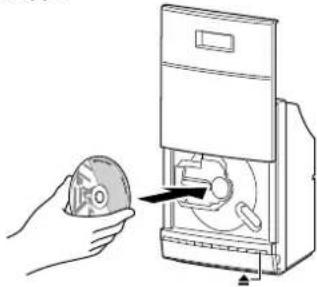
3 Setzen Sie eine Disk mit der Beschriftungsseite zu Ihnen weisend in den Disk-Loader.
4 Drücken Sie die Taste ▲ zum Öffnen der DVD-Klappe.
Für eine DVD startet die Wiedergabe automatisch. Bei einer CD erscheinen die Gesamtspielzeit und die Anzahl der Tracks im Display. Bei einer Audiodatei-CD erscheinen die Gesamtzahl der Alben und Gesamtzzahl der Dateien im Display.
Entnahme einer Disc
1 Drücken Sie die Taste ▲ und ziehen Sie sie vorsichtig heraus.
2 Drücken Sie die Taste ▲ zum Öffnen der DVD-Klappe.
Anschluss von USB-Geräten
1 Drücken Sie die Taste zum Auswählen des Standbymodus.
2 Schließen Sie das USB-Gerät an den USB-Anschluss auf der Vorderseite an.
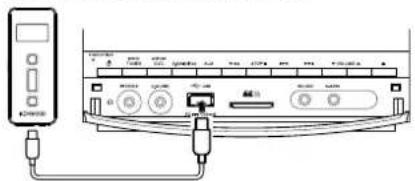
3 Drücken Sie die DVD/USB/SD-Taste einmal oder öfter, um "USB" zu wählen. "USB" wird angezeigt. Die Gesamtzahl der Alben und Gesamtzzahl der Dateien erscheinen im Display.
Abnehmen des USB-Geräts
1 Drücken Sie die Taste zum Auswählen des Standbymodus.
2 Nehmen Sie das USB-Gerät ab.
Einsetzen einer SD-Karte
1 Drücken Sie die Taste zum Auswählen des Standbymodus.
2 Setzen Sie die SD-Karte in den SD-Kartenschlitz bis sie hörbar einrastet.
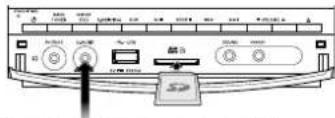
Selzen Sie die SD-Karte mit der Beschriftung nach oben ein, wobei die abgeschnittene Ecke sich auf der rechten Seite befinden muss.
3 Drücken Sie die DVD/USB/SD-Taste einmal oder öfter, um "SD" zu wählen.
Die Gesamtzahl der Alben und Gesamtzzahl der Dateien erscheinen im Display.
Die SD-Karte abnehmen
1 Drücken Sie die Taste zum Auswählen des Standbymodus.
2 Nehmen Sie die SD-Karte ab.

- Um gute Systemleistung sicherzustellen; warten Sie, bis das Gerät die Disc/das USB-Gerät/die SD-Karte vollständig gelesen hat, bevor Sie fortfahren.
- Wenn keine Disk in das Disk-Fach eingelegt ist, wird "NO DISC" angezeigt.
- Wenn die Disc nicht lesbar ist oder sich keine abspielbare Audio-Datei im USB-Gerät/in der SD-Karte ist, erscheint "NO DATA".
- Für Audio-Dateien kann die Ablesezeit 10 überschreiten, weil sich auf einer Disc/USB-Gerät/SD-Karte sehr viele Musikstücke befinden können.
- Das Symbol "MP3" erscheint nur, wenn eine MP3-Datei abgespielt wird.
Das Symbol "WMA" erscheint nur, wenn eine WMA-Datei abgespielt wird.
Das Symbol "DivX" erscheint nur, wenn eine DivX-Datei abgespielt wird.
Deutsch
Wiedergabe einer DVD/Video-CD
Drücken Sie die Taste ▶/II zum Starten der Wiedergabe.
Die Nummer des Titels/Tracks und die abgelaufene Spieldauer des laufenden Titels/Tracks erscheinen im Display.
Grundbedienungen
| Operation Vorgehen | |
| Zum Stoppen der Wiedergabe | Drücken Sie die Taste STOP■Wenn sie zweimal gedrückt wird, wird die Disk von Anfang an abgespielt, wenn Sie sie zum nächsten Mal atospielen. |
| Um die Wiedergabe zu Unterbrechen | Drücken Sie die Taste ▶/III.Drücken Sie die Taste erneut, um die Wiedergabe fortzusetzen. |
| Um ein Kapitel/Track auszuwählen | Drücken Sie die Taste I◀◀ oder ▶▶1 im Wiedergabe- oder Pausebetrieb. |
| Suchen einer bestimmten Passage während des Abspielens | Halten Sie die Taste I◀◀ oder ▶▶1 länger als 2 Sekunden lang gedrückt, um die Suchgeschwindigkeit zu wählen, und lassen Sie die Taste los.'x2" → "x4" → "x8" → "x20"Drücken Sie die Taste ▶/III jederzeit, um auf normale Wiedergabe zurückzuschalten. |
| Zeitluponwiedergabe* | 1. Drücken Sie die Taste ▶/III zum Pausieren.2. Drücken Sie die Taste MULTI CONTROL◀ oder ▶:'1/2" → "1/3" → "1/4" → "1/5" → "1/6"→ "1/7" → "1/8"*2 → "PLAY"3. Drücken Sie die Taste ▶/III jederzeit, um auf normale Wiedergabe zurückzuschalten. |
| Vorwärts Einzelbild-Wiedergabe | 1. Drücken Sie die Taste ▶/III zum Pausieren.2. Drücken Sie die Taste MULTI CONTROL▲3. Drücken Sie die Taste ▶/III jederzeit, um auf normale Wiedergabe zurückzuschalten. |
| Um einen Untertitel auswählen(Nur für DVD) | Während der Wiedergabe betätigen Sie die Taste SUBTITLE wiederholt, zum Auswählen einer gewünschten Untertitelsprache. |
| Um eine Audiosprache auszuwählen(Nur für DVD) | Während der Wiedergabe betätigen Sie die Taste AUDIO wiederholt, zum Auswählen einer gewünschten Audiosprache. |
| Um einen Audiokanal auszuwählen(Nur für Video-CD) | Drücken Sie während der Wiedergabe die Taste AUDIO. Mit jedem Tastendruck wechselt die Auswahl um.MONO I → MONO R → STEREO → Mix MONO |
| Um einen Kamerawinkel auszuwählen(Nur für DVD) | Während die Winkelanzeige blinkt,drücken Sie die Taste ANGLE Wählen Sie den Kamerawinkel, während Sie die Taste ANGLE drücken. |
*1 Rückwärts Zeitlupenwiedergabe ist mit Video CDs nicht möglich.
* Zeitlupenwiedergabe nur in Rückwärtsrichtung.
DVD-Disk-Menü
| Operation Vorgehen | |
| Zum Betrachten des Titelmenüs | Drücken Sie die Taste TOP MENU, um das Titelmenü der Disk anzuzeigen, wenn verfügbar. |
| Zum Betrachten des DVD-Menüs | Drücken Sie die Taste MENU, um das Menü der Disk anzuzeigen, wenn verfügbar. |
| Um einen Menüpunkt auszuwählen | Betätigen Sie die Taste MULTI CONTROL ▲/▼/◄► zum Markieren Ihrer Auswahl und drücken Sie dann die Taste ENTER. |
Video CD PBC Menü
| Operation Vorgehen | |
| Zum An- oder Ausschalten von PBC | Drücken Sie die Taste TOP MENU. |
| Um einen Menüpunkt auszuwählen | Drücken Sie die Zahlentasten 0-9 und drücken Sie dann die ENTER Taste. |
| Zum Zurückschalten | Drücken Sie die Taste RETURN, um zum Menü-Bildschirm zurückzuschalten. |
Wiedergabe einer CD/Audiodatei/Videodatei
Drücken Sie die Taste ▶/II zum Starten der Wiedergabe.
Die Nummer des Titels/Dateien und die abgelaufene Spieldauer des laufenden Titels/Dateien erscheinen im Display.
Grundbedienungen
| Operation Vorgehen | |
| Zum Stoppen der Wiedergabe | Drücken Sie die Taste STOP ■. Wenn sie zweimal gedrückt wird, wird die Disk von Anfang an abgespielt, wenn Sie sie zum nächsten Mal abspielen. |
| Um die Wiedergabe zu Unterbrechen | Drücken Sie die Taste ▶/II.Drücken Sie die Taste erneut, um die Wiedergabe fortzusetzen. |
| Suchen einer bestimmten Passage während des Abspielens | Halten Sie die Taste I◀◀ oder ▶▶▶ länger als 2 Sekunden lang gedrückt, um die Suchgeschwindigkeit zu wählen, und lassen Sie die Taste los.'x2" → "x4" → "x8" → "x20"Drücken Sie die Taste ▶/III jederzeit, um auf normale Wiedergabe zurückzuschalten. |
| Um einen Track/ Datei auszuwählen | Drücken Sie die Taste I◀◀ oder ▶▶▶ im Wiedergabe- oder Pausebetrieb. |
| Um einen Ordner auszuwählen (Nur für Audiodate/ Videodateien) | Drücken Sie die Taste FOLDER/P.CALL ▲ oder ▼ im Wiedergabe- oder Pausebetrieb. |

- Nur für Audiodatei, Videodatei; n "Fxxx Txxx" erscheint im Display. "Fxxx" zeigt die Albumnummer and, und "Txxx" zeigt die Dateinummer an.
- Die Zahlentasten 0-9 an der Fernbedienung können auch zum Wählen eines Track/Datei verwendet werden. Drücken Sie die Ziffertasten so, wie es weiter unten angegeben wird:
| CD Audio-/Videodatei | |
| Um Track/Datei 2 auszuwählen | 2 und ENTER 2 und ENTER |
| Um Track/Datei 23 auszuwählen | 2 und 3 2, 3 und ENTER |
| Um Datei 120 auszuwählen | — 1, 2 und 0 |
Wenn die Taste ENTER nicht gedrückt wird, beginnt die Suche nach dem gewählten Track/Datei in 5 Sekunden.
Direkt-Suche (Nur für DVD, Video CD, CD, Audiodatei)
1 Drücken Sie die Taste SEARCH/MEMORY.
Bei Audio- oder Videodateien drücken Sie diese Taste während der Wiedergabe.
2 Drücken Sie die Taste MULTI CONTROL ◀ oder ▶ zum Wählen eines Gegenstands.
Beispiel: DVD Video
DVD TT 01/12 CH 1/24 00:01:23
3 Drücken Sie die Zahlentasten 0-9 zur Eingabe.
4 Wiederholen Sie Schritt 2 und 3 zur Eingabe der Zeit.
5 Drücken Sie die ENTER-Taste zum Bestätigen der Startzeit.
Dateiauswahl (nur für Audiodatei, Videodatei)
Sie können eine Datei aus der Listenanzeige auswählen.
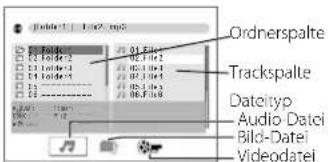
1 Während der Wiedergabe einer Videodatei/Bilddatei drücken Sie die Taste STOP ■ zum Stoppen.
Die Listenanzeige verbleibt während der Wiedergabe von Audiodateien.
2 Drücken Sie die Taste MULTI CONTROL ◀ oder ▶ zum Wählen der Ordner-Spalte, Track-Spalte oder von Dateityp.
3 Drücken Sie die Taste ENTER.
4 Drücken Sie die Taste MULTI CONTROL ▲ oder ▼ zum Wählen eines Ordners oder Tracks.
5 Drücken Sie die ENTER-Taste zum Starten der Wiedergabe.
Für Bild-Datei
| Operation Vorgehen | |
| Zum Starten der Diashow Drücken Sie die Taste ▶/II. | |
| Zum Stoppen der Wiedergabe | Drücken Sie die Taste STOP ■. |
| Um die Wiedergabe zu Unterbrechen | Drücken Sie die Taste ▶/II. |
| Um eine Datei auszuwählen | Drücken Sie die Taste ◀◀ oder ▶▶I. |
| Zur Vollbild-Betrachtung Drücken Sie die Taste ENTER. | |
| Zum Drehen des Bildes | Drücken Sie die Taste MULTI CONTROL ◀ oder ▶. |
| Zum vertikalen Wenden | Drücken Sie die Taste MULTI CONTROL ▲. |
| Zum horizontalen Wenden Drücken Sie die Taste MULTI CONTROL ▼. | |
Deutsch 17
Programmieren von Kapiteln/Tracks/Dateien
Programmieren von Kapiteln/Tracks/Dateien einer DVD/Audioatei/Videodatei ist bei gestoppter Wiedergabe möglich. Bis zu 32 Titel können im Datenspeicher in beliebiger Reihenfolge gespeichert werden.
1 Drücken Sie die Taste P.MODE im Stop-Modus, um Programmeinstellungen einzugeben.
Das Symbol "PGM" und "P-01 T--" erscheinen im Display.
"T--C--" zeigt die Tracknummer der DVD an.
"T--" zeigt die Tracknummer der CD/Video-CD [PBC aus] an.
"T--" zeigt die Dateinummer der Audiodatei/Videodatei/Bilddatei an.
"P-01" zeigt die Programmnummer an.
Das Symbol "PGM" beginnt zu blinken.
2 Drücken Sie die Taste MULTI CONTROL ▲ oder ▼ oder Zahlentasten 0-9 zum Wählen des gewünschten Titels/Tracks/Datei.
Für DVD: Drücken Sie die Taste ENTER, und drücken Sie dann die Taste MULTI CONTROL ▲ oder
▼ oder die Zahlentasten 0-9 zum Wählen des gewünschten Kapitels.
3 Drücken Sie die Taste ENTER erneut, um das gewählte Kapitel/Track/Datei zu speichern.
Die Track-/Dateinummer schaltet auf "T--"/"T--" zurück, und die nächste Programmnummer erscheint im Display.
4 Wiederholen Sie Schritt 2 bis 3, um die anderen gewünschten Kapitel/Tracks/Dateien auf diese Weise zu speichern.
Das Symbol "PGM" erscheint im Display.
5 Drücken Sie die Taste ▶/II, um die programmierten Kapitel/Tracks/Dateien abzuspielen.

- "PGM FULL" erscheint im Display, wenn Sie versuchen, mehr als 32 Tracks/Dateien zu programmieren.
- Audiodateien können nur innerhalb derselben Quelle programmiert werden.
- Geben Sie jetzt die neue Track/Datei-Nummer auf eine der unten beschriebenen Weisen ein.
Drücken Sie die Taste CLEAR, um die programmierte Kapitel/Track/Datei-Nummer zu löschen. Wählen Sie die neuen Zahlentasten für Kapitel/Track/Datei '0" bis '9'an der Fernbedienung.
- Wenn Sie die Taste REPEAT während der programmierten Wiedergabe drücken, wird/werden der aktuelle Track oder alle programmierten Tracks/Dateien wiederholt abgespielt. Die Symbole "REP," odor "REP. ALL" die das symbol "PGM" erscheinen auf dem Display.
Löschen der Programmierung
Drücken Sie die P.MODE-Taste.
Das Symbol "PGM" verschwindet aus dem Display.

• "P" bedeutet PROGRAM.
- Das Programm wird automatisch gelöscht, sobald die DVD-Klappe geöffnet wird.
- Im Abspielen- oder Pause-Modus ist eine Programmierung nicht möglich.
Zufallswiedergabe (ausgenommen Bild-Datei)
Sie können alle Titel/Datei in zufälliger Reihenfolge wiedergeben.
1 Drücken Sie die Taste RANDOM im Modus Abspielen, Pause oder Stop, um die Zufallswiedergabe zu ermöglichen.
Das Symbol "RDM" erscheint im Display.
2 Drücken Sie erneut die Taste RANDOM, um die Zufallswiedergabe zu verlassen.
Das Symbol "RDM" verschwindet aus dem Display.
Wiederholung
Sie können den/die/das aktuelle(n) Track/Datei/Album oder die ganze Disc/Audio-Datei wiederholt abspielen.
Drücken Sie die Taste REPEAT im Wiedergabe- oder Pausenmodus.
Mit jedem Tastendruck wechselt die Wiederholwiedergabe folgendermaßen:
Für DVD Video:
Wiederholungsmodus Symbol/Anzeige
| Lin Kapitel wiederholen "REP."/"CHAPTER" |
| Einen Titel wiederholen "REP."/"TITLE" |
| Alle wiederholen "REP. ALL"/"REP ALL" |
| Wiederholen aus —/ "OFF" |
Für CD/Video CD [PBC aus]:
Wiederholungsmodus Symbol/Anzeige
| Einen einzelnen Track wiederholen "REP."/"REP 1" | |
| Alle Tracks wiederholen * | "REP. ALL"/"REP ALL" |
| Wiederholen aus —/ "OFF" | |
Für Audiodatei/Videodateien/Bilddatei:
| Wiederholungsmodus Symbol/Anzeige | |
| Eine einzelne Datei wiederholen *1 | "REP. / "REP. 1" |
| Ein Album wiederholen *2 | "REP. ALB." |
| Alle Datein wiederholen *1 | "REP. ALL" / "REP. ALL" |
| Wiederholen aus — | |

• #1 Alle Titel/Datei werden ständig wiederholt.
• *: Diese Funktion ist im Programmiermodus nicht verfügbar.
Zoom
Mit der Zoom-Funktion können Sie das Videobild vergrößern.
1 Drücken Sie die Taste ZOOM wiederholt während der Wiedergabe oder im Pausenbetrieb, um das Bild zu vergrößern.
$$ \begin{array}{l}\text {"OFF"} \rightarrow " 2" \rightarrow " 3" \rightarrow " 4" \rightarrow " 1 / 2" * 1 \rightarrow " 1 / 3" * 1 \rightarrow\\text {"1 / 4"*} \rightarrow \dots\end{array} $$
2 Sie können mit MULTI CONTROL ▲/▼/◄/► durch das gezoomte Bild gehen.
3 Zum Abbrechen von Zoom drücken Sie die Taste ZOOM wiederholt, bis "ZOOM OFF" auf dem Fernsehbildschirm erscheint.

• * Sie können nicht zur eingezoomten Position gehen, wenn "1/2", "1/3" oder "1/4" gewählt ist.
Ändern der Display-Information
Zum Anzeigen der On-Screen-Leiste.
Drücken Sie die Taste ON SCREEN.
Mit jedem Tastendruck wechselt die Anzeige folgendermaßen:
Für DVD:
| Informationen Symbol/Anzeige | |
| Die verstrichene Zeit des aktuellen Titels. | —/°C' |
| Disc-Information — | |
| Die restliche Zeit des aktuellen Titels. | "REMAIN"/°C -" |
| Die verstrichene Zeit der ganzen Disc. | "TOTAL"/ "T" |
| Die restliche Zeit der ganzen Disc. | *TOTAL REMAIN"/ "T -" |
| On Screen ist gelöscht | —/— |
Für CD/Video-CD:
| Informationen Symbol/Anzeige | |
| Die verstrichene Zeit des aktuellen Tracks. | —/°C' |
| Die restliche Zeit des aktuellen Tracks. | "REMAIN"/°C-' |
| Die verstrichene Zeit der ganzen Disc. | "TOTAL"/"T" |
| Die restliche Zeit der ganzen Disc. | "TOTAL REMAIN"/"T-' |
| On-Screen ist gelöscht | —/— |
Für Audiodatei/Videodatei:
| Informationen Symbol/Anzeige | |
| Die verstrichene Zeit der aktuellen Datei. | —/ "C" |
| Die restliche Zeit der aktuellen Datei. | "REMAIN"/ "C -" |
| On-Screen ist gelöscht | —/ — |
Für Bild-Datei:
| Informationen Symbol/Anzeige | |
| Die Dateinummer | —/°C' |
| On-Screen ist gelöscht | —/— |
Zur Anzeige des Haupgeräts
Drücken Sie die Taste DISPLAY im Wiedergabe- oder Pausebetrieb.
Mit jedem Tastendruck wechselt die Anzeige folgendermaßen:
Für Audiodatei:
| Informationen Symbol | |
| Statusanzeige | — |
| Albumname und Dateiname. | — |
| Tag-Information (Track, Albumtitel und Interpretenname). | — |
| Albumnummer und Tracknummer. | — |
Deutsch
DVD-Setup
UmschaltenderVideoauflösung
Drücken Sie diese Taste zum Auswählen der Videoausgabe als Ergebnis der Videosignalwandlung.
Drücken Sie die Taste RESOLUTION/STEREO/MONO.
| Display | '576l" | "576P" | "1080l" | "720P" | "1080P" |
| Einstellung 720 x | 576l | 720 x | 1920 x | 1280 x | 1920 x |
| 576p | 1080l | 720p | 1080p | ||
| HDMI | √ | √ | √ | √ | √ |
| Component-Video | √ | √ | √ | √ | √ |
| Composite Video | √ | — | — | — | — |

- Wenn Ihr Fernsehgerät Ihre Auflösungseinstellung nicht akzeptiert, kann anormale Bildwiedergabe auftreten. Bitte befolgen Sie die Angaben der Bedienungsanleitung Ihres Fernsehgeräts zur Einstellung einer entsprechenden Auflösung, die Ihr Fernsehgerät akzeptieren kann.
- Für die Auflösung 1080i, 720p und 1080p am Component-Videausgang können nur Disks ohne Kopierschutz abgespielt werden. Wenn die Disk kopiergeschützt ist, wird sie mit der Auflösung von 576p ohne HDMI Kabelverbindung angezeigt.
Anpassen der Einstellungen
1 Drücken Sie die DVD/USB/SD-Taste zum Wählen der DVD-, USB- oder SD-Quelle.
2 Drücken Sie die Taste DVD SETUP im Stop-Modus.
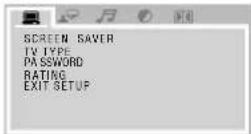
3 Drücken Sie die Taste MULTI CONTROL ◀ oder ▶ zum Wählen des Menüs.
4 Drücken Sie die Taste MULTI CONTROL ▲ oder ▼ zum Wählen des Gegenstands.
5 Drücken Sie die Taste ENTER.
6 Drücken Sie die Taste MULTI CONTROL ▲ oder ▼ zum Wählen der Optionen, und drücken Sie dann die ENTER-Taste.
Menü Element Inhalt
| SCREEN SAVER Sie können die Bildschirmschoner-Funktion einstellen (ON oder OFF). Wenn 3 Minuten lang keine Bedienung vorgenommen wird, startet der Bildschirmschoner. | |
| TV TYPE | 4:3 PS (Pan Scan Wandlung): Wählen Sie dies, wenn ein normaler 4:3 Fernseher angeschlossen ist. Das Breitbild erscheint automatisch auf dem gesamten Bildschirm, überstehende Bildbereiche werden abgeschnitten.4:3 LB (Letterbox Wandlung): Wählen Sie dies, wenn ein normaler 4:3 Fernseher angeschlossen ist. Ein breites Bild mit Streifen im oberen und unteren Bereich des Bildschirms wird angezeigt.16:9 (Breitbild-Fernsehen): Wählen Sie dies, wenn ein 16:9 Breitbildfernseher angeschlossen ist. |
| PASSWORD | Sie können Bedienungen unterbinden, die zum Ändern des RATING Setup dienen. Geben Sie ein 4-stelliges Passwort ein. Wir raten Ihnen, Ihr Passwort hier zur Erinnerung aufzuschreiben.Passwort:Falls Sie Ihr Passwort vergessen, können Sie es durch Eingabe von 0000 aufheben. |
| RATING Sie können die Wiedergabebewertung mit dem System einstellen. | |
| EXIT SETUP | Beenden des Modus DVD SETUP |
| OSDLANGUAGE | Sie können die auf dem Bildschirm angezeigte Sprache wählen.ENGLISH, GERMAN, SPANISH,FRENCH, ITALIAN, DUTCH | |
| AUDIO LANG | Sie können anfängliche Audio-Sprache für DVD Video wählen.ENGLISH, GERMAN, SPANISH,FRENCH, ITALIAN, DUTCH | |
| SUBTITLELANG | Sie können anfängliche Untertitel-Sprache für DVD Video wählen.ENGLISH, GERMAN, SPANISH,FRENCH, ITALIAN, DUTCH | |
| MENU LANG | Sie können anfängliche Menü-Sprache für DVD Video wählen.ENGLISH, GERMAN, SPANISH,FRENCH, ITALIAN, DUTCH | |
| DIVX [R] VOD | Das System hat seinen eigenen Registrierungscode.Wenn erforderlich können Sie diesen bestätigen.Wenn Sie eine DivX-Datei abgespielt haben, in der ein Registrierungscode aufgezeichnet ist, wird der Registrierungscode des Systems zum Urheborrechtsschutz überschrieben. | |
| HDMI AUDIO | Sie können den von der Buchse HDMI MONITOR OUT ausgegebenen Audiosignaltyp auswählen.AUTO: Normalerweise wird diese Einstellung ausgewählt. Das System gibt automatisch das geeignete Audiosignal entsprechend dem an die Buchse HDMI MONITOR OUT angeschlossenen Fernsehgerät aus.PCM: Wählen Sie dies, wenn kein Ton auf dem Fernsehgerät reproduziert wird, während die Einstellung "AUTO" gewählt ist. Das System wandelt das Audiosignal in PCM um und gibt das von der Buchse HDMI MONITOR ausgegebene Signal aus. | |
| BRIGHTNESS | Sie können die Helligkeit anpassen.(0 bis 12) | |
| CONTRAST | Sie können den Kontrast anpassen.(0 bis 12) | |
| HUE | Sie können den Farbton anpassen.(-6 bis +6) | |
| SATURATION | Sie können die Farbtiefe anpassen.(0 bis 12) | |
| SI IARPNESS | Sie können die Schärfe anpassen. (0 bis 8) |
| DYNAMIC RANGE | Sie können die Dynamikumfang-Komprimierung (DRC) für Hören bei Nacht anpassen. DRC verringert den Unterschied zwischen normalen Stimmen und dem Ton (wie etwa den Ton von Explosionen).Die Auswirkung von DRC ist wie folgt:FULL > 6/8 > 4/8 > 2/8 > OFFWenn "OFF" gewählt ist, steht der Effekt nicht zur Verfügung. |
| DUAL MONO Sie können den gewünschten Wiedergabeton (Kanal) auswählen, während digitale Software (oder Sendungen), die in Dual Mono aufgenommen sind abgespielt werden, einschließlich zwei getrennte Mono-Kanäle.STEREO, MONO L, MONO R, MIX MONO | |
| DOWNMIX LT/RT: Gibt den auf Dolby Surround Audio abgemischten Ton aus.STEREO: Gibt den auf Stereo-Ton abgemischten Ton aus. | |
Deutsch 21
Verwendung des iPod/iPhone
Einsetzen eines iPod/iPhone
1 Schließen Sie ein iPod/iPhone für den iPod betreff enden Teil an.
2 Drücken Sie die Taste D.AUDIO/iPod einmal oder öfter, um "iPod" zu wählen.
Das Symbol "iPod" erscheint im Display.
Abspielen eines iPod/iPhone
Drücken Sie die Taste ▶/II zum Starten der Wiedergabe.
Grundbedienungen
| Operation Vorgehen | |
| Aufruf zur Anzeige der iPod/iPhone Menüanzeige | Drücken Sie die Taste◀. Aufruf zur Anzeige der iPod/iPhone Menüanzeige.Drücken Sie die Taste ▲ oder ▼, um den iPod/iPhone Menügegenstand aufzurufen und drücken Sie die ENTLR-Taste. |
| Um die Wiedergabe zu Unterbrechen | Drücken Sie die Taste ▶/II.Drücken Sie die Taste erneut, um die Wiedergabe fortzusetzen. |
| Suchen einer bestimmten Passage während des Abspielens | Halten Sie die Taste ◀◀◀ oder ▶▶I gedrückt.Lassen Sie die Taste los, um die Wiedergabe fortzusetzen. |
| Um einen Song auszuwählen | Drücken Sie die Taste ◀◀◀ oder ▶▶I. |
| Um ein Album auszuwählen * | Drücken Sie die Taste FOLDER/P.CALL ▲ oder ▼. |

• * Die Bedienung ist je nach Modell des iPod/iPhone unterschiedlich.
| Andere Modelle als iPod touch/iPhone | iPod touch/iPhone | |
| Die Bediernung sticht zur Verfügung, wenn einer der folgenden Punkte gewähnt ist. | Das Album wird zum nächsten gefundenen Album entsprechend der alphabetischen Reihenfolge von Tracknamen umgeschaltet. | |
| Durchsuchgegenstand Auswahl | ||
| Interpreten, Komponisten Alle Alben | — Beispiel Track A1.....Album-ATrack-B1.....Album-BTrack-B2.....Album-BTrack-C1.....Album-C | |
| Alben, Kornpliationen Alle Songs | ||
| Genres | Alle Interpreten | |
Wiederholung
Sie können den aktuell spielenden oder alle Songs wiederholt abspielen.
Drücken Sie die Taste REPEAT.
Mit jedem Tastendruck wechselt die Wahl des iPod/iPhone-Wiedergabemodus um.
22
C-717DV
Zufallswiedergabe
Sie können das ganze Album in zufälliger Reihenfolge abspielen.
Drücken Sie die Taste RANDOM.
Mit jedem Tastendruck wechselt die Wahl des iPod/iPhone-Wiedergabemodus um.

- Das angezeigte Symbol passt möglicherweise nicht zu der tatsächlichen Bedierung bei bestimmten iPod/iPhone-Modellen.
Verwendung von D.AUDIO
Wiedergabe vom digitalen Audioplayer
Der digitale Audioplayer von Kenwood kann angeschlossen werden, um Audiodateien abzuspielen.
1 Schließen Sie einen Player an.
Schließen Sie einen Kenwood Digital-Audioplayer an den Anschluss [D.AUDIO] über ein optionales Kabel oder einen Adapter an. Lesen Sie auch die Bedienungsanleitung der angeschlossenen Komponente.
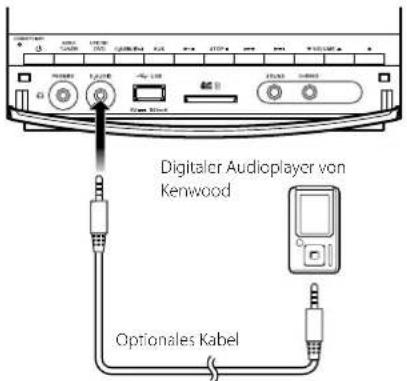
2 Drücken Sie die Taste D.AUDIO/iPod einmal oder öfter, um "D.AUDIO" zu wählen.
3 Schalten Sie den angeschlossenen Player ein und starten Sie die Wiedergabe.
Grundbedienungen
| Operation Vorgehen | |
| Um die Wiedergabe zu Unterbrechen | Drücken Sie die Taste ▶/II.Drücken Sie die Taste erneut, um die Wiedergabe fortzusetzen. |
| Drücken Sie die Taste STOP ■. Drücken Sie die Taste ▶/II zum Fortsetzen der Wiedergabe. | |
| Suchen einer bestimmten Passage während des Abspielens | Halten Sie die Taste ◀◀◀ oder ▶▶▶Länger als 2 Sekunden gedrückt. |
| Um einen Track/ Date! auszuwählen | Drücken Sie die Taste ◀◀◀ oder ▶▶▶Im Wiedergabe- oder Pausebetrieb. |
| Um einen Ordner auszuwählen | Drücken Sie die Taste FOLDER/P.CALL ▲ oder ▼ im Wiedergabe- oder Pausebetrieb. |

- Einige Funktionen werden je nach dem angeschlossenen Player möglicherweise nicht unterstützt.
Verwendung von AUX
Abspielen einer externen Komponente
Eine externe Komponente kann an AUX IN an dieser Einheit angeschlossen und Wiedergabe davon ausgeführt werden.
1 Schließen Sie eine externe Komponente an.
Schließen Sie eine externe Komponente an den Anschluss [AUX IN] an der Rückseite dieses Geräts an.
2 Drücken Sie die Taste AUX.
3 Starten Sie die Wiedergabea auf der angeschlossenen externen Komponente.
Deutsch 23
Benutzung des Radios
Einstellen der Radiosender
1 Drücken Sie die Taste TUNER BAND zum Auswählen des gewünschten Wellenbereichs: UKW oder MW.
2 Halten Sie die Taste ◀◀◀ oder ▶▶▶ gedrückt, um die gewünschte Frequenz abzustimmen.

- Zum Abstimmen auf einen schwachen Sender drücken Sie kurz die Taste ◀◀◀ oder ▶▶▶1 wiederholt, bis das Display die gewünschte Frequenz anzeigt oder der beste Empfang erhalten wurde.
STEREO/MONO
Drücken Sie die RESOLUTION/STEREO/MONO, um Mono- oder Stereobetrieb zu wählen.
Wenn der Stereomodus gewählt wird erscheint das Symbol "STEREO" im Display (wenn der aktuelle Sender UKW-Stereo ist).

- Sie können Stereo oder Mono nur bei einem UKW-Sender auswählen.
Auto-Vorabstimmung
Radiosender können automatisch in Festkanälen vorgewählt werden.
1 Drücken Sie die Taste TUNER BAND zum Auswählen des gewünschten Wellenbereichs: UKW oder MW.
2 Halten Sie die Taste SEARCH/MEMORY länger als 2 Sekunden gedrückt.
Die empfangbaren Radiosender können automatisch vorgewählt werden. Wenn der Auto-Vorabstimmungsvorgang beendet ist, schaltet das Gerät auf den Zustand, bei dem der Festsender P01 abgestimmt ist.
Manuelle Vorabstimmung
Sie können bis zu 30 für UKW und 10 für MW-Radiosender im Speicher ablegen. Wenn Sie einen voreingestellten Sender auswählen, erscheint die Nummer dieses Senders auf dem Display.
1 Drücken Sie die Taste TUNER BAND zum Auswählen des gewünschten Wellenbereichs: UKW oder MW.
2 Drücken Sie die Taste ◀◀◀ oder ▶▶, um die gewünschte Frequenz abzustimmen.
3 Drücken Sie die Taste SEARCH/MEMORY, so dass "P --" im Display erscheint.
4 Wenn Sie den Radiosender unter einer anderen Vorwahlnummer speichern wollen, drücken Sie FOLDER/P.CALL ▲ oder ▼, oder die Zahlentasten 0-9 zum Auswählen der gewünschten Vorwahlnummer.
5 Drücken Sie die Taste ENTER, um den Sender zu speichern.
6 Wiederholen Sie die Schritte 2 bis 5, um andere Radiosender zu speichern.

- Wenn während der Vorwahl keine Taste innerhalb von 20 Sekunden gedrückt wird, beendet die Anlage den Vorwahlmodus automatisch.
Anwählen eines voreingestellten Senders
Drücken Sie die Taste FOLDER/P.CALL ▲ oder ▼, oder die Zahlentasten 0-9 zum Wählen der gewünschten Vorwahlnummer.
Diese Nummer und die Senderfrequenz erscheinen auf dem Display.

- Drücken Sie die Ziffertasten so, wie es weiter unten angegeben wird:
Um 1 zu wählen 1 und ENTER
Um 2 zu wählen 2 und ENTER
Um 10 zu wählen 1,0 und ENTER
C-717DV
Das Radiodatensystem (Radio Data System)
RDS ist ein Sendesystem, bei dem UKW-Sender zusammen mit dem eigentlichen Sendesignal weitere nützliche Informationen übertragen (in Form digitaler Sendedaten). Tuner und Receiver, die auf RDS-Empfang ausgelegt sind, können diese Informationen aus dem normalen Sendesignal extrahieren und für eine Reihe von Zusatzfunktionen nutzen. Zum Beispiel kann der Name des Radiosenders automatisch angezeigt werden.
RDS-Funktionen
PTY-Suche (Suche nach Programmtypkennung):
Das Gerät stellt automatisch einen Sender ein, der gerade eine Sendung des angegebenen Programmtyps (Genres) ausstrahlt.
PS-Anzeige (Programmdienstname):
Das Gerät zeigt automatisch den Sendernamen an, der von dem RDS. Sender ausgestrahlt wird.
Radiotext:
Zeigt die Radiotext-Daten an, die von manchen RDS-Sendern ausgestrahlt werden, wenn Sie die Taste DISPLAY drücken. "NO TEXT" wird angezeigt, wenn keine Textdaten übertragen werden.

- Je nach Land und Region stehen unterschiedliche RDS-Funktionen zur Verfügung, oder die RDS-Funktionen haben andere Bezeichnungen.
Ändern der angezeigten RDS-Informationen
Während des Empfangs eines RDS-Senders wird durch Drücken der Taste DISPLAY der Displayinhalt umgeschaltet.
Mit jedem Tastendruck wechselt die Anzeige folgendermaßen:
Informationen
| PS-Anzeige (Programmdienstname) |
| PTY-Anzeige (Programmtyp) |
| RT-Anzeige (RadioText) |
| Frequenzanzeige und Anzeige der Nummer des voreingestellten Senders |
Einstellen eines Senders nach Programmtyp (PTY-Suche)
Bei dieser Funktion sucht der Tuner automatisch nach Sendern, die gerade den Typ von Sendung (Genre) ausstrahlen, den Sie hören wollen.
1 Drücken Sie die Taste TUNER BAND zum Auswählen von UKW.
2 Drücken Sie die Taste PTY.
Falls der laufende Sender RDS-fähig ist, erscheint die Art des Programms im Display.
3 Drücken Sie die Taste FOLDER/P.CALL ▲ oder ▼ zum Wählen des gewünschten Programmtyps.
Programmtyptabelle
| Programmtyp Display | |
| News "NEWS" | |
| Aktuelles Zeitgeschehen "AFFAIRS" | |
| Informationen "INFO" | |
| Sport "SPORT" | |
| Erziehung "EDUCATE" | |
| Drama "DRAMA" | |
| Culture "CULTURE" | |
| Science "SCIENCE" | |
| Nicht-Musik-Sendungen "VARIED" | |
| Pop-Musik | "POP M" |
| Rock Musik | "ROCK M" |
| Schlager usw. | "EASY M" |
| Leichte klassische Musik | "LIGIT M" |
| Emste klassische Musik | "CLASSICS" |
| Sonstige Musik | "OTHER M" |
| Weather | "WEATHER" |
| Finance | "FINANCE" |
| Kinderprogramme | "CHILDREN" |
| Magazinsendungen | "SOCIAL" |
| Religion | "RELIGION" |
| Phone In | "PHONE IN" |
| Travel | "TRAVEL" |
| Leisure | "LEISURE" |
| Jazz | "JAZZ" |
| Country-Musik | "COUNTRY" |
| Volksmusik | "NATION M" |
| Oldies | "OLDIES" |
| Folk-Musik | "FOLK M" |
| Dokumentarsendungen | "DOCUMENT" |
4 Starten Sie mit der Taste PTY die Suche.

- Unter bestimmten Empfangsbedingungen kann es bis zu einer Minute dauern, um die Suche zu vervollständigen.
- Wenn der gewünschte Programmtyp nicht gefunden werden kann, wird "NO PROGRAM" angezeigt, und nach mehrere Sekunden schaltet die Anzeige auf die vorherige Anzeige zurück.
Deutsch 25
Einstellen von Uhr und Timer
Stellen der Uhr
1 Drücken Sie die Taste TIMER SET.
2 Drücken Sie die Taste MULTI CONTROL ◀ oder ▶ zum Wählen von "CLOCK" und drücken Sie die ENTER-Taste.
"CLOCK SETTING" erscheint im Display.
3 Drücken Sie die Taste ENTER.
Die Stundenanzeige beginnt zu blinken.
4 Drücken Sie die Taste MULTI CONTROL ▲ oder ▼ zum Einstellen der Stunde und drücken Sie die ENTER-Taste.
Die Minutenanzeige wird beginnen zu blinken.
5 Drücken Sie die Taste MULTI CONTROL ▲ oder ▼ zum Einstellen der Minuten und drücken Sie die ENTER-Taste.
Wenn die Einstellung fertiggestellt wird, erscheint "COMPLETE", und die Einheit verlässt den Setup-Modus automatisch.

- Bei einem Stromausfall oder wenn das Netzkabel abgezogen wird, werden die Einstellungen der Uhrzeit gelöscht.
• Die Taste MULTI CONTROL ◀ oder ▶ kann verwendet werden, um durch Einstellgegenstände weiterzuschalten.
Einstellen des Timers
Das System kann automatisch zu einer voreingestellten Zeit auf DVD, USB, SD, TUNER oder iPod umschalten und damit als Wecker dienen, um Sie aufzuwecken.
Wichtiger Hinweis!
Versichern Sie sich, dass die Uhr korrekt gestellt ist, bevor Sie den Timer einstellen.
1 Drücken Sie die Taste TIMER SET.
2 Drücken Sie die Taste MULTI CONTROL ◀ oder ▶ zum Wählen von "TIMER" und drücken Sie die ENTER-Taste.
3 Stellen Sie die Zeit ein, zu der das Abspielen beginnen soll.
Das Symbol "ON" beginnt zu blinken.
Drücken Sie die Taste MULTI CONTROL ▲ oder ▼ zum Einstellen der Timerstart-Stunde und drücken Sie die ENTER-Taste zum Speichern der Einstellung. Wiederholen Sie dann diesen Vorgang, um die Minuten einzustellen. Das Symbol "OFF" beginnt zu blinken.
4 Wiederholen Sie den Schritt 3, um die Zeit zum Stoppen des Timers einzustellen (Ausschaltzeit). Das Symbol "TIMER" blinkt, und die Quellenanzeige erscheinen.
5 Drücken Sie die Taste MULTI CONTROL ▲ oder ▼ zum Wählen der gewünschten Quelle und drücken Sie die ENTER-Taste zum Speichern der Einstellung.
Die Quelle wechselt wie folgt:
$$ \begin{array}{l}\text {"DVD"} \rightarrow \text {"USB"} \rightarrow \text {"SD"} \rightarrow \text {"TU FM"} \rightarrow \text {"TU AM"}\\rightarrow \text {"iPod"} \rightarrow \dots\end{array} $$
Wenn eine Radioquelle (UKW/MW) gewählt wird, wählen Sie die Festsendernummer nach dem Obigen.
6 Drücken Sie die Taste MULTI CONTROL ▲ oder ▼ zum Einstellen des Lautstärkepegels und drücken Sie die ENTER-Taste zum Speichern der Einstellung.
7 Drücken Sie die Taste MULTI CONTROL ◀ oder ▶ zum Wählen des Wiedergabebetriebs und drücken Sie die ENTER-Taste zum Speichern der Einstellung.
Wiedergabemodus Funktion
| PLAY Die Wiedergabe beginnt mit dem mit VOLUME eingestellten Pegel. | |
| AI PLAY | Die Lautstärke wird allmählich auf den mit VOLUME eingestellten Pegel abgesenkt. |
Wenn die Einstellung fertiggestellt wird, erscheint "COMPLETE", und die Einheit verlässt den Setup-Modus automatisch.
Das Symbol "TIMER" erscheint im Display. Nun ist der Timer eingestellt.
8 Schalten Sie das System nun in den Standbymodus.
Die Anzeige STANDBY/TIMER leuchtet auch orangefarben auf.

- Wenn die voreingestellte Zeit erreicht ist, fängt die ausgewählte Quelle an zu spielen oder wechselt in den Standbymodus, falls der Timer aktiviert ist.
• Die Taste MULTI CONTROL ◀ oder ► kann verwendet werden, um durch Einstellgegenstände weiterzuschalten.
Aktivierung/Deaktivierung des Timers
Drücken Sie die Taste TIMER ON/OFF.
Wenn aktiviert, erscheint das Symbol "TIMER" erscheint im Display.

- Falls Start- und Endzeit die gleiche sind, wird Timer Off nicht aktiviert.
Einstellen der Sleeper-Zeit
Falls der Sleep Timer aktiviert ist, wechselt das System automatisch in den Standbymodus, sobald die ausgewählte Zeit erreicht ist.
Jedes Mal, wenn die Taste SLEEP gedrückt wird, wird die Zeitspanne des Zeitgebers um 10 Minuten verkürzt. Der Schlafzeitgeber kann bis auf 90 Minuten eingestellt werden.
Das Symbol "SLEEP" erscheint im Display.
Das Display ändert sich dann wie folgt:
90 min → 80 min → 70 min → 60 min → 50 min
→ 40 min → 30 min → 20 min → 10 min → OFF
→ ...
Während der Sleep Timer aktiviert ist:
Deaktivierung des Sleep Timers
Drücken Sie die Taste SLEEP oder drücken Sie die Taste zum Ausschalten(!)

- Falls Timer off und Sleep off aktiviert sind, geht das System zur früher eingestellten Zeit in den Standbymodus.
System-Setup
Anpassen der Display-Helligkeit (BACKLIGHT)
Die Helligkeit der Display-Rückbeleuchtung kann eingestellt werden, und Display-Rückbeleuchtung sowie die Beleuchtung dieser Einheit und kann gewählt werden.
1 Drücken Sie die BACKLIGHT/CONTRAST-Taste.
2 Drücken Sie die Taste MULTI CONTROL ◀ oder ▶ zum Wählen von "BACKLIGHT" und drücken Sie die ENTER-Taste.
3 Drücken Sie die Taste MULTI
CONTROL ▲ oder ▼ zum Wählen der Rückbeleuchtungseinstellung, drücken Sie die ENTER-Taste zum Speichern der Einstellung.
Einstellung Funktion
| BACKLIGHT: 1 Sowohl die Display-Rückbeleuchtung als auch die Beleuchtungen werden eingeschaltet. |
| BACKLIGHT: 2 Die Display-Rückbeleuchtung wird eingeschaltet, und die Beleuchtungen werden ausgeschaltet. |
| BACKLIGHT: 3 Die Display-Rückbeleuchtung wird eingeschaltet, und die Beleuchtungen werden eingeschaltet. |
| BACKLIGHT: 4 Sowohl die Display-Rückbeleuchtung als auch die Beleuchtungen werden ausgeschaltet. |
Wenn die Einstellung fertiggestellt wird, erscheint "COMPLETE", und die Einheit verlässt den Setup-Modus automatisch.
Anpassen des Displaykontrastes (CONTRAST)
Der Kontrast des Displays kann eingestellt werden.
1 Drücken Sie die BACKLIGHT/CONTRAST-Taste.
2 Drücken Sie die Taste MULTI CONTROL ◀ oder ▶ zum Wählen von "CONTRAST" und drücken Sie die ENTER-Taste.
3 Drücken Sie die Taste MULTI CONTROL ▲ oder ▼ zum Anpassen der Kontrasteinstellung, und drücken Sie die ENTER-Taste zum Speichern der Einstellung.
Einstellung Funktion
| 1 □ Senkt den Kontrast. |
| 2 □□ |
| 3 □□□ |
| 4 □□□□ |
| 5 □□□□□ Steigert den Kontrast. |
Fortsetzung nächste Seite
Deutsch 27
System-Setup
Wenn die Einstellung fertiggestellt wird, erscheint "COMPLETE", und die Einheit verlässt den Setup-Modus automatisch.
Einstellen des automatischen Stromsparmodus (A.P.S.)
A.P.S. steht für "Auto Power Save", eine Funktion, die die Einheit ausschaltet, wenn sie länger als 30 in eingeschaltetem Zustand nicht bedient wird, und die DVD- und anderen Eingänge im Stoppmodus sind.
1 Drücken Sie die Taste TIMER SET.
2 Drücken Sie die Taste MULTI CONTROL ◀ oder ▶ zum Wählen von "A.P.S." und drücken Sie die ENTER-Taste.
3 Drücken Sie die Taste MULTI CONTROL ◀ oder ▶ zum Wählen der A.P.S-Einstellung und drücken Sie die Taste ENTER zum Speichern der Einstellung.
Einstellung Funktion
A.P.S. ON A.P.S.-Modus ist eingeschaltet.
A.P.S. OFF A.P.S.-Modus ist ausgeschaltet.
Wenn die Einstellung fertiggestellt wird, erscheint "COMPLETE", und die Einheit verlässt den Setup-Modus automatisch.
Wenn der A.P.S.-Modus eingeschaltet ist...
A.P.S. ist aktiviert, wenn diese Einheit in einem der unten aufgeführten Zustände ist.
- Wenn die Eingangsquelle TUNER, AUX, D.AUDIO oder iPod ist, ist der Lautstärkepogel 0 und es wurde 30 Minuten lang keine Taste betätigt.
- Wenn die Lingangsquelle DVD, USB oder SD ist, ist der DVD-Player oder das USB-Geräl oder SD im Sloppmodus, und es wurde 30 Minuten lang keine Taste betätigt.

- Wenn A.P.S. aktiviert ist, zeigt das Display die blinkende Anzeige "A.P.S." von etwa einer Minute bevor das Geräte ausschaltet.
Störungsbehebung
Zurücksetzen des Mikrocomputers
Wenn Sie bei eingeschaltetem Gerät das Netzkabel aus der Steckdose ziehen oder wenn andere externe Einflüsse auf das Gerät einwirken, kann es vorkommen, daß der Mikrocomputer im Gerät nicht mehr funktioniert. In diesem Fall ist das Gerät nicht mehr betriebsbereit, oder es erscheint eine fehlerhafte Anzeige im Display. Führen Sie in diesem Fall folgende Schritte aus, um den Mikrocomputer zurückzusetzen und das Gerät wieder in seinen normalen Betriebszustand zu schalten.
Wenn der Modus "NO DISC" oder "OPEN" gewählt ist (DVD-Quelle ohne eine Disk im Gerät), drücken Sie die Taste [SOUND] am Hauptgerät, bis "FACTORY RESET" erscheint.
Ziehen Sie das Netzkabel ab und stecken es wieder ein, wenn die Meldung "RESET FINISHED" erscheint.
- Bitte beachten Sie folgendes: Wenn Sie den Mikrocomputer zurücksetzen, werden alle Speicherinhalte gelöscht, und für das Gerät gelten wieder alle werkseitigen Einstellungen.
Überprüfen Sie bei Fehlfunktionen die folgenden Punkte.
Allgemein
Kein Sound.
→ Stecken Sie den Netzstecker fest ein.
→ Stellen Sie den Lautstärkeregler auf ein entsprechendes Niveau ein.
→ Stellen Sie sicher, dass die Quelle auf die zu bedienen gewünschte Quelle eingestellt ist.
→ Ziehen Sie den Stecker des Kopfhörers aus der Kopfhörerbuchse.
Linker und rechter Kanal sind vertauscht.
→ Überprüfen Sie die Verbindung der Lautsprecher und ihren Standort.
Das System reagiert nicht auf Tastendruck.
→ Ziehen Sie das Netzkabel ab und schließen Sie es wieder an.
Die Einheit schaltet plötzlich aus.
→ A.P.S. ist eingeschaltet. Schalten Sie die Funktion aus.
Radioempfang
Geräusche im Radio.
→ Stellen Sie eine bessere Frequenz ein.
→ Korrigieren Sie die Richtung der UKW-Antenne.
→ Richten Sie die Position und Richtung der MW-Antenne aus.
→ Ein Fernseher oder ein Videorekorder befinden sich zu nahe am Gerät.
DVD-Player-Bedienung
"NO DISC" wird angezeigt.
→ Legen Sie die Disk mit der beschrifteten Seite nach oben ein.
→ Reinigen Sie die Disk.
→ Benutzen Sie eine neue oder eine lesbare Disk.
→ Warten Sie bis die kondensierte Feuchtigkeit auf der Linse verschwunden ist.
Kein Bild.
→ Setzen Sie die Disc richtig innerhalb der Führung auf das Disc-Fach.
→ Reinigen Sie die Disk.
Wählen Sie das geeignete Videoeingang-Modell am Fernsehgerät, so dass das Bild vom Gerät auf demFernsehbildschirm erscheint.
USB-Betrieb
"NO USB" wird angezeigt.
→ Drücken Sie die Taste erneut nach dem Drücken der Taste
→ Schließen das USB-Gerät korrekt an.
"NOT SUPPORTED" wird angezeigt.
→ Drücken Sie die Taste ^♣ erneut nach dem Drücken der Taste ^♣
Wiedergabe nicht möglich.
→ Prüfen Sie, ob der mit der USB-Massenspeicher-Klasse kompatible digitale Audioplayer eingeschaltet ist.
iPod/iPhone-Betrieb
"NO iPod" wird angezeigt.
→ Setzen Sie den iPod/iPhone korrekt ein.
Keine ordnungsgemäße Funktion.
→ Trennen Sie den iPod/iPhone ab und setzen ihn wieder an.
→ Prüfen Sie die Software-Version des iPod/iPhone. Wenn sie nicht die neueste ist, aktualisieren Sie sie.
SD-Bedienung
"NO SD" wird angezeigt.
→ Drücken Sie die Taste! erneut nach dem Drücken der Taste!
→ Setzen Sie die SD-Karte richtig ein.
"NOT SUPPORTED" wird angezeigt.
→ Drücken Sie die Taste erneut nach dem Drücken der Taste.
Wiedergabe nicht möglich.
→ Setzen Sie eine SD-Karte mit Musikdateien ein.
D.AUDIO-Bedienung
Ein Kenwood Digital-Audioplayer kann nicht über das Hauptgerät oder die Fernbedienung gesteuert werden.
→ Schließen Sie das Gerät über das Verbindungskabel an (getrennt erhältlich).
→ Vergewissern Sie sich, dass das angeschlossene Modell kompatibel ist.
Fernbedienung
Keine ordnungsgemäße Funktion.
→ Wechseln Sie die Batterien.
→ Entfernen Sie eventuelle Hindernisse.
→ Bewegen Sie sich näher zum System hin, wenn sie die Fernbedienung benutzen und stellen Sie sicher, dass Sie zum Sensor am Gerät zeigen.
"ON SCREEN" wird auf dem Hauptgerät angezeigt.
→ Bestätigen Sie die Bedienung auf dem Monitor. Bedienen Sie den Monitor, wenn erforderlich.
Deutsch 29
Allgemeine Informationen
Wartung und Pfl ege
Reinigung des Gehäuses
- Benutzen Sie ein mit einem milden Reinigungsmittel leicht angefeuchtetes Tuch. Benutzen Sie keine Reinigungsmittel, die Alkohol, Spiritus, Ammoniak oder Scheuermittel enthalten.
Reinigung der Disks
- Reinigen Sie verschmutzte Disks mit einem speziellen Reinigungstuch. Wischen Sie die Disk geradlinig von der Mitte bis zum Rand hin ab. Wischen Sie nicht mit kreisenden Bewegungen. - Benutzen Sie keine Lösungsmittel, wie etwa Waschbenzin, Verdünner, handelsübliche Reinigungsmittel oder Anti-Statik Spray für analoge Schallplatten.
Vorsichetshinweise zur Kondensationsbildung
Kondensation (Tau) kann sich im Innern des Geräts bilden, wenn zwischen der Temperatur des Geräts und der Umgebungstemperatur ein wesentlicher Unterschied besteht. Sollte sich im Innern des Geräts Kondensation bilden, ist eine einwandfreie Funktion nicht mehr gewährleistet. In diesem Fall muß einige Stunden gewartet werden; nachdem die Kondensation abgetrocknet ist, kann das Gerät wieder verwendet werden.
Besondere Vorsicht ist unter den folgenden Umständen geboten:
Wenn das Gerät von einem Ort zu einem anderen bewegt wird, der eine wesentlich höhere oder niedrigere Temperatur aufweist, oder wenn sich die Luftfeuchtigkeit am Aufstellort des Geräts erhöht, usw.
Zum Anbringen von Lautsprechern an einer Wand
Besorgen Sie handelsübliche Holzschrauben.
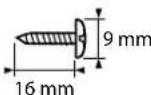
1 Bringen Sie an einer stabilen Säule oder Wand ein Paar Holzschrauben im gleichen Abstand wie zwischen den Wandmontagelöchern am Lautsprecher an.
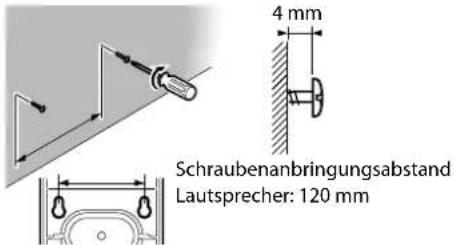
2 Setzen Sie die Schrauben in die Wandmontagelöcher an der Rückseite des Lautsprechers.
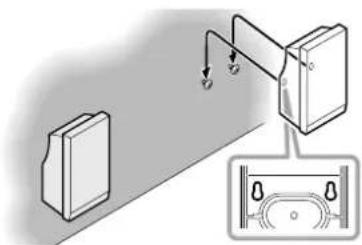
Beachten Sie beim Anbringen der Anlage an einer Wand immer die folgenden Punkte. Andernfalls kann das Produkt herunterfallen und Schäden oder Verletzungen verursachen.
- Prüfen Sie vor dem Anbringen immer die Stärke der Wand. Nehmen Sie die Anbringung nicht an einer Sperrholz- oder Gipswand vor. Wenn Sie Fragen bezüglich der Wandstärke haben, wenden Sie sich an einen Spezialisten.
- Prüfen Sie, ob die Schrauben sicher in den Wand-Montagelöchern der Lautsprecher sitzen.
- Auch nach dem Einbau achten Sie darauf, dass die Lautsprecher nicht aufgrund versehentlicher Berührung usw. herunterfallen können.
Technische Daten
Haupteinheit
Verstärker
Ausgangsleistung .....20 W + 20 W (1 kHz, 10% Klirrfaktor., bei 8 Ω) D.AUDIO/AUX (Empfindlichkeit/Impedanz) .....500 mV/10 kΩ SUBWOOFER PREOUT (Pegel/ Impedanz) .....1.5 V/10 kΩ
Tuner
UKW-Tuner Wellenbereich ....87,5 kHz \~ 108,0 MHz MW-Tuner Wellenbereich ....531 kHz \~ 1.602 kHz
DVD-Player-Teil
Laser....Halbleiterlaser [Video-Teil] Videoausgabeformat....PAL Composite-Videoausgabepegel....1 Vs-s (75 Ω) Component-Video-Ausgabepegel Y-Signal....1 Vs-s (75 Ω) CB/CR-Signal....0.7 Vs-s (75 Ω) HDMI-Ausgangsbuchse....Typ A (19-polig)
USB-Schnittstelle
USB Standard.....USB 1.1/2.0 Maximaler Versorgungsstrom .....500 mA Dateisystem ..... FAT 16/32
SD-Kartenschnittstelle
Format....SD-Speicherkarte Verwendbare SD-Karten ....SD/SDHC, miniSD, microSD/SDHC-Karte Dateisystem....FAT 16/32
Allgemein
Mitgeliefertes Netzteil .....Gleichstrom 18 V (Wechselstrom 230 - 240 V, 50 Hz) Leistungsaufnahme (einschl. Netzteil) ..... 30 W Abmessungen ..... B : 190 mm (mit iPod-Ansetzteil) B: 250 mm H : 238 mm T : 143 mm Gewicht (netto) ..... 1,4 kg
Lautsprecher
Gehäuse ....Bassreflex Lautsprecherausstattung Tieftöner (Woofer) ....86 mm, knoische Bauart Hochtöner (Tweeter) ....36 mm, knoische Bauart Widerstand....8Ω Maximaler Eingang ....20 W Abmessungen ....B : 170 mm H : 238 mm T : 132 mm Gewicht (netto) ....1,1 kg (1 Stk.)
Hinweise:
- Kenwood ist um eine ständige Weiterentwicklung seiner Produkte bemüht. Daher sind unangekündigte Änderungen an den technischen Daten vorbehalten.
- In extrem kalter Umgebung (unter 0°C) ist die Leistung des Geräts unter Umständen eingeschränkt.
Memory-Sicherungsfunktion
Beachten Sie bitte, dass die folgenden Daten aus dem Speicher des Geräts gelöscht werden, wenn das Netzkabel von der Netzsteckdose abgezogen wird.
• Eingangswähler-Einstellungen
• Lautstärkepegel
- Klangregelung (Vorwahl-Equalizer, Bassverbesserung)
- Tuner-Einstellung
Deutsch 31
Konformitätserklärung in Bezug auf die EMC-Vorschrift 2004/108/EG
Hersteller:
Kenwood Corporation
2967-3 Ishikawa-machi, Hachioji-shi, Tokyo, 192-8525 Japan
EU-Vertreter:
Kenwood Electronics Europe BV
Amsterdamseweg 37, 1422 AC UITHOORN, Niederlande

Entsorgung von gebrauchten elektrischen und elektronischen Geräten und
Batterien (anzuwenden in den Ländern
der Europäischen Union und anderen
europäischen Ländern mit einem separaten
Sammelsystem für solche Geräte)


Pb
Das Symbol (durchgestrichene Mülltonne) auf dem Produkt oder seiner Verpackung
weist darauf hin, dass dieses Produkt nicht als normaler Haushaltsabfall behandelt werden darf, sondern an einer Annahmestelle für das Recycling von elektrischen und
elektronischen Geräten und batterien abgegeben werden muss.
Durch Ihren Beitrag zur korrekten Entsorgung dieses Produktes schützen Sie die Umwelt und die Gesundheit Ihrer Mitmenschen.
Unsachgemässe oder falsche Entsorgung gefährden Umwelt und Gesundheit.
Weitere Informationen über das Recycling dieses Produktes erhalten Sie von Ihrer Gemeinde oder den kommunalen Entsorgungsbetrieben.
Achtung: Das Zeichen "Pb" unter dem Symbol für Batterien zeigt an, dass diese Batterie Blei enthält.
Tragen Sie die Seriennummer, die sich an der Rückseite des Gerätes befindet, in die Garantiekarte und unten ein. Geben Sie das Modell und die Seriennummer immer an, wenn Sie sich für Rückfragen oder Reparaturen an Ihren Fachhändler wenden.
Modell ____ Seriennummer
KENWOOD
COMPACT Hi-Fi COMPONENTEN SYSTEEM
C-717DV
GEBRUIKSAANWIJZING
Kenwood Corporation
Made for

iPod iPhone

dts ^TM
Envelo | Speaker
DIVX™
HDMI ^TM
HIGH-DEFINITION MULTIMEDIA INTERFACE
DOLBY.
DIGITAL
DVD
VIDEO
COMPACT disc
DIGITAL AUDIO
mp3 wma

NEDERLANDSF
NÇAIS DEUTSCH
LIARESPANOL
Technische gegevens 31
Uitpakken
Gewicht (netto) 1,4 kg
Luidsprekers
Behuizing.....Bass-refl ex type
Luidsprekersamenstelling
Woofer 86 mm, conus