
CADD1 - Hi-Fi-Anlage JVC - Kostenlose Bedienungsanleitung
Finden Sie kostenlos die Bedienungsanleitung des Geräts CADD1 JVC als PDF.


| Produkttyp | Digitale Hi-Fi-Anlage (Mittelsystem) |
| Marke | JVC |
| Modell | CADD1 (bestehend aus CA-DD1, SP-PWDD1, SP-DD1F, SP-DD1S) |
| Abmessungen (B x H x T) der Haupteinheit | 445 mm x 55 mm x 286,4 mm |
| Gewicht der Haupteinheit | 3,0 kg |
| Stromversorgung | Wechselstrom 230 V, 50 Hz |
| Stromverbrauch (Betrieb) | 25 W |
| Stromverbrauch (Standby) | 0,5 W |
| FM-Tuner | 87,50 – 108,00 MHz |
| AM-Tuner | 522 – 1 629 kHz |
| Verstärkung – Subwoofer | 120 W RMS an 4 Ω |
| Verstärkung – Front- und Centerlautsprecher | 25 W RMS x 4 Kanäle an 3 Ω |
| Typ der Frontlautsprecher | 2-Wege, Bassreflex, magnetisch abgeschirmt |
| Typ des Centerlautsprechers | 1-Wege, geschlossene Bauweise, magnetisch abgeschirmt |
| Typ des Subwoofers | Bassreflex, 16-cm-Konus |
| Eingänge | USB (kompatibel USB 2.0 Full-Speed), LINE IN 1 (Klinkenstecker stereo), LINE IN 2 (Cinch), digitaler Optikeingang, FM/AM-Antennen |
| Ausgänge | Kopfhörer (Klinkenstecker), LINE OUT (Klinkenstecker), digitaler Optikausgang, Komponentenvideo (Y/Pb/Pr), SCART, HDMI (nicht verfügbar bei DD-1) |
| Unterstützte Formate | DVD-Video, VCD, SVCD, Audio-CD, MP3, WMA, WAV, JPEG, ASF, DivX, MPEG1/2 |
| Maximale Anzahl voreingestellter Sender | 30 FM + 15 AM |
| Mitgeliefertes Zubehör | Fernbedienung (mit Batterien), FM-Antenne, AM-Rahmenantenne, Lautsprecherkabel, Systemkabel, Montageschrauben, Bedienungsanleitungen |
| Sicherheit | Gerät nicht öffnen – enthält ein Laserprodukt der Klasse 1; nicht Regen oder Feuchtigkeit aussetzen; Lüftungsschlitze nicht blockieren |
| Wartung | Hauptgerät mit einem weichen Tuch reinigen; Discs von der Mitte nach außen reinigen |
| Reparierbarkeit | Reparaturen nur von qualifiziertem Personal durchführen lassen – keine vom Benutzer reparierbaren Teile |
Häufig gestellte Fragen - CADD1 JVC
Benutzerfragen zu CADD1 JVC
0 Frage zu diesem Gerät. Beantworten Sie die, die Sie kennen, oder stellen Sie Ihre eigene.
Eine neue Frage zu diesem Gerät stellen
Laden Sie die Anleitung für Ihr Hi-Fi-Anlage kostenlos im PDF-Format! Finden Sie Ihr Handbuch CADD1 - JVC und nehmen Sie Ihr elektronisches Gerät wieder in die Hand. Auf dieser Seite sind alle Dokumente veröffentlicht, die für die Verwendung Ihres Geräts notwendig sind. CADD1 von der Marke JVC.
BEDIENUNGSANLEITUNG CADD1 JVC
Zur Verhinderung von elektrischen Schlägen, Brandgefahr, usw.:
- Keine Schrauben lösen oder Abdeckungen entfernen und nicht das Gehäuse öffnen.
- Dieses Gerät weder Regen noch Feuchtigkeit aussetzen.
ACHTUNG
- Blockieren Sie keine Belüftungsschlitze oder -bohrungen. (Wenn die Belüftungsöffnungen oder -löcher durch eine Zeitung oder ein Tuch etc. blockiert werden, kann die entstehende Hitze nicht abgeführt werden.)
- Stellen Sie keine offenen Flammen, beispielsweise angezündete Kerzen, auf das Gerät.
- Wenn Sie Batterien entsorgen, denken Sie an den Umweltschutz. Batterien müssen entsprechend den geltenden örtlichen Vorschriften oder Gesetzen entsorgt werden.
- Setzen Sie dieses Gerät auf keinen Fall Regen, Feuchtigkeit oder Flüssigkeitsspritzern aus. Es dürfen auch keine mit Flüssigkeit gefüllten Objekte, z. B. Vasen, auf das Gerät gestellt werden.
ACHTUNG
ACHTUNG: Angemessene Belüftung
Um die Gefahr eines elektrischen Schlags oder Brandes sowie einer Beschädigung zu vermeiden, stellen Sie das Gerät nur auf einer ebenen Fläche auf. Die erforderlichen Mindestabstände sind unten abgebildet:
ACHTUNG: Angemessene Belüftung
Hauptgerät (CA-DD8/CA-DD3/CA-DD1)
Vorderansicht Seitenansicht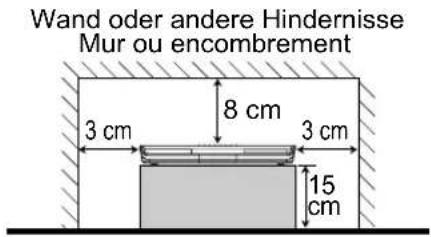
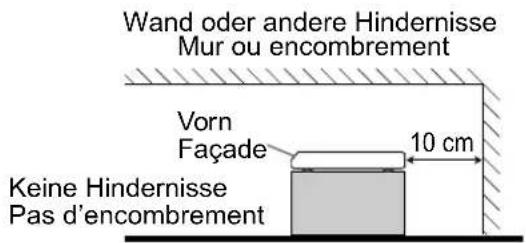
Vorderansicht Seitenansicht Wand oder andere Hindernisse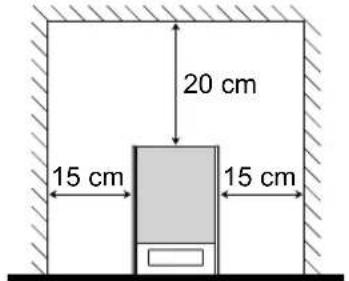
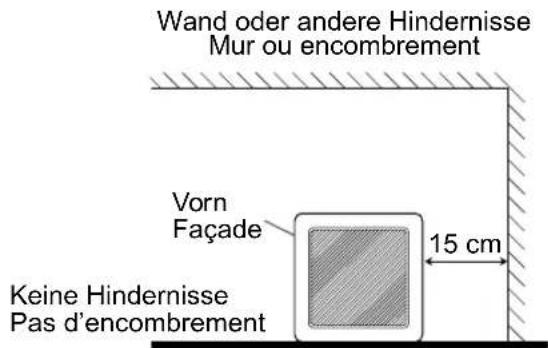
Ziehen Sie das Netzkabel ab, um die Stromversorgung vollständig zu unterbrechen (die STANDBY-Anzeige schaltet ab). Stellen Sie bei der Aufstellung des Geräts sicher, dass der Stecker gut zugänglich ist. Die Ⓔ/l Taste trennt das Gerät nicht vom Netzstrom.
- Wenn sich das System im Standby-Modus befindet, leuchtet die STANDBY-Anzeige rot auf.
- Wenn das System eingeschaltet ist, erlischt die STANDBY-Anzeige. Die Stromzufuhr kann mit der Fernbedienung gesteuert werden.
ACHTUNG — Taste ⏻/I ! (CA-DD8/CA-DD3/CA-DD1)
ACHTUNG (SP-PWDD8/SP-PWDD3/SP-PWDD1)
Die Stromversorgung des Subwoofers ist mit der Zentraleinheit verknüpft.
Ziehen Sie das Netzkabel ab, um die Stromversorgung vollständig zu unterbrechen (die POWER ON-Anzeige schaltet ab). Stellen Sie bei der Aufstellung des Geräts sicher, dass der Stecker gut zugänglich ist.
- Wenn sich das Gerät im Bereitschaftsbetrieb befindet, leuchtet die Anzeigeleuchte POWER ON grün.
ACHTUNG (SP-PWDD8/SP-PWDD3/SP-PWDD1)
Um ein versehentliches Herunterfallen des Geräts zu verhindern und die Verletzungsgefahr zu verringern, sollte das Gerät von zwei Personen installiert werden.
ACHTUNG!
Benutzerinformationen zur Entsorgung alter Geräte
DEUTSCH

Dieses Symbol ist nur in der Europäischen Union gültig.
[Europäische Union]
Dieses Symbol zeigt an, dass das elektrische bzw. elektronische Gerät nicht als normaler Haushaltsabfall entsorgt werden soll. Stattdessen sollte das Produkt zur fachgerechten Entsorgung, Weiterverwendung und Wiederverwertung in Übereinstimmung mit der Landesgesetzgebung einer entsprechenden Sammelstelle für das Recycling elektrischer und elektronischer Geräte zugeführt werden.
Die korrekte Entsorgung dieses Produkts dient dem Umweltschutz und verhindert mögliche Schäden für die Umwelt und die menschliche Gesundheit, welche durch unsachgemäße Behandlung des Produkts auftreten können. Weitere Informationen zu Sammelstellen und dem Recycling dieses Produkts erhalten Sie bei Ihrer Gemeindeverwaltung, Ihrem örtlichen Entsorgungsunternehmen oder in dem Geschäft, in dem Sie das Produkt gekauft haben.
Für die nicht fachgerechte Entsorgung dieses Abfalls können gemäß der Landesgesetzgebung Strafen ausgesprochen werden.
(Geschäftskunden)
Wenn Sie dieses Produkt entsorgen möchten, besuchen Sie bitte unsere Webseite www.jvc-europe.com, um Informationen zur Rücknahme des Produkts zu erhalten.
[Andere Länder außerhalb der Europäischen Union]
Wenn Sie dieses Produkt entsorgen möchten, halten Sie sich dabei bitte an die entsprechenden Landesgesetze und andere Regelungen in Ihrem Land zur Behandlung elektrischer und elektronischer Geräte.
Sehr geehrter Kunde, sehr geehrte Kundin,
dieses Gerät stimmt mit den gültigen europäischen Richtlinien und Normen bezüglich elektromagnetischer Verträglichkeit und elektrischer Sicherheit überein.
Die europäische Vertretung für die Victor Company of Japan Limited ist:
Wir danken Ihnen für den Kauf eines JVC Produkts.
Bitte lesen Sie die Anleitung vollständig durch, bevor Sie das Gerät in Betrieb nehmen, um sicherzustellen, daß Sie alles vollständig verstehen und die bestmögliche Leistung des Geräts erhalten.
Einleitung
Beschreibung der Teile......3
Verwenden der Fernbedienung .....4
Vorbereitung
Vorbereitung ....5
Anschließen der Antennen....5
Anschließen der Lautsprecher......6
Anschließen eines Fernsehers .....12
Anschließen eines tragbaren digitalen Audio-Players ....15
Anschließen von anderen digitalen Audio-Geräten....16
Anschließen von anderen analogen Audio-Geräten....16
Anschließen des Netzkabels....16
Grundverfahren
Grundverfahren......17
Verwenden der Nummerntasten......17
Einschalten des Hauptgeräts ......17
Einstellen der Lautstärke 17
Vorübergehende Abschaltung des Tons..... 17
Verstärken des Sprechtons .... 18
Einstellen des Bass-/Höhen-Klangs .... 18
Einstellen der Lautstärke des Center-/Surround-Lautsprechers/Subwoofers .... 18
Einstellen der Lautstärke-Balance zwischen linkem und rechtem Lautsprecher .... 18
Ändern der Display-Helligkeit .... 19
Verwenden der Abschaltautomatik (Sleep-Timer) .... 19
Auto-Standby-Funktion .... 20
Sperren des Disc-Auswurfs .... 20
Empfangen von Rundfunk
Empfangen von Rundfunk .... 21
Auswählen eines Radiosenders .... 21
Abrufen eines voreingestellten Radiosenders .... 22
Datenfunksystem .... 22
Grundverfahren bei der Disc-/Dateiwiedergabe
Grundverfahren bei der Disc-/Dateiwiedergabe .... 26
Wiedergabe einer Disc....26
Wiedergabe einer Datei 27
Displayfenster am Hauptgerät für Disc/Dateitypen....28
Anhalten der Wiedergabe ....30
Fortsetzen der Wiedergabe ....30
Unterbrechen der Wiedergabe....31
Rahmenweises Vorrücken der Bilder......31
Schneller Suchlauf rückwärts/vorwärts......31
Wiederholen der letzten 10 Sekunden......31
Wiedergabe in Zeitlupe 31
Springen zum Anfang von Kapitel/Spur/Datei....31
Auswählen eines Kapitels/einer Spur mit den Nummerntasten ....32
Springen in ca. 5-Minuten-Intervallen .....32
Auswählen einer Spur im Menübildschirm......32
Komfortfunktionen für die Disc-/Dateiwiedergabe
Komfortfunktionen für die Disc-/Dateiwiedergabe ....33
Auswählen von Audio-Sprache, Untertitel-Sprache und Betrachtungswinkel ....33
Abspielen einer Disc/Datei in gewünschter Reihenfolge (Programmwiedergabe)......34
Abspielen einer Disc/Datei in zufälliger Reihenfolge (Zufallswiedergabe) ....35
Vergrößern des Bildes 35
Wiederholtes Abspielen einer Disc/Datei (wiederholte Wiedergabe)......36
Auswählen des Surround-Modus......36
Einstellen der Bildqualität (VFP) ......37
Verwenden der Statusleiste und Menüleiste ....38
Wiederholtes Abspielen eines bestimmten Teils (A-B-Wiederholung) ....39
Einstellen der Zeit (Zeitsuche) ......39
Ändern der Anfangseinstellungen in der Bildschirmanzeige
Präferenzen ....40
Grundverfahren....40
SPRACHE....40
BILD 41
AUDIO....42
SONSTIGES 42
Sprachencodes ......43
Abspielen von Quelldateien anderer Geräte
Abspielen von Quelldateien anderer Geräte 44
Auswählen anderer Geräte als Quelle .....44
Auswählen der Signalverstärkung .....44
QP LINK....45
Bedienen anderer Geräte mit der Fernbedienung
Bedienen anderer Geräte mit der Fernbedienung....46
Bedienen eines Fernsehgeräts mit der Fernbedienung ....46
Bedienen eines VCR/STB mit der Fernbedienung 47
Referenz
Hinweise zum Betrieb......49
Geeignete Standorte für das Hauptgerät......49
Kondensation....49
Reinigen des Hauptgeräts 49
Lizenz und Warenzeichen....49
Hinweise zur Handhabung....50
Hinweise zu Discs/Dateien......51
Abspielbare Disc-/Dateitypen....51
Datenstruktur 54
Handhaben von Discs....54
Fehlerbehebung....55
Technische Daten......56
Hauptgerät (CA-DD8/CA-DD3/CA-DD1)......56
Subwoofer für DD-8 (SP-PWDD8)....56
Subwoofer für DD-3 (SP-PWDD3)....56
Subwoofer für DD-1 (SP-PWDD1)....57
Linker und rechter Lautsprecher für DD-8 (SP-DD8F)....57
Linker und rechter Lautsprecher für DD-3 (SP-DD3F)....57
Linker und rechter Lautsprecher für DD-1 (SP-DD1F)....57
Center Surround-Lautsprecher für DD-8/ DD-3 (SP-DD8S) ....58
Center Surround-Lautsprecher für DD-1 (SP-DD1S)....58
Mitgeliefertes Zubehör ....58
Wie ist diese Anleitung zu lesen
- Diese Anleitung erläutert die Bedienungsabläufe unter der Annahme, dass Sie die Fernbedienung benutzen. Einige Tasten am Hauptgerät stimmen mit denen auf der Fernbedienung überein. In diesem Fall können Sie beide Tasten benutzen.
- Diese Anleitung erläutert die Bedienungsabläufe hauptsächlich durch Verwendung von Abbildungen der mit DD-8/DD-3 mitgelieferten Fernbedienung. Bei Verwendung von DD-1 denken Sie bitte an die Unterschiede Ihrer Fernbedienung, die auf der Seite 4 aufgeführt sind.
- Einige Abbildungen in dieser Anleitung wurden zu Erläuterungszwecken vereinfacht oder überspitzt dargestellt.
- Einige Funktionen können Sie auch anders benutzen als in dieser Anleitung erläutert.
- Je nach Disc/Datei erzielen Sie möglicherweise nicht das erläuterte Ergebnis, auch wenn Sie die Bedienungsabläufe in dieser Anleitung befolgen.
• Die folgenden Markierungen weisen auf die mit der erläuterten Funktion verwendbaren Discs/Dateien hin.

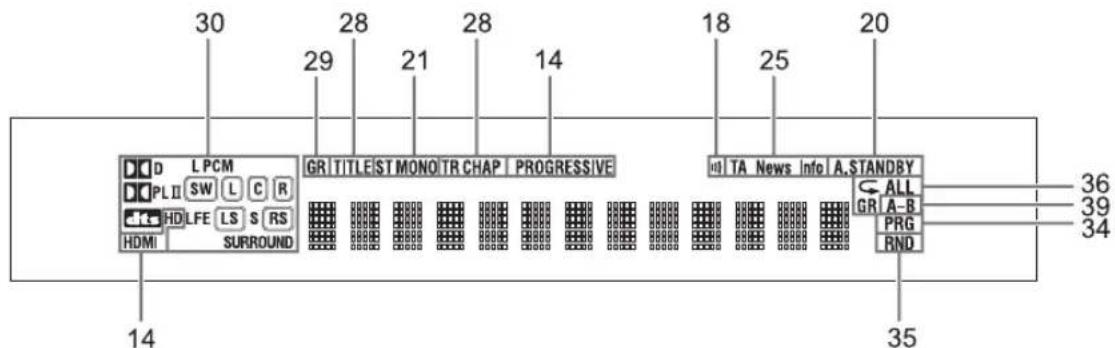
Die Zahlen beziehen sich auf die Seiten, auf denen die Teile erläutert sind.
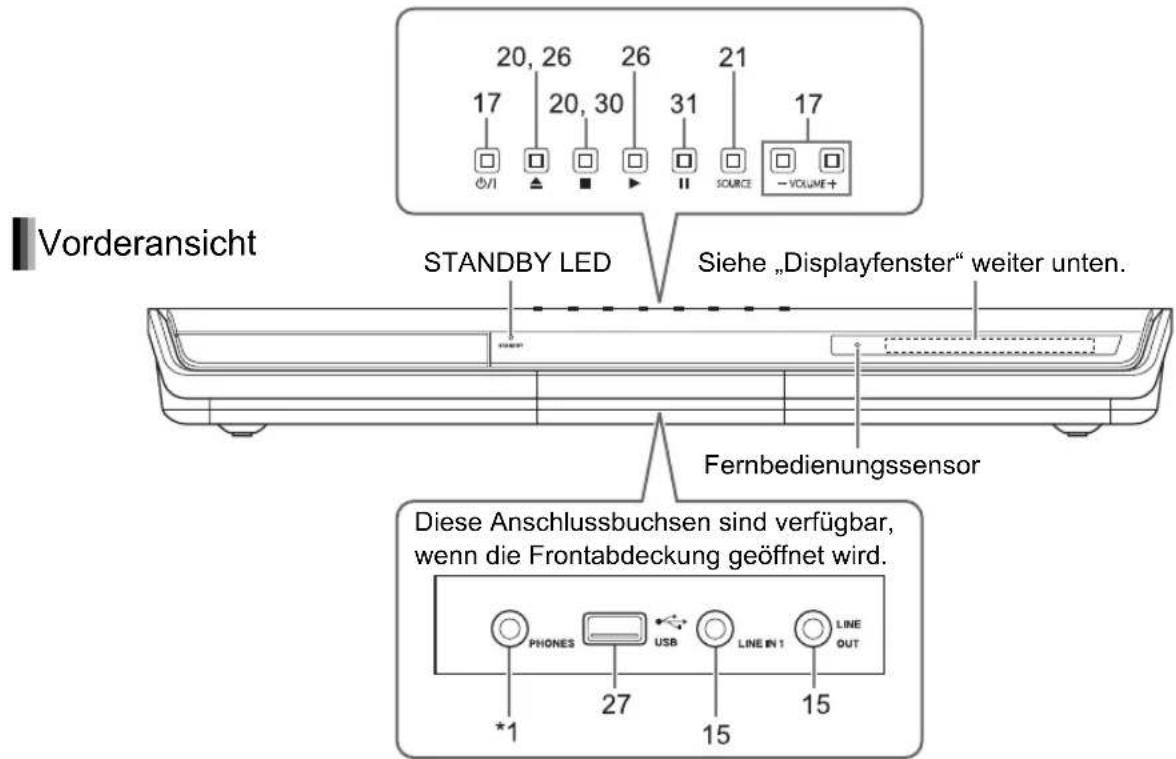
*1 Die Buchse [PHONES] ist für den Kopfhörer-Anschluss über einen Stereostecker vorgesehen (nicht im Lieferumfang). Wenn Kopfhörer angeschlossen sind, werden die Lautsprecher stumm geschaltet. ("HEADPHONE" erscheint im Displayfenster.) Wenn Sie die Kopfhörer während der Wiedergabe anschließen oder trennen, wird der über die Buchsen [LINE OUT] und [LINE-DIGITAL OUT] ausgegebene Ton möglicherweise kurzzeitig unterbrochen. Schließen oder trennen Sie deshalb die Kopfhörer nicht während einer Tonaufnahme auf einem anderen Gerät.
Rückansicht
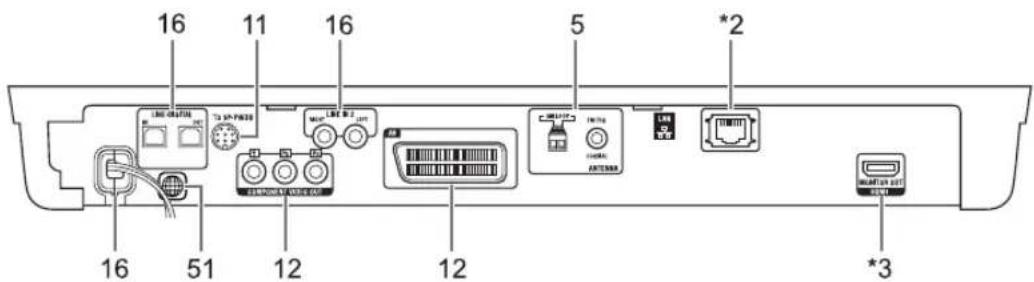
*2 Für DD-8/DD-3-Anwender: Siehe separaten Teil der Bedienungsanleitung für die Netzwerkfunktion. Für DD-1-Anwender: Der Anschluss [LAN] ist nicht verfügbar. *3 Für DD-8/DD-3-Anwender: Siehe Seite 12. Für DD-1-Anwender: Der Anschluss [HDMI] ist nicht verfügbar.
Displayfenster
Verwenden der Fernbedienung
Die Zahlen beziehen sich auf die Seiten, auf denen die Teile erläutert sind.
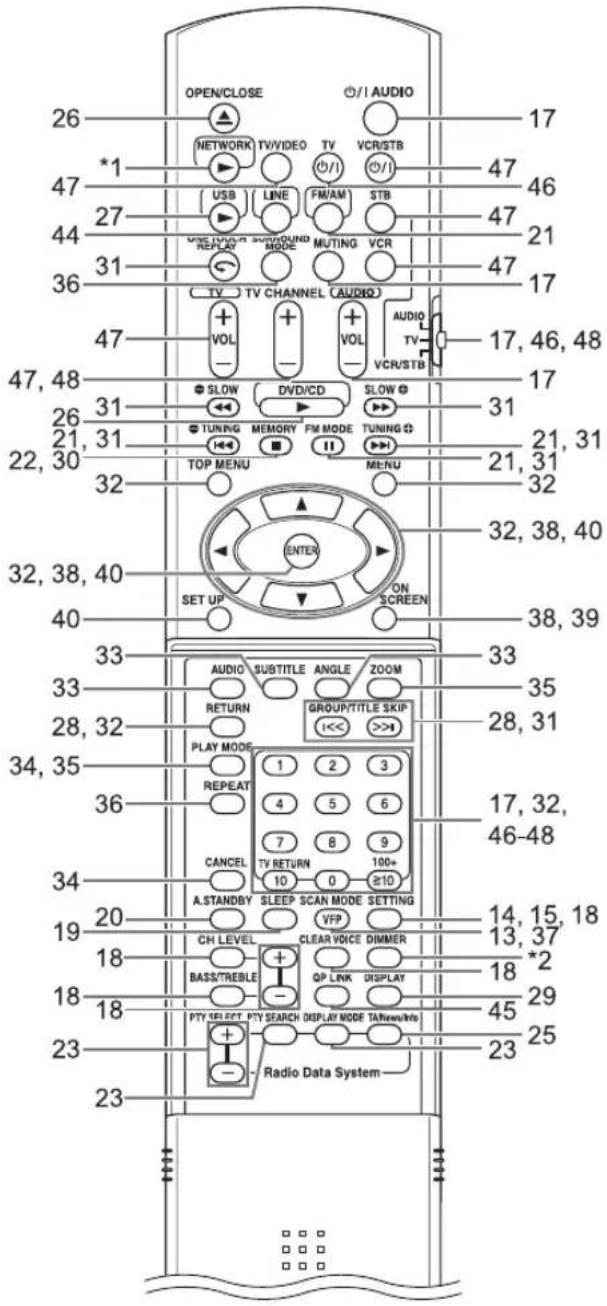
Zwischen DD-8/DD-3 und DD-1 gibt es wie nachstehend erläutert einige Unterschiede in der Anordnung der Fernbedienungstasten.
| DD-8/DD-3 DD-1 | ||
| *1 |  Siehe separaten Teil der Bedienungsanleitung für die Netzwerkfunktion. Siehe separaten Teil der Bedienungsanleitung für die Netzwerkfunktion. |  Siehe Seite 19. Siehe Seite 19. |
| *2 | DIMMERSiehe Seite 19. | Keine Taste |
Einlegen der Batterien in die Fernbedienung
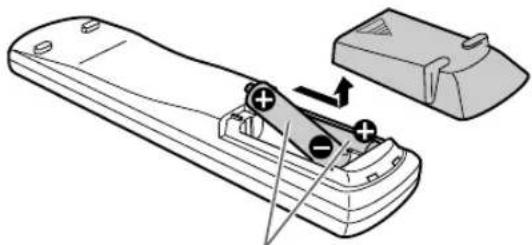
Trockenzellenbatterien R6P (SUM-3)/AA (15F) (im Lieferumfang)
- Wenn die Reichweite der Fernbedienung nachlässt, müssen beide Batterien ersetzt werden.
■ ACHTUNG
- Setzen Sie die Batterien nicht Wärme oder offenen Flammen aus.
Verwenden der Fernbedienung
Richten Sie die Fernbedienung in Richtung der Vorderseite des Hauptgeräts.
- Verdecken Sie den Fernbedienungssensor am Hauptgerät nicht.
- Benutzen Sie die Fernbedienung an einer höheren Position als das Hauptgerät.
Anschließen der Antennen
AM-Ringantenne (im Lieferumfang)
Einrichten der AM-Ringantenne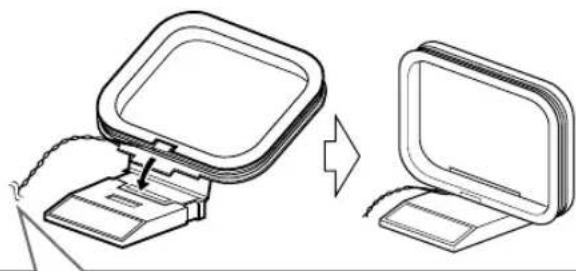
Wenn die Spitzen des Antennenkabels mit Isolierkappen geschützt sind, drehen und ziehen Sie die Isolierkappen ab.
Anschließen der AM-Ringantenne Hauptgerät (Rückansicht)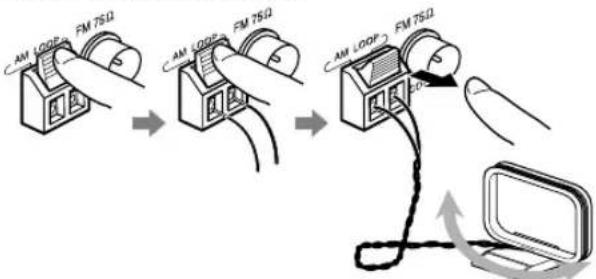
Drehen Sie die AM-Ringantenne, um die beste Position für den Radioempfang zu finden.
HINWEIS
- Achten Sie darauf, dass die Antennenleiter keine anderen Anschlüsse berühren. Dadurch kann sich der Empfang verschlechtern.
FM-Antenne (im Lieferumfang)
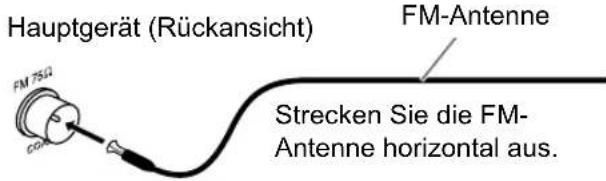
Wenn der Empfang schlecht ist
Hauptgerät (Rückansicht)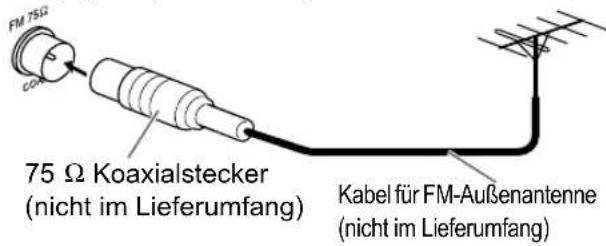
HINWEIS
- Ein Koaxialkabel wird empfohlen, weil es Störungen beim FM-Empfang verringert.
Anschließen der Lautsprecher
Zusammenbauen der Lautsprecherständer (DD-8)
Die Lautsprecher für DD-8 sind auf Lautsprecherständern zu montieren, bevor die Lautsprecher an den Subwoofer angeschlossen werden. Befolgen Sie die nachstehenden Abbildungen.
Linke und rechte Lautsprecher
■ ACHTUNG
- Der linke und der rechte Lautsprecher für DD-8 sind sehr schwer. Beim Tragen und Handhaben der Lautsprecher ist vorsichtig vorzugehen. Verletzungen von Personen und Schäden an Geräten können die Folge sein, wenn der linke/rechte Lautsprecher herunterfällt.
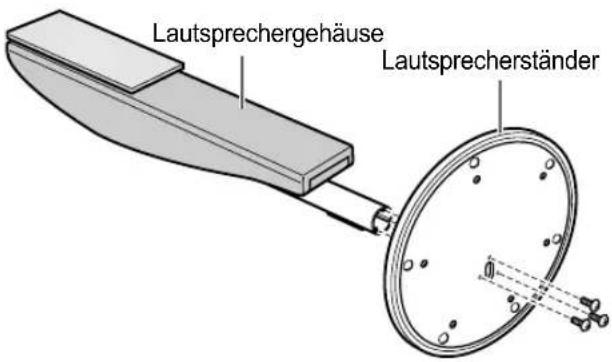
Montieren Sie das Lautsprechergehäuse senkrecht zum Lautsprecherständer. Verwenden Sie die im Lieferumfang enthaltenen M4 x 25-mm-Schrauben (3), um den jeweiligen Lautsprecher an seinem Lautsprecherständer zu befestigen.
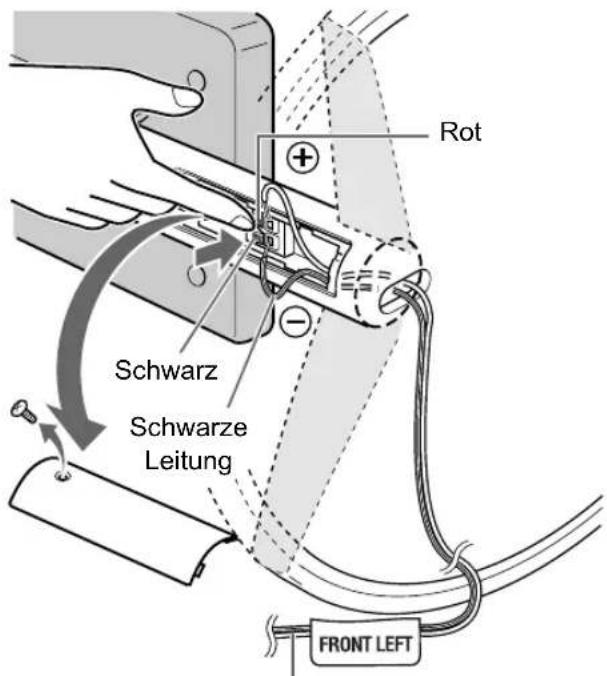
Links/rechtes Lautsprecherkabel (im Lieferumfang)
Entfernen Sie die Schraube und die Anschlussabdeckung. Nach dem Anschluss der Lautsprecherkabel bringen Sie die Anschlussabdeckung am Lautsprechergehäuse wieder an und ziehen Sie die Schraube fest.
Center Surround-Lautsprecher
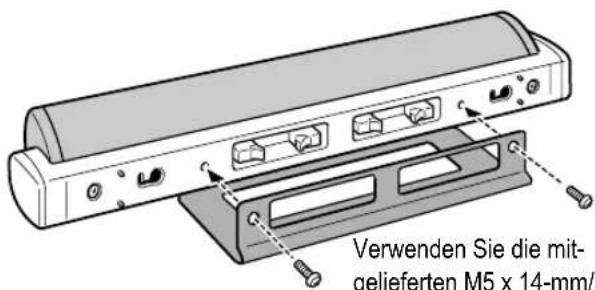
Verwenden Sie die mitgelieferten M5 x 14-mm/Schrauben (2) zur Befestigung des Lautsprecherständers.
■ ACHTUNG
- Der Center Surround-Lautsprecher für DD-8 kann an einer Wand installiert werden.
- Stellen Sie sicher, dass der Lautsprecher von qualifizierten Fachleuten an der Wand installiert wird.
- Installieren Sie NICHT selbst den Lautsprecher an der Wand, um zu vermeiden, dass eine inkorrekt vorgenommene Installation oder eine zu schwache Wandstruktur zum Herunterfallen des Lautsprechers und damit verbundenen Schäden führt.
- Bei der Auswahl der Stelle für die Installation des Lautsprechers an der Wand muss sorgfältig vorgegangen werden. Verletzungen von Personen oder Schäden an Geräten können die Folge sein, wenn der installierte Lautsprecher die täglichen Aktivitäten behindert.
Anschließen des Lautsprechers am Subwoofer (DD-8)
![graph TD A["Subwoofer (SP-PWDD8)"] --> B["Schwarz Leitungen"] B --> C["Center Surround-Lautsprecherkabel (im Lieferumfang)"] C --> D["Rückansicht"] D --> E["Grau Blau"] D --> F["Schwarz"] D --> G["Blau"] C --> H["Central Surround-Lautsprecherkabel"] H --> I["LinksRechts"] H --> J["Rückansicht"] A --…](/content/2026/02/379701/images/6f3aea8646d26a32616c1d85b1d3da722797f3dcd70c77356dd8ef6f0d62def5.jpg)
Der Lautsprecher ist auf dem Lautsprecherständer abgebildet, der auf Seite 6 montiert wurde.
HINWEIS
- Beim Anschluss des Lautsprecherkabels an die Klemme am Center Surround-Lautsprecher müssen Sie darauf achten, dass das Ende des Lautsprecherkabels nicht mit anderen in der Nähe befindlichen Metallteilen in Kontakt kommt.
Die Lautsprecher sind auf Lautsprecherständern abgebildet, die auf Seite 6 montiert wurden. Der linke und rechte Lautsprecher sind identisch.
Zusammenbauen der Lautsprecherständer (DD-3)
Die Lautsprecher für DD-3 sind auf Lautsprecherständern zu montieren, bevor die Lautsprecher am Subwoofer angeschlossen werden. Befolgen Sie die nachstehenden Abbildungen.
Linke und rechte Lautsprecher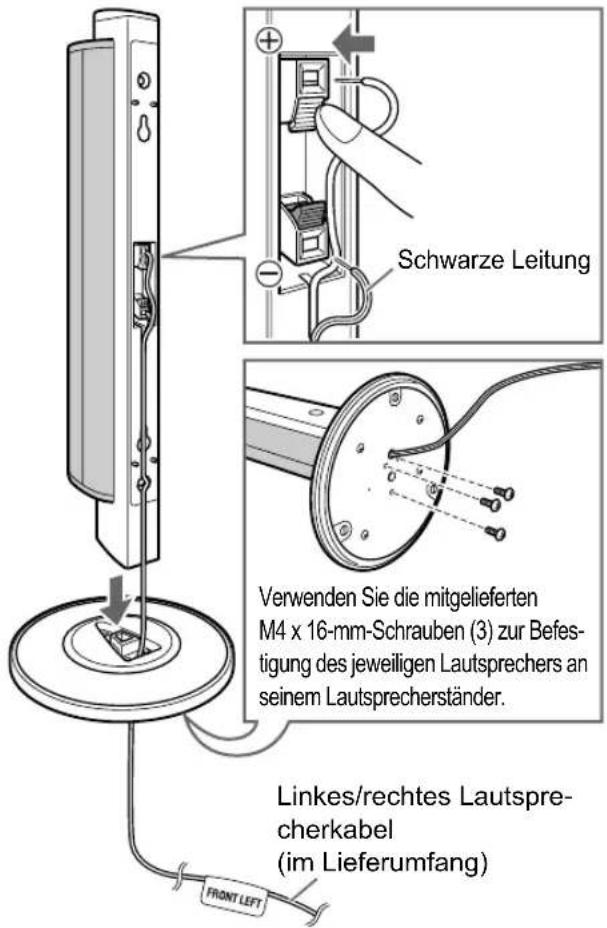
Center Surround-Lautsprecher
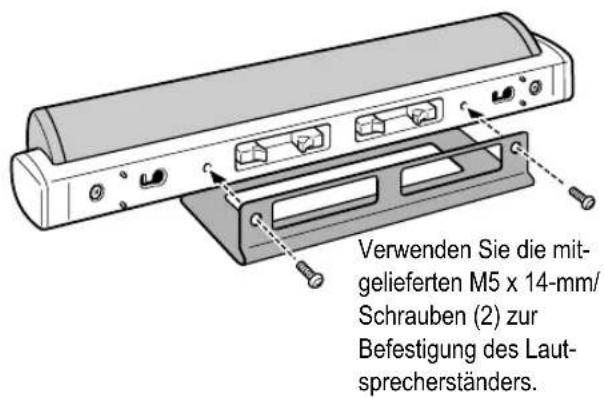
■ ACHTUNG
- Der linke und der rechte Lautsprecher sowie der Center Surround-Lautsprecher für DD-3 können an einer Wand installiert werden.
- Stellen Sie sicher, dass die Lautsprecher von qualifizierten Fachleuten an der Wand installiert werden. Die unteren Abdeckungen (2) für die Installation des linken und rechten Lautsprechers an der Wand werden mit DD-3 mitgeliefert.
Befestigen der unteren Abdeckungen an dem linken und rechten Lautsprecher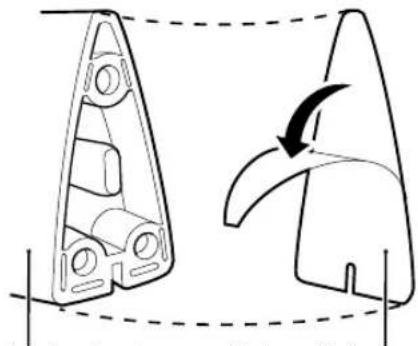
Linker/rechter Lautsprecher (Ansicht von unten) Untere Abdeckung (für die Wandinstallation)
Ziehen Sie das Schutzblatt von der unteren Abdeckung ab und befestigen Sie die untere Abdeckung am linken/rechten Lautsprecher.
- Installieren Sie NICHT selbst die Lautsprecher an der Wand, um zu vermeiden, dass eine inkorrekt vorgenommene Installation oder eine zu schwache Wandstruktur zum Herunterfallen der Lautsprecher und damit verbundenen Schäden führt.
- Bei der Auswahl der Stelle für die Installation des Lautsprechers an der Wand muss sorgfältig vorgegangen werden. Verletzungen von Personen oder Schäden an Geräten können die Folge sein, wenn installierte Lautsprecher die täglichen Aktivitäten behindern.
Anschließen des Lautsprechers am Subwoofer (DD-3)
![graph TD A["Subwoofer (SP-PWDD3)"] --> B["Rückansicht"] B --> C["FRONT SPEAKERS RIGHT LEFT"] B --> D["FRONT REDUCE"] B --> E["FRONT LEFT"] F["Schwarz"] --> G["SURROUND RIGHT"] F --> H["SURROUND LEFT"] I["Center Surround-Lautsprecherkabel (im Lieferumfang)"] --> J["Grau"] I --> K["Schwarz"] I --> L["…](/content/2026/02/379701/images/e04e8f1d02357459d1c59561148563d84db1520e8ca997dcda3df6c637f3efd6.jpg)
Der Lautsprecher ist auf dem Lautsprecherständer abgebildet, der auf Seite 8 montiert wurde. Die Lautsprecher sind auf Lautsprecherständern abgebildet, die auf Seite 8 montiert wurden. Der linke und rechte Lautsprecher sind identisch.
HINWEIS
- Beim Anschluss des Lautsprecherkabels an die Klemme am Center Surround-Lautsprecher, müssen Sie darauf achten, dass das Ende des Lautsprecherkabels nicht in Kontakt mit anderen in der Nähe befindlichen Metallteilen kommt.
Anschließen des Lautsprechers am Subwoofer (DD-1)
![graph TD A["Bevor die Lautsprecherkabel angeschlossen werden, drehen und ziehen Sie die Isolierkappen an den Enden des jeweiligen Lautsprecherkabels ab."] --> B["Subwoofer (SP-PWDD1)"] B --> C["Rückansicht"] C --> D["Rechter Lautsprecher (SP-DD1F)"] C --> E["Linker Lautsprecher (SP-DD1F)"] C --> F["…](/content/2026/02/379701/images/0b389c496cf262f4ba24311fa5cd4bf18f39ba346137aaaa562b83a6eb406f7d.jpg)
Der linke und rechte Lautsprecher sind identisch.
Anschließen des Subwoofers am Hauptgerät
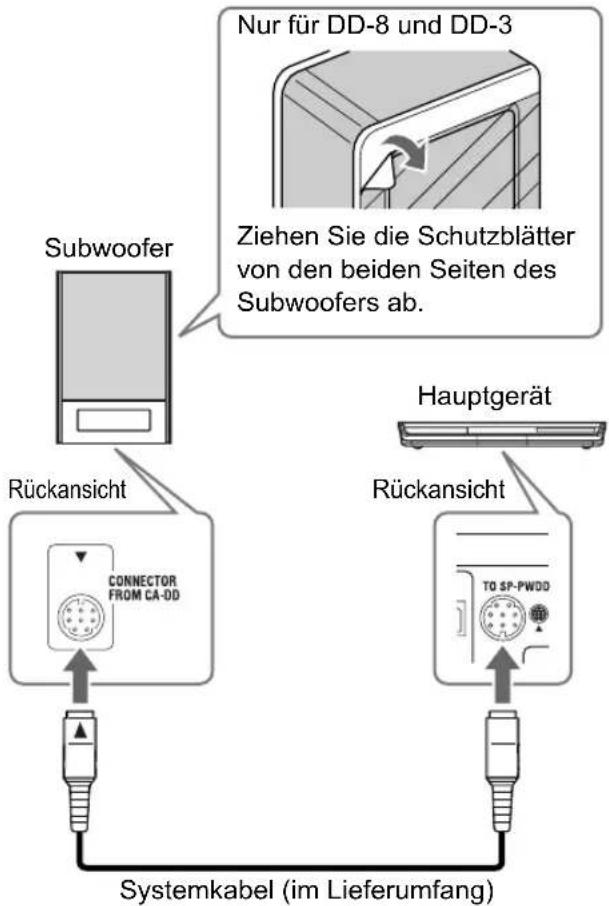
Richten Sie die ▲ Markierungen an Systemkabel und Anschlussbuchse aufeinander aus.
Anordnung der Lautsprecher
![graph TD A["Linker Lautsprecher"] --> B["Center Surround-Lautsprecher"] B --> C["Rechter Lautsprecher"] C --> D["Subwoofer"] D -.-> A](/content/2026/02/379701/images/083357824998b161b78986fe3fd8d1bc05b285664d3b1036430a4d56d818590f.jpg)
■ ACHTUNG
• Die Lautsprecher können durch einen inkorrekten Anschluss beschädigt werden. Schließen Sie die Kabel ordnungsgemäß an die Lautsprecherbuchsen an. - Schließen Sie ⊕ und ⊖ an den Lautsprecherbuchsen nicht kurz. Dadurch kann das Hauptgerät beschädigt werden. • Die gelieferten Lautsprecher sind zur ausschließlichen Verwendung mit dem gelieferten Hauptgerät hergestellt worden, und zwar als Bestandteile der DD-8/DD-3/DD-1-Systeme. Schließen Sie die gelieferten Lautsprecher nicht an andere Geräte als das gelieferte Hauptgerät an. Dadurch können die Lautsprecher beschädigt werden. - Schließen Sie keine anderen Lautsprecher zusammen mit den gelieferten Lautsprechern an. Die Änderung in der Impedanz kann das Hauptgerät und die Lautsprecher beschädigen. - Ein inkorrektes Anschließen der Lautsprecherkabel macht den Stereoeffekt und die Klangqualität zunichte. - Die meisten der gelieferten Lautsprecher* sind magnetisch abgeschirmt. Abhängig von bestimmten Bedingungen können allerdings Farbunregelmäßigkeiten am Fernseher auftreten. Um Farbunregelmäßigkeiten zu verhindern, stellen Sie die Lautsprecher gemäß den nachstehenden Anweisungen ein.
- Schalten Sie die Stromversorgung des Fernsehers aus, bevor Sie die Lautsprecher aufstellen.
- Platzieren Sie die Lautsprecher weit genug vom Fernseher weg, so dass sie keine Farbunregelmäßigkeiten am Fernseher verursachen.
- Warten Sie ca. 30 Minuten, bevor Sie die Stromversorgung des Fernsehers wieder einschalten.
* Die Subwoofer für DD-3 und DD-1 sind nicht magnetisch abgeschirmt. Mit Ausnahme dieser beiden Subwoofer sind die mitgelieferten Lautsprecher magnetisch abgeschirmt.
Anschließen eines Fernsehers
Anschließen eines Fernsehers über die [AV]-Buchse
Fernsehgerät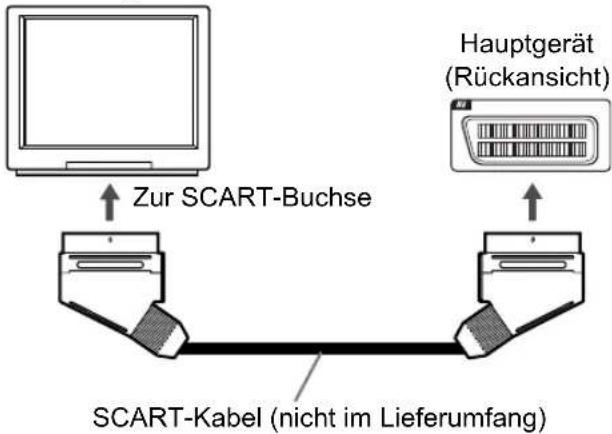
HINWEIS
- Es wird kein Audiosignal über die [AV] (SCART)-Buchse ausgegeben.
Anschließen eines Fernsehers über die [COMPONENT VIDEO OUT]-Buchsen
Fernsehgerät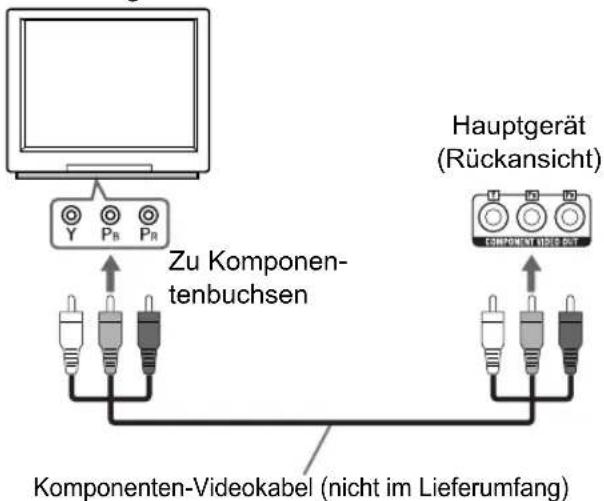
Anschließen eines Fernsehers über die [HDMI]-Buchse (für DD-1 nicht verfügbar)
DD-8 und DD-3 können unkomprimierte digitale Videosignale an einen Fernseher ausgeben, der HDMI (High Definition Multimedia Interface) kompatibel ist.
Fernsehgerät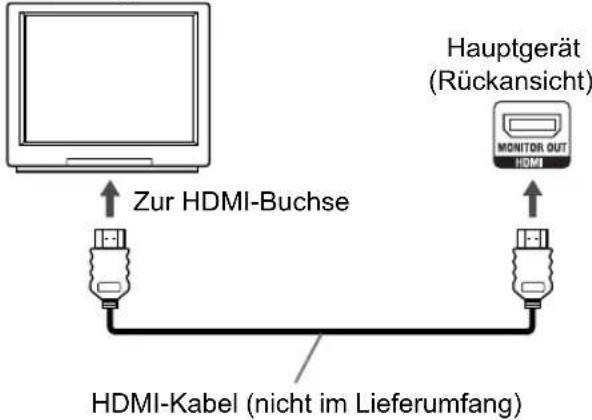
Wählen Sie „HDMI“ für den Monitor-Out-Typ. (Siehe Seite 14.)
HINWEIS
- DD-8 und DD-3 unterstützen HDMI bis zur Version 1.0. Der HDMI-Video-Signaltyp kann anhand der Anzeige „HDMI“ im Displayfenster überprüft werden. (Siehe „Auswählen des Video-Signaltyps“ auf Seite 13.)
- Wenn das Bild beim Anschluss an ein HDMI-Fernsehgerät verzerrt ist, schalten Sie das Hauptgerät aus und wieder ein.
- Ein HDCP (High-Bandwidth Digital Content Protection) kompatibles Fernsehgerät kann ebenfalls an die [HDMI] Buchse angeschlossen werden, so dass auch hier der unkomprimierte HD-Video-Signaltyp ausgegeben werden kann.
■ ACHTUNG
- Schließen Sie das Hauptgerät direkt an ein Fernsehgerät (oder einen Monitor) an, ohne es über einen Videokassettenrekorder (VCR) umzuleiten. Andernfalls können Bildverzerrungen während der Wiedergabe auftreten. (Die Audioqualität wird allerdings nicht durch das Umleiten des Anschlusses über einen VCR beeinträchtigt.)
![graph LR A["Hauptgerät"] --> B["VCR"] B --> C["Fernsehgerät (oder Monitor)"] B --> D["Directanschluss"]](/content/2026/02/379701/images/42bfd2bd41e5845f19cf9bfb536dcf827dc364fae4cf283cb2e3836905c52bf0.jpg)
- Bei Anschließen des Hauptgeräts an ein VCR/TV-Kombigerät können ebenfalls Bildverzerrungen während der Wiedergabe auftreten.
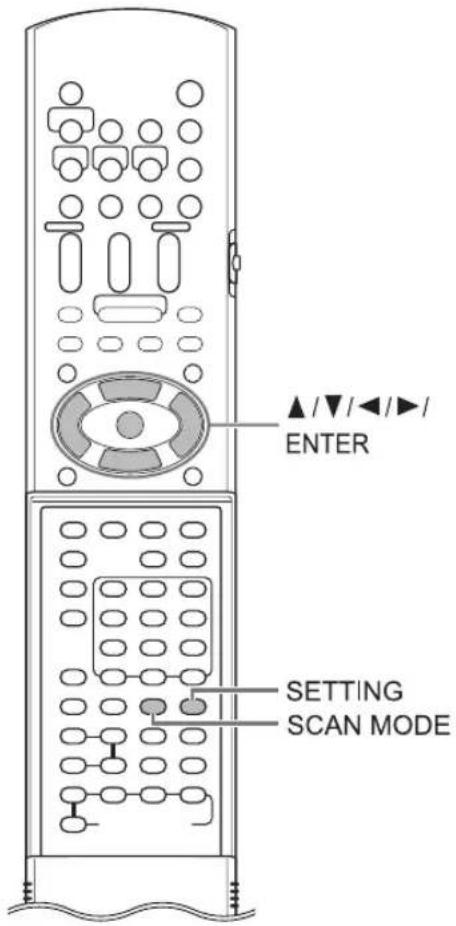
Auswählen des Video-Signaltyps
Um ein Bild auf dem TV-Bildschirm anzuzeigen, wählen Sie nach Anschließen des Hauptgeräts am Fernsehgerät den Video-Signaltyp entsprechend des Fernsehgeräts korrekt aus.
1 Schalten Sie das Hauptgerät ein. (Siehe „Anschließen des Netzkabels“ auf Seite 16 und „Einschalten des Hauptgeräts“ auf Seite 17.)
2 Drücken und halten Sie [SCAN MODE] für mindestens 2 Sekunden fest.
- Der aktuelle Video-Signaltyp beginnt zu blinken.
Beispiel:

3 Drücken Sie ◀ oder ▶, um einen für das Fernsehgerät geeigneten Video-Signaltyp auszuwählen.
- Wenn das Fernsehgerät an der [AV] Buchse oder den [COMPONENT VIDEO OUT] Buchsen angeschlossen ist, kann der Video-Signaltyp, wie nachstehend erläutert, ausgewählt werden.
- Wählen Sie „576l Y/C“ für ein S-Videosignal.
- Wählen Sie „576I RGB“ für ein Kombinationssignal.
- Wählen Sie „576P“ für ein Komponentensignal.
- Wenn das Fernsehgerät an die [HDMI] Buchse angeschlossen ist, kann der Videosignaltyp, wie nachstehend erläutert, ausgewählt werden. (Nur für DD-8 und DD-3)
- Wählen Sie „AUTO“ für den Normalgebrauch. (Anfangseinstellung)
- Wählen Sie wie erforderlich „576P“ oder „720P“ aus.
HINWEIS
- „576“ und „720“ beziehen sich auf die Anzahl der Scanzeilen. Im Allgemeinen bedeutet eine größere Zahl, dass ein besseres Bild erzielt werden kann.
- „I“ bezieht sich auf ein „interlaced“ Format. „P“ bezieht sich auf ein progressives Format. Mit dem progressiven Format lässt sich ein besseres Bild als mit dem „interlaced“ Format erzielen.
- Wenn ein HDMI-Videosignal ausgegeben wird, leuchtet die Anzeige „HDMI“ im Displayfenster auf.
- Wenn ein HD-Videosignal (720p) ausgegeben wird, leuchtet die Anzeige „HD“ auf.
- Wenn „576P“ oder „720P“ gewählt wird, leuchtet die Anzeige „PROGRESSIVE“ im Displayfenster auf.
4 Drücken Sie [ENTER].
- Der ausgewählte Video-Signaltyp wird kurzzeitig im Displayfenster angezeigt.
HINWEIS
- Wenn die [AV] und [HDMI] Buchsen gleichzeitig angeschlossen sind, wird das Bild von der [AV] Buchse möglicherweise nicht ordnungsgemäß angezeigt.
- Auch wenn das Hauptgerät ausgeschaltet wird, bleibt die Einstellung des Video-Signaltyps gespeichert.
- Wenn ein HDMI-Kabel angeschlossen wird, ist der Ausgabesignaltyp von der [AV] Buchse auf das Y/C-Signal beschränkt.
Auswählen von Monitor Out Typ
Um ein Bild auf dem Fernsehgerät anzuzeigen, wählen Sie den Monitor Out Typ und den Video-Signaltyp.
1 Drücken Sie [SETTING].
2 Drücken Sie ▲ oder ▼, um „M.OUT“ anzuzeigen.
M. OUT: NO HDMI
3 Drücken Sie ◀ oder ▶, um „HDMI“ oder „NO HDMI“ anzuzeigen.
- Wenn ein HDMI-Kabel zum Anschließen eines Fernsehgeräts an das Hauptgerät verwendet wird, wählen Sie „HDMI“.
- Wenn kein HDMI-Kabel angeschlossen ist, wählen Sie „NO HDMI“ (Anfangseinstellung).
4 Drücken Sie [ENTER] oder warten Sie einen Augenblick.
Anschließen eines tragbaren digitalen Audio-Players
Empfangen von analogen Tonsignalen von einem tragbaren digitalen Audio-Player
Hauptgerät (Vorderansicht)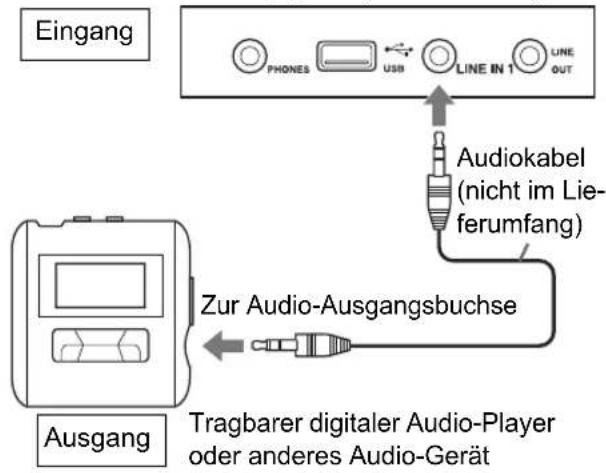
Ausgabe von analogen Tonsignalen an einen tragbaren digitalen Audio-Player
Hauptgerät (Vorderansicht)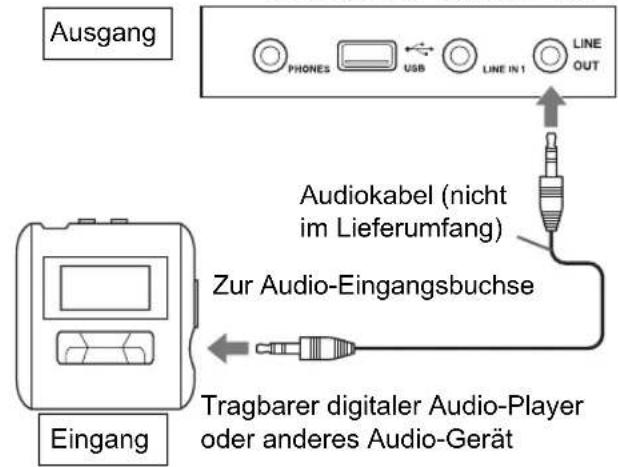
HINWEIS
- Signale von den Buchsen [LINE IN 1] und [LINE IN 2] werden nicht auf die [LINE OUT] Buchse ausgegeben.
■ Auswählen des analogen Ausgangspegels für die [LINE OUT] Buchse
Sie können den analogen Ausgangspegel absenken, um zu verhindern, dass das System unnötigerweise zu laute Tonsignale erzeugt. Die Steuerung des Pegels kann auch bei Aufnahme der von der Anlage ausgegebenen Tonsignale mit anderen Geräten hilfreich sein.
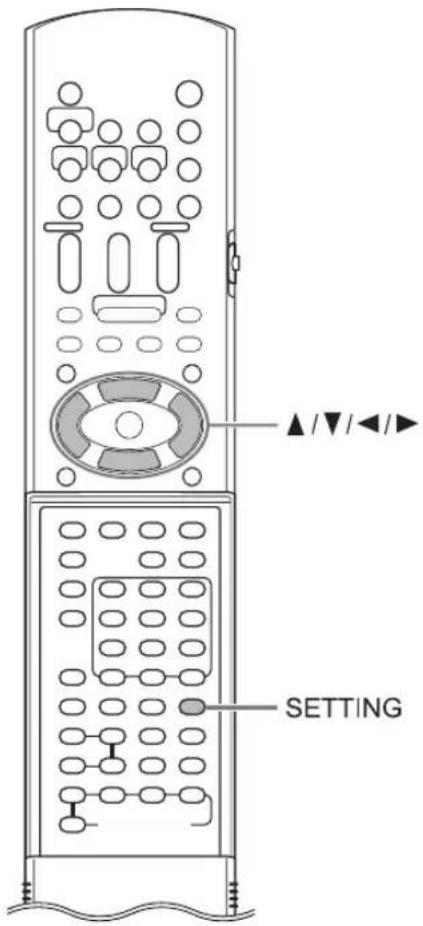
1 Drücken Sie [SETTING].
2 Drücken Sie ▲ oder ▼, um „LINE-OUT“ im Displayfenster auszuwählen.
LINEOUT: L1
3 Drücken Sie ◀ oder ▶, um „L1“ oder „L2“ auszuwählen.
- „L1“ für normalen Gebrauch (Anfangseinstellung)
- „L2“ für einen höheren Pegel
Anschließen von anderen digitalen Audio-Geräten![graph TD A["Eingang"] --> B["AV-Verstärker mit eingebautem Decoder"] B --> C["Optisches Digital-kabel (nicht im Lieferumfang)"] C --> D["Hauptgerät (Rückansicht)"] D --> E["LINE-DIGITAL OUT"] E --> F["Optisches Digital-kabel (nicht im Lieferumfang)"] F --> G["Zur optischen Digital-ingangsbuchse"] G…](/content/2026/02/379701/images/396684efac5c84a91aab39ddda0a5d19e4aa1a275c815d609963547901040d02.jpg)
Anschließen von anderen Audio-Geräten![graph TD A["Audio OUT R"] --> B["Audiokabel (nicht im Lieferumfang)"] C["Audio-Gerät"] --> B D["Eingang"] --> E["Hauptgerät (Rückansicht)"] B --> F["LINE IN 2 RIGHT"] B --> G["LINE IN 2 LEFT"]](/content/2026/02/379701/images/c54cd459fc3c1a2ddb3e5c5cfc2f218d1358e556a06570e98c4a6bf035032726.jpg)
Anschließen des Netzkabels
Hauptgerät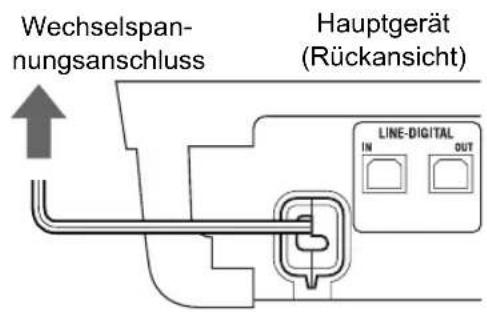
Subwoofer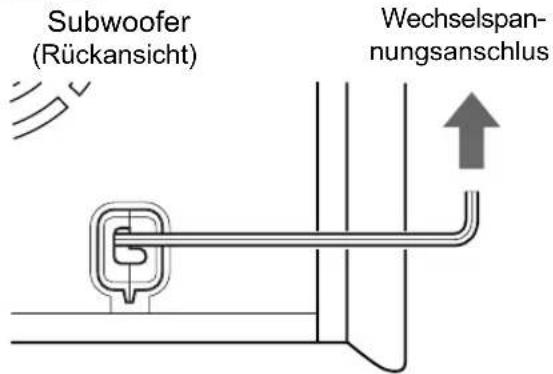
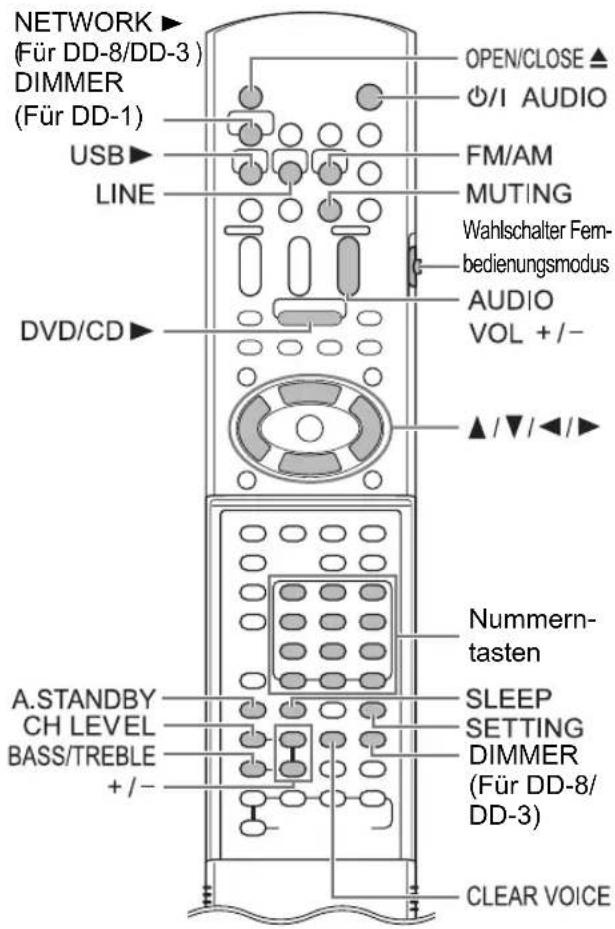
■ ACHTUNG
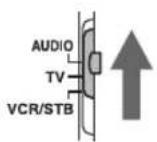
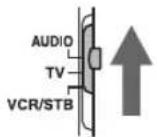
- Schieben Sie den Wahlschalter Fernbedienungsmodus auf [AUDIO].
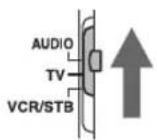
Verwenden der Nummerntasten
Beispiele:
5: [5]
Einschalten des Hauptgeräts
Drücken Sie [O/AUDIO].
- Drücken Sie [Ö/IAUDIO] noch einmal, um das Hauptgerät auszuschalten.
- Bei ausgeschalteter Stromversorgung wird das Hauptgerät durch Drücken einer der folgenden Tasten ebenfalls eingeschaltet.
- [DVD/CD ▶], [USB ▶], [NETWORK ▶] (nur für DD-8 und DD-3), [LINE], [FM/AM] oder [OPEN/CLOSE ▲] auf der Fernbedienung
- ▶, ▲ oder [SOURCE] am Hauptgerät Gleichzeitig wird die der gedrückten Taste zugewiesene Funktion gestartet.
Einstellen der Lautstärke
Drücken Sie [AUDIO VOL +/-].
- Der einstellbare Lautstärkebereich reicht von 0 bis 40.
- Sie können die Lautstärke auch durch Drücken von [VOLUME+/-] am Hauptgerät einstellen.
HINWEIS
- Siehe Seite 18 zur Einstellung der Lautstärke des Center Surround-Lautsprechers/Subwoofers.
- Siehe Seite 18 zur Einstellung der Lautstärke-Balance zwischen dem linken und rechten Lautsprecher.
Vorübergehende Abschaltung des Tons
Drücken Sie [MUTING].
- Drücken Sie [MUTING] erneut, um den Ton wiedereinzuschalten. Wenn das Hauptgerät einmal aus- und wieder eingeschaltet wird, wird der Ton ebenfalls wieder hergestellt.
Verstärken des Sprechtons
Mit dieser Funktion können Sie auf der Disc/Datei aufgezeichnete Dialoge auch bei niedriger Lautstärke mühelos verstehen.
Drücken Sie [CLEAR VOICE].
- Bei jedem Drücken auf [CLEAR VOICE] wird die Clear Voice-Funktion ein- und ausgeschaltet.
Diese Anzeige leuchtet auf, wenn die Clear Voice-Funktion aktiviert ist.
![JVC CADD1 - Drücken Sie [CLEAR VOICE]. - 1](/content/2026/02/379701/images/da82ba60e8edcca4015e5baf76dcab42b5176bcc867a27fc488e5e7ed977a3cb.jpg)
HINWEIS
- Diese Funktion wird verwendet, wenn das Center Channel Signal mit Surround-Klang empfangen wird oder wenn der Surround-Modus auch bei Stereoklang aktiviert ist (siehe Seite 36).
Einstellen des Bass/Treble-Klangs
1. Drücken Sie wiederholt [BASS/TREBLE], um „BASS“ oder „TREBLE“ im Displayfenster auszuwählen. 2. Drücken Sie [+] oder [−], um die Tonqualität einzustellen.
• Die einstellbare Tonqualität reicht von -5 bis +5.
Einstellen der Lautstärke des Center Surround-Lautsprechers/Subwoofers
1. Drücken Sie wiederholt [CH LEVEL], um „SURR“ (Center Surround-Lautsprecher) oder „SUB-WFR“ (Subwoofer) im Displayfenster auszuwählen. 2. Drücken Sie [+] oder [−], um die Lautstärke einzustellen.
HINWEIS
- Der einstellbare Lautstärkebereich reicht von -6 bis +6.
Einstellen der Lautstärke-Balance zwischen linkem und rechtem Lautsprecher
1. Drücken Sie [SETTING]. 2. Drücken Sie ▲ oder ▼, um „BAL: “ im Displayfenster anzuzeigen.
BAL: CENTER
3. Drücken Sie ◀ oder ▶, um die Lautstärke-Balance einzustellen.
- „CENTER“ (Anfangseinstellung) wird angezeigt, wenn die Lautstärke des linken und des rechten Lautsprechers gleich ist.
- Sie können den Lautstärkebereich für den linken und rechten Lautsprecher passend einstellen. Der einstellbare Lautstärkebereich reicht von -21 bis -1.
Ändern der Displayfensterhelligkeit
Drücken Sie [DIMMER].
- Bei jedem Drücken auf [DIMMER] ändert sich die Anzeige im Displayfenster wie folgt.
- „DIMMER 1“ Das Displayfenster wird dunkler als die normale Displayhelligkeit.
- „DIMMER 2“ Das Displayfenster wird dunkler als „DIMMER 1“.
- „DIMMER AUTO“ Bei der Wiedergabe einer Video-Disc/Datei wird das Displayfenster automatisch abgedunkelt.
- „DIMMER OFF“ Die normale Displayhelligkeit wird wiederhergestellt.
Verwenden der Abschaltautomatik (Sleep Timer)
Ist die voreingestellte Zeit abgelaufen, schaltet sich das Hauptgerät automatisch aus.
Drücken Sie [SLEEP].
- Bei jedem Drücken auf [SLEEP] ändert sich die im Displayfenster angezeigte Zeit. Sie können die Zeit auf 10, 20, 30, 60, 90, 120 oder 150 Minuten einstellen.
Beispiel: Anzeige, wenn die Zeitschaltuhr auf 60 Minuten eingestellt ist.
SLEEP
![JVC CADD1 - Drücken Sie [SLEEP]. - 1](/content/2026/02/379701/images/e1b4be57cc43c2a0db681340b4d24b98de2d80ac4d5961315dd11f56da628752.jpg)
HINWEIS
- Wenn die Abschaltautomatik aktiviert wird, dunkelt sich das Displayfenster automatisch ab.
Ändern der verbleibenden Zeit: Drücken Sie wiederholt [SLEEP], um die Zeit erneut auszuwählen.
Bestätigen der verbleibenden Zeit: Drücken Sie [SLEEP] einmal.
Deaktivieren der Abschaltautomatik: Drücken Sie wiederholt [SLEEP], bis „SLEEP“ erlischt.
HINWEIS
- Beim Ausschalten des Hauptgeräts wird die Abschaltautomatik deaktiviert.
Auto-Standby-Funktion
Wird 3 Minuten lang kein Ton erzeugt, schaltet sich das Hauptgerät automatisch ab.
Diese Funktion ist verfügbar, wenn als Quelle eine Disc/Datei ausgewählt ist.
Sie können diese Funktion nicht verwenden, wenn Rundfunk, Fernsehgerät oder ein an die [LINE IN 1], [LINE IN 2] oder [LINE-DIGITAL IN] Buchse angeschlossenes Gerät als Quelle ausgewählt ist.
Aktivieren der Auto-Standby-Funktion
■Wenn als Quelle eine Disc/Datei ausgewählt ist
Drücken Sie [A.STANDBY].
Anzeige „A. STANDBY“
A. STANDBY ON

- Bei erneutem Drücken auf [A.STANDBY] wird die Funktion deaktiviert. (Das Displayfenster schaltet auf „A.STANDBY OFF“ um.)
Ablauf der Auto-Standby-Funktion
Wenn die Wiedergabe einer Disc/Datei endet, startet ein Countdown für die Auto-Standby-Funktion.
Gleichzeitig beginnt die Anzeige
„A.STANDBY“ zu blinken.
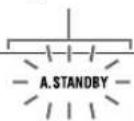
20 Sekunden vor dem Abschalten des Hauptgeräts beginnt „A.STANDBY“ zu blinken.
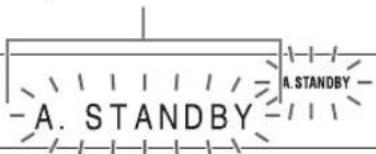
Wird 3 Minuten lang kein Vorgang ausgeführt, schaltet sich das Hauptgerät automatisch ab.
HINWEIS
• Die Auto-Standby Funktion startet nicht beim Belassen der Lautstärke auf „0“.
Sperren des Disc-Auswurfs
Sie können das Disc-Fach sperren und so verhindern, dass die Disc ausgeworfen wird.
Einstellen der Disc-Auswurfsperre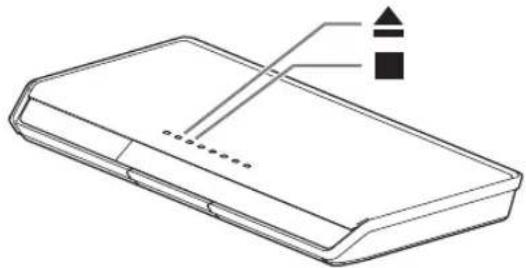
■Wenn das Hauptgerät ausgeschaltet ist
Halten Sie ■ am Hauptgerät gedrückt und drücken Sie dann ▲.
LOCKED
- Wiederholen Sie diesen Schritt, wenn Sie die Disc-Auswurfsperre aufheben möchten. (Das Displayfenster schaltet auf „UNLOCKED“ um.)
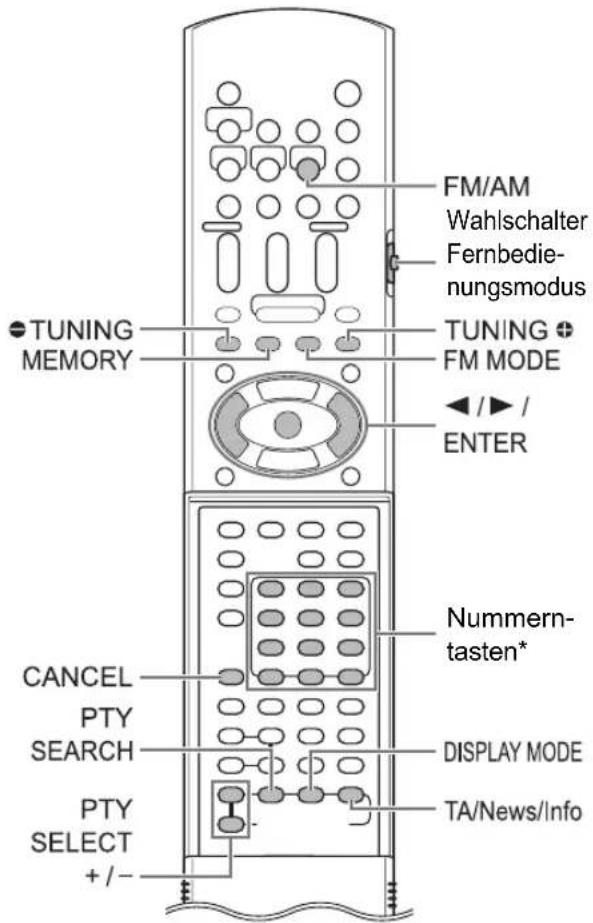
* Wie die Nummerntasten zu verwenden sind, erfahren Sie unter „Verwenden der Nummerntasten“ auf Seite 17.
■ ACHTUNG
- Schieben Sie den Wahlschalter Fernbedienungsmodus auf [AUDIO].
Auswählen eines Radiosenders
1 Drücken Sie [FM/AM], um „FM“ oder „AM“ im Displayfenster auszuwählen.
- Bei jedem Drücken auf [FM/AM] wechselt das Empfangsband zwischen „FM“ und „AM“.
- Bei wiederholten Drücken auf [SOURCE] am Hauptgerät kann ebenfalls ein Radiosender als Quelle ausgewählt werden.
Beispiel: Anzeige, wenn ein FM-Radiosender empfangen wird Stereoanzeige Frequenz (M: MHz/k: kHz)![JVC CADD1 - Drücken Sie [FM/AM], um „FM“ oder „AM“ im Displayfenster auszuwählen. - 1](/content/2026/02/379701/images/5534c54f42c96de2551e2f4caa69184120ddfb54c366d2b5276953c1808698b6.jpg)
Programmplatz (Siehe Seite 22.)
2 Drücken Sie wiederholt
[●UNING] oder [TUNING ], ●m einen Radiosender auszuwählen.
- Wenn das Hauptgerät einen FM-Radiosender in Stereo empfängt, leuchtet die Anzeige „ST“ (Stereo) im Displayfenster auf.
- Sie können einen Radiosender auch mit Hilfe der automatischen Senderspeicherung auswählen. ■Automatischer Sendersuchlauf
Halten Sie [TUNING] oder [TUNING] gedrückt, bis sich die Frequenz zu ändern beginnt, und lassen Sie dann die Taste los.
- Wenn das Hauptgerät einen Radiosender empfängt, stoppt der Frequenzsuchlauf automatisch.
- Sie können während eines Suchlaufs einen bestimmten Radiosender auswählen. Drücken Sie [TUNING] oder [TUNING], um den automatischen Suchlauf zu stoppen, wenn die gewünschte Frequenz im Displayfenster angezeigt wird.
HINWEIS
- Wenn der Stereoempfang eines FM-Radiosenders gestört und schlecht zu hören ist, können Sie versuchen, diesen Sender durch Drücken auf [FM MODE] auf Monoempfang umzuschalten. In diesem Fall leuchtet die Anzeige „MONO“ (monaural) im Displayfenster auf. Um den Klang wieder auf Stereoempfang umzustellen, drücken Sie [FM MODE] erneut.
Abrufen eines voreingestellten Radiosenders
Die Voreinstellung von Radiosendern im Hauptgerät erleichtert das Abrufen eines Radiosenders.
Voreinstellung von Radiosendern
Sie können bis zu 30 FM-Radiosender und bis zu 15 AM-Radiosender speichern.
1 Wählen Sie einen zu speichernden Radiosender aus.
- Siehe „Auswählen eines Radiosenders“ auf Seite 21.
2 Drücken Sie [MEMORY].
- Der Programmplatz blinkt im Displayfenster.
3 Während der Programmplatz blinkt, wählen Sie über die Nummerntasten den Programmplatz aus.
Beispiel: Speichern des Radiosenders „AM 810 kHz“ auf den Programmplatz „5“
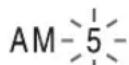
810k
4 Während der Programmplatz blinkt, drücken Sie [MEMORY] oder [ENTER].
- „STORED“ wird angezeigt und der gewählte Radiosender ist gespeichert.
HINWEIS
- Wenn Sie einen Radiosender auf einem Programmplatz speichern, auf dem zuvor ein anderer Radiosender gespeichert wurde, ersetzt der neu gespeicherte Radiosender den zuvor gespeicherten Radiosender.
- Sie können auch ◀ oder ▶ verwenden, um den Programmplatz in Schritt 3 auszuwählen.
Abrufen eines voreingestellten Radiosenders
■Wenn als Quelle ein FM- oder AM-Radiosender ausgewählt ist
Drücken Sie die Nummerntasten, um den Programmplatz auszuwählen.
- Sie können den Programmplatz auch durch Drücken auf ◀ oder ▶ auswählen.
Datenfunksystem
Empfangen von FM-Radiosendern mit Datenfunksystem
Über das Datenfunksystem können FM-Radiosender zusammen mit den regulären Programmsignalen ein zusätzliches Signal übertragen.
Beispielsweise können Radiosender ihren Sendernamen sowie Informationen zu Sendeprogrammen übermitteln, wie z. B. Sport oder Musik.
Sie können die folgenden Typen von Datenfunksystemsignalen empfangen.
Zeigt die allgemein bekannten Namen der Radiosender an.
PTY (Program Type - Programmtyp):
Zeigt den Programmtyp an.
RT (Radio Text - Radiotext):
Zeigt Textmeldungen an, die vom Radiosender übermittelt werden.
Höherwertige andere Netzwerke:
Siehe Seite 25.
HINWEIS
- Das Datenfunksystem funktioniert möglicherweise nicht richtig, wenn die Signale vom Radiosender nicht ordnungsgemäß übermittelt werden oder wenn das Signal schwach ist.
Alarmfunktion
Wenn von einem Radiosender das Signal „Alarm !“ (Notfallsignal) empfangen wird, während Sie eine Sendung eines FM-Radiosenders mit Datenfunksystem anhören, schaltet das Hauptgerät automatisch auf den Radiosender um, der das Signal „Alarm !“ sendet.
(Keine AM- und nur einige FM-Radiosender strahlen ihre Programme mit Datenfunksystem aus.)
Ändern der
Datenfunksysteminformationen
Sie können die Datenfunksysteminformationen im Displayfenster lesen, während Sie einen FM-Radiosender hören.
■Wenn Sie einen FM-Radiosender hören
Drücken Sie wiederholt [DISPLAY MODE].
Während das Hauptgerät nach Datenfunksysteminformationen sucht, wird „WAIT PS“ angezeigt und der Name des Radiosenders erscheint im Displayfenster. „NO PS“ wird angezeigt, wenn kein Signal empfangen wird.
PTY (Program Type - Programmtyp):
Während das Hauptgerät nach Datenfunksysteminformationen sucht, wird „WAIT PTY“ angezeigt und der Name der ausgestrahlten Radiosendung erscheint im Displayfenster. „NO PTY“ wird angezeigt, wenn kein Signal empfangen wird.
RT (Radio Text - Radiotext):
Während das Hauptgerät nach Datenfunksysteminformationen sucht, wird „WAIT RT“ angezeigt und die vom Radiosender übermittelten Textmeldungen erscheinen im Displayfenster. „NO RT“ wird angezeigt, wenn kein Signal empfangen wird.
HINWEIS
- Wenn das Hauptgerät einige Zeit bis zur Anzeige der Datenfunksysteminformationen von einem Radiosender benötigt, erscheint möglicherweise „PS“, „PTY“ oder „RT“ im Displayfenster.
- Wenn PS-, PTY- oder RT-Signale im Displayfenster erscheinen, werden unregelmäßige Zeichen und Markierungen möglicherweise nicht korrekt angezeigt.
Suchen nach Sendungen mit PTY-Codes (PTY-Suche)
Sie können einen Typ von Radiosendungen durch Eingabe eines zugehörigen PTY-Codes lokalisieren. Die PTY-Suche ist nur für voreingestellte Radiosender verfügbar.
■Wenn als Quelle ein FM-Radiosender ausgewählt ist
1 Drücken Sie [PTY SEARCH].
Anzeige am Hauptgerät

2 Drücken Sie wiederholt [PTY SELECT +] oder [PTY SELECT -], um einen PTY-Code zu wählen, während „PTY SELECT“ im Displayfenster blinkt.
Beispiel: Wenn „Document“ als PTY-Code gewählt ist
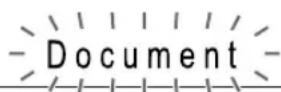
- Siehe Seite 24 für PTY-Codes.
3 Drücken Sie [PTY SEARCH].
- Während das Hauptgerät nach einer Radiosendung sucht, wird „SEARCH“ und die gewählten PTY-Codes im Displayfenster angezeigt.
Beispiel: Wenn „Document“ als PTY-Code gewählt ist
SEARCH
![JVC CADD1 - Drücken Sie [PTY SEARCH]. - 1](/content/2026/02/379701/images/8579e2d1103fe78c72f6b8ff66185f42fb3096756ee570bd9c47c0767e8df280.jpg)
Document
- Das Hauptgerät durchsucht 30 voreingestellte FM-Radiosender und stoppt, sobald das Hauptgerät den von Ihnen ausgewählten Sender findet. Zu diesem Zeitpunkt blinkt die ausgewählte Frequenz und der PTY-Code. Wenn [PTY SEARCH] gedrückt wird, während ausgewählte Frequenz und PTY-Code blinken, wird der Suchvorgang nach dem nächsten Radiosender automatisch vom Hauptgerät gestartet. Hören Frequenz und PTY-Code auf zu blinken oder wird eine Taste gedrückt, stellt sich das Hauptgerät automatisch auf den Radiosender ein.
- Um den Suchvorgang abzubrechen, drücken Sie [PTY SEARCH] oder [CANCEL].
- Wurde keine Radiosendung gefunden, wird „NOT FOUND“ im Displayfenster angezeigt und das Hauptgerät kehrt zu dem letzten empfangenen Radiosender zurück.
PTY-Codes
| None: Nicht definiert. Finance: | |
| News: | Nachrichten. |
| Affairs: | Themensendungen, in denen die Nachrichtenlage diskutiert oder Analysen vorgetragen werden. |
| Info: | Sendungen mit dem Zweck, Informationen im weitesten Sinne zu vermitteln. |
| Sport: | Sendungen, die sich mit allen Aspekten des Sports befassen. |
| Educate: | Pädagogische Sendungen. |
| Drama: | Alle Hörspiele und Serien. |
| Culture: | Sendungen die die regionale oder nationale Kultur betreffen, einschließlich Sprache und Theater. |
| Science: | Sendungen über Naturwissenschaften und Technologie. |
| Varied: | Hauptsächlich für sprachbasierte Sendungen wie Quizsendungen, Rate-spiele und Personeninterviews. |
| Pop M: | Kommerzielle Musik, die derzeit populär ist. |
| Rock M: | Rockmusik. |
| Easy M: | Zeitgenössische Musik, die als Unterhaltungsmusik eingestuft wird. |
| Light M: | Instrumentalmusik und Vokal- oder Chorgesang. |
| Classics: | Aufführungen von Orchestermusik, Symphonien und Kammermusik. |
| Other M: | Musik, die in keine anderen Kategorien passt. |
| Weather: | Wetterberichte und Wettervorhersagen. |
| Börsenberichte, Wirtschaft und Handel. | |
| Children: | Sendungen für junge Zuhörer. |
| Social: | Sendungen über Soziologie,Geschichte, Geographie, Psychologie und Gesellschaft. |
| Religion: | Religiöse Sendungen. |
| Phone In: | Die Zuhörer werden einbezogen und können ihre Meinung über Telefon oder öffentliche Foren mitteilen. |
| Travel: | Reiseinformationen. |
| Leisure: | Sendungen über Freizeitaktivitäten. |
| Jazz: | Jazz-Musik. |
| Country: | Lieder, die ursprünglich aus den Südstaaten der USA stammen oder diese musikalische Tradition fortsetzen. |
| Nation M: | Aktuelle populäre Musik der jeweiligen Nation oder Region. |
| Oldies: | Musik aus dem so genannten „goldenen Zeitalter“ der populären Musik. |
| Folk M: | Musik, die ihre Wurzeln in der musikalischen Kultur einer bestimmten Nation hat. |
| Document: | Tatsachenberichte, die in ermittelndem Stil vorgetragen werden. |
| TEST: | Sendungen zur Überprüfung der Notfallempfangsgeräte oder des Hauptgeräts. |
| Alarm !: | Notrufdurchsagen. |
| Die Einstufung der PTY-Codes wird bei einigen FM-Radiosendern möglicherweise anders als in der obigen Liste vorgenommen. | |
Vorübergehendes Umschalten auf eine gewünschte Sendung
Die Funktion „Höherwertige andere Netzwerke“ kann das Hauptgerät von einem Radiosender vorübergehend auf einen anderen Radiosender Ihrer Wahl (TA, News oder Info) umschalten, wenn Sie einen Sender hören, der das Datenfunksystem unterstützt.
- Die Funktion „Höherwertige andere Netzwerke“ kann nur beim Empfang von voreingestellten Radiosendern verwendet werden.
Drücken Sie wiederholt [TA/News/Info], bis der gewünschte Programmtyp (TA/News/Info) im Displayfenster erscheint.
- Bei jedem Drücken auf [TA/News/Info] ändert sich die Anzeige im Displayfenster.
Beispiel: Anzeige am Hauptgerät
TA
TA: Verkehrsdurchsagen
News: Nachrichten
Info: Sendungen mit dem Zweck, Informationen im weitesten Sinne zu vermitteln.
HINWEIS
- Um die Funktion „Höherwertige andere Netzwerke“ zu deaktivieren, drücken Sie wiederholt [TA/News/Info], bis die Programmtypanzeige (TA/News/Info) im Displayfenster erlischt. Bei Ändern der Quelle oder Ausschalten des Hauptgeräts wird die Funktion „Höherwertige andere Netzwerke“ ebenfalls deaktiviert.
- Die von einigen Radiosendern gesendeten Daten für „Höherwertige andere Netzwerke“ sind unter Umständen nicht kompatibel zu diesem Hauptgerät.
- Während Sie eine Sendung hören, die mit der Funktion „Höherwertige andere Netzwerke“ ausgewählt wurde, schaltet der Radiosender nicht um, auch wenn ein anderer Netzwerkradiosender das gleiche Programm in der Kategorie „Höherwertige andere Netzwerke“ zu senden beginnt.
- Während Sie eine Sendung hören, die mit der Funktion „Höherwertige andere Netzwerke“ ausgewählt wurde, können Sie nur [TA/News/Info] und [DISPLAY MODE] als Senderfunktionstasten verwenden. Wenn Sie eine andere Taste drücken, wird „LOCKED!“ im Displayfenster angezeigt.
- Wenn eine periodische Umschaltung zwischen dem Radiosender, der mit der Funktion „Höherwertige andere Netzwerke“ ausgewählt wurde, und dem aktuell ausgewählten Radiosender erfolgt, drücken Sie [TA/News/Info], um die Funktion „Höherwertige andere Netzwerke“ zu deaktivieren.
Wie arbeitet die Funktion „Höherwertige andere Netzwerke“?
FALL 1
Wenn kein Radiosender ein Programm des von Ihnen gewünschten Typs überträgt:
Das Hauptgerät setzt die Wiedergabe des aktuellen Radiosenders fort.
↓
Wenn ein Radiosender mit der Übertragung des von Ihnen ausgewählten Programms beginnt, schaltet das Hauptgerät automatisch auf diesen Radiosender um. Der Programmtyp beginnt im Displayfenster zu blinken.
Wenn das Programm beendet ist, schaltet das Hauptgerät auf den zuvor eingestellten Radiosender zurück. Die Funktion „Höherwertige andere Netzwerke“ bleibt weiterhin aktiviert.
FALL 2
Wenn ein Radiosender ein Programm des von Ihnen gewünschten Typs überträgt:
Das Hauptgerät schaltet zu diesem Programm um. Der Programmtyp beginnt im Displayfenster zu blinken.
Wenn das Programm beendet ist, schaltet das Hauptgerät auf den zuvor eingestellten Radiosender zurück. Die Funktion „Höherwertige andere Netzwerke“ bleibt weiterhin aktiviert.
Grundverfahren bei der Disc-/Dateiwiedergabe
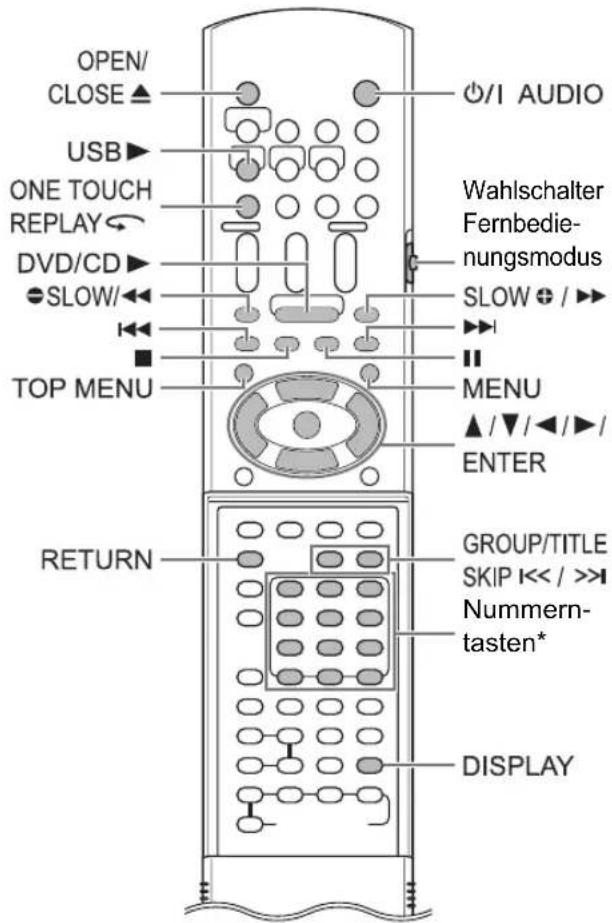
* Wie die Nummerntasten zu verwenden sind, erfahren Sie unter „Verwenden der Nummerntasten“ auf Seite 17.
■ ACHTUNG
- Schieben Sie den Wahlschalter Fernbedienungsmodus auf [AUDIO].
Wiedergabe einer Disc
DVD VIDEO VCD SVCD CD
Dieser Abschnitt erläutert das Abspielen der oben abgebildeten Disc-Typen.
1 Drücken Sie [OPEN/CLOSE ▲] auf der Fernbedienung oder ▲ am Hauptgerät.
• Das Disc-Fach wird ausgefahren.
2 Legen Sie eine Disc ein.
Bedruckte Oberfläche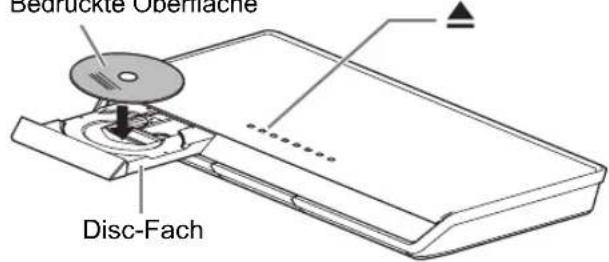
- Zur Wiedergabe einer 8-cm-Disc legen Sie sie in die innere Vertiefung des Disc-Fachs ein.
3 Drücken Sie [DVD/CD ▶].
HINWEIS
- Anstelle von Schritt 3 können Sie die Tasten am Hauptgerät verwenden. Durch wiederholtes Drücken auf [SOURCE] kann die Disc als Quelle ausgewählt werden, und durch Drücken auf ▶ kann die Wiedergabe gestartet werden.
- Möglicherweise erscheint nach Starten der DVD-Wiedergabe ein Menübildschirm auf dem TV-Bildschirm. Verwenden Sie in diesem Fall den Menübildschirm und beziehen Sie sich dabei auf „Auswählen einer Spur im Menübildschirm“ auf Seite 32.
- Bei Ausführung bestimmter Operationen, wie z.B. schnelles Wechseln der Quelle oder Laden einer nicht kompatiblen Disc (siehe Seiten 51-53), wird die Disc möglicherweise nicht abgespielt oder ausgeworfen. Schalten Sie in solchen Fällen das Hauptgerät aus und dann mit Hilfe von Ⓔ/I am Hauptgerät wieder ein.
Wiedergabe einer Datei


Dieser Abschnitt erläutert die Wiedergabe von 1) Dateien, die auf der eingelegten Disc aufgezeichnet wurden, und 2) Dateien, die auf einem am Hauptgerät angeschlossenen USB-Massenspeichergerät aufgezeichnet wurden. Die Vorgehensweise wird anhand einer Anzeige mit MP3-Dateien erläutert.
HINWEIS
- Wenn auf einer Disc oder einem angeschlossenen USB-Massenspeichergerät unterschiedliche Dateitypen aufgezeichnet wurden, wählen Sie vor der Wiedergabe den Dateityp aus. (Siehe „DATEITYP“ auf Seite 41.)
1 Bereiten Sie die Anlage auf die Dateiwiedergabe vor, indem Sie die folgenden Bedienschritte befolgen.
■Wenn Sie die Dateien auf einer Disc wiedergeben möchten
Legen Sie eine Disc auf das Disc-Fach.
- Siehe Schritte 1 und 2 auf Seite 26. ■Wenn Sie die Dateien auf einem USB-Massenspeichergerät wiedergeben möchten
Schließen Sie das USB-Massenspeichergerät an der [USB] Buchse an der Frontseite des Hauptgeräts an.
Hauptgerät (Vorderansicht)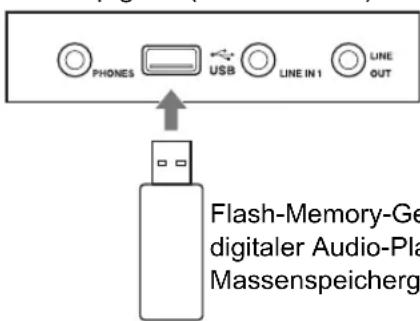
Flash-Memory-Gerät, tragbarer digitaler Audio-Player oder USB-Massenspeichergerät
HINWEIS
- Urheberrechtlich geschützte Dateien können nicht wiedergegeben werden.
- Diese Anlage kann kein USB-Massenspeichergerät erkennen, dessen Nennwerte 5 V/500 mA überschreiten.
- Wenn ein USB-Massenspeichergerät angeschlossen wird, beachten Sie auch dessen Bedienungsanleitung.
- Wenn ein USB-Kabel für den Anschluss eines USB-Massenspeichergeräts verwendet wird, sollte seine Länge kleiner als 1 m sein.
- Schließen Sie ein USB-Massenspeichergerät direkt am Hauptgerät an, ohne es über einen USB-Hub umzuleiten. Andernfalls kann es zu einer Fehlfunktion kommen.
- Ein Computer lässt sich nicht an der [USB] Buchse dieser Anlage anschließen.
- Bevor Sie das USB-Massenspeichergerät trennen, vergewissern Sie sich, dass die Wiedergabe gestoppt wurde.
- Das Hauptgerät lädt kein USB-Massenspeichergerät auf, das an die [USB] Klemme angeschlossen ist.
2 Drücken Sie [DVD/CD ▶] oder [USB ▶].
HINWEIS
- Sie können auch die Tasten am Hauptgerät verwenden. Durch wiederholtes Drücken auf [SOURCE] kann die Disc/Datei als Quelle ausgewählt werden, und durch Drücken auf ▶ kann die Wiedergabe gestartet werden.
- Wenn Sie eine andere Quelle auswählen, während im Displayfenster „READING“ angezeigt wird, wird kein Ton ausgegeben, bis der Dateilesevorgang abgeschlossen ist.
3 Drücken Sie ■, um die Wiedergabe zu stoppen.
- Der Menübildschirm erscheint auf dem TV-Bildschirm.
Wenn als Quelle eine auf dem angeschlossenen USB-Massenspeichergerät aufgezeichnete Datei gewählt wird, erscheint „USB“.
Nummer der aktuellen Gruppe und die gesamte Anzahl der auf der eingelegten Disc oder dem angeschlossenen USB-Massenspeichergerät aufgezeichneten Gruppen
Nummer der aktuellen Spur (Datei) und die gesamte Anzahl der in aktueller Gruppe enthaltenen Spuren (Dateien)
Abgelaufene Wiedergabezeit der aktuellen Spur (nur MP3/WMA/WAV-Dateien)
Wiedergabestatus
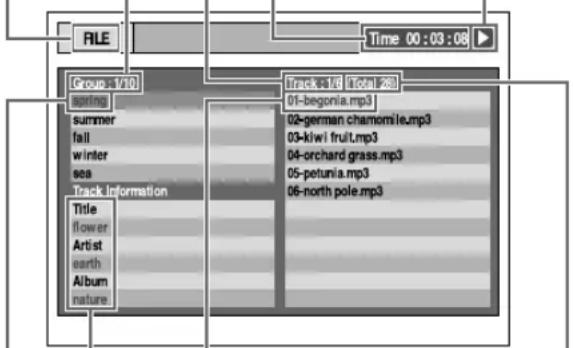
Gesamtanzahl der auf der eingelegten Disc oder dem angeschlossenen USB-Massenspeichergerät aufgezeichneten Spuren (Dateien)
Aktuelle Spur (Datei)
Kennzeichnung (nur MP3/WMA-Dateien)
Aktuelle Gruppe
HINWEIS
- Je nach Dateityp wird die Menübildschirmanzeige vor dem Drücken von ■ angezeigt.
4 Drücken Sie ▲, ▼, ◀ oder ▶, um eine Gruppe und eine Spur auszuwählen.
HINWEIS
- Sie können auch [GROUP/TITLE SKIP] zur Auswahl einer Gruppe und die Nummerntasten, ◀◀◀ oder ▶▶| zur Auswahl einer Spur verwenden.
5 Drücken Sie [DVD/CD ▶] oder [USB ▶].
HINWEIS
- Wenn Sie Schritt 3 übersprungen haben, müssen Sie nicht mit Schritt 5 fortfahren.
Diashow-Wiedergabe
- JPEG-Dateien werden fortlaufend aus der gewählten Datei wiedergegeben.
- Bei einer Diashow-Wiedergabe beträgt die Anzeigedauer für eine Datei ca. 3 Sekunden.
- Drücken Sie [ENTER], um nur die ausgewählte Datei anzuzeigen.
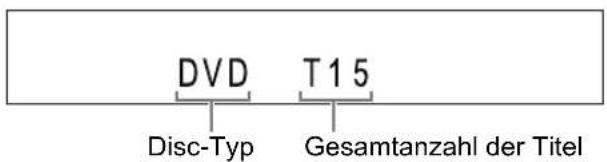
Displayfenster am Hauptgerät für Disc/Dateitypen


DVD VIDEO
■Wenn eine Disc wiedergegeben wird
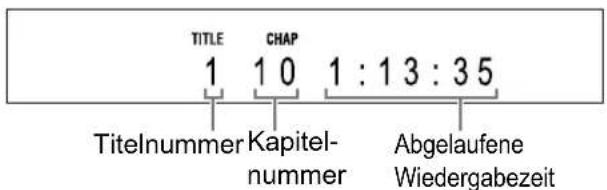
■Wenn eine Disc stoppt
VCD/SVCD
■Wenn eine Disc wiedergegeben wird
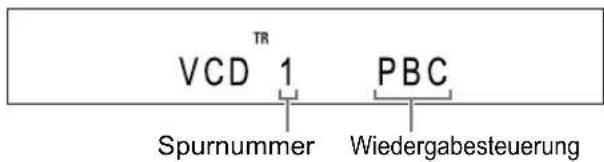
- Sie können die Wiedergabe einer PBC-kompatiblen Disc über einen Menübildschirm steuern.
- Um die PBC-Funktion zu deaktivieren, befolgen Sie die nachstehenden Anweisungen.
- Geben Sie die Spurnummer für das Stoppen der Disc mit den Nummerntasten ein.
- Geben Sie die Spurnummer für das Stoppen der Disc mit ◀◀◀ oder ▶▶ ein und drücken Sie dann [DVD/CD ▶].
- Drücken Sie [RETURN], um während der PBC-Wiedergabe zur oberen Ebene zurückzukehren. ■Wenn eine Disc stoppt
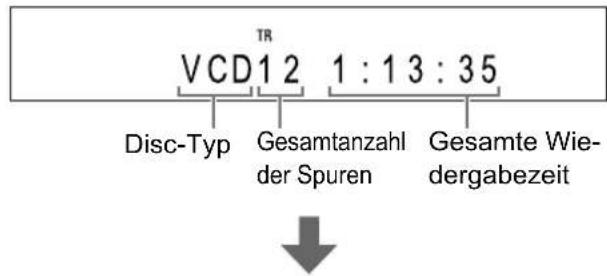
(Wenn die PBC-Funktion aktiviert ist)

■Wenn eine Disc wiedergegeben wird
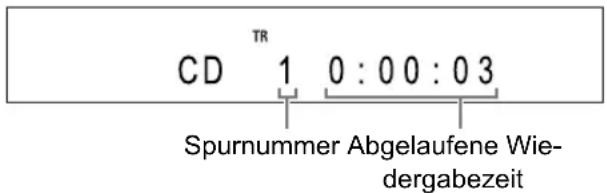
■Wenn eine Disc stoppt
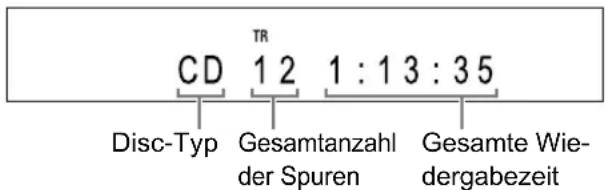
MP3/WMA/WAV/ASF/DivX/MPEG1/MPEG2-Datei
■Wenn eine Datei wiedergegeben wird
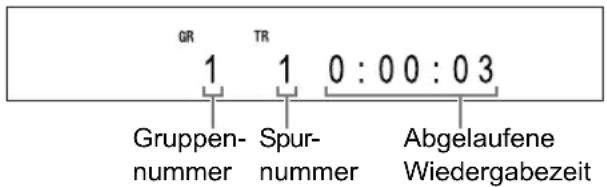
■Wenn eine Datei stoppt
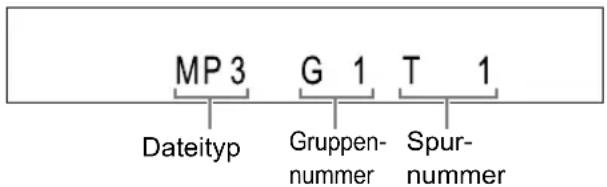
■Umschalten der Anzeige im Displayfenster (nur für MP3/WMA-Dateien)
Bei einer MP3/WMA-Datei können Sie die Anzeige im Displayfenster umschalten, um die Kennzeichnung und einen Dateinamen zu sehen.
Wenn eine Disc/Datei wiedergegeben wird
Drücken Sie wiederholt [DISPLAY].
- Bei jedem Drücken auf [DISPLAY] ändert sich die Anzeige im Displayfenster.
JPEG-Datei
■Wenn eine Datei wiedergegeben wird oder stoppt
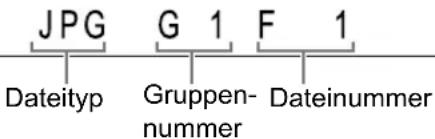
Meldungen auf dem TV-Bildschirm
Wenn DVD VIDEO als Quelle gewählt ist, erscheinen die nachstehend aufgeführten Meldungen auf dem TV-Bildschirm, um den Disc-Status anzuzeigen.
DISC WIRD EINGELESEN:
Erscheint, wenn das Hauptgerät die Disc-Informationen liest. Warten Sie einen Augenblick.
FALSCHER LÄNDERCODE!:
Erscheint, wenn der Gebietscode der Disc nicht mit dem vom Hauptgerät unterstützten Code übereinstimmt. (Siehe Seite 51.)
KEINE DISC EINGELEGT:
Erscheint, wenn keine Disc eingelegt ist.
ÖFFNEN:
Erscheint, wenn das Disc-Fach geöffnet ist.
SCHLIESSEN:
Erscheint, wenn das Disc-Fach geschlossen wird.
KANN DIESE DISC NICHT SPIELEN:
Erscheint, wenn versucht wird, eine nicht abspielbare Disc wiederzugeben.
Bediensymbole auf dem TV-Bildschirm (Bildschirm-Benutzerführung)

: Wiedergabe

: Pause


: Schneller Suchlauf rückwärts/vorwärts

: Wiedergabe in Zeitlupe (rückwärts/vorwärts)

: Mit Aufnahmen aus unterschiedlichen Betrachtungswinkeln (siehe Seite 33)

: Mit Ton in mehreren Sprachen (siehe Seite 33)

: Mit Untertiteln in mehreren Sprachen (siehe Seite 33)

: Die gewünschte Funktion ist bei dieser Disc/Datei nicht möglich.
Auf den Lautsprecherklang bezogene Anzeigen im Displayfenster
Die Anzeigen leuchten im Displayfenster auf, um die Eingangssignale und die verwendeten Lautsprecher anzuzeigen.
| DQD | Das Eingangssignal ist DOLBY DIGITAL. |
| DQPLII | Das Eingangssignal wird mit Hilfe von DOLBY DIGITAL PROLOGIC II bearbeitet. |
| dt | Das Eingangssignal ist DTS. |
| LPCM | Das Eingangssignal ist LPCM. |
| SW | Der Klang wird vom Subwoofer erzeugt. |
| Die Anzeige „L,“,“,R“ oder „,“ imRS Rahmen ( ) zeigt den Lautsprecher an, der den Klang erzeugt. | |
| L | Das Eingangssignal ist für den linken Lautsprecher. |
| C | Das Eingangssignal ist für den mittleren Center Surround-Lautsprecher. |
| R | Das Eingangssignal ist für den rechten Lautsprecher. |
| LFE | Das Eingangssignal ist LFE. |
| LS | Das Eingangssignal ist für den linken Lautsprecher auf dem Center Surround-Lautsprecher. |
| S | Das Eingangssignal ist monaural oder im 2-Kanal Dolby Surround. |
| RS | Das Eingangssignal ist für den rechten Lautsprecher auf dem Center Surround-Lautsprecher. |
| SURROUND | Der Surround-Modus ist aktiviert. |
Anhalten der Wiedergabe


■Wenn eine Disc/Datei wiedergegeben wird
Drücken Sie ■.
Fortsetzen der Wiedergabe


(nur bei eingelegter Disc)
Wird die Wiedergabe mittendrin angehalten, kann die Wiedergabe an der angehaltenen Stelle wieder fortgesetzt werden.

Vorübergehendes Anhalten der Wiedergabe
■Wenn eine Disc/Datei wiedergegeben wird, befolgen Sie die nachstehenden Bedienschritte.
| Drücken Sie ■ einmal. *1 |
| Drücken Sie [∅/l AUDIO], um das Hauptgerät auszuschalten. *2 |
*1 „RESUME“ wird im Displayfenster angezeigt. Nach diesen Bedienschritten wird die Stelle, an der die Wiedergabe angehalten wurde, gespeichert und auch nach Ausschalten des Hauptgeräts durch Drücken auf [Ö/1 AUDIO] beibehalten. *2 Dieser Vorgang funktioniert nicht bei einer CD.
Fortsetzen der Wiedergabe ab der gespeicherten Stelle: Drücken Sie [DVD/CD ▶].
HINWEIS
- Diese Funktion steht bei Programmwiedergabe oder Zufallswiedergabe nicht zur Verfügung.
- Sie können die Wiedergabe-Fortsetzungsfunktion deaktivieren. (Siehe „LESEZEICHEN-FUNKTION“ auf Seite 42.)
Löschen der gespeicherten Stelle
Drücken Sie ■ zweimal.
HINWEIS
• Die gespeicherte Stelle wird ebenso bei geöffnetem Disc-Fach gelöscht.
Unterbrechen der Wiedergabe


■Wenn eine Disc/Datei wiedergegeben wird
Drücken Sie II.
- Drücken Sie [DVD/CD ▶] oder [USB ▶], um zur normalen Wiedergabe zurückzukehren.
Rahmenweises Vorrücken der Bilder


■Wenn eine Disc/Datei pausiert wird
Drücken Sie wiederholt II.
Schneller Suchlauf rückwärts/vorwärts


Zwei Verfahren sind verfügbar.
■Wenn eine Disc/Datei wiedergegeben wird
- Drücken Sie ◀◀ oder ▶▶.
- Bei jedem Drücken auf ▶▶ erhöht sich die Geschwindigkeit. Um die Wiedergabe in normaler Geschwindigkeit fortzusetzen, drücken Sie [DVD/CD ▶] oder [USB ▶].
- Halten Sie ◀◀◀ oder ▶▶▶ gedrückt.
HINWEIS
- Bei einigen Discs/Dateien wird beim schnellen Suchlauf rückwärts/vorwärts der Ton periodisch oder gar nicht wiedergegeben. • Die wählbaren Geschwindigkeiten und Anzeigen sind vom Disc/Datei-Typ abhängig.
Wiederholen der letzten 10 Sekunden

■Wenn eine Disc wiedergegeben wird
Drücken Sie [ONE TOUCH REPLAY].
HINWEIS
- Sie können nicht zum vorherigen Titel zurückschalten.
Wiedergabe in Zeitlupe


■Wenn eine Disc pausiert
Drücken Sie [●LOW] oder [SLOW].
- Bei jedem Drücken auf [ SLOW] oder [SLOW] erhöht sich die Geschwindigkeit.
- Bei Drücken auf [DVD/CD ▶] wird diese Funktion beendet und die normale Wiedergabe gestartet.
HINWEIS
- Es wird kein Ton wiedergegeben.
- Der Bildlauf in Rückwärtsrichtung verläuft möglicherweise nicht gleichmäßig.
- Bei VCD oder SVCD kann die Wiedergabe in Zeitlupe nur in Vorwärtsrichtung erfolgen.
Springen zum Anfang von Kapitel/Spur/Datei


■Wenn eine Disc/Datei wiedergegeben wird
Drücken Sie wiederholt ◀◀ oder ▶▶.
- Drücken Sie [GROUP/TITLE SKIP , um den Titel oder die Gruppe auszuwählen.
Auswählen eines Kapitels/ einer Spur mit den Nummerntasten


-(PBC aus)
■Wenn eine Disc/Datei wiedergegeben wird: Drücken Sie die Nummerntasten, um die Kapitel- oder Spurnummer auszuwählen.
Springen in ca. 5-Minuten-Intervallen
DivX
Sie können Bereiche innerhalb einer Datei in ca. 5-Minuten-Intervallen überspringen. Dies ist besonders dann praktisch, wenn Sie bestimmte Bereiche innerhalb einer langen Datei überspringen möchten.
■Wenn eine Disc/Datei wiedergegeben wird: Drücken Sie ◀ oder ▶.
- Bei jedem Drücken auf ◀ oder ▶ springt die Wiedergabestelle zum Beginn des vorherigen oder nächsten Intervalls. Jedes Intervall beträgt ca. 5 Minuten.
HINWEIS
• Die Intervalle werden ab dem Dateianfang automatisch zugewiesen. - Sie können diese Funktion nur innerhalb derselben Datei verwenden.
Auswählen einer Spur im Menübildschirm
DVD VIDEO VCD SVCD
■Wenn eine Disc angehalten oder wiedergegeben wird
1 Drücken Sie [MENU] oder [TOP MENU]. - Der Menübildschirm wird angezeigt. 2 Drücken Sie ▲, ▼, ◀, ▶ oder die Nummerntasten, um die gewünschte Spur auszuwählen. 3 Drücken Sie [ENTER].
HINWEIS
- Sie können diese Funktion nur verwenden, wenn ein Menübildschirm auf der Disc aufgezeichnet ist.
- Bei VCD/SVCD sind [MENU] und [TOP MENU] in Schritt 1 möglicherweise nicht verfügbar. Drücken Sie in diesem Fall [RETURN] einmal oder mehrmals.
- Bei VCD/SVCD können ▲, ▼, ◀ oder ▶ in Schritt 2 nicht verwendet werden.
- Bei VCD/SVCD, deren Menübildschirm aus mehreren Seiten besteht, können Sie die Seiten durch Drücken auf ◀◀◀ oder ▶▶▶ in Schritt 2 umblättern.
- Bei einigen Discs startet die Wiedergabe möglicherweise ohne Drücken von [ENTER] in Schritt 3.
Komfortfunktionen für die Disc-/Dateiwiedergabe
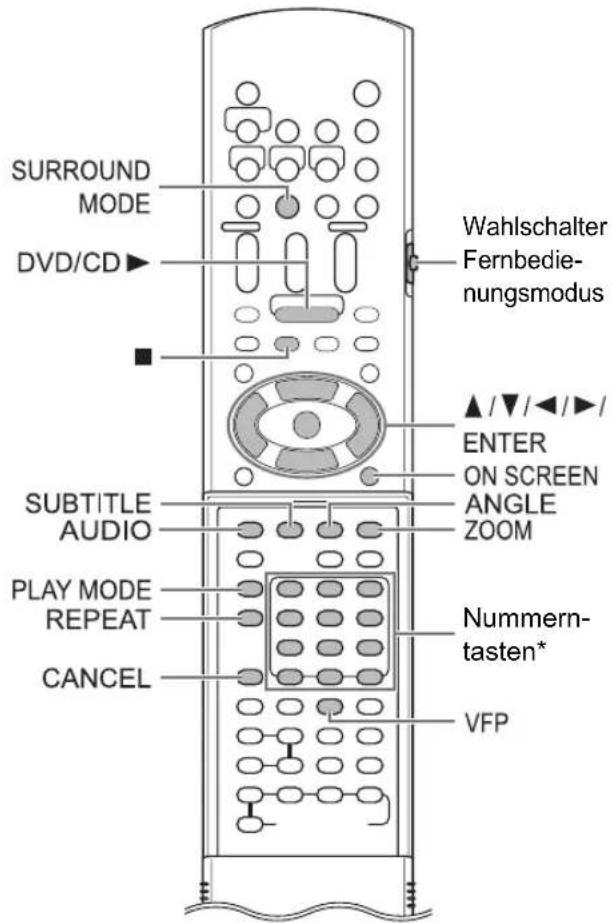
* Wie die Nummerntasten zu verwenden sind, erfahren Sie unter „Verwenden der Nummerntasten“ auf Seite 17.
■ ACHTUNG
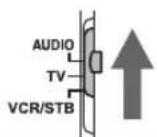
- Schieben Sie den Wahlschalter Fernbedienungsmodus auf [AUDIO].
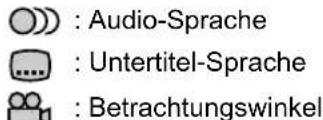
Auswählen von Audio-Sprache, Untertitel-Sprache und Betrachtungswinkel
■Wenn eine Disc/Datei wiedergegeben wird
Drücken Sie eine der unten abgebildeten Tasten.
- Bei jedem Drücken der entsprechenden Taste ändert sich die Audio-Sprache, Untertitel-Sprache oder der Betrachtungswinkel.
| Funktion Taste Verfügbare Disc/Datei | |||
| Audio-Sprache | [AUDIO] | DVDVIDEO | VCDSVCD DivX |
| Untertitel-Sprache | [SUBTITLE] | DVDVIDEO | SVCD DivX |
| Betrachtungswinkel | [ANGLE] | DVDVIDEO | |
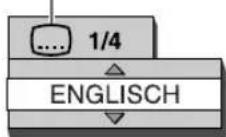
TV-Bildschirm (Beispiel für die Untertitel-Sprache)
HINWEIS
• Die Audio-Sprache, Untertitel-Sprache und der Betrachtungswinkel können auch durch Drücken auf ▲ oder ▼ geändert werden. - Sie können diese Funktionseinstellungen nur auswählen, wenn die Disc/Datei mehrere Audio-Sprachen, Untertitel-Sprachen oder Betrachtungswinkel enthält. - Wenn ein Sprachencode wie „AA“ oder „AB“ angezeigt wird, schauen Sie unter „Sprachencodes“ auf Seite 43 nach. - Sie können auch die Menüleiste zur Einrichtung der Funktionen verwenden. Siehe Seite 38. - Beim Abspielen einer VCD oder SVCD werden die Symbole „ST“, „L“ und „R“ angezeigt, die als Abkürzungen für „Stereo“, „Klang links“ und „Klang rechts“ stehen.
Abspielen einer Disc/Datei in gewünschter Reihenfolge (Programmwiedergabe)
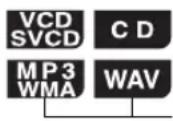
Sie können bis zu 99 Spuren programmieren. Eine Spur kann auch mehrmals programmiert werden.
■Wenn eine Disc/Datei angehalten ist
1 Drücken Sie wiederholt [PLAY MODE], um „PROGRAM“ im Displayfenster anzuzeigen.
Beispiel: Anzeige für eine CD
CD
PROGRAM PRG
Beispiel: TV-Bildschirm für eine CD (Programmbildschirm)
![JVC CADD1 - Drücken Sie wiederholt [PLAY MODE], um „PROGRAM“ im Displayfenster anzuzeigen. - 1](/content/2026/02/379701/images/efbf35bc75a4032894dbbcf21fda3b47f714d06da84516775ee08479a5e7b4b3.jpg)
2 Drücken Sie die Nummerntasten, um die Spuren zu programmieren.
Anzeige für eine MP3/WMA/WAV-Datei
- Wählen Sie eine Gruppennummer und dann eine Spurnummer.
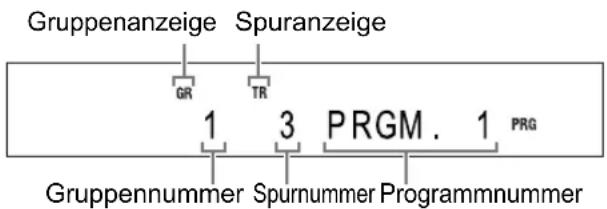
Anzeige für eine VCD/SVCD/CD
- Wählen Sie eine Spurnummer.
Spuranzeige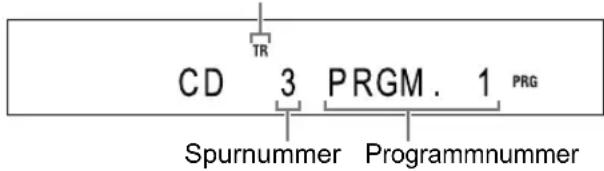
Beispiel: TV-Bildschirm für eine CD (Programmbildschirm)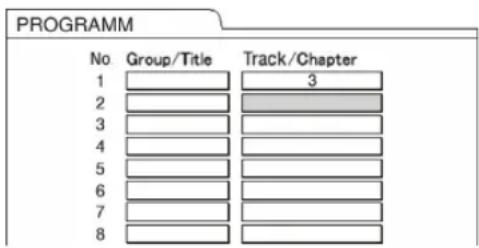
- Sie können bis zu 99 Spuren programmieren.
HINWEIS
- Wenn Sie anstatt die Nummerntasten zu benutzen [ENTER] in der „Track/Chapter“ Spalte am TV-Bildschirm drücken, wird „ALL“ eingeblendet und sämtliche Spuren in der ausgewählten Gruppe werden programmiert.
- Sie können die programmierten Spuren beginnend mit der unteren Zeile in der Liste nacheinander löschen, indem Sie wiederholt [CANCEL] drücken.
- Sie können das ganze Programm durch Drücken auf ■ löschen.
- Das Auswerfen der Disc oder Ausschalten des Hauptgeräts löscht ebenfalls das Programm.
3 Drücken Sie [DVD/CD ▶].
Überprüfen des Programms
■Wenn eine Disc/Datei wiedergegeben wird
Drücken Sie ■.
• Die Wiedergabe stoppt und der Programmbildschirm wird auf dem TV-Bildschirm angezeigt.
Annullieren der Programmwiedergabe
■Wenn eine Disc/Datei angehalten ist Drücken Sie wiederholt [PLAY MODE], um ein anderes Element als „PROGRAM“ im Displayfenster anzuzeigen.
- Durch diesen Bedienschritt wird das Programm nicht gelöscht.
Abspielen einer Disc/Datei in zufälliger Reihenfolge (Zufallswiedergabe)


(nur bei eingelegter Disc)
■Wenn eine Disc/Datei angehalten ist
1 Drücken Sie wiederholt [PLAY MODE], um „RANDOM“ im Displayfenster anzuzeigen.
- Das Auswählen eines anderen Elements als „RANDOM“ hebt die Zufallswiedergabe auf.
2 Drücken Sie [DVD/CD ▶].
HINWEIS
- Jedes Kapitel oder jede Spur wird nur einmal wiedergegeben.
- Das Auswerfen der Disc oder Ausschalten des Hauptgeräts hebt die Zufallswiedergabe auf.
Vergrößern des Bildes


■Wenn eine Disc wiedergegeben oder pausiert wird
1 Drücken Sie [ZOOM].
- Bei jedem Drücken der Taste ändert sich die Bildvergrößerung im Displayfenster.
2 Wählen Sie den gewünschten zu vergrößernden Bereich mit Hilfe von ▲, ▼, ◀ oder ▶ aus.
- Um zu der normalen Wiedergabe zurückzukehren, wählen Sie „ZOOM x 1“ in Schritt 1.
HINWEIS
- Wenn Sie ein Bild vergrößern, verschlechtert sich möglicherweise die Bildqualität, oder das Bild wird verzerrt angezeigt.
Wiederholtes Abspielen einer Disc/Datei (wiederholte Wiedergabe)


-(PBC aus)
■Wenn eine Disc/Datei wiedergegeben wird Drücken Sie [REPEAT].
- Bei jedem Drücken auf [REPEAT] ändert sich der Wiederholungsmodus.
| Anzeige auf dem TV-Bildschirm | Anzeige im Display-fenster | Symbol im Display-fenster | Art des Wiederholungsmodus |
![JVC CADD1 - ■Wenn eine Disc/Datei wiedergegeben wird Drücken Sie [REPEAT]. - 1](/content/2026/02/379701/images/275e9832afa9f1c8a648f94b73629496846f3f412479ffcae64160d45c9fed81.jpg) | REPEAT TITLE | CALL | Wiederholt den aktuel- len Titel. |
![JVC CADD1 - ■Wenn eine Disc/Datei wiedergegeben wird Drücken Sie [REPEAT]. - 2](/content/2026/02/379701/images/3b057f3703fd8eb91135ca22281ddff2078e7d1e4240657c986b54e002c69398.jpg) | REPEAT ALL | CALL | Wiederholt alle Spu-ren*. |
![JVC CADD1 - ■Wenn eine Disc/Datei wiedergegeben wird Drücken Sie [REPEAT]. - 3](/content/2026/02/379701/images/9ea1b7f42b053824831b8d0d7e5e8377072bc72cf7dc07f995425851a07a35bf.jpg) | REPEAT GROUP | GR | Wiederholt die aktuelle Gruppe. |
![JVC CADD1 - ■Wenn eine Disc/Datei wiedergegeben wird Drücken Sie [REPEAT]. - 4](/content/2026/02/379701/images/be3e54948f8de2de0eb6b34f88467bb8e2c075dc0ad816e4fdaac0ab76153bc8.jpg) | REPEAT CHAP*2 | C | Wiederholt das aktuelle Kapitel. |
![JVC CADD1 - ■Wenn eine Disc/Datei wiedergegeben wird Drücken Sie [REPEAT]. - 5](/content/2026/02/379701/images/4a5b2278ace755e3c4ab056efe3b180804a4038737add789e54447ef65c5e7fb.jpg) | REPEAT TRACK*2 | C | Wiederholt die aktuelle Spur. |
![JVC CADD1 - ■Wenn eine Disc/Datei wiedergegeben wird Drücken Sie [REPEAT]. - 6](/content/2026/02/379701/images/91b2ec12b584dfa76e9e252798e7d8bfe8a8d6a9a25626474ca06c11ec0a387e.jpg) Keine Anzeige Keine Anzeige | REPEAT OFF | — | Annulliert die Wieder-holung. |
*1 Wiederholt das ganze Programm während der Programmwiedergabe. *2 „STEP“ wird während der Programm-/Zufallswiedergabe angezeigt.
HINWEIS
• Die wiederholte Wiedergabe lässt sich auch über die Menüleiste einrichten. (Siehe Seite 38.) - Sie können auch einen Teil für die wiederholte Wiedergabe durch Verwendung der A-B-Wiederholung vorgeben. (Siehe Seite 39.) - Der Wiederholungsmodus wird automatisch annulliert, wenn die vorliegende Datei nicht wiedergegeben werden kann.
Auswählen des Surround-Modus


Drücken Sie [SURROUND MODE].
- Bei jedem Drücken auf [SURROUND MODE] ändert sich die Anzeige im Displayfenster wie folgt.
- „AUTO SURROUND“ Wenn am Eingang ein Multikanalsignal anliegt, wird Surround-Klang automatisch erzeugt.
- „MOVIE/M.MUSIC“ Für Videos oder Multikanalsignal geeigneter Surround-Klang wird erzeugt.
- „WIDE/2chMUSIC“ Wenn am Eingang ein 2-Kanal-Signal anliegt, wird Surround-Klang automatisch erzeugt. Dieser Klang ist voluminöser als der mit „MOVIE/M.MUSIC“.
- „SUPER WIDE“ Es wird ein noch voluminöserer Klang als mit „WIDE/2chMUSIC“ erzeugt.
- „SURROUND OFF“ Schaltet den Surround-Klang aus.
HINWEIS
- Wenn am Eingang ein Surround-verarbeitetes Signal anliegt und „AUTO SURROUND“, „MOVIE/M.MUSIC“, „WIDE/2chMUSIC“ oder „SUPER WIDE“ gewählt ist, leuchtet die Anzeige „SURROUND“ im Displayfenster auf.
- Je nach Signaltyp wird möglicherweise ein anderer Surround-Klang erzeugt, als mit der Surround-Moduseinstellung vorgegeben.
- Wenn Sie die Surround-Moduseinstellung während der Wiedergabe ändern, wird der über die Buchsen [LINE OUT] und [LINE-DIGITAL OUT] ausgegebene Ton möglicherweise kurzzeitig unterbrochen. Wählen Sie deshalb die gewünschte Surround-Moduseinstellung, bevor Sie eine Tonaufnahme auf einem anderen Gerät starten.
Einstellen der Bildqualität (VFP)

■Wenn eine Disc wiedergegeben oder pausiert wird
1 Drücken Sie [VFP].
• Die aktuellen Einstellungen werden angezeigt.
TV-Bildschirm (Beispiel)
Ausgewählter VFP-Modus
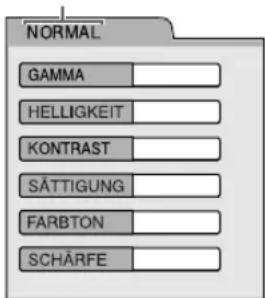
2 Drücken Sie ◀ oder ▶, um den VFP-Modus auszuwählen.
- Bei jedem Drücken auf ◀ oder ▶ ändert sich der VFP-Modus auf dem TV-Bildschirm wie folgt.
- „NORMAL“ Für normale Wiedergabe. (Die Bildqualität lässt sich nicht einstellen.) Weiter mit Schritt 7.
- „KINO“ Geeignet für Anschauen eines Videos in einem abgedunkelten Raum. (Die Bildqualität lässt sich nicht einstellen.) Weiter mit Schritt 7.
- „BENUTZER1/BENUTZER2“ Sie können die Bildqualität einstellen. Weiter mit Schritt 3.
3 Drücken Sie ▲ oder ▼, um das einzustellende Element auszuwählen.
- Bei jedem Drücken auf ▲ oder ▼ ändert sich das Element auf dem TV-Bildschirm wie folgt.
- „GAMMA“ Steuert die Helligkeit der neutralen Farbtöne ohne die Helligkeit der dunklen und hellen Bereiche zu verändern. (Wählbare Optionen: „NIEDRIG“, „MITTEL“ und „HOCH“)
- „HELLIGKEIT“ Steuert die Helligkeit der Anzeige. (Einstellbereich: -8 bis +8)
- „KONTRAST“ Steuert den Kontrast der Anzeige.
- (Einstellbereich: -12 bis +12)
- „SÄTTIGUNG“ Steuert die Sättigung der Anzeige. (Einstellbereich: -16 bis +16)
- „FARBTON“ Steuert den Farbton der Anzeige. (Einstellbereich: -16 bis +16)
- „SCHÄRFE“ Steuert die Schärfe der Anzeige.
- (Wählbare Optionen: „NIEDRIG“ und „HOCH“)
4 Drücken Sie [ENTER].
TV-Bildschirm (Beispiel)
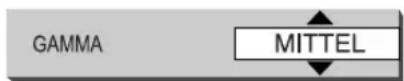
5 Drücken Sie ▲ oder ▼, um den Wert zu ändern.
6 Drücken Sie [ENTER].
- Zur Einstellung anderer Elemente kehren Sie zu Schritt 3 zurück.
7 Drücken Sie [VFP].
HINWEIS
- Diese Funktion funktioniert nicht, wenn die [HDMI]-Buchse am Hauptgerät an ein Fernsehgerät angeschlossen wird.
- Wenn während des Vorgangs mehrere Sekunden lang keine Bedienschritte durchgeführt werden, werden die bisher vorgenommenen Einstellungen automatisch gespeichert.
- „VFP“ steht für „Video Fine Processor“.
Verwenden der Statusleiste und Menüleiste

■Wenn eine Disc/Datei wiedergegeben wird
1 Drücken Sie [ON SCREEN] zweimal.
TV-Bildschirm für eine DVD VIDEO (Beispiel)
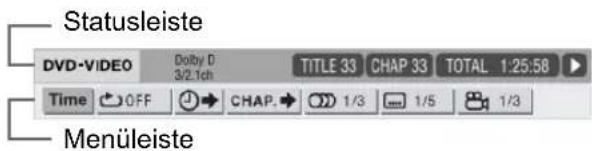
2 Drücken Sie ◀ oder ▶, um das zu verwendende Element auszuwählen, und dann [ENTER].
- Zum Ausblenden der Menüseite drücken Sie [ON SCREEN].
Auf der Statusleiste angezeigte Informationen
DVD VIDEO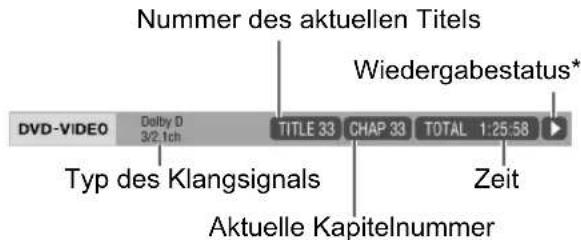
VCD/SVCD/CD/ASF/DivX/MPEG1/MPEG2
(das untere Beispiel bezieht sich auf eine CD)
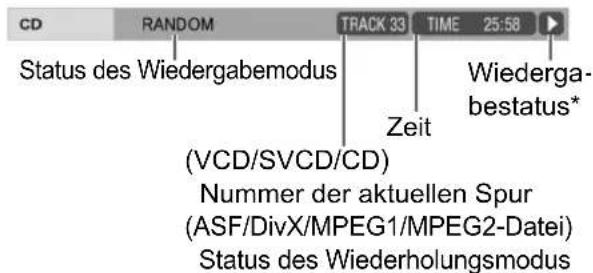
HINWEIS
* Der Wiedergabestatus hat die gleiche Bedeutung wie die Markierung in der Bildschirm-Benutzerführung. (Siehe Seite 30.)
Funktionsliste
Um die Einstellungen für die nachstehend aufgeführten Elemente ohne eine Beschreibung ihrer Funktion vorzunehmen, wählen Sie ein Element mit ▲ oder ▼ aus und drücken Sie dann [ENTER].
| TimeAuswahl der Zeitanzeige | Ändert die Zeitinformationen im Displayfenster und auf der Statusleiste. Bei jedem Drücken auf [ENTER] ändert sich die Anzeige auf der Menüleiste.DVD VIDEO (während der Wiedergabe)TOTAL : Abgelaufene Wiedergabe-zeit des aktuellen Titels.T.REM : Verbleibende Zeit des aktuellen Titels.Time : Abgelaufene Wiedergabe-zeit des aktuellen Kapitels.REM : Verbleibende Zeit des aktuellen Kapitels.CD (während der Wiedergabe)/VCD/SVCDTime : Abgelaufene Wiedergabe-zeit der aktuellen Spur.REM : Verbleibende Zeit der aktuellen Spur.TOTAL : Abgelaufene Wiedergabe-zeit der Disc.T.REM : Verbleibende Zeit der Disc. |
| OFFWiederholungsmodus | Siehe Seite 36.(Siehe Seite 39 für A-B-Wiederho-lung.) |
| →Zeitsuche | Siehe Seite 39. |
| →Kapitelsuche | DVD VIDEO (Kapitelsuche)Wählt ein Kapitel. Drücken Sie die Nummerntasten, um die Kapitelnummer einzugeben, und drücken Sie dann [ENTER].Beispiele:5 : [5] 24 : [≥ 10] → [2] → [4] |
| 1/3Audio-Sprache | DVD VIDEO/VCD/SVCD/DivXSiehe Seite 33. |
| 1/5Untertitel-Sprache | DVD VIDEO/SVCD/DivXSiehe Seite 33. |
| 1/3Betrachtungs-winkel | DVD VIDEOSiehe Seite 33. |
Wiederholtes Abspielen eines bestimmten Teils (A-B-Wiederholung)
DVD VIDEO CD VCD SVCD—(PBC aus)
Sie können den gewünschten Teil wiederholt abspielen, indem Sie einen Startpunkt (A) und einen Endpunkt (B) vorgeben.
■Wenn eine Disc wiedergegeben wird
1 Drücken Sie [ON SCREEN] zweimal. • Die Menüleiste wird angezeigt. (Siehe Seite 38.) 2 Drücken Sie ◀ oder ▶, um ☑ OFF auszuwählen. 3 Drücken Sie [ENTER]. 4 Drücken Sie ▲ oder ▼, um „A-B“ auszuwählen.

5 Am Anfang des zu wiederholenden Teils drücken Sie [ENTER] (Festlegen des Punktes A).
• Das Symbol erscheint auf der Menüleiste.
6 Am Ende des zu wiederholenden Teils drücken Sie [ENTER] (Festlegen des Punktes B).
• Das Symbol erscheint auf der Menüleiste. - Die Symbole „C und „A-B“ leuchten im Displayfenster auf und der Teil zwischen A und B wird wiederholt abgespielt.
Annullieren der A-B-Wiederholung
Zwei Verfahren sind verfügbar.
- Drücken Sie ■.
- Wählen Sie (Wählen Sie und drücken Sie dann zweimal [ENTER].)
HINWEIS
- Sie können die A-B-Wiederholung nur innerhalb eines Titels oder einer Spur verwenden.
- Sie können die A-B-Wiederholung nicht während der Programmwiedergabe, Zufallswiedergabe oder wiederholten Wiedergabe verwenden.
Einstellen der Zeit (Zeitsuche)
DVD VIDEO CD VCD SVCD— (PBC aus)
■Wenn eine Disc wiedergegeben wird
1 Drücken Sie [ON SCREEN] zweimal. • Die Menüleiste wird angezeigt. (Siehe Seite 38.)
2 Drücken Sie ◀ oder ▶, um auszuwählen. 3 Drücken Sie [ENTER].

4 Geben Sie die Zeit mit den Nummerntasten ein.
Beispiel:
Wenn Sie eine DVD VIDEO ab der Stelle (0 Stunden) 23 Minuten 45 Sekunden wiedergeben möchten, drücken Sie die Nummerntasten in folgender Reihenfolge: [0], [2], [3], [4] und [5].
- „Minuten“ und „Sekunden“ brauchen nicht eingegeben zu werden.
- Wenn ein falscher Wert eingegeben wurde, drücken Sie ◀, um die Werte zu löschen, und geben Sie dann die Werte erneut ein.
5 Drücken Sie [ENTER].
- Zum Ausblenden der Menüseite drücken Sie [ON SCREEN].
HINWEIS
- Diese Funktion steht bei Programmwiedergabe oder Zufallswiedergabe nicht zur Verfügung.
- Bei CDs können Sie diese Funktion jederzeit verwenden.
- Bei einer DVD VIDEO beginnt die Zeitsuche immer ab dem Anfang des Titels.
- Bei VCDs, SVCDs und CDs funktioniert die Zeitsuche wie folgt:
- Ist die Disc angehalten, beginnt die Zeitsuche ab dem Anfang der Disc.
- Wird die Disc abgespielt, beginnt die Zeitsuche ab der Spur, die gerade wiedergegeben wird.
Ändern der Anfangseinstellungen in der Bildschirmanzeige Präferenzen

Sie können die Anfangseinstellungen des Hauptgeräts in der Bildschirmanzeige Präferenzen gemäß den Umgebungsbedingungen einstellen, unter denen das Hauptgerät verwendet wird.
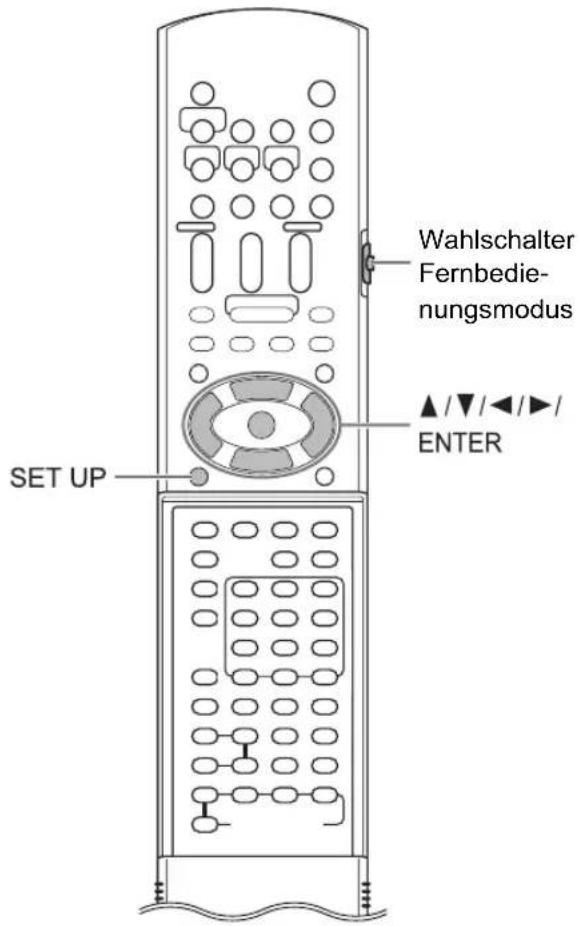
■ ACHTUNG
• Schieben Sie den Wahlschalter Fernbedienungsmodus auf [AUDIO]
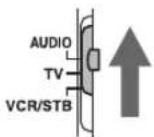
HINWEIS
- Der obere und untere Bereich der Bildschirmanzeige Präferenzen wird bei einem Breitbildfernseher möglicherweise nicht angezeigt. Stellen Sie die Bildgröße am Fernsehgerät ein.
Grundverfahren
■Wenn eine Disc/Datei angehalten oder keine Disc eingelegt ist („NO DISC“ wird im Displayfenster angezeigt)
1 Drücken Sie [SET UP].
• Die Bildschirmanzeige Präferenzen erscheint auf dem TV-Bildschirm.
Beispiel: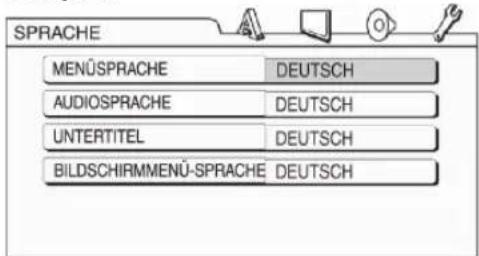
2 Verwenden Sie ▲, ▼, ◀, ▶ und [ENTER] zur Steuerung der Bildschirmanzeige Präferenzen.
- Fahren Sie mit den Einstellungen fort, indem Sie die Anleitungen auf dem TV-Bildschirm befolgen.
![JVC CADD1 - Verwenden Sie ▲, ▼, ◀, ▶ und [ENTER] zur Steuerung der Bildschirmanzeige Präferenzen. - 1](/content/2026/02/379701/images/83b8a28b17c8bc1ea06fecfcdcce9bedaa14f3dd3c59d6f506fde16c4cebbcdd.jpg)
SPRACHE
| Menüpunkte Inhalt | |
| MENÜSPRACHE | Wählen Sie die Sprache für den DVD VIDEO-Menübildschirm. |
| AUDIOSPRACHE | Wählen Sie die Audio-Sprache für die DVD VIDEO. |
| UNTERTITEL Wählen | Sie die Untertitel-Sprache für die DVD VIDEO. |
| BILDSCHIRMMENÜ-SPRACHE | Wählen Sie die Sprache für die Bild-schirmanzeige Präferenzen. |
HINWEIS
- Wenn die ausgewählte Sprache auf der Disc/Datei nicht aufgezeichnet ist, wird die für die Disc/Datei eingerichtete, optimale Sprache angezeigt.
- Für einen Sprachencode wie z. B. „AA“ siehe „Sprachencodes“ auf Seite 43.

BILD
| Menü-punkte | Inhalt ( : Anfangseinstellung) |
| MONITOR TYPE | Wählen Sie die für Ihr Fernsehgerät geeignete Anzeigemethode aus.4 : 3 PAN&SCAN :Für Fernsehgeräte mit herkömmlichem 4:3 Seitenverhältnis. Bei der Wiedergabe eines im Breitbildformat aufgezeichneten Films werden die Seitenbereiche links und rechts im Bild abgeschnitten.(Ist die Disc/Datei nicht mit dem Format Pan Scan kompatibel, wird das Bild im Letterbox-Format angezeigt.)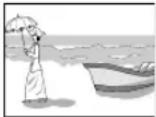 4 : 3 LETTERBOX :Für Fernsehgeräte mit herkömmlichem 4:3 Seitenverhältnis. Bei der Wiedergabe eines im Breitbildformat aufgezeichneten Films erscheinen am oberen und unteren Bildschirmrand schwarze Balken. 4 : 3 LETTERBOX :Für Fernsehgeräte mit herkömmlichem 4:3 Seitenverhältnis. Bei der Wiedergabe eines im Breitbildformat aufgezeichneten Films erscheinen am oberen und unteren Bildschirmrand schwarze Balken.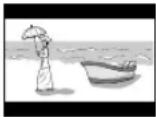 16 : 9 :Für ein normales Breitbildfernsehgerät. 16 : 9 :Für ein normales Breitbildfernsehgerät. |
| BILDQUELLE | Wählen Sie das für die Videoquelle geeignete Menüelement.AUTO :Der Videoquellentyp (Video oder Film) wird automatisch ausgewählt.FILM :Zum Ansehen eines mit der progressiven Scan-Methode aufgenommenen Films oder Videos.VIDEO (AKTIV) :Zum Ansehen eines Videos mit vielen Aktionsszenen.VIDEO (NORMAL) :Zum Ansehen eines Videos mit nur wenigen Aktionsszenen. |
| Menüpunkte | Inhalt ( : Anfangseinstellung) |
| BILDSCHIRM-SCHONER | Sie können den Bildschirmschoner auf EIN oder AUS setzen. Der Bildschirmschoner wird aktiviert, wenn ca. 5 Minuten nach der letzten Anzeige eines Einzelbildes keine weiteren Bedien-schritte vorgenommen wurden.HINWEIS• Diese Funktion funktioniert nicht, wenn diese Anlage das Videosignal über die [HDMI] Klemme ausgibt. |
| DATEITYP W | Wenn auf einer Disc oder einem anges-chlossenen USB-Massenspeichergerät unterschiedliche Dateitypen aufgezeichnet wurden, wählen Sie vor der Wiedergabe den Dateityp aus.AUDIO :Für MP3/WMA/WAV-Dateien.STANDBILD :Für JPEG-Dateien.VIDEO :Für ASF/DivX/MPEG1/MPEG2-Dateien. |
| HDMI DVI - FARBE | Sie können Einstellungen für die Bildan-zeige (Bildqualität, Farbintensität und Schwarz-Fading) auf dem Fernsehgerät vornehmen, der über die [HDMI] Buchse angeschlossen ist.STANDARD :Für den Normalgebrauch.AUFWERTEN :Das Hauptgerät stellt die Bildanzeige automatisch ein. |
| HDMI-AUSGANG | Sie können die Ausgabe des Videosignaltyps an der [HDMI] Buchse auswählen.AUTO :Für den Normalgebrauch. Das Hauptgerät wählt die Ausgabe des Videosignal- typs gemäß dem an der [HDMI] Buchse angeschlossenen Fernsehgerät automa-tisch aus.RGB :Wählen Sie diesen Menüpunkt, wenn kein Bild bei Auswahl der Einstellung „AUTO“ auf dem angeschlossenen Fern-sehgerät erscheint. Die Ausgabe des Videosignaltyps wird auf RGB-Signal gesetzt. |

AUDIO
| Menüpunkte | Inhalt ( : Anfangseinstellung) |
| DIGITAL-AUDIO-AUSGANG | Wählen Sie den geeigneten Ausgabesignaltyp für das an die [LINE-DIGITAL OUT] angeschlossene Gerät. (Siehe „Liste der Beziehungen zwischen bevorzugter Einstellung des DIGITAL-AUDIO-AUSGANGS und der Ausgangssignale“ auf Seite 43.)NUR PCM :Geräte, die nur mit linearem PCM arbeiten.DOLBY DIGITAL/PCM :Dolby-Digital-Decoder oder Geräte mit dieser Funktion.BITSTROM/PCM :DTS/Dolby-Digital-Decoder oder Geräte mit dieser Funktion. |
| ABWÄRTS-MISCHUNG | Wählen Sie das geeignete Signal für das an die [LINE-DIGITAL OUT] angeschlossene Gerät. Wählen Sie „ABWÄRTS-MISCHUNG“ nur, wenn „DIGITAL-AUDIO-AUSGANG“ auf „NUR PCM“ gesetzt ist.DOLBY-RAUMKLANG :Geräte mit eingebautem Dolby Pro Logic-Decoder.2-KANAL-STEREO :Normales Audiogerät. |
| DYNAMIK-KOMPRIMIERUNG | Zur Korrektur der Unterschiede zwischen hoher und geringer Lautstärke, wenn die Wiedergabe in geringer Lautstärke erfolgt (nur bei DVDs, die in Dolby Digital aufgezeichnet sind).BREITER BEREICH :Zum Genießen des originalen, vollen dynamischen Bereichs des Surround-Klangs ohne Effekte.NORMAL :Für den Normalgebrauch. Surround-Klang wird bis zu einem gewissen Grad komprimiert. |
| HDMI AUDIO AUSGANG | Sie können vorgeben, ob das Audiosignal über die [HDMI] Buchse ausgegeben werden soll oder nicht.EIN :Das Audiosignal wird über [HDMI] ausgegeben.AUS :Das Audiosignal wird nicht über [HDMI] ausgegeben.HINWEISJe nach angeschlossenem TV-Gerät können über ein HDMI-Kabel nur PCM-Signale ausgegeben werden, wenn „HDMI AUDIO AUSGANG“ auf „EIN“ gesetzt ist. |

SONSTIGES
| Menüpunkte | Inhalt ( : Anfangseinstellung) |
| LESEZEICHEN-FUNKTION | Wählen Sie Eter AUS. (Siehe Seite 30.) |
| BILDSCHIRM-ANLEITUNG | Wählen Sie Eter AUS. (Siehe Seite 30.) |
| DivX REG. Das Hauptgerät verfügt über seinen eigenen Registriercode. Wenn erforderlich, können Sie den Registriercode überprüfen. Nachdem eine Disc/Datei wiedergegeben wurde, auf der ein Registriercode aufgezeichnet ist, wird der Registriercode des Hauptgeräts aus Urheberschutzgründen überschrieben. | |
| NETZWERK-EINRICHTUNG | Für DD-8/DD-3-Anwender:Siehe separaten Teil der Bedienungsanleitung für die Netzwerkfunktion.Für DD-1-Anwender:Dieser Menüpunkt ist nicht verfügbar. |
Liste der Beziehungen zwischen bevorzugter Einstellung des DIGITAL-AUDIO-AUSGANGS und der Ausgangssignale
| Wiedergabe-Disc/Datei | Bevorzugte Einstellung des DIGITAL-AUDIO-AUSGANGS | ||
| BITSTROM/PCM DOLBY DIGITAL/PCM NUR PCM | |||
| 48 kHz, 16/20/24 Bits linearesPCM DVD VIDEO96 kHz lineares PCM DVD VIDEO | 48 kHz, 16 Bit Stereo lineares PCM | ||
| DTS DVD VIDEO DTS-Bitstrom 48 | kHz, 16 Bit Stereo lineares PCM | ||
| DOLBY DIGITAL DVD VIDEO DOLBY DIGITAL Bitstrom | 48 kHz, 16 Bit Stereo lineares PCM | ||
| CD/VCD/SVCD 44,1 kHz, 16 Bit Stereo lineares PCM48 kHz, 16 Bits lineares PCM | |||
| DTS CD | DTS-Bitstrom | 44,1 kHz, 16 Bit Stereo lineares PCM | |
| MP3/WMA/DivX-Datei 32/44,1/48 kHz, 16 Bit lineares PCM | |||
HINWEIS
- Unter den DVD VIDEOs ohne Urheberschutz können sich auch einige DVD VIDEOs befinden, die ein 20- oder 24-Bit-Signal über die [LINE-DIGITAL OUT] Buchse ausgeben.
Sprachencodes
| Code | Sprache Code Sprache Code | Sprache Code Sprache | |||||
| AA | Afar | GD | Schottisches Gälisch | MI | Maori | SL | Slowenisch |
| AB | Abchasisch | GL | Galizisch | MK | Mazedonisch | SM | Samoanisch |
| AF | Afrikaans | GN | Guarani | ML | Malayalam | SN | Shona |
| AM | Amharisch | GU | Gujarati | MN | Mongolisch | SO | Somalisch |
| AR | Arabisch | HA | Hausa | MO | Moldauisch | SQ | Albanisch |
| AS | Assamesisch | HI | Hindi | MR | Marathi | SR | Serbisch |
| AY | Aymara | HR | Kroatisch | MS | Malaysisch (MAY) | SS | Swasiländisch |
| AZ | Aserbaidschanisch | HU | Ungarisch | MT | Maltesisch | ST | Sesothisch |
| BA | Baschkirisch | HY | Armenisch | MY | Burmesisch | SU | Sundanesisch |
| BE | Weißrussisch | IA | Interlingua | NA | Nauruisch | SV | Schwedisch |
| BG | Bulgarisch | IE | Interlingue | NE | Nepalesisch | SW | Suaheli |
| BH | Biharisch | IK | Inupiak | NL | Niederländisch | TA | Tamilisch |
| BI | Bislamisch | IN | Indonesisch | NO | Norwegisch | TE | Telugu |
| BN | Bengalesisch, Bangla | IS | Isländisch | OC | Okzitanisch | TG | Tadschikisch |
| BO | Tibetanisch | IW | Hebräisch | OM | (Afan) Oromo | TH | Thalländisch |
| BR | Bretonisch | JI | Jiddisch | OR | Orija | TI | Tigrinja |
| CA | Katalanisch | JW | Javanisch | PA | Pandschabisch | TK | Turkmenisch |
| CO | Korsisch | KA | Georgisch | PL | Polnisch | TL | Tagalog |
| CS | Tschechisch | KK | Kasachisch | PS | Paschto, Paschtu- | TN | Sezuan |
| CY | Walisisch | KL | Grönländisch | PT | Portugiesisch | TO | Tongaisch |
| DA | Dänisch | KM | Kambodschanisch | QU | Ketschua | TR | Türkisch |
| DZ | Bhutanisch | KN | Kannada | RM | Rätoromanisch | TS | Tsongaisch |
| EL | Griechisch | KO | Koreanisch (KOR) | RN | Kirundisch | TT | Tatarisch |
| EO | Esperanto | KS | Kaschmirisch | RO | Rumänisch | TW | Twi |
| ET | Estnisch | KU | Kurdisch | RU | Russisch | UK | Ukrainisch |
| EU | Baskisch | KY | Kirgisisch | RW | Kijarwanda | UR | Urdu |
| FA | Persisch | LA | Lateinisch | SA | Sanskrit | UZ | Usbekisch |
| FI | Finnisch | LN | Lingalisch | SD | Sindhi | VI | Vietnamesisch |
| FJ | Fidschianisch | LO | Laotisch | SG | Sango | VO | Volapük |
| FO | Färöisch | LT | Litauisch | SH | Serbokroatisch | WO | Wolof |
| FY | Friesisch | LV | Lettisch | SI | Singhalesisch | XH | Xhosa |
| GA | Irisch | MG | Madagassisch | SK | Slowakisch | YO | Joruba |
| ZU Zulu | |||||||
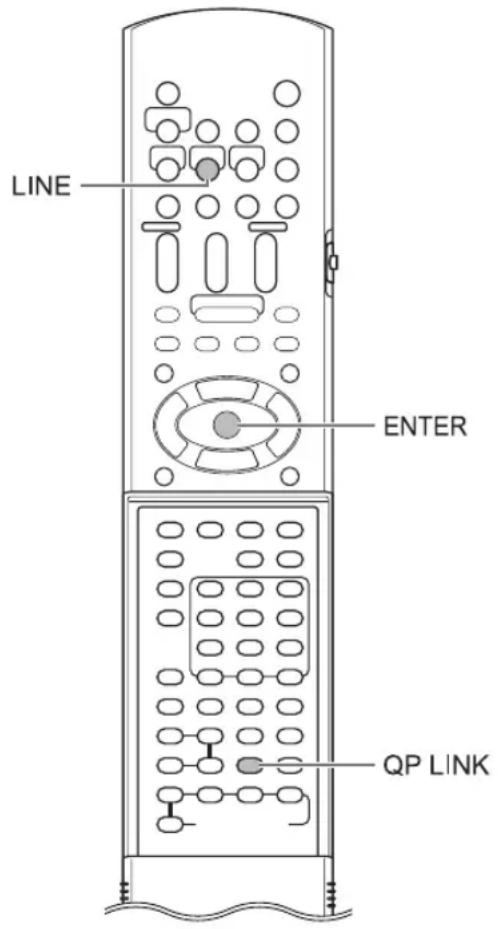
Auswählen anderer Geräte als Quelle
1 Drücken Sie [LINE].
- Bei jedem Drücken auf [LINE] ändert sich die Anzeige im Displayfenster wie folgt.
- „LINE 1“ zur Auswahl des an die [LINE IN 1] Buchse angeschlossenen Geräts
- „LINE 2“ zur Auswahl des an die [LINE IN 2] Buchse angeschlossenen Geräts
- „TV SOUND“ zur Auswahl des an die [AV] Buchse angeschlossenen Fernsehgeräts
- „LINE-DIGITAL“ zur Auswahl des an die [LINE-DIGITAL IN] Buchse angeschlossenen digitalen Audiogeräts
- Sie können auch das angeschlossene Gerät als Quelle wählen, indem Sie wiederholt auf [SOURCE] am Hauptgerät drücken.
2 Starten Sie die Wiedergabe am angeschlossenen Gerät.
- Details entnehmen Sie der Bedienungsanleitung des Gerätes.
3 Stellen Sie die Lautstärke ein und nehmen Sie andere erforderliche Einstellungen vor.
- Siehe „Grundverfahren“ auf Seite 17.
Auswählen der Signalverstärkung
Sie können die Signalverstärkung für die [LINE IN 1] und [LINE IN 2] Buchsen auswählen.
Verwenden Sie die Anfangseinstellungen für den normalen Betrieb. Ist die Lautstärke zu leise oder zu laut, ändern Sie die Einstellungen.
1 Drücken Sie wiederholt [LINE], um „LINE 1“ oder „LINE 2“ im Displayfenster auszuwählen.
2 Halten Sie [ENTER] gedrückt.
- Bei jedem Drücken und Festhalten von [ENTER] ändert sich die Anzeige wie folgt.
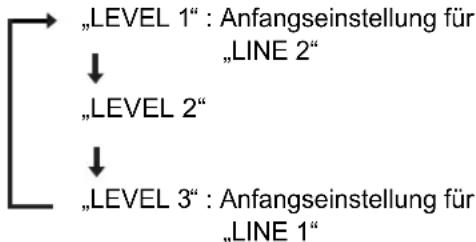
- Die Signalverstärkung erhöht sich in folgender Reihenfolge: „LEVEL 1“, „LEVEL 2“ und „LEVEL 3“.
HINWEIS
- Sie können die Signalverstärkung separat für „LINE 1“ und „LINE 2“ auswählen.
QP LINK
Wenn Sie bei ausgeschaltetem Hauptgerät oder einer anderen ausgewählten Quelle die analoge Wiedergabe auf einem tragbaren digitalen AudioPlayer starten, der an die [LINE IN 1] Buchse angeschlossen ist, schaltet sich das Hauptgerät automatisch ein und ändert die Quelle auf den angeschlossenen tragbaren digitalen AudioPlayer. Diese Funktion wird als QP LINK (Quick Portable Link – Schnellverbindung für portable Geräte) bezeichnet.
Aktivieren von QP LINK
Drücken Sie wiederholt [QP LINK], um „QP ON“ im Displayfenster auszuwählen.
- Zur Deaktivierung von QP LINK wählen Sie „QP OFF“.
- Sie können den QP LINK einstellen, wenn das Hauptgerät sowohl ein- als auch ausgeschaltet ist.
![JVC CADD1 - Drücken Sie wiederholt [QP LINK], um „QP ON“ im Displayfenster auszuwählen. - 1](/content/2026/02/379701/images/9278cfb672141ee8e2ecc4c07c1e26c9b83fae7dc973120f42d7466427476cf2.jpg)
Verwenden von QP LINK
■Wenn „QP ON“ ausgewählt ist
1 Schließen Sie einen tragbaren digitalen Audio-Player an die [LINE IN 1] Buchse mit einem Audiokabel an.
Hauptgerät (Vorderansicht)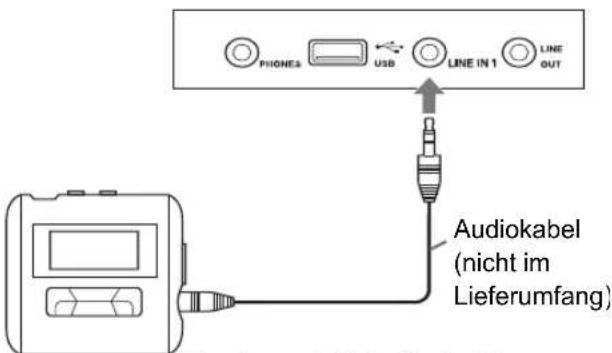
Ausgang Tragbarer digitaler Audio-Player oder anderes Audio-Gerät
2 Starten Sie die Wiedergabe am tragbaren digitalen Audio-Player.
- Wenn das Hauptgerät ausgeschaltet ist, schaltet es sich automatisch ein.
- Die Quelle für den tragbaren digitalen Audio-Player wird automatisch ausgewählt, „LINE 1“ wird angezeigt und der Ton wird wiedergegeben.
LINE 1
HINWEIS
*1 Wenn „QP ON“ angezeigt wird, wird auch „:ACT“ oder „:NO ACT“ angezeigt, um den Status von QP LINK bekannt zu geben. (Je nach dem Status des Hauptgeräts wird „:ACT“ und „:NO ACT“ automatisch geändert.) - „QP ON :ACT“ wird angezeigt, wenn QP LINK aktiviert und verfügbar ist. - „QP ON :NO ACT“ wird angezeigt, wenn QP LINK aktiviert, aber nicht verfügbar ist. Bei einmaligem Drücken auf [QP LINK] kann der Status von QP LINK überprüft werden.
Auswählen der Empfindlichkeit für QP LINK
Wenn die Empfindlichkeit für ein Audio-Eingangssignal zu hoch ist, wird QP LINK möglicherweise aktiviert, obwohl die Wiedergabe am tragbaren digitalen Audio-Player nicht eingeschaltet ist. In diesem Fall können Sie die Empfindlichkeit verringern.
Halten Sie [QP LINK] gedrückt.
- Bei jedem Drücken und Festhalten von [QP LINK] ändert sich die Anzeige im Displayfenster wie folgt.
- „QP: LEVEL1“ für den Normalgebrauch (Anfangseinstellung)
- „QP: LEVEL2“ für verringerte Empfindlichkeit
QP: LEVEL1
Bedienen anderer Geräte mit der Fernbedienung
Sie können Ihr Fernsehgerät, Ihren Videokassettenrekorder (VCR) und Ihre Set-Top-Box (STB) mit der Fernbedienung dieser Anlage bedienen.
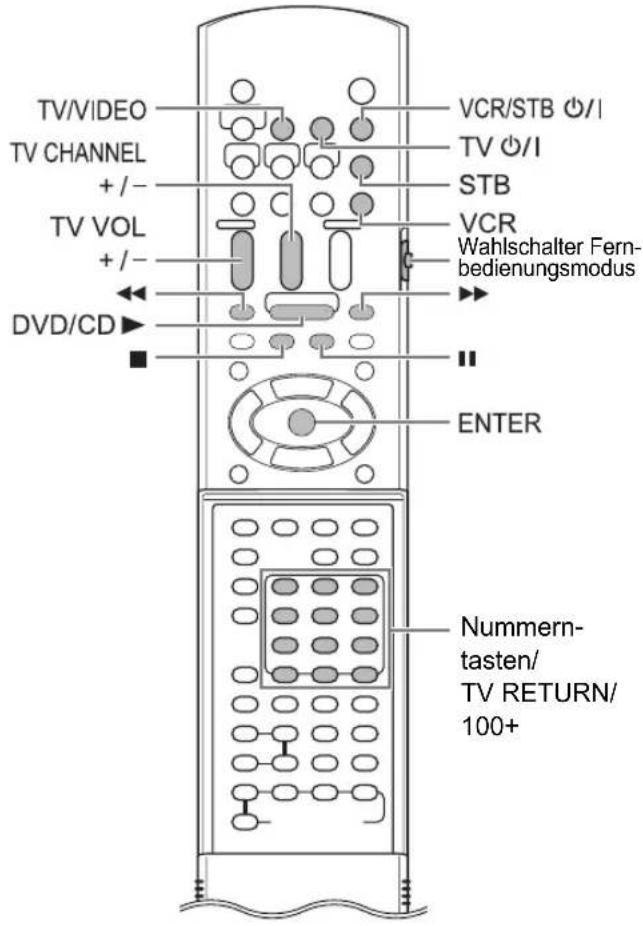
Bedienen eines Fernsehgeräts mit der Fernbedienung
Einstellen des Herstellercodes
1 Schieben Sie den Wahlschalter Fernbedienungsmodus auf [TV].
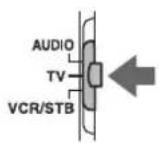
2 Halten Sie [TV ⏻/I] gedrückt.
- Halten Sie [TV ⏻/I] bis zur Ausführung des Schritts 4 gedrückt.
3 Drücken Sie kurz [ENTER].
4 Drücken Sie die Nummerntasten zur Eingabe des Herstellercodes.
Beispiele:
Für Hitachi-Fernseher: Drücken Sie [0] und dann [7]. Für Toshiba-Fernseher: Drücken Sie [2] und dann [9]. Verfügt der Hersteller Ihres Fernsehgeräts über mehrere Codes, probieren Sie die Herstellercodes nacheinander durch, bis Sie den Code finden, mit dem das Fernsehgerät ordnungsgemäß funktioniert.
| Hersteller | Code | Hersteller | Code |
| JVC 01 | Nordmende | 13, 14, 18,26, 27, 28 | |
| Akai 02, 05 | Okano 09 | ||
| Blaupunkt 03 | Orion 15 | ||
| Daewoo 10 | 31, 32 Panasonic 16, 17 | ||
| Fenner 04 | 31, 32 Philips 10 | ||
| Fisher 05 Saba | 13, 14, 18,26, 27, 28 | ||
| Grundig 06 | Samsung | 10, 19, 32,35, 36, 37,38 | |
| Hitachi | 07, 08 Sanyo 05 | ||
| Inno-Hit 09 | SEG 15 | ||
| Irradio | 02, 05 Schneider 02, 05 | ||
| Loewe 10 Sharp 20 | 39, 40 | ||
| Magnavox | 10 Sony | 21, 22, 23,24, 25 | |
| Mitsubishi | 11, 33 | Telefunken | 13, 14, 18,26, 27, 28 |
| Miver 03 Thomson | 13, 14, 18,26, 27, 28 | ||
| Nokia | 12, 34 Toshiba 29 |
(Fortsetzung auf der nächsten Seite)
5 Lassen Sie [TV ⏻/I] los.
HINWEIS
• Die Änderung der Herstellercodes ist ohne Ankündigung vorbehalten. Möglicherweise lässt sich eines der von oben aufgeführten Herstellern produzierte Fernsehgerät nicht bedienen. - Nach Auswechseln der Batterien in der Fernbedienung stellen Sie den Herstellercode erneut ein.
Verwenden der Fernbedienung zur Bedienung des Fernsehgeräts
Richten Sie die Fernbedienung auf das Fernsehgerät.
| Taste auf der Fernbedienung | Verwendung | |
| [TV ⭕/l] | Schaltet das Fernsehgerät ein/aus. | |
| [TV/VIDEO] | Schaltet zwischen Fernsehgerät und Videoeingang um. | |
| [TV CHANNEL +/-] | Wechselt zwischen den Kanä- len. | |
| [TV VOL +/-] Stellt die Lautstärke ein. | ||
| Nummernta-sten (1-9, 0, 100+) | Schieben Sie zuvor den Wahlschalter Fernbedie-nungsmodus auf [TV].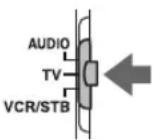 | Wählt die Kanäle. |
| [TV RETURN] | Wechselt zwi-schen dem zuletzt einge-stellten Kanal und dem aktu-ellen Kanal hin und her. | |
HINWEIS
- Wenn der Wahlschalter Fernbedienungsmodus auf [TV] gestellt ist, funktionieren einige Tasten möglicherweise nicht.
Bedienen eines VCR/STB mit der Fernbedienung
Einstellen des Herstellercodes
1 Schieben Sie den Wahlschalter Fernbedienungsmodus auf [VCR/STB].
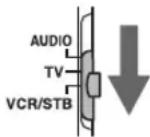
2 Drücken Sie [VCR] oder [STB]. 3 Halten Sie [VCR/STB ⏻/I] gedrückt.
- Halten Sie [VCR/STB Ⓔ/l] bis zur Ausführung des Schritts 5 gedrückt.
4 Drücken Sie kurz [ENTER]. 5 Drücken Sie die Nummerntasten zur Eingabe des Herstellercodes.
Herstellercodes für VCRs
Beispiele:
Für Hitachi-VCR: Drücken Sie [0] und dann [8]. Für Toshiba-VCR: Drücken Sie [3] und dann [3]. Verfügt der Hersteller Ihres VCR über mehrere Codes, probieren Sie die Herstellercodes nacheinander durch, bis Sie den Code finden, mit dem der VCR ordnungsgemäß funktioniert.
| Hersteller | Code | Hersteller | Code |
| JVC 01 Nokia 16 | |||
| Aiwa 02, 20 | Nordmende | 17, 18, 19, 31 | |
| Bell+Howell | 03, 16 Orion | 20 | |
| Blaupunkt | 04 Panasonic | 21 | |
| CGM | 03, 05, 16 | Philips | 05, 22 |
| Daewoo | 34 Phonola | 05 | |
| DIGITAL | 05 Saba | 17, 18, 19, 23, 31 | |
| Fisher | 03, 16 Samsung | 24, 25 | |
| G.E. 06 Sanyo | 03, 16 | ||
| Grundig | 07 Sharp | 26, 27 | |
| Hitachi | 08, 09 Siemens | 07 | |
| Loewe | 05, 10, 11 | Sony | 28, 29, 30, 35 |
| Magnavox | 04, 05 | Telefunken | 17, 18, 19, 31, 32 |
| Mitsubishi | 12, 13, 14, 15 | Toshiba | 33 |
Herstellercodes für STBs
Beispiele:
Für Amstrad-STB: Drücken Sie [0] und dann [3]. Für Toshiba-VCR: Drücken Sie [3] und dann [0]. Verfügt der Hersteller Ihrer STB über mehrere Codes, probieren Sie die Herstellercodes nacheinander durch, bis Sie den Code finden, mit dem die STB ordnungsgemäß funktioniert.
| Hersteller | Code | Hersteller | Code |
| JVC 01, 02 | Mascom 32 | ||
| Amstrad | 03, 04, 05, 06, 31 | Maspro 13 | |
| BT 01 Nokia | 24, 26, 33 | ||
| Canal+ 20 | Pace 10, 25, 31 | ||
| Canal Satellite | 20 Panasonic | 15 | |
| D-Box | 24 Philips | 09, 23 | |
| Echostar | 17, 18, 19, 21 | RFT | 12 |
| Finlux | 11 | Saba | 35 |
| Force | 28 Sagem | 22, 29 | |
| Galaxis 27 | Salora 11 | ||
| Grundig | 07, 08 Selector | 29 | |
| Hirschmann | 07, 17, 37 | Skymaster | 12, 36 |
| ITT Nokia | 11 | Thomson | 35 |
| Jerrold | 16 TPS | 22 | |
| Kathrein | 13, 14, 34 | Triax | 30 |
| Luxor | 11 | Wisi 07 |
6 Lassen Sie [VCR/STB ⏻/l] los.
HINWEIS
• Die Änderung der Herstellercodes ist ohne Ankündigung vorbehalten. Möglicherweise lässt sich einer der von oben aufgeführten Hersteller produzierte VCR/STB nicht bedienen. - Nach Auswechseln der Batterien in der Fernbedienung stellen Sie den Herstellercode erneut ein.
Verwenden der Fernbedienung zur Bedienung von VCR/STB
Vor der Bedienung von VCR/STB wählen Sie den Fernbedienungsmodus für VCR/STB aus.
1 Schieben Sie den Wahlschalter Fernbedienungsmodus auf [VCR/STB].
![JVC CADD1 - Schieben Sie den Wahlschalter Fernbedienungsmodus auf [VCR/STB]. - 1](/content/2026/02/379701/images/cce5d972e604c42b120e46472dde1f03363fd019c81a03d917b36b210d181389.jpg)
2 Drücken Sie [VCR] oder [STB].
Richten Sie die Fernbedienung auf VCR/STB.
Für die VCR-Bedienung zugewiesene Fernbedienungstaste
| Fernbedienungstaste | Verwendung |
| [VCR/STB ⭕/l] | Schaltet den VCR ein/aus. |
| [VCR] | Wählt den VCR-Eingang. |
| [TV CHANNEL +/-] | Wechselt zwischen den Kanälen. |
| Nummerntasten (1-10, 0, ≥10) | Wählt die Kanäle. |
| [DVD/CD ▶] | Startet die Wiedergabe. |
| ■ | Stoppt die Wiedergabe. |
| II | Pausiert die Wiedergabe. |
| ▶▶ | Schneller Bandvorlauf. |
| ◀◀ | Schneller Bandrücklauf. |
Für die STB-Bedienung zugewiesene Fernbedienungstaste
| Fernbedienungstaste | Verwendung |
| [VCR/STB ⬆/I] | Schaltet die STB ein/aus. |
| [STB] | Wählt den STB-Eingang. |
| [TV CHANNEL +/-] | Wechselt zwischen den Kanälen. |
| Nummerntasten (1-9, 0, ≥10) | Wählt die Kanäle. |
HINWEIS
- Wenn der Wahlschalter Fernbedienungsmodus auf [VCR/STB] gestellt ist, funktionieren einige Tasten möglicherweise nicht.
Geeignete Standorte für das Hauptgerät
Um die Notwendigkeit von Servicearbeiten zu minimieren und die hohe Qualität dieser Anlage aufrechtzuerhalten, sollte das Hauptgerät nicht an folgenden Standorten aufgestellt werden:
- Standorte, an denen hohe Luftfeuchtigkeit auftreten und viel Staub anfallen kann
- Auf schiefen oder instabilen Flächen • In der Nähe einer Heizung
- In der Nähe von Computern, Leuchtstofflampen oder anderen elektrischen Vorrichtungen
- In einem kleinen Raum mit unzureichender Luftzirkulation
- An einem Standort, der direktem Sonnenlicht ausgesetzt ist
- An einem Standort, der einer extremen Kälte ausgesetzt ist
- An einem Standort, der starken Vibrationen ausgesetzt ist
- In der Nähe eines Fernsehgeräts, anderer Verstärker oder Tuner • In der Nähe einer magnetischen Quelle
■ ACHTUNG
• Die Betriebstemperatur dieser Anlage ist 5°C bis 35°C. Die Verwendung außerhalb dieses Temperaturbereichs kann zu einer Fehlfunktion oder Beschädigung der Anlage führen.
Kondensation
Unter den folgenden Bedingungen können Sie möglicherweise diese Anlage nicht mehr ordnungsgemäß betreiben, weil es zur Bildung von Kondensation auf den Linsen des Hauptgeräts kommt:
- Unmittelbar nach dem Einschalten einer Klimaanlage, um den Raum zu beheizen
- Beim Aufstellen des Hauptgeräts an einem Standort mit hoher Luftfeuchtigkeit
- Beim Versetzen des Hauptgeräts aus einem kalten in einen warmen Raum Wenn sich Kondensation bildet, lassen Sie das Hauptgerät für ca. 1 bis 2 Stunden eingeschaltet. Danach können Sie das Hauptgerät verwenden.
Reinigen des Hauptgeräts
Wenn das Bedienfeld verschmutzt ist, wischen Sie es mit einem weichen, trockenen Tuch ab. Ist das Bedienfeld stark verschmutzt, reinigen Sie es mit einem in einem neutralen Reinigungsmittel angefeuchteten Tuch und wischen Sie dann mit einem weichen, trockenen Tuch nach.
■ ACHTUNG
- Verwenden Sie keine Verdünner, Benzin oder andere chemische Stoffe zur Reinigung des Bedienfelds. Sprühen Sie keine Insektenvernichtungsmittel auf das Bedienfeld. Andernfalls kommt es zu Verfärbungen und Schäden auf der Oberfläche.
Lizenz und Warenzeichen
- Hergestellt unter der Lizenz von Dolby Laboratories. „Dolby“ und das Doppel-D-Symbol sind Warenzeichen der Dolby Laboratories.
- „DTS“ und „DTS Digital Surround“ sind eingetragene Warenzeichen der Digital Theater Systems, Inc.
- Dieses Produkt verwendet Technologien zum Schutz der Urheberrechte, die wiederum durch Verfahrensansprüche bestimmter US-Patente und anderer Rechte zum Schutz des geistigen Eigentums geschützt sind. Diese Rechte sind Eigentum der Macrovision Corporation und anderer Rechteinhaber. Die Verwendung dieser Technologien zum Schutz der Urheberrechte muss von der Macrovision Corporation genehmigt sein und ist, sofern nicht ausdrücklich von Macrovision Corporation genehmigt, auf private und sonstige eingeschränkte Nutzung begrenzt. Das Auseinandernehmen eines Gerätes, um festzustellen, wie es funktioniert, ist verboten.
- Das DVD-Logo ist ein eingetragenes Warenzeichen der DVD Format/Logo Licensing Corporation.
- Offiziell von DivX® zertifiziertes Produkt
- Spielt alle Versionen von DivX®-Videos (einschließlich DivX® 6) mit der Standardwiedergabe von DivX®-Mediendateien ab.
- DivX, DivX certified und zusammengesetzte Logos sind Warenzeichen der DivX, Inc. und werden unter Lizenz verwendet.
- HDMI, HDMI-Logo und High-Definition Multimedia Interface sind Warenzeichen oder registrierte Warenzeichen der HDMI Licensing LLC.
- HDCP ist die Abkürzung für „High-Bandwidth Digital Content Protection“ und eine sehr zuverlässige Technologie zur Kopierkontrolle, lizenziert von Digital Content Protection, LLC.
Hinweise zur Handhabung
Wichtige Hinweise
Installation der Anlage
- Wählen Sie einen ebenen, trockenen und weder warmen noch kalten (zwischen 5°C und 35°C) Standort aus.
- Lassen Sie einen ausreichenden Abstand zwischen Anlage und Fernsehgerät.
- Verwenden Sie die Anlage nicht an Standorten, wo sie Erschütterungen ausgesetzt ist.
Netzkabel
- Fassen Sie das Netzkabel nicht mit feuchten Händen an!
- Ist das Netzkabel an einer Steckdose angeschlossen, wird stets eine geringe Strommenge verbraucht.
- Fassen Sie beim Herausziehen des Netzkabels aus der Steckdose stets den Stecker und nicht das Kabel an.
Vermeiden von Funktionsstörungen
- Die Anlage enthält keine vom Anwender zu wartenden Teile. Treten Funktionsstörungen auf, ziehen Sie das Netzkabel heraus und wenden Sie sich an Ihren Händler.
- Führen Sie keine metallischen Gegenstände in die Anlage ein.
Hinweise zum Urheberschutz
Bitte beachten Sie die in Ihrem Land geltenden Urheberschutzrechte, bevor Sie Aufnahmen von CDs anfertigen. Das Aufzeichnen urheberrechtlich geschützten Materials stellt einen Verstoß gegen das Urheberrecht dar.
Vorsichtsmaßnahmen
Feuchtigkeit, Nässe und Staub vermeiden
Stellen Sie die Anlage nicht an feuchten oder staubigen Orten auf.
Hohe Temperaturen vermeiden
Setzen Sie die Anlage nicht direktem Sonnenlicht aus und stellen Sie die Anlage nicht neben Heizgeräten auf.
Bei Abwesenheit
Falls Sie verreisen oder aus anderen Gründen längere Zeit abwesend sind, ziehen Sie den Netzstecker aus der Steckdose.
Lüftungsschlitze nicht blockieren
Die Anlage kann Schaden nehmen, wenn die Lüftungsschlitze blockiert sind.
Gehäuse reinigen
Wenn die Anlage gereinigt wird, verwenden Sie ein weiches Tuch und befolgen Sie die entsprechenden Hinweise bei Verwendung chemisch behandelter Tücher. Verwenden Sie nicht Benzin, Verdünner oder andere organische Lösungsmittel einschließlich Desinfektionsmittel. Andernfalls kann es zu Verformungen oder Verfärbungen kommen.
Wasser ist in die Anlage gedrungen
Schalten Sie die Anlage aus und ziehen Sie den Netzstecker aus der Steckdose. Wenden Sie sich anschließend an den Händler, bei dem Sie die Anlage erworben haben. Die weitere Verwendung der Anlage in diesem Zustand kann zu Brand oder Stromschlägen führen.
Abspielbare Disc-/Dateitypen
| Abspielbare Discs *1 | DVD VIDEO, VCD, SVCD, CD, CD-R, CD-RW, DVD-R , DVD-RW, +R, +RW |
| Auf einer Disc aufgezeichnete abspielbare Dateien *1, *2 | MP3, WMA, WAV, JPEG, ASF, DivX, MPEG1, MPEG2 |
| Auf einem USB-Massenspeichergerät aufgezeichnete abspielbare Dateien *3 | |
| Auf einem Computer gespeicherte abspielbare Dateien (Nur für DD-8 und DD-3) | Siehe separaten Teil der Bedienungsanleitung für die Netzwerkfunktion. |
- Auch wenn oben aufgelistet, sind einige Typen möglicherweise nicht abspielbar. *1 Discs sollten vor der Wiedergabe abgeschlossen werden. *2 Bei auf einer DVD-R/DVD-RW aufgezeichneten Dateien sollte die Disc mit UDF Bridge formatiert werden. *3 Diese Anlage erkennt möglicherweise einige USB-Massenspeichergeräte nicht. Diese Anlage kann keine Dateien wiedergeben, deren Datenumfang größer als 2 Gigabyte oder deren Datenübertragungsrate größer als 2 MB/s ist.
Abgeschlossene +R/+RW-Discs (nur DVD-Video-Format) können wiedergegeben werden. „DVD“ leuchtet auf der vorderen Displayleiste auf, wenn eine +R/+RW-Disc eingelegt ist.
Einige Discs lassen sich möglicherweise aufgrund ihrer Eigenschaften, Aufnahmebedingungen, Beschädigungen oder Verschmutzungen nicht abspielen.
Von folgenden Discs kann ausschließlich der Ton wiedergegeben werden: MIX-MODE CD, CD-G, CD-EXTRA, CD TEXT
Ländercode von DVD VIDEO
DVD-Videoplayer und DVD-Video-Discs haben ihre eigenen Ländercodes. Diese Anlage kann nur DVD-Videos abspielen, deren Ländercodes den Ländercode dieser Anlage umfassen, der an ihrer Rückseite angegeben ist.
Beispiele:


Wenn eine DVD-Video mit einem nicht kompatiblen Ländercode eingelegt wird, erscheint „FALSCHER LÄNDERCODE!“ auf dem TV-Bildschirm und die Wiedergabe kann nicht starten.
- Einige DVD-Videos, VCDs, SVCDs oder DivX-Dateien können in ihrer Bedienung von den Angaben in dieser Bedienungsanleitung abweichen. Dies ist durch die Programmierung und die Struktur der Disc/Datei bedingt und stellt keine Funktionsstörung der Anlage dar.
Diese Anlage wurde zur Verwendung unter dem PAL-Standard entwickelt. Sie können jedoch auch Discs wiedergeben, die im NTSC-Format aufgezeichnet wurden. Wenn Sie eine im NTSC-Format aufgezeichnete Disc auf dem am TV-Gerät angeschlossenen Hauptgerät wiedergeben und dabei ein HDMI- oder Komponenten-Videokabel verwenden, erscheint das Bild möglicherweise verzerrt. Um Bildverzerrungen zu vermeiden, verwenden Sie ein SCART-Kabel. (Wie das SCART-Kabel angeschlossen wird, erfahren Sie auf Seite 12.)
Nicht abspielbare Discs
• Die folgenden Discs können nicht abgespielt werden: - DVD-ROM (mit Ausnahme von MP3/WMA/JPEG/ASF/DivX/MPEG1/MPEG2-Format), DVD-RAM, CD-ROM, CD-I (CD-I Ready), Photo CD, SACD usw. - Das Abspielen dieser Discs verursacht lediglich ein Geräusch und kann die Lautsprecher beschädigen. - Beschädigte Discs und außergewöhnlich geformte Discs (die eine andere Form als einen Durchmesser von 12 cm oder 8 cm haben) können nicht abgespielt werden. - JVC übernimmt keine Garantie für den Betrieb und Klangqualität von Discs, die nicht von CD-DA (eine CD-Spezifikation) autorisiert sind. Überprüfen Sie vor der Wiedergabe, dass die Disc dieser CD-Spezifikation entspricht, indem Sie die Markierungen beachten und die auf der Verpackung aufgedruckten Hinweise lesen.
Abspielbare MP3/WMA/WAV/JPEG/ASF/DivX/MPEG1/MPEG2-Discs/Dateien
- CDs, die im ISO 9660-Format aufgezeichnet wurden, können abgespielt werden (mit Ausnahme der im Format „Packet Write“ (UDF-Format) aufgezeichneten CDs).
- CDs, die im Multi-Session-Format aufgezeichnet wurden, sind ebenfalls abspielbar.
- Dateien mit der Erweiterung „.mp3“, „.wma“, „.wav“, „.jpg“, „.jpeg“, „.asf“, „.divx“, „.div“, „.avi“, „.mpg“ oder „.mpeg“ (Erweiterungen mit Groß- und Kleinbuchstaben werden auch akzeptiert) können abgespielt werden.
- Diese Anlage kann keine DVDs abspielen, die im Multi-Session- oder Multi-Border-Format aufgezeichnet wurden.
Hinweise zu MP3/WMA/WAV/JPEG/ASF-Discs/Dateien
- Je nach Aufnahmebedingungen oder Eigenschaften einer Disc wird sie möglicherweise nicht abgespielt, oder es dauert sehr lange, bis sie eingelesen ist. • Die zum Einlesen benötigte Zeit schwankt je nach Anzahl der Gruppen oder Spuren (Dateien), die auf der Disc aufgezeichnet wurden.
- Werden andere als englische Ein-Byte-Zeichen im Dateinamen einer MP3/WMA/JPEG/ASF-Datei verwendet, kann der Spuren-/Dateiname nicht ordnungsgemäß angezeigt werden.
- Die Reihenfolge der auf dem MP3/WMA-Menübildschirm angezeigten Spuren/Gruppen und die Reihenfolge der auf dem JPEG-Menübildschirm angezeigten Dateien/Gruppen kann sich von der Reihenfolge der auf dem Computerbildschirm angezeigten Dateien/Ordnern unterscheiden.
- Da bei MP3/WMA-Discs die Gruppen/Spuren in alphabetischer Reihenfolge abgespielt werden, wird eine handelsübliche MP3/WMA-Disc möglicherweise in einer anderen Reihenfolge als auf dem Disc-Aufkleber angegeben abgespielt.
- Das Abspielen einer MP3/WMA-Datei, die ein Einzelbild enthält, kann viel Zeit in Anspruch nehmen. Die abgelaufene Zeit wird erst nach Beginn der Wiedergabe angezeigt. Wenn die Wiedergabe beginnt, wird die abgelaufene Zeit möglicherweise nicht korrekt angezeigt.
- Für MP3/WMA-Dateien empfiehlt sich eine Disc mit einer Samplingfrequenz von 44,1 kHz und einer Übertragungsrate von 128 kB/s.
- Diese Anlage ist nicht kompatibel zu MP3i oder MP3PRO.
- Diese Anlage kann Baseline-JPEG-Dateien, mit Ausnahme der monochromatischen JPEG-Dateien, abspielen.
- Diese Anlage kann JPEG-Daten abspielen, die mit einer Digitalkamera im DCF (Design Rule for Camera File System)-Standard aufgenommen wurden (wird jedoch eine Funktion angewendet, wie beispielsweise die automatische Drehfunktion einer Digitalkamera, gehen die Daten über den DCF-Standard hinaus, was dazu führt, dass dieses Bild nicht angezeigt werden kann).
- Wurden die Daten mit einer Computer-Bildbearbeitungssoftware verarbeitet, editiert und gespeichert, können diese Daten möglicherweise nicht angezeigt werden.
- Diese Anlage kann keine Animationen wie MOTION JPEG, Einzelbilder (TIFF usw.), die nicht im JPEG-Format vorliegen, oder mit Ton unterlegte Bilddaten abspielen.
- Für JPEG-Dateien wird eine Auflösung von 640 x 480 Pixel empfohlen. Wurde eine Datei mit einer höheren Auflösung als 640 x 480 Pixel aufgezeichnet, kann die Anzeige längere Zeit in Anspruch nehmen. Bilder mit einer Auflösung von mehr als 8 192 x 7 680 Pixel können nicht angezeigt werden.
- Die Anlage unterstützt ASF-Dateien, die mit der maximalen Bitrate von 384 kB/s und einem Audio-Codierer/Decodierer nach G.726 aufgezeichnet wurden.
- Bei einer WAV-Datei wird eine CD-ROM mit einer Abtastfrequenz von 44,1 kHz und einer Übertragungsrate von 16 Bits empfohlen.
Hinweise zu DVD-R/DVD-RW
- Dieses System unterstützt keine Aufzeichnung der Disc im Multiborder-Format.
- Dieses System unterstützt keine Aufzeichnung der Disc im DVD VR-Format.
Hinweise zu DivX-Discs/Dateien
• Die Anlage unterstützt DivX 5.x, 4.x und 3.11. • Die Anlage unterstützt DivX-Dateien mit einer Auflösung von maximal 720 x 480 Pixel (30 Rahmen/s) und maximal 720 x 576 Pixel (25 Rahmen/s). - Der Audio-Bitstrom muss MPEG1 Audio Layer-2 oder MPEG Audio Layer-3 (MP3) entsprechen. • Die Anlage unterstützt nicht GMC (Global Motion Compression). - Im Auslassungs-Scanmodus codierte Dateien werden möglicherweise nicht ordnungsgemäß abgespielt. - Das Abspielen einer DivX-Datei kann viel Zeit in Anspruch nehmen. Die abgelaufene Zeit wird erst nach Beginn der Wiedergabe angezeigt. Die abgelaufene Zeit wird möglicherweise nicht korrekt angezeigt.
Hinweise zu MPEG1/MPEG2-Discs/Dateien
• Die Bitstrom-Struktur der MPEG1/MPEG2-Discs und -Dateien muss dem Bitstrom des MPEG-Systems/-Programms entsprechen. - Als höchste Auflösung werden 720 x 576 Pixel (25 Rahmen/s)/720 x 480 Pixel (30 Rahmen/s) empfohlen. - Diese Anlage unterstützt auch Auflösungen von 352 x 576/480 x 576/352 x 288 Pixel (25 Rahmen/s) und 352 x 480/480 x 480/352 x 240 Pixel (30 Rahmen/s). - Das Profil und der Pegel müssen MP@ML (Main Profile at Main Level)/SP@ML (Simple Profile at Main Level)/MP@LL (Main Profile at Low Level) sein. • Die Audio-Bitströme müssen MPEG1 Audio Layer-2, MPEG2 Audio Layer-2 oder Dolby Digital entsprechen (nur MPEG2).
Achtung bei DualDisc-Wiedergabe
Die Nicht-DVD-Seite einer „DualDisc“ entspricht nicht dem „Compact Disc Digital Audio“-Standard. Deshalb wird die Verwendung der Nicht-DVD-Seite einer DualDisc auf diesem Produkt nicht empfohlen.
Hinweise zu Dateien, die auf einem angeschlossenen USB-Massenspeichergerät aufgezeichnet wurden
- JVC übernimmt keine Haftung für Datenverluste auf USB-Massenspeichergeräten bei ihrer Verwendung mit dieser Anlage.
- Diese Anlage ist mit USB 2.0 Full-Speed kompatibel.
- Mit speziellen Verfahren codierte oder decodierte Spuren können mit dieser Anlage nicht abgespielt werden.
- Einige tragbare Audio-Player sind nicht kompatibel zu dieser Anlage.
- Diese Anlage spielt möglicherweise einige USB-Massenspeichergeräte nicht ab und unterstützt DRM (Digital Rights Management) nicht.
Datenstruktur
DVD VIDEO
Eine DVD VIDEO besteht aus „Titeln“, wobei jeder Titel in „Kapitel“ unterteilt ist.
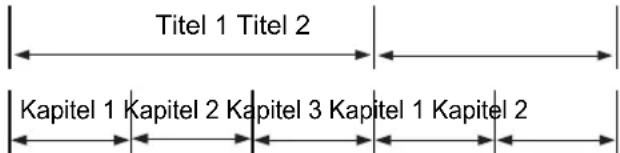
VCD/SVCD/CD
Eine VCD/SVCD/CD besteht aus „Spuren“. Im Allgemeinen verfügt jede Spur über eine eigene Spurnummer. (Bei einigen Discs sind die Spuren weiter in Indizes unterteilt.)

MP3/WMA/WAV/JPEG/ASF/DivX/MPEG1/MPEG2-Dateien
Audio-, Einzelbild- und Videodaten werden als Spuren/Dateien auf einer Disc oder einem USB-Massenspeichergerät aufgezeichnet. Spuren/Dateien werden normalerweise in einem Ordner gruppiert. Ordner können weitere Ordner enthalten und so hierarchische Ordnerstrukturen aufbauen. Diese Anlage vereinfacht den hierarchischen Aufbau von Dateien und verwaltet die Ordner durch „Gruppen“.
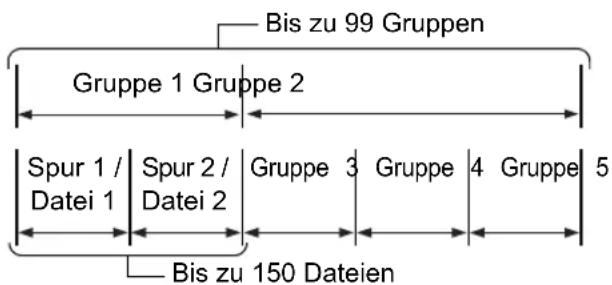
Diese Anlage kann bis zu 4 000 Spuren/Dateien auf einer Disc speichern. Darüber hinaus kann die Anlage bis zu 150 Spuren/Dateien pro Gruppe und bis zu 99 Gruppen auf einer Disc erkennen. Da die Anlage alle Spuren/Dateien über 150 und alle Gruppen über 99 ignoriert, können diese nicht wiedergegeben werden. Wenn sich neben MP3/WMA/WAV/JPEG/ASF/DivX/MPEG1/MPEG2-Dateien auch andere Dateien auf einer Disc befinden, werden sie auch zur Gesamtanzahl der Dateien hinzugezählt.
Handhaben von Discs
- Verwenden Sie keine Discs mit einer nicht standardmäßigen Form (z. B. herz-, blumen- oder kreditkartenförmige Discs), die im Handel verfügbar sind, weil sie die Anlage beschädigen können.
- Verwenden Sie keine Discs mit Klebeband oder Klebezettel und befestigen Sie keine Gegenstände auf den Discs mit Klebestreifen, weil sie die Anlage beschädigen können. • Biegen Sie die Disc nicht.
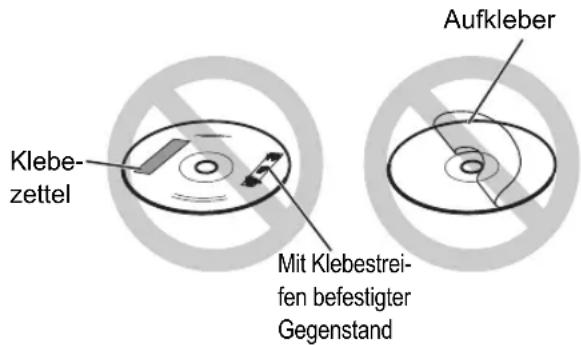
Reinigen der Discs
Datenoberfläche
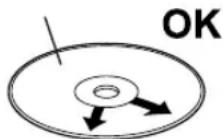
Wischen Sie die Disc mit einem weichen Tuch von der Mitte bis zum Rand ab.
Kratzer, die sich an einer bestimmten Stelle häufen, können zu Tonausfällen führen.
- Verwenden Sie weder Verdünner noch Benzin oder Reinigungsmittel bzw. andere chemische Mittel bei der Reinigung analoger Medien.
| Problem Mögliche | Ursache Mögliche Abhilfe | Referenzseite | |
| Kein Ton/Video wird wiedergegeben. | Falscher Anschluss. Schließen Sie alle Kabel korrekt an. 5 | ||
| Kopfhörer sind angeschlossen. | Ziehen Sie den Kopfhörerstecker heraus. | 3 | |
| Kein Ton/Video wird über die [HDMI] Buchse wiedergegeben. (Nur für DD-8/DD-3) | Eine Disc/Datei in einem mit dem Hauptgerät/Fernsehgerät nicht kompatiblen Format wird abgespielt. | Überprüfen Sie die abspielbaren Disc/Datei-Typen. | 51 |
| Das angeschlossene Fernsehgerät ist nicht kompatibel mit HDCP. | Schließen Sie ein mit HDCP kompatibles Gerät an. | 12 | |
| Das Hauptgerät kann das an der [HDMI] Buchse angeschlossene Fernsehgerät nicht erkennen. | Entfernen Sie das HDMI-Kabel und schließen Sie es wieder an. | 12 | |
| Ein längeres HDMI-Kabel als 5 m (15 Feet) wird verwendet. | Verwenden Sie ein maximal 5 m (15 Feet) langes HDMI-Kabel, um einen stabilen Betrieb und eine stabile Bildqualität sicherzustellen. | - | |
| Disc-Wiedergabe startet nicht. | Die Disc ist verkehrt herum einglegt. | Legen Sie die Disc in das Disc-Fach mit der bedruckten Fläche nach oben ein. | 26 |
| Feuchtigkeit hat sich auf den Lin-sen abgesetzt. | Lassen Sie das Hauptgerät für ca. 1 bis 2 Stunden eingeschaltet. Danach können Sie das Hauptgerät verwenden. | 49 | |
| Eine gewisse Stelle lässt sich nicht ordnungsge-mäß abspielen. | Die Disc ist zerkratzt oder ver-schmutzt. | Reinigen oder ersetzen Sie die Disc. | 54 |
| Das Bild ist verzerrt, wenn das Fernsehgerät an der [HDMI] Buchse angeschlos-sen ist. (Nur für DD-8/DD-3) | Das Seitenverhältnis des Bildes ist nicht korrekt. | Schließen Sie das Fernsehgerät an die [AV]-Buchse an, und wählen Sie den Video Signaltyp und den Moni-tor Out Typ aus. | 12-14 |
| Ein Rundfunksender kann nicht empfangen werden. | Keine Antenne angeschlossen. Schließen Sie eine Antenne an. 5 | ||
| Ein Rauschen ist zu hören. | Das Hauptgerät ist zu nah an Fernsehgerät, Computer oder andere elektrische Vorrichtung platziert. | Stellen Sie das Hauptgerät in ausrei-chendem Abstand von Fernsehge-rät, Computer oder anderer elektrischer Vorrichtung auf. | 50 |
| Das Disc-Fach wirft nicht aus. | Wenn „LOCKED“ im Anzeige-fenster eingeblendet wird, ist der Disc-Auswurf verriegelt worden. | Heben Sie die Disc-Auswurfsperre auf. | 20 |
| Die Fernbedienung lässt sich nicht verwenden. | Die Batterien in der Fernbedie-nung sind entladen. | Setzen Sie neue Batterien ein. 4 | |
| Das Hauptgerät lässt sich nicht mit der Fernbedie-nung steuern. | Der Wahlschalter Fernbedienungs-modus an der Fernbedienung ist auf [TV] oder [VCR/STB] gesetzt. | Schieben Sie den Wahlschalter Fernbedienungsmodus auf [AUDIO]. | 17 |
| MP3, WMA, WAV, JPEG, ASF, DivX, MPEG1- oder MPEG2-Dateien lassen sich nicht abspielen. | Die eingelegte Datei enthält möglicherweise verschiedene Dateity-pen (MP3, WMA, WAV, JPEG, ASF, DivX, MPEG1 oder MPEG2). | Wählen Sie „DATEITYP“. Sie können nur Dateien wiedergeben, deren Typ mit „DATEITYP“ ausgewählt wurde. Hat das Hauptgerät die Datei einge-lesen, bevor Sie die „DATEITYP“ Ein-stellung vorgenommen haben, gehen Sie nach Einstellung von „DATEITYP“ auf den gewünschten Typ wie folgt vor.Zum Abspielen der Dateien legen Sie die Disc erneut ein.Zum Abspielen der Dateien vom USB-Massenspeichergerät entfernen Sie das USB-Massenspei-chergerät und schließen Sie es dann erneut an. | 41 |
| Die Wiedergabe wird plötzlich gestartet. | Möglicherweise ist QP LINK in Betrieb. Dies ist keine Fehlfunktion. | Wählen Sie „QP OFF“. 45 |
Wenn die Anlage trotz der durchgeführten „Möglichen Abhilfen“ nicht ordnungsgemäß funktioniert: Mehrere Funktionen in dieser Anlage werden von Mikroprozessoren gesteuert, die durch Aus- und Einschalten der Stromversorgung zurückgesetzt werden können. Führt das Drücken einer Taste nicht zur erwarteten Aktion, ziehen Sie den Netzstecker aus der Steckdose, warten Sie einen Moment und schließen Sie dann den Netzstecker wieder an.
Hauptgerät (CA-DD8/CA-DD3/CA-DD1)
Tuner
FM-Frequenz: 87,50 MHz – 108,00 MHz
AM-Frequenz: 522 kHz - 1 629 kHz
Buchsen (Vorderseite des Hauptgeräts)
- Audio-Ausgang für Kopfhörer - Buchse x 1 Impedanz: 16 Ω bis 1 kΩ
• USB-Digitaleingang - Buchse x 1
- Analoger Eingang - Buchse x 1 Stereo-Mini-Buchse
- Analoger Ausgang - Buchse x 1 Stereo-Mini-Buchse
Buchsen (Rückseite des Hauptgeräts)
- Optischer Digitaleingang - Buchse x 1 -23 dBm bis -15 dBm
- Optischer Digitalausgang - Buchse x 1 –23 dBm bis –15 dBm
- Systembuchse x 1
- Component Video-Ausgang - Buchsen (3) x 1 Y: 1,0 Vs-s, negative Synchronisation, 75 Ω mit Abschlusswiderstand
PB : 0,7 Vs-s, 75 Ω mit Abschlusswiderstand PR : 0,7 Vs-s, 75 Ω mit Abschlusswiderstand
• Audio-Eingang - Buchsen (2) x 1500 mV/47 kΩ
- SCART-Buchse x 1
• AM-Antennenbuchse x 1
• FM-Antennenbuchse x 1
- Ethernet-Buchse x 1 (nicht verfügbar für DD-1)
- HDMI-Monitor-Ausgangsbuchse x 1 (nicht verfügbar für DD-1)
USB
Kompatibel mit USB 2.0 Full-Speed
Kompatibles Gerät: Massenspeichergerät
Kompatibles Dateisystem: FAT16, FAT32
Bus-Stromversorgung: Max. 500 mA
Allgemein
Netzanschluss: Wechselspannung 230 V, 50 Hz
Leistungsaufnahme (in Betrieb): 25 W
Leistungsaufnahme (in Bereitschaft): 0,5 W
Abmessungen (B x H x T): 445 mm x 55 mm x 286,4 mm
(einschließlich hervorstehender Teile)
Gewicht: 3,5 kg (CA-DD8)
Subwoofer für DD-8 (SP-PWDD8)
Typ: Bass-Reflex
Magnetisch abgeschirmt
Verstärker:
- Subwoofer: 120 W bei 4 Ω (110 Hz, THD 10%)
- Linker/rechter Lautsprecher: 25 W x 2 bei 3 Ω (1 kHz, THD 10%)
- Center Surround-Lautsprecher: 25 W x 2 bei 3 Ω (1 kHz, THD 10%)
Lautsprecher:
- 16 cm Konus
- Belastbarkeit: 120 W
• Impedanz: 4 Ω
• Frequenzbereich: 30 Hz - 230 Hz
• Schalldruckpegel: 72 dB/W •m
Allgemein:
- Netzanschluss: Wechselspannung 230 V, 50 Hz
• Leistungsaufnahme: 120 W
- Abmessungen (B x H x T): 242 mm x 364 mm x 363 mm
• Gewicht: 12,6 kg
Subwoofer für DD-3 (SP-PWDD3)
Typ: Bass-Reflex
Verstärker:
- Subwoofer: 120 W bei 4 Ω (110 Hz, THD 10%)
- Linker/rechter Lautsprecher: 25 W x 2 bei 3 Ω (1 kHz, THD 10%)
- Center Surround-Lautsprecher: 25 W x 2 bei 3 Ω (1 kHz, THD 10%)
Lautsprecher:
- 16 cm Konus
• Belastbarkeit: 120 W
• Impedanz: 4 Ω
• Frequenzbereich: 30 Hz - 230 Hz
• Schalldruckpegel: 72 dB/W •m
Allgemein:
- Netzanschluss: Wechselspannung 230 V, 50 Hz
• Leistungsaufnahme: 120 W
- Abmessungen (B x H x T): 242 mm x 364 mm x 363 mm
• Gewicht: 12,3 kg
Subwoofer für DD-1 (SP-PWDD1)
Typ: Bass-Reflex
Verstärker:
- Subwoofer: 120 W bei 4 Ω (110 Hz, THD 10%)
- Linker/rechter Lautsprecher: 25 W x 2 bei 3 Ω (1 kHz, THD 10%) • Center Surround-Lautsprecher: 25 W x 2 bei 3 Ω (1 kHz, THD 10%)
Lautsprecher:
- 16 cm Konus • Belastbarkeit: 120 W • Impedanz: 4 Ω • Frequenzbereich: 30 Hz - 230 Hz • Schalldruckpegel: 72 dB/W•m
Allgemein:
- Netzanschluss: Wechselspannung 230 V, 50 Hz • Leistungsaufnahme: 120 W
- Abmessungen (B x H x T): 221 mm x 361 mm x 340 mm
- Gewicht: 11,0 kg
Linker und rechter Lautsprecher für DD-8 (SP-DD8F)
Typ: 2-Wege 3-Lautsprecher Bass-Reflex Magnetisch abgeschirmt
Lautsprecher: 8 cm Konus x 2 + 2 cm Dom
Belastbarkeit: 30 W
Impedanz: 3 Ω
Frequenzbereich: 60 Hz - 40 kHz
Schalldruckpegel: 81 dB/W•m
Abmessungen (B x H x T): 289 mm x 1 101 mm x 289 mm
Gewicht (1 Einheit): 10,0 kg
Linker und rechter Lautsprecher für DD-3 (SP-DD3F)
Typ: 2-Wege Acoustic Suspension, magnetisch abgeschirmt
Lautsprecher: 9,5 cm x 1 cm Direktantrieb + 2 cm Dom
Belastbarkeit: 30 W
Impedanz: 3 Ω
Frequenzbereich: 100 Hz - 40 kHz
Schalldruckpegel: 78 dB/W•m
Abmessungen (B x H x T): 165 mm x 376 mm x 165 mm (einschließlich Ständer)
Gewicht (1 Einheit): 1,0 kg (einschließlich Ständer)
Linker und rechter Lautsprecher für DD-1 (SP-DD1F)
Typ: 2-Wege Bassreflex
Magnetisch abgeschirmt
Lautsprecher: 10 cm Konus + 4 cm Konus
Belastbarkeit: 30 W
Impedanz: 3 Ω
Frequenzbereich: 55 Hz - 40 kHz
Schalldruckpegel: 83 dB/W•m
Abmessungen (B x H x T):127 mm x 273 mm x 221 mm
Gewicht (1 Einheit): 2,6 kg
Center Surround-Lautsprecher für DD-8/DD-3 (SP-DD8S)
Typ: 1-Wege Acoustic Suspension
Magnetisch abgeschirmt
Lautsprecher: 9,5 cm x 1 cm Direktantrieb
Belastbarkeit: 30 W
Impedanz: 3 Ω
Frequenzbereich: 120 Hz - 40 kHz
Schalldruckpegel: 79 dB/W•m
Abmessungen (B x H x T):344 mm x 61 mm x 76 mm (einschließlich Ständer)
Gewicht: 0,95 kg (einschließlich Ständer)
Center Surround-Lautsprecher für DD-1 (SP-DD1S)
Typ: 1-Wege Acoustic Suspension
Magnetisch abgeschirmt
Lautsprecher: 9,5 cm x 1 cm Direktantrieb
Belastbarkeit: 30 W
Impedanz: 3 Ω
Frequenzbereich: 140 Hz - 40 kHz
Schalldruckpegel: 79 dB/W •m
Abmessungen (B x H x T): 296 mm x 50 mm x 45 mm
Gewicht: 0,7 kg
Änderungen des Designs und der technischen
Daten ohne Vorankündigung vorbehalten.
Mitgeliefertes Zubehör
- Fernbedienung x 1
- Batterie x 2
- FM-Antenne x 1
- AM-Ringantenne x 1
- Linkes/rechtes Lautsprecherkabel x 2
- Center Surround-Lautsprecherkabel x 1 (nur für DD-8 und DD-3)
- Systemkabel x 1
- M4 x 25-mm-Schrauben für die Ständer des linken und rechten Lautsprechers x 6 (nur für DD-8)
- M4 x 16-mm-Schrauben für die Ständer des linken und rechten Lautsprechers x 6 (nur für DD-3)
- M5 x 14-mm-Schrauben für die Ständer des Center Surround-Lautsprechers x 2 (nur für DD-8 und DD-3)
- Untere Abdeckung des linken und rechten Lautsprechers [für Wandinstallation] x 2 (nur für DD-3)
- Hauptteil der Bedienungsanleitung [diese Anleitung] x 1
- Separator Teil der Bedienungsanleitung für die Netzwerk-Funktion x 1 (nur für DD-8 und DD-3)
- CD-ROM zur Einrichtung der Netzwerk-Funktion x 1 (nur für DD-8 und DD-3) [Diese CD-ROM ist zur Verwendung in einem Computer vorgesehen. Sie kann nicht auf dieser Anlage abgespielt werden.]
- ACHTUNG
- ACHTUNG: ANGEMESSENE BELÜFTUNG
- HAUPTGERÄT (CA-DD8/CA-DD3/CA-DD1)
- ACHTUNG — TASTE ⏻/I ! (CA-DD8/CA-DD3/CA-DD1)
- ACHTUNG (SP-PWDD8/SP-PWDD3/SP-PWDD1)
- BENUTZERINFORMATIONEN ZUR ENTSORGUNG ALTER GERÄTE
- DEUTSCH
- [EUROPÄISCHE UNION]
- (GESCHÄFTSKUNDEN)
- [ANDERE LÄNDER AUSSERHALB DER EUROPÄISCHEN UNION]
- EINLEITUNG
- BESCHREIBUNG DER TEILE
- VERWENDEN DER FERNBEDIENUNG
- VORBEREITUNG
- GRUNDVERFAHREN
- EMPFANGEN VON RUNDFUNK
- GRUNDVERFAHREN BEI DER DISC-/DATEIWIEDERGABE
- KOMFORTFUNKTIONEN FÜR DIE DISC-/DATEIWIEDERGABE
- VERWENDEN DER STATUSLEISTE UND MENÜLEISTE
- ÄNDERN DER ANFANGSEINSTELLUNGEN IN DER BILDSCHIRMANZEIGE
- PRÄFERENZEN
- SPRACHENCODES
- ABSPIELEN VON QUELLDATEIEN ANDERER GERÄTE
- BEDIENEN ANDERER GERÄTE MIT DER FERNBEDIENUNG
- REFERENZ
- HINWEISE ZUM BETRIEB
- HINWEISE ZU DISCS/DATEIEN
- FEHLERBEHEBUNG
- TECHNISCHE DATEN
- WIE IST DIESE ANLEITUNG ZU LESEN
- RÜCKANSICHT
- DISPLAYFENSTER
- EINLEGEN DER BATTERIEN IN DIE FERNBEDIENUNG
- RICHTEN SIE DIE FERNBEDIENUNG IN RICHTUNG DER VORDERSEITE DES HAUPTGERÄTS
- ANSCHLIESSEN DER ANTENNEN
- AM-RINGANTENNE (IM LIEFERUMFANG)
- HINWEIS
- FM-ANTENNE (IM LIEFERUMFANG)
- ANSCHLIESSEN DER LAUTSPRECHER
- ZUSAMMENBAUEN DER LAUTSPRECHERSTÄNDER (DD-8)
- LINKE UND RECHTE LAUTSPRECHER
- CENTER SURROUND-LAUTSPRECHER
- ANSCHLIESSEN DES LAUTSPRECHERS AM SUBWOOFER (DD-8)
- ZUSAMMENBAUEN DER LAUTSPRECHERSTÄNDER (DD-3)
- ANSCHLIESSEN DES LAUTSPRECHERS AM SUBWOOFER (DD-3)
- ANSCHLIESSEN DES LAUTSPRECHERS AM SUBWOOFER (DD-1)
- ANSCHLIESSEN DES SUBWOOFERS AM HAUPTGERÄT
- ANORDNUNG DER LAUTSPRECHER
- ANSCHLIESSEN EINES FERNSEHERS
- AUSWÄHLEN DES VIDEO-SIGNALTYPS
- DRÜCKEN SIE ◀ ODER ▶, UM EINEN FÜR DAS FERNSEHGERÄT GEEIGNETEN VIDEO-SIGNALTYP AUSZUWÄHLEN
- DRÜCKEN SIE [ENTER]
- AUSWÄHLEN VON MONITOR OUT TYP
- DRÜCKEN SIE [SETTING]
- DRÜCKEN SIE ▲ ODER ▼, UM „M.OUT“ ANZUZEIGEN
- DRÜCKEN SIE ◀ ODER ▶, UM „HDMI“ ODER „NO HDMI“ ANZUZEIGEN
- DRÜCKEN SIE [ENTER] ODER WARTEN SIE EINEN AUGENBLICK
- ANSCHLIESSEN EINES TRAGBAREN DIGITALEN AUDIO-PLAYERS
- VERWENDEN DER NUMMERNTASTEN
- EINSCHALTEN DES HAUPTGERÄTS
- DRÜCKEN SIE [O/AUDIO]
- EINSTELLEN DER LAUTSTÄRKE
- DRÜCKEN SIE [AUDIO VOL +/-]
- VORÜBERGEHENDE ABSCHALTUNG DES TONS
- DRÜCKEN SIE [MUTING]
- VERSTÄRKEN DES SPRECHTONS
- DRÜCKEN SIE [CLEAR VOICE]
- EINSTELLEN DES BASS/TREBLE-KLANGS
- EINSTELLEN DER LAUTSTÄRKE DES CENTER SURROUND-LAUTSPRECHERS/SUBWOOFERS
- EINSTELLEN DER LAUTSTÄRKE-BALANCE ZWISCHEN LINKEM UND RECHTEM LAUTSPRECHER
- ÄNDERN DER DISPLAYFENSTERHELLIGKEIT
- DRÜCKEN SIE [DIMMER]
- VERWENDEN DER ABSCHALTAUTOMATIK (SLEEP TIMER)
- DRÜCKEN SIE [SLEEP]
- AUTO-STANDBY-FUNKTION
- DRÜCKEN SIE [A.STANDBY]
- STANDBY ON
- ABLAUF DER AUTO-STANDBY-FUNKTION
- SPERREN DES DISC-AUSWURFS
- HALTEN SIE ■ AM HAUPTGERÄT GEDRÜCKT UND DRÜCKEN SIE DANN ▲
- LOCKED
- AUSWÄHLEN EINES RADIOSENDERS
- DRÜCKEN SIE [FM/AM], UM „FM“ ODER „AM“ IM DISPLAYFENSTER AUSZUWÄHLEN
- DRÜCKEN SIE WIEDERHOLT
- [●UNING] ODER [TUNING ], ●M EINEN RADIOSENDER AUSZUWÄHLEN
- ABRUFEN EINES VOREINGESTELLTEN RADIOSENDERS
- VOREINSTELLUNG VON RADIOSENDERN
- WÄHLEN SIE EINEN ZU SPEICHERNDEN RADIOSENDER AUS
- DRÜCKEN SIE [MEMORY]
- WÄHREND DER PROGRAMMPLATZ BLINKT, WÄHLEN SIE ÜBER DIE NUMMERNTASTEN DEN PROGRAMMPLATZ AUS
- WÄHREND DER PROGRAMMPLATZ BLINKT, DRÜCKEN SIE [MEMORY] ODER [ENTER]
- WENN ALS QUELLE EIN FM- ODER AM-RADIOSENDER AUSGEWÄHLT IST
- DRÜCKEN SIE DIE NUMMERNTASTEN, UM DEN PROGRAMMPLATZ AUSZUWÄHLEN
- DATENFUNKSYSTEM
- EMPFANGEN VON FM-RADIOSENDERN MIT DATENFUNKSYSTEM
- PTY (PROGRAM TYPE - PROGRAMMTYP)
- RT (RADIO TEXT - RADIOTEXT)
- HÖHERWERTIGE ANDERE NETZWERKE
- ALARMFUNKTION
- ÄNDERN DER
- DATENFUNKSYSTEMINFORMATIONEN
- DRÜCKEN SIE WIEDERHOLT [DISPLAY MODE]
- SUCHEN NACH SENDUNGEN MIT PTY-CODES (PTY-SUCHE)
- DRÜCKEN SIE [PTY SEARCH]
- ANZEIGE AM HAUPTGERÄT
- DOCUMENT
- VORÜBERGEHENDES UMSCHALTEN AUF EINE GEWÜNSCHTE SENDUNG
- DRÜCKEN SIE WIEDERHOLT [TA/NEWS/INFO], BIS DER GEWÜNSCHTE PROGRAMMTYP (TA/NEWS/INFO) IM DISPLAYFENSTER ERSCHEINT
- BEISPIEL: ANZEIGE AM HAUPTGERÄT
- WIE ARBEITET DIE FUNKTION „HÖHERWERTIGE ANDERE NETZWERKE
- FALL
- WIEDERGABE EINER DISC
- DVD VIDEO VCD SVCD CD
- WIEDERGABE EINER DATEI
- BEREITEN SIE DIE ANLAGE AUF DIE DATEIWIEDERGABE VOR, INDEM SIE DIE FOLGENDEN BEDIENSCHRITTE BEFOLGEN
- LEGEN SIE EINE DISC AUF DAS DISC-FACH
- SCHLIESSEN SIE DAS USB-MASSENSPEICHERGERÄT AN DER [USB] BUCHSE AN DER FRONTSEITE DES HAUPTGERÄTS AN
- DRÜCKEN SIE [DVD/CD ▶] ODER [USB ▶]
- DRÜCKEN SIE ■, UM DIE WIEDERGABE ZU STOPPEN
- DIASHOW-WIEDERGABE
- DISPLAYFENSTER AM HAUPTGERÄT FÜR DISC/DATEITYPEN
- DVD VIDEO
- VCD/SVCD
- DRÜCKEN SIE WIEDERHOLT [DISPLAY]
- JPEG-DATEI
- MELDUNGEN AUF DEM TV-BILDSCHIRM
- DISC WIRD EINGELESEN
- FALSCHER LÄNDERCODE
- KEINE DISC EINGELEGT
- ÖFFNEN
- SCHLIESSEN
- KANN DIESE DISC NICHT SPIELEN
- BEDIENSYMBOLE AUF DEM TV-BILDSCHIRM (BILDSCHIRM-BENUTZERFÜHRUNG)
- AUF DEN LAUTSPRECHERKLANG BEZOGENE ANZEIGEN IM DISPLAYFENSTER
- ANHALTEN DER WIEDERGABE
- FORTSETZEN DER WIEDERGABE
- UNTERBRECHEN DER WIEDERGABE
- DRÜCKEN SIE II
- RAHMENWEISES VORRÜCKEN DER BILDER
- DRÜCKEN SIE WIEDERHOLT II
- SCHNELLER SUCHLAUF RÜCKWÄRTS/VORWÄRTS
- WIEDERHOLEN DER LETZTEN 10 SEKUNDEN
- DRÜCKEN SIE [ONE TOUCH REPLAY]
- WIEDERGABE IN ZEITLUPE
- DRÜCKEN SIE [●LOW] ODER [SLOW]
- SPRINGEN ZUM ANFANG VON KAPITEL/SPUR/DATEI
- DRÜCKEN SIE WIEDERHOLT ◀◀ ODER
- AUSWÄHLEN EINES KAPITELS/ EINER SPUR MIT DEN NUMMERNTASTEN
- SPRINGEN IN CA. 5-MINUTEN-INTERVALLEN
- DIVX
- AUSWÄHLEN EINER SPUR IM MENÜBILDSCHIRM
- DVD VIDEO VCD SVCD
- AUSWÄHLEN VON AUDIO-SPRACHE, UNTERTITEL-SPRACHE UND BETRACHTUNGSWINKEL
- DRÜCKEN SIE EINE DER UNTEN ABGEBILDETEN TASTEN
- TV-BILDSCHIRM (BEISPIEL FÜR DIE UNTERTITEL-SPRACHE)
- ABSPIELEN EINER DISC/DATEI IN GEWÜNSCHTER REIHENFOLGE (PROGRAMMWIEDERGABE)
- DRÜCKEN SIE WIEDERHOLT [PLAY MODE], UM „PROGRAM“ IM DISPLAYFENSTER ANZUZEIGEN
- DRÜCKEN SIE DIE NUMMERNTASTEN, UM DIE SPUREN ZU PROGRAMMIEREN
- DRÜCKEN SIE [DVD/CD ▶]
- ÜBERPRÜFEN DES PROGRAMMS
- DRÜCKEN SIE
- ANNULLIEREN DER PROGRAMMWIEDERGABE
- WENN EINE DISC/DATEI ANGEHALTEN IST DRÜCKEN SIE WIEDERHOLT [PLAY MODE], UM EIN ANDERES ELEMENT ALS „PROGRAM“ IM DISPLAYFENSTER ANZUZEIGEN
- ABSPIELEN EINER DISC/DATEI IN ZUFÄLLIGER REIHENFOLGE (ZUFALLSWIEDERGABE)
- DRÜCKEN SIE WIEDERHOLT [PLAY MODE], UM „RANDOM“ IM DISPLAYFENSTER ANZUZEIGEN
- VERGRÖSSERN DES BILDES
- DRÜCKEN SIE [ZOOM]
- WÄHLEN SIE DEN GEWÜNSCHTEN ZU VERGRÖSSERNDEN BEREICH MIT HILFE VON ▲, ▼, ◀ ODER ▶ AUS
- WIEDERHOLTES ABSPIELEN EINER DISC/DATEI (WIEDERHOLTE WIEDERGABE)
- WENN EINE DISC/DATEI WIEDERGEGEBEN WIRD DRÜCKEN SIE [REPEAT]
- AUSWÄHLEN DES SURROUND-MODUS
- DRÜCKEN SIE [SURROUND MODE]
- EINSTELLEN DER BILDQUALITÄT (VFP)
- DRÜCKEN SIE [VFP]
- TV-BILDSCHIRM (BEISPIEL)
- DRÜCKEN SIE ◀ ODER ▶, UM DEN VFP-MODUS AUSZUWÄHLEN
- DRÜCKEN SIE ▲ ODER ▼, UM DAS EINZUSTELLENDE ELEMENT AUSZUWÄHLEN
- DRÜCKEN SIE ▲ ODER ▼, UM DEN WERT ZU ÄNDERN
- DRÜCKEN SIE [ON SCREEN] ZWEIMAL
- DRÜCKEN SIE ◀ ODER ▶, UM DAS ZU VERWENDENDE ELEMENT AUSZUWÄHLEN, UND DANN [ENTER]
- VCD/SVCD/CD/ASF/DIVX/MPEG1/MPEG
- FUNKTIONSLISTE
- WIEDERHOLTES ABSPIELEN EINES BESTIMMTEN TEILS (A-B-WIEDERHOLUNG)
- DVD VIDEO CD VCD SVCD—(PBC AUS)
- EINSTELLEN DER ZEIT (ZEITSUCHE)
- DVD VIDEO CD VCD SVCD— (PBC AUS)
- BEISPIEL
- ÄNDERN DER ANFANGSEINSTELLUNGEN IN DER BILDSCHIRMANZEIGE PRÄFERENZEN
- DRÜCKEN SIE [SET UP]
- VERWENDEN SIE ▲, ▼, ◀, ▶ UND [ENTER] ZUR STEUERUNG DER BILDSCHIRMANZEIGE PRÄFERENZEN
- SPRACHE
- BILD
- AUDIO
- SONSTIGES
- AUSWÄHLEN ANDERER GERÄTE ALS QUELLE
- DRÜCKEN SIE [LINE]
- STARTEN SIE DIE WIEDERGABE AM ANGESCHLOSSENEN GERÄT
- STELLEN SIE DIE LAUTSTÄRKE EIN UND NEHMEN SIE ANDERE ERFORDERLICHE EINSTELLUNGEN VOR
- AUSWÄHLEN DER SIGNALVERSTÄRKUNG
- DRÜCKEN SIE WIEDERHOLT [LINE], UM „LINE 1“ ODER „LINE 2“ IM DISPLAYFENSTER AUSZUWÄHLEN
- HALTEN SIE [ENTER] GEDRÜCKT
- QP LINK
- AKTIVIEREN VON QP LINK
- DRÜCKEN SIE WIEDERHOLT [QP LINK], UM „QP ON“ IM DISPLAYFENSTER AUSZUWÄHLEN
- VERWENDEN VON QP LINK
- SCHLIESSEN SIE EINEN TRAGBAREN DIGITALEN AUDIO-PLAYER AN DIE [LINE IN 1] BUCHSE MIT EINEM AUDIOKABEL AN
- STARTEN SIE DIE WIEDERGABE AM TRAGBAREN DIGITALEN AUDIO-PLAYER
- LINE
- AUSWÄHLEN DER EMPFINDLICHKEIT FÜR QP LINK
- HALTEN SIE [QP LINK] GEDRÜCKT
- QP: LEVEL
- BEDIENEN EINES FERNSEHGERÄTS MIT DER FERNBEDIENUNG
- EINSTELLEN DES HERSTELLERCODES
- BEISPIELE
- LASSEN SIE [TV ⏻/I] LOS
- VERWENDEN DER FERNBEDIENUNG ZUR BEDIENUNG DES FERNSEHGERÄTS
- BEDIENEN EINES VCR/STB MIT DER FERNBEDIENUNG
- HERSTELLERCODES FÜR VCRS
- HERSTELLERCODES FÜR STBS
- LASSEN SIE [VCR/STB ⏻/L] LOS
- VERWENDEN DER FERNBEDIENUNG ZUR BEDIENUNG VON VCR/STB
- SCHIEBEN SIE DEN WAHLSCHALTER FERNBEDIENUNGSMODUS AUF [VCR/STB]
- DRÜCKEN SIE [VCR] ODER [STB]
- FÜR DIE VCR-BEDIENUNG ZUGEWIESENE FERNBEDIENUNGSTASTE
- FÜR DIE STB-BEDIENUNG ZUGEWIESENE FERNBEDIENUNGSTASTE
- GEEIGNETE STANDORTE FÜR DAS HAUPTGERÄT
- KONDENSATION
- REINIGEN DES HAUPTGERÄTS
- LIZENZ UND WARENZEICHEN
- HINWEISE ZUR HANDHABUNG
- WICHTIGE HINWEISE
- INSTALLATION DER ANLAGE
- NETZKABEL
- VERMEIDEN VON FUNKTIONSSTÖRUNGEN
- HINWEISE ZUM URHEBERSCHUTZ
- VORSICHTSMASSNAHMEN
- FEUCHTIGKEIT, NÄSSE UND STAUB VERMEIDEN
- HOHE TEMPERATUREN VERMEIDEN
- BEI ABWESENHEIT
- LÜFTUNGSSCHLITZE NICHT BLOCKIEREN
- GEHÄUSE REINIGEN
- WASSER IST IN DIE ANLAGE GEDRUNGEN
- LÄNDERCODE VON DVD VIDEO
- NICHT ABSPIELBARE DISCS
- ABSPIELBARE MP3/WMA/WAV/JPEG/ASF/DIVX/MPEG1/MPEG2-DISCS/DATEIEN
- HINWEISE ZU MP3/WMA/WAV/JPEG/ASF-DISCS/DATEIEN
- HINWEISE ZU DVD-R/DVD-RW
- HINWEISE ZU DIVX-DISCS/DATEIEN
- HINWEISE ZU MPEG1/MPEG2-DISCS/DATEIEN
- ACHTUNG BEI DUALDISC-WIEDERGABE
- HINWEISE ZU DATEIEN, DIE AUF EINEM ANGESCHLOSSENEN USB-MASSENSPEICHERGERÄT AUFGEZEICHNET WURDEN
- DATENSTRUKTUR
- VCD/SVCD/CD
- MP3/WMA/WAV/JPEG/ASF/DIVX/MPEG1/MPEG2-DATEIEN
- HANDHABEN VON DISCS
- REINIGEN DER DISCS
- TUNER
- BUCHSEN (VORDERSEITE DES HAUPTGERÄTS)
- BUCHSEN (RÜCKSEITE DES HAUPTGERÄTS)
- USB
- ALLGEMEIN
- SUBWOOFER FÜR DD-8 (SP-PWDD8)
- SUBWOOFER FÜR DD-3 (SP-PWDD3)
- SUBWOOFER FÜR DD-1 (SP-PWDD1)
- LINKER UND RECHTER LAUTSPRECHER FÜR DD-8 (SP-DD8F)
- LINKER UND RECHTER LAUTSPRECHER FÜR DD-3 (SP-DD3F)
- LINKER UND RECHTER LAUTSPRECHER FÜR DD-1 (SP-DD1F)
- CENTER SURROUND-LAUTSPRECHER FÜR DD-8/DD-3 (SP-DD8S)
- CENTER SURROUND-LAUTSPRECHER FÜR DD-1 (SP-DD1S)
- MITGELIEFERTES ZUBEHÖR
Marke : JVC
Modell : CADD1
Kategorie : Hi-Fi-Anlage