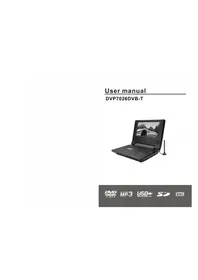
DVP7026DVBT - Tragbarer DVD-Player SALORA - Kostenlose Bedienungsanleitung
Finden Sie kostenlos die Bedienungsanleitung des Geräts DVP7026DVBT SALORA als PDF.


| Produkttyp | Tragbarer DVD-Player mit 7-Zoll-LCD-Bildschirm und DVB-T-Empfänger |
| Marke | Salora |
| Modell | DVP7026DVBT |
| Abmessungen (L x B x H) | 215 x 168 x 43 mm |
| Gewicht | 0.861 kg |
| Stromversorgung | Gleichstrom 9-12 V (Netzadapter oder Zigarettenanzünder) |
| Akku | Aufladbarer Li-Polymer-Akku, Betriebsdauer ca. 2 Stunden, Ladezeit 6 Stunden |
| Bildschirm | 7-Zoll-LCD im 16:9-Format |
| Videosystem | PAL / SECAM |
| Laser | Halbleiter, Wellenlänge 650 nm / 795 nm |
| Gelesene Formate | DVD, CD, MP3, JPEG, Kodak Picture CD, DivX (über USB/SD) |
| TV-Empfang | DVB-T (TNT) und analoges ATV |
| Anschlüsse | 3,5-mm-Kopfhöreranschluss, AV-Ausgang (Audio/Video), Antenne, USB-Anschluss, SD/MMC-Kartenleser |
| DVD-Funktionen | Wiederholung (Kapitel, Titel, alle), Zoom, Untertitel, mehrere Kamerawinkel, Kindersicherung |
| DVB-T-Funktionen | Automatische/manuelle Suche, Senderliste, EPG-Guide, Kindersicherung, Sleep-Timer |
| OSD-Sprachen | Mehrsprachig (Französisch inbegriffen) |
| Stromverbrauch | 10 W |
| Betriebstemperatur | 5°C bis 40°C |
| Mitgeliefertes Zubehör | Fernbedienung, Audio-/Videokabel, Netzadapter, Zigarettenanzünderadapter, Antenne, Kopfhörer |
| Pflege und Reinigung | Vor der Reinigung Netzstecker ziehen; ein weiches, leicht feuchtes Tuch verwenden; Flüssigkeiten und Aerosole vermeiden |
| Sicherheit | Nicht Regen/Feuchtigkeit aussetzen; nicht öffnen (Laser- und Stromschlaggefahr); ausreichende Belüftung |
| Reparaturfähigkeit | Reparatur nur durch Fachpersonal; unbefugte Änderungen führen zum Garantieverlust |
Häufig gestellte Fragen - DVP7026DVBT SALORA
Benutzerfragen zu DVP7026DVBT SALORA
0 Frage zu diesem Gerät. Beantworten Sie die, die Sie kennen, oder stellen Sie Ihre eigene.
Eine neue Frage zu diesem Gerät stellen
Laden Sie die Anleitung für Ihr Tragbarer DVD-Player kostenlos im PDF-Format! Finden Sie Ihr Handbuch DVP7026DVBT - SALORA und nehmen Sie Ihr elektronisches Gerät wieder in die Hand. Auf dieser Seite sind alle Dokumente veröffentlicht, die für die Verwendung Ihres Geräts notwendig sind. DVP7026DVBT von der Marke SALORA.
BEDIENUNGSANLEITUNG DVP7026DVBT SALORA
HET AFSPELEN STOPPEN
Frequentiebereik: 20 Hz 20 kHz
Vielen Dank für Ihren Einkauf von diesem tragbaren DVD-Spieler mit 7"LCD Monitor. Das Gerät verwendet modernste Technologien und ist anwendbar für Hotel, Büro und Familien. Um den ordnungsgemäßen Gebrauch dieses Produktes gewährleisten zu können, lesen Sie sich diese Bedienungsanleitung bitte sorgfältig durch und bewahren sie zum Nachlesen.
Inhaltverzeichnis
Sicherheitsvorkehrungen.... 1
Haupteigenschaften.... 3
Vorwort
Unterstützte Disc-Formate 4
Bedienungselemente Beschreibungen.....5
Fernbedienung....6
FernbÄrdleistung......7......
Zubehöre....7
Stromversorgung....8
System Anschluss
TV-Anschluss....9
Anschluss mit Stereoanlage.... 10
Basisbedienungen
Wiedergabe.... 11
Pause.... 11
DVD-Menü Wiedergabe.... 11
Vorwärtspulen/Rückwärtspulen....12
Wiederholung....12
A-B Wiederholung 13
Winkelauswahl.... 13
Zoom....14
JPEG Wiedergabe.... 15
MP3 Wiedergabe.... 15
System Einstellung
System Einstellung....16
Spezifikation und Akku....19
Problemlösungen....20
Sicherheitsvorkehrungen

Warnung
Hochspannung, Vorsichtige!


Symbol: „Vorsichtig auf Hochspannung“ Hochspannung im Gerät

Symbol: „Aufpassen auf Sicherheit“ Wenn dies Symbol in Dokument auftritt, darf vorgegebene Type für bestimmte Bestandteile nur verwenden.
Halten Sie das Gerät(Produkt/Anlage) fern von Regen oder Feuchtigkeit zur Verhinderung des Feuers oder Elektronshocks.
Warnung: ohne Vollmachtangeben sind die Veränderungen in diese Bedienungsanleitung ungültig.
Laser Gefahr
Dieses Produkt besitzt ein Laser-System. Bei geöffnetem Gehäuse und Verriegelungen tritt sichtbare und unsichtbare Laserstrahlung auf. Starren Sie bitte nie auf Laserstrahlung. Reparatur und Gehäuseöffnung dürfen nur von qualifizierte Fachleute durchgeführt werden.
Hinweise
※ Folgen Sie den Tipps in Bedienungsanleitung bei Verwendung
※ Halten Sie das Produkt fern von Feuchtigkeit und Wasser.
※ Halten Sie das Produkt weit weg von Wärme.
※ Reinigen Sie das Gerät mit trocknem und sauberem Tuch
※ Beim Stromregen oder Blitzschlag soll das Produkt nicht lange laufen. Schalten Sie es bitte aus.
※ Nehmen Sie die von Hersteller anerkannten Zubehöre und Ersatzteile auf.
Das Reparatur muss von Fachleute durchgeführt werden. Wenn das Produkt nicht in Ordnung ist(z.B. Stecker geht kaputt; die Flüssigkeit ist in Gerät aufgelaufen; wegen Nässe kann es nicht richtig arbeiten usw.), sollen Sie sofort das Produkt zum Reparatur schicken.
※ Vor der Reinigung stellen Sie sicher, dass das Gerät bereits ausgeschaltet ist. Sie können mit nassem Tuch das Gerät reinigen, bitte kein chemisches Mittel.
Hinweise
※ Wiedergeben Sie keine kaputte Disk, da der Spieler dadurch nicht laufen kann. Bringen Sie kein Papierstück, Klebeband oder andere auf Disk an. Halten Sie die Disk fern von Sonnenschein und Hitze. Berühren Sie nie die Oberfläche der Disk mit Finger.
※ Manche Disk-Hersteller haben einige Funktionen begrenzt. Es kann sein, dass die in vorliegenden Gebrauchsanleitung erläuterte Funktion auf solche spezifische Disk nicht verfügbar ist.
Haupteigenschaften
Eigenschaften
Dies Produkt hat einen TFT LCD Monitor und moderne mit DOLBY DIGITAL vorgesehenem SOC Encodierungschip. Damit können Sie das Video mit hoher Qualität genießen. Außerdem besitzt der Player auch Fehlerkorrektur-Chip und unterstützt die Wiedergabe von der CD-R Format.
Weitere Eigenschaften
※ 7" TFT LCD Monitor
※ unterstützt DivX Format, gutes Effekt
※ 108MHz/12bit Video A/D Converter, mit schöner und heller Bilder.
※ DOLBY DIGITAL vorgesehen
※ unterstützt DOWNMIX
※ untersützt USB, SD-Karte, MMC-Karte usw.
※ Built-In Lautsprechen
※ Hi Fi Audio Ausgang
(extrem hohe Lautstärke kann das Gehör beschädigen.)
Funktionen
※ Bildschirmschutz für LCD Anzeige und Fernsehgerät
※ Lithium Batterie für Außendienst
※ Multi-Winkel für das Anschauen
※ Direkt-in zum beliebten Kapitel(Such nach Titel/Kapitel/Zeit/Track)
※ Zoom-Funktion mit mehreren Stufen
※ Disk in PAL, NTSC Format unterstützen
※ verschiedene Verhältnisse für Bildanzeige
※ Blocken für Kindersicherung
※ mehr Möglichkeiten für Sprache und Untertitel, hilft Ihnen beim Anschauen
Unterstützt VCD, DVD, MP3, Kodak Picture CD und andere Disk-Formate.
Vorwort
Unterstützte Disk Format
| Format | Maß | Erfassungsinhalt |
| 12cm oder 8cm | DVD-Format Disk: komprimierte Audiodaten+komprimierte Videodaten | |
| 12 cm oder 8cm | SVCD-Format Disk: komprimierte Audiodaten+komprimierte Videodaten | |
| 12cm | DivX-Format Disk: komprimierte Audiodaten+komprimierte Videodaten | |
| 12 cm oder 8cm | Video CD: komprimierte Audiodaten+komprimierte Videodaten | |
| 12 cm oder 8cm | CD-DA: Audiodaten | |
| 12 cm oder 8cm | MP3: komprimierte Audiodaten |
Vorsicht
- Über DVD DIVX SVCD VCD CDMP3
Für jede Funktionist ein DISK-Symbolhingefügt, das bedeutet, diese Funktion ist verfügbar für solche Disk.
verfügbar für DVDDisk
verfügbar für SVCDDisk
verfügbar für VCDDisk
verfügbar für CDDisk
verfügbar für MP3 Disk
Vorwort
Bedienungselemente B
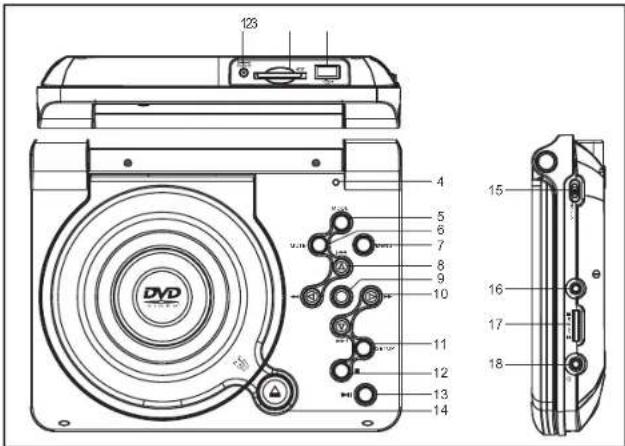
1.DV IN 9-12V
3. USBAnschluss
5. Modus Taste
7. Menü Taste
9.Bestätigungstaste
11. Einstellung Taste
13. Play/Pause Taste
15. Power Taste
17.Lautstärkeregler
- SD-Karte Anschluss
- Batterieschoner Taste
- Stumme Taste
- Taste
- ◀▶ Taste
- Stopp Taste
- Open
- Video Ausgang
- Anschluss Hörkopf
Vorwort
Fernbedienung Anleitung
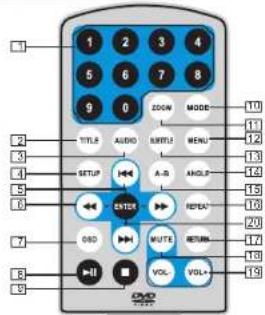
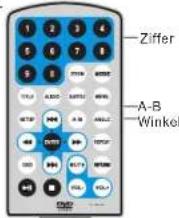
- 0-9 Ziffertaste
Bei Disk-Wiedergabe kannder Benutzer über Ziffertaste direktein Titel, Track, Kapitel oder Berlinanwählen.
- Titel
Im DVD Modus das Titel-Menü aufrufen 3. Audio Taste
Zwischen Kanal und Track umschalten 4. Einstellung Taste
Dient zur Einstellung der Funktionen
- Vorheriges/Nächstes Lied
Über die Vorherige Taste zum letzten Lied/letzter Seite; ÜberNächste Taste zum nächsten Lied/nächster Seite.
-
Schnell vorwärts/rückwärts Taste Im Abspiel können Sie über diese Taste das Abspiel schnell rückwärts oder vorwärts laufen lassen.
-
OSD
Im Diskinfo Lesen können Sie überdiese Tasteschnell rückwärts odervorwärts Bilder suchen.
- Play/Pause
Abspielen/Pause Status 9. Stopp
Bei Disk-Wiedergabe drückt Benutzer diese Taste einmal und das Display wird zeitweilig stoppen. Wenn die Taste 【Display/Pause】 gedrückt ist, gehtdas Display weiter. Wenn (Stopp) zweimal gedrücktist, stoppt das Abspiel
- Modus
Über diese Taste den Modusauswählen
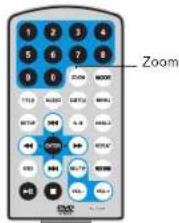
- Zoom
Bei DVD-Abspiel überdiese Taste das
Bild zoomen.
- Menu
Im DVD Modus das Hauptmenü aufrufen oder ausschalten.
- Untertitel
Bei DVD-Abspiel überdiese Taste einen gewünschte Untertitel anwählen.
14 Winkel
Im DVD Modusüber diese Taste den
Ansichtswinkel verändern.
15.A-B
Im Abspielkann ein bestimmtes Kapitel,
Titel, Track oder ganze Disk über diese Tastewiederholt werden.
- Wiederholung
Im Abspielkann ein Kapitel, Titel, Track oder komplette Disk über die Taste
wiedernolt werden.
- Zurück
Uber diese Taste zum Hauptmenü zurück
- Stumm
Uber diese Taste den Audio-Ausgang blocken oder freigeben.
- Lautstärke
Uber diese Taste die Lautstärke zu regeln.
- Bestätigen
Im Disk-Abspiel überdiese Taste das Abspiel starten. Beim Auswahl im Menü kann der Benutzerüber diese Taste Ihre Option bestätigen.
Vorwort
Fernbedienung Anleitung
Einlege der Batterie
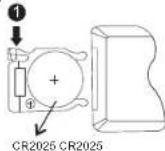
Der Erste Schritt: stecken Sie die Batterie-Komponente herein, sehe Abbildung 1.
Fernbedienung Verwendung
Der Infrarot-Sender auf Fernbedienung soll auf den Empfänger richten, der auf vorne Seite des Players liegt. Der Winkelrahmen ist +-30°, Distanz inner 3 Meter.
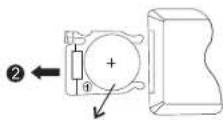
Der zweite Schritt: ziehen Sie die Batterie-Komponente aus, sehe Abbildung 2.
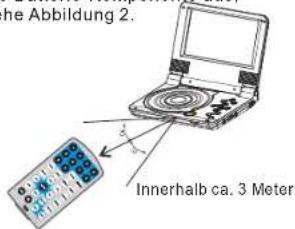
Achtung
※ Lassen Sie den Fernbediener nicht nach unten fallen und setzten sie nicht in nasser Umgebung ein.
※ Der Infrarot-Sender auf Fernbedienung darf nicht unten Sonne oder starker Licht stehen.
※ Wenn der Bediener nicht empfindlich ist, wechseln Sie bitte die Batterie.
※ Wechseln Sie die Batterie auf richtige Weise.
Zubehöre
| 1 to 3 - Video/Audio Kabel Ohne 3 to 3 Anschluss) | 1 |
| Fernbediener | 1 |
| Adapter | 1 |
| Stromkonverter | 1 |
| Bedienungsanleitung | 1 |
| Ohrhörer | 1 |
System Anschluss
Stromversorgung
Stecken Sie den DC-Stecker des Netzadapters in DC Eingang des Player und den AC Stecker in passende Steckdose. Sehen Sie die Abbildung unten, Adapter darf nicht nah mit Player stehen.
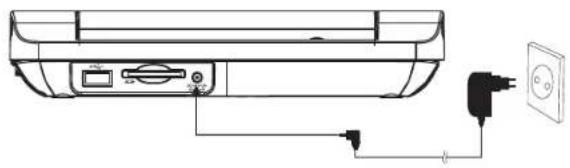
Stromkonverter Anschluss
Über Stromkonverter können Sie auch in Auto dies Produkt verwenden. Schließen Sie die DC-Seite von Konverter mit Player und andere Seite mit Zigarettenanzünder an. Sehen Sie die Abbildung unten.
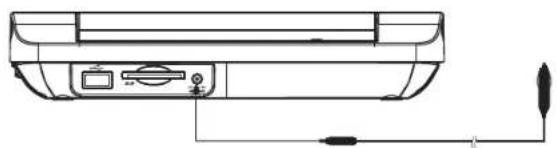
※ Der Konverter kann die Akku nicht aufladen.
※ Dieser Konverter ist nur für Anzünder mit 9-12 Volt Spannung Anwendbar.
System Anschluss
TV Anschluss
Der Player kann auch mit Fernsehgerät angeschlossen werden, um Audio und Image zu genießen. Befolgen Sie folgender Verbindung:
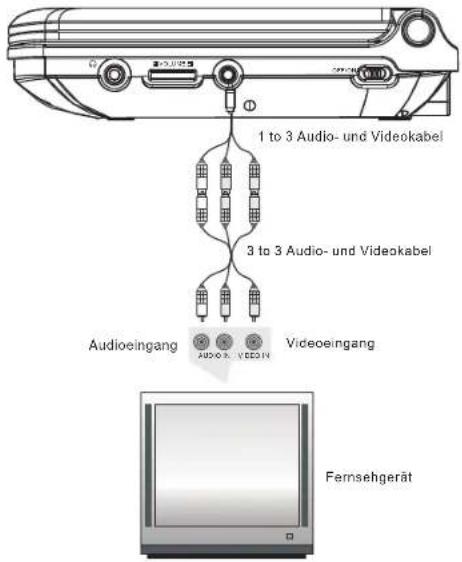
Über Audio- und Videokabel schließen Sie den Audio- und Videoausgang vom Player mit Videoeingang auf Fernsehgerät an.
※ Wenn der Audioausgang auf Player Seit wird mit dem Audioeingang des Fernsehgerätes verbunden, soll ein Audioeingang, der gleiche Gruppe mit dem angeschlossenen TV-Video-Eingang hat, angewählt.
System Anschluss
Stereoanlage Anschluss
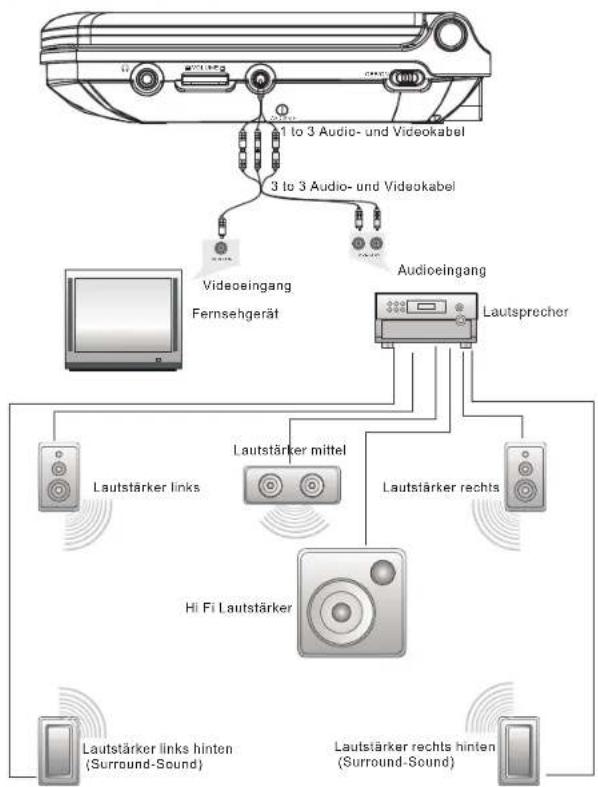
Achtung: der Playerhat kein 5.1-Kanal, über Anschluss eines Lautverstärkers (der Lautverstärker unterstützt eine Umwandlung von 2.1 auf 5.1 Kanal) kann der Benutzerein 5.1-Kanal haben.
Basisbedienungen
Display

- Stecken Sieden DC-Stecker des Netzadapters in DC Eingang des Player und den AC Stecker in passende Steckdose.
- Öffnen Sieden LCD Monitor und auf einen bequemen Ansichtswinkel regeln.
- Schieben Siedie Power Taste auf Einschalten-Position.
- Über Richtungstaste eine Seite auswählen und dann in DVD oder mobile Multimedien Status(wennsie Mobile Medien ausgewählt haben, brauchen Sie USB oder SD einzustecken.) gelange.
- Drücken Siedie Open-Taste, um das Diskfach zu öffnen.
- Legen Sie eine Disk (mit der beschrifteten Seite nach oben) ein 6. Schieben Siedas Diskfach zurück mit der Hand.
●Der Player startet, die Disk abzuspielen. - Drücken Sie(Stopp) Taste, um das Abspiel zustoppen.
- Drücken Sie die (Stopp) Taste einmal, das Display wird zeitweilig stoppen. In dem Moment kann der Benulzer über (Display) Tastedie Disk weiter abspielen lassen. Wenn (Stopp) Taste zweimal gedrücktist, stoppt der Betrieb.
- Beim Abspiel von MP3 und DIVX-Disk stoppt der Betrieb über einmaliges Drücken an (Stopp) Taste.
- Schalten Sieden Player aus. Wenn der Playerlange nicht verwendet wird, trennen Sie der Player mit angeschlossenem Adapter.
Pause

- BeimAbspiel drücken (Display/Pause) Taste.
- Beim Pause-Status drücken Sie(Display/Pause) Taste, um das Abspiel weiterlaufen zu lassen.
Achtung
- Wenn das Pause-, Stopp- und Kein-Disk-Status ca. 3 Minuten dauert, wird der Player in Bildschirmschoner-Modus gelangen. Drücken Sie beliebige Taste und verlassen Bildschirmschoner-Modus.
AbspielPause—
DVD Disk Menü Display
- Für manche DVD Disk sind die Titel oder Kapitel zugeordnet.
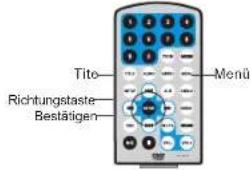
- Drücken Sie (Menü) Taste, dann zeigt alle Menü-Optionen. Anhand des Systemhinweises können Sie zu nächster Seite gelangen und über Ziffertaste die gewünschte Option auswählen.
- Über Richtungstaste kann das Programm gewählt werden, danach drücken Sie (Display) oder (Bestätigen) Taste.
Achtung
- Drücken (Titel) Tasteeinmal, gelangten zurück zum Titel-Menü.
●Drücken (Menü) Taste einmal, gelangen zurück zum Hauptmenü
●Die zurückkehrende Positionist abhängig von der Disk.
Basisbedienungen
Vorwärtspulen/Rückwärtspulen

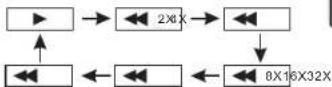
- Beim Abspiel kann die Disk schnell vorwärts oder rückwärts laufen, zum Suchen einer bestimmten Position.
- Drücken Sie (Vorwärts) Taste mehrmals, ändert sich die Geschwindigkeit in unten stehender Reihenfolge:

flowchart
graph TD
    A["▶"] --> B["▶ 2x4X"]
    B --> C["▶"]
    D["▶"] --> E["▶ 0x16x32X"]
    E --> F["▶"]
    G["▶"] --> H["▶"]
    H --> I["▶"]
    J["▶"] --> K["▶"]
    K --> L["▶"]
- Drücken Sie (Rückwärts) Taste mehrmals, läuft die Disk rückwärts, die Geschwindigkeit ändert sich in unten stehender Reihenfolge:
Wiederholung

●Wiederholung eines Titels, Kapitels, Tracks oder einer Disk.
- Drücken Sie (Wiederholung) Taste mehrmals, ändert sich die Wiederholungstyp in folgende Reihe.
DVD Disk

Super VCD, VCD, CD Disk
●Nur im Abspiel nach Reihenfolge ist die Wiederholung von Super VCD und VCD2.0 Disk möglich; VCD1.1 und CD Disk können direkt wiederholt werden.

- Im Menü Modus unterstützen die VCD und VCD2.0 Disk die Wiederholungsfunktion nicht.
Mp3 Disk

Basisbedienungen
Wiederholung für bestimmtes Stück
A-B Wiederholung
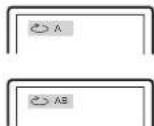
Im Abspielmodus können Sie über[A-B]Taste bestimmtes Stück anwählen.
- Im Abspielmodus drücken Sie an die Angfangsstelle (Punkt A) diese A-B Taste, zeigt Message auf Bildschirm:
- Im Abspielmodus drücken Sie an die Endstelle (Punkt B) die A-B Taste, zeigt es auf Bildschirm: I Das Abspielt geht anfänglich von Punkt A, die die Wiederholung(A-B) startet.
- Drücken Sie [A-B] Taste zum dritten Mal I Das Abspiel geht normal.
Ansichtswinkel Auswahl
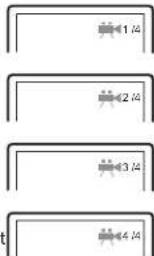
- Drücken Sie (Winkel) Taste an, zeigt es auf Bildschirm wie in Abb.:
- Über Ziffertaste einen gewünschten Winkel anwählen.
- Abspielt geht weiter, drücken (Winkel) zum Auswahl des Anfangswinkels.
Achtung
●Anzahl der verfügbaren Winkel ist abhängig von DVD Disk. Das heißt, wie viele Winkel hat die Disk, dann wie viel Mals kann der Winkel geändert werden.
- Diese Funktion ist verfügbar für die DVDs, die mit mehrer Winkel vorgesehen sind.
Basisbedienungen
Zoom Aktuelle Disk

- Ein Flash oder stilles Bild zoomen.
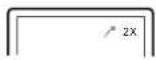
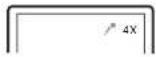
- Beim Abspiel drücken Sie (Zoom) Taste zeigt es auf Bildschirm:
- das Bild ist vergrößert.
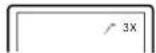
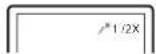
- Drücken Sie (Zoom) Taste noch mal, zeigt:
• das Bild ist wieder vergrößert.
-
Drücken Sie (Zoom) Taste noch mal, zeigt: • Das Bild ist zum dritten Mal vergrößert.
-
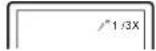
Drücken Sie (Zoom) Taste noch mal, zeigt: • Das Bild ist verkleinert.
-
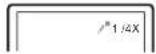
Drücken Sie (Zoom) Taste noch mal, zeigt: • Das Bild ist noch mal verkleinert.
-
Drücken Sie (Zoom) Taste noch mal, zeigt: • Das Bild ist zum dritten Mal verkleinert.
-
Drücken Sie [ZOOM] Taste, das Bild geht wieder zu Normal.
-
Sie können auch über Richtungstaste das vergrößerte Bild bewegen.
- INach Ihrem Wunsch können Sie jeden Teil des Bildes anschauen.
Basisbedienungen
JPG-Datei Abspiel
- Legen Sie die JPG-Disk ein und abspielen.
- Drücken Sie Stopp/Menü um die JPG-Datei anzuschauen, zeigen „Dia Show“, „Menü“ auf Bildschirm.
- Beim Anschauen drücken Sie Stopp-Taste, das Bild wird mit kleinste Größe aufweist. Der Benutzer kann über ▲ ↗ ↕ ↖ oder Bestätigungstaste das festlegen.
- Über▲/▼ und die „Bestätigungstaste“ die JPG-Datei auswählen.
5.Um die gewählte JPG-Datei anzuschauen, drücken Sie „Abspiel“ oder Bestätigen“ Taste. - Über ▶ Taste kann das Bild entgegen Uhrzeigerrichtung 90° gedreht werden; über ▶ kann das Bild in Uhrzeigerrichtung gedreht werden.
- Über ▲ Taste kann das Bild entgegen waagerecht gedreht werden; über kann das Bild senkrecht gedreht werden.
- Beim Anschauen drücken Sie ANGLE-Taste, das Bild kann in verschiedenen Modi auftreten: von Oben nach Unten, von Unten nach Oben, links nach rechts, rechts nach links, links oben nach rechts unten, rechts oben nach links unten, links unten nach rechts oben, rechts unten nach links oben, von Mitte zu Oben und Unten, von Mitte zu links und rechts, von Oben und Unten zu Mitte, von links und rechts zu Mitte, ebenenweise von Oben nach Unten, ebenenweise von links nach rechts, von Seite zu Mitte.
9.Wenn Sie die Option OSD, Untertitel, Audio, A-B, Rück, Titel anwählen und zeigt ein" " Symbol, das heißt diese Funktion ist nicht verfügbar.
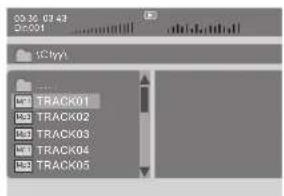
MP3 Abspiel
- Legen Sie MP3 Disk oder das Speichergerät mit MP3 Dateien ein.
- Über ▲/▼ oder „OK“ Taste wählen Sie abzuspielende MP3 Datei aus.
- Dann drücken Sie „Abspiel“ oder „OK“ Taste.
System Einstellung
| General Setup Page | |
| TV Display | Wide |
| Angle Mark | ON |
| TV Type | PAL |
| Screen Shape | ON |
| O&R Lung | ENG |
-
Drücken Sie [Einstellung] Taste, zeigt das Hauptmenü an.
-
Drücken Sie ▶ Taste zur gewünschten Option.
-
Drücken Sie ▶ Taste für einzustellende Option, dann über [Bestätigung] Taste zur Bestätigung.
-
Bewegen Sie die ▼ Taste für bestimmte Option, dann über [Bestätigung] Taste zur Bestätigung.
-
Drüclen Sie◀ Taste um das Submenü zu verlassen. Oder über[Einstellung] Taste.
Allgemeine Einstellung
TV Forma: das Programm kann das Bildverhältnis einstellen.
Möglichkeiten: Normal/Vollsicht, Normal/Mailbox, Weit Werkeinstellung: Weites Bildschirm
Bemerkung: Diese Funktion häng auch von diese Disk selbst. Mache Disk kann einige Bildverhältnis nicht unterstützen
Das Verhältnis 16:9 ist nur nützlich für TV mit 16:9 Bildschirmverhältnis.
Das Auswahl für Bildverhältnis soll mit dem TV-Bildschirmverhältnis entsprechen.
Winkel: das Programm kann den Winkle einstellen.
Optionenen: Ein, Aus Werkeinstellung: Ein
| Genera Setup Page | ||
| TV Display | Wide | |
| Angle Mark | ON | |
| TV Type | PAL | PAL |
| Screen Sound | ON | NT8C |
| OBS Lang | ENG | |
| Circle Voice Setup Page | ||
TV Format: das Programm kann die Ausgangsformat einstellen.
Optionen: PAL, MTSC
Werkeinstellung: PAL
| —Genera Setup Page | ||
| TV Display | Wide | |
| Angle Mark | ON | |
| TV Type | PLA | |
| Screen Screen | ON | OFF |
| O&D Lang | ENG | ON |
Bildschirmschoner: das Programm kann den Bildschirmschoner einschalten.
Optionen: ein, aus
Werkeinstellung: ein
System Einstellung
Anzeigesprache: das Programm kann
die Sprache beim Abspiel einstellen.
Optionen. Englisch, Deutsch. Französisch. Spanisch
Werkeinstellung: Einglisch
Effekt Einstellung
Anzeige Eigenschaften: das Programm
kann das LCD Effekt einstellen
Optionen: Heiligkeit, Kontrast, Farbe, Sättigung
Werkeinstellung: 00 füralle Optionen
Bemerkung: über diese Funktion kann nur
das Bildelfekt von LCD eingestellt werden, nicht das Anzeige Effekt.
Passwort Einstellung
Passworteinstellung: das Programm
kann ein Passwort mit 14 Stelleneinstellen. Werkeinstellung: 8888
Werkeinstellung Seite
Ton: das Programm kann die Sprache
einstellen
Optionen: Englisch, Französisch, Deutsch, Spanisch
Werkeinstellung: Einglisch
Achtung
Die Tonsprache gilt nur für DVD Disk.
Wenn die Disk Ihre gewünschte Sprache
nicht hat, wird die vorgesehene Sprache von Gerät gewählt.
| Audio | ENG |
| Simulite | OFF English |
| Doc Menu | ENG >English |
| Parental | English |
| Default | |
| Preferred Subtitle Language | |
Untertitel; das Programm kann den Untertitel einstellen.
Optionen für Untertitel: Englisch, Französisch,
Deutsch, Spanisch, ausschalten.
Achtung
Diese Funktion ist nurfür DVD gültend.
Wenn die Disk Ihre gewünschte Sprache nicht hat, wird die vorgesehene Sprache von Gerät gewählt.
System Einstellung
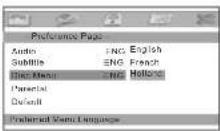 | Disksprache: über diese Funktion können Sie die Menüsprache mit erster Priorität einstellen.Möglichkeiten: Englisch, Französisch,Deutsch, SpanischWerkeinstellung: EinglischAchtung:Diese Funktion ist nur nützlich für DVD Disk.Wenn die Disk Ihre gewünschte Sprache nicht hat, wird die vorgesehene Sprache von Gerät gewählt. |
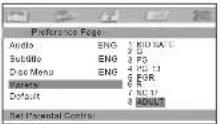 | Alterbegrenzung: über diese Funktion können Sie eine Begrenzung für Alter einstellen, um das Anschauen der begrenzte Disk von Kindern zu vermeiden.(von Disk abhängig)Optionen: Kind, G, PG, PG13, PGR, R, Nc17, ErwachsenerWerkeinstellung: Erwachsener |
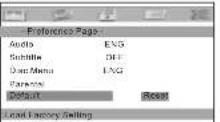 | Default: über diese Funktion werden alle Einstellungen außer „Alterbegrenzung“ und „Passwort“ zurückgesetzt. |
Spezifikation und Batterie
Spezifikation
Unterstützte Disk-Formate: DVD/VCD/CD/MP3/Divx
Modus: PAL/NTSC
Monitor Größe: 7" Inch
Frequenzkurve: 20Hz bis 20khz
Video Ausgang: 1 Vp-p/75 Ohm
SNR: = 80db
Aussteuerungsbereich: = 85 db
Laser: Halbleiter Laser Wellelänge: 650nm 795 nm
Strom: DC 912 V
Leistung: 10 W
Betriebstemperatur: 5\~40°C
Gewicht: 0.753 KG
Volumen(LXBXH): 206x 158x 41 mm
Batterie: Lithium Batterie.
Batterie Aufladen
Der Player verwendet aufladbare Lithium Batterie für Stromversorgung. Die Lithium Batterie hat kein „Gedächtnis Wirkung“. Deswegen kann die Batterie jede Zeit sicher aufgeladen werden. Die Ladezeit soll nicht mehr als 6 Stunden dauern. Nach der Aufladung kann der Player mit Batterie für 2 Stunden laufen.
Hinweise
Schalten Sie den Player aus, bevor die Batterie aufgeladen ist. Bei der Aufladung soll die Stromversorgung nicht abbrechen lassen. Die Power Licht zeigt rot dazwischen; wenn die Batterie voll aufgeladen ist, zeigt die Licht gelb.
Pflege der Batterie
- Betriebstemperatur zwischen 0 und 45°C.
2.Ziehen Sie das Stromkabel aus wenn der Player nicht benutzt ist. - Beim Betrieb wird der Player wärmen, das ist normal. Vermeiden Sie den Player lange Zeit zu laufen.
- Vermeiden Sie, den Player mit anderen Sachen stoßen, halten Sie den Player fern von Hitze oder nasser Ort.
Achtung:
☆ Beim Abspiel von JPEG-Bild hängt die Lesegeschwindigkeit von Auflösung und Kompressionsrate ab. Wegen der Qualität und Format kann manche Disk nicht vom Player gelesen werden.
☆ Wegen der Qualität und Recordingsoptionen kann manche DVD+R/RW, DVD-R/RW, CD-R/RW Disk nicht gelesen werden.
Problemlösungen
| Problem | Lösung |
| Keine Töne oder verzerrze Töne | Prüfen Sie den Anschluss, ob der fest ist. |
| Symbol ☉ ist auf Bildschirm aufgetreten. | Das Programm kann nicht vorwärts springen lassen(z.B. „Warnung“), da solche Bedienung in der Regel verboten ist. |
| Hand-Symbol ist auf Bildschirm aufgetreten. | Das heißt, wegen der Software-Begrenzung können manche Bedienungen nicht gemacht werden; in dem Moment ist diese Funktion nicht durchführbar; die Benutzerspezifische Programmnummer ist nicht in Liste darin. |
| Verzerrte Bilder | Die Datei ist evtl. kaputt, probieren Sie eine andere Datei. |
| Kann nicht vorwärts oder nachwärts springen | Für manche Dateien ist diese Funtion begrenzt; Das Programm kann nicht vorwärts springen lassen(z.B. „Warnung“), da solche Bedienung in der Regel verboten ist. |
Das Aussehen ist abhängig von Ware es gibt keine zusätzliche Mitteilung wenn die Gestaltung oder Spezifikation des Produktes verändert ist.


- HET AFSPELEN STOPPEN
- Inhaltverzeichnis
- Vorwort
- System Anschluss
- Basisbedienungen
- System Einstellung
- Sicherheitsvorkehrungen
- Warnung
- Laser Gefahr
- Hinweise
- Haupteigenschaften
- Eigenschaften
- Weitere Eigenschaften
- Funktionen
- Unterstützte Disk Format
- Vorsicht
- Bedienungselemente B
- Fernbedienung Anleitung
- Achtung
- Stromversorgung
- Stromkonverter Anschluss
- TV Anschluss
- Display
- Pause
- DVD Disk Menü Display
- Vorwärtspulen/Rückwärtspulen
- Wiederholung
- Wiederholung für bestimmtes Stück
- Ansichtswinkel Auswahl
- Zoom Aktuelle Disk
- JPG-Datei Abspiel
- MP3 Abspiel
- Spezifikation und Batterie
- Spezifikation
- Batterie Aufladen
- Pflege der Batterie
- Achtung:
Marke : SALORA
Modell : DVP7026DVBT
Kategorie : Tragbarer DVD-Player