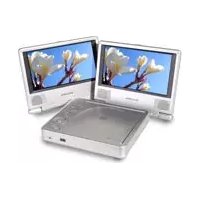
DVP7021TWIN - Tragbarer DVD-Player SALORA - Kostenlose Bedienungsanleitung
Finden Sie kostenlos die Bedienungsanleitung des Geräts DVP7021TWIN SALORA als PDF.


| Produkttyp | Tragbarer DVD-Player |
| Marke | Salora |
| Modell | DVP7021TWIN |
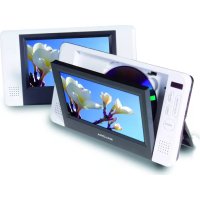
| Anzahl der Bildschirme | 2 LCD-Bildschirme 7 Zoll (16:9) |
| Kompatible Disc-Typen | DVD, CD, MP3, JPEG |
| Farbsystem | PAL |
| Stromversorgung | DC 9V (Netzadapter oder Zigarettenanzünder) |
| Stromverbrauch | 6 W |
| Abmessungen (DVD-Player) | 166 x 142 x 26 mm |
| Gewicht (DVD-Player) | 0.43 kg |
| Abmessungen (jeder Monitor) | 204 x 151 x 12 mm |
| Gewicht (jeder Monitor) | 0.327 kg |
| Regionalcode | 2 |
| Hauptfunktionen | DVD/CD/MP3/JPEG-Wiedergabe, schwenkbare Bildschirme, Fernbedienung, TV-Anschluss |
| Audio-/Videoausgänge | AV-Ausgang (RCA), Kopfhörerbuchse, optischer SPDIF-Ausgang |
| Lieferumfang | 1 DVD-Player, 2 Bildschirme, 1 Fernbedienung, AV-Adapter, Netzadapter, Zigarettenanzünder-Adapter, Transporttasche, Taschen |
| Pflege und Reinigung | Vor Reinigung Netzstecker ziehen, feuchtes Tuch verwenden, keine Aerosole verwenden |
| Sicherheit | Nicht Feuchtigkeit aussetzen, nicht zerlegen, nicht in der Nähe von Wärmequellen aufstellen |
| Ersatzteile und Reparierbarkeit | Für Reparaturen qualifizierten Techniker kontaktieren; Ersatzbatterien für Fernbedienung |
| Allgemeine Informationen | Betriebstemperatur: 5 bis 35 °C; Gesamtgewicht ca. 1.1 kg |
Häufig gestellte Fragen - DVP7021TWIN SALORA
Benutzerfragen zu DVP7021TWIN SALORA
0 Frage zu diesem Gerät. Beantworten Sie die, die Sie kennen, oder stellen Sie Ihre eigene.
Eine neue Frage zu diesem Gerät stellen
Laden Sie die Anleitung für Ihr Tragbarer DVD-Player kostenlos im PDF-Format! Finden Sie Ihr Handbuch DVP7021TWIN - SALORA und nehmen Sie Ihr elektronisches Gerät wieder in die Hand. Auf dieser Seite sind alle Dokumente veröffentlicht, die für die Verwendung Ihres Geräts notwendig sind. DVP7021TWIN von der Marke SALORA.
BEDIENUNGSANLEITUNG DVP7021TWIN SALORA
Dieses Produkt berücksichtigt die Urheberrechtsschutz-Technologie, welche durch Ansprüche von gewissen U.S.Patenthaltern und anderen geistigem Eigentumsrecht durch Macrovision Corporation geschützt ist. Das Verwenden dieserUrheberrechtsschutz-Technologie muss durch Macrovision Corporation erlaubt werden und ist nur für den Heimgebrauchbestimmt. Der Nachbau oder das Auseinandernehmen des Gerätes ist verboten.

M. Technische Daten....26
N. Fehlersuche 27

Herzlichen Glückwunsch zum Kauf dieses hochwertigen Geräts! Das transportable Gerät besteht aus einem 17-cm-Display im Seitenverhältnis16:9 und einem DVD-Player. Es ist mit modernster Technik ausgestattet und für die Verwendung in Hotels, Büros und Wohnungen sowie für einen zuverlässigen und störungsfreien Betrieb ausgelegt. Bitte lesen Sie die gesamte Bedienungsanleitung vor der Inbetriebnahme durch. In der Bedienungsanleitung erfahren Sie, wie Sie das Gerät optimal einstellen können. Heben Sie das Handbuch auf, damit Sie später bei Bedarf darin nachschlagen können.
B. Vorsichtsmaßnahmen und Warnungen
1. Aufstellung des Players
Das Gerät darf weder Regen noch Feuchtigkeit ausgesetzt werden, da sonst die Gefahr von Stromschlägen oder Brandbildung besteht. Stellen Sie das Gerät nicht auf wackligen Racks, Regalen, Tischen, in der Nähe von starken Magnetfeldern, Wärmequellen und an Orten mit direkter Sonneneinstrahlung oder hoher Staubbildung auf. Wenn das Gerät von einem relativ kalten in einen warmen Raum gebracht wird, kann Feuchtigkeit im Inneren kondensieren. Warten Sie eine Stunde, bevor Sie das Gerät in Betrieb nehmen. Sie können auch die DVD aus dem Gerät nehmen und es einige Zeit eingeschaltet lassen, damit die Feuchtigkeit verdunsten kann.
2. Kontrolle
Kontrollieren Sie, dass das Gerät entsprechend den Anweisungen und Abbildungen aus diesem Handbuch in Betrieb genommen wurde.
3. Vorsicht
Stecken Sie keine Gegenstände in das Gerät und achten Sie darauf, dass keine Flüssigkeit in das Gerät gelangen kann – Brand- und Stromschlaggefahr! Stellen Sie keine schweren Gegenstände auf das Gerät. Die Lüftungsschlitze des Geräts dürfen nicht verdeckt werden, damit die erforderliche Luftzirkulation gewährleistet ist. Halten Sie das Gerät von offenem Feuer, brennenden Kerzen u.ä. fern.

Erschöpfte Batterien sind durch neue Batterien des gleichen Typs zu ersetzen. Polarität beachten – Explosionsgefahr! Entsorgen Sie die Batterien ordnungsgemäß. Das Gerät darf nicht bei Temperaturen über 40 °C betrieben werden.
4. Gerät auseinander nehmen
Das Gerät darf nicht auseinander genommen werden. Bei unsachgemäßer Demontage besteht die Gefahr von Stromschlägen und/oder dem Austreten von Laserstrahlung. Reparaturen sind von Fachwerkstätten auszuführen.
5. Reinigung des Geräts
Vor dem Reinigen den Netzstecker ziehen! Verwenden Sie keinen Flüssig- oder Sprühreiniger. Das Gerät wird mit einem leicht angefeuchteten Tuch abgewischt.
6. Umgang mit DVDs und CDs
Disks mit unregelmäßiger Form (herzförmig, achteckig usw.) dürfen nicht abgespielt werden, da sie das Gerät beschädigen können. Kleben Sie keine Etiketten auf Disks und beschreiben Sie die Wiedergabeseite nicht. Disks sollten weder direktem Sonnenlicht ausgesetzt noch in der unmittelbaren Nähe von Wärmequellen aufbewahrt werden. Berühren Sie nicht die Wiedergabeseite. Disks sollten nur am Rand angefasst werden. Reinigen Sie Disks von innen nach außen mit einem weichen Tuch. Nehmen Sie nach der Wiedergabe die Disk wieder aus dem Gerät und bewahren Sie sie in der Originalhülle auf. Auf einigen Disks hat der Hersteller der Disks bestimmte Wiedergabefunktionen deaktiviert. Diese Funktionen stehen nicht zur Verfügung. Dabei handelt es sich nicht um einen Gerätefehler. Weitere Informationen finden Sie auf der Hülle der CD bzw. DVD.
7. Regionalcode
Die meisten DVDs sind mit einem Regionalcode geschützt. Der Regionalcode der DVD muss dem Regionalcode des Players entsprechen, da sonst keine Wiedergabe erfolgen kann. Der DVD-Player kann DVDs mit Regionalcode 2 (Europa) abspielen. DVDs mit einem anderen Regionalcode werden nicht abgespielt.

-
DVD-Player mit 1 x 7-Zoll-Display (17,8 cm Bilddiagonale)
-
2 x 7" single monitor
-
Fernbedienung mit Akku (CR2025)
-
DIN für AV adapter
-
AC und DC Adapter
-
Stecker für Kfz-Zigarettenanzünder-Buchse
-
Bedienungsanleitung
-
Tasche
-
2 x Pouch für single monitor
-
1 x Pouch für DVD
D. Anschluss an die Stromversorgung
-
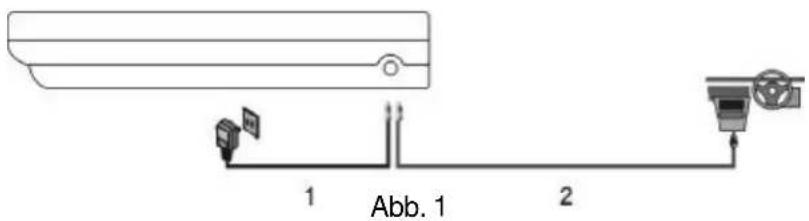
Betrieb in geschlossenen Räumen (vgl. Abb. 1) Schließen Sie das Netzteil an den Eingang an der rechten Seite des DVD-Players an. Verbinden Sie das Netzteil anschließend mit einer Steckdose.
-
Betrieb im Kraftfahrzeug (vgl. Abb. 1) Schließen Sie den Zigarettenstecker-Adapter an den Gleichspannungseingang an der rechten Seite des DVD-Players an. Stecken Sie anschließend das andere Ende des Adapters in die Zigarettenanzünderbuchse des Fahrzeugs.

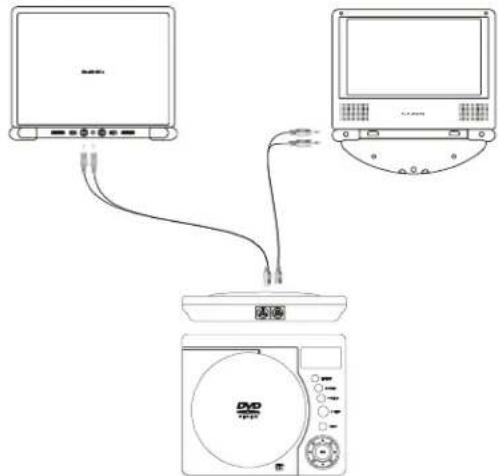
- Anschluss des DVD-Players und der Monitore (vgl. Abb. 2.) Die Monitore müssen an die Stromversorgung des DVD-Players angeschlossen werden.
Hinweis: Bei längerem Nichtgebrauch sollten Sie das Gerät von der Stromversorgung trennen.

4. Installation
1.) DVD-Player in Schutzhülle unterbringen (vgl. Abb. 3.) Öffnen Sie die Schutzhülle mit dem Reißverschluss und schieben Sie den DVD-Player in die Hülle. Die Unterseite des Players muss zur Unterseite der Schutzhülle zeigen. Schließen Sie anschließend den Reißverschluss.
2.) Display ausrichten
Option 1: Montage an der Kopfstütze (vgl. Abb. 4)
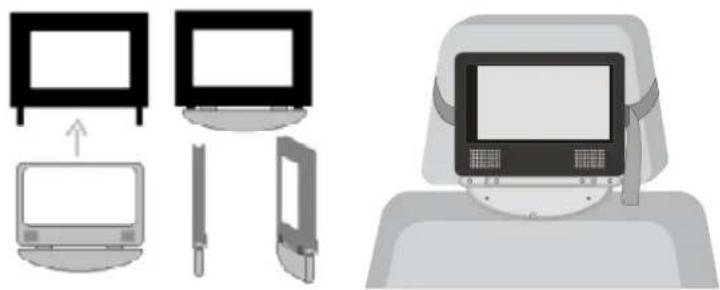
Schieben Sie das Display in die Schutzhülle. Dabei ist die Unterseite des Displays in den langen Schlitz an der Unterseite der Schutzhülle zu schieben. Anschließend das Display mit dem Klettverschluss befestigen. Führen Sie nun den Gurt um die Kopfstütze und durch die Schnalle. Ziehen Sie den Gurt anschließend fest.

Option 2: Aufstellen auf einer waagerechten Unterlage (vgl. Abb. 5)
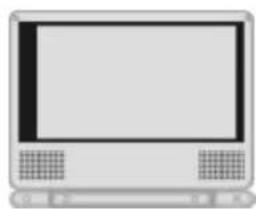
Drehen Sie den Fuß des Displays nach hinten und stellen Sie das Display auf einer waagerechten Unterlage auf. Stellen Sie anschließend den gewünschten Blickwinkel ein. Das Display kann, muss aber nicht mit der Schutzhülle geschützt werden.

E. Bedienelemente, Anzeigen und Anschlüsse
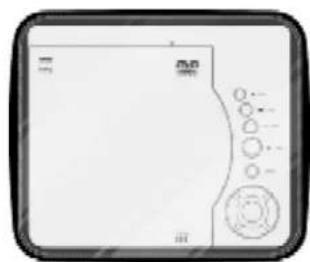
1. DVD-Player (vgl. Abb. 6)
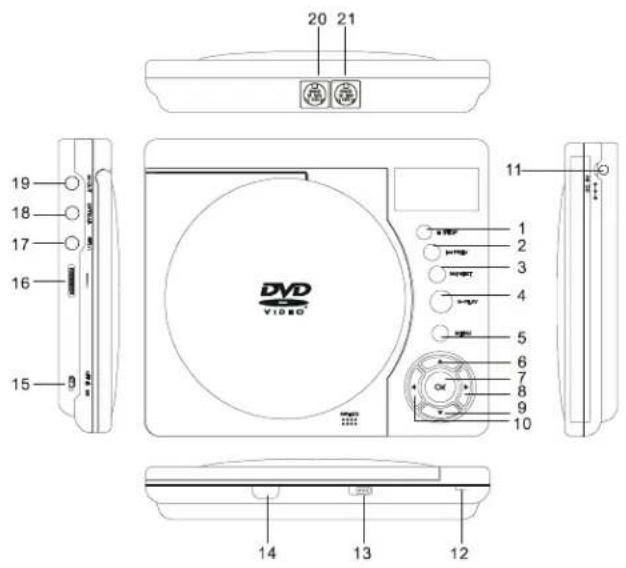
Abb. 6
1.) Stopp
2.) Zurück
3.) Nächster Track
4.) Wiedergabe
5.) Menü
6.) Navigation nach oben
7.) Bestätigung
8.) Navigation nach rechts
9.) Navigation nach unten
10.) Navigation nach links
11.) 9-V-Eingang
12.) Betriebsanzeige
13.) DVD-Lade öffnen
14.) Sensor der Fernbedienung
15.) Betriebsschalter
16.) Lautstärke
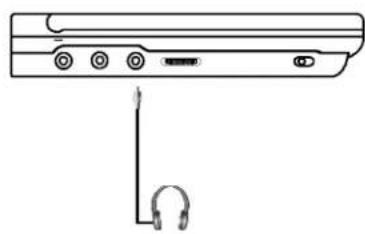
17.) Kopfhöreranschluss
18.) Optischer Anschluss
19.) AV-Ausgang
20.) Anschluss für Display 1
21.) Anschluss für Display 2

1). Helligkeitsregler
2.). Betriebsschalter
3.). AV-Eingang
4.). 9-12-V-Eingang
5.). Kopfhöreranschluss
6.). Navigation nach oben/unten
7.). Lautstärkeregler
HINWEIS: Mit den vertikalen Pfeiltasten können Sie das Bild auf den Kopf stellen.
7

2. Fernbedienung (vgl. Abb. 8)
1) Konfigurationstaste (Setup)
2) Aufwärtspfeil
3) Rückwärtssprung (Skip-)
4) Eingabetaste (Enter)
5) Schneller Rücklauf / Linkspfeil
6) Abwärtspfeil
7) Ziffernblock
8) Anzeigetaste (Display)
9) Zoom
10) Untertitel (Subtitle)
11) Vorwärtssprung (Skip+)
12) Wiedergabeintervall A-B
13) Schneller Vorlauf / Rechtspfeil
14) Wiederholen (1/Alles)
15) Stop
16) Menütaste
17) Audiotaste
18) Winkeltaste
19) Wiedergabe/Pause (Play/Pause)
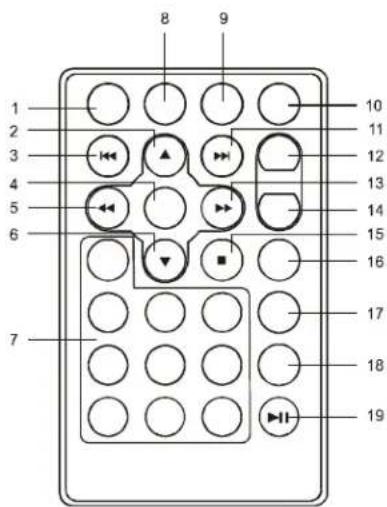
Abb. 8
F. Disk einlegen und abspielen
a. Schließen Sie das Gerät an die Stromversorgung an und schalten Sie es mit dem Betriebsschalter ein. Die Betriebsanzeige leuchtet nun.
b. Drücken Sie die Taste OPEN und legen Sie eine DVD oder CD ein. Die bedruckte Seite muss nach oben zeigen.
c. Drücken Sie die Taste PRESS, um die DVD-Lade wieder zu schließen. Das Gerät liest nun der Inhalt der Disk ein und startet anschließend die Wiedergabe.
d. Stellen Sie die gewünschte Helligkeit und Lautstärke ein.
e. Um die Wiedergabe anzuhalten, drücken Sie die Taste STOP.

1. GENERAL SETUP PAGE (Allgemeine Einstellungen)
1.) Nehmen Sie die DVD aus dem Player und drücken Sie die Taste SETUP. Daraufhin wird das Menü GENERAL SETUP PAGE (Allgemeine Einstellungen) aufgerufen. Das Symbol 📄 wird automatisch hervorgehoben. Durch erneutes Drücken der Taste blenden Sie das Menü wieder aus. Anschließend kann die Wiedergabe fortgesetzt werden.
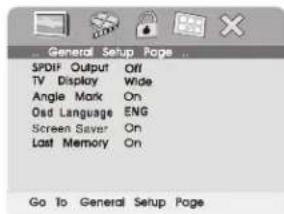
Einstellungs-Hauptmenü
2.) Drücken Sie die Taste ENTER, um die Option SPDIF OUTPUT auszuwählen. 3.) Mit den Tasten ▲ und ▼ wählen Sie die gewünschte Einstellung aus.
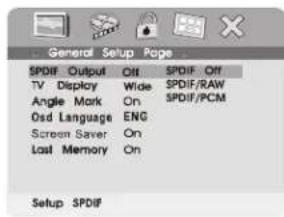
4.) Drücken Sie die Taste ▶, um in das ausgewählte Untermenü zu gelangen. 5.) Wählen Sie die gewünschte Einstellung mit der Taste ▲ bzw ▼aus und bestätigen Sie die Auswahl mit ENTER.
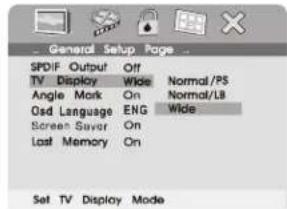

6.) Wiederholen Sie die Schritte 3 bis 5 für alle weiteren
Menüeinstellungen.
Hinweis: Mit der Taste ◀ gelangen Sie in das vorherige Menü.
a.) SPDIF Output
* SPDIF OFF: Das digitale Audioausgangssignal ist ausgeschaltet.
* SPDIF/RAW: Das Audioausgangssignal wird nicht moduliert.
* SPDIF/PCM: Das Audiosignal wird als PCM-Signal ausgegeben.
b.) TV DISPLAY (Seitenverhältnis)
* Normal/PS: Zum Anschluss des Players an einen Fernseher mit herkömmlicher Bildröhre (Seitenverhältnis 4:3). Filme im 4:3-Format werden bildschirmfüllend dargestellt.
* Normal/LB: Zum Anschluss des Players an einen Fernseher mit herkömmlicher Bildröhre (Seitenverhältnis 4:3). Spielfilme werden vollständig angezeigt, aber es kann nicht der gesamte Bildschirm ausgenutzt werden.
* Wide: Zum Anschluss des Players an einen Breitbild-Fernseher.
c.) TV TYPE (Fernsehnorm)
NTSC: Fernsehnorm für die USA, Kanada, Japan und andere Länder.
PAL: Fernsehnorm für Europa, Afrika, den Nahen Osten und weitere Regionen. Standardnorm in Deutschland.
d.) Angle Mark
*ON: Auf dem Display erscheint ein Symbol, sobald die aktuelle Szene aus mehreren Perspektiven angezeigt werden kann. (* Diese Funktion steht nur bei ausgewählten DVDs zur Verfügung.) .
*OFF: Es wird kein Hinweis angezeigt.
HINWEIS: Nicht alle DVDs bieten diese Funktion an.
e.) LAST MEMORY (Wiedergabe fortsetzen)
*ON: Das Gerät merkt sich, an welcher Stelle die Wiedergabe abgebrochen wurde und kann sie später an dieser Stelle wieder fortsetzen.
*OFF: Das Gerät merkt sich nicht, an welcher Stelle die Wiedergabe abgebrochen wurde.
Hinweis: Die Speichereinstellungen werden durch Öffnen der DVD-Lade gelöscht.

2. VIDEO QUALITÄT SETUP (Bildeinstellungen)
1.) Wählen Sie im Menü SETUP mit der Taste ◀ bzw. die Einstellung VIDEO QUALITY SETUP aus. Das Symbol 📋 wird automatisch markiert. Rufen Sie das Menü mit der Taste ENTER auf.

2.) Drücken Sie die Taste ENTER, um die Helligkeitseinstellung aufzurufen.
3.) Mit den Tasten ▲ und ▼ wählen Sie die gewünschte Bildeinstellung aus.
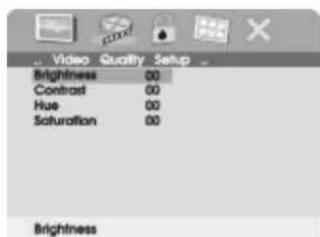
4.) Drücken Sie die Taste, um in das ausgewählte Untermenü zu gelangen.
5.) Stellen Sie den gewünschten Wert mit der Taste bzw. ein und bestätigen Sie die Auswahl mit ENTER.
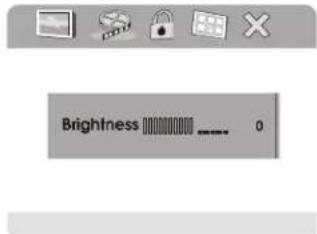
6.) Wiederholen Sie die Schritte 3 bis 5 für alle weiteren Menüeinstellungen.
Hinweis: Mit der Taste gelangen Sie in das vorherige Menü.
a.) Helligkeit
b.) Kontrast
c.) Farbton
d.) Sättigung

3. Passwort einstellen
Wählen Sie im Menü SETUP mit der Taste ◀bzw. ▶ das Menü PASSWORD SETUP PAGE aus. Das Symbol wird automatisch markiert. Rufen Sie das Untermenü zum Ändern des Passworts mit der Taste ENTER auf.
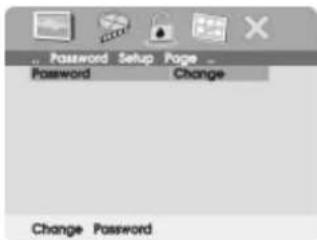
Passwortprüfungs-Menü
Rufen Sie das Untermenü zum Ändern des Passworts durch doppeltes Drücken der Taste ENTER auf. Geben Sie das alte bzw. voreingestellte Passwort und das neue Passwort ein. Geben Sie zur Bestätigung das neue Passwort erneut ein. Bestätigen Sie die Eingabe mit ENTER.

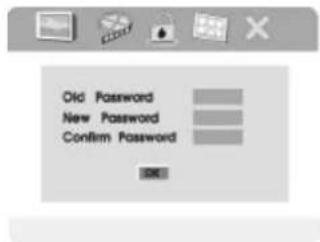
Passwortänderungs-Menü
Hinweis: Das voreingestellte Passwort ist 3308.
4. PREFERENCE PAGE (Voreinstellungen)
1.) Wählen Sie im Menü SETUP mit der Taste ◀ bzw.▶ das Menü PREFERENCE PAGE aus. Rufen Sie das Untermenü zum Ändern der Voreinstellungen mit der Taste ENTER auf.
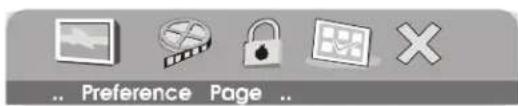

2.) Drücken Sie die Taste ENTER, um die Einstellung AUDIO aufzurufen.
3.) Mit den Tasten ▲ und ▼ wählen Sie die gewünschte Voreinstellung aus.
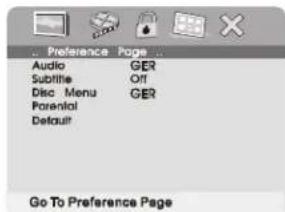
4.) Drücken Sie die Taste ▶, um in das ausgewählte Untermenü zu gelangen.
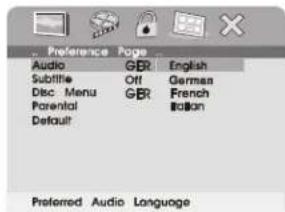
Synchronsprache voreinstellen
5.) Wählen Sie das gewünschte Untermenü mit den Tasten ▲ bzw.▼ aus und bestätigen Sie die Auswahl mit ENTER.
6.) Wiederholen Sie die Schritte 3 bis 5 für alle weiteren Menüeinstellungen.
Hinweis: Mit der Taste ◀ gelangen Sie in das vorherige Menü.
a.) Audio (Synchronsprache)
b.) Subtitle (Untertitel)
c.) Disc Menu (Menüsprache)
Hinweis: Die von Ihnen ausgewählte Synchron- und Untertitelsprache steht eventuell nicht auf allen DVDs zur Verfügung. In solchen Fällen verwendet der Player die auf der DVD festgelegten Standardsprachen.
d.) Wählen Sie mit den vertikalen Pfeiltasten die Option PARENTAL
(Altersfreigabe) aus und rufen Sie das Untermenü mit der Rechtsfeiltaste auf.

Wählen Sie mit den vertikalen Pfeiltasten die gewünschte Altersfreigabe aus. Das Altersfreigabesystem des Players orientiert sich an den Vorgaben des US-Altersfreigabesystems. Stufe 1 (Kid Safe) bedeutet, dass der Spielfilm für alle Altersgruppen geeignet ist, während in der höchsten Stufe (Adult) der Spielfilm nur für Erwachsene geeignet ist. Drücken Sie die Taste ENTER und geben Sie das vierstellige Passwort ein. Bestätigen Sie die Einstellung anschließend durch erneutes Drücken von ENTER.
HINWEIS: Der Player ist werkseitig für Stufe 8 (Adult) eingestellt. e.) Wählen Sie mit den vertikalen Pfeiltasten die Option DEFAULT (Voreinstellungen) aus und rufen Sie das Untermenü mit der Rechtsfeiltaste auf. Drücken Sie die Taste ENTER, um die Werkseinstellungen wieder herzustellen.
HINWEIS: Die Altersfreigabeeinstellung wird durch das Rücksetzen auf die Werkseinstellungen nicht zurückgesetzt.

Werkseinstellungen-Menü (Loading factory setting)
HINWEIS: Das voreingestellte Passwort ist 3308. Dabei handelt es sich um das Master-Passwort. Es kann nicht gelöscht oder geändert werden. Sie sollten die Passwortangabe in diesem Handbuch unlesbar machen und das Passwort an einem Ort aufbewahren, zu dem Ihre Kinder keinen Zugang haben. Beachten Sie, dass nicht alle DVDs ein Altersfreigabesystem verwenden, so dass einige Filme auch dann abgespielt werden können, wenn die erforderliche Altersfreigabe höher ist als die von Ihnen festgelegte Freigabestufe.

H. Erläuterung der Tasten
| POWER | Schaltet das Gerät ein bzw. aus. |
| OPEN | Öffnet bzw. schließt die DVD-Lade. |
| PLAY | Startet die Wiedergabe bzw. bestätigt eine Funktion oder Einstellung. |
| PAUSE | Hält die Wiedergabe an und schaltet in den Einzelbildmodus. |
| STOP | Einmal drücken: Hält die Wiedergabe an und merkt sich die aktuelle Wiedergabestelle.Zweimal drücken: Bricht die Wiedergabe endgültig ab. |
| NEXT | Wechselt zum nächsten Kapitel oder Track. |
| PREV | Wechselt zum vorherigen Kapitel oder Track. |
| F.FWD | Schneller Vorlauf (wahlweise in 2-, 4-, 8-, 16- oder 32-fach). |
| REV | Schneller Rücklauf (wahlweise in 2-, 4-, 8-, 16- oder 32-fach). |
| PFEILTASTEN | Zur Navigation in Menüs. |
| ENTER | Bestätigt eine Funktion oder Einstellung. |
| ZIFFERNTASTEN | Wählt eine Funktion oder Einstellung aus. |
| MENU | Ruft das Hauptmenü der DVD auf. |
| REPEAT | Wiederholt ausgewählte Titel, Kapitel und Tracks. |
| A-B | Wiederholt einen vorher festgelegten Ausschnitt. |
| DISPLAY | Zeigt zusätzliche Informationen an (Titel, Kapitel, Track, Spieldauer u.a.). |
| ANGLE | Ändert die Kameraperspektive (nur bei bestimmten DVDs möglich). |
| SUBTITLE | Schaltet die Untertitel ein bzw. aus und legt die Untertitelsprache fest. |
| AUDIO | Zur Auswahl der Synchronsprache. |
| ZOOM | Vergrößert die aktuelle Anzeige wahlweise um das 2-, 3- oder 4-fache. |
| SETUP | Ruft das Menü SETUP auf bzw. blendet es wieder aus. |

Eine DVD besteht aus Titeln, die wiederum aus mehreren Kapiteln bestehen. Sobald Sie eine DVD einlegen, erscheint das DVD-Hauptmenü auf dem Bildschirm. Der Inhalt des Hauptmenüs hängt von der DVD ab. Sie können das Hauptmenü während der Wiedergabe durch Drücken der Taste MENU aufrufen. Einige DVDs haben nur einen eingeschränkten Funktionsumfang, d.h. Sie können nicht alle Wiedergabefunktionen des Players nutzen.
J. Taste DISPLAY
1. SPIELDAUER UND RESTSPIELDAUER
a. Drücken Sie während der Wiedergabe die Taste DISPLAY. Daraufhin werden die Nummer des aktuellen Titels (1), die Gesamtzahl der Titel (2), die Nummer des aktuellen Kapitels (3), die Gesamtzahl der Kapitel (4) und die abgelaufene Spieldauer des aktuellen Titels (5) angezeigt. Die Anzeige verschwindet nach 3 Sekunden, sofern Sie vorher keine Taste drücken.
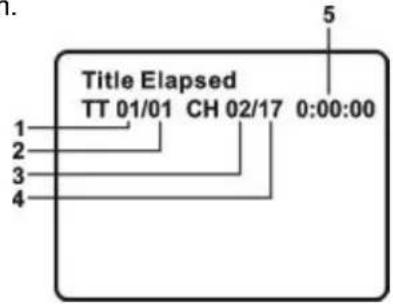
b.Wenn Sie die Taste DISPLAY erneut drücken, wird die Restspieldauer des Titels angezeigt. Die Anzeige verschwindet nach drei Sekunden.
c. Wenn Sie die Taste DISPLAY ein drittes Mal drücken, wird die abgelaufene Spieldauer des Kapitels angezeigt. Die Anzeige verschwindet nach drei Sekunden.

flowchart
graph LR
    A["Title Elapsed"] --> B["Title Remain"]
    B --> C["Chapter Elapsed"]
    C --> D["Display Off"]
    D --> E["Chapter Remain"]

d. Wenn Sie die Taste DISPLAY ein viertes Mal drücken, wird die Restspieldauer des Kapitels angezeigt. Die Anzeige verschwindet nach drei Sekunden.
e. Wenn Sie die Taste DISPLAY ein fünftes Mal drücken, werden die Informationen ausgeblendet. Stattdessen erscheint der Hinweis DISPLAY OFF, der nach drei Sekunden verschwindet.
2. Taste ANGLE
Drücken Sie während der Wiedergabe einer Mehrperspektiven-DVD* die Taste ANGLE. Daraufhin werden die aktuelle Kameraperspektive (1) und die Gesamtzahl der verfügbaren Kameraperspektiven (2) angezeigt. Durch mehrfaches Drücken der Taste ANGLE wechseln Sie zwischen den verfügbaren Perspektiven bzw. wechseln wieder zur Normalperspektive. Das Hinweissymbol verschwindet automatisch, wenn die Taste ANGLE nicht innerhalb von drei Sekunden gedrückt wird.
*HINWEIS: Nicht alle DVDs bieten diese Funktion an.


Kamerawahl-Hinweissymbol

Drücken Sie während der Wiedergabe die Taste SUBTITLE und wählen Sie die gewünschte Untertitelsprache* aus. Auf dem Bildschirm wird die aktuelle Sprache durch einen Zifferncode (1) angezeigt. Die zweite Zahl gibt die Gesamtzahl der verfügbaren Untertitelsprachen (2) an. Durch mehrfaches Drücken der Taste SUBTITLE wechseln Sie zwischen den verfügbaren Sprachen. Um die Untertitel auszuschalten, müssen Sie die Taste SUBTITLE mehrmals drücken, bis die Meldung SUBTITLE OFF erscheint. Die Anzeige verschwindet automatisch, wenn die Taste SUBTITLE nicht innerhalb von drei Sekunden gedrückt wird.
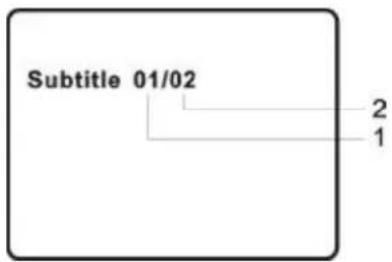
Untertitelhinweise
* Bei einigen DVDs können die Untertitel nur über das DVD-Menü ausgewählt werden.

Drücken Sie während der Wiedergabe die Taste AUDIO und wählen Sie die gewünschte Synchronsprache* aus. Auf dem Bildschirm wird die aktuelle Sprache durch einen Zifferncode (1) angezeigt. Die zweite Zahl gibt die Gesamtzahl der verfügbaren Synchronsprachen (2) an. Durch mehrfaches Drücken der Taste AUDIO wechseln Sie zwischen den verfügbaren Sprachen. Die Anzeige verschwindet automatisch, wenn die Taste AUDIO nicht innerhalb von drei Sekunden gedrückt
wird.
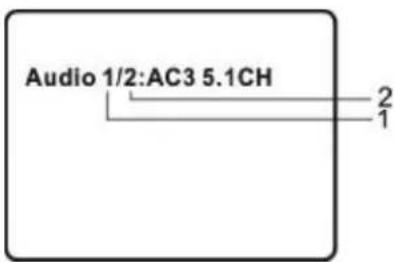
Synchronsprachen- und Audioformat-Hinweis
* Bei einigen DVDs kann die Synchronsprache nur über das DVD-Menü ausgewählt werden.
5. Taste ZOOM
Drücken Sie während der Wiedergabe die Taste ZOOM, um die aktuelle Anzeige um das Zwei-, Drei- oder Vierfache zu vergrößern. Durch mehrfaches Drücken der Taste wechseln Sie zwischen den verfügbaren Vergrößerungsfaktoren. Beim vierten Druck auf die Taste wechselt das Gerät wieder zur Normaldarstellung.
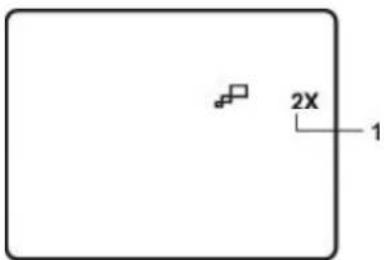
Anzeige des Vergrößerungsfaktors

a. Drücken Sie während der Wiedergabe die Taste A-B, um den Startpunkt des Ausschnitts festzulegen, der wiederholt werden soll.
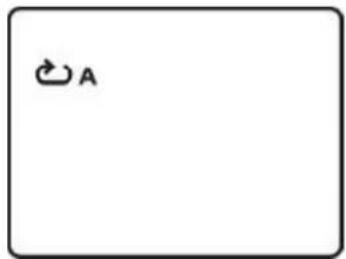
b. Drücken Sie erneut die Taste A-B, sobald der gewünschte Endpunkt erreicht ist. Der Player beginnt nun automatisch mit der Wiederholung des festgelegten Abschnitts.
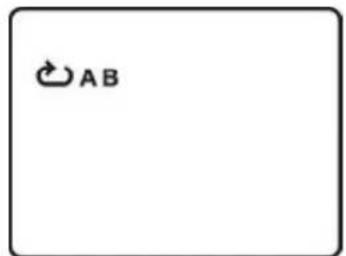
Der Endpunkt wurde festgelegt
c.Wenn Sie die Taste A-B ein drittes Mal drücken, wird die Ausschnittswiederholung abgebrochen und der normale Wiedergabemodus aktiviert.
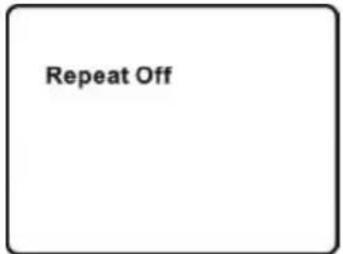
Die Ausschnittswiederholung wurde abgebrochen

Drücken Sie während der Wiedergabe die Taste REPEAT, um das
Gerät in den Wiederholungsmodus zu schalten.
Chapter: Das aktuelle Kapitel wird wiederholt.
Title: Der aktuelle Titel wird wiederholt.
All: Alle Kapitel und Titel werden wiederholt.
Off: Die normale Wiedergabe wird fortgesetzt.
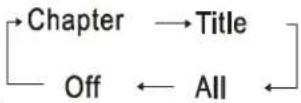
DVD Repeat Mode
Wenn Sie die Kapitelwiederholung einschalten, erscheint folgende Meldung auf dem Bildschirm:
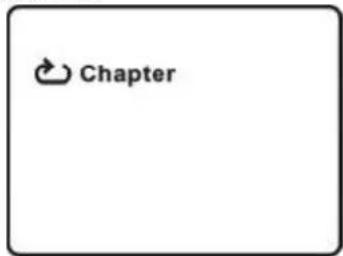
Die Kapitelwiederholung wurde eingeschaltet

K. Anzeige der Spieldauer
- Wiedergabe von Audio-CDs
Wenn Sie während der Wiedergabe einer Audio-CD die Taste DISPLAY drücken, werden Informationen zur Spieldauer angezeigt. Durch wiederholtes Drücken der Taste wechseln Sie durch die einzelnen Anzeigemodi.

flowchart
graph LR
    A["Single Elapsed"] --> B["Single Remain"]
    B --> C["Total Elapsed"]
    C --> D["Display Off"]
    D --> E["Total Remain"]
Anzeige der CD-Spieldauer
Single Elapsed: Die Nummer des aktuellen Tracks und die Spieldauer werden angezeigt.
Single Remain: Die Nummer des aktuellen Tracks und die restliche Spieldauer werden angezeigt.
Total Elapsed: Die Nummer des aktuellen Tracks und die abgelaufene Gesamtspieldauer der CD werden angezeigt.
Total Remain: Die Nummer des aktuellen Tracks und die noch

verbleibende Spieldauer der CD werden angezeigt.
Display Off: Die Spieldauer wird nicht angezeigt.
Beispiel für die Anzeige im Modus „Single Elapsed“:
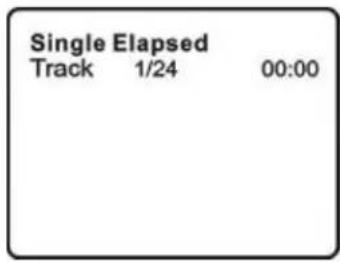
Anzeige der Spieldauer des Tracks
CD-TRACKS WIEDERHOLEN
Die Wiederholfunktion ist standardmäßig ausgeschaltet. Durch wiederholtes Drücken der Taste REPEAT wechseln Sie zwischen den verfügbaren Wiederholungseinstellungen:
• TRACK: Der aktuelle Track wird wiederholt.
• ALL: Die gesamte CD wird wiederholt.
• Off: Die Wiederholung ist ausgeschaltet.
Durch mehrfaches Drücken der Taste wechseln Sie zwischen den Einstellungen. Die Wiedergabe wird solange wiederholt, bis sie ausgeschaltet wird.

2. Wiedergabe von MP3-CDs
MP3 ist ein digitales Audioformat. MP3-Dateien haben meist die gleiche Qualität wie Dateien auf Audio-CDs, beanspruchen aber deutlich weniger Speicherplatz. Dieses Gerät kann MP3-CDs des Typs CD-R und CD-RW abspielen.
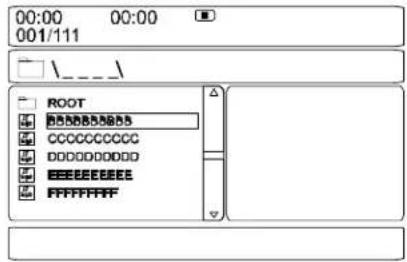
MP3-Menü
Sobald Sie eine MP3-CD einlegen, erscheint das MP3-Menü. Der Player spielt die Tracks automatisch in der Reihenfolge ab, in der sie auf die CD gebrannt wurden. Sie können im MP3-Menü auswählen, welche Ordner bzw. Tracks abgespielt werden sollen.
- Drücken Sie die Taste ▲ oder ▼ und wählen Sie auf der linken Menüseite einen Ordner aus.
- Bestätigen Sie die Auswahl mit ENTER. Auf dem Bildschirm werden nun alle Tracks aus dem Ordner angezeigt.
- Wählen Sie mit der Taste ▲ oder ▼ den gewünschten Track aus. Sobald Sie die Auswahl mit ENTER bestätigt haben, startet die Wiedergabe.
- Mit der Taste▶ wechseln Sie zum nächsten und mit der Taste ◀ zum vorherigen Track.
CD-TRACKS WIEDERHOLEN
Die Wiederholfunktion ist standardmäßig ausgeschaltet. Durch wiederholtes Drücken der Taste REPEAT wechseln Sie zwischen den verfügbaren Wiederholungseinstellungen:
· SINGLE: Der aktuelle Track wird einmal wiederholt.
REPEAT ONE: Der aktuelle Track wird wiederholt.
REPEAT FOLDER: Der ausgewählte Ordner wird wiederholt
· FOLDER: Normale Wiedergabe.

Durch mehrfaches Drücken der Taste wechseln Sie zwischen den Einstellungen. Die Wiedergabe wird solange wiederholt, bis sie ausgeschaltet wird.
HINWEIS
Wenn das Symbol vor einem Namen erscheint, handelt es sich um einen Ordner.
Der Hinweis MP3 vor einem Namen gibt an, dass es sich um eine MP3-Datei handelt.
Hinweis:
Der Hersteller behält sich das Recht auf Änderungen und Weiterentwicklungen der Software vor.

3. Anzeige von Bildern (JPG-Dateien)
1.) Legen Sie eine CD bzw. DVD ein, auf der sich Bilder bzw. Photos im JPG-Format befinden.
2.) Wählen Sie die JPG-Datei mit den vertikalen Pfeiltasten aus. Sie können die Dateien auch über die Menüs bzw. Untermenüs auswählen. Mit der Linkspfeiltaste wechseln Sie zum vorherigen Menü zurück.
3.) Mit den Tasten PLAY oder ENTER können Sie das aktuelle Bild anzeigen.
4.) Drücken Sie die Linkspfeiltaste, um das Bild 90 Grad gegen den Uhrzeigersinn zu drehen. Drücken Sie die Rechtspfeiltaste, um das Bild 90 Grad im Uhrzeigersinn zu drehen.
5.) Mit der Aufwärtspfeiltaste können Sie ein Bild um seine senkrechte Achse drehen, mit der Abwärtspfeiltaste drehen Sie das Bild um die waagerechte Achse.
6.) Für den Diashow-Modus (Wechsel zwischen zwei Bildern) stehen die folgenden Übergänge zur Auswahl:
Ausblenden nach oben, Ausblenden nach unten, Ausblenden nach rechts, Ausblenden nach links oben, Diagonal ausblenden nach rechts oben, Diagonal ausblenden nach links unten, Diagonal ausblenden nach rechts unten, Aufklappen von der waagerechten Mitte, Aufklappen von der senkrechten Mitte, Zusammenklappen zur waagerechte Mitte, Zusammenklappen zur senkrechten Mitte, waagerechtes Fenster, senkrechtes Fenster, Ausblenden von den Kanten zur Mitte
7.) Wenn Sie während der Bildvorschau die Taste ANGLE, SUBTITLE, AUDIO, NUMBER, A-B, RETURN, REW/FF oder SLOW drücken, erscheint eine Hand. Sie weist darauf hin, dass diese Tasten während der Bildvorschau nicht zur Verfügung stehen.
8.) Wenn Sie die Taste STOP drücken, wird die Bildvorschau angehalten und das Menü SLIDESHOW erscheint.
9.) Drücken Sie erneut die Taste STOP, um eine Miniaturansicht der Bilder aufzurufen. Wählen Sie das gewünschte Bild mit den Pfeiltasten aus und bestätigen Sie die Auswahl mit ENTER.

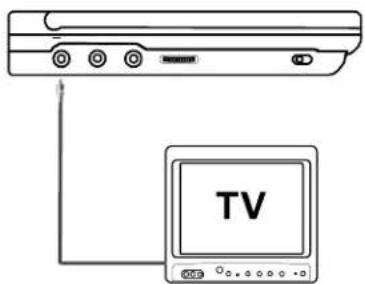
L. Anschluss an einen Fernseher oder ein anderes Display (vgl. Abbildung)
Sie können den DVD-Player an einen Fernseher anschließen und das integrierte Soundsystem des Fernsehers nutzen.
-
Schließen Sie das schwarze Audiokabel an den Audioausgang des DVD-Players und das andere Ende an den Audioeingang des Fernsehers oder Displays an (weiß = linker Kanal, rot = rechter Kanal).
-
Schließen Sie nun das gelbe Videokabel an den Videoausgang des DVD-Players und das andere Ende an den Videoeingang des Fernsehers oder Displays an.
Unterstützte Formate: DVD/CD/MP3
Fernsehnorm: NTSC/PAL
Displaydiagonale: 7" (17,8 cm)
Frekvensgang: 20 Hz bis 20 kHz
Ausgangssignal: 1,0 Vpp/75 Ohm, unsymmetrisch
Audioausgabe: 1.4V rms/10k'Ohm
Audio S/N mehr als 60dB
DVD (PCM 48 kHz): 20 Hz bis 22 kHz
Rauschabstand: besser als 35 dB
Stromaufnahme: 6 W
Lagertemperatur: -20 bis 60 °C
Luftfeuchtigkeit: 10 bis 75%
Betriebsspannung: 3 W
Betriebstemperatur: 5 bis 35 °C
Gewicht: 0.43 kg
Abmessungen (B x T x H): 6.54 x 5,59 x 1.02 inches
Autonomer Bildschirm

Videonorm:PAL
Bildschirmgröße:7-Zoll-Diagonale (18 cm)
Stromversorgung: 9-12 VDC
Verbrauch: 6 W
Betriebstemperatur: 41\~104°F (5\~40°C)
Luftfeuchtigkeit bei Betrieb: 10-75 %
Lagertemperatur: 4\~140°F (-20\~60°C)
Abmessungen (B x T x H): 204 x 151 x 12 mm
Gewicht: 0,327 kg
27
N. Fehlerbehebung
| PROBLEM | LÖSUNG |
| Kein bzw.verzerrter Ton | •Kontrollieren Sie die Kabelverbindungen des DVD-Players.Alle Kabel müssen korrekt angeschlossen sein. |
| Vorlauf nicht möglich | Die meisten DVDs sind so konzipiert, dass die Werbe- und Sicherheitsinformationen am Anfang nicht übersprungen werden können. |
| Das Symbol wird angezeigt. | Die aktuelle Funktion kann aus einem der folgenden Gründe nicht ausgeführt werden:1. Die DVD ist so konzipiert, dass die Funktion nicht ausgeführt werden kann.2. Die gewünschte Funktion wird von der DVD nicht unterstützt (z.B. Änderung der Kameraperspektive).3. Die Funktion steht momentan nicht zur Verfügung.4. Sie haben eine Titel- oder Kapitelnummer ausgewählt, die nicht auf der DVD vorhanden ist. |
| Bildstörungen | •Die DVD ist eventuell verschmutzt oder beschädigt. Legen Sie eine andere DVD ein.•Während des Vor- und Rücklaufs sind Bildstörungen normal. |
| Vor- oder Rücklauf funktioniert nicht | Einige DVDs sind so konzipiert, dass bestimmte Bereiche nicht übersprungen werden können bzw. der schnelle Vorlauf deaktiviert ist.•Dies trifft in der Regel auf die Werbe- und Sicherheitshinweise zu. |
| PROBLEM | LÖSUNG |
| Gerät reagiert nicht auf Fernbedienung | Sind die Batterien in der Fernbedienung erschöpft?Die Sichtverbindung zwischen Fernbedienung und Empfangssensor darf nicht behindert sein.Richten Sie die Fernbedienung genau auf den Empfangssensor aus. |
| Keine Wiedergabe | Legen Sie die DVD mit der bedruckten Seite nach oben ein.Überprüfen Sie, ob der Player das Disk-Format unterstützt. Der Player kann die Formate DVD, Audio CD und MP3 wiedergaben. |
| Die Wiedergabe beginnt, wird aber sofort abgebrochen | Der Regionalcode der DVD wird nicht vom Player unterstützt. Der Player spielt nur DVDs mit Regionalcode 2 (Europa) ab.Die DVD ist verschmutzt. Reinigen Sie die DVD.Im Gerät hat sich Feuchtigkeit abgesetzt (Kondensation). Warten Sie, bis die Feuchtigkeit verdunstet ist. |

Recycling
Dieses Gerät ist mit dem Symbol zur selektiven Behandlung von Elektro- und Elektronikausstattungen gekennzeichnet.
Dies bedeutet, dass das ausgediente Gerät gemäß der EG-Richtlinie 2002/96 zwecks Zerlegen oder Recycling von einem selektiven Sammelsystem erfasst werden muss, um jegliche Auswirkungen auf die Umwelt zu reduzieren.
Weitere Auskünfte können von den zuständigen örtlichen oder landesweiten Behörden erhalten werden.
Nicht selektiv behandelte Elektronikprodukte können auf Grund der in ihnen enthaltenen Schadstoffe für die Umwelt und die menschliche Gesundheit schädlich sein.


- Vorsichtsmaßnahmen und Warnungen
- Aufstellung des Players
- Kontrolle
- Vorsicht
- Gerät auseinander nehmen
- Reinigung des Geräts
- Umgang mit DVDs und CDs
- Regionalcode
- Anschluss an die Stromversorgung
- Installation
- 2.) Display ausrichten
- Bedienelemente, Anzeigen und Anschlüsse
- DVD-Player (vgl. Abb. 6)
- Fernbedienung (vgl. Abb. 8)
- Disk einlegen und abspielen
- GENERAL SETUP PAGE (Allgemeine Einstellungen)
- Einstellungs-Hauptmenü
- VIDEO QUALITÄT SETUP (Bildeinstellungen)
- Passwort einstellen
- PREFERENCE PAGE (Voreinstellungen)
- Synchronsprache voreinstellen
- Werkseinstellungen-Menü (Loading factory setting)
- Taste DISPLAY
- SPIELDAUER UND RESTSPIELDAUER
- Taste ANGLE
- Untertitelhinweise
- Synchronsprachen- und Audioformat-Hinweis
- Taste ZOOM
- Anzeige der Spieldauer
- Anzeige der CD-Spieldauer
- Anzeige der Spieldauer des Tracks
- CD-TRACKS WIEDERHOLEN
- Wiedergabe von MP3-CDs
- HINWEIS
- Hinweis:
- Anzeige von Bildern (JPG-Dateien)
- Anschluss an einen Fernseher oder ein anderes Display (vgl. Abbildung)
- Autonomer Bildschirm
- Recycling
Marke : SALORA
Modell : DVP7021TWIN
Kategorie : Tragbarer DVD-Player