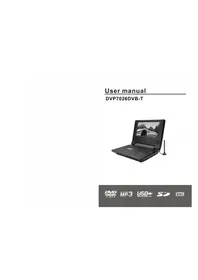
DVP7026DVBT - Lecteur DVD portable SALORA - Notice d'utilisation et mode d'emploi gratuit
Retrouvez gratuitement la notice de l'appareil DVP7026DVBT SALORA au format PDF.


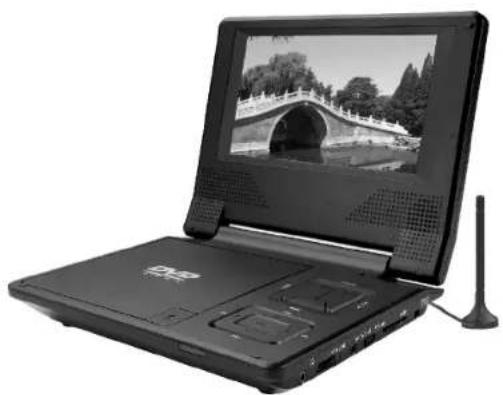
| Type de produit | Lecteur DVD portable avec ecran LCD 7 pouces et recepteur DVB-T |
| Marque | Salora |
| Modele | DVP7026DVBT |
| Dimensions (L x P x H) | 215 x 168 x 43 mm |
| Poids | 0.861 kg |
| Alimentation | DC 9-12 V (adaptateur secteur ou allume-cigare) |
| Batterie | Li-Polymere rechargeable, autonomie environ 2 heures, charge 6 heures |
| Ecran | 7 pouces LCD au format 16:9 |
| Systeme video | PAL / SECAM |
| Laser | Semi-conducteur, longueur d onde 650 nm / 795 nm |
| Formats lus | DVD, CD, MP3, JPEG, Kodak Picture CD, DivX (via USB/SD) |
| Reception TV | DVB-T (TNT) et ATV analogique |
| Connectiques | Prise casque 3.5 mm, sortie AV (audio/video), antenne, port USB, lecteur de carte SD/MMC |
| Fonctions DVD | Repetition (chapitre, titre, tout), zoom, sous-titres, angles multiples, controles parentaux |
| Fonctions DVB-T | Recherche automatique/manuel, liste d emetteurs, guide EPG, blocage parental, sleep timer |
| Langues OSD | Multi-langues (francais inclus) |
| Consommation | 10 W |
| Temperature de fonctionnement | 5°C a 40°C |
| Accessoires fournis | Telecommande, cable audio/video, adaptateur secteur, adaptateur allume-cigare, antenne, casque |
| Entretien et nettoyage | Debrancher avant nettoyage; utiliser un chiffon doux legerement humide; eviter liquides et aerosols |
| Securite | Ne pas exposer a la pluie/humidite; ne pas ouvrir (risque laser et choc electrique); ventilation adequate |
| Reparabilite | Reparation par un specialiste uniquement; modifications non autorisees annulent la garantie |
FOIRE AUX QUESTIONS - DVP7026DVBT SALORA
Questions des utilisateurs sur DVP7026DVBT SALORA
0 question sur cet appareil. Repondez a celles que vous connaissez ou posez la votre.
Poser une nouvelle question sur cet appareil
Téléchargez la notice de votre Lecteur DVD portable au format PDF gratuitement ! Retrouvez votre notice DVP7026DVBT - SALORA et reprennez votre appareil électronique en main. Sur cette page sont publiés tous les documents nécessaires à l'utilisation de votre appareil DVP7026DVBT de la marque SALORA.
MODE D'EMPLOI DVP7026DVBT SALORA
Précautions de sécurité 1
Introduction 3
Boutons de contrôle 4
Guide rapide 5
Connexions 6
Lecture d'un disque 7
Lecture des disques Images Kodak/JPEG/SONG 9
Recherche d'un titre, chapitre ou numéro 10
Répétition 11
Zoom 11
Sous titres 12
Résultes et les 13
Selection d'angle 13
ATV 14
Syntonisation automatique 14
Menu système 14
Menu Preset 14
Position 15
Bonds 15
Bande 15
Euryanisation fine 15
Synthonisation line 15
Skin 15
Skip 15
Entrée AV 15
DVD 16
Réglage DVD 16
Réglages langues 16
Réglages personnels 17
Utilisation de la résidération 18
Utilisation de la repetition 18
Lecture disque Me2 18
Lecture disque MPS 18
Lecture documents IDEC 19
Lecture documents JPEG 18
Utilisation de l'accu rechargeable 19
DVB 20
Menu DVB 21
Liste émetteurs 21
Recherche émetteurs 23
Contrôle parental 24
Réglage USB&SD 27
Réglage personnel 28
Régions ouvins 30
Reglage systeme 29
Réglage écran 29
Préférogne 30
Preferences 30
Spécifications 32
Specifications 32
En cas de problèmes 32
Précautions de sécurité
Lisez attentivement le manuel d'utilisation avant d'utiliser le lecteur et gardez-le pour consultation ultérieure.
Instructions importantes de sécurité

Attention : pour prévenir l'utilisateur de la présence de voltages dangereux

Attention : pour prévenir l'utilisateur des instructions importantes d'utilisation et d'entretien
Avertissement : Avant d'éviter les risques d'incendie et des chocs électriques, ne pas exposer l'appareil à la pluie ou à l'humidité. Ne pas ouvrir l'appareil car il existe des hauts voltages à l'intérieur. La réparation doit être faite par des spécialistes.
Attention : Insérez bien la connexion courant secteur dans l'appareil.
Attention : Cet appareil comporte un système laser. Lisez le manuel afin de bien utiliser l'appareil.
Gardez le manuel pour consultation ultérieure.
Notez que des fuites de radiation peuvent être causées quand les
boutons de contrôle sont utilisés pour d'autres choses que prévu.
N'ouvrez pas l'appareil afin d'éviter un contact avec la radiation laser. La lumière laser est visible quand l'appareil est ouvert. Ne regardez
pas directement dans le fuseau laser.
Avertissement :Beaucoup de problèmes se feront quand l'appareil est modifié sans autorisation.
Précautions de sécurité
Introduction
Merci d'avoir choisi notre DVB-T/TV. L'appareil comporte un écran large (16 : 9) 7 pouces Liquid Crystal Display (LCD) et un DVB-T/TV. L'appareil est équipé de la toute dernière technologie électronique et est désigné pour utilisation domestique, dans l'hôtel ou au bureau. L'appareil est conçu pour une opération sans problèmes est est compact pour utilisation et installation facile. Lisez le manuel d'utilisation avant d'utiliser l'appareil. Gardez le manuel.
Précautions et avertissements
1. Emplacement
Afin d'éviter les risques d'incendie et des chocs électriques, ne pas exposer l'appareil à la pluie ou à l'humidité. Ne placez pas l'appareil sur un fond instable pour éviter qu'il tombe. Ne mettez pas l'appareil à coté des aimants forts, des sources de chaleur, la lumière soleil directe ou la poussière. Quand l'appareil est transporté directement d'un endroit froid dans un endroit chaud, la condensation peut se former. Attendez une heure avant d'utiliser l'appareil. Enlevez le disque et laissez l'appareil en fonction.
2.Installation
Faites attention que le DVB-T/TV soit installé selon les instructions et
illustrations de ce manuel d'utilisation.
3. Attention
Ne mettez pas des objets dans les ouvertures du boîtier. Ne versez pas des liquides dans l'appareil (ceci peut causer l'incendie ou des chocs électriques). Ne mettez pas des objet au-dessus de l'appareil. Pour garantir une bonne ventilation, ne jamais couvrir les ouvertures de l'appareil. Ne mettez pas l'appareil à coté d'une flemme ouverte. Il est dangereux de remplacer l'accu d'une façon incorrecte. Remplacez l'accu uniquement par un modèle équivalent. Pour assurer l'environnement, ne pas jeter l'ancien accu. N'utilisez pas l'appareil dans le températures dépassant 35°C.
4.Démontage
N'essayez pas d'ouvrir le boîtier. Il existe le danger des choc électriques et l'exposition à la radiation laser. Contactez un spécialiste si nécessaire.
5.Nettoyage
Vérifiez que le courant secteur est coupé avant de nettoyer l'appareil. N'utilisez pas des liquides ou des aérosols. Utilisez un chiffon doux légèrement humide pour nettoyer l'extérieur de l'appareil.
6.L'appareil supporte les cartes SD et l'USB.
Introduction
Emballage
Contrôlez le contenu de l'emballage.
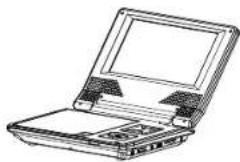
1 x combo LCD moniteur/lecteur DVD avec accu Li-Polymère
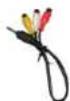
Câble audio/vidéo
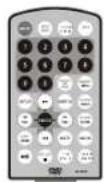
Télécommande
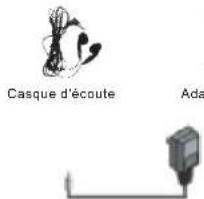
Adaptateur DC
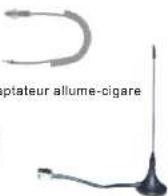
Antenne
Quand un élément manque ou est endommagé, contactez immédiatement votre revendeur.
Gardez l'emballage pour un transport éventuel ultérieur.
ATTENTION : changements ou modifications faits à l'appareil sans autorisation par nous, élimine toute forme de garantie.
Boutons de contrôle
Boutons, indicateurs et connexions
Vue de l'appareil
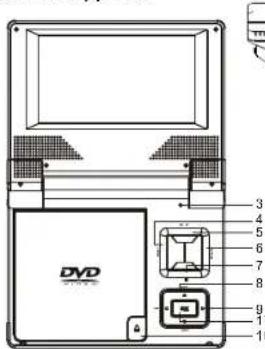
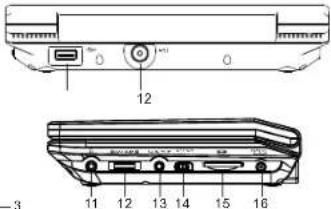
- ANTENNE
- USB
- BOUTON ALIMENTATION12. VOLUME
EN/HORS FONCTION - MODE
- MENU
- REGELAGES
- ARRET
- ▲▼▶▶ BOUTONS


2.Contrôles
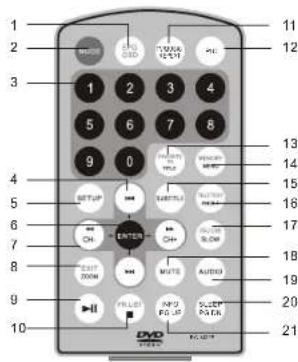
- OSD/EPG
2 Mode - Boutons numériques
- boutons
5.Réglage
6.Enter (pour confirmer)
7.Boutons ↔ ▶ /CH-CH+
8.Zoom/sortir - Lecture/pause
- Liste PR/Arrêt
11.TV/Musique/Répétition
12.PIC
13.PR préférée/Titre - Mémoire/menu
- Sous titres 16. Télétexte/Angle
- Guide/Ralenti18. Mute
- Audio20. Sleep / page en bas
- Info/page en haut
Guide rapide
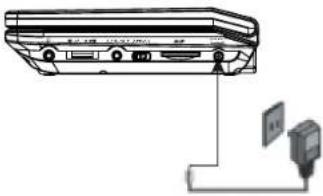
1. Alimentation à la maison
Connectez un bout de l'adaptateur AC/DC à l'entrée DC de l'appareil et l'autre bout à la prise courant secteur.
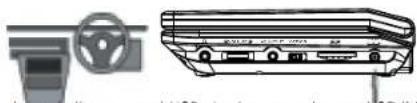
2. Alimentation dans une voiture
Connectez un bout de
l'adaptateur allume-cigare à
l'entrée DC de l'appareil et
l'autre bout à l'allume-cigare.
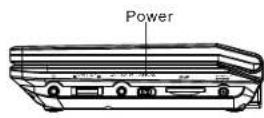
- Poussez le bouton de puissance sur le côté droit de l'appareil pour le mettre en fonction.
Connexions
Connexion du casque d'écoute
1. Connectez le casque d'écoute
Les casques avec une prise de 3.5 mm peuvent être connectés
2.Ajustez le volume avec le bouton de volume sur le coté de l'écran
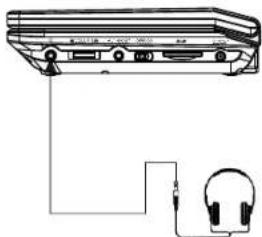
- Evitez d'écouter avec un volume trop haut, car ceci peut endommager l'oreille.
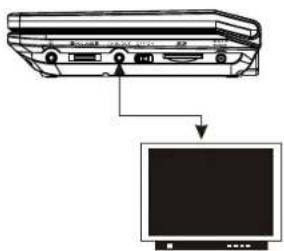
Connecting to TV
Comment démarrer à partir du menu écran
1.Poussez
TITRE/MENU pour ouvrir le menu.
- Poussez ∧ ∨ κ (boutons flèches) ou utilisez les boutons numériques (uniquement avec certains disques) pour sélectionner le titre désiré.
3.Poussez le bouton
ENTER ou LECTURE.
Le lecteur DVD commence la lecture du titre sélectionné.
Title 1 Title 2


Title 3

Title 4
▲


↓
Comment pauser la lecture
Quand la lecture est pausée, poussez LECTURE pour continuer la lecture.
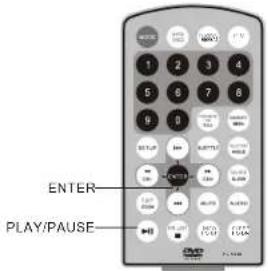
Lecture d'un disque
Arrêter la lecture
Poussez le bouton ARRET
La lecture s'arrête
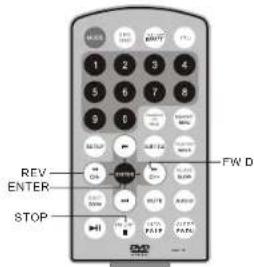
Avancement rapide en avant ou en arrière
Le lecteur permet l'avancement rapide (en avant ou en arrière) à 2x, 4x, 8x, 16x ou 32x la vitesse normale.

Poussez les boutons REV ou TWD pendant la lecture
Chaque fois que vous poussez ces boutons la vitesse change (comme marqué ci-dessus).
Remarque :
Cette fonction n'est pas disponible sur certains disques ou pendant certaines sections du disque.
Lecture d'un disque images KODAK/JPEG/SONG
-
Insérez le disque KODAK ou disque JPEG Quand un disque KODAK est inséré, la lecture commence automatiquement.
-
Choisissez un dossier ou un image/numéro du disque JPEG, un menu apparaît sur l'écran.
Utilisez ▲▼ pour sélectionner un dossier et poussez ENTER pour voir le contenu du dossier.
-
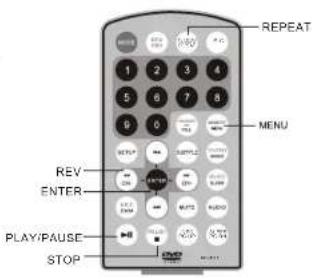
Sélectionnez le mode de lecture Vous pouvez pousser le bouton REPETITION pour répéter l'image/numéro actuel ou pour répéter tous les images. Utilisez ▲▼ pour choisir l'image ou le numéro que vous voulez voir ou entendre.
-
Démarrez la lecture Poussez LECTURE pour commencer la lecture.
-
Utilisez les boutons ARRET ou MENU pour voir le contenu Pendant la lecture d'un disque JPEG, poussez ARRET ou MENU pour voir les dossiers JPEG et les documents correspondants.
Recherche d'un titre, chapitre ou numéro
LES DISQUES DVD CONTIENNENT DES TITRES, SOUS-DIVISES EN CHAPITRES. LES DISQUES CD CONTIENNENT DES NUMEROS
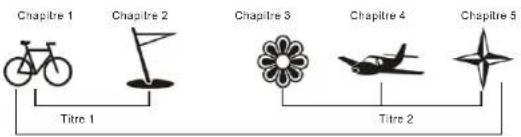
flowchart
graph LR
    A["Chapitre 1"] --> B["Titre 1"]
    C["Chapitre 2"] --> D["Titre 2"]
    E["Chapitre 3"] --> F["Titre 2"]
    G["Chapitre 4"] --> H["Titre 2"]
    I["Chapitre 5"] --> J["Titre 2"]
Disque DVD Vidéo
Location d'un titre en utilisant le menu titre
Vous pouvez localiser un titre en utilisant le menu disque, quand le disque contient un tel menu.
- Poussez le bouton TITRE Le menu titre apparaît sur l'écran.
- Utilisez les boutons flèches pour indiquer le titre voulu Vous pouvez également indiquer le numéro voulu avec les boutons numériques (pas disponible sur tous les disques)
- Poussez le bouton ENTER ENTER La lecture du titre commence à partir de son premier chapitre. Vous pouvez également utiliser les boutons skip pour sélectionner un chapitre ou titre.
Poussez plusieurs fois ↔ ou ↔ jusqu'au moment où le chapitre/titre/numéro voulu est affiché.
Répétition
CE LECTEUR DVD PERMET DE REPETER UN TITRE, CHAPITRE OU NUMERO. (REPETITION TITRE, CHAPITRE / REPETITION NUMERO)
Répétition d'un titre, chapitre ou numéro
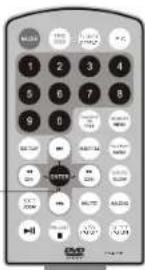
Pendant la lecture normale, poussez le bouton REPETITION Chaque fois que vous poussez ce bouton le mode de répétition change (voir ci-dessous).
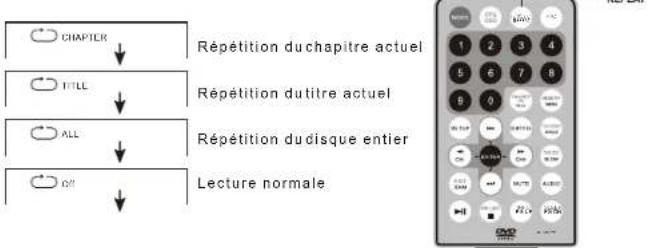
flowchart
graph TD
    A["CHAPTER"] --> B["Répétition duchapitre actuel"]
    C["TITLE"] --> D["Répétition dutitre actuel"]
    E["ALL"] --> F["Répétition dudisque entier"]
    G["OFF"] --> H["Lecture normale"]
ZOOM
Ce lecteur DVD permet d'agrandir l'image ainsi que le point central de l'image.
Pendant la lecture normale, poussez ZOOM
Le lecteur agrandit le centre de l'image.
Utilisez les boutons flèches pour déplacer le centre de l'image.
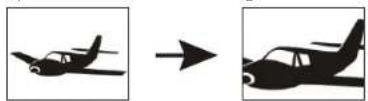
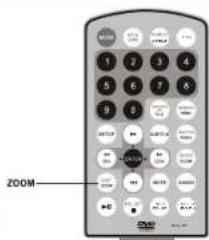
Poussez plusieurs fois le bouton ZOOM pour obtenir les différents niveaux d'agrendissement (voir ci-dessous).

Sous titres
Affichage des sous titres
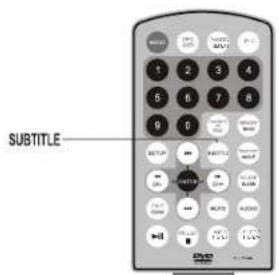
Ce lecteur peut afficher les sous titres qui sont enregistrés sur le disque DVD. Pour voir les différentes langues disponibles, poussez plusieurs fois le bouton SOUS TITRES.
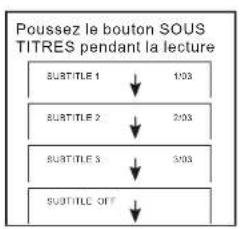
flowchart
graph TD
    A["SUBTITLE 1"] --> B["1:33"]
    C["SUBTITLE 2"] --> D["2:33"]
    E["SUBTITLE 3"] --> F["3:33"]
    G["SUBTITLE OFF"] --> H["↓"]
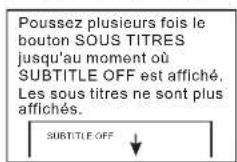
Pour ne plus afficher les sous titres
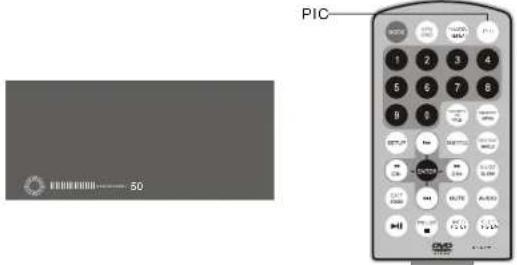
Poussez le bouton PIC pour entrer dans les menus suivants.
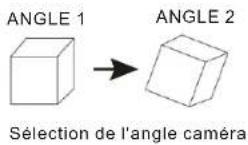
Sélection de l'angle caméra
CE LECTEUR DVD PERMET DE VOIR LES IMAGES SOUS DIFFERENTS ANGLES (dépendant du disque)
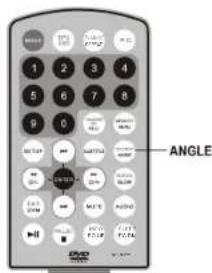
Comment changer l'angle caméra
Si le disque est enregistré avec multi-angles, vous pouvez changer l'angle caméra pendant certaines scènes.
Poussez plusieurs fois le bouton ANGLE pendant la lecture d'une scène enregistrée sous différents angles caméra (quand disponible).
- Vous pouvez uniquement poussez le bouton ANGLE quand le symbole angle est affiché sur l'écran.
- Chaque fois que vous poussez ANGLE, l'angle change.
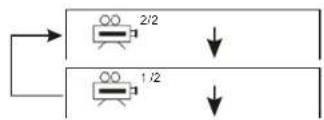

- La fonction angle ne fonctionne pas avec les disques qui n'ont pas des scènes enregistrées sous différents angles.
ATV
Quand vous utilisez la première fois l'appareil, si vous poussez le bouton MODE.
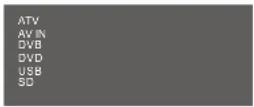
ATV
ATV : allez vers le menu principal en poussant MODE sur l'appareil ou la télécommande.
Utilisez ▲▼ pour sélectionner ATV. Vérifiez que vous avez bien connecté l'antenne.
Remarque : cet appareil contient une fonction mémoire. Si le dernier mode utilisé est AV, l'appareil choisit automatiquement ce mode quand vous le remettez en fonction.
Syntonisation automatique
Cet appareil peut chercher automatiquement les émetteurs. Une fois complet, l'appareil mets en mémoire la meilleure position de syntonisation.
Poussez SETUP sur l'appareil pour entrer dans les menus suivants.
Menu SYSTEME
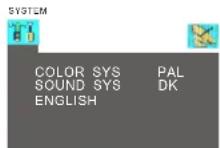
Menu PRESET
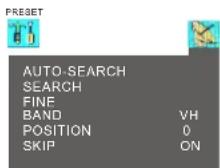
ATV
Vous pouvez utiliser les boutons▲▼ et confirmer avec le bouton droite. Remarque : cet appareil est également prévu pour SECAM.
Utilisez ▲▼ pour marquer AUTO SEARCH et confirmez avec le bouton droite. La syntonisation automatique démarre à partir du canal actuel. Après avoir fini l'appareil retourne vers le canal actuel. Pour arrêter la syntonisation automatique, poussez SETUP.
Position
Pour mémoriser les émetteurs sous les présélections voulues.
Dans le menu Pre-Set marquez Position et poussez le bouton droite. Le numéro de la présélection change chaque fois quand vous poussez le bouton droite jusqu'au moment où le numéro voulu apparaît. Par exemple canal 2.
Utilisez ▲▼pour marquer Search dans le menu Pre-Set et confirmez avec le bouton droite. L'appareil commence la recherche et s'arrête chaque fois quand un émetteur a été trouvé. Continuez à chercher jusqu'au moment ou l'émetteur voulu a été trouvé. Poussez 3 fois SETUP et l'émetteur est mémorisé sous le numéro 2.
Bande
Vous pouvez également effectuer la recherche en utilisant BAND.
Fine
Pour réaliser une syntonisation fine.
Skip
Pour sauter certains canaux. Dans le menu Pre-Set, marquez SKIP ON.
Remarque : poussez CH-/CH+ pour aller vers l'émetteur précédent ou suivant ou utilisez les boutons numériques de la télécommande.
AV IN
AV IN : allez vers le menu principal en poussant MODE sur l'appareil ou la télécommande.
Utilisez ▲▼ pour sélectionner AV IN. Vérifiez que vous avez bien connecté l'antenne.
Remarque : cet appareil contient une fonction mémoire. Si le dernier mode utilisé est AV, l'appareil choisit automatiquement ce mode quand vous le remettez en fonction.
Poussez le bouton PIC pour entrer dans les menus suivants.
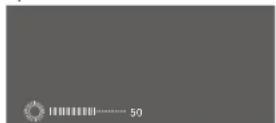
DVD
Quand le mode DVD-ROM est sélectionné, l'appareil entre dans le mode DVD. Mettez un disque, l'appareil reconnaît automatiquement le format et commence la lecture. Poussez le bouton SETUP et le menu principal apparaît. Dans ce mode le menu DVB n'est pas disponible. Utilisez pour sélectionner DVD Setup. La page DVD Setup apparaît sur l'écran.
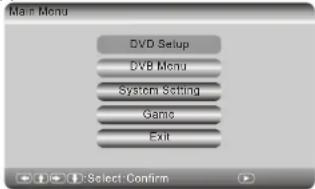
Ceci est l'image initiale de la page DVD Setup. L'opération de base dans le menu DVD Setup est expliqué.
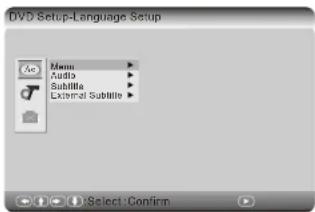
Réglage langue
Menu
Utilisez ▲/▼ pour sélectionner le menu et entrez dans le sous-menu pour choisir la langue menu. Quand le disque ne supporte pas la langue choisie, la première langue sur le disque est sélectionnée automatiquement.

Utilisez ▲/▼ pour sélectionner le menu et entrez dans le sous-menu pour choisir la langue parlée. Quand le disque ne supporte pas la langue choisie, la première langue sur le disque est sélectionnée automatiquement.
DVD
Sous titre
Utilisez ▲/▼ pour sélectionner le menu et entrez dans le sous-menu pour choisir la langue des sous titres. Quand le disque ne supporte pas la langue choisie, la première langue sur le disque est sélectionnée automatiquement.
Réglage personnel
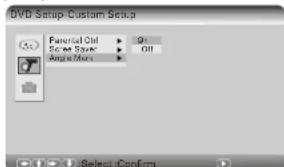
Retourner de la page langues et utilisez/ pour sélectionner Réglages personnel (Custom Setup).
Contrôle parental
Poussez▶ pour sélectionner contrôle parental. Utilisez▲/ pour sélectionner le niveau parental. Le choix possible démarre avec le niveau le plus bas (1 enfants) jusqu'au niveau le plus haut (8 adultes). Pour annuler la fonction choisissez 'off'.
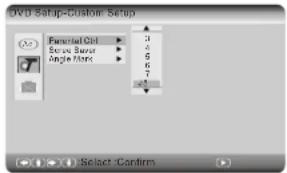
Pour changer le niveau, il faut introduire le mot de passe.
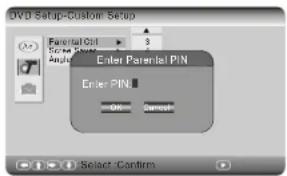
Remarque : le mot de passe standard est 8888.
Symbole angle
Utilisez ▲/▼ pour sélectionner Angle mark. Sivous mettez cecien position 'on', le symbole angle (et le nombre d'angles disponibles) apparaît sur l'écran quand vous reproduisez un disque qui contient des scènes avec différentes angles.
Poussez ce bouton pour retourner vers le menu principal.
DVD
Utilisation de la fonction répétition
Le mode standard de la fonction répétition est hors fonction. Poussez plusieurs fois le bouton REPETITION pour changer les options :
0 Répétition du numéro actuel
0 Répétition du disque entier
0 Hors fonction
Chaque fois que vous poussez le bouton l'option change. La répétition continue jusqu'au moment où vous le mettez hors fonction.
Lecture disques MP3
MP3 est un format pour enregistrer l'audio digital. Une pièce de musique est comprimé au format MP3 avec presque aucune perte de qualité, mais en prenant beaucoup moins d'espace sur le disque. Les disques CD-R/RW enregistrés sous format MP3 peuvent également être lus.
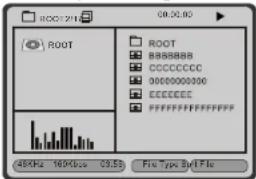
Quand un disque MP3 est inséré, un menu apparaît automatiquement sur l'écran. Vous pouvez utiliser le menu pour choisir les dossiers ou les numéros ou vous pouvez lire le disque avec les numéros dans l'ordre enregistré sur le disque.
-
Utilisez pour sélectionner un dossier dans la liste à gauche de l'écran.
-
Poussez ENTER pour ouvrir le dossier. Les numéros disponibles dans le dossiers apparaissent sur l'écran.
-
Utilisez ▲▼ pour sélectionner un numéro dans la liste. Poussez ENTER et la lecture commence.
REMARQUES
- Le symbole □ devant un nom indique qu'il s'agit d'un dossier et pas d'un document MP3.
• Me symbole 'MP3' indique qu'il s'agit d'un document MP3.
Lecture documents JPEG
-
Insérez le disque JPG dans le tiroir.
-
Utilisez ▲▼ pour sélectionner JPG file ou poussez ENTER dans les menus ou sous-menus. Pour revenir à la page précédente, poussez
-
Vous pouvez voir le document JPG sélectionné en poussant PLAY ou OK.
-
Poussez le bouton ◀ pour tourner l'image 90° vers la gauche ; poussez le bouton ▶ pour tourner l'image 90° vers la droite.
DVD
- En regardant l'image et en poussant TITLE, SUBTITLE, AUDIO ou SLOW un symbole 'main' apparaît sur l'écran, indiquant que la fonction d'est pas disponible.
- Poussez ARRET pour naviguer le document JPG. SLIDE SHOW et MENU apparaît sur l'écran.
- Poussez le bouton ANGLE pour sélectionner un mode d'affichage différent. P.e. du haut vers le bas, de gauche vers la droite, du coin droit haut vers le coin gauche bas, etc. Il existe 15 différentes possibilités.
- Poussez ARRET et les images sont affichées sous format thumbnail. Vous pouvez sélectionner l'image avec les boutons ▲▼◀▶ et ENTER.
Utilisation de l'accu rechargeable
L'appareil utilise un accu Li-Polymère avec une grande longévité pour utilisation portable. Un tel accu offre une grande capacité et pas de dégradation. Ce qui veut dire que l'accu n'a pas d'effet 'mémoire' et peut être rechargé à n'importe quel moment, même quand l'accu n'est pas encore vide. Il faut 6 heures pour charger l'accu, qui offre ainsi 2 heures de fonctionnement.
Précautions concernant le rechargement de l'accu.
- L'accu peut uniquement être chargé quand l'appareil est hors fonction, mais en gardant l'alimentation courant secteur. Un témoin rouge indique le chargement de l'accu. Le témoin devient vert quand l'accu est rechargé.
Utilisation et entretien de l'accu rechargeable
- La température d'utilisation est : 0°C 45°C.
- Déconnectez toujours l'adaptateur AC/DC quand vous n'utilisez pas l'appareil, à moins pour charger l'accu.
- Pendant l'opération l'appareil devient chaud. Ceci est normal. Evitez quand même une trop longue opération.
- Evitez que l'appareil vienne en contact avec d'autres appareils et ne le placez pas à coté des sources de chaleur ou dans l'humidité.
DVB
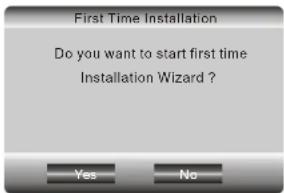
Pendant une première utilisation, l'écran affiche First Time Installation. Ceci sert comme guide pour régler le système DVB. Choisissez YES et poussez ENTER. Le système entre dans le réglage initial.
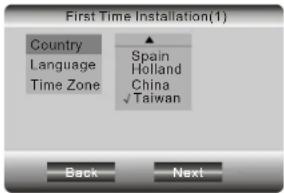
Ensuite introduisez des informations locales, y compris le pays, la langue OSD et la zone du temps. DVB recherche automatiquement les émetteurs, basé sur ces informations.
Choisissez YES et le système recherche automatiquement les émetteurs.
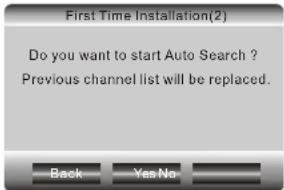
Enfin, le système entre le mode DVB en commence la reproduction du dernier émetteur trouvé.
DVB
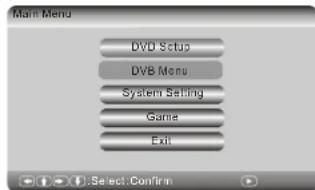
En mode lecture, poussez le bouton SETUP et l'appareil montre le menu principal. A ce moment DVD Setup n'est pas disponible. Pour entrer dans la page DVB Setup, sélectionnez Menu DVB.
Cette options permet d'éditer la liste des émetteurs et de les classer dans trois catégories, y compris émetteurs préféré, déplacer l'émetteur et annuler l'émetteur. Tous les émetteurs à regarder se trouvent dans la liste. Les trois éléments (préféré, déplacer et annuler) peuvent être utilisés.
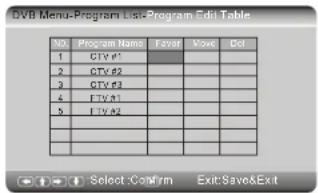
Vous pouvez marquer plusieurs émetteurs comme préférés. Une fois un émetteur a été choisi, un marquage apparaît dans la case préférée. Pour effacer l'émetteur de la liste préférée, poussez le bouton ENTER dans la case préférée de l'émetteur.
DVB
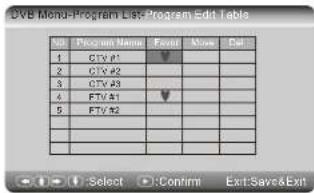
Avec cette option vous pouvez changer l'ordre des émetteurs dans la liste. Quand vous choisissez déplacer pour un émetteur apparaît sur l'écran. Utilisez pour modifier l'ordre des émetteurs. Ensuite poussez ENTER pour confirmer.
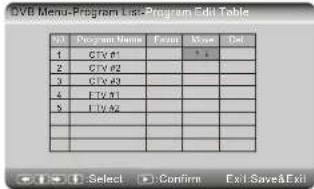
Annuler
Cette option sert à annuler des émetteurs. Pour annuler un émetteur poussez ENTER dans la case effacer qui corresponds avec l'émetteur (un X apparaît). Une fois annulé l'émetteur n'apparaîtra plus dans la liste.
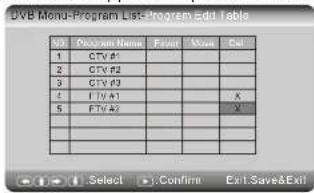
Remarque : un émetteur annulé peut être recherché avec la fonction Program Search.
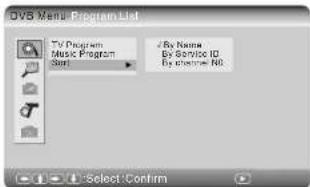
Triage
Vous pouvez trier les émetteurs selon le nom, identification ou numéro.
Programme musique
L'opération pour le réglages des émetteurs musiques est identique à celle des programmes TV.
DVB
Recherche émetteurs
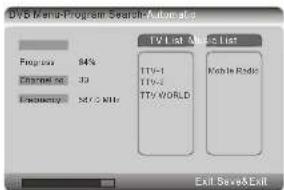
Recherche automatique
Avec cette option l'appareil peut chercher les émetteurs en fonction de l'information pays et zone temps. Avant la recherche le système demande s'il faut annuler les autres émetteurs qui se trouvent dans la liste. Yes (oui) : les nouveaux émetteurs remplaceront les émetteurs dans la liste. No (non) : les nouveaux émetteurs s'ajoutent à la liste existante.
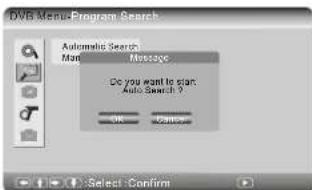
Après la recherche automatique, DVB retourne vers le dernier émetteur trouvé. Quand vous poussez EXIT l'appareil retourne vers le dernier émetteur trouvé.
Syntonisation manuelle
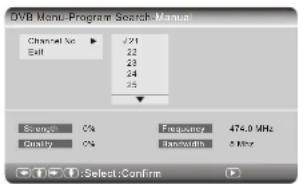
Certains émetteurs peuvent être recherché avec la syntonisation manuelle. Il faut introduire les numéros des canaux pour pouvoir exécuter la recherche. Les émetteurs trouvés manuellement sont ajoutés à la liste, mais l'appareil ne retourne pas en mode de lecture.
DVB
Contrôle parental
Sélectionnez Channel Block pour choisir les émetteurs à bloquer. Quand en émetteur est mis comme YES (oui), il faut introduire le mot de passe pour pouvoir regarder l'émetteur. Quand le mode est changé de Oui en Non, il ne faut plus introduire le mot de passe, mais il faut introduire le mot de passe pour changer de Oui en Non.
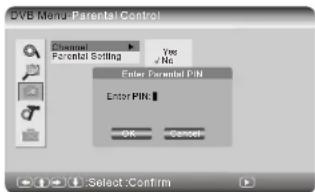
Le réglage parental va ensemble avec le blocage des émetteurs. Entrez dans la page pour réglage contrôle parental. Le système demande d'introduire le mot de passe.
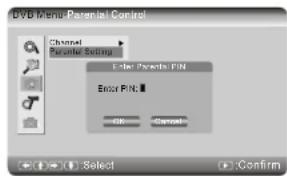
Introduisez le mot de passe et la page de contrôle parental s'ouvre.
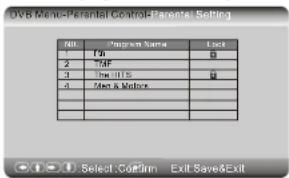
Pour regarder un émetteur bloqué, il faut introduire le mot de passe.
Remarque : le mot de passe standard est 8888. Pour le changer, retournez vers le menu principalet sélectionnez Réglage système, entrez dans le menu réglage système-préférence et sélectionnez l'option changer mot de passe.
Réglage système
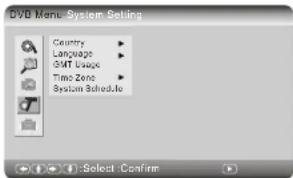
Pays
Pour sélectionner le pays où le signal DVB estreçu.
Langue
Entrez dans ce menu et on vous offre trois options : 1 ^icr Audio, 2 ^nd Audio et Sous titre
1^ier/2^nd Audio
Vous pouvez choisir la langue parlée entre audio 1 ^※ et audio 2 ^※ . Cette optionne fonctionne que quand l'émetteur transmets en multi-canaux. Autrement la langue standard del'émetteur est choisie.
Sous titre
Pour choisir la langue des sous titres. Cette optionne fonctionne que quand l'émetteur transmets en multi-canaux. Autrement la langue standard de l'émetteur est choisie.
Utilisation GMT
Choisissez cette option pour utiliser le temps GMT. Quand il est mis hors fonction, l'option zone temps ne fonctionne pas et vous devez vous-même régler le temps. Quand le système est mis en fonction, vous pouvez choisir le zone temps ou lesignal DVB estreçu.
Zone temps
Sélectionnez cette option pour choisir le zone temps pour la réception DVB. Système schéma
Sélectionnez cette option pour préprogrammer le temps de changement d'émetteur. Vous pouvez préprogrammer 10 émetteurs.
DVB
Exit
Pour retourner vers le menu principal, poussez le bouton EXIT.
Opération de base
Sélection émetteur
- Utilisez CH-/CH+ pour aller vers l'émetteur précédent ou suivant ou utilisez les boutons numériques.
- En mode de lecture poussez le bouton ENTER. La liste avec les émetteurs apparaît sur l'écran. Choisissez l'émetteur avec les boutons et poussez PLAY.
- Pendant la lecture poussez GUIDE. Le menu guide apparaît sur l'écran.
Dans ce mode les symboles des émetteurs sont affichés. Utilisez les boutons et pour choisir et poussez PLAY.
Mute
Poussez le bouton MUTE pour entrer dans le mode mute. Un symbole apparaît sur l'écran. Repoussez le bouton pour revenir à la lecture normale.
Information émetteur
En mode DVB, poussez le bouton INFO et les informations concernant l'émetteur apparaissent sur l'écran.
Mode sleep
Poussez le bouton sleep pour déterminer le temps où l'appareil doit se mettre hors fonction.
Vous pouvez choisir entre 15min, 30 min, 60 min et 120 min.
Poussez le boutons plusieurs fois pour allonger le temps.
Pour annuler la fonction poussez plusieurs fois Sleep jusqu'au moment où Sleep Off apparaît.
Audio
Poussez le bouton audio pour choisir la sortie audio (Audio 1 ou Audio 2). Il existe trois modes : LL, RR et LR.
Sous titres
Poussez Sous titres pour choisir la langue des sous titres. Le nombre des langues dépend de la transmission de l'émetteur. S'il n'y a pas d'autres langues à choisir seulement l'option 'off' est possible.
Page EPG
Poussez le bouton EPG pour entrer dans le mode EPG. Utilisez les boutons pour sélectionner l'émetteur et contrôler le programme.
Pour revenir à la mode de lecture, poussez PLAY.
Pour pouvoir voir la liste complète de programmation d'un jour, poussez L'écran affiche la programmation.
Utilisez les boutons pour voir des informations détaillées qui apparaissent à droite dans l'écran. Quand vous choisissez un programme, poussez le bouton PLAY pour mémoriser le temps pour aller vers ce programme.
USB&SD
Réglage DVD
Quand le mode USB&SD est sélectionné, l'appareil entre dans le mode DVD. Poussez le bouton SETUP et le menu principal apparaît. Dans ce mode le menu DVB n'est pas disponible. Utilisez pour sélectionner DVD Setup. La page DVD Setup apparaît sur l'écran.
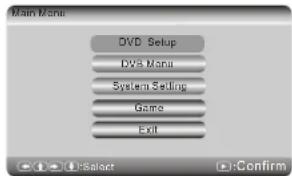
Ceci est l'image initiale de la page DVD Setup. L'opération de base dans le menu DVD Setup est expliqué.
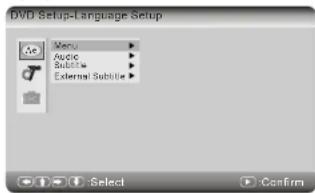
Réglage langue
Menu
Utilisez ▲/▼ pour sélectionner le menu et entrez dans le sous-menu pour choisir la langue menu. Quand le disque ne supporte pas la langue choisie, la première langue sur le disque est sélectionnée automatiquement.
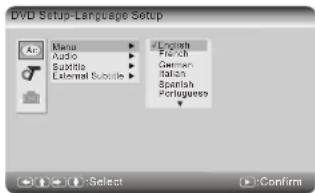
Utilisez ▲/▼ pour sélectionner le menu et entrez dans le sous-menu pour choisir la langue parlée. Quand le disque ne supporte pas la langue choisie, la première langue sur le disque est sélectionnée automatiquement.
USB&SD
Sous titre
Utilisez ▲/▼ pour sélectionner le menu et entrez dans le sous-menu pour choisir la langue dessous titres. Quand le disque ne supporte pas la langue choisie, la première langue sur le disque est sélectionnée automatiquement.
Réglage personnel
Retourner de la page langues et utilisez ▲/▼ pour sélectionner Réglages personnel (Custom Setup).
Contrôle parental
Poussez ▶ pour sélectionner contrôle parental. Utilisez ▲/▼ pour sélectionner le niveau parental. Le choix possible démarre avec le niveau le plus bas (1 enfants) jusqu'au niveau le plus haut (8 adultes). Pour annuler la fonction choisissez 'off'.
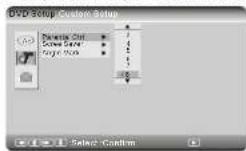
Pour changer le niveau, il faut introduire le motde passe.
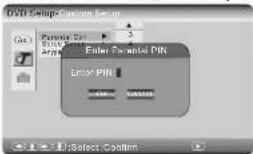
Remarque : le mot de passe standard est 8888.
Symbole angle
Utilisez ▲/▼ pour sélectionner Angle mark. Sivous mettez cecien position 'on', le symbole angle (et le nombre d'angles disponibles) apparaît sur l'écran quand vous reproduisez un disque qui contient des scènes avec différentes angles.
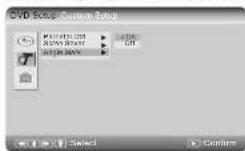
Exit
Poussez ce bouton pour retourner vers le menu principal.
Remarque : ne déconnectez pas les cartes SD/MMC ou le USB pendant leur fonctionnement. Ceci peut causer des endommagements.
Réglage système
Réglage système
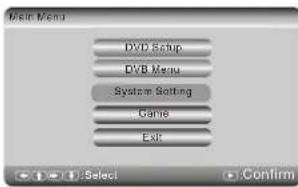
Sélectionnez cette option pour faire des réglages qui n'ontrien à faire avec DVD ou DVB. Le menu réglage système apparaît sur l'écran.
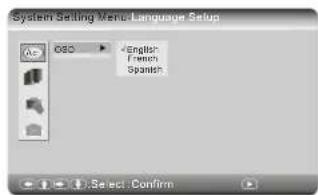
OSD
Pour choisir la langue OSD, choisissez cette option pour entrer dans le sous menu. Utilisez ▲/▼ pour sélectionner la langue OSD.
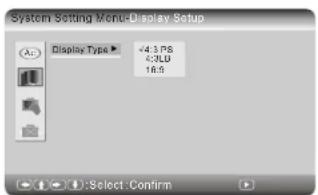
Pour sélectionner le rapport largeur/hauteur de l'écran. Quand le signal vidéo est en format 16 :9, ceci peut être changé en format 4 :3 PS ou 4 :3 LB. Quand le signal est transmis en 4 :3, cette option ne fonctionne pas.
Préférence
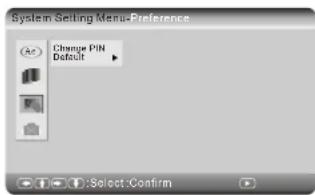
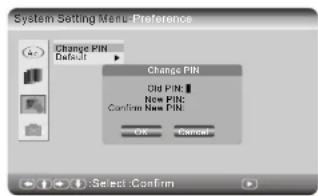
Changer le mot de passe
Choisissez cette option pour changer le mot de passe (4 chiffres). Entrez l'ancien mot de passe et ensuite deux fois le nouveau mot de passe. Poussez ENTER pour confirmer.
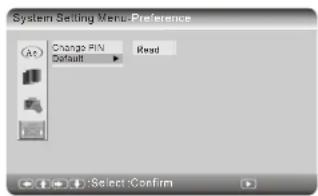
Sélectionnez cette option pour revenir aux réglages d'usine. Par exemple en mode DVB, tous les réglages DVB sont rechangés en niveau standard.
Exit
Poussez ce bouton pour revenir au menu principal.
Spécifications
Spécifications
Système signal : PAL/SECAM
Format écran : 7 pouces
Réponse en fréquences : 20 Hz 20 kHz
Sortie vidéo : 1 Vp-p/75 ohms, non balancé
Sortie audio : 1.4 Vrms/10 kohms
Rapport signal/bruit : mieux que 80 dB
Plage dynamique : mieux que 85 dB
Laser : semi-conducteur, longueur d'onde 650 nm/795 nm
Alimentation : DC 9-12 V
Consommation : 10 W
Température d'utilisation : 5° - 40° C
Poids : 0.861 kg
Dimensions (l x p x h) : 215 x 168 x 43 mm
Type accu : Li-Polymère
En cas de problèmes
| PROBLEME | SOLUTION |
| Pas de son ou distorsion | Contrôlez les connexions de votre DVB-T/TV. Faites attention que tous les câbles sont bien fixés. |
| Peut pas avancer rapidement | Vous ne pouvez pas avancer rapidement pendant les images d'introduction du film car ceci est interdit. |
| Le symbole apparaît sur l'écran | L'action demandé ne peut pas être effectué parce que :• La carte SD/USB l'interdit• La carte SD/USB ne supporte pas la fonction• La fonction est momentanément pas disponible• Vous avez introduit un numéro qui n'existe pas |
| Distorsion dans l'image | • La carte SD/USB est endommagée. Essayez une autre carte• Pendant l'avancement rapide la distorsion est normale |
| Pas de balayage rapide en avant ou en arrière | • Certaines cartes SD/USB ont des sections qui interdisent l'avancement rapide.• Vous ne pouvez pas avancer rapidement pendant les images d'introduction du film car ceci est interdit. |
LE DESIGN ET LES SPECIFICATIONS PEUVENT ETRE CHANGES SANS PRAVIS
SALORA
DVP7026DVB-T


- Précautions de sécurité
- Introduction
- Précautions et avertissements
- Emplacement
- 2.Installation
- Attention
- 4.Démontage
- 5.Nettoyage
- Emballage
- Boutons de contrôle
- Guide rapide
- Alimentation à la maison
- Alimentation dans une voiture
- Connexions
- Connexion du casque d'écoute
- Connectez le casque d'écoute
- 2.Ajustez le volume avec le bouton de volume sur le coté de l'écran
- Comment démarrer à partir du menu écran
- 1.Poussez
- 3.Poussez le bouton
- Comment pauser la lecture
- Lecture d'un disque
- Arrêter la lecture
- Avancement rapide en avant ou en arrière
- Lecture d'un disque images KODAK/JPEG/SONG
- Recherche d'un titre, chapitre ou numéro
- Location d'un titre en utilisant le menu titre
- Répétition
- Répétition d'un titre, chapitre ou numéro
- ZOOM
- Pendant la lecture normale, poussez ZOOM
- Sous titres
- Affichage des sous titres
- Sélection de l'angle caméra
- Comment changer l'angle caméra
- ATV
- Syntonisation automatique
- Position
- Bande
- Fine
- Skip
- AV IN
- DVD
- Réglage langue
- Menu
- Sous titre
- Réglage personnel
- Contrôle parental
- Symbole angle
- Utilisation de la fonction répétition
- Lecture disques MP3
- Lecture documents JPEG
- Utilisation de l'accu rechargeable
- DVB
- Annuler
- Triage
- Programme musique
- Recherche émetteurs
- Recherche automatique
- Syntonisation manuelle
- Réglage système
- Pays
- Langue
- 1ier/2^nd Audio
- Utilisation GMT
- Zone temps
- Exit
- Opération de base
- Sélection émetteur
- Mute
- Mode sleep
- Audio
- Page EPG
- USB&SD
- Réglage DVD
- OSD
- Changer le mot de passe
- Spécifications
- SALORA
Marque : SALORA
Modèle : DVP7026DVBT
Catégorie : Lecteur DVD portable