Notice-Facile
KF310 - Handy LG - Kostenlose Bedienungsanleitung
Finden Sie kostenlos die Bedienungsanleitung des Geräts KF310 LG als PDF.



Laden Sie die Anleitung für Ihr Handy kostenlos im PDF-Format! Finden Sie Ihr Handbuch KF310 - LG und nehmen Sie Ihr elektronisches Gerät wieder in die Hand. Auf dieser Seite sind alle Dokumente veröffentlicht, die für die Verwendung Ihres Geräts notwendig sind. KF310 von der Marke LG.
BEDIENUNGSANLEITUNG KF310 LG
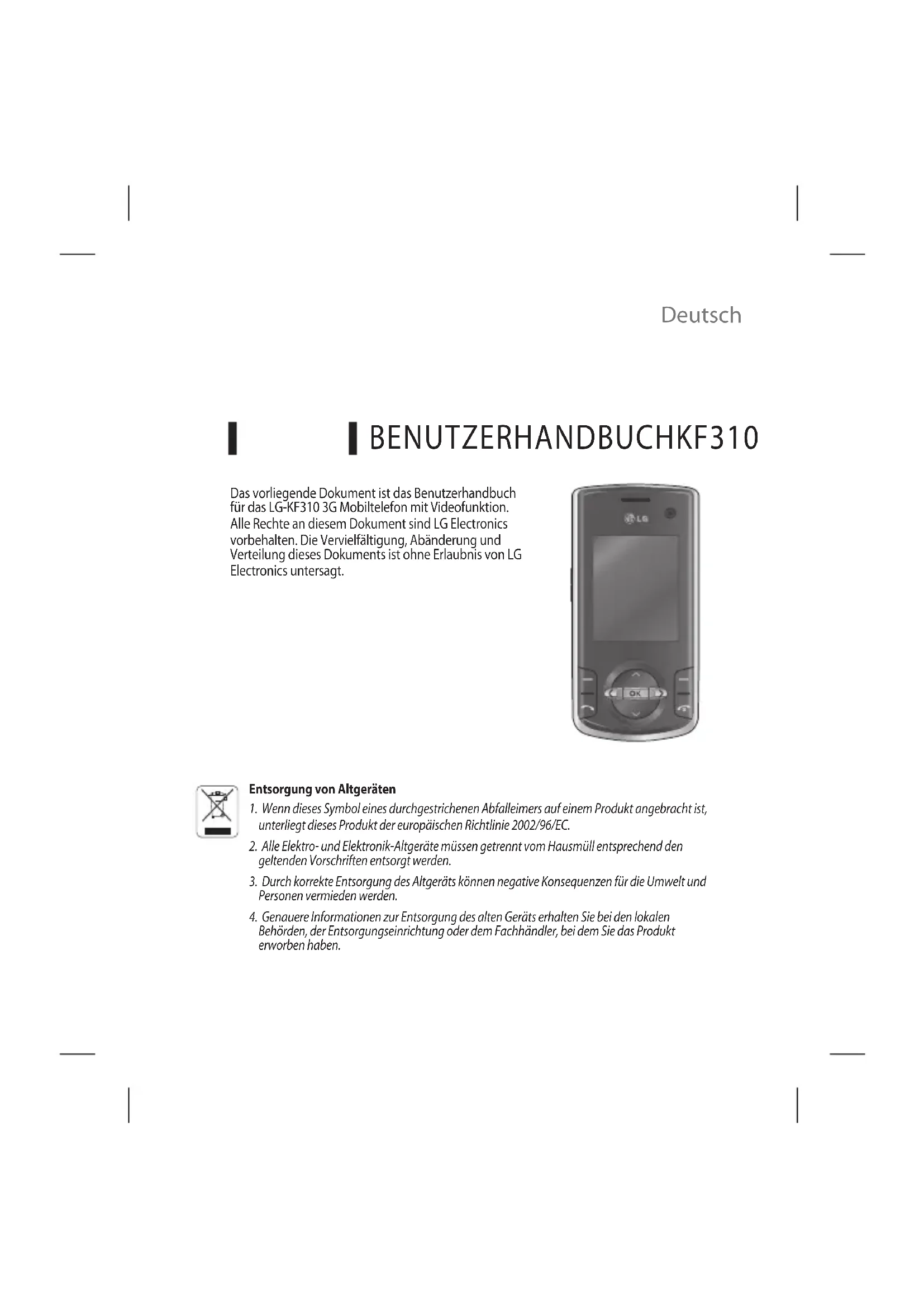
ELECTRONICS INC. KF310 MMBB0277003 (1.1) KF310 Benutzerhandbuch www.lgmobile.com DEUTSCH FRANÇAIS ITALIANO ENGLISHBluetooth QD ID B013987Deutsch BENUTZERHANDBUCHKF310 Das vorliegende Dokument ist das Benutzerhandbuch für das LG-KF310 3G Mobiltelefon mit Videofunktion. Alle Rechte an diesem Dokument sind LG Electronics vorbehalten. Die Vervielfältigung, Abänderung und Verteilung dieses Dokuments ist ohne Erlaubnis von LG Electronics untersagt. Entsorgung von Altgeräten
1. Wenn dieses Symbol eines durchgestrichenen Abfalleimers auf einem Produkt angebracht ist,
unterliegt dieses Produkt der europäischen Richtlinie 2002/96/EC.
2. Alle Elektro- und Elektronik-Altgeräte müssen getrennt vom Hausmüll entsprechend den
geltenden Vorschriften entsorgt werden.
3. Durch korrekte Entsorgung des Altgeräts können negative Konsequenzen für die Umwelt und
Personen vermieden werden.
4. Genauere Informationen zur Entsorgung des alten Geräts erhalten Sie bei den lokalen
Behörden, der Entsorgungseinrichtung oder dem Fachhändler, bei dem Sie das Produkt erworben haben.2 Inhaltsverzeichnis Inhaltsverzeichnis Sicherheitshinweise 6 Richtlinien für den sicheren und effizienten Gebrauch 7 Ausstattung des KF310 11 Teile des Telefons Erste Schritte 15 Einlegen der USIM-Karte und des Akkus Aufladen des Akkus 17 Entfernen des Ladegeräts 18 Verwenden einer microSD- Speicherkarte Allgemeine Anrufeinstellungen
Tätigen und Entgegennehmen von Anrufen Anrufe entgegennehmen 21 Text eingeben 22 Übersicht über die Menüfunktionen 24 Unterhaltung 26 Live TV Musik Zuletzt gespielt Alle Titel KünstlerAlbenGenres Playlists Zufällige Spiele & mehr Kontakte 27 Neu hinzufügen Suche Kurzwahl Gruppen Servicerufnummern Eigene Nummer Meine Visitenkarte
Einstellungen Einst. Kontaktliste Kopieren Verschieben Alle Kontakte über Bluetooth senden Kontakte sichern Kontakte wiederherstellen3 Inhaltsverzeichnis Kontakte löschen
Speicherstatus Medienalbum 30 Downloads Meine Bilder Meine Sounds
Meine Videos Spiele & mehr
Meine Speicherkarte Downloads 34 Nachrichten 35 Nachricht erstellen Nachricht E-Mail Eingang
Entwürfe Ausgang Gesendet
Archiv Vorlagen SMS-Vorlagen
Mobilbox Push-Nachrichten Info-Dienste Orange World 42 Startseite Adresse eingeben Lesezeichen RSS-Reader Gespeicherte Seiten Verlauf Einstellungen Profile Anzeigeeinstellungen Cache Cookies
Sicherheit Werkseinstellung4 Inhaltsverzeichnis Inhaltsverzeichnis Einstellungen 44 Profile Telefon Autom. Tastensperre Sprache Energiesparmodus Telefon-Info Anzeige Bildschirmthema Menüstil Schriftart Beleuchtung Telefonschema Grußnachricht Datum & Zeit
USB-Verbindung Netz Internetprofile
Zugangspunkte Datenverbindung Streaming Java Sicherheit
Einst. zurücksetzen Anrufe 51 Videoanruf Anrufliste Alle Anrufe Ausgehende Anrufe Eingehende Anrufe Entgangene Anrufe Anrufdauer Datenvolumen Anrufkosten Rufumleitung 52 Anrufsperre Festwahlnummern
Anklopfen Allg. Einstellungen Videoanrufe
Inhaltsverzeichnis Organizer 58 Kalender Aufgaben Notizen Geheimnotizen Datumrechner Einstellungen
Kalender Kal & Aufgaben über Bluetooth senden Kal.& Aufg.sichern Kal. & Aufg. wiederherstellen Speicherstatus Alle löschen Wecker 60 Extras 61 Favoriten Rechner Stoppuhr Umrechner Weltzeit Sprachmemo Zubehör 63 Technische Daten 646 Sicherheitshinweise Sicherheitshinweise Lesen Sie diese einfachen Richtlinien sorgfältig durch. Die Nichtbeachtung dieser Richtlinien kann gefährlich oder gesetzeswidrig sein. Weitere ausführliche Informationen dazu finden Sie in diesem Handbuch. WARNUNG!
- Schalten Sie Ihr Mobiltelefon an Bord eines Flugzeugs immer aus.• Halten Sie das Telefon nicht in der Hand, während Sie ein Fahrzeug führen.• Schalten Sie das Gerät an Tankstellen, in Kraftstoffdepots, chemischen Anlagen oder Sprenggebieten aus.• Verwenden Sie aus Sicherheitsgründen ausschließlich die angegebenen Originalakkus und -Ladegeräte.• Fassen Sie das Telefon während des Ladevorgangs nicht mit nassen Händen an. Dadurch kann es zu einem elektrischen Schock oder einer schweren Beschädigung des Telefons kommen.• Bewahren Sie das Mobiltelefon an einem sicheren Ort außerhalb der Reichweite von Kleinkindern auf. Es enthält Kleinteile, die verschluckt oder eingeatmet werden könnten. ACHTUNG!
- Schalten Sie das Telefon aus, wenn dies durch die jeweils geltenden Bestimmungen vorgeschrieben ist. Verwenden Sie Ihr Telefon beispielsweise nicht in Krankenhäusern, da andernfalls die Funktionalität empfindlicher medizinischer Geräte beeinträchtigt werden kann.• Notrufe sind möglicherweise nicht in allen Mobilfunknetzen möglich. Verlassen Sie sich daher bei Notrufen nie ausschließlich auf ein Mobiltelefon.• Verwenden Sie zur Vermeidung von Schäden am Telefon ausschließlich Originalzubehör.• Bei allen Sendern von RF-Signalen besteht die Gefahr des Auftretens von Störungen durch Interferenzen an elektronischen Geräten in unmittelbarer Nähe. Bei Fernsehgeräten, Radios, PCs usw. können ebenfalls leichte Interferenzen auftreten.• Entsorgen Sie den Akku entsprechend den geltenden Vorschriften.• Nehmen Sie das Telefon oder den Akku nicht auseinander.7 Richtlinien für den sicheren und effizienten Gebrauch Richtlinien für den sicheren und effizienten Gebrauch Lesen Sie diese einfachen Richtlinien sorgfältig durch. Die Nichtbeachtung dieser Richtlinien kann gefährlich oder gesetzeswidrig sein. Sicherheitshinweis über die Einwirkung elektromagnetischer Energie im Radiofrequenzbereich Informationen zur Einwirkung elektromagnetischer Felder und zur Spezifischen Absorptionsrate (SAR) Das Mobiltelefon KF310 entspricht den geltenden Sicherheitsbestimmungen hinsichtlich der Einwirkung elektromagnetischer Felder. Diese Bestimmungen basieren auf wissenschaftlichen Richtlinien, die auch Sicherheitsabstände definieren, die dazu dienen, eine gesundheitliche Gefährdung von Personen, ungeachtet des jeweiligen Alters oder allgemeinen Gesundheitszustands auszuschließen. In den Richtlinien hinsichtlich der Einwirkung elektromagnetischer Felder wird eine Maßeinheit verwendet, die als Spezifische Absorptionsrate bzw. SAR bezeichnet wird. Der SAR-Wert wird mit standardisierten Testmethoden ermittelt, bei denen das Telefon in allen getesteten Frequenzbändern mit der höchsten zulässigen Sendeleistung betrieben wird. Auch wenn Unterschiede zwischen den SAR-Werten verschiedener LG-Telefonmodelle bestehen, entsprechen sie in jedem Fall den geltenden Richtlinien hinsichtlich der Einwirkung elektromagnetischer Felder. Der von der Internationalen Kommission für den Schutz vor nichtionisierenden Strahlen (International Commission on Non-lonizing Radiation Protection, ICNIRP) empfohlene SAR-Grenzwert liegt bei 2 W/kg gemittelt über 10 g Gewebe. Der höchste, für dieses Telefonmodell mit DASY4 ermittelte SAR-Wert bei Verwendung am Ohr liegt bei 0.562 W/kg (10 g). Einige Länder/Regionen haben den vom Institute of Electrical and Electronics Engineers (IEEE) empfohlenen SAR-Grenzwert übernommen. Dieser liegt bei 1.31 W/kg gemittelt über ein (1) Gramm Gewebe. Pflege und Wartung des Mobiltelefons WARNUNG! Verwenden Sie ausschließlich Akkus, Ladegeräte und Zubehörteile, die für die Verwendung mit diesem Mobiltelefon zugelassen sind. Die Verwendung anderer Teile kann zum Erlöschen der Zulassungen oder Garantien für dieses Mobiltelefon führen und kann gefährlich sein.8 Richtlinien für den sicheren und effizienten Gebrauch Richtlinien für den sicheren und effizienten Gebrauch
Öffnen Sie dieses Mobiltelefon nicht. Sollten Reparaturen erforderlich sein, wenden Sie sich an einen qualifizierten Kundendienstmitarbeiter.
Bewahren Sie dieses Mobiltelefon nicht in der Nähe elektrischer Geräte auf (z. B. Fernsehgeräte, Radios, PCs).
Halten Sie das Mobiltelefon von Wärmequellen wie Heizungen oder Herdplatten fern.
Lassen Sie das Mobiltelefon nicht fallen.
Setzen Sie das Mobiltelefon keinen starken Erschütterungen oder Stößen aus.
Schalten Sie das Telefon aus, wenn dies durch die jeweils geltenden Bestimmungen vorgeschrieben ist. Verwenden Sie Ihr Telefon beispielsweise nicht in Krankenhäusern, da andernfalls die Funktionalität empfindlicher medizinischer Geräte beeinträchtigt werden kann.
Fassen Sie das Telefon während des Ladevorgangs nicht mit nassen Händen an. Dadurch kann es zu einem elektrischen Schock oder einer schweren Beschädigung des Telefons kommen.
Laden Sie das Telefon nicht in der Nähe entflammbaren Materials, da das Telefon heiß werden kann und somit eine Brandgefahr darstellt.
Reinigen Sie das Gerät außen mit einem trockenen Tuch (verwenden Sie keine Lösungsmittel wie Benzin, Verdünner oder Alkohol).
Bitte legen Sie das Telefon beim Aufladen nicht auf Polstermöbel.
Das Telefon sollte in einer gut belüfteten Umgebung aufgeladen werden.
Bewahren Sie das Mobiltelefon nicht in sehr rauchigen oder staubigen Umgebungen auf.
Bewahren Sie das Mobiltelefon nicht in der Nähe von Gegenständen mit Magnetstreifen (Kreditkarten, Flugscheine usw.) auf, da andernfalls die auf dem Magnetstreifen gespeicherten Informationen beschädigt werden könnten.
Berühren Sie das Display nicht mit spitzen oder scharfen Gegenständen, da andernfalls das Mobiltelefon beschädigt werden kann.
Setzen Sie das Mobiltelefon keiner Feuchtigkeit oder Nässe aus.
Verwenden Sie Zubehörteile (z. B. einen Kopfhörer) immer mit der erforderlichen Sorgfalt. Berühren Sie die Antenne nicht unnötig. Effiziente Verwendung des Mobiltelefons Elektronische Geräte Bei Mobiltelefonen kann es zu Interferenzen kommen, die die Leistung beeinträchtigen können.
Verwenden Sie das Mobiltelefon nicht unerlaubt in der Nähe medizinischer Geräte. Wenn Sie einen Herzschrittmacher tragen, bewahren Sie das Telefon nicht in der Nähe des Herzschrittmachers (z. B. in der Brusttasche) auf.
Einige Hörhilfen können durch Mobiltelefone beeinträchtigt werden.9
Bei Fernsehgeräten, Radios, PCs usw. können ebenfalls leichte Interferenzen auftreten. Sicherheit im Straßenverkehr Informieren Sie sich über die jeweils geltenden Gesetze und Bestimmungen zur Verwendung von Mobiltelefonen in Fahrzeugen.
Benutzen Sie während der Fahrt kein Handtelefon.
Richten Sie Ihre ganze Aufmerksamkeit auf den Straßenverkehr.
Verwenden Sie, sofern verfügbar, eine Freisprecheinrichtung.
Parken Sie ggf. zuerst das Fahrzeug, bevor Sie Anrufe tätigen oder entgegennehmen.
Elektromagnetische Strahlen können u. U. elektronische Systeme in Ihrem Fahrzeug stören, wie beispielsweise das Autoradio oder Sicherheitssysteme.
Falls Ihr Fahrzeug mit einem Airbag ausgestattet ist, achten Sie darauf, das Telefon nicht auf bzw. vor dem Airbag abzulegen und die Freisprecheinrichtung nicht in der Nähe des Airbags zu installieren. Andernfalls kann die Funktionsweise des Airbags beeinträchtigt werden, was zu schweren Verletzungen führen kann.
Wenn Sie Musik hören, während Sie unterwegs sind, stellen Sie sicher, dass die Lautstärke auf ein angemessenes Maß eingestellt ist, sodass Sie Ihre Umgebung wahrnehmen. Dies ist vor allem dann wichtig, wenn Sie sich in der Nähe einer Straße befinden. Vermeiden von Hörschäden Wenn Sie längere Zeit einem hohen Geräuschpegel ausgesetzt sind, können Hörschäden auftreten. Wir empfehlen deshalb, dass Sie das Telefon beim Ein- und Ausschalten nicht ans Ohr halten. Es empfiehlt sich außerdem, die Lautstärke von Musik und Anrufen auf ein angemessenes Maß einzustellen. Sprenggebiete Benutzen Sie das Telefon nicht in Sprenggebieten. Beachten Sie die Einschränkungen, und befolgen Sie alle geltenden Vorschriften und Regeln Explosionsgefährdete Orte
Verwenden Sie das Telefon nicht an Tankstellen.
Verwenden Sie das Telefon nicht in der Nähe von Kraftstoffen oder Chemikalien.
Transportieren und lagern Sie keine brennbaren Flüssigkeiten, Gase oder Explosivstoffe im gleichen Raum eines Fahrzeugs, in dem sich auch das Mobiltelefon oder Mobiltelefonzubehör befindet. In Flugzeugen In einem Flugzeug können Mobiltelefone zu Interferenzen führen.
Schalten Sie daher Ihr Mobiltelefon aus, bevor Sie in ein Flugzeug steigen. Richtlinien für den sicheren und effizienten Gebrauch10
Verwenden Sie es auch nicht während des Aufenthalts auf dem Flughafengelände, sofern dies nicht ausdrücklich vom Personal erlaubt wurde. Kinder Bewahren Sie das Telefon an einem sicheren Platz außerhalb der Reichweite von kleinen Kindern auf. Es enthält Kleinteile, die verschluckt oder eingeatmet werden könnten. Notrufe Notrufe sind möglicherweise nicht in allen Mobilfunknetzen möglich. Verlassen Sie sich daher bei Notrufen nie ausschließlich auf ein Mobiltelefon. Weitere Informationen dazu erhalten Sie von Ihrem Dienstanbieter. Hinweise zum Akku und zur Pflege des Akkus
Es ist nicht erforderlich, den Akku vor dem Laden vollständig zu entladen. Anders als bei herkömmlichen Akkus tritt bei diesem Akku kein Memory-Effekt auf, der die Leistung vermindert.
Verwenden Sie ausschließlich Akkus und Ladegeräte von LG. Ladegeräte von LG sind so ausgelegt, dass die Lebensdauer des Akkus optimiert wird.
Öffnen Sie den Akku nicht, und schließen Sie ihn nicht kurz.
Achten Sie darauf, dass die Kontakte des Akkus sauber sind.
Tauschen Sie den Akku aus, wenn die Leistung nicht mehr zufrieden stellend ist. Ein Akku kann mehrere Hundert Mal aufgeladen werden, bevor er ausgetauscht werden muss.
Wenn Sie den Akku längere Zeit nicht verwendet haben, laden Sie ihn zur Erzielung der maximalen Leistung erneut auf.
Setzen Sie das Ladegerät keiner direkten Sonneneinstrahlung oder hoher Luftfeuchtigkeit (wie z. B. in einem Badezimmer) aus.
Bewahren Sie den Akku nicht in sehr heißen oder sehr kalten Räumen auf, da dies die Leistung beeinträchtigen kann.
Bei Ersatz des Akkus durch einen ungeeigneten Akkutyp besteht Explosionsgefahr.
Entsorgen Sie unbrauchbar gewordene Akkus gemäß den Anweisungen des Herstellers. Nutzen Sie Recycling, wenn dies möglich ist. Geben Sie Akkus nicht einfach in den Hausmüll.
Wenn Sie den Akku ersetzen müssen, wenden Sie sich an einen LG Electronics Service Point oder Händler in Ihrer Nähe.
Entfernen Sie das Ladegerät immer aus der Steckdose, wenn das Telefon voll aufgeladen ist. So vermeiden Sie, dass das Ladegerät unnötig Strom verbraucht. Richtlinien für den sicheren und effizienten Gebrauch Richtlinien für den sicheren und effizienten Gebrauch11 Teile des Telefons Ansicht des geö neten Telefons Richtlinien für den sicheren und effizienten Gebrauch Ausstattung des KF310 HörerTaste „OK“(Bestätigen)Navigationstasten Im Standby-Modus: SMS schreiben Profile-Fenster Im Menü: Zur Navigation zwischen Menüs.Multitask-TasteVGA-KameraLCD-Anzeige Oben: Symbole, die die Signalstärke, den Akkuladezustand und eine Reihe von anderen Funktionen anzeigen. Unten: Bezeichnungen der SofttastenKamera-Hotkey Zur Kamera-VorschauAlphanumerische Tasten Im Standbymodus: Rufnummern eingebenFür internationale Anrufe
gedrückt halten Mobilbox anrufen Videomailbox anrufen
Kurzwahltasten Im Bearbeitungsmodus: Zahlen und Zeichen eingeben12 Ausstattung des KF310 Ausstattung des KF310 Löschtaste Mit dieser Taste können Sie einen Buchstaben löschen oder zum vorherigen Menü zurückkehren. Linke Auswahltaste/Rechte Auswahltaste Führen Sie die Funktion, die unten auf dem Bildschirm angezeigt wird, aus. Sendetaste
Wählen einer Telefonnummer und Beantworten von Anrufen.
Im Standbymodus: Liste der ausgehenden, angenommenen und entgangenen Anrufe. Taste „Anruf beenden“
Beenden eines Anrufs.
Durch Drücken dieser Taste kehren Sie bei aktiviertem Menü zum Standbymodus zurück.13 Rechte Seitenansicht Linke Seitenansicht Ausstattung des KF310 Anschluss für Headset/ Ladegerät/Kabel Seitliche Tasten Öse für Halteschlaufe Steckplatz für microSD- Speicherkarte14 Ausstattung des KF310 Ausstattung des KF310 Rückansicht Akkuabdeckung Akku Externes ameraobjektiv Halterung für USIM-Karte15 Erste Schritte Einlegen der USIM-Karte und des Akkus 1. Einsetzen der USIM-KarteDie USIM-Karte, auf der Ihre Telefonnummer, Serviceinformationen und Kontakte gespeichert sind, muss in das Telefon eingesetzt werden. Ohne eingesetzte gültige USIM-Karte ist Ihr Mobiltelefon nicht verwendbar (außer für Notrufe). Entfernen Sie stets das Ladegerät und sonstige Zubehörteile vom Telefon, bevor Sie die USIM-Karte einsetzen oder herausnehmen. Setzen Sie die USIM-Karte in die dafür vorgesehene Halterung ein. Achten Sie darauf, dass die USIM-Karte korrekt eingesetzt wird und dass das goldfarbene Kontaktfeld der Karte nach unten zeigt. Drücken Sie die USIM-Karte nach unten, und ziehen Sie sie leicht in die entgegengesetzte Richtung, um sie zu entfernen.USIM-Karte einsetzenUSIM-Karte entnehmen Hinweis
Die MetallKontakte der USIM-Karte können durch Kratzer leicht beschädigt werden. Gehen Sie daher sorgsam mit der USIM-Karte um. Beachten Sie die Hinweise, die Sie zusammen mit der USIM-Karte erhalten haben. Setzen Sie nach dem Entfernen des Akkus die USIM-Karte ein. Erste Schritte16 Erste Schritte Erste Schritte
2. Einsetzen des Akkus
Schieben Sie den Akku nach oben, bis er einrastet.
Schalten Sie das Mobiltelefon aus. (Wenn Sie das Gerät nicht ausschalten, werden u. U. gespeicherte Telefonnummern und Nachrichten gelöscht.) Drücken Sie die Taste zum Herausnehmen des Akkus, und halten Sie sie gedrückt. Schieben Sie den Akku dann ganz nach unten.17 Erste Schritte Aufladen des Akkus Bevor Sie das Mobiltelefon mit dem Ladegerät verbinden können, müssen Sie den Akku einsetzen.
1. Verbinden Sie den Stecker des Ladegeräts
mit dem Anschluss an der Seite des Telefons, bis er hörbar einrastet. Achten Sie dabei auf die Pfeilrichtung, wie in der Abbildung gezeigt.
2. Schließen Sie das andere Ende des
Ladegeräts an eine Netzsteckdose an. Hinweis
Benutzen Sie nur das Ladegerät, das im Lieferumfang enthalten ist.
3. Der Akku ist dann vollständig aufgeladen,
wenn sich die Ladekontrollanzeige nicht mehr bewegt.
4. Vergewissern Sie sich, ob der Akku vor dem
ersten Gebrauch des Telefons vollständig aufgeladen ist. ACHTUNG!
- Wenden Sie beim Einstecken bzw. Abziehen des Steckers keine Gewalt an, da andernfalls das Telefon bzw. das Ladegerät beschädigt werden könnte.• Verwenden Sie das Akkuladegerät im Ausland ausschließlich mit Adapter.• Entfernen Sie während des Ladevorgangs nicht den Akku oder die USIM-Karte. WARNUNG!
- Ziehen Sie bei Gewitter das Ladegerät ab, um die Gefahr eines Elektroschocks oder Brands zu vermeiden.
- Stellen Sie sicher, dass keine spitzen Gegenstände wie Tierzähne oder Nägel in Kontakt mit dem Akku kommen.18 Erste Schritte Erste Schritte Entfernen des Ladegeräts Trennen Sie das Ladegerät, wie im folgenden Diagramm dargestellt, vom Telefon ab. Verwenden einer microSD- Speicherkarte <microSD-Speicherkarte> <So setzen Sie eine microSD-Speicherkarte ein>
1. Schalten Sie das Telefon aus. Wird die
microSD-Karte eingesetzt oder entfernt, während das Telefon eingeschaltet ist, können die Daten auf der Speicherkarte beschädigt werden.
2. Heben Sie die Kunststoffabdeckung des
microSD-Steckplatzes an.
3. Führen Sie die Speicherkarte in den
Steckplatz ein. Die Goldkontakte der microSD-Karte müssen zur Vorderseite des Telefons weisen. Drücken Sie nicht zu fest auf die microSD-Karte. Tritt ein Widerstand auf, stellen Sie sicher, dass Sie die Karte in der richtigen Ausrichtung einführen und dass der Steckplatz nicht durch Fremdkörper blockiert ist.
4. Schieben Sie die Karte ein, bis sie hörbar
einrastet. Erst dann sitzt die microSD-Karte richtig.
5. Schließen Sie die Kunststoffabdeckung.19
6. Um die Speicherkarte zu entfernen,
schalten Sie das Telefon aus, öffnen Sie die Steckplatzabdeckung und drücken Sie auf die microSD-Karte, um sie zu entriegeln. Ziehen Sie die Speicherkarte vorsichtig heraus. Achtung:
Benutzen Sie die Flash-Speicherkarte nicht, wenn der Akku fast leer ist.
Warten Sie, bis Schreibvorgänge auf die Karte vollständig abgeschlossen sind, bevor Sie die Karte entnehmen.
In der richtigen Ausrichtung kann die Speicherkarte problemlos in den Steckplatz eingeführt werden.
Biegen Sie die Karte nicht, und versuchen Sie sie nicht mit Gewalt in den Steckplatz einzuführen.
Verwenden Sie ausschließlich Speicherkarten von microSD.
Wenn die microSD-Karte mit FAT32 formatiert wurde, formatieren Sie diese erneut mit FAT16. Weitere Informationen zu microSD- Speicherkarten finden Sie in der Dokumentation zur Karte. Speicherkarte formatieren Die Speicherkarte muss vor der Inbetriebnahme formatiert werden. Wählen Sie nach dem Einstecken der Speicherkarte Menü
Externer Speicher, und drücken Sie dann die linke Auswahltaste
Dieser Vorgang sollte nur beim ersten Einsetzen der Speicherkarte durchgeführt werden. Während der Formatierung werden für unterschiedliche Datentypen verschiedene Ordner erstellt. Ein-/Ausschalten des Telefons Einschalten des Telefons Stellen Sie sicher, dass eine USIM-Karte in das Mobiltelefon eingesetzt und der Akku aufgeladen ist. Halten Sie die Taste
gedrückt, bis das Telefon sich einschaltet. Geben Sie den PIN-Code ein, den Sie zusammen mit Ihrer USIM-Karte erhalten haben (wenn die PIN-Code-Abfrage aktiviert ist). Nach wenigen Sekunden werden Sie im Netz registriert. Ausschalten des Telefons Halten Sie die Taste
gedrückt, bis sich das Telefon ausschaltet. Es kann einige Sekunden dauern, bis das Telefon ausgeschaltet ist. Schalten Sie das Telefon während dieser Zeit nicht ein. Notru unktion Auch wenn Sie keine Netzabdeckung haben, oder wenn sich keine SIM-Karte in Ihrem Telefon befindet, können Sie Notrufe tätigen, indem Sie die rechte Auswahltaste drücken oder eine Notrufnummer wählen.20 Allgemeine Anrufeinstellungen Allgemeine Anrufeinstellungen Tätigen und Entgegennehmen von Anrufen Sprachanrufe tätigen
1. Geben Sie die gewünschte Rufnummer, einschließlich Vorwahl, ein.
Um eine Ziffer zu löschen, drücken Sie die Taste
Um alle Ziffern zu löschen, halten Sie die Taste gedrückt.2. Drücken Sie , um den Anruf zu tätigen.3. Drücken Sie , um den Anruf zu beenden, oder schließen Sie das Telefon.Hinweis Aktivieren Sie die Sensortasten, und drücken Sie die Taste , um den Lautsprecher während eines Gesprächs einzuschalten. Anrufe über die Anru isten tätigen
1. Drücken Sie im Standbymodus die Taste
. Daraufhin werden die Telefonnummern des letzten eingehenden, ausgehenden und verpassten Anrufs angezeigt.2. Wählen Sie die gewünschte Nummer mithilfe der Tasten
, um die gewünschte Nummer anzurufen. Videoanrufe tätigen In Gebieten mit 3G-Netz können Sie Videoanrufe tätigen. Die Verbindung wird hergestellt, wenn die angerufene Person über ein 3G-Videotelefon in einem Gebiet mit 3G-Netz verfügt. Sie können auch einen eingehenden Videoanruf annehmen. Um einen Videoanruf zu führen, gehen Sie wie folgt vor:1. Geben Sie die Rufnummer mit den Zifferntasten ein, oder wählen Sie die Telefonnummer aus einer Anrufliste aus. Fehleingaben können Sie korrigieren, indem Sie kurz drücken (letzte Ziffer wird gelöscht) bzw. gedrückt halten (alle Nummern werden gelöscht).2. Wenn Sie für den Anruf das Headset verwenden möchten, vergewissern Sie sich, dass es angeschlossen ist.3. Drücken Sie zum Aufrufen der Videofunktion die linke Auswahltaste [Optionen], und wählen Sie Videoanruf tätigen. Es wird der Hinweis angezeigt, dass Sie alle anderen Anwendungen schließen müssen, um einen Videoanruf führen zu können.Hinweis Es kann einige Zeit dauern, bis die Verbindung für den Videoanruf hergestellt ist. Bitte haben Sie etwas Geduld. Wie schnell die Verbindung hergestellt werden kann, hängt auch davon ab, wie schnell Ihr Gesprächspartner den Anruf entgegennimmt. Während die Verbindung für den Videoanruf aufgebaut wird, wird auf dem Display Ihr eigenes Bild angezeigt. Sobald Ihr Gesprächspartner den Anruf entgegengenommen hat, wird sein Bild angezeigt.21
4. Ändern Sie bei Bedarf die Position der Kamera.5. Drücken Sie
, um den Anruf zu beenden, oder schließen Sie das Telefon. Sprach- oder Videoanrufe mithilfe des Telefonbuchs Sie können ganz bequem Personen anrufen, deren Nummer Sie im Telefonbuch als Kontakt gespeichert haben.1. Um auf Ihre Kontakte zuzugreifen, drücken Sie die Taste
2. Blättern Sie zum entsprechenden Kontakt, um diesen anzurufen.3. Drücken Sie die Taste
, um einen Sprachanruf zu tätigen. Drücken Sie die linke Auswahltaste, und wählen Sie die Option Videoanruf tätigen, um einen Videoanruf zu initiieren.4. Um den Anruf zu beenden, drücken Sie die Taste
für das internationale Präfix gedrückt. Das Pluszeichen leitet die Landesvorwahl ein.2. Geben Sie die Landesvorwahl, Ortsvorwahl (ohne die 0) und die Teilnehmernummer ein.3. Drücken Sie
Anrufe entgegennehmen Wenn Sie angerufen werden, ertönt der Klingelton, und das entsprechende Symbol blinkt auf dem Display. Wenn der Anrufer identifiziert werden kann, wird seine Rufnummer (oder sein Name, sofern er als Kontakt gespeichert ist) angezeigt.1. Öffnen Sie die Abdeckung, um einen eingehenden Anruf entgegenzunehmen. Hinweis
Um einen eingehenden Anruf zurückzuweisen, drücken Sie
oder drücken Sie zweimal die rechte Auswahltaste.
Wenn Sie die Rufannahme auf Annahmetaste (Menü 8.0.4) festlegen, können Sie nach Öffnen der Abdeckung den Anruf durch Drücken der Taste
entgegennehmen. Wenn Sie als Antwortmodus „Beliebige Taste“ festlegen, können Sie den Anruf durch Drücken einer beliebigen Taste, außer der Taste e, entgegennehmen.2. Beenden Sie den Anruf, indem Sie die Abdeckung schließen oder auf
drücken. Shortcut für die Aktivierung des Vibrationsmodus Sie können den Modus „Nur vibrieren“ aktivieren, indem Sie das Telefon öffnen und die Taste gedrückt halten. Allgemeine Anrufeinstellungen22 Signalstärke Die Signalstärke wird durch die Balken auf dem LCD-Display des Telefons angezeigt. Die Signalstärke kann, insbesondere innerhalb von Gebäuden, variieren. Unter Umständen ist der Empfang in der Nähe eines Fensters besser. Text eingeben Mit der Tastatur können Sie alphanumerische Zeichen eingeben. Texteingaben sind beispielsweise zum Erstellen von Kontakten, zum Schreiben von Mitteilungen oder Grußnachrichten und für die Verwendung des Kalenders erforderlich. Ändern des Texteingabemodus
1. Wenn Sie sich in einem Feld befinden, in
dem Zeichen eingegeben werden können, wird ganz oben rechts auf dem LCD-Display der Texteingabemodus angezeigt.
2. Wenn T9 aktiviert ist, können Sie zwischen
T9Abc, T9ABC, 123 und T9abc wechseln, indem Sie die Taste
drücken. Wenn T9 deaktiviert ist, ändert sich der Modus in Abc, ABC, 123 oder abc. Schreiben im T9-Modus Mithilfe des T9-Modus lassen sich dank der Textvorerkennung Wörter mühelos eingeben. Bei dieser Eingabemethode wird während der Eingabe das im Telefon integrierte Wörterbuch verwendet. Mit jedem Tastendruck ändert sich die Anzeige, sodass immer das wahrscheinlichste Wort angezeigt wird. Schreiben von Wörtern im ABC- Modus Verwenden Sie die Tasten
, um Text einzugeben.
1. Drücken Sie die Taste mit dem gewünschten
Einmal für den ersten Buchstaben.
Zweimal für den zweiten Buchstaben
2. Zum Einfügen eines Leerzeichens drücken
. Zum Löschen von Zeichen drücken Sie
Allgemeine Anrufeinstellungen Allgemeine Anrufeinstellungen23 Allgemeine Anrufeinstellungen Schreiben im 123-Modus (Nummern-Modus) Im 123-Modus können Sie Ziffern (z. B. eine Telefonnummer) in eine Textmitteilung eingeben. Geben Sie die Ziffern mit den entsprechenden Tasten ein. Wechseln Sie anschließend wieder in den gewünschten Texteingabemodus. Einfügen von Sonderzeichen Im Sonderzeichenmodus können Sie verschiedene Symbole und Sonderzeichen einfügen. Wählen Sie Optionen
Symbole, um ein Symbol einzugeben Wählen Sie mit den Navigationstasten und den Zifferntasten das gewünschte Symbol aus, und drücken Sie die Taste
Sie rufen ein Menü auf, indem Sie im Standby-Bildschirm die Taste
drücken. Navigieren Sie zur gewünschten Option, und drücken Sie die Taste
, um das Untermenü zu öffnen. Sie können über das Hauptmenü auch ein Untermenü öffnen, indem Sie die entsprechende Zifferntaste, wie unten angegeben, drücken. Das Hauptmenü besteht aus den folgenden Haupt- und Untermenüs. Übersicht über die Menüfunktionen Übersicht über die Menüfunktionen
2.5 Servicerufnummern
3.8 Meine Speicherkarte
5.1 Nachricht erstellen
Übersicht über die Menüfunktionen
6.2 Adresse eingeben
6.5 Gespeicherte Seiten
7.7 Speicherverwaltung
7.8 Einst. zurücksetzen
8.0 Allg. Einstellungen
#. Extras #.1 Favoriten #.2 Rechner #.3 Stoppuhr #.4 Umrechner #.5 Weltzeit #.6 STK #.7 Sprachmemo26 Unterhaltung [Menü 1] Unterhaltung Live TV Menü 1.1Über dieses Menü können Sie auf Mobile TV von Orange zugreifen. Musik Menü 1.2 Zuletzt gespielt (Menü 1.2.1)Zuletzt gespielte Titel können Sie unter „Meine Musik“ erneut wiedergeben. Alle Titel (Menü 1.2.2)Sie können alle im Telefon oder auf der externen Speicherkarte gespeicherten Musikdateien anzeigen. Künstler (Menü 1.2.3)Sie können Musikdateien nach Interpreten sortiert anzeigen und wiedergeben. Alben (Menü 1.2.4)Sie können Musikdateien nach Alben sortiert anzeigen und wiedergeben. Genres (Menü 1.2.5)Sie können Musikdateien nach Genres sortiert anzeigen und wiedergeben. Playlists (Menü 1.2.6)Durch Auswahl einzelner Tracks im Menü „Alle Tracks“ können Sie eigene Wiedergabelisten erstellen. Zufällige (Menü 1.2.7)Wählen Sie diese Option, um die Musikdateien ständig und in zufälliger Reihenfolge wiederzugeben. Spiele & mehr Menü 1.3In diesem Menü können Sie kinderleicht Spiele herunterladen und eine Messenger-Verbindung herstellen. Es kann zwei Ordner, überhaupt keine Ordner oder „Spiele“ und „Messenger“ aufweisen. Der Standardordner kann je nach Land/Anbieter unterschiedlich sein. Jeder Ordner enthält einen eingebetteten Link zum Herunterladen von Spielen oder zum Herstellen einer Messenger-Verbindung. Bitte beachten Sie, dass durch die Verwendung von Online-Services zusätzliche Gebühren anfallen können. Über die Auswahltaste [Optionen] können Sie weitere Ordner hinzufügen.27 Kontakte [Menü 2] Kontakte Neu hinzufügen Menü 2.1Sie können eine neue Kontaktadresse erstellen. Sie können für neue Kontakte den Namen, verschiedene Telefonnummern und E-Mail-Adressen eingeben. Sie können den Kontakt auch einer Gruppe zuweisen, ein Bild oder einen Avatar hinzufügen, einen spezifischen Rufton auswählen und eine Notiz zu dem Kontakt speichern. Außerdem können Sie die Homepage-URL, die Privatadresse, den Firmennamen, die Position und die Firmenanschrift hinzufügen. Der Umfang, in dem Sie Kontaktadressen eingeben und verwalten können, hängt von der Speicherbelegung ab. Suche Menü 2.2Über diese Funktion können Suchen in den Kontaktadressen ausgeführt werden. Standardmäßig wird für den Suchvorgang ein Vorname verwendet. Die aktuelle Suchmethode und die Ergebnisse werden im Suchfenster angezeigt. Sie können die ausgewählte Telefonnummer anrufen oder eine Nachricht an sie senden. Eine Kontaktsuche kann anhand der Telefonnummer, der E-Mail-Adresse oder der Gruppeninformationen durchgeführt werden. Hinweis
Im Menü „Einstellungen“ kann die Suche anhand des Nachnamens durchgeführt werden. Kurzwahl Menü 2.3In diesem Menü können Sie Kurzwahlen verwalten. Sie können den Zahlen
Kurzwahlen zuweisen. Sie können Kurzwahlen für alle der fünf möglichen Telefonnummern eines Kontaktes festlegen. So können einem Kontakt mehrere Kurzwahlnummern zugeordnet werden. Gruppen Menü 2.4In diesem Menü können Sie Gruppeninformationen verwalten, die im Telefon oder auf der USIM-Karte gespeichert sind. Servicerufnummern Menü 2.5Sie können die Liste der von Ihrem Dienstanbieter vorgegebenen Servicerufnummern (SDN) aufrufen (sofern von der USIM-Karte unterstützt). Zu diesen Nummern gehören Notrufnummern, Auskunftsdienste und Voice-Mail-Nummern. Nach dem Auswählen einer Servicenummer drücken Sie , um den Dienst anzurufen. Eigene Nummer Menü 2.6Mit dieser Funktion können Sie Ihre auf der USIM-Karte gespeicherte Telefonnummer anzeigen. Sie können eigene Nummern auf der USIM-Karte speichern.28 Kontakte Kontakte Meine Visitenkarte Menü 2.7 Sie können Ihre persönliche Visitenkarte erstellen, indem Sie die linke Auswahltaste [Hinzufügen] drücken. Geben Sie Ihren Namen, Ihre Telefonnummer, Ihre E-Mail-Adresse und ein Bild ein, und verwenden Sie diese Visitenkarte beim Senden von Nachrichten. Einstellungen Menü 2.8 Einst. Kontaktliste (Menü 2.8.1) Kontakte von: Wählen Sie, welche Kontaktinformationen angezeigt werden sollen (im Telefon oder auf der USIM-Karte gespeicherte Daten oder beides). Die Standardeinstellung lautet „Alle“. Name anzeigen: Sie können die Kontakte nach Namen geordnet anzeigen. Bild anzeigen: Legen Sie fest, ob das Bild angezeigt werden soll. Kopieren (Menü 2.8.2)Sie können Kontakte vom Telefonspeicher auf die USIM-Karte oder von der USIM-Karte auf den Telefonspeicher kopieren. Sie können alle oder ausgewählte Objekte kopieren. Verschieben (Menü 2.8.3)Sie können Kontakte vom Telefonspeicher auf die USIM-Karte oder von der USIM-Karte auf den Telefonspeicher kopieren. Sie können alle oder ausgewählte Objekte kopieren. Alle Kontakte über Bluetooth senden (Menü 2.8.4)Sie können alle Telefonbuchdaten über Bluetooth auf andere Telefone übertragen. Kontakte sichern (Menü 2.8.5)Durch Formatieren der VCard können Sie alle im Telefon gespeicherten Telefonbuchdaten auf einer externen Speicherkarte speichern. Kontakte wiederherstellen (Menü 2.8.6)Durch Formatieren der VCard können Sie alle auf der externen Speicherkarte gespeicherten Telefonbuchdaten wiederherstellen.29 Kontakte löschen (Menü 2.8.7) Alle Kontaktinformationen werden gelöscht. Sie können alle Kontakte im Telefonspeicher und auf der USIM-Karte löschen. Speicherstatus (Menü 2.8.8) Über dieses Menü können Sie den aktuellen Speicherstatus der Kontakte überprüfen. Kontakte30 Medienalbum [Menü 3] Downloads Menü 3.1Sie können in diesem Ordner die aus dem Netz heruntergeladenen Dateien speichern. Meine Bilder Menü 3.2Der Ordner „Bilder“ enthält eingebettete Links für das Herunterladen von Bildern über das Internet sowie Standardbilder. Mit der Kamera aufgenommene Bilder werden im Ordner „Bilder“ gespeichert. Sie können jedoch auch neue Ordner für die Bilder anlegen.Wenn eine Datei ausgewählt ist, werden folgende Optionen angezeigt, wenn Sie die linke Auswahltaste [Optionen] drücken. Senden: Sie können das ausgewählte Bild per Nachricht, E-Mail oder Bluetooth versenden. Verwenden als- Hintergrund: Sie können das Bild als Thema für Ihre Startseite auswählen.- Kontaktfoto: Sie können das Bild einem Eintrag in den Kontakten zuweisen. Bei eingehenden Anrufen wird dieses Bild angezeigt.- Einschalten: Beim Einschalten des Telefons wird dieses Bild angezeigt.- Ausschalten: Beim Ausschalten des Telefons wird dieses Bild angezeigt. Vollbild: Sie können das Bild im Vollbildmodus anzeigen. Querformat: Sie können das Bild im Breitbildschirmmodus anzeigen. Löschen: Löscht das ausgewählte Foto. Dateien- Umbenennen: Das Bild wird umbenannt.- Bearbeiten: Sie können das Bild bearbeiten. Hinweis
Das Menü „Bearbeiten“ wird im Ordner „Standardbilder“ nicht angezeigt. - Dateiinfo: Zeigt Informationen zur ausgewählten Bilddatei an. Diashow: Sie können die Bilder als Diashow anzeigen. Medienalbum31 Meine Sounds Menü 3.3 Der Ordner „Sounds“ enthält eingebettete Links zum Herunterladen von Tönen und Musik sowie Ordner mit Standardtönen und Sprachaufzeichnungen. Hier können Sie Töne verwalten, versenden oder als Klingeltöne festlegen. Wenn eine Datei aus dem Standardordner gewählt wird, stehen durch Drücken auf die linke Auswahltaste [Optionen] die folgenden Optionen zur Verfügung.
Verwenden als - Sprachrufton: Sie können die Audiodatei als Rufton für eingehende Anrufe verwenden. - Videorufton: Sie können die Audiodatei als Rufton für eingehende Videoanrufe verwenden. - Nachrichtenton: Sie können die Audiodatei als Rufton für eingehende Nachrichten verwenden. - Einschalten: Sie können die Audiodatei als Signal beim Einschalten des Telefons verwenden. - Ausschalten: Sie können die Audiodatei als Signal beim Ausschalten des Telefons verwenden.
Dateiinfo: Zeigt Informationen zur ausgewählten Audiodatei an.
Sortieren nach: Sie können Dateien nach Datum, Dateityp oder Dateiname sortieren.
Speicherverwaltung: Zeigt den Speicherstatus (Telefon oder externe Speicherkarte) an. Meine Videos Menü 3.4 Hier können Sie heruntergeladene oder aufgenommene Videoclips verwalten oder versenden. Drücken Sie
, um die Videodatei zu aktivieren. Über die linke Auswahltaste [Optionen] wird die Videoliste mit folgenden Optionen aufgerufen.
Senden: Sie können das Video per Nachricht, E-Mail oder Bluetooth versenden.
Verwenden als: Sie können die Videodatei als Sprachrufton oder Videorufton verwenden.
Verschieben: Die Datei wird in den Speicher des Telefons oder auf eine externe Speicherkarte verschoben.
Kopieren: Die Datei wird in den Speicher des Telefons oder auf eine externe Speicherkarte kopiert.
Löschen: Löscht das ausgewählte Video.
Markieren: Mit dieser Option können Sie mehrere Dateien senden, löschen, verschieben und kopieren.
Datei - Umbenennen: Sie können das Video umbenennen. - Dateiinfo: Zeigt Informationen zur ausgewählten Videodatei an.
Neuer Ordner: Sie können einen neuen Ordner erstellen.
Sortieren nach: Sie können die Dateien nach Namen, Datum oder Dateityp sortieren. Medienalbum32 Medienalbum Medienalbum
Listenansicht/Rasteransicht: Sie können die Bilder als Listen- oder Rasteransicht anzeigen.
Speicherverwaltung: Zeigt den Speicherstatus (Telefon oder Speicherkarte) an. Sie können Videos mit der Videowiedergabe abspielen. Die Videodateien werden in der Liste als Miniaturbilder angezeigt. Mithilfe der Tasten
können Sie das gewünschte Video auswählen. Wählen Sie das gewünschte Video aus, und wählen Sie „Wiedergabe“, um das Video wiederzugeben. Spiele & mehr Menü 3.5 In diesem Menü können Sie kinderleicht Spiele herunterladen und eine Messenger- Verbindung herstellen. Es kann zwei Ordner, überhaupt keine Ordner oder „Spiele“ und „Messenger“ aufweisen. Der Standardordner kann je nach Land/Anbieter unterschiedlich sein. Jeder Ordner enthält einen eingebetteten Link zum Herunterladen von Spielen oder zum Herstellen einer Messenger-Verbindung. Bitte beachten Sie, dass durch die Verwendung von Online-Services zusätzliche Gebühren anfallen können. Über die Auswahltaste [Optionen] können Sie weitere Ordner hinzufügen. SVG Inhalte Menü 3.6 Der Ordner „SVG-Inhalte“ enthält alle Ihre Standarddateien und heruntergeladenen SVG- Dateien. Wenn eine Datei ausgewählt ist, werden folgende Optionen angezeigt, wenn Sie die linke Auswahltaste [Optionen] drücken.
Wiedergabe/Pause: Pause oder Wiedergabe fortsetzen.
Senden: Die Datei mit einer Nachricht oder über Bluetooth senden.
Zur Liste: Zur Liste der SVG-Dateien zurückkehren.
Querformat: SVG-Dateien im Breitbildschirmmodus anzeigen. (erscheint nur, wenn Sie Optionen ohne Unterbrechung wählen).
Stumm /Ton ein: Schalten Sie den Ton ein/aus.
Dateiinfo: Anzeigen von Name, Größe, Datum, Typ, Schutz und Installation der Datei.
Löschen: SVG-Datei löschen.33 Medienalbum Andere Menü 3.7 In diesem Ordner werden alle anderen Dateien (also keine Bilder, Sounds, Videos, Spiele und Anwendungen) gespeichert. Meine Speicherkarte Menü 3.8 Wenn Sie eine optionale externe microSD- Speicherkarte verwenden, können Sie mehr Inhalte verwalten. Im Abschnitt „Verwenden einer microSD-Speicherkarte“ auf Seite 18 und 19 erfahren Sie, wie die Speicherkarte eingesetzt und entfernt wird. Die Verwaltung der Inhalte erfolgt genau wie bei Ihrem Telefon.34 Sie können problemlos eine Verbindung mit dem eingebetteten Link herstellen, um verschiedene Inhalte herunterzuladen. Nach dem Herunterladen werden die Inhalte in diesem Ordner gespeichert. Downloads [Menü 4] Downloads35 Nachricht erstellen Menü 5.1 Nachricht (Menü 5.1.1)Sie können eine Nachricht schreiben und bearbeiten, die aus Text, Bildern, Video- und Audiodateien besteht.Geben Sie im Feld „Nachricht“ Ihre Mitteilung ein. Optionen im Feld „Nachricht“
Einfügen: Sie können folgende Vorgänge ausführen:1. Bild: Fügen Sie ein Bild ein. (Vorhandenes Bild/Bild aufnehmen)2. Video: Fügen Sie einen Videoclip ein. (Ein Videoclip pro Seite)
3. To n: Fügen Sie eine Audiodatei ein. (Eine
Audiodatei pro Seite)4. Symbole: Fügen Sie Symbole ein. Drücken Sie nach Eingabe der entsprechenden Zifferntasten die Taste
5. Vorlage: Fügen Sie eine auf dem Telefon gespeicherte Textvorlage ein. Drücken Sie nach Auswahl der Vorlage die Taste
Die ausgewählte Vorlage wird im Fenster „Nachricht“ eingefügt.6. Emoticon: Sie können beim Verfassen einer Nachricht ein Emoticon einfügen.7. Name & Nummer: Sie können Name und Nummer im Telefonbuch suchen und in die Nachricht einfügen.8. Neue Seite: Hiermit fügen Sie ein neues Dia hinzu.9. Betreff: Wählen Sie dieses Element, um eine Betreffzeile einzufügen.0. Extras: Hier können Sie weitere Elemente wie Visitenkarten, Kalendereinträge, Notizen und Aufgaben einfügen
Als Entwurf speichern: Speichert die Nachricht in „Entwürfe“.
Eingabemethode: Wählen Sie den gewünschten Wörterbuchmodus.
Sprache: Sie können die Sprache für das Verfassen einer Nachricht auswählen.
Wort hinzufügen: Sie können dem Wörterbuch neue Wörter hinzufügen. E-Mail (Menü 5.1.2)Um eine E-Mail zu versenden/zu empfangen, richten Sie zuerst das E-Mail-Konto ein. Geben Sie die E-Mail-Adressen der Empfänger in die Felder „An“, „Cc“ und „Bcc“ ein. Sie können die Kontakte durch Drücken von O durchsuchen.Hinweis Geben Sie die E-Mail-Adresse, an die die E-Mail weitergeleitet werden soll, in das Feld „Cc“ (Carbon Copy) ein. Geben Sie eine versteckte E-Mail-Adresse, an die die E-Mail weitergeleitet werden soll, in das Feld „Bcc“ (Blind Carbon Copy) ein. Diese Adresse wird den Empfängern nicht angezeigt. Nachrichten Nachrichten [Menü 5]36
In den Feldern für den Empfänger (An), weitere Empfänger (Cc) und versteckte Adressen (Bcc) sind nur gültige E-Mail-Adressen zulässig. Wenn Sie eine E-Mail-Adresse eingegeben haben, wird ein weiteres Feld angezeigt, in dem Sie eine weitere E-Mail-Adresse eingeben können. Sie können in den Feldern „An“ und „Cc“ bis zu 20 Empfänger, im Feld „Bcc“ bis zu 10 Empfänger eingeben.2. Setzen Sie den Cursor in das Feld „Betreff“, und geben Sie den Betreff ein.3. Um die Nachricht einzugeben, stellen Sie den Cursor in das Feld Nachricht.4. Durch Drücken der linken Auswahltaste [Optionen] öffnen Sie ein Popup-Menü mit folgenden Funktionen:
Kontakte: Wählen Sie dieses Menü, um in den Kontakten gespeicherte E-Mail-Adressen einzufügen. (Dieses Menü wird nur dann im Menü „Optionen“ angezeigt, wenn sich der Cursor in den Feldern „An“, „Cc“ oder „Bcc“ befindet.)
Kürzlich verwendet: Sie können die zuletzt verwendete E-Mail-Adresse einfügen.
Einfügen: Wählen Sie dieses Menü, um Sonderzeichen, Vorlagen und Kontakte einzufügen. Es können auch Multimedia-Dateien angefügt werden (Bilder, Videos und Ton).
Als Entwurf speichern: Speichert die Nachricht in „Entwürfe“.
Eingabemethode: Wählen Sie den gewünschten Wörterbuchmodus.
Wort hinzufügen: Sie können dem Wörterbuch auch neue Wörter hinzufügen.
Priorität einstellen: Legen Sie die Priorität fest, mit der Sie die E-Mail senden möchten.
Sprache: Sie können die Sprache für das Verfassen einer Nachricht auswählen. Eingang Menü 5.2 1. Sie können eingegangene Nachrichten anzeigen. Wählen Sie eine Nachricht aus, und drücken Sie anschließend die Taste O, um die Nachricht anzuzeigen.2. Um die vorherige bzw. die folgende Nachricht anzuzeigen, verwenden Sie die Tasten l/r.3. Wählen Sie zum Anzeigen einer MMS (Benachrichtigung) im Nachrichtenfenster die Option „Abrufen“. Die Datei wird übertragen. Sie können sie anzeigen, sobald sie vollständig übermittelt wurde. Hinweis Nicht unterstützt für MMS (Benachrichtigung) und WAP-Push-Nachrichten. Nachrichten Nachrichten37 Nachrichten E-mail Menü 5.3
1. Wählen Sie ein E-Mail-Konto, und drücken
Sie auf O, um den E-Mail-Eingang anzuzeigen.
2. Wenn Sie die E-Mail-Liste aufrufen, können
Sie durch Drücken der linken Auswahltaste [Optionen] ein Popup-Menü mit folgenden Funktionen öffnen:
Antworten: Erstellt eine Antwort auf die ausgewählte E-Mail.
Weiterleiten: Leitet die gewählte E-Mail an andere weiter.
Abrufen (nur POP3): Ruft neue E-Mail- Nachrichten ab.
Kopieren nach (nur IMAP): Kopiert die ausgewählte E-Mail.
Suchen: Sucht die gewünschte E-Mail.
Löschen: Löscht die E-Mail.
Vom Server löschen (nur POP3): Löscht die Nachricht oder E-Mail vom Server.
Ordner synchr. (nur IMAP): Synchronisiert E-Mails für das Abrufen vom Server.
Neue Nachricht erstellen: Erstellt eine neue Nachricht, E-Mail oder Sprachmitteilung.
Markieren: Mit dieser Option können Sie mehrere Elemente gleichzeitig löschen.
Als gelesen/ungelesen markieren: Sie können die gewählte E-Mail als gelesen oder ungelesen kennzeichnen.
Sortieren nach: Sortiert E-Mails nach bestimmten Kriterien.
Bereinigen (nur IMAP): Löscht die ausgewählten E-Mail-Daten.
Nachrichteninformationen: Kurzinformationen zur Nachricht, u. a. Größe, Typ, Datum, Uhrzeit und Dateinamen. Entwürfe Menü 5.4 Sie können gespeicherte Nachrichten anzeigen. Wählen Sie dazu eine Nachricht aus, und drücken Sie anschließend zur Bearbeitung der Nachricht diese Taste. Ausgang Menü 5.5 Im Ausgang werden Nachrichten vorübergehend gespeichert. Auch Nachrichten, die nicht gesendet werden konnten, werden im Ausgang abgelegt. E-Mails werden beispielsweise dann im Ausgang gespeichert, wenn das E-Mail-Konto nicht korrekt konfiguriert ist.
1. Wählen Sie eine Nachricht aus.
2. Durch Drücken der linken Auswahltaste
[Optionen] öffnen Sie ein Popup-Menü mit folgenden Funktionen: [Bei Nachrichten, die gesendet werden oder warten]
Anrufen: Es besteht die Möglichkeit eines Sprach- oder Videoanrufs.
Senden abbrechen: Der Sendevorgang wird abgebrochen bzw. der Wartestatus aufgehoben.
Neue Nachricht erstellen: Sie können eine neue Nachricht oder E-Mail erstellen.38 Nachrichten Nachrichten
Information: Nachrichteninformationen: Sie können den Typ, das Datum, die Uhrzeit, die Größe und den Speicherort der Nachricht abrufen.[Zum erneuten Senden einer Nachricht, deren Übermittlung fehlgeschlagen war]
Erneut senden Die ausgewählte Nachricht wird erneut gesendet.
Als Entwurf speichern: Sie können die Nachricht als Entwurf speichern.
Anrufen: Es besteht die Möglichkeit eines Sprach- oder Videoanrufs.
Löschen: Die aktuelle Nachricht wird gelöscht.
Neue Nachricht erstellen: Sie können eine neue Nachricht oder E-Mail erstellen.
Information: Sie können den Typ, das Sendedatum und die Sendeuhrzeit der Nachricht überprüfen. Gesendet Menü 5.6Zeigt die gesendeten Nachrichten an (Nachricht/E-Mail). Archiv Menü 5.7Sie können eingegangene oder gesendete Nachrichten in das Archiv und von dort in den Nachrichteneingang verschieben. Vorlagen Menü 5.8 SMS-Vorlagen (Menü 5.8.1)Häufig verwendete Formulierungen können Sie mittels der linken Auswahltaste [Optionen] hinzufügen, bearbeiten und entfernen. Hinweis Je nach Dienstanbieter sind nützliche Formulierungen bereits standardmäßig gespeichert. MMS-Vorlagen (Menü 5.8.2)Beim Erstellen von Multimedia-Nachrichten können Sie Vorlagen erstellen, bearbeiten und anzeigen. Folgende fünf Vorlagen sind standardmäßig im Telefon gespeichert: Geburtstag, Gruß, Feiertag, Danke und Entschuldigung. Emoticons Menü 5.9Sie können Emoticons hinzufügen, bearbeiten und löschen. Diese können Sie dann Ihren Nachrichten hinzufügen. Drücken Sie O, um das Emoticon anzuzeigen.39 Nachrichten Einstellungen Menü 5.0 SMS (Menü 5.0.1)Sie können SMS-Optionen festlegen.1. SMS-Zentrale: Geben Sie die Adresse der Textnachrichtenzentrale ein.2. Übertragungsbericht: Wenn diese Option aktiviert ist, können Sie überprüfen, ob eine Nachricht erfolgreich übertragen wurde.3. Gültigkeit: Hier können Sie festlegen, wie lange Textnachrichten in der Nachrichtenzentrale gespeichert bleiben.4. Nachrichtentyp: Text, Sprache, Fax, X.400, E-MailNormalerweise wird der Nachrichtentyp „Text“ verwendet. Sie können Text in andere Formate umwandeln. Informationen zur Verfügbarkeit dieser Funktion erhalten Sie von Ihrem Mobilfunkanbieter.5. Zeichencodierung: Auto/Standardalphabet/Unicode. Automatisch: Nachrichten mit 8-Bit-Zeichen sind normalerweise im Standardalphabet (GSM7) codiert. Nachrichten mit 16-Bit-Zeichen sind normalerweise in Unicode (UCS2) codiert. Standardalphabet: Nachrichten mit einfachen 16-Bit-Zeichen werden mit 8 Bit codiert. Beachten Sie, dass 16-Bit-Zeichen mit Akzenten eventuell in 8-Bit-Zeichen ohne Akzent umgewandelt werden. Unicode: Die Nachricht ist mit 16 Bit codiert. Beachten Sie bitte, dass Gebühren möglicherweise doppelt anfallen.6. Langen Text senden als: Sie können lange Textnachrichten auf mehrere SMS- oder MMS-Nachrichten aufteilen. MMS (Menü 5.0.2)Sie können MMS-Optionen festlegen.1. Abrufmodus: Sie können für Ihr Heimnetzwerk oder für ein Roaming-Netzwerk unterschiedliche Abrufmodi verwenden. Wenn diese Option auf automatisch gesetzt ist, werden MMS-Nachrichten an Sie automatisch übertragen. Wenn diese Option auf manuell gesetzt ist, erhalten Sie beim Eintreffen einer neuen MMS eine Benachrichtigung und können daraufhin selbst entscheiden, ob Sie die MMS abrufen möchten.2. Übertragungsbericht: Hier können Sie festlegen, ob vom Empfänger einer Nachricht eine Empfangsbestätigung angefordert werden soll. Sie können hier ebenfalls festlegen, ob an den Absender einer Nachricht eine Empfangsbestätigung gesendet werden darf.
Bericht anfordern: Legt fest, ob für gesendete MMS-Nachrichten eine Empfangsbestätigung angefordert werden soll.40 Nachrichten Nachrichten
Bericht zulassen: Legt fest, ob angeforderte Empfangsbestätigungen gesendet werden dürfen.
Lesebestätigung: Hier können Sie festlegen, ob vom Empfänger einer Nachricht eine Lesebestätigung angefordert werden soll. Sie können hier ebenfalls festlegen, ob an den Absender einer Nachricht eine Lesebestätigung gesendet werden darf.
Priorität: Sie können die Prioritätsstufe der Nachrichten auswählen (niedrig, normal, hoch).
Gültigkeit: In diesem Menü können Sie festlegen, wie lange eine gesendete MMS- Nachricht gültig bleibt. Die Nachricht wird nur für die angegebene Dauer auf dem MMS-Server gespeichert.
Seitendauer: Hier können Sie festlegen, wie lange jede Seite in einer von Ihnen erstellten MMS-Nachricht angezeigt werden soll.
Erstellmodus: Sie können die Inhaltstypen auswählen, die von MMS unterstützt werden. (Eingeschränkt, Warnung und Frei)
Legen Sie hiermit die Zeit für das Senden der Nachricht an den Empfänger fest. Das Multimedia-Messaging- Center sendet die Nachricht nach Ablauf der Sendezeit.
MMS Profil: Hier können Sie Netzwerkinformationen wie das MMSC und WAP-Gateway für die Übermittlung von MMS-Nachrichten festlegen. E-Mail (Menü 5.0.3) Sie können die Einstellungen für Empfang und Versand von E-Mails anpassen.
E-Mail-Konto: Sie können ein E-Mail-Konto einschließlich E-Mail-Server und Benutzer-ID erstellen oder konfigurieren.
Lesebest. zulassen: Legt fest, ob angeforderte Lesebestätigungen gesendet werden dürfen.
Lesebest. anfordern: Legt fest, ob eine Lesebestätigung angefordert wird.
Abrufintervall: Sie können das Abrufintervall so einstellen, dass E-Mails automatisch vom Maileingangsserver abgerufen werden.
Originaltext in neue Nachricht einfügen: Legt fest, ob die empfangene Nachricht beim Weiterleiten oder Beantworten zitiert wird.
Originalanhang mitsenden: Legt fest, ob der Dateianhang beim Weiterleiten angehängt wird.
Autom. Abruf bei Roaming: Ruft automatisch E-Mails ab, wenn Sie sich in einem Roaming-Bereich befinden.
Benachr. über neue E-Mail: Empfängt die Benachrichtigung beim Erhalt neuer E-Mails.
Signatur: Sie können festlegen, dass eine Textsignatur an das Ende einer E-Mail angefügt wird. Die festgelegte Signatur wird beim Senden der E-Mail entweder automatisch oder manuell am Nachrichtenende eingefügt.41 Nachrichten
Priorität: Sie können die Prioritätsstufe für E-Mails auswählen (niedrig, normal, hoch). Videomail-Nr. (Menü 5.0.4) Sie können die E-Mail mit einer Videodatei senden oder empfangen. Mobilbox (Menü 5.0.5) Sie können die E-Mail mit einer Sprachdatei senden oder empfangen. Push-Nachrichten (Menü 5.0.6) Sie können Optionseinstellungen, z. B. für Push(SI/SL)-Nachrichten, konfigurieren.
Push-Nachrichten: Wenn Sie diese Option aktivieren, werden alle Service-Nachrichten empfangen.
Filter: Sie können alle Optionen für den Empfang von Push(SI/SL)-Nachrichten bearbeiten. Info-Dienste (Menü 5.0.7)
Zell-Info: Sie können den Empfangsstatus festlegen.
Kanäle: Sie können Kanäle hinzufügen oder ändern.
Sprachen: Sie können die gewünschte Sprache auswählen, indem Sie die Taste O drücken. Anschließend wird die Info-Push- Nachricht in der ausgewählten Sprache angezeigt.42 Orange World [Menü 6] Orange World Startseite Menü 6.1Sie können den Webbrowser starten und auf die Homepage des in den Browsereinstellungen aktivierten Profils zugreifen. Adresse eingeben Menü 6.2Sie können URLs manuell eingeben und so auf die dazugehörige Webseite zugreifen. Lesezeichen Menü 6.3Häufig besuchte Webseiten oder URLs können Sie speichern. Für Lesezeichen können die Vorgänge Senden, Neu hinzufügen, Neuer Ordner, Verschieben, Bearbeiten, Markieren/ Markierung aufheben oder Löschen ausgeführt werden. Einige vorkonfigurierte URLs sind bereits als Lesezeichen gespeichert. RSS-Reader Menü 6.4Der RSS-Reader ermöglicht die Aktualisierung von im Gerät registrierten Webseiten. Sie lesen diese Dateien in RSS-Reader, der Neuigkeiten registrierter Webseiten abruft und in einfacher Form anzeigt. Gespeicherte Seiten Menü 6.5Die angezeigte Seite kann als Offline-Datei gespeichert werden. Insgesamt können Sie bis zu 20 Seiten speichern. Verlauf Menü 6.6Sie können eine Liste der besuchten Websites anzeigen. Einstellungen Menü 6.7Sie können die Einstellungen zur Browser-Konnektivität und Anzeige ändern. Pro le (Menü 6.7.1)Wählen Sie das entsprechende Profil aus, indem Sie die Taste drücken. Dadurch wird das Profil aktiviert, um den Start des Browsers einzuleiten. Anzeigeeinstellungen (Menü 6.7.2)Über dieses Menü können Sie den Standardzeichensatz, die Bildlaufgeschwindigkeit, die Bildanzeige und Java Script anzeigen. Cache (Menü 6.7.3)Durch das Aktivieren des Cache können Sie Seiten, auf die Sie zugegriffen haben, auf Ihrem Mobiltelefon speichern. Wenn eine Seite im Cache gespeichert ist, wird beim erneuten Aufrufen derselben Seite die Ladegeschwindigkeit erheblich beschleunigt.43 Orange World Cookies (Menü 6.7.4) Das Aktivieren von Cookies ermöglicht Ihnen das Speichern von Cookies, die vom Server gesendet werden. Das Deaktivieren dieser Funktion verhindert, dass Cookies auf Ihrem Telefon gespeichert werden. Sicherheit (Menü 6.7.5) Zerti kate Zertifikate können in der Liste angezeigt werden. Sitzung löschen Mit dieser Option können sichere (WTLS/ TLS) Sitzungsdaten gelöscht werden. Werkseinstellung (Menü 6.7.6) Wählen Sie diese Option, um den Browser des Telefons auf die Standardkonfiguration zurückzusetzen.44 Einstellungen Einstellungen [Menü 7] Profile Menü 7.1Sie können einem eingehenden Anruf einen Klingelton oder eine Vibration zuweisen. Für jedes Profil können Sie Sound und Lautstärke des Klingeltons, Tastentons und Toneffekts einstellen. Telefon Menü 7.2 Autom. Tastensperre (Menü 7.2.1)Wenn Sie diese Option aktivieren, wird das Tastenfeld nach der vordefinierten Verzögerungsdauer automatisch gesperrt, wenn die Klappe geschlossen wird. Sprache (Menü 7.2.2)Wählen Sie die Display-Sprache. Sie können die Sprachoption „Automatisch“ wählen. In dem Fall wird die von der USIM-Karte unterstützte Sprache verwendet. Energiesparmodus (Menü 7.2.3)Legen Sie fest, ob Sie den Energiesparmodus aktivieren möchten. Telefon-Info (Menü 7.2.4)Mit dieser Funktion können Sie die Telefonnummer der USIM-Karte, die Modellnummer sowie die Version der Software des Mobiltelefons überprüfen. Anzeige Menü 7.3Mit diesem Menü können Sie die Anzeigeoptionen für die Bildschirme und die Grafikschnittstelle anpassen. Bildschirmthema (Menü 7.3.1)Sie können das Bildschirmthema für den Hauptbildschirm festlegen. Menüstil (Menü 7.3.2)Sie können den gewünschten Menüstil festlegen. Sie haben die Wahl zwischen „Rasterstil“ und „Nacheinander“. Schriftart (Menü 7.3.3)Mittels
können Sie die Schriftart, die Schriftgröße und die Schriftfarbe festlegen. Beleuchtung (Menü 7.3.4)Sie können die Dauer und Helligkeit der Hintergrundbeleuchtung für Hauptbildschirm und Tastatur einzeln festlegen. Telefonschema (Menü 7.3.5)Wählen Sie das gewünschte Telefonmotiv aus. Sie haben die Wahl zwischen„Schwarz und Weiß“. Grußnachricht (Menü 7.3.6)Sie können die Nachricht für das Einschalten des Telefons einfügen.45 Einstellungen Datum & Zeit Menü 7.4Die aktuelle Zeit wird automatisch eingestellt, wenn das Telefon im Netzwerk registriert wird. Benutzer können jedoch Datum und Zeit auch manuell mithilfe dieses Menüs einstellen. Die vom Benutzer festgelegten Einstellungen bleiben nur so lange erhalten, wie das Telefon eingeschaltet ist. Verbindungen Menü 7.5 Bluetooth (Menü 7.5.1) Bluetooth-Verbindung Ihr Telefon verfügt über integrierte Bluetooth Wireless-Technologie, mit der drahtlose Verbindungen zu anderen Bluetooth-fähigen Geräten, wie Freisprecheinrichtungen, PCs, PDAs oder anderen Telefonen, hergestellt werden können. Hinweis Ihr Telefon und das Bluetooth-Gerät, mit dem Sie kommunizieren, sollten nicht weiter als 10 Meter voneinander entfernt sein. Es sollten sich keine massiven Objekte zwischen Ihrem Telefon und dem anderen Bluetooth-Gerät befinden, um eine gute Verbindung sicherzustellen.1. Erste Schritte• Menü
1. Aktivieren/DeaktivierenBevor Sie die Bluetooth-Funktion verwenden können, müssen Sie Bluetooth aktivieren.2. Konfigurieren von Bluetooth-Einstellungen• Menü
4. Einstellungen- Mein Telefonstatus: Wählen Sie für [Mein Telefonstatus] [Allen anzeigen] aus. Dann können andere Geräte Ihr Telefon erkennen, wenn sie nach Bluetooth-Geräten suchen. Wenn Sie die Option [Ausgeblendet] auswählen, können andere Geräte Ihr Telefon nicht erkennen, wenn sie nach Bluetooth-Geräten suchen.- Mein Gerätename: Sie können Ihrem Telefon einen Namen geben und es nach Wunsch umbenennen. Dieser Name wird auf anderen Geräten angezeigt. Der Name wird nur auf anderen Geräten angezeigt, wenn die Option [Mein Telefonstatus] auf [Allen anzeigen] eingestellt ist.- Unterstützte Dienste: Zeigt eine Liste aller Geräte wie Kopfhörer und Freisprechanlagen an, die dieses Bluetooth-fähige Telefon unterstützt.- Eigene Adresse: Zeigt Ihre Bluetooth-Adresse an. Hinweis Die Verwendung eines Bluetooth-Geräts mit dem Telefon birgt Sicherheitsrisiken. Deshalb wird empfohlen, die Bluetooth-Erkennung nach Konfigurations- und Kopplungsvorgängen zu deaktivieren. Wenn Sie Dateien über eine Bluetooth-Verbindung von nicht gekoppelten Geräten erhalten, können Sie nach Überprüfung der Absenderdetails die Verbindung akzeptieren oder ablehnen.46 Einstellungen Einstellungen
3. Neues Gerät suchen und koppeln
<Gerät wird gesucht> Im folgenden Menü können Sie nach neuen Geräten suchen.
2. Neues Gerät suchen
<Koppeln von Geräten>
1. Drücken Sie zum Suchen nach koppelbaren
Bluetooth-Geräten Neues Gerät hinzufügen.
2. Die Meldung Suche nach Geräten ... wird
angezeigt. Das Telefon erkennt Bluetooth- Geräte im Umkreis von 10 m.
3. Wenn das Telefon Bluetooth-Geräte erkennt,
werden sie auf dem Bildschirm aufgelistet. Wenn keine Bluetooth-Geräte erkannt werden, können Sie die Suche erneut starten.
4. Koppelungsvorgang
. Auf dem Bildschirm wird ein Fenster geöffnet, und Sie werden aufgefordert, Ihr Kennwort einzugeben. - Nachdem Sie ein Kennwort erstellt haben (bestehend aus 1 bis 16 Zeichen), muss der Benutzer des anderen Geräts das Kennwort eingeben, damit die Geräte gekoppelt werden können. Der Benutzer des anderen Geräts muss das Kennwort zur Authentifizierung im Voraus kennen. <Löschen von Geräten>
1. Wählen Sie ein Gerät aus, das Sie vom
Bildschirm mit den gekoppelten Geräten löschen möchten.
2. Sie können ein Gerät entfernen, indem Sie
die Taste „Löschen“ drücken oder indem Sie „Optionen“
„Löschen“ wählen. Um alle gekoppelten Geräte zu löschen, wählen Sie „ Optionen“
„Alle löschen“. <Übertragen von Daten über Bluetooth>
1. Zum Übertragen von Daten von Ihrem
Telefon zu einem anderen Bluetooth-Gerät wählen Sie zuerst die Anwendung aus, in der die Zieldaten gespeichert sind. Wenn Sie zum Beispiel Daten in „Dateien“ an ein anderes Gerät senden möchten, wählen Sie Menü
Bilder / 3. Meine Sounds / 4. Meine Videos /
7. Andere / 8. Meine Speicherkarte
Daten für Übertragung auswählen
2. Übertragen von Daten
1) Das gefundene gekoppelte Gerät wird
angezeigt. Ist der gewünschte Modus nicht in der Liste enthalten, drücken Sie [Aktualisieren].
2) Wählen Sie das Gerät in der Liste auf
dem Bildschirm aus, zu dem Sie Daten übertragen möchten, und drücken Sie die Taste
3) Wenn der Benutzer des anderen Geräts
für die [Verbindungsanfrage] die Option [Ja] wählt, werden die Daten übertragen.47 Einstellungen Synchronisation (Menü 7.5.2) Mit der Synchronisationsservice-Funktion (sofern diese vom Netzbetreiber unterstützt wird) werden die Daten eines Telefons und die Daten auf einem Server, wie Kontakte, Kalender, Aufgaben und Notizen, über ein kabelloses Netzwerk synchronisiert. USB-Verbindung (Menü 7.5.3) Sie können die USB-Verbindung Ihres Telefons für unterschiedliche Zwecke aktivieren. Wenn Sie einen Massenspeicher wie eine USB-Speicherkarte verwenden, wählen Sie in diesem Menü „USB-Speicher“. Massenspeicherung ist nur auf einer externen Speicherkarte möglich. Wenn Sie einen Datendienst wie eine PC Suite- Anwendung verwenden, wählen Sie in diesem Menü „Datendienste“. Wenn Sie Ihre Musik mit dem Windows Media Player synchronisieren möchten, wählen Sie in diesem Menü die Option „Musik synchronisieren“ aus. Diese Option steht nur zur Synchronisierung von Audioinhalten zur Verfügung. Ist keine Speicherkarte in Ihr Telefon eingelegt, verwenden Sie bei einer Verbindung mit einem PC nur den internen Speicher. Wenn Ihr Telefon aber über eine Speicherkarte verfügt, können Sie sowohl den internen als auch den externen Speicher verwenden. Wenn Sie eine Synchronisation mit dem externen Speicher wünschen, können Sie „Speicherkarte“ als Hauptspeicher auswählen. Wenn Sie Ihre Musik mit einem internen Speichermedium synchronisieren möchten, wählen Sie die Option „Interner Speicher“ als Hauptspeichermedium aus. Netz (Menü 7.5.4) Netz wählen Wählen Sie zwischen Automatisch und Manuell.
Automatisch: Mit dieser Funktion wird automatisch nach einem Netz gesucht und das Telefon im Netz registriert. Diese Einstellungen werden für bestmögliche Service-Leistungen und Qualität empfohlen.
Manuell: Alle derzeit verfügbaren 2G (GSM)- und 3G (UMTS)-Netzwerke werden angezeigt, und Sie können eines davon für die Registrierung auswählen. Wenn die Registrierung des Netzwerks fehlgeschlagen ist, werden alle derzeit verfügbaren Netzwerke erneut aufgelistet, und Sie können ein anderes Netzwerk für die Registrierung auswählen. Hinweis Wenn das Telefon im manuellen Modus kein Netz findet, wird im Standby-Bildschirm eine Popup-Meldung zur Auswahl des verfügbaren Netzwerks angezeigt.48 Netzmodus Sie können festlegen, welche Art Netz gesucht wird, wenn Sie über das Menü Netz wählen nach einem Netz suchen.
Automatisch: Sucht automatisch nach allen Netzen, mit denen eine Verbindung möglich ist.
UMTS: Sucht nur nach 3G-Netzen.
GSM 900/1800MHz: Sucht nur nach GSM 900-/1800-Netzen.
GSM 1900MHz: Sucht nur nach GSM 1900- Netzen. Bevorzugte Netze Bei automatischer Netzsuche können Sie manuell Netze hinzufügen, mit denen eine Verbindung hergestellt werden soll. Internetpro le (Menü 7.5.5) In diesem Menü wird eine Liste der Internetprofile angezeigt. Mit dem Menü „Optionen“ können Sie neue Internetprofile erstellen, bearbeiten und löschen. Für ein bestimmtes Land standardmäßig konfigurierte Einstellungen können jedoch weder bearbeitet noch gelöscht werden. Zugangspunkte (Menü 7.5.6) In diesem Menü finden Sie die Liste mit den Zugangspunkten. Mit dem Menü „Optionen“ können Sie neue Profile erstellen, bearbeiten und löschen. Für ein bestimmtes Land standardmäßig konfigurierte Einstellungen können jedoch weder bearbeitet noch gelöscht werden. Datenverbindung (Menü 7.5.7) Wenn Sie „Wenn verfügbar“ wählen, wird das Telefon beim Einschalten automatisch in einem GPRS-Netzwerk registriert. Wenn Sie aber die Option „Wenn benötigt“ auswählen, wird eine GPRS-Verbindung hergestellt, wenn Sie einen WAP- oder Anwendungsdienst anschließen, und wird unterbrochen, sobald Sie die Anwendung beenden. Streaming (Menü 7.5.8) Wenn Sie andere Netzwerkeinstellungen verwenden möchten, um Streaming- Inhalte wiederzugeben, können Sie die Netzwerkeinstellungen ändern. Java (Menü 7.5.9) Pro le Sie können in der Profilliste das Profil für die Java-Anwendung hinzufügen. Zerti kate Die Zertifikate der Java-Anwendung werden angezeigt. Einstellungen Einstellungen49 Sicherheit Menü 7.6 PIN-Anforderung Wenn diese Option aktiviert ist, werden Sie bei jedem Einschalten des Telefons zur Eingabe Ihrer PIN aufgefordert. Hinweis
Um das PIN-Eingabefenster zu verlassen und zum vorherigen Schritt zurückzukehren, drücken Sie die rechte Auswahltaste. Wenn Sie dreimal einen falschen PIN-Code eingeben, wird der PIN-Code ungültig. Geben Sie in diesem Fall den PUK-Code (PIN Unblock Key = PIN-Freigabeschlüssel) ein, damit Sie den PIN-Code neu konfigurieren können. Sie können den PUK-Code höchstens zehn Mal falsch eingeben. (Hinweis: Wenn Sie den PUK-Code zehn Mal falsch eingegeben haben, wird die USIM-Karte gesperrt und muss ersetzt werden.) Sollte sich die PIN-Anforderung nicht deaktivieren lassen, steht dieses Menüelement nicht zur Verfügung. Telefonsperre Sie können Ihr Telefon sperren. Die folgenden vier Sperrfunktionen stehen zur Verfügung:Beim Einschalten: Das Telefon ist automatisch gesperrt, sobald es eingeschaltet ist.Nach SIM-Wechsel: Das Telefon wird gesperrt, wenn die USIM-Karte ausgetauscht wurde.Sofort: Das Telefon wird sofort gesperrt.Aus: Die Sperrfunktion ist deaktiviert.Zur Bestätigung Ihrer Wahl werden Sie aufgefordert, den Sicherheitscode einzugeben. Um die Sperre aufzuheben, müssen Sie den Sicherheitscode eingeben. Codes ändern Sie können die PIN, PIN2 und das Kennwort des Mobiltelefons ändern.PIN-CodePIN steht für Personal Identification Number (persönliche Identifikationsnummer). Dieser Code schützt Ihr Telefon vor unberechtigter Benutzung. Hinweis Wenn Sie dreimal einen falschen PIN-Code eingeben, wird der PIN-Code ungültig. Geben Sie in diesem Fall den PUK-Code (PIN Unblock Key = PIN-Freigabeschlüssel) ein, damit Sie den PIN-Code neu konfigurieren können. Sie können den PUK-Code höchstens zehn Mal falsch eingeben. (Hinweis: Wenn Sie den PUK-Code zehn Mal falsch eingegeben haben, wird die USIM-Karte gesperrt und muss ersetzt werden.) Einstellungen50 PIN2-Code PIN2 steht für „Personal Identification Number 2“ (persönliche Identifikationsnu mmer 2). Dieser Code schützt Ihr Telefon ebenfalls vor unberechtigter Benutzung. Die Vorgehensweise zum Ändern des PIN2- Code ist mit der zum Ändern des PIN-Code identisch. Wenn Sie drei Mal einen falschen PIN2-Code eingeben, wird der PIN2-Code ungültig. In diesem Fall müssen Sie den PUK2- Code eingeben, um den PIN2-Code wieder verwenden zu können. Wie auch beim PUK1- Code können Sie den PUK2-Code höchstens zehn Mal falsch eingeben. Wenn Sie zehn Mal einen falschen PUK2-Code eingeben, wird der PIN2-Code ungültig. Sicherheits-Code Mit dem Sicherheitscode können Sie das Kennwort des Mobiltelefons ändern. Anders als bei PIN und PIN2 ist die Anzahl der Eingabeversuche beim Sicherheitscode nicht beschränkt. Speicherverwaltung Menü 7.7 Telefonspeicher Mit dieser Funktion können Sie die Belegung des Benutzerspeichers Ihres Mobiltelefons überprüfen. Da bei dieser Funktion das gesamte Dateisystem nach Statistiken durchsucht wird, können einige Sekunden verstreichen. Datenbankspeicher Mit dieser Funktion können Sie die Speicherbelegung im Benutzerspeicher einsehen. In der Regel handelt es sich dabei um SMS, Kontakte, Kalender, Aufgaben, Notizen, Wecker, Anrufliste und Lesezeichen. Für jedes Objekt wird die jeweilige Menge im Vergleich zur Gesamtanzahl der Objekte aufgelistet. SIM-Speicher Mit dieser Funktion können Sie die Belegung des Benutzerspeichers auf der USIM-Karte überprüfen. Speicherkarte Mit dieser Funktion können Sie die Belegung des Benutzerspeichers auf der externen Speicherkarte überprüfen. Hierbei wird angezeigt, wie viel freier und belegter Speicher vorhanden ist. Standardspeicher Sie können auswählen, wo heruntergeladene Dateien gespeichert werden sollen: Telefonspeicher oder externer Speicher. Einst. zurücksetzen Menü 7.8 Wählen Sie diese Option, um das Telefon auf die Standardkonfiguration zurückzusetzen. Sie werden aufgefordert, den Sicherheitscode einzugeben. Einstellungen Einstellungen51 Videoanruf Menü 8.1In diesem Menü können Sie Videoanrufe tätigen. Weitere Informationen finden Sie auf den Seiten 20 und 21. Anrufliste Menü 8.2 Alle Anrufe (Menü 8.2.1)Zur Anzeige aller entgangenen und angenommenen Anrufe sowie aller gewählten Nummern. Sie können eine Rufnummer aus dieser Liste anrufen bzw. eine Nachricht an eine Nummer senden. Außerdem können Sie Rufnummern in der Kontaktliste speichern. Ausgehende Anrufe (Menü 8.2.2)Zeigt die gewählten Rufnummern an. Sie können Rufnummern anrufen, Nachrichten senden und Rufnummern im Telefonbuch speichern. Eingehende Anrufe (Menü 8.2.3)Zeigt die angenommenen Anrufe an. Sie können Rufnummern anrufen, Nachrichten senden und Rufnummern im Telefonbuch speichern. Entgangene Anrufe (Menü 8.2.4)Zeigt die entgangenen Anrufe an. Sie können Rufnummern anrufen, Nachrichten senden und Rufnummern im Telefonbuch speichern. Anrufdauer Menü 8.3Sie können verschiedene Arten der Anrufdauer anzeigen. Über die linke Auswahltaste [Optionen] legen Sie fest, ob die Initialisierung teilweise oder vollständig durchgeführt wird. Für die Initialisierung ist die Eingabe Ihres Sicherheitscodes erforderlich. Datenvolumen Menü 8.4Sie können die Menge der gesendeten, der empfangenen und aller übertragenen Daten abrufen. Wählen Sie mit der linken Auswahltaste die vollständige Initialisierung oder die Übernahme des gewählten Lautstärketyps.Für die Initialisierung ist die Eingabe Ihres Sicherheitscodes erforderlich. Anrufkosten Menü 8.5Über diese Funktion werden die Kosten für den „Letzten Anruf“ und „Alle Anrufe“ angezeigt. Anrufe Anrufe [Menü 8]52 Rufumleitung Menü 8.6 Menüs für die Rufumleitung sind für Video- und Sprachanrufe verfügbar.
1. Wenn keine Nummernliste vorhanden ist:
Wechselt für die Eingabe einer Umleitungsnummer zu einem Editor. Sie können die Umleitungsnummer direkt eingeben oder im Telefonbuch suchen. Wenn Sie
[Rufumleitung] drücken, übermittelt das Telefon nach Eingabe der Nummer die Anfrage an den Dienstanbieter. Während Sie auf eine Antwort vom Netzwerk warten, werden die Nachricht „Anfrage“ und eine Animation angezeigt.
2. Wenn eine Nummernliste vorhanden ist:
Wechselt zum Menü „Andere Nummer“, wo Sie u. a. die Nummernliste finden. Während Sie auf eine Antwort vom Netzwerk warten, werden die Nachricht „Anfrage“ und eine Animation angezeigt.
Wenn Sie das Menü „Alle Sprachanrufe“ aktivieren und dann das Menü „Optionen“ unterhalb der Menüs auswählen, werden die Menüs „Deaktivieren“, „Alle deaktivieren“, „Status anzeigen“ und „Liste löschen“ angezeigt. Mit dem Menü „Status anzeigen“ können Sie die Netzwerkeinstellungen anzeigen lassen. Wenn Sie dieses Menü wählen, werden die Nachricht „Anfrage“ und eine Animation angezeigt. Die Netzwerkeinstellungen werden angezeigt, wenn die Informationen vom Netzwerk eingegangen sind. Wenn Sie das Menü „Deaktivieren“ auswählen, werden die im Netzwerk registrierten Rufumleitungsnummern nach Bestätigung durch den Benutzer gelöscht. Mit dem Menü „Liste löschen“ können Sie alle Rufumleitungsnummern löschen. Anrufsperre Menü 8.7 Menüs für die Anrufsperre sind für Video- und Sprachanrufe verfügbar. Das Menü umfasst die Optionen „Sprachanruf“, „Videoanruf“ und „Alle Sperren deaktivieren“. Die Menüs „Sprachanruf“ und „Videoanruf“ enthalten die folgenden Untermenüs. Das Menü „Anrufsperre“ umfasst folgende Untermenüs: „Alle ausgehenden“, „Ausgehende international“, „Ausgehende international, ausgenommen Heimatland“, „Alle eingehenden“ und „Eingehende, wenn im Ausland“. Mit dem Menü „Alle ausgehenden“ können ausgehende Anrufe gesperrt werden, mit dem Menü „Ausgehende international“ werden ausgehende internationale Anrufe gesperrt. Im Menü „Ausgehende international, ausgenommen Heimatland“ werden Anrufe ins Ausland mit Ausnahme des Home PLMN- Landes gesperrt. Mit „Alle eingehenden“ werden eingehende Anrufe abgewiesen, und mit dem Menü „Eingehende, wenn im Ausland“ werden eingehende Anrufe bei Roaming abgewiesen. Anrufe Anrufe53 Anrufe Festwahlnummern Menü 8.8
Einschalten/Ausschalten - Ein: FDN aktivieren oder deaktivieren. PIN2-Authentifizierung ist erforderlich. - AUS: FDN aktivieren oder deaktivieren. PIN2-Authentifizierung ist erforderlich.
Feste Nummern: Die aktuellen festen Nummern werden angezeigt. Anklopfen Menü 8.9 Der Anklopf-Service wird aktiviert. Wenn Sie diese Option auswählen, werden die Nachricht „Anfrage...“ und eine Animation angezeigt. Wenn eine Antwort vom Netzwerk eingeht, wird das Ergebnis angezeigt. Allg. Einstellungen Menü 8.0 Anruf ablehnen Sie können festlegen, dass eingehende Anrufe abgelehnt werden. Eigene Nr. senden
Netzeinstellung: Die Standardeinstellungen des Dienstanbieters werden verwendet.
Ein: Bei ausgehenden Telefongesprächen wird die Telefonnummer des Benutzers gesendet.
Aus: Bei ausgehenden Telefongesprächen wird die Telefonnummer des Benutzers nicht gesendet. Autom.Wahlwdh Mit dieser Funktion können Sie nach einem erfolglosen Anruf die automatische Wahlwiederholung einstellen. Rufannahme Mit dieser Option legen Sie den Antwortmodus fest. Zur Auswahl stehen „Annahmetaste“, „Aufklappen“ und „Beliebige Taste“. Minutenton Sie können festlegen, dass während eines Telefongesprächs jede Minute ein bestimmtes Signal ertönt. BT-Rufannahme
Freisprecheinrichtung: Wenn eine Bluetooth-Verbindung hergestellt ist, können Sie Anrufe über das Bluetooth- Headset entgegennehmen.
Telefon: Wenn Sie einen Anruf durch Drücken von
am Telefon beantworten, können Sie das Gespräch über das Telefon führen. Wenn Sie die Taste am Bluetooth-Headset drücken, um einen Anruf entgegenzunehmen, können Sie das Gespräch über das Headset führen. Dieser Antwortmodus ist voreingestellt. Sie können während des Anrufs zwischen dem Telefon und dem Headset hin- und herschalten. Neue Nummer speic. In diesem Menü können Sie nach Gesprächsende die Nummer speichern, wenn sie noch nicht im Telefonbuch gespeichert ist.54 Slide schliessen Sie können einstellen, ob das Gespräch beim Schließen der Klappe beendet wird oder nicht. Videoanrufe Menü 8.* Sie können hier die Anzeige beim Tätigen und Empfangen von Videoanrufen festlegen. Anrufe Anrufe55 Kamera Menü 9.1 Mit dieser Anwendung können Sie Fotos machen. Sie können Fotos in der gewünschten Größe aufnehmen und im Adressbuch, als Startseite oder für sonstige Zwecke verwenden. Die aufgenommenen Fotos können Sie als Nachricht, per E-Mail oder über Bluetooth O versenden.1. Drücken Sie die linke Auswahltaste, um das Menü „Optionen“ aufzurufen, und legen Sie die gewünschte Umgebung wie folgt fest: Mithilfe der Tasten
können Sie zwischen den Optionsmenüs navigieren. Wählen Sie den gewünschten Wert mit
aus, und bestätigen Sie Ihre Auswahl, indem Sie die Taste
drücken.Menü BeschreibungGehe zu Der Ordner Bilder wird aufgerufen, und die darin enthaltenen Bilder werden als Miniaturbilder angezeigt. Durch Drücken von können Sie ein Bild ansehen. Sie können das gewählte Bild auch an andere senden. Möglich ist dies als Nachricht, E-Mail oder mittels Bluetooth.Größe 1600 x 1200, 1280 x 960, 640 x 480, 320 x 240, Hintergrund, 176 x 144, KontaktQualität (Superfein/Fein/Standard)Menü BeschreibungSerienaufnahmeEins, drei, sechs, neun(Hinweis: Die Serienaufnahme ist abhängig von der Größe.)Helligkeit Von -2,0 bis 2,0 in Schritten von 0,5. Je höher die Helligkeitsstufe, desto heller ist der Bildschirm.WeißabgleichSie können den Ton des Hintergrundbilds dem Wetter entsprechend einstellen. Automatisch, Tageslicht, Bewölkt, Kunstlicht, LeuchtstoffröhreNachtmodusWenn Sie „Ein“ wählen, können Sie nachts bessere Bilder aufnehmen.Rahmen Bei der Aufnahme eines Bildes können Sie 10 verschiedene Rahmeneffekte anwenden. (nur bei Hintergrundgröße verfügbar)Timer Sie können die Verschlusszeit der Kamera verzögern. Aus, 3 Sek., 5 Sek., 10 Sek. ” wird angezeigt, wenn der Timer aktiviert wurde.Effekt Aus, Schwarzweiß, Negativ, SepiaTon Wählen Sie den gewünschten Auslöserton.Speicher Wählen Sie das Speichermedium: Entweder „Telefon“ oder „Extern“. Kamera [Menü 9] Kamera56 Menü BeschreibungSpiegeln Durch Auswahl von „Ein“ aktivieren Sie den Spiegeleffekt.Kamera Sie können entweder die interne Kamera oder die Außenkamera aktivieren.Anzeige Wählen Sie die gewünschte Vorschaumethode: „Vollbild“ oder „Ganzer Bildschirm“.2. Wenn Sie alle Einstellungen vorgenommen haben, drücken Sie die rechte Auswahltaste [Beenden].3. Wählen Sie den gewünschten Bildausschnitt, und drücken Sie
, um das Bild zu speichern. Es wird im Ordner „Bilder“ unter „Eigene Dateien“ gespeichert. Hinweis
Drücken Sie die rechte Auswahltaste [Zurück], um zum Vorschaumodus zurückzukehren, ohne das Bild zu speichern. Videokamera Menü 9.2 Mit dieser Anwendung können Sie einen Videoclip aufnehmen. In diesem Menü können Sie eine gespeicherte Videodatei wiedergeben. Nach der Aufnahme können Sie einen Videoclip per Nachricht, E-Mail oder Bluetooth versenden.1. Drücken Sie die linke Auswahltaste, um das Menü „Optionen“ aufzurufen, und legen Sie die gewünschte Umgebung wie folgt fest: Mithilfe der Tasten
können Sie zwischen den Optionsmenüs navigieren. Wählen Sie den gewünschten Wert mit
aus, und bestätigen Sie Ihre Auswahl, indem Sie die Taste
drücken.Menü BeschreibungGehe zu Der Ordner „Videos“ wird aufgerufen, und die darin enthaltenen Videos werden als Miniaturbilder angezeigt.Durch Drücken von können Sie ein Video ansehen. Sie können das Video auch an andere senden. Möglich ist dies als Nachricht, E-Mail oder mittels Bluetooth.Größe 176 x 144, 128 x 96Qualität (Superfein/Fein/Standard)Helligkeit Von -2,0 bis 2,0 in Schritten von 0,5. Je höher die Helligkeitsstufe, desto heller ist der Bildschirm. Kamera Kamera57 Menü BeschreibungWeißabgleichSie können den Ton des Videohintergrunds dem Wetter entsprechend einstellen. Automatisch, Tageslicht, Bewölkt, Kunstlicht, LeuchtstoffröhreNachtmodusWenn Sie „Ein“ wählen, können Sie nachts bessere Bilder aufnehmen.Effekt Aus, Schwarzweiß, Negativ, SepiaDauer Wählen Sie die gewünschte Aufnahmedauer. MMS, 30 Sek., 1 Min., 2 Min, 5 Min., 60 Min.Speicher Wählen Sie das Speichermedium: Entweder „Telefon“ oder „Extern“.Spiegeln Durch Auswahl von „Ein“ aktivieren Sie den Spiegeleffekt.Sprache Legen Sie fest, ob die Aufnahme mit Ton erfolgen soll.Kamera Sie können zwischen dem internen oder externen Speicher wechseln.
2. Wenn Sie alle Einstellungen vorgenommen
haben, drücken Sie die rechte Auswahltaste [Beenden].
3. Wählen Sie den gewünschten Bildausschnitt,
, um mit der Aufnahme zu beginnen. Drücken Sie
, um die Aufnahme zu beenden.
Sie können die Aufnahme durch Drücken der linken Auswahltaste [Pause] anhalten.
um den Videoclip zu speichern. Er wird im Ordner „Videos“ unter „Eigene Dateien“ gespeichert. Hinweis
Drücken Sie die rechte Auswahltaste [Zurück], um zum Vorschaumodus zurückzukehren, ohne den Videoclip zu speichern. Kamera58 Organizer [Menü *] Organizer Kalender Menü *.1 Abfragen von Terminen und Suchfunktion 1. MonatsübersichtSie können den Terminkalender in der Monatsübersicht anzeigen. 2. Detaillierte ÜbersichtSie können eine detaillierte Übersicht anzeigen. Diese Übersicht umfasst den gesamten konfigurierten Inhalt des Benutzers. Alle Termine löschen Mit dieser Funktion können Sie alle gespeicherten Termine löschen. Einstellen und Aufheben von Feiertagen Sie können benutzerdefinierte freie Tage einstellen und aufheben. Drücken Sie die linke Auswahltaste [Optionen], und wählen Sie Feiertag einstellen. Das gewählte Datum wird rot hervorgehoben.Um Feiertage zurückzusetzen, drücken Sie die linkte Auswahltaste [Optionen], und wählen „Feiertag löschen“. Terminbenachrichtigung Wenn Sie den Alarm eingestellt haben, ertönt das festgelegte Alarmsignal. Wenn der Benachrichtigungszeitpunkt vor dem Termin liegt, können Sie den Alarm erneut einstellen. Aufgaben Menü *.2 Sie können Aufgaben anzeigen, bearbeiten und hinzufügen. Aufgaben werden in chronologischer Reihenfolge angezeigt. Je nach Erledigungsstatus werden die Aufgaben unterschiedlich dargestellt. Notizen Menü *.3 Mit der Funktion zum Verwalten von Notizen können Sie den Inhalt von Notizen anzeigen, verwalten und neue Notizen hinzufügen. Geheimnotizen Menü *.4 Sie können eine private Notiz verfassen, um Ihre Daten zu schützen. Um dieses Menü aufzurufen, müssen Sie den Sicherheitscode eingeben. Datumrechner Menü *.5 Sie können Namen und Daten, wie z. B. Geburtstage, auflisten. Sie können überprüfen, in wie vielen Tagen ein Ereignis beginnt oder wie viele Tage seit einem Ereignis vergangen sind.59 Organizer Einstellungen Menü *.6 Kalender ( Menü *.6.1)Sie können die Anzeige des Kalenders konfigurieren. Kal & Aufgaben über Bluetooth senden (Menü *.6.2)Sie können alle Termine und Aufgaben, die auf dem Telefon gespeichert sind, über Bluetooth auf ein anderes Telefon senden. Kal.& Aufg.sichern (Menü *.6.3)Mit einem externen Speicher können Sie die im Telefon gespeicherten Kalendereinträge und Aufgaben sichern. Kal. & Aufg. wiederherstellen (Menü *.6.4)Mit den Sicherungsdateien können Sie Kalendereinträge und Aufgaben wiederherstellen, indem Sie den externen Speicher einsetzen. Speicherstatus (Menü *.6.5)Zeigt Informationen über den verfügbaren Speicherplatz für Kalendereinträge, Aufgaben, Notizen und Geheimnotizen an. Alle löschen (Menü *.6.6)Sie können komplette Einstellungsinformationen initialisieren. Für die Initialisierung ist die Eingabe Ihres Sicherheitscodes erforderlich.60 Wecker [Menü 0] Wecker Wenn Sie einen Alarm einstellen, wird das Symbol in der Symbolleiste angezeigt. Das gewählte Alarmsignal ertönt zur festgelegten Zeit. Durch Drücken der Taste
wird der Alarmton ausgeschaltet und der Alarm deaktiviert. Drücken Sie die linke Auswahltaste [Snooze], und wählen Sie das Snooze-Intervall. Der Alarmton wird ausgeschaltet und ertönt erst wieder nach Ablauf des festgelegten Snooze-Intervalls. Sie können bis zu fünf Alarme festlegen. Hinweis
Der Alarm ertönt auch dann, wenn das Telefon ausgeschaltet ist.61 Extras [Menü #] Extras Favoriten Menü #.1 Sie können Funktionen festlegen, die im Schnellmenü gespeichert werden. Wenn Sie häufig verwendete Funktionen im Schnellmenü speichern, können Sie sie schnell und einfach auf Tastendruck aufrufen. Rechner Menü #.2 Mit dem Rechner können Sie die Grundrechenarten Addition, Subtraktion Multiplikation und Division sowie einige wissenschaftliche Funktionen durchführen. (sin, cos, tan, log, ln, exp, Wurzel, Grad, Radius) Stoppuhr Menü #.3 Mit diesem Menü können Sie die verstrichene Zeit für ein Ereignis erfassen. Umrechner Menü #.4 In diesem Menü können Benutzer Währungen, Oberflächen, Längen, Gewichte, Temperaturen, Volumen und Geschwindigkeiten umrechnen. Weltzeit Menü #.5 Mit der Weltzeitfunktion können Sie die aktuelle Uhrzeit in allen großen Städten der Welt anzeigen. STK Menü #.6 (USIM-Dienste) Je nachdem, ob die USIM-Karte SAT-Services unterstützt (USIM Application Toolkit), kann dieses Menü (Menü #.6) unterschiedlich ausfallen.Werden SAT-Services von der USIM-Karte unterstützt, wird dieses Menü mit dem auf der USIM-Karte gespeicherten betreiberspezifischen Service-Namen angezeigt , z. B. „Special“. In diesem Fall finden Sie in der Dokumentation zu Ihrer USIM-Karte weitere Informationen zur Nutzung der zugehörigen Funktionen. Sprachmemo Menü #.7 1. Drücken Sie die linke Auswahltaste [Option], um vor der Sprachaufnahme ein Popup-Menü zu öffnen.2. Gehen Sie mithilfe der Tasten
zum gewünschten Menüpunkt, und drücken Sie die Taste
Dauer: Sie können die Aufnahmedauer mit 30 Sekunden, 1 Minute oder unbegrenzt an die MMS-Größe anpassen. Qualität: Sie können für die Aufnahmequalität zwischen den Optionen „Superfein“, „Fein“ und „Normal“ wählen. Speicherort: Wählen Sie, ob Fotos im Telefonspeicher oder auf der Speicherkarte gespeichert werden sollen. Meine Sprachmemos: Öffnet den Ordner mit den Sprachaufzeichnungen unter „Sounds“.62 Extras Extras
3. Starten Sie die Aufnahme, indem Sie auf
drücken. Wenn eine Aufnahme gestartet wird, wird die Aufnahmezeit auf dem LCD angezeigt. Drücken Sie zum Abbrechen der Aufnahme die Taste [Zurück].
4. Wenn Sie mit der Aufnahme fertig
sind, drücken Sie die Taste
. Die aufgenommene Datei wird automatisch im Sprachaufzeichnungsordner unter „Eigene Dateien“ gespeichert. Wenn Sie
erneut drücken, können Sie eine neue Sprachnotiz aufnehmen.63 Zubehör Zubehör Ladegerät/Netzkabel Mit diesem Ladegerät können Sie den Akku aufladen, während Sie sich nicht zu Hause oder im Büro befinden. Standardakku Stereo-Kopfhörer Hinweis
Verwenden Sie ausschließlich Originalzubehör von LG. Die Missachtung dieses Hinweises kann zum Erlöschen Ihrer Garantie führen. Da das Zubehör je nach Land oder Region unterschiedlich sein kann, wenden Sie sich bei Fragen an einen unserer regionalen Dienstanbieter oder Fachhändler. Für Ihr Mobiltelefon sind verschiedene Zubehörteile erhältlich, mit denen Sie das Gerät noch komfortabler und einfacher nutzen können. L64 Technische Daten Technische Daten Allgemein Produktname: KF310 System: GSM900/DCS1800/PCS 1900, WCDMA 2100 Nettogewicht: 67,5 g (ohne Akku) Umgebungstemperatur Max: +55 °C (Normal) / +45 °C (Laden) Min: -10 °CFrançais Guide de l'utilisateurKF310 Ce document constitue le guide de l'utilisateur du téléphone portable vidéo LG KF310 3G. Tous droits réservés par LG Electronics pour le présent document. Toute reproduction, modification ou distribution de ce document sans l'accord de LG Electronics est interdite. Mise au rebut de votre ancien appareil