Notice Facile
KF310 - Téléphone mobile LG - Notice d'utilisation et mode d'emploi gratuit
Retrouvez gratuitement la notice de l'appareil KF310 LG au format PDF.

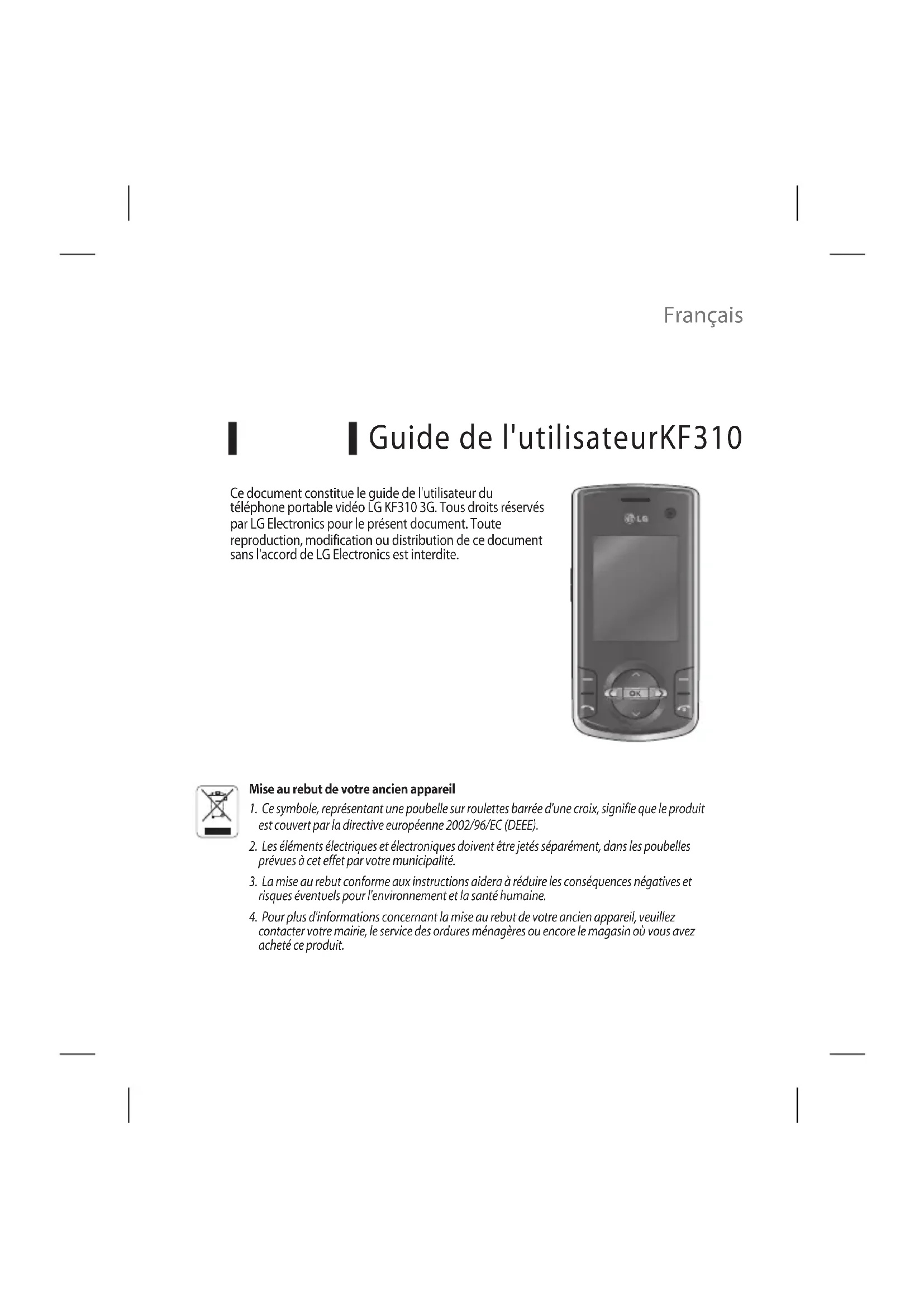


| Caractéristiques techniques | Écran : 2,2 pouces, résolution 240 x 320 pixels, technologie TFT |
|---|---|
| Processeur | Processeur 3G, fréquence non spécifiée |
| Capacité de la batterie | Batterie Li-Ion 800 mAh, autonomie en veille jusqu'à 300 heures |
| Appareil photo | Appareil photo 2 MP avec autofocus, enregistrement vidéo |
| Stockage interne | Mémoire interne de 30 Mo, extensible via microSD jusqu'à 4 Go |
| Connectivité | 3G, Bluetooth 2.0, USB 2.0 |
| Dimensions | Dimensions : 99 x 50 x 14 mm, poids : 100 g |
| Utilisation | Idéal pour les utilisateurs recherchant un téléphone simple avec des fonctionnalités de base |
| Maintenance | Nettoyer régulièrement l'écran et le boîtier, mise à jour du logiciel si disponible |
| Sécurité | Utiliser un code PIN pour protéger l'accès aux données personnelles |
| Informations générales | Compatible avec les réseaux GSM et 3G, disponible en plusieurs couleurs |
FOIRE AUX QUESTIONS - KF310 LG
Téléchargez la notice de votre Téléphone mobile au format PDF gratuitement ! Retrouvez votre notice KF310 - LG et reprennez votre appareil électronique en main. Sur cette page sont publiés tous les documents nécessaires à l'utilisation de votre appareil KF310 de la marque LG.
MODE D'EMPLOI KF310 LG
1. Ce symbole, représentant une poubelle sur roulettes barrée d'une croix, signifie que le produit
est couvert par la directive européenne 2002/96/EC (DEEE).
2. Les éléments électriques et électroniques doivent être jetés séparément, dans les poubelles
prévues à cet effet par votre municipalité.
3. La mise au rebut conforme aux instructions aidera à réduire les conséquences négatives et
risques éventuels pour l'environnement et la santé humaine.
4. Pour plus d'informations concernant la mise au rebut de votre ancien appareil, veuillez
contacter votre mairie, le service des ordures ménagères ou encore le magasin où vous avez acheté ce produit.2 Sommaire Sommaire Pour votre sécurité 6 Recommandations pour une utilisation sûre et efficace 7 Caractéristiques du KF310 11 Présentation du téléphone Mise en route 15 Installation de la carte USIM et de la batterie Mise en route 16 Chargement de la batterie 17 Branchement du chargeur 18 Utilisation d'une carte mémoire microSD Formatage de la carte mémoire 19 Mise sous tension et hors tension du téléphone Fonctions générales 20 Émission et réception d'un appel Réception d'un appel 21 Saisie de texte 22 Présentation des fonctions des menus 24 Divertissement 26 Live TV Musique Dernières écoutes Toutes les pistes ArtistesAlbums Genres Listes d'écoute Lecture aléatoire Mes Jeux Répertoire 27 Nouveau contact Rechercher Numéros abrégés Groupes Numéro de service Numéro personnel Ma carte de visite
Réglages ParamètresCopier Déplacer Envoyer via Bluetooth Sauvegarder contactsRestaurer contacts3 Sommaire Effacer tout
État mémoire Album multimédia 30 Downloads Mes images Mes sons
Brouillons Boîte d'envoi
Env élém Mes dossiers Modèles
Modèles SMS Modèles MMS
Email Messagerie vidéo
Répondeur Message de service Service infos Orange World 41 Accueil Entrer l'adresse Favoris Lecteur RSS Pages enregistrée Historique Réglages Profils Param d'apparence Cache Cookies Sécurité
Réinit. réglages4 Sommaire Sommaire Paramètres 43 Profils Téléphone Verr. clavier auto Langue Économie d'énergie Infos téléphone Affichage Thème écran Style de menu Police Rétroéclairage Thème Message d'accueil Date & Heure
Mode connexion USB Réseau Profils Internet
Points d'accès Connexion par paquet Paramétres streaming Java Sécurité Gestionnaire de mémoire
Réinit. réglages Appels 50 Aappel visio Journal des appels Tous les appels Appels émis Appels reçus Appels manqués Duree appel Volume des données Coût appel Renvoi d'appel
Interdiction d'appels Restriction d'appels
En instance Paramètres usuels Paramètres appel vidéo
Appareil photo 54 Appareil photo Caméra vidéo
Sommaire Agenda 57 Calendrier Tâches Mémo Mémo secret Trouver jour J Réglages
Calendrier Envoyer tous les calendriers et tâ ches via bluetooth Sauvegarder le calendrier et les tâches en attente Restaurer le calendrier et les tâches en attente État mémoire. Tout effacer Alarmes 59 Extras 60 Raccourcis Calculatrice Chronomètre Convertisseur Fuseaux horaires STK Mémo vocal Accessoires 62 Données techniques 636 Pour votre sécurité Pour votre sécurité Veuillez lire ces recommandations. Leur non- respect peut s'avérer dangereux, voire illégal. Des informations détaillées sont également disponibles dans ce manuel.
- À bord d'un avion, les téléphones portables doivent être éteints.• Ne tenez pas le téléphone tout en conduisant.• N'utilisez pas votre téléphone à proximité d'une station-service, d'un dépôt de carburant, d'une usine chimique ou lorsque des opérations de déminage sont en cours.• Pour votre sécurité, utilisez UNIQUEMENT la batterie et le chargeur d'ORIGINE.• Si vos mains sont mouillées, évitez tout contact avec le téléphone lorsqu'il est en cours de charge. Ceci peut provoquer une électrocution ou endommager votre téléphone.• Conservez votre téléphone dans un endroit sûr, hors de la portée des enfants. En effet, un enfant risquerait de s'étouffer avec des petites pièces si elles venaient à se détacher. ATTENTION !
- Éteignez votre téléphone dans toute zone où des règlements spéciaux l'exigent. Par exemple, n'utilisez pas votre téléphone, dans les hôpitaux, car celui-ci pourrait perturber le bon fonctionnement des équipements médicaux sensibles.• Il est possible que les numéros d'urgence ne soient pas disponibles sur tous les réseaux de téléphonie mobile. Vous ne devez donc pas dépendre uniquement de votre téléphone portable pour émettre un appel d'urgence.• Utilisez uniquement les accessoires d'ORIGINE afin d'éviter d'endommager votre téléphone.• Tous les émetteurs radio peuvent provoquer des interférences si des appareils électroniques se trouvent à proximité. Des interférences mineures peuvent perturber le bon fonctionnement des téléviseurs, radios, ordinateurs, etc.• Pour savoir ce que vous devez faire de votre batterie usagée, référez-vous à la législation correspondante.• N'essayez pas de démonter votre téléphone ni sa batterie.7 Recommandations pour une utilisation sûre et efficace Recommandations pour une utilisation sûre et efficace Veuillez lire ces recommandations. Leur non-respect peut s'avérer dangereux, voire illégal. Exposition aux radiofréquences Informations sur l'exposition aux ondes radio et le débit d'absorption spécifique (DAS)Le téléphone portable KF310 est conforme aux exigences de sécurité relatives à l'exposition aux ondes radio. Ces exigences sont basées sur des recommandations scientifiques qui comprennent des marges de sécurité destinées à garantir la sécurité de toutes les personnes,quels que soient leur âge et leur condition physique. Les recommandations relatives à l'exposition aux ondes radio utilisent une unité de mesure connue sous le nom de débit d'absorption spécifique (DAS). Les tests de mesure du DAS sont effectués par le biais de méthodes normalisées, en utilisant le niveau de puissance certifié le plus élevé du téléphone, dans toutes les bandes de fréquence utilisées. Même si tous les modèles de téléphones LG n'ont pas les mêmes niveaux de DAS, ils sont tous conformes aux recommandations appropriées en matière d'exposition aux ondes radio. La limite de DAS recommandée par l'ICNIRP (Commission internationale de protection contre les rayonnements non ionisants) est de 2 W/kg en moyenne sur 10 grammes de tissus humain. La valeur de DAS la plus élevée pour ce modèle a été mesurée par DASY4 (pour une utilisation à l'oreille) à 0.562 W/kg (10 g). La valeur du DAS applicable aux habitants de pays/régions ayant adopté la limite du DAS recommandée par l'IEEE (Institut des Ingénieurs Électriciens et Électroniciens) est de 1.31 W/kg en moyenne pour un 1 gramme de tissu humain. Entretien et réparation
Utilisez uniquement des batteries, chargeurs et accessoires agréés pour ce modèle de téléphone. L'utilisation de tout autre type de batterie, de chargeur et d'accessoire peut s'avérer dangereuse et peut annuler tout accord ou garantie applicable au téléphone. Ne démontez pas votre téléphone. Si une réparation s'avère nécessaire, confiez-le à un technicien qualifié. Tenez votre téléphone éloigné des appareils électriques, tels que téléviseur, ordinateur, radio. Ne placez pas votre téléphone à proximité de sources de chaleur, telles qu'un radiateur ou une cuisinière. Ne le faites pas tomber. Ne soumettez pas votre téléphone à des vibrations mécaniques ou à des chocs.8 Recommandations pour une utilisation sûre et efficace Recommandations pour une utilisation sûre et efficace
Éteignez votre téléphone dans les zones où des règlements spéciaux l'exigent. Par exemple, n'utilisez pas votre téléphone dans les hôpitaux, car celui-ci pourrait perturber le bon fonctionnement des équipements médicaux sensibles.
Si vos mains sont mouillées, évitez tout contact avec le téléphone lorsqu'il est en cours de charge. Ceci peut provoquer un choc électrique et endommager votre téléphone.
Ne mettez pas un téléphone en charge à proximité de matières inflammables, car il pourrait chauffer et prendre feu.
Pour nettoyer l'extérieur du combiné, utilisez un chiffon sec. N'utilisez pas de solvant, tel que du benzène, un diluant ou de l'alcool.
Ne rechargez pas votre téléphone lorsqu'il est posé sur du tissu.
Rechargez votre téléphone dans une zone bien ventilée.
N'exposez pas le téléphone à de la fumée ou de la poussière en quantité excessive.
Ne placez pas votre téléphone à proximité de cartes de crédit ou de titres de transport, car il pourrait altérer les données des bandes magnétiques.
Ne touchez pas l'écran avec un objet pointu qui risquerait d'endommager votre téléphone.
Ne mettez pas votre téléphone en contact avec des liquides ou des éléments humides.
Utilisez les accessoires tels que les oreillettes avec précaution. Ne manipulez pas l'antenne inutilement. Fonctionnement optimal du téléphone Appareils électroniques Tous les téléphones portables peuvent provoquer des interférences pouvant affecter les performances des appareils électroniques.
N'utilisez pas votre téléphone à proximité d'équipements médicaux sans autorisation. Évitez de placer votre téléphone à proximité de votre stimulateur cardiaque (par exemple, dans votre poche poitrine).
Les téléphones portables peuvent nuire au bon fonctionnement de certaines prothèses auditives.
Des interférences mineures peuvent perturber le bon fonctionnement des téléviseurs, radios, ordinateurs, etc. Sécurité au volant Vérifiez les lois et règlements en vigueur en matière d'utilisation des téléphones portables dans la zone où vous conduisez.
Ne tenez pas le téléphone dans votre main alors que vous conduisez.
Concentrez toute votre attention sur la conduite.
Si les conditions de conduite le permettent, quittez la route et garez-vous avant d'émettre ou de recevoir un appel.9
Les radiofréquences peuvent affecter certains systèmes électroniques de votre véhicule, tels que le système audio stéréo ou les équipements de sécurité.
Lorsque votre véhicule est équipé d'un airbag, ne gênez pas son déclenchement avec un équipement sans fil portable ou fixe. Il risquerait de l'empêcher de s'ouvrir ou provoquer de graves blessures en raison de performances inadéquates.
Lorsque vous écoutez la musique en extérieur, veuillez vous assurer que le volume n'est pas trop élevé de façon à bien entendre ce qu'il se passe autour de vous. Ceci est particulièrement important à proximité des routes. Prévention des risques de perte auditive. Afin d'éviter tout problème auditif, n'exposez pas votre ouïe à de hauts volumes sonores pendant de longues périodes. Nous vous recommandons de ne pas tenir l'appareil près de votre oreille lorsque le mode mains libres est activé. Pendant les communications ou lorsque vous écoutez de la musique, réglez le volume à un niveau raisonnable. Zones de dynamitage N'utilisez pas votre téléphone lorsque des opérations de dynamitage sont en cours. Respectez les restrictions, les règlements et les lois. Zones à atmosphère explosive
N'utilisez pas votre téléphone dans une station-service.
N'utilisez pas votre téléphone à proximité de carburant ou de produits chimiques.
Ne transportez pas et ne stockez pas de produits dangereux, de liquides ou de gaz inflammables dans le coffre de votre voiture, à proximité de votre téléphone portable et de ses accessoires. Dans un avion Les appareils sans fil peuvent générer des interférences dans les avions.
Éteignez votre téléphone avant d'embarquer dans un avion.
Ne l'utilisez pas sur la piste sans autorisation de l'équipage. Enfants Conservez votre téléphone dans un endroit sûr, hors de la portée des jeunes enfants. Il comprend des petites pièces qui peuvent présenter un risque de suffocation. Recommandations pour une utilisation sûre et efficace10 Appels d'urgence Il est possible que les numéros d'urgence ne soient pas disponibles sur tous les réseaux de téléphonie mobile. Vous ne devez donc pas dépendre uniquement de votre téléphone portable pour émettre un appel d'urgence. Renseignez-vous auprès de votre fournisseur de service local. Informations sur la batterie et précautions d'usage
Il n'est pas nécessaire de décharger complètement la batterie avant de la recharger. Contrairement aux autres batteries, elle n'a pas d'effet mémoire pouvant compromettre ses performances.
Utilisez uniquement les batteries et chargeurs LG. Les chargeurs LG sont conçus pour optimiser la durée de vie de votre batterie.
Ne démontez pas et ne court-circuitez pas la batterie.
Les contacts métalliques de la batterie doivent toujours rester propres.
Procédez au remplacement de la batterie lorsque celle-ci n'offre plus des performances acceptables. La batterie peut être rechargée des centaines de fois avant qu'il ne soit nécessaire de la remplacer.
Rechargez la batterie en cas de non- utilisation prolongée afin d'optimiser sa durée d'utilisation.
N'exposez pas le chargeur de la batterie au rayonnement direct du soleil. Ne l'utilisez pas non plus dans des lieux très humides, tels qu'une salle de bains.
Ne placez pas votre téléphone dans des endroits chauds ou froids ; cela pourrait affecter les performances de la batterie.
Le remplacement de la batterie par un modèle inadapté peut présenter un risque d'explosion.
Respectez les instructions du fabricant relatives à la mise au rebut des batteries usagées. Dans la mesure du possible, pensez au recyclage. Ne les jetez pas avec les déchets ménagers.
Lorsque la batterie de votre téléphone doit être changée, merci de l’apporter au centre d’assistance clientèle ou au revendeur agréé LG Electronics le plus proche de chez vous pour obtenir de l’aide.
N’oubliez pas de débrancher le chargeur de la prise murale dès que la batterie de votre téléphone est rechargée. Ainsi, vous éviterez de gaspiller de l’énergie. Recommandations pour une utilisation sûre et efficace Recommandations pour une utilisation sûre et efficace11 Présentation du téléphone Clapet ouvert Caractéristiques du KF310 Caractéristiques du KF310 ÉcouteurTouche de con rmation OKTouches de navigation En mode veille : Écrire SMS Menu contextuel Profils En mode Menu : permet de parcourir les menus.Touche multitâcheAppareil photo VGAÉcran LCD Partie supérieure : icônes indiquant l’intensité du signal, l’état de la batterie et d’autres fonctions. Partie inférieure : indications relatives à la touche de fonctionTouche de raccourci de l’appareil photo Aller à l’aperçu de la caméraTouches alphanumériques En mode veille : saisissez des chiffres pour composer un numéro.Maintenir la touche enfoncée pour les appels internationaux.La touche pour appeler le répondeur. La touche pour appeler le Messagerie vidéoLes touches
pour les numéros abrégés. En mode édition : saisissez des chiffres et des caractères.12 Caractéristiques du KF310 Caractéristiques du KF310 Touche E acer Permet d’effacer une lettre ou de revenir au menu précédent. Touche de fonction gauche / Touche de fonction droite Éxécute la fonction indiquée en bas de l’écran. Touche Envoyer
Permet de composer un numéro de téléphone et de répondre à un appel.
En mode veille : affiche l’historique des appels émis, reçus et manqués. Touche Fin d’appel
Vous pouvez retourner en mode veille en appuyant sur cette touche tout en activant le menu.13 Vue du côté droit Vue du côté gauche Caractéristiques du KF310 Headset/Charger/ Cable connector Touches latérales Passant dragonne Fente pour carte MicroSD14 Caractéristiques du KF310 Caractéristiques du KF310 Face arrière Couvercle de la batterie Batterie External camera lens Logement carte USIM15 Mise en route Installation de la carte USIM et de la batterie 1. Installation de la carte USIM.Votre carte USIM contient votre numéro de téléphone, les informations de votre service et la liste de vos contacts ; elle doit être installée sur votre téléphone. Si vous retirez la carte USIM du portable, celui-ci cesse de fonctionner tant que vous n'insérez pas une carte valide. Vous pouvez cependant émettre des appels d'urgence. Veillez à toujours débrancher le chargeur ainsi que tout autre accessoire avant d'installer ou de retirer la carte USIM de votre téléphone. Faites glisser la carte USIM dans l'emplacement prévu. Assurez-vous que la carte USIM est insérée correctement et que la zone de contact dorée de la carte est bien orientée vers le bas. Pour retirer la carte USIM, appuyez légèrement dessus et tirez-la dans la direction opposée.Insertion de la carte USIMRetrait de la carte USIM Remarque
Le contact métallique de la carte USIM peut facilement être endommagé par des rayures. Manipulez donc la carte USIM avec précaution. Suivez les instructions fournies avec la carte USIM.
Après le retrait de la batterie, insérez la carte USIM. Mise en route16 Mise en route Mise en route
2. Installation de la batterie
Faites glisser la batterie vers le haut jusqu'à ce qu'elle soit en place.
3. Retrait de la batterie
Éteignez votre téléphone. (Si le téléphone est toujours sous tension, vous risquez de perdre les numéros et les messages stockés dans la mémoire du téléphone.) Appuyez sur le bouton d'ouverture et maintenez-le enfoncé pendant que vous faites glisser la batterie pour la dégager.17 Mise en route Chargement de la batterie Avant de brancher l'adaptateur de voyage au téléphone, vous devez installer la batterie.
1. Placez la flèche face à vous, comme indiqué
sur l'illustration, et branchez la fiche de l'adaptateur de batterie dans la prise située sur le côté droit du téléphone, jusqu'à ce qu'elle soit insérée dans son logement. Vous devez entendre un clic.
2. Branchez l'autre extrémité de l'adaptateur
de voyage sur la prise murale. Remarque
Utilisez uniquement le chargeur fourni avec le téléphone.
3. Les barres animées de l'icône de la batterie
s'arrêteront dès la fin du chargement.
4. Avant la première utilisation du téléphone,
assurez-vous que la batterie est complètement chargée. ATTENTION!
- Veillez à ne pas forcer le connecteur car cela peut endommager le téléphone et/ou le chargeur de voyage.• Si vous utilisez le chargeur de la batterie dans un pays étranger, veillez à utiliser un adaptateur approprié.• Ne retirez pas la batterie ou la carte USIM pendant le chargement. AVERTISSEMENT!
- Par temps d'orage, débranchez le cordon d'alimentation et le chargeur afin d'éviter tout risque d'électrocution ou d'incendie.
- Tenez la batterie hors de portée des animaux et de leurs crocs ou griffes, ainsi que des objets pointus en général.18 Mise en route Mise en route Branchement du chargeur Déconnectez le chargeur de voyage du téléphone comme indiqué dans l'illustration ci-dessous. Utilisation d'une carte mémoire microSD <Carte mémoire microSD> <Insertion d'une carte mémoire microSD>
1. Éteignez le téléphone. L'insertion ou le retrait
de la carte microSD alors que le téléphone est en marche peut endommager les fichiers stockés sur la carte mémoire.
2. Soulevez le taquet en plastique qui protège
l'emplacement de la carte microSD.
3. Insérez la carte dans son emplacement.
Orientez la carte de sorte que la zone de contact dorée soit placée vers l'arrière de la microSD. N'appuyez pas trop fort sur la carte microSD. Si elle ne s'insère pas facilement dans son emplacement, il se peut qu'elle soit dans le mauvais sens ou un qu'un corps étranger encombre l'emplacement.
4. Une fois la carte mémoire insérée, appuyez
dessus jusqu'à ce que vous entendiez un « clic » indiquant qu'elle est bien en place.19 Mise en route
5. Replacez le taquet en plastique protégeant
6. Pour retirer la carte mémoire, éteignez votre
téléphone, relevez le taquet de protection de l'emplacement et appuyez sur la carte microSD pour la dégager. Retirez la carte mémoire avec précaution. Attention :
Évitez d'utiliser la carte mémoire Flash si la batterie est faible.
Pendant l'écriture, attendez que l'opération soit terminée avant de retirer la carte.
La carte est conçue pour s'insérer facilement dans le système.
Ne pliez pas la carte et ne forcez pas pour l'insérer dans l'emplacement.
N'insérez aucune carte mémoire d'un fabricant autre que microSD.
Si la carte microSD a été formatée au format FAT32, formatez-la à nouveau en utilisant le format FAT16. Pour plus d'informations sur la carte microSD, reportez-vous au manuel d'instructions de la carte mémoire. Formatage de la carte mémoire Avant de pouvoir utiliser la carte, vous devez la formater. Après avoir inséré la carte mémoire, sélectionnez Menu
Gestionnaire de mémoire
Mémoire externe, puis appuyez sur la touche de fonction gauche
Cette opération est requise uniquement la première fois que vous insérez la carte mémoire. Au cours du formatage, plusieurs dossiers seront créés, chacun pour un type de données différent. Mise sous tension et hors tension du téléphone Mise sous tension du téléphone Assurez-vous que la carte USIM est installée sur votre téléphone et que la batterie est chargée. Maintenez la touche
enfoncée jusqu'à ce que le téléphone s'allume. Saisissez le code PIN USIM fourni avec votre carte USIM si l'option Demander code PIN est définie sur Activer. La connexion au réseau s'effectue au bout de quelques secondes. Mise hors tension du téléphone Maintenez la touche
enfoncée jusqu'à ce que le téléphone s'éteigne. La mise hors tension du téléphone peut prendre quelques secondes. Ne remettez pas le téléphone en marche pendant ce temps. Fonction d’appel d’urgence Si vous n’avez pas de couverture réseau ou si votre téléphone ne contient pas de carte SIM, vous pouvez néanmoins effectuer des appels d’urgence en appuyant sur la touche de droite ou en composant un numéro d’urgence.20 Émission et réception d'un appel Émission d'un appel vocal
1. Composez un numéro en indiquant l'indicatif de zone complet.
Pour effacer un chiffre, appuyez sur
Pour effacer tous les chiffres, maintenez la touche enfoncée.2. Appuyez sur pour émettre l'appel.3. Appuyez sur pour terminer l'appel ou pour fermer le téléphone.Remarque Pour activer le haut-parleur pendant un appel, activez les touches, puis appuyez sur
Émission d'un appel depuis le journal des appels
1. En mode Veille, appuyez sur
pour afficher le dernier numéro d'appel entrant, d'appel sortant ou d'appel manqué.2. Sélectionnez le numéro souhaité à l'aide des touches
3. Appuyez sur la touche
pour appeler le numéro. Émission d'un appel visio Vous pouvez émettre un appel visio dans une zone de couverture 3G. L'appel est établi si l'utilisateur appelé dispose d'un téléphone vidéo 3G et se trouve dans une zone de couverture 3G. Vous pouvez également répondre à un appel visio entrant. Pour émettre/recevoir un appel visio, procédez comme suit.1. Composez un numéro de téléphone sur le clavier ou sélectionnez un numéro de téléphone dans la liste des appels émis ou reçus. Pour corriger la saisie, appuyez brièvement sur
pour effacer le dernier chiffre ou maintenez la touche enfoncée pour effacer le numéro entier.2. Si vous ne souhaitez pas utiliser le haut-parleur, vérifiez que le casque est branché.3. Pour démarrer la fonction vidéo, appuyez sur la touche de fonction gauche [Options], puis sélectionnez Émettre appel visio. Un message vous indique que vous devez fermer les autres applications pour effectuer un appel visio.Remarque La connexion à un appel visio peut prendre quelques instants. Veuillez patienter. Le délai de connexion dépend également de la rapidité avec laquelle votre correspondant répond à l'appel. Pendant le délai de connexion, votre image s'affiche à l'écran ; lorsque votre correspondant décroche, son image s'affiche. Fonctions générales Fonctions générales21 Fonctions générales
4. Modifiez l'orientation de la caméra si nécessaire.5. Appuyez sur
pour terminer l'appel ou pour fermer le téléphone. Émission d'un appel vocal/visio à partir de la liste de contacts Vous pouvez appeler une personne dont le numéro figure dans vos contacts.1. Appuyez sur pour accéder à la liste de vos contacts.2. Faites défiler la liste jusqu'au contact à appeler.3. Appuyez sur pour émettre un appel vocal. Appuyez sur la touche de fonction gauche et sélectionnez Émettre appel visio pour émettre un appel visio.4. Appuyez sur pour terminer l'appel. Émission d'appels internationaux
1. Maintenez la touche
enfoncée pour obtenir l'indicatif international. Le caractère « + » s'affiche devant l'indicatif d'accès international.2. Saisissez l'indicatif du pays, l'indicatif régional et le numéro de téléphone.3. Appuyez sur la touche
Réception d'un appel Lorsque vous recevez un appel, le téléphone sonne et l'icône représentant un téléphone clignotant apparaît à l'écran. Si la fonction d'affichage des numéros est activée, le numéro de votre correspondant (ou son nom, s'il figure dans le Répertoire) s'affiche.1. Ouvrez le clapet pour répondre à un appel.Remarque Pour rejeter un appel entrant, appuyez sur
ou appuyez deux fois sur la touche de fonction droite. Si vous choisissez le mode de réponse Touche décrocher (Menu 8.0.4), il vous suffit d’ouvrir le clapet et d’appuyer sur pour prendre l’appel. Si le mode de réponse est défini sur Toute touche, toutes les touches permettent de répondre à un appel, sauf la touche
2. Pour raccrocher, refermez le clapet ou appuyez sur la touche
Raccourci d'activation du mode Vibreur Vous pouvez activer le mode Silencieux en maintenant enfoncée la touche une fois le clapet ouvert. Force du signal L'indicateur de signal qui s'affiche sur l'écran à cristaux liquides de votre téléphone vous permet de vérifier l'intensité du signal. Celle-ci peut varier, surtout à l'intérieur des bâtiments. Pour essayer d'améliorer la réception, approchez-vous d'une fenêtre.22 Saisie de texte Vous pouvez entrer des caractères alphanumériques à l'aide du clavier. Par exemple, pour enregistrer des noms dans le Répertoire, écrire un message, créer un message d'accueil personnalisé ou consigner des événements dans l'agenda, vous devez saisir du texte. Modi cation du mode de saisie de texte
1. Lorsque le curseur se trouve dans un champ
qui autorise la saisie de caractères, un indicateur de mode de saisie s'affiche dans le coin supérieur droit de l'écran.
2. Lorsque le mode T9 est activé, vous pouvez
choisir le mode T9Abc, T9ABC, 123, ou T9abc en appuyant sur
. Lorsque le mode T9 n'est pas activé, le mode passe à Abc, ABC, 123, abc. Utiliser le mode T9 Le mode de saisie intuitive T9 permet de faciliter la saisie des mots en utilisant au minimum les touches du téléphone. À chaque touche enfoncée, le téléphone affiche les caractères susceptibles d'être entrés, en se basant sur le dictionnaire intégré. À mesure que de nouvelles lettres sont ajoutées, le mot se modifie pour afficher le mot le plus proche du dictionnaire. Utiliser le mode Dico désactivé (mode ABC) Pour entrer du texte, utilisez les touches de
1. Appuyez sur la touche correspondant à la
Une fois, pour la première lettre de la touche.
Deux fois, pour la deuxième lettre de la touche.
2. Pour insérer un espace, appuyez une fois sur
. Pour supprimer des lettres, appuyez sur la touche
Fonctions générales Fonctions générales23 Fonctions générales Utilisation du mode 123 (chi res) Le mode 123 permet de saisir des chiffres dans un message (par exemple, un numéro de téléphone). Appuyez sur les touches correspondant aux chiffres souhaités avant de revenir manuellement au mode de saisie de texte approprié. Utilisation du mode Symboles Le mode Symbole permet d'insérer différents symboles ou des caractères spéciaux. Pour insérer un symbole, sélectionnez Options
Symboles. Sélectionnez le symbole à insérer à l'aide des touches de navigation et des touches numériques, puis appuyez sur la touche
Permet de lancer un menu en appuyant brièvement sur
dans l'écran de veille. Passez à l'option choisie et appuyez sur
pour accéder au sous-menu. À partir du menu principal, vous pouvez également accéder à un sous-menu en appuyant directement sur les touches numériques correspondantes et en procédant de la façon suivante. Le menu principal contient les menus et les sous-menus suivants. Présentation des fonctions des menus Présentation des fonctions des menus
2.5 Numéros de service
2.6 Numéro personnel
2.7 Ma carte de visite
3.8 Ma carte mémoire
5.1 Créer nouveau msg
Présentation des fonctions des menus
6.5 Pages enregistrée
7.8 Réinit. réglages
8.4 Volume des données
8.0 Paramètres usuels
8.* Paramètres appel vidéo
#. Extras #.1 Raccourcis #.2 Calculatrice #.3 Chronomètre #.4 Convertisseur #.5 Fuseaux horaires #.6 STK #.7 Mémo vocal26 Divertissement [Menu 1] Divertissement Live TV Menu 1.1Vous pouvez accéder au service TV live d'Orange en sélectionnant ce menu. Musique Menu 1.2 Dernières écoutes (Menu 1.2.1)Permet de rejouer la musique que vous avez récemment écoutée dans « Musique ». Toutes les pistes (Menu 1.2.2)Permet de consulter tous les fichiers musicaux stockés dans la mémoire externe ou dans la mémoire du téléphone. Artistes (Menu 1.2.3)Permet d'afficher et lire les morceaux triés par Artistes. Albums (Menu 1.2.4)Permet d'afficher et lire les morceaux triés par Albums. Genres (Menu 1.2.5)Permet d'afficher et lire les morceaux triés par Genres. Listes d'écoute (Menu 1.2.6)Permet de créer vos propres listes d'écoute à partir de la liste du menu Toutes les pistes. Lecture aléatoire (Menu 1.2.7)Pour lire les morceaux en continu et dans un ordre aléatoire, sélectionnez cette option. Mes Jeux Menu 1.3Ce menu permet de télécharger facilement des jeux et de se connecter à Messenger. Il se peut qu'il ne contienne aucun dossier, qu'il en contienne deux, ou un seul, nommé Jeux et Messenger Le dossier par défaut peut dépendre de l'opérateur et du pays. Chaque dossier propose un lien intégré permettant de télécharger des jeux ou de se connecter à Messenger. Notez que l'utilisation des services en ligne peut entraîner des frais supplémentaires. Vous pouvez créer un dossier à l'aide de la touche de fonction gauche [Options].27 Répertoire [Menu 2] Répertoire Nouveau contact Menu 2.1Permet d'enregistrer une nouvelle adresse de contact. Vous pouvez saisir le nom et les différents numéros de téléphone et adresses électroniques de ce nouveau contact. Vous pouvez également affecter le contact à des groupes, inclure une image ou un avatar, affecter une sonnerie spécifique et même saisir un mémo pour le contact. Les autres champs disponibles comprennent URL de la page d'accueil, Adresse dom., Nom de la société, Métier et Adresse de la société. Vous pouvez saisir et gérer des adresses de contacts selon l'utilisation de la mémoire. Rechercher Menu 2.2Fonction de recherche de l'adresse des contacts Par défaut, la recherche s'effectue sur la base d'un nom. La méthode de recherche et les résultats obtenus s'affichent dans la fenêtre Rechercher. Vous pouvez passer un appel téléphonique ou envoyer un message au numéro de téléphone sélectionné. Vous pouvez effectuer une recherche à partir d'un numéro de téléphone ou des informations du groupe. Remarque
Dans le menu Réglages, vous pouvez lancer une recherche à partir du nom. Numéros abrégés Menu 2.3Permet de gérer les numéros abrégés. Les numéros abrégés sont associés aux touches
. Il est possible d'associer à un numéro abrégé jusqu'à 5 numéros d'une adresse de contact donnée. Vous pouvez également configurer plusieurs numéros abrégés pour une seule adresse de contact. Groupes Menu 2.4Permet de gérer les données des groupes (stockées dans la mémoire du téléphone ou sur la carte USIM). Numéro de service Menu 2.5Permet d'afficher la liste des numéros de services téléphoniques (Service Dialling Numbers, SDN) fournis par votre opérateur réseau (si cette fonction est prise en charge par votre carte USIM). Par exemple, les numéros d'urgence et de boîtes vocales, ainsi que les renseignements sont pris en charge. Après avoir sélectionné un numéro de service, appuyez sur pour accéder au service. Numéro personnel Menu 2.6Permet d'afficher votre numéro de téléphone sur la carte USIM. Vous pouvez enregistrer vos numéros personnels sur la carte USIM.28 Répertoire Répertoire Ma carte de visite Menu 2.7 Vous pouvez créer une carte de visite personnalisée en appuyant sur la touche de fonction de gauche [Ajouter]. Entrez vos nom, numéro de téléphone, adresse électronique et insérez une image. Vous disposez d'une carte de visite à envoyer avec vos messages. Réglages Menu 2.8 Paramètres (Menu 2.8.1) Voir Contacts de : sélectionnez les informations de contacts que vous souhaitez afficher (de la mémoire téléphone, de la carte USIM ou des deux). Tout est l'option par défaut. Affichage du nom : permet de définir l'ordre d'affichage par nom. Afficher image : permet d'afficher ou non l'image. Copier (Menu 2.8.2)Permet de copier les contacts de la mémoire du téléphone vers la carte USIM ou de la carte USIM vers la mémoire du téléphone. Vous pouvez copier toutes les entrées ou des entrées sélectionnées en même temps. Déplacer (Menu 2.8.3)Permet de déplacer les contacts de la mémoire du téléphone vers la carte USIM ou de la carte USIM vers la mémoire du téléphone. Vous pouvez déplacer tous les éléments simultanément ou les sélectionner un par un. Envoyer via Bluetooth (Menu 2.8.4)Permet d'envoyer toutes les données du Répertoire de votre téléphone à d'autres périphériques à l'aide de Bluetooth. Sauvegarder contacts (Menu 2.8.5)Permet d'enregistrer toutes les données du Répertoire stockées sur le téléphone dans une carte mémoire externe par vCard. Restaurer contacts (Menu 2.8.6)Permet de restaurer sur la mémoire téléphone toutes les données du Répertoire situées sur la carte mémoire externe par vCard.29 E acer tout (Menu 2.8.7) Permet d'effacer toutes les informations sur les contacts. Permet de supprimer tous les contacts enregistrés dans la mémoire du téléphone portable ou dans la mémoire de la carte USIM. État mémoire (Menu 2.8.8) Permet de vérifier l'état de la mémoire des contacts. Répertoire30 Album multimédia [Menu 3] Downloads Menu 3.1Vous pouvez enregistrer dans ce dossier le contenu téléchargé via le réseau. Mes images Menu 3.2Le dossier Images comporte des liens intégrés permettant le téléchargement d'images à partir d'Internet et des images par défaut. Les photos prises avec l'appareil photo sont enregistrées dans le dossier Images, dans lequel vous pouvez créer des sous-dossiers afin de les classer.Lorsqu'un fichier est sélectionné, appuyez sur la touche de fonction gauche [Options] pour afficher les options suivantes. Envoyer: permet d'envoyer l'image sélectionnée par message, par email ou via Bluetooth. Utiliser comme- Fond d'écran : vous pouvez définir une image comme thème de l'écran d'accueil.- Image Contacts : permet de définir l'image correspondant à une entrée sélectionnée dans les contacts. Lorsque vous recevez un appel, l'image enregistrée pour le contact s'affiche.- démarrage : permet de définir une image pour qu'elle s'affiche lorsque vous allumez votre téléphone.- Fermeture : permet de définir une image pour qu'elle s'affiche lorsque vous éteignez votre téléphone. Aff. plein écran : permet d'afficher l'image en plein écran. Aff. paysage : permet de visualiser la vidéo en affichage large. Supprimer : permet de supprimer l'image sélectionnée. Fichiers- Renommer : permet de renommer l'image.- Modifier : permet de modifier les fichiers image. Remarque
Le menu Modifier n'est pas affiché dans le dossier des images installées par défaut. - Infos fichier : permet d'afficher des informations sur le fichier image sélectionné. Diaporama : permet d'afficher les images sous forme de diaporama. Album multimédia31 Mes sons Menu 3.3 Le dossier Sons contient les liens intégrés pour le téléchargement de sonneries et de musique, ainsi que des sous-dossiers contenant les Sons par défaut et les Mémos vocaux. Cette fonction permet de gérer, d'envoyer ou de définir des sons en tant que sonneries. Lorsqu'un fichier se trouvant dans le dossier Son par défaut est sélectionné, appuyez sur la touche de fonction gauche [Options], pour afficher les fonctions suivantes :
Utiliser comme - Sonnerie appel vocal : permet de choisir un fichier audio en tant que sonnerie pour un appel vocal. - Sonnerie appel visio : permet de choisir un fichier audio en tant que sonnerie pour un appel visio. - Sonnerie message : permet de choisir un fichier audio en tant que sonnerie à la réception d'un message. - Démarrage : permet de choisir un fichier audio en tant que sonnerie au démarrage du téléphone. - Fermeture : permet de choisir un fichier audio en tant que sonnerie lorsque vous éteignez le téléphone.
Info. fichier : permet d'afficher des informations sur le fichier audio sélectionné.
Trier par : permet de trier les fichiers par date, type de fichier ou nom.
Gestionnaire de mémoire : permet d'afficher l'état de la mémoire (téléphone ou carte mémoire externe). Mes vidéos Menu 3.4 Cette fonction permet de gérer ou d'envoyer des vidéos téléchargées ou capturées. Pour activer le fichier vidéo, appuyez sur
Les options suivantes s'affichent lorsque vous utilisez la touche de fonction gauche [Options] dans la liste des vidéos.
Envoyer : permet d'envoyer la vidéo sélectionnée par message, par email ou via Bluetooth.
Utiliser comme : permet de choisir un fichier vidéo en tant que sonnerie appel vocal ou appel visio.
Déplacer : permet de placer le fichier dans la mémoire du téléphone ou dans la mémoire externe.
Copier : permet de copier le fichier dans la mémoire du téléphone ou dans la mémoire externe.
Supprimer : permet de supprimer la vidéo sélectionnée.
Sélect./Désélect. : la fonction de sélection permet d'envoyer, supprimer, déplacer et copier plusieurs fichiers.
Fichier - Renommer : permet de renommer la vidéo. - Info. fichier : permet d'afficher des informations sur le fichier vidéo sélectionné.
Créer dossier : permet de créer un dossier.
Trier par : permet de trier les fichiers par nom, date ou type de fichier. Album multimédia32 Album multimédia Album multimédia
Voir liste/Voir grille : permet de voir les images sous forme de liste ou de grille.
Gestionnaire de mémoire : affiche l'état de la mémoire (téléphone ou carte mémoire externe). Vous pouvez visionner une vidéo à l'aide du lecteur vidéo. Les fichiers vidéo s'affichent dans la liste sous la forme de miniatures. Vous pouvez sélectionner une vidéo à l'aide des touches de navigation
. Pour visionner une vidéo, sélectionnez une vidéo, puis appuyez sur Lire. Mes Jeux Menu 3.5 Ce menu permet de télécharger facilement des jeux et de se connecter à Messenger. Il se peut qu'il ne contienne aucun dossier, qu'il en contienne deux, ou un seul, nommé Jeux et Messenger Le dossier par défaut peut dépendre de l'opérateur et du pays. Chaque dossier propose un lien intégré permettant de télécharger des jeux ou de se connecter à Messenger. Notez que l'utilisation des services en ligne peut entraîner des frais supplémentaires. Vous pouvez créer un dossier à l'aide de la touche de fonction gauche [Options]. Contenus SVG Menu 3.6 Le dossier des contenus SVG comprend tous vos fichiers par défaut et vos fichiers SVG téléchargés. Autres Menu 3.7 Les fichiers de type autre qu'image, son, vidéo ou jeux et applications sont conservés dans ce dossier.
Lecture/Pause: permet d’interrompre ou de reprendre la lecture.
Envoi: permet d’envoyer le fichier en tant que message ou via Bluetooth.
Accéder à la liste: permet de revenir à votre liste de fichiers SVG.
Aff. paysage: permet de visualiser un contenu SVG en mode paysage. (Ces options s’affichent uniquement si vous sélectionnez Options sans mettre la lecture du fichier en pause.)
Muet/Son: permet d’activer/de désactiver le son.
Infos fichier: permet d’afficher le nom, la taille, la date, le type, la protection et l’installation du fichier.
Supprimer: permet de supprimer un fichier SVG. Ma carte mémoire Menu 3.8 Permet de gérer plus de contenu si vous achetez une carte mémoire microSD externe en option. Reportez-vous à la section « Utilisation d'une carte mémoire microSD » pages 18 et 19 pour apprendre comment insérer et retirer la carte mémoire. Vous pouvez en gérer le contenu comme vous gérez celui de votre téléphone.33 Permet de se connecter facilement au lien intégré pour télécharger des contenus divers. Les contenus téléchargés sont enregistrés dans ce dossier. Downloads Downloads [Menu 4]34 Créer nouveau msg Menu 5.1 Message (Menu 5.1.1)Vous pouvez rédiger et modifier un message pouvant contenir à la fois du texte, une image, une vidéo ou une piste audio.Saisissez votre message dans le champ prévu à cet effet.Menus du champ Message
Insérer : permet de réaliser les actions suivantes :1. Images : permet d'insérer une image (Image existante/Prendre photo).2. Vidéo : permet d'insérer un clip vidéo. (un clip vidéo par diapo)3. Son : permet d'insérer un fichier son. (un son par diapo)4. Symboles : permet d'insérer des symboles. Utilisez les touches numériques correspondantes, puis appuyez sur
5. Modèle : vous pouvez insérer un modèle de texte enregistré sur le téléphone. Une fois le modèle sélectionné, appuyez sur . Le modèle sélectionné est inséré dans la fenêtre du message.6. Émoticône : permet d'insérer une émoticône lorsque vous rédigez un message.7. Nom et numéro : permet de chercher le nom et le numéro dans le Répertoire pour insérer l'entrée.8. Ajout diapo : sélectionnez ce menu pour ajouter une diapositive.9. Objet : sélectionnez cette option pour insérer un objet.0. Extras : sélectionnez cette option pour ajouter une carte de visite, un agenda, un mémo, une tâche ou Ma carte de visite.
Enreg. brouillon : permet d'enregistrer le message dans les brouillons.
Méthode de saisie : sélectionnez le mode Dictionnaire de votre choix.
Langue d'écriture : permet de sélectionner la langue de rédaction du message.
Ajouter au dictionnaire : permet d'ajouter un mot dans le dictionnaire. Email (Menu 5.1.2)Pour envoyer/recevoir des emails, vous devez configurer un compte de messagerie.1. Saisissez les adresses email des destinataires dans les champs À, Cc et Bcc. La touche O permet de parcourir vos contacts.Remarque Pour transférer l'email, saisissez dans le champ Cc (Carbon Copy, copie carbone) l'adresse email de référence. Pour transférer l'email sans indiquer les détails du contact, saisissez une adresses électroniques de référence cachée dans le champ Bcc (Blind carbon copy, copie carbone cachée). Messages [Menu 5] Messages35 Messages
Les adresses email des champs À, Cc (adresse de référence) et Bcc (adresse de référence cachée) doivent absolument être valides. Lorsque vous avez spécifié une première adresse email, un champ permettant d'en indiquer une autre s'affiche. Vous pouvez indiquer jusqu'à 20 destinataires dans les champs d'adresse À et Cc et 10 dans le champ Bcc.
Placez le curseur dans le champ Objet et saisissez un objet.
Vous pouvez saisir le contenu du message en plaçant le curseur dans le champ Message.
La touche de fonction gauche [Options] permet de sélectionner les fonctions suivantes.
Rech. Répertoire : sélectionnez ce menu pour insérer des adresses email enregistrées dans vos contacts (s'affiche uniquement dans le menu Option lorsque le curseur se trouve sur les champs À/Cc/Bcc.)
Utilisé récemment : sélectionnez ce menu pour utiliser l'adresse du dernier email que vous avez envoyé.
Insérer : sélectionnez ce menu pour insérer des caractères spéciaux, des modèles ou des contacts. Vous pouvez également joindre des fichiers multimédia (photos, vidéos et sons).
Enreg. brouillon : permet d'enregistrer le message dans les brouillons.
Méthode de saisie : sélectionnez le mode Dictionnaire de votre choix.
Ajouter au dictionnaire : permet d'ajouter un mot dans le dictionnaire.
Langue d'écriture : permet de modifier la langue de rédaction du message.
Définir priorité message : vous pouvez configurer la priorité d'un message à envoyer. Reçus Menu 5.2 1. Permet d'afficher les messages reçus. Sélectionnez un message, puis appuyez sur la touche O pour le visualiser.2. Les touches de navigation l / r permettent d'afficher le message précédent ou le message suivant.3. Pour afficher un message multimédia (Notification), sélectionnez Récupérer dans l'écran de notification du message. Le fichier est ensuite transmis et vous pouvez le visualiser dès que la transmission est terminée. Remarque Fonction non prise en charge pour les messages multimédia (notification) ou les messages Push WAP.36 Messages Messages Email Menu 5.3
1. Sélectionnez un compte de messagerie
électronique, puis appuyez sur la touche O pour afficher la liste des emails reçus.
2. Dans une liste d'emails, la touche de fonction
gauche [Options] permet de sélectionner les fonctions suivantes.
permet de créer une réponse à l'email sélectionné.
permet de transférer le message sélectionné à d'autres destinataires.
Récupération (POP3 uniquement) : permet de récupérer les nouveaux messages emails.
Copier vers (IMAP uniquement) : permet de copier l'email sélectionné.
Rechercher : permet de rechercher un email.
Supprimer : permet de supprimer l'email sélectionné.
Supprimer du serveur (POP3 uniquement) : supprime le message ou l'email du serveur.
Synch. message (IMAP uniquement) : permet de synchroniser les emails à récupérer sur le serveur de messagerie.
Créer nouveau msg : permet de créer un nouveau message ou un nouvel email.
Sélect./Désélect. : permet de sélectionner plusieurs emails à effacer.
Marquer comme lu/non lu : permet d'indiquer l'email sélectionné comme ayant été lu ou non.
Trier par : permet de définir les critères pour trier les emails.
Effacer (IMAP uniquement) : permet de supprimer les données de l'email sélectionné.
Informations sur les messages : permet de consulter un récapitulatif des informations concernant le message, notamment sa taille, son type, la date et les noms de fichiers. Brouillons Menu 5.4 Vous pouvez visualiser les messages enregistrés. Sélectionnez un message, puis appuyez pour le modifier.37 Messages Boîte d'envoi Menu 5.5La boîte d'envoi est un lieu de stockage temporaire pour les messages à envoyer. Les messages qui n'ont pu être envoyés sont également placés dans la boîte d'envoi. Par exemple, les emails seront placés dans la boîte d'envoi si le compte email n'est pas correctement configuré.1. Sélection d'un message.2. La touche de fonction gauche [Options] permet de sélectionner les fonctions suivantes.[Message en cours d'envoi / en attente]
Appeler permet de placer un appel vocal ou un appel visio.
Annuler l'envoi : permet d'arrêter l'envoi ou l'état d'attente.
Créer nouveau msg : permet de rédiger un nouveau message ou un nouvel email.
Infos messages : permet de vérifier le type et la taille d'un message, ainsi que la date et l'heure auxquelles il a été enregistré.[Renvoi d'un message]
Ré-envoyer : permet de renvoyer le message sélectionné.
Enreg. brouillon : permet de sauvegarder le message dans les brouillons.
Appeler permet de placer un appel vocal ou un appel visio.
Supprimer : permet de supprimer le message actuel.
Créer nouveau msg : permet de rédiger un nouveau message ou un nouvel email.
Infos messages permet de vérifier le type de message ainsi que la date et l'heure auxquelles le message a été enregistré. Env élém Menu 5.6Ce menu présente la liste des messages envoyés (Message/Email). Mes dossiers Menu 5.7Vous pouvez déplacer des messages se trouvant dans la boîte de réception ou dans les Messages envoyés vers Mes dossiers ; inversement, vous pouvez aussi déplacer les messages se trouvant dans Mes dossiers vers la boîte de messages d'origine. Modèles Menu 5.8 Modèles SMS (Menu 5.8.1)La touche de fonction gauche [Options] permet d'ajouter, de modifier et de supprimer les phrases utiles fréquemment utilisées. Remarque En fonction de votre fournisseur de service, vous disposez par défaut de phrases enregistrées.38 Messages Messages Modèles MMS (Menu 5.8.2) Lorsque vous créez des messages multimédia, vous pouvez créer, modifier et visualiser les modèles disponibles. Par défaut, cinq types de modèle sont enregistrés (Anniversaire, Bienvenue, Congé, Merci, Désolé). Emoticônes Menu 5.9 Vous pouvez ajouter, modifier et supprimer des émoticônes. Vous pouvez ensuite les ajouter aux messages que vous rédigez. Appuyez sur O pour afficher l'émoticône. Réglages Menu 5.0 SMS (Menu 5.0.1)Vous pouvez configurer les options relatives aux messages texte. Centre SMS saisissez l'adresse du Centre SMS.
Accusé de réception : activée, cette option permet de vérifier si votre message a été correctement envoyé. Période de validité : ce service du réseau vous permet de définir la durée de stockage de vos SMS dans le centre de messages. Types de messages : Texte, Vocal, Fax, X.400, EmailGénéralement, le type de message est défini sur Texte. Vous pouvez convertir votre texte dans d'autres formats. Contactez votre fournisseur de service pour connaître la disponibilité de cette fonction. Codage caractères : Auto / Alphabet par défaut /Unicode
Auto : les messages composés de caractères à simple octet sont normalement codés en Alphabet par défaut (GSM7). Les messages contenant des caractères à double octet sont automatiquement codés en Unicode (UCS2).
Alphabet par défaut : les messages contenant des caractères à double- octet régulier sont codés en simple octet. Notez que les caractères à double octet avec des accents peuvent éventuellement être convertis en caractères à simple octet sans accent.
Unicode : le message est codé en double octet. Notez que votre message pourrait vous coûter le double. Envoyer txt long par : permet de sélectionner un message texte long du type Plusieurs SMS ou MMS.39 Messages MMS (Menu 5.0.2) Ce menu permet de configurer les options relatives aux MMS.
Mode Récupération : permet de définir le mode de récupération à l'aide d'un Réseau local ou d'un Réseau d'itinérance. Si vous sélectionnez Automatique, vous recevrez automatiquement les MMS. Si vous sélectionnez Manuel, vous ne recevrez qu'un message de notification dans votre boîte de réception. Vous devrez ensuite décider de télécharger les messages multimédia ou non.
Accusé de réception : Ce menu permet de déterminer si vous souhaitez demander un accusé de réception au destinataire et si vous souhaitez envoyer un accusé de réception à un expéditeur.
Demander rapport : permet de demander un accusé de réception lors de l'envoi d'un MMS.
Autoriser rapport : permet d'autoriser l'envoi d'un accusé de réception lors de la réception d'un MMS.
Confirm. Lecture : permet de déterminer si vous souhaitez demander un message de confirmation de lecture à un destinataire et si vous souhaitez envoyer un message de confirmation de lecture à un expéditeur.
Priorité : permet de sélectionner le niveau de priorité des messages (Faible, Normale ou Élevée).
Période de validité : permet de configurer la période de validité d'un message lorsque vous transmettez un message MMS. Le message est enregistré sur le serveur de messages multimédia uniquement pendant la période définie.
Durée diapo : permet de configurer la durée de chaque page lors de la rédaction du message.
Mode de création : permet de sélectionner le type de contenu pris en charge par les MMS. (Restreint, Avertissement et Disponible)
Heure de réception : permet de configurer l'heure de transmission du message au destinataire. Le centre de messagerie multimédia transmet le message une fois la période écoulée.
permet de configurer des informations réseaux telles que MMSC et le portail WAP, en vue d'envoyer un message MMS. Email (Menu 5.0.3) Ce menu permet de configurer les paramètres de réception et d'envoi de messages.
Comptes email : permet de créer ou de configurer un compte email, y compris le serveur de messagerie et l'ID utilisateur.
Autoriser Email de réponse : permet de déterminer si vous souhaitez envoyer un message de confirmation de lecture pour une demande de confirmation de lecture.40 Messages Messages
Demander Email de réponse : permet de demander un message de confirmation de lecture.
Intervalle récupération : permet de configurer l'Intervalle de récupération auquel récupérer automatiquement les emails à partir du serveur de messagerie entrant.
Inclure message dans Transf. & Rép. : permet d'inclure ou non le message reçu lorsque vous transférez un message ou que vous y répondez.
Inclure pièce jointe : permet de choisir une pièce jointe à inclure avec le message transféré.
Récup. auto en itinérance : permet de récupérer automatiquement un compte de messagerie lorsque vous vous trouvez dans une zone d'itinérance.
Nouvelle notification email : permet de recevoir une notification lors de la réception d'un nouvel email.
Signature : permet de définir un texte de signature à ajouter à la fin d'un email. Ce texte de signature est ajouté automatiquement ou manuellement à la fin des emails envoyés.
Priorité : permet de sélectionner le niveau de priorité des emails (Faible, Normale ou Élevée). Messagerie vidéo (Menu 5.0.4) Vous pouvez envoyer ou recevoir un message accompagné d'un fichier vidéo. Répondeur (Menu 5.0.5) Vous pouvez envoyer ou recevoir un message accompagné d'un fichier voix. Message de service (Menu 5.0.6) Permet de configurer les paramètres d'options telles que les messages Push (SI/SL).
Message de service : lorsque cette fonctionnalité est activée, tous les messages de service messages sont reçus.
Sécurité du service : Vous pouvez modifier les options générales de réception des messages Push (SI/SL) Service infos (Menu 5.0.7)
Diffusion message : permet de définir l'état de réception.
Canaux : permet d'ajouter ou de modifier les canaux.
Langues : permet de sélectionner une langue en appuyant sur O. Les messages du service info s'affichent désormais dans la langue sélectionnée.41 Accueil Menu 6.1Vous pouvez lancer le navigateur Web et accéder à la page d'accueil du profil activé sur les paramètres de navigation. Entrer l'adresse Menu 6.2Vous pouvez saisir manuellement une URL pour accéder à la page Web associée. Favoris Menu 6.3Vous pouvez enregistrer les URL ou pages que vous consultez régulièrement ou vos URLS ou pages préférées. Vous pouvez envoyer, ajouter, déplacer, modifier, sélectionner/désélectionner un marquage ou supprimer un favori ou encore créer un nouveau dossier dans les favoris. Plusieurs URL préconfigurées sont enregistrées dans les favoris. Lecteur RSS Menu 6.4Le lecteur flux RSS permet de consulter les dernières actualités extraites des sites Web enregistrés sur le téléphone. Vous pouvez lire ces fichiers à l'aide du lecteur flux RSS qui collecte ces informations sur les sites enregistrés dans votre téléphone et vous les restitue sous une forme simple. Pages enregistrée Menu 6.5Le téléphone peut enregistrer la page affichée comme un fichier hors ligne. Vous pouvez enregistrer jusqu'à 20 pages. Historique Menu 6.6Vous pouvez afficher la liste des pages que vous avez déjà consultées. Réglages menu 6.7Vous pouvez modifier les paramètres de connectivité et d'affichage. Pro ls (Menu 6.7.1)Sélectionnez le profil approprié en appuyant sur
. Vous activez ainsi le profil pour le lancement du navigateur. Param d'apparence (Menu 6.7.2)Ce menu vous permet de définir les paramètres suivants : le jeu de caractères par défaut du navigateur, la vitesse de défilement, Afficher image et Afficher Script Java. Cache (Menu 6.7.3)L'activation du cache permet de stocker les pages auxquelles vous avez accédé sur votre téléphone. Lors de vos prochaines navigations, la vitesse de téléchargement des pages stockées dans le cache sera nettement supérieure. Cookies (Menu 6.7.4)L'activation des cookies permet de stocker les cookies envoyés par le serveur. La désactivation de cette fonction empêche le stockage des cookies sur votre téléphone. Orange World Orange World [Menu 6]42 Orange World Orange World Sécurité (Menu 6.7.5) Liste de certi cats Les certificats peuvent être affichés à partir de la liste. E . session Cette option permet d'effacer des données de session sécurisée (WTLS/TLS). Réinit. réglages (Menu 6.7.6) Permet de réinitialiser la configuration par défaut du navigateur de votre téléphone.43 Paramètres Profils Menu 7.1Pour chaque profil, vous pouvez choisir de signaler les appels entrants par une tonalité sonnerie ou par le mode Vibreur. Vous pouvez également définir le son et le volume des sonneries, des bips de touches, ainsi que des effets sonores. Téléphone Menu 7.2 Verr. clavier auto (Menu 7.2.1)Si vous activez cette fonction, le clavier sera automatiquement verrouillé après le délai prédéfini lorsque le clapet est fermé. Langue (Menu 7.2.2)Choisissez ici la langue de l'affichage. Vous pouvez choisir l'option Automatique pour que la langue du téléphone s'adapte à celle prise en charge par la carte USIM. Économie d'énergie (Menu.7.2.3)Permet d'activer ou non le mode d'économie d'énergie. Infos téléphone (Menu 7.2.4)Cette fonction affiche le numéro de téléphone de la carte USIM, le nom du modèle et la version logicielle du téléphone portable. Affichage Menu 7.3Ce menu vous permet de personnaliser les options d'affichage des écrans et de l'interface graphique de l'ensemble des menus. Thème écran (Menu 7.3.1)Vous pouvez définir le thème de l'écran à afficher sur l'écran principal. Style de menu (Menu 7.3.2)Cette option permet de sélectionner le style de menu de votre choix entre Style grille et Style un par un. Police (Menu 7.3.3)Vous pouvez définir le style de police, la taille de police et la couleur des numéros à l'aide des touches
Rétroéclairage (Menu 7.3.4)Cette option permet de définir une durée de rétroéclairage différente pour le mode veille et le clavier. Thème (Menu 7.3.5)Sélectionnez le thème de votre choix entre« Blanc et Noir » Message d'accueil (Menu 7.3.6)Vous pouvez définir le message d'accueil qui s'affiche lorsque vous allumez votre téléphone Paramètres [Menu 7]44 Paramètres Paramètres Date & Heure Menu 7.4Même si l'heure actuelle est configurée automatiquement lorsque le téléphone est enregistré sur le réseau, les utilisateurs peuvent configurer directement la date et l'heure via ce menu. L'heure configurée par l'utilisateur n'est valide que lorsque le téléphone est en marche. Connectivité Menu 7.5 Bluetooth (Menu 7.5.1) Connexion Bluetooth Votre téléphone intègre la technologie sans fil Bluetooth qui permet de le connecter à d'autres périphériques sans fil, tels que les kits mains libres, les ordinateurs, les PDA et d'autres téléphones. Remarque Nous recommandons que votre téléphone et le périphérique Bluetooth avec lequel il communique se trouvent à 10 mètres l'un de l'autre, maximum. La connexion est meilleure si aucun objet solide ne se trouve entre le téléphone et le périphérique Bluetooth.1. Mise en route• Menu
1. Activer/désactiverPour utiliser la fonction Bluetooth, vous devez d'abord sélectionner Activer.2. Configuration des paramètres Bluetooth • Menu
4. Réglages- Vis. De mon pér. : choisissez le paramètre [Affichés pour tous] pour que les autres périphériques puissent détecter votre téléphone lorsqu'ils recherchent un appareil Bluetooth. Si vous choisissez le paramètre [Masqué], les autres périphériques ne pourront pas détecter votre téléphone.- Nom de mon tel. : permet de donner un nom à votre téléphone ou de le renommer. Ce nom s'affiche sur l'écran des autres périphériques. Le nom de votre téléphone s'affiche sur les autres périphériques uniquement lorsque vous avez activé la fonction [Affichés pour tous].- Serv.compatibles : permet d'afficher la liste des périphériques tels que les casques ou kits mains libres compatibles avec ce téléphone Bluetooth.- Mon adresse : permet de vérifier votre adresse Bluetooth. Remarque Lorsqu'un utilisateur emploie un périphérique Bluetooth avec l'appareil, la sécurité de ce dernier n'est plus totale. Nous vous recommandons donc de configurer la visibilité Bluetooth sur Invisible après la configuration ou l'installation du périphérique. Pour les fichiers reçus via Bluetooth et ce, quel que soit le périphérique associé, vous pouvez accepter ou rejeter la connexion après avoir consulté les informations de l'expéditeur.45 Paramètres
3. Rechercher et associer un nouveau
périphérique <Recherche périphérique> Vous pouvez rechercher de nouveaux périphériques à l'aide des menus suivants.
nouveau périphérique <Association de périphériques>
1. Appuyez sur Ajouter nouveau périphérique
pour rechercher un périphérique Bluetooth à associer.
2. L'écran indique Recherche de périphériques
en cours. Tous les périphériques Bluetooth se trouvant dans un rayon de 10 mètres sont repérés.
3. Si des périphériques Bluetooth sont trouvés,
ils s'affichent dans une liste à l'écran. Dans le cas contraire, le système vous demande si vous souhaitez procéder à une nouvelle recherche.
4. Procédure d'association
. Une fenêtre s'affiche, qui vous demande de taper votre mot de passe. - Après création du mot de passe (1 à 16 caractères), l'utilisateur de l'autre périphérique doit entrer le mot de passe pour que la liaison s'effectue. Cet utilisateur doit connaître son mot de passe par avance, pour authentification. <Suppression des périphériques>
1. Sélectionnez un périphérique à déconnecter
dans l'écran répertoriant les périphériques associés.
2. Vous pouvez déconnecter un périphérique
en appuyant sur la touche Supprimer ou en sélectionnant Options
Supprimer. Pour déconnecter tous les périphériques associés, sélectionnez Options
Tout supprimer. <Transmission de données à l'aide de Bluetooth>
1. Pour transmettre les données de votre
téléphone à un autre périphérique Bluetooth, commencez par sélectionner l'application dans laquelle les données désirées sont enregistrées. Pour envoyer, par exemple, les données de Mes Documents à un autre périphérique, sélectionnez Menu
3. Mes sons / 4. Mes vidéos/ 7. Autres / 8. Ma
Sélectionnez Données à transmettre
2. Transmission de données
1) Le périphérique associée est affiché. Si
celui que vous recherchez n'apparaît pas dans la liste, sélectionnez [Actualiser].
2) Sélectionnez le périphérique auquel
envoyer les données et appuyez sur la touche
3) Si l'autre partie répond [Oui] à la [Requête
de connexion], les données sont transmises.46 Paramètres Paramètres Synchroniser (Menu 7.5.2) Si la synchronisation est prise en charge par votre opérateur réseau, vous pouvez synchroniser les données du téléphone et celles d'un serveur (contacts, calendrier, tâches, etc.) via un réseau sans fil. Mode connexion USB (Menu 7.5.3) Permet d'activer le mode de connexion USB de votre téléphone pour différents usages. Si vous utilisez un stockage de masse tel qu'une carte mémoire USB, sélectionnez Stockage de masse dans ce menu. Le stockage de masse est disponible uniquement avec les cartes mémoire externes. Si vous utilisez un service de données tel qu'une suite d'applications pour PC, sélectionnez Service de données dans ce menu. Si vous utilisez la synchronisation de Windows Media Player, sélectionnez Synchroniser la musique dans ce menu. La fonction de synchronisation musicale est disponible uniquement pour les contenus musicaux. Si aucune mémoire externe n'est insérée dans le téléphone, vous utilisez uniquement la mémoire interne lors de la connexion du téléphone à un PC. Cependant, si votre téléphone contient une mémoire externe, vous pouvez utiliser la mémoire externe et la mémoire interne. Si vous souhaitez effectuer une synchronisation avec la mémoire externe, vous pouvez utiliser la mémoire externe comme mémoire principale. Si vous souhaitez effectuer une synchronisation avec la mémoire interne, vous pouvez utiliser la mémoire interne comme mémoire principale. Réseau (Menu 7.5.4) Sélection reéseau Deux options sont disponibles : Automatique et Manuel.
Automatique : recherche automatiquement le réseau et enregistre le téléphone sur le réseau. Nous vous recommandons d'utiliser ce paramètre pour obtenir un service et une qualité optimaux.
Manuel : la liste des réseaux 2G (GSM) et 3G (UMTS) disponibles s'affiche et vous pouvez sélectionner un élément de la liste pour vous enregistrer auprès de lui. Si l'enregistrement auprès d'un réseau échoue, la liste des réseaux s'affiche à nouveau et vous pouvez choisir un autre réseau pour vous enregistrer auprès de lui. Remarque Si votre téléphone perd la connexion au réseau en mode manuel, un message vous invitant à sélectionner le réseau disponible s'affiche dans l'écran de veille. Mode réseau Vous pouvez définir le type de réseau à rechercher dans le menu Sélection réseau.
Automatique : recherche tous les réseaux disponibles pour la connexion.
UMTS : recherche uniquement les réseaux prenant en charge le mode 3G.
GSM 900/1800 : recherche uniquement les réseaux compatibles GSM 900/1800.
GSM 1900 : recherche uniquement les réseaux compatibles GSM 1900.47 Paramètres Liste favoris Si la recherche réseau est effectuée automatiquement, vous pouvez ajouter un réseau favori pour la connexion. Pro ls Internet (Menu.7.5.5)Ce menu permet d'afficher la liste des profils Internet. Vous pouvez créer de nouveaux profils Internet, les supprimer ou les modifier à l'aide du menu Options. Cependant, vous ne pouvez pas supprimer ni modifier les configurations par défaut dépendant du pays où vous vous trouvez. Points d'accès (Menu 7.5.6)Ce menu présente la liste des points d'accès. Vous pouvez créer de nouveaux profils, les supprimer ou les modifier à l'aide du menu Option. Cependant, vous ne pouvez pas supprimer ni modifier les configurations par défaut dépendant du pays où vous vous trouvez. Connexion par paquet (Menu 7.5.7)Si vous sélectionnez le menu « Si disponible », le téléphone s'enregistre automatiquement auprès d'un réseau GPRS lorsque vous l'allumez. Si vous sélectionnez cette option, la connexion GPRS est établie dès que vous vous connectez à un service WAP et ou à une application et interrompue lorsque vous fermez ce service ou cette application. Paramétres streaming (Menu 7.5.8)Vous pouvez configurer divers paramètres réseau pour la lecture en transit. Java (Menu 7.5.9) pro l Permet d'afficher la liste des profils et d'ajouter le profil pour les applications Java. Liste de certi cats Permet d'afficher la Liste de certificats pour les applications Java. Sécurité Menu 7.6 Demande code PIN Lorsque cette option est activée, vous êtes invité à saisir le code PIN chaque fois que vous allumez le téléphone.48 Remarque
Appuyez sur la touche de fonction droite dans la fenêtre de saisie du code PIN pour revenir à l'étape précédente.
La saisie de 3 codes PIN incorrects annule la validité du code PIN. Dans ce cas, vous devez entrer le code PUK (PIN Unblock Key) pour configurer de nouveau le code PIN.
Vous pouvez saisir jusqu'à 10 fois le code PUK. (Remarque : après 10 tentatives infructueuses, la carte USIM se bloque et vous devez la remplacer.)
Si les paramètres de l'opérateur ne permettent pas de désactiver la demande de code PIN, vous ne pouvez pas sélectionner cette option de menu. Verrouillage tél. Vous pouvez verrouiller votre téléphone. Les 4 fonctions de verrouillage suivantes sont disponibles. Lorsque le téléphone est allumé : verrouille le téléphone à chaque fois qu'il est allumé. Au changement de la ca : lorsque la carte USIM du téléphone est changée. Immédiatement : verrouille le téléphone immédiatement. Aucun : désactive la fonction de verrouillage. Vous êtes invité à saisir votre code de sécurité pour confirmer la sélection.
Pour déverrouiller le téléphone, vous devez saisir le code de sécurité. Changer codes. Permet de changer le code PIN, PIN2 et le mot de passe du téléphone portable. Code PIN Le code PIN (Personal Identification Number) est un code confidentiel qui permet de bloquer les utilisateurs non identifiés. Remarque La saisie de 3 codes PIN incorrects annule la validité du code PIN. Dans ce cas, vous devez entrer le code PUK (PIN Unblock Key) pour configurer de nouveau le code PIN. Vous pouvez saisir jusqu'à 10 fois le code PUK. (Remarque : Après 10 tentatives infructueuses, la carte USIM se bloque et vous devez la remplacer.) Code PIN2 Le code PIN2 (Personal Identification Number
2) est un code confidentiel qui permet de
bloquer les utilisateurs non identifiés, comme le code PIN. La procédure de modification du code PIN2 est la même que celle du code PIN. La saisie de 3 codes PIN2 incorrects annule la validité du code PIN2. Dans ce cas, vous devez saisir le code PUK2 pour avoir à nouveau accès au code PIN2. Le nombre maximum de tentatives de saisie du code PUK2 est 10, comme avec le code PUK1. 10 saisies incorrectes du code PUK2 annulent le code PIN2. Code de sécurité Le code de sécurité permet de modifier le mot de passe du téléphone portable. Le nombre de tentatives de saisie du code de sécurité n'est pas limité, contrairement aux codes PIN et PIN2. Paramètres Paramètres49 Gestionnaire de mémoire Menu 7.7 Mémoire commune tél. Cette fonction affiche l'état de la mémoire du téléphone portable. Elle peut prendre quelques instants car elle analyse l'ensemble du système de fichiers afin d'établir des statistiques. Mémoire réservée tél. Cette fonction permet d'afficher l'état de la mémoire réservée à l'utilisateur. Contient habituellement les SMS, les Contacts, le Calendrier, les Tâches, les Mémos, les Alarmes, le Journal des appels et les Favoris. Elle indique clairement la quantité de mémoire utilisée par chaque élément par rapport à la mémoire totale. Mémoire USIM Cette fonction affiche l'état de la mémoire utilisateur de la carte USIM. Mémoire externe Cette fonction affiche l'état de la mémoire utilisateur de la carte externe. Cette fonction affiche les statistiques d'usage de la mémoire utilisée et libre. Paramètres mémoire principale Vous pouvez choisir de télécharger le fichier sur la mémoire téléphone ou la mémoire externe. Réinit. réglages Menu 7.8 Permet de réinitialiser la configuration par défaut de votre téléphone. Vous êtes invité à entrer votre code de sécurité. Paramètres50 Aappel visio Menu 8.1Ce menu permet de passer un appel visio. Pour plus de détails, reportez-vous aux pages 20 et
Journal des appels Menu 8.2 Tous les appels (Menu 8.2.1)Permet d'afficher tous les enregistrements d'appels manqués, reçus et composés. Vous pouvez émettre un appel ou envoyer un message au numéro que vous avez sélectionné dans les enregistrements. Vous pouvez également enregistrer le numéro dans les Contacts. Appels émis (Menu 8.2.2)Ce menu permet d'afficher les enregistrements des appels composés, d'émettre un appel, d'envoyer un message et d'enregistrer le numéro dans vos Contacts. Appels reçus (Menu 8.2.3)Ce menu vous permet d'afficher les enregistrements des appels reçus, d'émettre un appel, d'envoyer un message et d'enregistrer le numéro dans vos Contacts. Appels manqués (Menu 8.2.4)Ce menu permet d'afficher les enregistrements des appels manqués, d'émettre un appel, d'envoyer un message et d'enregistrer le numéro dans vos Contacts. Duree appel Menu 8.3Vous pouvez visualiser les durées d'appel par type. Appuyez sur la touche de fonction gauche [Options] pour choisir une initialisation partielle ou complète. Votre code de sécurité vous est demandé lors de l'initialisation. Volume des données Menu 8.4Permet de vérifier les volumes envoyés, reçus et tous les volumes de données transférés. Appuyez sur la touche de fonction gauche pour choisir une initialisation complète ou une initialisation du volume sélectionné.Votre code de sécurité vous est demandé lors de l'initialisation. Coût appel Menu 8.5 Cette fonction affiche le coût du Dernier appel et de Tous les appels. Appels Appels [Menu 8]51 Renvoi d'appel Menu 8.6 Il existe plusieurs menus consacrés au renvoi des appels vocaux et vidéo.
1. Lorsque la liste des numéros n'existe pas
Permet de passer en éditeur pour saisir un numéro de transfert. Vous pouvez entrer le numéro auquel transférer directement un appel ou le rechercher dans le Répertoire. Si vous appuyez sur
[Renvoi], le téléphone envoie la requête au fournisseur de services après la saisie du numéro. Lorsque vous attendez la réponse du réseau, un message et une animation de demande apparaissent.
2. Lorsque la liste des numéros existe
Permet d'afficher le menu Autre n° de la liste de numéros. Lorsque vous attendez la réponse du réseau, un message et une animation de demande apparaissent.
Dans le menu Tous les app. vocaux, lorsque vous sélectionnez le menu Options situé au bas de la liste des menus, les menus Désactiver, Désactiver tout, Voir état et Effacer s'affichent. Le menu Voir état affiche les paramètres du réseau. Si vous sélectionnez ce menu, le message Demande en cours et l'animation correspondante apparaissent. Le réseau transmet les informations et les paramètres réseau s'affichent. Si vous sélectionnez le menu Désactiver, les numéros de renvoi d'appel enregistrés sur le réseau sont supprimés une fois que vous confirmez. Si vous effacez la liste du menu, toute la liste des renvois d'appels sera effacée. Interdiction d'appels Menu 8.7 Il existe plusieurs menus consacrés à l'interdiction des appels vocaux et vidéo. Les sous-menus suivants sont disponibles : Appels vocaux, Appels visio et Désactiver tout. Les menus Appels vocaux et Appels visio comportent les sous-menus suivants. Le menu Interdiction d'appels comprend : Tous les appels sortant, Vers international, Appels internationaux sortants sauf pays d'origine, Tous entrants et App. entrant à l'étranger. Le menu Tous les appels sortants empêche la numérotation de tous les appels sortants, le menu Vers international empêche la numérotation des appels internationaux sortants et le menu Vers inter. sauf pays d'origine empêche la numérotation des appels internationaux sortants sauf vers la destination du pays PLMN (Public Land Mobile Network - Réseau mobile public terrestre) d'origine. Le menu Tous entrants rejette les appels entrants et le menu Entrants quand à l'étranger rejette les appels entrants en cas d'itinérance. Appels52 Restriction d'appels Menu 8.8
Activer / Désactiver - Activer : permet d'activer la fonctionnalité des numéros restreints ou non. Pour cela, vous devez saisir le code PIN2. - Désactivé : choisissez d'activer ou non la fonction de numérotation abrégée. Pour cela, vous devez saisir le code PIN2.
Liste de n° restreints : affiche la liste de numéros restreints actuelle. En instance Menu 8.9 Active le service de mise en attente. Lorsque cet élément est sélectionné, un message et une animation de demande apparaissent. Lorsque vous obtenez la réponse du réseau, le résultat de l'opération s'affiche. Paramètres usuels Menu 8.0 Rejet d'appel Permet de choisir de refuser ou non les appels Envoyer mon numéro
Déf par réseau : permet d'établir une configuration avec les paramètres par défaut déterminés par le fournisseur de services.
Activer : permet de paramétrer l'envoi de votre numéro de téléphone personnel lorsque vous émettez un appel sortant.
Désact. : permet de ne pas envoyer votre numéro de téléphone personnel lorsque vous émettez un appel sortant. Rappel automatique Cette fonction vous permet de configurer la fonction de recomposition automatique lorsqu'une tentative d'appel a échoué. Mode de réponse Permet de définir un mode de réponse. Vous pouvez choisir entre Touche décrocher, Clapet relevé et Toute touche. Bip minute Permet de définir si vous souhaitez entendre une sonnerie toutes les minutes lorsque vous êtes au téléphone. Mode réponse BT
Mains-libres : permet de répondre à un appel à l'aide du périphérique Bluetooth lorsque ce dernier est connecté.
Téléphone : appuyez sur
pour répondre à un appel avec le téléphone. Appuyez sur la touche du périphérique Bluetooth pour prendre un appel à l'aide du périphérique associé. Il s'agit de la sélection initiale du mode de réponse. Il est également possible, pendant la conversation, de basculer du téléphone vers le périphérique et vice-versa. Appels Appels53 Appels Enreg. nv numéro Dans ce menu, vous pouvez enregistrer le numéro de téléphone à la fin de l'appel si celui- ci n'est pas déjà enregistré dans le Répertoire. Param. clapet fermé Permet de choisir ou non de terminer l'appel en fermant le clapet. Paramètres appel vidéo Menu 8.* Permet de configurer l'affichage lors de l'émission / de la réception d'un appel visio.54 Appareil photo Menu 9.1 Cette application vous permet de prendre des photos. Vous pouvez prendre une photo au format de votre choix et l'utiliser dans votre Répertoire, pour votre écran d'accueil ou à d'autres fins. Une fois qu'elle est prise, la photo peut être envoyée par message, par email ou via Bluetooth
1. Appuyez sur la touche de fonction gauche pour accéder aux Options et procédez comme suit pour définir l'environnement souhaité. Déplacez-vous parmi les menus d'options à l'aide des touches
Sélectionnez la valeur souhaitée à l'aide des touches
et confirmez votre sélection avec la touche
Menu DescriptionAller à Le dossier Images s'ouvre et affiche les images sous forme de miniatures. Vous pouvez consulter ces images en appuyant sur . Vous pouvez également envoyer la vidéo sélectionnée par message, email ou via Bluetooth.Taille 1600x1200, 1280x960, 640x480,320X240, Fond d’écran, 176x144, ContactQualité Super fine, Fine, StandardMenu DescriptionRafale Un, Trois,Six, Neuf(Note: Available Burst shot depends on the size.)Luminosité De –2,0 à 2,0 par incréments de 0,5. Plus le niveau est élevé, plus l'écran est lumineux.Balance des blancsCette fonction permet de régler l'aspect de la photo d'arrière-plan en fonction des conditions climatiques : Auto, Lumière du jour, Nuageux, Ombré ,Fluorescent.Mode nuit Permet d'optimiser la qualité des images en sélectionnant Activer.Vue fixe En mode Prise de vue, vous pouvez appliquer l'un des 10 effets cadres proposés (uniquement disponible pour la taille Fond d'écran).Minuteur Permet de retarder le déclenchement de la de prise de vue de l'appareil photo. Aucun, 3 s, 5 s, 10 s. » s'affiche lorsque le retardateur est activé.Effet Aucun, Noir & blanc, Négatif, SépiaSon Sélectionnez le son de la prise de vue. Mémoire Sélectionnez la mémoire de votre choix, Téléphone ou Externe. Appareil photo [Menu 9] Appareil photo55 Menu DescriptionMiroir Permet d'activer l'effet miroir en sélectionnant Activer.Éch App Ph Permet de changer d'appareil photo en activant l'appareil photo Interne ou Externe.Aperçu Sélectionnez la méthode d'aperçu souhaitée : Image entière ou Plein écran.2. Une fois la configuration terminée, appuyez sur la touche de fonction droite [Fermer].3. Effectuez la mise au point sur l'élément à photographier, puis appuyez sur
pour enregistrer la photo. Elle est placée dans le dossier Images de Mes Documents. Remarque
Pour revenir au mode Prévisualisation sans enregistrer la photo, appuyez sur la touche de fonction droite [Retour]. Caméra vidéo Menu 9.2 Cette application vous permet d'enregistrer un clip vidéo. Ce menu permet de lire un fichier vidéo enregistré. Dès la fin de l'enregistrement, vous pouvez envoyer une vidéo par message, par email ou via Bluetooth.1. Appuyez sur la touche de fonction gauche pour accéder aux Options et procédez comme suit pour définir l'environnement souhaité. Déplacez-vous parmi les menus d'options à l'aide des touches
Sélectionnez la valeur souhaitée à l'aide des touches
et confirmez votre sélection avec la touche
Menu DescriptionAller à Le dossier Vidéo est ouvert et affiche les vidéos sous forme de miniatures.Vous pouvez visualiser les vidéos en appuyant sur . Vous pouvez également envoyer la vidéo sélectionnée par message, email ou via Bluetooth.Taille 176x144, 128x96Qualité Super fine, Fine, StandardLuminosité De –2,0 à 2,0 par incréments de 0,5. Plus le niveau est élevé, plus l'écran est lumineux. Appareil photo56 Appareil photo Appareil photo Menu DescriptionBalance des blancsCette fonction permet de régler la tonalité de la vidéo d'arrière-plan en fonction des conditions climatiques : Auto, Lumière du jour, Nuageux, Ombré, Fluorescent.Mode nuit Permet d'optimiser la qualité des images en sélectionnant Activer.Effet Aucun, Noir & blanc, Négatif, SépiaDurée Choisissez la durée d'enregistrement : MMS, 30 s, 1 min, 2 min, 5 min, 60 min.Mémoire Sélectionnez la mémoire de votre choix, Téléphone ou Externe.Miroir Permet d'activer l'effet miroir en sélectionnant Activer.Voix Permet de choisir d'enregistrer ou non le son.Éch App Ph Permet de changer d'appareil photo en activant l'appareil photo Interne ou Externe.
2. Une fois la configuration terminée, appuyez
sur la touche de fonction droite [Fermer].
3. Effectuez la mise au point sur l'élément que
vous souhaitez filmer, puis appuyez sur
pour lancer l'enregistrement. Appuyez sur
pour arrêter l'enregistrement.
Appuyez sur la touche de fonction gauche [Pause] pour interrompre momentanément l'enregistrement.
pour enregistrer la vidéo. Elle sera placée dans le dossier Vidéo de Mes Documents. Remarque
Pour revenir au mode Prévisualisation sans enregistrer le clip vidéo, appuyez sur la touche de fonction droite [Préc].57 Agenda Calendrier Menu *.1 Demande d'agenda et recherche 1. Affichage par moisVous pouvez consulter votre agenda par mois. 2. Agenda détailléVous pouvez consulter un agenda détaillé, c'est-à-dire l'intégralité du contenu de l'agenda configuré par l'utilisateur. Supprimer tous les agendas Cette fonction permet de supprimer tous les agendas enregistrés. Con guration et a chage des congés Cette fonction permet de configurer ou de réinitialiser les congés de l'utilisateur. Appuyez sur la touche de fonction gauche [Options], puis sélectionnez Déf. congés. La date sélectionnée apparaît en rouge.Pour réinitialiser les congés, appuyez sur la touche de fonction gauche [Options] et choisissez Effacer congé. Noti cation d'agenda Si l'utilisateur a configuré le paramètre alarme, l'alarme définie sonnera. Si le moment de la notification doit précéder le début du programme, vous pouvez régler l'alarme à nouveau. Tâches Menu *.2 Vous pouvez consulter, modifier et ajouter des tâches. Les tâches sont affichées par ordre chronologique. Les tâches effectuées ou en attente sont affichées de manière différente. Mémo Menu *.3 Grâce à la fonction de gestion des mémos, vous pouvez consulter et gérer le contenu des mémos enregistrés et ajouter d'autres mémos. Mémo secret Menu *.4 Pour protéger vos données personnelles, vous pouvez rédiger un mémo privé. Pour accéder à ce menu, entrez votre code de sécurité. Trouver jour J Menu *.5 Vous pouvez enregistrer des noms associés à des dates, pour les anniversaires par exemple. Cette fonction vous permet également de savoir combien de jours il reste avant un événement ou combien de jours se sont écoulés depuis. Agenda [Menu *]58 Agenda Agenda Réglages Menu *.6 Calendrier (Menu *.6.1)Vous pouvez configurer l'affichage du calendrier. Envoyer tous les calendriers et tâ ches via bluetooth (Menu *.6.2)Cette fonction permet d'envoyer toutes les données du calendrier ou des tâches enregistrées sur le téléphone à d'autres téléphones via Bluetooth. Sauvegarder le calendrier et les tâches en attente (Menu *.6.3)Permet de créer des fichiers de sauvegarde des entrées du calendrier ou des entrées de tâches enregistrées dans le téléphone en insérant une mémoire externe. Restaurer le calendrier et les tâches en attente (Menu *.6.4)Permet de réinitialiser les fichiers de sauvegarde du calendrier ou des tâches en insérant une mémoire externe. État mémoire. (Menu *.6.5)Permet d'afficher les informations concernant la mémoire disponible de Calendrier, Tâches, Mémo et Mémo secret. Tout e acer (Menu *.6.6)Permet d'initialiser la totalité des informations de paramètre. Votre code de sécurité vous est demandé lors de l'initialisation.59 Alarmes Lorsque vous programmez une alarme, l'icône s'affiche dans la barre des icônes. La sonnerie indiquée retentit à l'heure indiquée. Appuyez sur
pour arrêter l'alarme. Appuyez sur la touche de fonction Gauche [Répéter] et choisissez la fréquence de répétition. L'alarme s'arrête et reprend alors selon la fréquence indiquée. Vous pouvez programmer un maximum de cinq alarmes. Remarque
L'alarme retentira même si le téléphone est arrêté. Alarmes [Menu 0]60 Extras [Menu #] Extras Raccourcis Menu #.1Vous pouvez spécifier les fonctions à enregistrer dans les Raccourcis. Si vous enregistrez les fonctions que vous utilisez souvent dans le menu Raccourcis, vous pouvez y accéder rapidement en appuyant simplement sur la touche correspondante. Calculatrice Menu #.2La calculatrice permet d'effectuer des calculs mathématiques simples : addition, soustraction, multiplication et division ainsi que quelques opérations scientifiques (sin, cos, tan, log, ln, exp, sqrt, deg, rad) Chronomètre Menu #.3Ce menu vous permet d'enregistrer la durée d'un évènement. Convertisseur Menu #.4À partir de ce menu, vous pouvez convertir les devises, la surface, la longueur, le poids, la température, le volume et la vitesse. Fuseaux horaires Menu #.5La fonction Fuseaux horaires fournit des informations horaires sur les principales villes du monde. STK Menu #.6 (Service USIM) Ce menu (Menu #.6) peut varier selon que les services SAT (USIM Application Toolkit) sont pris en charge ou non par la carte USIM.Si la carte USIM prend en charge les services SAT, ce menu correspond au nom de service spécifique de l'opérateur stocké sur la carte USIM, par exemple « Spécial ». Dans ce cas, reportez-vous aux informations fournies avec votre carte USIM pour en apprendre davantage sur l'utilisation des options associées. Mémo vocal Menu #.71. Actionnez la touche de fonction gauche [Option] pour afficher la liste d'options avant l'enregistrement.2. Déplacez-vous jusqu'à l'élément de menu souhaité à l'aide des touches
Durée : vous pouvez définir la durée d'enregistrement sur format multimédia parmi les options suivantes : 30 s, 1 min et sans limite. Qualité : permet de sélectionner la qualité d'enregistrement parmi les options Supérieure, Fine et Normale. Mémoire utilisée : permet de sélectionner l'emplacement où vous souhaitez enregistrer vos photos. Vous avez le choix entre Mémoire téléphone et Mémoire externe.61 Extras
Aller dans Mes sons : permet d'ouvrir le dossier Mémo vocal dans Sons.
pour commencer l'enregistrement. Une fois l'enregistrement lancé, sa durée s'affiche sur l'écran. Pour annuler l'enregistrement, appuyez sur Préc.
4. Une fois l'enregistrement terminé, appuyez
pour quitter cette fonction. Le fichier est automatiquement enregistré dans le dossier Mémo vocal de l'Album multimédia. Pour lancer un nouvel enregistrement, appuyez de nouveau sur
Accessoires Accessoires Chargeur de voyage Ce chargeur vous permet de recharger la batterie alors que vous êtes en déplacement. Batterie standard Écouteurs stéréo Remarque
N'utilisez que des accessoires fabriqués par LG. Tout manquement à cette consigne peut entraîner l'annulation de votre garantie. Les accessoires fournis peuvent varier selon les zones géographiques. Merci de contacter nos services ou agents locaux pour plus d'informations. Il existe un grand nombre d'accessoires spécialement conçus pour votre téléphone portable. Vous pouvez les sélectionner selon vos besoins personnels en matière de communication. L63 Données techniques Données techniques Général Nom du produit : KF310 Système : GSM900/DCS1800/PCS 1900, WCDMA 2100 Poids net : 67,5 g (sans la batterie) Températures de fonctionnement Max. : +55 °C (normal) / +45 °C (chargement) Min : -10 °CItaliano