Notice-Facile
KB620 - Handy LG - Kostenlose Bedienungsanleitung
Finden Sie kostenlos die Bedienungsanleitung des Geräts KB620 LG als PDF.

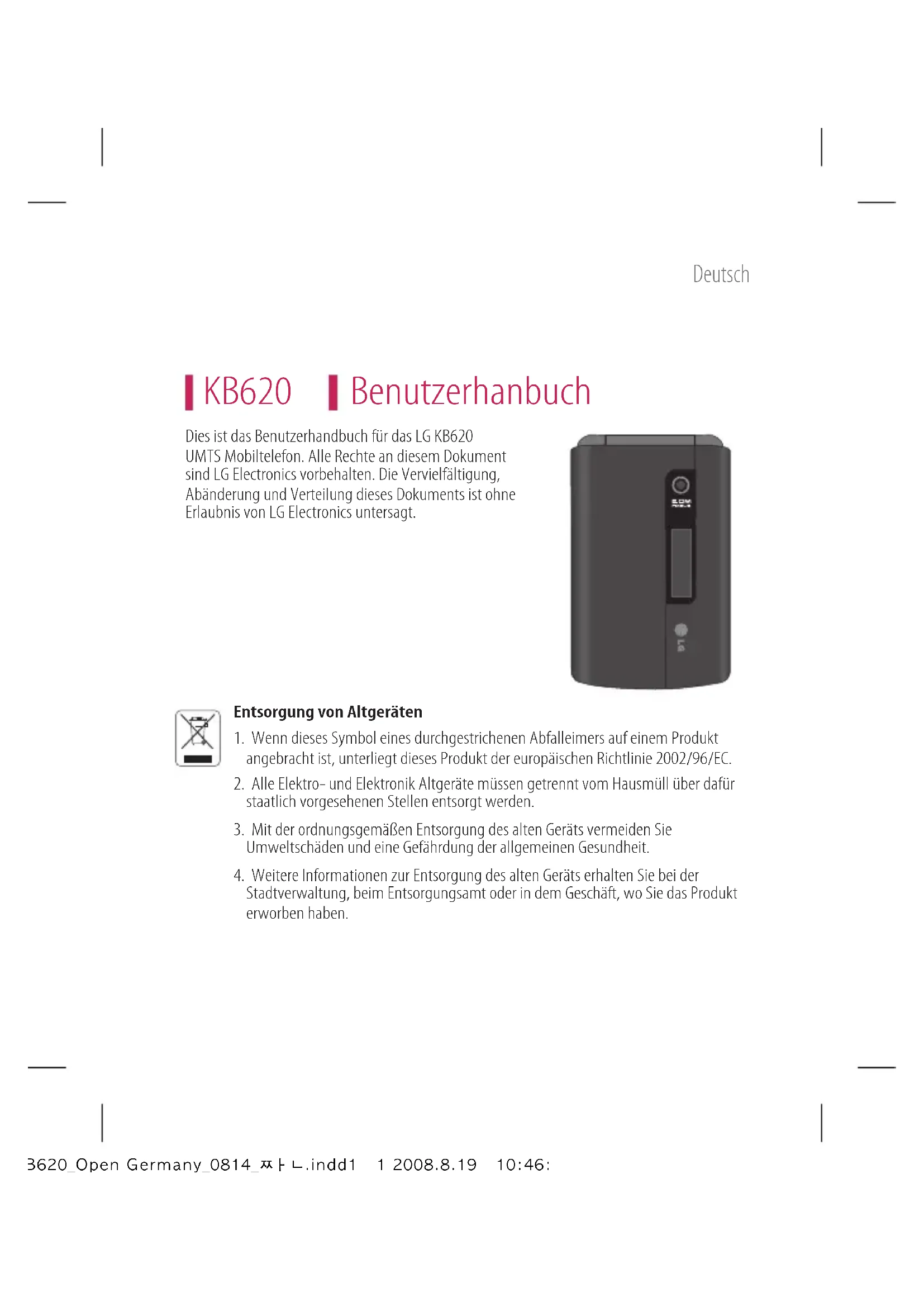


Laden Sie die Anleitung für Ihr Handy kostenlos im PDF-Format! Finden Sie Ihr Handbuch KB620 - LG und nehmen Sie Ihr elektronisches Gerät wieder in die Hand. Auf dieser Seite sind alle Dokumente veröffentlicht, die für die Verwendung Ihres Geräts notwendig sind. KB620 von der Marke LG.
BEDIENUNGSANLEITUNG KB620 LG
1. Wenn dieses Symbol eines durchgestrichenen Abfalleimers auf einem Produkt
angebracht ist, unterliegt dieses Produkt der europäischen Richtlinie 2002/96/EC.
2. Alle Elektro- und Elektronik Altgeräte müssen getrennt vom Hausmüll über dafür
staatlich vorgesehenen Stellen entsorgt werden.
3. Mit der ordnungsgemäßen Entsorgung des alten Geräts vermeiden Sie
Umweltschäden und eine Gefährdung der allgemeinen Gesundheit.
4. Weitere Informationen zur Entsorgung des alten Geräts erhalten Sie bei der
Stadtverwaltung, beim Entsorgungsamt oder in dem Geschäft, wo Sie das Produkt erworben haben. Dies ist das Benutzerhandbuch für das LG KB620 UMTS Mobiltelefon. Alle Rechte an diesem Dokument sind LG Electronics vorbehalten. Die Vervielfältigung, Abänderung und Verteilung dieses Dokuments ist ohne Erlaubnis von LG Electronics untersagt. KB620_Open Germany_0814_짠.indd1 1 2008.8.19 10:46:20 AM2 Inhaltsverzeichnis Inhaltsver zei chnis KB620 Funktionen 5 Telefon Übersicht Erste Schritte 8 Einsetzen der SIM-Karte Ein/Ausschalten des Telefons
Allgemeine Funktionen 11 Anrufen und Entgegennehmen von Anrufen Übersicht über die Menüfunktionen 15 TV 1
Fernsehprogramm Einstellungen Anrufe 19 Anrufliste Alle Anrufe Ausgehende Anrufe Eingehende Anrufe Entgangene Anrufe Videoanruf 19 Anrufdauer Datenvolumen 2
Anrufkosten Rufumleitung Sprachanruf 21Videoanruf Anrufsperre 23 Sprachanruf 24Videoanruf Alle deaktivieren Festwahlnummern Anklopfen Allgemeine Einstellungen Anrufe abweisen Eigene Nr. senden 2 Autom. Wahlwdh. Rufannahme Minutenton BT-Rufannahme Neue Nummer speichern 26 Videoanrufe Profile 27 Multimedia 28 Kamera Videokamera 3
Napster Alle Titel Künstler Alben Genres 32Playlists Zufällig Video Player Sprachmemo Nachrichten 34 Nachricht erstellen Nachricht E-Mail 3
Archiv Vorlagen SMS-Vorlagen KB620_Open Germany_0814_짠.indd2 2 2008.8.19 10:46:20 AM3 Inhaltsverzeichnis MMS Vorlagen 42 Emoticons Einstellungen SMS MMS 4
Push-Nachrichten Info-Dienste 47 Eigene Dateien 48 Meine Bilder Meine Sounds 4
Meine Videos Meine Spiele & mehr
Meine Flash-Inhalte Andere 5
Meine Speicherkarte Spiele & mehr 53 Meine Spiele & mehr Einstellungen Kontakte 54 Neu hinzufügen Suche Kurzwahl Anrufergruppen Servicerufnummern Eigene Nummer 5
Meine Visitenkarte Einstellungen Ansicht Kopieren Verschieben Alle Kontakte über Bluetooth senden Kontakte sichern Kontakte wiederherstellen 5
Kontakte löschen Speicherstatus Browser 57 Startseite Adresse eingeben Lesezeichen RSS-Reader 58 Gespeicherte Seiten Verlauf Einstellungen Profile Anzeigeeinstellungen Cache 5
Cookies Sicherheit Einstellungen zurücksetzen Verbindungen 60 Bluetooth Server-Synchronisierung 6
Netz wählen Netzmodus Bevorzugte Netze Internetprofile 67 Zugangspunkte Streaming KB620_Open Germany_0814_짠.indd3 3 2008.8.19 10:46:21 AM4 Inhaltsverzeichnis Inhaltsverzeichnis Organizer 68 Wecker Kalender Aufgaben 7
Notizen Taschenrechner Stoppuhr Umrechner Weltzeit 7
Datumrecher Favoriten Einstellungen Kalender Kal. & Aufg. sichern 7 Kal. & Aufg. wiederherstellen Speicherstatus Alle löschen USIM-Service Einstellungen 73 Anzeige Bildschirmthema Menüstil Wählart Schriftstil Hintergrundbeleuchtung Telefonschema Grußnachricht 7
Datum & Zeit Zeit Datum Autom. Aktualisieren Sommerzeit 7
Sicherheit PIN-Anforderung Telefonsperre 7 Codes ändern Energiesparmodus 77 Sprache Speicherverwaltung Telefonspeicher Datenbankspeicher SIM-Speicher Speicherkarte 78Standardspeicher Telefon-Info Einstellungen Zurücksetzen Zubehör 79 Technische Daten 8
Richtlinien für die sichere und effiziente Handhabung 82 KB620_Open Germany_0814_짠.indd4 4 2008.8.19 10:46:21 AM5 KB620 Funktionen KB620 Funktionen Telefon Übersicht Frontansicht HörerTaste „OK“ (Bestätigen)Navigationstasten Im Standbymodus: Eigene Dateien Kontaktliste
Profile Nachricht erstellen Im Menü: Zum Navigieren durch Menüs.Multitask-Taste VGA-KameraDisplayKorrekturtasteMit dieser Taste können Sie einen Buchstaben löschen.Alphanumerische Tasten Im Standbymodus: Rufnummern eingeben. Langer Tastendruck: internationale Anrufe Mailbox
Kurzwahltasten. Im Bearbeitungsmodus: Ziffern und Zeichen eingeben.Mikrofon KB620_Open Germany_0814_짠.indd5 5 2008.8.19 10:46:21 AM6 KB620 Funktionen KB620 Funktionen Funktionstasten Mit diesen Tasten können Sie die im unteren Teil der Anzeige dargestellten Funktionen ausführen. Wähltaste
Telefonnummern wählen und Anrufe annehmen.
Im Standbymodus: Liste der zuletzt gewählten, angenommenen und entgangenen Anrufe. Taste „Anruf beenden“
Beenden eines Anrufs.
Zurückkehren zum Standby-Modus bei aktiviertem Menü. (Direktzugristaste) TV einschalten (Direktzugristaste) Anzeigen des Fernsehprogramms (schaltet TV ein) (Direktzugristaste) Anzeigen der Liste der bevorzugten Kanäle (schaltet TV ein) 2 Winkeleinstellungen für Fernsehempfang & Anrufe Angenehme Handhabung TIPP !
Richten Sie die Antenne um 45° nach oben, um den TV/Radio-Empfang zu verbessern. KB620_Open Germany_0814_짠.indd6 6 2008.8.19 10:46:22 AM7 KB620 Funktionen Linke Seitenansicht/Rechte Seitenansicht Seitliche Tasten Anschluss für Headset/ Ladegerät/Datenkabel Kamera-Taste Halterung der SIM-Karte Steckplatz für microSD- Speicherkarte Antenne zum herausziehen Rückseite KB620_Open Germany_0814_짠.indd7 7 2008.8.19 10:46:23 AM8 Erste Schritte Erste Schri tte Einsetzen der SIM-Karte 1.SIM-Karte einsetzenDie SIM-Karte, auf der Ihre Telefonnummer, Serviceinformationen und Kontakte gespeichert sind, muss in das Telefon eingesetzt werden. Ohne eine eingesetzte und gültige SIM-Karte ist Ihr Mobiltelefon nicht verwendbar (außer für Notrufe). Entfernen Sie stets das Ladegerät und sonstige Zubehörteile vom Telefon, bevor Sie die SIM-Karte einsetzen oder herausnehmen. SIM-Karte einsetzenSIM-Karte herausnehmen Hinweis
Die Metallkontakte der SIM-Karte können leicht durch Kratzer beschädigt werden. Seien Sie sehr vorsichtig im Umgang mit der Karte. Folgen Sie den Anweisungen, die Sie mit der Karte erhalten haben. KB620_Open Germany_0814_짠.indd8 8 2008.8.19 10:46:24 AM9 Erste S chritte
2. Einlegen des Akkus.
Schieben Sie den Akku nach oben, bis er einrastet.
Schalten Sie das Mobiltelefon aus. Drücken Sie die Taste zum Herausnehmen des Akkus, und halten Sie sie gedrückt. Schieben Sie den Akku dann ganz nach unten. KB620_Open Germany_0814_짠.indd9 9 2008.8.19 10:46:30 AM10 Erste Schritte Erste Schritte Ein/Ausschalten des Telefons Einschalten des Telefons Stellen Sie sicher, dass eine SIM-Karte in das Mobiltelefon eingesetzt und der Akku aufgeladen ist. Drücken Sie die Taste
, und halten Sie sie gedrückt, bis sich das Telefon einschaltet. Geben Sie den PIN-Code ein, den Sie zusammen mit Ihrer SIM-Karte erhalten haben (wenn die PIN-Code-Abfrage aktiviert ist). Nach wenigen Sekunden werden Sie im Netz registriert. Ausschalten des Telefons Drücken Sie die Taste , und halten Sie sie gedrückt, bis sich das Telefon ausschaltet. Dies kann einige Sekunden dauern. KB620_Open Germany_0814_짠.indd10 10 2008.8.19 10:46:31 AM11 Allgemei ne Funktion en Allgemeine Funktionen Anrufen und Entgegennehmen von Anrufen Sprachanrufe
1. Geben Sie die gewünschte Rufnummer einschließlich Vorwahl ein.
Um eine Ziffer zu löschen, drücken Sie die Taste
Um alle Ziffern zu löschen, halten Sie die Taste gedrückt.2. Drücken Sie die Taste , um die Verbindung aufzubauen.3. Um den Anruf zu beenden, drücken Sie die Taste , oder klappen Sie das Mobiltelefon zu.Hinweis Wenn Sie den Lautsprecher während eines Anrufs aktivieren möchten, drücken Sie
Anrufe über die Anruisten tätigen
1. Drücken Sie im Standbymodus die Taste
. Daraufhin werden die Telefonnummern des letzten eingehenden, ausgehenden und verpassten Anrufe angezeigt.2. Wählen Sie die gewünschte Nummer mithilfe von
, um die gewünschte Nummer anzurufen. Videoanrufe tätigen In Gebieten mit UMTS-Netz können Sie Videoanrufe tätigen. Die Verbindung wird hergestellt, wenn die angerufene Person über ein UMTS-Telefon in einem Gebiet mit UMTS Netz verfügt. Um einen Videoanruf zu führen, gehen Sie wie folgt vor. KB620_Open Germany_0814_짠.indd11 11 2008.8.19 10:46:31 AM12
1. Geben Sie die Rufnummer mit den
Zifferntasten ein, oder wählen Sie die Telefonnummer aus einer Anrufliste aus.
Fehleingaben können Sie korrigieren, indem Sie kurz die Taste
drücken, um die letzte Ziffer zu löschen. Wenn Sie die
Taste gedrückt halten, gelangen Sie direkt in den Standby Modus.
2. Wenn Sie für den Anruf das Headset
verwenden möchten, vergewissern Sie sich, dass es angeschlossen ist.
3. Drücken Sie zum Aufrufen der Videofunktion
die linke Auswahltaste [Opt.], und wählen Sie Videoanruf tätigen.
Es wird ein Hinweis angezeigt, dass Sie alle anderen Anwendungen schließen müssen, um einen Videoanruf führen zu können. Hinweis
Es kann einige Zeit dauern, bis die Verbindung für den Videoanruf hergestellt ist. Bitte haben Sie etwas Geduld. Wie schnell die Verbindung hergestellt werden kann, hängt auch davon ab, wie schnell Ihr Gesprächspartner den Anruf entgegennimmt. Während die Verbindung für den Videoanruf aufgebaut wird, wird auf dem Display Ihr eigenes Bild angezeigt. Sobald Ihr Gesprächspartner den Anruf entgegengenommen hat, wird sein Bild angezeigt.
4. Ändern Sie bei Bedarf die Position der
5. Um den Anruf zu beenden, drücken Sie
-Taste, oder klappen Sie das Mobiltelefon zu. Allgemeine Funktionen Al lgeme ine Funkti onen KB620_Open Germany_0814_짠.indd12 12 2008.8.19 10:46:31 AM13 Allgemei ne Funktion en Sprach- oder Videoanrufe mithilfe des Telefonbuchs Sie können ganz bequem Personen anrufen, deren Nummer Sie im Telefonbuch als Kontakt gespeichert haben.
um das Telefonbuch aufzurufen.
2. Blättern Sie zum entsprechenden Kontakt,
um diesen anzurufen.
3. Drücken Sie die Taste
, um einen Sprachanruf zu tätigen. Drücken Sie die linke Auswahltaste, und wählen Sie die Option Videoanruf tätigen, um einen Videoanruf zu initiieren.
4. Um den Anruf zu beenden, drücken Sie die
1. Drücken Sie für die Landesvorwahl die
. Das Pluszeichen leitet die Landesvorwahl ein.
2. Geben Sie die Landesvorwahl, Ortsvorwahl
(ohne die 0) und die Teilnehmernummer ein.
3. Drücken Sie die Taste
Entgegennehmen eines Anrufs Wenn Sie angerufen werden, ertönt der Klingelton, und das entsprechende Symbol blinkt auf dem Display. Wenn der Anrufer identifiziert werden kann, wird seine Rufnummer (oder sein Name, sofern er als Kontakt gespeichert ist) angezeigt.
1. Um einen eingehenden Anruf anzunehmen,
klappen Sie das Telefon auf. Hinweis
Um einen eingehenden Anruf zurückzuweisen, drücken Sie
oder drücken Sie zweimal die rechte Auswahltaste.
Wenn Sie als Antwortmodus die Sendetaste (Menü #.4 .0.4) festlegen, können Sie nach Öffnen der Klappe den Anruf durch Drücken der Taste
Wenn Sie als Antwortmodus die Option “Beliebige Taste” eingestellt haben, können Sie durch Drücken einer beliebigen Taste (mit Ausnahme der Taste
) einen Anruf entgegennehmen. KB620_Open Germany_0814_짠.indd13 13 2008.8.19 10:46:31 AM14
2. Um den Anruf zu beenden, klappen Sie das Gerät zu oder drücken Sie die Taste
Sie können Anrufe auch annehmen, während Sie das Telefonbuch oder sonstige Menüfunktionen verwenden. Wenn ein kompatibles Headset angeschlossen ist, können Sie den Anruf entweder über das Telefon oder über die entsprechende Taste am Headset entgegennehmen. Um einen eingehenden Anruf zurückzuweisen, drücken Sie
Sie können bei eingehendem Anruf den Klingelton stummschalten, indem Sie die rechte Auswahltaste [Lautstärke] drücken. Signalstärke Die Signalstärke wird durch die Balken auf dem Display des Telefons angezeigt. Die Signalstärke kann variieren, insbesondere innerhalb von Gebäuden. Unter Umständen ist der Empfang in der Nähe eines Fensters besser. Allgemeine Funktionen Al lgeme ine Funkti onen KB620_Open Germany_0814_짠.indd14 14 2008.8.19 10:46:31 AM15 Übersicht über die Menüfunktionen Übersicht über die Menüfunktionen
1 TV 2 Fernsehprogramm 3 Einstellungen Anrufe 1 Anrufliste 2 Videoanruf 3 Anrufdauer 4 Datenvolumen 5 Anrufkosten 6 Rufumleitung 7 Anrufsperre 8 Festwahlnummern 9 Anklopfen
Allgemeine Einstellungen
- Videoanrufe Prole 1 Normal 2 Stumm 3 Outdoor 4 Flugmodus 5 Benutzerdef. 1 6 Benutzerdef. 2 7 Benutzerdef. 3 Multimedia 1 Kamera 2 Videokamera 3 Musik 4 Video Player 5 Sprachmemo Nachrichten 1 Nachricht erstellen 2 Eingang 3 E-Mails 4 Entwürfe 5 Ausgang
Gesendet 7 Archiv 8 Vorlagen 9 Emoticons 0 Einstellungen Eigene Dateien 1 Meine Bilder 2 Meine Sounds 3 Meine Videos 4 Meine Spiele & mehr 5 Meine Flash-Inhalte 6 Andere 7 Meine Speicherkarte Spiele & mehr 1 Meine Spiele & mehr 2 Einstellungen Kontakte 1 Neu hinzufügen 2 Suche 3 Kurzwahl 4 Anrufergruppen 5 Servicerufnummern 6 Eigene Nummer 7 Meine Visitenkarte 8 Einstellungen Browser 1 Startseite 2 Adresse eingeben 3 Lesezeichen 4 RSS-Reader 5 Gespeicherte Seiten 6 Verlauf 7 Einstellungen Verbindungen 1 Bluetooth 2 Server- Synchronisierung 3 USB-Verbindung 4 Netz 5 Internetprofile 6 Zugangspunkte 7 Streaming Organizer 1 Wecker 2 Kalender 3 Aufgaben 4 Notizen 5 Taschenrechner 6 Stoppuhr 7 Umrechner 8 Weltzeit 9 Datumrecher 0 Favoriten
- Einstellungen # USIM-Service Einstellungen 1 Anzeige 2 Datum & Zeit 3 Sicherheit 4 Energiesparmodus 5 Sprache 6 Speicherverwaltung 7 Telefon-Info 8 Einstellungen Zurücksetzen KB620_Open Germany_0814_짠.indd15 15 2008.8.19 10:46:31 AM16
Menü 1.1Mit Ihrem KB620 können Sie Mobile TV-Dienste nutzen. 1. Sie gelangen zum Fernsehprogramm, indem Sie im Menü „TV“ auswählen. 2. Nach der Initialisierung wird eine Liste der Sender angezeigt. 3. Sie können den Sender wechseln, indem Sie
drücken.4. Wenn Sie drücken, wird eine Liste aller Sender angezeigt.Noch leichter gelangen Sie zum Fernsehprogramm, indem Sie kurz die Taste „TV“ drücken.Hinweis Die Antenne muss herausgezogen sein. Die Antenne muss vollständig herausgezogen sein. TV: Schalten Sie direkt zum Fernsehprogramm. Programmübersicht: Zeigt Sender an. Meine Sender: Legen Sie mithilfe der Menüeinstellungen Ihre Lieblingssender fest. Drücken Sie innerhalb der Funktion „Mobile TV“
um die Optionen aufzurufen, und wählen Sie „Zu Favoriten hinzufügen“. Fernsehprogramm Menü 1.2Zeigt eine Liste aller Sender an.Wählen Sie einen Sender aus, den Sie sehen möchten. Einstellungen Menü 1.3 Fernsehdauer Zeigt die Gesamtzeit an, während der Sie „Mobile TV“ geschaut haben.
KB620_Open Germany_0814_짠.indd16 16 2008.8.19 10:46:32 AM17 Informationsanzeige Konfigurieren Sie während des Empfangs die Signalstärke, den Sender oder den Namen des Programms. Rufannahme während TV Sie können das Telefon so einstellen, dass Sie auch während der TV-Wiedergabe Anrufe empfangen können. SMS/MMS Anzeige während TV Legen Sie fest, ob Sie im TV-Modus SMS/ MMS-Nachrichten lesen möchten. Fernsehprogramm zurücksetzen Löschen Sie alle im Telefon gespeicherten Fernsehprogramminformationen, und rufen Sie die Anfangseinstellungen des TVs erneut ab. Hinweis
Sie sollten das Fernsehprogramm zurücksetzen, wenn Probleme mit dem Empfang der Sender auftreten. Abonnieren eines Senders
1. Drücken Sie die Taste „TV“, und wählen Sie
2. Rufen Sie das Menü „Optionen“ auf, indem
Sie die linke Auswahltaste
drücken, und wählen Sie anschließend „1. Kaufen“ aus.
3. Wählen Sie aus, ob Sie das Abonnement
auf monatlicher oder täglicher Basis wünschen.
4. Bestätigen Sie die Kaufdaten, indem Sie die
5. Nach nur wenigen Minuten können Sie den
Sender bereits nutzen. Stornieren eines Abonnements
1. Drücken Sie die Taste „TV“, und wählen Sie
2. Rufen Sie das Menü „Optionen“ auf, indem
Sie die linke Auswahltaste
drücken, und wählen Sie anschließend „5. Eigene Käufe“ aus.
3. Drücken Sie die linke Auswahltaste, und
wählen Sie „Abonnement
abrufen“ aus. Alternativ können Sie auch das Menü „Optionen“ (siehe unten) verwenden.
KB620_Open Germany_0814_짠.indd17 17 2008.8.19 10:46:32 AM18 <Menü „Optionen“> Senderübersicht - Zeigt die Informationen zu allen Sendungen an. Ein Symbol zur Abfrage, ob Sie das Programm kaufen möchten oder nicht, wird angezeigt.
: Zu anderer Programmliste wechseln. Jetzt im TV - Zeigt die Sendungen an, die gerade übertragen werden. Programminformationen - Zeigt die Programminformationen an. Eigene Käufe - Zeigt die von Ihnen abonnierten Sender an. Einstellungen Helligkeit - Passen Sie die Helligkeit an, indem Sie die Taste drücken. Informationen ein - Zeigt die Informationen an. Gesprächsannahme während der TV- Wiedergabe - Wählen Sie aus, ob Sie während der TV-Wiedergabe Gespräche annehmen möchten oder nicht. SMS/MMS-Popup an/aus - Wählen Sie aus, ob Sie während der TV-Wiedergabe Nachrichten-Popups wünschen oder nicht. Favorit Zu Favoriten hinzufügen/Aus Favoriten entfernen - Sie können einen Sender zu den Favoriten hinzufügen oder aus den Favoriten entfernen. Liste „Bevorzugte Sender“ - Zeigt die Liste mit ihren bevorzugten Sendern an.
KB620_Open Germany_0814_짠.indd18 18 2008.8.19 10:46:32 AM19 Anrufliste Menü 2.1 Alle Anrufe (Menü 2.1.1)In diesem Menü können Sie alle entgangenen, alle angenommenen und alle gewählten Anrufe anzeigen. Sie können eine Rufnummer aus dieser Liste anrufen bzw. eine Nachricht an eine Nummer senden. Außerdem können Sie Rufnummern als Kontakt speichern. Ausgehende Anrufe (Menü 2.1.2)Zeigt die ausgehenden Anrufe an. Sie können Rufnummern aus der Liste anrufen, als Kontakt speichern, oder Nachrichten an eine der Nummern senden. Eingehende Anrufe (Menü 2.1.3)Zeigt die angenommenen Anrufe an. Sie können Rufnummern aus der Liste anrufen, als Kontakt speichern, oder Nachrichten an eine der Nummern senden. Entgangene Anrufe (Menü 2.1.4)Zeigt die entgangenen Anrufe an. Sie können Rufnummern aus der Liste anrufen, als Kontakt speichern, oder Nachrichten an eine der Nummern senden. Videoanruf Menü 2.2In diesem Menü können Sie Videoanrufe tätigen. Anrufdauer Menü 2.3Sie können verschiedene Arten der Anrufdauer anzeigen. Über die linke Auswahltaste [Opt.] legen Sie fest, ob die Initialisierung teilweise oder vollständig durchgeführt wird. Für die Initialisierung ist die Eingabe Ihres Sicherheitscodes erforderlich.Folgende Gesprächszeiten können abgerufen werden: Alle Anrufe Zeigt die Dauer aller Anrufe an. Ausgehende Anrufe Zeigt die Dauer ausgehender Anrufe an. Eingehende Anrufe Zeigt die Dauer empfangener Anrufe an. Letzter Anruf Zeigt die Dauer des letzten Anrufs in Stunden/Minuten/Sekunden an. Anrufe Anruf e KB620_Open Germany_0814_짠.indd19 19 2008.8.19 10:46:32 AM20 Anrufe Anrufe Datenvolumen Menü 2.4 Sie können die Menge der gesendeten, der empfangenen und aller übertragenen Daten abrufen. Drücken Sie die linke Auswahltaste [Optionen], und wählen Sie [Löschen], um den gewählten Lautstärketyp zu initialisieren, oder wählen Sie [Alle löschen], um eine vollständige Initialisierung durchzuführen. Für die Initialisierung ist die Eingabe Ihres Sicherheitscodes erforderlich. Anrufkosten Menü 2.5
1. Über diese Funktion werden Ihre
Anrufkosten für “Letzter Anruf” und”Alle Anrufe” angezeigt.
2. Über die linke Auswahltaste [Optionen]
legen Sie fest, ob die Initialisierung teilweise oder vollständig durchgeführt wird. Für die Initialisierung wird der PIN2-Code benötigt.
3. Sie können unter “Anrufkosten einstellen”
festlegen, ob die Kosten nach Einheit oder Währung angezeigt werden. Die Anrufkosten werden während des Gesprächs Ihren Einstellungen gemäß angezeigt (sofern die Kostenanzeige (AOC) von der SIM-Karte und vom Netz unterstützt wird).
4. Wählen Sie bei der Konfiguration für
“Limit setzen” die Option “Ein”, um die Kostengrenze zu konfigurieren. Wenn Sie eine Kostengrenze festgelegt haben und diese erreicht ist, können Sie keine Anrufe mehr tätigen. Rufumleitung Menü 2.6 Menü s für die Rufumleitung sind für Video- und Sprachanrufe verfügbar. Das Menü „Rufumleitungen“ können Sie mit der Taste
aufrufen. KB620_Open Germany_0814_짠.indd20 20 2008.8.19 10:46:33 AM21 Anrufe Sprachanruf (Menü 2.6.1) Alle Sprachanrufe (Menü 2.6.1.1) Wenn besetzt (Menü 2.6.1.2) Keine Antwort (Menü 2.6.1.3) Unerreichbar (Menü 2.6.1.4)
1. Wenn keine Nummernliste
vorhanden ist Wechselt für die Eingabe einer Umleitungsnummer zu einem Editor. Sie können die Umleitungsnummer direkt eingeben oder im Telefonbuch suchen. Wenn Sie nach Eingabe der Nummer
[Rufumleitung] drücken, übermittelt das Telefon die Anfrage an den Dienstanbieter.
Wenn eine Nummernliste vorhanden ist Wechselt zum Menü „Andere Nummer“, wo Sie u. a. die Nummernliste finden. Während Sie auf eine Antwort vom Netz warten, werden die Nachricht „Anfrage“ und eine Animation angezeigt.
Menü “Optionen” Wenn Sie das Menü „Alle Sprachanrufe“ aktivieren und dann das Menü “Optionen” unterhalb der Menü s auswählen, werden die Menü s „ Deaktivieren“, „Alle deaktivieren“, „Status anzeigen“ und „Liste löschen“ angezeigt. Wenn Sie das Menü „Deaktivieren“ auswählen, werden die im Netz registrierten Rufumleitungsnummern nach Bestätigung durch den Benutzer gelöscht. Mit dem Menü „Liste löschen“ können Sie alle Rufumleitungsnummern löschen. Videoanruf (Menü 2.6.2) Alle Videoanrufe (Menü 2.6.2.1)
1. Wenn keine Nummernliste
vorhanden ist Wechselt für die Eingabe einer Umleitungsnummer zu einem Editor. Sie können die Umleitungsnummer direkt eingeben oder im Telefonbuch suchen. Wenn Sie nach Eingabe der Nummer
[Rufumleitung] drücken, übermittelt das Telefon die Anfrage an den Dienstanbieter. KB620_Open Germany_0814_짠.indd21 21 2008.8.19 10:46:33 AM22
2. Wenn eine Nummernliste vorhanden
ist Wechselt zum Menü „Andere Nummer“, wo Sie u. a. die Nummernliste finden. Während Sie auf eine Antwort vom Netz warten, werden die Nachricht Anfrage und eine Animation angezeigt.
Menü „Optionen“ Wenn Sie das Menü „Alle Videoanrufe“ aktivieren und dann das Menü „Optionen“ unterhalb der Menü s auswählen, werden die Menü s „ Deaktivieren“, „Alle deaktivieren“, „Status anzeigen“ und „Liste löschen“ angezeigt. Wenn besetzt (Menü 2.6.2.2)
1. Wenn keine Nummernliste
vorhanden ist Die Vorgänge und Funktionen sind die gleichen wie beim Menü “Alle Sprachanrufe”.
Wenn eine Nummernliste vorhanden ist Die Vorgänge und Funktionen sind die gleichen wie beim Menü “Alle Sprachanrufe”.
Auswahl der Liste „Zuletzt umgeleitet“ Die Vorgänge und Funktionen sind die gleichen wie beim Menü “Alle Sprachanrufe”. Keine Antwort (Menü 2.6.2.3)
1. Wenn keine Nummernliste
vorhanden ist Die Vorgänge und Funktionen sind die gleichen wie beim Menü „Alle Sprachanrufe“.
Auswahl von „An eine Nummer“ Die Vorgänge und Funktionen sind die gleichen wie beim Menü “Alle Sprachanrufe”.
Auswahl des Menü s Optionen Hierüber können Sie das Menü „Keine Antwort“ aktivieren und konfigurieren. Anrufe Anrufe KB620_Open Germany_0814_짠.indd22 22 2008.8.19 10:46:33 AM23
Anrufe Unerreichbar (Menü 2.6.2.4)1. Wenn keine Nummernliste vorhanden ist Die Vorgänge und Funktionen sind die gleichen wie beim Menü “Alle Sprachanrufe”. Wenn eine Nummernliste vorhanden ist Die Vorgänge und Funktionen sind die gleichen wie beim Menü “Alle Sprachanrufe”. Auswahl des Menü s Optionen Über dieses Menü aktivieren und konfigurieren Sie die Einstellungen im Menü “Unerreichbar”. Die Vorgänge und Funktionen sind die gleichen wie beim Menü “Alle Sprachanrufe”. Anrufsperre Menü 2.7Menü s für die Anrufsperre sind für Video- und Sprachanrufe verfügbar.Das Menü umfasst die Optionen “Sprachanruf”, “Videoanruf” und “Alle Sperren deaktivieren”. Die Menü s „Sprachanruf“ und „Videoanruf“ enthalten die folgenden Untermenüs.Das Menü “Anrufsperre“ umfasst folgende Untermenüs: Alle ausgehenden, Ausgehende international, Ausgehende international, ausgen. Heimatland, Alle eingehenden und Eingehende, wenn im Ausland.Mit dem Menü “Alle ausgehenden“ können ausgehende Anrufe gesperrt werden, mit dem Menü “Ausgehende international“ werden ausgehende internationale Anrufe gesperrt. Im Menü “Ausgehende international, ausgen. Heimatland“ werden Anrufe ins Ausland gesperrt, mit Ausnahme des Heimatlandes. Mit “Alle eingehenden“ werden eingehende Anrufe abgewiesen, und mit dem Menü “Eingehende, wenn im Ausland“ werden eingehende Anrufe bei Roaming abgewiesen. KB620_Open Germany_0814_짠.indd23 23 2008.8.19 10:46:33 AM24 Anrufe Sprachanruf (Menü 2.7.1) Videoanruf (Menü 2.7.2) Alle deaktivieren (Menü 2.7.3)Sie können die konfigurierten Anrufsperren über das Menü “Alle Sperren deakt.” aufheben. Festwahlnummern Menü 2.8 Einschalten Ein: FDN aktiviert. PIN2- Authentifizierung ist erforderlich. AUS: FDN deaktiviert. PIN2- Authentifizierung ist erforderlich. FDN-Liste Anklopfen Menü 2.9 Aktivieren: Der Anklopf-Service wird aktiviert. Wenn Sie diese Option auswählen, werden die Nachricht Anfrage... und eine Animation angezeigt. Wenn eine Antwort vom Netz eingeht, wird das Ergebnis angezeigt. Deaktivieren: Der Anklopf- Service wird deaktiviert. Wenn Sie diese Option auswählen, werden die Nachricht Anfrage... und eine Animation angezeigt. Wenn eine Antwort vom Netz eingeht, wird das Ergebnis angezeigt. Status anzeigen: Das aktivierte Servicegruppenelement des Netzes für wartende Anrufe wird angezeigt. Wenn Sie diese Option auswählen, werden die Nachricht Anfrage... und eine Animation angezeigt. Wenn eine Antwort vom Netz eingeht, wird das Ergebnis angezeigt. Allgemeine Einstellungen Menü 2.0 Anrufe abweisen (Menü 2.0.1)Sie können festlegen, dass eingehende Anrufe abgelehnt werden.1. Wählen Sie im Menü „Abweisen“ die Option Ein, um die Anrufzurückweisung zu aktivieren. Das Menü „Ablehnliste“ wird angezeigt. Anrufe KB620_Open Germany_0814_짠.indd24 24 2008.8.19 10:46:33 AM25
2. Wählen Sie im Menü „Ablehnliste“
die gewünschte Einstellung für die Anrufabweisung.
Alle Anrufe: Alle Anrufe abweisen.
Kontakte: Anrufe von der in den Kontakten gespeicherten Nummer werden abgewiesen.
Gruppen: Sie können Anrufe einer ganzen Gruppe abweisen, wenn diese in den Kontakten gespeichert ist.
Nicht registriert: Anrufe von Personen, deren Nummer nicht in den Kontakten gespeichert ist, werden abgewiesen.
Unbekannt: Anrufe von Telefonen ohne Rufnummerübertragung werden abgewiesen. Eigene Nr. senden (Menü 2.0.2)
Netzeinstellung.: Die Standardeinstellungen des Dienstanbieters werden verwendet.
Ein: Bei abgehenden Telefongesprächen wird die Telefonnummer des Benutzers gesendet.
Aus: Bei abgehenden Telefongesprächen wird die Telefonnummer des Benutzers nicht gesendet. Autom. Wahlwdh. (Menü 2.0.3) Mit dieser Funktion können Sie nach einem erfolglosen Anruf die automatische Wahlwiederholung einstellen. Rufannahme (Menü 2.0.4) Mit dieser Option legen Sie den Antwortmodus fest. Zur Auswahl stehen „Annahmetaste“, „Klappe Öffnen” und „Beliebige Taste“. Minutenton (Menü 2.0.5) Sie können festlegen, dass während eines Telefongesprächs jede Minute ein Ton ertönt. BT-Rufannahme (Menü 2.0.6)
Freisprecheinrichtung: Wenn eine Bluetooth-Verbindung hergestellt ist, können Sie Anrufe über das Bluetooth- Headset entgegennehmen.
Telefon: Wenn Sie einen Anruf durch Drücken von
am Telefon beantworten, können Sie das Gespräch über das Telefon führen. Wenn Sie die Taste am Bluetooth- Headset drücken, um einen Anruf entgegenzunehmen, können Sie das Gespräch über das Headset führen. Anrufe KB620_Open Germany_0814_짠.indd25 25 2008.8.19 10:46:33 AM26 Neue Nummer speichern (Menü 2.0.7)In diesem Menü können Sie nach Gesprächsende die Nummer speichern, wenn sie noch nicht im Telefonbuch gespeichert ist. Videoanrufe Menü 2.*Sie können hier die Anzeige beim Tätigen und Empfangen von Videoanrufen festlegen. Ersatzbild anzeigen: Legt fest ob ihr Bild angezeigt wird oder nicht. Ersatzbild wählen: Wählen Sie das Standbild, das angezeigt werden soll. Spiegeln: Hier können Sie den Spiegeleffekt aktivieren. Ein: Das Bild wird spiegelverkehrt angezeigt. Aus: Das Bild wird so angezeigt, wie es ist. Anrufe Anrufe KB620_Open Germany_0814_짠.indd26 26 2008.8.19 10:46:33 AM27 Sie können Klingelton und Vibration bei eingehenden Anrufen konfigurieren und den Klang und die Lautstärke des Klingeltons, des Tastentons und der Hinweistöne festlegen. Wählen Sie ein Profil, und aktivieren Sie es durch Drücken von
. Nach dem Drücken der linken Funktions-Taste [Optionen], wählen Sie im Menü “Bearbeiten”.
Anrufsignal Mit dieser Option können Sie den Signalmodus für eingehende Anrufe festlegen.
Sprachrufton Sie können einen Rufton für eingehende Sprachanrufe wählen.
Videorufton Sie können einen Rufton für eingehende Videoanrufe wählen.
Lautstärke Legen Sie die Ruftonlautstärke fest.
Nachrichtensignal Sie können einstellen, wie oft Sie vor dem Lesen über den Eingang von Nachrichten informiert werden wollen.
Nachrichtenton Sie können eine Ihrer eigenen Dateien oder eine der Standarddateien auswählen, die bei eingehendenden Nachrichten abgespielt werden soll.
Tastenton Sie können den Tastenton wählen, der beim Drücken der Tasten wiedergegeben wird.
Tastenlautstärke Sie können für den Tastenton aus sieben Lautstärkestufen wählen.
Klappton Wählen Sie den Ton, den das Telefon wiedergibt, wenn Sie es auf- bzw. zuklappen.
Warnton Sie können eine Einstellung vornehmen, damit nach ausgeführten Aktionen ein Bestätigungston abgespielt wird.
Einschaltton Sie können den Ton festlegen, der beim Einschalten des Telefons erfolgt.
Einschaltton wählen Sie können auswählen, welche Datei beim Einschalten des Telefons abgespielt wird.
Ausschaltton Sie können den Ton festlegen, der beim Ausschalten des Telefons erfolgt.
Ausschaltton wählen Sie können auswählen, welche Datei beim Ausschalten des Telefons abgespielt wird. Profile Prof ile KB620_Open Germany_0814_짠.indd27 27 2008.8.19 10:46:33 AM28 Multimedia Multimedia Kamera Menü 4.1 Mit dieser Anwendung können Sie Fotos machen. Sie können Fotos in der gewünschten Größe aufnehmen und im Adressbuch, als Hintergrundbild verwenden.
1. Drücken Sie die linke Auswahltaste, um das
Menü “Optionen” aufzurufen, und legen Sie die gewünschte Umgebung wie folgt fest.
können Sie zwischen den Menü optionen wechseln.
Wählen Sie den gewünschten Wert mit
aus, und bestätigen Sie Ihre Auswahl, indem Sie die Taste
drücken. Menü BeschreibungGehe zuDer Ordner “Meine Bilder” wird aufgerufen, und die darin enthaltenen Bilder werden als Miniaturbilder angezeigt. Durch Drücken von können Sie ein Bild ansehen. Sie können das Bild auch an andere senden. Möglich ist dies als Nachricht, E-Mail oder mittels Bluetooth.Größe 1600x1200, 1280x960, 640x480, Hintergrund, KontaktQualität Superfein, Fein, StandardSerienaufnahmeEins, Drei, Sechs, Neun (Hinweis: Die Serienaufnahme ist nicht bei jeder Größe verfügbar.)Helligkeit Von -2,0 bis 2,0 in Schritten von 0,5. Je höher die Helligkeitsstufe, desto heller ist der Bildschirm.WeißabgleichSie können den Ton des Hintergrundbilds dem Wetter entsprechend einstellen. Automatisch, Tageslicht, Bewölkt, Kunstlicht, Leuchtstoröhre. KB620_Open Germany_0814_짠.indd28 28 2008.8.19 10:46:33 AM29 Multimedia Menü Beschreibung Nachtmodus Wenn Sie “Ein” wählen, können Sie in der Dunkelheit bessere Bilder aufnehmen. Rahmen Bei der Aufnahme eines Bildes können Sie 9 verschiedene Rahmeneekte anwenden. (nur bei Hintergrundgröße verfügbar) Timer Sie können die Auslösezeit der Kamera verzögern. Aus, 3 Sekunden, 5 Sekunden, 10 Sekunden – wenn der Timer aktiviert ist, wird “ ” angezeigt. Eekt Aus, Schwarzweiß, Negativ, Sepia. Ton Wählen Sie den gewünschten Auslöserton. Speicher Wählen Sie den Speicherort: Entweder Telefon oder Speicherkarte. Spiegeln Durch Auswahl von “Ein” aktivieren Sie den Spiegeleekt. Kamera Wechsel zwischen interner und externer Kamera.
2. Wenn Sie alle Einstellungen vorgenommen
haben, drücken Sie die rechte Auswahltaste [Beend.].
3. Wählen Sie den gewünschten
Bildausschnitt, und drücken Sie
, um das Bild zu speichern. Es wird im Ordner „Meine Bilder” unter „Eigene Dateien“ gespeichert. Hinweis
Drücken Sie die rechte Auswahltaste [Zurück], um zum Vorschaumodus zurückzukehren. KB620_Open Germany_0814_짠.indd29 29 2008.8.19 10:46:34 AM30 Multimedia Videokamera Menü 4.2 Mit dieser Anwendung können Sie einen Videoclip aufnehmen. Nach der Aufnahme können Sie einen Videoclip per MMS, E-Mail oder Bluetooth versenden.
1. Drücken Sie die linke Auswahltaste, um das
Menü Optionen aufzurufen, und legen Sie die gewünschte Umgebung wie folgt fest:
können Sie zwischen den Menü optionen wechseln.
Wählen Sie den gewünschten Wert mit
aus, und bestätigen Sie Ihre Auswahl, indem Sie die Taste
drücken. Menü BeschreibungGehe zu Der Ordner “Meine Videos” wird aufgerufen, und die darin enthaltenen Videos werden als Miniaturbilder angezeigt. Durch Drücken von
können Sie ein Video ansehen. Sie können das Video auch an andere senden. Möglich ist dies als MMS, E-Mail oder mittels Bluetooth.Größe 320x240,176x144, 128x96Qualität Superfein, Fein , StandardHelligkeit Von -2,0 bis 2,0 in Schritten von 0,5. Je höher die Helligkeitsstufe, desto heller ist der Bildschirm.Menü BeschreibungWB WeißabgleichSie können den Ton des Hintergrundbilds dem Wetter entsprechend einstellen. Automatisch, Tageslicht, Bewölkt, Kunsticht, Leuchtstoröhre.Nachtmodus Wenn Sie “Ein” wählen, können Sie nachts bessere Bilder aufnehmen.Eekt Aus, Schwarzweiß, Negativ, Sepia.Dauer Wählen Sie die gewünschte Aufnahmedauer. MMS-Aufnahme, 30 Sek, 1 Min, 2 Min, 5 Min und 60 MinSpeicher Wählen Sie das Speichermedium: Entweder Telefon oder Speicherkakte.Spiegeln Durch Auswahl von “Ein” aktivieren Sie den Spiegeleekt.Sprache Legen Sie fest, ob die Aufnahme mit Ton erfolgen soll.Kamera Wechsel zwischen interner und externer Kamera. Multimedia KB620_Open Germany_0814_짠.indd30 30 2008.8.19 10:46:34 AM31 Multimedia 2. Wenn Sie alle Einstellungen vorgenommen haben, drücken Sie die rechte Auswahltaste [Beenden].3. Wählen Sie den gewünschten Bildausschnitt, und drücken Sie
mit der Aufnahme zu beginnen. Drücken Sie
, um die Aufnahme zu beenden. Sie können die Aufnahme durch Drücken der rechten Auswahltaste [Pause] anhalten.4. Drücken Sie , um den Videoclip zu speichern. Es wird im Ordner “Meine Videos” unter “Eigene Dateien” gespeichert. Hinweis
Drücken Sie die rechte Auswahltaste [Zurück], um zum Vorschaumodus zurückzukehren. Musik Menü 4.3 Napster (Menü 4.3.1)In diesem Menü werden die 20 zuletzt gespielten Titel angezeigt. Wird ein Titel abgespielt, wird das Menü „Wird wiedergegeben“ angezeigt. Sie können den Media Player während der Wiedergabe über das Menü „Wird wiedergegeben“ aktivieren. Alle Titel (Menü 4.3.2)Sie können alle im Telefon oder auf der externen Speicherkarte gespeicherten Musikdateien anzeigen. Künstler (Menü 4.3.3)Sie können Musikdateien nach Interpreten sortiert anzeigen und wiedergeben. Alben (Menü 4.3.4)Sie können Musikdateien nach Alben sortiert anzeigen und wiedergeben. KB620_Open Germany_0814_짠.indd31 31 2008.8.19 10:46:34 AM32 Multimedia Genres (Menü 4.3.5)Sie können Musikdateien nach Genres sortiert anzeigen und wiedergeben. Playlists (Menü 4.3.6)Durch Auswahl einzelner Tracks im Menü „Alle Tracks“ können Sie eigene Playlists erstellen. Zufällig (Menü 4.3.7)Wählen Sie diese Option, um die Musikdateien ständig und in zufälliger Reihenfolge wiederzugeben. Video Player Menü 4.4Sie können Ihre eigene Wiedergabelisten erstellen, indem Sie Video-Clips aus der Liste “Alle Videos” auswählen. Sprachmemo Menü 4.51. Drücken Sie die linke Auswahltaste [Optionen], um vor der Sprachaufnahme ein Popup-Menü zu öffnen.2. Wählen Sie mit
das gewünschte Menü element aus, und drücken Sie
Dauer: Sie können die Dauer mit 30 Sekunden oder 1 Minute an die MMS-Größe anpassen. Qualität: Sie können für die Aufnahmequalität zwischen den Optionen Sehr gut, Gut und Normal wählen. Speicherort Meine Sprachmemos: Öffnet den Ordner mit den Sprachaufzeichnungen unter „Töne“.3. Drücken Sie die Taste , um mit der Aufnahme zu beginnen. Wenn eine Aufnahme gestartet wird, wird die Aufnahmezeit auf dem LCD angezeigt. Drücken Sie zum Abbrechen der Aufnahme die Taste [Zurück]. Multimedia KB620_Open Germany_0814_짠.indd32 32 2008.8.19 10:46:34 AM33 Multimedia
4. Wenn Sie mit der Aufnahme fertig
sind, drücken Sie die Taste
. Die aufgezeichnete Datei wird automatisch im Ordner “Sprachaufnahme” in “Meine Sounds” unter “Eigene Dateien” gespeichert. Wenn Sie
erneut drücken, können Sie eine neue Sprachnotiz aufnehmen.
5. Drücken Sie zum Auswählen verschiedener
Optionen nach der Tonaufnahme die linke Auswahltaste.
6. Wählen Sie mittels
das gewünschte Menü , und drücken Sie
Senden: Hiermit senden Sie die aufgezeichnete Datei. Wählen Sie mittels
„Nachricht“, „E-Mail” oder „Bluetooth“ aus, und drücken Sie
Verwenden als: Sie können die aufgezeichnete Sprachmemo als Sprachrufton oder Videorufton verwenden.
Verschieben: Sie können die Sprachaufnahme in einen anderen Ordner verschieben.
Kopieren: Sie können die Sprachaufnahme kopieren.
Löschen: Mit diesem Menü löschen Sie eine Tonaufnahmedatei.
Markieren/Markierung aufheben: Wählen Sie eine oder mehrere Nachrichten zum Löschen aus.
Datei: Sie können den Dateinamen ändern und die Informationen anzeigen.
Sortieren nach: Sie können Dateien nach Datum, Dateityp oder Dateiname sortieren.
Speicherstatus: Zeigt den Speicherstatus (Telefon oder Speicherkarte) an.
7. Schließen Sie das Untermenü, indem Sie
die rechte Auswahltaste drücken. KB620_Open Germany_0814_짠.indd33 33 2008.8.19 10:46:35 AM34 Nachricht erstellen Menü 5.1 Nachricht (Menü 5.1.1)Sie können eine Nachricht schreiben und bearbeiten, die aus Text, Bildern, Video- und Audiodateien besteht.1. Geben Sie im Feld Nachricht Ihre Mitteilung ein. Optionen im Feld „Nachricht” Einfügen: Sie können folgende Vorgänge ausführen:1. Bild: Fügen Sie ein Bild ein. (Vorhandenes Bild/Bild aufnehmen)2. Video: Fügen Sie einen Videoclip ein. (Ein Videoclip pro Seite)3. Ton: Fügen Sie eine Audiodatei ein. (Eine Audiodatei pro Seite)4. Symbole: Fügen Sie Sonderzeichen oder Symbole ein. Drücken Sie nach Eingabe der entsprechenden Zifferntasten die Taste
5. Vorlage: Fügen Sie eine auf dem Telefon gespeicherte Textvorlage ein. Wählen Sie die Textvorlage aus, und drücken Sie
. Die ausgewählte Vorlage wird im Fenster „Nachricht“ eingefügt.6. Emoticons: Sie können beim Verfassen einer Nachricht ein Emoticon einfügen.7. Name & Nummer: Sie können Name und Nummer im Telefonbuch suchen und in die Nachricht einfügen.8. Neue Seite: Hiermit fügen Sie eine neue Seite hinzu.9. Betreff: Wählen Sie dieses Element, um eine Betreffzeile einzufügen. Extras: In diesem Menü finden Sie weitere Optionen. Als Entwurf speichern: Wählen Sie diese Option, um die Nachricht in den Entwürfen zu speichern. Eingabemethode: Wählen Sie den gewünschten Wörterbuchmodus. Sprache: Sie können die Sprache für das Verfassen einer Nachricht auswählen. Nachrichten Nachri chte n KB620_Open Germany_0814_짠.indd34 34 2008.8.19 10:46:35 AM35 Nachrichten
Wort hinzufügen: Sie können dem Wörterbuch auch neue Wörter hinzufügen.
2. Wenn Sie die Einstellungen in den
Untermenüs vorgenommen haben, drücken Sie die rechte Auswahltaste [Zurück], um das Menü zu verlassen oder zum vorherigen Menü zurück zu kehren.
Drücken Sie die Bestätigungstaste [Senden], um die Nachricht zu senden. Die Nachricht wird automatisch im Ordner „Gesendet“ gespeichert. Wurde die Nachricht nicht gesendet, bleibt sie im Ausgang und wird als fehlgeschlagen gekennzeichnet. E-Mail (Menü 5.1.2) Um eine E-Mail zu versenden/zu empfangen, richten Sie zuerst das E-Mail- Konto ein.
1. Geben Sie die E-Mail-Adressen der
Empfänger in die Felder „An“, „Cc“ und „Bcc“ ein. Sie können die Kontakte durch Drücken von
Geben Sie die E-Mail-Adresse, an die die E-Mail weitergeleitet werden soll, in das Feld „Cc“ (Carbon copy) ein.
Geben Sie eine versteckte E-Mail- Adresse, an die die E-Mail weitergeleitet werden soll, in das Feld „Bcc“ (Blind Carbon Copy) ein. Diese Adresse wird den Empfängern nicht angezeigt.
In den Feldern für den Empfänger (An), weitere Empfänger (Cc) und versteckte Adressen (Bcc) sind nur gültige E-Mail-Adressen zulässig. Wenn Sie eine E-Mail-Adresse eingegeben haben, erscheint ein weiteres Feld, in dem Sie eine weitere E-Mail-Adresse eingeben können. Sie können in den Feldern „An“ und „Cc“ bis zu 20 Empfänger, im Feld „Bcc“ bis zu 10 Empfänger eingeben.
2. Setzen Sie den Cursor in das Feld „Betreff“,
und geben Sie den Betreff ein.
3. Um die Nachricht einzugeben, stellen Sie
den Cursor in das Feld Nachricht. KB620_Open Germany_0814_짠.indd35 35 2008.8.19 10:46:35 AM36
4. Durch Drücken der linken Auswahltaste
[Opt.] öffnen Sie ein Popup-Menü mit folgenden Funktionen.
Kürzlich verwendet: Sie können die zuletzt verwendete E-Mail- Adresse verwenden. (Dieses Menü wird nur dann im Menü „Optionen“ angezeigt, wenn sich der Cursor in den Feldern „An“, „Cc“ oder „Bcc“ befindet. )
Einfügen: Wählen Sie dieses Menü , um Sonderzeichen, Vorlagen und Kontakte einzufügen. Sie können auch Multimedia- Dateien (Bilder, Videos und Ton, Symbole, Extras, Bcc) einfügen.
Als Entwurf speichern: Wählen Sie dieses Menü , um die Nachricht in den Entwürfen zu speichern.
Anhang anzeigen: Zeigt die angehängte Datei an. (Diese Option ist nur verfügbar, wenn die Nachricht über einen Dateianhang verfügt.)
Entfernen: Löscht den Dateianhang. (Diese Option wird nur angezeigt, wenn ein Anhang in der Nachricht ist.)
Eingabemethode: Wählen Sie den gewünschten Wörterbuchmodus.
Sprache: Sie können die Sprache für das Verfassen einer Nachricht auswählen.
Wort hinzufügen: Sie können dem Wörterbuch auch neue Wörter hinzufügen.
Priorität einstellen: Legen Sie die Priorität fest, mit der Sie die E-Mail senden möchten.
5. Drücken Sie nach Fertigstellung der E-Mail
, um die E-Mail zu senden. Eingang Menü 5.2
1. Sie können gespeicherte Nachrichten
anzeigen. Wählen Sie eine Nachricht aus, und drücken Sie anschließend die Taste
, um die Nachricht anzuzeigen.
2. Um die vorherige bzw. die folgende
Nachricht anzuzeigen, verwenden Sie die Tasten
3. Wenn Sie über den Eingang einer MMS
benachrichtigt werden, wählen Sie im Nachrichtenfenster die Option Abrufen . Die Datei wird übertragen. Sie können sie anzeigen, sobald sie vollständig übermittelt wurde. Nachrichten Nachrichten KB620_Open Germany_0814_짠.indd36 36 2008.8.19 10:46:35 AM37 Durch Drücken der linken Auswahltaste [Optionen] im Eingang öffnen Sie ein Popup- Menü mit folgenden Funktionen.
Antworten: Erstellt eine Antwort auf die gewählte Nachricht an den Absender oder an alle Empfänger.
Weiterleiten: Leitet die ausgewählte Nachricht weiter.
Anruf: Sie können einen Sprach- oder Videoanruf tätigen. - Sprachanruf: Sie können einen Sprachanruf tätigen. - Videoanruf: Sie können einen Videoanruf tätigen.
Löschen: Die aktuelle Nachricht wird gelöscht.
Nachricht erstellen: Sie können eine neue Nachricht, oder E-Mail erstellen.
Markieren/Markierung aufheben: Wählen Sie eine oder mehrere Nachrichten zum Löschen aus.
Kopieren & Verschieben: Bei SMS- Nachrichten können Sie die Nachricht in den Telefon- oder SIM-Speicher kopieren/ verschieben oder die Nachricht im Ordner „Mein Ordner“ ablegen. Bei MMS-Nachrichten können Sie die Nachricht in den Ordner „Mein Ordner“ verschieben.
Zu „Meine Ordner“: MMS-Nachrichten können Sie in den Ordner „Mein Ordner“ verschieben.
Filter: Zeigen Sie Nachrichten entsprechend dem gewünschten Nachrichtentyp an.
Info Nachr.: Sie können den Typ, das Sendedatum und die Sendeuhrzeit der Nachricht überprüfen. Hinweis
Sie können die unter „E-Mails“ gespeicherten E-Mails überprüfen (Menü 2.0.3). Nachrichten KB620_Open Germany_0814_짠.indd37 37 2008.8.19 10:46:35 AM38 E-Mails Menü 5.3 Anzeigen der E-Mail- Nachrichtenliste
1. Wählen Sie ein E-Mail-Konto, und drücken Sie die Taste
, um die Liste der empfangenen E-Mail- Nachrichten anzuzeigen.2. Wenn Sie die E-Mail-Liste aufrufen, können Sie durch Drücken der linken Auswahltaste [Optionen] ein Popup-Menü mit folgenden Funktionen öffnen. Antworten: Erstellt eine Antwort auf die gewählte E-Mail. Weiterleiten: Leitet die gewählte E-Mail an andere weiter. Abrufen (nur POP3): Ruft neue E-Mail-Nachrichten ab. Kopieren (nur IMAP): Kopiert die ausgewählte E-Mail. Löschen: Löscht eine E-Mail. Vom Server löschen (nur POP3): Löscht die Nachricht oder E-Mail vom Server. Nachricht erstellen: Erstellt eine neue Nachricht, E-Mail oder Sprachmitteilung. Markieren/Markierung aufheben: Mit der Option „Markieren“ können Sie mehrere Elemente gleichzeitig löschen. Als gelesen/ungelesen markieren: Sie können die gewählte E-Mail als gelesen oder ungelesen kennzeichnen. Suche: Sucht die gewünschte E-Mail. Sortieren nach: Sortiert E-Mails nach bestimmten Kriterien. Löschen (nur IMAP): Sie können ausgewählte E-Mail Daten jederzeit löschen. Nachrichtensynchronisation (nur IMAP): Synchronisiert E-Mails für das Abrufen vom Server. Information: Kurzinformationen zur Nachricht, u.a.Größe, Typ, Datum und Dateinamen. Anzeigen von E-Mails 1. Wählen Sie eine der eingegangenen E-Mails, und drücken Sie die Taste „Öffnen“, um den Inhalt der E-Mail abzurufen.2. Der Inhalt der empfangenen E-Mail wird automatisch im Anzeigefenster angezeigt.3. Den Inhalt früherer oder späterer E-Mails können Sie durch Drücken von
aufrufen. Nachrichten Nachrichten KB620_Open Germany_0814_짠.indd38 38 2008.8.19 10:46:35 AM39
4. Im Anzeigefenster für die E-Mail können
Sie mittels der linken Auswahltaste [Opt.] folgende Funktionen wählen:
Antworten: Erstellt eine Antwort an alle Empfänger.
Weiterleiten: Leitet die gewählte E-Mail an andere weiter.
Absender speichern: Speichert die Adresse des Absenders in den Kontakten.
Löschen: Löscht die E-Mail.
Extrahieren: Extrahiert Nummern, E-Mail-Adressen und Internetadressen aus E-Mails.
Anhang anzeigen: Zeigt die angehängte Datei an.
Empfänger anzeigen: Zeigt die E-Mail- Adressen der in den Feldern „An“ und „Cc“ enthaltenen Empfänger an.
Nachricht erstellen: Erstellt eine neue Nachricht, E-Mail, Postkarte oder Sprachmitteilung.
Information: Kurzinformationen zur Nachricht, u. a. Größe, Typ, Datum und Dateinamen. Entwürfe Menü 5.4 Sie können gespeicherte Nachrichten anzeigen. Wählen Sie dazu eine Nachricht aus, und drücken Sie anschließend die Taste
Durch Drücken der linken Auswahltaste [Optionen] öffnen Sie ein Popup-Menü mit folgenden Funktionen.
Senden: Sendet die ausgewählte Nachricht.
Anruf: Es besteht die Möglichkeit eines Sprach- oder Videoanrufs.
Löschen: Löscht die ausgewählte Nachricht.
Nachricht erstellen: Sie können eine neue Nachricht oder E-Mail erstellen.
Markieren/Markierung aufheben: Wählen Sie eine oder mehrere Nachrichten zum Löschen aus.
Filter: Zeigen Sie Nachrichten entsprechend dem gewünschten Nachrichtentyp an.
Info Nachr.: Bei SMS-Nachrichten können Sie Typ, Betreff, Absender, Sendezeitpunkt, Speicherort sowie die Größe der Nachricht abrufen. Nachrichten KB620_Open Germany_0814_짠.indd39 39 2008.8.19 10:46:36 AM40 Ausgang Menü 5.5 Im Ausgang werden Nachrichten temporär gespeichert. Nachrichten, die nicht gesendet werden konnten, werden ebenfalls im Ausgang abgelegt. E-Mails werden beispielsweise dann im Ausgang gespeichert, wenn das E-Mail-Konto nicht korrekt konfiguriert ist.
1. Wählen Sie eine Nachricht aus.
2. Durch Drücken der linken Auswahltaste
[Optionen] öffnen Sie ein Popup-Menü mit folgenden Funktionen. [Bei Nachrichten, die gesendet werden oder warten]
Senden abbrechen: Der Sendevorgang wird abgebrochen bzw. der Wartestatus aufgehoben.
Anruf: Sie können einen Sprach- oder Videoanruf tätigen.
Nachricht erstellen: Sie können eine neue Nachricht oder E-Mail erstellen.
Info Nachr.: Sie können den Typ, Betreff, Absender, Sendezeitpunkt, Speicherort sowie die Größe der Nachricht abrufen. [Zum erneuten Senden einer Nachricht, deren Übermittlung fehlgeschlagen war]
Senden: Die ausgewählte Nachricht wird erneut gesendet.
Als Entwurf speichern: Speichert die Nachricht in „Entwürfe“.
Anruf: Sie können einen Sprach- oder Videoanruf tätigen.
Löschen: Die aktuelle Nachricht wird gelöscht.
Nachricht erstellen: Sie können eine neue Nachricht oder E-Mail erstellen.
Info Nachr.: Mit „Nachrichteninfo“ können Sie Typ, Betreff, Absender, Datum, Sendezeitpunkt, Größe und Speicherort einer Nachricht abfragen. Über „Berichtsinfo“ können Sie Berichtsinformationen einschließlich Absender und Empfangsstatus abfragen. Nachrichten Nachrichten KB620_Open Germany_0814_짠.indd40 40 2008.8.19 10:46:36 AM41 Gesendet Menü 5.6Hier befinden sich die von Ihnen gesendeten Nachrichten (Nachricht/E-Mail/Sprachaufnahme).[Optionen] Antworten: Erstellt eine Antwort auf die gewählte Nachricht an den Absender oder an alle Empfänger. Weiterleiten: Leitet die ausgewählte Nachricht weiter. Anruf: Sie können einen Sprach- oder Videoanruf tätigen. Löschen: Die aktuelle Nachricht wird gelöscht. Nachricht erstellen: Sie können eine Nachricht oder E-Mail schreiben. Markieren/Markierung aufheben: Wählen Sie eine oder mehrere Nachrichten zum Löschen aus. Kopieren&Verschieben: Sie können die Nachricht in den Ordner „Eigener Ordner“ verschieben. Filter: Zeigen Sie Nachrichten entsprechend dem gewünschten Nachrichtentyp an. Information: Mit „Nachrichteninfo“ können Sie Typ, Betreff, Absender, Datum, Sendezeitpunkt, Größe und Speicherort einer Nachricht abfragen. Über „Berichtsinfo“ können Sie Berichtsinformationen einschließlich Absender und Empfangsstatus abfragen. Archiv Menü 5.7Sie können eingegangene oder gesendete Nachrichten nach „Archiv“ verschieben und diese später in den Nachrichteneingang bzw. -ausgang verschieben. Vorlagen Menü 5.8 SMS-Vorlagen (Menü 5.8.1)Häufig verwendete Formulierungen können Sie mittels der linken Funktionstaste [Optionen] hinzufügen, bearbeiten und entfernen. Hinweis
Je nach Dienstanbieter sind nützliche Formulierungen bereits standardmäßig gespeichert. Nachrichten KB620_Open Germany_0814_짠.indd41 41 2008.8.19 10:46:36 AM42 Nachrichten Nachrichten MMS Vorlagen (Menü 5.8.2)Beim Erstellen von Multimedia- Nachrichten können Sie Vorlagen erstellen, bearbeiten und anzeigen.Folgende fünf Vorlagen sind standardmäßig im Telefon gespeichert: Geburtstag, Gruß, Urlaub, Danke, Tut mir leid.Die folgenden Optionen stehen zur Verfügung. Neu hinzufügen: Sie können neue Multimedia-Vorlagen erstellen. MMS erstellen: Hiermit erstellen Sie mit der ausgewählten Vorlage eine neue Multimedia-Nachricht. Bearbeiten: Mit dieser Option können Sie ausgewählte Vorlagen bearbeiten. Löschen, Alle löschen: Sie können den Anhang einer Nachricht öffnen. Emoticons Menü 5.9Sie können Emoticons hinzufügen, bearbeiten und löschen. Ihr Lieblings- Emoticon können Sie beim Verfassen einer Nachricht einfügen. Wenn Sie die Bestätigungstaste drücken, wird das Symbol angezeigt. Einstellungen Menü 5.0 SMS (Menü 5.0.1)Es gibt verschiedene Einstellungsmöglich- keiten für SMS. SMS-Zentrale: Geben Sie die Adresse der Textnachrichtenzentrale ein. Übertragungsbericht: Wenn diese Option aktiviert ist, können Sie überprüfen, ob eine Nachricht erfolgreich übertragen wurde. Gültigkeit: Hier können Sie festlegen, wie lange Textnachrichten in der SMS-Zentrale gespeichert bleiben. KB620_Open Germany_0814_짠.indd42 42 2008.8.19 10:46:36 AM43
4. Nachrichtentyp: Text, Sprache, Fax,
X.400, E-mail Normalerweise wird der Nachrichtentyp Text verwendet. Sie können Text in andere Formate umwandeln. Informationen zur Verfügbarkeit dieser Funktion erhalten Sie von Ihrem Mobilfunkanbieter.
Zeichenkodierung: Automatisch/ Standardalphabet/Unicode.
Automatisch: Nachrichten mit 8- Bit-Zeichen sind normalerweise im Standardalphabet (GSM7) kodiert. Nachrichten mit 16-Bit-Zeichen sind normalerweise in Unicode (UCS2) kodiert.
Standardalphabet: Nachrichten mit einfachen 16-Bit-Zeichen werden mit 8 Bit kodiert. Beachten Sie, dass 16-Bit-Zeichen mit Akzenten eventuell in 8-Bit- Zeichen ohne Akzent umgewandelt werden.
Unicode: Die Nachricht ist mit 16 Bit kodiert. Beachten Sie bitte, dass Gebühren möglicherweise doppelt anfallen.
Langen Text senden als: Sie können lange Textnachrichten auf mehrere SMS- oder MMS-Nachrichten aufteilen. MMS (Menü 5.0.2) Sie können MMS-Optionen konfigurieren.
Abrufmodus: Sie können für Ihr Heimnetz oder für ein Roaming- Netz unterschiedliche Abrufmodi verwenden. Wenn diese Option auf „“Heimatnetz” gesetzt ist, werden MMS- Nachrichten an Sie automatisch übertragen. Wenn diese Option auf „Roaming-Netz” gesetzt ist, erhalten Sie beim Eintreffen einer neuen MMS eine Benachrichtigung und können daraufhin selbst entscheiden, ob Sie die MMS abrufen möchten.
Übertragungsbericht: Hier können Sie festlegen, ob vom Empfänger einer Nachricht eine Empfangsbestätigung angefordert werden soll. Sie können hier ebenfalls festlegen, ob an den Absender einer Nachricht eine Empfangsbestätigung gesendet werden darf.
Bericht anfordern: Legt fest, ob für gesendete MMS-Nachrichten eine Empfangsbestätigung angefordert werden soll.
Antwort zulassen: Legt fest, ob angeforderte Empfangsbestätigungen gesendet werden dürfen. Nachrichten KB620_Open Germany_0814_짠.indd43 43 2008.8.19 10:46:36 AM44 Nachrichten
3. Lesebestätigung: Hier können Sie
festlegen, ob vom Empfänger einer Nachricht eine Lesebestätigung angefordert werden soll. Sie können hier ebenfalls festlegen, ob an den Absender einer Nachricht eine Lesebestätigung gesendet werden darf.
Lesebest. Anfordern: Legt fest, ob für gesendete MMS-Nachrichten eine Lesebestätigung angefordert werden soll.
Antwort zulassen: Legt fest, ob angeforderte Lesebestätigungen gesendet werden dürfen.
Priorität: Sie können die Prioritätsstufe der Nachrichten auswählen (niedrig, normal, hoch).
Gültigkeit: Hier können Sie festlegen, wie lange eine gesendete MMS-Nachricht gültig bleibt. Die Nachricht wird nur für die angegebene Dauer auf dem MMS-Server gespeichert.
Seitendauer: Hier können Sie festlegen, wie lange jede Seite in einer von Ihnen erstellten MMS-Nachricht angezeigt werden soll.
Sendezeitpunkt: Sie können die Inhaltstypen auswählen, die von MMS unterstützt werden. (Sofort, Nach 1 Stunde, Nach 1 Tag und Nach 1 Woche)
MMS Profil: Hier können Sie Netzinformationen wie das MMSC und WAP-Gateway für die Übermittlung von MMS-Nachrichten festlegen.
MMSC-URL: Geben Sie die URL des MMS- Centers ein.
Internetprofil: Wählen Sie ein Internetprofil aus der Liste aus. Drücken Sie die linke Auswahltaste [Speichern], um die Änderungen zu speichern und die Einstellungen für die MMS-Nachrichtenzentrale abzuschließen. Nachrichten KB620_Open Germany_0814_짠.indd44 44 2008.8.19 10:46:36 AM45 Nachrichten E-Mail (Menü 5.0.3) Sie können die Einstellungen für Empfang und Versand von E-Mails anpassen.
E-Mail-Konto: Sie können ein E-Mail- Konto einschließlich E-Mail- Server und Benutzer-ID erstellen oder konfigurieren. Drücken Sie die linke Auswahltaste [Optionen], und wählen Sie „2. Überarbeiten“ aus, um die Einstellungen für das ausgewählte E-Mail-Konto zu bearbeiten. Über welches E-Mail-Konto eine Nachricht gesendet wird, können Sie mit
festlegen. Durch Drücken der linken Auswahltaste [Optionen] öffnen Sie ein Popup-Menü mit folgenden Funktionen:
Neu hinzufügen: Sie können ein neues E-Mail-Konto erstellen.
Bearbeiten: Sie können das ausgewählte E-Mail-Konto bearbeiten.
Ansicht: Zeigt die ausgewählte E-Mail an.
Markieren/Markierung aufheben: Mit dieser Option können Sie mehrere Elemente gleichzeitig löschen.
Löschen: Löscht das ausgewählte E-Mail- Konto. Dabei werden alle E-Mails dieses Kontos ebenfalls gelöscht.
Lesebest. Zulassen: Sie können festlegen, ob angeforderte Lesebestätigungen gesendet werden dürfen.
Lesebest. anfordern: Legt fest, ob eine Lesebestätigung angefordert wird.
Abrufintervall: Sie können das Abrufintervall so einstellen, dass E-Mails automatisch vom Mailserver abgerufen werden. Wenn Sie eine neue E-Mail erhalten, wird oben im Bildschirm ein entsprechendes Symbol angezeigt. Sie können das automatische Abrufen deaktivieren oder Zeitintervalle von 15 Minuten, 30 Minuten, 1 Stunde, 2 Stunden, 4 Stunden oder 8 Stunden dafür festlegen. Bitte beachten Sie, dass bei Verwendung der Funktion „Abrufintervall“ zusätzliche Gebühren anfallen können.
Originaltext in neue Nachricht einfügen: Legt fest, ob die ursprüngliche Nachricht beim Weiterleiten oder Antworten eingefügt wird.
Originalanhang mitsenden: Legt fest, ob der Dateianhang beim Weiterleiten angehängt wird. KB620_Open Germany_0814_짠.indd45 45 2008.8.19 10:46:37 AM46 Nachrichten Nachrichten
7. Autom.Abruf bei Roaming: Ruft automatisch E-Mails ab, wenn Sie sich in einem Roaming-Bereich befinden.
Hinweis bei neuer E-Mail: Empfängt die Benachrichtigung beim Erhalt neuer E-Mails. Signatur: Sie können festlegen, ob eine Textsignatur an das Ende der E-Mail angefügt werden soll. Die festgelegte Signatur wird beim Senden der E-Mail entweder automatisch oder manuell am Nachrichtenende eingefügt. Priorität: Sie können die Prioritätsstufe für E-Mails auswählen (niedrig, normal, hoch). Erstellen eines neuen E-Mail- Kontos 1. Wählen Sie im Menü E-Mail-Konto die Option Hinzufügen.2. Drücken Sie die rechte Auswahltaste [Fertig], um die Konfiguration des E-Mail-Kontos abzuschließen.Bearbeiten eines E-Mail-Kontos1. Wählen Sie das gewünschte E-Mail- Konto aus der Liste der E-Mail- Konten, und drücken Sie die rechte Auswahltaste [Bearb.].2. Sie können die gewünschten Felder bearbeiten, indem Sie den Cursor darauf setzen.3. Wenn Sie alle Einstellungen vorgenommen haben, drücken Sie die rechte Auswahltaste [Fertig], um die Konfiguration des E-Mail-Kontos abzuschließen.Hinweis Beim ändern der Mailbox Art werden alle E-Mails gelöscht. Mobilbox (Menü 5.0.4)Sie können die Mail mit einer Sprachdatei senden oder empfangen. Push-Nachrichten (Menü 5.0.5)Sie können Optionseinstellungen, z. B. für Push Nachrichten, konfigurieren. Nachricht empfangen: Wenn Sie diese Option aktivieren, werden alle Service- Nachrichten empfangen. KB620_Open Germany_0814_짠.indd46 46 2008.8.19 10:46:37 AM47 Nachrichten
Ausführen (Servicesicherheit): Sie können alle Optionen für den Empfang von Push Nachrichten bearbeiten.
Immer: Wenn Sie die Option „ Fragen” wählen, werden Sie in einem Popup- Fenster gefragt, ob die Nachricht verarbeitet werden soll.
Fragen: Wenn Sie die Option „Deaktivieren“ wählen, erhalten Sie keine Nachrichten. Die Nachricht wird beim Eingehen gelöscht.
Deaktivieren: Wenn Sie die Option „Immer“ wählen, werden Nachrichten automatisch mittels der URL in der Nachricht geöffnet. Info-Dienste (Menü 5.0.6)
Zell-Info: Sie können den Empfangsstatus festlegen.
Kanäle: Sie können Kanäle hinzufügen oder ändern.
Sprachen: Wählen Sie die gewünschte Sprache über die Optionen . Die Infomeldungen erscheinen dann in der jeweiligen Sprache. KB620_Open Germany_0814_짠.indd47 47 2008.8.19 10:46:37 AM48 Meine Bilder Menü 6.1Wenn eine Datei ausgewählt ist, wird folgende Option angezeigt, wenn Sie die linke Auswahltaste [Optionen] drücken. Senden: Sie können das ausgewählte Bild per Nachricht, E-Mail oder Bluetooth versenden. Verwenden als: Sie können festlegen, Wallpaper, Kontakte Bild, Start-up-oder heruntergefahren Bild. Verschieben: Die Datei kann in einen anderen Ordner verschoben werden. Kopieren: Die Datei kann in einen anderen Ordner kopiert werden. Löschen: Löscht das ausgewählte Bild. Markieren: Mit dieser Option können Sie mehrere Dateien senden, löschen, verschieben oder kopieren. Über Bluetooth drucken: Sie können das ausgewählte Bild über Bluetooth. Datei Umbenennen: Sie können das Bild umbenennen. Bearbeiten: Das Bild kann bearbeitet werden. Hinweis
Das Menü „Bearbeiten“ wird im Ordner „Standardbilder“ nicht angezeigt.- Dateiinfo: Zeigt Informationen zur ausgewählten Bilddatei an. Neuer Ordner: Sie können im ausgewählten Ordner einen neuen Ordner erstellen. Diashow: Sie können die Bilder als Diashow anzeigen. Sortieren nach: Sie können die Dateien nach Namen, Datum oder Dateityp sortieren. Listenansicht: Die Bilder werden in der Listenansicht angezeigt. Eigene Dateien Eige ne Dateien KB620_Open Germany_0814_짠.indd48 48 2008.8.19 10:46:37 AM49 Eigene Dateien Meine Sounds Menü 6.2 Hier können Sie Sounds verwalten, versenden oder als Klingeltöne festlegen.
1. Senden: Schicken Sie den Klang Sie
Sprachrufton: Sie können die Audiodatei als Rufton für eingehende Anrufe verwenden.
Videorufton: Sie können die Audiodatei als Rufton für eingehende Videoanrufe verwenden.
Nachrichtenton: Sie können die Audiodatei als Rufton für eingehende Nachrichten verwenden.
Einschalten: Sie können die Audiodatei als Signal für das Einschalten des Telefons verwenden. - Ausschalten: Sie können die Audiodatei als Signal für das Ausschalten des Telefons verwenden.
Kopieren: Kopieren Sie den Klang.
Löschen: Löschen Sie den Klang.
Markieren: Markieren Sie den Klang.
Datei: Zeigt Informationen zur ausgewählten Audiodatei an.
Sortieren nach: Sie können die Dateien nach Namen, Datum oder Dateityp sortieren.
Speicherverwaltung: Sie können den Speicherstatus (Telefon oder externe Speicherkarte) anzeigen. Meine Videos Menü 6.3 Hier können Sie heruntergeladene oder aufgenommene Videoclips verwalten oder versenden. Drücken Sie
[Verbinden], um die Videodatei zu aktivieren. Über die linke Auswahltaste [Opt.] wird die Videoliste mit folgenden Optionen aufgerufen.
Senden: Sofern das gewählte Video nicht durch DRM (Digital Rights Management) geschützt ist, können Sie es per Nachricht, E-Mail oder Bluetooth versenden.
Verwenden als: Sie können die Videodatei als Sprach-Rufton oder Video- Rufton verwenden.
Verschieben: Die Datei wird in den Speicher des Telefons oder auf eine externe Speicherkarte verschoben. KB620_Open Germany_0814_짠.indd49 49 2008.8.19 10:46:37 AM50 Eigene Dateien Eige ne Dateien
Kopieren: Die Datei wird in den Speicher des Telefons oder auf eine externe Speicherkarte kopiert.
Löschen: Das ausgewählte Video wird gelöscht.
Markieren: Mit dieser Option können Sie mehrere Dateien senden, löschen, verschieben oder kopieren.
Umbenennen: Sie können das Video umbenennen.
Dateiinfo: Zeigt Informationen zur ausgewählten Videodatei an.
Neuer Ordner: Ein neuer Ordner wird erstellt.
Sortieren nach: Sie können Dateien nach Dateiname, Datum oder Dateityp sortieren.
Listenansicht/Rasteransicht: Sie können die Videodateien in einer Listen- oder Rasteransicht anzeigen.
Speicherstatus: Zeigt den Speicherstatus (Telefon oder Speicherkarte) an. Sie können Videos mit der Videowiedergabe abspielen. Die Videodateien werden in der Liste als Miniaturbilder angezeigt. Sie wählen ein Video mit der Navigationstaste
aus. Wählen Sie das gewünschte Video aus, und wählen Sie “Wiedergabe”, um das Video wiederzugeben. Drücken Sie die linke Auswahltaste [Senden], um das ausgewählte Video an eine Nachricht oder E-Mail anzuhängen oder per Bluetooth zu versenden. Wenn Sie
(Wiedergabe) auswählen, wird der Videoclip mit dem Media Player wiedergegeben. Um die Wiedergabe zu unterbrechen, drücken Sie während der Wiedergabe die Taste
. Um die Wiedergabe fortzusetzen, drücken Sie die Taste
erneut. Beim Abspielen sind die folgenden Optionen möglich:
Vollbild: Sie können das Video im Vollbildmodus anzeigen. Hinweis
Durch das Betätigen von
können Sie das Video im Vollbild ansehen. KB620_Open Germany_0814_짠.indd50 50 2008.8.19 10:46:37 AM51
Stumm/Ton ein: Ist die Lautstärke auf einen höheren Wert als 0 eingestellt, wird der Ton aktiviert. Ist die Lautstärke auf 0 eingestellt, wird der Ton deaktiviert.
Aufnahme: Erstellt einen Bild von dem derzeit angezeigten Bild.
Wiederholen: Stellen Sie die Wiederholart zwischen “Aus”, “Eins” (aktuelle Datei) und “Alle” ein.
Dateiinfo: Sie können die Informationen zu einer abgespielten Datei anzeigen (Dateiname, Dateigröße, Datum, Typ, Dauer, Schutz).
Senden: Sofern das Video nicht durch DRM (Digital Rights Management) geschützt ist, können Sie es per Nachricht, E-Mail oder Bluetooth versenden.
Löschen: Das ausgewählte Video wird gelöscht.
Verwenden als: Sie können die Videodatei als Sprach-Rufton oder Video- Rufton verwenden. Diese Funktion ist nicht für alle Inhalte verfügbar. Meine Spiele & mehr Menü 6.4 In diesem Menü können Sie kinderleicht Spiele und andere Anwendungen herunterladen. Es können zwei Ordner, überhaupt keine Ordner, oder „Spiele und Anwendungen“ vorliegen. Der Standardordner kann je nach Land/ Anbieter unterschiedlich sein. Meine Flash-Inhalte Menü 6.5 Der Ordner „Flash-Inhalte“ enthält alle Ihre Standarddateien und heruntergeladenen SWF-Dateien. Wenn eine Datei ausgewählt ist, wird folgende Option angezeigt, wenn Sie die linke Auswahltaste [Opt.] drücken.
Pause: Pause oder Wiedergabe fortsetzen.
Vollbild: Sie können die Datei als Vollbild anzeigen.
Stumm/Ton ein: Ton ein/ausschalten.
Senden: Festlegen einer SWF-Datei als Hintergrund.
Dateiinfo: Anzeigen von Name, Größe, Datum, Typ und Schutz der Datei.
Löschen: Löschen Sie die Flash-Datei. Eigene Dateien KB620_Open Germany_0814_짠.indd51 51 2008.8.19 10:46:38 AM52 Andere Menü 6.6 In diesem Ordner werden alle anderen Dateien (außer Bilder, Sounds, Videos, Spiele und Anwendungen) gespeichert. Meine Speicherkarte Menü 6.7 Wenn Sie eine optionale externe microSD- Speicherkarte verwenden, können Sie mehr Inhalte verwalten. Im Abschnitt „Verwenden einer microSD Speicherkarte” erfahren Sie, wie die Speicherkarte eingesetzt und entfernt wird. Sie verwalten diese Inhalte über folgende Menü s wie auf Ihrem Telefon. Eigene Dateien Eige ne Dateien KB620_Open Germany_0814_짠.indd52 52 2008.8.19 10:46:38 AM53 Meine Spiele & mehr Menü 7.1In diesem Menü können Sie kinderleicht Spiele und andere Anwendungen herunterladen. Es können zwei Ordner, überhaupt keine Ordner, oder „Spiele und Anwendungen“ vorliegen. Der Standardordner kann je nach Land/ Anbieter unterschiedlich sein. Einstellungen Menü 7.2 Prole
1. Wählen Sie das Profil aus welches Sie aktivieren möchten.2. Drücken Sie
1. Wählen Sie “Neu hinzufügen”. 2. Drücken Sie die rechte Auswahltaste
[Fertig], um etwaige Änderungen zu speichern.Die Einstellungen können über das Optionsmenü verändert werden. Spiele & mehr Spiele & mehr KB620_Open Germany_0814_짠.indd53 53 2008.8.19 10:46:38 AM54 Kontakte Neu hinzufügen Menü 8.1Sie können einen neuen Kontakt hinzufügen. Sie können den Namen, verschiedene Nummern und E-Mail Adressen eingeben. Sie können dem Kontakt einer Anrufergruppe hinzufügen, ein Kontaktfoto auswählen, einen speziellen Rufton auswählen und mit einer Notiz ergänzen. Suche Menü 8.2Über diese Funktion können Suchen in den Kontaktadressen ausgeführt werden. Standardmäßig wird für den Suchvorgang ein Name verwendet. Die aktuelle Suchmethode und die Ergebnisse werden im Suchfenster angezeigt. Hinweis
Im Menü „Einstellungen“ kann die Suche anhand des Nachnamens durchgeführt werden. Kurzwahl Menü 8.3In diesem Menü können Sie Kurzwahlen verwalten. Sie können den Zahlen 2 - 9 Kurzwahlen zuweisen. Sie können Kurzwahlen für alle der fünf möglichen Telefonnummern eines Kontaktes festlegen. So können einem Kontakt mehrere Kurzwahlnummern zugeordnet werden. Anrufergruppen Menü 8.4In diesem Menü können Sie Gruppeninformationen verwalten. Wenn für eine Nummer kein Rufton festgelegt wurde, ertönt bei einem Anruf dieser Nummer der Rufton der Gruppe. Servicerufnummern Menü 8.5Sie können die Liste der von IhremDienstanbieter vorgegebenen Servicenummern (SDN) aufrufen (sofern von der SIM-Karte unterstützt). Zu diesen Nummern gehören Notrufnummern, Auskunftsdienste und Mailbox-Nummern. Drücken Sie nach Auswahl der Servicenummer die Taste
Kont akte KB620_Open Germany_0814_짠.indd54 54 2008.8.19 10:46:38 AM55 Eigene Nummer Menü 8.6Mit dieser Funktion können Sie Ihre auf der SIM-Karte gespeicherte Telefonnummer anzeigen. Sie können bis zu vier eigene Nummern auf der SIM-Karte speichern. Meine Visitenkarte Menü 8.7Sie können Ihre persönliche Visitenkarte erstellen, indem Sie die Auswahltaste [Hinzufügen] drücken. Geben Sie Ihren Namen, Ihre Telefonnummer, Ihre E-Mail-Adresse und ein Bild ein, und verwenden Sie diese Visitenkarte beim Senden von Nachrichten. Einstellungen Menü 8.8 Ansicht (Menü 8.8.1) Kontakte von: Wählen Sie, welche Kontaktinformationen angezeigt werden sollen (im Telefon oder auf der SIM-Karte gespeicherte Daten oder beides). Die Standardeinstellung lautet „Telefon + SIM” Name anzeigen: Sie können die Kontakte nach Namen geordnet anzeigen. Bild anzeigen: Legen Sie fest, ob das Bild angezeigt werden soll. Kopieren (Menü 8.8.2)Sie können Kontakte vom Telefonspeicher zur SIM-Karte oder von der SIM-Karte zum Telefonspeicher kopieren. Sie können nur Einträge auswählen oder alle Kontakte kopieren. Verschieben (Menü 8.8.3)Sie können Kontakte vom Telefonspeicher zur SIM- Karte oder von der SIM-Karte zum Telefonspeicher verschieben. Sie können auch nur ausgewählte Kontakte verschieben. Alle Kontakte über Bluetooth senden (Menü 8.8.4)Sie können alle Telefonbuchdaten über Bluetooth auf andere Telefone übertragen. Kontakte sichern (Menü 8.8.5)Speichern Sie alle im Telefon gespeicherten Telefonbuchdaten auf der Speicherkarte. Kontakte KB620_Open Germany_0814_짠.indd55 55 2008.8.19 10:46:38 AM56 Kontakte wiederherstellen (Menü 8.8.6) Hiermit können Sie alle auf der externen Speicherkarte gespeicherten Telefonbuchdaten wiederherstellen. Kontakte löschen (Menü 8.8.7) Hiermit werden sämtliche Kontaktadressen gelöscht. Sie können sowohl die Kontakte im Speicher des Mobiltelefons als auch sämtliche auf der SIM-Karte gespeicherten Kontakte löschen. Speicherstatus (Menü 8.8.8) Über dieses Menü können Sie den aktuellen Speicherstatus der Kontakte überprüfen. Kontakte Kontakte KB620_Open Germany_0814_짠.indd56 56 2008.8.19 10:46:38 AM57 Startseite Menü 9.1Sie können den Webbrowser starten und auf die Homepage des in den Browsereinstellungen aktivierten Profils zugreifen. Adresse eingeben Menü 9.2Sie können URLs manuell eingeben und so auf die dazugehörige Webseite zugreifen. Um ein Symbol oder Sonderzeichen einzugeben, drücken Sie die linke Auswahltaste [Opt.], und wählen Sie im Menü Optionen die Option 5. Symbol einfügen. Um den Eingabemodus zu ändern, drücken Sie die linke Auswahltaste [Optionen], und wählen Sie 6. Eingabemethode. Lesezeichen Menü 9.3Häufig besuchte Webseiten oder URLs können Sie speichern. Für Lesezeichen können Neu hinzufügen, Senden, Verschieben, Bearbeiten, Markieren oder Löschen ausgeführt werden. Einige vorkonfigurierte URLs sind bereits als Lesezeichen gespeichert. Neue Lesezeichen hinzufügen 1. Drücken Sie die linke Auswahltaste [Optionen], und wählen Sie im Menü „Optionen“ die Option 2. “Neu hinzufügen”.2. Geben Sie eine Bezeichnung für die Seite sowie die URL ein.3. Drücken Sie zum Speichern die Taste
So stellen Sie eine Verbindung zu dem gewünschten Lesezeichen her Drücken Sie , um eine Verbindung zum gewünschten Lesezeichen herzustellen. Lesezeichen an andere senden Wählen Sie im Menü Optionen den Eintrag Senden. Sie können die Lesezeichen als Nachricht oder als E-Mail senden. Brows er Browser KB620_Open Germany_0814_짠.indd57 57 2008.8.19 10:46:38 AM58 Lesezeichen entfernen Wählen Sie im Menü Optionen den Eintrag Löschen. Mithilfe der Option Markieren können Sie mehrere Lesezeichen gleichzeitig löschen. Lesezeichen bearbeiten Wählen Sie im Menü „Optionen“ die Option „Bearbeiten“. Bearbeiten Sie die Bezeichnung für die Seite sowie die URL. Drücken Sie zum Speichern die Taste
RSS-Reader Menü 9.4Mit diesem Programm können Sie RSS-Dateien öffnen und anzeigen. Gespeicherte Seiten Menü 9.5Das Telefon kann Seiten als Offline-Datei abspeichern. Bis zu 30 Seiten können gespeichert werden. Verlauf Menü 9.6Dieses Menü zeigt die letzten besuchten Seiten an. Einstellungen Menü 9.7Sie können die Einstellungen zur Browser-Konnektivität und Anzeige ändern. Prole (Menü 9.7.1)Wählen Sie das entsprechende Profil aus, indem Sie die Taste drücken.Dadurch wird das Profil aktiviert, um den Start des Browsers einzuleiten. Anzeigeeinstellungen (Menü 9.7.2) Zeichenkodierung Bildlauf Bilder anzeigen Browser Browser KB620_Open Germany_0814_짠.indd58 58 2008.8.19 10:46:38 AM59 Hinweis
Das Aktivieren dieser Funktion verzögert die Anzeige von Bildern, bis die Übertragung abgeschlossen ist. Das Deaktivieren dieser Funktion verhindert, dass der Browser Bilder herunterlädt, und sorgt so für eine schnellere Übertragung. Javascript Cache (Menü 9.7.3)Die Informationen oder Dienste, auf die Sie zugegriffen haben, werden im Cache-Speicher des Telefons gespeichert. Cookies (Menü 9.7.4)Prüfen Sie, ob ein Cookie verwendet wird oder nicht. Sicherheit (Menü 9.7.5) Zertikate Zertifikate können angezeigt oder aus der Liste gelöscht werden. Sitzung löschen Mit dieser Option können sichere (WTLS/ TLS) Sitzungsdaten gelöscht werden. Einstellungen zurücksetzen (Menü 9.7.6)den Browser des Telefons auf die Standardkonfiguration zurückzusetzen. Brows er KB620_Open Germany_0814_짠.indd59 59 2008.8.19 10:46:39 AM60 Bluetooth Menü *.1 Bluetooth Verbindung Bluetooth ermöglicht kompatiblen Geräten, wie Computern und Peripheriegeräten, die sich in unmittelbarer Nähe zueinander befinden, ohne Kabel miteinander zu kommunizieren.Das Handy unterstützt Bluetooth und ermöglicht so eine Verbindung mit kompatiblen Bluetooth-Headsets, Computer-Anwendungen und weiteren Geräten.Hinweis Ihr Telefon und das Bluetooth- Gerät, mit dem Sie kommunizieren, sollten nicht weiter als 10 Meter voneinander entfernt sein. Es sollten sich keine massiven Objekte zwischen Ihrem Telefon und dem anderen Bluetooth-Gerät befinden, um eine gute Verbindung sicherzustellen. Ihr Telefon unterstützt Dual Profile. Sie können auch bei bestehender Verbindung mit einem Bluetooth-Kopfhörer Dateien über Bluetooth versenden oder Bluetooth-Dienste wie DUN in Anspruch nehmen. Einige Dienste werden jedoch mit geringerer Leistung ausgeführt, wenn sie gleichzeitig mit anderen betrieben werden. Verbindungen Verb indung en KB620_Open Germany_0814_짠.indd60 60 2008.8.19 10:46:39 AM61
3. Gekoppelte Geräte
Bevor Sie die Bluetooth-Funktion verwenden können, müssen Sie Bluetooth aktivieren.
2. Konfigurieren von Bluetooth-
Mein Telefonstatus: Wählen Sie für die Sichtbarkeit des Geräts [Sichtbar] aus. Dann können andere Geräte Ihr Telefon erkennen, wenn sie nach Bluetooth- Geräten suchen. Wenn Sie die Option [Unsichtbar] auswählen, können andere Geräte Ihr Telefon nicht erkennen, wenn sie nach Bluetooth-Geräten suchen. Wenn Sie [Sichtbar für 1 Minute] auswählen, können andere Geräte Ihr Telefon eine Minute lang erkennen. - Mein Gerätename: Sie können Ihrem Telefon einen Namen geben und es nach Wunsch umbenennen. Dieser Name wird auf anderen Geräten angezeigt. Der Name wird nur auf anderen Geräten angezeigt, wenn für “Mein Telefonstatus” [Sichtbar] ausgewählt wurde.
Unterstützte Dienste: Zeigt eine Liste aller Geräte wie Kopfhörer und Freisprechanlagen an, die dieses Bluetooth-fähige Telefon unterstützt.
Remote-SIM Modus: Wenn Sie das SIM- Zugriffsprofil verwenden wollen, wählen Sie [Ein], um den SIM-Zugriffsmodus zu aktivieren. Sie können dann über ein Car- Kit zugreifen, das das SIM-Zugriffsprofil unterstützt. - Eigene Adresse: Zeigt Ihre Bluetooth- Adresse an. Hinweis
Bluetooth Verbindungen stellen ein gewisses Sicherheitsrisiko dar. Wir empfehlen Ihnen daher, dass Sie Ihr Gerät nach einer erfolgreichen Verbindung unter der Option Sichtbarkeit auf “Unsichtbar” einstellen.
3. Neues Gerät suchen und koppeln
Verbindungen KB620_Open Germany_0814_짠.indd61 61 2008.8.19 10:46:39 AM62 <Gerät wird gesucht> Im folgenden Menü können Sie nach neuen Geräten suchen.
2. Neues Gerät suchen
1. Drücken Sie zum Suchen nach koppelbaren
Bluetooth-Geräten „ Neues Gerät suchen”.
2. Auf dem Bildschirm wird die Nachricht
“Suche nach Geräten” angezeigt. Das Telefon erkennt Bluetooth-Geräte im Umkreis von 10 m.
3. Wenn das Telefon Bluetooth- Geräte
erkennt, werden sie auf dem Bildschirm aufgelistet. Wenn keine Bluetooth-Geräte erkannt werden, können Sie die Suche erneut starten.
4. So koppeln Sie Geräte
. Auf dem Bildschirm wird ein Fenster geöffnet, und Sie werden aufgefordert, Ihr Kennwort einzugeben. - Nachdem Sie ein Kennwort erstellt haben (bestehend aus 1 bis 16 Zeichen), muss der Benutzer des anderen Geräts das Kennwort eingeben, damit die Geräte gekoppelt werden können. Der Benutzer des anderen Geräts muss das Kennwort zur Authentifizierung im Voraus kennen.
KB620 unterstützt folgende Bluetooth- Services: - Object Push - Dateiübertragung - Serieller Anschluss - Einwahl - Headset - Freisprechen - Advanced Audio Distribution - Audio/Video Remote Control - Basic Printing - SIM-Zugriff Option
Neues Gerät hinzufügen: Mit diesem Menü können Sie ein Bluetooth-Gerät mit Ihrem Telefon koppeln.
1. Wenn Sie [Vor Verbinden fragen]
auswählen, müssen Sie die Verbindung vorher bestätigen.
2. Wenn Sie [Immer verbinden] auswählen,
müssen Sie sie nicht bestätigen.
1. Wenn Sie die Verbindung zum
ausgewählten Gerät herstellen möchten, wählen Sie „Umbenennen“.
2. Wenn Sie die Verbindung zum
ausgewählten Gerät trennen möchten, wählen Sie „Trennen“.
Löschen: Mit diesem Menü können Sie ein gekoppeltes Bluetooth-Gerät löschen.
Alle löschen: Mit diesem Menü können Sie alle gekoppelten Bluetooth-Geräte löschen. Hinweis
Wenn das Telefon mit Bluetooth verbunden ist, stehen die Optionen „Neues Gerät hinzufügen“, „Verbindung erlauben“, „Umbenennen“, „Löschen“ oder „Alle löschen“ zur Verfügung. < Übertragen von Daten über Bluetooth>
1. Zum Übertragen von Daten von Ihrem
Telefon zu einem anderen Bluetooth-Gerät wählen Sie zuerst die Anwendung aus, in der die Zieldaten gespeichert sind. Wenn Sie beispielsweise Daten aus dem Ordner „Eigene Dateien” an ein anderes Gerät senden möchten, wählen Sie „Menü “
1. Meine Bilder / 2.
Meine Sounds / 3. Meine Videos / 6. Andere Dateien / 7. Meine Speicherkarte > Daten für Übertragung auswählen
2. Übertragen von Daten
1) Das gefundene gekoppelte Gerät wird
angezeigt. Ist der gewünschte Modus nicht in der Liste enthalten, drücken Sie [Aktualisieren].
2) Wählen Sie das Gerät in der Liste auf
dem Bildschirm aus, zu dem Sie Daten übertragen möchten, und drücken Sie die Taste
3) Wenn der Benutzer des anderen Geräts
für die [Verbindungsanfrage] die Option [Ja] wählt, werden die Daten übertragen. Verbindungen KB620_Open Germany_0814_짠.indd63 63 2008.8.19 10:46:39 AM64 Server- Synchronisierung Menü *.2Mit der Synchronisationsservice- Funktion (sofern diese vom Netzbetreiber unterstützt wird) werden die Daten eines Telefons und die Daten auf einem Server, wie Kontakte, Kalender, Aufgaben und Notizen, über ein kabelloses Netzwerk synchronisiert. Verbinden
1. Wählen Sie das Element „Verbinden“, und drücken Sie die Taste
2. Mithilfe des ausgewählten Serverprofils wird eine Verbindung zum Server hergestellt. Während der Synchronisation wird auf dem Display das Synchronisationssymbol angezeigt. Protokoll Wählen Sie das Element „Protokolle“, und drücken Sie die Taste . Das Protokoll der zuletzt durchgeführten Synchronisation wird angezeigt. Einstellungen
1. Wählen Sie die Option „Einstellungen” aus, und drücken Sie
2. In diesem Menü können Sie das Profil für einen Synchronisierungsserver konfigurieren.
Profilname: Geben Sie einen Namen für das Profil ein. Host-Adresse: Wenden Sie sich an Ihren Dienstanbieter. Benutzername: Geben Sie Ihren Benutzernamen für den Synchronisierungsserver ein. Kennwort: Geben Sie Ihr Passwort ein. Kontakte: Legt fest, ob die Kontakte synchronisiert werden sollen. Kontaktname: Geben Sie den Namen der Kontaktdatenbank für den Zugriff auf den Server an. Kalender: Legt fest, ob der Kalender synchronisiert werden soll. Verbindungen Verbindungen KB620_Open Germany_0814_짠.indd64 64 2008.8.19 10:46:39 AM65
Kalendername: Geben Sie den Namen der Kalenderdatenbank für den Zugriff auf den Server an.
Aufgaben: Legt fest, ob die Aufgaben synchronisiert werden sollen.
Aufgabenname: Geben Sie den Namen der Aufgabendatenbank für den Zugriff auf den Server an.
Notiz: Legen Sie fest, ob Notizen synchronisiert werden sollen oder nicht.
Notizname: Geben Sie den Namen der Notizdatenbank für den Zugriff auf den Server an.
Synchronisierungsart: Wählen Sie unten die Synchronisierungsart aus. - Normal Das Telefon und der Server müssen Informationen über Datenänderungen austauschen. - Sicherung Das Telefon sendet alle Daten von einer Datenbank aus zum Server. Der Server ersetzt alle Daten in der Zieldatenbank mit den vom Telefon gesendeten Daten. Alle Daten in der Serverdatenbank werden also vom Telefon überschrieben. - Wiederherst. Der Server sendet alle Daten von einer Datenbank aus zum Telefon. Das Telefon ersetzt alle Daten in der Zieldatenbank mit den vom Server gesendeten Daten. Alle Daten in der Telefondatenbank werden also vom Server überschrieben.
Internetprofil: Wählen Sie den Zugangspunkt aus, der für die Datenverbindung genutzt werden soll. USB-Verbindung Menü *.3 Sie können den USB-Modus Ihres Telefons für eine Reihe von Verwendungen aktivieren. Wenn Sie “USB-Speicher” auswählen, können Sie auf die Speicherkarte wie auf einen USB- Stick zugreifen. Wenn Sie “Datendienste” auswählen, können Sie über die PC-Sync. Software beispielsweise Kontakte aus Outlook auf das Gerät übertragen. Wenn Sie “Musik-Synchronisierung” auswählen, können Sie Musik mir dem Windows Media Player abgleichen. Verbind un ge n KB620_Open Germany_0814_짠.indd65 65 2008.8.19 10:46:40 AM66 Netz Menü *.4 Netz wählen (Menü *.4.1)Wählen Sie zwischen Automatisch und Manuell. Automatisch Manuell Netzmodus (Menü *.4.2)Sie können festlegen, welche Art Netz gesucht wird, wenn Sie über das Menü “Netzmodus” nach einem Netz suchen. Automatisch: Sucht automatisch nach allen Netzen, mit denen eine Verbindung möglich ist. GSM900/1800: Sucht nach der Verfügbarkeit von 900/1800MHz Netzen. GSM 1900: Sucht nur nach der Verfügbarkeit von 1900MHz Netzen. Bevorzugte Netze (Menü *.4.3)Bei automatischer Netzsuche können Sie manuell Netze hinzufügen, mit denen eine Verbindung hergestellt werden soll. Die folgenden Optionen stehen zur Verfügung: Neu hinzufügen: Sie können wie folgt ein neues Netz hinzufügen. Suche: Sie wählen ein in der Netzwerkliste des Telefons gespeichertes Netz. Manuell eingeben: Sie geben den Ländercode (MCC) und den Netzwerkcode (MNC) des Netzes an, das Sie hinzufügen möchten. Wenn Sie alle Einstellungen vorgenommen haben, drücken Sie die Taste Fertig. Löschen: Das gewählte Netz wird entfernt. Bearbeiten: Sie können die Informationen für das ausgewählte Netz ändern. Nach unten: Das gewählte Netz wird nach unten verschoben. Verbindungen Verb indungen KB620_Open Germany_0814_짠.indd66 66 2008.8.19 10:46:40 AM67 Internetprofile Menü *.5 In diesem Menü finden Sie die Liste mit den Zugriffspunkten. Mit dem Menü Optionen können Sie Profile erstellen, bearbeiten und löschen. Für ein bestimmtes Land standardmäßig konfigurierte Einstellungen können jedoch weder bearbeitet noch gelöscht werden. Zugangspunkte Menü *.6 In diesem Menü finden Sie die Liste mit den Zugriffspunkten. Mit dem Menü Optionen können Sie Profile erstellen, bearbeiten und löschen. Für ein bestimmtes Land standardmäßig konfigurierte Einstellungen können jedoch weder bearbeitet noch gelöscht werden. Streaming Menü *.7 Wenn Sie andere Netzwerkeinstellungen verwenden möchten, um Streaming- Inhalte wiederzugeben, können Sie die Netzwerkeinstellungen ändern. Verbindungen KB620_Open Germany_0814_짠.indd67 67 2008.8.19 10:46:40 AM68 Wecker Menü 0.1Sie können den Wecker auf eine bestimmte Zeit einstellen.1. Aktivieren Sie den Wecker, und geben Sie die gewünschte Alarmzeit ein.2. Legen Sie fest, wann und wie oft der Alarm ertönen soll: Einmal, Täglich, Mo-Fr, Mo-Sa, Sa-So, Außer Feiertag.3. Blättern Sie zum darunter stehenden Menü , um den Alarmton zu wählen.4. Blättern Sie nach unten, und geben Sie einen Namen fur den Wecker ein, oder überehmen Sie den vorgeschlagenen Namen. Snooze-Intervall wählen: 5 Min., 10 Min., 20 Min., 30 Min., 1 Stunde, Aus6. Berühren Sie „Fertig “. Kalender Menü 0.2 Abfragen von Terminen und Suchfunktion 1. Monatsansicht Sie können Ihren Kalender in einer Monatsübersicht anzeigen. Der Cursor steht auf dem aktuellen Datum. Tage, für die Termine gespeichert sind, sind unterstrichen. Termine für das Datum, auf dem der Cursor steht, werden durch ein Symbol angezeigt. Drücken Sie die Kurzwahl-Taste , um zum vorherigen Jahr zu wechseln. Drücken Sie die Kurzwahl-Taste , um zum nächsten Jahr zu wechseln. Drücken Sie die Kurzwahl-Taste um zum heutigen Tag zu wechseln. Durch Drücken der Taste wechseln Sie zum vorherigen Monat, und durch Drücken von Taste
wechseln Sie zum nächsten Monat. Mittels
können Sie das Datum ändern. Organizer Organizer KB620_Open Germany_0814_짠.indd68 68 2008.8.19 10:46:40 AM69
Sie können in beiden Übersichten über “Anzeige” den Termin als SMS (Textnachricht), MMS (Bildnachricht), E-Mail oder Bluetooth versenden. Neue Ereignisse hinzufügen Sie können Termine hinzufügen. Sie können Anfangs- und Enddatum, Start- und Endzeit, Inhalt, Termintyp, sowie Wiederholungs- und Weckereinstellungen konfigurieren.
Termintypen: Termin, Jahrestag und Geburtstag.
Wiederholung aktivieren: „Nicht wiederholen”, „Täglich“, „Wöchentlich“, „Monatlich“, „Jährlich“, „Benutzerdefiniert”.
Konfigurierbare Erinnerungsoption: Keine Erinnerung, Pünktlich, 15 Min. vorher, 30 Min. vorher, 1 Std. vorher, 1 Tag vorher, 3 Tage vorher, 1 Woche vorher Alle Termine löschen Mit dieser Funktion können Sie alle gespeicherten Termine löschen. Einstellen und Aufheben von Feiertagen Sie können benutzerdefinierte freie Tage einstellen und aufheben. Drücken Sie die linke Auswahltaste [Opt.], und wählen Sie “Als Feiertag einstellen”. Das gewählte Datum wird rot hervorgehoben. Um Feiertage zurückzusetzen, drücken Sie die linkte Auswahltaste [Opt.], und wählen Sie “Feiertag entfernen”. Terminbenachrichtigung Wenn Sie den Wecker eingestellt haben, ertönt der festgelegte Weckruf. Wenn die Benachrichtigungszeit vor dem Beginn des Termins liegt, können Sie den Wecker erneut einstellen. Organi zer KB620_Open Germany_0814_짠.indd69 69 2008.8.19 10:46:40 AM70 Aufgaben Menü 0.3 Sie können Aufgaben anzeigen, bearbeiten und hinzufügen. Aufgaben werden in chronologischer Reihenfolge angezeigt. Je nach Erledigungsstatus werden die Aufgaben unterschiedlich dargestellt. Notizen Menü 0.4 Mit der Funktion zum Verwalten von Notizen können Sie den Inhalt von Notizen anzeigen und verwalten und neue Notizen hinzufügen. Taschenrechner Menü 0.5 Das Telefon bietet einen Taschenrechner, der über die Grundfunktionen sowie über wissenschaftliche Funktionen verfügt. (+/-, sin, cos, tan, log, ln, exp, sqrt, deg, rad Stoppuhr Menü 0.6 Mit diesem Menü können Sie die verstrichene Zeit für ein Ereignis erfassen. Umrechner Menü 0.7 In diesem Menü können Sie Währungen, Flächen, Längen, Massen, Temperaturen, Volumen und Geschwindigkeiten umrechnen.
1. Wählen Sie das Menü „Währung”.
2. Sie können nun über die linke Auswahltaste
einen Wechselkurs festlegen.
3. Geben Sie den aktuellen Kurs ein, um die
Währungen umzurechnen.
4. Der Wert der Einheiten wird angezeigt.
5. Drücken Sie [Zurücksetzen], um den
aktuellen Wert im Eingabefeld zu löschen.
6. Drücken Sie auf die Taste [Zurück], um die
Umrechnungsfunktion zu beenden. Organi zer Organizer KB620_Open Germany_0814_짠.indd70 70 2008.8.19 10:46:40 AM71 Weltzeit Menü 0.8 Mit der Weltzeitfunktion können Sie die aktuelle Uhrzeit in allen großen Städten der Welt anzeigen.
1. Um eine Stadt als Heimatstadt festzulegen,
wählen Sie mit der linken Auswahltaste [Optionen]
[Zeitzone ändern]. Sobald Sie anfangen, den Namen der gewünschten Stadt zu schreiben, erscheint dieser oben am Bildschirm. Oder drücken Sie die linke Auswahltaste [Karte], und wählen Sie die Stadt von der Karte.
2. Wählen Sie mit der linken Auswahltaste
„Ort ändern“ oder „Zeitzone ändern, um die Liste der angezeigten Städte zu ändern. Wählen Sie [Optionen] -> [Stadt hinzufügen], um weitere Städte anzuzeigen.
3. Sie können die Sommerzeit aktivieren,
indem Sie mit der linken Auswahltaste [Optionen]
[Sommerzeit] auswählen.
4. Sie können den Analoguhr
Modus auswählen, indem Sie [Optionen]
[Analoguhr] auswählen. Datumrecher Menü 0.9 Hier finden Sie Ihre Termine über die Eingabe bestimmter Tage. Favoriten Menü 0.0 Sie können Funktionen festlegen, die im Favoritenmenü gespeichert werden. Wenn Sie häufig verwendete Funktionen im Favoritenmeü speichern, können Sie sie schnell und einfach auf Tastendruck aufrufen. Einstellungen Menü 0.* Kalender (Menü 0.*.1) Sie können die Anzeige des Kalenders konfigurieren.
Standardansicht: Sie können festlegen, wie der Kalender standardmäßig angezeigt wird (Monatsansicht, Wochenansicht).
Tagesbeginn: 1 Uhr, 2 Uhr, 3 Uhr, 4 Uhr, 5 Uhr, 6 Uhr, 7 Uhr, 8 Uhr, 9 Uhr, 10 Uhr, 11 Uhr, 12 Uhr
Wochenbeginn: Sie können festlegen, an welchem Tag die Woche beginnt (Sonntag, Montag). Organi ze r KB620_Open Germany_0814_짠.indd71 71 2008.8.19 10:46:40 AM72 Kal. & Aufg. sichern (Menü 0.*.2)Mit einem externen Speicher können Sie die im Telefon gespeicherten Kalendereinträge und Aufgaben sichern. Kal. & Aufg. wiederherstellen (Menü 0.*.3)Mit den Sicherungsdateien können Sie Kalendereinträge und Aufgaben wiederherstellen, indem Sie den externen Speicher einsetzen. Speicherstatus (Menü 0.*.4)Sie können die freien und belegten Einträge für Kalender, Aufgaben, Notizen und Geheimnotizen anzeigen. Alle löschen (Menü 0.*.5)Sie können alle Daten löschen: Kalender, Aufgaben, Notizen und Geheimnotizen. USIM-Service Menü 0.# (SIM-abhängig) Je nachdem, ob die SIM-Karte SATServices unterstützt (SIM Application Toolkit), kann dieses Menü (Menü #.8.3) unterschiedlich ausfallen.Werden SAT-Services von der SIM-Karte unterstützt, wird dieses Menü mit dem auf der SIM-Karte gespeicherten betreiberspezifischen Service-Namen angezeigt , z. B. „Special“. In diesem Fall finden Sie in der Dokumentation zu Ihrer SIM-Karte weitere Informationen zur Nutzung der zugehörigen Funktionen. Organi ze r Organizer KB620_Open Germany_0814_짠.indd72 72 2008.8.19 10:46:41 AM73 Anzeige Menü #.1Mit diesem Menü können Sie die Anzeigeoptionen für die Bildschirme und die Grafikschnittstelle anpassen. Bildschirmthema (Menü #.1.1)Sie können das Bildschirmthema für den Hauptbildschirm festlegen. Hintergrund
Hintergrund: Sie können ein Foto als Hintergrund für den Hauptbildschirm festlegen. Objekte anzeigen: Sie können festlegen, dass das komplette Startseitenmenü auf dem Hauptbildschirm verwendet wird. Einschalten Sie können das Bild auswählen, das beim Einschalten des Telefons angezeigt werden soll. Ausschalten Sie können das Bild auswählen, das beim Ausschalten des Telefons angezeigt werden soll. Menüstil (Menü #.1.2)Ihr Telefon bietet Ihnen eine Listen- und Rasteransicht zur Auswahl. Entscheiden Sie sich für eine Ansicht und bestätigen Sie Ihre Wahl mit der rechten Funktions-Taste [Fertig]. Wählart (Menü #.1.3)Ihr Telefon hat drei verschiedene Einwahlstile zur Auswahl. Schriftstil (Menü #.1.4)Ihr Telefon bietet Ihnen zwei verschiedene Schriftstile. Hintergrundbeleuchtung (Menü #.1.5)Wählen Sie, wie lange die Hintergrundbeleuchtung eingestellt bleiben soll. Telefonschema (Menü #.1.6)Wählen Sie die Farbe des Telefonschemas und verändern Sie so das Aussehen des Bildschirms. Einstell ungen Einstellungen KB620_Open Germany_0814_짠.indd73 73 2008.8.19 10:46:41 AM74 Grußnachricht (Menü #.1.7)Geben Sie eine Grußnachricht ein, die beim Einschalten des Telefons angezeigt wird. Datum & Zeit Menü #.2Die aktuelle Zeit wird automatisch eingestellt, wenn das Telefon im Netzwerk registriert wird. Benutzer können jedoch Datum und Zeit auch manuell mithilfe dieses Menü s einstellen. Die vom Benutzer festgelegten Einstellungen bleiben nur so lange erhalten, wie das Telefon eingeschaltet ist. Zeit (Menü #.2.1)1. Wählen Sie in der Liste „Datum & Zeit“ den Eintrag “Zeit”, und drücken Sie
2. Setzen Sie den Cursor mit den Navigationstasten in das gewünschte Feld (Stunde, Minute oder Zeitformat).3. Geben Sie mit den Zifferntasten die Stunde und die Minuten ein.4. Wählen Sie mit
das gewünschte Zeitformat aus.5. Blättern Sie nach unten, um einen Stundenton für die Anzeige auszuwählen, z.B. Aus „Jingle“ oder „Tier“.6. Drücken Sie zum Bestätigen der Zeiteinstellungen die rechte Auswahltaste [Fertig]. Datum (Menü #.2.2)1. Wählen Sie in der Liste „Datum & Zeit“ den Eintrag “Datum” und drücken Sie
das gewünschte Datumsformat aus.3. Geben Sie mit den Zifferntasten Tag, Monat und Jahr ein.4. Drücken Sie zum Bestätigen der Datumseinstellungen die rechte Auswahltaste [Fertig]. Autom. Aktualisieren (Menü #.2.3)Wenn die Funktion zum automatischen Aktualisieren auf “Ein” eingestellt ist, werden Datum und Zeit entsprechend der aktuellen Zeitzone automatisch aktualisiert. Wenn “Zuerst fragen” ausgewählt ist, müssen Datum und Uhrzeit bestätigt werden, bevor sie automatisch aktualisiert werden. Einstellungen Eins te llungen KB620_Open Germany_0814_짠.indd74 74 2008.8.19 10:46:41 AM75 Sommerzeit (Menü #.2.4)Wählen Sie aus, ob die Sommerzeitfunktion aktiviert werden soll oder nicht. Sie können für die gewählte Heimatstadt eine Sommerzeitdifferenz von einer oder zwei Stunden festlegen. Sicherheit Menü #.3 PIN-Anforderung (Menü #.3.1)Wenn diese Option aktiviert ist, werden Sie bei jedem Einschalten des Telefons zur Eingabe Ihrer PIN aufgefordert. Hinweis
Um das PIN-Eingabefenster zu verlassen und zum vorherigen Schritt zurückzukehren, drücken Sie die rechte Auswahltaste. Wenn Sie dreimal einen falschen PIN-Code eingeben, wird der PIN-Code ungültig. Geben Sie in diesem Fall den PUK-Code (PIN Unblock Key = PIN-Freigabeschlüssel) ein, damit Sie den PIN-Code neu konfigurieren können. Sie können den PUK-Code höchstens zehn Mal falsch eingeben. (Hinweis: Wenn Sie den PUK-Code zehn Mal falsch eingegeben haben, wird die SIM-Karte gesperrt und muss ersetzt werden.) Sollte sich die PIN-Anforderung nicht deaktivieren lassen, steht dieses Menü element nicht zur Verfügung. Einstell ungen KB620_Open Germany_0814_짠.indd75 75 2008.8.19 10:46:41 AM76 Einstellungen Telefonsperre (Menü #.3.2)Sie können Ihr Telefon sperren. Die folgenden vier Sperrfunktionen stehen zur Verfügung:Beim Einschalten: Das Telefon ist automatisch gesperrt, sobald es eingeschaltet ist. Nach SIM-Wechsel: Das Telefon wird gesperrt, wenn die SIM-Karte ausgetauscht wurde.Sofort: Das Telefon wird sofort gesperrt.Aus: Die Sperrfunktion ist deaktiviert.Zur Bestätigung Ihrer Wahl werden Sie aufgefordert, den Sicherheitscode einzugeben. Um die Sperre aufzuheben müssen Sie den Sicherheitscode eingeben. Codes ändern (Menü #.3.3)Sie können den PIN-Code, den PIN2- Code, das Kennwort des Mobiltelefons und das Sperrkennwort ändern. PIN-Code PIN steht für Personal Identification Number (persönliche Identifikationsnummer). Dieser Code schützt Ihr Telefon vor unberechtigter Benutzung.Hinweis Wenn Sie dreimal einen falschen PIN-Code eingeben, wird der PIN-Code ungültig. Geben Sie in diesem Fall den PUK-Code (PIN Unblock Key = PIN-Freigabeschlüssel) ein, damit Sie den PIN-Code neu konfigurieren können. Sie können den PUK-Code höchstens zehn Mal falsch eingeben. (Hinweis: Wenn Sie den PUK-Code zehn Mal falsch eingegeben haben, wird die SIM-Karte gesperrt und muss ersetzt werden.) PIN2-Code PIN2 steht für „Personal Identification Number 2“ (persönliche Identifikationsnummer 2). Dieser Code schützt Ihr Telefon ebenfalls vor unberechtigter Benutzung. Die Vorgehensweise zum Ändern des PIN2-Code ist mit der zum Ändern des PIN-Code identisch. Wenn Sie drei Mal einen falschen PIN2-Code eingeben, wird der PIN2-Code ungültig. In diesem Fall müssen Sie den PUK2- Code eingeben, um den PIN2-Code wieder verwenden zu können. Eins te llungen KB620_Open Germany_0814_짠.indd76 76 2008.8.19 10:46:41 AM77 Wie auch beim PUK1-Code können Sie den PUK2-Code höchstens zehn Mal falsch eingeben. Wenn Sie zehn Mal einen falschen PUK2-Code eingeben, wird der PIN2-Code ungültig. Sicherheitscode Mit dem Sicherheitscode können Sie das Kennwort des Mobiltelefons ändern. Anders als bei PIN und PIN2 ist die Anzahl der Eingabeversuche beim Sicherheitscode nicht beschränkt. Energiesparmodus Menü #.4Wenn Sie diese Funktion aktivieren, sparen Sie Strom, wenn Ihr Telefon nicht verwendet wird. Sprache Menü #.5Wählen Sie die Display-Sprache. Sie können die Sprachoption “Automatisch” wählen. In diesem Fall wird die von der SIM-Karte unterstützte Sprache verwendet. Speicherverwaltung Menü #.6 Telefonspeicher (Menü #.6.1)Mit dieser Funktion können Sie die Belegung des Benutzerspeichers Ihres Mobiltelefons überprüfen. Da bei dieser Funktion das gesamte Dateisystem nach Dateien durchsucht wird, können einige Sekunden verstreichen. Datenbankspeicher (Menü #.6.2) Mit dieser Funktion können Sie die Speicherbelegung im Benutzerspeicher einsehen. Es werden Informationen zu Textnachrichten, Kontakten, Aufgaben, dem Kalender und Notiz, Weckrufe, Anrufliste und Lesezeichen angezeigt. Für jedes Objekt wird die jeweilige Menge im Vergleich zur Gesamtanzahl der Objekte aufgelistet. SIM-Speicher (Menü #.6.3)Mit dieser Funktion können Sie die Belegung des Benutzerspeichers auf der SIM-Karte überprüfen. Die Informationen werden unmittelbar nach Auswahl der Funktion angezeigt. Einstell ungen KB620_Open Germany_0814_짠.indd77 77 2008.8.19 10:46:41 AM78 Einstellungen Eins te llungen Speicherkarte (Menü #.6.4)Mit dieser Funktion können Sie die Belegung des Benutzerspeichers auf der externen Speicherkarte überprüfen.Hierbei wird angezeigt, wie viel freier und belegter Speicher vorhanden ist. Standardspeicher (Menü #.6.5)Sie können auswählen, wo heruntergeladene Dateien gespeichert werden sollen: Telefonspeicher oder Speicherkarte. Telefon-Info Menü #.7In diesem Menü erhalten Sie einige Informationen über Ihr Handy. Einstellungen Zurücksetzen Menü #.8Wählen Sie diese Option, um den Speicher zu löschen. Sie werden aufgefordert, den Sicherheitscode einzugeben. Der Sicherheitscode ist viermal Null (0000). KB620_Open Germany_0814_짠.indd78 78 2008.8.19 10:46:41 AM79 Zubehör Zubehör Für Ihr Mobiltelefon sind verschiedene optionale Zubehörteile erhältlich, mit denen Sie Ihr Gerät ergänzen können. Ladegerät STA-P52ED/ STA-P52ER/ STA-P52ES/ STA-P52EF Standard-Akku LGIP-580A, 1000mAh Datenkabel/CD LG-US05KMit dem Datenkabel können Sie das Telefon für den Datenaustausch an einen PC anschließen. Headset HC-EYD-LG067 Hinweis
Das beiliegende Zubehör entspricht den CE Richtlinien. Verwenden Sie ausschließlich LG-Originalzubehör. Bei Missachtung kann Ihre Garantie ungültig werden. Das Zubehör kann regionalen Unterschieden unterliegen. Bitte wenden Sie sich für weitere Informationen an unsere Regionalvertretung. KB620_Open Germany_0814_짠.indd79 79 2008.8.19 10:46:43 AM80 Technische Daten Te ch nische Daten Allgemein Produktname: KB620 System: GSM900/DCS1800/PCS 1900/WCDMA 2100 Nettogewicht: 67.5g (Ohne Akku) Umgebungstemperatur Max: +55°C (Normal) / +45°C (Laden) Min: -10°C KB620_Open Germany_0814_짠.indd80 80 2008.8.19 10:46:43 AMKB620_Open Germany_0814_짠.indd81 81 2008.8.19 10:46:44 AM82 Richtlinien für die sichere und effiziente Handhabung Richtlinie n für di e si chere und effiziente Han dhab ung Lesen Sie diese einfachen Richtlinien sorgfältig durch. Die Nichtbeachtung dieser Richtlinien kann gefährlich oder gesetzeswidrig sein. Weitere ausführliche Informationen dazu finden Sie in diesem Handbuch. Sicherheitshinweis über die Einwirkung elektromagnetischer Energie im Radiofrequenzbereich Informationen zur Einwirkung elektromagnetischer Felder und zur Spezischen Absorptionsrate (SAR) Das Mobiltelefon KB620 entspricht den geltenden Sicherheitsbestimmungen hinsichtlich der Einwirkung elektromagnetischer Felder. Diese Bestimmungen basieren auf wissenschaftlichen Richtlinien, die auch Sicherheitsabstände definieren, um eine gesundheitliche Gefährdung von Personen (unabhängig von Alter und allgemeinem Gesundheitszustand) auszuschließen.
In den Richtlinien hinsichtlich der Einwirkung elektromagnetischer Felder wird eine Maßeinheit verwendet, die als Spezifische Absorptionsrate bzw. SAR bezeichnet wird. Der SAR-Wert wird mit standardisierten Testmethoden ermittelt, bei denen das Telefon in allen getesteten Frequenzbändern mit der höchsten zulässigen Sendeleistung betrieben wird.
Auch wenn Unterschiede zwischen den SAR-Werten verschiedener LG- Telefonmodelle bestehen, entsprechen sie in jedem Fall den geltenden Richtlinien hinsichtlich der Einwirkung elektromagnetischer Felder.
Der von der Internationalen Kommission für den Schutz vor nichtionisierenden Strahlen (International Commission on Non-lonizing Radiation Protection, ICNIRP) empfohlene SAR-Grenzwert liegt bei 2 W/kg gemittelt über zehn (10) Gramm Gewebe.
Der höchste für dieses Telefonmodell mit DASY4 ermittelte SAR-Wert bei Verwendung am Ohr liegt bei 0,552 W/kg (10g) und bei 1,03 W/kg (10g), wenn das Gerät am Körper getragen wird. KB620_Open Germany_0814_짠.indd82 82 2008.8.19 10:46:44 AM83 Richtlinie n für di e si chere und effiziente Han dhab ung
Einige Länder/Regionen haben den vom Institute of Electrical and Electronics Engineers (IEEE) empfohlenen SAR- Grenzwert übernommen. Dieser liegt bei
1.6 W/kg gemittelt über ein (1) Gramm
Gewebe (z. B. USA, Kanada, Australien und Taiwan). Körpernahe Nutzung Wichtige Sicherheitsinformationen bezüglich hochfrequenter elektromagnetischer Felder Um die Einhaltung der in der ICNIRP-Richtlinie festgelegten Grenzwerte für die Exposition durch hochfrequente elektromagnetischer Felder sicherzustellen, muss das Endgerät in einer Position von mindestens [1,5] cm vom Körper entfernt benutzt werden. Die Nicht-Beachtung dieser Hinweise könnte zu einer Überexposition durch hochfrequente elektromagnetische Felder führen. Pege und Wartung des Mobiltelefons WARNUNG!
- Verwenden Sie ausschließlich Akkus, Ladegeräte und Zubehörteile, die für die Verwendung mit diesem Mobiltelefon zugelassen sind. Die Verwendung anderer Teile kann zum Erlöschen der Zulassungen oder Garantien für dieses Mobiltelefon führen und kann gefährlich sein.
Öffnen Sie dieses Mobiltelefon nicht. Sollten Reparaturen erforderlich sein, wenden Sie sich an einen qualifizierten Kundendienstmitarbeiter.
Bewahren Sie dieses Mobiltelefon nicht in der Nähe elektrischer Geräte auf (z. B. Fernsehgeräte, Radios, PCs).
Halten Sie das Mobiltelefon von Wärmequellen wie Heizungen oder Herdplatten fern.
Lassen Sie das Mobiltelefon nicht fallen.
Setzen Sie das Mobiltelefon keinen starken Erschütterungen oder Stößen aus. KB620_Open Germany_0814_짠.indd83 83 2008.8.19 10:46:44 AM84 Richtlinien für die sichere und effiziente Handhabung
Schalten Sie das Telefon aus, wenn dies durch die jeweils geltenden Bestimmungen geregelt ist. Verwenden Sie Ihr Telefon beispielsweise nicht in Krankenhäusern, da andernfalls die Funktionalität sensibler medizinischer Geräte beeinträchtigt werden kann.
Reinigen Sie die Außenseite des Geräts nur mit einem trockenen Tuch (Verwenden Sie keine Lösungsmittel wie Benzin, Verdünner oder Alkohol.).
Bewahren Sie das Mobiltelefon nicht in sehr rauchigen oder staubigen Umgebungen auf.
Bewahren Sie das Mobiltelefon nicht in der Nähe von Gegenständen mit Magnetstreifen (Kreditkarten, Flugscheine usw.) auf, da andernfalls die auf dem Magnetstreifen gespeicherten Informationen beschädigt werden könnten.
Berühren Sie das Display nicht mit spitzen oder scharfen Gegenständen; andernfalls kann das Mobiltelefon beschädigt werden.
Setzen Sie das Mobiltelefon keiner Feuchtigkeit oder Nässe aus.
Verwenden Sie Zubehörteile (wie z. B. einen Kopfhörer) immer mit der erforderlichen Sorgfalt. Berühren Sie die Antenne nicht unnötig.
- Wenn Sie Musik hören, während Sie unterwegs sind, stellen Sie sicher, dass die Lautstärke auf ein angemessenes Maß eingestellt ist, sodass Sie Ihre Umgebung wahrnehmen. Dies ist vor allem dann wichtig, wenn Sie sich in der Nähe einer Straße benden. Vermeiden von Hörschäden Wenn Sie längere Zeit einem hohen Geräuschpegel ausgesetzt sind, können Hörschäden auftreten. Wir empfehlen deshalb, dass Sie das Telefon beim Ein- und Ausschalten nicht ans Ohr halten. Es empfiehlt sich außerdem, die Lautstärke von Musik und Anrufen auf ein angemessenes Maß einzustellen. Glasteile Einige Teile Ihres mobilen Gerätes bestehen aus Glas. Das Glas kann zerbrechen, wenn Ihr Gerät herunterfällt, oder wenn es einen kräftigen Stoß oder Schlag erfährt. Sollte das Glass zerbrechen, berühren Sie es nicht, und versuchen Sie nicht, es zu entfernen. Verwenden Sie das Gerät erst wieder, wenn das Glas von einem autorisierten Dienstanbieter ersetzt wurde. Richtlinie n für di e si chere und effiziente Han dhab ung KB620_Open Germany_0814_짠.indd84 84 2008.8.19 10:46:45 AM85 Ablenkung Autofahren Um das Unfallrisiko zu verringern, müssen Sie jederzeit Ihre volle Aufmerksamkeit auf den Straßenverkehr richten. Die Nutzung eines Mobiltelefons (selbst bei Verwendung einer Freisprecheinrichtung) verursacht Ablenkung und kann zu Unfällen führen. Sie müssen sich den geltenden Gesetzen und Verordnungen gemäß verhalten, die den Gebrauch von mobilen Endgeräten während der Fahrt einschränken. In Deutschland ist es gemäß §23 Straßenverkehrsordnung (StVO) untersagt, beim Lenken eines Fahrzeugs, ein Mobiltelefon ohne Freisprecheinrichtung zu benutzen. Im Betrieb bendliche Maschinen Zur Vermeidung des Unfallrisikos sollten Sie jederzeit Ihre volle Aufmerksamkeit auf die im Betrieb befindlichen Maschinen richten. Handhabung des Produkts Allgemeine Informationen zu Handhabung und Gebrauch Sie sind verantwortlich für Ihren Umgang mit dem mobilen Endgerät sowie für die Konsequenzen Ihres Gebrauchs. Sie müssen Ihr Endgerät überall dort ausschalten, wo der Gebrauch mobiler Endgeräte verboten ist. Die Benutzung Ihres Endgeräts unterliegt Sicherheitsbestimmungen, die zum Schutz der Benutzer und Ihrer Umgebung entwickelt wurden.
Behandeln Sie Endgerät und Zubehör vorsichtig und bewahren es an einem sauberen und staubfreien Platz auf.
Setzen Sie Endgerät und Zubehör keinen offenen Flammen oder der Glut von Tabakwaren aus.
Setzen Sie Endgerät und Zubehör keiner hohen Luftfeuchtigkeit oder Nässe aus.
Lassen Sie Endgerät und Zubehör nicht fallen, werfen Sie es nicht und knicken Sie die Antenne nicht.
Benutzen Sie keine starken Chemikalien, Lösungsmittel oder Sprays, um Endgerät oder Zubehör zu reinigen. Richtlinie n für di e si chere und effiziente Han dhab ung KB620_Open Germany_0814_짠.indd85 85 2008.8.19 10:46:45 AM86
Lackieren Sie Endgerät und Zubehör nicht.
Versuchen Sie nicht, Endgerät und Zubehör zu demontieren, sondern überlassen Sie dies dem Fachpersonal.
Setzen Sie Endgerät und Zubehör keinen Extremtemperaturen aus – Minimum [-10°], Maximum [+55°] Grad Celsius.
Bitte informieren Sie sich über die Vorschriften zur Entsorgung elektronischer Produkte. Tragen Sie Ihr Endgerät nicht in der hinteren Hosentasche, denn es könnte beim Hinsetzen zerbrechen. Kleine Kinder Bewahren Sie Endgerät und Zubehör außerhalb der Reichweite von Kleinkindern auf und erlauben Sie ihnen nicht, damit zu spielen. Sie könnten sich selbst oder andere verletzen oder das Endgerät versehentlich beschädigen. Ihr Endgerät enthält kleine Bauteile mit scharfen Kanten, die zu Verletzungen führen oder sich lösen und so eine Erstickungsgefahr darstellen könnten. Entmagnetisierung Um eine Entmagnetisierung zu vermeiden, halten Sie keine elektronischen Geräte oder magnetischen Gegenstände in die Nähe Ihres mobilen Endgeräts. Elektrostatische Entladung Berühren Sie die metallischen Anschlüsse der SIM-Karte nicht. Antenne Berühren Sie die Antenne nicht unnötigerweise. Grundeinstellung zur Benutzung Wenn Sie einen Anruf initiieren oder entgegennehmen, halten Sie das mobile Endgerät wie in der Abbildung zu sehen an Ihr Ohr – genauso, wie Sie ein Festnetztelefon halten würden. Airbags Legen Sie das mobile Endgerät nicht in den Bereich über einem Airbag oder im Bereich der Entfaltung eines Airbags. Verwahren Sie Ihr Endgerät sicher bevor Sie Ihr Fahrzeug starten. Richtlinie n für di e si chere und effiziente Han dhab ung Richtlinien für die sichere und effiziente Handhabung KB620_Open Germany_0814_짠.indd86 86 2008.8.19 10:46:45 AM87 Anfälle/ Blackouts Dieses Endgerät ist im Stande, Blitzlicht zu erzeugen. Schäden durch wiederholende Bewegungen Um das Risiko von Schäden durch sich wiederholende Bewegungen zu minimieren, beachten Sie beim Verfassen von Textnachrichten oder während des Spielens mobiler Spiele auf Ihrem Endgerät Folgendes:
Halten Sie das Endgerät nicht zu fest
Drücken Sie die Tastatur (Bedienungsknöpfe) leicht
Nutzen Sie spezielle Funktionen des Endgeräts, die die Anzahl der zu drückenden Tasten reduzieren, z.B. Textvorlagen und Vorschläge nach Eingabe der ersten Buchstaben
Machen Sie viele Pausen zum Dehnen und Entspannen. Notrufe Wie jedes andere mobile Endgerät arbeitet dieses Endgerät mit Funksignalen, für die keine Verbindungsgarantie unter jeder denkbaren Bedingung gegeben werden kann. Verlassen Sie sich deswegen für die Kommunikation in einem Notfall niemals ausschließlich auf ein mobiles Endgerät. Laute Geräusche Dieses Produkt kann laute Töne erzeugen, die Ihr Gehör schädigen können. Helles Licht Dieses Produkt kann Blitzlichter erzeugen oder als Taschenlampe verwendet werden. Benutzen Sie es nicht zu nahe am Auge. Erhitzen des Endgeräts Ihr mobiles Endgerät kann sich während des Aufladens oder normalen Gebrauchs erhitzen. Richtlinie n für di e si chere und effiziente Han dhab ung KB620_Open Germany_0814_짠.indd87 87 2008.8.19 10:46:45 AM88 Elektrische Sicherheit Zubehör Verwenden Sie nur zugelassene Zubehörteile. Verbinden Sie das Endgerät nicht mit inkompatiblen Produkten oder Zubehörteilen. Achten Sie darauf, die Batteriepole nicht zu berühren oder sie in Kontakt mit metallischen Gegenständen wie Münzen oder Schlüsselringen zu bringen und sie so kurzzuschließen. Fahrzeugeinbau Überlassen Sie die Verbindung einer Schnittstelle für ein mobiles Endgerät und dem Bordnetz Ihres Fahrzeugs dem Fachmann. Fehlerhafte und beschädigte Produkte Versuchen Sie nicht, das Endgerät oder Zubehörteile zu demontieren. Nur Fachpersonal darf Endgeräte und Zubehörteile warten oder reparieren. Sollte Ihr mobiles Endgerät oder Zubehör in Wasser getaucht, durchstochen oder hart auf den Boden gefallen sein, benutzen Sie es erst wieder, nachdem es von einem autorisierten Service Center untersucht wurde. Interferenz Allgemeine Information zur Interferenz/ Störfestigkeit Besondere Aufmerksamkeit gilt dem Gebrauch mobiler Endgeräte in kurzer Entfernung zu Medizinischen Geräten wie Herzschrittmachern oder Hörhilfen. Für Deutschland:
Konformität mit dem Gesetz über Funkanlage und elekommunikationsendeinrichtungen (FTEG)
Richtlinie 1999/5/EG des Europäischen Parlements und des Rates vom 9. März 1999 über Funkanlagen und Telekommunikations- endeinrichtungen und die gegenseitige Anerkennung ihrer Konformität (R&TTE-Direktive) (CE- Kennzeichnung). Richtlinien für die sichere und effiziente Handhabung Richtlinie n für di e si chere und effiziente Han dhab ung KB620_Open Germany_0814_짠.indd88 88 2008.8.19 10:46:45 AM89 Herzschrittmacher Die Hersteller von Herzschrittmachern empfehlen, einen Mindestabstand von 15 cm zwischen einem mobilen Endgerät und dem Herzschrittmacher einzuhalten, um eventuelle Störungen des Herzschrittmachers zu vermeiden. Um dies zu erreichen, verwenden Sie Ihr mobiles Endgerät an dem dem Herzschrittmacher entgegen gesetzten Ohr und tragen es nicht in der Brusttasche. Hörhilfen Menschen mit Hörgeräten oder anderen kochlearen Implantaten können beim Gebrauch oder in der Nähe von mobilen Endgeräten eventuell Störgeräusche wahrnehmen. Der Grad der Störung hängt vom Typus des Hörgeräts und der Entfernung von der Störquelle ab, wobei eine vergrößerte Entfernung zwischen Störquelle und Hörgerät die Störung reduzieren kann. Zusätzlich können Sie sich an den Hersteller Ihres Hörgeräts wenden, um weitere Optionen zu diskutieren. Medizingeräte Bitte besprechen Sie mit Ihrem Arzt und dem Hersteller Ihres Endgeräts, ob Ihr Medizingerät mit der Nutzung Ihres mobilen Endgeräts störungsfrei funktioniert. Krankenhäuser Schalten Sie Ihr mobiles Endgerät immer aus, wenn Sie in Krankenhäusern, Kliniken oder Arztpraxen dazu aufgefordert werden. Diese Aufforderungen werden zum Schutz vor möglichen Störungen sensibler medizinischer Geräte erlassen. Flugzeuge Schalten Sie Ihr mobiles Endgerät immer aus, wenn Sie vom Flughafen- oder Fluglinien- Personal dazu aufgefordert werden. Sprechen Sie mit dem Fluglinien-Personal über den möglichen Gebrauch mobiler Endgeräte an Bord des Flugzeugs. Wenn Ihr mobiles Endgerät über einen „Flugmodus” verfügt, muss dieser vor dem Einstieg ins Flugzeug eingeschaltet werden. Richtlinie n für di e si chere und effiziente Han dhab ung KB620_Open Germany_0814_짠.indd89 89 2008.8.19 10:46:45 AM90 Interferenzen in Fahrzeugen Wir weisen darauf hin, dass manche Fahrzeughersteller die Benutzung mobiler Endgeräte ohne Installation und Einsatz einer Freisprechanlage mit einer externen Antenne auf Grund möglicher Interferenzen mit der elektronischen Ausstattung verbieten. Explosionsgefährdete Umgebung Tankstellen und explosionsgefährdete Atmosphären Beachten Sie in Bereichen mit potenziell explosionsgefährdeten Atmosphären alle Hinweise zum Ausschalten Ihres mobilen Endgeräts oder anderer Funkausrüstung. Hierzu zählen Betankungsbereiche, Unterdeckbereiche von Booten, Transport- und Lageranlagen für Treibstoffe oder Chemikalien sowie Gebiete, in denen die Luft Chemikalien oder Partikel wie Getreide, Staub oder Metallpulver enthält. Gebiete, in denen Sprengungen erfolgen Schalten Sie Ihr mobiles Endgerät im Sprenggelände oder in Gebieten aus, die mit „Funksprechgeräte oder „elektronische Geräte ausschalten“ gekennzeichnet sind, um eventuelle Störungen der Spreng- und Zündsysteme zu vermeiden. Hinweise zum Akku und zur Pege des Akkus
Es ist nicht erforderlich, den Akku vor dem Laden vollständig zu entladen. Anders als bei herkömmlichen Akkus tritt bei diesem Akku kein Memory-Effekt auf, der die Leistung vermindert.
Verwenden Sie ausschließlich Akkus und Ladegeräte von LG. Ladegeräte von LG sind so ausgelegt, dass die Lebensdauer des Akkus optimiert wird.
Öffnen Sie den Akku nicht, und schließen Sie ihn nicht kurz.
Achten Sie darauf, dass die Kontakte des Akkus sauber sind.
Tauschen Sie den Akku aus, wenn die Leistung nicht mehr zufrieden stellend ist. Ein Akku kann mehrere Hundert Mal aufgeladen werden, bevor er ausgetauscht werden muss. Richtlinien für die sichere und effiziente Handhabung Richt lin ien für die sichere un d e ffi ziente Han dha bung KB620_Open Germany_0814_짠.indd90 90 2008.8.19 10:46:45 AM91
Wenn Sie den Akku längere Zeit nicht verwendet haben, laden Sie ihn erneut auf, um maximale Leistung zu erzielen.
Setzen Sie das Ladegerät keiner direkten Sonneneinstrahlung oder hohen Luftfeuchtigkeit (wie z. B. in einem Badezimmer) aus.
Bewahren Sie den Akku nicht in sehr heißen oder sehr kalten Räumen auf, da dies die Leistung beeinträchtigen kann.
Entsorgen Sie unbrauchbar gewordene Akkus gemäß den Anweisungen des Herstellers. Nutzen Sie Recycling, wenn dies möglich ist. Geben Sie Akkus nicht einfach in den Hausmüll.
Wenn Sie den Akku ersetzen müssen, wenden Sie sich an einen LG Electronics Service Point oder Händler in Ihrer Nähe.
Entfernen Sie das Ladegerät immer aus der Steckdose, wenn das Telefon voll aufgeladen ist. So vermeiden Sie, dass das Ladegerät unnötig Strom verbraucht. Symbol Beschreibung Lesen Sie die Sicherheits- hinweise im Kapitel [Einführung] dieses Benutzerhandbuchs. Telefonieren Sie während der Fahrt nur mit Freisprecheinrichtung. Bei körpernaher Nutzung halten Sie einen Abstand von [15] mm ein. Kleine Bauteile können eine Erstickungsgefahr darstellen. Dieses Endgerät kann laute Töne erzeugen. Halten Sie Abstand zu Herzschrittmachern und anderen persönlichen medizinischen Geräten. Schalten Sie Ihr mobiles Endgerät aus, wenn dies in Krankenhäusern oder Arztpraxen gefordert wird. Schalten Sie Ihr mobiles Endgerät aus, wenn es in Flugzeugen oder an Flughäfen gefordert wird. Schalten Sie Ihr mobiles Endgerät in explosions- gefährdeten Bereichen aus. Richtlinie n für di e si chere und effiziente Han dhab ung KB620_Open Germany_0814_짠.indd91 91 2008.8.19 10:46:49 AM92 Symbol Beschreibung Während des Tankens nicht benutzen. Dieses Endgerät kann grelles oder aufblitzendes Licht erzeugen. Nicht im Feuer entsorgen. Vermeiden Sie Kontakt mit magnetischen Gegenständen. Vermeiden Sie extreme Temperaturen. Vermeiden Sie den Kontakt mit Flüssigkeiten, bewahren Sie das Endgerät trocken auf. Versuchen Sie nicht, das Endgerät zu demontieren. Verlassen Sie sich für die Kommunikation im Notfall nicht auf nur auf das Endgerät. Verwenden Sie nur zugelassene Zubehörteile. Richtlinien für die sichere und effiziente Handhabung Richt lin ien für die sichere un d effiziente Handhabung KB620_Open Germany_0814_짠.indd92 92 2008.8.19 10:46:53 AMFRANÇAIS
Lecture: Sie spielen können, die Stimme aufgezeichnet.
KB620_Open _E_0814_쪼.indd 78 2008.8.19 10:50:37 AMLG Electronics Garantiebestimmungen und-bedingungen Vielen Dank, dass Sie sich für unser Produkt entschieden haben. Wir sind sicher, dass Ihr neues Gerät Ihnen in den kommenden Jahren viel Freude bereiten wird. Für dieses Produkt übernehmen wir gegenüber ihrem Fachhändler eine Garantie von 24 Monaten ab Rechnungs-/Belegdatum. Falls Sie nach dem Lesen der Bedienungsanleitung (Kapitel: Fehlersuche) davon überzeugt sind, dass Ihr Gerät einen technischen Fehler hat, sollten Sie das Gerät umgehend bei dem Händler, bei dem Sie es gekauft haben, beanstanden. Falls eine Überprüfung oder Reparatur notwendig sein sollte, wenden Sie sich bitte an den Händler bei dem Sie das Gerät erworben haben bzw. an unsere Service-Hotline Service Hotline Österreich: 0810 144 131 (zum Ortstarif) Service Hotline Schweiz: 0848 543 543 (zum Ortstarif) Unsere Adresse lautet: LG Electronics Austria GmbH Twin Tower A Wienerbergstraße 11/16A A-1100 Wien Garantiebestimmungen und -bedingungen
1. Die Garantie gilt nur im Zusammenhang mit der Originalrechnung, dem Kassenbeleg oder einer
Bestätigung von LG Electronics Austria GmbH über die Garantiedauer. Ist die Seriennummer des Produktes nicht vorhanden oder nicht lesbar, besteht kein Garantieanspruch seitens LG Electronics. In diesem Fall sollten Sie sich an den Händler wenden, bei dem Sie das Produkt gekauft haben. WC_오스트리아(OPEN)_(100-120).in1 1 2007.10.15 5:46:45 PM2. Es liegt allein im Ermessen von LG Electronics, das defekte Gerät oder defekte Bestandteile zu reparieren oder zu ersetzen. Das jeweils ersetzte Gerät oder Bestandteil geht in das Eigentum von LG Electronics über.
3. LG Electronics legt großen Wert auf gute Serviceleistungen, so dass Reparaturen schnell und
zuverlässig ausgeführt werden. Deshalb werden alle Garantiereparaturen nur durch von LG Electronics autorisierten Service-Zentren durchgeführt. Wird die Reparatur von einer nicht autorisierten Person durchgeführt, übernimmt LG Electronics weder Kosten noch Haftung.
4. Alle Produkte von LG Electronics entsprechen den Spezikationen des jeweiligen Landes, in
denen sie verkauft werden. Alle Kosten, die aus einer etwaigen Umrüstung der Geräte entstehen, werden von LG Electronics nicht übernommen.
5. Die Garantieleistungen von LG Electronics schließen die folgenden Punkte nicht ein:
a) Regelmäßige Kontrollen, Wartung und Reparatur oder der Ersatz von Verschleißteilen b) Falsche Handhabung oder Defekte durch fehlerhafte Installation c) Schäden, verursacht durch Sturm, Wasser, Feuer, Überspannung, höhere Gewalt oder Krieg, fehlerhaften Anschluss an das Netz, unzureichende oder fehlerhafte Belüftung oder andere Gründe, auf die LG Electronics keinen Einuss hat. d) Schäden, die durch den Transport oder unsachgemäße Verpackung entstehen. e) Die Garantiezeit für mitgeliefertes Zubehör beträgt 6 Monate ab Kaufdatum.
6. Die in dem jeweiligen Land geltenden Rechte des Verbrauchers, um Beispiel Forderungen
gegenüber dem Verkäufer, wie im Kaufvertrag niedergelegt, werden von dieser Garantieerklärung nicht berührt. LG Electronics, seine Niederlassungen und Distributoren, haften nicht für direkte oder indirekte Schäden oder Verluste, soweit nicht zwingende gesetzliche Bestimmungen dem entgegenstehen. Electronics Inc. WC_오스트리아(OPEN)_(100-120).in2 2 2007.10.15 5:46:45 PM