Notice-Facile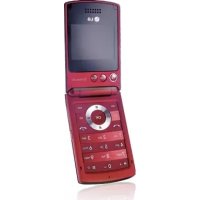
KB620 - Telefono cellulare LG - Manuale utente e istruzioni gratuiti
Trova gratuitamente il manuale del dispositivo KB620 LG in formato PDF.



Scarica le istruzioni per il tuo Telefono cellulare in formato PDF gratuitamente! Trova il tuo manuale KB620 - LG e riprendi in mano il tuo dispositivo elettronico. In questa pagina sono pubblicati tutti i documenti necessari per l'utilizzo del tuo dispositivo. KB620 del marchio LG.
MANUALE UTENTE KB620 LG
1. Quando su un prodotto è riportato il simbolo di un bidone della spazzatura barrato
da una croce significa che il prodotto è coperto dalla direttiva europea 2002/96/EC.
2. Tutti i prodotti elettrici ed elettronici dovrebbero essere smaltiti separatamente
rispetto alla raccolta differenziata municipale, mediante impianti di raccolta specifici designati dal governo o dalle autorità locali.
3. Il corretto smaltimento delle apparecchiature obsolete contribuisce a prevenire
possibili conseguenze negative sulla salute umana e sull’ambiente.
4. Per informazioni più dettagliate sullo smaltimento delle apparecchiature obsolete,
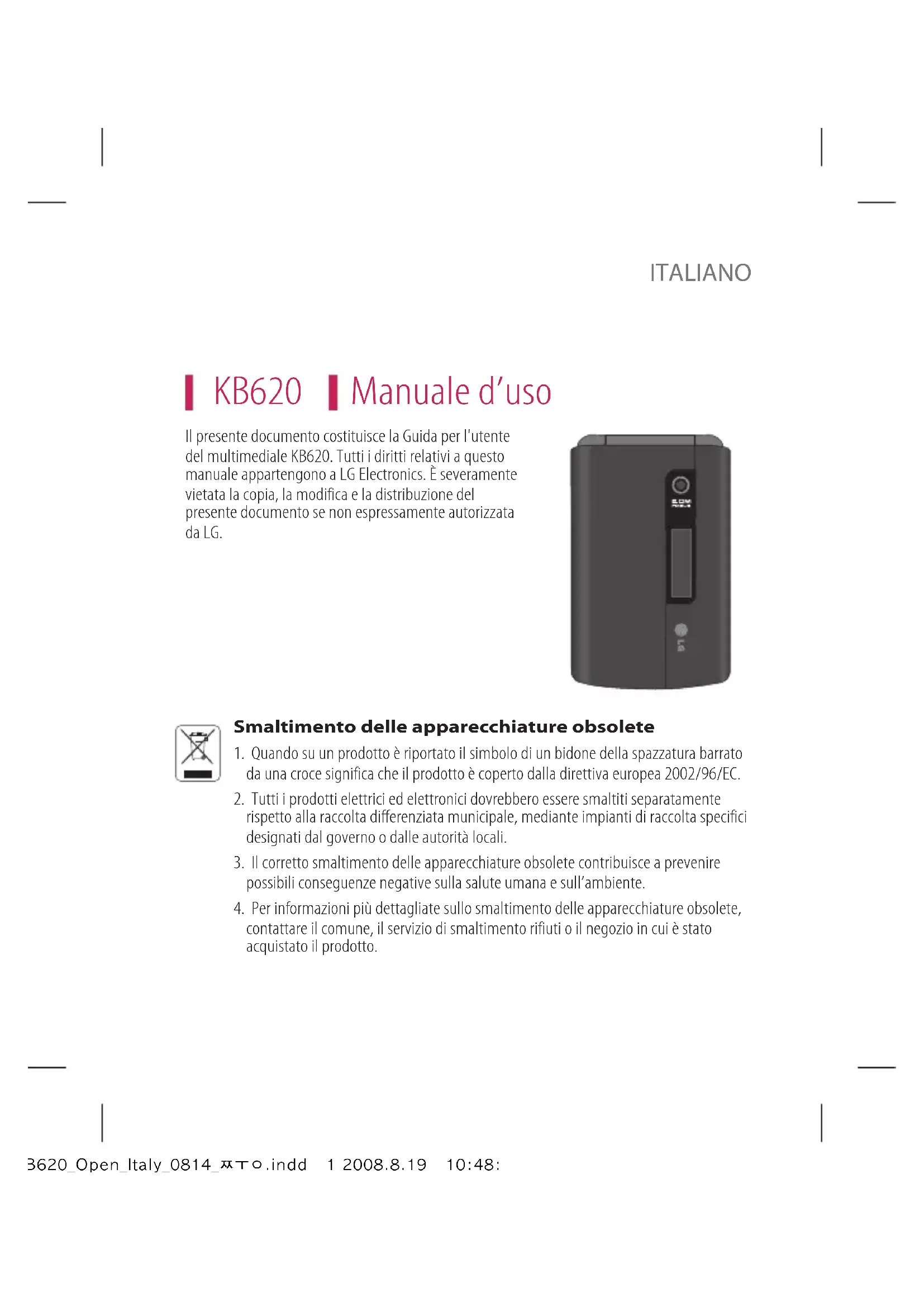
contattare il comune, il servizio di smaltimento rifiuti o il negozio in cui è stato acquistato il prodotto. Il presente documento costituisce la Guida per l'utente del multimediale KB620. Tutti i diritti relativi a questo manuale appartengono a LG Electronics. È severamente vietata la copia, la modifica e la distribuzione del presente documento se non espressamente autorizzata da LG. KB620_Open_Italy_0814_쭝.indd 1 2008.8.19 10:48:52 AM2 Sommario So mmario KB620 Funzioni 5 Componenti del telefono Introduzione 8 Inserimento della scheda SIM e della batteria Accensione/spegnimento del telefono 1
Funzioni generali 11 Panoramica delle funzioni di menu 14 TV 1
applicazione TV Guida TV 1
Impostazioni Chiamate 19 Registri chiamate Tutte Inviate Ricevute Perse Videochiama Durata chiamate Tutte Inviate Ricevute Ultima chiamata 20 Traffico dati Costo chiamate Deviazione chiamata Chiamate voce Videochiamate 2 Disattiva tutto 2
Blocco chiamate Chiamate voce 23VideoChiamate Disattiva tutti i blocchi Numeri fissi(FDN) Avviso di chiamata Impost. comuni 2
Rifiuta chiamate Invio mio numero Riselez. automatica Modo risposta Segnala durata Modo risposta BT 2 Salva nuovo numero Impost. videochiamata Profili d'uso 26 Multimedia 28 Fotocamera Videocamera 2
Napster Tutti i brani Artisti Album Generi Playlist Brani casuali Playlist video 32 Registratore vocale Messaggi 34 Nuovo messaggio Messaggi E-mail 3
E-mail 45 Centro messaggi 4
Messaggi push 47 Cell Broadcast Personale 48 Immagini Audio 4
Video Lista applicazioni 5
Contenuti Flash Altri 52 Memoria esterna Giochi e applic. 53 Lista applicazioni Impostazioni Rubrica 54 Aggiungi nuovo Cerca Selezione rapida Gruppi Numeri di servizio 5
Numeri personali Biglietto da visita personale Impostazioni Visualizza dati Copia Sposta Invia tutti i contatti via Bluetooth 5
Backup contatti Ripristina contatti Cancella rubrica Stato memoria Browser 57 Connetti Inserisci indirizzo Bookmarks RSS reader 5
Pagina memorizzata Cronologia Impostazioni Profili d'uso Impostazioni aspetto Cache Cookies Sicurezza Resetta impostazioni 5
Connettività 60 Bluetooth Server sinc. 6
Modalità connessione USB
Seleziona rete Modalità rete Lista preferiti Profili Internet KB620_Open_Italy_0814_쭝.indd 3 2008.8.19 10:48:53 AM4 Sommario Sommario Punti di accesso 68 Streaming Organizer 69 Sveglia Agenda Attività 7
Appunti Calcolatrice
Cronometro Convertitore Fusi orari Trova giorno 7
Menu rapido Impostazioni Agenda Backup calendario e attività Ripristina calendario e attività Stato memoria Cancella tutto Servizio SIM 73 Impostazioni 74 Display Stile display Stile Menu Stile composizione Stile carattere Illuminazione Temi Vidofonino Messaggio iniziale Data e ora 75 Ora Data Data/ora automatica Ora legale Sicurezza 76 Richiesta PIN Blocco Vidofonino Modifica codici Risparmio energetico 77 Lingua Gestione memoria 78 Memoria totale Memoria dati personali Memoria USIM Memoria esterna Impost. Memoria Informazioni Resetta impostazioni Accessori 79 Dati tecnici 8
Indicazioni per un uso sicuro ed efficiente 82 KB620_Open_Italy_0814_쭝.indd 4 2008.8.19 10:48:53 AM5 KB620 Funzioni KB620 Funzioni Componenti del telefono Telefono aperto AltoparlanteTasto OK (Conferma)Tasti di navigazione e tasti sinistra e destra In modalità standby: Galleria Rubrica Lista dei profili. Tenere premuto per passare da Normale a Silenzioso e viceversa.
Nuovo messaggio. Tenere premuto per aprire la cartella Ricevuti. In modalità menu: consente di accedere ai menu.DisplayTasto EsciConsente di eliminare un carattere.Tasti alfanumerici In modalità standby: immissione dei numeri da comporre. Tenere premuto: per le chiamate internazionali. per chiamare la segreteria telefonica.
per la selezione rapida. In modalità modifica testo:Immissione di numeri e caratteri.MicrofonoFotocamera VGATasto multifunzione KB620_Open_Italy_0814_쭝.indd 5 2008.8.19 10:48:53 AM6 KB620 Funzioni KB620 Funzioni Tasti funzione destro e sinistro Questi tasti eseguono la funzione indicata sulla parte inferiore del display. Tasto Invio
Compone un numero di telefono e risponde a una chiamata in arrivo.
In modalità standby: mostra le ultime chiamate inviate, ricevute e perse. Tasto Fine chiamata
Consente di terminare una chiamata.
Quando si attiva il menu, è possibile tornare alla modalità standby premendo questo tasto. (Tasto di scelta rapida) Avvio TV (Tasto di scelta rapida) Accesso alle guide (in seguito ad avvio TV) (Tasto di scelta rapida) Accesso all'elenco dei canali preferiti (in seguito ad avvio TV) TIP !
Per la massima ricezione del segnale TV, inclinare l'antenna di 51 gradi. Sportello a 2 inclinazioni per TV e chiamate Comodità di utilizzo KB620_Open_Italy_0814_쭝.indd 6 2008.8.19 10:48:54 AM7 KB620 Funzioni Parte laterale destra / Parte laterale sinistra Tasti laterali Connettore per auricolari/batteria/ cavo dati Tasto attivazione fotocamera Lato posteriore del telefono Alloggiamento scheda SIM Alloggiamento della scheda Micro SD Antenna KB620_Open_Italy_0814_쭝.indd 7 2008.8.19 10:48:55 AM8 Introduzione Intro duzione Inserimento della scheda SIM e della batteria 1. Inserimento della scheda SIMLa scheda SIM contiene il proprio numero di telefono, le informazioni sui servizi e i contatti e va inserita nel telefono. Se la scheda SIM viene rimossa, il cellulare diventa inutilizzabile (ad eccezione delle chiamate di emergenza) fino all'inserimento di una nuova scheda valida. Prima di inserire o rimuovere la scheda SIM, è necessario rimuovere il caricabatterie e gli altri accessori dal telefono. Inserimento della scheda SIMRimozione della scheda SIM Note
I contatti metallici della scheda SIM possono graffiarsi e danneggiarsi facilmente. Pertanto, prestare particolare attenzione quando si maneggia la scheda SIM e seguire le istruzioni fornite con la scheda. Dopo aver rimosso la batteria, inserire la scheda SIM.2. Inserire la batteria.Inserire la batteria nell'alloggiamento e farla scorrere verso destra finché non scatta in posizione. KB620_Open_Italy_0814_쭝.indd 8 2008.8.19 10:48:56 AM9 Introduzione
3. Rimuovere la batteria.
Spegnere il telefono. Sfilare il coperchio della batteria e sollevare la batteria dal lato sinistro. KB620_Open_Italy_0814_쭝.indd 9 2008.8.19 10:49:1 AM10 Introduzione Intro duzione Accensione/ spegnimento del telefono Accensione del telefono Verificare che la scheda SIM sia inserita e che la batteria sia carica. Tenere premuto il tasto fino all’accensione del telefono. Inserire il codice PIN fornito con la scheda SIM se la richiesta PIN è impostata su Sì. In pochi secondi avverrà la registrazione alla rete. Spegnimento del telefono Tenere premuto il tasto fino allo spegnimento del telefono. Sono necessari alcuni secondi prima che il telefono si spenga. Non tentare di riaccendere il telefono durante lo spegnimento. KB620_Open_Italy_0814_쭝.indd 10 2008.8.19 10:49:2 AM11 Funzioni generali Esecuzione di una chiamata vocale
1. Digitare il numero preceduto dal prefisso.
Per cancellare una cifra, premere il tasto
Per cancellare tutte le cifre, tenere premuto il tasto
per effettuare la chiamata..3. Per terminare la chiamata, premere il tasto oppure chiudere il telefono. Nota
Per attivare il vivavoce durante una chiamata premere
Esecuzione di una chiamata dal registro delle chiamate
1. In modalità standby, premere il tasto
per visualizzare i numeri di telefono delle chiamate ricevute, effettuate o perse più recenti.2. Per selezionare il numero desiderato, utilizzare
=per avviare la chiamata. Esecuzione di una videochiamata È possibile effettuare una videochiamata in un'area coperta dal servizio 3G. Se l'utente chiamato possiede un videotelefono 3G e si trova in un'area di copertura 3G, sarà possibile effettuare la chiamata. È inoltre possibile rispondere a una videochiamata in arrivo. Per effettuare/ricevere una videochiamata, seguire la procedura riportata di seguito.1. Digitare il numero sulla tastiera oppure selezionare il numero di telefono dal registro delle chiamate. Per correggere eventuali errori, premere brevemente il tasto per cancellare l’ultima cifra oppure tenere premuto più a lungo il tasto per cancellare tutte le cifre.2. Se non si desidera utilizzare il microfono, verificare che l'auricolare sia collegato.3. Per avviare la videochiamata, premere il tasto funzione sinistro [Opzioni] e selezionare Videochiamata. L'utente viene avvisato di chiudere tutte le applicazioni aperte prima di effettuare una video chiamata. Funzioni generali KB620_Open_Italy_0814_쭝.indd 11 2008.8.19 10:49:3 AM12 Note
La connessione potrebbe richiedere del tempo. Attendere. Il tempo della connessione dipende anche dalla rapidità con cui il ricevente risponde alla chiamata. In attesa della connessione, sul display viene visualizzata la propria immagine; dopo che la connessione è stata stabilita, verrà visualizzata l'immagine dell'interlocutore.4. Se necessario, regolare la posizione della videocamera.5. Per terminare la chiamata, premere il tasto oppure chiudere il telefono. Esecuzione di una chiamata vocale/video dalla Rubrica Per chiamare i numeri memorizzati premere il tasto di navigazione verso il basso per accedere alla Rubrica.1. Premere per accedere all'elenco dei contatti.2. Scorrere l'elenco per individuare il contatto da chiamare.3. Premere per effettuare una chiamata vocale. Per effettuare una videochiamata, premere il tasto funzione sinistro e selezionare Videochiamata.4. Premere per terminare la chiamata. Composizione di chiamate con presso internazionale
1. Per il prefisso internazionale, tenere premuto il tasto
. È possibile sostituire il carattere “+” con il prefisso internazionale "00".2. Digitare il prefisso internazionale, quello regionale e il numero di telefono.3. Premere
Ricezione di una chiamata Quando si riceve una chiamata, il telefono squilla e sul display viene visualizzata un'animazione. Se il chiamante può essere identificato, viene visualizzato il suo numero di telefono o il nome memorizzato nella Rubrica.1. Aprire il telefono per rispondere alle chiamate in arrivo. Funzioni generali Fu nz io ni ge ne rali KB620_Open_Italy_0814_쭝.indd 12 2008.8.19 10:49:3 AM13 Funzioni generali Nota
Per rifiutare una chiamata, premere il tasto
o il tasto funzione destro due volte.
Se nell'opzione Modo risposta viene selezionato Solo tasto INVIO, sarà possibile rispondere premendo il tasto
dopo aver aperto il folder.
Se la modalità di risposta è impostata su Qualsiasi tasto, per rispondere a una chiamata basterà premere un tasto qualsiasi eccetto
2. Per terminare la chiamata, chiudere il
telefono oppure premere il tasto
È possibile rispondere a una chiamata mentre si sta utilizzando la rubrica o altre funzioni del menu.
Quando l'auricolare compatibile è collegato, sarà possibile rispondere a una chiamata tramite l'apposito tasto situato sull'auricolare stesso o usando il telefono. Per rifiutare una chiamata in arrivo,
È possibile disattivare la suoneria quando si riceve una chiamata tenendo premuto il tasto volume laterale Giù. Potenza del segnale Per verificare la potenza del segnale, controllare l'indicatore sul display LCD. La potenza del segnale può variare, soprattutto all'interno di edifici. Per migliorare la ricezione, avvicinarsi a una finestra. KB620_Open_Italy_0814_쭝.indd 13 2008.8.19 10:49:3 AM14 Panoramica delle funzioni di menu Panora mica delle funzioni di menu
1 applicazione TV 2 Guida TV 3 Impostazioni Chiamate 1 Registri chiamate 2 Videochiama 3 Durata chiamate 4 Traffico dati 5 Costo chiamate 6 Deviazione chiamata 7 Blocco chiamate 8 Numeri fissi(FDN) 9 Avviso di chiamata 0 Impost. comuni
- Impost. videochiamata Proli d'uso 1 Normale 2 Silenzioso 3 Volume alto 4 Modalità volo 5 Personale 1 6 Personale 2 7 Personale 3 Multimedia 1 Fotocamera 2 Videocamera 3 Musica 4 Playlist video 5 Registratore vocale Messaggi 1 Nuovo messaggio 2 Ricevuti 3 E-mail 4 Bozze 5 In uscita 6 Inviati 7 Cartella personale 8 Modelli 9 Emoticon 0 Impostazioni Personale 1 Immagini 2 Audio 3 Video 4 Lista applicazioni 5 Contenuti Flash 6 Altri 7 Memoria esterna Giochi e applic. 1 Lista applicazioni 2 Impostazioni Rubrica 1 Aggiungi nuovo 2 Cerca 3 Selezione rapida 4 Gruppi 5 Numeri di servizio 6 Numeri personali 7 Biglietto da visita personale 8 Impostazioni Browser 1 Connetti 2 Inserisci indirizzo 3 Bookmarks 4 RSS reader 5 Pagina memorizzata 6 Cronologia 7 Impostazioni Connettività 1 Bluetooth 2 Server sinc. 3 Modalità connessione USB 4 Rete 5 Profili Internet 6 Punti di accesso
Streaming Organizer 1 Sveglia 2 Agenda 3 Attività 4 Appunti 5 Calcolatrice 6 Cronometro 7 Convertitore 8 Fusi orari 9 Trova giorno 0 Menu rapido
- Impostazioni # Servizio SIM Impostazioni 1 Display 2 Data e ora 3 Sicurezza 4 Risparmio energetico 5 Lingua 6 Gestione memoria 7 Informazioni
Resetta impostazioni KB620_Open_Italy_0814_쭝.indd 14 2008.8.19 10:49:4 AM15 applicazione TV Menu 1.1 Il tuo KB620 è in grado di accedere ai servizi Mobile TV.1. Per inizializzare la TV, entrare nel Menu , selezionare TV e successivamente TV.2. Dopo l'inizializzazione sarà possibile vedere la lista dei canali tramite
3. E' possibile cambiare canale premendo
sarà possibile passare da TV a Radio e viceversa. Suggerimento!
Per accedere facilmente alla TV, premere brevemente il tasto TV. Nota
E' necessario estrarre completamente l'antenna. TV: Accede direttamente alla TV. Guides: Mostra i Canali TV. My CH: Puoi settare il canale preferito tramite il Menu di impostazioni.Con la Mobile TV in funzione, premere
per entrare nelle opzioni, selezionando in seguito "Aggiungi ai preferiti". Sarà possibile settarli anche tramite il Menu delle impostazioni. Nota
Entrare nelle opzioni e selezionare "Scansione Canali", scegliendo successivamente tra Tutti o Canali selezionati.
Guida TV Menu 1.2 Entrando nella Guida TV sarà possibile consultare i programmi in onda in quel preciso istante per ogni canale selezionabile. Impostazioni Menu 1.3 Durata totale visione Contatore del tempo totale trascorso con la Mobile TV in funzione. Mostra barra comandi E' possibile configurare se visualizzare o meno la potenza del segnale, il canale e il nome del programma durante la visione. Rispondi chiamate mentre guardi
E' possibile selezionarela modalità di risposta alle chiamate ricevute durante la visione della Mobile TV. Attiva/Disattiva popup SMS /MMS E' possibile selezionare se leggere o meno i messaggi durante la visione della Mobile TV. Reset Guida TV E' possibile cancellare la lista di tutti i canali e la lista dei canali preferiti. Nota
In caso di problemi con la qualità della ricezione dei canali, potrebbe essere necessario resettare. KB620_Open_Italy_0814_쭝.indd 16 2008.8.19 10:49:4 AM17 Multimedia Come abbonarsi ad un canale
1. Premere il tasto TV e selezionare un canale.
2. Accedere al menu delle opzioni premendo
, quindi scegliere 1.Acquista.
3. Selezionare l’opzione di acquisto mensile o
5. Dopo pochi minuti è possibile visualizzare il
canale. Come cancellare un abbonamento
1. Premere il tasto TV e selezionare un canale.
2. Accedere al menu delle opzioni premendo
, quindi scegliere 5.Acquisti personali.
3. Selezionare l’opzione premendo
quindi scegliere Recupera abbonamento. È possibile utilizzare l’altro menu delle opzioni indicato di seguito. <Menu Opzioni> Guida canali - consente di visualizzare le informazioni dei programmi a tempo. Vengono visualizzate le informazioni relative all’eventuale acquisto del programma con un’icona.
: consente di spostare la data.
: consente di cambiare l’elenco dei programmi. Adesso in TV - consente di visualizzare quale programma TV viene trasmesso. Dettagli programma - consente di visualizzare le informazioni sul programma. Acquisti personali - consente di visualizzare l’elenco dei canali con abbonamento. Impostazioni Luminosità - consente di regolare la luminosità premendo
Visualizzazione informazioni attivata. consente di visualizzare le informazioni. KB620_Open_Italy_0814_쭝.indd 17 2008.8.19 10:49:4 AM18 Chiamata risposta mentre si guarda la TV - consente di scegliere se rispondere ad una chiamata mentre si sta guardando la TV. Attivazione/disattivazione finestra popup SMS/MMS - consente di scegliere se attivare o meno la finestra popup mentre si sta guardando la TV. Preferito Aggiungi a preferiti/rimuovi da preferiti - consente di aggiungere/rimuovere il canale dall’elenco dei preferiti. Elenco canali preferiti - consente di visualizzare l’elenco dei canali preferiti.
KB620_Open_Italy_0814_쭝.indd 18 2008.8.19 10:49:5 AM19 Chiam ate Chiamate Registri chiamate Menu 2.1 Tutte (Menu 2.1.1)Questo menu consente di visualizzare i record delle chiamate perse, ricevute ed effettuate. È possibile effettuare una chiamata o inviare un messaggio al numero selezionato dai record. È anche possibile salvare il numero nella Rubrica. Inviate (Menu 2.1.2)Consente di visualizzare i record delle chiamate inoltrate, effettuare una chiamata, inviare un messaggio e salvare il numero nella Rubrica. Ricevute (Menu 2.1.3)Consente di visualizzare i record delle chiamate ricevute, effettuare una chiamata, inviare un messaggio e salvare il numero nella Rubrica. Perse (Menu 2.1.4)Consente di visualizzare i record delle chiamate perse, effettuare una chiamata, inviare un messaggio e salvare il numero nella Rubrica. Videochiama Menu 2.2Con questo menu è possibile effettuare una videochiamata. Durata chiamate Menu 2.3È possibile visualizzare la durata delle chiamate in base al tipo. Premere il tasto funzione sinistro [Opzioni] per scegliere di azzerare solo il campo selezionato oppure tutti i campi. Per l’azzeramento è necessario il codice di sicurezza.Sono disponibili le seguenti opzioni timer: Tutte Consente di visualizzare la durata totale delle chiamate. Inviate Consente di visualizzare la durata delle chiamate effettuate Ricevute Consente di visualizzare la durata delle chiamate in arrivo. KB620_Open_Italy_0814_쭝.indd 19 2008.8.19 10:49:5 AM20 Ultima chiamata Consente di visualizzare la durata dell'ultima chiamata con il formato ore/minuti/secondi. Traffico dati Menu 2.4Consente di verificare l’invio, la ricezione e il volume di tutti i dati trasferiti.Premendo il tasto funzione sinistro [Opzioni], è possibile scegliere [Cancella] per l'azzeramento di un tipo di volume selezionato o [Cancella tutto] per l'azzeramento completo. Per l'azzeramento è necessario il codice di sicurezza. Costo chiamate Menu 2.51. Questa funzione visualizza il costo dell’ultima chiamata e di tutte le chiamate.2. Premere il tasto funzione sinistro [Opzioni], per scegliere l’inizializzazione parziale o totale. L’inizializzazione richiede il codice PIN2.3. In Imposta costi è possibile selezionare l’unità o la valuta. In base alle impostazioni, il costo chiamata viene visualizzato durante una chiamata (se la SIM e la rete supportano l'addebito di chiamata). Deviazione chiamata Menu 2.6E' disponibile il menu Deviazioni chiamata per le chiamate vocali e le videochiamate. Chiamate voce (Menu 2.6.1) Tutte chiamate voce (Menu 2.6.1.1) Se occupato (Menu 2.6.1.2) Senza risposta (Menu 2.6.1.3) Non raggiungibile (Menu 2.6.1.4)1. Quando non esiste un elenco numeri Viene effettuata la conversione in un editor per immettere un numero di deviazione. È anche possibile immettere direttamente un numero per trasferire una chiamata o cercarlo nella rubrica. Premendo il tasto [Trasferisci], il telefono invia la richiesta al provider di servizi dopo aver inserito il numero. Quando esiste un elenco numeri Viene visualizzato il menu A un altro numero che include l’elenco numeri. In attesa dei risultati della rete, viene visualizzato il messaggio Richiesta in corso con l’animazione. Chiamate Ch iamate KB620_Open_Italy_0814_쭝.indd 20 2008.8.19 10:49:5 AM21
Dopo aver attivato il menu Chiamate voce, selezionando Opzioni verranno visualizzati i menu Disattiva, Disattiva tutto, Mostra stato e Cancella elenco. Selezionando il menu Disattiva tutto, i numeri di trasferimento di chiamata registrati verranno eliminati dopo la conferma dell'utente. Il menu Cancella elenco eliminerà tutto l'elenco dei numeri di trasferimento delle chiamate. Videochiamate (Menu 2.6.2) Tutte videochiamate (Menu 2.6.2.1)
1. Quando non esiste un elenco numeri
Viene effettuata la conversione in un editor per immettere un numero di deviazione. È anche possibile immettere direttamente un numero per deviare una chiamata o cercarlo nella rubrica. Premendo il tasto
[Trasferisci], il telefono invia la richiesta al provider di servizi dopo aver inserito il numero.
Quando esiste un elenco numeri Viene visualizzato il menu A un altro numero che include l’elenco numeri. In attesa dei risultati della rete, verrà visualizzato il messaggio Richiesta in corso con l’animazione.
Menu Opzioni Dopo aver attivato il menu Chiamate voce, selezionando Opzioni vengono visualizzati i menu Disattiva, Disattiva tutto, Mostra stato e Cancella elenco. Se occupato (Menu 2.6.2.2)
1. Quando non esiste un elenco numeri
È possibile effettuare le stesse operazioni del menu Tutte le chiamate vocali.
Quando esiste un elenco numeri È possibile effettuare le stesse operazioni del menu Tutte le chiamate vocali.
Quando viene selezionato il menu Opzioni È possibile attivare e utilizzare il menu Se occupato ed eseguire. le stesse operazioni del menu Tutte le chiamate vocali. Se senza risposta (Menu 2.6.2.3)
1. Quando non esiste un elenco numeri
È possibile effettuare le stesse operazioni del menu Tutte le chiamate ocali.
Quando si seleziona l'opzione A un numero È possibile effettuare le stesse operazioni del menu Tutte le chiamate vocali. Chiam ate KB620_Open_Italy_0814_쭝.indd 21 2008.8.19 10:49:5 AM22
3. Quando viene selezionato il menu Opzioni È possibile attivare e utilizzare il menu Se senza risposta.
Non raggiungibile (Menu 2.6.2.4)1. Quando non esiste un elenco numeri È possibile effettuare le stesse operazioni del menu Tutte le chiamate vocali. Quando esiste un elenco numeri È possibile effettuare le stesse operazioni del menu Tutte le chiamate vocali. Quando viene selezionato il menu Opzioni È possibile attivare e utilizzare il menu Se non raggiungibile ed eseguire le stesse operazioni del menu Tutte le chiamate vocali. Disattiva tutto (Menu 2.6.3) È possibile disattivare tutto. Blocco chiamate Menu 2.7Sono disponibili i menu Blocco chiamate per Voce e Video.Il menu contiene le opzioni Chiamate voce, Videochiamate e Disattiva tutto. I menu Chiamate voce e Videochiamate contengono i seguenti sottomenu.Il menu Blocco chiamate è costituito dai seguenti sottomenu: Tutte in uscita, Internazionali in uscita, Internazionali in uscita eccetto proprio paese, Tutte in entrata e In entrata se all'estero.Il menu Tutte in uscita consente di bloccare tutte le chiamate in uscita, il menu Internazionali in uscita consente di bloccare tutte le chiamate internazionali in uscita e il menu Internazionali in uscita eccetto proprio consente di bloccare tutte le chiamate internazionali in uscita ad eccezione di quelle verso la nazione a cui appartiene la propria PLMN (rete operatore). Il menu Tutte in entrata consente di rifiutare tutte le chiamate in arrivo e il menu In entrata se all'estero consente di rifiutare le chiamate in entrata quando si è in roaming. Chiamate Ch iamate KB620_Open_Italy_0814_쭝.indd 22 2008.8.19 10:49:5 AM23 Chiamate voce (Menu 2.7.1) VideoChiamate (Menu 2.7.2) Disattiva tutti i blocchi (Menu 2.7.3) Consente di disattivare i servizi configurati nella rete. Numeri fissi(FDN) Menu 2.8
Attiva: consente di specificare se attivare la FDN. È richiesta l’autenticazione PIN2.
Disattiva: consente di specificare se attivare la FDN. È richiesta l’autenticazione PIN2.
Lista FDN Avviso di chiamata Menu 2.9
Attiva: Consente di attivare il servizio avviso di chiamata. Selezionando questa voce verrà visualizzato il messaggio Richiesta in corso con l’animazione. Dopo aver ricevuto la risposta dalla rete, verranno visualizzati i risultati dell’operazione.
Disattiva: consente di disattivare il servizio di avviso di chiamata. Selezionando questa voce verrà visualizzato il messaggio Richiesta in corso con l’animazione. Dopo aver ricevuto la risposta dalla rete, verranno visualizzati i risultati dell’operazione.
Mostra stato: Visualizza l'eventuale predisposizione dell'Avviso di chiamata. Selezionando questa voce verrà visualizzato il messaggio Richiesta in corso con l’animazione. Dopo aver ricevuto la risposta dalla rete, verranno visualizzati i risultati dell’operazione. Chiam ate KB620_Open_Italy_0814_쭝.indd 23 2008.8.19 10:49:5 AM24 Chiamate Impost. comuni Menu 2.0 Riuta chiamate (Menu 2.0.1)È possibile scegliere se rifiutare le chiamate in entrata.1. Per attivare il rifiuto delle chiamate, selezionare Sì. Viene abilitato il campo Lista.2. Impostare l’opzione di rifiuto desiderata dal menu Lista. Tutte: consente di rifiutare tutte le chiamate. Rubrica: consente di rifiutare le chiamate dai contatti memorizzati nella Rubrica. Gruppi: selezionare questa opzione per rifiutare le chiamate in base a gruppi di contatti già definiti. Sconosciuto: selezionare questa opzione per rifiutare le chiamate da un numero non memorizzato in Rubrica. Anonimo: se viene selezionata questa categoria, verranno rifiutate le chiamate che non hanno informazioni sul chiamante. Invio mio numero (Menu 2.0.2) Impostazioni rete: consente di configurare le impostazioni predefinite stabilite dal provider di servizi. Sì: selezionando questa opzione, il proprio numero verrà inviato e visualizzato sul telefono del ricevente. No: selezionando questa opzione, il proprio numero non verrà inviato. Riselez. automatica (Menu 2.0.3)Quando questa funzione è attiva, il telefono esegue alcuni tentativi di chiamata (a intervalli prefissati) se il primo non è andato a buon fine. Modo risposta (Menu 2.0.4)Consente di impostare il metodo di risposta. È possibile scegliere tra Solo tasto INVIO, All'apertura o Qualsiasi tasto. Segnala durata (Menu 2.0.5)Consente di determinare se riprodurre un suono ad ogni minuto della telefonata. Ch iamate KB620_Open_Italy_0814_쭝.indd 24 2008.8.19 10:49:6 AM25 Modo risposta BT (Menu 2.0.6)
Vivavoce: consente di rispondere ad una chiamata solo usando l’auricolare Bluetooth quando è attiva la connessione.
Videofonino: è possibile rispondere alla chiamata dal telefono premendo
In questo secondo caso l’audio viene emesso solo dall’altoparlante del telefono e non dall’auricolare Bluetooth. Salva nuovo numero (Menu 2.0.7) Con questo menu è possibile salvare il numero di telefono al termine di una chiamata se il numero non è presente in rubrica. Impost. videochiamata Menu 2.* È possibile impostare gli elementi da visualizzare quando si effettua o si riceve una videochiamata.
Usa immagine privata: consente di stabilire se visualizzare un’immagine personale o meno.
Selez. Immag. priv.: consente di selezionare l’immagine da visualizzare.
Specchio: consente di attivare o disattivare l’effetto specchio. - Sì: consente di visualizzare l’immagine capovolta lateralmente. - No: visualizza l’immagine così com’è. Chiam ate KB620_Open_Italy_0814_쭝.indd 25 2008.8.19 10:49:6 AM26 Profili d'uso E' possibile selezionare il profilo preferito; sarà possibile settare la modalità silenziosa o configurare la melodia e il volume della suoneria per le chiamate in arrivo, il tono tasti e l'effetto audio per ogni profilo.
Profili Menu : Normale, Silenzioso, Volume alto, Modalità volo, Personale 1, 2, 3. Selezionare un profilo e premere
per attivarlo. Dopo aver premuto il tasto funzione sinistro [Opzioni], selezionare il Menu Modifica.
Avviso chiamate Questa opzione specifica le modalità di notifica delle chiamate in entrata.
Suoneria chiamate È possibile selezionare la suoneria per le chiamate voce in entrata.
Suoneria Videochiamate È possibile selezionare la suoneria per le videochiamate in entrata.
Volume Impostare il volume della suoneria.
Allarme messaggi È possibile impostare la frequenza con la quale il telefono deve informare della ricezione di un messaggio fin quando non viene letto.
Tono messaggi È possibile selezionare un file, tra i propri file personali oppure tra i file predefiniti, da riprodurre quando viene ricevuto un messaggio.
Effetto tastiera È possibile impostare il tono tasti da riprodurre alla pressione dei tasti.
Volume tastiera È possibile impostare il volume del tono tasti scelto tra 7 livelli disponibili.
Suono folder Selezionare il tono che si desidera riprodurre quando si apre o chiude il telefono.
Tono di conferma È possibile impostare il tono di conferma da riprodurre per la conferma delle azioni.
Suono di avvio È possibile impostare l'effetto da riprodurre quando il telefono viene acceso. Prof ili d'uso KB620_Open_Italy_0814_쭝.indd 26 2008.8.19 10:49:6 AM27 Profili d'uso
Seleziona suono avvio È possibile selezionare il file che deve essere riprodotto quando il telefono viene acceso.
Suono di spegnimento È possibile impostare l'effetto da riprodurre quando il telefono viene spento.
Seleziona suono spegn. È possibile selezionare il file da riprodurre allo spegnimento del telefono. KB620_Open_Italy_0814_쭝.indd 27 2008.8.19 10:49:6 AM28 Multimedia Fotocamera Menu 4.1 Questa applicazione consente di scattare foto impostando le dimensioni desiderate e di utilizzarle come foto per la rubrica, per la schermata Home e per altri scopi. Dopo aver scattato una foto sarà possibile inviarla tramite MMS, e-mail o Bluetooth.
1. Premere il tasto funzione sinistro per
accedere alle Opzioni e impostare i settaggi desiderati come descritto di seguito.
Per muoversi tra i Menu delle opzioni, usare
Selezionare il valore desiderato con
e confermare la selezione premendo
Menu DescrizioneVai aViene aperta la cartella Immagini dove sono memorizzate tutte le foto scattate. È possibile visualizzare le foto premendo . È anche possibile inviare la foto selezionata ad un altro utente tramite MMS/E-mail/Bluetooth/TIM ClickDimensioni 1600 x 1200, 1280 x 960, 640 x 480, Sfondo, ContattoQualità Ottima/Buona/Standard.Multiscatto Uno, Tre, Sei, Nove.Luminosità Da -2,0 a +2,0 a intervalli di 0,5. Più è alto il livello selezionato, maggiore sarà la luminosità dello schermo.BilanciamentoÈ possibile regolare la tonalità dello sfondo in base alle condizioni ambientali. Automatico, Luminoso, Nuvoloso, Ombra, Interno.NotturnoÈ possibile scattare foto migliori di notte selezionando Sì. Multimedia KB620_Open_Italy_0814_쭝.indd 28 2008.8.19 10:49:6 AM29 Menu DescrizioneCornice È possibile applicare Nessuna cornice o Scegli cornice.Timer Timer Nessuno, 3 secondi, 5 secondi, 10 secondi. Quando il timer è attivato, viene visualizzato “ ” .Eetto Nessuno, Bianco e nero, Negativo, SeppiaSuono Selezionare il suono dello scatto desiderato.Memoria Selezionare la memoria desiderata: Telefono o Esterna.Specchio È possibile attivare l’eetto specchio selezionando Sì.Cambia fot. È possibile scegliere se usare la fotocamera interna o esterna.
2. Una volta completate le impostazioni,
premere il tasto funzione destro [Chiudi].
3. Mettere a fuoco la fotocamera sul soggetto
che si desidera riprendere e premere
per salvare la foto, che verrà memorizzata nella cartella Immagini in Archivio. Nota
Premere il tasto funzione destro [Indietro] per tornare alla modalità anteprima. Videocamera Menu 4.2 Questa applicazione consente di registrare un video clip, riprodurre e guardare un file video salvato in questo Menu . Dopo aver registrato il video clip, è possibile inviarlo tramite messaggio, e-mail o Bluetooth.
1. Premere il tasto funzione sinistro per
accedere alle Opzioni e impostare i settaggi come descritto di seguito.
Per muoversi tra i Menu delle opzioni, usare
Selezionare il valore desiderato con
Multimedia KB620_Open_Italy_0814_쭝.indd 29 2008.8.19 10:49:6 AM30 Menu Descrizione Vai a Viene aperta la cartella Video dove sono memorizzati tutti i video clip eettuati. È possibile visualizzare i video premendo
. È anche possibile inviare il video selezionato a un altro utente tramite Vai a (MMS, E-mail, Bluetooth). Dimensioni 320x240,176x144, 128x96 Qualità Ottima/Buona/Standard Luminosità Da -2,0 a +2,0 a intervalli di 0,5. Più è alto il livello selezionato, maggiore sarà la luminosità dello schermo. Bilanciamento È possibile regolare la tonalità dello sfondo in base alle condizioni ambientali. Automatico, Luminoso, Nuvoloso, Ombra, Interno. Mod. notte È possibile eettuare riprese migliori di notte selezionando Sì. Eetto Nessuno, Bianco e nero, Negativo, Seppia Menu Descrizione Durata Selezionare il tempo di registrazione desiderato: MMS, 30 sec, 1 min, 2 min, 5 min, 60 min Memoria Selezionare la memoria desiderata: Telefono o Esterna. Specchio È possibile attivare l’eetto specchio selezionando Sì. Voce Scegliere se registrare l’audio Mute o Sonoro. Cambia fot. È possibile attivare la fotocamera interna o esterna.
2. Una volta completate le impostazioni,
premere il tasto funzione destro [Chiudi].
3. Mettere a fuoco la fotocamera sul
soggetto che si desidera riprendere per avviare la registrazione. Premere
per interrompere la registrazione.
Per mettere in pausa la registrazione, premere il tasto funzione sinistro [Pausa].
per salvare il video clip, che verrà memorizzato nella cartella Immagini in Archivio. Multimedia Multimedia KB620_Open_Italy_0814_쭝.indd 30 2008.8.19 10:49:7 AM31 Nota
Premere il tasto funzione destro [Indietro] per tornare alla modalità anteprima. Musica Menu 4.3 Napster (Menu 4.3.1)Questo Menu mostra gli ultimi 20 brani riprodotti. Se si avvia la riproduzione, viene visualizzato il Menu "Riproduzione in corso".E' possibile attivare il lettore multimediale durante la riproduzione dal Menu Riproduzione in corso. Tutti i brani (Menu 4.3.2)Consente di visualizzare tutti i file musicali memorizzati nella memoria del telefono o esterna. Artisti (Menu 4.3.3)Consente di visualizzare e riprodurre la musica ordinata per Artisti. Album (Menu 4.3.4)Consente di visualizzare e riprodurre la musica ordinata per Album. Generi (Menu 4.3.5)Consente di visualizzare e riprodurre la musica ordinata per Generi. Playlist (Menu 4.3.6)Consente di creare delle playlist scegliendo le tracce dall’elenco di Menu Tutti i brani. Brani casuali (Menu 4.3.7)Selezionare questa opzione se si desidera riprodurre la musica di continuo e in modo casuale. Multimedia KB620_Open_Italy_0814_쭝.indd 31 2008.8.19 10:49:7 AM32 Playlist video Menu 4.4 Consente di creare delle playlist scegliendo i video clip dall'elenco Tutti i video. Registratore vocale Menu 4.5
1. Premere il tasto funzione sinistro [Opzioni]
per visualizzare il Menu a comparsa prima della registrazione.
2. Passare alla voce di Menu desiderata
Durata: consente di impostare la durata della registrazione su Dimensioni MMS, 30 sec, 1 min o Nessun limite.
Qualità: consente di selezionare una qualità di registrazione tra Ottima, Buona e Normale.
Memoria in uso: è possibile visualizzare la memoria in uso.
Vai a Suoni personali: consente di aprire la cartella delle registrazioni vocali in Suonerie.
, si inizia la registrazione. Una volta avviata la registrazione, la durata verrà visualizzata sul display LCD. Per annullare la registrazione, premere Indietro.
4. Al termine della registrazione, premere
per uscire. Il file registrato verrà salvato automaticamente nella cartella Registrazioni vocali in Galleria. Premendo nuovamente il tasto
, è possibile avviare una nuova registrazione vocale.
5. Premere il tasto funzione sinistro per
selezionare diverse opzioni in seguito alla registrazione vocale.
6. Selezionare la voce di Menu desiderata
Invia: consente di inviare il file registrato. Selezionare SMS/MMS, E-mail o Bluetooth usando
Usa come: consente di impostare il file registrato come suoneria vocale o video.
Sposta: consente di trasferire la registrazione vocale in un'altra cartella.
Copia: consente di copiare la registrazione vocale. Multimedia Multimedia KB620_Open_Italy_0814_쭝.indd 32 2008.8.19 10:49:7 AM33
Cancella: consente di eliminare un file registrato.
Selez./Deselez.: consente di selezionare uno o più file da eliminare.
File: consente di riprodurre un messaggio vocale.
Ordina per: consente di ordinare i file in base a data, tipo di file o nome.
Stato memoria: consente di visualizzare lo stato della memoria (telefono o memoria esterna).
7. Premere il tasto funzione destro per
chiudere la finestra a comparsa del sottoMenu . Multimedia KB620_Open_Italy_0814_쭝.indd 33 2008.8.19 10:49:7 AM34 Nuovo messaggio Menu 5.1 Messaggi (Menu 5.1.1)È possibile comporre e modificare un messaggio contenente una combinazione di testo, immagini, video e audio.1. Inserire il testo nel campo Messaggio.Menu Opzioni del campo Messaggio Inserisci: consente di svolgere le seguenti azioni:1. Immagini: consente di inserire un’immagine (Immagine esistente/ Scatta foto)2. Video: consente di inserire un video clip (uno per pagina).3. Suono: consente di inserire un file audio (uno per pagina).4. Simboli: consente di inserire dei simboli. Dopo aver inserito il tasto numerico corrispondente, premere
5. Modello: consente di inserire un modello di testo salvato sul telefono. Dopo avere selezionato un modello, premere
. Il modello selezionato verrà inserito nel Messaggio.6. Emoticon: è possibile inserire una o più emoticon durante la scrittura di un messaggio.7. Nome + Numero: dopo aver ricercato il nome e il numero nella rubrica, sarà possibile inserire la voce.8. Aggiungi pagina: consente di aggiungere una nuova pagina.9. Oggetto: consente di inserire un oggetto.0. Altro: consente di inserire altri elementi. Salva in Bozze: consente di salvare il messaggio nelle Bozze.
Metodo di inserimento: selezionare la modalità dizionario desiderata.
Lingua T9: Consente di selezionare la lingua per la modalita di inserimento T9. E anche possibile disattivare la modalita di inserimento T9 selezionando T9 disattivato. Messaggi Messaggi KB620_Open_Italy_0814_쭝.indd 34 2008.8.19 10:49:7 AM35
Nuova parola: Consente di selezionare Nuova parola T9 per inserire la nuova parola nel dizionario.
2. Premere il tasto funzione destro [Indietro]
per uscire dal Menu o per tornare al Menu precedente dopo aver impostato i sottoMenu .
3. Premere il tasto centrale [Invia] per inserire
l'indirizzo dei destinatari. Dopo avere compilato almeno un campo destinatario, premere il tasto di conferma [Invio] per inviare il messaggio. Il messaggio viene salvato automaticamente nella cartella Msg inviati. Se il messaggio non verrà inviato, rimarrà nella cartella Posta in uscita contrassegnato dallo stato di invio non riuscito. E-mail (Menu 5.1.2) Per inviare o ricevere un messaggio e-mail, è necessario impostare un account di posta elettronica
1. Inserire gli indirizzi e-mail dei destinatari
nei campi A, Cc, Ccn. È possibile ricercare i numeri in Rubrica premendo
Inserire un indirizzo e-mail di riferimento per inoltrare l'e-mail nel campo Cc (Copia per conoscenza).
Inserire un indirizzo e-mail di riferimento nascosto per inoltrare l'e- mail senza inoltrare le informazioni nel campo Ccn (Copia per conoscenza nascosta).
Nei campi destinatario (A), indirizzo di riferimento (Cc) e indirizzo di riferimento nascosto (Ccn) è consentito inserire solo indirizzi validi. Una volta specificato un indirizzo e-mail, viene visualizzato un altro campo in cui è possibile specificare un altro indirizzo. È possibile specificare fino a 20 destinatari nei campi A e Cc e 10 nel campo Ccn. Messaggi KB620_Open_Italy_0814_쭝.indd 35 2008.8.19 10:49:7 AM36
2. Spostare il cursore sul campo Oggetto,
quindi specificare l'oggetto.
3. Spostare il cursore sul campo Messaggio
per inserire il contenuto del messaggio.
4. Il tasto funzione sinistro [Opzioni] consente
di eseguire le seguenti funzioni.
Usati di recente: E' possibile usare gli ultimi indirizzi E-mail, salvati temporaneamente (verrà visualizzato solo quando il cursore si trova sui campi A/Cc/Bcc).
Inserisci: selezionare questo Menu per inserire caratteri speciali, modelli e contatti. È anche possibile allegare file multimediali (Immagini, fileSuono e Video, Altro...)
Salva in Bozze: consente di salvare il messaggio nelle Bozze.
Apri allegato: consente di visualizzare i file allegati (questa voce è disponibile solo se sono stati allegati dei file).
Rimuovere: consente di eliminare i file allegati. Questa voce è disponibile solo se sono presenti file allegati.
Metodo inserimento: selezionare la modalità dizionario desiderata.
Lingua T9: consente di modificare la lingua di scrittura.
Nuova parola: consente di aggiungere una nuova parola al dizionario.
Imposta priorità mail: è possibile impostare la priorità del messaggio e-mail che si desidera inviare.
5. Una volta completata la scrittura del
messaggio e-mail, premere
per inviarlo. Messaggi Messaggi KB620_Open_Italy_0814_쭝.indd 36 2008.8.19 10:49:8 AM37 Ricevuti Menu 5.2
1. È possibile visualizzare i messaggi ricevuti.
Selezionare un messaggio, quindi premere
2. Per visualizzare il contenuto del messaggio
precedente o successivo utilizzare
3. Se si riceve una notifica MMS, selezionare
Ricevi nella schermata di visualizzazione della notifica. Il file viene scaricato e, una volta ricevuto, è possibile visualizzarlo. Tramite il tasto funzione sinistro [Opzioni] in Ricevuti, è possibile eseguire le seguenti funzioni.
Rispondi: crea una risposta da inviare al mittente o a tutti i destinatari del messaggio selezionato.
Inoltra: consente di inoltrare il messaggio selezionato.. Nota
Questa funzione non è disponibile per i messaggi MMS (Notifica) e WAP push.
Chiamata: consente di effettuare una chiamata vocale o una videochiamata. - Chiamata voce: consente di effettuare una chiamata voce.
Videochiamata: consente di effettuare una videochiamata.
Cancella: consente di eliminare il messaggio corrente.
Nuovo messaggio: consente di scrivere un nuovo messaggio o Casella messaggi, E-mail, TIM Click.
Selez./Deselez.: consente di selezionare/ deselezionare uno o più messaggi da eliminare.
Copia e sposta: consente di copiare/ spostare un SMS nel telefono o nella scheda SIM e di spostarlo in "Cartella pers.".
Sposta in cartelle: consente di spostare un MMS in "Cartelle Pers.".
Filtro: consente di visualizzare i messaggi in base ai tipi di messaggio desiderati.
Informazioni: consente di controllare il Tipo, Oggetto, Da, Data. Messaggi KB620_Open_Italy_0814_쭝.indd 37 2008.8.19 10:49:8 AM38 Nota
È possibile verificare i messaggi salvati in E-mail. E-mail Menu 5.3 Visualizzazione dell'elenco dei messaggi e-mail
1. Selezionare un account e-mail a premere
per vedere la lista delle mail ricevute. 2. Nella lista di e-mail, premendo il tasto funzione sinistro, sarà possibile entrare in una schermata con le seguenti opzioni:
Rispondi: consente di rispondere al messaggio e-mail selezionato. Inoltra: consente di inoltrare il messaggio e-mail selezionato ad altri destinatari.
Ricevi (solo POP3): consente di ricevere nuovi messaggi e-mail. Copia in (solo IMAP): consente di copiare il messaggio e-mail selezionato.
Cancella: consente di ricercare il messaggio e-mail desiderato.
Elimina dal server (solo POP3): consente di eliminare il messaggio e-mail o il messaggio dal server.
Crea nuovo messaggio: consente di scrivere un nuovo messaggio SMS, e-mail o vocale.
Seleziona/Deseleziona: consente di selezionare/deselezionare più messaggi per l'eliminazione. Imposta come letto/non letto: consente di impostare il messaggio e-mail selezionato come letto o non letto. Ordina per: è possibile ordinare i messaggi e-mail in base alle condizioni.
Rimuovi (solo IMAP): consente la rimozione simultanea dei dati dei messaggi e-mail selezionati.
Sincronizzazione messaggi (solo IMAP): consente la sincronizzazione dei messaggi e-mail ricevuti dal server. Messaggi Messaggi KB620_Open_Italy_0814_쭝.indd 38 2008.8.19 10:49:8 AM39
Informazioni messaggio: fornisce brevi informazioni sul messaggio, tra cui dimensioni, tipo, data, ora e nome file. Visualizzazione di un messaggio e-mail
1. Selezionare uno dei messaggi e-mail
ricevuti e premere il tasto Visualizza per visualizzare il contenuto del messaggio e-mail.
2. Il contenuto del messaggio e-mail ricevuto
viene visualizzato automaticamente nella schermata Mostra.
3. Per visualizzare il contenuto del messaggio
precedente o successivo utilizzare
4. Nella schermata di visualizzazione del
messaggio e-mail, utilizzare il tasto funzione sinistro [Opzioni] per visualizzare le seguenti funzioni.
Rispondi: consente di rispondere al messaggio e-mail selezionato.
Inoltra: consente di inoltrare il messaggio e-mail selezionato ad altri destinatari.
Salva in contatti: consente di salvare l'indirizzo del mittente nei Contatti.
Cancella: consente di ricercare il messaggio e-mail desiderato.
Estrai: consente di estrarre il numero, l'indirizzo e-mail o l'indirizzo Web dal messaggio e-mail.
Apri allegato: consente di visualizzare i file allegati.
Visualizza destinatari: consente di visualizzare gli indirizzi e-mail dei destinatari (Cc).
Nuovo messaggio: consente di scrivere un nuovo messaggio o un Casella messaggio, e-mail o TIM Click.
Informazioni: fornisce brevi informazioni sul messaggio, tra cui dimensioni, tipo, data, ora e nome file. Messaggi KB620_Open_Italy_0814_쭝.indd 39 2008.8.19 10:49:8 AM40 Bozze Menu 5.4 È possibile visualizzare i messaggi salvati. Selezionare un messaggio, quindi premere per modificarlo. Tramite il tasto funzione sinistro [Opzioni], è possibile eseguire le seguenti funzioni.
Invia: consente di inviare il messaggio e-mail selezionato.
Chiamata: consente di effettuare una chiamata vocale o una videochiamata.
Cancella: cancella il messaggio selezionato.
Nuovo messaggio: consente di scrivere un nuovo messaggio o un Casella messaggio, E-mail o TIM Click.
Selez./Deselez.: consente di selezionare/ deselezionare uno o più messaggi da eliminare.
Filtro: consente di visualizzare i messaggi in base ai tipi di messaggio desiderati.
Informazioni: consente di verificare il tipo di messaggio SMS, l'oggetto, il mittente, la data e l'ora del salvataggio, la dimensione e la posizione in cui è stato salvato. In uscita Menu 5.5 Posta in uscita è una cartella di memorizzazione temporanea per i messaggi in attesa di invio. Anche i messaggi non inviati vengono inseriti in Posta in uscita. Ad esempio, i messaggi e-mail vengono spostati in Posta in uscita se l'account e-mail non viene configurato correttamente.
1. Selezionare un messaggio.
2. Tramite il tasto funzione sinistro [Opzioni], è
possibile eseguire le seguenti funzioni. [Per i messaggi con stato di invio/in attesa]
Annulla invio: consente di interrompere lo stato di invio o in attesa.
Chiamata: consente di effettuare una chiamata vocale o una videochiamata.
Nuovo messaggio: consente di scrivere un nuovo messaggio o un Casella messaggio, E-mail o TIM Click.
Informazioni: consente di verificare il tipo di messaggio, la data, l'ora, le dimensioni e il contesto in cui è stato salvato. Messaggi Messaggi KB620_Open_Italy_0814_쭝.indd 40 2008.8.19 10:49:8 AM41 [Per inviare un messaggio non inviato]
Rinvia: consente di inviare nuovamente il messaggio selezionato.
Salva in Bozze: consente di spostare il messaggio nelle bozze.
Chiamata: consente di effettuare una chiamata vocale o una videochiamata.
Cancella: cancella il messaggio selezionato.
Nuovo messaggio: consente di scrivere un nuovo messaggio o un Casella messaggio, E-mail o TIM Click.
Informazioni: grazie a questa voce è possibile verificare il tipo di messaggio, l'oggetto, il mittente, la data e l'ora del salvataggio, la dimensione e la posizione in cui è stato salvato. Inoltre, utilizzando Info rapporto è possibile visualizzare informazioni circa il mittente e lo stato del recupero. Inviati Menu 5.6 Consente di visualizzare i messaggi inviati. [Opzioni]
Rispondi: crea una risposta da inviare al mittente o a tutti i destinatari del messaggio selezionato.
Inoltra: consente di inoltrare il messaggio selezionato.
Chiamata: consente di effettuare una chiamata vocale o una videochiamata.
Cancella: elimina il messaggio selezionato.
Nuovo messaggio: consente di scrivere un nuovo messaggio Casella messaggi, E-mail o TIM Click.
Selez./Deselez.: consente di selezionare/ deselezionare uno o più messaggi da eliminare.
Sposta in cartelle: Consente di Sposta, Copia, Sposta in cartelle.
Filtro: consente di visualizzare i messaggi in base ai tipi di messaggio desiderati tra Tutto, SMS, MMS, E-mail. Messaggi KB620_Open_Italy_0814_쭝.indd 41 2008.8.19 10:49:9 AM42 Messaggi
Informazioni: grazie a questa voce è possibile verificare il tipo di messaggio, l'oggetto, il mittente, la data e l'ora del salvataggio, la dimensione e la posizione in cui è stato salvato. Inoltre, utilizzando Info rapporto è possibile visualizzare informazioni circa il mittente e lo stato del recupero. Cartella personale Menu 5.7È possibile spostare i messaggi presenti in Posta in arrivo o Inviati in Cartelle, per poi spostarli in Cartelle nella casella dei messaggi originale. Modelli Menu 5.8 Modelli di testo (Menu 5.8.1)È possibile aggiungere, modificare ed eliminare frasi di uso frequente premendo il tasto funzione sinistro [Opzioni]. Nota
In base al provider di servizi, le frasi utili vengono memorizzate per impostazione predefinita. Modelli MMS (Menu 5.8.2)È possibile creare, modificare e visualizzare i modelli disponibili durante la creazione dei messaggi MMS. Vengono salvati cinque tipi di modelli predefiniti (Compleanno, Benvenuto, Vacanze, Grazie, Scusa).Sono disponibili le seguenti opzioni:
Aggiungi nuovo: consente di creare un nuovo modello MMS.
Scrivi MMS: consente di creare un MMS con il modello selezionato.
Modifica: consente di modificare il modello selezionato.
Cancella/Cancella tutto: elimina il MMS selezionato. Messaggi KB620_Open_Italy_0814_쭝.indd 42 2008.8.19 10:49:9 AM43 Emoticon Menu 5.9È possibile aggiungere, modificare o eliminare emoticon. È possibile inserire l'emoticon desiderata durante la scrittura di un messaggio. Premendo il tasto di conferma, sarà possibile visualizzarla. Impostazioni Menu 5.0 SMS (Menu 5.0.1)È possibile configurare le opzioni relative ai messaggi SMS.
Centro SMS: inserire l'indirizzo del centro SMS.
Rapporto consegna: attivando questa opzione, è possibile verificare se il messaggio è stato inviato. Periodo validità: questo servizio di rete consente di impostare il periodo di tempo in cui gli SMS rimarranno memorizzati nel centro messaggi prima di essere eliminati.
Tipo messaggio: Testo, Voce, Fax, X.400, E-mail. Generalmente, il tipo di messaggio è impostato su Testo. È possibile convertire il testo in altri formati. Per verificare la disponibilità di questa funzione, contattare il proprio provider di servizi. Decodifica caratteri: Automatico, Alfabeto predefinito, Unicode.
Automatico: i messaggi con carattere a byte singoli vengono generalmente codificati con l'alfabeto predefinito (GSM7). I messaggi con caratteri a byte doppi vengono automaticamente codificati in Unicode (UCS2).
Alfabeto predefinito: anche i messaggi con caratteri a byte doppi vengono codificati in byte singoli. I caratteri a byte doppi con accento possono essere convertiti in caratteri a byte singoli senza accento.
Unicode: i messaggi vengono codificati in byte doppi. La tariffa potrebbe essere doppia rispetto a quella normale.
Invia testo lungo come: selezionare un messaggio di testo lungo come SMS multiplo o MMS. Messaggi KB620_Open_Italy_0814_쭝.indd 43 2008.8.19 10:49:9 AM44 MMS (Menu 5.0.2) È possibile configurare le opzioni relative ai messaggi MMS.
Modalità ricezione: è possibile impostare la modalità di ricezione usando, rispettivamente, la rete locale e la rete in roaming. Selezionando Automatico, è possibile ricevere MMS automaticamente. Se si seleziona Manuale, si riceverà soltanto un messaggio di notifica in Posta in arrivo e sarà possibile decidere se scaricare gli MMS.
2. Rapporto consegna: se attivo, è possibile
controllare quando e se il messaggio è stato recapitato correttamente.
Richiedi rapporto: consente di richiedere o meno una notifica di consegna per un messaggio MMS.
Consenti rapporto: consente di specificare se attivare l'invio di una notifica di consegna in caso di richiesta di conferma da parte del mittente.
Rapporto lettura: consente di specificare se richiedere una notifica di lettura da parte del destinatario oppure se consentire l'invio di una notifica di lettura al mittente.
Richiedi risposta: consente di richiedere o meno una notifica di lettura per un messaggio MMS.
Consenti risposta: consente di specificare se attivare l'invio di una notifica di lettura in caso di richiesta di notifica da parte del mittente.
4. Priorità: è possibile selezionare il livello
di priorità dei messaggi (Bassa, Normale e Alta).
5. Periodo validità: consente di impostare il
periodo di validità di un messaggio quando si trasmette un MMS. Il messaggio verrà conservato dal server degli MMS solo per il periodo configurato.
Durata pagina: consente di configurare la durata di ciascuna pagina quando si scrive un messaggio.
Modalita creazione: È possibile impostare la modalità tra tre modalità.
8. Tempi di consegna: consente di
configurare il tempo di consegna del messaggio al destinatario (Immediatamente, Dopo 1 ora, Dopo 1 giorno e Dopo 1 settimana).
Centro MMS: consente di impostare le informazioni di rete relative al Centro MMS e al gateway del profilo internet per l'invio e la ricezione di messaggi MMS. Messaggi Messaggi KB620_Open_Italy_0814_쭝.indd 44 2008.8.19 10:49:9 AM45
Titolo: nome profilo.
MMSC URL: consente di inserire l'URL del centro MMS.
Profilo internet: scegliere il profilo internet dall'elenco. Premere il tasto funzione destro [OK] per memorizzare le modifiche e completare l'impostazione del Centro MMS. E-mail (Menu 5.0.3) È possibile configurare le impostazioni per la ricezione e l'invio di e-mail.
E-mail account: consente di creare, modificare o mostrare le impostazioni di un account e-mail, incluso il server e-mail e l'ID utente. Tramite il tasto funzione sinistro [Opzioni], è possibile selezionare le seguenti funzioni.
Aggiungi nuovo: consente di creare un nuovo account e-mail.
Modifica: consente di modificare l'account e-mail selezionato.
Mostra: consente di visualizzare l'account e-mail selezionato.
Selez./Deselez.: consente di selezionare/deselezionare più messaggi per l'eliminazione.
Cancella: consente di eliminare l'account e-mail selezionato.
Consenti Email di risposta: in caso di ricezione di richiesta di conferma lettura, selezionando Sì verrà inviato un messaggio di conferma al mittente della mail ricevuta.
Richiedi Email di risposta: Selezionare Sì se sì desidera inviare, contestualmente alla mail, la richiesta di conferma lettura.
Intervallo ricezione: è possibile configurare un intervallo di tempo per scaricare automaticamente le mail dal server. Quando si riceve un nuovo messaggio e-mail, viene visualizzata un'icona nella parte superiore della schermata. È possibile selezionare l'intervallo di ricezione automatica desiderato tra le seguenti impostazioni: No, 15 minuti, 30 minuti, 1 ora, 2 ore, 4 ore o 8 ore. Utilizzando la funzione di Intervallo ricezione, potrebbero essere addebitate delle spese aggiuntive.
Includi il messaggio originale quando Inoltri e Rispondi: consente di specificare se includere il messaggio originale quando si inoltra il messaggio o si risponde. Messaggi KB620_Open_Italy_0814_쭝.indd 45 2008.8.19 10:49:9 AM46
6. Includi allegato: consente di specificare se includere il file allegato quando si inoltra il messaggio.
Ricez. autom. in roaming: consente di ricevere automaticamente i messaggi e-mail quando ci si sposta in roaming. Info nuova notif. Email: riceve le informazioni di notifica per i nuovi messaggi e-mail. Firma: consente di configurare una firma in formato testo da allegare in calce a un messaggio e-mail. La firma configurata viene allegata automaticamente o manualmente alla fine del messaggio e-mail durante l'invio. Priorità: consente di selezionare il livello di priorità dei messaggi e-mail (Bassa, Normale e Alta). Creating a new Email account 1. Selezionare Aggiungi nuovo dalle opzioni di Menu Account e-mail.2. Premere il tasto funzione centrale [Salva] per completare la configurazione dell'account e-mail.Modifica di un account e-mail1. Selezionare l'account e-mail desiderato dal relativo elenco e premere il tasto funzione sinistro [Opzioni], quindi selezionare Modifica.2. Spostando il cursore verso l'alto o verso il basso, è possibile modificare i campi desiderati.3. Al termine della configurazione, premere il tasto funzione centrale [Salva] per completare la configurazione dell'account e-mail. Nota
Quando si tenta di modificare il tipo di casella di posta, tutti i messaggi e-mail scaricati in precedenza vengono eliminati. Centro messaggi (Menu 5.0.4)E' possibile selezionare o aggiungere un centro di messaggi vocali. Messaggi Messaggi KB620_Open_Italy_0814_쭝.indd 46 2008.8.19 10:49:10 AM47 Messaggi push (Menu 5.0.5) È possibile configurare le impostazioni delle opzioni relative ad esempio ai messaggi Push(SI/SL).
Messaggi push: se si imposta questa funzione su Sì, sarà possibile ricevere tutti i messaggi di servizio.
Sicurezza servizio: consente di gestire le opzioni generali di ricezione relative ai messaggi Push (SI/SL).
Imp. Sicurezza serv.: se l'opzione Caricamento servizio viene impostata su Richiesta, verrà visualizzato un popup in cui si richiede se elaborare il messaggio SL.
Elenco affidabile: se l'opzione Caricamento servizio viene impostata su Disattiva, non sarà possibile ricevere messaggi SL. Il messaggio SL viene ignorato alla ricezione.
Elenco non affidabile: se l'opzione Caricamento servizio viene impostata su Sempre, il messaggio SL viene automaticamente inviato in Internet con l'URL predefinito nel messaggio SL. Cell Broadcast (Menu 5.0.6)
Ricezione CB: consente di impostare lo stato della ricezione.
Canali: consente di aggiungere o modificare i canali.
Lingue: consente di selezionare la lingua desiderata premendo
. In seguito, il messaggio CB verrà visualizzato nella lingua selezionata. Messaggi KB620_Open_Italy_0814_쭝.indd 47 2008.8.19 10:49:10 AM48 Immagini Menu 6.1La cartella Immagini contiene collegamenti per il download di immagini tramite Internet e immagini predefinite. Nella cartella Immagini è possibile salvare le foto scattate con la fotocamera e creare nuove cartelle per gestirle.Quando si seleziona un file, viene visualizzata l'opzione seguente premendo il tasto funzione sinistro [Opzioni]. Invia: consente di inviare l'immagine selezionata tramite messaggio, e-mail o Bluetooth. Usa come: È possibile impostare sfondo, Immagine di contatti, Avvio o Spegnimento. Sposta: consente di spostare il file in un'altra cartella. Copia: consente di copiare il file in un'altra cartella. Cancella: consente di eliminare l'immagine selezionata. Selez./Deselez.: utilizzando la funzione Seleziona, è possibile inviare, eliminare, spostare e copiare più file. Stampa con Bluetooth: consente di stampare l'immagine selezionata tramite Bluetooth. File Rinomina: consente di rinominare l'immagine. Modifica: consente di modificare l'immagine. Nota
Il Menu Modifica non viene visualizzato nella cartella delle immagini predefinite. Informazioni file: consente di visualizzare le informazioni sul file immagine selezionato. Crea nuova cartella: consente di creare una nuova cartella nella cartella correntemente selezionata. Slide show: consente di visualizzare le immagini come presentazione. Ordina per: consente di ordinare i file in base a data, tipo o nome. Visualizz. elenco: consente di visualizzare le foto come elenco. Per son ale Personale KB620_Open_Italy_0814_쭝.indd 48 2008.8.19 10:49:10 AM49 Audio Menu 6.2 La cartella Suonerie personali contiene dei collegamenti per download di suonerie o canzoni tramite Internet, suoni predefiniti e le registrazioni vocali. Da qui è possibile gestire, inviare o impostare i suoni scaricati come suonerie.
Suoneria chiamate: consente di impostare il file audio come suoneria durante una chiamata vocale in entrata.
Suoneria videochiamate: consente di impostare il file audio come suoneria durante una videochiamata in entrata.
Tono messaggi: consente di impostare il file audio come suoneria durante la ricezione di un messaggio.
Avvio: consente di impostare il file audio come suoneria quando viene attivato il telefono.
Spegnimento: consente di impostare il file audio come suoneria quando viene spento il telefono.
Ordina per: consente di ordinare i file in base a data, tipo o nome.
Informazioni cartella : consente di visualizzare le informazioni sul file audio selezionato.
Stato memoria: consente di visualizzare lo stato della memoria (telefono o scheda esterna). Video Menu 6.3 Da qui è possibile gestire o inviare i video clip scaricati o acquisiti. Premendo il tasto
, è possibile riprodurre il file video. Le seguenti opzioni sono disponibili usando il tasto funzione sinistro [Opzioni] nell'elenco dei video.
Invia: consente di inviare il video tramite messaggio, e-mail o Bluetooth.
Usa come: consente di impostare il file video come suoneria vocale o video.
Sposta: consente di spostare il file nella memoria del telefono o in una memoria esterna. Per son ale KB620_Open_Italy_0814_쭝.indd 49 2008.8.19 10:49:10 AM50
Copia: consente di copiare il file nella memoria del telefono o in una memoria esterna.
Cancella: consente di eliminare il video selezionato.
Selez./Deselez.: utilizzando la funzione Seleziona, è possibile inviare, eliminare, spostare e copiare più file.
Rinomina: consente di rinominare il video.
Informazioni file: mostra le informazioni sul file video selezionato.
Crea nuova cartella: consente di creare una nuova cartella.
Ordina per: consente di ordinare i file in base a nome, data o tipo.
Visualizz. elenco: consente di visualizzare le immagini come elenco o in una griglia.
Stato memoria: consente di visualizzare lo stato della memoria (telefono o scheda esterna). È possibile visualizzare un video utilizzando il lettore video. I file video vengono visualizzati nell'elenco sotto forma di miniature. È possibile selezionare il video desiderato utilizzando
Selezionare il video desiderato e scegliere Play per visualizzare il video registrato. Usare il tasto funzione sinistro [Invia] per allegare il video selezionato a un messaggio, e-mail o Bluetooth. Quando si seleziona l'opzione Riproduci, il video clip viene riprodotto con il lettore multimediale. To pause the playback,
durante la riproduzione. Per riprendere la riproduzione sospesa, premere nuovamente
Durante la riproduzione di un video, le seguenti opzioni sono disponibili:
Schermo intero: consente di visualizzare il video in modalità tutto schermo. Nota
È inoltre possibile visualizzare il video in modalità schermo intero premendo il tasto
Mute: se il volume è impostato su un valore superiore a 0, viene attivata la possibilità di selezionare Mute. Al contrario, se il volume è impostato su 0, diventa attivabile l'opzione Suono.
Scatta: questa opzione sarà presente solo se il filmato è in pausa; in tal caso sarà possibile acquisire il fotogramma del filmato, come una fotografia.
Ripeti: consente di impostare l'opzione di ripetizione (No, Uno, Tutto).
Informazioni file: consente di visualizzare le informazioni sui file riprodotti.
Invia: è possibile inviare il video tramite messaggio, E-mail o Bluetooth se il file non è coperto da DRM (Diritti d'autore).
Cancella: consente di eliminare il video selezionato.
Use come: consente di impostare il file video come suoneria vocale o video. Il presente Menu dipende dai contenuti. Lista applicazioni Menu 6.4 È possibile scaricare facilmente giochi e connettersi a Messenger in questo Menu . Tale Menu può contenere due cartelle, nessuna cartella o Giochi e Messenger. La cartella predefinita dipende dall'operatore/paese di utilizzo. Contenuti Flash Menu 6.5 La cartella Contenuti Flash contiene tutti i file SWF scaricati e predefiniti. Quando si seleziona un file, viene visualizzata l'opzione seguente premendo il tasto funzione sinistro [Opzioni].
Pausa: consente di interrompere o riprendere la riproduzione.
Schermo intero: consente di visualizzare il file a schermo intero.
Mute: consente di attivare/disattivare l'audio.
Usa come: consente di impostare il file SWF come sfondo. KB620_Open_Italy_0814_쭝.indd 51 2008.8.19 10:49:10 AM52 Personale Per son ale
Informazioni file: consente di visualizzare informazioni relative a nome, dimensioni, data, tipo, protezione e installazione del file. Altri Menu 6.6 In questa cartella vengono memorizzati altri file diversi da immagini, suoni, video, giochi e applicazioni. Memoria esterna Menu 6.7 Se è stata acquistata una scheda di memoria microSD esterna opzionale, è possibile gestire una quantità maggiore di informazioni. Consultare la sezione "Uso di una scheda di memoria microSD" a pagina 20 e 21 per informazioni sull'inserimento e sulla rimozione della scheda di memoria. È possibile gestire le informazioni utilizzando i Menu e le opzioni come descritto in precedenza. KB620_Open_Italy_0814_쭝.indd 52 2008.8.19 10:49:11 AM53 Giochi e a ppli c. Lista applicazioni Menu 7.1È possibile scaricare facilmente giochi e connettersi a Messenger in questo Menu . Tale Menu può contenere due cartelle, nessuna cartella o Giochi e Messenger. La cartella predefinita dipende dall'operatore/paese di utilizzo. Impostazioni Menu 7.2 Proli d'uso
1. Spostare il cursore sul profilo che si desidera attivare.2. Premere
1. Selezionare Aggiungi nuovo nel Menu Opzioni. 2. Premere
[Salva] per salvare le modifiche di configurazione.Per modificare ed eliminare un profilo, è possibile selezionare Modifica ed Cancella dal Menu Opzioni. Giochi e applic. KB620_Open_Italy_0814_쭝.indd 53 2008.8.19 10:49:11 AM54 Rubrica Rubrica Aggiungi nuovo Menu 8.1Consente di memorizzare nuovi contatti in rubrica. È possibile immettere il nome, diversi numeri di telefono e indirizzi e-mail di un nuovo contatto. È inoltre possibile assegnare il contatto a più gruppi, associare un'immagine, un avatar, una suoneria e persino inserire un memo. Cerca Menu 8.2Consente di eseguire la ricerca degli indirizzi dei contatti. Per impostazione predefinita, la ricerca viene eseguita in base al nome. Nella finestra Cerca vengono visualizzati il metodo di ricerca corrente e i risultati ottenuti. Nota
Nel Menu Impostazioni la ricerca viene eseguita in base all'ultimo nome. Selezione rapida Menu 8.3Questo Menu consente di gestire i numeri di selezione rapida. È possibile configurare da un minimo di a un massimo selezioni rapide e registrare più selezioni rapide per uno specifico indirizzo di contatto, per un massimo di 5 numeri disponibili e associare le scelte rapide all'indirizzo di un contatto specifico; si ricorda che tenendo premuto il tasto Uno si accederà direttamente alla propria casella vocale. Gruppi Menu 8.4Questo Menu consente di gestire le informazioni relative ai gruppi (memorizzate sia sul cellulare che nella scheda SIM). Se a un determinato numero all'interno di un gruppo non viene assegnata alcuna suoneria, quando si riceve una chiamata da questo numero verrà riprodotta la suoneria assegnata al gruppo a cui esso appartiene. KB620_Open_Italy_0814_쭝.indd 54 2008.8.19 10:49:11 AM55 Rubrica Numeri di servizio Menu 8.5 È possibile visualizzare l'elenco dei numeri SDN (Service Dialing Number) assegnati dal provider di servizi (se la scheda SIM supporta tale funzione). Tali numeri includono i numeri di emergenza, di richiesta informazioni e della segreteria. Dopo aver selezionato un numero di servizio, premere
per effettuare la chiamata. Numeri personali Menu 8.6 Consente di visualizzare il proprio numero di telefono nella scheda SIM. Questa funzione consente di memorizzare fino a quattro numeri personali utilizzati nella scheda SIM.. Biglietto da visita personale Menu 8.7 È possibile creare il proprio biglietto da visita premendo il tasto Aggiungi. Dopo aver inserito il nome, il numero, l'indirizzo e-mail e l'immagine, è possibile utilizzarlo come biglietto da visita quando si invia un messaggio. Impostazioni Menu 8.8 Visualizza dati (Menu 8.8.1)
Seleziona rubrica: selezionare le informazioni sul contatto da visualizzare (dalla memoria del telefono, dalla scheda SIM o da entrambi). L'impostazione predefinita è Tutto.
Visualizza nome: consente di impostare l'ordine di visualizzazione per nome.
Mostra immagini: consente di scegliere se visualizzare l'immagine. Copia (Menu 8.8.2) Consente di copiare i contatti dal telefono alla SIM e viceversa. Possono essere copiate contemporaneamente tutte le voci o solo selezionate. Sposta (Menu 8.8.3) Consente di spostare tutti i contatti della rubrica dal telefono alla SIM e viceversa. Possono essere copiate contemporaneamente tutte le voci o solo quelle selezionate. KB620_Open_Italy_0814_쭝.indd 55 2008.8.19 10:49:11 AM56 Rubrica Invia tutti i contatti via Bluetooth (Menu 8.8.4) Consente di inviare tutti i dati presenti nella rubrica dal proprio telefono ad altri telefoni tramite il Bluetooth. Backup contatti (Menu 8.8.5) È possibile salvare tutti dati della rubrica del telefono nella scheda di memoria esterna tramite la vcard. Ripristina contatti (Menu 8.8.6) È possibile ripristinare tutti dati della rubrica dalla scheda di memoria esterna alla memoria del telefono tramite la vcard. Cancella rubrica (Menu 8.8.7) Consente di eliminare tutte le informazioni sui contatti. È possibile eliminare tutti i contatti salvati nella memoria del cellulare e nella scheda SIM. Stato memoria (Menu 8.8.8) Con questo Menu è possibile verificare lo stato della memoria dei contatti. Rubrica KB620_Open_Italy_0814_쭝.indd 56 2008.8.19 10:49:11 AM57 Browser Browse r Connetti Menu 9.1In Impostazioni browser è possibile aprire il browser Web e accedere alla homepage del profilo attivato. Inserisci indirizzo Menu 9.2È possibile inserire manualmente un indirizzo URL e accedere alla relativa pagina Web. Per inserire un simbolo, premere il tasto funzione sinistro [Opzioni] e selezionare 5. Per modificare la modalità di immissione, premere il tasto funzione sinistro [Opzioni] e selezionare 6, Metodo di inserimento. Bookmarks Menu 9.3È possibile memorizzare le pagine e gli indirizzi URL preferiti o visitati più di frequente. In Segnalibri, è possibile eseguire le seguenti operazioni: Invia, Aggiungi nuovo, Nuova cartella, Sposta, Modifica, Seleziona/ Deseleziona o Elimina. Numerosi URL preconfigurati sono memorizzati come Segnalibri. Aggiunta di un nuovo preferito 1. Premere il tasto funzione sinistro [Opzioni] e selezionare 2.Aggiungi nuovo dal Menu Opzioni.2. Inserire il titolo e le informazioni relative all'URL.3. Premere per salvare. Connessione a un preferito Premere per collegarsi al preferito desiderato. Invio di preferiti ad altri utenti Selezionare Invia dal Menu Opzioni. È possibile inviare l'indirizzo tramite Messaggio o E-mail. Eliminazione di un preferito Selezionare Elimina dal Menu Opzioni. È possibile eliminare più preferiti tramite l'opzione Seleziona/Deseleziona. Modica di un preferito Selezionare Modifica dal Menu Opzioni. Modificare il titolo e le informazioni relative all'URL. Premere per salvare. KB620_Open_Italy_0814_쭝.indd 57 2008.8.19 10:49:11 AM58 RSS reader Menu 9.4Grazie a questo programma è possibile aprire e visualizzare i file creati in formato RSS. Pagina memorizzata Menu 9.5È possibile memorizzare sul telefono la pagina visualizzata come file non in linea. È possibile salvare fino a 30 pagine. Cronologia Menu 9.6This Menu will shows the recent browsing pages Impostazioni Menu 9.7È possibile modificare le impostazioni relative al display e alla connettività del browser. Proli d'uso (Menu 9.7.1)Premere per selezionare il profilo appropriato. Questa operazione consente di attivare il profilo per avviare il browser. Impostazioni aspetto (Menu 9.7.2) Decodifica caratteri Controllo scorrimento Mostra immagine Nota
Attivando questa funzione è possibile posticipare la visualizzazione delle immagini fino al termine della trasmissione. Disattivando questa funzione, il browser non scarica le immagini dal server, consentendo pertanto trasmissioni più veloci. Java script Cache (Menu 9.7.3)Le informazioni o i servizi visualizzati sono salvati nella memoria cache del telefono. Cookies (Menu 9.7.4)Controlla se un cookie viene utilizzato o meno. Sicurezza (Menu 9.7.5) Brows er Browser KB620_Open_Italy_0814_쭝.indd 58 2008.8.19 10:49:11 AM59 Elenco certicati È possibile visualizzare i certificati nell'elenco. Cancella sessione Utilizzare questa opzione per eliminare i dati di protezione della sessione (WTLS/TLS). Resetta impostazioni (Menu 9.7.6) Selezionare questa opzione per reimpostare la configurazione predefinita del telefono. Brows er KB620_Open_Italy_0814_쭝.indd 59 2008.8.19 10:49:12 AM60 Bluetooth Menu *.1 Connessione Bluetooth La funzione Bluetooth consente ai dispositivi mobili, alle periferiche e ai computer compatibili che si trovano in stretta vicinanza di comunicare direttamente l'uno con l'altro senza fili.Questo telefono è dotato di connettività Bluetooth integrata, che rende possibile il collegamento con auricolari, applicazioni per computer e altro, compatibili con Bluetooth. Nota
Si consiglia di mantenere una distanza massima di 10 metri tra il telefono e il dispositivo Bluetooth con cui si sta comunicando. La connessione può essere migliorata non interponendo oggetti tra il telefono e l'altro dispositivo Bluetooth. Nota
Il telefono supporta il doppio profilo: nonostante sia possibile la connessione con un auricolare Bluetooth, può essere utilizzato per inviare file o ricevere servizi tramite Bluetooth, come DUN. Tuttavia, a causa del doppio utilizzo, alcuni servizi potrebbero usufruire di una capacità limitata.1. Operazioni preliminari Menu
Bluetooth 1. Attiva/disattivaPer utilizzare la funzione Bluetooth, è necessario prima impostare Attivato.2. Configurazione delle impostazioni Bluetooth Menu
Connettività Co nnettività KB620_Open_Italy_0814_쭝.indd 60 2008.8.19 10:49:12 AM61 Con netti vità - Visibilità dispositivo: se si seleziona [Mostra a tutti], il proprio telefono sarà localizzabile da altri dispositivi che richiedono una connessione Bluetooth. Se si seleziona [Nascosto], gli altri dispositivi non potranno rilevare il telefono quando cercheranno un dispositivo Bluetooth. Se si seleziona [Visibile per 1 minuto], gli altri dispositivi avranno a disposizione un minuto per rilevare il telefono.
Nome dispositivo: è possibile assegnare o modificare il nome del proprio telefono che verrà visualizzato sugli altri dispositivi. Il nome del telefono verrà visualizzato sugli altri dispositivi solo quando [Visibilità telefono] è impostata su [Mostra a tutti]. Se si seleziona [Visibile per 1 minuto], gli altri dispositivi avranno a disposizione 1 minuto per rilevare il telefono.
Servizi supportati: è possibile visualizzare l'elenco dei dispositivi supportati, come kit di vivavoce e auricolari, con un telefono abilitato per la tecnologia Bluetooth.
Modalità SIM remota: se si desidera utilizzare il profilo di accesso alla SIM, selezionare [Sì] per attivare tale modalità. A quel punto, è possibile collegarsi da un kit auto che supporta il profilo di accesso alla SIM.
Indirizzo personale: consente di controllare l'indirizzo Bluetooth. Nota
Quando si usa il dispositivo Bluetooth, la sicurezza del telefono è a rischio. Pertanto, si consiglia di impostare la visibilità Bluetooth su Nascosto una volta configurato o associato il dispositivo. In caso di file in entrata su dispositivi Bluetooth associati, è possibile scegliere se accettare o rifiutare la connessione dopo aver verificato i dettagli del mittente. KB620_Open_Italy_0814_쭝.indd 61 2008.8.19 10:49:12 AM62
3. Ricerca e associazione di un nuovo
dispositivo Searching new device (Cerca nuovo dispositivo) È possibile cercare un nuovo dispositivo tramite l'utilizzo del seguente Menu .
associare, premere Aggiungi nuovo dispositivo.
2. Lo schermo mostra la scritta
Ricerca dispositivi in corso. Verranno rilevati i dispositivi Bluetooth entro un raggio di 10 metri.
3. I dispositivi Bluetooth rilevati vengono
elencati sullo schermo. Se non vengono rilevati dispositivi Bluetooth, viene richiesto di eseguire nuovamente la ricerca.
4. Procedura di associazione
. Sullo schermo viene visualizzata una finestra che chiede di inserire la password. - Dopo aver creato una password (composta da 1 a 16 cifre), l'utente dell'altro dispositivo deve inserirla per l'associazione. L'utente dell'altro dispositivo deve conoscere la password in anticipo per eseguire l'autenticazione.
Il telefono KB620 supporta i seguenti servizi Bluetooth - Push oggetto - Trasferimento file - Porta seriale - Connessione remota - Auricolare - Vivavoce - Distribuzione audio avanzata - Controllo remoto A/V - Stampa base - Accesso SIM Con netti vità Connettività KB620_Open_Italy_0814_쭝.indd 62 2008.8.19 10:49:12 AM63 Opzione
Aggiungi nuovo dispositivo: utilizzando questo Menu , è possibile associare un nuovo dispositivo Bluetooth al telefono. Consenti connessione:
1. Se si seleziona [Chiedi conferma per
conness.], sarà necessario fornire conferma prima della connessione.
2. Se si seleziona [Connetti sempre], non
sarà necessaria la conferma.
1. Se si desidera aprire la connessione
al dispositivo associato, selezionare l'opzione Connetti.
2. Se si desidera chiudere la connessione
al dispositivo associato, selezionare l'opzione Disconnetti.
Cancella: elimina il dispositivo Bluetooth associato.
Cancella tutto: elimina tutti i dispositivi Bluetooth associati. Nota
Se si connette il telefono tramite Bluetooth, è possibile utilizzare le seguenti opzioni: Aggiungi nuovo dispositivo, Consenti connessione, Rinomina, Connetti/Disconnetti, Elimina, Elimina tutto. <Associazione dispositivi>
1. Per cercare un dispositivo Bluetooth da
associare, premere Aggiungi nuovo dispositivo.
2. Lo schermo mostra la scritta
Ricerca dispositivi in corso. Verranno rilevati i dispositivi Bluetooth entro un raggio di 10 metri.
3. I dispositivi Bluetooth rilevati vengono
elencati sullo schermo. Se non vengono rilevati dispositivi Bluetooth, viene richiesto di eseguire nuovamente la ricerca. Con netti vità KB620_Open_Italy_0814_쭝.indd 63 2008.8.19 10:49:12 AM64
4. Procedura di associazione
. Sullo schermo viene visualizzata una finestra che chiede di inserire la password. - Dopo aver creato una password (composta da 1 a 16 cifre), l'utente dell'altro dispositivo deve inserirla per l'associazione. L'utente dell'altro dispositivo deve conoscere la password in anticipo per eseguire l'autenticazione. <Rimozione di dispositivi>
1. Selezionare un dispositivo da rimuovere
dall'elenco Dispositivi associati.
2. È possibile rimuovere un dispositivo
premendo il tasto Cancella o selezionando Opzion
Cancella. Per rimuovere tutti i dispositivi associati, selezionare Opzioni
Cancella tutto. <Trasmissione di dati mediante Bluetooth>
1. Per trasmettere dati da un telefono a un
altro dispositivo Bluetooth, selezionare I file che si vogliono inviare direttamente dalla cartella dove sono memorizzati. Ad esempio, per inviare i dati contenuti in Archivio ad un altro dispositivo, selezionare Menu
2. Immagini personali / 4. Suonerie
personali / 5. Video personali /
8. Altro / 9. Scheda di memoria
Selezionare i dati da trasmettere
2. Trasmissione di dati
1) Viene visualizzato il dispositivo trovato.
Se il dispositivo desiderato non è incluso nell'elenco, selezionare [Aggiorna].
2) Selezionare il dispositivo al quale si
desidera trasmettere i dati dai dispositivi visualizzati sullo schermo e premere
3) Se l'altra parte accetta la richiesta di
autorizzazione, i dati vengono trasmessi. Connettività Con netti vità KB620_Open_Italy_0814_쭝.indd 64 2008.8.19 10:49:12 AM65 Server sinc. Menu *.2Se l'operatore di rete supporta il Servizio Sync, è possibile sincronizzare i dati presenti nel telefono e i dati presenti su un server, ad esempio i contatti, il calendario, le attività e gli appunti tramite una rete wireless. Connetti
1. Selezionare la voce Connetti e premere
2. Connettersi al server con il profilo server selezionato; durante la sincronizzazione viene visualizzata la relativa animazione. Registro Selezionare la voce Registri, quindi premere per visualizzare il registro dell'ultima operazione di sincronizzazione eseguita. Centro Server sinc.
1. Selezionare la voce Centro sincr. Server e premere
2. Questo Menu consente di configurare il profilo per un server di sincronizzazione.
Nome profilo: inserire il nome del profilo. Indirizzo host: contattare il proprio provider di servizi. Proxy SyncML: contattare il proprio provider di servizi. Nome utente: inserire l'ID utente del server di sincronizzazione. Password: inserire la password. Rubrica: specificare se sincronizzare i contatti o meno. Percorso rubrica: immettere il nome del database dei contatti per accedere al server. Agenda: specificare se sincronizzare il calendario o meno. Percorso agenda: immettere il nome del database dei calendari per accedere al server. Attività: specificare se sincronizzare le Attività o meno. Nome attività: inserire il nome del database delle attività per accedere al server. Con ne tt ivi tà KB620_Open_Italy_0814_쭝.indd 65 2008.8.19 10:49:13 AM66
Appunti: specificare se sincronizzare i memo oppure no.
Nome memo: immettere il nome del database dei memo per accedere al server.
Tipo sincr: specificare il tipo di sincronizzazione tra quelle che seguono. - Normale Il telefono e il server devono scambiare le informazioni relative ai dati modificati. - Backup Il telefono invia tutti i dati da un database al server. Il server dovrebbe sostituire tutti i dati presenti nel database di destinazione con i dati inviati dal telefono sovrascrivendo tutti i dati presenti nel database del server. - Ripristino Il server invia tutti i dati da un database al telefono. Il telefono dovrebbe sostituire tutti i dati presenti nel database di destinazione con i dati inviati dal server sovrascrivendo tutti i dati nel database del telefono.
Profilo Internet: selezionare un punto di accesso da utilizzare per la connessione dati. Modalità connessione USB Menu *.3 È possibile attivare la modalità di connessione USB del telefono per usi diversi. Se si utilizza una memoria di massa, come una scheda di memoria USB, selezionare Memoria di massa. L'opzione Memoria di massa è disponibile solo per la scheda di memoria esterna. Se si utilizza un servizio dati come l'applicazione PC suite, selezionare il servizio dati nel Menu . Se si utilizza Sincr. musica con Windows Media Player, selezionare Sincr. musica nel Menu . Sincr. musica è disponibile solo per contenuti musicali. Sincr. musica supporta sia la memoria esterna che quella interna, selezionabile dal PC. Connettività Con netti vità KB620_Open_Italy_0814_쭝.indd 66 2008.8.19 10:49:13 AM67 Con netti vità Rete Menu *.4 Seleziona rete (Menu *.4.1)Scegliere Automatica o Manuale. Automatica Manuale Nota
Se il telefono perde la modalità di rete manuale, viene visualizzato nella schermata standby un messaggio per la selezione della rete disponibile. Modalità rete (Menu *.4.2)È possibile impostare un tipo di rete da cercare quando si utilizza il Menu Modalità rete. Automatica: consente di cercare tutte le reti a cui è possibile connettersi. GSM 900/1800: consente di cercare soltanto le reti che supportano bande GSM 900/1800. GSM 1900: consente di cercare soltanto le reti che supportano la banda GSM 1900. Lista preferiti (Menu *.4.3)Se la rete viene ricercata automaticamente, è possibile aggiungere una rete preferita a cui connettersi. Sono disponibili le seguenti opzioni. Aggiungi nuovo: Yè possibile aggiungere una nuova rete utilizzando le opzioni seguenti. Cerca: è possibile effettuare una scelta tra l'elenco delle reti presenti nel telefono. Inserisci nuova rete: è possibile inserire il codice paese (MCC), il codice rete (MNC) e il RAT da aggiungere. Cancella: consente di eliminare la rete selezionata. Modifica: È possibile modificare l'elenco. Profili Internet Menu *.5Questo Menu mostra l'elenco di profili Internet. Utilizzare il Menu Opzioni per creare nuovi profili Internet, eliminare o modificare i profili esistenti. Tuttavia, non è possibile eliminare o modificare le configurazioni predefinite che dipendono dalle varianti specifiche del paese. KB620_Open_Italy_0814_쭝.indd 67 2008.8.19 10:49:13 AM68 Connettività Con netti vità Punti di accesso Menu *.6 Questo Menu consente di visualizzare l'elenco dei punti di accesso. Utilizzare il Menu Opzioni per creare nuovi profili, eliminare o modificare i profili esistenti. Tuttavia, non è possibile eliminare o modificare le configurazioni predefinite che dipendono dalle varianti specifiche del paese. Streaming Menu *.7 È possibile configurare una rete diversa per la riproduzione di contenuti in streaming. KB620_Open_Italy_0814_쭝.indd 68 2008.8.19 10:49:13 AM69 Organizer Organizer Sveglia Menu 0.1Consente di impostare l'attivazione della sveglia a un orario specifico.1. Selezionare Aggiungi nuovo e inserire l'orario della sveglia desiderato.2. Selezionare l'intervallo di ripetizione:
volta, Giornaliero, Lun-Ven, Lun-Sab, Sab-Dom, Escluse vacanze.3. Scorrere verso il basso per impostare il suono dell'allarme.4. Scorrere verso il basso e immettere un nome per la sveglia oppure mantenere il nome suggerito.5. Selezionare l'intervallo delle ripetizioni: 5 min., 10 min., 20 min., 30 min., 1 ora, disattivato6. Premere OK. Nota
Anche quando il telefono è spento, la sveglia si attiva all’ora impostata. Se si seleziona Pausa, la sveglia suona nuovamente dopo 5 minuti. Se si tocca ESCI, viene visualizzato il messaggio che richiede di accendere il telefono. Agenda Menu 0.2 Ricerca e visualizzazione di eventi 1. Selezione per mese È possibile consultare l'evento desiderato in base al mese. Il cursore si trova sulla data corrente e la data di un evento registrato è evidenziata. L'evento salvato per la data su cui è posizionato il cursore viene rappresentato da una casella grigia. Premere il tasto di scelta rapida
per passare all'anno precedente, il tasto per passare all'anno successivo e il tasto per passare alla data odierna. Premere il tasto per passare al mese precedente e il tasto per passare al mese successivo. Premere Opzioni e Settimanale per passare al calendario settimanale. Usando
sarà possibile cambiare la data.2. Selezione dettagliata Consente di consultare un evento dettagliato, vale a dire il contenuto complessivo dell'evento configurato dall'utente. È possibile inviare l'evento a un altro numero di telefono o a un sito Internet tramite SMS, MMS, e-mail o Bluetooth con il tasto funzione sinistro [Opzioni]. KB620_Open_Italy_0814_쭝.indd 69 2008.8.19 10:49:13 AM70 Organi zer Organizer Aggiungi nuovo evento Consente di aggiungere un evento. Consente di configurare la data di inizio e di fine, l'ora di inizio e di fine, il contenuto, il tipo di evento, la ripetizione e l'allarme per l'evento. Imposta categoria: Appuntamento, Anniversario, Compleanno Imposta ripetizione: Disattivata, Giornaliera, Settimanale, Mensile, Annuale, Impostazione utente. Opzioni allarme configurabili: Nessun allarme, In orario, 15 minuti prima, 30 minuti prima, 1 ora prima, 1 giorno prima, 3 giorni prima, 1 settimana prima. Cancella tutti gli eventi Questa funzione consente di eliminare il contenuto di tutti gli eventi salvati. Impostazione e cancellazione vacanze Questa funzione consente di impostare o cancellare le vacanze. Premere il tasto funzione sinistro [Opzioni] e selezionare Imposta vacanza. La data selezionata viene visualizzata in rosso.Per cancellare la vacanza, premere il tasto funzione sinistro [Opzioni] e selezionare Cancella vacanza. Notica evento Se è stata configurata l'impostazione dell'allarme, verrà emesso il suono allarme specificato. Se viene impostato un orario di notifica precedente all'orario di inizio dell'evento, è possibile impostare nuovamente l'allarme. Attività Menu 0.3È possibile visualizzare, modificare e aggiungere le attività da svolgere. Le attività da svolgere vengono visualizzate in base a un ordine temporale. Le attività completate o non completate vengono visualizzate in modi diversi. Appunti Menu 0.4Utilizzare la funzione di gestione dei memo per visualizzare e gestire il contenuto del memo salvato e aggiungere un nuovo memo. KB620_Open_Italy_0814_쭝.indd 70 2008.8.19 10:49:13 AM71 Organi zer Calcolatrice Menu 0.5 La funzione Calcolatrice consente di eseguire le operazioni aritmetiche di base, ovvero addizioni, sottrazioni, moltiplicazioni e divisioni oltre ad una serie di funzioni scientifiche (seno, coseno, tangente, logaritmo, logaritmo naturale, esponente, radice quadrata, rado, radiante). Cronometro Menu 0.6 Questo Menu consente di registrare il tempo trascorso di un evento. Convertitore Menu 0.7 Questo Menu consente di convertire le unità di Valuta, Superficie, Lunghezza, Peso, Temperatura, Volume e Velocità.
1. Selezionare l'unità nel Menu .
2. Utilizzare il Menu di opzione per impostare
il tasso di cambio della valuta.
3. Inserire il tasso attuale. A questo punto è
possibile convertire una valuta.
4. È possibile visualizzare il valore delle valute.
5. Premere [Reset] per cancellare i dati nel
campo di immissione corrente.
6. Per uscire dalla funzione di conversione,
premere il tasto [Indietro]. Fusi orari Menu 0.8 La funzione fusi orari fornisce informazioni sull’ora nelle principali città del mondo.
1. È possibile selezionare una città desiderata
come base utilizzando il tasto funzione sinistro Opzioni
premere il tasto funzione sinistro [Mappa].
2. È possibile modificare la città utilizzando il
tasto funzione sinistro Opzioni
Modifica città o Modifica fuso or.
3. È possibile applicare l'ora legale utilizzando
il tasto funzione sinistro Opzioni
4. È possibile selezionare la modalità orologio
Orologio analogico. KB620_Open_Italy_0814_쭝.indd 71 2008.8.19 10:49:14 AM72 Organizer Orga nizer Trova giorno Menu 0.9È possibile trovare la data di destinazione con l'inserimento di qualche giorno successivo. Menu rapido Menu 0.0Consente di specificare le funzioni da salvare nel Menu rapido. Se si memorizzano nel Menu rapido le funzioni utilizzate più di frequente, è possibile avviarle premendo un solo tasto. Impostazioni Menu 0.* Agenda (Menu 0.*.1)È possibile impostare le configurazioni per visualizzare il calendario. Visualiz. Predef.: consente di impostare il valore predefinito per la visualizzazione del calendario su base mensile o settimanale Ora inizio sett.: 1AM, 2AM, 3AM, 4AM, 5AM, 6AM, 7AM, 8AM, 9AM, 10AM, 11AM, 12PM La settimana comincia: è possibile impostare un giorno predefinito per iniziare una settimana di Domenica o Lunedì Backup calendario e attività (Menu 0.*.2)Quando si inserisce una memoria esterna, è possibile creare file di backup delle voci di calendario e attività salvate nel telefono. Ripristina calendario e attività (Menu 0.*.3)Quando si installa una memoria esterna è possibile ripristinare i file di backup del calendario o delle attività. Stato memoria (Menu 0.*.4)Consente di eliminare tutti i dati del calendario, delle attività, del memo e degli appunti personali. Cancella tutto (Menu 0.*.5)Consente di eliminare tutti i dati del calendario, delle attività, del memo e degli appunti personali. KB620_Open_Italy_0814_쭝.indd 72 2008.8.19 10:49:14 AM73 Organi zer Servizio SIM Menu 0.# (in base alla SIM) Questo Menu (Menu #.6) varia in base alla disponibilità di servizi SAT (ad esempio, il kit di applicazioni SIM) sulla scheda SIM. Please refer in that case to the information provided with your SIM card for further information on how to use the related options. KB620_Open_Italy_0814_쭝.indd 73 2008.8.19 10:49:14 AM74 Impostazioni Display Menu #.1Questo Menu consente di personalizzare le opzioni di visualizzazione delle schermate e dell'intera interfaccia grafica dei Menu . Stile display (Menu #.1.1)È possibile impostare il tema da visualizzare nella schermata principale. Standby
Sfondo: consente di selezionare un'immagine da visualizzare nella schermata principale. Voci del display: consente di selezionare il Menu aggregatore schermata principale nel Menu principale. Avvio È possibile selezionare l'immagine da selezionare all'accensione del telefono. Spegnimento È possibile selezionare l'immagine da selezionare allo spegnimento del telefono. Stile Menu (Menu #.1.2)È possibile selezionare lo stile di Menu desiderato tra Griglia e Uno alla volta. Stile composizione (Menu #.1.3)Sono disponibili 3 stili di composizione. Stile carattere (Menu #.1.4)Il telefono dispone di 2 stili font. Illuminazione (Menu #.1.5)È possibile impostare l'illuminazione del display. Temi Vidofonino (Menu #.1.6)Consente di scegliere il colore. Messaggio iniziale (Menu #.1.7)Consente di inserire il messaggio iniziale.Impostazioni KB620_Open_Italy_0814_쭝.indd 74 2008.8.19 10:49:14 AM75 Data e ora Menu #.2L'ora corrente viene automaticamente impostata sul telefono al momento della registrazione in rete. Tuttavia, è possibile utilizzare questo Menu per impostare direttamente l'ora e la data desiderate. L'ora impostata dall'utente è valida solo mentre il telefono è acceso. Ora (Menu #.2.1)1. Selezionare la voce Ora dall'elenco Data e ora, quindi premere
2. Utilizzare i tasti di navigazione per spostarsi sul campo desiderato: Ora, Minuto o am/pm (quando si seleziona"12 ore" come "Formato ora"). 3. Utilizzare i tasti numerici per inserire le voci Ora e Minuti.4. Utilizzare
per selezionare il formato dell'ora.5. Scorrere l'elenco per selezionare il tipo di segnalazione dell'ora (avviso ogni ora quando i minuti sono a zero) ad esempio No, Orologio a cucù o Carillon.6. Premere il tasto funzione centrale per impostare l'ora con il valore specificato. Data (Menu #.2.2)1. Selezionare la voce Data dall'elenco Data e ora, quindi premere
per selezionare il formato della data.3. Utilizzare i tasti numerici per inserire le voci Giorno, Mese e Anno.
4. Premere il tasto funzione centrale
per impostare la data con il valore specificato. Data/ora automatica (Menu #.2.3)Se l'opzione di aggiornamento automatico viene impostata su Sì, l'ora e la data verranno aggiornate automaticamente in base al fuso orario corrente. Se viene selezionata l’opzione Conferma prima, l’ora e la data dovranno essere confermate manualmente prima dell’aggiornamento automatico. Ora legale (Menu #.2.4)Decidere se attivare o meno la funzione Ora legale. È possibile impostare l'ora legale della città selezionata con una differenza di 1 o 2 ore (differenza ora solare). Impostazioni KB620_Open_Italy_0814_쭝.indd 75 2008.8.19 10:49:14 AM76 Sicurezza Menu #.3 Richiesta PIN (Menu #.3.1)Se questa opzione è attivata, viene richiesto di inserire il codice PIN ogni volta che si accende il telefono. Nota
Nella finestra di inserimento del codice PIN, premere il tasto funzione destro per tornare al passaggio precedente. L'inserimento di un codice PIN errato per 3 volte rende tale codice non valido. Per configurare nuovamente il codice PIN, sarà necessario inserire il codice PUK (PIN Unblock Key). Il numero massimo di tentativi ammesso quando si immette il codice PUK è 10. (Nota: se si immette per 10 volte un codice PUK non valido, la scheda SIM verrà bloccata e dovrà essere sostituita.) Se le impostazioni non consentono di disattivare la richiesta del codice PIN, non sarà possibile scegliere questa voce di Menu . Blocco Vidofonino (Menu #.3.2)È possibile bloccare il telefono. Di seguito sono riportate le 4 funzioni di blocco disponibili.Se acceso: blocca il telefono ogni volta che viene acceso.Se SIM modificata: blocca il telefono quando viene sostituita la scheda SIM.Immediatamente: blocca immediatamente il telefono.Nessuno: disattiva la funzione di blocco.Viene richiesto di inserire il codice di sicurezza per confermare la selezione. Per sbloccare il telefono, è necessario inserire il codice di sicurezza. Modica codici (Menu #.3.3)È possibile modificare PIN, PIN2 e la password del telefono cellulare. Codice PIN PIN è l'abbreviazione di Personal Identification Number (numero di identificazione personale), e viene utilizzato per limitare l'uso non autorizzato del telefono da parte di altri utenti. Impostazioni Impostazioni KB620_Open_Italy_0814_쭝.indd 76 2008.8.19 10:49:14 AM77 Nota
L'inserimento di un codice PIN errato per 3 volte nell'apposita finestra di immissione rende tale codice non valido. In questo caso, per configurare nuovamente il codice PIN sarà necessario inserire il codice PUK (PIN Unblock Key). Il numero massimo di tentativi ammesso quando si immette il codice PUK è 10. Nota: se si immette per 10 volte un codice PUK non valido, la scheda SIM verrà bloccata e dovrà essere sostituita. Codice PIN 2 PIN2 è l’abbreviazione di Personal Identification Number 2 (numero di identificazione personale 2) e, analogamente al PIN, viene utilizzato per impedire l’uso del telefono da parte di utenti non autorizzati. La procedura di modifica del codice PIN2 è identica alla procedura utilizzata per modificare il codice PIN. L’inserimento di un codice PIN2 errato per 3 volte rende tale codice non valido.In questo caso, è necessario immettere il codice PUK2 per poter utilizzare ancora il codice PIN2. Come per il PUK1, è possibile effettuare massimo 10 tentativi di immissione del codice PUK2. L’inserimento di un codice PUK2 errato per 10 volte rende tale codice non valido. Codice sicurezza Il codice di sicurezza consente di modificare la password del cellulare. A differenza dei codici PIN e PIN2, non ci sono limiti al numero di tentativi di immissione del codice di sicurezza. Risparmio energetico Menu #.4Quando il telefono non viene utilizzato, è possibile risparmiare energia attivando questo Menu . Lingua Menu #.5Seleziona la lingua dei Menu . E' possibile settare Automatica per cambiare la lingua con quella predefinita dalla SIM. Impostazioni KB620_Open_Italy_0814_쭝.indd 77 2008.8.19 10:49:14 AM78 Impostazioni Impostazioni Gestione memoria Menu #.6 Memoria totale (Menu #.6.1)Questa funzione consente di visualizzare lo stato della memoria del cellulare. Dal momento che questa funzione effettua l'analisi di tutti i file presenti, potrebbero essere necessari alcuni secondi per il completamento dell'operazione. Memoria dati personali (Menu #.6.2) Questa funzione mostra lo stato della memoria normale. Il contenuto normale è SMS, Rubrica, Calendario, Attività, Appunti, Allarmi, Cronologia chiamate e Segnalibri. Visualizza chiaramente la quantità effettiva e la quantità totale di elementi per ciascuna voce. Memoria USIM (Menu #.6.3)Questa funzione mostra lo stato della memoria sulla scheda USIM. Memoria esterna (Menu #.6.4)Questa funzione mostra lo stato della memoria sulla scheda esterna. Questa funzione consente di visualizzare la quantità di memoria disponibile e in uso. Impost. Memoria principale (Menu #.6.5)È possibile selezionare dove salvare il file scaricato: memoria telefono o memoria esterna. Informazioni Menu #.7È possibile visualizzare le informazioni sul telefono. Resetta impostazioni Menu #.8Selezionare questa opzione per ripristinare la configurazione predefinita del telefono. Viene richiesto di inserire il codice di sicurezza. KB620_Open_Italy_0814_쭝.indd 78 2008.8.19 10:49:15 AM79 Accessori Acces sori Sono disponibili diversi accessori per questo cellulare. È possibile selezionare queste opzioni in base ai requisiti di comunicazione personali. Caricabatterie da viaggio
STA-P52EDSTA-P52ERSTA-P52ESSTA-P52EF
Batteria standard LGIP-580A, 1000mAh CD/Cavo dati LG-US05KConsente di collegare il telefono al computer per eseguire lo scambio dei dati. Telecomando multifunzione per vivavoce, microfono auricolare e lettore musicale HC-EYD-LG067 Nota
Si raccomanda di utilizzare solo accessori LG originali. In caso contrario, si declina qualsiasi responsabilità in caso di malfunzionamento. Il contenuto della confezione può cambiare a seconda della versione del terminale e delle richieste locali di mercato. KB620_Open_Italy_0814_쭝.indd 79 2008.8.19 10:49:16 AM80 Dati tecnici Dati tec nici Generale Nome del prodotto: KB620 Sistema: GSM900/DCS1800/PCS 1900/WCDMA 2100 Peso netto: 99.5g, 78.5g(batteria esclusa) Temperature di utilizzo Max: +55°C (normale) / +45°C (caricamento) Min: -10°C KB620_Open_Italy_0814_쭝.indd 80 2008.8.19 10:49:16 AMKB620_Open_Italy_0814_쭝.indd 81 2008.8.19 10:49:17 AM82 Leggere le semplici indicazioni riportate di seguito. Leggere attentamente questo manuale per ulteriori dettagli. Esposizione all'energia elettromagnetica a radiofrequenze (RF) Informazioni sull'esposizione alle onde radio e sulla SAR (Specific Absorption Rate) Il modello KB620 è stato progettato in conformità ai requisiti di sicurezza applicabili per l'esposizione alle onde radio. Tali requisiti si basano su precise indicazioni scientifiche che definiscono, tra l’altro, i margini di sicurezza necessari per salvaguardare tutte le persone, indipendentemente dall'età e dalle condizioni di salute.
- Le indicazioni sull'esposizione alle onde radio fanno riferimento a un'unità di misura detta SAR, acronimo per Specific Absorption Rate. Le prove relative ai valori SAR sono state condotte mediante un metodo standardizzato di trasmissione telefonica al massimo livello di alimentazione certificato, con qualsiasi banda di frequenza.
- Anche se si possono riscontrare differenze tra i livelli SAR nei vari modelli di telefoni cellulari LG, questi sono comunque stati progettati con un'attenzione particolare alle normative vigenti sull'esposizione alle onde radio.
- La commissione internazionale ICNIRP (International Commission on Non-Ionizing Radiation Protection) raccomanda un limite SAR pari a 2 W/kg in media per 10 grammi di tessuto.
- Il valore massimo di SAR relativo a questo modello di telefono cellulare, collaudato da DASY4 per l'utilizzo vicino all'orecchio, è pari a 0.552 W/kg (10 g).
- Tutte le informazioni relative al livello SAR sono a disposizione dei residenti nei paesi/ regioni in cui è stato adottato il limite SAR consigliato dall'IEEE (Institute of Electrical and Electronics Engineers), pari a un valore medio di 1.03 W/kg per 1 gr di tessuto. Indicazioni per un uso sicuro ed efficiente Indicazioni per un uso sicuro ed efficiente KB620_Open_Italy_0814_쭝.indd 82 2008.8.19 10:49:17 AMIndicazioni per un uso sicuro ed efficiente
Manutenzione e cura del prodotto AVVERTENZA!
- Usare solo batterie, caricabatterie e accessori approvati per essere utilizzati con questo modello di telefono. L’utilizzo di prodotti di terzi non solo può risultare pericoloso, ma può anche rendere nulla la garanzia applicata al telefono.
- Non smontare l’apparecchio. Se è necessaria una riparazione, rivolgersi presso un centro assistenza autorizzato LG.
- Tenere lontano da apparecchiature elettriche quali TV, radio e PC.
- Tenere lontano da fonti di calore quali termosifoni o fornelli.
- Non far cadere l’apparecchio.
- Non sottoporre l’apparecchio a scosse, urti o vibrazioni.
- Spegnere il telefono nelle aree in cui è specificamente vietato. Ad esempio, non utilizzare l'apparecchio all'interno di ospedali in quanto potrebbe interferire con il funzionamento di apparecchiature mediche sensibili.
- Non afferrare il telefono con le mani bagnate mentre è in carica. Ciò potrebbe provocare scosse elettriche o danneggiare seriamente l'apparecchio.
- Non ricaricare il telefono vicino a materiali infiammabili, che potrebbero prendere fuoco a causa del calore sviluppato dal telefono.
- Usare un panno asciutto per la pulizia esterna del telefono (non usare solventi come benzene, acquaragia o alcol).
- Non caricare il telefono quando si trova su superfici morbide.
- Il telefono dovrebbe essere caricato in un'area ben ventilata.
- Non esporre l’apparecchio a fumo o polvere.
- Tenere lontano da carte di credito o supporti magnetici per evitarne la smagnetizzazione.
- Non toccare il display con oggetti appuntiti per evitare di danneggiare il telefono.
- Non versare liquidi sul telefono.
- Usare gli accessori con attenzione e delicatezza. Non toccare l'antenna se non strettamente necessario. KB620_Open_Italy_0814_쭝.indd 83 2008.8.19 10:49:17 AMIndicazioni per un uso sicuro ed efficiente Indicazioni per un uso sicuro ed efficiente
Funzionamento ottimale del telefono cellulare Dispositivi elettronici Tutti i telefoni cellulari possono subire interferenze che influiscono sulle prestazioni.
- Non utilizzare il telefono in prossimità di apparecchiature mediche senza autorizzazione. Evitare di posizionare il telefono in corrispondenza di pacemaker, ad esempio nel taschino della giacca o della camicia.
- Il telefono potrebbe interferire con alcuni tipi di protesi acustiche.
- Il telefono potrebbe interferire con apparecchi televisivi, radio, computer, ecc. Sicurezza in automobile Verificare le leggi e le normative che riguardano l'utilizzo dei telefoni cellulari quando si circola sulla rete stradale.
- Non utilizzare il telefono durante la guida.
- Prestare la massima attenzione alla guida.
- Utilizzare il kit vivavoce, se disponibile.
- Se le condizioni di guida lo richiedono, accostare e parcheggiare prima di telefonare o rispondere a una chiamata.
- L'energia RF può influire sul sistema elettronico del veicolo, ad esempio sullo stereo o sulle apparecchiature di sicurezza.
- Se il veicolo è dotato di airbag, non collocarvi accanto oggetti come apparecchi wireless portatili o installati per evitare lesioni gravi causate dall'errato funzionamento dell'air bag.
- Durante l'ascolto della musica tramite il telefono, assicurarsi che il volume sia ragionevolmente basso da permettere di capire quanto avviene intorno a sé. Ciò è particolarmente importante in prossimità di strade. Evitare danni all'udito L'udito potrebbe danneggiarsi se viene esposto a volumi eccessivi e prolungati nel tempo. Si consiglia pertanto di non accendere o spegnere il telefono indossando gli auricolari e di tenere il volume di ascolto delle conversazioni e della musica a un livello ragionevole. KB620_Open_Italy_0814_쭝.indd 84 2008.8.19 10:49:17 AMIndicazioni per un uso sicuro ed efficiente
Parti in vetro Se il dispositivo viene lasciato cadere su una superficie rigida o viene sottoposto a un forte impatto, il vetro potrebbe rompersi. Se ciò accade, non toccare o tentare di rimuovere il vetro. Non utilizzare il dispositivo mobile finché il vetro non viene sostituito da un provider di servizi autorizzato. Aree a rischio di esplosione Non utilizzare il telefono cellulare in aree dove siano in atto operazioni di detonazione. Rispettare le restrizioni e osservare tutte le norme o i regolamenti al riguardo. Atmosfere potenzialmente esplosive
- Non utilizzare il telefono cellulare in prossimità di stazioni di rifornimento di carburante.
- Non utilizzare l'apparecchio in prossimità di combustibili o prodotti chimici.
- Non trasportare né conservare sostanze esplosive, liquidi o gas infiammabili all'interno dell'autovettura in cui si trovano il telefono cellulare e i relativi accessori. A bordo di aeromobili L’uso di dispositivi portatili può causare delle interferenze al velivolo.
- Spegnere il cellulare prima di imbarcarsi su qualsiasi aeromobile.
- Utilizzarlo a terra (prima o dopo il decollo) solo con il permesso dell'equipaggio. Bambini Conservare il telefono in un posto sicuro, fuori dalla portata dei bambini. L’apparecchio è composto da parti smontabili di piccole dimensioni che, se ingerite, possono provocare soffocamento. Chiamate di emergenza Le chiamate di emergenza potrebbero non essere disponibili su tutte le reti cellulari. Pertanto, si sconsiglia di fare affidamento solo sul telefono cellulare per eventuali chiamate di emergenza. Contattare il fornitore di servizi locale per conoscere la disponibilità dei servizi di emergenza nel proprio paese. KB620_Open_Italy_0814_쭝.indd 85 2008.8.19 10:49:18 AMIndicazioni per un uso sicuro ed efficiente Manutenzione e informazioni sulle batterie
- Non è necessario scaricare completamente la batteria prima di ricaricarla. A differenza di altri sistemi a batteria, questo cellulare non presenta un effetto memoria in grado di compromettere le prestazioni della batteria.
- Utilizzare solo batterie e caricabatterie LG, in quanto sono progettati per consentire una maggiore durata della batteria.
- Non smontare né mandare in cortocircuito la batteria.
- Tenere puliti i contatti metallici della batteria.
- Sostituire la batteria quando le prestazioni non sono più accettabili. La batteria può essere ricaricata centinaia di volte prima che sia necessario sostituirla.
- Se la batteria è rimasta inutilizzata per un lungo periodo, la ricarica potrebbe richiedere fino a 30 minuti prima di iniziare.
- Non esporre il caricabatteria alla luce solare diretta e non utilizzarlo in ambienti particolarmente umidi, ad esempio nel bagno.
- Evitare di lasciare la batteria in luoghi con temperature troppo basse o elevate per non comprometterne le prestazioni.
- L'uso di un tipo di batteria errato può comportare il rischio di esplosioni.
- Attenersi alle istruzioni del produttore per lo smaltimento delle batterie usate. Riciclare se possibile. Non smaltire tra i rifiuti domestici.
- Se è necessario sostituire la batteria, portare l'apparecchio al centro di assistenza o al rivenditore LG Electronics autorizzato di zona per ricevere aiuto.
- Quando il telefono è carico, scollegare sempre il caricabatterie dalla presa a muro per evitare consumi energetici non necessari. Indicazioni per un uso sicuro ed efficiente