Notice-Facile
Crystal GD900 - Telefono cellulare LG - Manuale utente e istruzioni gratuiti
Trova gratuitamente il manuale del dispositivo Crystal GD900 LG in formato PDF.



Scarica le istruzioni per il tuo Telefono cellulare in formato PDF gratuitamente! Trova il tuo manuale Crystal GD900 - LG e riprendi in mano il tuo dispositivo elettronico. In questa pagina sono pubblicati tutti i documenti necessari per l'utilizzo del tuo dispositivo. Crystal GD900 del marchio LG.
MANUALE UTENTE Crystal GD900 LG
- Veri care che il numero sia corretto prima di e ettuare la chiamata. General Inquiries <LG Customer Information Center> Austria: 0810 144 131 Switzerland: 0848 543 543
- teCongratulazioni per aver acquistato il telefono cellulare GD900 di LG compatto e avanzato, progettato per funzionare con le più recenti tecnologie di comunicazione mobile digitale. Smaltimento delle apparecchiature obsolete 1 Quando su un prodotto è riportato il simbolo di un bidone della spazzatura barrato da una croce significa che il prodotto è coperto dalla direttiva europea 2002/96/EC. 2 Tutti i prodotti elettrici ed elettronici dovrebbero essere smaltiti separatamente rispetto alla raccolta differenziata municipale, mediante impianti di raccolta specifici designati dal governo o dalle autorità locali. 3 Il corretto smaltimento delle apparecchiature obsolete contribuisce a prevenire possibili conseguenze negative sulla salute umana e sull’ambiente. 4 Per informazioni più dettagliate sullo smaltimento delle apparecchiature obsolete, contattare il comune, il servizio di smaltimento rifiuti o il negozio in cui è stato acquistato il prodotto.4 Guida per l’utente | LG GD900 Contenuti Con gurazione Introduzione al telefono p. 8
- Vista del telefono aperto p. 10
- Inserimento della SIM e della batteria p. 11
- Caricare il telefono p. 13
- Scheda di memoria p. 14
- Mappa dei menu p. 16
- La schermata iniziale Suggerimenti per il touchscreen p. 17
- Personalizzazione della schermata iniziale p. 18
- Esplora il tuo GD900 p. 19
- Tasti di scelta rapida p. 20
- Touchscreen p. 21
- Visualizzazione della barra di stato p. 26
- Uso della funzione Multitasking p. 28
- Funzioni di base Chiamate p. 29
- Per e ettuare una chiamata o una videochiamata p. 29
- Chiamata dei contatti p. 29
- Per rispondere e ri utare una chiamata p. 30
- Opzioni disponibili durante le chiamate attive p. 31
- Regolazione del volume chiamata p. 32
- Selezione rapida p. 32
- Per e ettuare una seconda chiamata Disattivazione del servizio DTMF p. 32
- Visualizzazione dei registri delle chiamate p. 33
- Uso del trasferimento di chiamata p. 34
- Uso del blocco chiamate p. 34
- Modi ca delle impostazioni comuni di chiamata p. 35
- Modi ca delle impostazioni di videochiamata p. 36
- Messaggi p. 37
- Messaggi p. 37
- Modi ca delle impostazioni del browser Web p. 74
- Utilizzo del telefono come modem p. 74
- Impostazioni Modi ca delle impostazioni dello schermo p. 76
- Personalizzazione dei pro li p. 76
- Modi ca delle impostazioni del telefono Modi ca delle impostazioni tattili p. 77
- Modi ca delle impostazioni di connettività p. 78
- Uso dello stato memoria p. 79
- Uso della modalità volo p. 80
- Invio e ricezione di le mediante Bluetooth p. 80
- Modi ca delle impostazioni Bluetooth p. 82
- Associazione con un altro dispositivo Bluetooth p. 82
- Uso di un auricolare Bluetooth p. 83
- Wi-Fi p. 84
- Aggiornamento software p. 86
- Accessori p. 87
- Servizio di rete p. 88
- Dati tecnici p. 88
- Linee guida Indicazioni per un uso sicuro ed e ciente p. 90
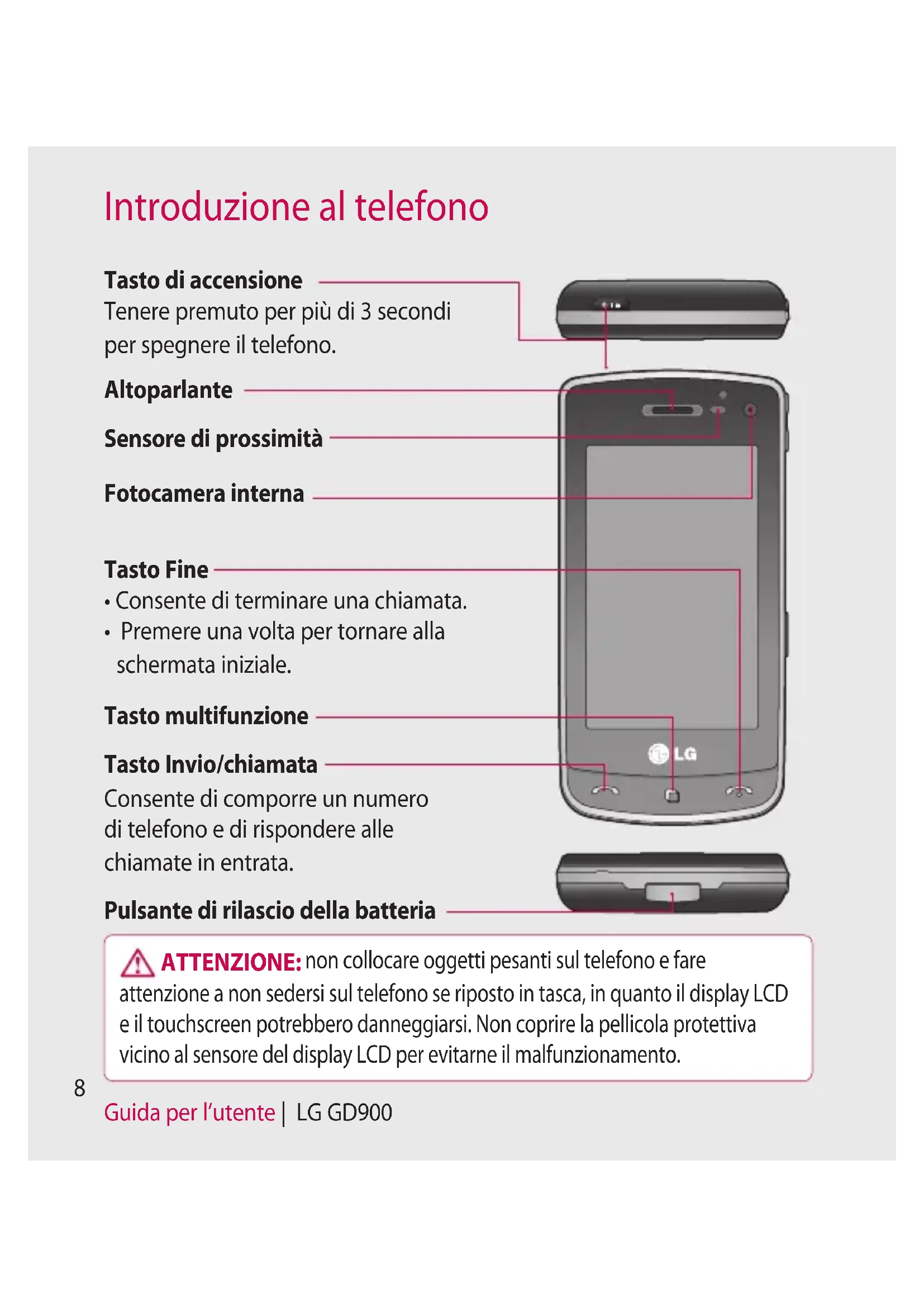
- Risoluzione dei problemi Guida per l’utente | LG GD900 Introduzione al telefono ATTENZIONE: non collocare oggetti pesanti sul telefono e fare attenzione a non sedersi sul telefono se riposto in tasca, in quanto il display LCD e il touchscreen potrebbero danneggiarsi. Non coprire la pellicola protettiva vicino al sensore del display LCD per evitarne il malfunzionamento. Tasto di accensione Tenere premuto per più di 3 secondi per spegnere il telefono. Tasto Invio/chiamata Consente di comporre un numero di telefono e di rispondere alle chiamate in entrata. Tasto multifunzione Tasto Fine p. 978
- Consente di terminare una chiamata.
- Premere una volta per tornare alla schermata iniziale. Fotocamera interna Altoparlante Sensore di prossimità Pulsante di rilascio della batteria9 Connettore vivavoce / Connettore caricabatterie, Cavo USB SUGGERIMENTO: prima di collegare il cavo USB, attendere che sia stato acceso il telefono e che sia stata eseguita la registrazione alla rete. Tasti volume
- Quando la schermata è in standby: volume del tono tasti.
- Durante una chiamata: volume della conversazione.
- Durante la riproduzione di un brano : il volume viene controllato continuamente. Tasto Fotocamera
- Accedere al menu della fotocamera tenendo premuto il tasto.10 Guida per l’utente | LG GD900 Vista del telefono aperto In
Coperchio batteria Batteria Alloggiamento scheda SIM Spia del flash Obiettivo della fotocamera Sede scheda di memoria Pulsante di rilascio della batteria11 Inserimento della SIM e della batteria 1 Rimuovere il coperchio della batteria Con l’unghia del pollice premere il pulsante di rilascio della batteria alla base del telefono per sollevare il coperchio della batteria. 2 Rimuovere la batteria Afferrare l’estremità superiore della batteria e rimuoverla dall’alloggiamento. ATTENZIONE: non rimuovere la batteria quando il telefono è acceso, in quanto potrebbe danneggiarsi.12 Guida per l’utente | LG GD900 Inserimento della SIM e della batteria C 3 Installare la scheda SIM Far scorrere la scheda SIM all’interno del relativo alloggiamento. Assicurarsi che i contatti dorati presenti sulla scheda siano rivolti verso il basso. Per rimuovere la scheda SIM, premere delicatamente fino a farla scattare. Estrarla delicatamente. 4 Installare la batteria Inserire innanzitutto la parte superiore della batteria sul bordo superiore del relativo comparto. Assicurarsi che i contatti della batteria siano allineati ai terminali del telefono. Premere l’estremità inferiore della batteria fino a farla scattare in posizione.
in13 Caricare il telefono
Far scorrere la copertura del connettore del caricabatteria sul lato del dispositivo GD900. Inserire il caricabatteria e collegarlo a una presa di corrente. Il dispositivo GD900 deve rimanere in carica fino a quando non viene visualizzato il messaggio “Batteria carica”. NOTA: per migliorare la durata della batteria, all’inizio la batteria deve essere caricata completamente. Ignorare il primo messaggio “Batteria carica” e lasciare il telefono in carica tutta la notte.14 Guida per l’utente | LG GD900 Scheda di memoria Installazione di una scheda di memoria È possibile espandere la memoria disponibile sul telefono utilizzando una scheda di memoria. NOTA: la scheda di memoria è un accessorio opzionale. Inserire la scheda di memoria nell’alloggiamento situato nella parte superiore, fino a farla scattare in posizione. Assicurarsi che i contatti dorati siano rivolti verso il basso. ATTENZIONE: inserire la scheda di memoria nell’alloggiamento per non danneggiarla.
Formattazione della scheda di memoria La scheda di memoria potrebbe essere stata già formattata. In caso contrario, sarà necessario formattarla prima di iniziare a usarla. NOTA: durante la formattazione, vengono eliminati tutti i file. Dalla schermata iniziale, selezionare e scegliere Telefono nella scheda Impostazioni. Scorrere e toccare Gestione memoria, quindi scorrere e selezionare Memoria esterna. Toccare Formatta e confermare la scelta. Inserire la password, se presente. La scheda verrà formattata e potrà essere utilizzata. La password di default è 0000
NOTA: se la scheda di memoria contiene già dei dati, la struttura della cartella che li contiene potrebbe risultare diversa dopo la formattazione, dato che tutti i file saranno stati eliminati. Trasferimento dei contatti Per trasferire i contatti dalla SIM al telefono: Nella scheda Comunicazione, scegliere rubrica e aprire le impostazioni. Toccare Copia su telefono. Scegliere Seleziona tutto o selezionare i nomi a uno a uno e toccare Copia su telefono.
Guida per l’utente | LG GD900 Mappa dei menu Toccare nella schermata iniziale per aprire un menu principale, Da qui, è possibile accedere ad altri menu scorrendo le relative icone: Comunicazione, Multimedia, Utilità e Impostazioni.
IMPOSTAZIONI Profili Display Telefono Bluetooth Wi-Fi Impostaz. chiamate Connettività Impostaz. messaggi MULTIMEDIA Musica Fotocamera Video camera Galleria Personale Giochi e applicazioni Radio FM Regista COMUNICAZIONE Rubrica Cronologia Browser Messaggi Email Chiama Video Chiamata Google UTILITÀ Sveglia Agenda Appunti Cronometro Registrat. vocale Calcolatrice Orologio mondiale Accessori17
La schermata iniziale In questa schermata, è possibile accedere alle opzioni di menu, effettuare una chiamata, visualizzare lo stato del telefono e molto altro ancora. Suggerimenti per il touchscreen La schermata iniziale rappresenta uno strumento utile per acquisire dimestichezza con il touchscreen. Per selezionare una voce, toccare il centro dell’icona. Non esercitare una pressione forte, in quanto il touchscreen è abbastanza sensibile per rilevare un tocco leggero. Toccare l’opzione desiderata con la punta del dito. Fare attenzione a non toccare i tasti circostanti.
Quando la luce dello schermo si spegne, premere il tasto di accensione o tenere premuto il tasto di sblocco/blocco situato sul touchscreen per ripristinare la schermata iniziale. Quando il dispositivo GD900 non è in uso, il telefono torna alla schermata di blocco.
- 18 Guida per l’utente | LG GD900 Personalizzazione della schermata iniziale Schermata iniziale Contatti Schermata iniziale Multimedia
Schermata iniziale Scelte rapide Schermata iniziale Widget
Personalizzazione schermate iniziali - Per le quattro diverse pagine è possibile scegliere quali widget avere sempre in primo piano.
La schermata iniziale
se19 Esplora il tuo GD900 L’interfaccia utente è configurabile in quattro diverse schermate iniziali come sopra descritto. E’ possibile navigare fra le varie schermate con un semplice tocco delle dita. NOTA: utilizzare questa modalità per navigare senza ostruire l’area di visualizzazione.20 Guida per l’utente | LG GD900 Tasti di scelta rapida I tasti di scelta rapida nella schermata iniziale consentono di accedere direttamente e in modo semplice alle funzioni più utilizzate. Toccarlo per visualizzare il touchscreen, per la composizione dei numeri da chiamare. Digitare il numero nel modo abituale e toccare Chiamata voce o premere
Per effettuare una videochiamata verso questo numero, toccare dopo aver digitato il numero. Toccare per aprire i contatti. Per cercare il numero che si desidera chiamare: immettere il nome del contatto utilizzando la tastiera. È inoltre possibile creare nuovi contatti o modificare i contatti esistenti. Toccare per accedere al menu Messaggi ricevuti dal quale è possibile creare un nuovo SMS. Toccare per aprire il menu principale completo, suddiviso in quattro sottomenu. La schermata iniziale
Touchscreen I comandi sul touchscreen del dispositivo GD900 si modificano in maniera dinamica in base all’attività in esecuzione in quel momento. Apertura di applicazioni Per aprire un’applicazione, basta toccare la relativa icona/widget. Scorrimento Per scorrere, trascinare da un lato all’altro. In alcune schermate, come ad esempio le pagine Web, è possibile anche scorrere verso l’alto o verso il basso.22 Guida per l’utente | LG GD900 La schermata iniziale Ingrandimento o rimpicciolimento Durante la visualizzazione di foto, pagine Web, e-mail o mappe, è possibile ingrandire o rimpicciolire l’immagine. Avvicinare le dita o allontanarle sullo schermo.
Tastiera trasparente La tastiera trasparente è realizzata in vetro temperato. Tasti di scelta rapida : È possibile assegnare un simbolo ai menu utilizzati più spesso. È possibile assegnare un simbolo a ogni scelta rapida per accedere più velocemente alle funzioni preferite con un semplice gesto.
Ad esempio, se si traccia sulla tastiera trasparente, si apre la posta elettronica. Clic semplice : È possibile fare clic sulla tastiera trasparente senza coprire lo schermo principale mentre si utilizza il browser Web. E’ possiile spostare il cursore durante la navigazione wap muovendo le dita sulla tastiera luminosa.
Guida per l’utente | LG GD900 consente di regolare il volume o la luminosità per la musica, la riproduzione Divx, la fotocamera e la videocamera tracciando e sulla tastiera trasparente. È inoltre possibile ingrandire o ridurre in modalità Fotocamera e Videocamera tracciando o sulla tastiera trasparente. [Zoom IN e Zoom OUT] Calligrafia : Per scrivere informazioni senza coprire la schermata principale, utilizzare il proprio dito sulla tastiera trasparente. Nella modalità Scrittura a mano, è sufficiente scrivere direttamente sul display e il dispositivo GD900 convertirà la
scrittura a mano nel messaggio da comporre. Se viene selezionata la modalità lettere maiuscole (ABC), le lettere saranno inserite come maiuscole anche se si scrive in minuscolo e viceversa. Toccare ▲ e
È possibile scrivere sullo schermo direttamente con il dito. Lettera Scrittura
La schermata iniziale Ca25
Caratteri accentati Accento Scrittura Spazio Backspace Immetti Segni di punteggiatura Seleziona Scrittura Punto Chiocciola
Numeri Numero Scrittura
Tastiera normale : La tastiera trasparente può essere utilizzata per immettere numeri e testo nel modo più comune.
Guida per l’utente | LG GD900 La schermata iniziale Preferiti : Toccando è possibile visualizzare i contatti, i brani e le foto preferiti sullo schermo.
ATTENZIONE: La parte superiore della tastiera trasparente è fatta di vetro temperato. Visualizzazione della barra di stato La barra di stato indica, mediante diverse icone, la potenza del segnale, i nuovi messaggi e la durata della batteria; inoltre, indica se il Bluetooth o il GPRS sono attivi. Di seguito è riportata una tabella che spiega il significato delle icone visualizzate nella barra di stato. Icona Descrizione Nessun servizio
Icona Descrizione Auricolare mono-stereo Bluetooth Auricolare stereo Bluetooth Auricolare mono Bluetooth Bluetooth sì Trasferimento via Bluetooth Visibilità Bluetooth Download Download completo. Download annullato. Chiamata attiva Internet Ricerca Deviazione chiamata Attiva Rifiuta chiamate Sicurezza Auricolare Icona Descrizione HomeZone * Roaming Sveglia Agenda (Calendario) Multifunzione attivo Pausa Riproduzione di brani Riproduzione radio FM E-mail inviata E-mail ricevuta Memoria MMS piena Invio MMS MMS ricevuti Invio SMS Nuovo messaggio vocale Nuovo messaggio Invio messaggio non riuscito Nuova e-mail Messaggi push28 Guida per l’utente | LG GD900 Icona Descrizione Modalità volo Volume alto Silenzioso
Personalizzato 1-10 Suoneria dopo vibrazione Suoneria e vibrazione Memoria esterna T-Flash inserita Stato batteria Uscita TV attiva
- Alcune servizi dipendo dal gestore dei servizi. Contantare il propio gestore per maggiori informazioni. Uso della funzione Multitasking Premere il tasto multifunzione per aprire il menu Multitasking, che consente di visualizzare tutte le applicazioni in uso ed accedere ad esse con un tocco. Da una qualsiasi applicazione, premere il tasto multifunzione e selezionare la schermata iniziale per visualizzarla senza chiudere l’applicazione.
Chiamate SUGGERIMENTO Poco dopo l’invio della chiamata il touchscreen si bloccherà in modo da evitare azioni indesiderate con la guancia o le dite. Toccare “Premere per sbloccare” Per riattivare la tastiera. Per effettuare una chiamata o una videochiamata 1 Toccare per aprire la tastiera. 2 Digitare il numero sulla la tastiera. Per eliminare un numero, premere il tasto Cancella. 3 Toccare il tasto per effettuare la chiamata. 4 Per terminare la chiamata, toccare il tasto
SUGGERIMENTO Per immettere il segno + che consente di e ettuare chiamate internazionali, toccare due volte oppure premere e tenere premuto
SUGGERIMENTO È possibile selezionare le opzioni Salva numero, Invia messaggio o Cerca rubrica premendo
Chiamata dei contatti Dalla schermata iniziale, toccare per aprire i Rubrica. Scorrere l’elenco dei contatti o immettere la/e prima/e lettera/ e del contatto che si desidera chiamare toccando
Guida per l’utente | LG GD900 Nell’elenco filtrato, toccare il contatto che si desidera chiamare e selezionare il numero da usare nel caso in cui siano presenti più numeri per quel contatto. Toccare Chiama o Videochiamata. Per rispondere e rifiutare una chiamata Quando il telefono suona, premere il tasto per rispondere. Premere il tasto per rifiutare la chiamata in entrata.
Chiamate O31 Opzioni disponibili durante le chiamate attive Tastiera - Toccare per aprire un tastierino numerico che consente di accedere ai menu dotati di opzioni numerate, ad esempio, quando si effettuano chiamate ai call center o ad altri servizi automatizzati. Appunti - Consente di aggiungere un memo durante una chiamata. Rubrica - Consente di effettuare una ricerca dei contatti durante una chiamata. Altoparlante - Toccare per attivare il vivavoce. Mute - Toccare per disattivare il microfono in modo che l’interlocutore venga escluso dalla conversazione. Attesa - Toccare per mettere in attesa l’interlocutore. Opzioni - È disponibile un elenco di ulteriori opzioni selezionabili durante le chiamate attive, tra cui Crea nuovo memo e Vai a Messaggi, che consentono di controllare i messaggi e aggiungere contatti durante una chiamata. È inoltre possibile terminare la chiamata toccando Termina chiamata quando è selezionata questa opzione. AppuntiRubrica Tastiera32 Guida per l’utente | LG GD900 Chiamate Regolazione del volume chiamata Per regolare il volume durante una chiamata, utilizzare il pulsante su/ giù sulla parte destra del telefono. Selezione rapida È possibile assegnare un numero di selezione rapida a un contatto chiamato di frequente. Dalla schermata iniziale, toccare per aprire i Rubrica. Toccare e selezionare Selezione rapida. La segreteria è già impostata sul numero breve 1 e non è possibile modificarlo. Toccare un altro numero per assegnarlo a un contatto con selezione rapida. Viene visualizzato l’elenco dei contatti. Selezionare il contatto a cui si desidera assegnare il numero, toccando due volte il numero di telefono corrispondente.
Per chiamare un numero di selezione rapida, toccare nella schermata iniziale, quindi tenere premuto il numero assegnato finché il contatto non viene visualizzato sul display. La chiamata viene avviata automaticamente, senza bisogno di toccare Chiamata voce. Per effettuare una seconda chiamata Durante la chiamata iniziale, toccare Tastiera e selezionare il numero da chiamare. Comporre il numero o cercare il contatto desiderato. Toccare per effettuare la chiamata. Entrambe le chiamate vengono visualizzate sulla schermata. La chiamata iniziale viene bloccata e messa in attesa. Per terminare una o entrambe le chiamate, premere Fine
NOTA: l’addebito viene calcolato per ogni chiamata effettuata. Consultare il propio gestore dei servizi per maggiori informazioni. Disattivazione del servizio DTMF Il servizio DTMF (Dual Tone Multifrequency) consente di utilizzare comandi numerici per accedere ai menu dall’interno delle chiamate automatizzate. Il servizio DTMF è attivato per impostazione predefinita. Per disattivarlo durante una chiamata (ad esempio, per prendere nota di un numero), toccare
selezionare Disattiva DTMF. Visualizzazione dei registri delle chiamate Dalla schermata iniziale, toccare , quindi Cronologia nella scheda Comunicazione. Scegliere tra le seguenti opzioni: Tutte - Consente di visualizzare l’elenco completo di tutte le chiamate effettuate, ricevute e perse, solo delle chiamate vocali, delle videochiamate e dei messaggi. Perse - Consente di visualizzare l’elenco di tutte le chiamate perse. Chiamate - Consente di visualizzare l’elenco di tutti i numeri chiamati. Messaggi - Consente di visualizzare l’elenco di tutti i numeri da cui sono stati ricevuti o a cui sono stati inviati i messaggi SMS e MMS. Videochiamate - Consente di visualizzare l’elenco di tutte le videochiamate.34 Guida per l’utente | LG GD900 Chiamate SUGGERIMENTO Da qualsiasi registro chiamate, toccare
selezionare Cancella tutto per eliminare tutte le voci registrate. SUGGERIMENTO Toccare ogni registro delle chiamate per visualizzare data, ora e durata della chiamata. Uso del trasferimento di chiamata Toccare e scegliere Impostazioni chiamate nella scheda Impostazioni. Toccare Trasferimenti e selezionare Chiamate e/o Videochiamate. Scegliere se trasferire tutte le chiamate, se trasferirle quando la linea è occupata, quando non c’è risposta o quando non si è raggiungibili.
Toccare Attiva per attivare. Immettere il numero a cui si desidera trasferire la chiamata. NOTA: il trasferimento delle chiamate comporta dei costi aggiuntivi. Per ulteriori informazioni, contattare l’operatore di rete. SUGGERIMENTO Per disattivare il trasferimento di chiamata, scegliere Disattiva tutto dal menu Trasferimento chiamate. Uso del blocco chiamate Toccare e scegliere Impostazioni chiamate nella scheda Impostazioni. Toccare Blocco e selezionare Chiamate e/o Videochiamate.
ni, Scegliere una delle cinque opzioni elencate di seguito: Tutte in uscita Internazionali in uscita Internazionali in uscita eccetto proprio paese Tutte in entrata In entrata se in roaming Inserire la password di blocco chiamate. Verificare la disponibilità del servizio con l’operatore di rete. SUGGERIMENTO Selezionare Numeri ssi (FDN) per attivare e compilare un elenco di numeri da chiamare dal proprio telefono. È necessario richiedere il codice PIN2 al proprio operatore. Dal telefono è possibile comporre solo i numeri inclusi nell’elenco dei numeri ssi.
Modifica delle impostazioni comuni di chiamata Toccare e scegliere Impostazioni chiamate nella scheda Impostazioni. Toccare Altre impostazioni. Questa opzione consente di modificare le seguenti impostazioni: Rifiuta chiamate - Spostare l’interruttore a sinistra per evidenziare l’elenco Rifiuta. Toccando la casella di testo, è possibile scegliere se rifiutare tutte le chiamate, quelle provenienti da contatti o gruppi specifici o quelle provenienti da numeri non registrati (ossia, non presenti tra i propri contatti). Toccare Salva per modificare questa impostazione. Invio mio numero - Consente di scegliere se visualizzare il proprio numero su una chiamata in uscita.
Guida per l’utente | LG GD900 Chiamate Richiamata automatica - Spostare l’interruttore a sinistra per attivare la funzione o a destra per disattivarla. Avviso durata - Spostare l’interruttore a sinistra per attivare la funzione se si desidera che venga emesso un segnale acustico ogni minuto durante una chiamata. Modo risposta BT - Selezionare Vivavoce per rispondere a una chiamata utilizzando un auricolare Bluetooth o selezionare Telefonino se si desidera premere un tasto sul telefono per rispondere a una chiamata. Salva nuovo numero - Selezionare Sì per salvare un nuovo numero. Modifica delle impostazioni di videochiamata Dalla schermata iniziale, toccare e scorrere fino ad individuare Impostazioni chiamate nella scheda Impostazioni. Toccare Impostazioni Videochiamate e selezionare le impostazioni per le videochiamate. Decidere se utilizzare un fermo immagine, quindi sceglierne uno e/o attivare lo specchio in modo da vedere la propria immagine sul display durante la videochiamata.
Messaggi Messaggi Il dispositivo GD900 combina SMS, MMS in un solo menu intuitivo e facile da usare. È possibile accedere al centro messaggi in due modi: Dalla schermata iniziale, toccare oppure , quindi scorrere i messaggi nella scheda Comunicazione. Invio di un messaggio Toccare , quindi Scrivi messaggio per aprire un messaggio vuoto. Toccare A per inserire il numero del destinatario, o aprire i contatti o i preferiti. È possibile aprire più contatti. Una volta terminato, toccare Invia SMS. Dopo aver inserito il testo, è possibile inviare un SMS o MMS oppure selezionare E-mail per inviare un messaggio e-mail.
SUGGERIMENTO L’utente riceverà un addebito pari a un messaggio di testo di per ogni persona a cui viene inviato il messaggio. Consultare il propio gestore servizi per maggiori informazioni. Toccare Inserisci per aggiungere un modello di testo, modelli multimediali, una emoticon, un nome e un numero, una nuova diapositiva, un oggetto o una firma. ATTENZIONE: il limite di 160 caratteri varia da un paese all’altro a seconda della modalità di codi ca del messaggio SMS. Contattare il propio gestore telefonico per maggiori informazioni.
Guida per l’utente | LG GD900 ATTENZIONE: se si aggiunge un le immagine, video o audio a un SMS, questo viene automaticamente convertito in un messaggio MMS e verranno applicate le tari e corrispondenti. Inserimento di testo Tastiera. Toccare per attivare il testo intuitivo T9. Per modificare la lingua di scrittura. Toccare per alternare le tastiere tra numeri, simboli e testo. Usa per selezionare i diversi tipi di tastiera in ciascuna modalità di inserimento del testo (ad esempio, lettere maiuscole o minuscole). Per immettere uno spazio, toccare
Scrittura intuitiva T9 In modalità T9, verrà visualizzato
La modalità T9 utilizza un dizionario integrato per riconoscere le parole digitate in base alla sequenza di tasti toccati. Toccare semplicemente il tasto numerico associato alla lettera che si desidera inserire e il dizionario riconoscerà la parola che si intende utilizzare. Ad esempio, premere 8, 3, 5, 3, 3, 6, 6 e 6 per scrivere “telefono”. Abc manuale In modalità Abc, è necessario toccare ripetutamente il tasto per immettere la lettera desiderata. Ad esempio, per scrivere “ciao”, toccare 2 tre volte, 4 tre volte, 2 una volta e quindi 6 tre volte. Messaggi
Modifica delle impostazioni e-mail È possibile modificare le impostazioni e-mail in base alle preferenze dell’utente. Dalla schermata iniziale, toccare , quindi scorrere fino ad individuare Impostaz. messaggi nella scheda Impostazioni. Selezionare Email. È possibile modificare le seguenti impostazioni: Account email - Consente di gestire gli account e-mail. Consenti email di risposta - Consente di scegliere se inviare messaggi che notifichino la conferma di lettura. Richiedi email risposta - Consente di scegliere se richiedere messaggi che notifichino la conferma di lettura.
Intervallo ricezione - Consente di scegliere la frequenza con cui il dispositivo GD900 controlla i nuovi messaggi e-mail. Includi msg in risposta e inoltro - Consente di scegliere se si desidera includere il messaggio originale nella risposta. Includi allegato - Consente di scegliere se si desidera includere l’allegato originale a qualsiasi risposta. Ricez. auto. Roaming - Consente di scegliere se recuperare automaticamente i messaggi quando ci si trova all’estero (roaming). Notifica nuova email - Consente di scegliere se ricevere l’avviso di un nuovo messaggio senza un messaggio a comparsa. Firma - Consente di creare una firma e-mail e attivare questa funzione.40 Guida per l’utente | LG GD900 Messaggi Cartelle dei messaggi La struttura delle cartelle utilizzata per il dispositivo GD900 è auto- descrittiva. Ricevuti - Tutti i messaggi che si ricevono vengono inseriti nella cartella Ricevuti. Da qui è possibile, tra l’altro, visualizzarli ed eliminarli. In uscita - Si tratta di una cartella per la memorizzazione temporanea durante il processo di invio di un messaggio. Inviati - I messaggi inviati vengono inseriti in questa cartella. Bozze - Se non si riesce a terminare la composizione di un messaggio, è possibile salvare il messaggio parziale in questa cartella. Vista chat - È possibile visualizzare i messaggi (SMS) scambiati con una persona in ordine cronologico in modo da ottenere semplicemente un riepilogo della conversazione. Cartelle - Consente di creare cartelle per archiviare i messaggi dell’utente. Uso dei modelli È possibile creare modelli per i messaggi SMS e MMS inviati più di frequente. Sul telefono sono già disponibili dei modelli, che è possibile modificare. Durante la scrittura di un messaggio, è possibile inserire Modelli da Inserisci nel menu opzioni.
Scegliere Modelli di testo o Modelli MMS. È possibile aggiungere, modificare o eliminare tutti i modelli. Per modificare un messaggio, selezionarlo, apportare le modifiche desiderate e toccare Salva modello. Uso delle emoticon Le emoticon consentono di rendere più vivaci i propri messaggi. Sul telefono sono già disponibili le emoticon usate più di frequente. Durante la scrittura di un messaggio, è possibile inserire Emoticon da Inserisci nel menu opzioni. È possibile aggiungere una nuova icona oppure eliminare una o tutte le emoticon.
Modifica delle impostazioni per gli SMS Le impostazioni per i messaggi del dispositivo GD900 sono predefinite e consentono l’invio immediato dei messaggi. Queste impostazioni possono essere modificare in base alle preferenze dell’utente. Nella scheda Impostazioni, scorrere fino ad individuare Impostaz. messaggi e toccare SMS. È possibile apportare le seguenti modifiche: Centro SMS - Consente di immettere i dettagli relativi al centro messaggi. Rapporto consegna - Spostare l’interruttore a sinistra per ricevere la conferma che i messaggi inviati sono stati consegnati. Periodo validità - Consente di scegliere il periodo di tempo in cui i messaggi rimarranno memorizzati nel centro messaggi.42 Guida per l’utente | LG GD900 Tipo messaggio - Consente di convertire il testo in Voce, Fax, X.400 o Email. Decodifica caratteri - Consente di scegliere la modalità di codifica dei caratteri. Questa impostazione influisce sulle dimensioni del messaggio e, di conseguenza, sulle tariffe applicate. Invia testo lungo come - Consente di scegliere se inviare messaggi lunghi come SMS multiplo o come MMS. Modifica delle impostazioni per gli MMS Le impostazioni per i messaggi del dispositivo GD900 sono predefinite e consentono l’invio immediato dei messaggi. Queste impostazioni possono essere modificare in base alle preferenze dell’utente. Nella scheda Impostazione selezionare Impostaz. messaggi e MMS. È possibile apportare le seguenti modifiche: Modalità ricezione - Consente di selezionare Rete locale o In roaming. Se si seleziona Manuale, si riceveranno solo le notifiche relative agli MMS ed è possibile decidere successivamente se scaricarli completamente. Rapporto consegna - Consente di scegliere se permettere e/o richiedere un rapporto di consegna. Rapporto lettura - Consente di scegliere se permettere e/o inviare un rapporto di lettura. Priorità - Consente di scegliere il livello di priorità degli MMS. Periodo validità - Consente di scegliere il periodo di tempo in cui il messaggio verrà memorizzato nel centro messaggi. Durata pagina - Consente di scegliere la durata di visualizzazione delle diapositive sullo schermo. Messaggi
Tempo di consegna - Consente di impostare un intervallo di attesa prima della consegna del messaggio. Centro MMS - Consente di immettere i dettagli relativi al centro messaggi.44 Guida per l’utente | LG GD900 Fotocamera Introduzione al mirino Per utilizzare la fotocamera esterna, aprire il telefono facendolo scorrere. SUGGERIMENTO Per visualizzare in modo ottimale la schermata del mirino, è possibile chiudere tutte le opzioni relative alle scelte rapide. È su ciente toccare la parte centrale del mirino una volta. Per visualizzare nuovamente le opzioni, toccare di nuovo il display. Indietro - Toccare qui per ritornare alla mappa dei menu. Modalità fotocamera - Indica se la fotocamera si trova in modalità foto o video e può essere utilizzata per lo scatto. Galleria - Toccare questa icona per visualizzare la galleria. Esposiz. - Vedere Regolazione dell’esposizione a pagina 51. Macro - Consente di scattare primi piani. Stato del flash - Impostare lo stato del flash: solo allo scatto, sempre acceso o sempre spento. Impostazioni - Toccare questa icona per aprire il menu delle impostazioni. Per ulteriori informazioni, vedere Uso delle impostazioni avanzate a pagina 53.
no45 Dopo aver scattato la foto la foto acquisita verrà visualizzata sul display. Il nome immagine viene visualizzato con quattro icone sul lato destro. Invia Usa Rinom. Modif. Invia Toccare per inviare la foto come Messaggio, Email, Bluetooth o Blogger. Vedere Invio di un messaggio a pagina 41 e Invio e ricezione di file mediante Bluetooth a pagina 106. Usa Toccare per utilizzare l’immagine come sfondo. Rinom. Toccare per modificare il nome della foto selezionata. Modif. Toccare per modificare l’immagine tramite vari strumenti. Toccare per ritornare al menu precedente. Premere per eliminare la foto. Toccare per scattare subito un’altra foto. La foto corrente verrà salvata. Toccare per visualizzare una galleria delle foto salvate. Uso del flash Il flash è attivato automaticamente per impostazione predefinita, ma sono disponibili altre opzioni. Selezionare nell’angolo sinistro del mirino per accedere al sottomenu del flash. È possibile selezionare tre opzioni: Automatico - La fotocamera seleziona la luminosità necessaria per scattare una foto di qualità, utilizzando il flash se necessario.
Guida per l’utente | LG GD900 Fotocamera Sempre spento - La fotocamera non lampeggia mai. Questa opzione è utile se si desidera limitare il consumo della batteria. Sempre acceso - La fotocamera attiva sempre il flash. Quando si tocca l’opzione desiderata, il menu del flash si chiude automaticamente, consentendo di scattare subito la foto. L’icona di stato del flash nel mirino cambia in base alla modalità selezionata per il flash. Regolazione dell’esposizione L’esposizione definisce la differenza tra le aree chiare e quelle scure di un’immagine. Un’immagine a basso contrasto apparirà offuscata, mentre un’immagine ad elevato contrasto apparirà più nitida. Toccare .
Scorrere l’indicatore di contrasto lungo la barra verso se si desidera ottenere un’immagine velata, con un’esposizione minore oppure verso se si desidera ottenere un’immagine nitida, caratterizzata da un’esposizione maggiore. In alternativa, tracciare un cerchio in senso orario sulla tastiera trasparente per aumentare l’esposizione oppure in senso antiorario per diminuire l’esposizione. È necessario attivare prima l’indicatore del volume toccando
Regolazione dello zoom È inoltre possibile ingrandire o ridurre. È sufficiente effettuare una rotazione sulla tastiera trasparente in senso orario per ingrandire, in senso antiorario per ridurre.
Uso delle impostazioni rapide Dal mirino, toccare per aprire tutte le opzioni relative alla impostazioni avanzate. Per modificare l’impostazione della fotocamera, spostare la rotellina. Una volta selezionata l’opzione desiderata, toccare il pulsante OK. Passa a fotocamera - Per gli autoritratti, consente di attivare la fotocamera interna del dispositivo LG GD900. Dimensioni - Consente di modificare le dimensioni della foto per risparmiare spazio in memoria o per scattare una foto del formato corretto per un contatto. Effetti - Consente di scegliere un tono di colore per la nuova foto. Bilanciamento - Consente di scegliere tra: Automatico, Incandescente, Soleggiato, Fluorescente e Nuvoloso.48 Guida per l’utente | LG GD900 Fotocamera Autoscatto - L’autoscatto consente di impostare un ritardo dopo la pressione dell’otturatore. Consente di scegliere tra No, 3 secondi, 5 secondi o 10 secondi. Ideale se si desidera includere nella foto anche colui che la scatta. Modalità Cornice - Consente di scegliere tra sei opzioni. ISO - L’opzione ISO determina la sensibilità del sensore luminoso della fotocamera. La sensibilità della fotocamera è direttamente proporzionale al valore selezionato per ISO. Questa opzione è utile in condizioni di scarsa luminosità quando non è possibile utilizzare il flash. Selezionare il valore ISO desiderato tra Automatico, 100, 200, 400, 800 e 1600. Qualità - Consente di scegliere tre opzioni: Ottima, Buona e Normale. Maggiore è la qualità dell’immagine, più nitida sarà la foto. Tuttavia, anche le dimensioni del file saranno maggiori e, di conseguenza, il numero di foto archiviabili nella memoria sarà minore. Memoria - Consente di scegliere se salvare le foto nella memoria del telefonino o nella memoria esterna. Nascondi icone - Consente di scegliere le icone delle impostazioni della fotocamera manualmente o automaticamente. Stabilizzatore immagine - Consente di scattare una foto senza rendere instabile o scuotere la fotocamera. Auto focus - Consente di selezionare la modalità di messa a fuoco della fotocamera. Consente di scegliere tra: Spot, Manuale e Rilevamento viso.
Suono scatto - Sono selezionabili quattro diversi segnali acustici per lo scatto. Griglia - Consente di scegliere tra: No, 2x2 Griglia o 3x3 Griglia. Reset - Ripristina tutte le impostazioni della fotocamera. SUGGERIMENTO Quando si esce dalla fotocamera, tutte le impostazioni tornano sui valori prede niti, tranne quelle relative alle dimensioni e alla qualità dell’immagine. Le altre impostazioni non prede nite devono essere ripristinate, ad esempio il tono colore e ISO. Prima di scattare la foto successiva, veri care le impostazioni. SUGGERIMENTO Il menu delle impostazioni si trova sopra il mirino; pertanto, quando si modi cano i valori relativi al colore o alla qualità dell’immagine, è possibile visualizzare in anteprima le modi che apportate dietro il menu delle impostazioni. Uso della fotocamera interna Il dispositivo LG GD900 dispone di una fotocamera interna 640x480 che consente di effettuare videochiamate e di scattare foto. Per cambiare dalla fotocamera principale alla fotocamera secondaria toccare
selezionare camera interna. Dopo alcuni secondi è possibile vedere la propria immagine nel mirino. Per acquisire l’immagine, premere il pulsante laterale nel modo consueto.
Guida per l’utente | LG GD900 SUGGERIMENTO La fotocamera integrata dispone di un numero minore di impostazioni in quanto non è dotata di ash o ISO. È possibile modi care le dimensioni dell’immagine, l’e etto colore, la qualità dell’immagine, il bilanciamento del bianco e impostare l’autoscatto toccando nello stesso modo utilizzato per la fotocamera principale. Dopo aver scattato la foto, è possibile selezionare le stesse opzioni disponibili per le foto scattate con la fotocamera principale. Per tornare alla fotocamera principale toccare nuovamente e selezionare Videocamera.
Pe51 Videocamera Introduzione al mirino Per utilizzare la fotocamera esterna, aprire il telefono facendolo scorrere. SUGGERIMENTO Per visualizzare in modo ottimale la schermata del mirino, è possibile chiudere tutte le opzioni relative alle scelte rapide. È su ciente toccare la parte centrale del mirino una volta. Per visualizzare nuovamente le opzioni, toccare di nuovo il display. Indietro - Toccare qui per ritornare alla schermata iniziale. Avvio registrazione Galleria - Toccare questa icona per visualizzare la galleria. Esposiz. - Vedere Regolazione dell’esposizione a pagina 60. Velocità di registrazione Stato del flash - Consente di attivare o disattivare il flash. Impostazioni - Toccare questa icona per aprire il menu delle impostazioni. Per ulteriori informazioni, vedere Uso delle impostazioni avanzate a pagina 61.52 Guida per l’utente | LG GD900 Dopo la ripresa di un video Sul display, viene visualizzata un’immagine statica che rappresenta il video acquisito. Il nome del video viene visualizzato nella parte inferiore del display, insieme a quattro icone sul lato destro. Video nameVideo name Play Toccare per riprodurre il video. Invia Toccare per inviare la foto come Messaggio, Email, Bluetooth, e Yo u T u be . Vedere Invio di un messaggio a pagina 41 e Invio e ricezione di file mediante Bluetooth a pagina 106. Usa Toccare per utilizzare l’immagine come sfondo. Rinom. Toccare per modificare il nome della foto selezionata. Toccare per ritornare al menu precedente. Toccare per eliminare il video appena ripreso e confermare toccando Sì. Il mirino viene visualizzato di nuovo. Toccare per riprendere subito un altro video. Il video corrente verrà salvato. Toccare per visualizzare le gallerie di immagini e i video salvati. Regolazione dell’esposizione L’esposizione definisce la differenza tra le aree chiare e quelle scure di un’immagine. Un’immagine a basso contrasto apparirà offuscata, mentre un’immagine ad elevato contrasto apparirà più nitida. Videocamera
Toccare . Scorrere l’indicatore dell’esposizione lungo la barra, verso se si desidera ottenere un’immagine più velata, con un’esposizione minore, oppure verso se si desidera ottenere un’immagine più nitida, caratterizzata da un maggiore contrasto. Uso delle impostazioni rapide Dal mirino, toccare Impostazioni per accedere alle impostazioni avanzate. Per modificare l’impostazione della videocamera, spostare la rotellina. Una volta selezionata l’opzione desiderata, toccare il pulsante OK. Passa a fotocamera - Consente di attivare la fotocamera interna del dispositivo LG GD900 per riprendere un video di se stessi. Per ulteriori informazioni.
RDimensione - Consente di modificare le dimensioni del video per risparmiare spazio in memoria. Modalità Scena - Consente di scegliere tra Automatico o Notte. Effetti - Consente di scegliere un tono di colore per la nuova visualizzazione. Bilanciamento - Il bilanciamento del bianco garantisce una resa realistica del bianco nel video. Affinché la videocamera regoli correttamente il bilanciamento del bianco, potrebbe essere necessario stabilire le condizioni di luminosità. Consente di scegliere fra Automatico, Incandescente, Soleggiato, Fluorescente o Nuvoloso. Qualità - È possibile scegliere tra: Ottima, Buona e Normale. Maggiore è la qualità dell’immagine, più nitido sarà il video. Tuttavia, anche le dimensioni del file saranno maggiori e, di conseguenza,54 Guida per l’utente | LG GD900 Videocamera il numero di video archiviabili nella memoria sarà minore. Durata - Consente di impostare un limite di durata per il video. Consente di scegliere fra Normale e MMS per limitare le dimensioni massime del video in modo da inviarlo come messaggio MMS. SUGGERIMENTO Se si sceglie la durata di un MMS, provare a selezionare una qualità immagine inferiore in modo da potere riprendere un video più lungo. Memoria - Consente di scegliere se salvare le foto nella memoria del telefono o nella memoria esterna. Audio - Scegliere Mute se si desidera registrare un video senza audio. Nascondi icone - Consente di scegliere se nascondere le icone del menu della videocamera automaticamente o manualmente. Reset - Consente di ripristinare tutte le impostazioni della videocamera. Per guardare i video sulla TV Collegare il dispositivo GD900 alla TV usando il cavo di uscita TV. NOTA: il cavo di uscita TV deve essere acquistato separatamente. SUGGERIMENTO per la riproduzione video tramite TV sono compatibili tutti i formati, tranne 320x240 e 176x144.
Foto e video Uso dello zoom durante la visualizzazione di video o foto Durante la visualizzazione di foto o video, è possibile ingrandire o rimpicciolire l’immagine avvicinando le dita o allontanandole sullo schermo. Regolazione del volume durante la visualizzazione di un video Per regolare il volume di un video durante la riproduzione, toccare la barra del volume sul lato sinistro del display. In alternativa, utilizzare i tasti volume situati sul lato del telefono. Modifica delle foto È possibile sbizzarrirsi con le foto scattate: modificarle, aggiungere particolari o renderle più vivaci. Aprire la foto che si desidera modificare e toccare Modifica per visualizzare le opzioni. Toccare le icone per apportare modifiche alla foto: Ritagliare la foto. Scegliere un’area di ritaglio quadrata o circolare e spostare il dito lungo il display per selezionare l’area. Consente di tracciare a mano libera un disegno sulla foto. Selezionare una delle quattro opzioni disponibili per impostare lo spessore della linea, quindi il colore che si desidera utilizzare. Consente di aggiungere un testo a un’immagine.
Guida per l’utente | LG GD900 Consente di decorare la foto con timbri. Scegliere uno dei timbri disponibili e toccare la foto nel punto in cui si desidera inserirli. Consente di cancellare la modifica apportata alla foto. È possibile scegliere le dimensioni della gomma utilizzata. Per tornare alla galleria. Salva Salvare le modifiche apportate alla foto. Selezionare per salvare le modifiche come Originale o Nuovo. Se si seleziona Nuovo, assegnare un nome al file. Annulla Consente di annullare l’ultima modifica apportata alla foto mediante Effetti. Immagine Toccare per visualizzare ulteriori effetti, tra cui Ruota. Sono disponibili altre opzioni di modifica avanzate. Filtro Vedere Aggiunta di un effetto a una foto a pagina 68. Regola Consente di modificare la foto acquisita mediante il colore automatico, la luminosità ecc. Salva Annulla Immagine Filtro Regola Foto e video M
ola Multimedia È possibile memorizzare file multimediali nella memoria del telefono, in modo da poter accedere facilmente a tutti i file immagine, audio, video, nonché ai giochi. È inoltre possibile salvare i file in una scheda di memoria. L’utilizzo di una scheda di memoria consente di liberare spazio sulla memoria del telefono. Per accedere al menu Multimedia, toccare e selezionare Personale nella scheda Multimedia. È possibile aprire un elenco di cartelle in cui sono memorizzati tutti i file multimediali. SUGGERIMENTO Per eliminare dei le dalla cartella Personale, toccare , quindi Elimina. Immagini Immagini contiene un elenco di immagini, incluse le immagini predefinite precaricate sul telefono, immagini scaricate dall’utente e immagini scattate con la fotocamera del telefono. Invio di una foto Per inviare una foto, è sufficiente selezionarla. Toccare Invia. Scegliere tra Messaggio, Email o Bluetooth. Se si sceglie Messaggio o Email, la foto verrà allegata al messaggio; è possibile scrivere e inviare il messaggio nel modo usuale. Se si sceglie Bluetooth, il telefono cerca un dispositivo a cui inviare la foto.
Guida per l’utente | LG GD900
Uso di un’immagine È possibile scegliere immagini da usare come sfondi e screensaver o per identificare i chiamanti. Toccare , quindi selezionare Personale nella scheda Multimedia. Toccare Immagini. Selezionare un’immagine e toccare
Toccare Usa come e scegliere una delle seguenti opzioni: Immagine Home - Consente di impostare uno sfondo per Tutte le schermate iniziali, Widget, Contatti o Multimedia. Immagime blocco - Consente di scegliere uno sfondo per la schermata di blocco tastiera. Immagine contatto - Consente di assegnare un’immagine a un determinato contatto, in modo che venga visualizzata quando si riceve una chiamata da quel contatto.
Immagine avvio - Consente di impostare un’immagine da visualizzare all’accensione del telefono. Spegnimento - Consente di impostare un’immagine da visualizzare allo spegnimento del telefono. Chiamata in uscita - Consente di impostare un’immagine da visualizzare durante le chiamate in uscita. Chiamata in arrivo - Consente di impostare un’immagine da visualizzare durante le chiamate in entrata. Stampa di un’immagine Toccare , quindi selezionare Personale nella scheda Multimedia. Toccare Immagini. Selezionare un’immagine e toccare
Multimedia59 Toccare Stampa, quindi scegliere tra Bluetooth e PictBridge. Spostamento o copia di un’immagine È possibile spostare o copiare un’immagine dalla memoria del telefono alla scheda di memoria e viceversa, ad esempio per liberare spazio in una delle memorie o per evitare che le immagini vadano perse. Toccare , quindi selezionare Personale nella scheda Multimedia. Toccare Immagini. Toccare
Selezionare Sposta o Copia.
Creazione di una presentazione Se si desidera visualizzare le immagini presenti sul telefono, è possibile creare una presentazione per evitare di dover aprire e chiudere ogni singola immagine. Toccare , quindi selezionare Personale nella scheda Multimedia. Toccare Immagini. Toccare , quindi Presentazione. Controllo dello stato della memoria È possibile verificare lo spazio di memoria utilizzato e quello disponibile. Toccare , quindi selezionare Personale nella scheda Multimedia. Toccare Immagini. Toccare , quindi Gestione memoria.
el60 Guida per l’utente | LG GD900 Suoni La cartella Audio contiene le sottocartelle Suoni scaricati, Suoni predefiniti e Registratore. Da questa cartella è possibile gestire o inviare suoni o impostarli come suonerie. Uso di un suono Toccare , quindi selezionare Personale nella scheda Multimedia. Toccare Audio. Selezionare Suoni predefiniti o Registratore. Selezionare. Il video verrà riprodotto. È possibile utilizzare l’audio come tono vario selezionando il menu Usa come. Consente di scegliere tra: Suoneria chiamate, Videosuoneria o Suoneria messaggi.
Video La cartella Video contiene un elenco dei video scaricati e dei video registrati disponibili sul telefono. Riproduzione di un video Toccare , quindi selezionare Personale nella scheda Multimedia. Toccare Video. Selezionare un video da riprodurre. SUGGERIMENTO Il dispositivo GD900 supporta la riproduzione di formati video DivX e Xvid per garantire una maggiore disponibilità dei contenuti. Per informazioni dettagliate, vedere a pagina
NOTA: il cavo di uscita TV deve essere acquistato separatamente.
Invio di un video clip Selezionare un video e toccare
Toccare Invia e scegliere tra Messaggio, Email, Bluetooth e Yo u T u be . Se si sceglie Messaggio o Email, il video clip verrà allegato al messaggio; è possibile scrivere e inviare il messaggio nel modo usuale. Se si sceglie Bluetooth, il telefono cerca un dispositivo a cui inviare il video. Giochi e applicazioni È possibile scaricare nuovi giochi e applicazioni sul telefono per il divertimento e il tempo libero. Come giocare Toccare , quindi selezionare Personale nella scheda Multimedia. Toccare il menu Giochi e applicaz.
Toccare il pulsante Avvia per avviare un gioco o un’applicazione. Uso del menu M-Toy M-Toy contiene giochi flash precaricati che utilizzano il sensore di movimento integrato. Contenuti Flash La cartella Contenuti Flash contiene tutti i file SWF scaricati e predefiniti. Visualizzazione di un file SWF/SVG Toccare , quindi selezionare Personale nella scheda Multimedia. Toccare Contenuti Flash. Selezionare il file che si desidera visualizzare.
Guida per l’utente | LG GD900 Multimedia Documenti Il menu Documenti in Personale consente di visualizzare tutti i file documento. È possibile visualizzare file Excel, Powerpoint, Word, file di testo e PDF. Visualizzazione di un file Toccare , quindi selezionare Personale nella scheda Multimedia. Toccare Documenti. Selezionare un documento e toccare Mostra. Altri La cartella Altri viene utilizzata per archiviare file diversi da immagini, audio, video, giochi o applicazioni. Viene utilizzata allo stesso modo della cartella Documenti. Quando si trasferiscono file dal computer al telefono, è possibile che vengano collocati nella cartella Altri piuttosto che nella cartella Documenti. In tal caso, è possibile spostarli.
Creazione di un video Toccare , quindi selezionare Regista nella scheda Multimedia. Toccare Inserisci per aggiungere un’immagine. Toccare la scheda Stile nella parte superiore per scegliere uno stile di filmato. Toccare la scheda Suono sul display per modificare il suono, ad esempio una registrazione vocale. Toccare il pulsante Anteprima per visualizzare i risultati. Toccare la scheda Riproduzione sul display per modificare l’ordine. Toccare la scheda Salva in sul display per scegliere la posizione in cui salvare il filmato e toccare la scheda Uso per scegliere se conservarlo o inviarlo come MMS. Per salvare il filmato, premere Riproduci e toccare l’opzione Salva filmato.
Musica Il dispositivo LG GD900 dispone di un lettore musicale integrato, che consente di riprodurre i propri brani preferiti. Per accedere al lettore musicale, toccare , quindi selezionare Musica nella scheda Multimedia. Questo menu consente di accedere a diverse cartelle: Tutti i brani - Contiene tutti i brani presenti sul telefono. Preferiti - Contiene i brani salvati come preferiti. Artisti - Consente di accedere alla collezione musicale in base all’artista. Album - Consente di accedere alla collezione musicale in base all’album. Generi - Consente di accedere alla collezione musicale in base al genere. Trasferimento di musica sul telefono Il modo più semplice per trasferire la musica sul telefono è tramite Bluetooth o utilizzando il cavo di sincronizzazione. È anche possibile utilizzare LG PC Suite; per ulteriori informazioni, vedere a pagina 96. Per effettuare il trasferimento di musica tramite Bluetooth: Verificare che entrambi i dispositivi abbiano il Bluetooth attivato e che siano reciprocamente visibili. Selezionare il file musicale sull’altro dispositivo e scegliere di inviarlo tramite Bluetooth. Una volta inviato il file, è necessario accettarlo sul telefono toccando Sì. Il file dovrebbe trovarsi in Musica > Tutti i brani.
Guida per l’utente | LG GD900 Riproduzione di un brano Toccare , quindi selezionare Musica nella scheda Multimedia. Toccare Tutti i brani. Selezionare il brano che si desidera riprodurre e toccare
Toccare per interrompere la riproduzione. Toccare per passare al brano successivo. Toccare per ritornare al brano precedente. Toccare per tornare al menu Musica. Per modificare il volume durante l’ascolto di musica, toccare . In alternativa, tracciare un cerchio in senso orario sulla tastiera trasparente per aumentare il volume oppure in senso antiorario per diminuire il volume. È necessario attivare prima l’indicatore di contrasto toccando
Uso della radio Il dispositivo LG GD900 dispone di una funzione radio FM integrata che consente di sintonizzarsi sulle stazioni preferite e ascoltare programmi radiofonici anche in viaggio. NOTA: per ascoltare la radio, è necessario inserire gli auricolari. Inserirli nell’apposita presa. Radio FM Imposta come canale Volume Ascolta tramite
Multimedia65 Ricerca di stazioni È possibile effettuare la ricerca manuale o automatica nel telefono per sintonizzare le stazioni radio. Per evitare di dover ripetere la sintonizzazione, le stazioni verranno salvate su numeri di canale specifici. È possibile memorizzare fino a 30 canali sul telefono. Per effettuare la sintonizzazione automatica Toccare , quindi selezionare Radio FM nella scheda Multimedia. Toccare . Toccare Scansione automatica, quindi Sì. Le stazioni trovate verranno assegnate ai numeri dei canali presenti nel telefono, selezionando Imposta, Ignora e Stop.
NOTA: è possibile anche eseguire la sintonizzazione manuale di una stazione, utilizzando la rotellina visualizzata accanto alla frequenza radio. Ripristino dei canali Toccare , quindi selezionare Radio FM nella scheda Multimedia. Toccare . Scegliere Ripristina canali per ripristinare il canale corrente o Ripristina tutti i canali per ripristinare tutti i canali. Se si ripristinano tutti i canali, ogni canale verrà sintonizzato sulla frequenza iniziale di 87,5 Mhz.
Guida per l’utente | LG GD900 Agenda Aggiunta di un evento al calendario Dalla schermata iniziale, selezionare , quindi scorrere fino ad individuare Agenda nella scheda Utilità. Selezionare la data alla quale si desidera aggiungere un evento. Toccare , quindi selezionare Nuovo evento. Toccare Categoria, quindi scegliere fra Appuntamento, Anniversario o Compleanno. Selezionare la data e immettere l’ora di inizio dell’evento. Per gli appuntamenti e gli anniversari, è possibile immettere l’ora e la data di fine dell’evento nelle relative caselle visualizzate in basso.
Se si desidera aggiungere un oggetto o una nota all’evento, toccare Oggetto e inserire la nota. Selezionare Imposta allarme per impostare un allarme per l’evento. Per ripetere l’allarme, selezionare Imposta ripeti. Toccare per salvare l’evento nel calendario. Un cursore quadrato colorato contrassegnerà i giorni che presentano eventi salvati e un segnale acustico verrà emesso all’ora di inizio selezionata. SUGGERIMENTO È possibile impostare un periodo di vacanze nel calendario. Toccare uno per uno i giorni di vacanza, quindi toccare e selezionare Imposta vacanza. I giorni interessati verranno evidenziati in rosso.
Modifica della vista predefinita del calendario Dalla schermata iniziale, selezionare , quindi scorrere fino ad individuare Agenda nella scheda Utilità. Selezionare Impostazioni in
Toccare Vista predefinita e scegliere Calendario, Sett., Programma, Elenco o Tutte le attività. Aggiunta di un elemento all’elenco delle attività Dalla schermata iniziale, selezionare , quindi scorrere fino ad individuare Agenda nella scheda Utilità. Selezionare Nuova attività, quindi e toccare Nota. Impostare la data desiderata per l’attività, aggiungere le note e selezionare un livello di priorità: Alta, Normale o Bassa.
Salvare l’attività selezionando
SUGGERIMENTO È possibile eseguire il backup e la sincronizzazione del calendario con il computer. Uso della funzione Trova giorno La funzione Trova giorno è uno strumento utile che consente di calcolare quale sarà la data dopo un determinato numero di giorni. Ad esempio, 60 dopo il 10.10.09 sarà il 09.12.2009. In tal modo, è possibile tenere traccia delle scadenze. Dalla schermata iniziale, selezionare , quindi scorrere fino ad individuare Agenda nella scheda Utilità. Selezionare Trova giorno.
Guida per l’utente | LG GD900
Nella scheda Dal, impostare la data desiderata. Nella scheda Dopo, impostare il numero di giorni. La Data viene visualizzata di seguito. Impostazione dell’allarme Dalla schermata iniziale, selezionare , quindi scorrere fino ad individuare Sveglia nella scheda Utilità. Per aggiungere un nuovo allarme, toccare Nuovo. Per impostare l’allarme in modo da farlo attivare nuovamente nel giro di un’ora, toccare Sveglia rapida. Impostare l’ora in cui attivare l’allarme. Scegliere se si desidera ripetere, impostare la ripetizione e digitare. Le icone indicano il giorno della settimana selezionato.
Selezionare Suono/Vibrazione per selezionare il tipo di allarme desiderato. Toccare Suoneria sveglia, quindi selezionare la suoneria per l’allarme. Per ascoltare un suono, toccarlo, quindi toccare
Aggiungere un memo per l’allarme. Aggiunta di un memo Dalla schermata iniziale, selezionare , quindi scorrere fino ad individuare Appunti nella scheda Utilità. Toccare Nuovo. Digitare il memo, quindi toccare
SUGGERIMENTO È possibile modi care un memo esistente. Selezionare il memo da modi care, toccare Modi ca e digitare le modi che.
Agenda69 Registratore vocale Il registratore vocale consente di registrare memo vocali o altri file audio. Registrazione di un suono o di una voce Toccare . Toccare Registratore vocale nella scheda Utilità. Permette di scegliere dove salvare la registrazione, se nel telefono o nella memoria esterna. Selezionare la durata della registrazione, compatibile MMS o illimitata. Toccare Rec. per avviare la registrazione. Toccare Stop per terminare la registrazione.
Per registrare nuovamente la voce, toccare Aggiungi
Invio di una registrazione vocale Al termine della registrazione, toccare Invia. Scegliere tra Messaggio, Email o Bluetooth. Se si sceglie Messaggio o Email, la registrazione verrà aggiunta al messaggio, che è possibile comporre e inviare nel modo abituale. Se si sceglie Bluetooth,
la70 Guida per l’utente | LG GD900 Agenda il telefono cerca un dispositivo a cui inviare la registrazione vocale. Uso della calcolatrice Dalla schermata iniziale, selezionare , quindi scorrere fino ad individuare Calcolatrice nella scheda Utilità. Toccare i tasti numerici per immettere i numeri. Per calcoli semplici, toccare la funzione necessaria (+, –, x o ÷), seguita da =. Per calcoli più complessi, toccare e scegliere tra seno, coseno, tangente, grado, radiante, logaritmo, logaritmo naturale o esponente. Conversione di un’unità Dalla schermata iniziale, selezionare , quindi scorrere fino ad individuare Accessori nella scheda Utilità. Selezionare Convertitore.
Scegliere una delle seguenti opzioni: Valuta, Area, Lunghezza, Peso, Temperatura, Volume o Velocità. Quindi selezionare l’unità e immettere il valore da cui si intende effettuare la conversione. Il valore corrispondente viene visualizzato sul display. Uso del cronometro Dalla schermata iniziale, selezionare , quindi toccare Utilità. Selezionare Cronometro. Toccare Inizio per avviare il cronometro. Toccare Te mp o se si desidera registrare il tempo trascorso. Premere Stop per arrestare il timer. Toccare Reset per riavviare il timer.
Aggiunta di una città all’orologio mondiale Dalla schermata iniziale, selezionare , quindi scorrere fino ad individuare Orologio mondiale nella scheda Utilità. Toccare , scegliere il continente e selezionare la città direttamente dalla mappa. Se si inizia a digitare il nome della città desiderata, questo verrà visualizzato sul display. Toccare la città per selezionarla; città verrà aggiunta all’elenco dei fusi orari.
Guida per l’utente | LG GD900 Il Web Browser Il browser consente di accedere a un meraviglioso e colorato mondo di musica, notizie, sport, giochi e caricare molto altro, direttamente sul vostro telefono cellulare. Ovunque e in ogni momento. Accesso al Web Dalla schermata iniziale, selezionare , quindi scorrere fino ad individuare Browser nella scheda Comunicazione. Per accedere direttamente alla schermata iniziale del browser, selezionare Homepage. In alternativa, selezionare Inserisci indirizzo e digitare l’URL. NOTA: la connessione a questo servizio e il download di contenuti verranno tariffati a parte. Verificare le tariffe in base al proprio provider di servizi di rete.
Aggiunta e accesso ai bookmark Per accedere in modo semplice e rapido ai siti Web preferiti, è possibile aggiungere segnalibri e salvare le pagine Web. Dalla schermata iniziale, selezionare , quindi scorrere fino ad individuare Browser nella scheda Comunicazione. Selezionare Preferiti. Sul display viene visualizzato un elenco di segnalibri. Per aggiungere un nuovo bookmark, selezionare
toccare Connessione USB. Immettere un nome per il segnalibro, seguito dall’URL. Toccare . È ora possibile visualizzare il segnalibro nell’elenco dei bookmark. Per accedere al bookmark, è sufficiente toccarlo, quindi toccare Connetti. In tal modo
viene effettuata la connessione alla pagina Web a esso collegata. Uso di RSS reader RSS (Really Simple Syndication) è una gamma di formati feed Web utilizzata per pubblicare contenuti aggiornati frequentemente come commenti di un blog, titoli di notizie o podcast. Un documento RSS, denominato feed, feed Web o canale, contiene o un riepilogo dei contenuti di un sito Web associato o tutti i testi. RSS consente agli utenti di seguire automaticamente gli aggiornamenti dei siti Web preferiti, un modo più semplice rispetto all’aggiornamento manuale. Per abbonarsi a un feed, è sufficiente che l’utente immetta il link del feed nel reader o faccia clic sull’icona RSS di un browser, avviando così la procedura di iscrizione. Il reader controlla che l’utente iscritto riceva regolarmente i nuovi contenuti, scaricando automaticamente tutti gli aggiornamenti disponibili. Accesso alla pagina salvata Dalla schermata iniziale, selezionare , quindi scorrere fino ad individuare Browser nella scheda Comunicazione. Selezionare Pagine salvate. Per aprire la pagina da visualizzare, selezionarla. Visualizzazione della cronologia browser Dalla schermata iniziale, selezionare , quindi scorrere fino ad individuare Browser nella scheda Comunicazione. Selezionare Cronologia. Viene visualizzato un elenco delle ultime pagine Web visitate. Per accedere a una di queste pagine, è sufficiente selezionarla.
Guida per l’utente | LG GD900 Il Web Modifica delle impostazioni del browser Web Dalla schermata iniziale, selezionare , quindi scorrere fino ad individuare Connettività nella scheda Impostazioni. Selezionare Impostazioni browser. È possibile modificare le seguenti opzioni: Profili, Aspetto, Cache, Cookies, Sicurezza o Ripristino totale. È possibile attivare o disattivare queste impostazioni toccando l’icona di attivazione. Utilizzo del telefono come modem Il dispositivo GD900 può essere utilizzato come modem per il PC, consentendo l’accesso alla posta elettronica e a Internet anche quando non è possibile effettuare la connessione cablata, utilizzando il cavo USB o tramite Bluetooth.
Uso del cavo USB: Verificare che sul PC sia installata l’applicazione LG PC Suite. Collegare il dispositivo GD900 al PC mediante il cavo USB e avviare il software LG PC Suite. Fare clic su Comunicazione sul PC, quindi fare clic su Impostazioni e selezionare Modem. Scegliere LG Mobile USB Modem e selezionare OK. Viene visualizzata la schermata corrispondente. Fare clic su Connetti per collegare il PC mediante il dispositivo GD900.
Uso di Bluetooth Verificare che Bluetooth sia attivato e visibile per il PC e il dispositivo GD900. Associare il PC e il dispositivo GD900 in modo che venga richiesta una passcode per la connessione. Per creare una connessione Bluetooth attiva, utilizzare la procedura guidata di connessione disponibile nell’applicazione LG PC Suite. Fare clic su Comunicazione sul PC, quindi, fare clic su Impostazioni. Fare clic su Modem. Scegliere Modem standard su collegamento Bluetooth e fare clic su OK. Viene visualizzata la schermata corrispondente. Fare clic su Connetti per collegare il PC mediante il dispositivo GD900.
Guida per l’utente | LG GD900 Impostazioni Questa cartella consente di personalizzare le impostazioni per il dispositivo GD900. NOTA: per informazioni sulle impostazioni di chiamata, vedere a pagina 36. Modifica delle impostazioni dello schermo Dalla schermata iniziale, selezionare , quindi scorrere fino ad individuare Display nella scheda Impostazioni. È possibile scegliere il menu opzioni da: Sfondo - Consente di scegliere un’immagine per il blocco, l’accensione/spegnimento del telefono, la composizione/ ricezione di una chiamata. Desktop - Consente di scegliere il tipo di orologio della schermata di blocco. Standby - Scegli stile.
Stile menu - Consente di regolare le dimensioni e lo stile del carattere. Illuminazione - Consente di scegliere per quanto tempo si desidera che la retroilluminazione resti attiva. NOTA: Se la retroilluminazione rimane accesa per un periodo di tempo prolungato, la batteria si consuma più rapidamente e potrebbe essere necessario caricare il telefono più spesso. Luminosità autom. - Consente di regolare automaticamente la luminosità dello schermo. Personalizzazione dei profili È possibile modificare in modo rapido il proprio profilo nella schermata iniziale. Toccare semplicemente l’icona di riepilogo dello stato e toccare la scheda Profili. Il menu delle impostazioni consente di personalizzare le impostazioni di ogni profilo.
Dalla schermata iniziale, selezionare , quindi scorrere fino ad individuare Profili nella scheda Impostazioni. Scegliere il profilo che si desidera modificare: Normale, Silenzioso, Volume alto o Modalità volo A questo punto, è possibile modificare tutte le opzioni relative ai suoni e agli avvisi disponibili nell’elenco, incluse le impostazioni per suoneria chiamate/videochiamate, volume, avvisi messaggi e altro. Modifica delle impostazioni del telefono È possibile personalizzare il dispositivo GD900 in base alle proprie esigenze. Dalla schermata iniziale, selezionare , quindi scorrere fino ad individuare Telefono nella scheda Impostazioni.
Selezionare un menu dall’elenco riportato di seguito: Data e ora - Consente di regolare le impostazioni per data e ora o di scegliere l’aggiornamento automatico dell’ora quando si è in viaggio o quando è in vigore l’ora legale. Risparmio energetico - Consente di attivare o disattivare le impostazioni predefinite. Lingue - Consente di modificare la lingua del display del dispositivo GD900. Blocco tastiera - Consente di bloccare automaticamente la tastiera nella schermata iniziale. Sicurezza - Consente di modificare le impostazioni di sicurezza, inclusi i codici PIN e il blocco del telefono. Impostazioni touch - Consente di modificare le impostazioni della tastiera.
Guida per l’utente | LG GD900 Gestione memoria - Per ulteriori informazioni, vedere Uso dello stato memoria a pagina 105. Ripristino totale - Consente di ripristinare tutte le impostazioni predefinite di fabbrica. Informazioni - Consente di visualizzare le informazioni tecniche del dispositivo GD900. Modifica delle impostazioni tattili Dalla schermata iniziale, selezionare , quindi scorrere fino ad individuare Telefono nella scheda Impostazioni. selezionare Impostazioni touch. Vibrazione touch - Consente di cambiare il tipo di vibrazione del touch. Tipo vibrazione - vibrazione 1/2/3 Intensità - Controlla l’intensità della vibrazione Touch. Suono touch - Consente di selezionare il tono a seguito di uno sfioramento touch. Suono - Suono 1/2/3 Volume - Controlla il volume del tono impostato. Modifica delle impostazioni di connettività Le impostazioni di connettività sono già state impostate dall’operatore di rete ed è possibile utilizzare il telefono immediatamente. Per modificare le impostazioni di rete, usare questo menu. Dalla schermata iniziale, selezionare , quindi scorrere fino ad individuare Connettività nella scheda Impostazioni. Selezione rete - Il dispositivo GD900 effettua la connessione automatica alla rete preferita. Profili Internet - Consente di impostare i profili di connessione a Internet. Impostazioni
Punti di accesso - L’operatore di rete ha già salvato queste informazioni. È possibile aggiungere un nuovo punto di accesso mediante questo menu. Connessione USB - Consente di sincronizzare il dispositivo GD900 mediante il software LG PC Suite per copiare i file dal telefono. Proiettore/Tvout - Scegliere PAL o NTSC per collegare il dispositivo GD900 a un televisore. Registrazione DivX VOD - Questo menu consente di generare un codice di registrazione DivX VOD. Per la registrazione e l’assistenza tecnica, visitare il sito http://vod. divx.com. Connessione dati - Consente di impostare la connessione dei dati pacchetto. Impostazioni browser - Consente di scegliere il valore associato al browser. Impostazioni streaming - L’operatore di rete ha già salvato queste informazioni. Se si desidera, è possibile modificarle. Java - Consente di impostare i profili. Uso dello stato memoria Il dispositivo GD900 dispone di tre memorie: quella del telefono, la scheda SIM e una scheda di memoria esterna (potrebbe essere necessario acquistarla separatamente). È possibile utilizzare Stato memoria per stabilire la memoria da utilizzare e visualizzare lo spazio in essa disponibile. Dalla schermata iniziale, selezionare , quindi scorrere fino ad individuare Telefono nella scheda Impostazioni. Selezionare Gestione memoria. Memoria comune 1/2 - Consente di visualizzare la memoria disponibile80 Guida per l’utente | LG GD900 Impostazioni nel dispositivo GD900 per MMS, messaggi di posta elettronica, applicazioni Java e altro. Memoria multimediale telefono - Consente di visualizzare la memoria disponibile per i contenuti multimediali, come file di streaming, filmati, musica, immagini, audio, video, flash. RMemoria dati personali - Consente di visualizzare la memoria disponibile sul telefono per le voci SMS, Contatti, Calendario, Elenco Attività, Memo, Allarmi, Registro chiamate, Bookmark e Varie. Memoria SIM - Consente di visualizzare la memoria disponibile sulla scheda SIM. Memoria esterna - Consente di visualizzare la memoria disponibile nella scheda di memoria esterna (potrebbe essere necessario acquistarla separatamente). Uso della modalità volo Attivare la modalità volo selezionando , quindi Impostazioni. Toccare Profili e scegliere Modalità volo. In modalità volo, non è possibile effettuare chiamate, connettersi a Internet, inviare messaggi o utilizzare Bluetooth. Invio e ricezione di file mediante Bluetooth Bluetooth consente di inviare e ricevere file in modo semplice e rapido senza la necessità di un collegamento cablato. È possibile inoltre effettuare il collegamento a un auricolare Bluetooth per effettuare e ricevere chiamate.
Per inviare un file: Aprire il file che si desidera inviare, normalmente una foto, un video o un file musicale. Toccare e scegliere Invia. Selezionare Bluetooth. Se è già stato associato a un dispositivo Bluetooth, il dispositivo GD900 non effettuerà la ricerca automatica di altri Bluetooth. Il dispositivo GD900 effettua la ricerca degli altri dispositivi abilitati Bluetooth raggiungibili. Scegliere il dispositivo a cui si desidera inviare il file e toccare Seleziona. Il file viene inviato. SUGGERIMENTO Per veri care che il le sia stato inviato correttamente, controllare la barra di avanzamento.
Per ricevere un file: Per ricevere file, il dispositivo Bluetooth deve essere attivato. Per ulteriori informazioni, vedere Modifica delle impostazioni Bluetooth di seguito. Un messaggio richiede di accettare il file dal mittente. Toccare Sì per ricevere il file. Verrà visualizzata la posizione in cui il file è stato salvato; è possibile scegliere una delle seguenti opzioni: Mostra o Usa come. Generalmente, i file vengono salvati nella cartella Personale.
Guida per l’utente | LG GD900 Impostazioni Modifica delle impostazioni Bluetooth Nella schermata iniziale, selezionare , quindi scorrere fino ad individuare Bluetooth nella scheda Impostazioni. Toccare
Sono disponibili le seguenti opzioni: Informazioni dispositivo - Immettere un nome per il dispositivo GD900. Visibilità - È possibile scegliere tra Visibile, Nascosto o Visibile per 1 minuto. Attiva modalità SIM remota - Consente di attivare la modalità SIM remota. Attiva iSync - Consente di attivare la modalità iSync. Perif. compatibili - Consente di scegliere la modalità d’uso del dispositivo Bluetooth in associazione a diversi servizi.
Elimina - Consente di eliminare il profilo selezionato. Associazione con un altro dispositivo Bluetooth Associando il dispositivo GD900 con un altro dispositivo, è possibile impostare una connessione protetta da passcode, per garantire la sicurezza dell’operazione di associazione. Verificare che il dispositivo Bluetooth sia attivato. È possibile modificare la visibilità nel menu Impostazioni. Toccare Cerca. Il dispositivo GD900 inizia la ricerca dei dispositivi Bluetooth. Al termine della ricerca, sul display viene visualizzato Aggiorna. Scegliere il dispositivo a cui si desidera associare il proprio dispositivo, immettere la passcode e toccare OK.
Il telefono si connette al dispositivo selezionato, su cui è necessario immettere la stessa passcode. La connessione Bluetooth protetta da passcode è ora disponibile. Uso di un auricolare Bluetooth Verificare che il dispositivo Bluetooth sia attivato. Per attivare la modalità di associazione sull’auricolare ed associarlo a un altro dispositivo, seguire le istruzioni fornite con l’auricolare. Sul dispositivo, viene attivato automaticamente il profilo Auricolare. Toccare chiedi sempre o sempre autorizzato.
SUGGERIMENTO Vedere a pagina 36 per ulteriori informazioni sul modo risposta BT, in modo da controllare la modalità di risposta alle chiamate in entrata quando è collegato un auricolare Bluetooth.84 Guida per l’utente | LG GD900 Wi-Fi Wireless Manager consente di gestire le connessioni Internet e Wi-Fi. Consente di connettere il telefono alle reti wireless locali o di accedere a Internet in modalità wireless. Wi- Fi è più rapido e ha un raggio di azione più ampio rispetto alla tecnologia wireless Bluetooth. NOTA: il dispositivo GD900 supporta la codifica WEP, WPA- PSK/2 ma non la codifica EAP, WPS. Se l’amministratore di rete o il provider di servizi Wi-Fi imposta la codifica per proteggere la rete, inserire la chiave nella finestra a comparsa. Se la codifica non è impostata, questa finestra a comparsa non viene visualizzata. Se non si conosce la chiave, richiederla all’amministratore di rete o al provider di servizi Wi-Fi.
1. Configurazione della rete
Wi-Fi Wi-Fi acceso Ricerca AP È possibile collegarsi al punto di accesso per effettuare le ricerche. Connessione AP Consente di effettuare la connessione al punto di accesso desiderato selezionandolo dall’elenco della ricerca dei punti di accesso. Se il punto di accesso è di tipo WEP o WPA-PSK/2, immettere la chiave di protezione.
2. Supporto del profilo di rete
Wi-Fi Supporto del profilo Wi-Fi (modalità di connessione ai punti di accesso usati di frequente o nascosti)
Se il punto di accesso non viene visualizzato nell’elenco della ricerca, è possibile effettuare la connessione salvandolo come profilo. Salvando il punto di accesso usato di frequente come profilo, risulta più semplice immettere la chiave di protezione durante la connessione al punto di accesso che dispone del tipo di protezione corrispondente. Se il punto di accesso non supporta DHCP, è possibile collegarsi al punto di accesso utilizzando un indirizzo IP statico. Descrizione dei campi del profilo Wi-Fi Nome rete: SSID (ID) Tipo protezione: supporto WEP, WPA-PSK/2. Chiave protez.: consente di salvare la chiave di protezione.
Impostazione IP/DNS: se il punto di accesso supporta il protocollo DHCP, consente di impostare l’indirizzo IP automatico o statico. In quest’ultimo caso, immettere il valore del campo dell’indirizzo IP e del server DNS da utilizzare con l’indirizzo IP statico al momento della connessione. Salvataggio del profilo Wi-Fi Selezionare Reti salvate dal menu Opzioni, quindi selezionare Nuova rete e immettere i valori in ciascun campo. È possibile selezionare e salvare l’elenco della ricerca dei punti di accesso selezionando Wi-Fi acceso e Aggiorna (Ricerca AP). Una volta effettuata la connessione ad un punto di accesso con questo tipo di protezione, il profilo verrà salvato automaticamente.
3)86 Guida per l’utente | LG GD900 Aggiornamento software Aggiornamento software Programma di aggiornamento software per telefono cellulare LG Per ulteriori informazioni sull’installazione e sull’uso di questo programma, visitare http:// update.lgmobile.com. Questa caratteristica consente di aggiornare velocemente e in modo vantaggioso da Internet il software con l’ultima versione disponibile senza doversi recare al Centro servizi. Il programma di aggiornamento del software per telefono cellulare richiede la massima attenzione da parte dell’utente per tutta la durata della procedura, pertanto si consiglia di controllare tutte le istruzioni e le note visualizzate ad ogni passaggio prima di procedere con la fase successiva. La rimozione del cavo di trasferimento dati USB o delle batterie durante la procedura di aggiornamento può danneggiare gravemente il telefono cellulare. Dal momento che il produttore non può essere ritenuto responsabile per l’eventuale perdita dei dati durante la procedura di aggiornamento, si consiglia di annotare tutte le informazioni importanti per la loro salvaguardia.
Sono disponibili numerosi accessori per il telefono cellulare (venduti separatamente). È possibile selezionare queste opzioni in base ai requisiti di comunicazione personali. Per verificarne la disponibilità, rivolgersi al rivenditore di zona. (Gli artioli descritti di seguito potrebbero essere opzionali). Caricabatterie Cavo dati e CD Consente di connettere e sincronizzare il dispositivo GD900 con il PC. Batteria Auricolare stereo Guida per l’utente Contiene ulteriori informazioni sul dispositivo GD900. Guida per l’utente GD900 NOTA
- Si raccomanda di utilizzare solo accessori opzionali prodotti da LG.
- L’uso di accessori non autorizzati potrebbe rendere nulla la garanzia.
- Gli accessori sono tutti opzionali e diversi a seconda dei Paesi. Accessori88 Guida per l’utente | LG GD900 Servizio di rete Dati tecnici Il telefono wireless descritto in questa guida è approvato per l’uso sulle reti E-GSM 900, DCS 1800, GSM 850, PCS 1900 e WCDMA. Diverse funzioni descritte in questa guida sono denominate Servizi di rete. Questi servizi speciali possono essere stabiliti con il proprio gestore del servizio wireless. Prima di poter utilizzare i servizi di rete, è necessario abbonarsi a essi tramite il gestore del servizio e ottenere le istruzioni per l’uso. Registrazione DivX VOD Generare un codice di registrazione DivX VOD. Per la registrazione e l’assistenza tecnica, visitare il sito <http://vod. divx.com/> Generale Nome del prodotto: GD900 Sistema: E-GSM 900 / DCS 1800 /
GSM 850 / PCS 1900 / WCDMA
Temperature di utilizzo Max: +55°C (scaricamento) +45°C (caricamento) Min: -10 °CSeung Hyoun, Ji / Director GD900 E-GSM 900 / DCS 1800 / GSM 850 / PCS 1900 Quad Band and WCDMA Terminal Equipment R&TTE Directive 1999/5/EC EN 301 489-1 V1.6.1 / EN 301 489-7 V1.3.1 / EN 301 489-17 V1.2.1 / EN 301 489-24 V1.3.1 EN 60950-1: 2001 EN 50360 / EN62209-1: 2006 EN 301 511 V9.0.2 / EN 301 908-1 V3.2.1 / EN 301 908-2 V3.2.1 EN 300 328 V1.7.1 European Standard Center LG Electronics Logistics and Services B.V. Veluwezoom 15, 1327 AE Almere, The Netherlands Tel : +31 - 36- 547 – 8940, Fax : +31 – 36 – 547 - 8794 e-mail : jacob @ lge.com The conformity to above standards is verified by the following Notified Body(BABT) BABT, Balfour House, Churchfield Road, Walton-on-Thames, Surrey, KT12 2TD, United Kingdom Notified Body Identification Number : 0168 20, May, 200990 Guida per l’utente | LG GD900 Indicazioni per un uso sicuro ed e ciente Consultare le seguenti indicazioni per un uso sicuro ed efficiente del telefono cellulare. Leggere attentamente questo manuale per ulteriori dettagli. Esposizione all’energia elettromagnetica delle radiofrequenze (RF) Informazioni sull’esposizione alle onde radio e sulla SAR (Specific Absorption Rate). Il modello GD900 è stato progettato in conformità ai requisiti di sicurezza applicabili per l’esposizione alle onde radio. Tali requisiti si basano su precise indicazioni scientifiche che definiscono, tra l’altro, i margini di sicurezza necessari per salvaguardare tutte le persone, indipendentemente dall’età e dalle condizioni di salute.
- Anche se si possono riscontrare differenze tra i livelli SAR nei vari modelli di telefoni cellulari LG, questi sono comunque stati progettati con un’attenzione particolare alle normative vigenti sull’esposizione alle onde radio.
- La commissione internazionale ICNIRP (International Commission on Non-Ionizing Radiation Protection) raccomanda un limite SAR pari a 2 W/kg in media per 10 grammi di tessuto.
- Il valore SAR più elevato registrato per questo modello di telefono cellulare durante il test DASY4 per l’uso vicino all’orecchio è stato di 1,47 W/kg (10 g) e 0,802 W/kg (10 g) a contatto con il corpo.
- Tutte le informazioni relative al livello SAR sono a disposizione dei residenti nei paesi/regioni in cui è stato adottato il limite SAR consigliato dall’IEEE (Institute of Electrical and Electronics Engineers), pari a un valore medio di 1,6 W/kg per 1 g di tessuto.
Manutenzione e cura del prodotto ATTENZIONE Usare solo batterie, caricabatteria e accessori approvati per essere utilizzati con questo modello di telefono. L’ utilizzo di prodotti di terzi può risultare pericoloso ma può anche rendere nulla la garanzia applicata al telefono .
- Non smontare l’apparecchio. Se è necessaria una riparazione, rivolgersi presso un centro assistenza autorizzato LG.
- Tenere lontano da apparecchiature elettriche quali TV, radio e PC.
- Tenere lontano da fonti di calore quali termosifoni o cucine.
- Non far cadere l’apparecchio.
- Non sottoporre l’apparecchio a scosse, urti o vibrazioni.
- Spegnere il telefono nelle aree in cui è specificamente vietato. Ad esempio, non utilizzare l’apparecchio all’interno di ospedali in quanto potrebbe interferire con il funzionamento di apparecchiature mediche sensibili.
- Non afferrare il telefono con le mani bagnate mentre è in carica. Ciò potrebbe provocare scosse elettriche o danneggiare seriamente l’apparecchio.
- Non ricaricare il telefono vicino a materiali infiammabili, che potrebbero prendere fuoco a causa del calore sviluppato dal telefono.
- Usare un panno asciutto per la pulizia esterna del telefono (non usare solventi come benzene, acquaragia o alcol).
- Non caricare il telefono quando si trova su superfici morbide.92 Guida per l’utente | LG GD900
- Il telefono dovrebbe essere caricato in un’area ben ventilata.
- Non esporre l’apparecchio a fumo o polvere.
- Tenere lontano da carte di credito o supporti magnetici per evitarne la smagnetizzazione.
- Non toccare il display con oggetti appuntiti per evitare di danneggiare il telefono.
- Non versare liquidi sul telefono.
- Usare gli accessori con attenzione e delicatezza. Non toccare l’antenna se non strettamente necessario. Funzionamento ottimale del telefono cellulare Dispositivi elettronici Tutti i telefoni cellulari possono subire interferenze che influiscono sulle prestazioni.
- Non utilizzare il telefono in prossimità di apparecchiature mediche senza autorizzazione. Evitare di posizionare il telefono in corrispondenza di pacemaker, ad esempio nel taschino della giacca o della camicia.
- Il telefono potrebbe interferire con alcuni tipi di protesi acustiche.
- Il telefono potrebbe interferire con apparecchi televisivi, radio, computer, ecc. Sicurezza durante la guida Verificare le leggi e le normative che riguardano l’utilizzo dei telefoni cellulari quando si circola sulla rete stradale.
- Non utilizzare il telefono durante la guida.
- Prestare la massima attenzione alla guida.
- Utilizzare il kit vivavoce, se disponibile.
- Se le condizioni di guida lo richiedono, accostare e parcheggiare prima di telefonare o rispondere a una chiamata. Indicazioni per un uso sicuro ed e ciente93
- L’energia RF può influire sul sistema elettronico del veicolo, ad esempio sullo stereo o sulle apparecchiature di sicurezza.
- Se il veicolo è dotato di airbag, non collocarvi accanto oggetti come apparecchi wireless portatili o installati per evitare lesioni gravi causate dall’errato funzionamento dell’air bag.
- Durante l’ascolto della musica tramite il telefono, assicurarsi che il volume sia ragionevolmente basso da permettere di capire quanto avviene intorno a sé. Ciò è particolarmente importante in prossimità di strade. Evita di danneggiare il tuo udito L’udito potrebbe danneggiarsi se viene esposto a volumi eccessivi e prolungati nel tempo. Si consiglia pertanto di non accendere o spegnere il telefono indossando gli auricolari e di tenere il volume di ascolto delle conversazioni e della musica a un livello ragionevole Parti in vetro Alcune parti del dispositivo mobile sono in vetro. Se il dispositivo viene lasciato cadere su una superficie rigida o viene sottoposto a un forte impatto, il vetro potrebbe rompersi. Se ciò accade, non toccare o tentare di rimuovere il vetro. Non utilizzare il dispositivo mobile finché il vetro non viene sostituito da un provider di servizi autorizzato. Aree a rischio di esplosione Non utilizzare il telefono cellulare in aree dove siano in atto operazioni di detonazione. Rispettare le restrizioni e osservare tutte le norme o i regolamenti al riguardo.
o94 Guida per l’utente | LG GD900 Atmosfere potenzialmente esplosive
- Non utilizzare il telefono cellulare in prossimità di stazioni di rifornimento di carburante.
- Non utilizzare l’apparecchio in prossimità di combustibili o prodotti chimici.
- Non trasportare né conservare sostanze esplosive, liquidi o gas infiammabili all’interno dell’autovettura in cui si trovano il telefono cellulare e i relativi accessori. A bordo di aeromobili L’uso di dispositivi portatili può causare delle interferenze al velivolo.
- Spegnere il cellulare prima di imbarcarsi su qualsiasi aeromobile.
- Utilizzarlo a terra (prima o dopo il decollo) solo con il permesso dell’equipaggio. Bambini Conservare il telefono in un posto sicuro, fuori dalla portata dei bambini. L’apparecchio è composto da parti smontabili di piccole dimensioni che, se ingerite, possono provocare soffocamento. Chiamate di emergenza Le chiamate di emergenza potrebbero non essere disponibili su tutte le reti cellulari. Pertanto, si sconsiglia di fare affidamento solo sul telefono cellulare per eventuali chiamate di emergenza. Contattare il fornitore di servizi locale per conoscere la disponibilità dei servizi di emergenza nel proprio paese.
Indicazioni per un uso sicuro ed e ciente95
Manutenzione e informazioni sulle batterie
- Non è necessario scaricare completamente la batteria prima di ricaricarla. A differenza di altri sistemi a batteria, questo cellulare non presenta un effetto memoria in grado di compromettere le prestazioni della batteria.
- Utilizzare solo batterie e caricabatterie LG, in quanto sono progettati per consentire una maggiore durata della batteria.
- Non smontare né cortocircuitare la batteria.
- Tenere puliti i contatti metallici della batteria.
- Sostituire la batteria quando le prestazioni non sono più accettabili. La batteria può essere ricaricata centinaia di volte prima che sia necessario sostituirla.
- Se la batteria è rimasta inutilizzata per un lungo periodo, la ricarica potrebbe richiedere fino a 30 minuti prima di iniziare.
- Non esporre il caricabatteria alla luce solare diretta e non utilizzarlo in ambienti particolarmente umidi, ad esempio nel bagno.
- Evitare di lasciare la batteria in luoghi con temperature troppo basse o elevate per non comprometterne le prestazioni.
- L’uso di un tipo di batteria errato può comportare il rischio di esplosioni.
- Attenersi alle istruzioni del produttore per lo smaltimento delle batterie usate. Riciclare se possibile. Non smaltire tra i rifiuti domestici.96 Guida per l’utente | LG GD900
- Se è necessario sostituire la batteria, portare l’apparecchio al centro di assistenza o al rivenditore LG Electronics autorizzato di zona per ricevere aiuto.
- Quando il telefono è carico, scollegare sempre il caricabatterie dalla presa di corrente per evitare consumi energetici non necessari.
- La durata della batteria effettiva varia a seconda di configurazione di rete, impostazioni del prodotto, uso, batteria e condizioni ambientali. Indicazioni per un uso sicuro ed e ciente R
d97 Risoluzione dei problemi Questo capitolo descrive alcuni problemi che potrebbero verificarsi durante l’uso del telefono. Alcuni di questi richiedono l’intervento da parte del provider di servizi, ma la maggior parte possono essere risolti facilmente dall’utente. Messaggio Possibili cause Possibili soluzioni Errore SIM Non vi è alcuna scheda SIM inserita nel telefono oppure è stata inserita in modo errato. Accertarsi che la scheda SIM sia inserita in modo corretto. Nessuna connessione alla rete Segnale debole Fuori dalla portata della rete GSM Spostarsi verso una finestra o all’esterno. Controllare la mappa di copertura del provider di servizi. I codici non corrispondono Per modificare un codice di sicurezza, è necessario confermare il nuovo codice inserendolo nuovamente. Rivolgersi al proprio gestore di servizi. Impossibile impostare la funzione Funzione non supportata dal provider di servizi o è necessario eseguire la registrazione. Rivolgersi al proprio gestore di servizi. Chiamate non disponibile Errore di composizione Nuova scheda SIM inserita limite di ricarica raggiunto Nuova rete non autorizzata. Ricercare nuove restrizioni. Rivolgersi al gestore di servizi o ripristinare il limite con PIN 2.98 Guida per l’utente | LG GD900 Messaggio Possibili cause Possibili soluzioni Impossibile accendere il telefono Il tasto On/Off non è stato premuto abbastanza a lungo. Batteria scarica Contatti della batteria sporchi Premere il tasto On/Off per almeno due secondi. Caricare la batteria. Pulire i contatti. Errore di ricarica Batteria esaurita Temperatura fuori dall’intervallo consigliato Problema di contatto Nessuna alimentazione di rete Caricabatterie difettoso Caricabatterie errato Batteria difettosa Caricare la batteria. Accertarsi che la temperatura ambiente sia corretta, attendere ed eseguire nuovamente la ricarica. Verificare l’alimentazione e il collegamento al telefono. Controllare i contatti della batteria e pulirli, se necessario. Collegare il telefono a un’altra presa o controllare il voltaggio. Se il caricabatterie non si scalda, sostituirlo. Utilizzare solo accessori LG originali. Sostituire la batteria. La connessione del telefono alla rete è interrotta Segnale troppo debole La connessione a un altro gestore di servizi è automatica. Numero non valido La funzione Numero fisso è attiva. Controllare le impostazioni. Risoluzione dei problemiGD900GD900 User Guide Some of the contents in this manual may differ from your phone depending on the software of the phone or your service provider.C