Notice-Facile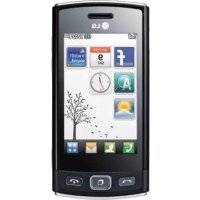
GM360 - Telefono cellulare LG - Manuale utente e istruzioni gratuiti
Trova gratuitamente il manuale del dispositivo GM360 LG in formato PDF.



Scarica le istruzioni per il tuo Telefono cellulare in formato PDF gratuitamente! Trova il tuo manuale GM360 - LG e riprendi in mano il tuo dispositivo elettronico. In questa pagina sono pubblicati tutti i documenti necessari per l'utilizzo del tuo dispositivo. GM360 del marchio LG.
MANUALE UTENTE GM360 LG
- EN 301 489-01 v1.8.1 / EN 301 489-07 v1.3.1 / EN 301 489-17 v.1.3.2 EN 300 328 V 1.7.1 EN 60950-1 : 2001 EN 50360:2001/EN62209-1:2006 EN 301 511 V9.0.2 LG Twin Tower 20,Yeouido-dong, Yeongdeungpo-gu Seoul, Korea 150-721GM360 GM360 Guida per l’utente Le informazioni fornite nel presente manuale possono variare a seconda del software del telefono in uso o delle impostazioni del provider di servizi. Congratulazioni per l’acquisto del telefono cellulare compatto e avanzato GM360 di LG, compatibile con le più recenti tecnologie di comunicazione mobile digitale. Smaltimento delle apparecchiature obsolete 1 Quando su un prodotto è riportato il simbolo di un bidone della spazzatura barrato da una croce, tale prodotto è coperto dalla direttiva europea 2002/96/EC. 2 Tutti i prodotti elettrici ed elettronici dovrebbero essere smaltiti separatamente rispetto alla raccolta di erenziata municipale, mediante impianti di raccolta speci ci designati dal governo o dalle autorità locali. 3 Il corretto smaltimento delle apparecchiature obsolete contribuisce a prevenire possibili conseguenze negative sulla salute umana e sull’ambiente. 4 Per informazioni più dettagliate sullo smaltimento delle apparecchiature obsolete, contattare il comune, il servizio di smaltimento ri uti o il negozio in cui è stato acquistato il prodotto.Sommario Indicazioni per un uso sicuro ed e ciente p. 3
- Introduzione al telefono p. 8
- Installazione della scheda SIM e della batteria p. 9
- Ricarica del telefono p. 10
- Scheda di memoria p. 10
- Uso dello schermo a s ora- mento p. 11
- La schermata iniziale p. 14
- Chiamate p. 17
- Rubrica p. 21
- Messaggi p. 24
- Fotocamera p. 31
- Videocamera p. 32
- Foto e video p. 34
- Multimedia p. 36
- Agenda p. 40
- PC Sync p. 44
- Il Web p. 46
- Impostazioni p. 47
- Accessori p. 52
- Dati tecnici Indicazioni per un uso sicuro ed e ciente Leggere le semplici indicazioni riportate di seguito. Leggere attentamente questo manuale per ulteriori dettagli. Esposizione all’energia elettromagnetica a radiofrequenze (RF) Informazioni sull’esposizione alle onde radio e sulla SAR (Specific Absorption Rate) Il telefono GM360 è stato progettato in conformità ai requisiti di sicurezza applicabili per l’esposizione alle onde radio. Tali requisiti si basano su precise indicazioni scientifiche che definiscono, tra l’altro, i margini di sicurezza necessari per salvaguardare tutte le persone, indipendentemente dall’età e dalle condizioni di salute. p. 533
- Le indicazioni sull’esposizione alle onde radio fanno riferimento a un’unità di misura detta SAR, acronimo per Specific Absorption Rate. Le prove relative ai valori SAR sono state condotte mediante un metodo standardizzato di trasmissione telefonica al massimo livello di alimentazione certificato, con qualsiasi banda di frequenza.
- Anche se si possono riscontrare differenze tra i livelli SAR nei vari modelli di telefoni cellulari LG, questi sono comunque stati progettati con un’attenzione particolare alle normative vigenti sull’esposizione alle onde radio.
Il valore SAR più elevato registrato per questo modello di telefono cellulare durante il test DASY4 per l’uso vicino all’orecchio è stato di 1,33 W/kg (10 g) e di 1,31 W/kg (10 g) a contatto con il corpo.
- Tutte le informazioni relative al livello SAR sono a disposizione dei residenti nei paesi/regioni in cui è stato adottato il limite SAR consigliato dall’IEEE (Institute of Electrical and Electronics Engineers), pari a un valore medio di 1,6 W/kg per 1 g di tessuto.4 LG GM360 | Guida per l’utente Manutenzione e cura del prodotto ATTENZIONE Usare solo batterie, caricabatteria e accessori approvati per essere utilizzati con questo modello di telefono. L’utilizzo di prodotti di terzi può risultare pericoloso ma può anche rendere nulla la garanzia applicata al telefono.
- Non smontare l’apparecchio. Se è necessaria una riparazione, rivolgersi presso un centro assistenza autorizzato LG.
- Tenere lontano da apparecchiature elettriche quali TV, radio e PC.
- Tenere lontano da fonti di calore quali termosifoni o cucine.
- Non far cadere l’apparecchio.
- Non sottoporre l’apparecchio a scosse, urti o vibrazioni.
- Spegnere il telefonino nelle aree in cui è specificamente vietato. Ad esempio, non utilizzare l’apparecchio all’interno di ospedali in quanto potrebbe interferire con il funzionamento di apparecchiature mediche sensibili.
- Non afferrare il telefono con le mani bagnate mentre è in carica. Ciò potrebbe provocare scosse elettriche o danneggiare seriamente l’apparecchio.
- Non ricaricare il telefono vicino a materiali infiammabili che potrebbero provocare incendi a causa del calore sviluppato dal dispositivo.
- Usare un panno asciutto per la pulizia esterna del cellulare (non usare solventi come benzene, acquaragia o alcol).
- Non caricare il telefono quando si trova su superfici morbide.
- Il telefono dovrebbe essere caricato in un’area ben ventilata.
- Non esporre l’apparecchio a fumo o polvere.
- Tenere lontano da carte di credito o supporti magnetici per evitarne la smagnetizzazione.
- Non toccare il display con oggetti appuntiti per evitare di danneggiare il cellulare.
- Non versare liquidi sul cellulare.
- Usare gli accessori con attenzione e delicatezza. Non toccare l’antenna se non strettamente necessario. Indicazioni per un uso sicuro ed e ciente5 Funzionamento ottimale del telefono cellulare Dispositivi elettronici Tutti i telefoni cellulari possono subire interferenze che influiscono sulle prestazioni.
- Non utilizzare il telefono in prossimità di apparecchiature mediche senza autorizzazione. Evitare di posizionare il telefono in corrispondenza di pacemaker, ad esempio nel taschino della giacca o della camicia.
- Il telefono potrebbe interferire con alcuni tipi di protesi acustiche.
- Il telefono potrebbe interferire con apparecchi televisivi, radio, computer, ecc. Sicurezza in automobile Verificare le leggi e le normative che riguardano l’utilizzo dei cellulari quando si circola sulla rete stradale.
- Non utilizzare il telefono durante la guida.
- Prestare la massima attenzione alla guida.
- Utilizzare il kit vivavoce, se disponibile.
- Se le condizioni di guida lo richiedono, accostare e parcheggiare prima di telefonare o rispondere a una chiamata.
- L’energia RF può influire sul sistema elettronico del veicolo, ad esempio sullo stereo o sulle apparecchiature di sicurezza.
- Se il veicolo è dotato di airbag, non collocarvi accanto oggetti come apparecchi wireless portatili o installati per evitare Ciò può provocare lesioni gravi causate dall’errato funzionamento dell’airbag.
- Durante l’ascolto della musica tramite il cellulare, assicurarsi che il volume sia ragionevolmente basso da permettere di capire quanto avviene intorno a sé. Ciò è particolarmente importante in prossimità di strade. Come evitare danni all’udito L’udito potrebbe danneggiarsi se viene esposto a volumi eccessivi e prolungati nel tempo. Si consiglia pertanto di non accendere o spegnere il telefono indossando gli auricolari e di tenere il volume di ascolto delle conversazioni e della musica a un livello ragionevole.6 LG GM360 | Guida per l’utente Parti in vetro Alcune parti del dispositivo mobile sono in vetro. Se il dispositivo viene lasciato cadere su una superficie rigida o viene sottoposto a un forte impatto, il vetro potrebbe rompersi. Se ciò accade, non toccare o tentare di rimuovere il vetro. Non utilizzare il dispositivo mobile finché il vetro non viene sostituito da un provider di servizi autorizzato. Aree a rischio di esplosione Non utilizzare il telefono cellulare in aree dove siano in atto operazioni di detonazione. Rispettare le restrizioni e osservare tutte le norme o i regolamenti al riguardo. Atmosfere potenzialmente esplosive
- Non utilizzare il telefono cellulare in prossimità di stazioni di rifornimento di carburante.
- Non utilizzare l’apparecchio in prossimità di combustibili o prodotti chimici.
- Non trasportare né conservare sostanze esplosive, liquidi o gas infiammabili all’interno dell’autovettura in cui si trovano dispositivi cellulari e i relativi accessori. A bordo di aeromobili L’uso di dispositivi portatili può causare delle interferenze al velivolo.
- Spegnere il cellulare prima di imbarcarsi su qualsiasi aeromobile.
- Utilizzarlo a terra (prima o dopo il decollo) solo con il permesso dell’equipaggio. Bambini Conservare il cellulare in un posto sicuro, fuori dalla portata dei bambini. L’apparecchio è composto da parti smontabili di piccole dimensioni che, se ingerite, possono provocare soffocamento. Chiamate di emergenza Le chiamate di emergenza potrebbero non essere disponibili su tutte le reti cellulari. Pertanto, si consiglia di non affidarsi solo al telefono cellulare per eventuali chiamate di emergenza. Contattare il fornitore di servizi locale per conoscere la disponibilità dei servizi di emergenza nel proprio paese. Indicazioni per un uso sicuro ed e ciente7 Manutenzione e informazioni sulle batterie
- Non è necessario scaricare completamente la batteria prima di ricaricarla. A differenza di altri sistemi a batteria, questo cellulare non presenta un effetto memoria in grado di compromettere le prestazioni della batteria.
- Utilizzare solo batterie e caricabatterie LG, in quanto sono progettati per consentire una maggiore durata della batteria.
- Non smontare né cortocircuitare la batteria.
- Tenere puliti i contatti metallici della batteria.
- Sostituire la batteria quando le prestazioni non sono più accettabili. La batteria può essere ricaricata centinaia di volte prima che sia necessario sostituirla.
- Se la batteria è rimasta inutilizzata per un lungo periodo, ricaricarla per ottimizzarne le prestazioni.
- Non esporre il caricabatteria alla luce solare diretta e non utilizzarlo in ambienti particolarmente umidi, ad esempio nel bagno.
- Evitare di lasciare la batteria in luoghi con temperature troppo basse o elevate per non comprometterne le prestazioni.
- L’uso di un tipo di batteria errato può comportare il rischio di esplosioni.
- Attenersi alle istruzioni del produttore per lo smaltimento delle batterie usate. Riciclare se possibile. Non smaltire tra i rifiuti domestici.
- Se è necessario sostituire la batteria, portare l’apparecchio al centro di assistenza o al rivenditore LG Electronics autorizzato di zona per ricevere assistenza.
- Quando il telefono è carico, scollegare sempre il caricabatterie dalla presa di corrente per evitare consumi energetici non necessari.
- La durata della batteria effettiva varia a seconda di configurazione di rete, impostazioni del prodotto, uso, batteria e condizioni ambientali.8 LG GM360 | Guida per l’utente Introduzione al telefono ATTENZIONE: non collocare oggetti pesanti sul telefono e fare attenzione a non sedersi sul telefono se riposto in tasca, in quanto si potrebbero danneggiare il display LCD e la funzionalità dello schermo a s oramento. Tasto Chiama
- Consente di comporre un numero di telefono e di rispondere alle chiamate in entrata. Schermata principale Auricolare Tasto Fine Tasto Multitasking Tasti laterali
- Quando sullo schermo viene visualizzata la schermata iniziale: suoneria e volume del tono tasti.
- Durante una chiamata: volume della conversazione. Caricabatterie, cavo Tasto Fotocamera
- Accedere al menu della fotocamera tenendo premuto il tasto. Connettore vivavoce o auricolare stereo Tasto di accensione/blocco
- Pressione breve per accendere o spegnere lo schermo.
- Pressione lunga per accendere/ spegnere.9 Installazione della scheda SIM e della batteria 1 Rimuovere il coperchio della batteria Far scorrere il coperchio della batteria verso la parte inferiore del telefono e sollevarlo. 2 Installare la scheda SIM Far scorrere la scheda SIM nel relativo alloggiamento accertandosi che i contatti metallici color oro siano rivolti verso il basso. Accertarsi che la batteria sia stata rimossa dal telefono prima di installare la scheda SIM. Per rimuovere la scheda SIM, tirarla delicatamente verso l’esterno. ATTENZIONE: non utilizzare le unghie per rimuovere la batteria. ATTENZIONE: non rimuovere la batteria quando il telefono è acceso, in quanto potrebbe danneggiarsi. 3 Installare la batteria Inserire la parte sinistra della batteria sul bordo superiore del relativo comparto. Assicurarsi che i contatti della batteria siano allineati ai terminali del telefono. Premere il lato destro della batteria verso il basso finché non scatta in posizione.10 LG GM360 | Guida per l’utente Ricarica del telefono Scheda di memoria Rimuovere la protezione della presa del caricabatterie sul lato del telefono GM360. Collegare il caricabatterie da viaggio e il cavo USB in dotazione. Inserire il cavo USB nel telefono e collegarlo alla presa elettrica. Il telefono GM360 deve rimanere in carica fino a quando non viene visualizzato il messaggio “Batteria carica”. NOTA: per migliorare la durata della batteria, all’inizio la batteria deve essere caricata completamente. Ignorare il primo messaggio “Batteria carica” e lasciare il telefono in carica tutta la notte. Installazione di una scheda di memoria È possibile espandere la memoria del telefono utilizzando una scheda di memoria MicroSD. NOTA: la scheda di memoria è un accessorio opzionale. 1 Aprire la protezione dell’alloggiamento della scheda micro SD sul lato sinistro del telefono. 2 Inserire la scheda microSD nell’alloggiamento fino a farla scattare in posizione. Assicurarsi che i contatti dorati siano rivolti verso il basso.11 Uso dello schermo a s oramento Suggerimenti per lo schermo a sfioramento
- Per selezionare una voce, toccare il centro dell’icona.
- Non esercitare una pressione forte. Lo schermo a sfioramento è abbastanza sensibile per rilevare un tocco leggero.
- Toccare l’opzione desiderata con la punta del dito. Fare attenzione a non toccare i tasti circostanti.
- Quando il telefono GM360 non è in uso, si attiva il blocca schermo. Controllo dello schermo a sfioramento I comandi sullo schermo a sfioramento del telefono GM360 cambiano in modo dinamico, in base all’operazione eseguita. Apertura di applicazioni Per aprire un’applicazione, basta toccare la relativa icona. Scorrimento Per scorrere, trascinare da un lato all’altro. In alcune schermate, come ad esempio l’elenco delle chiamate, è possibile anche scorrere verso l’alto o verso il basso.12 LG GM360 | Guida per l’utente Uso dello schermo a s oramento Movimento manuale blocca schermo Movimento manuale blocca schermo - impostare un movimento per le 9 applicazioni a scelta rapida. Impostare un movimento manuale da eseguire nello stato di Blocca schermo, consente agli utenti di sbloccare il telefono e avviare le applicazioni eseguendo il movimento mentre il dito tocca lo schermo. Per impostare questa funzione:
Selezionare - Display - Movimento manuale blocca schermo 2 Trascinare il movimento manuale preferito dalla parte inferiore dello schermo verso le applicazioni a cui si desidera assegnare il movimento. SUGGERIMENTO Tracciare un ? per passare al menu Movimento manuale blocca schermo nella schermata di blocco. Attenzione! Questa funzione è disponibile solo se il Touchscreen risulta essere bloccato.
È possibile trascinare e fare clic direttamente sugli elementi desiderati in tutte le schermate iniziali. Schermata iniziale Widget - Toccando nella parte inferiore destra dello schermo, viene visualizzato il pannello del widget mobile. Quando si registra un widget trascinandolo, questo viene creato nel punto in cui è stato rilasciato. Attivo SUGGERIMENTO L’interfaccia utente è basata su tre tipi di schermata iniziale. Per passare da una schermata iniziale all’altra, scorrere sul display da sinistra a destra o da destra a sinistra. Schermata iniziale Selezione rapida - Toccando , viene visualizzato l’elenco Selezione rapida. È possibile effettuare una chiamata, inviare un messaggio o modificare il contatto direttamente in questa schermata iniziale. Attivo Schermata iniziale Livesquare - Dalla schermata Livesquare, è possibile effettuare una chiamata e inviare con facilità un messaggio al numero assegnato all’avatar. Per utilizzare la funzione di chiamata, messaggi o contatti, selezionare un avatar e scegliere l’icona del tasto Preferiti che si desidera utilizzare. Attivo14 LG GM360 | Guida per l’utente La schermata iniziale Tasti di scelta rapida I tasti di scelta rapida nella schermata iniziale consentono di accedere direttamente e in modo semplice alle funzioni più utilizzate. Toccare per visualizzare la tastiera a sfioramento per la composizione dei numeri da chiamare. Toccare per accedere al menu Messaggi. che consente di creare un nuovo messaggio SMS o MMS o di visualizzare la cartella dei messaggi. Toccare per aprire il Menu completo, suddiviso in quattro categorie. Toccare per aprire i contatti. Per cercare il numero che si desidera chiamare, immettere il nome del contatto nella parte superiore dello schermo, utilizzando la tastiera. È, inoltre, possibile creare nuovi contatti o modificare i contatti esistenti.15 Barra di stato La barra di stato indica, mediante diverse icone, la potenza del segnale, i nuovi messaggi e la durata della batteria; inoltre, indica se il Bluetooth o il GPRS sono attivi. Nella seguente tabella sono riportate le icone che si possono trovare nella barra di stato e le relative spiegazioni. Icona Descrizione Multitasking Potenza del segnale della rete (il numero delle barre varia in base alla potenza) Nessun segnale di rete Durata della batteria rimanente Batteria scarica Nuovo SMS Nuovo messaggio vocale Cartella Ricevuti piena Invio messaggio non riuscito Invio MMS non riuscito Allarme impostato Icona Descrizione Profilo personalizzato in uso (il numero nell’icona può variare) Profilo Normale in uso Profilo Volume alto in uso Profilo Silenzioso in uso Auricolare in uso Le chiamate sono deviate EDGE in uso Roaming Modalità volo attiva Bluetooth attivo Riproduzione BGM Pausa BGM La scheda di memoria è attivata per l’utilizzo16 LG GM360 | Guida per l’utente La schermata iniziale Icona Descrizione Per le e-mail push in entrata Verifica e-mail push: Toccare Giochi e applicazioni in Giochi, quindi toccare Applicazioni. *Attenzione: a seconda della regione o dell’operatore SIM, potrebbe non essere possibile utilizzare contemporaneamente le e-mail push e l’accesso WAP (o MMS). Modifica dello stato dalla barra di stato Toccare al centro della barra di stato per aprire la finestra Riepilogo stato, nella quale vengono visualizzati i seguenti dati: ora corrente, rete, SVC ID, batteria, memoria telefono, memoria esterna, profilo, MP3 e stato Bluetooth. Qui è possibile impostare il tipo di profilo, avviare/sospendere la riproduzione dei file MP3 e attivare/ disattivare il sistema Bluetooth. Uso della funzione Multitasking Premere il tasto multifunzione per accedere al menu Multitasking, che consente di visualizzare tutte le applicazioni in uso ed accedere ad esse con un tocco. Quando un’applicazione è in esecuzione in background (ad esempio, un gioco oppure la radio FM), nella barra di stato verrà visualizzato il simbolo
Chiamate Per effettuare una chiamata 1 Toccare per aprire la tastiera. 2 Digitare il numero utilizzando la tastiera. 3 Toccare per iniziare la chiamata. 4 Per terminare la chiamata, premere il tasto Smart. SUGGERIMENTO Per immettere il segno + che consente di e ettuare una chiamata internazionale, tenere premuto
SUGGERIMENTO Premere il tasto di accensione per bloccare lo schermo a s oramento, evitando, in tal modo, di e ettuare chiamate inavvertitamente. Per effettuare una chiamata dai contatti 1 Nella schermata iniziale, toccare per aprire Contatti. 2 Toccare la casella Nome nella parte superiore dello schermo e immettere le prime lettere del contatto che si desidera chiamare utilizzando la tastiera. 3 Nell’elenco filtrato, toccare l’icona Chiamata accanto al contatto che si desidera chiamare. Se sono presenti più numeri per il contatto, verrà utilizzato quello predefinito. 4 In alternativa, è possibile toccare il nome del contatto e selezionare il numero da usare nel caso siano stati salvati più numeri per lo stesso contatto. È possibile anche toccare per effettuare la chiamata al numero predefinito. Ricevere una chiamata Quando il telefono suona, toccare il tasto Smart per rispondere alla chiamata. Per disattivare l’audio della suoneria, aprire il telefono. Questo consente di sbloccare il telefono se è bloccato, quindi toccare . Questa funzione è utile se si dimentica di attivare il profilo Silenzioso per una riunione. Toccare per rifiutare una chiamata in entrata.18 LG GM360 | Guida per l’utente Chiamate Selezione rapida È possibile assegnare un numero di selezione rapida a un contatto chiamato di frequente. 1 Selezionare Contatti nella scheda Comunicazione e selezionare Selezione rapida. 2 La segreteria è già impostata sul numero di selezione rapida 1 e non può essere modificata. Toccare un altro numero per assegnarlo a un contatto con selezione rapida. 3 Saranno visualizzati i contatti. Selezionare il contatto a cui si desidera assegnare il numero toccando due volte il numero di telefono corrispondente. Per trovare un contatto, toccare la casella Nome e immettere la prima lettera del nome del contatto che si desidera chiamare. Per effettuare una seconda chiamata 1 Durante la chiamata iniziale, toccare e selezionare il numero da chiamare. 2 Toccare per effettuare la chiamata. 3 Entrambe le chiamate vengono visualizzate sulla schermata. La chiamata iniziale viene bloccata e l’interlocutore messo in attesa. 4 Per passare da una chiamata all’altra, toccare o premere il numero della chiamata in attesa. 5 Per terminare una o entrambe le chiamate, premere
selezionare Fine seguito da Tutte, In attesa o Attiva. SUGGERIMENTO Toccare ogni registro delle chiamate per visualizzare data, ora e durata della chiamata. NOTA: l’addebito viene calcolato per ogni chiamata effettuata.19 Visualizzazione della cronologia chiamate Toccare Cronologia recente nella scheda COMUNICAZIONE. SUGGERIMENTO Toccare ogni registro delle chiamate per visualizzare data, ora e durata della chiamata. Uso del trasferimento di chiamata 1 Toccare Impostazioni chiamate nella scheda IMPOSTAZIONI. 2 Toccare Trasferimento chiamata. 3 Scegliere se trasferire tutte le chiamate voce, se trasferirle quando la linea è occupata, quando non c’è risposta o quando non si è raggiungibili. 4 Immettere il numero a cui si desidera trasferire le chiamate. 5 Toccare Richiesta per attivare. NOTA: il trasferimento delle chiamate comporta dei costi aggiuntivi. Per i dettagli, contattare il provider dei servizi di rete. SUGGERIMENTO Per disattivare tutti i trasferimenti di chiamata, selezionare Disattiva tutto dal menu Trasferimento chiamate. Uso del blocco chiamate 1 Toccare Impostazioni chiamate nella scheda IMPOSTAZIONI. 2 Toccare Blocco chiamate. 3 Scegliere una delle sei opzioni elencate di seguito: Tutti in uscita Internazionali in uscita Internazionali in uscita eccetto proprio paese Tutte in entrata In entrata se all’estero Disattiva tutti i blocchi 4 Inserire la password di blocco chiamate. Verificare la disponibilità del servizio con l’operatore di rete.20 LG GM360 | Guida per l’utente Chiamate SUGGERIMENTO Selezionare Numeri ssi dal menu Impostazioni chiamate per attivare e compilare un elenco di numeri da chiamare dal proprio telefono. È necessario richiedere il codice PIN2 al proprio operatore. Dal telefono è possibile comporre solo i numeri inclusi nell’elenco dei numeri ssi. Modifica delle impostazioni comuni di chiamata 1 Toccare Impostazioni chiamate nella scheda IMPOSTAZIONI. 2 Scorrere e toccare Altre impostazioni. Questo menu consente di regolare le impostazioni per: Rifiuta chiamata - Spostare l’interruttore su Sì per evidenziare l’elenco Rifiuta. Toccando la casella di testo, è possibile scegliere se rifiutare tutte le chiamate, quelle provenienti da contatti o gruppi specifici o quelle provenienti da numeri non registrati (ossia, non presenti tra i propri contatti) o senza ID chiamante. Toccare Salva per modificare l’impostazione. Invia numero - Consente di scegliere se visualizzare il proprio numero sul telefono del destinatario Richiamata automatica - Spostare l’interruttore a sinistra per attivare la funzione o a destra per disattivarla. Modalità risposta - Scegliere se rispondere alle chiamate utilizzando il tasto Invio o un tasto qualsiasi. Avviso durata - Spostare l’interruttore a sinistra per attivare la funzione se si desidera che venga emesso un segnale acustico ogni minuto durante una chiamata. Modalità risposta BT - Selezionare Vivavoce per rispondere a una chiamata utilizzando un auricolare Bluetooth o selezionare Telefono se si desidera premere un tasto sul telefono per rispondere a una chiamata. Salva nuovo numero - Selezionare Sì per salvare un nuovo numero.21 Ricerca di un contatto È possibile effettuare la ricerca di un contatto in due modi: 1 Toccare Rubrica nella scheda COMUNICAZIONE. 2 Toccare Cerca. 3 Viene visualizzato un elenco di contatti. Digitando la prima lettera del nome di un contatto nel campo Nome si passa al punto in cui si trova il contatto. SUGGERIMENTO La tastiera alfabetica viene visualizzata ogni volta che si tocca il campo Nome. Aggiunta di un nuovo contatto 1 Toccare Rubrica nella scheda COMUNICAZIONE, quindi Aggiungi contatto. 2 Scegliere se salvare il contatto nel Telefono o nella SIM. 3 Immettere nome e cognome. 4 È possibile immettere fino a cinque numeri per contatto. Ciascuna voce ha un tipo predefinito Cellulare, Casa, Ufficio, Pager, Fax e Genrale. 5 Aggiungere un indirizzo e-mail. È possibile immettere fino a due ulteriori indirizzi e-mail per contatto. 6 Assegnare il contatto a uno o più gruppi. È possibile assegnare fino a tre gruppi per contatto. Scegliere tra Generale, Famiglia, Amici, Colleghi, Scuola o VIP. 7 È inoltre possibile aggiungere Suoneria, Compleanno, Anniversario, Homepage, Indirizzo, Nome azienda, Posizione, Indirizzo azienda, Appunti e Livecon. 8 Toccare Salva per salvare il contatto. SUGGERIMENTO. È possibile accedere al widget dei compleanni selezionando l’icona
Consente di visualizzare i compleanni del mese in ordine cronologico in base alle informazioni salvate in Contatti. Questo widget sempli ca inoltre la comunicazione con un contatto che festeggia il compleanno utilizzando funzioni quali Chiama, Messaggi ed E-mail. Rubrica22 LG GM360 | Guida per l’utente Creazione di un gruppo 1 Toccare Rubrica nella scheda COMUNICAZIONE. Quindi toccare Gruppi. 2 Toccare Nuovo gruppo o toccare e selezionare Nuovo gruppo. 3 Assegnare un nome al nuovo gruppo. È inoltre possibile assegnare una suoneria al gruppo. 4 Toccare Salva. NOTA: se si elimina un gruppo, i contatti assegnati a tale gruppo non andranno persi, ma resteranno memorizzati nella Rubrica. Modifica delle impostazioni relative ai contatti È possibile personalizzare i contatti modificandone le relative impostazioni. 1 Toccare Rubrica nella scheda COMUNICAZIONE, quindi Impostazioni. 2 Questo menu consente di modificare le seguenti impostazioni: Impostazioni elenco contatti - Consente di regolare le impostazioni Mostra rubrica, Visualizza e Tasto comando rapido. Copia - Consente di copiare i contatti dal telefono alla SIM e viceversa. È possibile copiarli uno alla volta o tutti insieme. Sposta - Offre le stesse funzioni dell’opzione Copia, ma il contatto verrà salvato solo nella posizione in cui viene spostato. Invia tutti i contatti via Bluetooth - Consente di inviare tutti i contatti a un altro dispositivo tramite Bluetooth. Se si seleziona questa opzione, verrà richiesto di attivare il Bluetooth. Backup contatti - Vedere Backup e ripristino delle informazioni nel telefono. Ripristino contatti - Vedere Backup e ripristino delle informazioni nel telefono. Cancella rubrica - Consente di eliminare tutti i contatti. Scegliere tra Telefono e SIM e toccare Sì se si desidera confermare l’eliminazione di tutti i contatti. Rubrica23 Visualizzazione delle informazioni 1 Toccare Rubrica nella scheda COMUNICAZIONI, quindi Informazioni. 2 Questo menu consente di visualizzare i Numeri di servizio, i Numeri personali e lo Stato memoria. (che visualizza l’uso della memoria) e Biglietto da visita personale. SUGGERIMENTO Per aggiungere il proprio biglietto da visita, selezionare Biglietto da visita personale e inserire i propri dettagli come per qualunque altro contatto. Per terminare l’operazione, toccare Salva.24 LG GM360 | Guida per l’utente Messaggi Messaggi Il telefono GM360 unisce SMS e MMS in un menu intuitivo e facile da usare. Invio di un messaggio 1 Toccare Messaggi nella scheda COMUNICAZIONE. Toccare quindi Nuovo messaggio per iniziare a comporre un nuovo messaggio. 2 Toccare Inserisci per aggiungere un’immagine, un video, un suono, un modello e così via. 3 Toccare Destinatario nella parte inferiore dello schermo per immettere i destinatari. Quindi immettere il numero o toccare per selezionare un contatto. È possibile aprire più contatti. 4 Toccare Invia quando si è pronti. ATTENZIONE: se si aggiunge un le immagine, video o audio a un SMS, questo viene automaticamente convertito in un messaggio MMS e verranno applicate le tari e corrispondenti. Inserimento di testo È possibile inserire il testo in cinque modi: Tasti numerici, Tastiera, Corsivo schermo intero, Corsivo riquadro, Calligrafia-Casella doppia. È possibile scegliere il metodo di inserimento toccando e Metodo inserimento. Toccare per attivare la modalità T9. Questa icona viene visualizzata solo quando si sceglie Tastiera come metodo di inserimento. Toccare per scegliere la lingua di scrittura. Toccare per alternare l’inserimento tra numeri, simboli e testo. Utilizzare il tasto Shift per passare dalle lettere maiuscole alle minuscole e viceversa. Modalità T9 La modalità T9 utilizza un dizionario integrato per riconoscere le parole digitate in base alla sequenza di tasti toccati. Intuisce la parola che si desidera digitare e suggerisce delle alternative.25 Riconoscimento scrittura a mano Nella modalità Scrittura a mano, è sufficiente scrivere direttamente sul display e il telefono GM360 convertirà la scrittura a mano nel messaggio da comporre. Selezionare Corsivo schermo intero o Corsivo riquadro in base alla visualizzazione preferita. Configurazione e-mail Toccare E-mail nella scheda COMUNICAZIONE. Se l’account e-mail non è stato impostato, avviare la configurazione guidata della posta elettronica e seguirla fino alla fine. È possibile controllare e modificare le impostazioni selezionando . È inoltre possibile controllare le impostazioni aggiuntive che vengono inserite automaticamente al momento della creazione dell’account. Ricezione dei messaggi e-mail È possibile effettuare il controllo automatico o manuale per verificare la presenza di nuovi messaggi e-mail nel proprio account. Per effettuare il controllo manuale: 1 Toccare E-mail nella scheda COMUNICAZIONE. 2 Toccare l’account che si desidera utilizzare. 3 Selezionare Ricevuti 4 Per ricevere un messaggio e-mail, scegliere Ricevi o Sincronizzazione nel menu Opzioni. Invio di un messaggio e-mail usando il nuovo account 1 Toccare Nuova E-mail per aprire un nuovo messaggio e-mail. 2 Completare il messaggio. 3 Toccare Invia per inviare il messaggio e-mail. Modifica delle impostazioni e-mail 1 Toccare E-mail nella scheda COMUNICAZIONE. 2 Toccare e selezionare Impostazioni e-mail , da cui è possibile personalizzare le seguenti impostazioni: Account e-mail E-mail preferita26 LG GM360 | Guida per l’utente Messaggi Consenti ricevuta - Consente di scegliere se permettere l’invio di messaggi che notifichino la conferma di lettura. Richiedi ricevuta - Consente di scegliere se richiedere messaggi che notifichino la conferma di lettura. Intervallo ricezione - Consente di scegliere la frequenza con la quale il telefono GM360 deve verificare la presenza di nuovi messaggi e-mail. Quantità ricezione - Consente di selezionare il numero di e- mail che devono essere ricevute contemporaneamente. Includi messaggio in Inoltra & Rispondi - Consente di scegliere se si desidera includere il messaggio originale nella risposta. Includi allegato- Consente di scegliere se si desidera includere l’allegato originale a qualsiasi risposta. Download automatico in roaming - Consente di recuperare automaticamente i messaggi quando ci si trova all’estero (roaming). Notifica nuova e-mail - Consente di scegliere se si desidera ricevere un avviso all’arrivo di nuovi messaggi e-mail. Firma - Attivare questa funzione e creare una firma e-mail. Priorità - Consente di scegliere il livello di priorità dei messaggi e- mail. Dim. invio posta - Consente di impostare le dimensioni massime per l’invio di posta. Contatore email - Consente di inserire la data desiderata. In questo modo, è possibile verificare le e-mail inviate in un determinato periodo. Cartelle dei messaggi Il menu Messaggi contiene cinque cartelle
Ricevuti - Tutti i messaggi ricevuti vengono inseriti nella cartella Ricevuti, Bozze - Se non si riesce a terminare la composizione di un messaggio, è possibile salvare il messaggio parziale in questa cartella. In uscita - Si tratta di una cartella di memorizzazione temporanea durante il processo di invio di un messaggio.27 Inviati - Tutti i messaggi inviati vengono memorizzati in questa cartella. Cartelle - Consente di creare cartelle per archiviare i messaggi dell’utente. Modifica delle impostazioni per gli SMS Toccare Messaggi nella scheda COMUNICAZIONI, quindi Impostazioni. Selezionare SMS. È possibile modificare: Centro SMS - Consente di immettere i dettagli relativi al centro messaggi. Rapporto consegna - Spostare l’interruttore a sinistra per ricevere la conferma che i messaggi inviati sono stati consegnati. Periodo validità - Consente di scegliere il periodo di tempo in cui i messaggi verranno memorizzati nel centro messaggi. Tipo messaggio - Consente di convertire il testo in Testo, Voce, Fax, X.400 o Email. Codifica carattere - Consente di scegliere la modalità di codifica dei caratteri. Questa impostazione ha effetti sulle dimensioni del messaggio e, di conseguenza, sulle tariffe applicate. Invia testo lungo - Consente di scegliere se inviare messaggi lunghi come SMS multiplo o come MMS. Modifica delle impostazioni per gli MMS Toccare Messaggi nella scheda COMUNICAZIONE. Scorrere verso il basso e selezionare Impostazioni, quindi MMS. È possibile modificare: Modalità ricezione - Consente di scegliere Rete locale o In roaming. Se si sceglie Manuale, si riceveranno solo le notifiche degli MMS ed è possibile decidere successivamente se scaricarli completamente. Rapporto consegna - Consente di scegliere se richiedere e/o permettere rapporti di consegna. Rapporto lettura - Consente di scegliere se richiedere e/o permettere rapporti di lettura. Priorità - Consente di scegliere il livello di priorità degli MMS.28 LG GM360 | Guida per l’utente Messaggi Periodo validità - Consente di scegliere il periodo di tempo in cui i messaggi verranno memorizzati nel centro messaggi. Durata pagina - Consente di scegliere la durata di visualizzazione delle diapositive sullo schermo per impostazione predefinita. Modalità creazione - Consente di creare MMS liberamente o con restrizioni. Tempo di consegna - Consente di impostare un intervallo di attesa prima della consegna del messaggio. Centro MMS - Consente di scegliere o di aggiungere un centro MMS. Modifica delle altre impostazioni Toccare Messaggi nella scheda COMUNICAZIONE. Quindi toccare Impostazioni. Segreteria - Toccare per aggiungere un nuovo servizio di segreteria. Contattare l’operatore di rete per ulteriori informazioni sul servizio offerto. Messaggi push - Consente di scegliere se permettere o bloccare la ricezione di messaggi di servizio. È possibile inoltre impostare la protezione dei messaggi mediante la creazione di elenchi dei destinatari affidabili e non affidabili nell’opzione Sicurezza servizio. Contatore messaggi - Consente di scegliere di impostare un periodo per il conteggio dei messaggi. Impostazioni CB - Consente di scegliere se attivare o disattivare la Ricezione CB e selezionare i canali e le lingue. Servizi Social network (SNS) Il telefono GM360 dispone del servizio SNS che consente di utilizzare e gestire i social network. È possibile aggiornare lo stato del social network e visualizzare gli aggiornamenti degli amici. Toccare il menu Social network, quindi selezionare un sito tra i seguenti: Facebook, Twitter e Myspace.29 SUGGERIMENTO Facebook è un’applicazione nativa precaricata nel telefono a cui è facile accedere. Twitter è un’applicazione basata su tecnologia Java. Le altre applicazioni accedono ai servizi WAP (Wireless Application Protocol). NOTA: la funzione SNS è un’applicazione che trasmette una grande quantità di dati. In genere, per la connessione e l’utilizzo dei servizi online è previsto un costo aggiuntivo. Verificare le tariffe in base al proprio provider di servizi di rete. Facebook Homepage: una volta effettuato l’accesso viene visualizzato lo stato aggiornato degli amici. Inserire un commento sul nuovo stato personale o controllare quello degli altri. Toccare Opzioni per scegliere Aggiorna, Filtro Feed notizie (Aggiornamenti stato, Foto), Elimina o Disconnessione. È anche possibile scrivere commenti selezionando l’icona +. Profilo: è possibile selezionare Wall > Aggiornamenti stato e scrivere lo stato corrente. Accedere alle informazioni personali e caricare la foto toccando Album > Carica foto. Scegliere tra Vai a immagini o Scatta foto, quindi immettere didascalie con immagini. Amici: è possibile trovare molti amici in SNS e visualizzarne lo stato. Cercare gli amici su Facebook utilizzando Ricerca. Messaggio: consente di visualizzare tutti i messaggi SN. È possibile visualizzare la cartella Ricevuti/Inviati e scrivere un messaggio SN. SUGGERIMENTO L’utilizzo del widget dei feed di Facebook consente di aggiungere il widget alla schermata iniziale. Trascinare il widget dal raccoglitore e toccare OK. Se il widget di Facebook è registrato sulla schermata iniziale, verranno visualizzati gli ultimi 3 feed dal sito SN. È anche possibile accedere direttamente all’applicazione Facebook toccando il widget dei feed.30 LG GM360 | Guida per l’utente Messaggi Dalle impostazioni SNS è possibile attivare/disattivare il servizio SNS, accedere agli account SNS ed eliminarli/disconnettersi. Inoltre, è possibile attivare/disattivare automaticamente un servizio SNS impostando un determinato periodo di tempo nel menu Connessione automatica. Rubrica collegamenti Se la modalità SNS è attiva, il client SNS è in grado di aggiornare le informazioni del profilo personale, ad esempio nome, numero di telefono, indirizzo e-mail e foto con la funzione “Salva in Contatti”. Se la modalità SNS è disattivata, le informazioni SNS non vengono visualizzate nell’elenco dei contatti.31 Fotocamera Per scattare una foto 1 Premere il tasto sulla parte destra del telefono. 2 Quando la fotocamera ha messo a fuoco l’oggetto desiderato, toccare a destra della schermata per scattare la foto. In alternativa, premere il tasto sul lato del telefono. SUGGERIMENTO Per passare alla modalità fotocamera o video, aprire/chiudere l’icona della fotocamera o del video nella parte centrale destra del mirino. Esposizione Zoom Impostazioni Macro Stato del flash Scatto di una foto Indietro Galleria Modalità videocamera Dopo lo scatto di una foto viene visualizzata sul display. Il nome dell’immagine viene visualizzato nella parte inferiore del display. Toccare per inviare la foto come messaggio, e-mail o tramite Bluetooth. Toccare per impostare un’immagine nella schermata iniziale. Toccare per modificare la foto. Toccare per modificare il nome della foto selezionata. Toccare per eliminare la foto appena scattata, quindi confermare toccando Sì. Viene visualizzato il messaggio “Cancellato”. Toccare per spostarsi nella galleria.32 LG GM360 | Guida per l’utente Videocamera Salvataggio nella memoria del telefono/ memoria esterna Esposizione Zoom Impostazioni Dimensione video Stato del flash Galleria Modalità video Avvio registrazione Modalità fotocamera Indietro Dimensioni immagine Acquisizione rapida di un video 1 Premere per qualche secondo il tasto Fotocamera sulla parte destra del telefono. SUGGERIMENTO Per passare alla modalità fotocamera o video, aprire/ chiudere l’icona della fotocamera o del video nella parte centrale destra del mirino. 2 Tenendo il telefono in posizione orizzontale, puntare l’obiettivo verso l’oggetto del video. 3 Premere il tasto della fotocamera del telefono per avviare la registrazione. In alternativa, toccare il punto rosso
4 Nella parte inferiore del mirino, viene visualizzato Rec, con un timer che mostra la durata del video.
Per interrompere il video, toccare , per riprenderlo, selezionare . 6 Toccare sul display o premere il pulsante una seconda volta per terminare la registrazione. Dopo l’acquisizione di un video Sul display, viene visualizzata un’immagine statica che rappresenta il video acquisito. Il nome del video viene visualizzato nella parte inferiore del display insieme a sette icone sul lato destro e sinistro. Per riprodurre il video. Toccare per inviare il video come Messaggio, Email o via Bluetooth. Toccare per modificare il video. Toccare per modificare il nome della foto selezionata.33 Per eliminare il video appena ripreso e confermare toccando Sì. Il mirino viene visualizzato di nuovo. Toccare per riprendere immediatamente un altro video. Toccare per visualizzare una galleria di video e immagini salvate.34 LG GM360 | Guida per l’utente Visualizzazione di foto e video 1 Toccare Galleria nella scheda GIOCHI. Toccare sulla schermata di anteprima della fotocamera. È possibile verificare le immagini e i video. 2 La galleria verrà visualizzata sul display. 3 Toccare la foto o il video per aprirli completamente. 4 Per riprodurre il video, toccare . Per sospendere la riproduzione, selezionare
SUGGERIMENTO Premere a sinistra o destra per visualizzare altre foto o video. ATTENZIONE: se il le multimediale non viene registrato con il telefono, non è possibile utilizzare correttamente alcune funzioni. Visualizzazione delle foto come presentazione La modalità Presentazione consente di visualizzare contemporaneamente tutte le foto contenute nella galleria come una presentazione. Questa opzione non è applicabile ai video. 1 Toccare nella Galleria, quindi scorrere e selezionare Presentazione. 2 La presentazione ha inizio. Sono disponibili diverse opzioni di presentazione: Toccare per tornare indietro. Toccare per interrompere la presentazione su una determinata foto. Toccare di nuovo per riprendere la riproduzione. Toccare per una visualizzazione casuale. Toccare per aumentare o diminuire la velocità della presentazione. Foto e video35 Impostazione di una foto come sfondo 1 Toccare Galleria nella scheda GIOCHI. 2 Toccare la foto che si desidera impostare come sfondo. 3 Toccare il display per aprire il menu. 4 Toccare
5 È possibile modificare le dimensioni di un’immagine con
6 Quando si desidera salvare le impostazioni dell’immagine, toccare Imposta. 7 Scegliere le opzioni che si desidera modificare: Tutte, Widget, Selezione rapida.36 LG GM360 | Guida per l’utente Multimedia È possibile memorizzare file multimediali nella memoria del telefono in modo da poter accedere facilmente a tutti i file immagine, audio, video, nonché ai giochi. È inoltre possibile salvare i file in una scheda di memoria. L’utilizzo di una scheda di memoria consente di liberare spazio nella memoria del telefono. È possibile trovare questi file nel menu Personale, nella scheda GIOCHI. Uso di un’immagine È possibile scegliere immagini da usare come sfondi e schermata di blocco o per identificare i chiamanti. 1 Toccare Personale nella scheda GIOCHI e selezionare Immagini. Selezionare l’immagine desiderata, quindi toccare
2 Toccare Usa come e scegliere una delle seguenti opzioni: Immagine principale - Consente di impostare uno sfondo per la schermata iniziale. Immagine blocco - Consente di impostare uno sfondo per la schermata di blocco. Immagine contatto - Consente di assegnare un’immagine a un determinato contatto in modo che venga visualizzata quando si riceve una chiamata da quel contatto. Immagine avvio - Consente di impostare un’immagine da visualizzare all’accensione del telefono. Immagine spegnimento - Consente di impostare un’immagine da visualizzare allo spegnimento del telefono. Spostamento o copia di un file È possibile spostare o copiare un file dalla memoria del telefono alla scheda di memoria e viceversa. ad esempio per liberare spazio nella memoria o per evitare che le immagini vadano perse.37 1 Toccare Archivio nella scheda GIOCHI, selezionare Immagini e toccare
2 Selezionare Sposta o Copia. 3 È possibile selezionare o deselezionare le immagini toccandole in sequenza. Selezionare l’immagine da spostare o copiare e toccare Copia/Sposta. Uso di un file audio 1 Toccare Personale nella scheda GIOCHI e selezionare Suoni. 2 Dopo aver selezionato il suono desiderato, viene visualizzato un messaggio di conferma. 3 Toccare Sì. Il video viene riprodotto. 4 Toccare e selezionare Usa come. 5 Scegliere fra Suoneria, Suoneria messaggi, Avvio e Spegnimento. Musica Il telefono LG GM360 dispone di un lettore musicale integrato che consente di riprodurre tutti i brani preferiti. Per accedere al lettore musicale, toccare Musica nella scheda GIOCHI. Questo menu consente di accedere a diverse cartelle: Ultimi brani riprodotti - Consente di ascoltare gli ultimi brani riprodotti. NOTA: la musica è protetta da copyright in base ai trattati internazionali e alle leggi nazionali in materia. È severamente vietato riprodurre o copiare i brani musicali senza autorizzazione o licenza. In alcuni paesi è vietata la duplicazione privata di materiale protetto da copyright. L’utente è tenuto a veri care le leggi nazionali che regolano l’uso di questo tipo di materiale, prima di scaricare o copiare le.38 LG GM360 | Guida per l’utente Tutti i brani - Contiene tutti i brani presenti sul telefono, eccetto quelli predefiniti caricati sul telefono. Artisti - Consente di accedere alla collezione musicale in base all’artista. Album - Consente di accedere alla collezione musicale in base all’album. Generi - Consente di accedere alla collezione musicale in base al genere. Playlist - Contiene tutte le playlist create. Brani casuali - Consente di riprodurre i brani in ordine casuale. Trasferimento di musica sul telefono Il modo più semplice per trasferire la musica sul telefono è tramite Bluetooth o utilizzando il cavo di sincronizzazione. È inoltre possibile utilizzare LG PC Suite. Per effettuare il trasferimento tramite Bluetooth: 1 Verificare che entrambi i dispositivi abbiano il Bluetooth attivato e che siano reciprocamente visibili. 2 Selezionare il file musicale sull’altro dispositivo e scegliere di inviarlo tramite Bluetooth. 3 Quando il file è pronto per essere inviato, è necessario accettarlo toccando Sì. 4 Il file dovrebbe trovarsi in Musica > Tutti i brani. Creazione di una playlist È possibile creare playlist personalizzate scegliendo una selezione di brani dalla cartella Playlist. 1 Toccare Musica nella scheda GIOCHI, 2 Toccare Playlist, quindi Aggiungi nuova playlist, immettere il nome della playlist e toccare Salva. 3 Nella cartella Tutti i brani vengono visualizzate tutte le canzoni presenti nel telefono. Toccare tutti i brani che si desidera includere nella playlist; accanto al nome verrà visualizzato un contrassegno. 4 Toccare OK. Multimedia39 Radio FM Il telefono LG GM360 dispone della funzione radio FM che consente di sintonizzarsi sulle stazioni preferite e ascoltare programmi radiofonici anche in viaggio. Per ascoltare la radio, è necessario collegare l’auricolare. Ricerca di stazioni È possibile effettuare la ricerca manuale o automatica nel telefono per sintonizzare le stazioni radio. Per evitare di dover ripetere la sintonizzazione, le stazioni verranno salvate su numeri di canale specifici. È necessario prima collegare l’auricolare al telefono, in quanto svolge la funzione di antenna. Per effettuare la sintonizzazione automatica: 1 Scorrere e toccare Radio FM nella scheda GIOCHI, quindi
2 Toccare Scansione automatica. Viene visualizzato un messaggio di conferma. Selezionare Sì; le stazioni verranno sintonizzate automaticamente e ad esse verrà associato un numero di canale sul telefono. NOTA: è possibile eseguire la sintonizzazione manuale di una stazione utilizzando e al centro del display. Se si tiene premuto
, le stazioni verranno sintonizzate automaticamente. Ripristino dei canali 1 Scorrere e toccare Radio FM nella scheda GIOCHI, quindi
2 Scegliere Ripristina canale per ripristinare il canale corrente o Ripristina tutti i canali per ripristinare tutti i canali. Ogni canale verrà sintonizzato sulla frequenza iniziale di 87,5 Mhz.40 LG GM360 | Guida per l’utente Agenda Aggiunta di un evento al Calendario 1 Toccare Agenda nella scheda UTILITÀ, quindi selezionare Calendario. 2 Selezionare la data alla quale si desidera aggiungere un evento. 3 Toccare , quindi Aggiungi evento. 4 Toccare Categoria, quindi scegliere fra Appuntamento, Anniversario o Compleanno. 5 Immettere Oggetto. 6 Verificare e immettere la data e l’ora di inizio dell’evento. Per gli appuntamenti e gli anniversari, immettere l’ora e la data di fine dell’evento nelle relative caselle visualizzate in basso. Se si tratta di un Appuntamento, inserire il luogo. 7 Impostare Allarme e Ripeti. 8 Selezionare Salva per salvare l’evento nel calendario. Un cursore quadrato contrassegnerà il giorno in cui l’evento è stato salvato e un segnale acustico verrà emesso all’ora di inizio selezionata. Aggiunta di un memo 1 Toccare Appunti nella scheda UTILITÀ. 2 Toccare Aggiungi appunto. 3 Inserire gli appunti, quindi toccare Salva. 4 Gli appunti vengono visualizzati sull’applicazione Appunti. Impostazione della sveglia 1 Toccare Sveglia nella scheda UTILITÀ. Allarme rapido dovrebbe trovarsi nell’elenco per impostazione predefinita e non è possibile eliminarlo. 2 Toccare Aggiungi sveglia. 3 Impostare l’ora in cui attivare l’allarme nella casella Ora salvata. 4 Scegliere una delle seguenti opzioni per impostare la frequenza dell’allarme, nella casella Ripeti: Non ripetuto, Giornaliero, Lun - Ven, Lun - Sab, Sab - Dom, Escluse vacanze o Scegli giorno. Le icone indicano il giorno della settimana selezionato. 5 Selezionare Tipo sveglia per selezionare il tipo di allarme desiderato.41 6 Scegliere Suoneria allarme e selezionare una suoneria dalla cartella. Per ascoltare un suono, toccarlo, quindi toccare
7 Aggiungere un appunto per l’allarme nella casella Appunti. 8 Infine è possibile impostare un intervallo di pausa ogni 5, 10, 20, 30 minuti, 1 ora o disattivarlo. 9 Dopo aver impostato l’allarme, toccare Salva. NOTA: è possibile impostare fino a 5 allarmi incluso Allarme rapido. SUGGERIMENTO Spostare l’interruttore su ON/OFF per impostare la sveglia. Aggiunta di un promemoria tramite la Tavola disegno 1 Scorrere e toccare Tavola disegno nella scheda UTILITÀ. 2 Toccare Aggiungi. 3 Disegnare il proprio promemoria sul touch screen LCD, quindi selezionare
4 Toccare Sì, quindi gli appunti verranno visualizzati sullo schermo nell’applicazione Tavola disegno. Acquisizione schermo Il tasto della fotocamera si trova sul lato destro del telefono. Premendo due volte il tasto fotocamera, viene eseguita l’acquisizione dello schermo. Le schermate acquisite vengono salvate nella Galleria insieme alle immagini e ai contenuti personali. Questa funzione consente di acquisire le seguenti schermate: WAP, SNS, schermata di composizione e visualizzazione delle e-mail, composizione messaggi, messaggi ricevuti e così via. Tasto Fotocamera
Premendo due volte il tasto fotocamera, viene eseguita l’acquisizione dello schermo.42 LG GM360 | Guida per l’utente Agenda Registratore vocale Il registratore vocale consente di registrare memo vocali o altri file audio. Toccare Registratore vocale nella scheda UTILITÀ e selezionare
quindi Impostazioni per modificare le impostazioni: Durata - Consente di impostare la durata della registrazione. Scegliere tra Nessun limite, Dimensioni MMS o 1 minuto. Qualità - Consente di selezionare la qualità audio. Sono disponibili le seguenti opzioni: Ottima, Buona o Normale. Memoria in uso – Consente di selezionare dove salvare i file audio. Scegliere tra Memoria esterna e Memoria telefono. Registrazione di un suono o di una voce 1 Toccare per avviare la registrazione. 2 Toccare per interrompere la registrazione. 3 Toccare per terminare la registrazione. 4 Toccare per ascoltare la registrazione. Uso della calcolatrice 1 Toccare Accessori nella scheda UTILITÀ. 2 Selezionare Calcolatrice. 3 Toccare i tasti numerici utilizzando la tastiera per immettere i numeri. 4 Per calcoli semplici, toccare la funzione necessaria (+, -, x, ÷), seguita da =. 5 Per calcoli più complessi, toccare e scegliere seno, coseno, tangente, logaritmo, logaritmo naturale, esponente, radice quadrata, grado o radiante, ecc. Conversione di un’unità 1 Toccare Accessori nella scheda UTILITÀ. 2 Selezionare Convertitore. 3 Scegliere una delle seguenti opzioni: Valuta, Superficie, Lunghezza, Peso, Temperatura, Volume o Velocità.43 4 A questo punto è possibile selezionare l’unità desiderata e immettere il valore di origine seguito dall’unità in cui si intende effettuare la conversione. 5 Il valore corrispondente viene visualizzato sul display. Aggiunta di una città all’orologio mondiale 1 Toccare Accessori nella scheda UTILITÀ. 2 Selezionare Fusi orari. 3 Toccare , seguito da Nuova città. 4 Scorrere il globo, toccare l’area desiderata e scegliere la città sulla mappa. 5 In alternativa, è possibile toccare e digitare il nome della città nella casella di ricerca. Utilizzo del cronometro 1 Toccare Accessori nella scheda UTILITÀ. 2 Selezionare Cronometro. 3 Toccare Avvio in basso nel display per avviare il timer. 4 Toccare Giro se si desidera registrare il tempo trascorso. 5 Toccare Stop per arrestare il timer. 6 Toccare Riprendi per riavviare il cronometro al momento dell’interruzione oppure toccare Reset per riavviarlo da zero.44 LG GM360 | Guida per l’utente PC Sync È possibile sincronizzare il computer con il telefono per essere sicuri che dettagli e impegni corrispondano. e per avere un archivio di riserva in cui conservare i dati. Installazione di LG PC Suite sul computer 1 Nella schermata iniziale, premere e selezionare Connettività sulla scheda IMPOSTAZIONI. 2 Selezionare Modalità connessione USB e toccare PC Suite. 3 Collegare il telefono al PC mediante un cavo USB e attendere. Verrà visualizzato un messaggio della guida di installazione. 4 Seguire le istruzioni visualizzate per completare la procedura d’installazione guidata di LG PC Suite. 5 Una volta completata l’installazione, sul desktop comparirà l’icona di LG PC Suite. Connessione del telefono e del computer 1 Nella schermata iniziale, premere e selezionare Connettività sulla scheda IMPOSTAZIONI. 2 Selezionare Modalità connessione USB. 3 Toccare PC Suite. 4 Collegare il telefono al PC mediante un cavo USB e attendere. PC Suite si avvia automaticamente. Backup e ripristino delle informazioni nel telefono 1 Collegare il telefono al computer come descritto sopra. 2 Fare clic su Backup e Ripristina in Accessori. 3 Selezionare i contenuti che si desidera archiviare o ripristinare. Selezionare la posizione in cui archiviare i dati o da cui ripristinare i dati. Fare clic sull’icona Avvia. 4 Viene eseguita l’archiviazione o il ripristino dei dati. Visualizzazione dei file del telefono sul computer 1 Collegare il telefono al computer come descritto in precedenza. 2 Fare clic sull’icona Foto. 3 I file immagine del telefono vengono caricati nel PC e visualizzati quando si fa clic su Memoria telefono.45 4 Fare clic sull’icona Video. 5 I file video del telefono vengono caricati nel PC e visualizzati quando si fa clic su Memoria telefono. SUGGERIMENTO La visualizzazione del contenuto del telefono sul computer facilita l’organizzazione dei le e dei documenti e permette di rimuovere i contenuti non più necessari. Sincronizzazione dei contatti 1 Collegare il telefono al PC. 2 Fare clic sull’icona Rubrica. 3 A questo punto, il computer importa e visualizza tutti i contatti memorizzati sul telefono (dopo aver fatto clic su Sincr. contatti, verrà caricata la rubrica). 4 Fare clic su File e selezionare Esporta. Ora è possibile selezionare i contatti e la posizione in cui si desidera salvare i propri contatti. Chiamate voce 1 Collegare il telefono al PC. 2 Fare clic sull’icona Messaggi. 3 Tutti i messaggi vengono visualizzati nelle cartelle sullo schermo. 4 Fare clic sul titolo delle colonne per sistemare i messaggi ordinati per Mittente, Contenuto e Data di ricevimento. Uso del telefono come dispositivo di sincronizzazione musicale Il telefono può essere utilizzato come dispositivo di sincronizzazione musicale per sincronizzare solo i file musicali. La sincronizzazione musicale può essere effettuata tramite Windows Media Player 10/11 ed è supportata sia dalla memoria del telefono che da quella esterna. 1 Scollegare il telefono dal computer. 2 Dalla schermata iniziale, selezionare , quindi Connettività nella scheda IMPOSTAZIONI. 3 Selezionare Connessione USB. 4 Toccare Sincr. musica. 5 Collegare il telefono al PC. Sul telefono viene visualizzato: Connesso.46 LG GM360 | Guida per l’utente Accesso al Web 1 Toccare Browser nella scheda UTILITÀ. 2 Per accedere direttamente alla schermata iniziale del browser, selezionare Homepage. In alternativa, selezionare Inserisci indirizzo e digitare l’URL, seguito da Connetti. Nota: quando si effettua la connessione a questo servizio e si scarica del contenuto, viene applicato un costo aggiuntivo. Verificare le tariffe in base al proprio provider di servizi di rete. Aggiunta e accesso ai segnalibri Per accedere in modo semplice e rapido ai siti Web preferiti, è possibile aggiungere segnalibri e salvare le pagine Web. 1 Toccare Browser nella scheda UTILITÀ. 2 Selezionare Preferiti. Sul display viene visualizzato un elenco di segnalibri. 3 Per aggiungere un nuovo segnalibro, toccare Aggiungi segnalibro. Immettere un nome per il segnalibro seguito dall’URL nella casella di ricerca corrispondente. 4 Toccare Salva. È ora possibile visualizzare il segnalibro nell’elenco dei segnalibri. 5 Per accedere al segnalibro, è sufficiente toccare l’icona Connetti accanto al bookmark oppure toccare il titolo bookmark, quindi toccare Connetti. In tal modo viene effettuata la connessione alla pagina Web a esso collegata. Salvataggio di una pagina 1 Accedere alla pagina Web desiderata nel modo sopra descritto. 2 Toccare e selezionare Salva questa pagina. 3 Assegnare un nome alla pagina Web, in modo da consentirne una semplice individuazione. 4 Toccare Salva. Il Web47 Impostazioni Personalizzazione dei profili È possibile modificare in modo rapido il proprio profilo nella schermata iniziale. Da questo menu è possibile personalizzare le impostazioni di ogni profilo. 1 Toccare Profili nella scheda IMPOSTAZIONI. 2 Scegliere il profilo che si desidera modificare. 3 A questo punto è possibile modificare tutte le opzioni relative ai suoni e agli avvisi disponibili nell’elenco, incluse le impostazioni di Suoneria, Volume, Suoneria messaggi e molto altro. Modifica delle impostazioni dello schermo Toccare Impostazioni schermata nella scheda IMPOSTAZIONI. Impostazioni schermata Sfondo - Consente di scegliere il tema per le schermate iniziale e di blocco. Modello iniziale Widget - Consente di scegliere un modello iniziale. Livesquare - Toccare Guida su Livesquare per verificarne le funzioni. Tema - Scegliere nero o bianco (interfaccia utente stile cartone animato). Menu principale - Consente di scegliere lo stile del menu principale, Zigzag, Scorrimento o 1 scherm. alla volta. Blocca touchscreen - Consente di scegliere la modalità di sblocco. Movimento manuale blocca schermo - Consente di scegliere il tipo di movimento manuale in una schermata di blocco. Composizione - Consente di regolare il colore del numero. Carattere - Consente di regolare la dimensione del numero. Sono disponibili quattro opzioni: Piccolo, Medio, Grande e Molto grande. NOTA: se la retroilluminazione rimane accesa per un periodo di tempo prolungato, la batteria si consuma più rapidamente. Di conseguenza, potrebbe essere necessario caricare il telefono più spesso.48 LG GM360 | Guida per l’utente Luminosità - Consente di regolare la luminosità del display. Testo benvenuto - Scegliere Sì o No e digitare il testo di benvenuto nel campo corrispondente. Nome rete - Scegliere Sì o No. Avvio/Spegnimento - Consente di scegliere il tema per la schermata di avvio/spegnimento. Modifica delle impostazioni del telefono È possibile personalizzare il telefono GM360 in base al proprio stile. Toccare Telefono nella scheda IMPOSTAZIONI e scegliere una delle opzioni elencate di seguito. Impostazioni telefono Data e ora - Consente di regolare le impostazioni per data e ora o di scegliere l’aggiornamento automatico dell’ora oppure di utilizzare l’ora legale. Risparmio energetico - Consente di attivare o disattivare le impostazioni di risparmio energetico predefinite o di utilizzare la modalità Solo di notte. Lingue - Consente di cambiare la lingua del display del telefono GM360. Blocco Touchscreen - Consente di bloccare automaticamente la tastiera nella schermata iniziale. Sicurezza - Consente di modificare le impostazioni di sicurezza, inclusi i codici PIN e il blocco telefono. Stato memoria - Per ulteriori informazioni, vedere Uso del gestore di memoria. Ripristina impostazioni - Consente di ripristinare tutte le impostazioni predefinite di fabbrica. Informazioni - Selezionare Aiuto per visualizzare le informazioni tecniche del telefono GM360. È inoltre possibile aggiornare il software con Informazioni telefono. Uso del gestore di memoria Il telefono GM360 dispone di tre memorie: quella del telefono, quella della scheda SIM e una scheda di memoria esterna. È possibile utilizzare il gestore di memoria per visualizzare la memoria impiegata e visualizzare lo spazio in essa disponibile. Impostazioni49 Toccare Telefono nella scheda IMPOSTAZIONI, quindi Stato memoria. Memoria multimediale - Consente di visualizzare la memoria disponibile nel dispositivo GM360 per immagini, audio, video, MMS, e-mail, applicazioni Java e altro. Dati personali - Consente di visualizzare la memoria disponibile sul telefono per le voci SMS, Rubrica, Calendario, Elenco Attività, Appunti, Avviso, Registro chiamate, Preferiti e Altro. Memoria SIM - Consente di visualizzare la memoria disponibile sulla scheda SIM. Memoria esterna - Consente di visualizzare la memoria disponibile sulla scheda di memoria esterna (potrebbe essere necessario acquistarla separatamente). Memoria principale - Consente di scegliere la posizione preferita in cui salvare gli elementi tra Memoria telefono e Memoria esterna. Modifica delle impostazioni di connettività Le impostazioni di connettività sono già state impostate dall’operatore di rete ed è possibile utilizzare il telefono immediatamente. Per modificare qualsiasi impostazione, usare questo menu: Toccare Connettività nella scheda IMPOSTAZIONI. Impostazioni di rete Seleziona rete - Se si seleziona Automatica, il telefono GM360 cerca automaticamente la rete e registra il telefono su quest’ultima. Questa impostazione consente di ottenere un servizio e una qualità ottimali. Se si seleziona Manuale, vengono visualizzate tutte le reti disponibili ed è possibile selezionarne una per la registrazione. Lista Preferiti - Consente di aggiungere una rete preferita a cui connettersi. Se la rete viene ricercata automaticamente, è sufficiente sceglierne una dall’elenco delle reti; in caso contrario, aggiungere una nuova rete manualmente.50 LG GM360 | Guida per l’utente Impostazioni Profili Internet - Questo menu mostra i profili Internet. Non è possibile eliminare o modificare le configurazioni predefinite che dipendono dalle varianti specifiche del Paese. Punti di accesso - L’operatore di rete ha già salvato queste informazioni. È possibile aggiungere un nuovo punto di accesso mediante questo menu. Conn. dati pacchetto - Consente di scegliere quando il telefono si connette alla rete per i dati pacchetto. Modalità connessione USB - Consente di scegliere il servizio dati nelle opzioni e di sincronizzare il telefono GM360 mediante il software LG PC Suite per copiare i file dal telefono. Per ulteriori informazioni sulla sincronizzazione, vedere PC Sync. Se si utilizza Sincr. musica con Windows Media Player, selezionare Sincr. musica nel menu. Sincr. musica è disponibile solo per i contenuti musicali. Modifica delle impostazioni Bluetooth: Toccare Bluetooth nella scheda IMPOSTAZIONI, quindi selezionare e scegliere Impostazione. Sono disponibili le seguenti opzioni: Visibilità - È possibile scegliere tra Visibile, Nascosto o Visibile per 1 minuto. Nome - Immettere un nome per il telefono GM360. Servizi supportati - Consente di scegliere come utilizzare il Bluetooth in associazione a diversi servizi. Modalità SIM remota - Consente di accendere o spegnere il telefono. Indirizzo - Consente di visualizzare l’indirizzo del dispositivo Bluetooth. Associazione con un altro dispositivo Bluetooth Associando il telefono GM360 a un altro dispositivo, è possibile impostare una connessione protetta da passcode. 1 Verificare che Bluetooth sia attivo e visibile. È possibile modificare la visibilità nel menu Impostazioni.51 2 Toccare Cerca. 3 Il telefono GM360 avvia la ricerca dei dispositivi. Al termine della ricerca, sul display viene visualizzato Aggiorna. 4 Scegliere il dispositivo a cui si desidera associare il proprio, immettere la passcode e toccare OK. 5 Il telefono si connette al dispositivo selezionato, su cui è necessario immettere la stessa passcode. 6 La connessione Bluetooth protetta da passcode è ora disponibile. Uso di un auricolare Bluetooth 1 Verificare che il dispositivo Bluetooth sia attivo e visibile. 2 Per attivare la modalità di associazione sull’auricolare e associarlo a un altro dispositivo, seguire le istruzioni fornite con l’auricolare. 3 Toccare Chiedi conferma per conness. oppure Connetti sempre, quindi toccare Sì per eseguire subito la connessione. Sul telefono GM360 viene automaticamente attivato il profilo Auricolare. Aggiornamento software Programma di aggiornamento software per telefono cellulare LG Per ulteriori informazioni sull’installazione e sull’utilizzo di questo programma, visitare il sito http://update. lgmobile.com. Questa funzione consente un comodo e rapido aggiornamento del software alla versione più recente in Internet senza la necessità di visitare il centro servizi. Il programma di aggiornamento del software per telefono cellulare richiede la massima attenzione da parte dell’utente per tutta la durata della procedura, pertanto si consiglia di controllare tutte le istruzioni e le note visualizzate a ogni passaggio prima di procedere. La rimozione del cavo di trasferimento dati USB o delle batterie durante la procedura di aggiornamento può danneggiare gravemente il telefono cellulare. Dal momento che il produttore non può essere ritenuto responsabile per l’eventuale perdita dei dati durante la procedura di aggiornamento, si consiglia di annotare tutte le informazioni importanti per la loro salvaguardia.52 LG GM360 | Guida per l’utente Gli accessori descritti di seguito sono in dotazione con il telefono GM360. Adattatore Batteria Cavo dati Auricolare stereo Guida per l’utente Benutzerhandbuch GM360 www.lg.com GM360DeutschFrançais I t a l i a n oEnglishP/NO : MMBB0383449 (1.0)
- Si raccomanda di utilizzare solo accessori opzionali prodotti da LG.
- L’uso di accessori non autorizzati potrebbe rendere nulla la garanzia.
- Gli accessori sono diversi a seconda dei paesi e tutti opzionali; per ulteriori informazioni rivolgersi al propio agente o società di assistenza regionale.53 Dati tecnici Generale Nome prodotto: GM360 Sistema: GSM 850 / E-GSM 900 / DCS 1800 / PCS 1900 Temperature di utilizzo Max: +55 °C (scaricamento) +45 °C (caricamento) Min: -10 °CGSM 850 / E-GSM 900 / DCS 1800 / PCS 1900 Quad Band Terminal Equipment BABT, Forsyth House, Churchfield Road, Walton-on-Thames, Surrey, KT12 2TD, United Kingdom Notified Body Identification Number : 0168 GM360 R&TTE Directive 1999/5/EC