Notice-Facile
Crystal GD900 - Handy LG - Kostenlose Bedienungsanleitung
Finden Sie kostenlos die Bedienungsanleitung des Geräts Crystal GD900 LG als PDF.



Laden Sie die Anleitung für Ihr Handy kostenlos im PDF-Format! Finden Sie Ihr Handbuch Crystal GD900 - LG und nehmen Sie Ihr elektronisches Gerät wieder in die Hand. Auf dieser Seite sind alle Dokumente veröffentlicht, die für die Verwendung Ihres Geräts notwendig sind. Crystal GD900 von der Marke LG.
BEDIENUNGSANLEITUNG Crystal GD900 LG
DEUTSCH FRANÇAIS ITALIANO ENGLISH Allgemeine Anfragen <LG Informationscenter für Kunden> Service Hotline Österreich: 0810 144 131 (zum Ortstarif) Service Hotline Schweiz: 0848 543 543 (zum Ortstarif)
- Vergewissern Sie sich, dass diese Rufnummer korrekt ist, bevor Sie anrufen. Informations générales <Centre d’information clientèle LG> Autriche: 0810 144 131 Suisse: 0848 543 543
- MHerzlichen Glückwunsch zum Kauf des fortschrittlichen und kompakten Mobiltelefons GD900 von LG, das mit hochmoderner, digitaler Mobilfunk-Technologie ausgestattet ist. Entsorgung Ihres Altgeräts 1 Wenn dieses Symbol eines durchgestrichenen Abfalleimers auf einem Produkt angebracht ist, unterliegt dieses Produkt der europäischen Richtlinie 2002/96/EC. 2 Alle Elektro- und Elektronik-Altgeräte müssen getrennt vom Hausmüll entsprechend den geltenden Vorschriften entsorgt werden. 3 Durch korrekte Entsorgung des Altgeräts können negative Konsequenzen für die Umwelt und Personen vermieden werden. 4 Genauere Informationen zur Entsorgung des alten Geräts erhalten Sie bei den lokalen Behörden, der Entsorgungseinrichtung oder dem Fachhändler, bei dem Sie das Produkt erworben haben.4 LG GD900 | Benutzerhandbuch Inhalt Einführung Ihr neues Mobiltelefon p. 8
- Ansicht des geö neten Telefons p. 10
- Einlegen der SIM-Karte und des Akkus p. 11
- Telefon laden p. 13
- Speicherkarte p. 14
- Menü-Übersicht p. 16
- Ihre Startseite Touchscreen-Tipps p. 17
- Benutzerspezi sche Einstellung der Startseite p. 18
- Lernen Sie Ihr GD900 richtig kennen p. 19
- Schnelltasten p. 20
- Touchscreen p. 21
- Multitasking-Funktion p. 28
- Erste Schritte Anrufe p. 29
- Einen Sprachanruf oder einen Videoanruf tätigen p. 29
- Anrufen von Kontakten p. 29
- Annehmen oder Abweisen eines Sprachanrufs p. 30
- Optionen während eines Anrufs p. 31
- Anru autstärke anpassen p. 32
- Speed Dialling [Kurzwahl] p. 32
- Neuer Anruf p. 32
- Abschalten von DTMF-Tönen p. 33
- Anru isten anzeigen p. 33
- Rufumleitung p. 34
- Anrufsperre p. 34
- Ändern der Rufeinstellung p. 35
- Einstellungen für Videoanruf ändern p. 36
- Nachrichten p. 37
- Nachrichten p. 37
- Senden von Nachrichten p. 37
- Text eingeben p. 38
- T9-Modus p. 38
- Manueller ABC-Modus p. 38
- E-Mail-Einstellungen ändern p. 39
- Nachrichtenordner p. 40
- Vorlagen p. 40
- Emoticons p. 41
- Einstellungen für Textnachrichten ändern p. 41
- Einstellungen für Multimedia- Nachrichten ändern p. 42
- Werden Sie selbst kreativ Kamera p. 44
- Der Sucher p. 44
- Nach der Aufnahme p. 45
- Blitz p. 45
- Belichtung einstellen p. 46
- Zoom anpassen p. 46
- Erweiterte Einstellungen p. 47
- Innere Kamera p. 49
- Videokamera p. 51
- Der Sucher p. 51
- Nach der Aufnahme des Videos 52 Belichtung einstellen p. 52
- Erweiterte Einstellungen p. 52
- Aufgenommene Videos im Fernseher ansehen p. 54
- Ihre Fotos und Videos p. 55
- Fotos und Videos mit der ZOOM- Funktion ansehen p. 55
- Lautstärke einstellen, wenn Sie ein Video ansehen p. 55
- Fotos bearbeiten p. 55
- Multimedia p. 57
- Bilder p. 57
- Fotos senden p. 57
- Ein Bild auswählen p. 58
- Bilder drucken p. 58
- Bilder kopieren und verschieben p. 59
- Eine Ddiashow erstellen p. 59
- Überprüfen des Speicherstatus .59 Töne p. 60
- Töne bearbeiten p. 60
- Videos p. 60
- Videoclip senden p. 61
- Spiele und Anwendungen p. 61
- Ein Spiel starten p. 61
- Menü „M-Toy“ verwenden p. 61
- Flash-Inhalte p. 61
- SWF/SVG-Datei ansehen p. 62
- Dokumente p. 62
- Dateien ansehen p. 62
- Andere p. 626
- LG GD900 | Benutzerhandbuch Inhalt Einen Film erstellen p. 62
- Musik p. 63
- Musiktitel abspielen p. 64
- Radio p. 64
- Radiostationen suchen p. 65
- Kanäle zurücksetzen p. 65
- Organizer-Funktionen Organizer p. 66
- Hinzufügen eines neuen Termins p. 66
- Standard-Kalenderansicht ändern p. 67
- Der Aufgabenliste ein Element hinzufügen p. 67
- Datumrechner verwenden p. 68
- Wecker einstellen p. 68
- Notiz hinzufügen p. 69
- Sprachaufnahme p. 69
- Ton- und Sprachaufnahme p. 69
- Sprachaufnahme senden p. 70
- Taschenrechner p. 70
- Umrechnen von Einheiten p. 71
- Stoppuhr verwenden p. 71
- Ort zur Weltzeituhr hinzufügen .72 Das Internet Browser p. 73
- Zugri zum Internet p. 73
- Lesezeichen hinzufügen und darauf zugreifen p. 73
- RSS-Reader verwenden p. 74
- Auf gespeicherte Seite zugreifen p. 74
- Browserverlauf ansehen p. 75
- Browsereinstellungen ändern p. 75
- Verwenden des Telefons als Modem Einstellungen Bildschirmeinstellungen ändern p. 75
- Flugmodus p. 81
- Dateien über Bluetooth senden und empfangen p. 81
- Bluetooth-Einstellungen ändern p. 83
- Koppeln mit anderen Bluetooth- Geräten p. 83
- Verwenden von Bluetooth- Kopfhörern p. 84
- Wi-Fi p. 85
- Softwareaktualisierung p. 88
- Zubehör p. 89
- Netzdienste p. 90
- Technische Daten p. 90
- Richtlinien Richtlinien für eine sichere und e ziente Handhabung p. 92
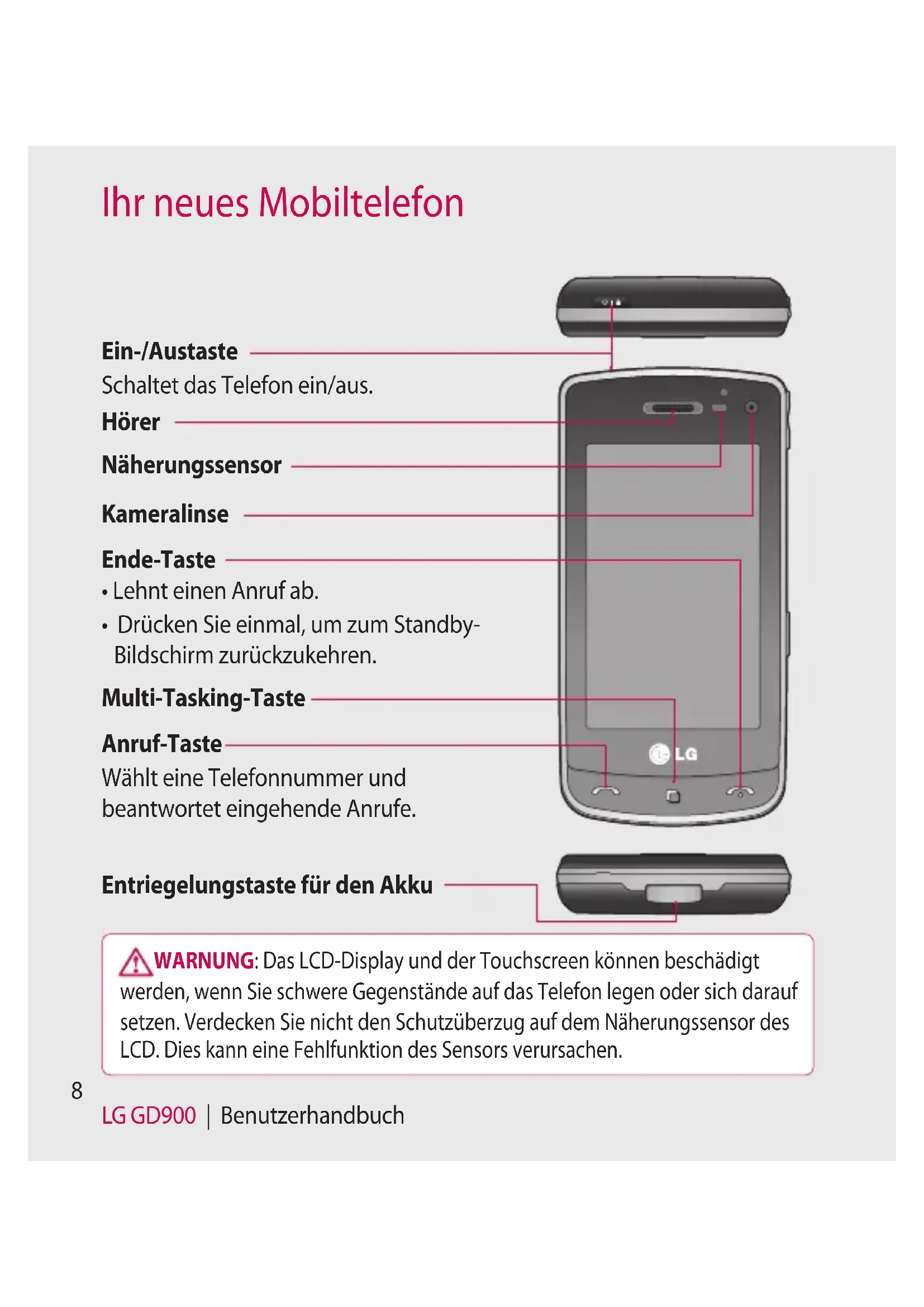
- Fehlerbehebung LG GD900 | Benutzerhandbuch Ihr neues Mobiltelefon WARNUNG: Das LCD-Display und der Touchscreen können beschädigt werden, wenn Sie schwere Gegenstände auf das Telefon legen oder sich darauf setzen. Verdecken Sie nicht den Schutzüberzug auf dem Näherungssensor des LCD. Dies kann eine Fehlfunktion des Sensors verursachen. Ein-/Austaste Schaltet das Telefon ein/aus. Anruf-Taste Wählt eine Telefonnummer und beantwortet eingehende Anrufe. Multi-Tasking-Taste Ende-Taste p. 998
- Lehnt einen Anruf ab.
- Drücken Sie einmal, um zum Standby- Bildschirm zurückzukehren. Kameralinse Hörer Näherungssensor Entriegelungstaste für den Akku9 Anschluss für Ladegerät/Datenkabel (USB Kabel) TIPP: Warten Sie, bis das Telefon eingeschaltet und im Netz angemeldet ist, bevor Sie das USB- Kabel anschließen. Lautstärketasten
- Im Ruhezustand: Lautstärke des Tastentons
- Während eines Anrufs: Lautsprecherlautstärke
- Während des Abspielens eines Titels als Hintergrundmusik: Steuerung der Lautstärke Kamera-Taste
- Rufen Sie das Kameramenü direkt auf, indem Sie die Taste ganz herunterdrücken.10 LG GD900 | Benutzerhandbuch Ansicht des geö neten Telefons E
Akkuabdeckung Akku Halterung für SIM-Karte Blitzlicht Kameralinse Steckplatz für Speicherkarte Entriegelungstaste für den Akku11 Einlegen der SIM-Karte und des Akkus 1 Akkuabdeckung abnehmen Öffnen Sie mit Ihrem Daumennagel die Entriegelungstaste für den Akku an der Unterseite des Telefons, und heben Sie die Akkuabdeckung hoch. 2 Akku entnehmen Greifen Sie das obere Ende des Akkus, und entnehmen Sie ihn aus dem Akkufach. WARNUNG: Entfernen Sie den Akku nicht, während das Telefon eingeschaltet ist. Dies könnte Schäden am Telefon zur Folge haben. ng12 LG GD900 | Benutzerhandbuch Einlegen der SIM-Karte und des Akkus T 3 SIM-Karte einsetzen Schieben Sie die SIM-Karte in die dafür vorgesehene Halterung ein. Die goldfarbenen Kontakte auf der SIM-Karte müssen dabei nach unten zeigen. Um die SIM- Karte zu entnehmen, drücken Sie vorsichtig darauf, bis Sie ein Klicken hören. 4 Akku einsetzen Legen Sie den Akku zuerst mit dem oberen Ende am oberen Rand des Akkufachs ein. Vergewissern Sie sich, dass die Kontakte des Akkus die Kontakte des Telefons berühren. Drücken Sie anschließend das untere Ende des Akkus nach unten, bis es einrastet.
Schieben Sie die Abdeckung der Buchse für das Ladegerät an der Seite des GD900 zurück. Stecken Sie das Ladegerät ein, und schließen Sie es dann an eine Netzsteckdose an. Sobald die Anzeige „Akku geladen“ auf dem Bildschirm erscheint, ist das GD900 aufgeladen. HINWEIS: Um die Lebensdauer des Akkus zu verbessern, muss dieser beim ersten Ladevorgang vollständig aufgeladen werden. Laden Sie dazu das Telefon über Nacht auf, auch wenn die Anzeige „Akku geladen“ schon früher erscheint.14 LG GD900 | Benutzerhandbuch Speicherkarte Speicherkarte einsetzen Sie können den verfügbaren Speicherplatz des Telefons mittels einer Speicherkarte erweitern. HINWEIS: Die Speicherkarte ist als optionales Zubehör erhältlich. Führen Sie die Speicherkarte oben in den Steckplatz ein, bis sie einrastet. Die goldfarbenen Kontakte müssen dabei nach unten zeigen. WARNUNG: Schieben Sie die Speicherkarte in den Steckplatz. Andernfalls kann die Karte beschädigt werden.
Speicherkarte formatieren Möglicherweise ist Ihre Speicherkarte bereits formatiert. Ist dies nicht der Fall, müssen Sie sie formatieren, bevor Sie sie nutzen können. HINWEIS: Beim Formatieren werden alle vorhandenen Dateien gelöscht. Wählen Sie auf der Startseite , und wählen Sie Telefon in der Registerkarte „Einstellungen“. Blättern Sie zu Speicherverwaltung und tippen Sie darauf, blättern Sie danach zu Speicherkarte, und wählen Sie diese Option. Berühren Sie Format., und bestätigen Sie Ihre Auswahl. Geben Sie, falls vorhanden, das Kennwort ein. Die Karte wird daraufhin formatiert und kann verwendet werden.
HINWEIS: Falls sich auf Ihrer Speicherkarte Daten befinden, kann sich die Ordnerstruktur, in der sich diese Inhalte befinden, nach dem Formatieren verändert haben, da alle Dateien gelöscht werden. Kontakte übertragen So übertragen Sie Kontakte von Ihrer SIM-Karte auf das Mobiltelefon: Blättern Sie auf der Registerkarte Kommunikation zu Kontakte, wählen Sie und dann Speicherort ändern. Berühren Sie Auf Telefon kopieren. Wählen Sie Alle auswählen, oder wählen Sie die Namen einzeln aus, und berühren Sie dann Auf Telefon kopieren.
LG GD900 | Benutzerhandbuch Menü-Übersicht Berühren Sie im Standby-Bildschirm, um ein Hauptmenü zu öffnen. Von dort können Sie auf weitere Menüs zugreifen, indem Sie durch die Symbole blättern: Kommunikation, Multimedia, Anwendungen und Einstellungen.
EINSTELLUNGEN Profile Anzeige Telefon Bluetooth Wi-Fi Anrufe Verbindungen Nachrichten MULTIMEDIA Musik Kamera Videokamera Galerie Eigene Dateien
Spiele & mehr Radio Film erstellen KOMMUNIKATION Kontakte Protokoll Browser Nachrichten E-Mail Anrufen Videoanruf Google ANWENDUNGEN Wecker Organizer Notizen Stoppuhr Sprachmemo Rechner Weltzeit Extras17 Ihre Startseite Von diesem Bildschirm haben Sie Zugang zu allen Menüoptionen, können einen Anruf tätigen, den Status Ihres Mobiltelefons einsehen und vieles mehr. Touchscreen-Tipps Die Startseite ist zudem der ideale Ort, um sich mit der Verwendung des Touchscreen vertraut zu machen. Tippen Sie in die Mitte eines Symbols, um es auszuwählen. Berühren Sie den Touchscreen nur leicht. Er ist so empfindlich, dass er schon auf die leichteste Berührung reagiert. Mit der Fingerspitze das gewünschte Objekt leicht berühren. Achten Sie dabei darauf, dass Sie nicht die Tasten für andere Funktionen berühren.
Wenn die Beleuchtung ausgeschaltet ist, drücken Sie entweder die Ein-/Austaste oder die Taste „Entsperren/Sperren“ auf dem Touchscreen, um wieder auf die Startseite zu gelangen. Wird das GD900 nicht genutzt, kehrt es automatisch zum Bildschirm „Telefonsperre“ zurück.
- 18 LG GD900 | Benutzerhandbuch Benutzerspezifische Einstellung der Startseite Kontakt- Startseite Multimedia- Startseite
Verknüpfung- Startseite Widget- Startseite
Anpassen der Startseite – Sie können für jede Startseite Elemente hinzufügen und entfernen. Halten Sie hierfür Ihren Finger etwas länger auf den Bildschirm bzw. auf ein bereits hinzugefügtes Objekt.
vo19 Lernen Sie Ihr GD900 richtig kennen Die Benutzeroberfläche basiert wie oben angezeigt auf vier Arten von Startseiten. Sie wechseln die Startseite, indem Sie schnell über das Display von links nach rechts oder umgekehrt streichen. HINWEIS: Blättern Sie, um zu navigieren, ohne den Anzeigebereich zu beeinträchtigen.20 LG GD900 | Benutzerhandbuch Schnelltasten Mit den Schnelltasten auf Ihrer Startseite können Sie mit einem Tastendruck schnell auf die am häufigsten verwendeten Funktionen zugreifen. Berühren Sie diese Taste, um die Softtastatur aufzurufen und damit Anrufe zu tätigen. Geben Sie die Nummer wie bei jeder anderen Tastatur ein, und berühren Sie Sprachanruf oder tippen Sie auf
Um an diese Nummer einen Videoanruf zu tätigen, berühren Sie nach Eingabe der Nummer
Berühren Sie diese Taste, um Ihre Kontakte zu öffnen. So suchen Sie nach der Nummer, die Sie wählen möchten: Berühren Sie das Suchsymbol und geben Sie den Namen des Kontakts über die Tastatur ein. Sie können auch neue Kontakte erstellen und vorhandene bearbeiten. Berühren Sie diese Taste, um auf das Optionsmenü Nachrichten zuzugreifen. Hier können Sie eine neue SMS erstellen oder Ihren Nachrichtenordner einsehen. Berühren Sie diese Taste, um das Hauptmenü zu öffnen, das in vier Untermenüs unterteilt ist. Ihre Startseite
Touchscreen Die Steuerelemente auf dem Touchscreen des GD900 ändern sich dynamisch, abhängig von der momentan ausgeführten Aufgabe. Öffnen von Anwendungen Um eine Anwendung zu öffnen, berühren Sie einfach das entsprechende Symbol. Bildlauf Berühren Sie zum Blättern ein Symbol und halten Sie es gedrückt. Ziehen Sie es dabei von einer Seite zur anderen. Bei einigen Anzeigen, wie beispielsweise Webseiten, können Sie auch nach oben und unten blättern.22 LG GD900 | Benutzerhandbuch Ihre Startseite Vergrößern oder verkleinern Wenn Sie Fotos, Webseiten, E-Mails oder Karten anzeigen, können Sie diese vergrößern und verkleinern. Führen Sie dazu zwei Finger aufeinander zu oder voneinander weg.
Transparentes Touchpad Hier finden Sie Informationen dazu, wie Sie das transparente Touchpad optimal nutzen können.
Touchpad-Shortcut: Sie können den am häufigsten verwendeten Menüs Symbole zuweisen. Öffnen Sie dazu das Multitasking-Menü und berühren Sie Touchpad Verknüpfungen. Wenn Sie den einzelnen Shortcuts Symbole zuweisen, können Sie durch einfache Gesten mit dem Finger auf Ihre Favoriten-Funktionen zugreifen. 2 Einfaches Anklicken: Sie können das transparente Touchpad verwenden, ohne den Hauptbildschirm abzudecken, wenn Sie den Browser verwenden.24 LG GD900 | Benutzerhandbuch [Blättern Sie mit dem Mauszeiger] 3 Passen Sie die Lautstärke oder die Helligkeit unter “Musik”, bei der Divx-Wiedergabe, im Kamera- und Videokameramodus an, indem Sie Ihren Finger auf dem transparenten Touchpad nach und bewegen. Sie können im Kamera- und Videokameramodus auch vergrößern oder verkleinern, indem Sie Ihren Finger auf dem Touchpad nach und bewegen. [Vergrößern/Verkleinern] 4 Handschrift: Sie können mit dem Finger auf das transparente Touchpad schreiben, ohne den Hauptbildschirm abzudecken. Im Handschriftenmodus einfach auf dem Touchpad schreiben, und Ihr GD900 konvertiert Ihre Handschrift in eine Nachricht. Wenn Sie den Modus für Großbuchstaben (ABC) auswählen, werden eingegebene Buchstaben als Großbuchstaben angezeigt, auch wenn Sie Kleinbuchstaben eingeben, und umgekehrt. Berühren Sie, wenn Sie eine Nachricht oder E-Mail schreiben, ▲ am unteren Bildschirmrand und dann
Sie können mit Ihrem Finger direkt auf dem Touchpad schreiben. Buchstabe Strichbewegung
Buchstabe Strichbewegung
Besondere Zeichen und Befehle Zeichen/Befehl Strichbewegung Leerzeichen Rückschritt Eingabe Satzzeichen Zeichen Strichbewegung Punkt
@26 LG GD900 | Benutzerhandbuch Zahlen Zahl Strichbewegung
Normale Tastatur: Sie können das transparente Touchpad auch verwenden, um in gewohnter Weise Zahlen und Text einzugeben. Favoriten : Zeigen Sie Ihre wichtigsten Kontakte, Songs und Fotos auf dem Bildschirm an, indem Sie berühren. HINWEIS Das transparente Touchpad besteht aus Sicherheitsglas.
Anzeigen der Statusleiste Mittels verschiedener Symbole zeigt die Statusleiste unter anderem die Signalstärke, neue Nachrichten und die Akkulaufzeit oder die Bluetooth- bzw. GPRS-Aktivität an. In der nachstehenden Tabelle werden die gängigen Symbole der Statusleiste erklärt. Symbol Beschreibung Kein Service
EDGE HSDPA Wi-Fi ist aktiviert Bluetooth-Mono-Stereo- Headset Bluetooth-Stereo-Headset Bluetooth-Mono-Headset Bluetooth ein Bluetooth-Übertragung Symbol Beschreibung Bluetooth-Erkennung Herunterladen Herunterladen abgeschlossen. Herunterladen abgebrochen. Option während eines Anrufs Internet Suchen Anrufumleitung Anruf ablehnen Sicherheit Headset HomeZone Roaming Alarm Terminkalender Multitasking28 LG GD900 | Benutzerhandbuch
Symbol Beschreibung Musikwiedergabe angehalten Musikwiedergabe UKW-Radiowiedergabe E-Mail wird gesendet E-Mail erhalten MMS MMS wird gesendet MMS erhalten SMS wird gesendet Neue Sprachmitteilung Neue Mitteilung Senden der Nachricht fehlgeschlagen Neue E-Mail Push-Nachricht Flugmodus Outdoor Lautlos
Benutzerdefiniert 1-10 Symbol Beschreibung Rufton nach Vibration Rufton mit Vibration Externer Speicher Akkustatus Projektor/TV-Ausgang Multitasking-Funktion Berühren Sie die Multitasking-Taste , um das Menü Multitasking zu öffnen. Von hier aus können sie bereits laufende Programme mit einem Klick aufrufen. Ihre Startseite29 TIPP! Drücken Sie die Ein- /Austaste, um die Sperre des Touchscreens zu aktivieren und ein versehentliches Wählen zu vermeiden. Einen Sprachanruf oder einen Videoanruf tätigen 1 Berühren Sie , um das Tastenfeld zu öffnen. 2 Geben Sie die Nummer über das Tastenfeld ein. Drücken Sie zum Löschen eines Zeichens die Löschtaste. 3 Berühren Sie die Taste , um den Anruf einzuleiten. 4 Berühren Sie die Taste , um den Anruf zu beenden. TIPP! Um „+“ für internationale Anrufe einzugeben, berühren Sie zweimal , oder halten Sie gedrückt. TIPP! Sie können eine Nummer speichern, Nachricht senden und Kontakte durchsuchen, indem Sie auf drücken. Anrufen von Kontakten Berühren Sie auf der Startseite , um Ihre Kontakte zu öffnen. Blättern Sie durch die Kontakte oder berühren Sie , und geben Sie den (die) ersten Buchstaben des Kontakts ein, den Sie anrufen möchten. Berühren Sie auf der gefilterten Liste den Kontakt, den Sie anrufen möchten, und wählen Sie die gewünschte Nummer, falls für den entsprechenden Kontakt mehrere Nummern vorhanden sind. Berühren Sie Sprachanruf oder Videoanruf.
Anrufe e30 LG GD900 | Benutzerhandbuch Annehmen oder Abweisen eines Sprachanrufs Wenn Ihr Mobiltelefon klingelt, drücken Sie die Taste , um den Anruf anzunehmen. Drücken Sie die Taste , um das Telefon bei einem eingehenden Gespräch stumm zu schalten und erneut, um ein eingehendes Gespräch abzulehnen.
Anrufe31 Optionen während eines Anrufs Wähltasten – Berühren Sie diese Option, um das numerische Tastenfeld zu öffnen und über Menünummern in den Menüs zu navigieren, oder um ein Call-Center oder einen automatischen Telefondienst anzurufen. Notizen – Fügen Sie während eines Anrufs eine Notiz hinzu. Kontakte – Durchsuchen Sie während eines Anrufs Ihre Kontakte. Lautsprecher – Berühren Sie , um die Freisprechfunktion einzuschalten. Stumm – Berühren Sie , um das Mikrofon auszuschalten, damit ihr Gesprächspartner Sie nicht hören kann. Halten – Berühren Sie , um den Anruf zu halten. Optionen – Wählen Sie während eines Anrufs aus einer Liste von weiteren Optionen, u. a. “Notizen” und “Nachrichten”, um den Nachrichteneingang zu prüfen oder Kontakte während eines Gesprächs hinzuzufügen. Sie können das Gespräch auch durch Berühren von “Anruf beenden” beenden. NotizenKontakte Wähltasten32 LG GD900 | Benutzerhandbuch Anruflautstärke anpassen Verwenden Sie die Auf- und Abwärtstasten auf der rechten Seite des Telefons, um die Lautstärke während des Anrufs einzustellen. Speed Dialling [Kurzwahl] Sie können häufig angerufenen Kontakten eine Kurzwahltaste zuweisen. Berühren Sie auf der Startseite , um Ihre Kontakte zu öffnen. Berühren Sie , und wählen Sie Kurzwahl. Für Ihre Mailbox ist bereits die Kurzwahltaste 1 festgelegt. Diese Einstellung kann nicht geändert werden. Berühren Sie irgendeine andere Nummer, um der Kurzwahl einen Kontakt zuzuordnen.
Ihre Kontaktliste wird geöffnet. Wählen Sie durch einmaliges Berühren der Telefonnummer den Kontakt, dem Sie diese Kurzwahl zuordnen wollen. Um eine Kurzwahlnummer anzurufen, berühren Sie auf der Startseite und halten Sie die zugewiesene Kurzwahlnummer gedrückt, bis der Kontakt auf dem Bildschirm angezeigt wird. Der Anruf wird automatisch eingeleitet, ohne dass Sprachanruf berührt werden muss. Neuer Anruf Berühren Sie während Ihres ersten Anrufs Wähltasten , und wählen Sie die zweite Nummer aus, die Sie anrufen möchten. Rufen Sie die Nummer an, oder durchsuchen Sie Ihre Kontakte. Berühren Sie , um den Anruf zu tätigen.
Beide Anrufe werden auf dem Bildschirm angezeigt. Ihr erster Anruf wird auf Halten gesetzt. Um einen oder beide Anrufe zu beenden, drücken Sie Ende
Hinweis: Jeder getätigte Anruf ist kostenpflichtig. Abschalten von DTMF-Tönen DTMF-Töne bieten die Möglichkeit, durch numerische Befehle in den Menüs von automatischen Anrufen zu navigieren. DTMF ist standardmäßig aktiviert. Berühren Sie , und wählen Sie DTMF deaktivieren, um die DTMF- Töne während eines Gesprächs zu deaktivieren (um z. B. eine Nummer zu notieren). Anruflisten anzeigen Berühren Sie auf der Startseite , und berühren Sie dann Protokoll in der Registerkarte Kommunikation. Wählen Sie aus folgenden Optionen:
Alle Einträge – Zeigt die vollständige Liste aller gewählten, empfangenen und verpassten Anrufe, Sprachanrufe, Videoanrufe und Nachrichten an. Entgangene Anrufe – Zeigt eine Liste aller verpassten Anrufe an. Nur Anrufe – Zeigt eine Liste aller gewählten Nummern an. Nur Nachrichten – Zeigt eine Liste mit allen Nummern an, an die SMS und MMS gesendet wurden, oder von denen SMS und MMS empfangen wurden. Nur Videotel. – Zeigt eine Liste mit allen Videoanrufen an. TIPP! Berühren Sie in einer beliebigen Anru iste und Alle löschen, um alle Aufnahmen zu löschen. TIPP! Berühren einzelner Anrufprotokolle zeigt Datum, Zeit und Dauer des Anrufes an.34 LG GD900 | Benutzerhandbuch Anrufe Rufumleitung Berühren Sie , und wählen Sie Anrufe in der Registerkarte „Einstellungen“. Berühren Sie Rufumleitung, und wählen Sie Sprachanruf und/ oder Videoanruf. Wählen Sie, ob alle Anrufe umgeleitet werden sollen, ob umgeleitet werden soll, wenn besetzt ist oder niemand antwortet, oder für den Fall, dass Sie nicht erreichbar sind. Berühren Sie Aktivieren und geben Sie die Nummer ein, an die Anrufe umgeleitet werden sollen. Berühren Sie zum Aktivieren der Rufumleitung OK. HINWEIS: Rufumleitungen sind gebührenpflichtig. Weitere Informationen erhalten Sie von Ihrem Netzbetreiber.
TIPP! Wählen Sie Alle deaktivieren im Menü Rufumleitung, um alle Rufumleitungen zu deaktivieren. Anrufsperre Berühren Sie , und wählen Sie Anrufe in der Registerkarte „Einstellungen“. Berühren Sie Anrufsperre, und wählen Sie Sprachanrufe und/ oder Videoanruf. Wählen Sie eine oder alle dieser fünf Optionen: Alle ausgehenden Ausgehende international Ausg. int., ausgen. Heimatland Alle eingehenden Eingehende,wenn im Ausland Berühren Sie Aktivieren und geben Sie das Sperrkennwort ein. Informieren Sie sich bitte bei Ihrem Netzbetreiber über diesen Service.
TIPP! Wählen Sie Festwahlnummern, um eine Liste von Nummern einzuschalten und zu erstellen, die von Ihrem Mobiltelefon aus angerufen werden können. Sie brauchen dazu einen PIN2-Code, den Sie von Ihrem Netzbetreiber erhalten. Von diesem Mobiltelefon können nur Nummern aus der Festwahlliste angerufen werden. Ändern der Rufeinstellung Berühren Sie , und wählen Sie Anrufe in der Registerkarte „Einstellungen“. Berühren Sie Allgemein. Dadurch können Sie folgende Einstellungen ändern: Anruf ablehnen – Verschieben Sie den Schalter nach links und berühren Sie Ablehnliste, um zwischen allen Anrufen, bestimmten Kontakten
oder Gruppen oder nicht registrierten Nummern (die beispielsweise nicht in Ihren Kontakten gespeichert sind) und unbekannten zu wählen. Eigene Nr. senden – Wählen Sie, ob Ihre Nummer angezeigt werden soll, wenn Sie jemanden anrufen. Autom. Wahlwdh. – Schieben Sie den Schalter nach links für Ein und nach rechts für Aus. Minutenton – Schieben Sie den Schalter nach links auf Ein, damit während eines Anrufs jede Minute ein Signalton ertönt. BT-Antwortmodus – Zum Entgegennehmen eines Anrufs beim Benutzen des Bluetooth- Headsets wählen Sie Freisprecheinr., oder wählen Sie Telefon, um einen eingehenden Anruf durch Drücken einer Taste am Mobiltelefon anzunehmen.36 LG GD900 | Benutzerhandbuch Neue Nummer speich. – Wählen Sie Ein, um eine neue Nummer zu speichern. Einstellungen für Videoanruf ändern Berühren Sie auf der Startseite , und blättern Sie dann in der Registerkarte „Einstellungen“ zu Anrufe. Berühren Sie Videoanruf-Einst., und wählen Sie die Einstellungen für Ihre Videoanrufe aus. Legen Sie fest, ob Sie ein Ersatzbild verwenden möchten, und wählen Sie ein Bild aus, und/oder schalten Sie die Spiegelfunktion ein, um sich selbst auf dem Bildschirm zu sehen, während Sie einen Videoanruf tätigen.
Nachrichten Nachrichten Ihr GD900 vereint SMS und MMS in einem intuitiven, einfachen Menü. Sie können eine neue leere Nachricht auf zwei verschiedene Arten aufrufen: Berühren Sie auf der Startseite . Oder berühren Sie , und blättern Sie dann zu Nachrichten in der Registerkarte „Kommunikation“. Senden von Nachrichten Berühren Sie und Nachricht schreiben, um eine leere Nachricht zu öffnen. Berühren Sie An, um die Rufnummer des Empfängers einzugeben oder Ihre Kontakte oder Favoriten zu öffnen. Sie können mehrere Kontakte hinzufügen. Wenn Sie fertig sind, berühren Sie SMS senden.
Berühren Sie Einfügen, um SMS-Vorlagen, MMS-Vorlagen, Emoticon, Name & Nummer, Neue Seite, Betreff, Signatur. TIPP! Verschickte Nachrichten werden für jede Person berechnet, der Sie die Nachricht senden. WARNUNG: Die Begrenzung auf 160 Zeichen kann von Land zu Land je nach Art der SMS-Kodierung variieren. WARNUNG: Wenn einer SMS ein Bild, Video oder Sound hinzugefügt wird, wird diese automatisch in eine MMS umgewandelt und dementsprechend berechnet.
LG GD900 | Benutzerhandbuch Text eingeben Es gibt zwei Möglichkeiten der Texteingabe: Tastenfeld und Tastatur. Berühren Sie dieses Symbol, um den T9-Modus zu aktivieren. Sie können die Sprache ändern. Tippen Sie auf dieses Symbol, um zwischen den Tastenfeldern für Nummern, Symbole und Text umzuschalten. Verwenden Sie , um durch die verschiedenen Tastaturen im jeweiligen Texteingabemodus (z. B. Großbuchstaben oder Kleinbuchstaben) zu blättern. Berühren Sie , um ein Leerzeichen einzugeben. T9-Modus Im T9-Modus wird angezeigt. Der T9-Modus verwendet ein integriertes Wörterbuch, das Wörter anhand der von Ihnen berührten Tastensequenz erkennt. Berühren Sie einfach die Zahlentaste für den gewünschten Buchstaben, und das Wörterbuch erkennt das Wort, das Sie eingeben möchten. Für „Telefon“ drücken Sie z. B. 8, 3, 5, 3, 3, 6, 6. Manueller ABC-Modus Im ABC-Modus werden Buchstaben durch mehrmaliges Berühren der Taste eingegeben. Um „Hallo“ zu schreiben, müssen Sie zweimal 4, einmal 2, dreimal 5, dreimal 5, und dann dreimal 6 berühren.
E-Mail-Einstellungen ändern Sie können Ihre E-Mail-Einstellungen nach Bedarf anpassen. Berühren Sie auf der Startseite, und blättern Sie dann zu Nachrichten in der Registerkarte „Einstellungen“. Wählen Sie E-Mail. Sie können die folgenden Einstellungen ändern: E-Mail-Konten – Verwalten Sie Ihre E-Mail-Konten. Lesebest. zulassen – Wählen Sie, ob Sie das Senden von Lesebestätigungen zulassen möchten. Lesebest. anfordern – Wählen Sie, ob Sie Lesebestätigungen anfordern möchten. Abrufintervall – Wählen Sie, wie oft Ihr GD900 neue Nachrichten abrufen soll.
Originaltext in neue Nachricht einfügen – Wählen Sie, ob Sie die ursprüngliche Nachricht in Ihre Antwort einfügen wollen. Originalanhang mitsenden – Wählen Sie, ob Sie den Originalanhang bei jeder Antwort mitsenden wollen. Autom. Abruf bei Roaming – Wählen Sie, ob Nachrichten im Ausland (Roaming) automatisch abgerufen werden sollen. Hinweis bei neuer E-Mail – Wählen Sie, ob Sie mit einer Popup-Meldung auf neue E-Mails hingewiesen werden wollen. Signatur – Erstellen Sie eine E- Mail-Signatur, und schalten Sie diese ein.40 LG GD900 | Benutzerhandbuch Nachrichtenordner Die Ordnerstruktur Ihres GD900 ist in wenigen Worten erklärt. Eingang – Alle eingehenden Nachrichten werden im Eingang gespeichert. Hier können Sie sie unter anderem anzeigen und löschen. Ausgang – Hier werden Nachrichten während der Übertragung vorübergehend gespeichert. Gesendet – Nachrichten, die Sie versenden, werden in diesem Ordner gespeichert. Entwürfe – In diesem Ordner können Sie Nachrichten speichern, die Sie aus Zeitmangel nicht fertigstellen konnten. Gruppiert – Nachrichten (SMS), die mit einem Dritten ausgetauscht werden, können in chronologischer Reihenfolge angezeigt werden, sodass Sie einen bequemen Überblick über das gesamte Gespräch haben. Archiv – Sie können Ordner erstellen, um Ihre Nachrichten zu speichern. Vorlagen Erstellen Sie Vorlagen für die am häufigsten versendeten SMS- und MMS-Nachrichten. Auf dem Telefon sind bereits einige Vorlagen gespeichert, die Sie bearbeiten können.
Beim Schreiben einer neuen Nachricht können Sie über und Einfügen eine Vorlage einfügen. Wählen Sie SMS-Vorlagen oder MMS-Vorlagen. Sie können Vorlagen hinzufügen, bearbeiten, löschen oder alle löschen. Um eine Nachricht zu bearbeiten, wählen Sie diese aus, nehmen die gewünschten Änderungen vor und berühren dann Vorlage speichern. Emoticons Peppen Sie Ihre Nachrichten mit Emoticons auf. Auf Ihrem Mobiltelefon finden Sie bereits einige der gängigsten Emoticons. Beim Schreiben einer neuen Nachricht können Sie über und Einfügen verschiedene Emoticon einfügen.
Sie können ein neues Emoticon hinzufügen oder vorhandene Emoticons einzeln oder zusammen löschen. Einstellungen für Textnachrichten ändern Die Nachrichteneinstellungen des GD900 sind vordefiniert, damit Sie sofort Nachrichten senden können. Diese Einstellungen können Sie nach Bedarf ändern. Blättern Sie zu Nachrichten in der Registerkarte „Einstellungen“ und berühren Sie SMS. Sie können Änderungen zu folgenden Punkten vornehmen: SMS-Zentrale – Geben Sie die Detailinformationen der Nachrichtenzentrale ein. Übertragungsbericht – Schieben Sie den Schalter nach links, um eine Sendebestätigung für Ihre Nachricht zu erhalten.
LG GD900 | Benutzerhandbuch Gültigkeit – Legen Sie fest, wie lange Nachrichten in der Nachrichtenzentrale gespeichert werden. Nachrichtentyp – Sie können Text in Sprache, Fax, X.400 oder E-Mail umwandeln. Zeichenkodierung – Wählen Sie die Kodierung Ihrer Zeichen aus. Dies wirkt sich auf die Größe Ihrer Nachrichten und demzufolge auf die Kosten für die Datenübertragung aus. Langen Text senden als – Wählen Sie, ob lange Texte als „Mehrere SMS“ oder als „MMS“ gesendet werden sollen. Einstellungen für Multimedia- Nachrichten ändern Die Nachrichteneinstellungen des GD900 sind vordefiniert, damit Sie sofort Nachrichten senden können. Diese Einstellungen können Sie nach Bedarf ändern. Wählen Sie unter Einstellungen die Option Nachrichten und dann MMS. Sie können Änderungen zu folgenden Punkten vornehmen: Abrufmodus – Wählen Sie Heimatnetz oder Roaming- Netz. Wenn Sie die Option „Manuell” wählen, erhalten Sie nur Benachrichtigungen über MMS- Nachrichten. Sie können dann entscheiden, ob Sie die jeweilige MMS vollständig herunterladen möchten.
Übertragungsbericht – Wählen Sie, ob Sie einen Übertragungsbericht zulassen und/oder anfordern möchten. Lesebestätigung – Wählen Sie, ob Sie eine Lesebestätigung zulassen und/oder senden möchten. Priorität – Legen Sie die Prioritätsstufe für Ihre MMS fest. Gültigkeit – Wählen Sie, wie lange Nachrichten in der Nachrichtenzentrale gespeichert bleiben. Seitendauer – Legen Sie fest, wie lange Dias auf dem Bildschirm angezeigt werden. Erstellmodus - Legen Sie den Nachrichten-Modus fest. Sendezeitpunkt – Wählen Sie den Zeitraum bis zum Versenden einer Nachricht. MMS-Profil – Geben Sie die Detailinformationen der Nachrichtenzentrale ein.44 LG GD900 | Benutzerhandbuch Der Sucher Schieben Sie das Telefon auf, um die Außenkamera zu verwenden. TIPP! Sie können alle Shortcut-Optionen schließen, um einen übersichtlicheren Sucher-Bildschirm zu erhalten. Berühren Sie dazu einfach kurz die Mitte des Suchers. Um die Optionen wieder aufzurufen, berühren Sie den Bildschirm erneut. Zurück – Berühren dieses Symbol, um zur Startseite zurückzukehren. Kamera-Modus – Zeigt an, ob sich die Kamera im Video- oder Fotomodus befindet, und kann auch zur Aufnahme verwendet werden. Galerie – Berühren Sie dieses Symbol, um die Galerie anzuzeigen. Belichtung – Weitere Informationen finden Sie unter „Belichtung einstellen“. Makro – Aktivieren Sie die Makrofunktion für Nahaufnahmen. Blitzstatus – Setzen Sie den Blitzmodus auf Automatisch, Immer aus oder Immer ein. Einstellungen – Berühren Sie dieses Symbol, um das Menü „Einstellungen“ zu öffnen. Weitere Informationen finden Sie unter „Erweiterte Einstellungen“. Kamera
i45 Nach der Aufnahme Ihr aufgenommenes Foto erscheint auf dem Bildschirm. Das Bild wird mit vier Symbolen auf der rechten Seite angezeigt. Senden Durch Berühren dieser Option können Sie das Foto als Nachricht, E-Mail, Bluetooth oder über Blogger senden. Weitere Informationen finden Sie im Abschnitt zum Senden von Nachrichten und im Abschnitt zum Senden und Empfangen von Dateien über Bluetooth. Verw. Durch Berühren dieser Option können Sie das Bild z. B. als Hintergrund festlegen. Name ändern Durch Berühren dieser Option können Sie den Namen des ausgewählten Videos bearbeiten. Bearb. Durch Berühren dieser Option können Sie das Bild mithilfe verschiedener Tools bearbeiten. Berühren Sie dieses Symbol, um zum vorherigen Menü zu gelangen. Berühren Sie dieses Symbol, um das Bild zu löschen. Berühren Sie dieses Symbol, um sofort ein weiteres Foto aufzunehmen. Ihr aktuelles Foto wird gespeichert. Berühren Sie dieses Symbol, um die Galerie Ihrer gespeicherten Fotos anzuzeigen. Blitz Der Blitz ist standardmäßig auf „Automatisch“ eingestellt, aber es gibt weitere Optionen.46 LG GD900 | Benutzerhandbuch Wählen Sie auf der linken Seite des Suchers, um das Blitz- Untermenü aufzurufen. Es gibt drei Blitz-Optionen: Automatisch – Ihre Kamera beurteilt die verfügbare Beleuchtung für ein gutes Bild und verwendet, falls nötig, automatisch den Blitz. Immer aus – Die Kamera blitzt nie. Diese Funktion ist nützlich, um Akkuenergie zu sparen. Immer ein – Die Kamera blitzt immer. Wenn Sie die gewünschte Option berühren, wird das Blitz-Menü automatisch geschlossen, sodass Sie sofort ein Foto aufnehmen können. Das im Sucher angezeigte Blitzsymbol wird jeweils entsprechend dem neuen Blitzmodus geändert.
Belichtung einstellen Über die Belichtung können Sie die Helligkeit des Bildes trotz ungünstiger Lichtverhältnisse optimieren. Berühren Sie
Schieben Sie den Regler entlang des Balkens in Richtung für ein dunkleres Bild oder in Richtung für ein helleres Bild. Zoom anpassen Sie können eine Ansicht auch vergrößern oder verkleinern. Zum Vergrößern drehen Sie das Touch-Rad auf dem transparenten Touchpad im Uhrzeigersinn, und zum Verkleinern drehen Sie es gegen den Uhrzeigersinn.
Kamera47 Erweiterte Einstellungen Berühren Sie im Sucher , um alle Optionen für „Erweiterte Einstellungen“ zu öffnen. Sie können die Kameraeinstellungen durch Drehen des abgebildeten Rades ändern. Nachdem Sie die gewünschte Option gewählt haben, berühren Sie die Schaltfläche OK. Kamera wechseln – Wechseln Sie für Selbstporträts zur inneren Kamera des LG GD900. Bildgröße – Ändern Sie die Fotogröße, um Speicherplatz zu sparen oder um ein Bild für einen Kontakt in der richtigen Größe aufzunehmen. Weitere Informationen finden Sie unter Bildgröße verändern. Farbeffekt – Wählen Sie einen Farbton für Ihr neues Foto. Weitere Informationen finden Sie unter Farbeffekt wählen. in48 LG GD900 | Benutzerhandbuch Weißabgleich – Wählen Sie zwischen Automatisch, Kunstlicht, Sonnig, Leuchtstoff und Bewölkt. Timer – Mit dem Selbstauslöser können Sie eine Zeitverzögerung einstellen, nachdem die Aufnahmetaste gedrückt wurde. Wählen Sie Aus, 3 Sek., 5 Sek. oder 10 Sek.. Ideal, wenn Sie selbst auch auf dem Foto sein wollen. Aufn. modus - Wählen Sie zwischen Normal und Serienaufnahme. ISO – Die ISO-Bewertung legt die Empfindlichkeit des Lichtsensors in der Kamera fest. Je höher der ISO-Wert ist, desto empfindlicher ist der Sensor. Dies ist bei dunkleren Bedingungen von Nutzen, wenn Sie den Blitz nicht benutzen können. Wählen Sie den ISO-Wert aus den Optionen Automatisch, 100, 200, 400 ,800 and 1600. Bildqualität – Wählen Sie zwischen Superfein, Fein und Normal. Je höher die Qualität, desto schärfer das Foto. Allerdings erhöht sich dadurch die Dateigröße, sodass Sie weniger Fotos speichern können. Speicherort – Wählen Sie, ob Fotos im Telefonspeicher oder auf der Speicherkarte gespeichert werden sollen. Symbole ausblenden – Wählen Sie die Symbole der Kameraeinstellungen manuell oder automatisch. Bildstabilisierung – Ermöglicht die Aufnahme von Fotos ohne Verwacklungen. Autofokus – Wählen Sie die Fokussierungsart der Kamera. Wählen Sie zwischen Spot, Manuell und Gesichtserkennung. Auslöseton – Wählen Sie eines der vier Auslösegeräusche. Rasteransicht – Wählen Sie zwischen Aus, 2x2-Raster oder 3x3-Raster.
Zurücksetzen – Setzen Sie alle Kameraeinstellungen zurück. TIPP! Wenn Sie den Kameramodus verlassen, werden alle Einstellungen außer Bildgröße und Bildqualität auf die Standardeinstellungen zurückgesetzt. Alle nicht standardmäßigen Einstellungen müssen erneut eingestellt werden, z. B. Farbton und ISO. Bitte überprüfen Sie diese, bevor Sie Ihr nächstes Foto aufnehmen. TIPP! Das Menü „Einstellungen“ überlagert den Sucher. Wenn Sie also Elemente der Bildfarbe oder Bildqualität ändern, sehen Sie hinter dem Menü „Einstellungen“ in der Vorschau, wie sich das Bild verändert. Innere Kamera Ihr LG GD900 verfügt über eine innere Kamera (640x480) sowohl für Videoanrufe als auch, um Fotos aufzunehmen. Um zur inneren Kamera umzuschalten, berühren Sie
und wählen Kamera wechseln - Innen. Nach wenigen Sekunden sehen Sie sich im Sucher. Um das Bild aufzunehmen, drücken Sie wie sonst auch die seitliche Kamerataste. TIPP! Die innere Kamera hat weniger Einstellungen, und verfügt weder über Blitz noch ISO. Sie können aber die Bildgröße, den Farbe ekt, die Bildqualität, den Weißabgleich und den Selbstauslöser einstellen, indem Sie wie bei Nutzung der Hauptkamera die Option berühren.
LG GD900 | Benutzerhandbuch Kamera Nach der Aufnahme des Fotos stehen Ihnen die gleichen Optionen zur Verfügung, wie bei einem mit der Hauptkamera aufgenommenen Foto. Um zur Hauptkamera zurückzukehren, berühren Sie , und wählen Kamera wechseln - Außen.
Sc51 Videokamera Der Sucher Schieben Sie das Telefon auf, um die Außenkamera zu verwenden. TIPP! Sie können alle Shortcut-Optionen schließen, um einen übersichtlicheren Sucher-Bildschirm zu erhalten. Berühren Sie dazu einfach kurz die Mitte des Suchers. Um die Optionen wieder aufzurufen, berühren Sie den Bildschirm erneut. Zurück – Berühren Sie dieses Symbol, um zur Startseite zurückzukehren. Aufnahme starten Galerie – Berühren Sie dieses Symbol, um die Galerie anzuzeigen. Belichtung: Weitere Informationen finden Sie unter „Belichtung einstellen“. Aufnahmegeschwindigkeit Blitzstatus – Aktivieren oder deaktivieren Sie den Blitz. Einstellungen – Berühren Sie dieses Symbol, um das Menü „Einstellungen“ zu öffnen. Weitere Informationen finden Sie unter „Erweiterte Einstellungen“.52 LG GD900 | Benutzerhandbuch Nach der Aufnahme des Videos Ein Standbild, das Ihr aufgenommenes Video darstellt, erscheint auf dem Bildschirm. Der Name des Videos erscheint unten im Bildschirm, zusammen mit vier Symbolen auf der rechten Seite. Wiederg. Berühren Sie diese Option, um das Video wiederzugeben. Senden Durch Berühren dieser Option können Sie das Video als Nachricht, E-Mail, per Bluetooth oder über Yo u T u be senden. Weitere Informationen finden Sie im Abschnitt zum Senden von Nachrichten und im Abschnitt zum Senden und Empfangen von Dateien über Bluetooth. Verw. Durch Berühren dieser Option können Sie das Video als Rufton festlegen. Name ändern Durch Berühren dieser Option können Sie den Namen des ausgewählten Videos bearbeiten. Berühren Sie dieses Symbol, um zum vorherigen Menü zu gelangen. Berühren Sie diese Option, um das gerade aufgenommene Video zu löschen, und bestätigen Sie durch Berühren von Ja. Der Sucher wird wieder angezeigt. Berühren Sie dieses Symbol, um sofort ein weiteres Video aufzunehmen. Ihr aktuelles Video wird gespeichert. Berühren Sie dieses Symbol, um die Galerie der gespeicherten Videos und Fotos anzuzeigen. Videokamera
Belichtung einstellen Über die Belichtung können Sie die Helligkeit des Videos trotz ungünstiger Lichtverhältnisse optimieren. Berühren Sie . Verschieben Sie den Regler auf der Leiste nach für ein dunkleres Bild oder nach für ein helleres Bild. Erweiterte Einstellungen Berühren Sie im Sucher , um alle Optionen für „Erweiterte Einstellungen“ zu öffnen. Sie können die Videokamera- Einstellungen durch Drehen des abgebildeten Rades ändern. Wählen Sie die gewünschte Option, und berühren Sie dann die Schaltfläche OK.
Kamera wechseln – Wechseln Sie zur inneren Kamera des LG GD900, um sich selbst auf Video aufzunehmen. Weitere Informationen finden Sie unter Innere Videokamera. Videogröße – Ändern Sie die Videogröße, um Speicherplatz einzusparen. Weitere Informationen finden Sie unter Video-Bildgröße verändern. Bildmodus – Wählen Sie zwischen Automatisch oder Nachtmodus. Farbeffekt – Wählen Sie einen Farbton für Ihr neues Video. Weitere Informationen finden Sie unter Farbton wählen. Weißabgleich – Der Weißabgleich stellt sicher, dass alle Weißtöne im Video realistisch sind. Damit die Kamera den Weißabgleich korrekt vornehmen kann, müssen Sie eventuell die Lichtverhältnisse einstellen. Wählen Sie zwischen Automatisch, Kunstlicht, Sonnig,54 LG GD900 | Benutzerhandbuch Videokamera Leuchtstoff oder Bewölkt. Videoqualität – Wählen Sie zwischen Superfein, Fein und Normal. Je höher die Qualität, desto schärfer wird das Video. Allerdings erhöht sich dadurch die Dateigröße, sodass Sie weniger Videos im Telefonspeicher ablegen können. Dauer – Legen Sie eine Längenbeschränkung für das Video fest. Wählen Sie zwischen Normal oder MMS, um die Größe zu beschränken und das Video als MMS senden zu können. TIPP! Wenn Sie MMS- Länge wählen, nehmen Sie am besten eine geringere Bildqualität, um ein längeres Video aufnehmen zu können. Speicherort – Wählen Sie, ob Videos im Telefonspeicher oder auf der Speicherkarte gespeichert werden sollen. Sprache – Wählen Sie „Ton aus“, um das Video ohne Ton aufzunehmen. Symbole ausblenden – Wählen Sie, ob die Symbole im Kameramenü automatisch oder manuell ausgeblendet werden sollen. Zurücksetzen – Setzen Sie alle Videokameraeinstellungen auf die Werkseinstellung zurück. Aufgenommene Videos im Fernseher ansehen Schließen Sie Ihr GD900 über das TV-Ausgangskabel an Ihren Fernseher an. HINWEIS: Das TV-Ausgangskabel können Sie separat erwerben. TIPP! Alle Formate außer 320x240 und 176x144 sind mit der Videowiedergabe am Fernseher kompatibel.
Fotos und Videos mit der ZOOM-Funktion ansehen Wenn Sie Fotos oder Videos ansehen, können Sie den Bildausschnitt vergrößern oder verkleinern, indem Sie zwei Finger aufeinander zu oder auseinander führen. Lautstärke einstellen, wenn Sie ein Video ansehen Um während der Wiedergabe die Lautstärke des Videos einzustellen, verwenden Sie die Lautstärketasten am Bildschirmrand. Alternativ können Sie auch die seitlich am Telefon platzierten Lautstärketasten drücken. Fotos bearbeiten Sie können viele interessante Dinge mit Ihren Fotos machen, sie ändern, etwas hinzufügen oder sie etwas lebendiger gestalten. Öffnen Sie das Foto, das Sie bearbeiten möchten, und berühren Sie Bearb. , um die verfügbaren Optionen anzuzeigen. Berühren Sie die Symbole, um Ihr Foto anzupassen: Schneiden Sie Ihr Foto zu. Wählen Sie einen quadratischen oder runden Bereich zum Zuschneiden, und schieben Sie Ihren Finger über den Bildschirm, um den Bereich zu wählen. Zeichnen Sie freihändig in Ihrem Foto. Wählen Sie die Dicke der Linie aus den vier Optionen aus, und wählen Sie die Farbe, die Sie verwenden möchten.
Ihre Fotos und Videos56 LG GD900 | Benutzerhandbuch Ihre Fotos und Videos Fügen Sie Text einem Foto hinzu. Dekorieren Sie Ihr Foto mit Stempeln. Wählen Sie aus verschiedenen Stempeln, und berühren Sie Ihr Foto dort, wo Sie den Stempel einfügen möchten. Mit dieser Option löschen Sie die Änderungen, die Sie an dem Foto vorgenommen haben. Sie können die Größe des Radierers auswählen, den Sie verwenden. Berühren Sie diese Option, um zur Galerie zurückzukehren. Speich. Speichern Sie die Änderungen an den Fotos. Wählen Sie, ob die Änderungen als Originaldatei oder als Neue Datei gespeichert werden sollen. Wenn Sie Neue Datei wählen, geben Sie einen Dateinamen ein. Rückg. Machen Sie die letzten mit Effekt oder „Bearbeiten“ am Foto vorgenommenen Änderungen rückgängig. Bild Berühren Sie diese Option, um weitere Effekt- Optionen zu öffnen, z. B. Drehen. Es gibt noch mehr erweiterte Bearbeitungsoptionen. Filter Weitere Informationen finden Sie im Abschnitt Effekt zu Fotos hinzufügen. Werte Diese Option hilft, die Farbe, Helligkeit usw. des aufgenommenen Fotos automatisch anzupassen. Speich.Rückg. Bild FilterWerte
Sie können zur Vereinfachung des Zugriffs all Ihre Bilder, Töne, Videos und Spiele Multimedia-Dateien im Telefonspeicher speichern. Sie können Ihre Dateien auch auf einer Speicherkarte speichern, um mehr Speicherplatz in Ihrem Telefonspeicher frei zu halten. Berühren Sie zum Zugreifen auf das Multimedia-Menü , und wählen Sie dann in der Registerkarte „Multimedia“ Eigene Dateien. Hier können Sie auf eine Liste der Ordner mit Ihren Multimedia-Dateien zugreifen. TIPP! Um eine Datei im Ordner „Eigene Dateien“ zu löschen, berühren Sie und dann Löschen. Bilder Meine Bilder enthält eine Liste mit Bilddateien, u. a. Standardbilder, die auf Ihrem Mobiltelefon vorgespeichert sind, Bilder, die Sie heruntergeladen haben, und Bilder, die mit der Kamera Ihres Mobiltelefons aufgenommen wurden. Fotos senden Um ein Foto zu senden, wählen Sie einfach das gewünschte Foto aus. Wählen Sie unter die Option Senden. Wählen Sie eine der Optionen Nachricht, E-Mail, Bluetooth oder Blogger. Wenn Sie Nachricht oder E-Mail wählen, wird Ihr Foto an eine Nachricht angehängt, und Sie können Ihre Nachricht ganz normal schreiben und senden. Wenn Sie Bluetooth wählen, sucht Ihr Mobiltelefon nach
Multimedia58 LG GD900 | Benutzerhandbuch
einem Gerät, an das das Foto gesendet werden kann. Ein Bild auswählen Sie können Bilder als Hintergrund und Bildschirmschoner oder zur Identifikation von Anrufern auswählen. Berühren Sie , und wählen Sie dann in der Registerkarte „Multimedia“ Eigene Dateien. Berühren Sie Meine Bilder. Wählen Sie ein Bild, und berühren Sie
Berühren Sie Verwenden als, und wählen Sie zwischen: Homescreens - Legen Sie ein Hintergrundbild für „Alle Startseiten“, „Widget“, „Kontakte“ oder „Multimedia“ fest. Tastensperre – Legen Sie ein Bild als Hintergrund für den Tastensperre-Bildschirm fest. Kontaktfoto – Weisen Sie einer
bestimmten Person in Ihrer Kontaktliste ein Bild zu, das angezeigt wird, wenn diese Person Sie anruft. Einschaltbild – Legen Sie ein Bild fest, das beim Einschalten des Mobiltelefons erscheint. Ausschaltbild – Legen Sie ein Bild fest, das beim Ausschalten des Mobiltelefons erscheint. Ausgehender Anruf – Legen Sie ein Bild fest, das während ausgehenden Anrufen erscheint. Eingehender Anruf – Legen Sie ein Bild fest, das während eingehenden Anrufen erscheint. Bilder drucken Berühren Sie , und wählen Sie dann in der Registerkarte „Multimedia“ Eigene Dateien. Berühren Sie Meine Bilder. Wählen Sie ein Bild, und berühren Sie
Multimedia59 Berühren Sie Drucken, und wählen Sie dann Bluetooth oder PictBridge. Bilder kopieren und verschieben Sie können ein Bild zwischen dem Telefonspeicher und der Speicherkarte verschieben oder kopieren. Dies empfiehlt sich, um Speicherkapazität in einem der Speicher freizugeben oder Ihre Bilder vor dem Verlorengehen zu bewahren. Berühren Sie , und wählen Sie dann in der Registerkarte „Multimedia“ Eigene Dateien. Berühren Sie Meine Bilder. Berühren Sie
Wählen Sie Verschieben oder Kopieren.
Eine Diashow erstellen Wenn Sie alle im Telefon gespeicherten Bilder anzeigen möchten, können Sie eine Diashow erstellen, sodass Sie nicht jedes einzelne Bild öffnen und schließen müssen. Berühren Sie , und wählen Sie dann in der Registerkarte „Multimedia“ Eigene Dateien. Berühren Sie Meine Bilder. Berühren Sie und dann Diashow. Überprüfen des Speicherstatus Sie können prüfen, wie viel Speicherplatz belegt ist und wie viel Ihnen noch zur Verfügung steht. Berühren Sie , und wählen Sie dann in der Registerkarte „Multimedia“ Eigene Dateien. Berühren Sie Meine Bilder.
n60 LG GD900 | Benutzerhandbuch
Berühren Sie und dann Speicherverwaltung. Töne Der Ordner Meine Sounds enthält „Heruntergeladene Sounds“, Standardtöne und Sprachmemos. Hier können Sie Sounds verwalten, versenden oder als Ruftöne festlegen. Töne bearbeiten Berühren Sie , und wählen Sie dann in der Registerkarte „Multimedia“ Eigene Dateien. Berühren Sie Meine Sounds. Wählen Sie Standardtöne oder Sprachmemos. Wählen Sie einen Ton aus. Die Wiedergabe wird automatisch gestartet. Sie können den Ton für verschiedene Funktionen verwenden, indem Sie das Menü Verwenden als wählen.
Wählen Sie Sprachrufton, Videorufton oder Nachrichtenton. Videos Der Ordner Meine Videos enthält eine Liste von heruntergeladenen Videos und Videos, die Sie mit Ihrem Mobiltelefon aufgenommen haben. So können Sie sich Ihre Videos ansehen: Berühren Sie , und wählen Sie dann in der Registerkarte „Multimedia“ Eigene Dateien. Berühren Sie Meine Videos. Wählen Sie ein Video zur Wiedergabe aus. TIPP! Das GD900 unterstützt die Wiedergabe der Videoformate DivX und Xvid. So stehen Ihnen mehr Inhalte zur Verfügung. HINWEIS: Das TV-Ausgangskabel können Sie separat erwerben.
Multimedia61 Videoclip senden Wählen Sie ein Video, und berühren Sie dann
Berühren Sie Senden, und wählen Sie Nachricht, E-Mail, Bluetooth oder Yo u T u be . Wenn Sie Nachricht oder E-Mail wählen, wird Ihr Video an eine Nachricht angehängt, die Sie ganz normal schreiben und senden können. Wenn Sie Bluetooth wählen, sucht Ihr Mobiltelefon nach einem Gerät, an das das Video gesendet werden kann. Spiele und Anwendungen Sie können zusätzlich zu den vorinstallierten Spielen auf dem GD900 neue Spiele und Anwendungen auf Ihr Mobiltelefon herunterladen.
Ein Spiel starten Berühren Sie , und wählen Sie dann in der Registerkarte „Multimedia“ Meine Spiele & mehr. Berühren Sie das Menü “Spiele” oder “Anwendungen”. Berühren Sie die Schaltfläche „Starten“, um ein Spiel oder eine Anwendung zu starten. Menü „M-Toy“ verwenden M-Toy enthält vorgespeicherte Flash-Spiele, die den eingebauten Bewegungssensor verwenden. Flash-Inhalte Der Ordner „Flash-Inhalte“ enthält alle Ihre Standarddateien und heruntergeladenen SWF-Dateien.
n.62 LG GD900 | Benutzerhandbuch Multimedia SWF/SVG-Datei ansehen Berühren Sie , und wählen Sie dann in der Registerkarte „Multimedia“ Eigene Dateien. Berühren Sie Flash-Inhalte. Wählen Sie die Datei, die Sie anzeigen wollen. Dokumente Unter “Dokumente” in Eigene Dateien können Sie all Ihre Dokumentdateien anzeigen. Hier können Sie Excel-, Powerpoint-, Word-, Text- und PDF-Dateien anzeigen. Dateien ansehen Berühren Sie , und wählen Sie dann in der Registerkarte „Multimedia“ Eigene Dateien. Berühren Sie Dokumente. Wählen Sie ein Dokument, und berühren Sie Anzeigen.
Andere Im Ordner Andere werden Dateien gespeichert, die nicht Bilder, Sounds, Videos, Spiele oder Anwendungen sind. Er wird wie der Ordner Dokumente benutzt. Manchmal werden Dateien, die von Ihrem Computer auf Ihr Mobiltelefon übertragen wurden, im Ordner Andere statt im Ordner Dokumente angezeigt. Wenn das geschieht, können Sie die Dokumente einfach verschieben. Einen Film erstellen Berühren Sie die Menütaste und wählen Sie dann in der Registerkarte „Multimedia“ Film erstellen. Berühren Sie Einfügen, um ein Bild hinzuzufügen. Wählen Sie die Registerkarte Stil, um einen Filmstil auszuwählen. Berühren Sie die Registerkarte Ton auf dem Bildschirm, um den
Ton zu ändern – zum Beispiel bei Sprachaufzeichnungen. Berühren Sie die Schaltfläche Vorschau, um sich die Ergebnisse anzusehen. Berühren Sie die Registerkarte Reihenfolge, um die Reihenfolge zu ändern. Berühren Sie die Registerkarte Gespeichert in, um den Speicherort des Films auszuwählen, und berühren Sie die Registerkarte Verwendungszweck, um eine der Optionen “Zur Aufbewahrung” und “Für MMS” zu wählen. Um Ihren Film zu speichern, drücken Sie “Vorschau” und berühren Sie dann Film speichern.
Musik Ihr LG GD900 verfügt über einen integrierten Music Player zur Wiedergabe von Musikdateien. Zum Zugreifen auf den Music Player berühren Sie , und wählen dann in der Registerkarte „Multimedia“ Musik. Von hier haben Sie Zugang auf verschiedene Ordner: Alle Titel – Enthält alle Titel auf dem Mobiltelefon. Favoriten – Enthält die von Ihnen als Favoriten gespeicherten Titel. Interpreten – Blättern Sie durch Ihre Musiksammlung nach Interpreten sortiert. Alben – Blättern Sie durch Ihre Musiksammlung nach Alben sortiert. Genres – Blättern Sie durch Ihre Musiksammlung nach Genres sortiert.64 LG GD900 | Benutzerhandbuch Multimedia Musiktitel abspielen Berühren Sie , und wählen Sie dann in der Registerkarte „Multimedia“ Musik. Berühren Sie Alle Titel. Wählen Sie den gewünschten Titel, und berühren Sie
berühren, um den Titel anzuhalten. berühren, um zum nächsten Titel zu wechseln. Berühren Sie , um zum letzten Titel zurückzukehren. Berühren Sie , um zum Menü Musik zurückzukehren. Um die Lautstärke zu ändern, während Sie Musik hören, berühren Sie
Radio Ihr LG GD900 enthält ein integriertes UKW-Radio. So können Sie jederzeit Ihren Lieblingssender hören, wenn Sie unterwegs sind. HINWEIS: Zum Radiohören benötigen Sie Ihre Kopfhörer. Stecken Sie die Kopfhörer in die Kopfhörer-Buchse ein. Radio Kanal speichern Lautstärke Hören über
Radiostationen suchen Sie können die Radiosender auf Ihrem Mobiltelefon entweder manuell oder automatisch einstellen. Diese werden dann unter einer bestimmten Kanalnummer gespeichert, damit Sie nicht jedes Mal aufs Neue suchen müssen. Sie können bis zu 30 Kanäle auf Ihrem Mobiltelefon speichern. Automatisch einstellen Berühren Sie , und wählen Sie dann in der Registerkarte „Multimedia“ Radio. Berühren Sie . Berühren Sie zunächst Autom. Suche und dann Ja. Die gefundenen Stationen werden auf Ihrem Mobiltelefon durch Wählen von Einstellen, Überspringen und Stopp einer bestimmten Kanalnummer zugeordnet.
HINWEIS: Sie können die Sender auch manuell über das unter der Radiofrequenz abgebildete Rad suchen. Kanäle zurücksetzen Berühren Sie , und wählen Sie dann in der Registerkarte „Multimedia“ Radio. Berühren Sie . Wählen Sie Kanal zurücks. um den aktuellen Kanal zurückzusetzen, oder Alle Kanäle zurücksetzen, um alle Kanäle zurückzusetzen. Wenn Sie alle Kanäle zurücksetzen, wird jeder Kanal auf die Anfangsfrequenz von 87,5 MHz zurückgesetzt.
LG GD900 | Benutzerhandbuch Organizer Hinzufügen eines neuen Termins Wählen Sie auf der Startseite zuerst , und blättern Sie dann zu Organizer in der Registerkarte “Anwendungen”. Wählen Sie das Datum, dem Sie ein neues Ereignis hinzufügen möchten. Berühren Sie und dann Neuer Termin. Berühren Sie Kategorie, und wählen Sie dann zwischen Termin, Jahrestag oder Geburtstag. Prüfen Sie das Datum, und geben Sie die Uhrzeit für den Beginn des Ereignisses ein. Bei Terminen und Jahrestagen geben Sie in den unteren beiden Zeit- und Datumsfeldern die Uhrzeit und das Datum ein, an dem das Ereignis beendet ist.
Wenn Sie Ihrem Ereignis einen Betreff oder Notizen hinzufügen möchten, berühren Sie Betreff, und geben Sie Ihre Notizen ein. Wählen Sie Erinnerung einstellen, um einen Alarm für das Ereignis einzustellen. Wenn Sie den Alarm wiederholen möchten, wählen Sie Wiederholung einstellen. Berühren Sie , um Ihr Ereignis im Kalender zu speichern. Alle Tage mit gespeicherten Ereignissen werden durch einen farbigen, quadratischen Cursor hervorgehoben, und ein Alarm ertönt zu Beginn der Ereignisse, damit Sie immer auf dem Laufenden sind.
TIPP! Sie können auch Ihren Urlaub in den Kalender eingeben. Berühren Sie zuerst einzeln alle Urlaubstage, danach , und wählen Sie dann Als Feiertag einstellen. Jeder Urlaubstag wird rot markiert angezeigt. Standard-Kalenderansicht ändern Wählen Sie auf der Startseite zuerst , und blättern Sie dann zu Organizer in der Registerkarte Anwendungen. Wählen Sie Einstellungen in
Berühren Sie Standardansicht, und wählen Sie „Kalender“, „Woche“, Tagesplan“, „Liste“ oder „Alle Aufgaben“.
Der Aufgabenliste ein Element hinzufügen Wählen Sie auf der Startseite zuerst , und blättern Sie dann zu Organizer in der Registerkarte Anwendungen. Wählen Sie Neue Aufgabe in , und berühren Sie Notizen. Legen Sie das Datum für Ihre Aufgabe fest, fügen Sie Notizen hinzu, und wählen Sie dann die Prioritätsstufe: Hoch, Mittel oder Niedrig. Speichern Sie die Aufgabe, indem Sie wählen. TIPP! Sie können Ihren Kalender sowohl mit Ihrem Computer synchronisieren, als auch dort sichern. Weitere Informationen nden Sie unter „PC-Synchronisation“.
LG GD900 | Benutzerhandbuch
Datumrechner verwenden Der Datumrechner ist ein praktisches Hilfsmittel, mit dem Sie das Datum nach einer bestimmten Zeitspanne errechnen können. Zum Beispiel 60 Tage nach dem
10.10.2009 ist der 09.12.2009.
Dies ist ideal, um wichtige Fristen im Auge zu behalten. Wählen Sie auf der Startseite zuerst , und blättern Sie dann zu Organizer in der Registerkarte Anwendungen. Wählen Sie Datumrechner unter
Geben Sie das gewünschte Datum in der Registerkarte Von ein. In der Registerkarte Nach geben Sie die Anzahl der Tage ein. Unten erscheint dann das Zieldatum.
Wecker einstellen Wählen Sie auf der Startseite zuerst , und blättern Sie dann zu Wecker in der Registerkarte Anwendungen. Wenn Sie einen neuen Alarm hinzufügen wollen, berühren Sie Neuer Weckruf. Wenn Sie einen Weckruf so einstellen wollen, dass er innerhalb der nächsten Stunde ertönt, berühren Sie Countdown. Legen Sie die gewünschte Alarmzeit fest. Wählen Sie, ob der Alarm wiederholt werden soll, und stellen Sie den Wiederholungstyp ein. Die Abkürzungen zeigen die Wochentage an, die Sie auswählen. Wählen Sie Ton/Vibration, um den gewünschten Alarmtyp auszuwählen.
Organizer69 Berühren Sie unter Extras die Option Alarmton, und wählen Sie dann Meine Sounds. Zum Anhören der Töne berühren Sie den jeweiligen Ton und anschließend Wiedergabe. Sie können dem Weckruf auch Notizen hinzufügen. Notiz hinzufügen Wählen Sie auf der Startseite zuerst , und blättern Sie dann zu Notizen in der Registerkarte Anwendungen. Berühren Sie Neue Notiz. Geben Sie Ihre Notiz ein, und berühren Sie dann
TIPP! Sie können eine vorhandene Notiz bearbeiten. Wählen Sie die Notiz, die Sie bearbeiten möchten, berühren Sie Bearbeiten, und geben Sie Ihre Änderungen ein.
Sprachaufnahme Mit der Sprachaufnahme können Sie Sprachnotizen oder andere Töne aufnehmen. Ton- und Sprachaufnahme Berühren Sie . Berühren Sie unter Anwendungen die Option Sprachmemo. Wählen Sie, ob die Aufnahme auf dem Te le fon oder der Speicherkarte gespeichert werden soll. Wählen Sie als Aufnahmemodus zwischen Allgemein und MMS. Berühren Sie Aufnahme , um mit der Aufnahme zu beginnen. Berühren Sie Stopp , um die Aufnahme zu beenden.
yp70 LG GD900 | Benutzerhandbuch Organizer Wenn Sie erneut eine Sprachaufnahme aufzeichnen wollen, berühren Sie Neu
Sprachaufnahme senden Wenn Sie die Aufnahme beendet haben, berühren Sie Senden. Wählen Sie Nachricht, E-Mail oder Bluetooth. Wenn Sie Nachricht oder E-Mail wählen, wird Ihre Aufzeichnung an eine Nachricht angehängt, die Sie ganz normal schreiben und senden können. Wenn Sie
Bluetooth wählen, sucht Ihr Mobiltelefon nach einem Gerät, an das die Sprachaufnahme gesendet werden kann. Taschenrechner Wählen Sie auf der Startseite zuerst , und blättern Sie dann zu Rechner in der Registerkarte Anwendungen. Berühren Sie die Zifferntasten, um Zahlen einzugeben. Für einfache Berechnungen berühren Sie die gewünschte Funktion (+, –, x oder ÷), gefolgt von =. Für kompliziertere Berechnungen berühren Sie und wählen sin, cos, tan, deg, log, etc..
Umrechnen von Einheiten Wählen Sie auf der Startseite zuerst , und blättern Sie dann zu Extras in der Registerkarte Anwendungen. Wählen Sie Umrechner. Wählen Sie, was Sie umrechnen möchten: Währung, Fläche, Länge, Masse, Temperatur, Volumen oder Geschwindigkeit. Wählen Sie die Einheit aus, und geben Sie den Wert ein, den Sie umrechnen möchten. Der entsprechende Wert wird auf dem Bildschirm angezeigt.
Stoppuhr verwenden Wählen Sie auf der Startseite , und berühren Sie dann Anwendungen. Wählen Sie Stoppuhr. Berühren Sie Start, um mit der Zeitmessung zu beginnen. Wählen Sie Runde, wenn Sie eine Rundenzeit messen möchten. Mit Stopp wird die Zeitmessung beendet. Berühren Sie Zurücksetzen, um die Zeitmessung erneut zu starten.
LG GD900 | Benutzerhandbuch Ort zur Weltzeituhr hinzufügen Wählen Sie auf der Startseite zuerst , und blättern Sie dann zu Weltzeit in der Registerkarte Anwendungen. Berühren Sie Stadt hinzufügen. Wählen Sie einen Kontinent aus und wählen Sie die Stadt auf der Karte. Oder berühren Sie und anschließend Liste. Sobald Sie anfangen, den Namen der gewünschten Stadt zu schreiben, wird dieser auf dem Bildschirm angezeigt. Berühren Sie die Stadt, um sie auszuwählen. Die Stadt wird dann Ihrer Weltzeitliste hinzugefügt.
Das Internet Browser Mit dem Browser haben Sie direkt von Ihrem Mobiltelefon Zugriff auf eine große Auswahl an Spielen, Musik, Nachrichten, Sport, Unterhaltung und vielem mehr, gleich, wo Sie sich gerade aufhalten. Für jeden Geschmack ist etwas dabei! Zugriff zum Internet Wählen Sie auf der Startseite zuerst , und blättern Sie dann in der Registerkarte „Kommunikation“ zu Browser. Wählen Sie Startseite, um direkt zur Startseite des Browsers zu gelangen. Oder wählen Sie Adresse eingeben, und geben Sie die gewünschte URL ein. HINWEIS: Für die Verbindung mit diesem Dienst und das Herunterladen von Inhalten entstehen zusätzliche Kosten. Erkundigen Sie sich bei Ihrem
Netzbetreiber nach eventuellen Zusatzkosten. Lesezeichen hinzufügen und darauf zugreifen Um schnell und einfach auf Ihre Lieblingswebseiten zu gelangen, können Sie Lesezeichen hinzufügen und Webseiten speichern. Wählen Sie auf der Startseite zuerst , und blättern Sie dann in der Registerkarte „Kommunikation“ zu Browser. Wählen Sie Lesezeichen. Eine Liste Ihrer Lesezeichen wird auf dem Bildschirm angezeigt. Wählen Sie zum Hinzufügen eines neuen Lesezeichens , und berühren Sie Neues Lesezeichen. Geben Sie einen Namen für das Lesezeichen und die entsprechende URL ein.
LG GD900 | Benutzerhandbuch
Berühren Sie . Ihr Lesezeichen wird nun in der Liste der Lesezeichen angezeigt. Um auf das Lesezeichen zuzugreifen, berühren Sie einfach das Lesezeichen und dann die Schaltfläche rechts daneben. Sie werden nun mit Ihrem Lesezeichen verbunden. RSS-Reader verwenden RSS (Really Simple Syndication) ist eine Familie von Veröffentlichungsformaten für das Internet, die zur Veröffentlichung häufig aktualisierter Inhalte, z. B. Blogeinträge, Nachrichtentitel oder Podcasts, verwendet wird. Ein RSS- Dokument, das Feed, Web-Feed oder Kanal genannt wird, enthält entweder eine Zusammenfassung des Inhalts der entsprechenden Webseite oder den gesamten Text. Durch RSS ist es möglich, automatisch Informationen über
Aktualisierungen von Websites zu erhalten, sodass ein manuelles Prüfen auf Aktualisierungen nicht erforderlich ist. Der Benutzer abonniert einen Feed durch Eingeben des Links im Reader oder durch Klicken auf ein RSS- Symbol im Browser, durch das das Abonnement gestartet wird. Der Reader prüft die abonnierten Feeds regelmäßig auf neue Inhalte und lädt gefundene Aktualisierungen herunter. Auf gespeicherte Seite zugreifen Wählen Sie auf der Startseite zuerst , und blättern Sie dann in der Registerkarte „Kommunikation“ zu Browser. Wählen Sie Gespeicherte Seiten. Wählen Sie die gewünschte Seite aus, um sie zu öffnen.
Das Internet75 Browserverlauf ansehen Wählen Sie auf der Startseite zuerst , und blättern Sie dann in der Registerkarte „Kommunikation“ zu Browser. Wählen Sie Verlauf. Die Internetseiten, die Sie zuletzt aufgerufen haben, werden angezeigt. Wählen Sie einfach eine dieser Seiten, um sie aufzurufen. Browsereinstellungen ändern Wählen Sie auf der Startseite zuerst , und blättern Sie dann in der Registerkarte „Einstellungen“ zu Verbindungen. Wählen Sie Browser. Sie können die Optionen Profile/Anzeigeeinstellungen, Cache/Cookies, Sicherheit oder Werkseinstellung bearbeiten.
Diese Funktionen können Sie einfach aktivieren oder deaktivieren, indem Sie das entsprechende Symbol berühren. Verwenden des Telefons als Modem Sie können Ihr GD900 ebenfalls als Modem für Ihren PC verwenden, um somit auch ohne Kabelverbindung jederzeit über E-Mail und Internetzugriff zu verfügen. Sie können dies entweder über ein USB-Kabel oder über Bluetooth erreichen. Mit dem USB-Kabel: Vergewissern Sie sich, dass die LG PC Suite auf Ihrem PC installiert ist. Verbinden Sie das GD900 mittels USB-Kabel mit Ihrem PC, und starten Sie die LG PC Suite Software.
e76 LG GD900 | Benutzerhandbuch Klicken Sie auf Ihrem PC auf Kommunikation. Klicken Sie dann auf Einstellungen, und wählen Sie Modem. Wählen Sie LG Mobile USB Modem und dann OK. Es wird nun auf dem Bildschirm angezeigt. Klicken Sie auf Verbinden, und Ihr PC stellt über das GD900 eine Internetverbindung her. Mit Bluetooth: Stellen Sie sicher, dass Bluetooth aktiviert und sowohl für den PC als auch für Ihr GD900 sichtbar ist. Koppeln Sie PC und GD900 so, dass ein Passwort für die Verbindung benötigt wird. Erstellen Sie eine aktive Bluetooth-Verbindung mithilfe des Verbindungsassistenten der LG PC Suite.
Klicken Sie auf Ihrem PC auf Kommunikation. Klicken Sie dann auf Einstellungen. Klicken Sie auf Modem. Wählen Sie Standardmodem über Bluetooth-Link, und klicken Sie auf OK. Es wird nun auf dem Bildschirm angezeigt. Klicken Sie auf Verbinden, und Ihr PC stellt über das GD900 eine Internetverbindung her.
Einstellungen In diesem Ordner können Sie Ihre persönlichen Einstellungen für das GD900 festlegen. Bildschirmeinstellungen ändern Berühren Sie auf der Startseite zuerst , und blättern Sie dann zu Anzeige in der Registerkarte „Einstellungen“. Sie können die folgenden Optionsmenüs wählen: Hintergrundbild – Wählen Sie Bilder, die während der Tastensperre, des Ein- oder Ausschaltens des Telefons oder während eingehender oder ausgehender Anrufe angezeigt werden. Homescreens - Legen Sie Ihren Standard Homescreen fest. Telefonsperre – Wählen Sie den während der Telefonsperre angezeigten Uhrentyp.
Menüstil - Wählen Sie aus zwei verschiedenen Menüstilen. Schriftart – Passen Sie die Schriftgröße und Schriftart an. Beleuchtung – Wählen Sie, wie lange die Beleuchtung eingeschaltet bleibt. HINWEIS: Je länger die Beleuchtung eingeschaltet ist, desto schneller entlädt sich der Akku, und es kann sein, dass Sie Ihr Mobiltelefon öfter aufladen müssen. Auto-Helligkeit – Passen Sie die Bildschirmhelligkeit automatisch an. Profil anpassen Sie können Ihr Profil rasch im Standby-Bildschirm ändern. Berühren Sie einfach die Statusanzeige am oberen Bildschirmrand und dann die Registerkarte „Profil“.78 LG GD900 | Benutzerhandbuch
Mit dem Menü „Einstellungen“ können Sie jede Profileinstellung personalisieren. Berühren Sie auf der Startseite zuerst , und blättern Sie dann zu Profile in der Registerkarte „Einstellungen“. Wählen Sie das zu bearbeitende Profil: Normal, Lautlos, Outdoor oder Flugmodus. Sie können dann alle Töne und Warnoptionen in dieser Liste ändern, z. B. Rufton, Lautstärke, Nachrichtensignal usw. Telefoneinstellungen ändern Sie können die Einstellungen des GD900 nach Wunsch anpassen. Berühren Sie auf der Startseite zuerst , und blättern Sie dann zu Telefon in der Registerkarte „Einstellungen“. Wählen Sie aus der folgenden Liste ein Menü aus:
Datum & Zeit – Passen Sie Einstellungen für Datum und Uhrzeit an, oder wählen Sie die automatische Zeitanpassung für Reisen oder Sommerzeit. Energiesparmodus – Wählen Sie Ein oder Aus, um die Werkseinstellungen für den Energiesparmodus zu aktivieren/ deaktivieren. Sprachen – Ändern Sie die Anzeigesprache des GD900. Autom. sperren – Das Tastenfeld wird im Standby-Bildschirm automatisch gesperrt. Sicherheit – Passen Sie Sicherheitseinstellungen wie PIN- Codes oder Telefonsperre an. Touchscreen – Ändern Sie die Einstellungswerte für den Touchscreen. Speicherverwaltung – Zeigen Sie den Speicherstatus der verschiedenen Speicherorte Ihres Telefons an. Einstellungen79 Werkseinstellung – Setzt alle Einstellungen auf die Werkseinstellungen zurück. Telefon-Info – Hier können Sie die technischen Informationen des GD900 anzeigen. Touchscreen-Einstellungen ändern Berühren Sie auf der Startseite zuerst , und blättern Sie dann in der Registerkarte „Einstellungen“ zu Telefon. Wählen Sie Touchscreen. Touch-Vibration - Stellen Sie die Touch-Vibration ein oder aus. Vibrationstyp - Ändern Sie den Vibrationstyp. Vibrationsstärke - Regelt die Stärke der Vibration. Touchscreen-Ton - Stellen Sie den Touchscreen-Ton ein oder aus. Ton - Ändern Sie den Ton, der beim Berühren des Bildschirms ertönt. Lautstärke - Regelt die Lautstärke des Tastentons. Verbindungseinstellungen ändern Die Verbindungseinstellungen wurden schon von Ihrem Netzbetreiber eingerichtet, sodass Sie Ihr Mobiltelefon sofort in Gebrauch nehmen können. Verwenden Sie dieses Menü, um Einstellungen zu ändern. Wählen Sie auf der Startseite zuerst , und blättern Sie dann in der Registerkarte „Einstellungen“ zu Verbindungen. Netzauswahl – Ihr GD900 verbindet Sie automatisch mit Ihrem bevorzugten Netz. Internetprofile – Legen Sie die Profile für die Internetverbindung fest. Zugangspunkte – Ihr Netzbetreiber hat diese Informationen schon gespeichert. Mit diesem Menü können Sie einen neuen Zugriffspunkt hinzufügen.
s80 LG GD900 | Benutzerhandbuch USB-Verbindung – Synchronisieren Sie Ihr GD900 mit der LG PC Suite Software, um Dateien von Ihrem Mobiltelefon zu kopieren. Projektor/TV-Ausgang – Wählen Sie PAL oder NTSC zur Verbindung des GD900 mit einem Fernsehgerät. DivX-VOD-Registrierung – Dieses Menü dient zur Generierung eines DivX-VOD-Registrierungscodes. Besuchen Sie http://vod.divx. com zur Registrierung und zur Inanspruchnahme von technischem Support. Datenverbindung herstellen – Stellen Sie die GPRS-Verbindung her. Browser – Nehmen Sie Einstellungen für den Browser vor. Streaming – Ihr Netzbetreiber hat diese Informationen bereits gespeichert. Sie können sie bei Bedarf auch ändern. Java – Zum Einrichten von Profilen. Speicherverwaltung Ihr GD900 verfügt über drei Speicherorte: das Mobiltelefon, die SIM-Karte und eine externe Speicherkarte (die Speicherkarte müssen Sie ggf. separat erwerben). Mit der Speicherverwaltung können Sie festlegen, wie viel Speicher verwendet wird und feststellen, wie viel Speicher verfügbar ist. Berühren Sie auf der Startseite zuerst , und blättern Sie dann in der Registerkarte „Einstellungen“ zu Te lefo n. Wählen Sie Speicherverwaltung. Telefonspeicher 1/2 – Hier können Sie den verfügbaren Speicher für MMS, E-Mails, Java-Anwendungen und anderes auf Ihrem GD900 anzeigen. Einstellungen
Multimedia-Speicher – Hier können Sie den Speicher für Multimedia-Inhalte wie z. B. Streaming-Dateien, Filme, Musik Bilder, Töne, Videos oder Flash- Inhalte anzeigen. Datenbankspeicher – Hier sehen Sie, wie viel Speicher auf Ihrem Telefon für SMS, Kontakte, Kalender, Aufgaben, Notizen, Wecker, Protokoll, Lesezeichen und Diverses verfügbar ist. SIM-Speicher – Zeigt den verfügbaren Speicher auf Ihrer SIM- Karte an. Speicherkarte – Zeigt den auf der Speicherkarte verfügbaren Speicher an (die Speicherkarte können Sie separat erwerben). Flugmodus Um den Flugmodus zu aktivieren, wählen Sie erst und dann Einstellungen. Berühren Sie Profile, und wählen Sie Flugmodus. Im Flugmodus können Sie keine Anrufe tätigen, keine Verbindung zum Internet herstellen, keine Nachrichten versenden und kein Bluetooth nutzen. Dateien über Bluetooth senden und empfangen Bluetooth ist ideal zum Senden und Empfangen von Dateien, da kein Kabel notwendig und die Verbindung schnell und einfach ist. Die Verbindung mit Bluetooth-Kopfhörern ermöglicht Ihnen, Anrufe zu tätigen und zu empfangen.82 LG GD900 | Benutzerhandbuch Eine Datei senden: Öffnen Sie die Datei, die Sie senden möchten (meistens ein Foto, ein Video oder eine Musikdatei). Berühren Sie , und wählen Sie Senden. Wählen Sie Bluetooth. Wenn Sie bereits ein Bluetooth- Gerät mit Ihrem Telefon gekoppelt haben, sucht das GD900 nicht automatisch nach anderen Bluetooth-Geräten. Wenn nicht, sucht Ihr GD900 automatisch nach anderen Bluetooth-fähigen Geräten in Reichweite. Wählen Sie das Gerät, an das Sie Ihre Datei senden möchten, und berühren Sie es in Ihrer Geräteliste. Ihre Datei wird gesendet.
TIPP! Behalten Sie die Statusleiste im Auge, um sicherzugehen, dass Ihre Datei gesendet wird. Eine Datei empfangen: Um Dateien zu empfangen, muss Ihr Bluetooth auf Ein geschaltet sein. Weitere Informationen hierzu finden Sie weiter unten im Abschnitt Bluetooth- Einstellungen ändern. Mit einer Nachricht werden Sie aufgefordert, den Empfang der Datei zu akzeptieren. Berühren Sie Ja, um die Datei zu empfangen. Es wird angezeigt, wo Ihre Datei gespeichert wurde, und Sie können aus den Optionen Anzeigen
Verwenden als oder Zu ‘Eigene Dateien’ wählen. Dateien werden normalerweise im entsprechenden Ordner unter “Eigene Dateien” gespeichert.
Bluetooth-Einstellungen ändern Wählen Sie auf der Startseite , und blättern Sie dann in der Registerkarte „Einstellungen“ zu Bluetooth. Berühren Sie
Ändern Sie: Mein Telefon – Legen Sie einen Namen für Ihr GD900 fest. Mein Telefonstatus – Wählen Sie zwischen Sichtbar, Sichtbar für 1 Min. oder Unsichtbar. Remote-SIM-Modus ein – Aktivieren Sie den Remote-SIM- Modus. iSync ein – Wählen Sie, ob Sie iSync aktivieren wollen. Löschen – Wählen Sie, ob Sie das ausgewählte Profil löschen wollen.
Unterst. Dienste – Wählen Sie, wie Sie Bluetooth in Verbindung mit verschiedenen Diensten benutzen. Koppeln mit anderen Bluetooth-Geräten. Durch Koppeln des GD900 mit einem anderen Gerät können Sie eine passcodegeschützte Verbindung herstellen. Dadurch wird Ihre Koppelung sicherer. Prüfen Sie, ob Ihr Bluetooth auf Ein geschaltet ist. Sie können die Sichtbarkeit im Menü Einstellungen verändern. Berühren Sie Neues Gerät. Ihr GD900 sucht nach anderen Bluetooth-fähigen Geräten. Wenn die Suche beendet ist, werden die Geräte, die bei der Suche gefunden wurden, auf dem Bildschirm angezeigt.
LG GD900 | Benutzerhandbuch Einstellungen Wählen Sie das Gerät, mit dem Sie koppeln möchten, geben Sie das Passwort ein, und berühren Sie OK. Ihr Mobiltelefon wird jetzt mit dem anderen Gerät verbunden, dort geben Sie dasselbe Passwort ein. Ihre passwortgeschützte Bluetooth-Verbindung ist jetzt hergestellt.
Verwenden von Bluetooth- Kopfhörern Prüfen Sie, ob Ihr Bluetooth auf Ein geschaltet ist. Befolgen Sie die Anweisungen im Zusammenhang mit Ihrem Headset, versetzen Sie Ihr Headset in den Koppelungsmodus, und koppeln Sie die Geräte. Ihr Headset wechselt automatisch ins Headset-Profil. Berühren Sie Immer fragen oder Immer verbinden.
Wi-Fi Mit dem Wireless Manager können Sie Wi-Fi-Internet auf Ihrem Gerät verwalten. Es ermöglicht das Aufbauen einer Verbindung von Ihrem Telefon zu lokalen drahtlosen Netzwerken oder das drahtlose Zugreifen auf das Internet. Wi-Fi ist schneller und verfügt über eine größere Reichweite als die Bluetooth-Technologie. HINWEIS: Das GD900 unterstützt die WEP-, WPA-PSK/2- Verschlüsselung, nicht jedoch die EAP-, WPS-Verschlüsselung. Wenn Ihr Wi-Fi-Dienstanbieter oder Netzwerkadministrator eine Verschlüsselung für die Netzwerksicherheit festgelegt hat, geben Sie den entsprechenden Schlüssel im Popup-Fenster ein. Wenn keine Verschlüsselung festgelegt ist, wird das Popup- Fenster nicht angezeigt. Sie erhalten den Schlüssel von Ihrem Wi-Fi-Dienstanbieter oder Netzwerkadministrator.
1. Einrichten von Wi-Fi
Wi-Fi in der Registerkarte “Einstellungen” oder in der Statusanzeige im Standby- Bildschirm einschalten AP (Zugangspunkt) Suchen Suchvorgänge in AP können verbunden werden. AP Verbinden Verbindet mit dem gewünschten Zugangspunkt in der AP-Suchliste. Wenn der Zugangspunkt über einen WEP- oder WPA-PSK/2- Sicherheitstyp verfügt, geben Sie den Sicherheitsschlüssel ein.
–86 LG GD900 | Benutzerhandbuch
2. Wi-Fi Netzwerkprofil-
Support Wi-Fi Profil-Support (So stellen Sie eine Verbindung zu häufig genutzten oder unsichtbaren Zugangspunkten her.) Wenn der Zugangspunkt nicht in der Suchliste angezeigt wird, können Sie eine Verbindung zu ihm herstellen, indem Sie ihn als Profil speichern. Wenn Sie einen häufig benutzten Zugangspunkt als Profil speichern, ist es bei der Verbindung zum Zugangspunkt mit dem Sicherheitstyp einfacher, den Sicherheitsschlüssel einzugeben. Unterstützt der Zugangspunkt kein DHCP, können Sie über eine statische IP-Adresse eine Verbindung herstellen.
Beschreibung der einzelnen Felder im Wi-Fi-Profil. Netzwerkname: SSID (ID) Sicherheitstyp: WEP-, WPA- PSK/2-Unterstützung. Sicherheitsschlüssel: Speichert den Sicherheitsschlüssel. IP/DNS Konfiguration: Hier können Sie „Automatisch“ oder „Statisch“ einstellen, abhängig davon, ob der Zugangspunkt DHCP unterstützt. Geben Sie bei „Statisch“ die Werte für die IP-Adresse und den DNS Server ein, die bei der Verbindung mit der statischen IP-Adresse verwendet werden sollen.
Speichern des Wi-Fi-Profils Wählen Sie im Optionsmenü zuerst „Gespeicherte Netzwerke“, dann „Neues Netz“, und geben Sie die entsprechenden Werte in die vorgesehenen Felder ein. Es ist möglich, die AP-Suchliste zu wählen und zu speichern, indem „Wi-Fi Ein“ und dann „Aktualisieren“ (Zugangspunkt suchen) gewählt wird. Nach der Verbindung zu einem Zugangspunkt mit diesem Sicherheitstyp wird das Profil automatisch gespeichert.
3)88 LG GD900 | Benutzerhandbuch Softwareaktualisierung Softwareaktualisierung LG Programm zur Softwareaktualisierung von Mobiltelefonen Weitere Informationen zu Installation und Verwendung dieses Programms finden Sie unter http://update.lgmobile.com. Mit dieser Funktion können Sie Ihre Software schnell und einfach über das Internet auf die neueste Version aktualisieren, ohne unser Servicezentrum besuchen zu müssen. Das Programm zur Softwareaktualisierung von Mobiltelefonen erfordert während des gesamten Aktualisierungsvorgangs Ihre volle Aufmerksamkeit. Bitte beachten Sie alle zu den einzelnen Schritten angezeigten Anweisungen und Hinweise, bevor Sie mit dem nächsten Schritt fortfahren. Bitte beachten Sie außerdem, dass Ihr Mobiltelefon durch das Entfernen des USB-Datenkabels oder des Akkus während des Aktualisierungsvorgangs schwer beschädigt werden kann. Der Hersteller übernimmt keinerlei Verantwortung für Datenverluste während des Aktualisierungsvorgangs. Wir empfehlen Ihnen, alle wichtigen Informationen vorher zu sichern.
- Z Z89 Für Ihr Mobiltelefon stehen verschiedene Zubehörteile zur Verfügung, die separat erhältlich sind und die Sie für eine komfortable und einfache Kommunikation beliebig kombinieren können. Weitere Einzelheiten erfahren Sie im Fachhandel. (Die nachfolgend beschriebenen Posten sind nicht zwingend im Lieferumfang enthalten. ) Ladegerät Datenkabel und
Verbinden und synchronisieren Sie Ihr GD900 mit dem PC. Akku Stereo- Kopfhörer Benutzerhandbuch Erfahren Sie mehr über Ihr GD900. GD900 Benutzerhandbuch HINWEIS:
- Verwenden Sie ausschließlich Originalzubehör von LG.
- Die Missachtung dieses Hinweises kann zum Erlöschen Ihrer Garantie führen.
- Zubehörteile können je nach Land oder Region unterschiedlich sein. Zubehör90 LG GD900 | Benutzerhandbuch Netzdienste Technische Daten Das in diesem Benutzerhandbuch beschriebene Funkmobiltelefon ist zur Verwendung mit dem E-GSM
900, DCS 1800, GSM 850, PCS 1900-
und WCDMA-Netz zugelassen. Zahlreiche Funktionen in diesem Handbuch werden als Netzdienste bezeichnet. Dies sind spezielle Dienste, die Sie über Ihren Anbieter für Funkdienste aktivieren. Sie können diese Netzdienste erst nutzen, wenn Sie sie über Ihren Dienstanbieter abonniert und Anweisungen zur Verwendung erhalten haben. DivX-VOD-Registrierung Generieren Sie einen DivX-VOD- Registrierungscode. Besuchen Sie <http://vod.divx.com> für Registrierung und technischen Support. Allgemein Produktname: GD900 System: E-GSM 900 / DCS 1800 /
GSM 850 / PCS 1900/ WCDMA
Umgebungstemperatur Max. + 55 °C (entladen) + 45 °C (laden) Min: -10 °CSeung Hyoun, Ji / Director GD900 E-GSM 900 / DCS 1800 / GSM 850 / PCS 1900 Quad Band and WCDMA Terminal Equipment R&TTE Directive 1999/5/EC EN 301 489-1 V1.6.1 / EN 301 489-7 V1.3.1 / EN 301 489-17 V1.2.1 / EN 301 489-24 V1.3.1 EN 60950-1: 2001 EN 50360 / EN62209-1: 2006 EN 301 511 V9.0.2 / EN 301 908-1 V3.2.1 / EN 301 908-2 V3.2.1 EN 300 328 V1.7.1 European Standard Center LG Electronics Logistics and Services B.V. Veluwezoom 15, 1327 AE Almere, The Netherlands Tel : +31 - 36- 547 – 8940, Fax : +31 – 36 – 547 - 8794 e-mail : jacob @ lge.com The conformity to above standards is verified by the following Notified Body(BABT) BABT, Balfour House, Churchfield Road, Walton-on-Thames, Surrey, KT12 2TD, United Kingdom Notified Body Identification Number : 0168 20, May, 200992 LG GD900 | Benutzerhandbuch Richtlinien für eine sichere und e ziente Handhabung Richtlinien für eine sichere und effiziente Handhabung. Die Nichtbeachtung dieser Richtlinien kann gefährlich oder gesetzeswidrig sein. Sicherheitshinweis über die Einwirkung elektromagnetischer Energie im Radiofrequenzbereich Informationen zur Einwirkung elektromagnetischer Felder und zur Spezifischen Absorptionsrate (SAR) Das Mobiltelefon GD900 entspricht den geltenden Sicherheitsbestimmungen hinsichtlich der Einwirkung elektromagnetischer Felder. Diese Bestimmungen basieren auf wissenschaftlichen Richtlinien, die auch Sicherheitsabstände definieren, um eine gesundheitliche Gefährdung von Personen (unabhängig von Alter und allgemeinem Gesundheitszustand) auszuschließen.
- Auch wenn Unterschiede zwischen den SAR-Werten verschiedener LG-Telefonmodelle bestehen, entsprechen sie in jedem Fall den geltenden Richtlinien hinsichtlich der Einwirkung elektromagnetischer Felder.
- Der von der Internationalen Kommission für den Schutz vor nichtionisierenden Strahlen (International Commission on Non-lonizing Radiation Protection, ICNIRP) empfohlene SAR-Grenzwert liegt bei 2 W/kg gemittelt über 10 Gramm Gewebe.
- Der höchste, für dieses Telefonmodell mit DASY4 ermittelte SAR-Wert bei Verwendung am Ohr liegt bei
1.47 W/kg (10 g) bzw. 0.802 W/kg
(10 g), wenn das Gerät am Körper getragen wird.
- Einige Länder/Regionen haben den vom Institute of Electrical and Electronics Engineers (IEEE)
empfohlenen SAR-Grenzwert übernommen. Dieser liegt bei 1,6 W/kg gemittelt über 1 Gramm Gewebe. Pflege und Wartung des Mobiltelefons WARNUNG Verwenden Sie ausschließlich Akkus, Ladegeräte und Zubehörteile, die für die Verwendung mit diesem Mobiltelefon zugelassen sind. Die Verwendung anderer Teile kann zum Erlöschen der Garantien für dieses Mobiltelefon führen und kann gefährlich sein.
- Öffnen Sie dieses Mobiltelefon nicht. Sollten Reparaturen erforderlich sein, wenden Sie sich an einen qualifizierten Kundendienstmitarbeiter.
- Bewahren Sie dieses Mobiltelefon nicht in der Nähe elektrischer Geräte auf (z. B. Fernsehgeräte, Radios, PCs).
- Halten Sie das Mobiltelefon von Wärmequellen wie Heizungen oder Herdplatten fern.
- Lassen Sie das Mobiltelefon nicht fallen.
- Setzen Sie das Mobiltelefon keinen starken Erschütterungen oder Stößen aus.
- Schalten Sie das Telefon aus, wenn dies aufgrund von jeweils geltenden Bestimmungen erforderlich ist. Die Beschichtung des Mobiltelefons kann durch Folien, Klebestreifen u. Ä. beschädigt werden.
- Fassen Sie das Telefon während des Ladevorgangs nicht mit nassen Händen an. Dadurch kann es zu einer schweren Beschädigung des Telefons kommen.
- Laden Sie das Telefon nicht in der94 LG GD900 | Benutzerhandbuch
Nähe entflammbaren Materials, da das Telefon heiß werden kann und somit eine Brandgefahr darstellt.
- Reinigen Sie das Gerät außen mit einem trockenen Tuch (verwenden Sie keine Lösungsmittel wie Benzin, Verdünner oder Alkohol).
- Legen Sie das Telefon beim Aufladen nicht auf Polstermöbel.
- Das Telefon sollte in einer gut belüfteten Umgebung aufgeladen werden.
- Bewahren Sie das Mobiltelefon nicht in stark verrauchten oder staubigen Umgebungen auf.
- Bewahren Sie das Mobiltelefon nicht in der Nähe von Gegenständen mit Magnetstreifen (Kreditkarten, Flugscheine usw.) auf, da andernfalls die auf dem Magnetstreifen gespeicherten Informationen beschädigt werden könnten.
- Berühren Sie das Display nicht mit spitzen oder scharfen Gegenständen; andernfalls kann das Mobiltelefon beschädigt werden.
Setzen Sie das Mobiltelefon keiner Feuchtigkeit, Luftfeuchtigkeit oder Nässe aus.
- Verwenden Sie Zubehörteile (wie z. B. einen Kopfhörer) immer mit der erforderlichen Sorgfalt. Berühren Sie die Antenne nicht unnötig.
Verwenden Sie Gerät und Zubehör nicht an Orten mit hoher Luftfeuchtigkeit wie z.B. Swimming- Pools, Gewächshäusern, Solarien oder tropischer Umgebung, andernfalls kann dies zu Beschädigung des Telefons und zum Erlöschen der Garantie führen. Richtlinien für eine sichere und e ziente Handhabung95 Effiziente Verwendung des Mobiltelefons Elektronische Geräte Bei Mobiltelefonen kann es zu Interferenzen kommen, die die Leistung beeinträchtigen können.
- Verwenden Sie das Mobiltelefon nicht unerlaubt in der Nähe medizinischer Geräte. Wenn Sie einen Herzschrittmacher tragen, bewahren Sie das Telefon nicht in der Nähe des Herzschrittmachers (z. B. in der Brusttasche) auf.
- Einige Hörhilfen können durch Mobiltelefone beeinträchtigt werden.
- Bei Fernsehgeräten, Radios, PCs usw. können ebenfalls leichte Interferenzen auftreten. Sicherheit im Straßenverkehr Erkundigen Sie sich über die jeweils geltenden Gesetze und Bestimmungen über die Verwendung von Mobiltelefonen in Fahrzeugen.
- Benutzen Sie während der Fahrt kein Handtelefon.
- Richten Sie Ihre ganze Aufmerksamkeit auf den Straßenverkehr.
- V e r w enden Sie, sofern verfügbar, eine Freisprecheinrichtung.
- Parken Sie ggf. zuerst das Fahrzeug, bevor Sie Anrufe tätigen oder entgegennehmen.
- Elektromagnetische Strahlen können u.U. elektronische Systeme in Ihrem Fahrzeug stören, wie beispielsweise das Autoradio oder Sicherheitssysteme.
- Wenn Sie Musik hören, während Sie unterwegs sind, stellen Sie sicher, dass die Lautstärke auf ein angemessenes Maß eingestellt ist, sodass Sie Ihre Umgebung wahrnehmen. Dies ist vor allem dann wichtig, wenn Sie sich in der Nähe einer Straße befinden.
g96 LG GD900 | Benutzerhandbuch Vermeiden von Hörschäden Wenn Sie längere Zeit einem hohen Geräuschpegel ausgesetzt sind, können Hörschäden auftreten. Wir empfehlen deshalb, dass Sie das Telefon beim Ein- und Ausschalten nicht ans Ohr halten. Es empfiehlt sich außerdem, die Lautstärke von Musik und Anrufen auf ein angemessenes Maß einzustellen. Glasteile Einige Teile Ihres mobilen Geräts bestehen aus Glas. Das Glas kann zerbrechen, wenn Ihr Gerät herunterfällt, oder wenn es einen kräftigen Stoß oder Schlag erfährt. Sollte das Glas zerbrechen, berühren Sie es nicht, und versuchen Sie nicht, es zu entfernen. Verwenden Sie das Gerät erst wieder, wenn das Glas von einem autorisierten Dienstanbieter ersetzt wurde. Sprenggebiete Benutzen Sie das Telefon nicht in Sprenggebieten. Beachten Sie die Einschränkungen, und befolgen Sie alle geltenden Vorschriften und Regeln. Explosionsgefährdete Orte
- Verwenden Sie das Telefon nicht in der Nähe von Kraftstoffen oder Chemikalien.
Transportieren und lagern Sie keine brennbaren Flüssigkeiten, Gase oder Explosivstoffe im gleichen Raum eines Fahrzeugs, in dem sich auch das Mobiltelefon oder Mobiltelefonzubehör befindet. In Flugzeugen In einem Flugzeug können Mobiltelefone zu Interferenzen führen.
- Schalten Sie daher Ihr Mobiltelefon aus, bevor Sie in ein Flugzeug steigen. Richtlinien für eine sichere und e ziente Handhabung
- Verwenden Sie es auch nicht während des Aufenthalts auf dem Flughafengelände, sofern dies nicht ausdrücklich vom Personal erlaubt wurde. Kinder Bewahren Sie das Telefon an einem sicheren Platz außerhalb der Reichweite von kleinen Kindern auf. Es enthält Kleinteile, die verschluckt oder eingeatmet werden könnten. Notrufe Notrufe sind möglicherweise nicht in allen Mobilfunknetzen möglich. Verlassen Sie sich daher bei Notrufen nie ausschließlich auf ein Mobiltelefon. Weitere Informationen dazu erhalten Sie von Ihrem Dienstanbieter. Hinweise zum Akku und zur Pflege des Akkus
- Es ist nicht erforderlich, den Akku vor dem Laden vollständig zu entladen. Anders als bei herkömmlichen Akkus tritt bei diesem Akku kein Memory-Effekt auf, der die Leistung vermindert.
- Verwenden Sie ausschließlich Akkus und Ladegeräte von LG. Ladegeräte von LG sind so ausgelegt, dass die Lebensdauer des Akkus optimiert wird.
- Öffnen Sie den Akku nicht, und schließen Sie ihn nicht kurz.
- Achten Sie darauf, dass die Kontakte des Akkus sauber sind.
- Tauschen Sie den Akku aus, wenn die Leistung nicht mehr zufrieden stellend ist. Ein Akku kann mehrere Hundert Mal aufgeladen werden, bevor er ausgetauscht werden muss.98 LG GD900 | Benutzerhandbuch
- Wenn Sie den Akku längere Zeit nicht verwendet haben, laden Sie ihn erneut auf, um maximale Leistung zu erzielen.
- Setzen Sie das Ladegerät keiner direkten Sonneneinstrahlung oder hoher Luftfeuchtigkeit (wie z. B. in einem Badezimmer) aus.
- Bewahren Sie den Akku nicht in sehr heißen oder sehr kalten Räumen auf, da dies die Leistung beeinträchtigen kann.
- Entsorgen Sie unbrauchbar gewordene Akkus gemäß den Anweisungen des Herstellers. Nutzen Sie Recycling, wenn dies möglich ist. Geben Sie Akkus nicht einfach in den Hausmüll.
- W e n n Sie den Akku ersetzen müssen, wenden Sie sich an einen LG Electronics Service Point oder Händler in Ihrer Nähe.
- E n t f e r nen Sie das Ladegerät immer aus der Steckdose, wenn das Telefon voll aufgeladen ist. So vermeiden Sie, dass das Ladegerät unnötig Strom verbraucht.
- Die tatsächliche Lebensdauer des Akkus ist abhängig von der Netzwerkkonfiguration, den Produkteinstellungen, dem Gebrauch und den Umgebungsbedingungen. Richtlinien für eine sichere und e ziente Handhabung
Fehlerbehebung In diesem Kapitel werden Probleme aufgelistet, die bei der Verwendung des Mobiltelefons auftreten können. Bei einigen Problemen müssen Sie sich an Ihren Dienstanbieter wenden, die meisten können Sie jedoch problemlos selbst beheben. Nachricht Mögliche Ursachen Mögliche Lösungen SIM-Fehler Im Mobiltelefon befindet sich keine SIM-Karte, oder sie wurde falsch eingesetzt. Stellen Sie sicher, dass die SIM-Karte korrekt eingesetzt ist. Keine Netzwerkverbindung Signal schwach Außerhalb der Reichweite des GSM-Netzes Gehen Sie zu einem Fenster oder offenen Bereich. Überprüfen Sie die Netzwerkabdeckungskarte des Dienstanbieters. Codes nicht identisch Um einen Sicherheitscode zu ändern, müssen Sie den neuen Code durch erneute Eingabe bestätigen. Wenden Sie sich an Ihren Dienstanbieter. Funktion kann nicht eingestellt werden Diese Funktion wird vom Dienstanbieter nicht unterstützt oder muss registriert werden. Wenden Sie sich an Ihren Dienstanbieter. Anrufe nicht möglich Fehler beim Wählvorgang Neue SIM-Karte eingesetzt Maximale Anrufkosten erreicht Das neue Netz ist nicht autorisiert. Überprüfen Sie, ob neue Beschränkungen vorliegen. Wenden Sie sich an Ihren Dienstanbieter, oder setzen Sie Höchstwerte mit PIN2 zurück.100 LG GD900 | Benutzerhandbuch Nachricht Mögliche Ursachen Mögliche Lösungen Mobiltelefon kann nicht eingeschaltet werden Ein-/Aus-Taste wurde nicht lange genug gedrückt Akku leer Akkukontakte verschmutzt Drücken Sie die Ein-/Aus-Taste mindestens zwei Sekunden lang. Laden Sie den Akku auf. Überprüfen Sie die Ladeanzeige auf dem Display. Reinigen Sie die Kontakte. Ladefehler Akku vollständig leer Temperatur liegt außerhalb des zulässigen Bereichs Kontaktprobleme Keine Netzspannung Ladegerät defekt Falsches Ladegerät Akku defekt Laden Sie den Akku auf. Achten Sie darauf, dass die Umgebungstemperatur richtig ist, warten Sie eine Weile, und laden Sie den Akku dann erneut auf. Überprüfen Sie die Stromversorgung und die Anschlüsse des Mobiltelefons. Überprüfen Sie die Akkukontakte, und reinigen Sie sie gegebenenfalls. Verwenden Sie eine andere Steckdose, oder überprüfen Sie die Stromspannung. Wenn sich das Ladegerät nicht erwärmt, tauschen Sie es aus. Verwenden Sie nur Original- Zubehör von LG. Tauschen Sie den Akku aus. Fehlerbehebung
Nachricht Mögliche Ursachen Mögliche Lösungen Mobiltelefon verliert Netzsignal Signal zu schwach Die Verbindung zu einem anderen Dienstanbieter wird automatisch hergestellt. Nummer nicht zulässig Die Funktion „Feste Rufnummer“ wurde aktiviert. Überprüfen Sie die Einstellungen.Guide de l’utilisateur du GD900GD900 Ce manuel peut présenter des différences par rapport à votre téléphone, en fonction de la version du micrologiciel utilisé ou de votre opérateur.Fé
p87 Message Possible causes Possible Solutions Charging error Battery totally empty Temperature out of range Contact problem No mains voltage Charger defective Wrong charger Battery defective Charge battery. Make sure the ambient temperature is right, wait for a while, and then charge again. Check the power supply and connection to the phone. Check the battery contacts and clean them if necessary. Plug in to a different socket or check the voltage. If the charger does not warm up, replace it. Only use original LG accessories. Replace battery. Phone loses network Signal too weak Reconnection to another service provider is automatic. Number not permitted The Fixed dial number function is on. Check settings.LG Electronics Garantiebestimmungen und-bedingungen Vielen Dank, dass Sie sich für unser Produkt entschieden haben. Wir sind sicher, dass Ihr neues Gerät Ihnen in den kommenden Jahren viel Freude bereiten wird. Für dieses Produkt übernehmen wir gegenüber ihrem Fachhändler eine Garantie von 24 Monaten ab Rechnungs-/Belegdatum. Falls Sie nach dem Lesen der Bedienungsanleitung (Kapitel: Fehlersuche) davon überzeugt sind, dass Ihr Gerät einen technischen Fehler hat, sollten Sie das Gerät umgehend bei dem Händler, bei dem Sie es gekauft haben, beanstanden. Falls eine Überprüfung oder Reparatur notwendig sein sollte, wenden Sie sich bitte an den Händler bei dem Sie das Gerät erworben haben bzw. an unsere Service-Hotline Service Hotline Österreich: 0810 144 131 (zum Ortstarif) Service Hotline Schweiz: 0848 543 543 (zum Ortstarif) Unsere Adresse lautet: LG Electronics Austria GmbH Office Campus Gasometer Guglgasse 15/4A A-1110 Wien Garantiebestimmungen und -bedingungen
1. Die Garantie gilt nur im Zusammenhang mit der Originalrechnung, dem Kassenbeleg
oder einer Bestätigung von LG Electronics Austria GmbH über die Garantiedauer. Ist die Seriennummer des Produktes nicht vorhanden oder nicht lesbar, besteht kein Garantieanspruch seitens LG Electronics. In diesem Fall sollten Sie sich an den Händler wenden, bei dem Sie das Produkt gekauft haben.2. Es liegt allein im Ermessen von LG Electronics, das defekte Gerät oder defekte Bestandteile zu reparieren oder zu ersetzen. Das jeweils ersetzte Gerät oder Bestandteil geht in das Eigentum von LG Electronics über.
3. LG Electronics legt großen Wert auf gute Serviceleistungen, so dass Reparaturen schnell und
zuverlässig ausgeführt werden. Deshalb werden alle Garantiereparaturen nur durch von LG Electronics autorisierten Service-Zentren durchgeführt. Wird die Reparatur von einer nicht autorisierten Person durchgeführt, übernimmt LG Electronics weder Kosten noch Haftung.
4. Alle Produkte von LG Electronics entsprechen den Spezifikationen des jeweiligen Landes,
in denen sie verkauft werden. Alle Kosten, die aus einer etwaigen Umrüstung der Geräte entstehen, werden von LG Electronics nicht übernommen.
5. Die Garantieleistungen von LG Electronics schließen die folgenden Punkte nicht ein:
a) Regelmäßige Kontrollen, Wartung und Reparatur oder der Ersatz von Verschleißteilen b) Falsche Handhabung oder Defekte durch fehlerhafte Installation c) Schäden, verursacht durch Sturm, Wasser, Feuer, Überspannung, höhere Gewalt oder Krieg, fehlerhaften Anschluss an das Netz, unzureichende oder fehlerhafte Belüftung oder andere Gründe, auf die LG Electronics keinen Einfluss hat. d) Schäden, die durch den Transport oder unsachgemäße Verpackung entstehen. e) Die Garantiezeit für mitgeliefertes Zubehör beträgt 6 Monate ab Kaufdatum.
6. Die in dem jeweiligen Land geltenden Rechte des Verbrauchers, um Beispiel Forderungen
gegenüber dem Verkäufer, wie im Kaufvertrag niedergelegt, werden von dieser Garantieerklärung nicht berührt. LG Electronics, seine Niederlassungen und Distributoren, haften nicht für direkte oder indirekte Schäden oder Verluste, soweit nicht zwingende gesetzliche Bestimmungen dem entgegenstehen.