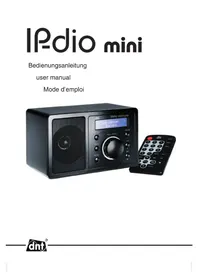
IPDio mini - Radio dnt - Kostenlose Bedienungsanleitung
Finden Sie kostenlos die Bedienungsanleitung des Geräts IPDio mini dnt als PDF.


| Produkttyp | Internetradio |
| Marke | dnt |
| Modell | IPDio mini |
| Abmessungen (L × B × H) | 168 × 98 × 98 mm |
| Stromversorgung | 230 V ~ 50 Hz |
| Netzwerkverbindung | Wi-Fi IEEE 802.11b/g |
| Netzwerksicherheit | WEP 64/128 Bit, WPA/WPA2 |
| IP-Protokoll | IPv4, DHCP oder feste IP |
| Audio-Decoder | RealAudio, WMA, MP3, AAC, AU, WAV, OGG, AIFF |
| Wiedergabelistenformate | ASX, RAM, M3U, RPM, PLS |
| Lautsprecherleistung | 1,5 W |
| Kopfhörerausgang | 3,5-mm-Klinke |
| Line-out | 3,5-mm-Klinke |
| Fernbedienung | Ja, mit vollständigen Funktionen |
| Hauptfunktionen | Internetradio, Wecker, Timer, UPnP-/Windows-Freigaben |
| Anzeige | Hintergrundbeleuchtetes Display |
| Pflege und Reinigung | Weiches, trockenes Tuch |
| Sicherheit | Nicht Feuchtigkeit, Hitze >60°C oder Stößen aussetzen |
| Kundendienst | support@dnt.de, Tel. +49 6074 37 14 31 |
| Garantie | Gemäß gesetzlichen Bestimmungen, Kaufbeleg erforderlich |
Häufig gestellte Fragen - IPDio mini dnt
Benutzerfragen zu IPDio mini dnt
0 Frage zu diesem Gerät. Beantworten Sie die, die Sie kennen, oder stellen Sie Ihre eigene.
Eine neue Frage zu diesem Gerät stellen
Laden Sie die Anleitung für Ihr Radio kostenlos im PDF-Format! Finden Sie Ihr Handbuch IPDio mini - dnt und nehmen Sie Ihr elektronisches Gerät wieder in die Hand. Auf dieser Seite sind alle Dokumente veröffentlicht, die für die Verwendung Ihres Geräts notwendig sind. IPDio mini von der Marke dnt.
BEDIENUNGSANLEITUNG IPDio mini dnt
Sicherheitshinweise....3
Gerätebeschreibung
Systemvoraussetzungen 4
Geräteansicht 5
Fernbedienung 6
Begriffserklärung 7
Erstinbetriebnahme 8
Senderauswahl....9
Station suchen 9
Station speichern/aufrufen 10
Lautstärke....10
Kopfhöreranschluß 10
Line-Out....10
Standortwahl 10
Medienwiedergabe
Windows Shares....10
UPNP Server / Mediaplayer 11 ......11
Wiedergabe....12
Konfiguration....14
Wecker einstellen 17
Technische Daten 20
Serviceabwicklung....20
Fragen und Antworten 21
Umweltgerechte Entsorgung 24
Konformitätserklärung 24
Garantiebestimmungen 63

Gegenstand des Kaufvertrages ist das Internet Radio IPdio mini. Die Bereitstellung der Daten sowie die Verantwortung für die Richtigkeit der Daten obliegt allein der Firma Reciva Ltd. in England als privatem Anbieter. Nähere Informationen dazu erhalten Sie im Internet unter www.reciva.com
Der Verbindungsaufbau und die Qualität sind fast ausschließlich von der Bandbreite des Radiosenders und der Bandbreite des eigenen DSL-Anschlusses abhängig. Der Reciva-Server stellt die gesammelten Links zur Verfügung und hat auf die Qualität und Übertragungsgeschwindigkeit keinen Einfl uss.
Änderungen Vorbehalten

Bitte lesen Sie diese Hinweise vor dem ersten Gebrauch sorgfältig durch.
Allgemeine Hinweise
- Stellen Sie das Gerät niemals auf einen instabilen Untergrund. Durch ein Herabfallen könnten Personen verletzt werden.
Das Gerät gehört nicht in Kinderhände. Es ist kein Spielzeug.
- Beachten Sie auch die Sicherheitshinweise und die Bedienungsanleitungen der übrigen Geräte, an die das Gerät angeschlossen wird.
- In gewerblichen Einrichtungen sind die Unfallverhütungsvorschriften des Verbandes der gewerblichen Berufsgenossenschaften für elektrische Anlagen und Betriebsmittel zu beachten.
- In Schulen, Ausbildungseinrichtungen, Hobby- oder Selbsthilfewerkstätten ist das Betreiben elektronischer Produkte durch geschultes Personal verantwortlich zu überwachen.
- Wenn Sie Fragen oder Zweifel hinsichtlich des Geräts, dessen Arbeitsweise, der Sicherheit oder den korrekten Anschluss haben, wenden Sie sich bitte an unsere technische Auskunft oder einen anderen Fachmann.
- Der Verkäufer übernimmt keine Verantwortung für Schäden, die bei der Benutzung des Gerätes auftreten, sowie für Beanstandungen Dritter.
Umgebungsbedingungen
- Halten Sie Magnetkarten, z.B. Kredit- oder EC-Karten sowie Uhren mit Unruh vom Gerät fern, um Schäden durch den Magneten des eingebauten Lautsprechers zu vermeiden.
- Vermeiden Sie starke mechanische Beanspruchungen des Gerätes. Schützen Sie es vor Vibrationen, harten Stößen, lassen Sie es nicht fallen und schütteln Sie es nicht. Übermäßiger Druck auf das LC-Display könnte es beschädigen.
- Setzen Sie das Gerät keinen hohen Temperaturen (über 60 °C) und starken Temperaturschwankungen aus. Schützen Sie es vor direkter Sonnenstrahlung und der Nähe zu Heizkörpern.
Schützen Sie das Gerät vor Feuchtigkeit. Gebrauchen Sie es nicht in Räumen mit hoher Luftfeuchtigkeit, z.B. im Badezimmer.
- Verwenden Sie das Gerät nicht an staubigen Orten. Schützen Sie es vor Staub.
- Teile des Gehäuses oder Zubehörs können sogenannte Weichmacher enthalten, die empfindliche Möbel- und Kunststoffoberfl ächen angreifen können. Vermeiden Sie darum einen direkten Kontakt mit empfindlichen Flächen.
Störungen
- Sollte ein Gegenstand oder Flüssigkeit in das Gerät gelangen, entfernen Sie die Batterien. Lassen Sie das Gerät von einer autorisierten Fachkraft überprüfen, bevor Sie es weiter verwenden. Wir empfehlen Ihnen, sich an unser Service-Center zu wenden.
- Die meisten elektronischen Geräte, wie Lampen, Rechner, Computer, Telefone etc. erzeugen ein elektromagnetisches Feld. Platzieren Sie keine elektronischen Artikel neben dem Funkgerät, um unerwünschte Störungen und Beeinfl ussungen zu vermeiden.
Sicherheitshinweise / Systemvoraussetzungen
Verpackungsmaterial
- Lassen Sie das Verpackungsmaterial nicht achtlos liegen. Plastikfolien/-tüten, etc. können für Kinder zu einem gefährlichen Spielzeug werden.
Reinigung und Pfl ege
- Bewahren Sie das Gerät immer an einem sauberen, trockenen Platz auf.
- Verwenden Sie zur Reinigung der Außenfl ächen ein trockenes, weiches Tuch.
- Verwenden Sie zum Reinigen keine scharfen Chemikalien, aggressive oder scheuernde Reinigungsmittel.
Laute Musik
- Hohe Lautstärke bei der Verwendung von Ohrhörern oder Kopfhörern kann zum Verlust des Hörsinns führen. Bevor Sie einen Ohr-/ Kopfhörer aufsetzen, stellen Sie die Lautstärke auf ein Minimum! Ihr Gehör kann Schaden nehmen, wenn es zu lange oder zu plötzlich hohen Lautstärken ausgesetzt wird.
Systemvoraussetzungen (Begriffserklärung Seite 7)
Was wird benötigt, um mit dem Radio arbeiten zu können?
- Eine Breitband Internet Verbindung, das ist in der Regel ein DSL-Anschluss.
- Eine Flat-Rate, sonst wird es teuer.
- Einen Wireless AP (Access Point) der mit dem der Breitband-Verbindung verbunden ist, vorzugsweise mit einem Router.
- Wenn Ihr WLAN-Netzwerk mit einem WEP- oder WPA-Schlüssel geschützt ist, sollte der Schlüssel bekannt sein, damit bei der Anmeldung der Schlüssel eingegeben werden kann.
- Wenn Ihr Netzwerk mit einer festen IP arbeitet, ist es notwendig die MAC-Adresse zu wissen, damit sie in den Wireless AP eingegeben werden kann. Die MAC-Adresse fi nden Sie im Radio unter Konfi guration >Konfi guration anzeigen. Zur Eingabe der MAC-Adresse in Ihren Wireless AP lesen Sie die Anleitung, die mit dem Wireless AP mitgeliefert wird.
- Achten Sie darauf, dass der Wireless AP eingeschaltet ist.

Die Software des Radios wird ständig aktualisiert und weiterentwickelt. Im Zuge solcher Softwareänderung können Menüeinträge geringfügig von der Bedienungsanleitung abweichen. Wir versuchen Sie auf unserer Webseite www.dnt.de über Änderungen zu informieren.
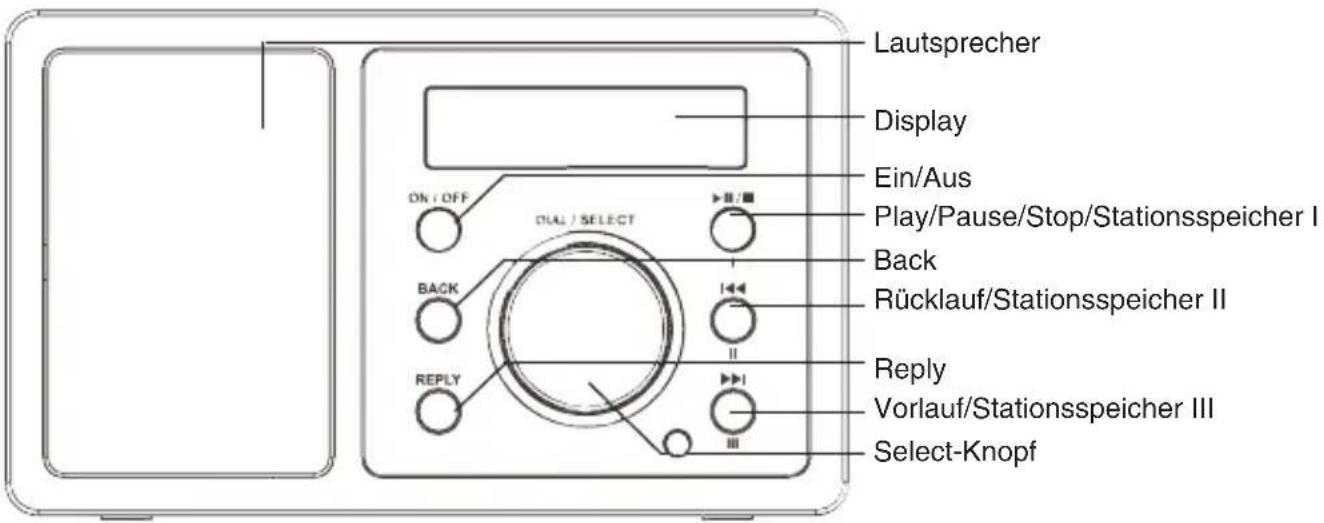
Geräteansicht
Front
text_image
Lautsprecher Display Ein/Aus Play/Pause/Stop/Stationsspeicher I Back Rücklauf/Stationsspeicher II Reply Vorlauf/Stationsspeicher III Select-KnopfRückseite
text_image
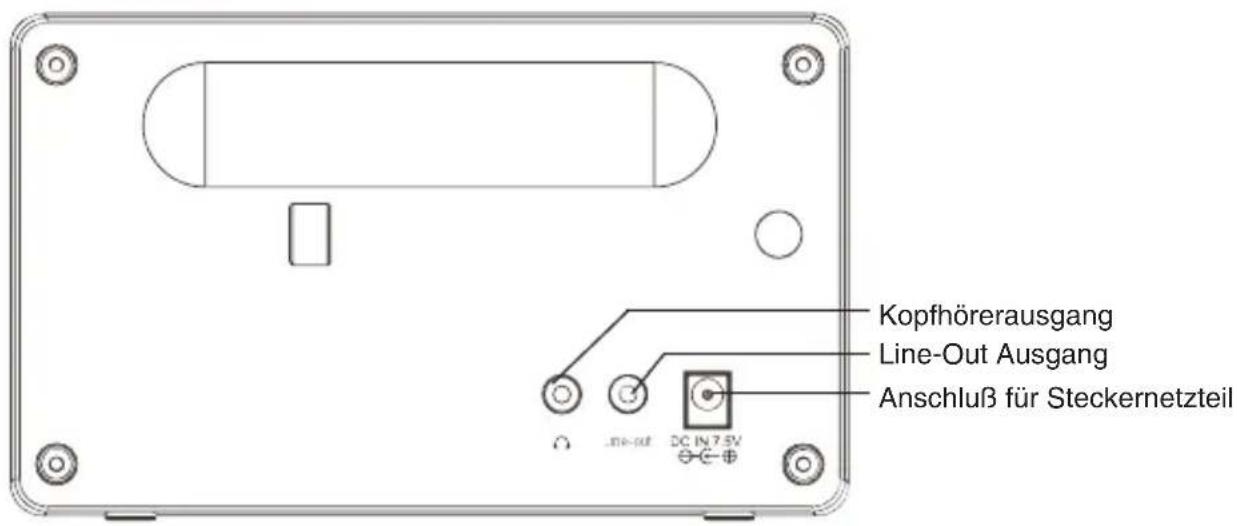
Kopfhörerausgang Line-Out Ausgang Anschluß für SteckernetzteilFernbedienung

text_image
Power 1 2 3 4 5 6 7 8 9 0 --/- Recall Vol+ Back ▲▶Ⅱ Vol- I◀ Select ▶▶Ⅰ Mode ▼ BrowsePower: Ein-/Aus-Schalter
Mute: Lautstärke ein-/ausschalten
Reply: reserviert, kein Function
0-9: Stationsspeicher abspeichern und einstellen
Store: Benutzen Sie diese Taste, um 0-99 Stationen abzuspeichern
Recall: Benutzen Sie diese Taste, um die Stationsspeicher abzurufen
--/-: einer/ziehner-Stellen Umschaltung
Select: gleiche Funktion wie Select-Knopf drücken
Back: Löscht die letzte Eingabestelle bzw. geht zum letzten Display zurück.
+- Vol: Lautstärkeeinstellung
▲▼ Auswahl auf dem Display ändern. Gleiche Funktion wie das Drehen des Select-Knopfes
Browse: Zur Darstellung der Wiedergabelisten
▶II: Starten und Pausieren der Wiedergabe
Vorlauf/Rücklauf, Letzter/nächster Titel
Mode: reserviert, derzeit keine Funktion

Um eine Station auf einen 2stelligen Speicherplatz (z.B. auf Speicherplatz 10) zu speichern, drücken Sie die Tasten in folgender Reihenfolge: Store, --/-, 10.
Um eine Station von einem 2stelligen Speicherplatz (z.B. auf Speicherplatz 10) auszuwählen, drücken Sie die Tasten in folgender Reihenfolge: Recall, --/-, 10.

Steuerung
Mit dem Select-Knopf können Sie durch drehen nach links- oder rechts einen Menüeintrag auswählen. Durch Drücken des Select-Knopfs können Sie die Auswahl bestätigen. Mit der BACK-Taste können Sie immer zum vorherigen Punkt zurückkehren. Die Auswahl wird mit 2 Pfeilen links und rechts angezeigt.
Wireless AP: Unter Wireless AP versteht man einen Wireless LAN Access Point oder Zugangspunkt. Dieser ist in der Regel im Router eingebaut.
DHCP: Das Dynamic Host Confi guration Protocol (DHCP) ermöglicht mit Hilfe eines entsprechenden Servers oder Routers die dynamische Zuweisung einer IP-Adresse in einem Netzwerk.
IP-Adresse: Eine IP-Adresse (Internet-Protocol-Adresse) ist eine Nummer, die die Adressierung von Rechnern und anderen Geräten in einem IP-Netzwerk erlaubt. Sie hat 4 Zifferngruppen, die mit einem Punkt getrennt sind, z.B 192.168.178.100.
Feste IP-Adresse: In diesem Modus werden an einem Router die IP-Adressen bestimmten MAC-Adressen fest zugeordnet. Das ist dann von Vorteil, wenn sich dauerhaft im Netzwerk keine Änderungen ergeben und erhöht die Sicherheit des Netzwerkes.
MAC-Adresse: Die MAC-Adresse ist die Hardware-Adresse jedes einzelnen Netzwerkgerätes, die zur eindeutigen Identifikation von Geräten im Netzwerk dient.
WEP: Wired Equivalent Privacy, ist der ehemalige Standard-Verschlüsselungsalgorithmus für WLAN und noch heute in vielen WLAN-Netzen gebräuchlich.
WPA: Wi-Fi Protected Access, ist eine Verschlüsselungsmethode für ein Wireless LAN. Es bietet eine höhere Sicherheit vor Fremdzugriffen und ist der WEP-Verschlüsselung vorzuziehen.
SSID: Unter SSID (Service Set Identifier) oder ESSID (Extended Service Set Identifier) versteht man die Kennung (den Namen) eines Funknetzwerkes auf Basis der IEEE 802.11.
Gateway: Unter Gateway versteht man die Basis-IP-Adresse des Routers über den die Rechner eines Netzwerkes Verbindung mit dem Internet herstellen.
Queue: Unter Queue versteht man eine Warteschlange in der Daten auf ihre Abarbeitung warten. Im IPdio mini ist es ein Zwischenspeicher, in den Daten vom Radioempfang zwischengespeichert werden, um Störungen durch Übertragungsfehler zu minimieren. Der gleiche Speicher wird benutzt, um Titel und Alben vom PC für die Wiedergabe zwischen zu speichern.
UPNP: Universal Plug and Play. Es handelt sich dabei um einen Standard, zur herstellerübergreifenden Ansteuerung von Geräten, der von Microsoft eingeführt wurde. Man kann damit u.a. Audio-Geräte wie das IPdio mini über ein IP-Netzwerk mit dem PC kommunizieren lassen. Derzeit unterstützt das Radio den Standard 1.0.
Firewall: Ist eine Hardware oder Software, die verhindert, dass Fremde ohne Authorisation auf den eigenen PC zugreifen. Sie kann im Router eingebaut sein oder in einer Software, die auf dem PC installiert ist.
Windows Shares: Ist die Datenfreigabe von Ordnern und Dateien auf dem PC zur gemeinsamen Nutzung im Netzwerk.
Wi-Fi: Das ist die Abkürzung für Wireless Fidelity.
Erstinbetriebnahme

Es empfi ehlt sich die erste Inbetriebnahme im Abstand von ca. 2-3m vom Router durchzuführen.
- Verbinden Sie das mitgelieferte Steckernetzteil mit dem Radio und anschließend mit der Steckdose.
Das Display zeigt für 6 Sekunden das Startdisplay. - Danach erfolgt eine automatische Umschaltung auf Netzwerk Suche.

Das Display kann nur eine begrenzte Anzahl von Zeichen darstellen. Der markierte Menüpunkt wird mit zwei Pfeilen angezeigt. Ist der Eintrag länger als dargestellt werden kann, erfolgt die Umschaltung in eine Laufschrift.
IPdio Radio 20:31
Stelle Netzwerkverbindung
- Sobald die Suche beendet ist, werden alle WLAN-Netzwerke in Reichweite des IPdio mini angezeigt.

Wird Kein Netzwerk gefunden angezeigt, prüfen Sie die Einstellung in Ihrem WLAN-Router. Um das Netzwerk zu schützen, wird es oftmals verborgen. In diesem Fall gibt es 2 Möglichkeiten:
- Geben Sie den Namen Ihres WLAN-Netzwerks bekannt, es wird auch teilweise "öffentlich" genannt, oder
- Versuchen Sie das Netzwerk durch Eingabe des Netzwerknamens (SSID) zu fi nden. Der Netzwerknamen steht in Ihrem WLAN-Router.
- Wählen Sie die SSID Ihres Netzwerks aus und bestätigen mit dem Select-Knopf.
- Wenn Ihr Netzwerk nicht mit einem Netzwerkschlüssel geschützt ist, wird die Verbindung hergestellt und das Hauptmenü angezeigt.
- Ist Ihr Netzwerk mit einem Schlüssel geschützt, wird das vom Internetradio erkannt und es erfolgt die Meldung WEP Code eingeben oder WPA Code eingeben. Anschließend folgt ein Eingabefeld.
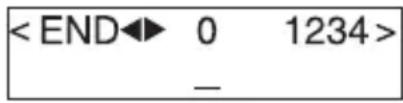
Drehen Sie den Select-Knopf bis das 1. Zeichen des Schlüssels in der Mitte des Displays angezeigt wird und bestätigen dann durch Drücken des Select-Knopfes. Wiederholen Sie den Vorgang bis alle Zeichen eingegeben sind. Zuletzt bestätigen Sie durch Drücken des Select-Knopfes. Falls Sie nun die Fehlermeldung erhalten Falscher Schlüssel oder Netzwerkfehler, wiederholen Sie die Schlüsseleingabe. Achten Sie dabei auf Groß-/Kleinschreibung.
text_image

Die geschilderte Vorgehensweise bezieht sich auf die automatische Vergabe von IP-Adressen (DHCP) durch den WLAN-Router. Für die Vergabe von festen IP-Adresse lesen Sie weiter unter Konfi gurationsmenü.
- Danach erscheint Verbinde mit Netzwerk und Netzwerk OK, wenn der Schlüssel richtig eingegeben wurde. Das Display schaltet nach 3 Sekunden um. Jetzt erscheint Stationen, Terrestrisches Radio, Medienwiedergabe, Wecker, Konfi guration im Display.
Senderauswahl

Um einen Eintrag im Display zu markieren drehen Sie den Select-Knopf. Um die Auswahl zu bestätigen, drücken Sie den Select-Knopf.
text_image
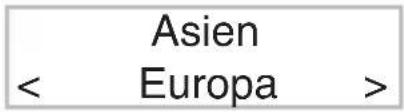
Asien < Europa >- Wählen Sie Stationen zur Auswahl der Radiostation nach Standort oder Musikrichtung.
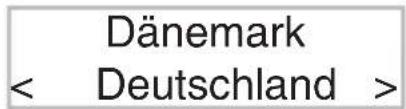
- Wenn Sie Standort wählen, erhalten Sie eine Liste mit den Kontinenten. Wählen Sie z.B. Europa und danach Deutschland, lädt das Radio automatisch eine Liste mit deutschen Radiostationen.
- Wählen Sie nun das gewünschte Programm aus und bestätigen mit dem Select-Knopf.
- Die Verbindung wird aufgebaut, falls zur Zeit ein Radioprogramm übertragen wird. Es erfolgt die Meldung „Puffern“, danach wird die Übertragungsqualität im Display angezeigt.
- Wenn Sie Musikrichtung wählen, zeigt Ihnen das Display kurz die Anzahl der gefundenen Stationen und danach die Liste der Sender.
- Die Verbindung wird aufgebaut, falls zur Zeit ein Radioprogramm übertragen wird. Es erfolgt die Meldung „Puffern“, danach wird die Übertragungsqualität im Display angezeigt.
text_image
Dänemark < Deutschland >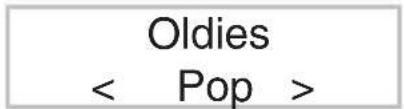
Der Verbindungsaufbau und die Qualität sind fast ausschließlich von der Bandbreite des Radiosenders und der Bandbreite des eigenen DSL-Anschlusses abhängig. Der Reciva Server stellt die gesammelten Links zur Verfügung und hat auf die Qualität und Übertragungsgeschwindigkeit keinen Einfl uss.
Station Suchen (zu fi nden unter dem Menüpunkt Sender)
Unter dem Menüpunkt
- Drehen Sie den Select-Knopf bis das 1. Zeichen der Station in der Mitte des Displays angezeigt wird und bestätigen dann durch Drücken des Select-Knopfes. Wiederholen Sie den Vorgang bis alle Zeichen eingegeben sind. Zuletzt wählen Sie END bestätigen durch Drücken des Select-Knopfes.
- Nachfolgend erhalten Sie eine Liste mit gefundenen Stationen.
- Wählen Sie durch Drehen des Select-Knopfes die gewünschte Station aus und bestätigen durch Drücken des Select-Knopfes.

Groß-/Kleinschreibung spielt bei der Suche keine Rolle. Wenn Sie sich vertippt haben, können Sie die Eingabe jederzeit durch Drücken der Back-Taste korrigieren.
Standortwahl
Station speichern
Sie können 1 Station unter der Taste I am Gerät speichern.
- Drücken Sie, während Sie den Sender hören, für etwa 2 Sekunden die Taste unter der Sie den Sender speichern wollen.
- Im Display wird kurz Stationstaste X zugewiesen. angezeigt

Mit der Fernbedienung können Sie insgesamt bis 99 Internet-Stationen speichern.
Station aufrufen
Drücken Sie bei eingeschaltetem Gerät kurz die Taste, unter der Sie den gewünschten Sender gespeichert haben. Die Verbindung wird hergestellt.
Lautstärke einstellen
Drehen Sie den Select-Knopf, um die gewünschte Lautstärke einzustellen.
Kopfhöreranschluß
Das Internetradio verfügt über einen Kopfhöreranschluß auf der Rückseite, an den ein Kopfhörer mit 3,5mm Klinkenstecker angeschlossen werden kann.

Wenn Sie die Kopfhörer aufsetzen und die Wiedergabe starten, achten Sie darauf, dass die Lautstärke nicht zu hoch eingestellt ist, es könnte Ihr Gehör schädigen.
LineOut
Auf der Rückseite finden Sie einen Anschluß Line-out mit 3,5mm Klinkenbuchse zum Verbinden des Internet-radios mit einer Stereoanlage. In der Regel benötigen Sie ein Adapterkabel von 3,5mm Klinkenstecker auf die Eingangsbuchse Ihrer Anlage. Dieses erhalten Sie im einschlägigen Fachhandel.
Die Standortwahl
Nachdem Sie das Radio am Netzwerk angemeldet haben, können Sie einen Platz suchen, an dem Sie es betreiben möchten. Dabei ist zu beachten, dass die theoretische Reichweite von 100m nur im Freien und unter besten Bedingungen gilt. In der Praxis, bei Ihnen zuhause, schränken Schränke, Wände und Betondecken die Reichweite sehr stark ein. So kann es notwendig sein, mehrere Standorte zu testen, um eine fehlerfreie Funkübertragung zu gewährleisten.
Das IPdio mini kann Ihnen bei der Suche nach einem guten Standort helfen. Es kann die Signalstärke angezeigt werden.
Die Anzeige schalten Sie wie folgt ein:
- Wählen Sie im Hauptmenü Konfiguration.
- Danach gehen Sie mit dem Select-Knopf auf WLAN-Signalstärke und bestätigen mit dem Select-Knopf.
Medienwiedergabe mit Windows Shares
text_image
Eigenschaften von media Allgemein Fragabe Anpassen Lokale Freigabe und Sicherheit Klicken Sie auf diesen Ordner, und zehen Sie ihn in den Odner Generazione Dokumenti, um ihn nur für Benutzen diese Computer freizugeben Aktivieren Sie folgendes Kontrollkästen, um den Odner und untergeordnete Odner nicht freizugeben. □ Diesen Odner nicht freizegen Netzwerkfreige und -sichstret Aktivieren Sie das erste Kontrollkästen, und geben Sie einen Freigabenamen er, um diesen Ordner für andere Benutzen diese Computers und in Netzwerk freizugeben. □ Diesen Odner im Netzwerk freizeben Freigabename: media □ Netzwerkbenutzen dritten Daten verändern Weitere Informationen über Freigabe und Sicherheit Der Windows Firewall ist so konfiguniert, dass dieser Odner für andere Computer im Netzwerk freizegeben werden kann. Windows-Ereiselenstellungen anpassen OK Abbrachen ÜbernehmenKonfi guration
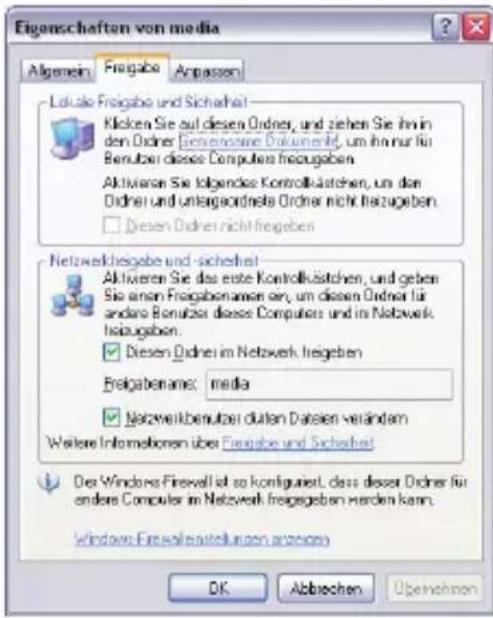
- Geben Sie auf Ihrem PC einen Ordner frei, in dem sich Ihre Mediendateien befi nden.
Ordner > rechte Maustaste > Freigabe und Sicherheit > Netzfreigabe und -Sicherheit > Haken an Diesen Ordner im Netzwerk freigeben >Haken an Netzwerkbenutzer dürfen Dateien verändern > OK

Damit eine Verbindung zustande kommt, müssen sich PC und Radio im gleichen Netzwerk befi nden, z.B. Bereich 192.168.178.xxx., gleiche Subnetzmaske z.B. 255.255.255.0
Sollten Sie eine Firewall eingerichtet haben, geben Sie den entsprechenden Adress-Bereich frei.
● Schalten Sie das Radio ein
- Warten Sie bis „Stationen“ oder die zuletzt eingestellte Radiostation im Display angezeigt wird. Drücken Sie die Back-Taste bis Medienwiedergabe angezeigt wird.
- Wählen Sie den Eintrag Medienwiedergabe und drücken Sie den Select-Knopf
● Windows Shares wird angezeigt.
- Drücken Sie nun erneut den Select-Knopf.
- Wählen Sie Nach PCs suchen. Drücken Sie den Select-Knopf.
Es erscheint die Meldung Suche nach PCs
- Wählen Sie den PC mit dem freigegebenen Ordner aus. Bestätigen Sie mit dem Select-Knopf.
- Wählen Sie den gewünschten Ordner aus, bestätigen Sie mit dem Select-Knopf.
• Das Display zeigt Lade...

Wenn sich in dem Ordner viele Musikdateien befi nden kann der Ladevorgang einige Zeit dauern, gegebenenfalls müssen die Musikdateien in Unterordner verteilt und neu organisiert werden.
- Nachdem das Radio den Scan-Vorgang beendet hat, kann die Dateiliste sortiert werden: Nach Album, Nach Interpret und Wiedergabe-Liste, falls vorhanden.
- Beim ersten Laden des Titels, muss der Titel gespeichert werden: Zur Queue hinzufügen

Beachten Sie die Sicherheitshinweise zur Freigabe von Medien, Dateien und Ordnern.
Den Media Player11 als UPNP-Server einrichten

Es kann durchaus sinnvoll sein, sich die Arbeit zu machen einen UPNP Server einzurichten. Es ist ein sehr guter Schutz für Ihren PC, weil bei diesem Verfahren keine Ordner auf dem PC freigegeben werden müssen. Der Zugriff wird in diesem Fall vom Mediaplayer geregelt.
text_image
Media naphagabe Wiedergabeliste erstellen StrgHN Automatische Wiedergabeliste erstellen • Music Bilder Video TV-Aufzeichnungen Andere Zur Medienbibliothek hinaufügen... Medientragabe... Änderungen an Medieninformationen übernehmen Favonnten durch Ziehen zur Uste hinaufügen Weitere Optionen... Hilfe beim Gebrauch der Bibliothek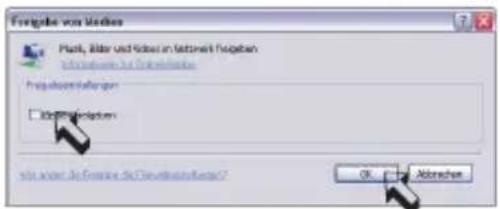
text_image
Fortige von Vertrieb Platz, Bilder und Kicker im Verändern Forgaben Information für Produktions Fragsturkstoffungen Kreditinflüssen OK Abrechen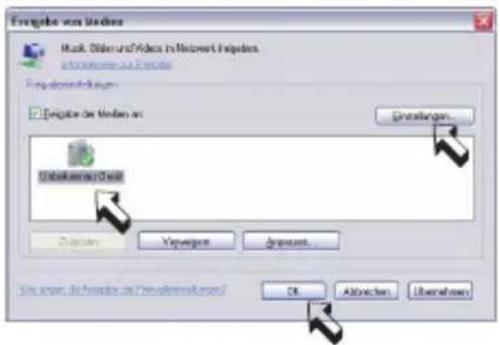
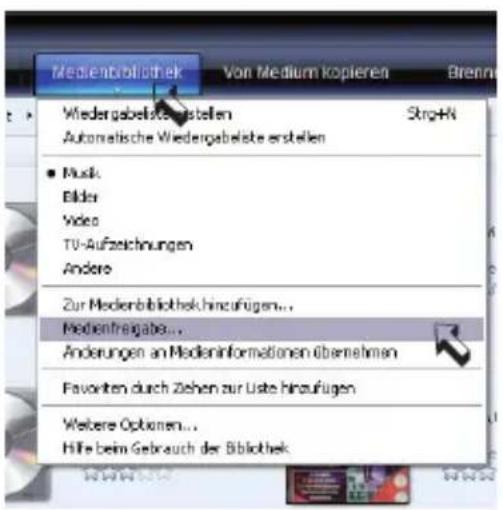
- Öffnen Sie den Media Player 11
- Klicken Sie auf Medienbibliothek > Medienfreigabe...
- Klicken Sie auf „Medien freigeben“ > OK
Das Fenster zeigt ein „unbekanntes Gerät“ an - Ob es sich bei diesem „unbekannten Gerät“, um das Radio handelt, können Sie durch die MAC-Adresse feststellen. Markieren Sie dazu das Gerät > rechte Maustaste
- Am Radio können Sie die MAC-Adresse feststellen unter Konfiguration anzeigen. Drücken Sie so lange die Back-Taste, bis Sie auf der obersten Menü-Ebene sind. Wählen Sie nun Konfiguration > Select-Knopf drücken > Netzwerkeinstellungen > Select-Knopf drücken > Konfiguration anzeigen > Select-Knopf drücken
- Drehen Sie den Select-Knopf bis die MAC-Adresse im Display angezeigt wird und vergleichen Sie dann die Angaben mit der MAC-Adresse im Windows Mediaplayer.

Weitere Infos über den Umgang mit Medien-Dateien erhalten Sie in der Hilfe für Media Player11.
- Klicken Sie auf Einstellungen, um die Medienauswahl anzupassen.
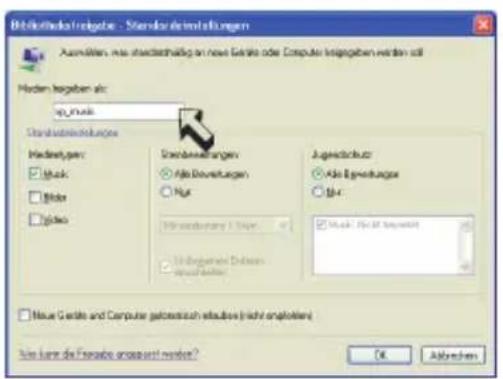
- Geben Sie einen eindeutigen Freigabenamen ein.
text_image
Bibliothedra flogabe - Standover dinstellungen Automaten, was installed enough on new features or Computer logegeben werden soll Modem logaben als: sp.mask Glenbestandwagen Hindertpans: Mark Blade globe Standoverungen Ade Dovestungen Hus Ugeschluor: Ade Dovestungen Hus Wak: No. 10000000000000000000000000000000000000000000000000000000000000000000000000000000000000000000000000000 Nue Gewinne und Computer geobestich siludiges nicht angeboten? Aus zum die Formate erzeugiert werden? OK Allverden
Beachten Sie die Sicherheitshinweise zur Freigabe von Medien, Dateien und Ordnern.
Wiedergabe von auf einem UPNP Server gespeicherten Musikdateien
Windows Shares < UPNP Server >
BASIS: FREIGABE
< Musik > Video
- Drücken Sie die Back-Taste bis Medienwiedergabe angezeigt wird.
- Wählen Sie den Eintrag Medienwiedergabe und drücken Sie den Select-Knopf.
● Wählen Sie UPNP Server und drücken Sie den Select-Knopf. - Nach ca. 3 Sekunden werden die vorhandenen UPNP Server angezeigt.
- Zuerst wird der Computername (TEST:) angezeigt, gefolgt von dem Freigabenamen (XP_MUSIC:) im Media Player 11.
- Treffen Sie Ihre Auswahl und drücken dann den Select-Knopf.
- Sie erhalten nun eine Liste mit den freigegebenen Medien auf dem PC.
● Wählen Sie Musik und drücken den Select-Knopf. - Wie im Mediplayer, erhalten Sie eine Liste der Kategorien. Wählen Sie die Kategorie aus und drücken den Select-Knopf.

Die Sortierung der Titel erfolgt durch die Kategorienauswahl.
- Wählen Sie Zur Queue hinzufuegen und drücken den Select-Knopf. Das Radio bestätigt mit der Meldung Hinzufuegen von Titel zur Queue.

Ist die Liste der Titel zu groß z.B. bei „Alle Musikdateien“, kann es zu einer Fehlfunktion kommen. Sie sollten dann die Auswahl einschränken z.B. auf Interpret.
- Alternativ können Sie auch einzelne Titel zur Queue hinzufügen. Wählen Sie mit dem Select-Knopf den gewünschten Titel aus und drücken dann den Select-Knopf.
Anzeige der Titel, die in der Queue zur Wiedergabe gespeichert sind
- Drücken Sie die Browse-Taste auf der Fernbedienung.
- Drehen Sie den Select-Knopf, um sich die gespeicherten Titel anzuschauen.
- Möchten Sie einen bestimmten Titel auswählen, drücken Sie einfach den Select-Knopf.
Titel für eine spätere Wiedergabe zur Queue hinzufügen
- Drücken Sie die Back-Taste, bis die Kategorieauswahl angezeigt wird.
- Wählen Sie einen Titel aus und drücken dann den Select-Knopf.
- Im Display erscheint Titel zur Queue hinzugefuegt.
Ein Album für eine spätere Wiedergabe zur Queue hinzufügen
- Drücken Sie die Back-Taste, bis die Kategorieauswahl angezeigt wird.
- Wählen Sie das gewünschte Album aus und drücken dann den Select-Knopf.
Drehen Sie den Select-Knopf bis Zur Queue hinzugefuegen im Display erscheint. - Drücken Sie erneut den Select-Knopf.
- Im Display erscheint Titel zur Queue hinzugefuegt.
Konfi guration
Wiedergabe
- Sie können die Wiedergabe der Titel mit den Tasten auf der Front steuern.
- Stoppen Sie die Wiedergabe mit der Start/Pause-Taste oder der Stop-Taste □ auf der Fernbedienung.
- Drücken Sie die Start/Pause-Taste ||► für Wiedergabe-Pause und Wiedergabe-Start.
- Zum Wechseln zwischen den einzelnen Titeln benutzen Sie die Vorlauf- bzw. Rücklauftaste
Löschen von Titeln
- Drücken Sie die Browse-Taste auf der Fernbedienung, der aktuelle Titel wird angezeigt.
- Wählen Sie den Titel aus, der gelöscht werden soll und halten dann die Stop-Taste □ für 2 Sekunden gedrückt.
- Im Display erscheint Titel loeschen JA NEIN. Wählen Sie Ja und bestätigen mit dem Select-Knopf.
- Im Display erscheint Aus der Queue entfernt.
- Möchten Sie alle Titel löschen, drücken Sie die Back-Taste, bis im Display Queue leeren erscheint.
- Drücken Sie den Select-Knopf.
Wiederholte Wiedergabe oder Wiedergabe in zufälliger Reihenfolge
- Wählen Sie einen Titel aus, wie soeben beschrieben.
- Drücken Sie die Back-Taste bis der Menüeintrag Wiedergabe erscheint.
- Drücken Sie den Select-Knopf.
- Wählen Sie zwischen Shuffl e (zufällig) oder Repeat (wiederholen).
- Drücken Sie den Select-Knopf.
Das Display zeigt einschalten JA NEIN.
● Wählen Sie zwischen Ja und Nein. - Drücken Sie den Select-Knopf.

Wird der PC neu gestartet, muß auch der Zugriff auf Windows Shares und UPNP Server neu erstellt werden.
Konfi guration
Steuerung
Mit dem Select-Knopf können Sie durch links- oder rechts drehen einen Menüeintrag auswählen. Durch Drücken des Select-Knopfs können Sie die Auswahl bestätigen. Mit der Back-Taste können Sie immer zum vorherigen Punkt zurückkehren. Die Auswahl wird mit 2 Pfeilen links und rechts angezeigt.
< Netzwerkeinstellungen >
Unter dem Menüpunkt Netzwerkeinstellungen können Sie
- nach Netzwerken suchen (siehe „Erster Verbindungsaufbau“),
- einen Netzwerknamen manuell eingeben (wenn Sie ein bestimmtes Netzwerk suchen wollen),
- die Konfi guration anzeigen lassen,
- die Konfi guration ändern,
- eine Warnung bei schwachem Signal einstellen.
Suche nach Netzwerken
Suche nach Netzwerken < Netzwerknamen >
Konfi guartion anzeigen < Konfi guartion ändern >
- Wenn das Netzwerk bei der Erstinbetriebnahme nicht unmittelbar gefunden wird, können Sie hier gezielt nach Ihrem Netzwerk suchen. Sobald Sie das Netzwerk gefunden haben, bestätigen Sie mit dem Select -Knopf.
- Dient zur manuellen Eingabe eines Netzwerknamens, wenn Sie ein bestimmtes Netzwerk suchen.
Zeigt Ihnen verschiedene Informationen zur Netzwerkkonfi rguration an: - Modus: Statisch oder DHCP
- ESSID: der Netzwerkname
- MAC-Adresse: die Hardwareadresse des Radios
- IP-Adresse, DNS Server, Subnetzmaske: Die Adressen, die vom WLAN-Router vergeben wurde bzw. die Sie manuell eingestellt haben.
- An dieser Stelle können Sie die Netzwerkkonfi guration manuell vornehmen.
Die nachfolgende Netzwerk-Einstellungen erfahren Sie in der Netzwerkeinstellung Ihres PCs:
Netzwerkverbindungen > Eigenschaften von LAN Verbindung > Eigenschaften von Internetprotokoll (TCP/IP).
IP-Adresse 192.0.0.0
Netzwerkmaske eingeben
Gateway-Adresse eingeben
DNS Server eingeben
- Konfi guration ändern >Select-Knopf
- Automatisch (DHCP) > Select-Knopf auf Nein drehen > Select-Knopf drücken
IP-Adresse eingeben > Select-Knopf drücken. - Der Cursor wird auf der ersten Stelle plaziert. Drehen Sie den Select-Knopf, bis die richtige Zahl eingestellt ist und bestätigen Sie anschließend durch Drücken des Select-Knopfes, um zur nächsten Eingabestelle zu gelangen, bzw. nach Eingabe der letzten Zahl die Eingabe abzuschließen.
- Netzwerkmaske eingeben: Verfahren Sie in gleicher Weise, wie unter IP-Adresse eingeben beschrieben.

Die Netzwerkmaske ist in der Regel 255.255.255.0.
- Gateway eingeben: Verfahren Sie in gleicher Weise, wie unter IP-Adresse eingeben beschrieben.
- DNS Server eingeben: Verfahren Sie in gleicher Weise, wie unter IP-Adresse eingeben beschrieben.
Das Netzwerk wird gesucht: Verbinde mit Netzwerk - Haben Sie alle Einstellungen richtig gemacht, zeigt das Display jetzt „Netzwerk OK“.
- Erscheint eine Fehlermeldung, -Netzwerkfehler, ungueltige Netzwerkmaske oder Gateway nicht erreichbar- dann überprüfen Sie nochmals die Routereinstellung oder den Schlüssel.
Konfi guration
Das Display zeigt Ihnen die Versions-Nummern von verschiedenen Softwareteilen, die im Radio verwendet werden und die Serien-Nr. des Radios. Diese wird für eine Registrierung auf dem Reciva-Server benötigt.
< Firmware-Update >
Das ist eine Option zum Download neuer Firmware vom Reciva-Portal übers Internet. Wenn neue Firmware verfügbar ist, werden Sie gefragt, ob die neue Firmware installiert werden soll. Nachdem Sie mit Ja bestätigt haben, nimmt das Radio Verbindung mit dem Server auf. Das Display zeigt Firmware wird auf den neusten Stand gebracht. Sobald das Update beendet ist, erfolgt ein Neustart des Radios. Das Update kann abhängig vom DSL-Anschluß 3-5 Minuten dauern.
< Sprache > (< Language >)
Hier können Sie die Display-Sprache ändern.
< Werkseinstellungen >
Gelegentlich kann es notwendig sein, das Radio auf Werkseinstellung zurück zu setzen, weil man z.B. eine Netzwerkeinstellung gemacht hat, aber nicht mehr genau weiß, welche Werte eingestellt wurden. In diesem Fall werden alle Einstellungen gelöscht.
< Registrieren >
Zeigt einen Schlüssel mit dem man das Radio beim Reciva-Portal anmelden und registrieren kann. http://www.reciva.com
Das hat den Vorteil, dass man sich sogenannte Favoriten-Listen erstellen kann und eine Historyliste der letzten 10 ausgewählten Radiostationen unter Standort mit geführt werden.
Das Display zeigt Schuessel: xxxxxxx (Schlüsselnummer). Merken Sie sich den Schlüssel.
Einstellen der Uhrzeit und des Datums
< Uhrzeit/Datum > Uhrzeitformat
- Drücken Sie den Select-Knopf. Sollten Sie an irgendeinem Punkt einen Fehler machen, drücken Sie die Back-Taste um zum vorigen Bild zurück zu kehren.
● Wählen Sie Konfi guration. - Drücken Sie den Select-Knopf.
- Drehen Sie den Select-Knopf bis
im Display erscheint. - Stellen Sie zuerst das Uhrzeitformat ein.
- Drehen Sie den Select-Knopf bis
im Display erscheint. - Drücken Sie den Select-Knopf.
- Drehen Sie den Select-Knopf und stellen das 24 oder 12 Stundenformat ein. Drücken Sie anschließend den Select-Knopf.
- Wählen Sie mit dem Select-Knopf
und bestätigen mit dem Select-Knopf.
Zeit einstellen 15:03
Datum einstellen 28 Feb 2008
- Drehen Sie den Select-Knopf bis die richtige Stunde angezeigt wird und bestätigen mit dem Select-Knopf.
- Drehen Sie den Select-Knopf bis die richtige Minute angezeigt wird und bestätigen mit dem Select-Knopf.
- Drehen Sie den Select-Knopf bis der richtige Tag angezeigt wird und bestätigen mit dem Select-Knopf.
- Drehen Sie den Select-Knopf bis der richtige Monat angezeigt wird und bestätigen mit dem Select-Knopf.
- Drehen Sie den Select-Knopf bis das richtige Jahr angezeigt wird und bestätigen mit dem Select-Knopf.
- Das Display bestätigt die Eingabe 3 Sekunden und kehrt dann zur Radio Stationsanzeige zurück.
(Einschlaffunktion)
Diese Funktion sorgt dafür, dass sich das Gerät automatisch nach der eingestellten Zeit ausschaltet.
- Wählen Sie Einschlaffunktion im Konfi gurationsmenü. Auf dem Display wird Schlummerzeit und
angezeigt. - Drehen Sie den SELECT-Knopf,um die gewünschte Zeit in 15 Minuten-Schritten einzustellen (00:00:30 ...23:59:00).
- Drücken Sie den SELECT-Knopf, um die Einstellung zu bestätigen.
- Nach der eingestellten Zeit wird das Radio in den Standby-Betrieb geschaltet.
< Hintergrundbeleuchtung >
Mit dieser Option kann man die Hintergrundbeleuchtung des Displays einstellen.
Das Menü zeigt 3 Einstellungen an: aktiv, inaktiv und Standby.
Einstellung inaktiv: Es wird für 30 Sekunden keine Taste gedrückt.
Einstellung aktiv: Es werden Einstellungen am Gerät gemacht.
Einstellung Standby: Beleuchtung im ausgeschalteten Zustand.
Stellen Sie mit dem Select-Knopf einen Wert zwischen 0 und 31 ein, wobei 31 die hellste Anzeige ist.
Wecker einstellen
Medienwiedergabe < Wecker >
< Wecker stellen > Einschlaffunktion
< Alle deaktivieren > 1 AUS
- Drücken Sie wiederholt die Back-Taste bis das Hauptmenü angezeigt wird.
● Drehen Sie den Select-Knopf bisim Display erscheint. - Drücken Sie den Select-Knopf.
Drehen Sie den Select-Knopf auf. - Wählen Sie nun eine von 5 Weckzeiten aus oder
. - Beispielhaft soll der 1. Wecker eingestellt werden.
- Drehen Sie den Select-Knopf bis die richtige Stunde angezeigt wird und bestätigen mit dem Select-Knopf.
● Drehen Sie den Select-Knopf bis die richtige Minute angezeigt wird und
Wecker einstellen
< Alarm einstellen > 00:00
bestätigen mit dem Select-Knopf.
- Anschließend haben Sie die Auswahl zwischen
, , , , . - Treffen Sie mit dem Select-Knopf Ihre Auswahl und bestätigen mit dem Select-Knopf.
- Bei der Auswahl
und erhalten Sie ein weiteres Untermenü mit der Anzeige der Wochentage. - Wählen Sie den gewünschten Tag durch Drehen des Select-Knopfes aus und bestätigen anschließend durch Drücken des Select-Knopfes.
- In einem weiteren Untermenü wird die Art des Weckens angezeigt. Der erste Eintrag ist der Summer. Weitere Einträge zeigen eine Liste mit den gespeicherten Radiostationen und das UKW-Radio.
- Treffen Sie mit dem Select-Knopf Ihre Auswahl und bestätigen mit dem Select-Knopf.
Das Display zeigt anschließend alle Weckzeiten an. - Im Standby wird Uhrzeit/Datum im Display angezeigt.
- Achten Sie darauf eine geeignete Lautstärke einzustellen.
Technische Daten
Netzwerk-Funktionen
● RJ45 Ethernet-Anschluss
- verborgene Netzwerkname SSID
- Netzwerksuche nach SSID
- Verschlüsselung WEP (HEX und ASCII 64Bit,128 Bit, auto-sense), WPA/WPA2
- IP v4 protocol static oder DHCP Adresszuweisung
- IEEE802.11b, IEEE802.11g and IEEE802.11b/g
Audio-Decoder
● RealAudio, Windows Media Audio decoder, MP3-, AAC-, AU-, WAV-, OGG-, AIFF- Decoder
Wiedergabelistenformate
● ASX (Microsoft playlist format), RAM(RealAudio playlist format), M3U, RPM, PLS
Audio Stream Protokoll
• RTSP Real Time Streaming Protocol
● MMS Microsoft Media Streaming Protocol
- HTTP Hyper Text Transfer Protocol
Sonstiges
- Uhrzeit, Wecker und Einschlaftimer
- Display mit blauer Hintergrundbeleuchtung
● Kopfhöreranschluß 3,5mm, Ausgangsleistung 15mW - Lineout 3,5mm
● Lautsprecher-Ausgangspegel 1,5W - Frontlautsprecher
3 Stationstasten - Fernbedienung
- Abmessungen 168 x 98 x 98 mm
- Stromversorgung DC 7.5V/1,2Amax
● Stromverbrauch im Standby-Modus ca. 3 W
Serviceabwicklung
Sollten Sie Grund zur Beanstandung haben oder Ihr Gerät weist einen Defekt auf, wenden Sie sich an Ihren Händler oder setzen Sie sich bitte mit der Serviceabteilung der Firm dnt GmbH in Verbindung, um eine Serviceabwicklung zu vereinbaren.
Servicezeit: Montag bis Donnerstag von 8.00-17.00 Uhr
Freitag von 8.00-16.00 Uhr
Hotline/Service: 06074 3714 31
E-Mail: support@dnt.de
Bitte senden Sie Ihr Gerät nicht ohne Aufforderung durch unser Service-Team an unsere Anschrift. Die Kosten und die Gefahr des Verlustes gehen zu Lasten des Absenders. Wir behalten uns vor, die Annahme unaufgeforderter Zusendungen zu verweigern oder entsprechende Waren an den Absender unfrei bzw. auf dessen Kosten zurückzusenden.
Fragen und Antworten
-
Falls Sie Probleme haben, das Internet-Radio mit Ihrem drahtlosen Netzwerk (WLAN) zu verbinden, könnten Ihnen die folgenden Hinweise bei der Problemlösung helfen ...
-
Vergewissern Sie sich, dass Ihr Internetzugang nicht gestört ist, indem Sie über einen vorhandenen PC aus dem selben Netzwerk ins Internet gehen (z.B. den Internetbrowser öffnen und eine Webseite aufrufen).
- Prüfen Sie, ob die dynamische IP Adressvergabe aktiviert ist (DHCP). Falls nicht, stellen Sie die IP Adresse des Internet-Radio mit Radiomenü manuell ein.
- Prüfen Sie, ob eine Firewall aktiv ist und ausgehende Ports blockiert. Falls ja, sollten zumindest folgende Ports freigeschaltet werden, um die Funktionsfähigkeit des Internet-Radio zu gewährleisten: UDP und TCP Ports 80, 554, 1755, 5000 und 7070.
- Einige Router/Internetzugangspunkte sind evtl. so konfi guriert, dass nur Netzwerkverbindungen zu bekannten MAC-Geräteadressen erlaubt werden. Dies ist eine mögliche Ursache dafür, dass sich das Internet-Radio nicht mit dem WLAN Netzwerk verbinden kann. Um das Problem zu beheben, konfi gu- rieren Sie Ihren Router entsprechend, dass die MAC-Geräteadresse des Internet-Radio angenommen wird.
- Falls Sie Ihr drahtloses Netzwerk durch ein Verschlüsselungsprotokoll schützen (z.B. WEP, WPA, ...), stellen Sie sicher, dass Sie den Schlüssel/Passphrase korrekt am Internet-Radio eingegeben haben. Beachten Sie, dass bei textbasierten Schlüsseln zwischen Gross- und Kleinschreibung unterschieden wird.
-
Falls Ihre Netzwerkkennung (ESSID) nicht öffentlich sichtbar ist (Einstellung am Router), geben Sie die Netzwerkkennung manuell ein oder aktivieren Sie kurzzeitig die Anzeige der Netzwerkkennung
-
Falls bestimmte Radiosender nicht wiedergegeben werden, obwohl Ihr Internet-Radio über eine Verbindung ins Internet verfügt, könnte dies folgende Ursachen haben ...
-
Der Radiosender sendet nur zu einer bestimmten Tageszeit (Zeitzonen beachten beim regionalen Angeboten)
• Die Serverkapazität des Radiosenders ist überlastet aufgrund zu vieler gleichzeitiger Hörer.
• Die Maximale Anzahl gleichzeitiger Hörer dieses Radiosenders ist überschritten worden. - Der Radiosender hat den Betrieb eingestellt.
-
Die Internetadresse des Radiosenders ist veraltet und daher nicht mehr gültig. Das Internet-Radio aktualisiert täglich die neuesten Radioverzeichnisse. Spätestens am nächsten Tag sind die Internetadressen der Sender aktualisiert. Ein weiter Grund könnte sein, dass die Internetverbindung zum Radio-Server gestört ist. Dies kann auch am Internetprovider des jeweiligen Landes liegen, aus dem der Radio-Server sendet. Versuchen Sie, diesen Sender über Ihren PC abzuspielen, indem Sie diesen entweder über www.reciva.com aufrufen über die Website der Station. Falls Sie die Station empfangen können, benachrichtigen Sie uns bitte über folgende Webseite http://www.reciva.com > add station.
-
Sie möchten das Internet-Radio mit einem PC aus dem Netzwerk verbinden, allerdings erscheint dieser nicht in der Liste der verfügbaren PCs ...
-
Auf dem PC sind keine Freigaben eingerichtet. Der PC, mit dem eine Verbindung hergestellt werden soll, ist einem anderen Netzwerkbereich zugeordnet (oftmals der Fall bei Netzwerken mit zwei Routern mit zwei separaten Netzen).
- Der Medien PC verfügt nicht über die gleiche Arbeitsgruppe wie der Server, der das Netzwerk verwaltet. Ändern Sie (unter Systemeinstellungen) die Arbeitsgruppe des Medien PC, sodass diese mit
den Servereinstellungen entspricht.
- Sie haben das Internet-Radio nicht mit dem vorhandenen drahtlosen Netzwerk verbunden. Wählen Sie am Internet-Radio 'Konfigurieren', 'Netzwerk konfigurieren', 'Netzwerk auswählen', 'Scannen' und stellen Sie eine Verbindung mit einem verfügbaren Netzwerk her (möglicherweise müssen Sie ein Kennwort/Passphrase eingeben entsprechend den Sicherheitseinstellungen des drahtlosen Netzwerkes).
- Die einfache Dateifreigabe unter Windows 2000 ist nicht aktiviert. Unter Windows 2000 aktivieren Sie die einfache Dateifreigabe innerhalb der 'Systemsteuerung', 'Ordner einstellungen', 'Anzeige'. Der einfachste Weg, die Dateifreigabe zu aktivieren ist, den Netzwerkinstallations-Assistenten auszuführen ('Systemsteuerung', 'Netzwerkverbindungen').
- Eine Firewall ist aktiviert, die einen Zugriff auf die freigegebenen Musikdateien verhindert.
• Die Windows interne Firewall sollte i.d.R. keine Probleme verursachen. - Möglicherweise verwenden Sie die Firewall eines Drittanbieters, die entsprechende Zugriffe unterbindet. Falls Sie eine Firewall Software (z.B. Norton, Zone Alarm) verwenden, verwenden Sie die jeweiligen Konfi gurationseinstellungen und erlauben Sie entsprechende Zugriffe auf die freigegebenen Ordner.
4. Der PC im Netzwerk, auf dessen Musikdateien Sie zugreifen möchten, ist sichtbar, allerdings werden keine freigegebenen Verzeichnisse angezeigt ...
- Für die betreffenden Verzeichnisse ist noch keine Freigabe eingerichtet worden. Um einen Ordner unter Windows freizugeben, klicken Sie mit der rechten Maustaste auf den betreffenden Ordner und wählen "Freigabe und Sicherheit", aktivieren Sie die Freigabe.
- Auf das Medienverzeichnis Ihres PC kann nicht zugegriffen werden, weil es sich möglicherweise in einem reservierten Ordner befi ndet (z.B. Meine Dokumente, Meine Musik). Verschieben Sie den entsprechenden Ordner in das Hauptverzeichnis Ihrer Festplatte.
- Sie haben sich mit einem falschen Benutzernahmen oder Kennwort am Medien PC angemeldet. Melden Sie sich mit den korrekten Benutzerdaten an - achten Sie auf Gross- und Kleinschreibung des Kennwortes.
- Sie haben eine Firewall in Betrieb, die verhindert, dass das Internet-Radio die freigegebenen Verzeichnisse sieht. Als schnelle Überprüfung können Sie die Firewall kurzzeitig ausschalten, um zu sehen, ob damit das Problem damit behoben ist. Anschließend können Sie die Firewall so anpassen, daß auf die Ordner zugegriffen werden kann.
- Sie sollten auch prüfen ob gegebenenfalls eine Firewall im WLAN-Router eine Kommunikation zwischen den WLAN/LAN-Geräten verhindert.
5. Beim erneuten Aufruf eines freigegebenen Medienverzeichnisses im Netzwerk scannt das Internet-Radio die freigegebenen Dateien erneut.
- Obwohl das Verzeichnis mit Ihren Musikdateien freigegeben ist, ist es 'schreibgeschützt'. Daher kann das Internet-Radio die Verzeichnisliste nicht abspeichern, sodass es beim erneuten Aufruf des Verzeichnisses die Musikdateien neu scannen muss.
- Aktivieren Sie bei der Freigabeeinstellung das 'Schreibzugriffsrecht' auf freigegebene Verzeichnisse ('Dateien dürfen verändert werden').
6. Obwohl die Musikdateien im Verzeichnis angezeigt werden, spielt das Internet-Radio die Musikdateien nicht ab und meldet, dass die Dateien 'schreibgeschützt' sind.
- Beim Kopieren der Musikdateien auf die Festplatte war das 'Berechtigungsmanagement' aktiviert, dadurch kann auf die Musikdateien nicht von externen Geräten zugriffen werden. Deaktivieren Sie das 'Berechtigungsmanagement' ('Personal Rights management') und kopieren sie die Datei erneut.
- Sie versuchen iTunes Musikdateien abzuspielen, die über den iTunes Shop erworben worden sind. Diese sind schreibgeschützt und können ausschließlich über den iPod wiedergegeben werden. Lokal erzeugte Dateien (z.B. durch 'Rippen' bzw. Digitalisieren) können allerdings ohne weiters abgespielt werden, da sie nicht weiter geschützt sind.
7. Sie können auf die freigegebenen Mediendateien Ihres PCs zugreifen, melden Sie sich jedoch unter einem anderen Benutzernamen an, sind die Freigaben nicht mehr sichtbar.
- Das Windows Benutzerprofi I, unter dem Sie angemeldet sind, wurde mit der Option 'Privat' angelegt. Ändern Sie dieses Benutzerprofi I innerhalb der Windows Benutzerverwaltung, sodass dieses Profi I nicht als 'Privat' gekennzeichnet ist. Dadurch kann auf die Dateifreigaben zugegriffen werden.
8. Ich kann keine Verzeichnisse am PC freigeben (lässt sich nicht aktivieren).
• Die Ordnerfreigabe ist nicht vorhanden, bis Sie die Freigabe eingerichtet habe.
- Scan error: Wenn das Internetradio den Inhalt der Ordner auf einem PC scannt kann es zu einem Application time out kommen. Dieses ist am wahrscheinlichsten aufzutreten, wenn der PC mit dem Medieninhalten und das Internet-Radio drahtlos angeschlossen werden. Versuchen den PC mit einem LAN-Kabel mit dem Netzwerk zu verbinden. Dieses erhöht drastisch die Geschwindigkeit mit der das Internet-Radio den PS scannen kann.
- Wiedergabelisten/Playlists: Einige Ripper erlauben Wiedergabelisten zu erstellen. Das Internet-Radio ist in der Lage diese Wiedergabelisten aufzuspüren. Die müssen die Endung .m3u haben. Im Media Player können Listen erstellt werden, indem zuerst eine neue Wiedergabeliste erstellt wird und dann über drag and drop die einzelnen Songs hineinkopiert werden. Mit einem anschließenden „Speichern unter“ und einer Benamung wird diese Liste gespeichert. Existierende Listen werden von dem Radio automatisch gefunden und können in einem eigenen Menüpunkt im Radio ausgewählt werden und einer Queue hinzugefügt werden. Wir auf einen anderen Ordner zugegriffen, der keine Wiedergabelist hat, wird dieser eigene Menüpunkt nicht angezeigt.
- Die Sortierung der Wiedergabeliste spielt für das Radio keine Rolle, weil eine alphanumerische Sortierung voreingestellt ist und derzeit nicht geändert werden kann.
9. Die Radiostation puffert ständig nach ...
- Der Internet-Radio streamt die Daten von der Radiostation über Ihren Breitbandanschluss. Wenn es dabei zu einer hohen Fehlerhäufigkeit auf Ihrem Breitbandanschluss gibt oder der Anschlussist zeitweilig unterbrochen, dann wir das Internet-Radio zum pausieren veranlasst, bis der Anschluss wieder hergestellt OK ist und er genügende Daten empfangen hat. Danach wir die Wiedergabe fortgesetzt. Wenn Ihr Internet-Radio öfter stoppt, überprüfen Sie bitte das DSL Modem oder den Router, um sicherzugehen, dass der Anschluss keine zu hohe Fehlerrate hat. Gegebenenfalls sollte in diesem Fall Details mit dem Provider geklärt werden.
10. Was bedeutet 'Buffering' (puffern)?
- Bevor das Internet-Radio mit der Wiedergabe startet, wir ein kleiner Teil des Streams heruntergeladen und im Speicher abgelegt. Dieses Verfahren wird dazu benutzt die Lücken zwischen den Übertragungsblöcken zu füllen, welche entstehen können, wenn vom WLAN oder vom PC gestreamt wird. Bei einer Unterbrechung wird das Radio gemutet, Störungen zu vermeiden. Wenn dieses geschieht, überprüfen Sie Ihre Internet-Anschlussgeschwindigkeit. Sie muss auf jeden Fall im einiges größer sein, wie die abgespielten Streams. Erfahrungen haben gezeigt, dass bereits eine DSL Downloadrate von 384KBits ausreichend.ist.
Dnt Drahtlose Nachrichtentechnik
Entwicklungs- und Vertriebs GmbH
Voltastr, 4
Contact person: Helmut Flugel
Tel. +49 (0)6074 37140
Fax +49 (0)6074 371437
Email helmut.fl ugel@dnt.de
Umweltgerechte Entsorgung
Dieses Gerät ist entsprechend der europäischen Richtlinie 2002/96/EG über Elektro- und Elektronik-Altgeräte gekennzeichnet. Nutzen Sie die von Ihrer Kommune eingerichtete Sammelstelle zur Rückgabe und Verwertung elektrischer und elektronischer Altgeräte.
Select: gleiche Funktion wie Select-Knopf drücken
- Es gelten grundsätzlich die gesetzlichen Garantiebestimungen. Die Garantiezeit beginnt mit der Übergabe des Gerätes. Im Garantiefall ist das Gerät mit dem Kaufbeleg (Kassenzettel, Rechnung o.ä.), dem korrekt ausgefüllten Gerätepass und einer genauen Fehlerbeschreibung einzureichen. Ohne diese Belege sind wir nicht zur Garantieleistung verpflichtet.
- Während der Garantiezeit beheben wir kostenlos alle Mängel, soweit sie auf Material oder Fabrikationsfehler zurückzuführen sind. Es bleibt dem Hersteller überlassen, defekte Teile / Geräte auszutauschen oder durch andere zu ersetzen. Weitergehende Ansprüche, gleich welcher Art, sind ausgeschlossen. Ausgetauschte Teile gehen in unser Eigentum über. Haftung für Folgeschäden übernehmen wir nicht.
- Eingriffe am Gerät durch nicht von uns autorisierte Firmen / Personen führen automatisch zum Erlöschen des Garantieanspruches.
- Vom Garantieanspruch ausgenommen sind alle Schäden, die durch unsachgemäße Behandlung, Nichtbeachtung der Bedienungsanleitung, ausgelaufene Akkus/Batterien und betriebsbedingte Abnutzung entstehen.
- Durch Reparatur oder Teileersatz wird die ursprüngliche Garantiezeit nicht verlängert.
- Diese Garantiebedingungen gelten in der Bundesrepublik Deutschland.
Drahtlose Nachrichtentechnik
Entwicklungs- und Vertriebs GmbH
Voltastraße 4
D-63128 Dietzenbach
Tel. +49 (0)6074 3714-0
Fax +49 (0)6074 3714-37
Service-Hotline +49 (0)6074 3714-31
Internet http://www.dnt.de
Email dnt@dnt.de
Serien Nr.
Serial no.
N° de série
Serie n.
Kaufdatum:
Date of purchase:
Date d'achat:
Data d'acquisto:
Stempel und Unterschrift des Händlers