IP Touch - Radio dnt - Kostenlose Bedienungsanleitung
Finden Sie kostenlos die Bedienungsanleitung des Geräts IP Touch dnt als PDF.


| Produkttyp | Digitalradio (DAB+/UKW) |
| Marke | dnt |
| Modell | IP Touch |
| Abmessungen (B x H x T) | ca. 20 x 12 x 8 cm |
| Gewicht | ca. 0,5 kg |
| Stromversorgung | Netzteil (5V/1A) oder 4x AA-Batterien |
| Display | LCD mit Hintergrundbeleuchtung |
| Empfangsbereiche | DAB+ (Band III), UKW (87,5 - 108 MHz) |
| Sender speichern | bis zu 30 Senderspeicherplätze |
| Audioausgang | 3,5 mm Kopfhöreranschluss |
| Lautsprecher | eingebauter Mono-Lautsprecher, 3 W |
| Zusatzfunktionen | Uhrzeit, Wecker, Sleep-Timer, Sendersuchlauf |
| Stromverbrauch | ca. 5 W (Betrieb), <1 W (Standby) |
| Lieferumfang | Radio, Netzteil, Bedienungsanleitung |
| Reinigung | Mit einem trockenen, weichen Tuch abwischen; keine aggressiven Reinigungsmittel |
| Sicherheitshinweise | Nicht in Feuchträumen verwenden; Gerät vor Stößen schützen |
Häufig gestellte Fragen - IP Touch dnt
Benutzerfragen zu IP Touch dnt
0 Frage zu diesem Gerät. Beantworten Sie die, die Sie kennen, oder stellen Sie Ihre eigene.
Eine neue Frage zu diesem Gerät stellen
Laden Sie die Anleitung für Ihr Radio kostenlos im PDF-Format! Finden Sie Ihr Handbuch IP Touch - dnt und nehmen Sie Ihr elektronisches Gerät wieder in die Hand. Auf dieser Seite sind alle Dokumente veröffentlicht, die für die Verwendung Ihres Geräts notwendig sind. IP Touch von der Marke dnt.
BEDIENUNGSANLEITUNG IP Touch dnt
text_image
dnt 15:18 21 Mai 2012 dtr ratio Perfect world DnordPerformance Limited Document-Cellergy on auto in den Internetprogramm für Bion-Mian und Interleitet vorsorgehungen Internetprogramm fassierungen technische Veräußer eingesch aus Voranz Internet Radio IP Touch POWER VOLT MULT VOLT
In Frankreich ist der Betrieb nur innen erlaubt In France for indoor use only En France pour usage à l'intérieur seulement
Sicherheitshinweise......3
Gerätebeschreibung
Systemvoraussetzungen......4
Geräteansicht......5
Allgemeines 6
Tastenerklärung 7
Erstinbetriebnahme
Einrichtungsassistent 8
Betrieb Internetradio .....11
Lautstärke ....12
Betrieb Mediaplayer ...... 12
Einstellungen 13
Zeiteinstellung 13
Alarmeinstellungen......13
Equalizer....14
Interneteinstellungen ..... 14
Sprache einstellen .....15
Einschlaftimer....16
Hintergrundbeleuchtung ..... 16
Software Update 16
Werkseinstellung .... 16
Frontier Portal 17
Fragen und Antworten ..... 18
Technische Daten 19
Serviceabwicklung .....20
Umweltgerechte Entsorgung .20
Konformitätserklärung...... 20
Begriffserklärung......21
Garantiebestimmungen .....23

Gegenstand des Kaufvertrages ist das Internet Radio IP Touch. Die Bereitstellung der Daten sowie die Verantwortung für die Richtigkeit der Daten obliegt allein der Firma Frontier Silicon Ltd. in England als privatem Anbieter. Nähere Informationen dazu erhalten Sie im Internet unter http://www.wifi radio-frontier.com
Der Verbindungsaufbau und die Qualität sind fast ausschließlich von der Bandbreite des Radiosenders und der Bandbreite des eigenen DSL-Anschlusses abhängig. Der Frontier-Server stellt die gesammelten Links zur Verfügung und hat auf die Qualität und Übertragungsgeschwindigkeit keinen Einfluss.

Die Software des Radios wird ständig aktualisiert und weiterentwickelt. Im Zuge solcher Softwareänderung können Menüeinträge geringfügig von der Bedienungsanleitung abweichen. Wir versuchen Sie auf unserer Webseite www.dnt.de über Änderungen zu informieren.
Inverkehrbringer:
Drahtlose Nachrichtentechnik
Entwicklungs- und Vertriebs GmbH
Voltastraße 4
D-63128 Dietzenbach
Tel. +49 (0)6074 3714-0
Fax +49 (0)6074 3714-37
Service-Hotline +49 (0)6074 3714-31
Internet http://www.dnt.de
Email dnt@dnt.de
Änderungen Vorbehalten

Bitte lesen Sie diese Hinweise vor dem ersten Gebrauch sorgfältig durch.
Allgemeine Hinweise
- Stellen Sie das Gerät auf einen festen, ebenen Untergrund.
- Schützen Sie das Gerät vor Stößen, Stürzen, Staub, Feuchtigkeit, direkter Sonneneinstrahlung und extremen Temperaturen.
- Halten Sie ausreichend Abstand zu Wärmequellen wie z.B. Herdplatten oder Öfen.
- Achten Sie darauf, dass die Steckdose gut zugänglich ist, damit Sie im Bedarfsfall den Netzstecker schnell ziehen können. Verlegen Sie das Netzkabel so, dass es nicht zur Stolperfalle wird.
- Das Netzkabel darf nicht geknickt oder gequetscht werden. Halten Sie das Netzkabel von heißen Oberfl ächen und scharfen Kanten fern.
- Nehmen Sie das Gerät nicht in Betrieb, wenn das Gerät selbst oder das Netzkabel sichtbare Schäden aufweisen oder das Gerät zuvor fallen gelassen wurde.
- Wenn Sie das Gerät in einem Regal aufstellen, halten Sie an allen Seiten einen Abstand von mindestens 10 cm.
- Stellen Sie keine Kerzen oder andere offene Brandquellen auf das Gerät.
- Wird das Gerät von einem kalten an einen warmen Ort gebracht, kann Kondensfeuchtigkeit im Gerät entstehen. Lassen Sie das Gerät einige Stunden ausgeschaltet.
Elektrizität und Störungen
- Kinder erkennen nicht die Gefahren, die bei unsachgemäßem Umgang mit Elektrogeräten
entstehen können. Halten Sie Kinder daher von dem Artikel fern.
- Tauchen Sie das Gerät nicht in Wasser oder andere Flüssigkeiten ein, da sonst die Gefahr eines elektrischen Schlages besteht.
- Berühren Sie den Artikel nicht mit feuchten Händen und betreiben Sie ihn nicht im Freien oder in Räumen mit hoher Luftfeuchtigkeit.
- Schließen Sie das Gerät nur an eine vorschriftsmäßig installierte Steckdose an, deren Netzspannung mit den technischen Daten des Netzsteckers übereinstimmt.
- Stellen Sie keine mit Flüssigkeit gefüllten Gefäße, wie z.B. Vasen, auf oder in die nähere Umgebung des Gerätes. Das Gefäß kann umkippen und die Flüssigkeit kann die elektrische Sicherheit beeinträchtigen.
- Sollte es notwendig sein, ein Verlängerungskabel zu benutzen, muss dieses den „Technischen Daten“ entsprechen. Lassen Sie sich beim Kauf eines Verlängerungskabels im Fachhandel beraten.
- Ziehen Sie den Netzstecker aus der Steckdose, wenn während des Betriebes Störungen auftreten, nach dem Gebrauch und bei Gewitter. Ziehen Sie dabei immer am Stecker, nicht am Netzkabel.
- Um das Gerät vollständig von der Stromversorgung zu trennen, ziehen Sie den Netzstecker aus der Steckdose.
- Nehmen Sie keine Veränderungen am Artikel vor. Auch das Netzkabel darf nicht selbst ausgetauscht werden. Lassen Sie Reparaturen am Gerät oder am Netzkabel nur von einer Fachwerkstatt bzw. im Service Center durchführen. Durch unsachgemäße Reparaturen können erhebliche Gefahren für den Benutzer entstehen.
Verpackungsmaterial
- Halten Sie Kinder von Verpackungsmaterial fern. Es besteht u.a. Erstickungsgefahr!
Reinigung und Pfl ege
- Die heutigen Möbel sind mit einer Vielfalt von Lacken und Kunststoffen beschichtet und werden mit den unterschiedlichsten Pfl egemitteln behandelt. Es kann daher nicht völlig ausgeschlossen werden, dass manche dieser Stoffe Bestandteile enthalten, die die Gummifüße angreifen und aufweichen. Legen Sie ggf. eine rutschfeste Unterlage unter den Artikel.
- Verwenden Sie zum Reinigen keine scharfen Chemikalien, aggressive oder scheuernde Reinigungsmittel.
Laute Musik
- Hohe Lautstärke bei der Verwendung von Ohrhörern oder Kopfhörern kann zum Verlust des Hörsinns führen. Bevor Sie einen Ohr-/ Kopfhörer aufsetzen, stellen Sie die Lautstärke auf ein Minimum! Ihr Gehör kann Schaden nehmen, wenn es zu lange oder zu plötzlich hohen Lautstärken ausgesetzt wird.
Systemvoraussetzungen (Begriffserklärung Seite 21)
Was wird benötigt, um mit dem Radio arbeiten zu können?
- Eine Breitband Internet Verbindung, das ist in der Regel ein DSL-Anschluss.
- Eine Flat-Rate, sonst wird es teuer.
- Einen Wireless AP (Access Point) der mit dem der Breitband-Verbindung verbunden ist, vorzugsweise mit einem Router.
- Wenn Ihr WLAN-Netzwerk mit einem WEP- oder WPA-Schlüssel geschützt ist, sollte der Schlüssel bekannt sein, damit bei der Anmeldung der Schlüssel eingegeben werden kann.
- Wenn Ihr Netzwerk mit einer festen IP arbeitet oder mit MAC-Filter, ist es notwendig die MAC-Adresse zu wissen, damit sie in den Wireless AP eingegeben werden kann. Die MAC-Adresse fi nden Sie im Radio unter Systemeinstellungen > Interneteinstellungen > aktuelle Einstellungen anzeigen. Zur Eingabe der MAC-Adresse in Ihren Wireless AP lesen Sie die Anleitung, die mit dem Wireless AP mitgeliefert wird.
- Achten Sie darauf, dass der Wireless AP eingeschaltet ist.
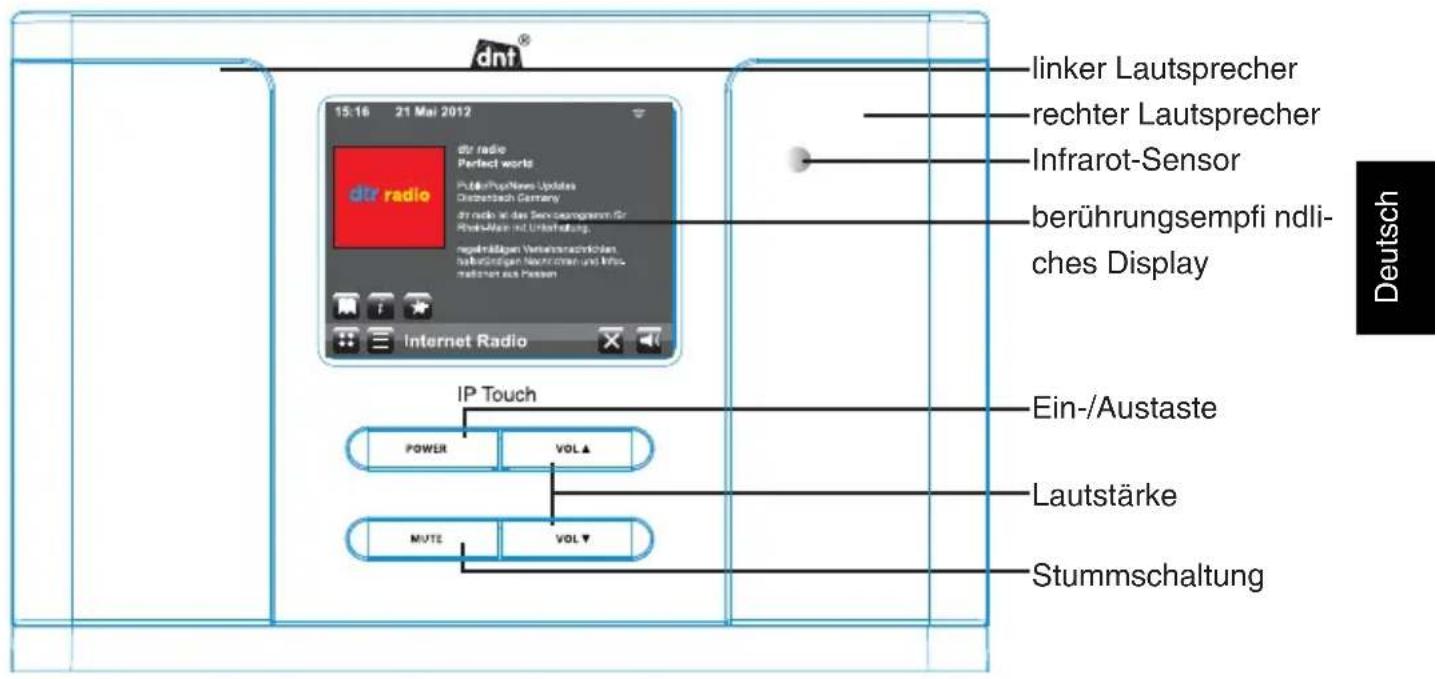
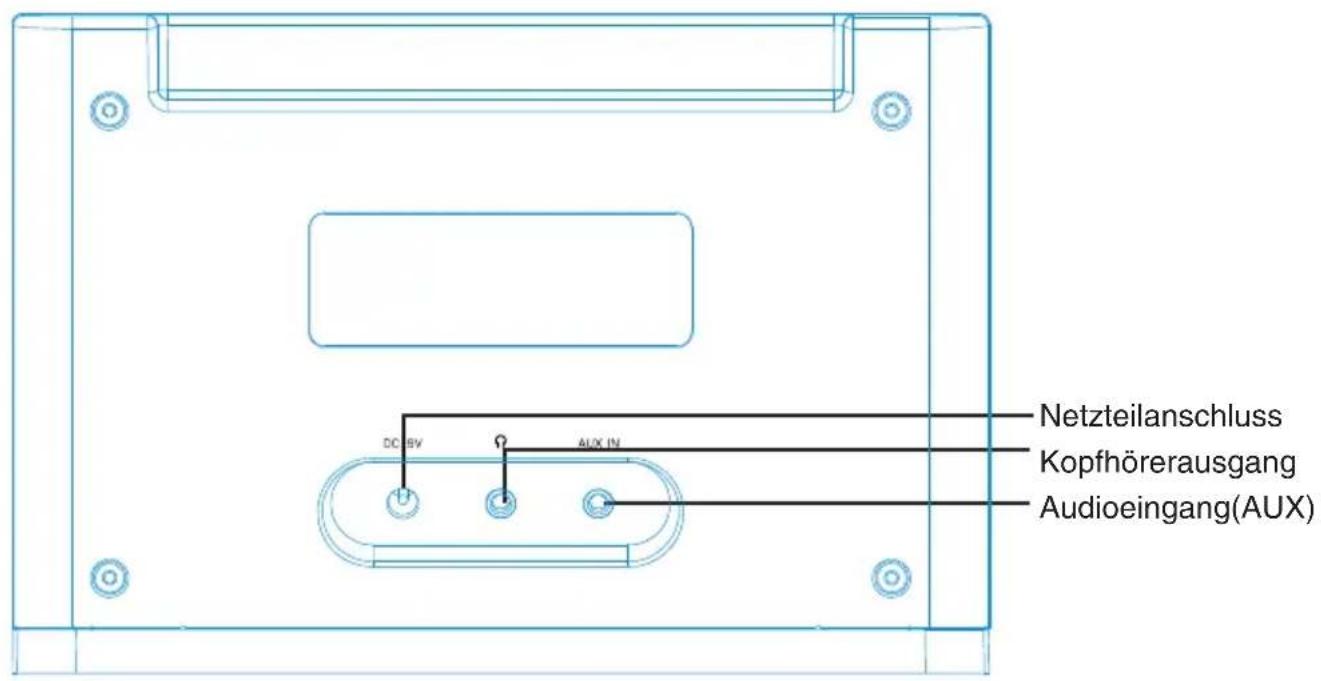
Geräteansicht
Front
text_image
dnt® 15:16 21 Mai 2012 dtr radio dtr radio Perfect works Public/Prop/News Updates Düsseldorf Germany dr radio ist das Sonbestigenen für Prokwalien und Unterhaltung. reperfähigten Verändernströchen, haberbündigen Neutrichen und Info- mationen aus Passen Internet Radio IP Touch POWER VOL ▲ MUTE VOL ▼ linker Lautsprecher rechter Lautsprecher Infrarot-Sensor berührungsempf i ndli- ches Display Ein-/Austaste Lautstärke Stummschaltung DeutschRückseite
text_image
Netzteilanschluss Kopfhörerausgang Audioeingang(AUX)Geräteansicht
Hinweise zur Bedienung
Das IP Touch Internetradio verfügt über ein berührungsempf i ndliches Display. Die Tasten zur Bedienung sind als Ikonen mit einer funktionsentsprechenden Symbolik dargestellt. Wenn Sie das Display an dieser Stelle berühren, wird die entsprechende Funktion ausgeführt. Ob ein Tastendruck akzeptiert wurde, können Sie daran erkennen, dass sich die Tastenfarbe oder die Tastengröße ändert.
Display
Das Display zeigt verschiedene Menüs, Dialoge, Meldungen und Zustände des Radios an.
Es gibt dabei 6 Display-Typen:
Menü, Mode, Wiedergabe, Dialog, Fehlermeldungen/Information und Standby.
Wenn der angezeigte Text zu lang für die Zeile ist, scrollt der Text von rechts nach links.
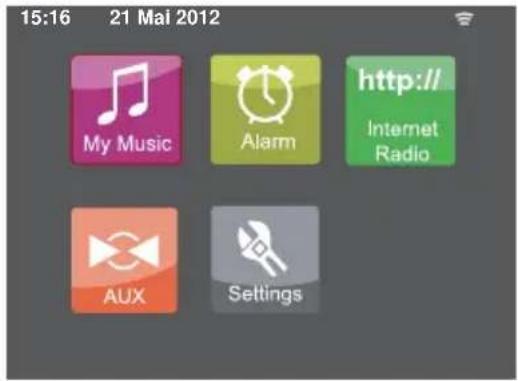
Das Hauptmenü zeigt 5 Ikonen für die verschiedenen Hauptfunktionen an.
text_image
15:16 21 Mai 2012 My Music Alarm http://Internet Radio AUX SettingsMy Music: Mit dem Mediaplayer Zugriff auf die Musiksammlung auf dem Computer.
Alarm: Zum Einstellen der beiden Wecker.
Internet Radio: Über 15000 Radiostationen aus aller Welt.
AUX: Musik vom MP3-Player wiedergeben.
Settings: Alle notwendigen Einstellungen für das Radio.
text_image
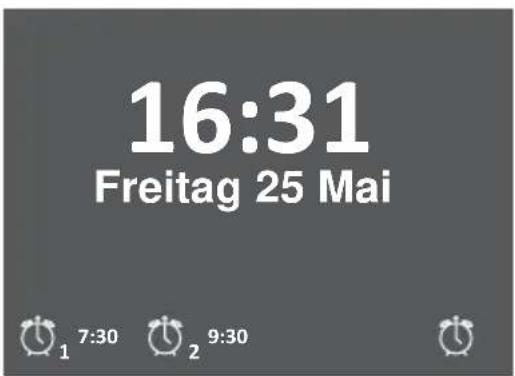
16:31 Freitag 25 Mai 1 7:30 2 9:30Im Standby zeigt das Display die Uhrzeit, das Datum, die Schlummerzeit und die Weckzeiten an.
Internetradio-Wiedergabe

text_image
Datum/Uhrzeit 15:16 21 Mai 2012 Mit WLAN verbunden Radio-Logo dtr radio Perfect world Public/Pop/News Updates Dietto/Rach Germany du radio lat das Serviçosprogramm für Rheine-Agen mit Unterhaltung. regelmäßigen Verkehrsauflichten, halftafendiger Nachleistungen und Infor- mationen aus Hessen Information zur Station Zum Internetradio-Menü Zum Hauptmenü Zum Untermenü Internet Radio Zu den Favoriten hinzufügen Lautstärke einstellen BeendenWiedergabe Mediaplayer
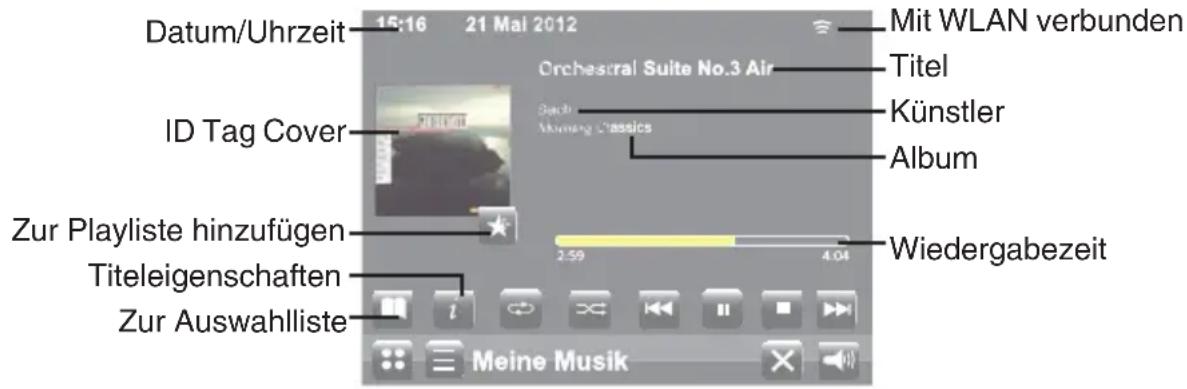
Der Mediaplayer dient zur Wiedergabe der eigenen Musiksammlung auf dem Computer. Das Display ist größtenteils selbsterklärend.
text_image
Datum/Uhrzeit 15:16 21 Mai 2012 Mit WLAN verbunden Orchestral Suite No.3 Air Titel ID Tag Cover Künstler Morning Classics Album Zur Playliste hinzufügen 2.59 4.04 Wiedergabezeit Titeleigenschaften Zur Auswahlliste Meine MusikFunktionen der Tasten-Symbole auf dem Display

Direkt zum Hauptmenü
Beenden
Zurück zum vorherigen Bildschirm
Lautstärke einstellen
Im Wiedergabe-Modus erhalten Sie die letzten Wiedergabeliste. Im Internetradio-Modus erhalten Sie die Stationsliste.
Fügen Sie die aktuelle Radiostation zu Ihren Favoriten hinzu.
Zeigt zusätzliche Informationen an, wenn eine Station wiedergegeben wird oder Tteleigenschaften bei Medienwiedergabe
Steuerung des Mediaplayers
Stop
Pause
Geräteansicht

Rücklauf, Symbol durchgehend drücken oder Zeitleiste an gewünschter Stelle antippen.
Vorlauf, Symbol durchgehend drücken oder Zeitleiste an gewünschter Stelle antippen.
Zufallswiedergabe
Wiederholung
Erstinbetriebnahme

Es empfi ehlt sich die erste Inbetriebnahme im Abstand von ca. 2-3m vom Router durchzuführen.
Verbinden Sie das Radio mit der Stromversorgung. Das Display zeigt loading... Nach einigen Sekunden erscheint der Einrichtungsassistent. Durch kurzes Tasten auf das Display wird die gewünschte Aktion ausgeführt.

text_image
Start setup wizard now? Yes No Setup Wizard 00:00 Select Language English Dansk Nederlands Suomi Setup Wizard• Zum Starten drücken Sie Yes.
- Wählen Sie die gewünschte Display-Sprache aus. In unserem Fall wählen wir Deutsch. Scrollen Sie, bis Deutsch in der Liste erscheint. Nachdem Sie die Sprache gewählt haben, werden Sie anschließend in Deutsch durch den Einrichtungsassistenten geführt.
text_image
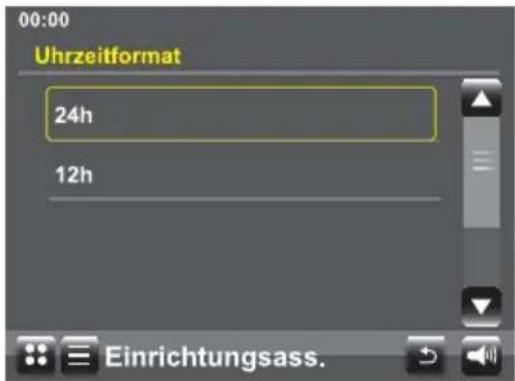
00:00 Uhrzeitformat 24h 12h Einrichtungsass.- Wählen Sie das Uhrzeitformat aus. Das übliche Format in Deutschland ist die 24 Stunden-Anzeige
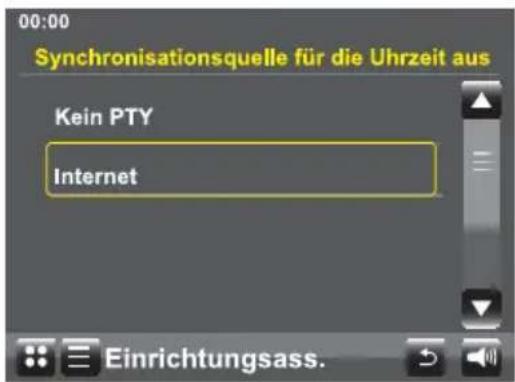
- Das Gerät kann die Uhrzeit mit einem Server im Internet synchronisieren. Wählen Sie dazu Internet.
text_image
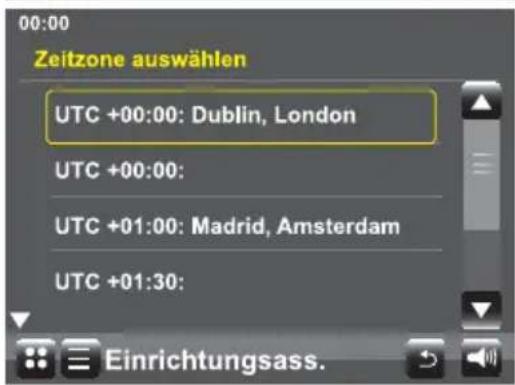
00:00 Synchronisationsquelle für die Uhrzeit aus Kein PTY Internet Einrichtungsass.- Stellen sie die Zeitzone ein. Für Deutschland ist das UTC +01:00.
text_image
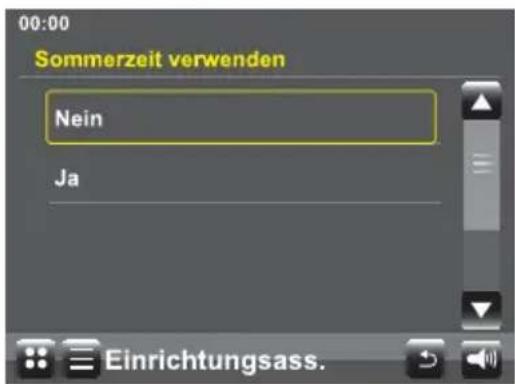
00:00 Zeitzone auswählen UTC +00:00: Dublin, London UTC +00:00: UTC +01:00: Madrid, Amsterdam UTC +01:30:- In Europa wird die Zeit im Frühjahr auf Sommerzeit umgestellt. Bestätigen Sie mit Ja.
text_image
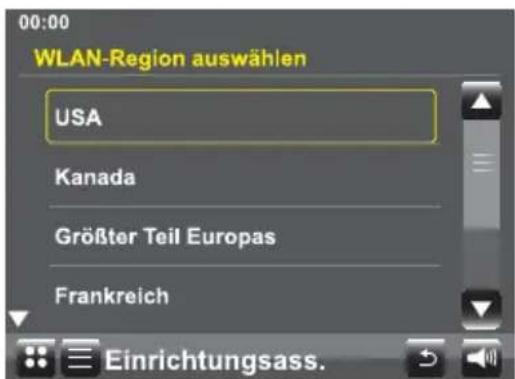
00:00 Sommerzeit verwenden Nein Ja Einrichtungsass.- Wählen Sie die WLAN-Region aus. In unserem Fall Größter Teil Europas.
text_image
00:00 WLAN-Region auswählen USA Kanada Größter Teil Europas Frankreich Einrichtungsass.Betrieb

text_image
00:00 scan... Einrichtungsass.- Im nächsten Schritt scannt das Radio nach möglichen drahtlosen Netzwerken.

text_image
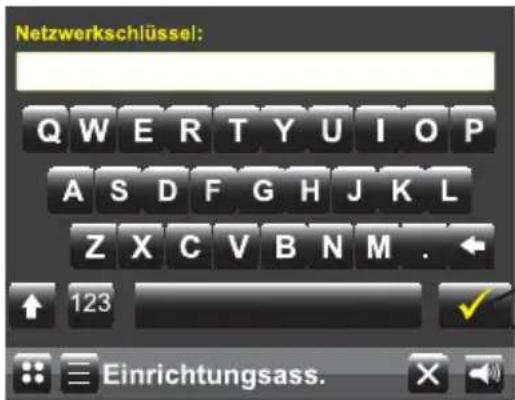
00:00 Assistent Hartmann Diagnose FritzlBox 7170 Speedport W303V Einrichtungsass.- Nachdem der Scan-Vorgang abgeschlossen ist, werden die verfügbaren Netzwerke angezeigt. Wählen Sie Ihr Netzwerk aus. Wenn Ihr Netzwerk nicht durch einen Schlüsselgeschützt ist, verbindet das Radio mit dem Netzwerk und der Einrichtungsassisten wird beendet. Ist das Netzwerk mi einem Schlüssel geschützt,
text_image
Netzwerkschlüssel: Q W E R T Y U I O P A S D F G H J K L Z X C V B N M . 123 Einrichtungsass.- Geben Sie Ihren Netzwerkschlüssel ein. Beachten Sie dabei Groß- und Kleinschreibung.

Den Netzwerkschlüssel fi nden Sie i.d.Regel auf der Rück- bzw. Unterseite Ihres Routers.

text_image
00:00 Verbindung wird aufgebaut... Einrichtungsass.Bestätigen Sie die Eingabe.
• Das Radio verbindet mit dem Netzwerk.

text_image
15:16 21 Mai 2012 Setup-Assistent ist fertig. OK Einrichtungsass.- Sobald die Verbindung hergestellt ist, wird der Assistent beendet.
Bestätigen Sie mit OK.
Betrieb Internet-Radio

text_image
15:16 21 Mai 2012 Internet Radio Meine Favoriten Local Deutschland Sender Podcasts Internet Radio- Wählen Sie im Hauptmenü Internet Radio.

Nachdem dem Wiedereinschalten erscheint kurz der Netzwerkassistent, um die Einwahl in das Netzwerk zu gewährleisten
text_image
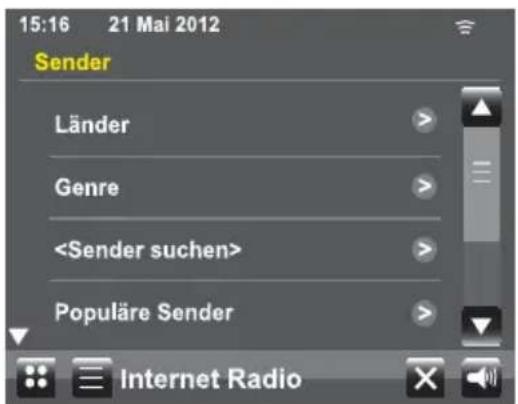
15:16 21 Mai 2012 Sender Länder > Genre >- Sie gelangen in ein Menü, mit verschiedenen Such- und Auswahlkriterien. Das Radio erkennt in welchem Land es betrieben wird und bietet z.B. Local Deutschland einen direkten Zugriff auf die Stationsliste, ohne umständlich über die Länderauswahl zu gehen.
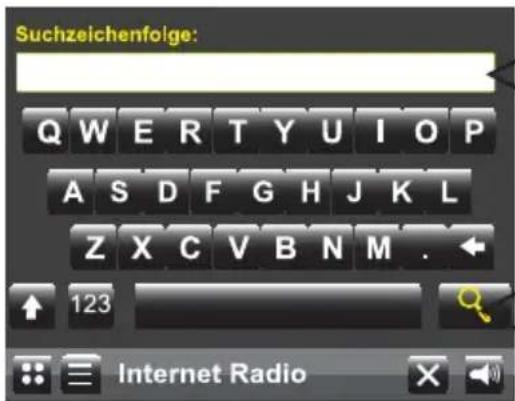
- Die schnellste Art einen Sender zu fi nden, geht über
.
- Zur Suche geben sie den Namen der Station oder teile des Namens ein Station ein.
text_image
Suchzeichenfolge: Q W E R T Y U I O P A S D F G H J K L Z X C V B N M . 123 Internet RadioSuchbegriff eingeben
text_image
15:16 21 Mai 2012 Sender suchen 181 FM Christmas Soundtracks > ENERGY SOUNDTRACK > FFH Digital - Soundtrack > MyRadio - Soundtrack > Internet Radiound Suche starten
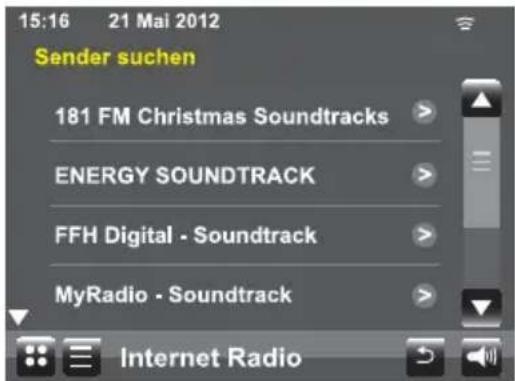
- Das Display zeigt die Stationen an, die dem Suchergebnis entsprechen. Die Suche erfolgt in der Senderliste weltweit, deshalb kann es notwendig sein, den Stationsnamen so genau wie möglich einzugeben.

Es werden alle Stationsnamen aufgelistet, in denen der Suchbegriff vorkommt. z.B. erhalten mit der Buchstabenkombination dtr als Suchergebnis alle Stationsnamen, die dtr enthalten.

Der Pfeil > zeigt an, dass von dieser Station nicht nur Musik, sondern auch Podcasts (Wortbeiträge) vorhanden sind.
Betrieb

text_image
15:16 21 Mai 2012 dtr radio Perfect world Public'Pop/News Updates Dietzenbach Germany dtr radio ist das Serviceprogramm für Rhein-Main mit Unterhaltung, regelmäßigen Verkehrsnachrichten, halbstündigen Nachrichten und Infor- mationen aus Hessen i Internet Radio- Nachdem sie die Station gefunden haben, werden Stationslogo und alle Infos zum wiedergegebenen Titel und der Radiostation angezeigt.
Einstellen der Lautstärke
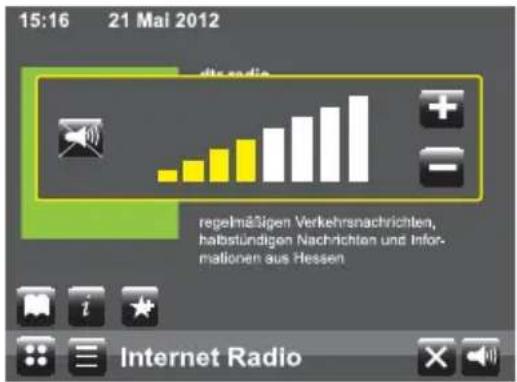
Die Lautstärke und Mute kann mit den Tasten auf der Front des Radios oder über das Display eingestellt werden. Wählen Sie im Display das Lautsprechersymbol aus.
text_image
15:16 21 Mai 2012 dis radio regelmäßigen Verkehrsnachrichten, habstündigen Nachrichten und Infor- mationen aus Hessen Internet Radio- Stellen Sie die Lautstärke mit den +Testen ein.
- Zum Muten benutzen Sie die Waste.
• Das Fenster wird automatisch ausgeblendet.
Einrichten und Betrieb Mediaplayer
Mit dem IP Touch ist es möglich die Musiksammlung vom Computer oder von einem Netzwerk-Laufwerk wiederzugeben. Die folgenden Schritte erklären die Einrichtung eines UPnP-Servers anhand des Windows Mediaplayers. Vorab sind einige Punkte zu beachten.

Um die Funktion zu nutzen muss auf dem PC der Windows Mediaplayer 11 oder höher installiert sein.
Internet-Radio und PC müssen sich im gleichen Netzwerk befi nden.
Im Netzwerk müssen gegebenenfalls Netzwerkfreigaben bzw. Einstellungen im Router oder der Firewall eingerichtet werden.
Der Zugriff auf die Mediendateien wird von dem UPnP-Server, in unserem Fall dem Windows Mediaplayer geregelt.
text_image
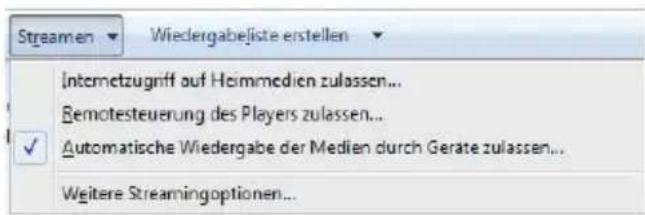
Streamen Wiedergabeljiste erstellen Internetzugniff auf Heimmedien zulassen... Remotesteuerung des Players zulassen... Automatische Wiedergabe der Medien durch Geräte zulassen... Weitere Streamingoptionen...- Öffnen Sie den Mediaplayer.
• Klicken Sie auf Streamen. - Markieren Sie Automatische Wiedergabe der Medien durch Geräte zulassen.
- Mit Weitere Streamingoptionen können Sie die Freigabe von Medien anpassen.
Einstellungen
Einstellungsmenü können Sie verschiedene Anpassungen und Einstellungen vorgenommen werden. Im Detail werden nur die Punkte erklärt, die nicht selbsterklärend sind.

text_image
15:16 21 Mai 2012 Einstellungsmenü Uhrzeiteinstellungen Alarmeinstellungen Equalizer-Einstellungen Normal Netzwerkeinst. EinstellungenUhrzeit einstellen
Unter Uhrzeiteinstellungen können folgende Daten eingestellt werden:
Zeitzone, Sommer-Winterzeitumschaltung, Zeitquelle, Uhrzeitformat und ein Manuelles Setup.
- Die Zeitzone ist in Deutschland UTC +1:00. Außerhalb Deutschlands ist die Einstellung entsprechend anzupassen.
- Stellen Sie die Sommerzeit auf Ja.
- Als Quelle für die Uhrzeit haben Sie die Auswahl zwischen Internet und Kein PTY. Wenn Sie Internet wählen, wird die Uhrzeit automatisch mit einem Zeitserver(ntp) im Internet synchronisiert. Bei der Einstellung Kein PTY müssen Sie die Uhrzeit manuell einstellen. Wählen Sie dazu Manuelles Setup.
- Manuelles Setup dient zum manuellen Einstellen der Uhrzeit und des Datums(Days).
- Zum Uhrzeitformats können Sie zwischen 12 Stunden- und 24 Stundenanzeige wählen.
Alarmeinstellungen
Das Gerät kann 2 Weckzeiten verwalten.
- Wählen Sie Alarm1 oder Alarm2. Im folgenden Display sehen Sie die aktuellen Einstellungen.
- Mit Aktivieren erhalten Sie die Alarmfrequenz: Täglich, Einmal, Wochenende, Wochentags. Zum deaktivieren wählen Sie Ein.
- Unter dem Menüpunkt Uhrzeit können Sie die Weckzeit einstellen.
- Modus dient zur Auswahl des Wecksignals: Internetradio oder Summer.
- Abschließend stellen Sie die Wecklautstärke mit Lautstärke ein.

Der eingeschaltete Alarm wird im Standbymodus im Display angezeigt.

- Natürlich können Sie auch einen Alarm als Erinnerungsfunktion einstellen.
- In diesem Fall erhalten Sie eine Alarmmeldung in das Display eingeblendet. Mit Beenden, wird der Alarm ausgeschaltet, mit Schlummer(snooze) unterbrochen.
Equalizer-Einstellungen
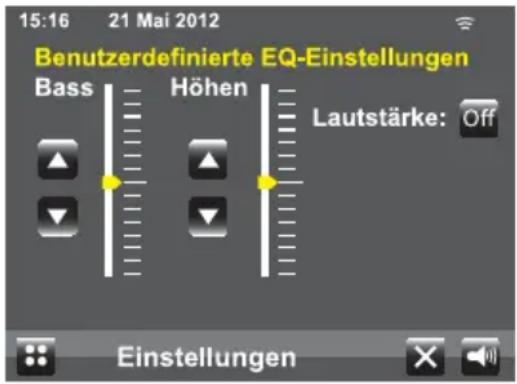
Diese Einstellung dient zur Klanganpassung.
Folgende Einstellungen sind möglich: Benutzerdefi niert, Normal, Klassik, Jazz, Pop, Rock und Sprache. Eine Besonderheit ist die Benutzerdefinierte Einstellung, mit der Sie das Klangbild an Ihre individuellen Hörwünsche anpassen können.

text_image
15:16 21 Mai 2012 Benutzerdefinierte EQ-Einstellungen Bass Höhen Lautstärke: Off Einstellungen- Stellen Sie mit den Pfeil-Tasten den Bass und die Höhen ein.
- Mit Lautstärke on/off(Ein/Aus) können Sie eine Lautstärke-Entzerrung einstellen. Damit wird der Frequenzgang zusätzlich an das Gehör angepasst.
Interneteinstellung
• Assistent: Zum Einrichten des Netzwerks
Im folgenden Display stehen zur Auswahl: eine Liste der vorhandenen WLAN-Netze,
• Einstellung für WPS-Taste
Wi-Fi Protected Setup (WPS) ist ein neuer Standard zum einfachen Aufbau eines Heimnetzwerkes mit Verschlüsselung. Um WPS anwenden zu können, müssen beide Geräte, der Router und das Radio, diesen Standard unterstützen.
Folgen Sie den Anweisungen auf dem Display.
- Netzwerkprofi le
Dieser Punkt ist nur dann interessant, wenn das Gerät an verschiedenen Orten oder Drahtlos-Netzwerken betrieben. Ein Netzwerk-Profi I wird automatisch mit dem Netzwerkassistenten angelegt. Zur Auswahl wählen Sie ein WLAN-Netz aus oder starten Sie den Netzwerkassistenten. Zum Löschen eines Profi Is wählen Sie das Symbol.
• Manuelle Einstellungen
Für eine manuelle Einstellung benötigen Sie verschiedene Informationen. Diese erhalten Sie aus Ihrem PC und Router. Bei Windows-Computern fi nden Sie diese Infomationen in den Netzwerkverbindungen. Dorthin gelangen Sie mit Systemsteuerung > Netzwerk- u. Freigabecenter (Netzwerkeinstellungen)>Adaptereinstellungen> LAN-Verbindung Die MAC-Adresse finden Sie im Radio unter Settings > Interneteinstellungen > Aktuelle Einstellung. Andere Informationen fi nden Sie in Ihrem Router.
- Ist DHCP aktiviert oder deaktiviert? Bei aktiviertem DHCP werden die Adressen vom Router zugewiesen. Im anderen Fall benötigen Sie noch folgende Angaben
■ IP-Adresse des Routers
■ Subnetzmaske
■ Standardgateway
■ der bevorzugte DNS-Server
- SSID des WLAN-Netzes.
- Der WLAN-Schlüssel, falls ein Schlüssel eingerichtet ist:WEP, WPA oder WPA2.

Den WLAN-Schlüssel fi nden Sie i.R. auf oder in der Nähe des Typenschildes.
Sonstige Einstellungen
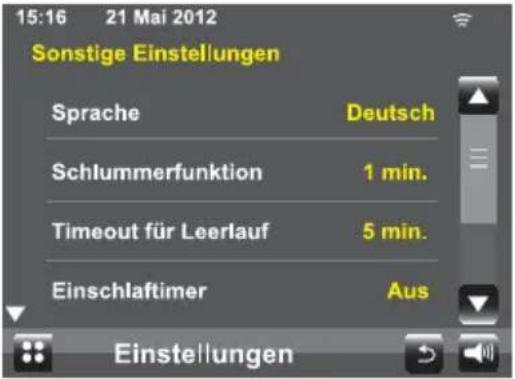
Mit den Sonstigen Einstellungen kann das Internetradio individuell angepasst werden.
text_image
15:16 21 Mai 2012 Sonstige Einstellungen Sprache Deutsch Schlummerfunktion 1 min. Timeout für Leerlauf 5 min. Einschlaftimer Aus Einstellungen- Wählen Sie Sprache aus.
Auswahl der Display-Sprache

text_image
15:16 21 Mai 2012 Sprache auswählen English Dansk Nederlands Suomi Einstellungen- Durch einfaches Scrollen erhalten Sie weitere Sprachen, u.a. Deutsch. Wählen Sie die gewünschte Sprache aus.
Schlummerfunktion auswählen
text_image
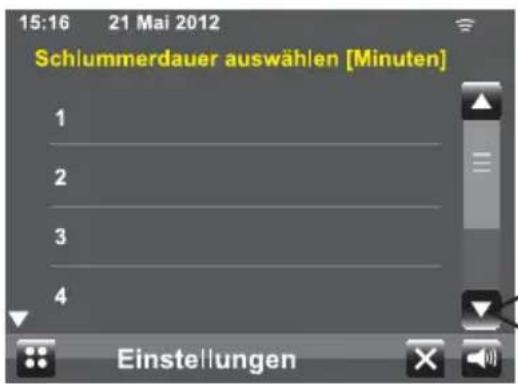
15:16 21 Mai 2012 Schlummerdauer auswählen [Minuten] 1 2 3 4 Einstellungen- Die Schlummerfunktion kann in Schritten zwischen 1 Minute und 30 Minuten ausgewählt werden. Sie schaltet den Wecker für eine bestimmte Zeit aus. Nach der eingestellten Zeit wird die Weckfunktion erneut ausgeführt. Bei einem aktiven Alarm starten Sie die Funktion mit der Schaltfl äche SNOOZE.
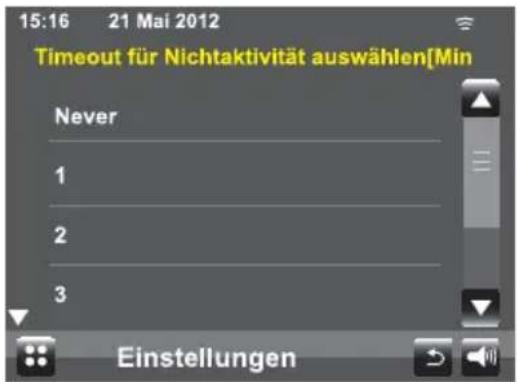
Timeout für Leerlauf
text_image
15:16 21 Mai 2012 Timeout für Nichtaktivität auswählen[Min] Never 1 2 3 Einstellungen- Damit kann man die Zerit einstellen nach der sich das Gerät abschaltet, wenn es im Leerlauf ist.
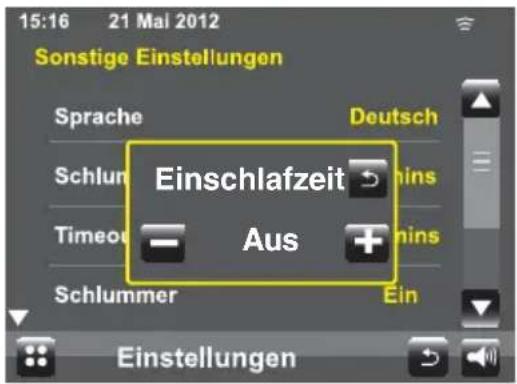
Einschlaftimer/Schlummer
Schaltet das Radio automatisch mit der eingestellten Zeit aus. Einstellbare Werte sind Aus, 15, 30, 45 und 60 Minuten.
text_image
15:16 21 Mai 2012 Sonstige Einstellungen Sprache Deutsch Schlun Einschlafzeit Aus Timeout Schlummer Ein Einstellungen- Benutzen Sie die + und - Iconen.
Hintergrundbeleuchtung (Standby)
Schaltet nach der eingestellten Zeit die Hintergrundbeleuchtung im Standby-Modus aus um Energie zu sparen. Mit Nie (Never) bleibt die Hintergrundbeleuchtung immer an.
Software update
Während des Updates darf das Radio nicht ausgeschaltet werden. Folgen Sie den Anweisungen auf dem Display. Im Normalfall ist Softwareupdate aktiviert (erlaubt).
Nach Aktualisierungen suchen
Sucht nach den letzten Updates.
Hintergrundbeleuchtung der Anzeige
Sie können die Hintergrundbeleuchtung getrennt im Betrieb und im Standby-Modus einstellen.

Die Anzeige kann beim Einstellen etwas verzögert reagieren.
Version der Software
Es wird die aktuelle Softwarversion angezeigt.
Werkseinstellung
Stellt das Radio auf die Werkseinstellung zurück. Dabei werden alle Konfi gurationseinstellungen gelöscht.
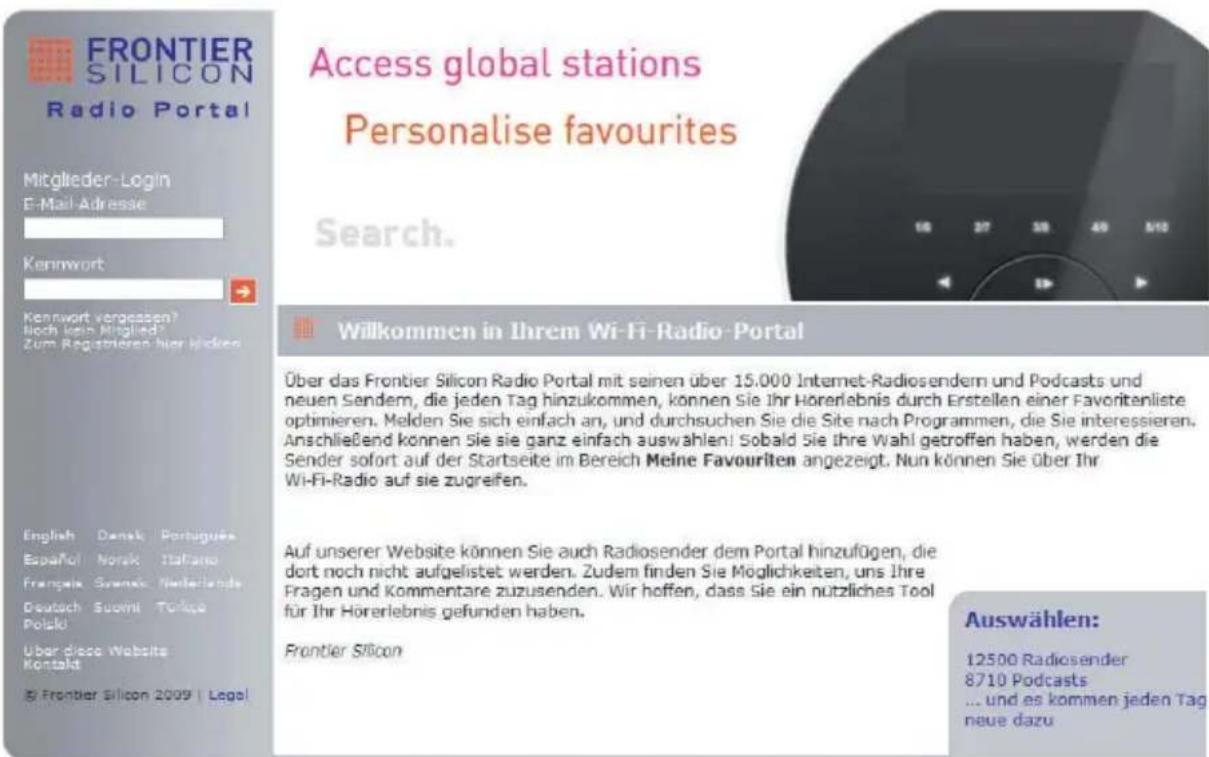
Portal-Registrierung
text_image
FRONTIER SILICON Radio Portal Mitglieder-Login E-Mail-Adresse Kennwort Kennwort vergessen? Nicht kein Mitglied? Zum Registerieren hier hicken English Danak Português Español Norak Italiano Frangela Sweden Netherlands Deutsch Suorini Tortigo Polisk Über diese Website Kontakt © Frontier Silicon 2009 | Legal Access global stations Personalise favourites Search. Willkommen in Ihrem Wi-Fi-Radio-Portal Über das Frontier Silicon Radio Portal mit seinen über 15.000 Internet-Radiosendern und Podcasts und neuen Sendem, die jeden Tag hinzukommen, können Sie Ihr Hörerlebnis durch Erstellen einer Favoritenliste optimieren. Melden Sie sich einfach an, und durchsuchen Sie die Site nach Programmen, die Sie interessieren. Anschließend können Sie sie ganz einfach auswahlen! Sobald sie ihre Wahl getroffen haben, werden die Sender sofort auf der Startseite im Bereich Meine Favouriten angezeigt. Nun können Sie über Ihr Wi-Fi-Radio auf sie zugreifen. Auf unserer Website können Sie auch Radiosender dem Portal hinzufügen, die dort noch nicht aufgelistet werden. Zudem finden Sie Möglichkeiten, uns Ihre Fragen und Kommentare zuzusenden. Wir hoffen, dass Sie ein nützliches Tool für Ihr Hörerlebnis gefunden haben. Frontier Silicon Auswählen: 12500 Radiosender 8710 Podcasts ... und es kommen jeden Tag neue dazuMit Hilfe der Website des Internetradiportals FRONTIER SILICON können Sie Internetradio über den Computer hören und Listen mit Ihren Favoriten (Lieblingsinternetradiosendern) erstellen.
Damit Sie Favoriten anlegen können ist zuvor eine Registrierung auf dem Intenet-Portal notwendig. Dazu benötigen Sie einen einmaligen Zugriffscode. Den erhalten Sie in Ihrem Internet Radio unter
Internet Radio > Senderliste > Hilfe > Zugriffscode erhalten. Schreiben Sie sich den Zugriffscode auf.
Geben Sie nun die www.wifiradio-frontier.com in Ihrem Browser ein. Sie sind jetzt auf dem Internet-Portal für Ihr Internet Radio. Klicken Sie auf der Linken Seite auf Deutsch, danach links oben Zum Registrieren hier klicken.
Gehen Sie hier den Zugriffscode ein
Ihre Emailadresse
Wählen Sie ein eigenens Passwort
Das Internet Radio-Modell
Nachdem Sie das Internet Radio registiert haben, können Sie Ihre Favoriten anlegen und Stationen hinzufügen.
| Problem Erklärung/Beschreibung Behebung | ||
| Keine Verbindung zum Netzwerk | Kein Netzwerk verfügbar Prüfen Sie an Ihrem Computer, ob das Netzwerk verfügbar ist | |
| Der Router verhindert den Zugriff über die MAC Adresse | Tragen Sie die MAC Adresse in Ihrem Router ein. Settings>Interneteinstellungen >Aktuelle Einstellungen anzeigen | |
| Nicht ausreichende WLAN Signalstärke | Überprüfen Sie die Entfernung zum Router und wählen Sie gegebenenfalls einen anderen Standort | |
| unbekannte Verschlüsselung | Ändern Sie die Verschlüsselung im Router | |
| Netzwerkeinrichtung Ändern Sie die Netzwerkeinstellung im Radio Settings>Interneteinstellungen >manuelle Einstellungen | ||
| Der Firewall verhinderte einen Zugriff auf den Router | Überprüfen Sie, ob folgende Port offen sind. UDP und TCP Ports 80 und 123 DNS Port 53 Windows Freigaben Ports 135-139 und 445 Prüfen Sie ob UPnP im Netzwerk zugelassen ist. | |
Technische Daten
Netzwerk-Funktionen
• verborgene Netzwerkname SSID
- Netzwerksuche nach SSID
- Verschlüsselung WEP (HEX und ASCII 64Bit,128 Bit, auto-sense), WPA/WPA2
- IP v4 protocol static oder DHCP Adresszuweisung
- IEEE802.11b, IEEE802.11g und IEEE802.11b/g
Audio-Decoder
- MP3, WMA
Wiedergabelistenformate
- ASX (Microsoft playlist format), M3U, RPM,PLS, Audio Stream Protokoll
• RTSP Real Time Streaming Protocol - HTTP Hyper Text Transfer Protocol
Sonstiges
• Uhrzeit, Wecker und Einschlaftimer
- Berührungsempfi ndliches Farb-Display
- KopfhörerAnschluss 3,5 mm 150mVrms/32Ohm
• Ausgangsleistung 2x3W RMS
• Aux-Eingansgimpedanz 47KOhm
- Abmessungen 200mm x 64mm x 137mm
• Stromversorgung DC 9V/1Amax
- Stromverbrauch im Standby-Modus ca. 0,7 W
CE Erklärung
Hiermit erklärt dnt GmbH, dass sich das Gerät IP Touch in Übereinstimmung mit den grundlegenden Anforderungen und den übrigen einschlägigen Bestimmungen der Richtlinie 1999/5/EG befi ndet.
Die CE Erklärung ist unter www.dnt.de/konformitaet erhältlich.
Umweltgerechte Entsorgung

Dieses Gerät ist entsprechend der europäischen Richtlinie 2002/96/EG über Elektro- und Elektronik- Altgeräte gekennzeichnet. Nutzen Sie die von Ihrer Kommune eingerichtete Sammelstelle zur Rückgabe und Verwertung elektrischer und elektronischer Altgeräte.
Serviceabwicklung
Sollten Sie Grund zur Beanstandung haben oder Ihr Gerät einen Defekt aufweist, wenden Sie sich an Ihren Händler oder setzen Sie sich bitte mit der Serviceabteilung der Fa. dnt in Verbindung, um eine Serviceabwicklung zu vereinbaren.
Servicezeit: Montag bis Donnerstag von 8.00-17.00 Uhr
Freitag von 8.00-16.00 Uhr
Hotline/Service: 06074 3714 31
E-Mail: support@dnt.de
Bitte senden Sie Ihr Gerät nicht ohne Aufforderung durch unser Service-Team an unsere Anschrift. Die Kosten und die Gefahr des Verlustes gehen zu Lasten des Absenders. Wir behalten uns vor, die Annahme unaufgeforderter Zusendungen zu verweigern oder entsprechende Waren an den Absender unfrei bzw. auf dessen Kosten zurückzusenden.
| Wireless AP: | Unter Wireless AP versteht man einen Wireless LAN Access Point oder Zugangspunkt. Dieser ist in der Regel im Router eingebaut. |
| DHCP: | Das Dynamic Host Configuration Protocol (DHCP) ermöglicht mit Hilfe eines entsprechenden Servers oder Routers die dynamische Zuweisung einer IP-Adresse in einem Netzwerk. |
| IP-Adresse: | Eine IP-Adresse (Internet-Protocol-Adresse) ist eine Nummer, die die Adressierung von Rechnern und anderen Geräten in einem IP-Netzwerk erlaubt. Sie hat 4 Zifferngruppen, die mit einem Punkt getrennt sind, z.B 192.168.178.100. |
| Feste IP-Adresse: | In diesem Modus werden an einem Router die IP-Adressen bestimmten MAC-Adressen fest zugeordnet. Das ist dann von Vorteil, wenn sich dauerhaft im Netzwerk keine Änderungen ergeben und erhöht die Sicherheit des Netzwerkes. |
| MAC-Adresse: | Die MAC-Adresse ist die Hardware-Adresse jedes einzelnen Netzwerkgerätes, die zur eindeutigen Identifikation von Geräten im Netzwerk dient. |
| WEP: | Wired Equivalent Privacy, ist der ehemalige Standard-Verschlüsselungsalgorithmus für WLAN und noch heute in vielen WLAN-Netzen gebräuchlich. |
| WPA: | Wi-Fi Protected Access, ist eine Verschlüsselungsmethode für ein Wireless LAN. Es bietet eine höhere Sicherheit vor Fremdzugriffen und ist der WEP-Verschlüsselung vorzuziehen. |
| SSID: | Unter SSID (Service Set Identifier) oder ESSID (Extended Service Set Identifier) versteht man die Kennung (den Namen) eines Funknetzwerkes auf Basis der IEEE 802.11. |
| Gateway: | Unter Gateway versteht man die Basis-IP-Adresse des Routers über den die Rechner eines Netzwerkes Verbindung mit dem Internet herstellen. |
| Queue: | Unter Queue versteht man eine Warteschlange in der Daten auf ihre Abarbeitung warten. Im IPSquare ist es ein Zwischenspeicher, in den Daten vom Radioempfang zwischengespeichert werden, um Störungen durch Übertragungsfehler zu minimieren. Der gleiche Speicher wird benutzt, um Titel und Alben vom PC für die Wiedergabe zwischen zu speichern. |
| UPNP: | Universal Plug and Play. Es handelt sich dabei um einen Standard, zur herstellerübergreifenden Ansteuerung von Geräten, der von Microsoft eingeführt wurde. Man kann damit u.a. Audio-Geräte wie das IPSquareüber ein IP-Netzwerk mit dem PC kommunizieren lassen. Derzeit unterstützt das Radio den Standard 1.0. |
| Firewall: | Ist eine Hardware oder Software, die verhindert, dass Fremde ohne Authorisation auf den eigenen PC zugreifen. Sie kann im Router eingebaut sein oder in einer Software, die auf dem PC installiert ist. |
| Freigaben: | Ist die Datenfreigabe von Ordnern und Dateien auf dem PC zur gemeinsamen Nutzung im Netzwerk. |
| Wi-Fi: | Das ist die Abkürzung für Wireless Fidelity. |
Garantiebedingungen
- Es gelten grundsätzlich die gesetzlichen Garantiebestimmungen. Die Garantiezeit beginnt mit der Übergabe des Gerätes. Im Garantiefall ist das Gerät mit dem Kaufbeleg (Kassenzettel, Rechnung o.ä.), dem korrekt ausgefüllten Gerätepass und einer genauen Fehlerbeschreibung einzureichen. Ohne diese Belege sind wir nicht zur Garantieleistung verpflichtet.
- Während der Garantiezeit beheben wir kostenlos alle Mängel, soweit sie auf Material oder Fabrikationsfehler zurückzuführen sind. Es bleibt dem Hersteller überlassen, defekte Teile / Geräte auszutauschen oder durch andere zu ersetzen. Weitergehende Ansprüche, gleich welcher Art, sind ausgeschlossen. Ausgetauschte Teile gehen in unser Eigentum über. Haftung für Folgeschäden übernehmen wir nicht.
- Eingriffe am Gerät durch nicht von uns autorisierte Firmen / Personen führen automatisch zum Erlöschen des Garantieanspruches.
- Vom Garantieanspruch ausgenommen sind alle Schäden, die durch unsachgemäße Behandlung, Nichtbeachtung der Bedienungsanleitung, ausgelaufene Akkus/Batterien und betriebsbedingte Abnutzung entstehen.
- Durch Reparatur oder Teileersatz wird die ursprüngliche Garantiezeit nicht verlängert.
- Diese Garantiebedingungen gelten in der Bundesrepublik Deutschland.
Drahtlose Nachrichtentechnik
Entwicklungs- und Vertriebs GmbH
Voltastraße 4
D-63128 Dietzenbach
Tel. +49 (0)6074 3714-0
Fax +49 (0)6074 3714-37
Service-Hotline +49 (0)6074 3714-31
Internet http://www.dnt.de
Email dnt@dnt.de
Serien Nr.
Serial no.
N° de série
Seienr.
Kaufdatum:
Date of purchase:
Date d'achat:
Koopdatum:
Stempel und Unterschrift des Händlers