IP Sporty - Radio dnt - Kostenlose Bedienungsanleitung
Finden Sie kostenlos die Bedienungsanleitung des Geräts IP Sporty dnt als PDF.


| Produkttyp | Digitalradio (DAB+) und UKW-Radio |
| Marke | dnt |
| Modell | IP Sporty |
| Abmessungen (B x H x T) | Ca. 120 x 80 x 50 mm |
| Gewicht | Ca. 300 g |
| Stromversorgung | Netzteil (5V DC) oder 4 x AA-Batterien |
| Leistungsaufnahme | Max. 5 W |
| Frequenzbereich DAB+ | Band III (174–240 MHz) |
| Frequenzbereich UKW | 87,5–108 MHz |
| Lautsprecher | Mono, 3 W |
| Anzeige | LCD-Display mit Hintergrundbeleuchtung |
| Funktionen | DAB+/UKW-Empfang, 30 Senderspeicher, Wecker, Sleep-Timer, Kopfhöreranschluss |
| Zusätzliche Funktionen | Bluetooth-Empfang (optional) |
| Bedienung | Drehregler und Tasten |
| Entsorgung | Elektrogeräte gehören nicht in den Hausmüll |
| Reinigung | Mit einem trockenen, fusselfreien Tuch abwischen |
| Sicherheitshinweise | Nicht in Feuchträumen verwenden, kein eigenmächtiger Umbau |
| Ersatzteile | Netzteil und Batteriefachdeckel erhältlich |
| Reparatur | Nur durch autorisiertes Fachpersonal |
Häufig gestellte Fragen - IP Sporty dnt
Benutzerfragen zu IP Sporty dnt
0 Frage zu diesem Gerät. Beantworten Sie die, die Sie kennen, oder stellen Sie Ihre eigene.
Eine neue Frage zu diesem Gerät stellen
Laden Sie die Anleitung für Ihr Radio kostenlos im PDF-Format! Finden Sie Ihr Handbuch IP Sporty - dnt und nehmen Sie Ihr elektronisches Gerät wieder in die Hand. Auf dieser Seite sind alle Dokumente veröffentlicht, die für die Verwendung Ihres Geräts notwendig sind. IP Sporty von der Marke dnt.
BEDIENUNGSANLEITUNG IP Sporty dnt
Sicherheitshinweise 3
Gerätebeschreibung
Systemvoraussetzungen......4
Copyrightvermerk......4
Geräteansicht....5
Tastenfeld 6
Fernbedienung 7
Allgemein 8
Display 8
Erstinbetriebnahme....9
Betrieb
Senderauswahl....12
Medienwiedergabe....13
UPNP Server / Mediaplayer......13
Schlummer....15
Wecker 15
Systemeinstellungen....16
Equalizer....17
Interneteinstellungen......17
Zeiteinstellung....17
Sprache einstellen....18
Werkseinstellung....18
Software Update 18
Einrichtungsassistent 18
Info 18
Hintergrundbeleuchtung......18
Radiostationen speichern/abrufen ...19
FM-Radio 19
Audio Eingang....20
Kopfhöreranschluss 20
Frontier Portal....21
Spotify 22
Begriffserklärung 24
Technische Daten 25
Fragen und Antworten 25
Konformitätserklärung 26
Umweltgerechte Entsorgung .....26
Serviceabwicklung......26
Garantiebestimmungen 27

Gegenstand des Kaufvertrages ist das Internet Radio IP Sporty. Die Bereitstellung der Daten sowie die Verantwortung für die Richtigkeit der Daten obliegt allein der Firma Frontier Silicon Ltd. in England als privatem Anbieter. Nähere Informationen dazu erhalten Sie im Internet unter http://www.wifiradio-frontier.com.
Der Verbindungsaufbau und die Qualität sind fast ausschließlich von der Bandbreite des Radiosenders und der Bandbreite des eigenen DSL-Anschlusses abhängig. Der Frontier-Server stellt die gesammelten Links zur Verfügung und hat auf die Qualität und Übertragungsgeschwindigkeit keinen Einfluss.
Inverkehrbringer:
Drahtlose Nachrichtentechnik
Entwicklungs- und Vertriebs GmbH
Voltastraße 4
D-63128 Dietzenbach
Tel. +49 (0)6074 3714-0
Fax +49 (0)6074 3714-37
Service-Hotline +49 (0)6074 3714-31
Internet http://www.dnt.de
Email dnt@dnt.de
Änderungen vorbehalten

Bitte lesen Sie diese Hinweise vor dem ersten Gebrauch sorgfältig durch.
Allgemeine Hinweise
- Stellen Sie das Gerät auf einen festen, ebenen Untergrund.
- Schützen Sie das Gerät vor Stößen, Stürzen, Staub, Feuchtigkeit, direkter Sonneneinstrahlung und extremen Temperaturen.
- Halten Sie ausreichend Abstand zu Wärmequellen wie z.B. Herdplatten oder Öfen.
- Achten Sie darauf, dass die Steckdose gut zugänglich ist, damit Sie im Bedarfsfall den Netzstecker schnell ziehen können. Verlegen Sie das Netzkabel so, dass es nicht zur Stolperfalle wird.
- Das Netzkabel darf nicht geknickt oder gequetscht werden. Halten Sie das Netzkabel von heißen Oberflächen und scharfen Kanten fern.
- Nehmen Sie das Gerät nicht in Betrieb, wenn das Gerät selbst oder das Netzkabel sichtbare Schäden aufweisen oder das Gerät zuvor fallen gelassen wurde.
- Wenn Sie das Gerät in einem Regal aufstellen, halten Sie an allen Seiten einen Abstand von mindestens 10 cm.
- Stellen Sie keine Kerzen oder andere offene Brandquellen auf das Gerät.
- Wird das Gerät von einem kalten an einen warmen Ort gebracht, kann Kondensfeuchtigkeit im Gerät entstehen. Lassen Sie das Gerät einige Stunden ausgeschaltet.
Elektrizität und Störungen
- Kinder erkennen nicht die Gefahren, die bei unsachgemäßem Umgang mit Elektrogeräten entstehen können. Halten Sie Kinder daher von dem Artikel fern.
- Tauchen Sie das Gerät nicht in Wasser oder andere Flüssigkeiten ein, da sonst die Gefahr eines elektrischen Schlages besteht.
- Berühren Sie den Artikel nicht mit feuchten Händen und betreiben Sie ihn nicht im Freien oder in Räumen mit hoher Luftfeuchtigkeit.
- Schließen Sie das Gerät nur an eine vorschriftsmäßig installierte Steckdose an, deren Netzspannung mit den technischen Daten des Netzsteckers übereinstimmt.
- Stellen Sie keine mit Flüssigkeit gefüllten Gefäße, wie z.B. Vasen, auf oder in die nähere Umgebung des Gerätes. Das Gefäß kann umkippen und die Flüssigkeit kann die elektrische Sicherheit beeinträchtigen.
- Sollte es notwendig sein, ein Verlängerungskabel zu benutzen, muss dieses den „Technischen Daten“ entsprechen. Lassen Sie sich beim Kauf eines Verlängerungskabels im Fachhandel beraten.
- Ziehen Sie den Netzstecker aus der Steckdose, wenn während des Betriebes Störungen auftreten, nach dem Gebrauch und bei Gewitter. Ziehen Sie dabei immer am Stecker, nicht am Netzkabel.
- Um das Gerät vollständig von der Stromversorgung zu trennen, ziehen Sie den Netzstecker aus der Steckdose.
- Nehmen Sie keine Veränderungen am Artikel vor. Auch das Netzkabel darf nicht selbst ausgetauscht werden. Lassen Sie Reparaturen am Gerät oder am Netzkabel nur von einer Fachwerkstatt bzw. im Service Center durchführen. Durch unsachgemäße Reparaturen können erhebliche Gefahren für den Benutzer entstehen.
Lieferumfang
Verpackungsmaterial
- Halten Sie Kinder von Verpackungsmaterial fern. Es besteht u.a. Erstickungsgefahr!
Reinigung und Pflege
- Die heutigen Möbel sind mit einer Vielfalt von Lacken und Kunststoffen beschichtet und werden mit den unterschiedlichsten Pflegemitteln behandelt. Es kann daher nicht völlig ausgeschlossen werden, dass manche dieser Stoffe Bestandteile enthalten, die die Gummifüße angreifen und aufweichen. Legen Sie ggf. eine rutschfeste Unterlage unter den Artikel.
- Verwenden Sie zum Reinigen keine scharfen Chemikalien, aggressive oder scheuernde Reinigungsmittel.
Laute Musik
- Hohe Lautstärke bei der Verwendung von Ohrhörern oder Kopfhörern kann zum Verlust des Hörsinns führen. Bevor Sie einen Ohr-/ Kopfhörer aufsetzen, stellen Sie die Lautstärke auf ein minimum! Ihr Gehör kann Schaden nehmen, wenn es zu lange oder zu plötzlich hohen Lautstärken ausgesetzt wird.
Systemvoraussetzungen
Was wird für den Betrieb des Radios benötigt?
- Eine Breitband Internet Verbindung, das ist in der Regel ein DSL- oder Kabel-Anschluss.
- Eine Flat-Rate.
- Ein Router mit WLAN.
- Wenn Ihr WLAN-Netzwerk mit einem WEP- oder WPA-Schlüssel geschützt ist, benötigen Sie den Schlüssel. Diesen finden Sie in der Regel auf dem Typenschild des Routers.
- Achten Sie darauf, dass der Wireless AP eingeschaltet ist.

Die Software des Radios wird ständig aktualisiert und weiterentwickelt. Im Zuge solcher Softwareänderung können Menüeinträge geringfügig von der Bedienungsanleitung abweichen. Wir versuchen Sie auf unserer Webseite www.dnt.de über Änderungen zu informieren.
Copyrightvermerk:

Das Produkt von Spotify unterliegt den Lizenzbedingungen Dritter unter www.spotify.com/connect/third-party-licenses
Geräteansicht
Front
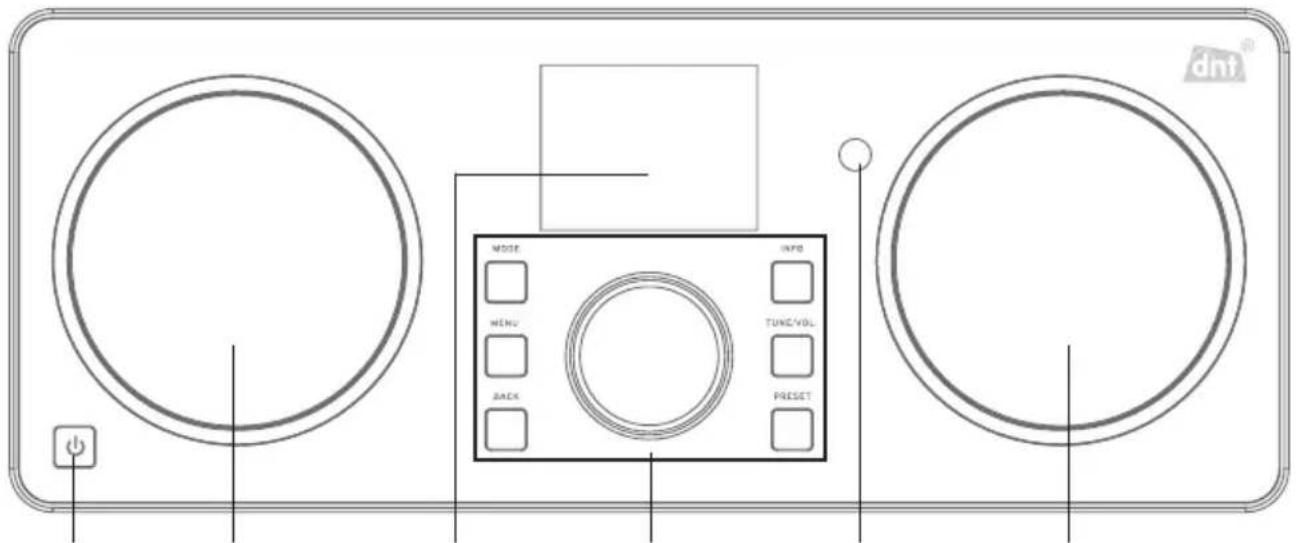
text_image
dnt MODE INFO MENU TUNE/VOL BACK PRESETEin/Aus Lautsprecher links Display Tastatur IR-Empfänger Lautsprecher rechts
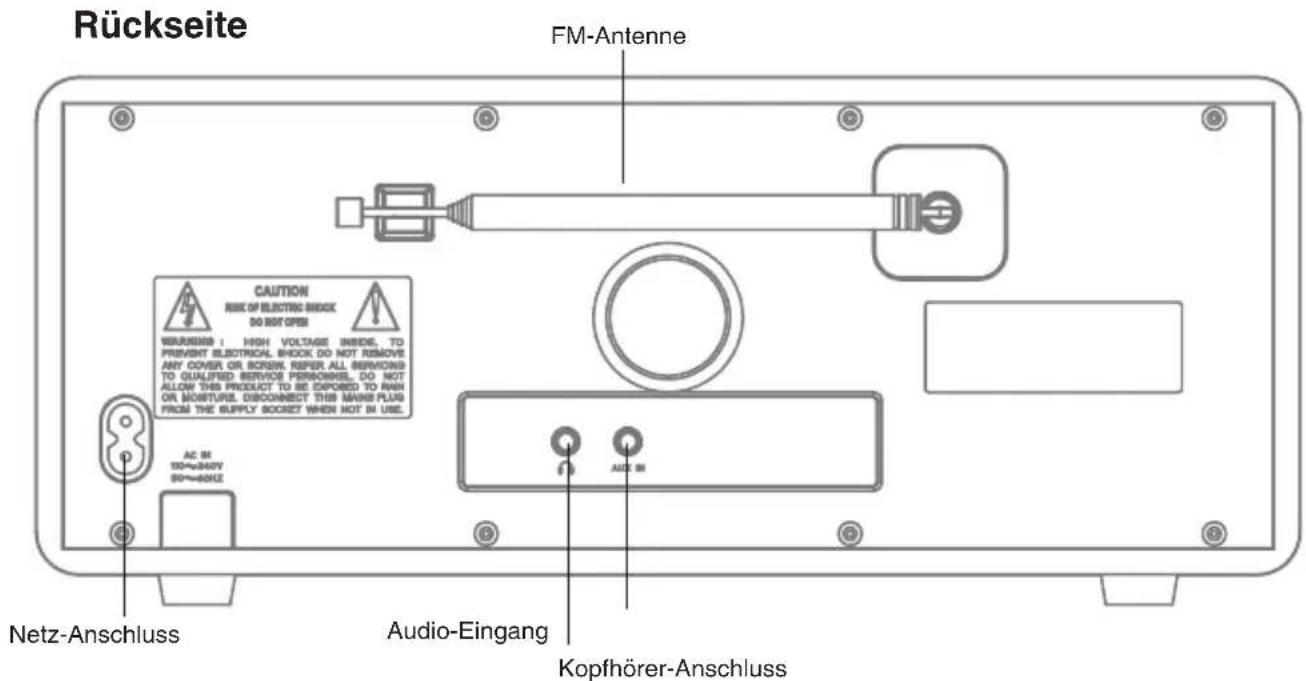
text_image
Rückseite FM-Antenne CAUTION RISK OF ELECTRIC SHOCK DO NOT OPEN WARNING: HIGH VOLTAGE INSIDE. TO PREVENT ELECTRICAL SHOCK DO NOT REMOVE ANY COVER OR SCREW REFER ALL SERVIONS TO QUALIFIED SERVICE PERSONNEL. DO NOT ALLOW THIS PRODUCT TO BE EXPOSED TO RAW OR MOBURE. DISCONNECT THIS MAIN PLUG FROM THE SUPPLY SOCKET WHEN NOT IN USE. AC IN TWO=340V SO=60Hz Netz-Anschluss Audio-Eingang Kopfhörer-AnschlussTastenfeld
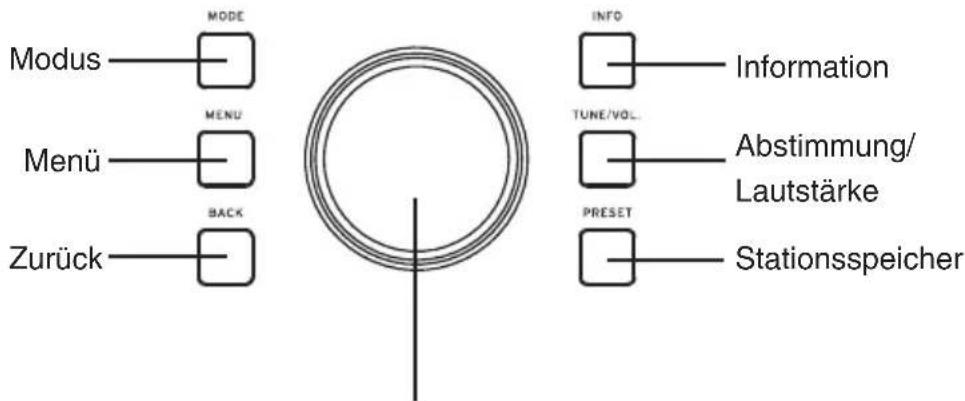
text_image
Modus MODE Menu Zurück BACK INFO Information TUNE/VOL. Abstimmung/ Lautstärke PRESET StationsspeicherSelect-Knopf
| Taste Betriebsart/Modus Funktion | ||
| MODE | Umschaltung der Betriebsart | |
| Select-Knopf | Alle Betriebsarten - links/rechts scrollen, aufwärts/abwärts scrollen- Bestätigung, Wecker ausschalten- links/rechts drehen, um die Lautstärke einzustellen | |
| FM-Radio - links/rechts drehen, um die Frequenz in Schritten von 0,05MHz zu ändern- links/rechts drehen, um die Lautstärke einzustellen- Bestätigung der Eingabe/Auswahl | ||
| MENU | Alle Betriebsarten - In das Hauptmenü wechseln | |
| BACK | Alle Betriebsarten - Einen Schritt zurück | |
| INFO | FM-Radio/Internet-radio | - Anzeige-Umschaltung der Meta-Daten |
| TUNE / VOL | Internetradio - Umschaltung des Select-Knopfes auf Lautstärke-/Navigation | |
| FM-Radio - Umschaltung des Select-Knopfes auf Lautstärke-/Frequenz-Einstellung | ||
| PRESETS | FM-Radio/Internet-radio | - Station speichern/gespeicherte Station aufrufen |
Fernbedienung
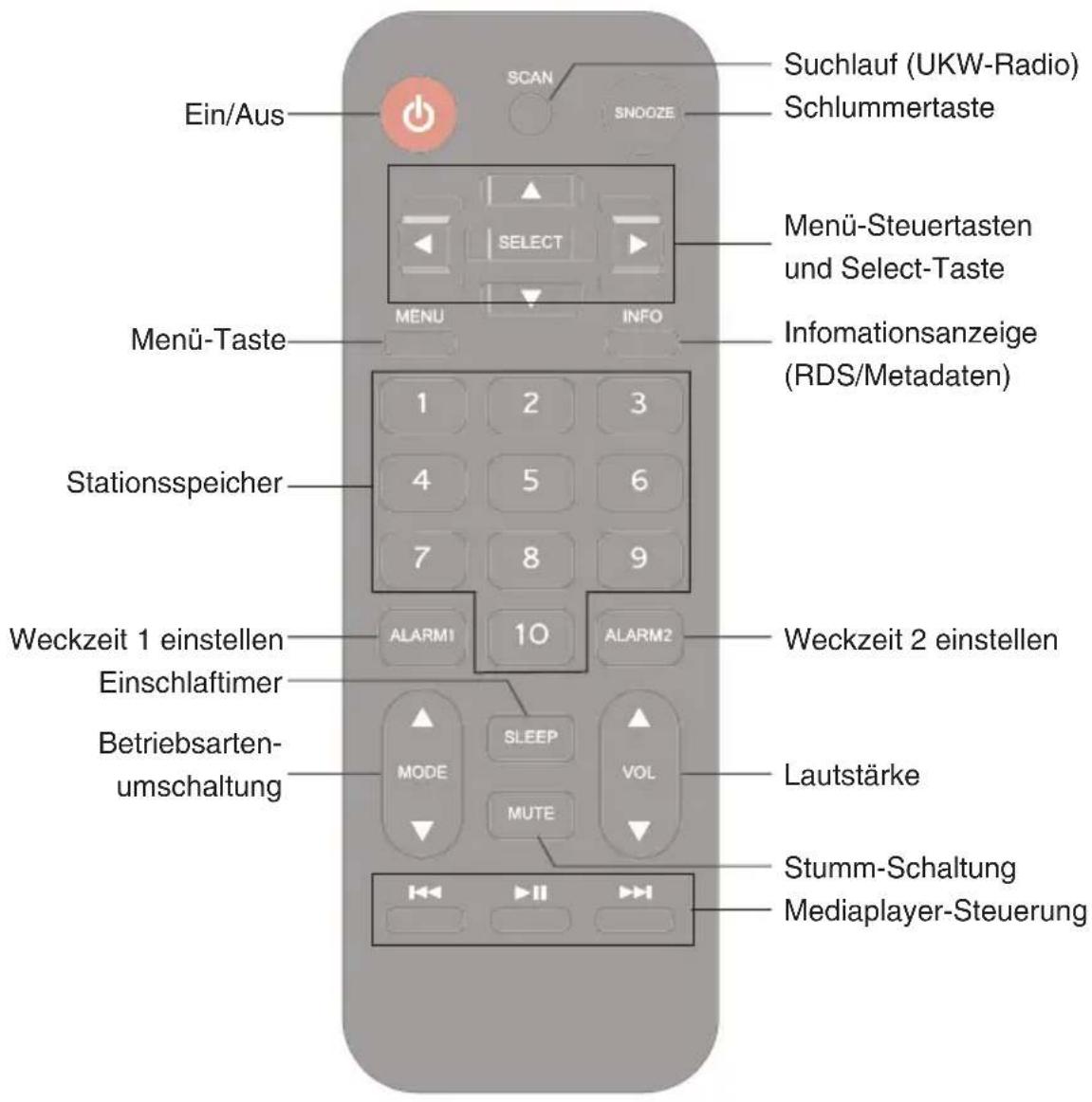
text_image
Ein/Aus SCAN SNOOZE Suchlauf (UKW-Radio) Schlummertaste Menü-Steuertasten und Select-Taste Infomationsanzeige (RDS/Metadaten) Menu INFO Menü-Taste 1 2 3 4 5 6 7 8 9 Stationsspeicher ALARM1 10 ALARM2 Weckzeit 1 einstellen Einschlaftimer Betriebsarten- umschaltung MODE SLEEP MUTE VOL Lautstärke Stumm-Schaltung Mediaplayer-SteuerungMit den Menü-Steuertasten kann im Menü die Auswahl gesteuert werden:
abwärts
aufwärts
links(zurück)
rechts(vor)
Mit der Mediaplayer-Steuerung kann im Mediaplayer/Sportify gesteuert werden:
Drücken für nächsten Titel
Drücken und gedrückt halten für schnellen Vorlauf
Drücken für vorigen Titel
Drücken und gedrückt halten für schnellen Rücklauf
Wiedergabe/Pause
Allgemein
text_image
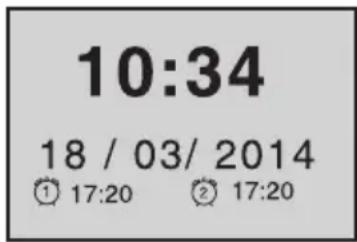
10:34 18 / 03/ 2014 ① 17:20 ② 17:20- Im Standby-Modus zeigt das Display das Datum, die Uhrzeit und die Wecker-Einstellung an.
-
Während des Betriebs können Sie mit der MODE-Taste zwischen Internet-Radio, Musikabspieler (zur Wiedergabe von Musik im Heimnetzwerk), FM-Radio und AUX-IN wechseln. Sie erhalten eine kurze grafische Anzeige. Danach wechselt das IP Sporty in die gewählte Betriebsart.
-
Im Modus Internet Radio versucht das Gerät sich mit der zuletzt eingestellten Station zu verbinden. Wenn das nicht gelingt, wechselt das Gerät in das Menü.
- Im Modus Musikabspieler zeigt das Gerät das Menü an.
Lautstärke einstellen
- Zur Lautstärkeeinstellung können Sie wahlweise die VOL+- Tasten auf der Fernbedienung oder den Select-Knopf am Gerät benutzen.
- Sobald Sie den Select-Knopf drehen bzw. die VOL+- Tasten drücken, ändert sich die Displayanzeige. Die relative Lautstärke wird als Balken und als Zahl zwischen 0 und 20 dargestellt. 0 bedeutet Stummschaltung und 20 maximale Lautstärke.

Die Lautstärkeeinstellung reagiert systembedingt mit einer kurzen Verzögerung.
Navigation
SELECT-Knopf drücken: eine Auswahl bestätigen
▲◀▶ : einen Menüpunkt auswählen, JA/NEIN auswählen, in einer Liste auswählen oder Zeichen auswählen.
◀-Taste: Einen Menüeintrag zurück, Auswahl abbrechen.

Wenn Sie einen Pfeil am rechten Display-Rand sehen, können Sie ein weiteres Untermenü auswählen oder eine weitere Auswahl vornehmen. Die aktuelle Auswahl ist invers hinterlegt bzw. mit einem Stern(\*) gekennzeichnet.
Internet Radio Display
text_image
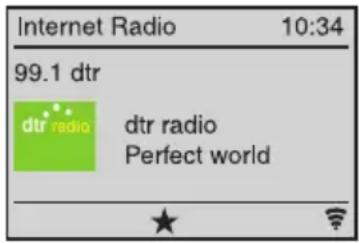
Internet Radio 10:34 99.1 dtr dtr radio dtr radio Perfect world- Während der Wiedergabe vom Internet Radio erhalten Sie zusätzliche Informationen zur aktuellen Radio-Station, die Sie mit der Info-Taste nacheinander abrufen können. Das sind im Detail:
Beschreibung: allgemeine Beschreibung zum Radioprogramm
Genre: Musikrichtung
Land des Programmes: Wo wird das Programm gesendet.
Zuverlässigkeit: Einordnung in die Verfügbarkeit der Station
Bit-Rate: Übertragungsqualität in kbps,
Codec(MP3,WMA), Abtastrate(z.b. 44.1kHz)
Abspiel-Puffer:
Das aktuelle Datum:
MENU-Taste
Drücken Sie die MENU-Taste, um in das Menü zu gelangen.
Erstinbetriebnahme

text_image
dnt® : it's my life : :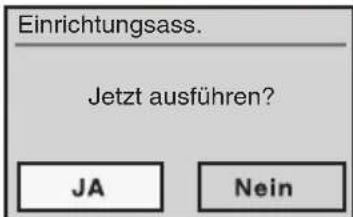
text_image
Einrichtungsass. Jetzt ausführen? JA Nein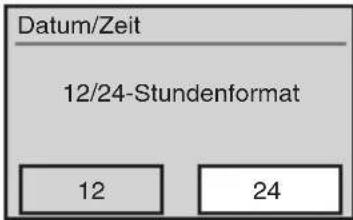
text_image
Datum/Zeit 12/24-Stundenformat 12 24- Verbinden Sie das mitgelieferte Netzkabel mit dem Radio und anschließend mit der Steckdose. Drücken Sie kurz die STANDBY/ON-Taste, um das Gerät einzuschalten.
- Das Display zeigt für einige Sekunden das Startdisplay an und startet danach den Einrichtungsassistenten, der Ihnen hilft die Grundeinstellungen des Gerätes einzurichten: Datum/Zeit und Netzwerkeinstellungen.
- Führen Sie den Einrichtungsassistenten aus. Wählen Sie Ja und bestätigen anschließend mit dem SELECT-Knopf.
- Stellen Sie das gewünschte Stundenformat ein. Bestätigen Sie mit dem SELECT-Knopf.
text_image
Sommer/Winterzeit Sommer/Winterzeit Ein* Aus- Rechenzentren im Internet, Behörden und Universitäten betreiben ntp-Zeitserver, mit denen sich Rechner verbinden können und somit automatisch die korrekte Uhrzeit haben. Das IP Sporty kann sich ebenfalls mit einem solchen Zeitserver synchronisieren. Dazu wählen Sie Update from Net, ansonsten wählen Sie Kein Update. Bestätigen Sie mit dem SELECT-Knopf.
- Bei der Auswahl Update from Net, erhalten Sie im nächsten Schritt eine Übersicht mit den Zeitzonen. Für Deutschland wählen Sie UTC +01:00 Madrid, Amsterdam. Bestätigen Sie mit dem SELECT-Knopf.
- Sommer/Winterzeitumschaltung. Damit erfolgt eine automatische Korrektur der Uhrzeit bei Umstellung auf Sommerzeit/Winterzeit. Treffen Sie Ihre Auswahl und bestätigen mit dem SELECT-Knopf.
Ein=Sommerzeit, Aus=Winterzeit

Die Umstellung Sommer/Winterzeit geschieht nicht automatisch. Ihre Eingabe ist erforderlich.

text_image
Netzwerkeinstellungen Netzwerk verbunden halten Ja* Nein- Netzwerk verbunden halten. Wählen Sie Ja, wenn das Radio die Netzwerkverbindung automatisch nach einem Verbindungsfehler (z.B. Stromausfall) wiederherstellen soll.
Das Gerät startet jetzt die Suche nach WLAN-Netzwerken.

Die nachfolgende Vorgehensweise bezieht sich auf die automatische Vergabe von IP-Adressen (DHCP) durch den WLAN-Router. Für die Vergabe von festen IP-Adressen wählen Sie [Manuelle Konfig].

SSID
Fritz!Box Fon WLAN 7050
[WPS]WL-35064
Familie Hartmann
[Neuer Suchlauf]
[Manuelle Konfig]
- Bei der ersten Inbetriebnahme erhalten Sie an dieser Stelle eine Liste mit den gefundenen WLAN-Netzwerken. Die Netzwerknamen sind in Ihrem Router im Bereich WLAN-Einstellungen unter SSID eingetragen. Sie können die Netzwerksuche wiederholen mit [Neuer Suchlauf] oder auch die IP-Konfiguration manuell [Manuelle Konfig] durchführen. Das ist notwendig, wenn in Ihrem Router die automatische Vergabe von IP Adressen deaktiviert ist.
- Wählen Sie Ihr Netzwerk aus.
- Es gibt 2 Verfahren, ein Gerät mit einem WLAN zu verbinden.
WPS und die normale WLAN Anmeldung

Bei WPS-fähigen Routern wird vor der SSID [WPS] angezeigt. z.B. [WPS]WL-35064.
WPS Anmeldung
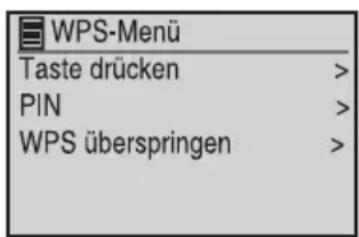
- Wenn Ihr Router für WPS-Anmeldung ausgerüstet ist, können Sie im nächsten Dialog die Anmeldung per WPS durchführen.

WPS (Wi-Fi Protected Setup) ist ein Standard zum einfachen Aufbau eines drahtlosen Heimnetzwerks mit Verschlüsselung. Bei diesem Anmeldeverfahren werden alle notwendigen Daten von dem Router auf das Internet-Radio übertragen. Man unterscheidet zwei WPS-Methoden:
WPS-Push-Button (WPS-PBC) und WPS-PIN.
Bei der WPS-PBC-Methode drückt man am Router einen Knopf oder z.B. bei der Fritz!Box die Schaltfläche WPS starten. Danach hat man 2 Minuten Zeit, das Internet-Radio mit Taste drücken anzumelden.
Bei der WPS-PIN-Methode gibt es wiederum 2 Möglichkeiten.
- Der Router erzeugt eine PIN, die dann eingeben werden muss (Diese Methode findet allerdings beim IP Sporty keine Anwendung).
-
Das Gerät erzeugt eine PIN, die man im Router eingibt. Beim IP Sporty wird die PIN vom Gerät erzeugt und im Display angezeigt.
-
Taste drücken (für WPS-PBC)
○ PIN (für WPS-PIN) - WPS überspringen(Eingabe WLAN-Schlüssel)
- Bei erfolgreicher Anmeldung zeigt das Display Erfolgreich.
text_image
WPS-Menü Taste drücken > PIN > WPS überspringen >WLAN Anmeldung
text_image
Key: Schluessel 0 1 2 3 4 5 6 7 8 9 . - @ , a b c d e f g h i j k l m n o p q r s BKSP OK CANCEL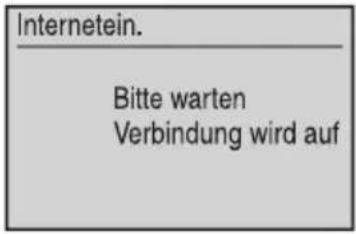
text_image
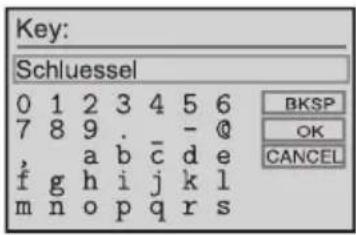
Internetein. Bitte warten Verbindung wird auf- Bei der WLAN-Anmeldung gelangen Sie zur Eingabe des Netzwerkschlüssels. Die Zeichen für den Netzwerkschlüssel werden in der 2. Zeile (Schluessel) dargestellt Navigation:
Auswählen - ▼▲ ◀▶ -Tasten oder Select-Knopf
Zeichen selektieren - SELECT-Knopf drücken
Zeichen löschen- BKSP auswählen, SELECT-Knopf drücken
Eingabe abbrechen - CANCEL auswählen, SELECT-Knopf drücken
Eingabe bestätigen - OK auswählen, SELECT-Knopf drücken

Wenn Sie mit den ▼▲◀▶-Tasten oder dem SELECT-Knopf navigieren, wird das ausgewählte Zeichen invers dargestellt.

Es können keine deutschen Umlaute eingegeben werden.
- Während sich das Radio mit dem Router verbindet, erhalten Sie die Meldung Bitte warten Verbindung wird aufgebaut.
- Sobald die Verbindung erfolgreich hergestellt wurde, erhalten Sie die Meldung Einrichtungsass. abgeschlossen. Drücken Sie den SELECT-Knopf, um in das Hauptmenü zu gelangen.
Manuelle Netzwerkeinstellung

Wenn Sie keine automatische Vergabe von IP-Adressen (DHCP) im WLAN-Router eingestellt haben, wählen Sie im Menü SSID [Manuelle Konfig] bzw. im Menü Systemeinstellungen > Interneteinstellungen > Manuelle Einstellungen aus.
- Wählen Sie Drahtlos für WLAN.
- Für die manuelle Einstellung wählen Sie DHCP inaktiv.
- Im nun folgenden Fenster dient zur Eingabe der IP-Adresse. Diese beginnt bei den Heimnetzwerken in der Regel mit 192.168.xxx.xxx. Welche Adresse Sie hier einstellen müssen, hängt vom Hersteller Ihres Routers bzw. von den Einstellungen in Ihrem Router ab.
- Mit den ▼▲-Tasten oder dem Select-Knopf können Sie in den Kästchen jeweils eine Zahl zwischen 0 und 255 einstellen. Nachdem Sie die richtige Zahl eingestellt haben, drücken Sie die SELECT-Taste oder die ◀▶, um zur nächsten Eingabestelle zu springen.
- Anschließend stellen Sie auf gleiche Art und Weise das Gateway und die DNS ein.
Netzwerk einrichten / Station wählen

text_image
SSID 6/9 Schluessel 0 1 2 3 4 5 6 7 8 9 . - @ , a b c d e f g h i j k l m n o p q r s BKSP OK CANCEL- Im nächsten Fenster können Sie den Namen Ihres WLAN-Netzwerkes eingeben(SSID). Die Eingabe erfolgt wie bei der Schlüsseleingabe, wie auf S. 11 beschrieben.
| Bestätigung | 7/9 |
| Offen | > |
| PSK | > |
| WPA | > |
| WPA2 | > |
• Auswahl der Schlüsselart:
Offen: deaktiviert, WEP
PSK: deaktiviert, WEP
WPA: TKIP, AES
WPA2: TKIP, AES
- Geben Sie den Schlüssel ein.
- Danach stellt das Radio die Verbindung mit dem Router her.
Betrieb

text_image
Hauptmenü Internet Radio Musikabspieler FM Auxiliary Input Schlummer Wecker Systemeinstellungen >- Mit der Auswahl Internet Radio wählen Sie die Funktion Internet Radio aus. Wenn Sie bereits Internet Radio gehört haben, gelangen Sie automatisch zur zuletzt gewählten Radio Station.
http://
Internet Radio
Radio

text_image
Internet Radio zuletzt gehört Senderliste > Hauptmenü >- zuletzt gehört ist eine Historienliste der zuletzt gehörten Radiostationen. Ist die Liste leer, erhalten Sie eine Fehlermeldung Keine Sender. Drücken Sie in diesem Fall die Back-Taste.
- Mit Senderliste erhalten Sie eine voreingestellte Liste von Radio-stationen die nach folgenden Kriterien zusammengestellt sind:
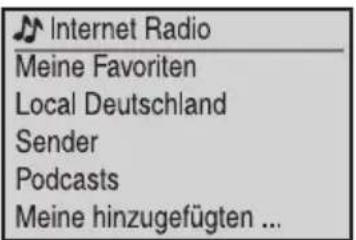
■ Favoriten: Eine Liste von Favoriten, die Sie auf www.wifiradiofrontier.com zusammenstellen können. Lesen Sie dazu auch Portal-Registrierung.
text_image
Internet Radio Meine Favoriten Local Deutschland Sender Podcasts Meine hinzugefügten ...■ Local Deutschland: Alle deutschen Radio-Stationen, die im Portal gelistet sind.
- Alle Sender: eine einfache Auflistung in Deutschland verfügbarer Stationen
- Ausgewählte Sender: eine Liste populärer Stationen Die weitere Einträge in der Liste ist eine Auswahl nach Musikrichtungen.
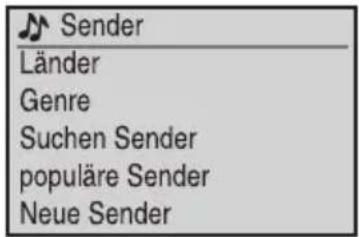
Sender:
- Länder: Sie erhalten eine Stationsliste selektiert nach dem
text_image
Sender Länder Genre Suchen Sender populäre Sender Neue Sender
Erdteil und dem Land.
○ Genre: Auswahl nach Musikrichtung
- Sender Suchen: Weltweite Suche nach einer Radiostation Navigation:
Auswählen - ▼▲ ◀▶ -Tasten oder Select-Knopf
Zeichen selektieren - SELECT-Knopf drücken
Zeichen löschen- BKSP auswählen, SELECT-Knopf drücken
Eingabe abbrechen - CANCEL auswählen, SELECT-Knopf drücken
Eingabe bestätigen - OK auswählen, SELECT-Knopf drücken

Wenn Sie mit den ▼▲◀▶ -Tasten bzw. Select-Knopf navigieren, wird das ausgewählte Zeichen invers dargestellt.
○ populäre Sender: Eine Liste weltweiter populärer Stationen.
- Neue Sender: Eine Liste zuletzt auf dem Frontier-Portal eingetragener Radio-Stationen
■ Podcast: In gleicher Weise, wie soeben beschrieben, können Sie Podcasts auswählen und suchen.

Medienwiedergabe
text_image
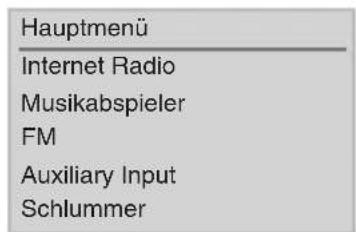
Hauptmenü Internet Radio Musikabspieler FM Auxiliary Input Schlummer- Um den Modus zu wechseln drücken Sie kurz die Mode-Taste oder wählen Sie im Hauptmenü Musikabspieler.
- Für die Freigabe von Medien richten Sie einen UPnP-Server ein. UPnP Server stehen für unterschiedliche Betriebssysteme zur Verfügung. Für Windows kann z.B. der Media Player entsprechend eingerichtet werden.
Den Media Player als UPNP-Server einrichten

text_image
Windows Media Player ► Medienbibliothek ► Musik ► Interpret ► Organisieren ► Streamen ► Wiedergabeliste erstellen ► Albuminterpret Anzahl Medienbibliothek Wiedergabelisten Musik Interpret Album Genre Videos Bilder TV-Aufzeichnungen- Öffnen Sie den Media Player in Ihrem PC oder Notebook.
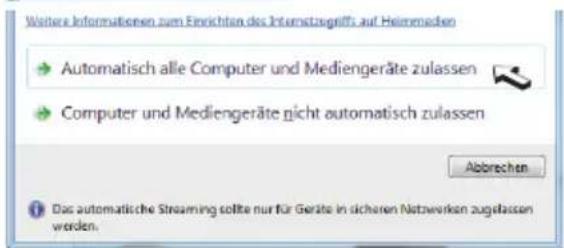
• Klicken Sie auf Streamen. - Klicken Sie auf weitere Streamingoptionen.
text_image
Werte Informationen zum Einrichten des Informatzgriffs auf Heimmeden Automatisch alle Computer und Mediengeräte zulassen Computer und Mediengeräte nicht automatisch zulassen Abbrechen Das automatische Streaming sollte nur für Geräte in sicheren Netzwerken zuglassen werden.- Klicken Sie auf Automatische Wiedergabe der Medien durch Geräte zulassen...

Beachten Sie die Sicherheitshinweise zur Freigabe von Medien, Dateien und Ordnern.
Medienwiedergabe

text_image
Musikabspieler Gemeinsame Medien Playlist Wiederholen:Aus Shuffle:Aus Playliste leeren Hauptmenü >• Die weiteren Schritte erfolgen im IP Sporty.
- Wählen Sie jetzt Gemeinsame Medien.
- Im Display werden jetzt die UPnP-Server in Ihrem Netzwerk angezeigt. Wählen Sie den entsprechenden Server aus.
- Da Sie bis jetzt keinen Zugriff zugelassen haben, erscheint im Display die Meldung nicht erlaubt.
text_image
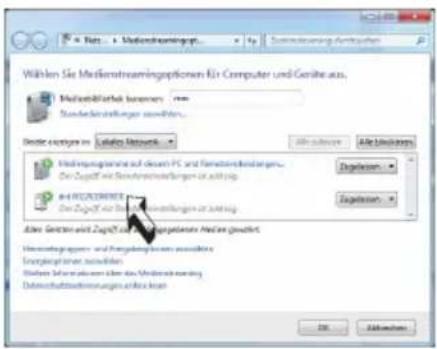
Wählen Sie Mediastreamingoptionen für Computer und Geräte aus. MediaMobilienk Immersion Standardinklassungen auswerten... Director - 0010000000000000000000000000000000000000000000000000000000000000000000000000000000000000000000000000000 Widlingungsstruktur auf diesem PC und Forderunternehmen. Die Zugänge mit Forderunternehmen an Lieferung. -4.4.2.2.2.2.2.2.2.2.2.2.2.2.2.2.2.2.2.2.2.2.2.2.2.2.2.2.2.2.2.2.2.2.2.2.2.2.2.2.2.2.2.2.2.2.2.2.2.2.2.2.- Das Fenster im Media Player zeigt ein Gerät mit dem Namen DNT 002261b6d0de an. 002261b6d0de ist die Radio-ID und wird aus der MAC-Adresse erzeugt. Die MAC-Adresse können Sie unter Systemeinstellungen > Info auslesen.
- Im angezeigten Symbol des Gerätes sehen Sie ein gelbes Ausrufezeichen.
- Markieren Sie das angezeigte Gerät und klicken dann auf Zulassen.
- Das Ausrufezeichen wechselt und es wird ein grün hinterlegter Haken angezeigt.
- Klicken Sie auf Anpassen, um die Medienauswahl anzupassen.
- Schließen Sie das Fenster und klicken dann auf OK.

text_image
Instellungen für Medem streaming agent An "10.02.2018-0035" zu ensureverändete ausübungen Veränderstellungen verwerten: New UserCount in den Einkommen für den in-Gewicht verfügbarer sich es. Wertfaltungszeit ausübungen: New UserCountes Nurs Nurs ausübungen 1 Stock Unberechnete Dritten ausübungen Agenrückte Ausübungen: Nurs Ausübungen Nurs Music, Technik, Beaufort Kapital, Technik, Beaufort Aufschnittsjahr, Technik, Beaufort Kapital, Technik, Beaufort Wertfalt des Finanzierungsverwerten? OK Attenetzen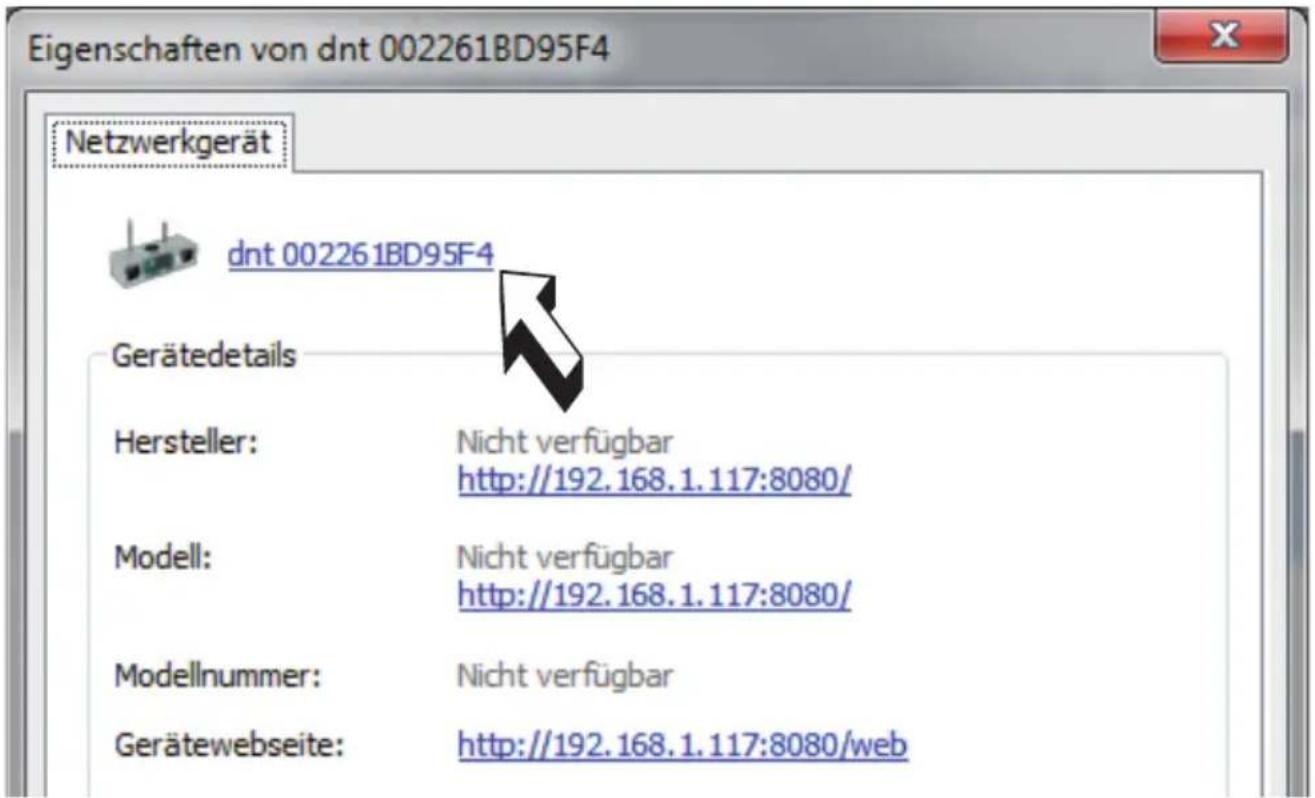
text_image
Eigenschaften von dnt 002261BD95F4 Netzwerkgerät dnt 002261BD95F4 Gerätedetails Hersteller: Nicht verfügbar http://192.168.1.117:8080/ Modell: Nicht verfügbar http://192.168.1.117:8080/ Modellnummer: Nicht verfügbar Gerätewebseite: http://192.168.1.117:8080/web- Klicken Sie auf den Gerätenamen, in unserem Beispiel DNT 002261bd95f4.
- Im Eigenschaftsfenster klicken Sie nochmals auf den Gerätenamen.
- Es öffnet sich das Webinterface des Radios mit Status-Informationen, wo Sie den Gerätenamen und die Spotify Bitrate anpassen können. Informationen zu Spotify finden Sie auf Seite 22.
- Um den Gerätenamen zu ändern, geben Sie im Feld New Friendly Name den gewünschten
Namen ein, z. B. dnt Sporty oder Radio Wohnzimmer und klicken anschließend auf Apply.

Weitere Infos über den Umgang mit Medien-Dateien erhalten Sie in der Hilfe für den MediaPlayer.
- Wählen Sie im Internet Radio nochmals den Server aus. Da der Zugriff nun erlaubt ist, erhalten Sie die Anzeige Musik und Wiedergabelisten. Damit können Sie nun auf die Oberfläche des UPnP-Servers zugreifen.
Schlummer
text_image
Schlummerzeit einstellen Schlummer aus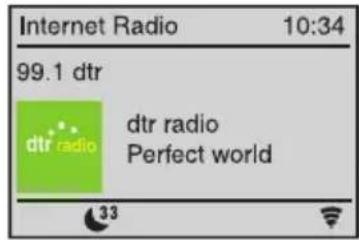
text_image
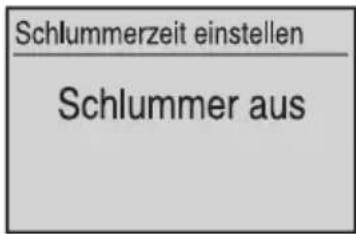
Internet Radio 10:34 99.1 dtr dtr radio dtr radio Perfect world 33- Wählen Sie im Hauptmenü Schlummer.
• Schlummer aus wird angezeigt. - Drücken Sie nun die ▼Fasten oder drehen den Select-Knopf bis die gewünschte Schlummerzeit eingestellt ist. Die Zeit kann in Schritten von 15 Minuten zwischen 15 und 60 Minuten eingestellt werden.
- Nachdem die Schlummerzeit eingestellt ist, erhalten Sie in der unteren Displayzeile ein Halbmondsymbol und die Anzeige der restlichen Schlummerzeit.
- Nach der Einstellung beginnt die Schlummerzeit rückwärts zu zählen.
Wecker
text_image
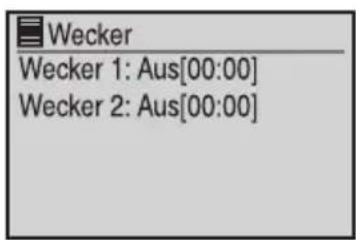
Wecker Wecker 1: Aus[00:00] Wecker 2: Aus[00:00]Das Gerät verfügt über 2 unabhängig von einander einstellbaren Weckzeiten.
- Wählen Sie den Wecker 1 oder 2 aus. In unserer nachfolgenden Beschreibung ist Wecker 1 ausgewählt.
text_image
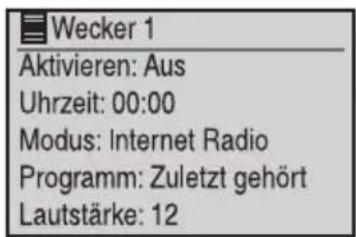
Wecker 1 Aktivieren: Aus Uhrzeit: 00:00 Modus: Internet Radio Programm: Zuletzt gehört Lautstärke: 12- Wählen Sie Aktivieren. Drücken Sie den SELECT-Knopf.
text_image
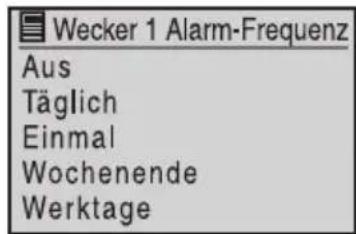
Wecker 1 Alarm-Frequenz Aus Täglich Einmal Wochenende WerktageSie erhalten folgende Auswahl:
Aus, Täglich, Einmal, Wochenende, Werktage.
- Treffen Sie mit den Lasten Ihre Auswahl und bestätigen mit dem SELECT-Knopf.
-
Bei der Auswahl Einmal gelangen Sie zur Eingabe von Datum und Uhrzeit. Die jeweilige Eingabestelle blinkt.
-
Drücken Sie die ▼lasten bis nacheinander die einzelnen Stellen des Datums eingestellt sind. Bestätigen Sie jeweils mit dem SELECT-Knopf.Zum Wechsel der Eingabestelle können Sie alternative die ◀lasten benutzen
- Drücken Sie die ▼lasten bis die gewünschte Stunde angezeigt wird und bestätigen mit dem SELECT-Knopf.
Wecker
Wecker 1 Zeit
23:00
- Drücken Sie die ▼lasten bis die gewünschte Minute angezeigt wird und bestätigen mit dem SELECT-Knopf.
- Wählen Sie im Menü die Uhrzeit aus.
- Drücken Sie die ▼lasten bis die gewünschte Stunde angezeigt wird und bestätigen mit dem SELECT-Knopf.
- Drücken Sie die ▼lasten bis die gewünschte Minute angezeigt wird und bestätigen mit dem SELECT-Knopf
Weck-Modus
Wecker 1 Alarm-Modus
Summer
Internet Radio FM
- Wählen Sie den gewünschten Modus aus und bestätigen mit dem SELECT-Knopf.

Sollte im Modus Internetradio zur Weckzeit keine Internetverbindung hergestellt werden können, ertönt nach 15 Sekunden stattdessen der Summer-Alarmton.
Wecker 1 Alarm-Regel
Zuletzt gehört
-
Alster rock 'n pop
2.[nicht gestellt]
3.[nicht gestellt]
4.[nicht gestellt] -
Wenn Sie sich für den Internet Radio-Modus entschieden haben, können Sie die Radio Station auswählen, mit der Sie geweckt werden möchten.
- Zur Auswahl stehen 10 Stationsspeicherplätze und die zuletzt gehörte Station. Leere Speicherplätze werden mit nicht gestellt angezeigt.
- Zuletzt stellen Sie die Wecklautstärke ein.
- Nachdem Sie alle Eingaben beendet haben, wählen Sie im Menü Speichern und bestätigen mit dem SELECT-Knopf.
Wecker 1
Uhrzeit: 00:00
Modus: Internet Radio
Programm: Zuletzt gehört
Lautstärke: 12
Speichern
Systemeinstellungen
Hauptmenü
Internet Radio
Musikabspieler
FM
Auxiliary Input
Schlummer
Wecker
Systemeinstellungen >
- Wählen im Hauptmenü Systemeinstellungen.
Systemeinstellungen
Equalizer
Interneteinstellungen >
Zeiteinstellungen >
Sprache >
Werkseinstellung
Software update >
Einrichtungsass.
Info
Hintergrundbeleuchtung >
- Im Menü Systemeinstellungen verfügen Sie über folgende Optionen: Equalizer, Interneteinstellung, Zeiteinstellungen, Sprache Werkseinstellung, Softwareupdate, Einrichtungsassistent, Info und Hintergrundbeleuchtung.
Equalizer
| Equalizer |
| Normal |
| Mittig |
| Jazz |
| Rock |
| Soundtrack |
| Meine EQ-Einstellung | |
| Bass: | 2 |
| Höhen: | 2 |
| Lautstärke: | Ein |
| Bass | |
| Bass | 0dB |
| -14 | +14 |
Interneteinstellungen
| Interneteinst. |
| Netzwerkassistent |
| PBC WLAN Aufbau |
| Einstellungen anzeigen |
| Manuelle Einstellungen |
| Netzwerkprofil |
- Das IP Sporty verfügt über eine umfangreiche Equalizer-Einstellung, um den Klang individuell anzupassen.
Es gibt 8 feste und eine benutzerdefinierte Einstellung.
Die festen Equalizer sind Normal, Mittig, Jazz, Rock, Soundtrack, Klassik, POP und Nachrichten.
Mit der benutzerdefinierten Einstellung Mein EQ können Höhen und Bässe getrennt eingestellt werden.
- Wählen Sie dazu Bass oder Höhen und bestätigen mit dem SELECT-Knopf.
- Stellen Sie mit den ▼Tasten den gewünschten Wert ein.
- Lautstärke Ein/Aus: hebt bei niedriger Lautstärke die Bässe an
-
Danach drücken Sie die BACK-Taste, wählen bei der Abfrage Änderg. speichern? Ja aus und bestätigen mit dem SELECT-Knopf.
-
Netzwerkassistent: Wählen Sie diesen Eintrag, um die Einrichtung des Netzwerks zu starten
- PBC WLAN Aufbau: Dient zur Einrichtung WPS-fähiger (WiFi-Protected Setup) Geräte in einem WLAN-Netzwerk.
- Einstellungen anzeigen: Zeigt Ihnen alle Netzwerkeinstellungen an, wie z.B. MAC-Adresse, IP-Adresse, Gateway, DNS, SSID usw.
- Manuelle Einstellungen: Wie bereits auf Seite 11 beschrieben, können Sie die Einstellungen für das Netzwerk manuell vornehmen.
- Netzwerkprofil: Zeigt Ihnen das derzeit eingestellte Netzwerkprofil an.
- Netz verbunden halten. Wählen Sie Ja, wenn das Radio die Netzwerkverbindung automatisch nach einem Verbindungsfehler wiederherstellen soll.
Zeiteinstellung
| Zeiteinstellung | |
| Zeit-/Datumseinst. | |
| Autom.Update | > |
| Format einst. | |
| Zeitzone einstellen | > |
| Sommer-/Winterzeit | |
- Auto.Update: Rechenzentren im Internet, Behörden und Universitäten betreiben ntp-Zeitserver, mit denen sich Rechner verbinden können und somit automatisch die korrekte Uhrzeit haben. Das IP Sporty kann sich ebenfalls mit einem solchen Zeitserver synchronisieren. Dazu wählen Sie Update from Net, ansonsten wählen Sie Kein Update. Bestätigen Sie mit dem SELECT-Knopf.
- Zeit-/Datumseinstellung: Zur Einstellung von Datum und Uhrzeit, wenn Sie nicht das Automatische Update von Uhrzeit/Datum eingeschaltet haben.
-
Format einstellen: 12/24-Stunden Anzeige
-
Zeitzone einstellen: Beim automatischen Update ist es notwendig die richtige Zeitzone einzustellen. Für Deutschland wählen Sie UTC +01:00 Madrid, Amsterdam.
- Sommer/Winterzeit: Wählen Sie Ein für Sommerzeit und Aus für Winterzeit.

Die Umstellung Sommer/Winterzeit geschieht nicht automatisch. Ihre Eingabe ist erforderlich.
Sprache
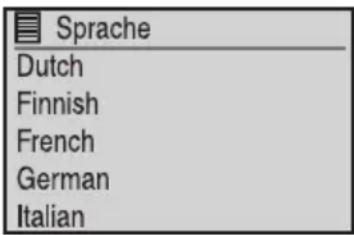
Einstellen der Menü-/Display-Sprache.
Werkseinstellung
Stellt das Radio auf die Werkseinstellung zurück. Das kann manchmal notwendig sein, wenn das Radio bei der Einwahl ins Netzwerk Probleme hat oder das Radio sich in einem Zustand befindet, wo es nicht mehr korrekt arbeitet.

Wenn Sie das Gerät auf die Werkseinstellungen zurücksetzen, werden alle benutzerdefinierten Einstellungen wie z. B. Zeit und Datum, Netzkonfiguration und Voreinstellungen PRESET gelöscht.
Software Update
Es kann notwendig sein, einige Anpassungen in der Gerätesoftware vorzunehmen.
Auto-Update: Stellt das Internetradio so ein, dass es periodisch nach neuen Updates sucht.
Jetzt prüfen: Das Gerät verbindet sich zum FRONTIER SILICON-Server und prüft, ob eine neue Softwareversion verfügbar ist. Wenn ein neues Update zur Verfügung steht, fragt Sie das Gerät, ob Sie den Vorgang fortsetzen möchten. Bestätigen Sie in diesem Fall mit Ja. Danach startet das Gerät neu.
Einrichtungsassistent
Der Einrichtungsassistent hilft Ihnen beim Einrichten Ihres Netzwerks. Er wird bei der Ersteinrichtung automatisch gestartet. Es kann auch notwendig sein ihn manuell zu starten, wenn Sie das Internet Radio in einer anderen Umgebung betreiben möchten oder den Router wechseln.
Info
Zeigt Ihnen Informationen zur aktuellen Softwareversion und die Radio-ID an.
Hintergrundbeleuchtung
Mit Hintergrundbeleuchtung können Sie die Displayhelligkeit für den Betrieb(auf der Ebene) und den Standby-Modus(Dim-Ebene) getrennt einstellen. Die möglichen Werte sind bei auf Ebene High, und Low und bei Dim-Ebene High, Medium und Low. Dabei ist High die höchste Helligkeitsstufe und LOW die niedrigste. Treffen Sie Ihre Auswahl und bestätigen mit dem SELECT-Knopf.
Radiostation speichern
Das Gerät verfügt über je 10 Stationsspeicher für Internetradio und FM Radio. Drücken Sie, während Sie Internet Radio oder FM-Radio hören für 2 Sekunden die PRESET-Taste. In der 1. Zeile wird Voreinst. speichern angezeigt. Sie erhalten eine Liste der verfügbaren Stationsspeicher. Wählen Sie mit den ▼-Tasten einen Speicherplatz aus und drücken die SELECT-Taste zur Bestätigung. Der Programmspeicherplatz wird anschließend in der unteren Display-Zeile angezeigt.
Radiostation einstellen
Drücken Sie kurz die PRESET-Taste. In der ersten Zeile wird Voreinstellung angezeigt. Wählen Sie mit den ▼▲-Tasten einen Programmspeicher aus und bestätigen mit dem SELECT-Knopf. Der Programmspeicher kann auch mit der Fernbedienung mit den Tasten 1-10 bequem ausgewählt werden.
FM-Radio
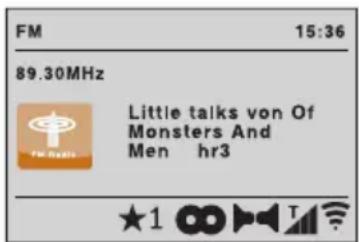
Das IP Sporty verfügt zusätzlich zum Internet-Radio über ein FM-Radio. Drücken Sie wiederholt die MODE-Taste bis FM Radio im Display angezeigt wird.
text_image
FM 15:36 89.30MHz Little talks von Of Monsters And Men hr3 ★1 00 T- Manuelle Einstellung: Drücken Sie die die TUNE-Taste. Drehen Sie den Select-Knopf nach rechts oder links. Auf der Fernbedienung drücken Sie die ▼lasten.
- Nach ca. 10 Sekunden schaltet das Gerät automatisch wieder auf Lautstärke-Einstellung zurück, wahlweise können Sie auch die VOL-Taste drücken.
- Automatischer Suchlauf: Starten Sie den automatischen Suchlauf am Gerät durch Drücken des SELECT-Knopfes oder Scan auf der Fernbedienung. Der Suchlauf endet, sobald eine Radio station gefunden wurde.
- Für das UKW-Radio stehen 10 Stationsspeicher zur Verfügung.
- Der Empfang der Radiostation muß rauschfrei sein, damit die RDS-Daten fehlerfrei empfangen werden. Weitere Informationen zur Radiostation und die RDS-Anzeige können Sie mit der INFO-Taste auswählen.
- In der Statuszeile am unteren Rand wird 📞 gezeigt.
Symbole im Display

WLAN ist aktiviert

relative Empfangsfeldstärke

Stereo-Empfang ist eingeschaltet

Die Radio-Station sendet RDS

Die aktuelle Radiostation ist auf dem Speicherplatz 1 gespeichert
Audio-Eingang/Kopfhörer-Anschluss/Portal-Registrierung
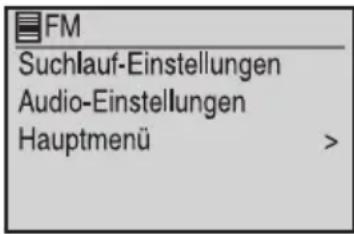
Das Untermenü im FM-Radio-Modus
text_image
FM Suchlauf-Einstellungen Audio-Einstellungen Hauptmenü >Suchlauf-Einstellungen
Nur sendestarke Sender? Wählen Sie JA oder NEIN.
Audio-Einstellungen
Ein eingeschränkter Empfangsqualität, können Sie unter diesem Menüpunkt auf Mono umschalten. Bei der Einstellung Mono erhöht sich die Empfindlichkeit des Radios, gleichzeitig verringert sich die Tonqualität. Wählen Sie JA oder NEIN. Ob Sie die Station in Mono oder Stereo empfangen sehen Sie in der Statuszeile. Bei Stereo -Empfang sind 2 Lautsprecher abgebildet.
Hauptmenü
Rückkehr zum Hauptmenü.

Das Internetradio mit anderen Audio-Geräten verbinden
Audio-Eingang
Das IP Sporty verfügt über einen Audio-Eingang zum Anschluss von verschieden externe Audiogeräten, z.B. MP3 Playern. Bevor Sie ein Gerät mit dem Radio verbinden, stellen Sie sowohl am Audiogerät, wie auch beim IP Sporty eine niedrige Lautstärke ein. Wählen Sie im Hauptmenü den Eintrag Auxiliary Input aus und bestätigen mit dem SELECT-Knopf. Danach kann die Lautstärke beim IP Sporty und beim Audiogerät, falls erforderlich, angepasst werden.
Kopfhörer-Anschluss
Das Internetradio verfügt über einen Kopfhörer-Anschluss auf der Rückseite. Hier kann ein Kopfhörer mit 3,5 mm Klinkenstecker angeschlossen werden.

Wenn Sie die Kopfhörer aufsetzen und die Wiedergabe starten, achten Sie darauf, dass die Lautstärke nicht zu hoch eingestellt ist, es könnte Ihr Gehör schädigen.
Portal-Registrierung

text_image
FRONTIER SILICON Radio Portal Mitglieder-Login E-Mail-Adresse Kennwort: Kennwort vergessen? Nach kein Mitglied? Zum Registerieren hier üdken English Danels Portugues Español Notisk Italiano Français Swedish Nederlandte Deutsch Sonni Türke Polski Über diese Website Kontakt © Frontier Silicon 2009 | Legal Access global stations Personalise favourites Search. Willkommen in Ihrem Wi-Fi-Radio-Portal Über das Frontier Silicon Radio Portal mit seinen über 15.000 Internet-Radiosendern und Podcasts und neuen Sendem, die jeden Tag hinzukommen, können Sie Ihr Hörerlebnis durch Erstellen einer Favoritenliste optimieren. Melden Sie sich einfach an, und durchsuchen Sie die Site nach Programmen, die Sie interessieren. Anschließend können Sie sie ganz einfach auswahlen! Sobald Sie Ihre Wahl getroffen haben, werden die Sender sofort auf der Startseite im Bereich Meine Favouriten angezeigt. Nun können Sie über Ihr Wi-Fi-Radio auf sie zugreifen. Auf unserer Website können Sie auch Radiosender dem Portal hinzufügen, die dort noch nicht aufgelistet werden. Zudem finden Sie Möglichkeiten, uns Ihre Fragen und Kommentare zuzusenden. Wir hoffen, dass Sie ein nützliches Tool für Ihr Hörerlebnis gefunden haben. Frontier Silicon Auswählen: 12500 Radiosender 8710 Podcasts ... und es kommen jeden Tag neue dazuMit Hilfe der Website des Internetradiportals FRONTIER SILICON können Sie Internetradio über den Computer hören und Listen mit Ihren Lieblingsinternetradiosendern erstellen (Favoriten).
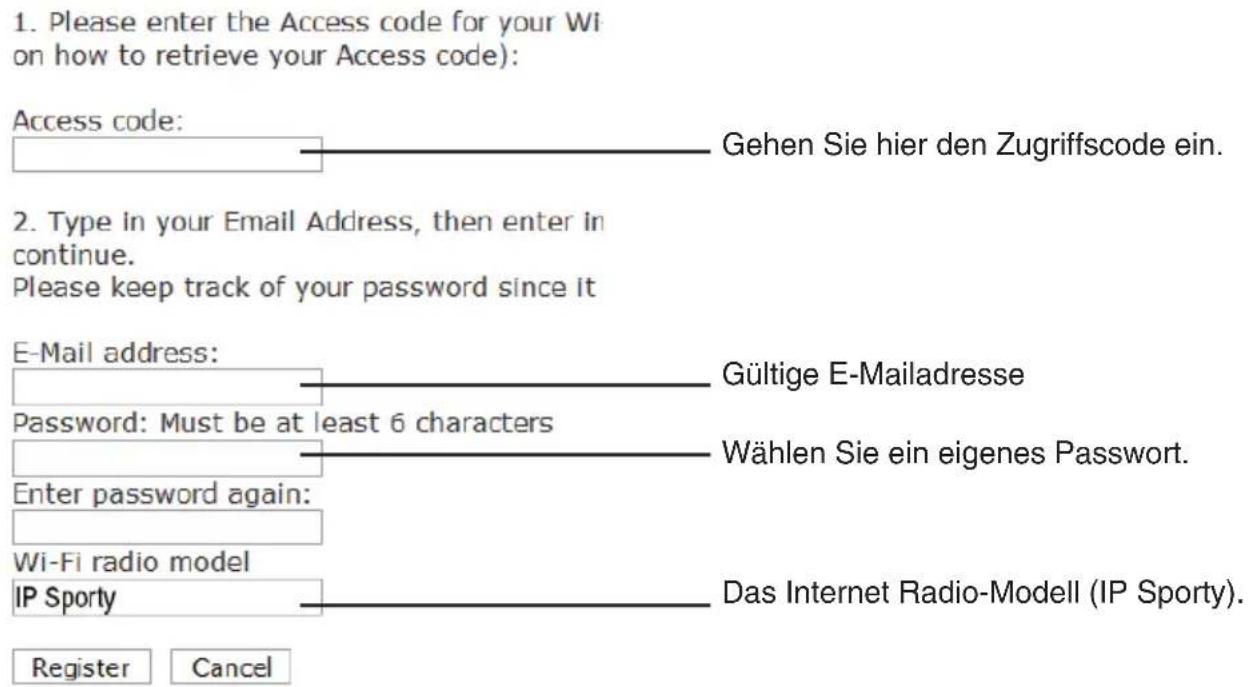
Um Favoriten anzulegen, ist zuvor eine Registrierung auf dem Intenet-Portal notwendig. Dazu benötigen Sie einen einmaligen Zugriffscode. Diesen erhalten Sie in Ihrem Internet Radio unter Internet Radio > Senderliste > Hilfe > Zugriffscode erhalten. Notieren Sie sich den Zugriffscode.
Geben Sie nun www.wifiradio-frontier.com am Computer in Ihrem Browser ein. Sie sind jetzt auf dem Internet-Portal für Ihr Internet Radio. Klicken Sie im linken Frame auf Deutsch, danach links oben Zum Registrieren hier klicken.
text_image
1. Please enter the Access code for your Wi on how to retrieve your Access code): Access code: Gehen Sie hier den Zugriffscode ein. 2. Type in your Email Address, then enter in continue. Please keep track of your password since it E-Mail address: Gültige E-Mailadresse Password: Must be at least 6 characters Wählen Sie ein eigenes Passwort. Enter password again: Wi-Fi radio model IP Sporty Das Internet Radio-Modell (IP Sporty). Register CancelSpotify
Nachdem Sie das Internet Radio registriert haben, können Sie Favoriten anlegen und Stationen hinzufügen.
Spotify
Spotify ist ein digitaler Musikdienst, der Ihnen Zugriff auf Millionen von Songs ermöglicht. Um den Zugriff auf dieses Repertoire zu erhalten sind folgende Schritte notwendig.

Achten Sie darauf, dass bei der Verbindungsaufnahme das dnt IP Sporty eingeschaltet ist, Ihr Smartphone und das dnt IP Sporty im gleichen WLAN Netzwerk angemeldet sind.

Der Hauptmenüeintrag „Spotify“ ist auch bei nicht aktiviertem Spotify-Account vorhanden. Wenn Sie ihn auswählen, erhalten Sie allerdings die Meldung „Waiting for Users“.
- Installieren Sie die Spotify-App auf dem iPhone, iPad oder Android-Smartphone aus dem Appstore bzw. Playstore.
- Anlegen eines Premium-Accounts auf https://www.spotify.com. Die ersten 30 Tage sind kostenlos.

text_image
EINSTELLUNGEN Nahtlose Wiedergabe Aktiviert nehtlose Wiedergabe Übertragungsstatus Erlaube anderen Apps auf deinem Gerät Zugang zu dem, was du horst. SPOTIFY CONNECT Verfügbare Geräte zeigen Mit Connect kannst du Musik hören und Spotify auf deinen Geräter fernbedienen. SOZIAL Private Session Starte eine private Session, wenn du Musik, die du hört, nicht kein mehr. Ausgaben du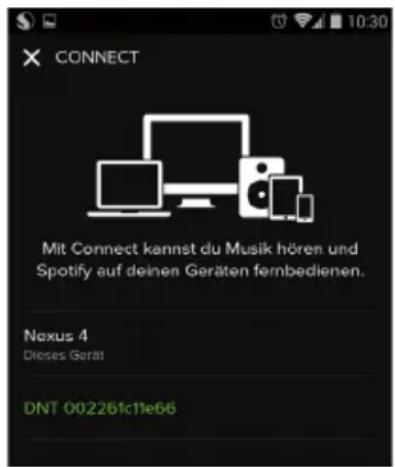
text_image
CONNECT Mit Connect kannst du Musik hören und Spotify auf deinen Geräten fernbedienen. Nexus 4 Dieses Gerät DNT 002261c11e66
Die Aktivierung des Spotify-Accounts im IP Sporty erfolgt ausschließlich per iOS und Android-App und ist am PC nicht möglich (Stand September 2014).
-
Aktivieren des dnt IP Sporty in der Spotify-App.
-
Starten Sie die App auf Ihrem Smartphone.
- Geben Sie die Anmeldedaten Ihres Spotify-Accounts ein.
- Tippen Sie auf um in das Menü zu gelangen.
- Wählen Sie Einstellungen.
- Anschließend tippen Sie auf Spotify Connect/Verfügbare Geräte anzeigen.
- Sie erhalten eine Liste aller verfügbaren Geräte. Das dnt IP Sporty wird mit dnt und der MAC-Adresse in der Liste angezeigt. Falls Sie mehrere Geräte haben und deshalb nicht sicher sind, wählen Sie am IP-Sporty im Hauptmenü Systemeinstellungen > Interneteinstellungen > Einstellungen anzeigen und lesen Sie die MAC-Adresse ab.
- Wählen Sie das Gerät in der Liste aus.
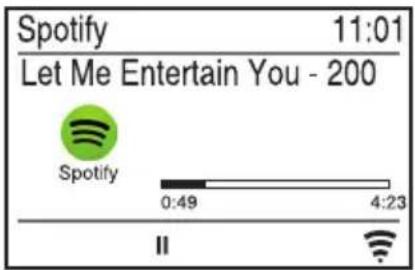
- Das dnt IP Sporty schaltet jetzt in den Spotify-Modus um.
text_image
Spotify 11:01 Let Me Entertain You - 200 Spotify 0:49 4:23
text_image
PHOENESS WILLIAMS IN ANO OUT OF CONJERQUENESS N THE PEEY OF THE EER n You • 2004 • Remaster Robbie Willierts. 0:49 4:23Starten/Stoppen der Wiedergabe auf dem dnt IP Sporty, Lautstärkeeinstellung auf dem dnt IP Sporty

Nachdem die Wiedergabe auf dem Smartphone gestartet wurde, können Sie die weitere Bedienung mit der Fernbedienung des Internetradios vornehmen, d.h. vor /- und zurückspulen, Pause/Start, Lautstärkeeinstellung.

Nach einer Stromunterbrechung muss die Verbindung, wie auf Seite 22 beschrieben, wieder hergestellt werden.
Begriffeerklärung
Wireless AP: Unter Wireless AP versteht man einen Wireless LAN Access Point oder Zugangspunkt. Dieser ist in der Regel im Router eingebaut.
DHCP: Das Dynamic Host Configuration Protocol (DHCP) ermöglicht mit Hilfe eines entsprechenden Servers oder Routers die dynamische Zuweisung einer IP-Adresse in einem Netzwerk.
IP-Adresse: Eine IP-Adresse (Internet-Protocol-Adresse) ist eine Nummer, die die Adressierung von Rechnern und anderen Geräten in einem IP-Netzwerk erlaubt. Sie hat 4 Zifferngruppen, die mit einem Punkt getrennt sind, z.B 192.168.178.100.
Feste IP-Adresse:
In diesem Modus werden an einem Router die IP-Adressen bestimmten MAC-
Adressen fest zugeordnet. Das ist dann von Vorteil, wenn sich dauerhaft im Netzwerk keine Änderungen ergeben und erhöht die Sicherheit des Netzwerkes.
MAC-Adresse: Die MAC-Adresse ist die Hardware-Adresse jedes einzelnen Netzwerkgerätes, die zur eindeutigen Identifikation von Geräten im Netzwerk dient.
WEP: Wired Equivalent Privacy, ist der ehemalige Standard-Verschlüsselungsalgorithmus für WLAN und noch heute in vielen WLAN-Netzen gebräuchlich.
WPA: Wi-Fi Protected Access, ist eine Verschlüsselungsmethode für ein Wireless LAN. Es bietet eine höhere Sicherheit vor Fremdzugriffen und ist der WEP-Verschlüsselung vorzu-ziehen.
SSID: Unter SSID (Service Set Identifier) oder ESSID (Extended Service Set Identifier) versteht man die Kennung (den Namen) eines Funknetzwerkes auf Basis der IEEE 802.11.
Gateway: Unter Gateway versteht man die Basis-IP-Adresse des Routers über den die Rechner eines Netzwerkes Verbindung mit dem Internet herstellen.
UPNP: Universal Plug and Play. Es handelt sich dabei um einen Standard, zur herstellerübergreifenden Ansteuerung von Geräten, der von Microsoft eingeführt wurde. Man kann damit u.a. Audio-Geräte wie das IP Sporty über ein IP-Netzwerk mit dem PC kommunizieren lassen. Derzeit unterstützt das Radio den Standard 1.0.
Firewall: Ist eine Hardware oder Software, die verhindert, dass Fremde ohne Authorisation auf den eigenen PC zugreifen. Sie kann im Router eingebaut sein oder in einer Software, die auf dem PC installiert ist.
Wi-Fi: Ist die Abkürzung für Wireless Fidelity.
WPS: Wi-Fi Protected Setup ist ein Standard zum einfachen Aufbau eines drahtlosen Heimnetzwerks mit Verschlüsselung. Bei diesem Anmeldeverfahren werden alle notwendigen Daten von dem Router auf das Internet-Radio übertragen. Man unterscheidet zwei WPS-Methoden: WPS-Push-Button (WPS-PBC) und WPS-PIN.
Technische Daten
Netzwerk-Funktionen
- verborgene Netzwerknamen SSID
- Netzwerksuche nach SSID
- Verschlüsselung WEP, WPA, WPA2
- IP v4 protocol static oder DHCP Adresszuweisung
- IEEE802.11b, IEEE802.11g und IEEE802.11b/g
Audio-Decoder
- UKW-Radio Empfang über Stabantenne 87,5-107,9 MHz
- Kopfhörer-Anschluss 3,5 mm Klinkenbuchse, 50mVrms/32 Ohm
- Lautsprecher Ausgangsleistung 2 x 5W RMS
• Audio-Eingang 3,5 mm Klinkenbuchse - Abmessungen 295mm x 139mm x 130mm
- Stromversorgung AC 110-240V/ 50-60Hz 15W max.
- Stromverbrauch im Standby-Modus ca. 0,7 W
Fragen und Antworten
| Problem Erklärung | /Beschreibung Behebung | |
| Keine Verbindung zum Netzwerk oder zum Internet | Kein Netzwerk oder Internet verfügbar | Prüfen Sie an Ihrem Computer, ob das Netzwerk oder Internet verfügbar ist |
| Der Router verhindert den Zugriff über die MAC Adresse | Tragen Sie die MAC Adresse in Ihrem Router ein. Systemeinstellungen>Interneteinstellungen > Einstellungen anzeigen | |
| Nicht ausreichende WLAN Signalstärke | Überprüfen Sie die Entfernung zum Router und wählen Sie gegebenenfalls einen anderen Standort | |
| unbekannte Verschlüsselung | Ändern Sie die Verschlüsselung im Router | |
| Netzwerkeinrichtung | Ändern Sie die Netzwerkeinstellung im Radio Systemeinstellungen>Interneteinstellungen > manuelle Einstellungen | |
| Die Firewall verhindert einen Zugriff auf den Router | Überprüfen Sie, ob folgende Ports offen sind. UDP und TCP Ports 80 und 123 DNS Port 53 |
Konformitätserklärung
Hiermit erklärt dnt GmbH, dass sich das Gerät IP Sporty in Übereinstimmung mit den grundlegenden Anforderungen und den übrigen einschlägigen Bestimmungen der Richtlinie R&TTE 1999/5/EC, 2004/108/EC(EMV), 2006/95/EC(LVD), 2009/125/EC(ErP) befindet.
Die CE Erklärung ist unter www.dnt.de/konformitaet erhältlich.
Umweltgerechte Entsorgung
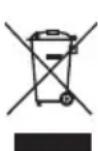
Dieses Gerät ist entsprechend der europäischen Richtlinie 2002/96/EG über Elektro- und Elektronik- Altgeräte gekennzeichnet. Nutzen Sie die von Ihrer Kommune eingerichtete Sammelstelle zur Rückgabe und Verwertung elektrischer und elektronischer Altgeräte.
Batterien gehören nicht in den Hausmüll. Geben Sie verbrauchte Batterien an den dafür eingerichteten Sammelstellen ab.
Serviceabwicklung
Sollten Sie Grund zur Beanstandung haben oder Ihr Gerät einen Defekt aufweist, wenden Sie sich an Ihren Händler oder setzen Sie sich bitte mit der Serviceabteilung der Fa. dnt in Verbindung, um eine Serviceabwicklung zu vereinbaren.
Servicezeit: Montag bis Donnerstag von 8.00-17.00 Uhr
Freitag von 8.00-16.00 Uhr
Hotline/Service: 06074 3714 31
E-Mail: support@dnt.de
Bitte senden Sie Ihr Gerät nicht ohne Aufforderung durch unser Service-Team an unsere Anschrift. Die Kosten und die Gefahr des Verlustes gehen zu Lasten des Absenders. Wir behalten uns vor, die Annahme unaufgeforderter Zusendungen zu verweigern oder entsprechende Waren an den Absender unfrei bzw. auf dessen Kosten zurückzusenden.
Garantiebedingungen
- Es gelten grundsätzlich die gesetzlichen Garantiebestimungen. Die Garantiezeit beginnt mit der Übergabe des Gerätes. Im Garantiefall ist das Gerät mit dem Kaufbeleg (Kassenzettel, Rechnung o.ä.), dem korrekt ausgefüllten Gerätepass und einer genauen Fehlerbeschreibung einzureichen. Ohne diese Belege sind wir nicht zur Garantieleistung verpflichtet.
- Während der Garantiezeit beheben wir kostenlos alle Mängel, soweit sie auf Material oder Fabrikationsfehler zurückzuführen sind. Es bleibt dem Hersteller überlassen, defekte Teile / Geräte auszutauschen oder durch andere zu ersetzen. Weitergehende Ansprüche, gleich welcher Art, sind ausgeschlossen. Ausgetauschte Teile gehen in unser Eigentum über. Haftung für Folgeschäden übernehmen wir nicht.
- Eingriffe am Gerät durch nicht von uns autorisierte Firmen / Personen führen automatisch zum Erlöschen des Garantieanspruches.
- Vom Garantieanspruch ausgenommen sind alle Schäden, die durch unsachgemäße Behandlung, Nichtbeachtung der Bedienungsanleitung, ausgelaufene Akkus/Batterien und betriebsbedingte Abnutzung entstehen.
- Durch Reparatur oder Teileersatz wird die ursprüngliche Garantiezeit nicht verlängert.
- Diese Garantiebedingungen gelten in der Bundesrepublik Deutschland.
Drahtlose Nachrichtentechnik
Entwicklungs- und Vertriebs GmbH
Voltastraße 4
D-63128 Dietzenbach
Tel. +49 (0)6074 3714-0
Fax +49 (0)6074 3714-37
Service-Hotline +49 (0)6074 3714-31
Internet
http://www.dnt.de
dnt@dnt.de
Serien Nr.
Serial no.
N° de série
Seienr.
Kaufdatum:
Date of purchase:
Date d'achat:
Koopdatum:
Stempel und Unterschrift des Händlers