
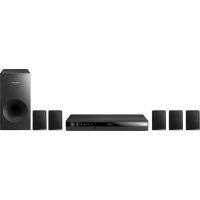
HTE330 - Heimkinosystem SAMSUNG - Kostenlose Bedienungsanleitung
Finden Sie kostenlos die Bedienungsanleitung des Geräts HTE330 SAMSUNG als PDF.



Benutzerfragen zu HTE330 SAMSUNG
0 Frage zu diesem Gerät. Beantworten Sie die, die Sie kennen, oder stellen Sie Ihre eigene.
Eine neue Frage zu diesem Gerät stellen
Laden Sie die Anleitung für Ihr Heimkinosystem kostenlos im PDF-Format! Finden Sie Ihr Handbuch HTE330 - SAMSUNG und nehmen Sie Ihr elektronisches Gerät wieder in die Hand. Auf dieser Seite sind alle Dokumente veröffentlicht, die für die Verwendung Ihres Geräts notwendig sind. HTE330 von der Marke SAMSUNG.
BEDIENUNGSANLEITUNG HTE330 SAMSUNG
Digitales Heimkino-System Bedienungsanleitung
Erleben Sie die Möglichkeiten
Danke, dass Sie sich für dieses Produkt von Samsung entschieden haben.
Registrieren Sie Ihr Produkt unter folgendem Link, und profitieren Sie von unserem umfassenden Kundenservice:
www.samsung.com/register
Sicherheitshinweise
ZUR VERMEIDUNG VON STROMSCHLÄGEN DARF DIESES GERÄT NICHT GEÖFFNET WERDEN.
ES ENTHÄLT KEINE BAUTEILE, DIE VOM BENUTZER GEWARTET ODER REPARIERT WERDEN KÖNNEN. WARTUNGS- UND REPARATURARBEITEN DÜRFEN NUR VON FACHPERSONAL AUSGEFÜHRT WERDEN.
 | ACHTUNGGEFAHR VON STROMSCHLÄGENNICHT ÖFFNEN |  |
| Dieses Symbol weist auf eine „gefährliche Netzspannung" im Inneren des Players hin. Es besteht die Gefahr von Stromschlägen und Körperverletzungen. | ACHTUNG: UM STROMSCHLÄGE ZU VERMEIDEN, RICHTEN SIE DEN BREITEN KONTAKTSTIFT DES STECKERS AN DEM BREITEN STECKPLATZ AUS UND STECKEN SIE DEN STECKER VOLLSTÄNDIG EIN. | Dieses Symbol weist auf wichtige Anweisungen im Begleitmaterial zum Produkt hin. |
WARNUNG
- Schützen Sie das Gerät vor Nässe und Feuchtigkeit, um die Gefahr von Bränden oder Stromschlägen zu verringern.
ACHTUNG
- Das Gerät darf nicht mit Wasser oder anderen Flüssigkeiten in Berührung kommen. Außerdem dürfen keine mit Flüssigkeiten gefüllten Behälter, wie beispielsweise Vasen, darauf abgestellt werden.
- Um das Gerät vom Netz zu trennen, muss der Netzstecker aus der Steckdose gezogen werden. Stellen Sie deshalb sicher, dass Sie den Netzstecker stets leicht erreichen können.
- Dieses Gerät darf nur an eine Netzsteckdose mit Schutzerdung angeschlossen werden.
- Der Netzstecker sollte jederzeit in Reichweite und zugänglich sein, da er aus der Steckdose entfernt werden muss, um das Gerät vollständig abzuschalten.
CLASS 1 LASER PRODUCT KLASSE 1 LASER PRODUKT LUOKAN 1 LASER LAITE KLASS 1 LASER APPARAT PRODUCTO LÁSER CLASE 1
Dieser CD-Player ist ein LASERPRODUKT DER KLASSE 1.
Lesen Sie vor Inbetriebnahme des Geräts die vorliegende Bedienungsanleitung. Bitte beachten Sie alle Sicherheits- und Bedienhinweise. Verwenden Sie das Gerät ausschließlich wie in der Anleitung beschrieben. Auf diese Weise können Sie Ihr neues Gerät von Anfang an optimal nutzen und vermeiden Bedienfehler.
ACHTUNG
- UNSICHTBARER LASERSTRAHL BEI GEÖFFNETEM GERÄT ODER BESCHÄDIGTER VERRIEGELUNG, KONTAKT MIT LASERSTRAHL VERMEIDEN!
Vorsichtsmaßnahmen
- Stellen Sie sicher, dass die Stromversorgung in Ihrem Haus den auf der Rückseite Ihres Produkts angegebenen Anforderungen entspricht.
- Stellen Sie den Player horizontal auf einer geeigneten Unterlage (Möbel) auf, so dass um ihn herum ausreichend Platz (7,5-10 cm) zur Belüftung bleibt.
- Stellen Sie das Gerät nicht auf Verstärker oder andere Geräte, die heiß werden können. Achten Sie darauf, dass die Belüftungsöffnungen nicht abgedeckt sind. • Stellen Sie keine Gegenstände auf das Gerät.
- Stellen Sie sicher, dass keine Disk eingelegt ist, bevor Sie das Gerät bewegen.
- Ziehen Sie zum sicheren Trennen des Geräts von der Stromversorgung den Netzstecker aus der Steckdose, insbesondere, wenn Sie das Gerät längere Zeit nicht nutzen.
- Ziehen Sie bei Gewittern das Stromkabel aus der Steckdose. Durch Blitze verursachte Spannungsspitzen können zur Beschädigung des Geräts führen.
- Halten Sie das Gerät von direkter Sonneneinstrahlung oder anderen Wärmequellen fern. Andernfalls können Überhitzung und Fehlfunktionen der Anlage auftreten.
- Schützen Sie das Produkt vor Feuchtigkeit, übermäßiger Hitze oder Geräten, die starke magnetische oder elektrische Felder erzeugen (z. B. Lautsprecher).
- Trennen Sie das Netzkabel bei Fehlfunktionen des Geräts von der Stromversorgung.
- Ihr Produkt ist nicht für den gewerblichen Einsatz vorgesehen. Verwenden Sie dieses Produkt nur für den privaten Bereich.
- Wenn Sie Ihr Heimkino-System oder eine CD aus dem Kalten ins Warme bringen, kann sich Feuchtigkeit darauf niederschlagen. Warten Sie in solchen Fällen ca. 2 Stunden, bis das Gerät Raumtemperatur erreicht hat, bevor Sie es in Betrieb nehmen. • Die in diesem Produkt verwendeten Batterien enthalten umweltschädliche Chemikalien. Entsorgen Sie die Batterien nicht im Hausmüll, sondern über eine entsprechende Sammelstelle (siehe Hinweis am Ende dieses Benutzerhandbuchs).
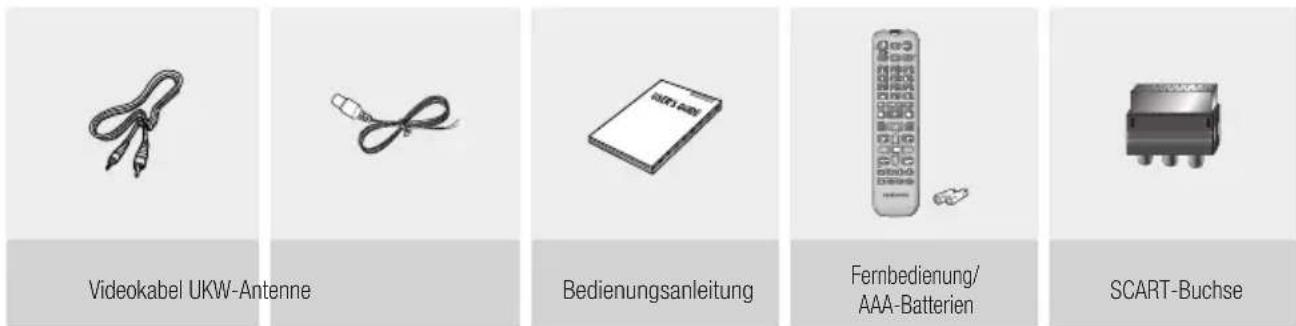
Zubehör
Überprüfen Sie, ob die folgenden Teile im Lieferumfang enthalten sind:
Sicherheitsinformationen
Vorsichtsmaßnahmen beim Verwenden und Lagern von Disks
Kratzer auf der Disk könnten die Ton- und Bildqualität verringern sowie Sprünge bei der Wiedergabe verursachen. Achten Sie besonders darauf, den Disks bei der Handhabung keine Kratzer zuzufügen.
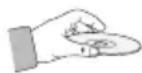
Halten der Disks
• Berühren Sie nicht die Wiedergabeseite einer Disk. - Halten Sie die Disk mit den Fingerspitzen am Rand fest, damit keine Fingerabdrücke auf der beschreibbaren Oberfläche zurückbleiben. - Kleben Sie kein Papier oder Klebeband auf die Disk.
Disk-Lagerung
- Setzen Sie die Disk nicht direkter Sonneneinstrahlung aus.
- Bewahren Sie die Disk an einem kühlen, gut belüfteten Ort auf.
- Bewahren Sie die Disk in einer sauberen Schutzhülle auf. Stellen Sie die Disk vertikal auf.

HINWEIS
■Achten Sie darauf, dass die Disk nicht verschmutzt wird. ■Legen Sie keine beschädigten oder zerkratzten Disks ein.
Verwenden und Lagern von Disks
Wenn sich Fingerabdrücke oder Schmutz auf der Disk befinden, säubern Sie sie mit einem milden Reinigungsmittel und einem weichen Tuch.
• Säubern Sie die Disk von innen nach außen.

HINWEIS
■Wenn kalte Teile des Heimkino-Systems mit warmer Luft in Kontakt kommen, kann sich Feuchtigkeit darauf niederschlagen. Bei Feuchtigkeit innerhalb des Players funktioniert dieses ggf. nicht ordnungsgemäß. Entnehmen Sie in diesem Fall die Disk, und lassen Sie das Gerät mit eingeschalteter Stromversorgung für ein bis zwei Stunden trocknen.
Lizenz
DOLBY.
DIGITAL
- Dolby sowie das Doppel-D-Symbol sind ein registriertes Warenzeichen der Dolby Laboratories.
DIVX.
- ÜBER DIVX-VIDEO: DivX® ist ein von DivX entwickeltes Videoformat, LLC ist ein Tochterunternehmen der Rovi Corporation. Hierbei handelt es sich um ein offizielles DivX Certified®, das DivX Video wiedergeben kann. Nähere Informationen und Softwareanwendungen zum Konvertieren Ihrer Videodateien in das DivX Video Format finden Sie unter www.divx.com.
- ÜBER DIVX-VIDEO-ON-DEMAND: Dieses DivX®-zertifizierte Gerät muss registriert werden, damit erworbene Video-On-Demand-Inhalte (VOD) wiedergegeben werden können. Um den Registrierungscode zu erhalten, wechseln Sie in den DivX VOD-Bereich im Setup-Menü des Geräts. Weitere Informationen über den Abschluss der Registrierung finden Sie unter vod.divx.com. • DivX Certified® für die Wiedergabe von DivX® -Videos.
- DivX®, DivX Certified® und die dazugehörigen Logos sind Markenzeichen der Rovi Corporation oder ihrer Tochterunternehmen und werden unter Lizenz verwendet.
- Geschützt durch eines oder mehrere der folgenden U.S. Patente 7,295,673; 7,460,668; 7,515,710; 7,519,274.
- Dieses Produkt verwendet Softwareprogramme, die unter der Independent JPEG Group vertrieben werden.
- Dieses Produkt verwendet Softwareprogramme, die unter dem OpenSSL-Projekt vertrieben werden.
Copyright
© 2012 Samsung Electronics Co., Ltd. Alle Rechte vorbehalten.
Kopierschutz
- Viele DVDs sind mit einem Kopierschutz versehen. Daher sollten Sie Ihre Anlage unbedingt direkt an das Fernsehgerät und nicht an einen Videorekorder anschließen. Der Anschluss an einen Videorekorder löst bei einer mit einem Kopierschutz versehenen DVD Bildstörungen aus.
Inhalt
SICHERHEITSINFORMATIONEN
2
2 Sicherheitshinweise 3 Vorsichtsmaßnahmen 3 Zubehör 4 Vorsichtsmaßnahmen beim Verwenden und Lagern von Disks 4 Lizenz 4 Copyright 4 Kopierschutz
ERSTE SCHRITTE
7
7 Symbole in dieser Bedienungsanleitung 7 Merkmale der einzelnen Disks 10 Beschreibung 10 Vorderseite des Geräts 11 Rückseite des Geräts 12 Fernbedienung
ANSCHLÜSSE
13
13 Lautsprecher anschließen 15 Fernsehgerät anschließen 16 UKW-Antenne anschließen 17 Andere Audiogeräte anschließen
SYSTEM-SETUP
18
18 Bevor Sie beginnen (Ersteinstellung) 18 Setup-Menü einstellen 19 Anzeige 19 TV-Bildformat 19 Video Ausgangssignal 19 Audio 19 Lautsprecher Einstellung 20 DRC (Dynamic Range Compression) 20 Audio-Sync 20 Benutzer-EQ 20 System 20 Ersteinstellung 20 DivX(R)-Registrierung 21 Sprache 21 Sicherheit 21 Kindersicherung 21 Passwort ändern 21 Unterstützung 21 Produktinformationen
GRUNDFUNKTIONEN
21
21 Disks wiedergeben 22 Audio-CDs und MP3/WMA-Disks wiedergeben 22 JPEG-Dateien wiedergeben 23 Wiedergabefunktion verwenden 26 Tonmodus 28 UKW-Radio hören
ZUSATZFUNKTIONEN
29
29 USB-Funktion verwenden 29 USB Aufnahme
SONSTIGE INFORMATIONEN
30
30 Fehlerbehebung 31 Sprachcode-Liste 32 Technische Daten 33 OpenSSL Lizenz
- Abbildungen und Illustrationen in diesem Handbuch dienen nur als Beispiel und können vom Aussehen des Produkts abweichen. • Verwaltungskosten werden abgerechnet, wenn
a. Auf Ihren Wunsch ein Ingenieur zu Ihnen geschickt wird, und es liegt kein Defekt des Geräts vor (d.h. wenn Sie dieses Benutzerhandbuch nicht gelesen haben) b. Sie das Gerät in eine Reparaturwerkstatt bringen, und es liegt kein Defekt des Geräts vor (d.h. wenn Sie dieses Benutzerhandbuch nicht gelesen haben). - Der abgerechnete Betrag wird Ihnen mitgeteilt, ehe irgendwelche Arbeiten oder Kundenbesuche ausgeführt werden.
Erste Schritte
Symbole in dieser Bedienungsanleitung
Informieren Sie sich vor dem Lesen der Bedienungsanleitung über die nachstehenden Begriffe.
| Symbol | Begriff Erklärung | |
 | DVD | Hier handelt es sich um eine Funktion, die bei DVD-Video oder DVD ± R/ ± RW zur Verfügung steht, die im Videomodus beschrieben und fixiert wurden. |
 | CD | Hier handelt es sich um eine Funktion, die bei Daten-CDs (CD DA, CD-R/-RW) zur Verfügung steht. |
 | MP3 | Hier handelt es sich um eine Funktion, die bei CD-R/-RW mit MP3-Dateien zur Verfügung steht. |
 | JPEG | Hier handelt es sich um eine Funktion, die bei CD-R/-RW mit JPEG-Dateien zur Verfügung steht. |
 | DivX | Hier handelt es sich um eine Funktion, die bei MPEG4-Disks zur Verfügung steht. ( DVD ± R/ ± RW , CD-R/-RW) |
| ! | ACHTUNG | Hierbei liegt ein Fall vor, in dem eine Funktion nicht ordnungsgemäß arbeitet oder in dem ein Einstellungsvorgang abgebrochen wurde. |
 | HINWEIS | Verweist auf Tipps oder Anweisungen auf der Seite, die beim korrekten Ablauf von Funktionen helfen. |
 | Schnellzugriff | Zum direkten Zugriff auf eine Funktion durch Drücken der Taste auf der Fernbedienung. |
Merkmale der einzelnen Disks
Regionalcode
Das Heimkino-Gerät und die DVDs sind nach Regionen codiert. Für die Wiedergabe müssen diese Codes zusammenpassen. Wenn dies nicht der Fall ist, kann die Disk nicht wiedergegeben werden.
| Disktyp Regionalcode Region | |
| DVD-VIDEO |  USA, US-Territorien und Kanada USA, US-Territorien und Kanada |
 Europa, Japan, Naher Osten, Ägypten, Südafrika, Grönland Europa, Japan, Naher Osten, Ägypten, Südafrika, Grönland | |
 Taiwan, Korea, Philippinen, Indonesien, Hongkong Taiwan, Korea, Philippinen, Indonesien, Hongkong | |
 Mexiko, Südamerika, Mittelamerika, Australien, Neuseeland, Pazifische Inseln, Karibik Mexiko, Südamerika, Mittelamerika, Australien, Neuseeland, Pazifische Inseln, Karibik | |
 Russland, Osteuropa, Indien, die meisten afrikanischen Länder, Nordkorea, Mongolei Russland, Osteuropa, Indien, die meisten afrikanischen Länder, Nordkorea, Mongolei | |
 China China | |
Merkmale der einzelnen Disks
Abspielbare Disktypen
| Disktyp & Kennzeichnung (Logo) | Aufnahmesignale | Merkmale |
 DVD-VIDEO DVD-VIDEO | VIDEO | DVD video |
| DVD-R/DVD-RW im DVD Video FORMAT | ||
| DVD+R/DVD+RW im DVD Video FORMAT | ||
 AUDIO-CD AUDIO-CD | AUDIO AUDIO-CD | |
 DivX DivX | AUDIO +VIDEO | AUDIO-CD |
| CD-R/CD-RW im AUDIO CD FORMAT | ||
| DATA CD | CD-R/CD-RW im DATA CD FORMAT, die die folgenden Dateiarten enthält die dem Format ISO 9660 LEVEL 1/ LEVEL 2, ODER JOLIET (ERWEITERTES FORMAT) entsprechen.-MP3 Dateien-JPEG Bilddateien-MPEG 4 VIDEO Dateien | |
| DATA DVD | DVD-ROM/DVD-R/DVD-RWDVD+R/DVD+RW im DATADV FORMAT die die folgenden Dateiarten enthält die dem UDF(*Universal Disk Format) entsprechen-MP3 Dateien-JPEG Bilddateien-MPEG 4 VIDEO Dateien | |
| USB Gerät | USB Gerät, das die folgenden Dateiarten enthält.-MP3 DATEI ODER WMA/WMV Dateien-JPEG Bilddateien-MPEG 4 Video Dateien |
Folgende Disktypen nicht verwenden!
- LD, CD-G, CD-I, CD-ROM, DVD-ROM und DVD-RAM können mit diesem Heimkino-System nicht wiedergegeben werden. Sollten derartige Disks in das Gerät eingelegt werden, wird die Meldung auf dem Bildschirm angezeigt.
- Im Ausland gekaufte DVDs können möglicherweise mit diesem Produkt nicht wiedergegeben werden. Sollten derartige DVDs in das Gerät eingelegt werden, wird die Meldung auf dem Bildschirm angezeigt.
Disktypen und Diskformat
Dieses Produkt unterstützt keine Mediendateien, die durch DRM (Digital Rights Management) geschützt sind.
CD-RW
- Einige CD-R-Disks können in Abhängigkeit vom Aufnahmegerät (CD-Rekorder oder PC) oder vom Zustand der Disk evtl. nicht abgespielt werden.
- Verwenden Sie CD-R mit 650 MB/74 Minuten Speicherkapazität. Verwenden Sie keine CD-R mit über 700 MB/80 Minuten Kapazität, weil sie möglicherweise nicht wiedergegeben werden können.
- Einige (wiederbeschreibbare) CD-RW-Disks werden möglicherweise nicht wiedergegeben.
- Nur ordnungsgemäß "abgeschlossene" CD-R können vollständig wiedergegeben werden. Wenn die Sitzung abgeschlossen wurde, ohne jedoch auch die Disk abzuschließen, kann die Disk evtl. nicht vollständig abgespielt werden.
CD-R-Disks mit MP3-Dateien
- Der Name der MP3-Dateien darf keine Leerzeichen und Sonderzeichen (. / = +) enthalten.
- Verwenden Sie Disks, die mit einer Datenkompression/dekompression von mehr als 128 kbit/s aufgenommen wurden.
- Wenn die Disk beim Brennen nicht abgeschlossen wurde, wird der Start der Wiedergabe verzögert, und eventuell werden nicht alle aufgezeichneten Dateien wiedergegeben.
- Bei Dateien, die im VBR-Format (variable Bitraten) sowohl mit niedrigen als auch mit höheren Bitraten (z. B. von 32 kbit/s bis 320 kbit/s) beschrieben wurden, kann der Ton bei der Wiedergabe stottern. • Pro CD können maximal 500 Titel wiedergegeben werden. • Pro CD können maximal 300 Ordner wiedergegeben werden.
CD-R-Disks mit JPEG-Dateien
- In einem Ordner können maximal 999 Bilder gespeichert werden.
- Bei der Wiedergabe von Kodak/Fuji Picture CDs können nur die JPEG-Dateien im Bildordner wiedergegeben werden.
- Bei allen anderen Disks außer Kodak/Fuji Picture CDs, kann sich der Start der Wiedergabe verzögern, oder die Wiedergabe überhaupt nicht erfolgen.
DVD±R/±RW und CD-R/RW
- Softwareaktualisierungen für inkompatible Formate werden nicht unterstützt. (Beispiel: QPEL, GMC, höhere Auflösung als 800 x 600 Pixel, usw.)
- Wenn eine DVD-R/-RW nicht korrekt im DVD-Videoformat aufgenommen wurde, kann sie nicht wiedergegeben werden.
Unterstützte Formate (DivX)
Dieses Produkt unterstützt ausschließlich die nachfolgend aufgeführten Medienformate.
Sollten weder das Video- noch das Audioformat unterstützt werden, wird der Film möglicherweise fehlerhaft bzw. ohne Ton wiedergegeben.
Unterstützte Videoformate
| Format | Unterstützte Versionen |
| AVI | DivX3.11~DivX5.1 |
| WMV | V1/V2/V3/V7 |
Unterstützte Audioformate
| Format | Bitrate | Sampling-Frequenz |
| MP3 | 80~320 kbit/s | 44,1 kHz |
| WMA | 56~128 kbit/s | |
| AC3 | 128~384 kbit/s 44,1/48 kHz | |
- Seitenverhältnis: Dieses Produkt unterstützt bis zu 720 x 576 Pixel. Höhere TV-Bildschirmauflösungen als 800 werden nicht unterstützt.
- Bei der Wiedergabe von Disks mit einer Sampling-Frequenz von mehr als 48 kHz oder 320 kbit/s kann das Bild bei der Wiedergabe am Bildschirm zittern.
- Abschnitte mit einer hohen Bildfrequenz werden bei der Wiedergabe einer DivX-Datei ggf. nicht abgespielt.
- Da das Produkt nur von DivX Networks, Inc. autorisierte Codierformate unterstützt, werden vom Benutzer erstellte DivX-Dateien möglicherweise nicht wiedergegeben.
Notizen zum USB-Anschluss
Unterstützte Geräte: USB-Speichermedien, MP3-Player, Digitalkamera
1) Werden nicht unterstützt, wenn ein Ordner oder eine Datei mehr als 10 Zeichen enthält. 2) Eine Untertiteldatei größer als 300 KB kann möglicherweise nicht ordnungsgemäß angezeigt werden. 3) Einige USB-/Digitalkamerageräte oder USB-Kartenleser werden nicht unterstützt. 4) FAT16- und FAT32-Dateisysteme werden unterstützt. 5) Foto- (JPEG), Musik- (MP3) und Videodateien sollten in Koreanisch oder Englisch benannt werden. Andernfalls kann die Datei möglicherweise nicht wiedergegeben werden. 6) Schließen Sie direkt am USB-Anschluss des Produkts an. Ein zusätzlicher Kabelanschluss kann USB-Kompatibilitätsprobleme verursachen. 7) Das Einlegen von mehreren Speichergeräten in Ihren Multi-Kartenleser mag nicht einwandfrei funktionieren. 8) PTP-Protokoll für Digitalkameras wird nicht unterstützt. 9) Entfernen Sie das USB-Gerät während eines „Lade“-Vorgangs nicht. 10) Je größer die Bildauflösung, desto länger die Verzögerungszeit bei der Anzeige. 11) DRM-geschützte MP3/WMA- oder Videodateien, die von kommerziellen Webseiten heruntergeladen wurden, werden nicht abgespielt. 12) Externe Festplatten werden nicht unterstützt. 13) Der maximale unterstützte Stromaufnahme eines an den USB-Anschluss angeschlossenen externen Geräts beträgt 500 mA (bei 5V Gleichstrom). 14) Unterstützte Dateiformate
| Format Foto | Musik Film | ||||
| Dateiname | JPG MP3 | WMA W | MV DivX | ||
| Dateier- weiterung | JPG .JPEG | .MP3 . | WMA .WMV | .AVI | |
| Bitrate | - | 80~320 kbit/s | 56~128 kbit/s | 4 Mbit/s | 4 Mbit/s |
| Version | - | - | V8 | V1,V2, V3,V7 | DivX3.11~ DivX5.1 |
| Pixel | 640x480 | - | - | 720x576 | |
| Sampling- Frequenz | - | 44,1kHz | 44,1kHz | 44,1 kHz - 48 kHz | |
Beschreibung
Vorderseite des Geräts
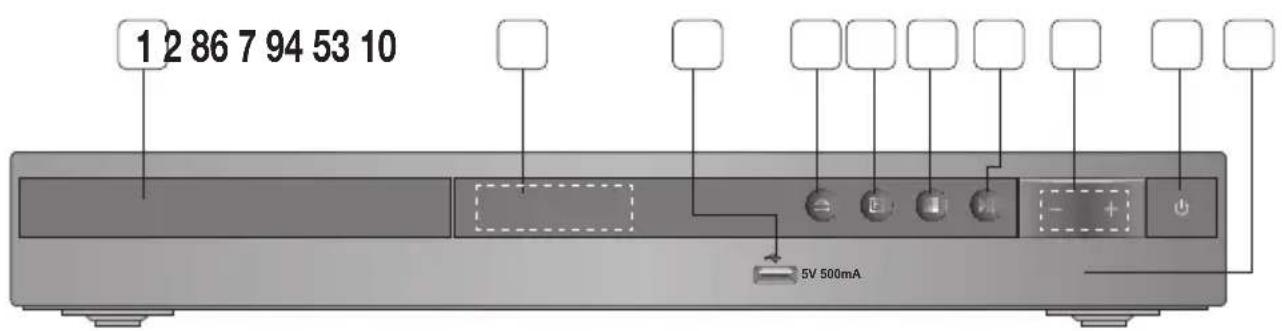
| 1 | DISKFACH | Disk hier einlegen. |
| 2 | DISPLAY | Zeigt den Wiedergabe-Status, die Uhrzeit usw. an. |
| 3 | USB-ANSCHLUSS | Zum Anschließen von USB-Speichergeräten wie MP3-Player oder USB-Flash-Speicher und zum Wiedergeben von Dateien von den USB-Geräten.USB-Speichergeräte, die eine Stromversorgung von mehr als 500mA bei 5V benötigen, werden nicht unterstützt. |
| 4 | TASTE ZUM ÖFFNEN UND SCHLIESSEN DES DISKFACHS ( ) | Zum Öffnen und Schließen des Diskfachs. |
| 5 | FUNKTIONSTASTE( ) | Beim Drücken dieser Taste wechselt der Modus folgendermaßen: DVD/CD → AUX → USB → FM |
| 6 | STOPPTASTE( ) | Beendet die Wiedergabe einer Disk. |
| 7 | TASTE WIEDERGABE/PAUSE( ) | Spielt eine Disk ab oder hält die Wiedergabe an. |
| 8 | LAUTSTÄRKETASTEN ( , )+ | Zum Einstellen der Lautstärke. |
| 9 | EIN-/AUSSCHALTTASTE ( ) | Schaltet das Heimkino-System ein/aus. |
| 10 | FERNBEDIENUNGSSENSOR | Erkennt die Signale der Fernbedienung. |
Rückseite des Geräts
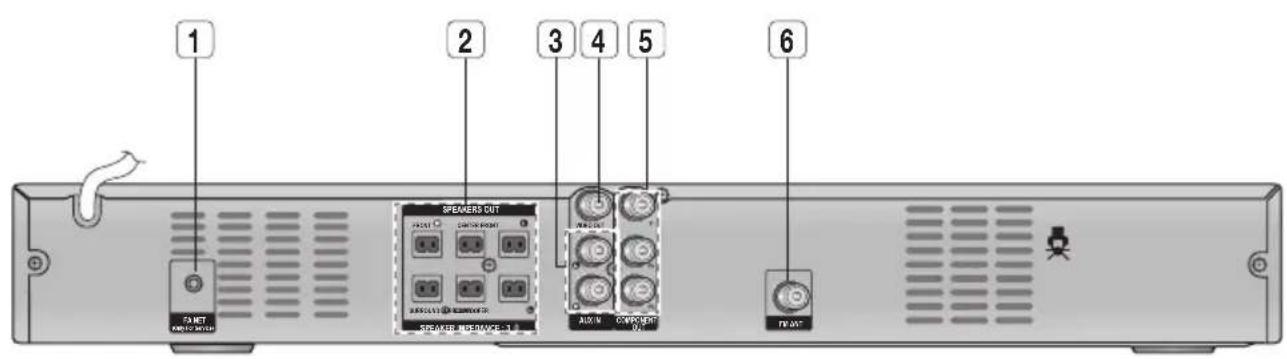
| 1 | FA NET (Nur für Service Zwecke) | Wird für Servicereparaturen verwendet. |
| 2 | LAUTSPRECHER ANSCHLÜSSE | Für den Anschluss der Front-, Center- und Surround-Lautsprecher sowie des Subwoofers. |
| 3 | AUX IN-EINGÄNGE | Zum Anschließen zusätzlicher Geräte mit analogem 2 Kanal-Audioausgang (z. B. Videorekorder). |
| 4 | VIDEOAUSGANG (VIDEO OUT) | Zum Anschließen an den Videoeingang (VIDEO IN) eines Fernsehgeräts. |
| 5 | KOMPONENTENAUSGANG (COMPONENT OUT) | Zum Anschließen an ein Fernsehgerät mit Component-Videoeingang. |
| 6 | UKW-ANTENNENEINGANG (FM ANT) | Zum Anschließen einer UKW-Antenne. |
Fernbedienung
Übersicht über die Fernbedienung
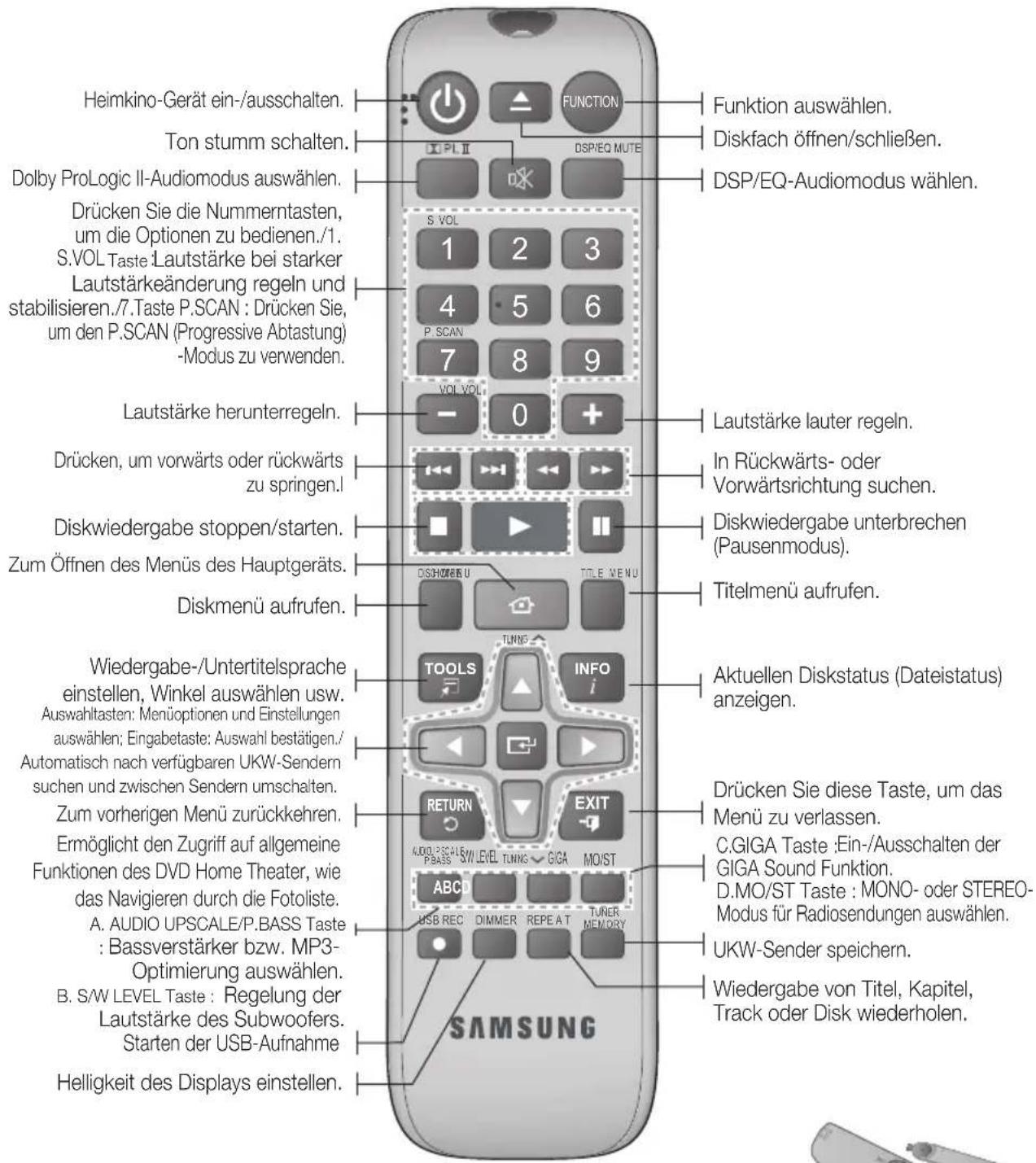
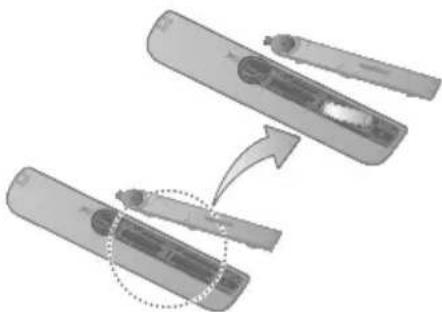
Batterien in die Fernbedienung einsetzen

HINWEIS
- Setzen Sie die Batterien polrichtig in die Fernbedienung ein: (+) zu (+) und (-) zu (-).
- Tauschen Sie stets beide Batterien gleichzeitig aus. - Halten Sie die Batterien von Hitze und Feuer fern. - Die Fernbedienung hat eine Reichweite von bis zu ca. 7 Metern Luftlinie.
In diesem Kapitel werden verschiedene Möglichkeiten erläutert, das Heimkino-Gerät mit anderen externen Komponenten zu verbinden.
Bevor Sie das Heimkino-Gerät installieren oder an einer anderen Stelle aufstellen, müssen Sie es ausschalten und den Netzstecker ziehen.
Lautsprecher anschließen
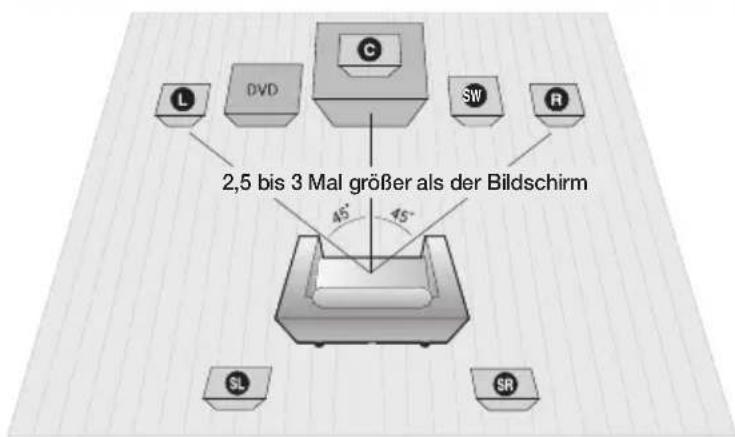
Aufstellung des Heimkino-Geräts
Platzieren Sie das Heimkino-Gerät auf einem Regal, einer Kommode oder unter dem Fernsehtisch.
Auswahl der Hörposition
Wählen Sie Ihre Hörposition in einem Abstand zum Fernsehgerät, welcher der 2,5 bis 3-fachen Größe des Bildschirms entspricht.
Beispiel:
Bei einem 32-Zoll-Monitor etwa 2 - 2,4 m
Bei einem 55-Zoll-Monitor etwa 3,5 - 4 m
| Front-Lautsprecher L R | Platzieren Sie diese Lautsprecher vor Ihrer Hörposition, so dass sie nach innen zeigen (in einem Winkel von ca. 45°) und auf Sie ausgerichtet sind. Platzieren Sie die Lautsprecher so, dass die Hochtöner sich auf einer Höhe mit Ihren Ohren befinden. Richten Sie die Vorderseite der Front-Lautsprecher an der Vorderseite des Center-Lautsprechers aus, oder versetzen Sie sie etwas vor die Center-Lautsprecher. |
| Center-Lautsprecher C | Dieser wird am besten auf gleicher Höhe wie die Front-Lautsprecher installiert. Sie können ihn aber auch direkt über oder unter dem Fernsehgerät installieren. |
| Surround-Lautsprecher SL SR | Stellen Sie die Rücklautsprecher seitlich von Ihrer Hörposition auf. Falls dafür der Platz nicht ausreicht, platzieren Sie die Rücklautsprecher einander gegenüberliegend. Platzieren Sie die Rücklautsprecher 60 bis 90 cm über Ihrem Kopf, leicht nach unten ausgerichtet.★ Anders als die Front- und der Center-Lautsprecher sorgen die Surround-Lautsprecher hauptsächlich für Klangeffekte, so dass sie nicht fortwährend Töne wiedergeben. |
| Subwoofer SW | Die Position des Subwoofers ist nicht wichtig. Sie können ihn beliebig platzieren. |
! ACHTUNG
Achten Sie darauf, dass Kinder nicht mit den Lautsprechern oder in deren Nähe spielen. Sie können durch umkippende Lautsprecher verletzt werden. - Halten Sie den Subwoofer außerhalb der Reichweite von Kindern. Verhindern Sie, dass Kinder ihre Hände oder Fremdkörper in die Schallöffnung des Subwoofers einführen. Hängen Sie den Subwoofer nicht an der Schallöffnung an der Wand auf.
HINWEIS
Wenn Sie einen Lautsprecher in der Nähe des Fernsehers aufstellen, können die Bildschirmfarben aufgrund des magnetischen Feldes, das der Lautsprecher erzeugt, gestört werden. In diesem Fall platzieren Sie den Lautsprecher weiter vom Fernsehgerät entfernt.
Anschlüsse
Lautsprecherkomponenten
(L) (R) FRONT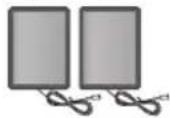
(L) (R) SURROUND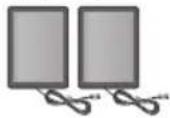
CENTER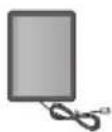
SUBWOOFER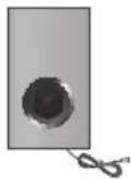
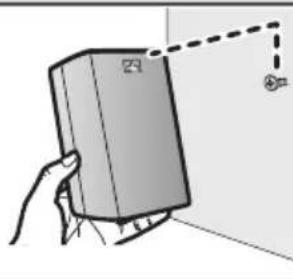
Anschließen der Wandhalterung
- Schrauben bereitlegen (nicht mitgeliefert), die in die Öffnung auf der Rückseite der Lautsprecher passen. Siehe nachfolgende Abbildungen.
- Die Schrauben in der Wand befestigen und die Lautsprecher an der Wand aufhängen.
4 mm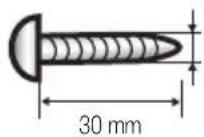
Öffnung auf der Lautsprecherrückseite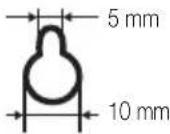
Abstand zwischen Schraubenkopf und Wand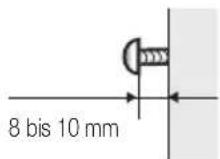
Lautsprecher anschließen (Fortsetzung)
- Beachten Sie beim Anschließen der Lautsprecher an der Rückseite des Heimkino-Gerätes, dass die Farben der Stecker denen der Buchsen entsprechen.
![graph TD A["Center-Lautsprecher"] --> B["Front-Lautsprecher (L)"] A --> C["Surround Lautsprecher (L)"] B --> D["Subwoofer"] C --> D E["Front-Lautsprecher (R)"] --> F["Central Server"] G["Surround Lautsprecher (R)"] --> F H["Center-Lautsprecher"] --> I["Subwoofer"] J["Surround Lautsprecher (R)"] -->…](/content/2026/02/373854/images/4767c3842a836ae51ffd02789d4731ce542e0ac961508a1065b302f220762452.jpg)
Fernsehgerät anschließen
Wählen Sie eine von drei Varianten für den Anschluss an ein Fernsehgerät aus.
![graph TD A["AUX IN COMPONENT OUT"] -->|Grün| B["METHODE 1"] A -->|Blau| C["METHODE 3 (mitgeliefert)"] A -->|Rot| D["METHODE 2"] B --> E["TV COMPONENT IN"] C --> F["VIDEO IN"] D --> G["SCART IN"]](/content/2026/02/373854/images/96b19fd5db24289847dbbf60715180324993b362a1d3d78cef52b564b14d8823.jpg)
METHODE 1: Component (Progressive Abtastung)-Video
Falls Ihr Fernsehgerät über einen Component-Videoeingang verfügt, verbinden Sie den Ausgang COMPONENT OUT (Buchsen PR, PB und Y) an der Rückseite des Heimkino-Geräts über ein Component-Videokabel (nicht mitgeliefert) mit den entsprechenden Buchsen des Component-Videoeingangs am Fernsehgerät.
METHODE 2: Scart
Falls Ihr Fernsehgerät über einen SCART-Eingang verfügt, schließen Sie das mitgelieferte Videokabel der VIDEO OUT-Buchse an der Rückseite des Heimkino-Systems an die VIDEO-Buchse des SCART-Steckers an, verbinden Sie anschließend den SCART IN-Stecker mit der entsprechenden SCART-IN-Buchse Ihres Fernsehgeräts.
METHODE 3: Composite Video
Verbinden Sie mit Hilfe des beiliegenden Videokabels die VIDEO OUT (VIDEO-AUSGANGS-) Buchse an der Rückseite des Hauptgeräts mit der VIDEO IN (VIDEO-EINGANGS-) Buchse Ihres Fernsehgeräts.

HINWEIS
Wurde der Modus Progressive Scan (Progressive Abtastung) gewählt, so wird der VIDEO-Ausgang mit keinerlei Signalen versorgt. Über den Component/Composite-Ausgang gibt das Gerät Signale im Interlace-Scan-Modus 480i (576i) aus. Nach dem Herstellen der Videoverbindung müssen Sie an Ihrem Fernsehgerät die Videoeingangsquelle des Fernsehgeräts auswählen, an die Sie das Heimkino-Gerät angeschlossen haben. Schalten Sie zuerst dieses Heimkino-Gerät ein, bevor Sie die Videoeingangsquelle an Ihrem Fernsehgerät einstellen. Informationen, wie Sie die Videoeingangsquelle an Ihrem Fernsehgerät auswählen, finden Sie im Benutzerhandbuch des Fernsehgeräts.
!ACHTUNG
- Verbinden Sie das Heimkino-System nicht über einen Videorekorder. Videosignale, die über Videorekorder empfangen werden, können durch Urheberschutzsysteme beeinträchtigt werden, wodurch das Bild am Fernsehgerät verzerrt erscheint.
Anschlüsse
P.SCAN (PROGRESSIVE ABTASTUNG) FUNCTION
Anders als beim herkömmlichen „Interlace Scan“ (Zeilensprungverfahren), bei dem zwei Felder mit Bildinformationen abwechselnd angezeigt werden, um das vollständige Bild zu erzeugen (ungerade Abtastzeilen, dann gerade Abtastzeilen), verwendet die progressive Abtastung (Progressive Scan) nur ein Feld mit Informationen (alle Zeilen werden in einem Durchgang angezeigt), so dass ein deutlicheres und detailreicheres Bild ohne sichtbare Abtastzeilen wiedergegeben wird.
- Drücken Sie die Taste STOPP.
- Drücken Sie bei der Wiedergabe einer Disk die Taste STOPP zweimal, sodass „STOP“ auf dem Display angezeigt wird.
- Halten Sie die Taste P.SCAN auf der Fernbedienung für mindestens 5 Sekunden gedrückt.
- Halten Sie die Taste P.SCAN auf der Fernbedienung im Stoppmodus für mindestens 5 Sekunden gedrückt, um zwischen „P.SCAN und I.SCAN“ umzuschalten.
- Wenn Sie P.SCAN auswählen, erscheint „P.SCAN“ auf der Anzeige.
- Um den P.Scan-Modus für DivX-Disks einzusetzen, drücken Sie die Taste P.SCAN auf der Fernbedienung für mindestens 5 Sekunden, während keine Disk eingelegt ist („NO DISC“ wird auf dem Bildschirm angezeigt), anschließend laden Sie die DivX-Disk und geben Sie sie wieder.
UKW-Antenne anschließen
UKW-Antenne (mitgeliefert)
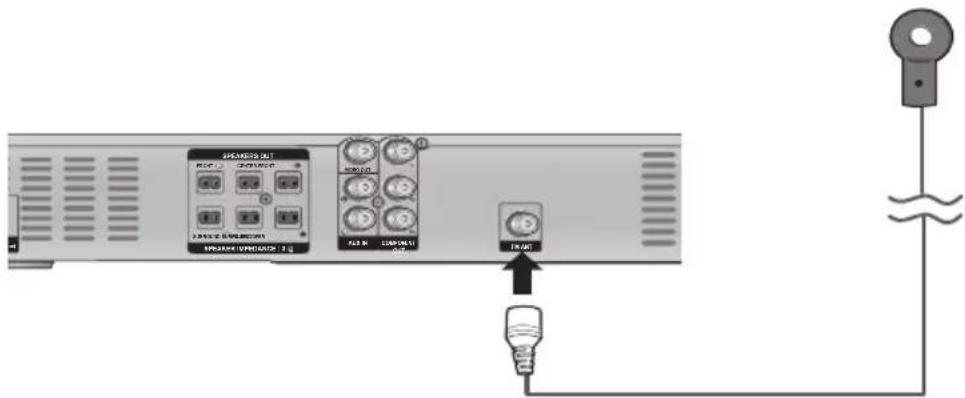
- Verbinden Sie die mitgelieferte UKW-Antenne mit dem UKW-Antennenanschluss.
- Bewegen Sie den Antennendraht langsam hin und her, bis Sie einen guten Empfang haben. Befestigen Sie den Draht an der Wand oder einer anderen festen Fläche.

HINWEIS
■ Dieses Heimkino-Gerät empfängt keine MW-Übertragungen.
Andere Audiogeräte anschließen
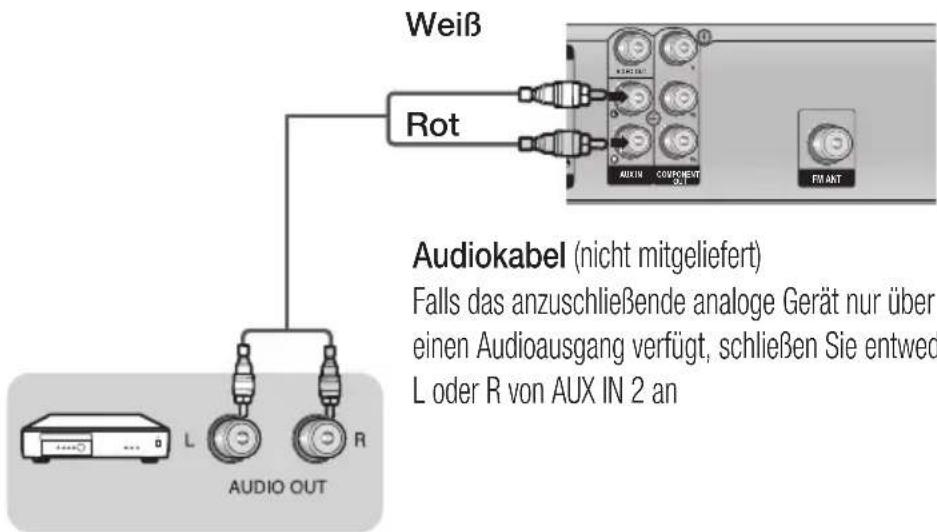
VIDEOREKORDER
AUX: Analoge Geräte anschließen
Ein Beispiel für eine analoge Signalkomponente ist ein Videorekorder.
- Verbinden Sie den Eingang AUX IN (Audio) auf der Rückseite des Heimkino-Geräts mit dem Audioausgang der externen analogen Komponente.
- Achten Sie darauf, dass die Farben der Steckverbinder übereinstimmen.
- Wählen Sie mit der Taste FUNCTION den Eingang AUX aus.
• Der Modus wechselt folgendermaßen: DVD/CD → AUX → USB → FM

HINWEIS
- Sie können den Videoausgang Ihres Videorekorders mit dem Fernsehgerät und die Audioausgänge des Videorekorders mit dem Heimkino-Gerät verbinden.
Bevor Sie beginnen (Ersteinstellung)
- Schließen Sie das Gerät an das Fernsehgerät an und drücken Sie die Taste POWER. Wenn das Gerät das erste Mal an ein Fernsehgerät angeschlossen ist, wird das Startmenü angezeigt.
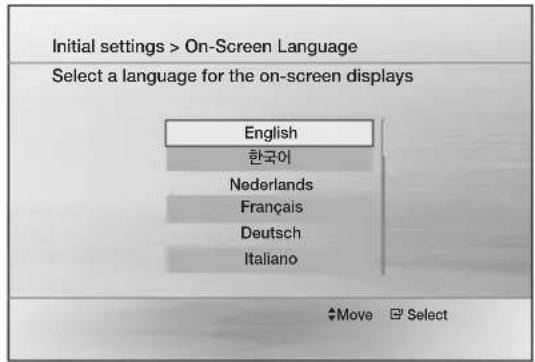
- Wählen Sie mit den Tasten ▲▼ die gewünschte Sprache aus, und drücken Sie die EINGABE.
- Wählen Sie mit den Tasten ▲▼ das gewünschte Fernsehbildformat aus, und drücken Sie die EINGABE.

HINWEIS
- Wenn Sie unter Ersteinstellung keine bevorzugte Sprache eingestellt haben, wird beim nächsten Start des Geräts ein Sprachauswahlfenster angezeigt. Ihre Sprachauswahl wird für alle Menüs übernommen. Bildschirmmenü, Disk-Menü, Audio, Untertitel. ■ Wenn Sie zum vorherigen Bildschirm zurückkehren möchten, drücken Sie die Taste A (PREVIOUS) oder RETURN. Nachdem Sie eine Menüsprache ausgewählt haben, können Sie diese ändern, indem Sie die STOP-Taste (■) auf der Fernbedienung oder dem Hauptgerät mindestens 5 Sekunden lang gedrückt halten. Dabei darf sich keine Disk im Gerät befinden. Wird das Startmenü nicht auf dem Bildschirm angezeigt, lesen Sie im Abschnitt "Ersteinstellung" nach. (siehe Seite 20)
Setup-Menü einstellen
Die Schritte zur Einstellung eines Menüs sind vom jeweiligen Menü abhängig. Die in diesem Benutzerhandbuch dargestellte GUI (Grafische Benutzeroberfläche) kann je nach Firmware-Version unterschiedlich sein.
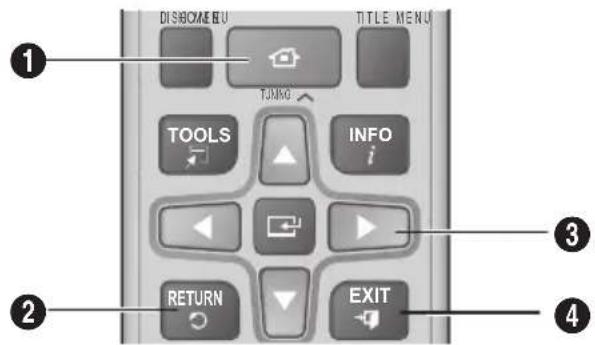
1. Taste HOME: Zum Anzeigen des Hauptmenüs. 2. Taste RETURN: Zum vorherigen Setup-Menü zurückkehren. 3. Auswahltasten (EINGABE und RICHTUNG): Zum Auswählen von Einstellungen und Optionen. Eingabetaste: Zum Bestätigen der ausgewählten Einstellung oder Option. 4. Taste EXIT: Zum Verlassen des Menüs.
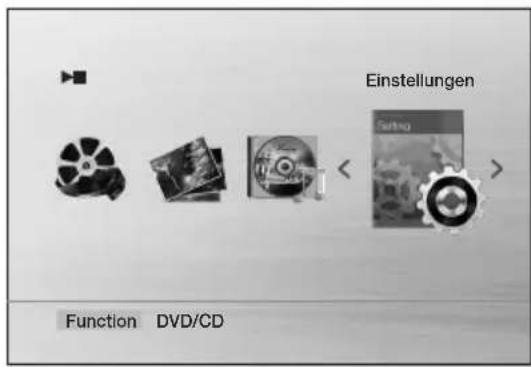
- Drücken Sie die Taste POWER.
- Wählen Sie mit den Tasten ◀▶ die Option Einstellungen und drücken Sie die EINGABE.
- Wählen Sie mit den Tasten ▲▼ das gewünschte Menü aus und drücken Sie die EINGABE.
- Wählen Sie mit den Tasten ▲▼ das gewünschte Untermenü aus und drücken Sie die EINGABE.
- Wählen Sie mit den Tasten ▲▼ die gewünschte Option aus und drücken Sie die EINGABE.
- Drücken Sie die Taste EXIT, um das Menü zu verlassen.
Display
Sie können verschiedene Displayoptionen, z. B. Fernsehbildformat, Auflösung usw. konfigurieren.
TV-Bildformat
Sie haben die Möglichkeit, die Bildschirmeinstellungen je nach Art Ihres verwendeten Fernsehgeräts anzupassen.
• 4:3 Passend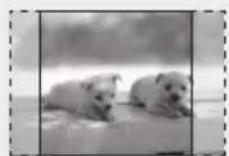
Selbst wenn Sie ein Fernsehgerät mit Bildformat 4:3 verwenden, können Sie mit dieser Einstellung eine DVD im Breitbildformat 16:9 ansehen. Die schwarzen Bildschirmleisten oben und unten fallen weg (dabei wird der äußere rechte und linke Rand abgeschnitten).
• 4:3 Normal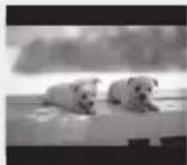
Mit dieser Einstellung können Sie selbst auf einem Fernsehgerät mit Bildformat 4:3 eine DVD im Breitbildformat 16:9 ansehen. Am oberen und unteren Bildschirmrand ist dann jeweils ein schwarzer Balken zu sehen.
• 16:9 Breit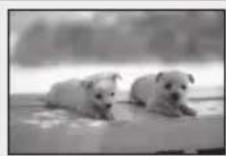
Mit dieser Einstellung können Sie das volle Breitbildformat 16:9 auf einem Breitbildfernsehgerät sehen.

HINWEIS
■Wenn eine DVD das 4:3-Format aufweist, können Sie die DVD nicht im Breitbildformat anschauen. ■Da DVDs mit verschiedenen Bildformaten aufgenommen werden, unterscheidet sich die Wiedergabe je nach Software, Fernsehgerät und eingestelltem TV-Bildformat.
Video Ausgangssignal
Verschiedene Länder verwenden verschiedene TV-Standards.
Es kann zwischen NTSC und PAL ausgewählt werden.
• NTSC Sie können das NTSC-Videoformat einstellen. • PAL Sie können das PAL-Videoformat einstellen.
Audio
Lautsprecher Einstellung
Lautsprechergröße
Sie können in diesem Modus die Größe der Center- und Rücklautsprecher und auch den Testton festlegen.
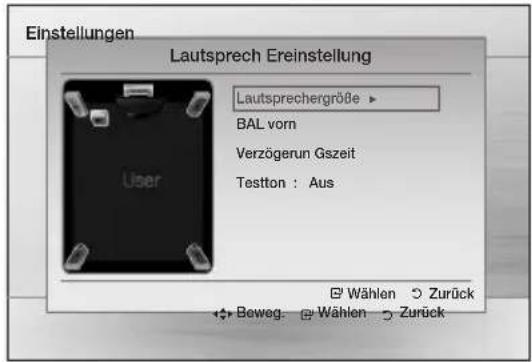
- Für die Front Lautsprecher ist der Modus auf Klein eingestellt.
- Für den Subwoofer ist der Modus auf Present eingestellt.
- Für den Center- und die Surround-Lautsprecher kann zwischen den Einstellungen Klein oder Keine gewählt werden.
- Klein: Diese Einstellung wählen, wenn Lautsprecher angeschlossen sind.
- Kein: Diese Einstellung wählen, wenn keine Lautsprecher angeschlossen sind.

HINWEIS
■Der Lautsprechermodus kann sich je nach Dolby Pro Logic und Stereo-Einstellungen unterscheiden.
BAL vorn
Sie können die Lautsprecherbalance und den Lautsprecherpegel für jeden Lautsprecher einzeln anpassen.
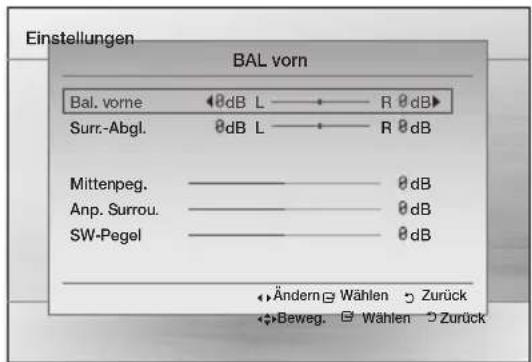
Drücken Sie die Tasten ▲▼, um die gewünschte Option auszuwählen und anzupassen.
Drücken Sie die Tasten ◀▶, um die Einstellungen anzupassen.
Einstellen von Bal. vorne/Surr.-Abgl.
■Sie können einen Wert zwischen 0 und -6 auswählen. ■Die Lautstärke nimmt ab, je weiter sich der Wert -6 nähert.
Einstellen der Lautstärke des Center/Surround/Subwoofer Lautsprechers
Die Lautstärke kann stufenweise von +6 dB bis -6 dB geregelt werden. Der Ton wird lauter, je weiter sich die Einstellung +6 dB nähert und leiser, je weiter sie sich -6 dB nähert.
System-Setup
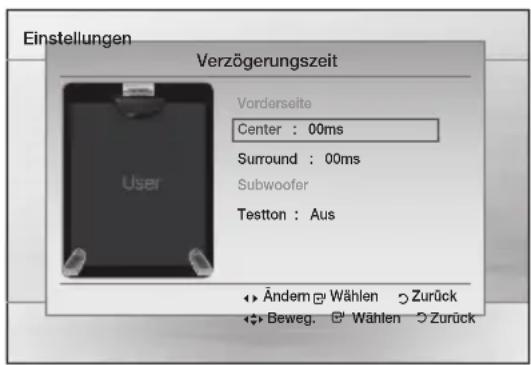
Verzögerungszeit
Wenn die Lautsprecher nicht im gleichen Abstand von der Hörposition aufgestellt werden können, lässt sich für die Center- und Surround-Lautsprecher eine Verzögerung des Audiosignals einstellen.
In diesem Modus kann auch der Testton eingestellt werden.
Lautsprecher-Verzögerungszeit einstellen
Wenn der 5.1CH Surround Sound wiedergegeben wird, können Sie die beste Klangqualität genießen, wenn der Abstand zwischen Ihnen und jedem Lautsprecher gleich groß ist.
Je nach Platzierung der Lautsprecher ist der Ton an verschiedenen Orten im Raum zeitversetzt zu hören. Um diese Unterschiede auszugleichen, können Sie für den Ton des Center- und der Surround-Lautsprecher einen Verzögerungseffekt einstellen.
Testton
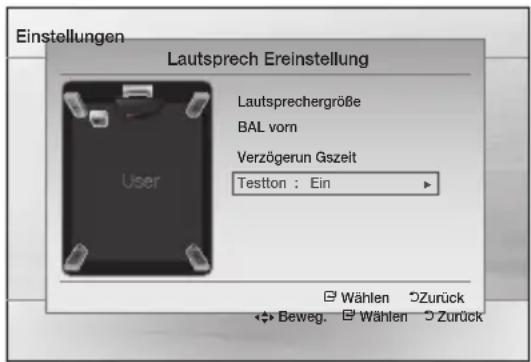
Überprüfen Sie mit der Funktion Testton die Lautsprecheranschlüsse.
- Wählen Sie mit den Tasten ◀▶ die Option Ein.
- Der Testton wird in dieser Folge ausgegeben: Vorne Links → Center → Vorne Rechts → Surround Rechts → Surround Links → Subwoofer.
- Um den Testton zu beenden, drücken Sie die EINGABE.
Mit dieser Funktion wird der Bereich zwischen größter und kleinster Lautstärke geregelt. Mithilfe dieser Funktion kommen Sie auch dann in den Genuss von Dolby Digital Sound, wenn Sie sich spät abends Filme mit niedriger Lautstärke ansehen.
- Sie können entweder Voll, 6/8, 4/8, 2/8 oder Aus auswählen
AUDIO-SYNC
In Verbindung mit einem Digitalfernseher stimmt die Ton-Bild-Synchronisation möglicherweise nicht. Passen Sie in diesem Fall die Audio-Verzögerungszeit an, so dass der Ton zum Bild passt.
- Sie können eine Audio-Verzögerungszeit zwischen 0 ms und 300 ms einstellen. Stellen Sie die Audio-Verzögerungszeit auf den optimalen Status.
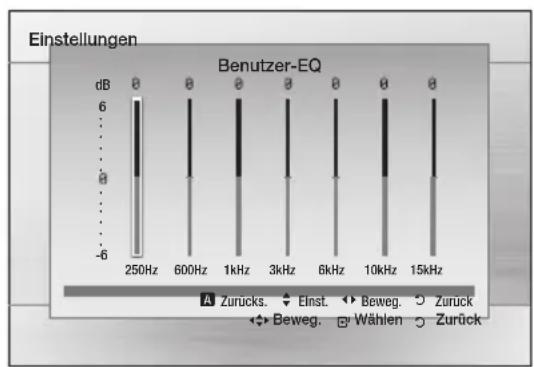
Benutzer-EQ
Sie können die Equalizereinstellungen an Ihre Vorlieben anpassen.
System
Ersteinstellung
Mithilfe der Werkeinstellungen können Sie Sprache und Fernsehbildformat einstellen.
DivX(R)-Registrierung
Zeigen Sie den DivX(R) VOD-Registrierungscode an, um DivX(R) VOD-Inhalte zu erwerben und wiederzugeben.
Sprache
Sie können die Sprache auswählen, in der das Bildschirmmenü, Diskmenü usw. angezeigt werden soll.
| OSD-Sprache | Wählen Sie eine Sprache für die Textanzeige. |
| Disc-Menü | Wählen Sie eine Sprache für das Diskmenü. |
| Audio | Wählen Sie eine Sprache für die Wiedergabe der Disk. |
| Untertitel | Wählen Sie eine Sprache für die Untertitel der Disk. |
※ Um eine nicht im Menü angezeigte Sprache einzustellen, wählen Sie für die Option Disc-Menü, Audio oder Untertitel die Einstellung Others (Andere) und geben den Sprachcode der gewünschten Sprache ein (siehe Seite 31). ※ Die Einstellung Others (Andere) steht für OSD-Sprache nicht zur Verfügung.

HINWEIS
■ Die ausgewählte Sprache wird nur dann verwendet, wenn sie von der Disk unterstützt wird.
Sicherheit
Die Kindersicherung (Parental Lock) funktioniert in Verbindung mit DVDs, denen eine bestimmte Alterseinstufung zugewiesen wurde. Dies hilft Ihnen, die Kontrolle über die Art der Filme zu behalten, die sich Ihre Familie ansieht. Das Bewertungssystem umfasst 8 verschiedene Stufen.
Sicherungsstufe
Wählen Sie die Sicherungsstufe aus, die Sie einstellen möchten. Je höher die Stufe, desto schärfer ist die Alterseinstufung. Wenn Sie beispielsweise Stufe 6 auswählen, werden Disks mit Stufe 7 und 8 nicht wiedergegeben.
Geben Sie das Kennwort ein, und drücken Sie die EINGABE.
- Die Standardeinstellung für das Kennwort ist „0000“.
- Sobald die Einstellungen abgeschlossen sind, wird wieder der vorherige Bildschirm angezeigt.
Passwort ändern
Wählen Sie Ändern und geben Sie mit den Zifferntasten der Fernbedienung ein 4-stelliges Passwort ein.
Falls Sie Ihr Passwort vergessen haben
- Nehmen Sie die Disk aus dem Gerät.
- Halten Sie die STOPP-Taste (■) auf der Fernbedienung 5 Sekunden oder länger gedrückt. Alle Einstellungen werden auf die werkseitigen Standardeinstellungen zurückgesetzt.
Unterstützung
Produktinformationen
Zum Anzeigen der Produktinformationen, z.B. Modellcode, Softwareversion usw.
Grundfunktionen
Disk wiedergeben
- Drücken Sie die Taste ÖFFNEN/SCHLIESSEN (▲).
- Legen Sie vorsichtig eine Disk mit der bedruckten Seite nach oben ein.
- Drücken Sie die Taste ÖFFNEN/SCHLIESSEN (▲), um das Diskfach zu schließen.

HINWEIS
Fortsetzungsfunktion: Wenn Sie die Wiedergabe anhalten, speichert das Gerät die aktuelle Disk-Position. Durch erneutes Drücken der WIEDERGABE wird die Wiedergabe an dieser Stelle fortgesetzt. (Diese Funktion ist nur bei DVDs verfügbar.) Drücken Sie während der Wiedergabe die STOPP-Taste zweimal, um die Fortsetzungsfunktion zu deaktivieren. Wenn sich das Gerät im Pause-Modus befindet und länger als 3 Minuten am Heimkino-Gerät oder auf der Fernbedienung keine Taste gedrückt wird, wird in den STOPP-Modus gewechselt. Der Startbildschirm richtet sich nach dem Diskinhalt und mag unterschiedlich erscheinen. ■ Raubkopien werden mit diesem Gerät nicht wiedergegeben, weil dadurch die CSS-Vorgaben (Content Scrambling System: ein Kopierschutzsystem) verletzt werden.
※ Das Symbol ⭕ zeigt einen ungültigen Tastendruck an.
TV-Bildschirmschoner/Energiesparfunktion
- Wenn im Stopp- oder Wiedergabemodus (Musik) für mehr als 5 Minuten keine Taste betätigt wird, wird der Bildschirmschoner eingeschaltet.
- Wenn sich der Player länger als 20 Minuten im Bildschirmschonermodus befindet, wird er automatisch ausgeschaltet. (Außer bei Musikwiedergabe)
Audio-CDs und MP3/WMA-CDs wiedergeben

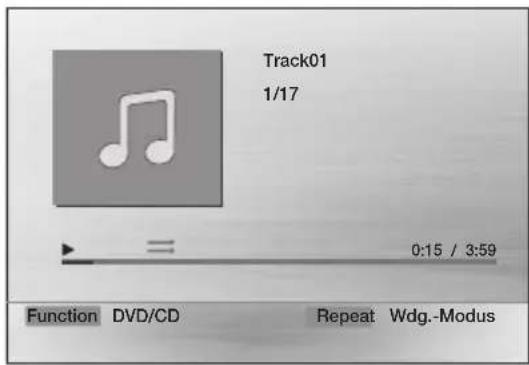
- Legen Sie eine Audio-CD (CD-DA) oder eine MP3-Disk in das Diskfach ein.
- Von einer Audio-CD wird der erste Titel automatisch abgespielt.
- Drücken Sie die Tasten ◀◀◀▶, um zum vorigen/nächsten Titel zu gelangen.
- Bei einer MP3/WMA-Disk wählen Sie mit den Tasten ◀▶ die Option Musik, dann drücken Sie die EINGABE.
- Wählen Sie mit den Tasten ▲▼◀▶ die gewünschte Datei aus, und drücken Sie die EINGABE.
- Drücken Sie die Tasten ◀◀▶, um zu den vorherigen/nächsten Seiten zu gelangen.
- Drücken Sie die STOPP-Taste (■), um die Wiedergabe zu beenden.

HINWEIS
■ Je nach Aufnahmemodus können manche MP3-/WMA-CDs möglicherweise nicht wiedergegeben werden.
Das Inhaltsverzeichnis einer MP3-CD hängt vom Format der aufgenommenen MP3-/WMA-Titel ab.
■ WMA-DRM-Dateien werden nicht wiedergegeben.
■ Bei der Wiedergabe von MP3/WMA/CD funktionieren die Nummerntasten nicht.
JPEG-Dateien wiedergeben
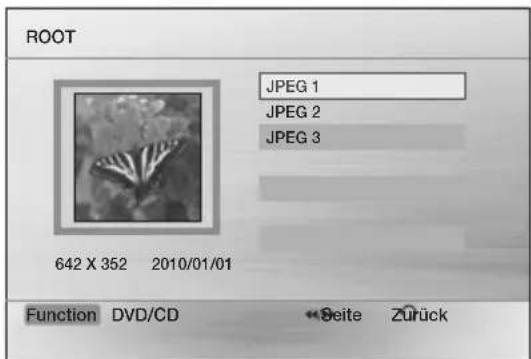
Mit einer digitalen Kamera oder einem Camcorder aufgenommene Bilder oder JPEG-Dateien von einem Computer können auf einer CD gespeichert werden und anschließend mit dem Heimkino-Gerät wiedergegeben werden.
- Legen Sie eine JPEG-Disk in das Diskfach ein.
- Wählen Sie mit den Tasten ◀▶ die Option Foto aus, und drücken Sie dann die EINGABE.
- Wählen Sie mit den Tasten ▲▼ den gewünschten Ordner für die Wiedergabe aus, und drücken Sie dann die EINGABE.
- Wählen Sie mit den Tasten ▲▼ das gewünschte Foto für die Wiedergabe aus, und drücken Sie dann die EINGABE.
• Die ausgewählte Datei wird wiedergegeben und die Diashow startet. - Um die Diashow anzuhalten, drücken Sie die PAUSE (II). - Sie können die vorherige/nächste Datei sehen, indem Sie im Diashowmodus die Tasten ◀,▶ drücken.
Rotationsfunktion

Drücken Sie im Pausenmodus die Taste GRÜN (B) oder GELB (C).
- Taste GRÜN (B): Drehen Sie das Bild 90° gegen den Uhrzeigersinn.
- Taste GELB (C): Drehen Sie das Bild 90° im Uhrzeigersinn.

HINWEIS
■ Die vom Gerät unterstützte maximale Auflösung beträgt 5120 x 3480 (oder 19,0 MPixel) für Dateien mit JPEG-Standard und 2048 x 1536 (oder 3,0 MPixel) für progressive Bilddateien.
Wiedergabefunktion verwenden
Suchlauf vorwärts/rückwärts


Drücken Sie die Tasten ◀◀▶▶ für die Suchfunktion.

■ Im Suchmodus erfolgt keine Tonwiedergabe. Während des Bildsuchlaufs wird der Ton nur bei den Suchgeschwindigkeiten ▶▶1 und ▶▶2 wiedergegeben. Diese Funktion steht nur für Digital Audio CDs zur Verfügung.
Überspringen von Szenen/Liedern


Drücken Sie die Tasten ◀◀◀◀.
- Bei jedem Drücken der Taste während der Wiedergabe wird das vorherige/nächste Kapitel oder Verzeichnis (Datei) bzw. der vorherige/nächste Titel abgespielt.
- Ein aufeinanderfolgendes Überspringen von Kapiteln ist nicht möglich.
Wiedergabe in Zeitlupe


Drücken Sie die PAUSE (II) und danach die Taste ▶ für die Zeitlupenwiedergabe.

1→2→3

1→2→3

HINWEIS
■Im Zeitlupenmodus erfolgt keine Tonwiedergabe. ■Zeitlupenwiedergabe rückwärts ist nicht möglich.
Einzelbildwiedergabe


Drücken Sie wiederholt die PAUSE.
- Jedes Mal, wenn Sie während der Wiedergabe diese Taste drücken, wird das jeweils nächste Einzelbild angezeigt.

HINWEIS
■Bei der Einzelbildwiedergabe erfolgt keine Tonwiedergabe.
Funktion 5-Minuten-Sprung

Drücken Sie während der Wiedergabe die Taste ◀ oder ▶.
- Bei jedem Drücken der Taste ▶ macht die Wiedergabe einen 5-Minuten-Sprung vorwärts.
- Bei jedem Drücken der Taste ◀ macht die Wiedergabe einen 5-Minuten-Sprung rückwärts.

HINWEIS
■ Diese Funktion steht nur für DivX zur Verfügung, die eine Zeitinformation beinhalten.
Diskmenü verwenden

Sie können die Menüs für die Wiedergabesprache, Untertitelsprache, Profile usw. anzeigen.
- Drücken Sie während der Wiedergabe die Taste DISC MENU auf der Fernbedienung.
- Wählen Sie mit den Tasten ▲▼◀▶ die gewünschte Option aus, und drücken Sie die EINGABE.

HINWEIS
■ Die Menüeinstellungspunkte können je nach Disk variieren. Möglicherweise ist dieses Menü nicht verfügbar.
Grundfunktionen
Titelmenü verwenden

Bei DVDs mit mehreren Titeln werden alle Filmtitel angezeigt.
- Drücken Sie während der Wiedergabe die Taste TITLE MENU auf der Fernbedienung.
- Wählen Sie mit den Tasten ▲▼◀▶ die gewünschte Option aus, und drücken Sie die EINGABE.

HINWEIS
■Die Menüeinstellungspunkte können je nach Disk variieren. Möglicherweise ist dieses Menü nicht verfügbar.
Wiedergabe wiederholen
DVD/DivX wiederholen
Sie können einen Titel, ein Kapitel oder einen Abschnitt (A-B-Wiederholen) einer DVD/DivX wiederholen.
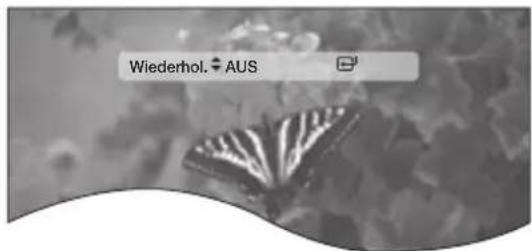
- Drücken Sie während der DVD/DivX-Wiedergabe die Taste REPEAT auf der Fernbedienung.
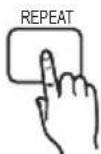
- Wählen Sie mit den Tasten ▲▼ den gewünschten Wiederholmodus aus, und drücken Sie die EINGABE.
- Wählen Sie mit den Tasten ▲▼ AUS aus, um den Wiederholmodus wieder auszuschalten, und drücken Sie danach die EINGABE.

Titel → Kapitel → A - → Aus

Titel → Ordner → Alle → Aus
CD/MP3 wiederholen
- Drücken Sie während der CD/ MP3-Wiedergabe wiederholt die Taste REPEAT, um den gewünschten Wiederholmodus auszuwählen.


(Wiederholung Aus → Titel wiederholen → Alle wiederholen → Zufallswiedergabe → Abschnitt A-B wiederholen)


(Wiederholung Aus → Titel wiederholen → Verzeichnis wiederholen → Alle wiederholen → Zufallswiedergabe)
Abschnitt A-B festlegen und wiederholen

Sie können einen Abschnitt auf einer DVD oder CD festlegen und wiederholt wiedergeben.
- Drücken Sie während der Wiedergabe einer DVD oder CD die Taste REPEAT auf der Fernbedienung.
- Drücken Sie bei DVDs die Tasten ▲▼, um A- auszuwählen. Drücken Sie bei CDs wiederholt die Taste REPEAT, bis das Symbol erscheint.
- Drücken Sie die EINGABE, um den Punkt zu markieren, an dem die Wiederholung starten soll (A).
- Drücken Sie die EINGABE, um den Punkt zu markieren, an dem die Wiederholung stoppen soll (B).
- Um zur normalen Wiedergabe zurückzukehren, drücken Sie bei DVDs die REPEAT-Taste und anschließend die ▲▼-Tasten, um AUS zu wählen. Bei CDs drücken Sie die REPEAT-Taste, um ⇒ auszuwählen.

HINWEIS
■ Die A-B-Wiederholungsfunktion steht nicht bei DivX-, MP3- oder JPEG-Disks zur Verfügung.
Anzeige von Diskinformationen

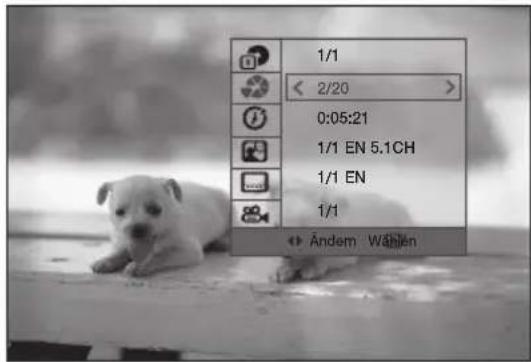

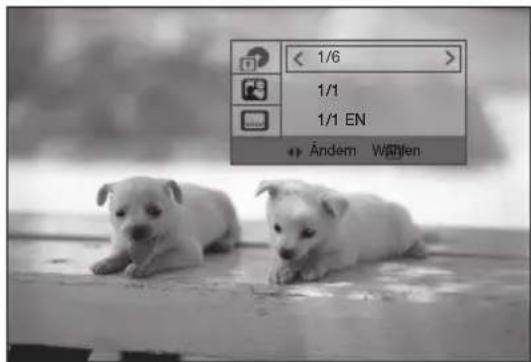
- Drücken Sie während der Wiedergabe die Taste TOOLS auf der Fernbedienung.
- Wählen Sie mit den Tasten ▲▼ den gewünschten Menüpunkt.
- Wählen Sie mit den Tasten ◀▶ die gewünschte Einstellung, und drücken Sie anschließend die EINGABE.
- Sie können mit den Zifferntasten auf der Fernbedienung einige Optionen steuern.
- Drücken Sie die Taste TOOLS erneut, um Diskinformation auszublenden.

HINWEIS
■Wenn Sie Inhalte über das Tools-Menü abspielen, sind abhängig vom Datenträger manche Funktionen möglicherweise nicht verfügbar.
■ Je nach Art der Disk können Sie auch Dolby Digital oder Pro Logic auswählen.
Einige Tools-Menüs können sich je nach Disks und Dateien unterscheiden.
TOOLS-Menü
- Titel (☐): Zum Auswählen des gewünschten Titels auf einem Datenträger, auf dem sich mehrere Titel befinden. Zum Beispiel: wenn sich mehr als ein Film auf einer DVD befindet, wird jeder Film als Titel erkannt.
- Kapitel ( ❓ DVDs werden meistens kapitelweise aufgenommen. So können bestimmte Kapitel leicht gefunden werden.
- Wiedergabezeitpunkt (①): Ermöglicht die Wiedergabe eines Films ab einer bestimmten Stelle (Wiedergabezeitpunkt). Sie müssen die gewünschte Startzeit als Referenz eingeben. Bei einigen Datenträgern funktioniert die zeitbezogene Suchfunktion nicht.
■Audio (F) Zeigt den Soundtrack (Wiedergabesprache) des Films an. Eine DVD kann bis zu 8 verschiedene Audiosprachen enthalten.
- Untertitel (☐): Zeigt die auf der Disk verfügbaren Untertitelsprachen an. Sie können eine Sprache auswählen oder die Untertitel vom Bildschirm ausblenden. Eine DVD kann bis zu 32 verschiedene Untertitelsprachen enthalten.
- Winkel ( ): Wenn eine Szene einer DVD aus mehreren Kamerawinkeln aufgenommen wurde, können Sie diese mit der Winkel-Funktion auswählen.
Wiedergabesprache wählen


- Drücken Sie die Taste TOOLS.
- Wählen Sie mit den Tasten ▲▼ AUDIO ( [IMAGE] ) aus.
- Mit Hilfe der ◀▶ Tasten stellen Sie die gewünschte Audiosprache ein.
- Je nachdem, welche Sprachen auf einer DVD zur Verfügung stehen, wird bei jedem Drücken der Taste eine andere Audio-Sprache ausgewählt.
Untertitelsprache wählen


- Drücken Sie die Taste TOOLS.
- Wählen Sie mit den Tasten ▲▼ UNTERTITEL (☐) aus.
Grundfunktionen
- Wählen Sie mit den ◀▶ Tasten die gewünschte Untertitelsprache aus.
- Je nachdem, welche Sprachen auf einer DVD zur Verfügung stehen, wird bei jedem Drücken der Taste eine andere Untertitelsprache ausgewählt.

HINWEIS
■Die Funktion zur Auswahl von Wiedergabe- und Untertitelsprache ist möglicherweise nicht bei allen Disktypen verfügbar.
Untertitelfunktion

- Für die ordnungsgemäße Verwendung dieser Funktion müssen Sie über Erfahrung in der Videoextraktion und -bearbeitung verfügen.
- Speichern Sie für die Verwendung der Untertitelfunktion die Untertiteldatei (*.smi) mit dem gleichen Dateinamen wie die DivX-Datei (*.avi) im gleichen Ordner ab. Beispiel: Hauptverzeichnis Samsung_007CD1.avi Samsung_007CD1.smi
- Der Dateiname für die Untertiteldatei kann aus bis zu 100 alphanumerischen oder 50 ostasiatischen Zeichen (2-Byte-Zeichen, wie in Koreanisch und Chinesisch) bestehen. • Die Untertitel von DivX-Dateien sind: *.smi, *.sub, *.srt, über 148 kbyte wird nicht unterstützt.
Winkel-Funktion

Mit dieser Funktion können Sie dieselbe Szene aus verschiedenen Winkeln ansehen.
- Drücken Sie die Taste TOOLS.
- Wählen Sie mit den Tasten ▲ ▼ WINKEL ( ) aus.
- Wählen Sie mit Hilfe der ◀▶ Tasten den gewünschten Winkel aus.

HINWEIS
■Diese Funktion steht nur für Disks mit Multi-Winkel-Aufnahmen zur Verfügung.
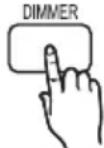
DIMMER
Mit dieser Funktion können Sie die Helligkeit des Displays einstellen.
Drücken Sie die Taste DIMMER.
Tonmodus
P.BASS
Mit der Funktion P.BASS können tiefe Töne bzw. niedrige Frequenzen verstärkt werden.
Die Funktion MP3 ENHANCE (MP3 optimieren) bietet bessere Klangqualität, indem die Sampling-Frequenz angehoben wird.
Drücken Sie die Taste P.BASS.
AUDIO UPSCALE
P.BASS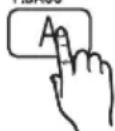
| 2-KanalLPCM-Quelle | POWER BASS ON→POWER BASS OFF |
| MP3-Datei | MP3 ENHANCE ON →POWER BASS ON →POWER BASS OFF |

HINWEIS
■Die Funktion P.BASS ist nur bei 2-Kanal-LPCM-Datenquellen wie MP3, DivX, CD oder WMA verfügbar.
■Die Funktion MP3 ENHANCE (MP3 optimieren) ist nur für MP3-Dateien verfügbar.
S.VOL (INTELLIGENTE LAUTSTÄRKE)
Durch diese Funktion wird die Lautstärke bei einer drastischen Lautstärkeänderung, z. B. durch das Umschalten auf einen anderen Kanal oder durch einen Szenenwechsel, geregelt und stabilisiert.
Drücken Sie die Taste S.VOL.
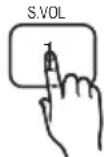
- Durch wiederholtes Drücken der Taste ändert sich die Einstellung wie folgt:
Die GIGA Sound Funktion verstärkt den Bass und verdoppelt ihn, damit Sie einen kraftvollen, realitätsnahen Klang erleben können.
Die GIGA Sound Funktion betrifft nur die Klangwiedergabe über den Subwoofer.
Drücken Sie die GIGA Taste.
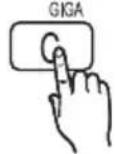

HINWEIS
■GIGA Sound funktioniert nur im Stereo LPCM Modus.
S/W PEGEL
Sie können ebenfalls die S/W LEVEL Taste auf der Fernbedienung drücken und mit Hilfe der oder ▶ Taste den Pegel des Subwoofers einstellen.
Drücken Sie die S/W LEVEL Taste.
- DSP (Digital Signal Processor): Mit DSP-Modi können verschiedene akustische Umgebungen simuliert werden. - EQ: Sie können zwischen POPS, JAZZ, ROCK oder USER (BENUTZER) auswählen, um den Ton an das wiedergegebene Musikgenre anzupassen.
Drücken Sie die Taste DSP/EQ.
| POPS, JAZZ, ROCK | Abhängig vom Musikgenre können Sie POPS, JAZZ oder ROCK auswählen. |
| USER | Sie können den Klang, mit dem Sie Musik genießen wollen unter "EQ:USER" einstellen.Wenn Sie im Menü "EQ:USER"Eingabetaste drücken, erscheint ein Fenster, in dem Sie die EQ Einstellungen an Ihre Vorlieben anpassen können. |
| STUDIO | Vermittelt den Klangeindruck eines Studios. |
| CLUB | Simuliert den Sound eines Danceclubs mit einem schlagenden Bass-Beat. |
| HALL | Bietet eine helle Klangstimme wie in einer Konzerthalle. |
| MOVIE | Bietet das Gefühl als wäre man im Kino anwesend. |
| CHURCH | Vermittelt den Eindruck, in einer großen Kirche zu sein. |
| OFF | Zum Auswählen für normalen Klang. |

HINWEIS
■Die DSP/EQ Funktion steht nur im Stereo Modus zur Verfügung.
■Die DSP/EQ Funktion steht bei der Wiedergabe von AC3 Signalen im 2.1 Kanalmodus nicht zur Verfügung.
Dolby Pro Logic II-Modus
Sie können den gewünschten Dolby Pro Logic II-Audiomodus auswählen.
Drücken Sie die Taste PL II.
| MUSIC | Gibt Klangeffekte beim Musikhören so wieder, als wären Sie bei einer Vorstellung. |
| MOVIE | Für eine besonders wirklichkeitsnahe Tonwiedergabe bei Filmen. |
| PROLOG | Sie können eine 2-Kanal-Tonquelle in 5.1CH Surround Sound mit allen aktivierten Lautsprechern zuhören.- Ein bestimmter Lautsprecher kann je nach dem Eingangssignal möglicherweise nicht ausgegeben werden. |
| MATRIX | Liefert Mehrkanal-Surround-Sound. |
| STEREO | Die Wiedergabe erfolgt nur über den vorderen linken und rechten Lautsprecher sowie über den Subwoofer. |

HINWEIS
■Wenn Sie den Modus Pro Logic II verwenden möchten, schließen Sie Ihr externes Gerät an die Buchsen L und R des Audioeingangs am Heimkino-Gerät an. Wenn Sie die Verbindung nur über eine Buchse (L oder R) herstellen, hören Sie keinen Raumklang.
■Die Funktion Pro Logic II steht nur im Stereo-Modus zur Verfügung.
Radio hören
Mithilfe der Tasten auf der Fernbedienung
- Wählen Sie mit der Taste FUNCTION die Option FM aus.
- Stellen Sie den gewünschten Sender ein.
- Gespeicherter Sender 1: Sie müssen zuerst die Frequenz des gewünschten Senders speichern. Drücken Sie die STOPP (■) Taste, um PRESET auszuwählen und anschließend die TUNING/CH (↑) Taste, um den voreingestellten Sender auszuwählen.
- Manuelle Sendersuche: Drücken Sie die STOPP (■) Taste, um MANUAL auszuwählen und anschließend die TUNING/CH ↑ Taste, um einen auf einer höheren oder niedrigeren Frequenz ausgestrahlten Sender auszuwählen.
- Automatische Sendersuche: Drücken Sie die STOPP (■) Taste, um MANUAL auszuwählen und anschließend die TUNING/CH ↑ Taste, um das Frequenzband automatisch zu durchsuchen.
Einstellen des Mono/Stereo-Modus
Drücken Sie die Taste MO/ST.
- Bei jedem Drücken der Taste wird der Klang zwischen STEREO und MONO umgeschaltet.
- An Orten mit geringer Empfangsleistung wählen Sie MONO für einen klaren, rauschfreien Empfang.
Sender programmieren
Beispiel: UKW-Frequenz 89.10 speichern.
- Wählen Sie mit der Taste FUNCTION die Option FM aus.
- Stellen Sie mit den Tasten TUNING/CH ( ) die Frequenz <89.10> ein.
- Drücken Sie die Taste TUNER MEMORY.
• Eine Zahl blinkt auf dem Display.
- Drücken Sie die Tasten TUNING/CH (↑), um den Programmplatz für die Speicherung auszuwählen.
• Sie können bis zu 15 Sender speichern.
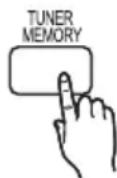
- Drücken Sie die Taste TUNER MEMORY erneut.
- Drücken Sie die Taste TUNER MEMORY, solange der Programmplatz noch im Display angezeigt wird. - Dann wird die Anzeige des Programmplatzes im Display ausgeblendet und der Sender ist gespeichert.
- Wiederholen Sie für die Programmierung weiterer Sender die Schritte 2 bis 5.
USB-Funktion
Mediendateien über den USB-Host-Anschluss wiedergeben
Sie können Mediendateien wie Bilder, Filme und Musik, die Sie auf einem MP3-Player, einem USB-Speichergerät oder einer Digitalkamera gespeichert haben, mit dem Heimkino-Gerät in guter Qualität wiedergeben. Verbinden Sie dafür das Speichermedium mit dem USB-Anschluss des Heimkino-Systems.
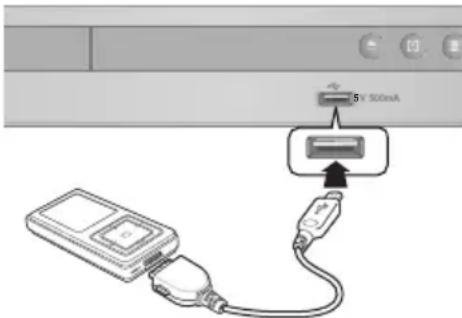
- Schließen Sie das USB-Gerät an den USB-Anschluss an der Vorderseite des Heimkino-Systems an.
- Wählen Sie mit der Taste FUNCTION die Option USB aus.
• Auf dem Display wird kurz USB angezeigt.
- Drücken Sie die ◀▶ Tasten, um Videos, Musik oder Fotos auszuwählen.
- Wählen Sie eine Datei für die Wiedergabe.
USB-Gerät sicher entfernen
Um die gespeicherten Daten auf Ihrem USB-Gerät nicht zu beschädigen, müssen Sie das Gerät sicher entfernen, bevor Sie das USB-Kabel abziehen.
• Drücken Sie die Taste GELB (C). - Die Anzeige REMOVE wird im Display eingeblendet.
• Entfernen Sie das USB-Kabel.

HINWEIS
■Wenn Sie Ihre Musikdateien über das Heimkino-System im 5.1-Kanal-Klang hören möchten, stellen Sie den Dolby Pro Logic II-Modus auf Matrix. (Siehe Seite 27) ■Entfernen Sie das USB-Kabel langsam vom USB-Anschluss. Andernfalls kann der USB-Anschluss beschädigt werden.
USB-Aufnahme
Während Sie CD-DA (Compact Disc Digital Audio) abspielen, einen UKW-Sender hören oder Audiosignale über ein externes Gerät empfangen, können Sie die Audioquelle mit Hilfe der USB-Aufnahme-Funktion auf einem USB-Speicher speichern.
Beispiel: USB-Aufnahme einer Audio-CD-DA
- Schließen Sie das USB-Gerät an Ihr Gerät an.
- Legen Sie die Audio-CD in die CD-Lade ein.
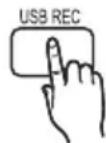
- Drücken Sie die USB REC Taste auf der Fernbedienung.
- Um die Aufnahme des aktuellen Titels zu starten, drücken Sie die USB REC Taste auf der Fernbedienung, während das System gerade ein Lied wiedergibt oder vorübergehend gestoppt wurde.
- Um alle Titel auf der CD zu kopieren, halten Sie die USB REC Taste auf der Fernbedienung gedrückt.
- Es wird "FULL RECORDING" auf dem Display angezeigt und die Aufnahme startet.
- Drücken Sie die STOPP-Taste (■), um die Aufnahme zu beenden.
- Wenn die USB-Aufnahme einer CD abgeschlossen ist, erscheint ein neuer Ordner mit dem Namen "RECORDING" auf dem USB-Laufwerk. Der Inhalt wird im MP3-Format in dem Ordner gespeichert.
- Wenn die USB-Aufnahme einer Radiosendung oder über den AUX-Anschluss abgeschlossen ist, erscheint ein neuer Ordner mit dem Namen "TUNER RECORDING" bzw. "AUX RECORDING" auf dem USB-Laufwerk. Der Inhalt wird im MP3-Format in dem Ordner gespeichert.

HINWEIS
Unterbrechen Sie während der USB-Aufnahme nicht die USB-Verbindung oder die Stromversorgung. Andernfalls können Daten beschädigt werden. Um die USB-Aufnahme anzuhalten, drücken Sie die STOPP-Taste und entfernen Sie das USB-Gerät, nachdem das System die CD-Wiedergabe vollständig angehalten hat. ■ Wenn Sie die USB-Verbindung während der USB-Aufnahme trennen, schaltet sich das System aus und Sie können die aufgenommene Datei nicht löschen. ■ Wenn Sie das USB-Gerät während der Wiedergabe einer CD an das System anschließen, hält das System die Wiedergabe vorübergehend an und setzt sie anschließend fort. ■ Wenn die Aufnahmedauer weniger als 5 Sekunden beträgt, wird keine Datei erstellt. ■ Die USB-Aufnahme ist nur möglich, wenn das USB-Gerät mit dem FAT-Dateisystem formatiert ist. (Das NTFS-Dateisystem wird nicht unterstützt.) Das Audiosignal wird während der USB-Aufnahme einer CD nicht wiedergegeben. ■ Wenn die Lautsprecherauswahl auf TV-Lautsprecher eingestellt ist, wird die USB-Aufnahme-Funktion nicht unterstützt.
Sonstige Informationen
Fehlerbehebung
Ziehen Sie die folgende Tabelle zu Rate, wenn das Gerät nicht ordnungsgemäß funktioniert. Wenn das bei Ihnen auftretende Problem nicht aufgeführt ist oder die u. a. Anweisungen zu keiner Lösung führen, schalten Sie das Gerät aus, ziehen Sie das Netzkabel aus der Steckdose, und wenden Sie sich an einen autorisierten Händler vor Ort oder an den Samsung-Kundendienst.
| Problem Überprüfen/Beheben | |
| Die Disk wird nicht ausgegeben. | Ist der Netzstecker an eine Steckdose angeschlossen?Schalten Sie das Gerät aus und wieder ein. |
| Die Wiedergabe startet nicht. | Überprüfen Sie den Regionalcode der DVD.Im Ausland gekaufte DVDs werden möglicherweise nicht abgespielt.CD-ROMs und DVD-ROMs können mit diesem Heimkino-System nicht wiedergegeben werden.Vergewissern Sie sich, dass die Einstellung zur Alterseinstufung korrekt ist. |
| Die Wiedergabe startet nicht sofort, wenn die Taste Wiedergabe/Pause gedrückt wird. | Verwenden Sie eine verformte oder zerkratzte Disk?Reinigen Sie die Disk. |
| Es wird kein Ton wiedergegeben. | Während der schnellen und langsamen Wiedergabe sowie bei der Einzelbildwiedergabe wird kein Tonsignal wiedergegeben.Sind die Lautsprecher korrekt angeschlossen? Sind die Lautsprechereinstellungen korrekt?Ist die Disk schwer beschädigt? |
| Es wird nur über einige der 6 Lautsprecher ein Ton ausgegeben. | Bei bestimmten DVDs wird der Ton nur für die Front-Lautsprecher ausgegeben.Überprüfen Sie, ob die Lautsprecher korrekt angeschlossen sind.Stellen Sie die Lautstärke ein.Wenn Sie eine CD oder Radio hören bzw. fernsehen, wird der Ton nur für die vorderen Lautsprecher ausgegeben.Sie können die Option „PROLOG“ auswählen, indem Sie die Taste® II (Dolby Pro Logic II) auf der Fernbedienung drücken, um all 6 Lautsprecher zu verwenden. |
| Kein Dolby Digital 5.1-Kanal-Raumklang wird erreicht. | Ist die Disk mit „Dolby Digital 5.1 CH“ gekennzeichnet? Dolby Digital 5.1-Kanal-Raumklang wird nur erreicht, wenn die Disk mit 5.1-Kanal-Klang aufgenommen wurde.Ist die Audio-Sprache in der Informationsanzeige korrekt als Dolby Digital 5.1-CH eingestellt? |
| Die Fernbedienung funktioniert nicht. | Wird die Fernbedienung innerhalb der Betriebsreichweite und mit dem richtigen Winkel zum Gerät verwendet?Sind die Batterien leer?Haben Sie den richtigen Modus gewählt (RECEIVER DVD/TV)? |
| Die Disk dreht sich, es wird jedoch kein Bild angezeigt.Die Bildqualität ist schlecht, und das Bild ist instabil. | Ist das Fernsehgerät eingeschaltet?Sind die Videokabel korrekt angeschlossen?Ist die Disk verschmutzt oder beschädigt?Eine Disk mit Fabrikationsfehlern kann ggf. nicht korrekt wiedergegeben werden.\ |
| Wiedergabe- und Untertitelsprache können nicht ausgewählt werden. | Nicht alle Disks enthalten mehrere Wiedergabe- oder Untertitelsprachen. |
| Der Disk/Titel-Menü-Bildschirm wird nicht angezeigt, obwohl die Disk/Titel-Funktion ausgewählt ist. | Verwenden Sie eine Disk, die keine Menüs enthält? |
| Das Bildformat kann nicht geändert werden. | Sie können 16:9-DVDs in den Formaten 16:9-BREITBILD-Modus, 4:3-LETTER BOX-Modus oder 4:3-PAN SCAN-Modus wiedergeben, aber 4:3-DVDs können nur im Format 4:3 wiedergegeben werden. Prüfen Sie die Beschriftung der DVD-Hülle, und wählen Sie die entsprechende Funktion aus. |
| Problem | Überprüfen/Beheben |
| Das Helmkino-System funktioniert nicht.(Beispiel: Es erfolgt keine Stromzufuhr oder die Tasten an der Gerätevorderseite funktionieren nicht oder es ist ein komisches Geräusch zu hören.)Das Gerät funktioniert nicht einwandfrei. | Halten Sie die STOPP (■) auf der Fernbedienung für mindestens 5 Sekunden gedrückt, ohne dass eine Disk eingelegt ist (Wiederherstellungsfunktion).Bei Verwendung der RESET-Funktion (Wiederherstellungsfunktion) gehen alle gespeicherten Einstellungen verloren.Verwenden Sie diese Funktion nur, wenn dies erforderlich ist. |
| Das Kennwort, das zur Einstellung der Alterseinstufung erforderlich ist, wurde vergessen. | Wenn die Meldung „NO DISC“ auf der Anzeige des Geräts erscheint, halten Sie die STOPP (■) auf der Fernbedienung länger als 5 Sekunden gedrückt. Auf dem Bildschirm erscheint „INIT“, und alle Einstellungen werden auf die Werkseinstellungen zurückgesetzt.Drücken Sie danach die Taste POWER.Bei Verwendung der RESET-Funktion gehen alle gespeicherten Einstellungen verloren.Verwenden Sie diese Funktion nur, wenn dies erforderlich ist. |
| Ich kann keine Radiosendungen empfangen. | Ist die Antenne richtig angeschlossen?Installieren Sie bei einem schwachen Antennensignal eine externe UKW-Antenne an einem Ort mit gutem Empfang. |
Sprachcode-Liste
Geben Sie für die Optionen Disc-Menü, Audio und Untertitel den Sprachcode der gewünschten Sprache ein. (Siehe Seite 21).
| Code Sprache Code Sprache Code Sprache Code Sprache Code Sprache Code Sprache | |||||||||||
| 1027 Afar 1142 Greek 1239 Interlingue 1345 Malagasy 1482 Kirundi 1527 Tajik | |||||||||||
| 1028 | Abkhazian | 1144 | English | 1245 | Inupiak | 1347 | Maori | 1483 | Romanian | 1528 | Thai |
| 1032 | Afrikaans | 1145 | Esperanto | 1248 | Indonesian | 1349 | Macedonian | 1489 | Russian | 1529 | Tigrinya |
| 1039 | Amharic | 1149 | Spanish | 1253 | Icelandic | 1350 | Malayalam | 1491 | Kinyarwanda | 1531 | Turkmen |
| 1044 | Arabic | 1150 | Estonian | 1254 | Italian | 1352 | Mongolian | 1495 | Sanskrit | 1532 | Tagalog |
| 1045 | Assamese | 1151 | Basque | 1257 | Hebrew | 1353 | Moldavian | 1498 | Sindhi | 1534 | Setswana |
| 1051 | Aymara | 1157 | Persian | 1261 | Japanese | 1356 | Marathi | 1501 | Sangro | 1535 | Tonga |
| 1052 | Azerbaijani | 1165 | Finnish | 1269 | Yiddish | 1357 | Malay | 1502 | Serbo-Croatian | 1538 | Turkish |
| 1053 | Bashkir | 1166 | Fiji | 1283 | Javanese | 1358 | Maltese | 1503 | Singhalese | 1539 | Tsonga |
| 1057 | Byelorussian | 1171 | Faeroese | 1287 | Georgian | 1363 | Burmese | 1505 | Slovak | 1540 | Tatar |
| 1059 | Bulgarian | 1174 | French | 1297 | Kazakh | 1365 | Nauru | 1506 | Slovenian | 1543 | Twi |
| 1060 | Bihari | 1181 | Frisian | 1298 | Greenlandic | 1369 | Nepali | 1507 | Samoan | 1557 | Ukrainian |
| 1069 | Bislama | 1183 | Irish | 1299 | Cambodian | 1376 | Dutch | 1508 | Shona | 1564 | Urdu |
| 1066 | Bengali; Bangla | 1186 | Scots Gaelic | 1300 | Canada | 1379 | Norwegian | 1509 | Somali | 1572 | Uzbek |
| 1067 | Tibetan | 1194 | Galician | 1301 | Korean | 1393 | Occitan | 1511 | Albanian | 1581 | Vietnamese |
| 1070 | Breton | 1196 | Guarani | 1305 | Kashmiri | 1403 | (Afan) Oromo | 1512 | Serbian | 1587 | Volapuk |
| 1079 | Catalan | 1203 | Gujarati | 1307 | Kurdish | 1408 | Oniya | 1513 | Siswati | 1613 | Wolof |
| 1093 | Corsican | 1209 | Hausa | 1311 | Kirghiz | 1417 | Punjabi | 1514 | Sesotho | 1632 | Xhosa |
| 1097 | Czech | 1217 | Hindi | 1313 | Latin | 1428 | Polish | 1515 | Sundanese | 1665 | Yoruba |
| 1103 | Welsh | 1226 | Croatian | 1326 | Lingala | 1435 | Pashto, Pushto | 1516 | Swedish | 1684 | Chinese |
| 1105 | Danish | 1229 | Hungarian | 1327 | Laothian | 1436 | Portuguese | 1517 | Swahili | 1697 | Zulu |
| 1109 | German | 1233 | Armenian | 1332 | Lithuanian | 1463 | Quechua | 1521 | Tamil | ||
| 1130 | Bhutani | 1235 Interlingua 1334 | Latvian, Lettish | 1481 | Rhaeto-Romance | 1525 | Tegulu | ||||
Sonstige Informationen
Technische Daten
| Allgemein | Gewicht 2.04 kg | |
| Abmessungen 430 (B) x 61 (H) x 230 (T) mm | ||
| Betriebstemperaturbereich +5°C~+35°C | ||
| Zulässiger Luftfeuchtigkeitsbereich 10 % bis 75 % | ||
| UKW-EMPFÄNGER | Signal/Rauschabstand 60 dB | |
| Verwendbare Empfindlichkeit 10 dB | ||
| Klirrfaktor (Total Harmonic Distortion) 1 % | ||
| Disk | DVD (Digital Versatile Disc) | Lesegeschwindigkeit: 3,49 bis 4,06 m/s |
| Spieldauer (Einseitig, Single Layer Disc): 135 Min. | ||
| 12 cm (Compact Disc) | Lesegeschwindigkeit: 4,8 bis 5,6 m/s | |
| Maximale Spieldauer: 74 Min. | ||
| CD: 8 cm (Compact Disc) | Lesegeschwindigkeit: 4,8 bis 5,6 m/Sek. | |
| Maximale Spieldauer: 20 Min. | ||
| Videoausgang | Composite Video | 480i(576i) |
| 1 Kanal: 1,0 Vss (75 Ω) | ||
| Component Video | 480i(576i) | |
| Y: 1,0 Vss (75 Ω) | ||
| Pr: 0,70 Vss (75 Ω) | ||
| Pb: 0,70 Vss (75 Ω) | ||
| Verstärker | Ausgangsleistung der Front-Lautsprecher | 2 x 35 W (3 Ω) |
| Ausgangsleistung des Center-Lautsprechers | 95 W (3 Ω) | |
| Ausgangsleistung der Surround Lautsprecher | 2 x 35 W (3 Ω) | |
| Ausgangsleistung des Subwoofers | 95 W (3 Ω) | |
| Frequenzbereich | 20 Hz ~ 20 kHz | |
| Signal/Rauschabstand 65 dB | ||
| Kanaltrennung 60 dB | ||
| Eingangsempfindlichkeit (AUX) 800 mV |
| Lautsprecher | Lautsprechersystem | 5.1-Lautsprechersystem | |||
| Front | Surround | Center | Subwoofer | ||
| Impedanz | 3 Ω | 3 Ω | 3 Ω | 3 Ω | |
| Frequenzbereich | 140Hz~20KHz | 140Hz~20KHz | 140Hz~20KHz | 20Hz~160Hz | |
| Schalldruck | 86dB/W/M | 86dB/W/M | 86dB/W/M | 88dB/W/M | |
| Nenneingangsspannung | 35W | 35W | 95W | 95W | |
| Maximale Eingangsspannung | 70W | 70W | 190W | 190W | |
| Abmessungen (B x H x T) | Front/ Surround/ Center: 77 x 107 x 68 mmSubwoofer: 154 x 299 x 285 mm | ||||
| Gewicht | Front: 0,3 Kg, Center: 0,34 KgSurround: 0,32 Kg, Subwoofer: 2,89 Kg | ||||
*: Nominalwert - Samsung Electronics Co., Ltd behält sich das Recht auf unangekündigte Änderungen vor. - Gewicht und Abmessungen können von den Angaben abweichen. - Änderungen der technischen Daten und des Geräte-Designs vorbehalten. - Die technischen Daten zur benötigten Netzspannung finden Sie auf dem Typenschild am Produkt.
OpenSSL Lizenz
Der OpenSSL Toolkit unterliegt einer doppelten Lizenz, d.h. sowohl die Bedingungen der OpenSSL Lizenz als auch die ursprüngliche SSLeay Lizenz gelten für das Toolkit. Die aktuellen Lizenztexte finden Sie weiter unten. Genau genommen handelt es sich bei beiden Lizenzen um BSD OpenSource Lizenzen. Falls Sie Fragen bezüglich der OpenSSL Lizenz haben, wenden Sie sich bitte an openssl-core@openssl.org.
OpenSSL Lizenz
Copyright (c) 1998-2007 The OpenSSL Project. Alle Rechte vorbehalten.
Eine Verbreitung in Form von Quell- oder binärem Code, mit oder ohne Veränderungen ist unter der Bedingung zulässig, dass die folgenden Bedingungen erfüllt sind:
- Bei der Verbreitung des Quellcodes müssen die oben genannte Urheberrechtnotiz, die hier genannten Bedingungen und die folgende Haftungsausschlußklausel enthalten sein.
- Bei der Verbreitung in binärer Form, müssen in der Dokumentation und/oder anderem mit der vertriebenen Software mitgelieferten Material die oben genannte Urheberrechtnotiz, die hier genannten Bedingungen und die folgende Haftungsausschlußklausel enthalten sein.
- Sämtliches Werbematerial, in dem die Funktionen oder die Verwendung dieser Software beschrieben wird, müssen die folgende Erklärung beinhalten: "Dieses Produkt enthält Software, die vom OpenSSL Project für die Verwendung mit dem OpenSSL Toolkit entwickelt wurde. (http://www.openssl.org/)
- Die Namen "OpenSSL Toolkit" und "OpenSSL Project" dürfen ohne eine vorherige schriftliche Genehmigung nicht verwendet werden, um für Produkte zu werben, die von dieser Software abgeleitet wurden. Um eine schriftliche Genehmigung zu erhalten, wenden Sie sich bitte an openssl-core@openssl.org.
- Von dieser Software abgeleitete Produkte dürfen nicht ohne eine vorherige schriftliche Genehmigung von OpenSSL Project "OpenSSL" genannt werden oder "OpenSSL" in ihrem Namen führen.
- Verbreitungen jeglicher Art müssen die folgende Erklärung enthalten: "Dieses Produkt enthält Software, die vom OpenSSL Project für die Verwendung mit dem OpenSSL Toolkit entwickelt wurde (http://www.openssl.org/)".
DIESE SOFTWARE WIRD VOM OpenSSL PROJECT IN DER VORLIEGENDEN FORM ZUR VERFÜGUNG GESTELLT UND ALLE AUSDRÜCKLICHEN ODER STILLSCHWEIGENDEN GARANTIEN, WIE UNTER ANDEREM DIE GARANTIE DER MARKTFÄHIGKEIT UND DER EIGNUNG FÜR EINEN BESTIMMTEN ZWECK, WERDEN NICHT ERTEILT. IN KEINEM FALL KANN OpenSSL PROJECT ODER IHRE MITWIRKENDEN FÜR IRGENDWELCHE DIREKTEN, INDIREKTEN, ZUFÄLLIGEN, AUSSERORDENTLICHEN, EXEMPLARISCHEN ODER FOLGESCHÄDEN (WIE UNTER ANDEREM FÜR DIE BESCHAFFUNG VON ERSATZGÜTERN ODER DIENSTEN, VERLUST DER NUTZUNG, DATEN ODER GEWINNEN, ODER DER UNTERBRECHUNG DER GESCHÄFTSTÄTIGKEIT) HAFTBAR GEMACHT WERDEN, DIE AUS DER NUTZUNG DIESER SOFTWARE HERVORGEGANGEN SIND, AUCH WENN AUF DIE MÖGLICHKEIT SOLCHER SCHÄDEN HINGEWIESEN WURDE.
Dieses Produkt beinhaltet von Eric Young (eay@cryptsoft.com) geschriebene Verschlüsselungssoftware. Dieses Produkt beinhaltet von Tim Hudson (tjh@cryptsoft.com) geschriebene Software.
Original SSLeay Lizenz
Alle Rechte vorbehalten. Bei diesem Paket handelt es sich um eine von Eric Young (eay@cryptsoft.com) geschriebene SSL-Anwendung.
Diese Anwendung wurde so ausgelegt, dass sie mit Netscapes SSL übereinstimmt.
Die Bibliothek darf kommerziell und nicht kommerziell genutzt werden, solange die folgenden Bedingungen erfüllt werden. Die folgenden Bedingungen gelten für den gesamten in dieser Software vertriebenen Code, sei es der RC4, RSA, Ihash, DES, usw., Code, und nicht nur für den SSL-Code. Für die zusammen mit dieser Software vertriebene Dokumentation gelten die gleichen urheberrechtlichen Bedingungen mit der Ausnahme, dass der Inhaber Tim Hudson (tjh@cryptsoft.com) ist.
OpenSSL Lizenz
Das Urheberrecht verbleibt das Eigentum von Eric Young, und somit dürfen keinerlei das Urheberrecht betreffende Hinweise im Code entfernt werden. Wenn dieses Paket in einem Produkt verwendet wird, muss Eric Young als Autor der von der Bibliothek verwendeten Teile genannt werden. Dies kann in Form einer Textmitteilung beim Programmstart oder in der dem Paket mitgelieferten Dokumentation (Online oder gedruckt) erfolgen.
Eine Verbreitung in Form von Quell- oder binärem Code, mit oder ohne Veränderungen, ist unter der Bedingung zulässig, dass die folgenden Bedingungen erfüllt sind:
- Bei der Verbreitung des Quellcodes müssen die genannte Urheberrechtsnotiz, die hier genannten Bedingungen und die folgende Haftungsausschlussklausel enthalten sein.
- Bei der Verbreitung in binärer Form müssen in der Dokumentation und/oder anderem mit der vertriebenen Software mitgelieferten Material die oben genannte Urheberrechtsnotiz, die hier genannten Bedingungen und die folgende Haftungsausschlussklausel enthalten sein.
- Sämtliches Werbematerial, in dem die Funktionen oder die Verwendung dieser Software beschrieben werden, muss die folgende Erklärung beinhalten:
"Dieses Produkt beinhaltet von Eric Young (eay@cryptsoft.com) geschriebene Verschlüsselungssoftware."
Der Begriff 'Verschlüsselung' kann weggelassen werden, wenn die aus dieser Bibliothek verwendeten Routinen nicht mit der Verschlüsselung in Verbindung stehen.
- Wenn Sie irgendwelchen Windows-spezifischen Code (oder daraus abgeleiteten Code) aus dem Anwendungsverzeichnis verwenden (Anwendungscode), müssen Sie eine Erklärung hinzufügen: "Dieses Produkt beinhaltet von Tim Hudson (tjh@cryptsoft.com) geschriebene Software."
DIESE SOFTWARE WIRD VON ERIC YOUNG IN DER VORLIEGENDEN FORM ZUR VERFÜGUNG GESTELLT UND ALLE AUSDRÜCKLICHEN ODER STILLSCHWEIGENDEN GARANTIEN, WIE UNTER ANDEREM DIE GARANTIE DER MARKTFÄHIGKEIT UND DER EIGNUNG FÜR EINEN BESTIMMTEN ZWECK, WERDEN NICHT ERTEILT. IN KEINEM FALL KANN DER AUTOR ODER MITWIRKENDE FÜR IRGENDWELCHE DIREKTEN, INDIREKTEN, ZUFÄLLIGEN, AUSSERORDENTLICHEN, EXEMPLARISCHEN ODER FOLGESCHÄDEN (WIE UNTER ANDEREM FÜR DIE BESCHAFFUNG VON ERSATZGÜTERN ODER DIENSTEN, VERLUST DER NUTZUNG, DATEN ODER GEWINNEN, ODER DER UNTERBRECHUNG DER GESCHÄFTSTÄTIGKEIT) HAFTBAR GEMACHT WERDEN, DIE AUS DER NUTZUNG DIESER SOFTWARE HERVORGEGANGEN SIND, AUCH WENN AUF DIE MÖGLICHKEIT SOLCHER SCHÄDEN HINGEWIESEN WURDE.
Die Lizenz- und Vertriebsbedingungen für beliebige öffentlich verfügbare Versionen oder Ableitungen von diesem Code dürfen nicht geändert werden, d.h. dieser Code darf nicht kopiert und einer anderen Vertriebslizenz [einschließlich der GNU Public Licence] unterstellt werden.
Kontakt zu Samsung
Falls Sie Fragen oder Anregungen zu Samsung-Produkten haben, wenden Sie sich bitte an den Samsung-Kundendienst.
| Region Hotline | Website | |
| ▪ North America | ||
| Canada 1-800-SAMSUNG (726-7864) www.samsung.com | ||
| Mexico 01-800-SAMSUNG (726-7864) www.samsung.com | ||
| U.S.A 1-800-SAMSUNG (726-7864) www.samsung.com | ||
| ▪ Latin America | ||
| Argentine 0800-333-3733 www.samsung.com | ||
| Brazil 0800-124-421 / 4004-0000 www.samsung.com | ||
| Chile 800-SAMSUNG (726-7864) www.samsung.com | ||
| Colombia 01-800-0112112 www.samsung.com | ||
| Costa Rica 0-800-507-7267 www.samsung.com | ||
| Dominica 1-800-751-2676 www.samsung.com | ||
| Ecuador 1-800-10-7267 www.samsung.com | ||
| El Salvador | 800-6225 | www.samsung.com |
| Guatemala 1-800-299-0013 www.samsung.com | ||
| Honduras 800-7919267 www.samsung.com | ||
| Jamaica | 1-800-234-7267 www.samsung.com | |
| Nicaragua | 00-1800-5077267 | www.samsung.com |
| Panama 800-7267 www.samsung.com | ||
| Peru | 0-800-777-08 | www.samsung.com |
| Puerto Rico | 1-800-682-3180 www.samsung.com | |
| Trinidad & Tobago | 1-800-SAMSUNG (726-7864) www.samsung.com | |
| Venezuela | 0-800-100-5303 www.samsung.com | |
| ▪ Europe | ||
| Albania | 42 27 5755 | - |
| Austria | 0810 - SAMSUNG (7267864, € 0.07/min) | www.samsung.com |
| Belgium 02-201-24-18 | www.samsung.com/be (Dutch)www.samsung.com/be_fr (French) | |
| Bosnia | 05 133 1999 | - |
| Bulgaria 07001 33 11 www.samsung.com | ||
| Croatia 062 SAMSUNG (062 726 7864) www.samsung.com | ||
| Czech | 800-SAMSUNG (800-726786) | www.samsung.com |
| Samsung Zrt., česká organizační složka, Oasis Florenc, Soko-lovská394/17, 180 00, Praha 8 | ||
| Denmark | 70 70 19 70 | www.samsung.com |
| Finland | 030 - 6227 515 | www.samsung.com |
| France | 01 48 63 00 00 | www.samsung.com |
| Germany | 01805 - SAMSUNG (726-7864 € 0,14/Min, dt. Festnetz, max. € 0,42/Min, über Mobilfunk) | www.samsung.com |
| Hungary | 06-80-SAMSUNG (726-7864) www.samsung.com | |
| Italia | 800-SAMSUNG (726-7864) www.samsung.com | |
| Kosovo | +381 0113216899 | - |
| Luxemburg | 261 03 710 | www.samsung.com |
| Macedonia | 023 207 777 | - |
| Montenegro | 020 405 888 | - |
| Netherlands | 0900-SAMSUNG (0900-7267864) (€ 0,10/Min) | www.samsung.com |
| Norway | 815-56 480 | www.samsung.com |
| Poland | 0 801 1SAMSUNG (172678) / 022-607-93-33 | www.samsung.com |
| Portugal | 80820-SAMSUNG (726-7864) | www.samsung.com |
| Rumania | 1. 08010 SAMSUNG (72678) - doar din rețeaua Romtelecom, tarif local2. 021.206.01.10 - din orice rețea, tarif normal | www.samsung.com |
| Region Hotline | Website | |
| Serbia | 0700 Samsung (0700 726 7864) | www.samsung.com |
| Slovakia 0800-SAMSUNG (726-7864) www.samsung.com | ||
| Spain 902-1-SAMSUNG (902 172 678) www.samsung.com | ||
| Sweden | 0771 726 7864 (SAMSUNG) | www.samsung.com |
| Switzerland | 0848-SAMSUNG (7267864, CHF 0.08/min) | www.samsung.com/chwww.samsung.com/ch_fr/(French) |
| U.K | 0330 SAMSUNG (7267864) | www.samsung.com |
| Eire | 0818 717100 | www.samsung.com |
| Lithuania | 8-800-77777 | www.samsung.com |
| Latvia | 8000-7267 | www.samsung.com |
| Estonia | 800-7267 | www.samsung.com |
| CIS | ||
| Russia | 8-800-555-55-55 | www.samsung.com |
| Georgia 8-800-555-555 | - | |
| Armenia | 0-800-05-555 | - |
| Azerbaijan | 088-55-55-555 | - |
| Kazakhstan | 8-10-800-500-55-500(GSM: 7799) | www.samsung.com |
| Uzbekistan | 8-10-800-500-55-500 www.samsung.com | |
| Kyrgyzstan | 00-800-500-55-500 | www.samsung.com |
| Tadjikistan | 8-10-800-500-55-500 | www.samsung.com |
| Ukraine 0-800-502-000 | www.samsung.uawww.samsung.com/ua_ru | |
| Belarus 810-800-500-55-500 | - | |
| Moldova | 00-800-500-55-500 | - |
| Asia Pacific | ||
| Australia | 1300 362 603 | www.samsung.com |
| New Zealand | 0800 SAMSUNG (0800 726 786) | www.samsung.com |
| China | 400-810-5858 / 010-6475 1880 | www.samsung.com |
| Hong Kong | (852) 3698 4698 | www.samsung.com/hkwww.samsung.com/hk_en/ |
| India | 3030 8282 / 1800 110011 /1800 3000 8282 / 1800 266 8282 | www.samsung.com |
| Indonesia | 0800-112-8888 / 021-5699-7777 | www.samsung.com |
| Japan | 0120-327-527 | www.samsung.com |
| Malaysia | 1800-88-9999 | www.samsung.com |
| Philippines | 1-800-10-SAMSUNG(726-7864) /1-800-3-SAMSUNG(726-7864) /1-800-8-SAMSUNG(726-7864) /02-5805777 | www.samsung.com |
| Singapore | 1800-SAMSUNG (726-7864) www.samsung.com | |
| Thailand | 1800-29-3232 / 02-689-3232 | www.samsung.com |
| Taiwan | 0800-329-999 | www.samsung.com |
| Vietnam 1 800 588 889 www.samsung.com | ||
| Middle East | ||
| Bahrain | 8000-4726 | www.samsung.com |
| Egypt 08000-726786 www.samsung.com | ||
| Jordan | 800-22273 | www.samsung.com |
| Morocco | 080 100 2255 | www.samsung.com |
| Oman | 800-SAMSUNG (726-7864) www.samsung.com | |
| Saudi Arabia 9200-21230 www.samsung.com | ||
| Turkey | 444 77 11 | www.samsung.com |
| U.A.E 800-SAMSUNG (726-7864) www.samsung.com | ||
| Africa | ||
| Nigeria 0800-SAMSUNG (726-7864) www.samsung.com | ||
| South Africa | 0860-SAMSUNG (726-7864) | www.samsung.com |
SAMSUNG

Korrekte Entsorgung der Batterien dieses Produkts
(In den Ländern der Europäischen Union und anderen europäischen Ländern mit einem separaten Altbatterie-Rücknahmesystem)
Die Kennzeichnung auf der Batterie bzw. auf der dazugehörigen Dokumentation oder Verpackung gibt an, dass die Batterie zu diesem Produkt nach seiner Lebensdauer nicht zusammen mit dem normalen Haushaltsmüll entsorgt werden darf. Wenn die Batterie mit den chemischen Symbolen Hg, Cd oder Pb gekennzeichnet ist, liegt der Quecksilber-, Cadmium- oder Blei-Gehalt der Batterie über den in der EG-Richtlinie 2006/66 festgelegten Referenzwerten. Wenn Batterien nicht ordnungsgemäß entsorgt werden, können sie der menschlichen Gesundheit bzw. der Umwelt schaden.
Bitte helfen Sie, die natürlichen Ressourcen zu schützen und die nachhaltige Wiederverwertung von stofflichen Ressourcen zu fördern, indem Sie die Batterien getrennt von anderen Abfällen über Ihr örtliches kostenloses Altbatterie-Rücknahmesystem entsorgen.
Korrekte Entsorgung von Altgeräten (Elektroschrott)
(In den Ländern der Europäischen Union und anderen europäischen Ländern mit einem separaten Sammelsystem)
Die Kennzeichnung auf dem Produkt, Zubehörteilen bzw. auf der dazugehörigen Dokumentation gibt an, dass das Produkt und Zubehörteile (z. B. Ladegerät, Kopfhörer, USB-Kabel) nach ihrer Lebensdauer nicht zusammen mit dem normalen Haushaltsmüll entsorgt werden dürfen. Entsorgen Sie dieses Gerät und Zubehörteile bitte getrennt von anderen Abfällen, um der Umwelt bzw. der menschlichen Gesundheit nicht durch unkontrollierte Müllbeseitigung zu schaden. Helfen Sie mit, das Altgerät und Zubehörteile fachgerecht zu entsorgen, um die nachhaltige Wiederverwertung von stofflichen Ressourcen zu fördern.
Private Nutzer wenden sich an den Händler, bei dem das Produkt gekauft wurde, oder kontaktieren die zuständigen Behörden, um in Erfahrung zu bringen, wo sie das Altgerät bzw. Zubehörteile für eine umweltfreundliche Entsorgung abgeben können.
Gewerbliche Nutzer wenden sich an ihren Lieferanten und gehen nach den Bedingungen des Verkaufsvertrags vor. Dieses Produkt und elektronische Zubehörteile dürfen nicht zusammen mit anderem Gewerbemüll entsorgt werden.


- DIGITALES HEIMKINO-SYSTEM BEDIENUNGSANLEITUNG
- ERLEBEN SIE DIE MÖGLICHKEITEN
- SICHERHEITSHINWEISE
- WARNUNG
- ACHTUNG
- VORSICHTSMASSNAHMEN
- ZUBEHÖR
- SICHERHEITSINFORMATIONEN
- VORSICHTSMASSNAHMEN BEIM VERWENDEN UND LAGERN VON DISKS
- HALTEN DER DISKS
- DISK-LAGERUNG
- HINWEIS
- VERWENDEN UND LAGERN VON DISKS
- LIZENZ
- DOLBY
- DIGITAL
- DIVX
- COPYRIGHT
- KOPIERSCHUTZ
- INHALT
- ERSTE SCHRITTE
- ANSCHLÜSSE
- SYSTEM-SETUP
- GRUNDFUNKTIONEN
- ZUSATZFUNKTIONEN
- SONSTIGE INFORMATIONEN
- SYMBOLE IN DIESER BEDIENUNGSANLEITUNG
- MERKMALE DER EINZELNEN DISKS
- REGIONALCODE
- FOLGENDE DISKTYPEN NICHT VERWENDEN
- DISKTYPEN UND DISKFORMAT
- CD-RW
- CD-R-DISKS MIT MP3-DATEIEN
- CD-R-DISKS MIT JPEG-DATEIEN
- DVD±R/±RW UND CD-R/RW
- UNTERSTÜTZTE FORMATE (DIVX)
- NOTIZEN ZUM USB-ANSCHLUSS
- BESCHREIBUNG
- VORDERSEITE DES GERÄTS
- RÜCKSEITE DES GERÄTS
- FERNBEDIENUNG
- ÜBERSICHT ÜBER DIE FERNBEDIENUNG
- BATTERIEN IN DIE FERNBEDIENUNG EINSETZEN
- LAUTSPRECHER ANSCHLIESSEN
- AUFSTELLUNG DES HEIMKINO-GERÄTS
- AUSWAHL DER HÖRPOSITION
- LAUTSPRECHERKOMPONENTEN
- ANSCHLIESSEN DER WANDHALTERUNG
- LAUTSPRECHER ANSCHLIESSEN (FORTSETZUNG)
- FERNSEHGERÄT ANSCHLIESSEN
- METHODE 1: COMPONENT (PROGRESSIVE ABTASTUNG)-VIDEO
- METHODE 2: SCART
- METHODE 3: COMPOSITE VIDEO
- P.SCAN (PROGRESSIVE ABTASTUNG) FUNCTION
- UKW-ANTENNE ANSCHLIESSEN
- UKW-ANTENNE (MITGELIEFERT)
- ANDERE AUDIOGERÄTE ANSCHLIESSEN
- AUX: ANALOGE GERÄTE ANSCHLIESSEN
- BEVOR SIE BEGINNEN (ERSTEINSTELLUNG)
- SETUP-MENÜ EINSTELLEN
- DISPLAY
- TV-BILDFORMAT
- VIDEO AUSGANGSSIGNAL
- AUDIO
- LAUTSPRECHER EINSTELLUNG
- LAUTSPRECHERGRÖSSE
- BAL VORN
- EINSTELLEN VON BAL. VORNE/SURR.-ABGL
- EINSTELLEN DER LAUTSTÄRKE DES CENTER/SURROUND/SUBWOOFER LAUTSPRECHERS
- VERZÖGERUNGSZEIT
- LAUTSPRECHER-VERZÖGERUNGSZEIT EINSTELLEN
- TESTTON
- AUDIO-SYNC
- BENUTZER-EQ
- SYSTEM
- ERSTEINSTELLUNG
- DIVX(R)-REGISTRIERUNG
- SPRACHE
- SICHERHEIT
- SICHERUNGSSTUFE
- PASSWORT ÄNDERN
- FALLS SIE IHR PASSWORT VERGESSEN HABEN
- UNTERSTÜTZUNG
- PRODUKTINFORMATIONEN
- DISK WIEDERGEBEN
- TV-BILDSCHIRMSCHONER/ENERGIESPARFUNKTION
- AUDIO-CDS UND MP3/WMA-CDS WIEDERGEBEN
- JPEG-DATEIEN WIEDERGEBEN
- ROTATIONSFUNKTION
- WIEDERGABEFUNKTION VERWENDEN
- SUCHLAUF VORWÄRTS/RÜCKWÄRTS
- ÜBERSPRINGEN VON SZENEN/LIEDERN
- WIEDERGABE IN ZEITLUPE
- EINZELBILDWIEDERGABE
- FUNKTION 5-MINUTEN-SPRUNG
- DISKMENÜ VERWENDEN
- TITELMENÜ VERWENDEN
- WIEDERGABE WIEDERHOLEN
- DVD/DIVX WIEDERHOLEN
- CD/MP3 WIEDERHOLEN
- ABSCHNITT A-B FESTLEGEN UND WIEDERHOLEN
- ANZEIGE VON DISKINFORMATIONEN
- TOOLS-MENÜ
- WIEDERGABESPRACHE WÄHLEN
- UNTERTITELSPRACHE WÄHLEN
- UNTERTITELFUNKTION
- WINKEL-FUNKTION
- DIMMER
- TONMODUS
- P.BASS
- S.VOL (INTELLIGENTE LAUTSTÄRKE)
- S/W PEGEL
- DOLBY PRO LOGIC II-MODUS
- RADIO HÖREN
- MITHILFE DER TASTEN AUF DER FERNBEDIENUNG
- EINSTELLEN DES MONO/STEREO-MODUS
- SENDER PROGRAMMIEREN
- USB-FUNKTION
- MEDIENDATEIEN ÜBER DEN USB-HOST-ANSCHLUSS WIEDERGEBEN
- USB-GERÄT SICHER ENTFERNEN
- USB-AUFNAHME
- BEISPIEL: USB-AUFNAHME EINER AUDIO-CD-DA
- FEHLERBEHEBUNG
- SPRACHCODE-LISTE
- OPENSSL LIZENZ
- KONTAKT ZU SAMSUNG
- SAMSUNG
- KORREKTE ENTSORGUNG DER BATTERIEN DIESES PRODUKTS
- KORREKTE ENTSORGUNG VON ALTGERÄTEN (ELEKTROSCHROTT)
Marke : SAMSUNG
Modell : HTE330
Kategorie : Heimkinosystem