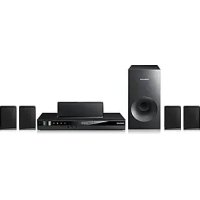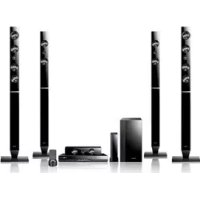
HTHS5200 - Heimkinosystem SAMSUNG - Kostenlose Bedienungsanleitung
Finden Sie kostenlos die Bedienungsanleitung des Geräts HTHS5200 SAMSUNG als PDF.


Benutzerfragen zu HTHS5200 SAMSUNG
0 Frage zu diesem Gerät. Beantworten Sie die, die Sie kennen, oder stellen Sie Ihre eigene.
Eine neue Frage zu diesem Gerät stellen
Laden Sie die Anleitung für Ihr Heimkinosystem kostenlos im PDF-Format! Finden Sie Ihr Handbuch HTHS5200 - SAMSUNG und nehmen Sie Ihr elektronisches Gerät wieder in die Hand. Auf dieser Seite sind alle Dokumente veröffentlicht, die für die Verwendung Ihres Geräts notwendig sind. HTHS5200 von der Marke SAMSUNG.
BEDIENUNGSANLEITUNG HTHS5200 SAMSUNG
Erleben Sie die Möglichkeit
Vielen Dank, dass Sie sich für diese Produkt von Samsung entschieden haben. Wenn Sie einen umfassenderen Service nutzen möchten, registrierten Sieitte Ihr Produkt unter
www.samsung.com/global/register.

Sicherheitsinformationen
ACHTUNG
STROMSCHLAGGEFAHR!NICTOTFFNENI
ACHTUNG: ZUR VERMEIDUNG VON STROMSCHLAGENDARF DIESES GERAT NICT GEOFFNET WERDEN. IMGERATEINNEREN BEFINDEN SICH KEINE VOM BENUTZER ZUWARTENDED TEILE. LASSEN SIE REPARATUREN NUR VONQUALIFIZIERTEM KUNDENDIENSTPERSONAL DURCHFühREN.
Die Schlitze und Öffnungen im Gehäuse und in der Rückwand oder im Boden sind für die Belüftung erforderlich. Um den zuverlässigen Betrieb des Gerats zu gewährleisten und es vor Überhitzung zu schätzen, darüber den These Öffnungen keinesfalls blockiert oder bedeckt werden.
- Stellen Sie das Gerät nicht in abgeschlossene Räume wie z. B. in ein Bucherregal oder einen Einbauchrank. Diese Einbau ist nur dann zulässig, wenn für ausreichende Belüfung gesört wird.
Außer demarf das Gerät keinesfalls in der Nahe oder über einem Radiator oder Heizkorper aufgestellt werden, oder an Orten, an denen es direkter Sonneneinzahlung ausgesetzt ist.
-
Stellen Sie keine Behälter (wie z. B. Vasen) mit Wasser auf diesen Gerät. Ausgegossenes Wasser kann zu Brand und Stromschlag führen.
-
Setzen Sie das Gerät keinesfalls Regen aus und stellen Sie es nicht in der Nähe von Wasser auf (Badewanne, Kuchensprü, feuchter Keller, Schwimmbecken usw.). Falls das Gerät dennoch Nasse ausgesetzt wurde, trennen Sie es von der Stromversorgung und wenden Sie sich umgehend an ihren örtlichen Vertreter.
- Für den Betrieb these Geräts werden Batterien benötigt. Befolgen Sie die bei Ihnen Vorort geltenden Vorschriften über die Entsorgung von verbrauchten Batterien.itte wenden Sie sich bei Fragen zur ordnungsgemäß Entsorgung an ihre ortlichen Behörden.
- Überlasten Sie Steckdosen, Verlängerungskabel und Steckerleisten keinesfalls, da dies zu einem Brand oder Stromschlag führen kann.
- Verlegen Sie die Netzkabel so, dass nicht auf sie getreten werden kann oder das keine Gegenstände auf ihren stehen. Achten Sie weitere auf Kabel im Bereich der Stecker, Steckdosen und den Kabelausgangen am Gerät.
Zum Schutz des Gerats bei einem Gewitter oder längerem Nichtbetrieb trennen Sie das Gerät vom Netz. Trennen Sie darüber hinaus das Antennenkabel vom Gerät. Auf diese Weise werden Schäden durch Blitzschlag oder Spanningsstöbe vermieden. - Stellen Sie sicher, dass die Nennspannung des Netzteils für die örtliche Stromversorgung geeignet ist, bevor Sie das Netzkabel an die Stromversorgung anschließen.
- Stecken Sie keine Metallgegenstände in die Öffnungendes Geräts. Dies kann zu Stromschlagen führen.

Dieses Symbol weist auf eine hohe Spannung im Inneren des Geräts hin. Das Berühren von Teilen im Geräteinneren ist gefährlich.

Dieses Symbol weist daraufhin, dass thisem Gerat wichtige Anweisungen zu Betrieb und Wartung beigefugt sind.
- Berühren Sie keinesfalls Bauteile im Geräteinneren, um Stromschläge zu vermeiden. Das Gerätarf nur von einem qualifizierten Techniker geöffnet werden.
- Stellen Sie sichere, dass der Netzstecker fest in der Steckdose sitzt. Ziehen Sie das Netzkabel nur am Stecker aus der Steckdose. Ziehen Sie niemals am Netzkabel, um es aus der Steckdose zu ziehen. Berühren Sie das Netzkabel nicht mit nassen Händen.
- Wenn das Gerät nicht einwandfrei Funktioniert, insbesondere beim Auftreten ungewöhnlicher Gerausche oder Gerüche aus dem Inneren, trennen Sie es unverzüglich von der Stromversorgung und wenden Sie sich umgehend an ihren autorisierten Handlcr oder den Kundendienst.
Wartung des Gehäuses.
- Bevor Sie andere Geräte an diese Gerät anschließen, vergewissem Sie sich, dass diese Geräte ausgeschaltet sind.
-
Wenn das Gerät plötzlich von einem kalten an einen warmen Ort umgestellt wird, kann es zu einer Kondensation an den Betriebsteilen und der Linse kommt, was zu einer fehlerhaften Wiedergabe der Disk führen kann. Falls dieser Fall eintritt, den Netzsteckerziehen und nach zwei Stunden den Stecker wieder in die Steckdose stecken. Legen Sie anschließend die Disk ein, und versuchen Sie, die Wiedergabe der Disk zu starten.
-
Ziehen Sie den Netzstecker aus der Steckdose, wenn Sie das Gerät für längerere Zeit nicht benutzen oder wenn Sie das Haus verlassen (insbesondere wenn sich Kinder, ätheroder behinderte Personen allein im Haus befinden).
Staubansammlungen konnen zu Stromschlag, Kriechströmen oder einem Brand führen, da es am Netzkabel zu Funkenbildung, Überhitzung oder einer Verschlechterung der Isolierung kommt kann.
- Wenden Sie sich an einen autorisierten Kundendienst, um entsprechende Hinweise zu erhalten, wenn Sie das Gerät an einen Ort mit extremer Staubbelastung, hohen oder niedrigen Temperaturen, hoher Luftfeuchtigkeit oder an dem chemische Substanzen auftreten aufstellen sollen oder wenn es 24 Stunden am Tag betrieben werden soll, wie z. B. an Flughäfen, Bahnhofen, usw. Falls Sie dies unterlassen, kann es zu einer emsthaften Beschädigung des Produkts kommt.
- Verwenden Sie ausschließlich richtig geerdete Stecker und Steckdosen.
Eine falsche Erdung kann zu Stromschlag oder Beschädigung des Gerats führen. (Nur Geräte der Klasse I.)
Um das Gerät vollständig abzuschalten, muss der Netzstecker aus der Steckdose gezogen werden. Aus thisem Grund muss die Steckdose und der Netzstecker jederzeit frei zugänglich sein.
- Halten Sie Kinder vom Gerät fern.
- Bewahren Sie das Zubehör (Batterien usw.) an einem für Kinder nicht zugänglichen Ort auf.
- Stellen Sie das Gerät nicht an einem instabilen Ort, wie einem instabilen Regal, auf einer schrägen Fläche oder an einem Vibrationen ausgesetzten Ort auf.
- Das Gerät nicht fallen halten oder Stößen aussetzen. Wenn das Gerät beschädigt ist, das Netzkabel aus der Steckdoseziehen und den Kundendienst benachrichtigen.
- Um das Gerät zu reinigen, das Netzkabel aus der Steckdoseziehen und das Gerät mit einem weichen, trockenen Tuch abwischen. Verwenden Sie keine Chemikalien, wie Wachs, Benzin, Alkohol, Verdünner, Insektizide, Lufferfrischer, Schmiermittel oder Detergentien. Diese Chemikalien können die Oberfläche des Geräts beschädigden oder die Beschriftung auf dem Gerät entfern.
- Das Gerät keinem Spritz- oder Tropf Wasser aussetzen. Keine mit Flüssigkeit gefüllten Behälter, wie Vasen auf das Gerät stellen.
Die Batterien nicht ins Feuer werfen. - SchlieBen Sie nicht mehrere elektrische Geräte an die sellbe Steckdose an. Eine Überlastung der Steckdose kann zu Überhitzung führen und einen Brand verursachen.
- Es besteht Explosionsgefahr, wenn Sie die Batterien in der Fermbedienung durch Batterien des falschen Typs ersetzen. Verwenden Sie ausschließlich Akkus des entsprechenden Typs.
WARNING:
UM DAS AUSBRECHEN EINES BRANDES ZU VERHINDERN, DURFEN SICH KEINE KERZEN UND ANDERE GEGENSTANDE MIT OFFENEM FEUER IN DER NAHE DES GERATS BEFINDEN.

Dieses Gerät ist als CLASS 1 LASER Produkt eingestuft. Die Verwendung von anderen Bedienelementen, Einstellungen oder die Durchführung von Prozeduren die von denen hier angegebenen abweichen, können zu einer zu einer gefährlichen Strahlenbelastung führen.
ACHTUNG
- UNSICHTBARER LASERSTRAHL BEI GÖFFNETEM GERÄT ODER BESCHÄDIGTER VERRIEGELUNG, KONTAKT MIT LASERSTRAHL VERMEIDEN!
CLASS 1 LASER PRODUCT
KLASSE 1 LASER PRODUKT
LUOKAN 1 LASER LAITE
KCLASS 1 LASER APPARAT
PRODUCTO LÁSER CLASE 1
3D Vorsichtsmaßnahmen
WICHTIGE GESUNDHEITS UNDSICHERHEITSHINWEISE FUR 3D BILDER.
Lesen Sie die folgenden Sicherheitshinweise aufmerksam durch, bevor Sie die 3D Funktion verwenden.
- Bei einigen Zuschauerten beim Anschauen von 3D-Fernsehen Beschwerden auftreten, wie Schwindel, Übelkeit und Kopfschmerzen. Wenn Sie solche Symptome wahrnehmen, unterbrechen Sie das Ansehen von 3D Fernsehen, setzen Sie die 3D Aktiv Brille ab und ruhen Sie sich aus.
Das Betrachten von 3D Bildern über einen längeren Zeitraum kann zu einer Überlastung der Augen führen. Wenn Sie eine Überlastung der Augen wahnehmen, unterbrechen Sie das Ansehen von 3D Fernsehen, setzen Sie die 3D Aktiv Brille ab und ruhen Sie sich aus. - Zuständige Erwachsene müssen Kinder, welche die 3D Funktion nutzen, regelmäßig überwachen. Wenn die Kinder über ermudete Augen, Kopfschmerzen, Schwindelgebung oder Übelkeit klagen,.musten die Kinder das Anschauen von 3D Femsehen abbrechen und sich ausruhen.
- Verwenden Sie die 3D Aktiv Brille nicht für andere Zwecke (wie als normale Brille, Sonnenbrille, Schutzbrille, usw.)
- Verwenden Sie die 3D Funktion oder die 3D Aktiv Brille nicht während Sie herumlaufen oder sich bewegen. Wenn Sie die 3D Funktion oder die 3D Aktiv Brille verwenden während Sie sich umher bewegen, können Sie gegen Gegenstände laufen, stolpern und/oder hinfallen und sich ernsthaft Verletzungen zuziehen.
- Wenn Sie 3D-Inhalte genieben möchten, schlieben Sie das 3D-Gerät (3D-fähiger AV-Receiver oder Femsehgerät) über ein Hochgeschwindigkeits-HDMI-Kabel an den HDMI OUT Anschluss des Geräts an. Setzen Sie die 3D Brille auf, bevor Sie 3D Inhalte wiedergeben.
Das Gerat gibt 3D Signale nur über ein an den HDMI OUT Ausgang angeschlossenes HDMI-Kabel wieder.
Die Auflösung im 3D-Wiedergabemodus entspricht der Auflösung des originalen 3D-Videoes. Sie können die Auflösung nicht ändern. - Einige Funktionen, wie BD Wise, die Einstellung der Bildschirmgroße und Auflosung konnen im 3D-Wiedergabemodus eventuell nicht richtig Funktionieren.
- Für die korrekte Wiedergabe von 3D Signalen müssen Sie ein Hochgeschwindigkeits-HDMI-Kabel verwenden.
- Bei der Betrachtung von 3D-Bildern müssen Sie einen Abstand vom Fernsehgrat von mindestens dreimal die Bildschirmbreite einhalten. Zum Beispiel, wenn sie einen 46 Zoll Bildschirm haben, müssen Sie einen Abstand von 3,5 Metern einhalten.
Um Beste 3D-Bilder zu erhalten, müssen Sie den 3D-Videoibildschirm in Augenhöhe aufstellen. - Beim Anschluss these Geräts an eine 3D-Geräte kann der 3D-Effekt nicht richtig Funktionieren.
- Dieses Gerät kann keinen 2D-Inhalt nach 3D konvertieren.
- "Blu-ray 3D" und das "Blu-ray 3D" Logo sind eingetragene Markenzeichen der Blu-ray Disc Association.
Inhalt
ERSTE SCHRITTE
5 Zubehor
5 Lautspracherkomponenten
6 Vorderseite
6 Rückseite
7 Fernbedierung
ANSCHLUSSE
8 Anschlieben der Laufsprecher
10 Anschlieben an ein Fernsehgerät und Externes Gerät
11 Anschlieben an einen Netzwerk Router
EINSTELLUNGEN
12 Ersteinstellungen konfigurieren
13 Der Home Bildschirm im Überblick
13 Aufrufen des Einstellungen Bildschirms
14 Einstellungen Menufunktionen
17 Konfiguration des Netzwerks
19 Wi-Fi-Direkt
20 Aktualisierenden Software
22 DLNA einrichten
WIEDERGABEVONINHALTEN
23 Umschalten des Wiedergabegerats
23 Wiedergabe von kommerziellen Disks
23 Wiedergabe von selbst aufgenommenen Disks
24 Wiedergabe von Dateien auf einem USB-Gerät
25 Steuern der Videowiedergabe
26 Wiedergabe von kommerziellen Audio Disks
27 Steuern der Musikwiedergabe
28 Anzeigen von Fotos
29 Radio wiedergeben
30 Bluetooth verwenden
33 Verwenden der Tasten für Spezialeffekte auf der Fernbedienung
NETZWERKDIENSTE
34 Verwenden von BD-LIVETM
34 Verwenden von DLNA
34 Anwendungen
35 Den Opera TV Store nutzen
36 Screen Mirroring
ANHANG
37 Zusätzliche Informationen
38 Disk und Format Kompatibilität
43 Fehlerbehebung
46 Technische Daten
47 Lizenzen
Erste Schritte
Die Abbildungen in dieser Anleitung dienen nur als Referenz und können sich vom aktuellen Produkt unterschieden.
Es kann eine Gebuhr erhoben werden, wenn:
a. Ein Techniker auf ihre Anfrage bestellt wird und am Gerät kein Defekt vorliegt (z. B. weil Sie diese Bedienungsanleitung nicht gelesen haben)
b. Sie das Gerät in einer Reparaturwerkstatt abgegeben haben und am Gerät kein Defekt vorliegt (z. B. weil Sie diese Bedienungsanleitung nicht gelesen haben).
Die Hohe dieser Gebuhr wird Ihnen mitgeteilt, bevor irgendwelche Arbeiten durchgefuhrt werden oder der Hausbesuch erfolgt.
Prufen Sie, ob die im Folgenden aufgeführten Zubehör- und Laufsprecherkomponenten dem Karton beiliegen.
Zubehör
Fernbedienung Bedienungsanleitung Batterien
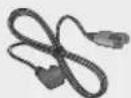
Netzkabel UKW-Antenne
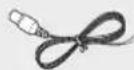
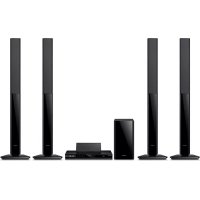
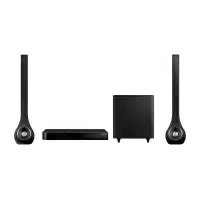
Laufsprecherkomponenten
HT-H5200
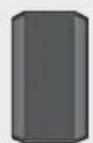
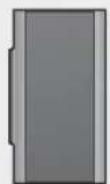
Frontlautsprecher 2x Lautsprecherkabel 3x Subwoofer
HT-HS5200
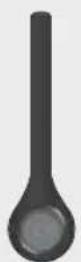

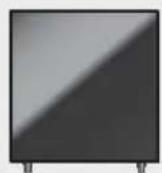
Frontlautsprecher 2x Lautsprecherkabel 3x Subwoofer
Erste Schritte
Vorderseite
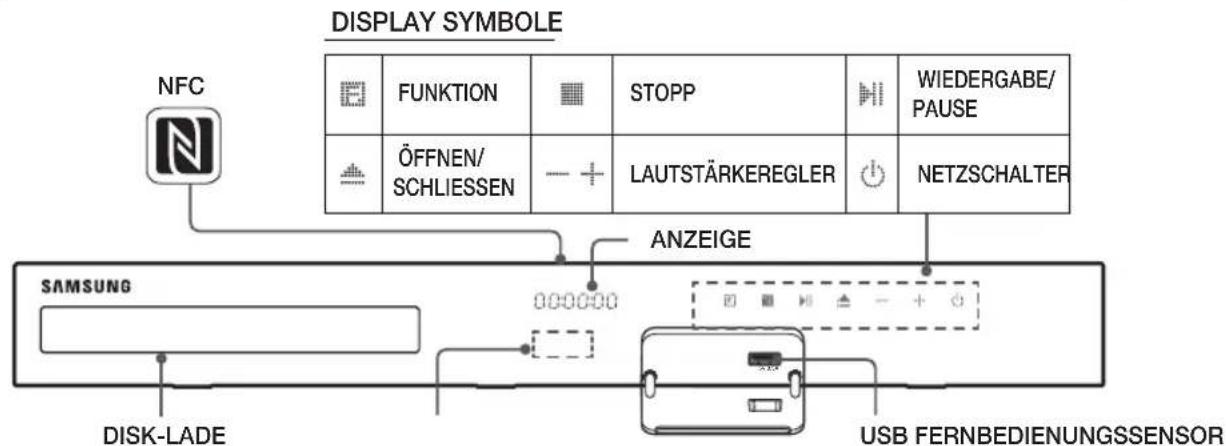
Wenn das Gerät eingeschaltet ist, darauf auf achten, das Kinder die Oberfläche des Gerats nicht berühren. Das Gerät ist hereby.
Um die Software des Geräts über den USB-Anschluss zuactualisieren,benötgien Sie einen USB- Speicherstick.
Wenn das Gerät das Blu-ray-Disk Menu aneigt, kann der Film nicht durch Drücken den Taste am Gerät oder auf der Fermbedienung gestartet werden. Um den Film abzuspielen ⇒n Sie Film Wiedergabe oder Start im Menu der Disk auswahlen und anschliebend die Taste drucken.
Wenn Sie das Internet nutzen oder Inhalte von einem USB-Gerät an Ihr Fremsehgerät über das Heimkinosystem wiederergegeben, kann der BD/DVD Modus nicht mit der FUNCTION Taste ausgewählt werden. Um den BD/DVD Modus auszuwahlen, das Internet verlassen oder die Wiedergabe des auf dem Fremsehgerät wiedergegebenen Inhalts anhalten und dann den BD/DVD Modus wahren.
Um die NFC Funktion zu verwenden, mit demCompatible Bluetooth-Gerät auf auf der Oberseite des Gerats tippen (siehe Seite 32).
Rückseite
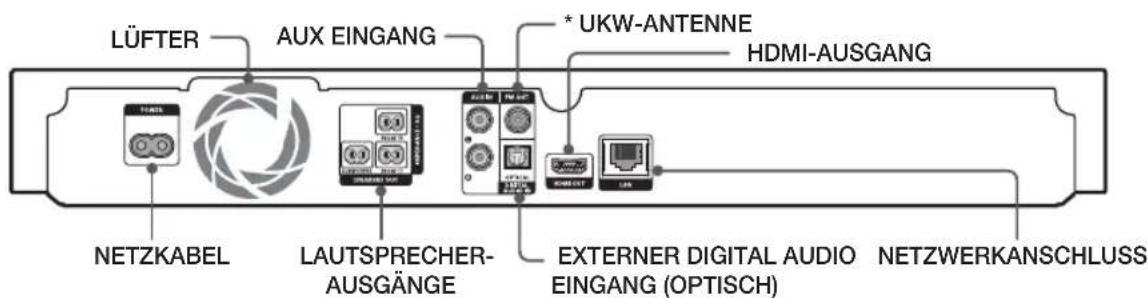
Anschlieben der UKW-Antenne
- SchlieBen Sie die mitgelieferte UKW-Antenne an den FM ANT Anschluss an.
- Bewegen Sie den Antennendraht langsam hin und her, bis Sie einen gute Empfang haben. Befestigen Sie den Draht an der Wand oder einer festen Flache.
Beim Aufstellenden des Geräts ist ein Abstand von mindestens 10 cm auf allen Seiten einzuhalten um eine ausreichende Belüfung zu gewährleisten. Halten Sie den Lüfter und die Belüftungsöffnungen stets frei.
Dieses Gerämpfängt keine MW-Übertragungen.
Fernbedienung
Übersicht der Fernbedienung
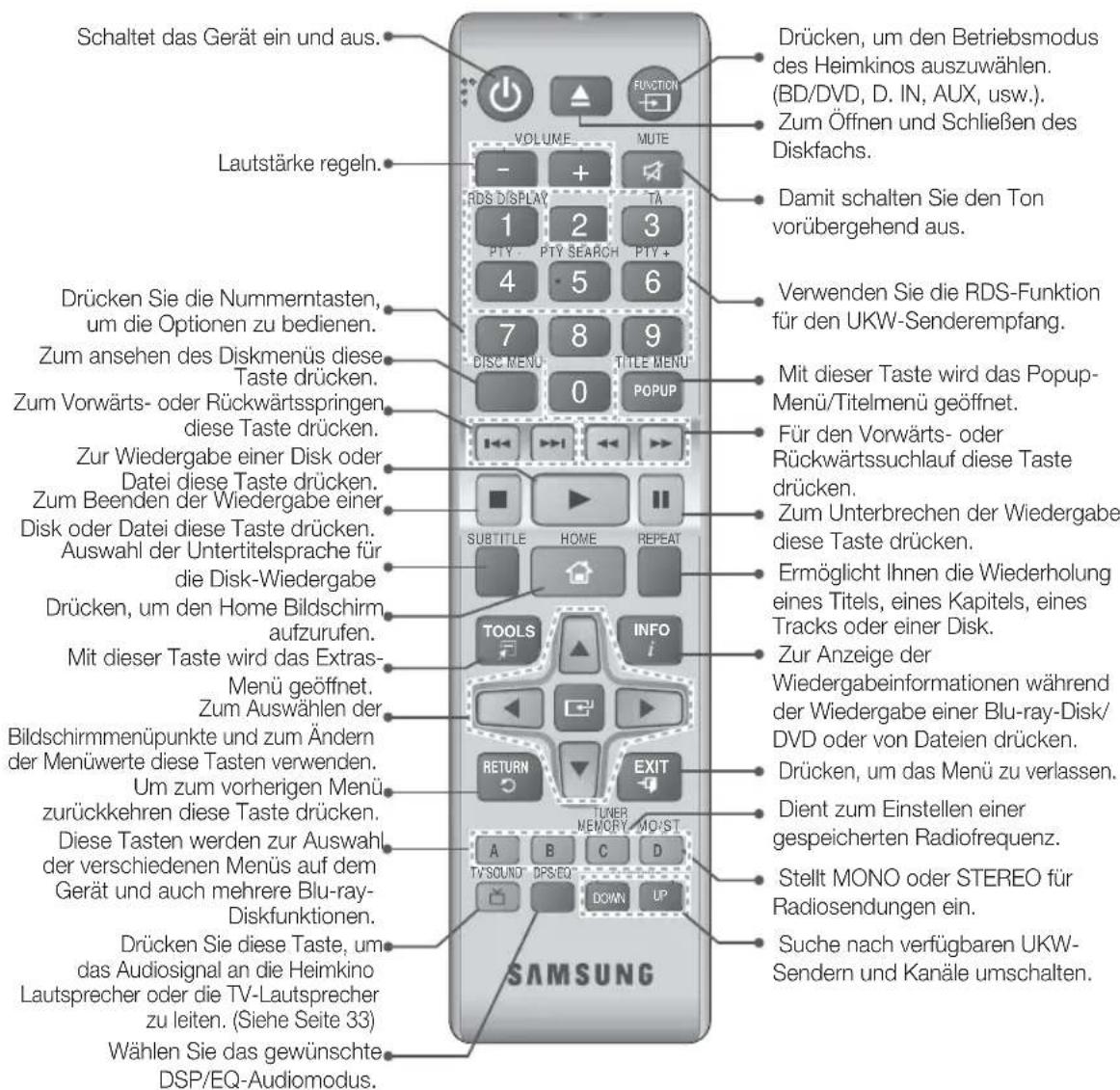
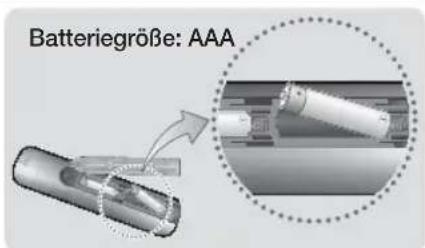
Batterien in die Fernbedienung einsetzen
Achten Sie darauf, dass der "+" und "-" Pol der Batterien wie im Batteriefach angezeigt eingelegt sind.
Bei normaler Nutzung halten die Batterien ungebär ein Jahr.
Die Fernbedienung hat in gerader Linie zum Gerät eine Reichweite von bis zu ca. 7 Metern.
7 - Deutsch
Anschlüsse
In this Kapitel werden verschiedene Methoden erläutert, mit denen these Gerät an andere externe Komponenten angeschlossen werden kann. Bevor Sie das Hauptgerät installieren oder an einer anderen Stelle aufstellen, müssen Sie es ausschalten und den Netzsteckerziehen.
AnschlieBen der Laufsprecher
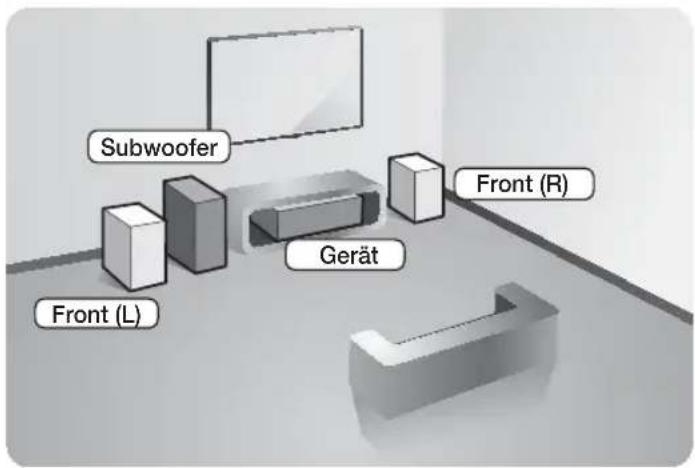
Platzierung des Hauptgeräts
Platzieren Sie das Hauptgerät auf einem Regal, einer Kommode oder unter dem Fernsehtisch.
AuswahlderHorposition
Die Hörposition solte sich in einem Abstand vom Fernsehgerät befinden, die das 2,5 bis 3-fache der Gröbe des Bildschirms beträgt. Wenn Sie zum Beispiel über einen 46 Zoll Bildschirm verfügen, solte sich die Hörposition 2,92 bis 3,5 m vom Bildschirm halten.
| Frontlautsprecher | Platzieren Sie diese Laufsprecher vor ihrer Hörposition so, dass sie nachinnen zeigen (in einem Winkel von ca. 45°) und auf Sie ausgerichtet sind. Platzieren Sie die Laufsprecher so, dass sich die Hochtöner auf Ohrhöhe befinden. |
| Subwoofer | Die Position des Subwoofers ist nicht wichtig. Sie könnenihn beliebig platzieren. |
- Die Lautsprecher können anders aussehen als auf den Abbildungen dieser Bedienungsanleitung dargestellt.
- Schlieben Sie die Laufsprecherkabel an die farbig markierten Anschlüsse auf der Rückseite der Laufsprecher an und verbinden Sie die Kabel anschliebend mit den Anschlüssen der gleichen Farbe am Gerät. Die genaue Anleitung finden Sie auf Seite 9.
Anschlieben der Laufsprecherkabel
- Ordnen Sie jeges Laufsprecherkabel dem entsprachenden Lautsprecher zu, indem Sie die mit einer bestimmten Farbe gekennzeichneten Stecker den farbigen Aufklebern am Boden eines jeder Lautsprechers zuordnen.
- SchlieBen Sie die Stecker der Lautsprecherkabel aller Lautsprecher auf der Rückseite des Gerats an, wobei die Farbe des Steckers mit der Farbe der Anschlussbuchse übereinstimmen muss.
Bei HT-H5200
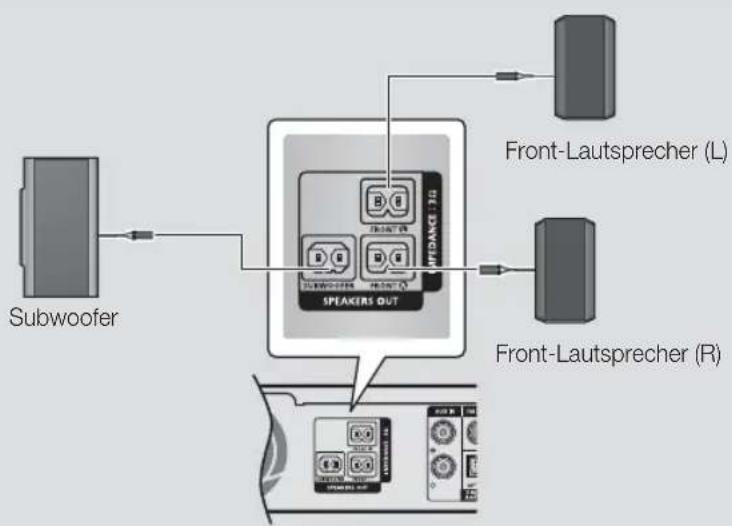
* Weitere Informationen zu den Lautsprechnern der Modelle HT-HS5200 finden Sie auf Seite 5.
Wenn Sie einen Lautspecher in der Nane des Fernsehers aufstellen, kann die Farbwiedergabe auf dem Bildschirm durch die von den Lautspechem erzeugten magnetischen Felder gestort werden.
| ACHTUNG |
- Wenn Sie die Laatsprecher an der Wand befestigen wollen, müssen Sie zuerst die Schrauben oder Nagel (nicht mitgeliefert) sichere in der Wand befestigen und anschließend den Laatsprecher an der Öffnung auf der Rückseite vorsichtig an der Schraube oder dem Nagel aufhängen.
Achten Sie daraufuf, dass Kinder nicht mit den Lautsprechem oder in deren Nane speilen. Sie konnen durch umkippende Lautsprecher verletzt werden.
Stellen Sie beim Anschluss der Laufsprecherkabel an die Laufsprecher sicher, dass die Polarität (+ / - ) korrekt ist. - Halten Sie den Subwoofer außerhalb der Reichweite von Kindern. Verhindern Sie, dass Kinder ihre Hände oder Fremdkörper in die Bassreflexöffnung des Subwoofer's einfahren.
Hängen Sie den Subwoofer nicht an der Schallöffnung an der Wand auf.
AnschlieBen an ein Fernsehgerat und Externes Gerät
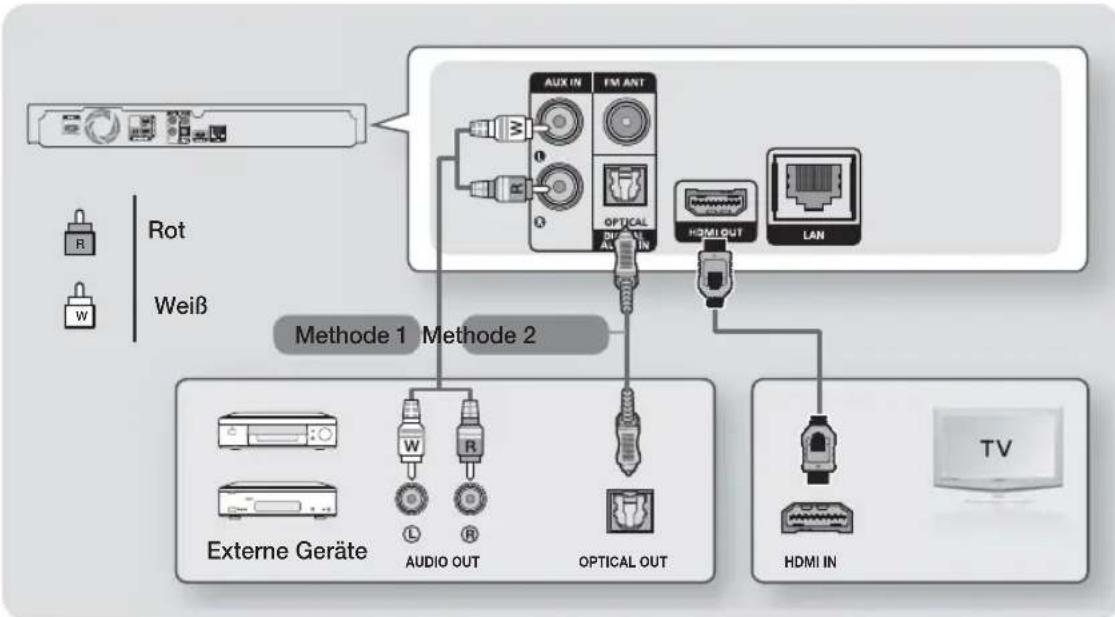
Anschluss an ein Fernsehgerät
Verbinden Sie ein HDMI-Kabel (nicht mitgeliefert) über die HDMI OUT (HDMI AUSGANGS) -Buchse an der Rückseite des Geräts mit der HDMI Eingangsbuchse des Fernsehgeräts. Wenn das Fernsehgerät ARC unterstützt, können Sie den Ton von Ihrrem Fernsehgerät über das Heimkino wiedergeben, indem Sie nur einfach nur diese Kabel anschließen. Schlagen Sie auf Seite 15 dieser Anleitung und in dem Kapitel über ARC in der Bedienungsanleitung Ihres Fernsehgeräts nach um weitere Informationen zu erhalten.
Externe Geräte anschließen
Um den richtigen Modus für ein externes Gerät auszuwahlen nach dem Sie es angeschlossen haben, die FUNCTION Taste drücken. Durch wiederholtes Drücken, wird der Modus in folgender Reihenfolge umgeschalte: BD/DVD D. IN AUX FM BT
Es werden im Folgenden zwei Methoden zum Anschluss von externen Geräten an Ihr Heimkino beschreiben.
Methode 1 AUX EINGANG : Anschlieben eines externen Analoggeräts
Mit Hilfe eines RCA Audiokabels (nicht mitgeliefert) den AUDIO Eingang des Geräts an den AUDIO Ausgang des externen Analoggeräts anschließen. Wahlen Sie den AUX Modus.
- Achten Sie darauf, die farbigen Kabelstecker an die Anschlussbuchsen gleicher Farbe anzuschlieben.
Methode 2 OPTISCH: Anschlieben eines externen Digitalgeräts
Verwenden Sie diese Methode für den Anschluss von Digitalgeräten mit digitaler Audioausgabe, wie Kabelboxen und Satellitenempfänger (Set-Top-Boxen). Mit der Hilfe eines optischen Kabels (nicht mitgeliefert) den optischen Digital Audioeingang am Gerät mit dem optischen Digitalausgang am Receiver verbinden.
Stellen Sie den D. IN Modus ein.
Wenn Sie Videobildner über den Kabelanschluss oder den Satellitenempfänger sehen möchten, müssen Siederen Videoausgang direkt an das Fernsehgerat anschließen.
Dieses System unterstutz eine digitale Abastraten von 32 kHz oder hoher von externen digitalen Geräten.
Dieses System understands nur DTS und Dolby Digital Audio. MPEG Audio, ein Bitstream Format, wird nicht understands.
AnschlieBen an einen Netzwerk Router
Sie konnen das Gerät mit Hilfe einer der im Folgenden beschriebenen Methoden mit Ihrrem Netzwerk Router verbinden.
Kabelnetzwerk
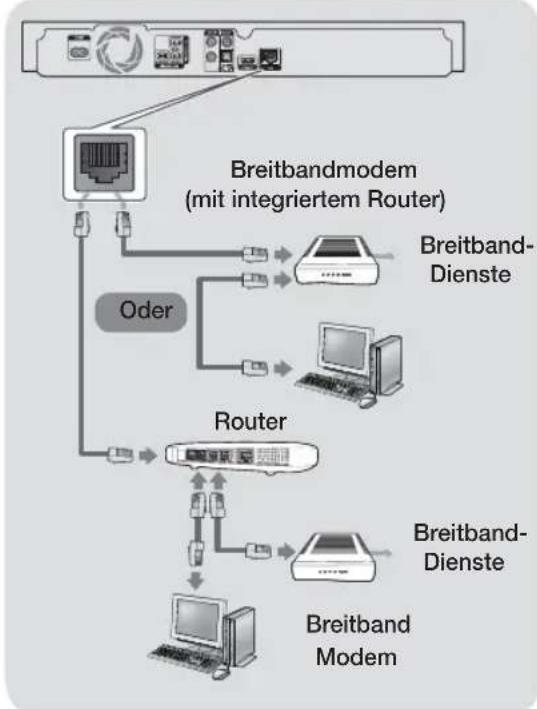
Die Richtlinien Ihres Router oder Internetanbieters lessen eventuell den Zugriff auf den Samsung Software-Aktualisierungsserver nicht zu. Falls dieser Fall eintritt, setzen Sie sichitte mit ihrem Internetanbieter in Verbindung, um weitere Informationen zu erhalten.
Bei Verwendung von DSL muss die Netzwerkverbindung über einen Router hergestellt werden.
Um die DLNA Funktion nutzen zu konnen, muss Ihr PC, wie in der Abbildung oben dargestellt, mit einem Netzwerk verbunden sein. Sie konnen eine Kabel- oder WLAN-Verbindung herstellen.
Wireless-Netzwerk
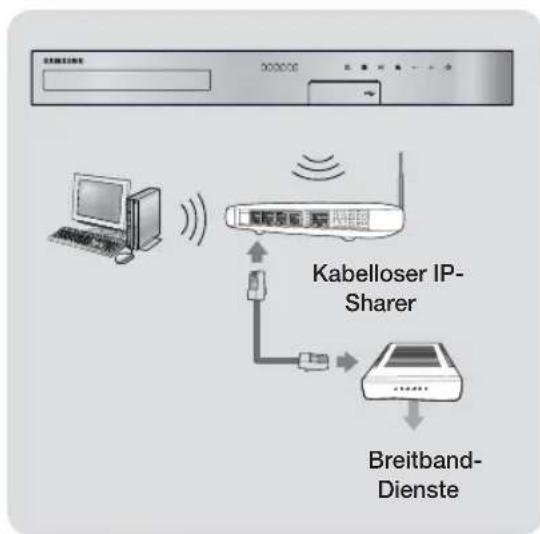
Wenn der Wi-Fi-Router die DHCP-Funktion understands, kann ceses Gerät eine DHCP oder statistische IP-Adresse fur den Aufbau einer Netzwerkverbindung verwenden.
Stellen Sie Ihr Wi-Fi-Router in den Infrastruktur Modus ein. Der Ad-hoc Modus wird nicht Unterstützung.
Das Gerat understandsur die folgenden Verschlussalgsorythmen: WEP(OPEN/SHARED),WPA-PSK(TKIP/AES), WPA2-PSK(TKIP/AES)
Wahlen Sie einen freien Kanal für den Wi-Fi-Router. Wenn der für den WLAN-Router gewährte Kanal gerade von einem anderen Gerät in der Nähe verwendet wird, führt dies zu Interferenzen und einer Kommunikationsstörung.
Im Gegensatz zu den neuesten Spezifikationen des Wi-Fi Zertifikats unterstützen die Samsung Heimkinosysteme nicht die WEP, TKIP oder TKIP-AES (WPS2 Mixed) Verschlüsselung in Netzwerken, die im 802.11n Modus betriebenen werden.
In WLAN-Netzwerken kann es je nach Betriebsbedingungen (AP-Leistung, Entfernung, Hindernisse, Störungen durch andere Funkgeräte, usw.), zu Interferenzen kommt.
Einstellungen
Ersteinstellungen konfigurieren
Das Home Menu wird nicht angezeigt, wenn die Ersteinstellungen nicht konfiguriert wurden.
- Bildschirmanzeige这点 Gerats kann sich möglicherweise nach Aktualisierung der Softwareversionändern.
Die Schritte fur den Zugriff konnen sich je nach ausgewähltem Menu unterscheiden.
- Schalten Sie das Fernsehgerät ein, nachdem Sie das Gerät angeschlossen haben und schalten Sie es ein. Wenn Sie das Gerät das erste Mal einschalten, zeit das Gerät automatisch den Ersteinstellung Bildschirm an.
- Wahlen Sie mit den Tasten die gewünschte Sprache aus, und drücken Sie die Taste.
- Drücken Sie die Taste, um das Funktion Setup zu starten.
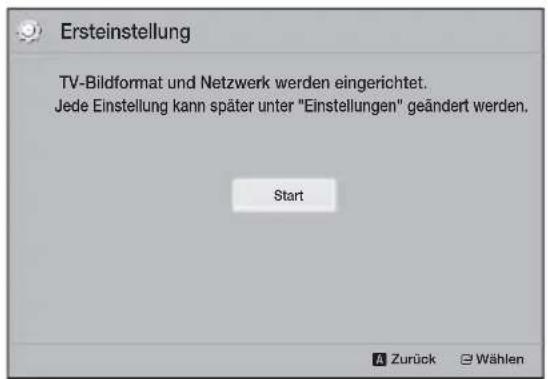
- Der Bildschirm TV-Bildformat wird angezeigt. Wahlen Sie mithilfe der Tasten ein TV-Format und drücken Sie anschließend die Taste. Ihnen stehen vier Möglichkeit zur Wahl:
16:9 Original - Für Breitbart Feldsehgeräte. Zeigt Breitbartbandbilder im originalen 16:9 Format und 4:3 Bilder (das alte Standardformat) im 4:3 Pillarbox Format mit schwarzen Rändern auf der linken und rechten Seite an.
16:9 Voll - Für Breitbart Bildernsehgeräte. Zeigt Breitbart Bilder im originalen 16:9 Format an und vergroßert Bilder im 4:3 Format so, dass der Bildschirm im 16:9 voll gefüllt ist.
4:3 Letterbox - Für ätere analog Fernsehgeräte mit Standardbildschirm. Zeigt Bilder im 4:3 Format im Vollbildmodus und Bilder mit 16:9 Format im Letterbox Format an, bei dem das Seitenverhältnis von 16:9 beibehalten wird, jedoch über und unter dem Bild schwarze Ränder angezeigt werden.
4:3 Passend - Für ätere analog Fernsehgeräte mit Standardbildschirm. Zeigt Bilder im 4:3 Format im Vollbildmodus und Bilder im 16:9 Forma im Pan-Scan Format an, bei dem der linke und rechte Rand des Bildes abgeschritten und die Mitte des Bildes vertikal vergroßert wird.
-
Der Bildschirm Netzwerk wird angezeigt.
-
Stellen Sie bevor Sie beginnen sicher, dass das Gerät an ihren Router angeschlossen ist.
Wahlen Sie je nach Ihrer Netzwerkumgebung Kabelnetzwerk und WLAN-Netzwerk aus. - Wenn Sie ein Netzwerk mit staatlichen IP-Adressen haben, empfehlen wird Überspr zu wahlen, indem Sie die BLAUE (D) Taste drucken.
Wenn Sie die Netzwerkeinrichtung an dieser Stelle überspringen oder die Konfiguration nicht fehlerfrei Funktioniert, können Sie die Netzwerkverbindung zu einem späteren Zeitpunkt einrichten. (Siehe Seite 17)
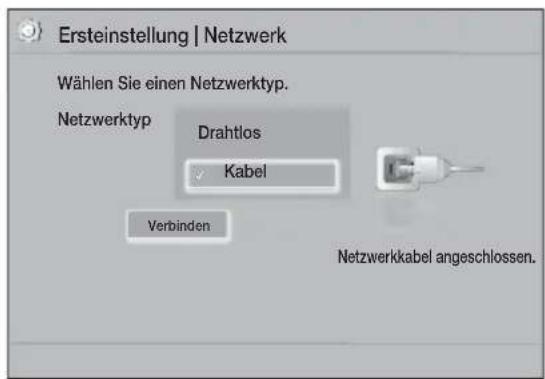
- Das Gerat überprüft die Netzwerkverbindung und stellt anschließend eine Verbindung zum Netzwerk her. Wenn dieser Vorgang abgeschlossen ist, die Taste drücken. Der "Ersteinstellung abgeschlossen" Bildschirm wird angezeigt und anschließend erscheidt der Home Bildschirm.
Wenn Sie den Ersteinstellung Bildschirm erneut aufrufen wollen, um Änderungen vorzunehmen, müssen Sie die Zurück Option auswahlen. (Siehe Seite 17)
Wenn Sie ein HDMI-Kabel verwenden, um das Gerät an ein Anynet+ (HDMI-CEC)-kompatibles Samsung-Fernsehgerät anzuschlieben und 1.) Die Anynet+ (HDMI-CEC) Funktion am Fernsehgerät und dem Gerät auf Ein gestellt haben und 2.) Das Fernsehgerät auf eine vom Gerät untersucht Sprache eingestellt haben, stellt das Gerät diese Sprache automatisch als die bevorzugte Sprache ein.
Der Home Bildschirm im Überblick
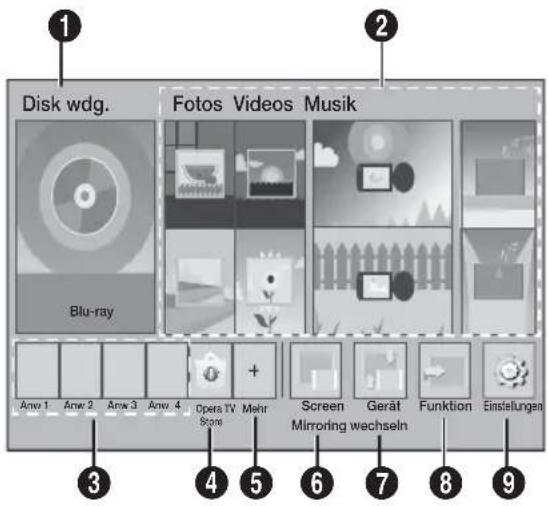
Diskwdg.
Die sich in der Disk-Lade befindende Disk wird wiedergegeben.
Drucken Sie die Taste, um die Wiedergabe der Disk zu starten.
2 Fotos/Videos/Musik
Gibt Videos, Fotos oder Musik von einer Disk, einem USB-Speicherverat, PC oder einem mobilen Gerät wieder.
3 Anwendungen
Zugriff auf verschiedene kostenpflichtige oder kostenlose Anwendungen.
4 Opera TV Store
Macht die webbasierte TV Anwendung nutzbar.
Mehr
Eine von uns empfohlene Seite nützlicher und beliebter Anwendungen.
6 Screen Mirroring
Dient zur Einrichtung der drahtlosen Mirroring Funktion zwischen dem Heimkino und dem Smartphone oder Tablet.
Gerat wechseln
Zeigt eine Liste der an das Hauptgerät
angeschlossenen Geräte an. Schalten Sie zu dem gewünschen Gerät.
Funktion
Dient zum Umschalten auf ein externes Gerät oder Radio und zum Umschalten des Modus für eine Bluetooth Verbindung. Sie können die FUNCTION Taste auf der Fernbedienung oder die Taste am Hauptgerät zum Umschalten des Modus verwenden.
Einstellungen
Passst verschiedene Funktionen an ihre personlichen Vorlieben an.
Um Video-, Musik- oder Fototdateien von Ihr PC wiederzugeben bzw. zu betrachten, müssen Sie ihr Heimkino und den PC mit einem Netzwerk verbinden und anschließend die DLNA Software herunterlagen und auf Ihr PC installieren. (Siehe Seite 22)
Aufrufen des Einstellungen Bildschirms
- Auf dem Home Bildschirm Einstellungen auswahlen und anschließend die Taste drücken. Der Bildschirm Einstellungen wird angezeigt.
| Einstellungen | |
| Anzeige | 3D-Einstellungen |
| Audio | TV-Format : 16:9 Original |
| Netzwerk | BD Wise : Aus |
| System | Auflösung : Auto |
| Sprache | Film-Bildfrequenz (24 F/s) : Aus |
| Sicherheit | HDMI-Farbformat : Auto |
| Allgemein | HDMI-Deep Color : Aus |
| Unterstützung | Progressiver Modus : Auto |
- Den Zugriff auf die Menus, Untermenus und Optionen auf dem Einstellungen Bildschirm, konnen Sie der nachfolgenden Darstellung der Fernbedienung enthalten. (Siehe Seite 14)
Wenn nach Betatigung der Stopp Taste des Gerats das Gerät länger als 5 Minuten nicht benutz wird, schaltet sich automatisch der Bildschirmschoner ein. Wenn sich das Gerät länger als 20 Minuten im Bildschirmschonermodus befindet, wird er automatisch ausgeschalten.
Einstellungen
Im Einstellungen Menu verwendete Fernbedienungstasten
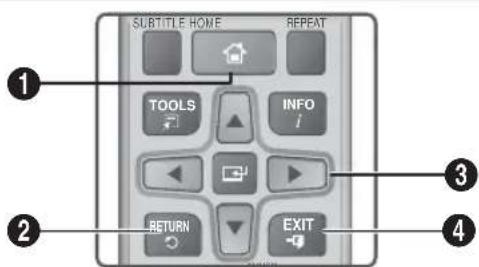
| 1 | HOME Taste: Drücken, um den Home Bildschirm aufzurufen. |
| 2 | RETURN Taste: Zum vorherigen Menü zusückkehren |
| 3 | (ENTER) / RICHTUNGSTASTEN Taste: ·Mit Hilfe der▲▼▲▶ Tasten können Sie den Cursor bewegen oder eine Position auswahlen. ·Drücken Sie die◎ Taste, um die ausgewählte Position zu aktivieren oder um eine Einstellung zu bestätigen. |
| 4 | EXIT Taste: Verlassen des Menüss. |
Ausfuhrliche Funktionsinformationen
Jede Einstellungen Funktion, Menüposition und individuelle Option wird ausfühlich auf dem Bildschirm erklärt. Um sich eine Erklärung anzeigen zu halten, verwenden Sieitte die Tasten, um eine Funktion, Menüposition oder Option auszuwahlen. Die Erklärung wird fur gewöhnlich am unteren Bildschirmrand angezeigt. Eine Kurzbeschreibung fur jeder Einstellungen Funktion beginnnt auf dieser Seite. Zusätzliche Informationen über einige der Funktionen befinden sich ebenfls im Anhang dieser Anleitung.
Einstellungen Menüfunktionen
Anzeige
3D-Einstellungen
Einrichten der 3D Funktionen.
3D Blu-ray-Wiedergabemod.: Sie konnen auswahlen, ob eine Blu-ray Disk mit 3D-Inhalten im 3D-Modus wiedergeben soll. Wenn Sie zum Home Menu wechseln, während Sie sich im 3D Modus befinden, wird automatisch in den 2D Modus umgeschalte.
BildgroBe: Geben Sie die GroBe des an das Gerat angeschlossenen FernsehgeraTs ein. Das Gerat stellt die 3D Ausgabe automatisch auf die BildschirmgroBe des FernsehgeraTs ein.
Lesen Sie die Gesundheits- und Sicherheitshinweise sorgfältig durch, bevor Sie 3D Inhalte ansehen. (Siehe Seite 3)
TV-Format
Mit dieser Funktion kann die Bildausgabe des Gerats an die Bildschirmgroße Ihres Fernsehgerats angepasst werden. (Siehe Seite 37)
BD Wise
BD Wise ist Samsungs neueste Geräte-Anschlussfunktion. Wenn Sie ein Samsung Gerät und ein Samsung-Fernsehgerät mit BD Wise über HDMI aneinander anschließen und BD Wise auf beiden Geräten aktiviert ist, gibt das Gerät das Video mit der Videoauflösung und der Bildfrequency der Blu-ray/DVD-Disk wieder.
Auflösung
Mit dieser Funktion konnen Sie die Auflösung des HDMI Videosignals auf BD Wise, Auto, 1080p, 1080i, 720p oder 576p/480p einstellen. Die Zahl zeigt die Anzahl der Zeilen des Videos pro Bild an. Das i und das p stehen für interlace scan (Zeilensprungverfahren) und progressive scan (progressive Abtastung). Je mehr Zeilen,esto hoher die Qualität.
Film-Bildfrequenz (24 F/s)
Wenn die Film-Bildfrequenz (24 F/s) Funktion auf Auto eingestellt wird, wird die HDMI-Ausgabe des Geräts für eine bessere Bildqualität auf 24 Bilder pro Sekunde eingestellt, wenn ein 24 fps fahiges Fernsehgerät angeschlossen ist.
Die Film-Bildfrequenz (24 F/s) Funktion kann nur auf Fernsehgeräten verwendet werden, die diese Bildfrequenz unterstützen.
- Film-Bildfrequenz steht nur zur Verfügung, wenn sich das Gerät im Modus für die HDMI 1080i oder 1080p Ausgabeauflösung befindet.
HDMI-Farbformat
Hier kann das Farbraumformat für die HDMI-Wiedergabe an die Mänglichkeiten des angeschlossenen Geräts (Fernsehgerät, Bildschirm, usw.) angepasst werden.
HDMI-Deep Color
Mit dieser Option konnen Videos über die HDMI OUT Buchse mit der Deep Colour Farbtiefe wiedergegeben werden. Deep Color bietet genauere Farbwiedergabe mit hoherer Farbentiefe.
Progressiver Modus
Mit dieser Funktion kann die Bildqualität bei der Wiedergabe von DVDs verbessert werden.
Audio
Lautsprachereinstellung
Sie konnen die folgenden Lautsprachereinstellungen vornehmen und zum Testen den Testton ein- und ausschalten.
Pegel: Sie können die relative Lautstärke des Laufsprechers zwischen 6dB bis -6dB einstellen. Wenn Sie zum Beispiel tiefe Basse mogen, können Sie die Lautstärke des Subwooferers um 6dB erhöhen.
Entfernung: Sie konnen die relative Entfernung von jedem Laufsprecher zur Hörposition auf bis zu 9 m einstellen. Je größter der Abstand, desto lauter tont der Laufsprecher.
Testton: Sie können die Testton Funktion ausfuhren, um ihre Einstellungen zu testen. Wenn Testton auf Ein eingestellt wird, wird Testton eingeschaltet. Wird diese Option auf Aus gesetzt wird sie ausgeschaltet.
Lautsprecher auswahlen
Hier konnen Sie einstellen, ob Sie die Lautsprecher des Fernsehgerats oder die des Heimkinos aktivieren möchten.
Audioausgabekanal
Hier konnen Sie einstellen, den Ton vom Fernsehergerat auf die Laufsprecher des Heimkinos umzuleiten. Erfordert eine HDMI-Verbindung und ein Audioausgabekanal (ARC) kompatibles Fernsehergerat.
- Wenn Audioausgabekanal auf Ein gesetzt ist und das Gerät über ein HDMI-Kabel an das Fernsehgerät angeschlossen ist, Funktioniert der digitale optische Eingang nicht.
- Wenn Audioausgabekanal auf Auto eingestellt ist und das Gerät über ein HDMI-Kabel an das Fernsehgerät angeschlossen ist, wird ARC und der digitale optische Eingang automatisch ausgewählt.
Digital-Ausgang
Mit dieser Funktion konnen Sie den Digital-Ausgang an die Moglichkeiten des an das Gerät angeschlossenen AV-Receivers anpassen. Für weitere Einzelheiten, schlagen Sieitte in der Auswahltabelle fur den Digitalausgang nach. (Siehe Seite 42)
Dynamikumfangsteuerung
Mit dieser Funktion konnen Sie die Dynamikumfangsteuerung auf Dolby Digital, Dolby Digital Plus, und Dolby TrueHD Audio anwenden.
Auto Steuert automatisch den Dynamikumfang von Dolby TrueHD Audio auf Grundlage der Informationen im Dolby TrueHD Soundtrack. Schaltet entsprech als die Dynamikumfangsteuerung für Digital und Dolby Digital Plus aus.
Aus: Der Dynamikumfang wird nicht komprimiert und Sie horen den Originalklang.
Ein: Schaltet die Dynamikumfangsteuerung fur alle drei Dolby Formate ein. Leisere Tone werden verstärkt und die Lautstärke von lauten Tönen wird reduziert.
Downmix-Modus
Mit dieser Einstellung konnen Sie Methode zum Heruntermischen von Mehrkanalton auswahlen, die mit Ihrrem Stereo System kompatibel ist. Sie konnen wahlen, ob das Gerät auf Normal-Stereo oder auf Surround-kompatibel heruntermischen soll.
Audio-Sync
Wenn das Gerät an einen Digitalfernsehgerat angeschlossen ist, konnen Sie die Audioverzögerung einstellen, so dass die Audiowiedergabe mit dem Videobild synchron ist. Die Verzögerungszeit kann 0 und 300 Millisekunden eingestellt werden.
Netzwerk
Netzwerkeinstellungen
Mit dieser Funktion konnen Sie die Netzwerkverbindung konfigurieren, damit Sie Funktionen, wie Internetdienste oder DLNA Wi-Fi nutzen und Software Aktualisierungen durchführten konnen.
Netzwerktest
Mit dieser Funktion können Sie Konfiguration des Internetprotokolls auf fehlerfreie Funktion prufen.
Netzwerkstatus
Hiermit konnen Sie den aktuellen Zustand der Netzwerk- und Internetverbindung prufen.
Einstellungen
Wi-Fi-Direkt
Mit dieser Funktion konnen Sie ein Wi-Fi-Direkt Gerät an Ihr Gerät über ein Peer-to-Peer Netzwerk anschließen, ohne das Sie einen Wi-Fi-Router benötigen. Beachten Sie, dass wenn das Gerät an ein Wireless-Network angeschlossen ist die Verbindung unterbrochen werden kann, wenn Sie Wi-Fi-Direkt benutzen. (Siehe Seite 19)

Text Dateien mit Dateierweiterungen wie .TXT oder DOC werden nicht angezeigt, wenn Sie die Wi-Fi-Direkt Funktion verwenden.
Screen Mirroring
Die Screen Mirroring Funktion ermittelicht es den Bildschirm Ihres Smartphones oder Smart Device auf dem an das Heimkino angeschlossene Fernsehgerät anzuzeigen. (Siehe Seite 36)
Gerätename
Hier konnen Sie dem Gerät einen Namez zur Identifizierung geben. Verwenden Sie diesen Name, um diese Gerät zu identifizieren, wenn Sie externe Wi-Fi Geräte (Smartphones, Tablets, usw.) an diese Gerät anschließen.
BD-Live Internet-Verbinding
Hier konnen Sie die Internetverbindung fur den BD-Live Dienst erlauben oder untersagen.
System
Ersteinstellung
Mit dieser Funktion konnen Sie die Ersteinstellung Prozedur erneut ausgehren. (Siehe Seite 12)
Schnellstart
Sie konnen den Einsatzvorgang verkurzen, indem Sie die zum Hochfahren benöttigte Zeit verkurzen.

Wenn these Funktion auf Ein gestellt ist, ist der Stromverbrauch im Standby-Modus higher. (Ca. 12W ~ 20W)
Anynet+ (HDMI-CEC)
Bei Anynet+handelt es sich um eine nutzliche Funktion, die den vernetten Betrieb mit anderen Samsung Geräten zur Verfügung stellt, die über die Anynet+ Funktion verfügbar. Um diese Funktion zu nutzen, müssen Sie dieses Gerät mithilfe eines HDMI-Kabels an ein Samsung Fernsehgerät mit Anynet+ Funktion anschließen.
BD-Datenmanagement
Mit dieser Funktion konnen Sie Inhalte verwalten, die Sie über eine Blu-ray Disk heruntergeladen haben, die den BD-LIVE Dienst unterstützt. Sie konnen die Informationen über das von Ihnen für die BD-Live Daten speicherung verwendete USB-Gerät einschließlich des Speicherplatzes aneigen halten. Sie konnen ebenfalls BD-Live Daten loschen und das Gerät ändern.
DivX® Video On Demand
Anzeige von DivX® VOD-Registrarungscodes, um DivX® VOD-Inhalt zu erwerben und wiedergeben.
Sprache
Mit dieser Funktion konnen die Sprache auswahlen in der das Bildschirmmen, Diskmenu, usw. angezeigt werden soll.
Die ausgewählte Sprache wird nur dann erschreiben, wenn sie auf der Disk unterstützt wird.
Sicherheit
Die voreingestellte PIN lautet 0000. Geben Sei die voreingestellte PIN für den Zugriff auf die Sicherheitsfunktion ein, wenn Sie keine eigene PIN erstellt haben.
BD-Sicherungsstufe
Verhindert die Wiedergabe von Blu-ray-Disks mit festgelegter Altersbeschränkung, bis die PIN eingegeben wurde.
DVD-Sicherungsstufe
Verhindert die Wiedergabe von DVDs mit festgelegter Altersbeschränkung, bis die PIN eingegeben wird.
PINändern
Ändern der 4-stelligen PIN für den Zugriff auf Sicherheitsfunktionen.
Allgemein
Zeitzone
Sie konnen die ihrer Region entsprechende Zeitzone einstellen.
Unterstützung
Software-Update
Für weitere Informationen über diese Funktionfinden Sie auf Seite 20.
Samsung kontaktieren
Hier erhalten Sie Kontaktinformationen, wenn Sie Hilfe für Ihr Gerät benötigen.
Vertragsbedingungen
Zeigt Haftungsauusschlussklausel bezüglich des Inhalt und der Dienste Dritter an.
Zurück
Setzt alle Einstellungen bis auf die Netzwerkeinstellungen auf die Voreinstellungen zusammen. Sie müssen den PIN-Code eingeben. Die voreingestellte PIN lautet 0000.
Konfiguration des Netzwerks
Wenn Sie diesen Gerät an ein Netzwerk anschließen, können Sie auf dem Netzwerk basierende Anwendungen und Funktionen, wie BD-LIVE verwenden sowie die Software des Geräts aktualisieren.
Konfigurieren ihrer Netzwerkverbindung
Um mit der Konfiguration der Netzwerkverbindung zu beginnen, folgen Sie diesen Schritten:
- Wahlen Sie auf dem Home Bildschirm Einstellungen, und drucken Sie die Taste.
- Wahlen Sie Netzwerk und drucken Sie die Taste.
- Wahlen Sie Netzwerkeinstellungen und drucken Sie die Taste.
- Fahren Sie mit den nachfolgenden Anweisungen für Kabelnetzwerke oder mit den Anweisungen für drahtlose Netzwerke fort. (Siehe Seite 18)
Kabelnetzwerk
Kabel-Automatisch
Nachdem Sie die obigen Schritte 1 bis 3 befolgt haben:
-
Ändern Sie im Netzwerkeinstellungen Bildschirm Netzwerktyp auf Kabel. Wahlen Sie anschließend Verbinden und drücken Sie die Taste. Das Gerät erkennt den Kabelanschluss, überprüft die Netzwerkverbindung und stellt anschließend eine Verbindung mit dem Netzwerk her.
-
Wenn dies erfolgt ist, OK markieren und anschließend die Taste drucken.
Kabel Manuell
Wenn Sie über eine staticiche IP-Adresse verfügbar oder die automatische Einstellung nicht funktioniert, müssen Sie die Werte für die Netzwerkeinstellungen manuell eingeben.
Nachdem Sie die obigen Schritte 1 bis 3 befolgt haben:
- Anderm Sie im Netzwerkeinstellungen Bildschirm Netzwerktyp auf Kabel. Wahlen Sie anschließend Verbinden und drücken Sie dann die Taste. Das Gerät sicht nach einem Netzwerk und zeit entschiede Verbindungsaufbau fehlgeschlagen Meldung an.
Wenn Sie Ihr Heimkino ohne Kabel an das Netzwerk anschließen können, wahlen Sie in thisem Schritt Netzw. wechseln wechseln aus und ändern Sie Netzwerktyp auf Drahtlos.fahren Sie anschließend mit den Anweisungen für kabellose Netzwerke fort.(Siehe Seite 18)
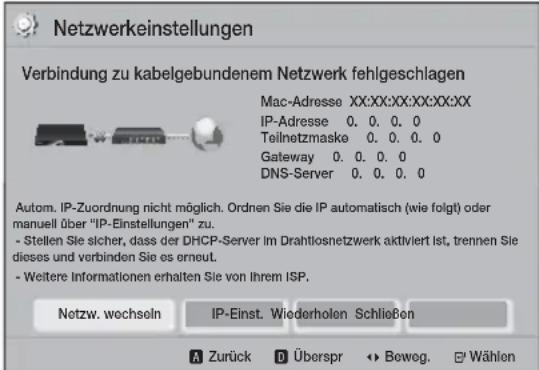
- Mithilfe der Tasten IP-Einst. auswahlen und die Taste drucken. Der Bildschirm IP-Einst. wird angezeigt.
- Wahlen Sie das Feld IP-Einstell. und setzen Sie es auf Manuell eingeben.
- Wahlen Sie einen einzugebenden Wert aus (z. B. IP-Adresse) und drucken Sie die Taste. Verwenden Sie die Nummertasten auf Fernbedienung, um die Ziffern für den Parameter einzugeben. Sie können die Ziffern ebenfalls mit den eingeben. Verwenden Sie die Tasten auf der Fernbedienung, um von Eingabefeld zu Eingabefeld zu wechseln. Wenn die Eingabe für einen Wert abgeschlossen ist, die Taste drucken.
- Drücken Sie die oder Taste, um zu einem anderen Parameter zu wechseln und geben Sie die Ziffern für diesen Parameter wie unter Schritt 4 beschrieben ein.
Einstellungen
- Wiederholen Sie die Schritte 4 und 5, bis Sie die Parameter in alle Felder eingetragen haben.
Die Netzwerk Parameter konnen Sie bei ihrem Internetdienstanbieter erfragen. - Nachdem Sie alle Werte für die Parameter eingegeben haben, Zurück (O) auswahlen und anschließend die Taste drücken. Das Heimkino überprüft die Netzwerkverbindung und stellt anschließend eine Verbindung zum Netzwerk her.
Wireless-Netzwerk
Eine drahtlose Netzwerkverbindung kann auf drei Arten eingerichtet werden:
- WLAN Automatisch
- WLAN Manuell
WPS(PBC)
Bevor Sie die kabellose Netzwerkverbindung konfigurieren, muss jeder an das Gerät angeschlossene kabellose Netzwerkgerät oder, falls zutreffend, die aktuelle Kabelverbindung des Geräts getrennt werden.
Drahtlos - Automatisch
Folgen Sie den Schritten 1 bis 3 unter "Konfigurieren ihrer Netzwerkverbindung". (Siehe Seite 17)
- Andern Sie im Netzwerkeinstellungen Bildschirm Netzwerktyp auf Drahtlos. Das Geratucht nach verfügbaren Netzwerken und zeigt diese in einer Liste an.
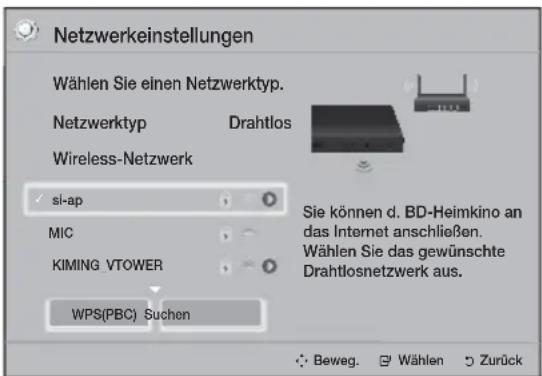
- Wahlen Sie das gewünschte Netzwerk aus und drucken Sie anschließend die Taste.
-
Geben Sie im Sicherheit Bildschirm den Sicherheitscode des oder das Password des Netzwerks ein. Geben Sie die Nummern direkt mithilfe der Tasten auf der Fernbedienung ein. Geben Sie einen Buchstaben ein, indem Sieihn mithilfe der Tasten markieren und anschließend die Taste drucken.
-
Wenn die Einstellungen abgeschlossen sind, Fertig auswahlen und anschließend die Taste drucken. Das Gerät überprüft die Netzwerkverbindung und stellt anschließende Verbindung zum Netzwerk her.
Der Sicherheitscode oder das Password konnen Sie einem der Setup-Bildschirme entnehmen, die Sie bei der Konfiguration Ihres Modems oder Routers benutzt haben.
Drahtlos Manuell
Wenn Sie über eine statische IP-Adresse verfügen oder die automatische Einstellung nicht Funktioniert, müssen Sie die Werte für die Netzwerkeinstellungen manuell eingeben.
Folgen Sie den Schritten 1 bis 3 unter "Konfigurieren Ihr Netzwerkverbindung". (Siehe Seite 17)
- Andern Sie im Netzwerkeinstellungen Bildschirm Netzwerktyp auf Drahtlos. Das Gerat sicht nach verfügbarnetzwerken und zeigt diese in einer(Liste an.
- Blättern Sie durch die Beste, wahren das gewünschte Netzwerk oder Netzwerk hinzufugen aus und drücken Sie anschließend die Taste.
- Wenn Sie in Schritt 2 ein Netzwerk ausgewählten haben, fahren Sieitte mit Schritt 6 fort. Wenn Sie Netzwerk hinzufugen gewählt haben, fahren Sieitte mit Schritt 4 fort.
-
Geben Sie den Name des drahtlosen Netzwerks oder des Wi-Fi-Routers ein.
-
Geben Sie die Nummern direkt mithilfe der Tasten auf der Fernbedienung ein.
- Geben Sie einen Buchstaben ein, indem Sieihn mithilfe der ▲▼▶Tasten markieren undanschlieBend die Taste drucken.
Um GroBuchstaben einzugeben (oder um zu Kleinbuchstaben zurückzukehren), wahlen und dann die Taste drucken. -
Um Symbole und Satzeichen einzugeben, 123& auswahlen und anschliebend die Taste drucken. Um erneut Buchstaben anzuzeigen, die 123& wahlen und dann die Taste drucken. Wenn die Einstellungen abgeschlossen sind, Fertig auswahlen und anschliebend die Taste drucken.
-
Auf dem angezeigten Bildschirm für die Sicherheitsmethode mithilfe der Tasten die Sicherheitsmethode für das Netzwerk auswahlen und die Taste drucken. Geben Sie auf dem nachsten Bildschirm ihren Sicherheitscode oder das Password ein für das Netzwerk ein.
-
Geben Sie die Nummern direkt mithilfe der Tasten auf der Fernbedienung ein.
- Geben Sie einen Buchstaben ein, indem Sieihn mithilfe der Tasten markieren und anschließend die Taste drucken.
Wenn die Einstellungen abgeschlossen sind, Fertig auswahlen und anschließend die Taste drucken. Das Gerat sicht nach dem Netzwerk.
- Der Netzwerkverbindung fehlgeschlagen Bildschirm erscheint. Mithilfe der Tasten IP-Einst. auswahlen und die Taste drucken.
- Wahlen Sie das Feld IP-Einstell. und setzen Sie es auf Manuell eingeben.
- Wahlen Sie einen einzugebenden Netzwerkparameter aus (z. B. IP-Adresse) und drücken Sie die Taste. Verwenden Sie die Nummertasten auf Fernbedienung, um die Ziffern für die Parameter einzugeben. Sie können die Ziffern ebenfalls mit den eingeben. Verwenden Sie die Tasten auf der Fernbedienung, um von Eingabefeld zu Eingabefeld zu wechseln. Wenn die Eingabe für einen Wert abgeschlossen ist, die Taste drucken.
- Drücken Sie die oder Taste, um zu einem anderen Parameter zu wechseln und geben Sie die Ziffern für diesen Parameter wie unter Schritt 8 beschrieben ein.
- Wiederholen Sie die Schritte 8 und 9, bis Sie die Parameter in alle Felder eingetragen haben.
Die Netzwerk Parameter konnen Sie bei ihrem Internetdienstantieter erfragen. - Wenn die Einstellungen abgeschlossen sind Zurück (O) auswahlen und anschließend die Taste drücken. Der Bildschirm Sicherheitscode wird angezeigt.
- Geben Sie im Sicherheitscode Bildschirm ihren Sicherheitscode oder das Password für das Netzwerk ein. Geben Sie die Nummern direkt mithilfe der Tasten auf der Fernbedienung ein. Geben Sie einen Buchstaben ein, indem Sieihn mithilfe der Tasten markieren und anschließend die Taste drucken.
- Wenn die Eingabe abgeschlossen ist, auf der rechten Bildschirmseite Fertig auswahlen und anschließend die Taste drucken. Das Gerät überprüft die Netzwerkverbindung und stellt anschließend eine Verbindung zum Netzwerk her.
- Nachdem das Heimkino das Netzwerk verifiziert hat, OK ausgehalten und anschließend die Taste drucken.
Si konnen ebenfalls mit der manuellen Netzwerkeinrichtung beginnen, indem Si zu Einstellungen > Netzwerk > Netzwerkstatus gehen.
WPS(PBC)
Einer der einfachsten Wege die WLAN-Verbindung einzurichten, besteht in der Verwendung der WPS(PBC) Funktion. Wenn Ihr Wireless Router über eine WPS(PBC) Taste verfügbar, folgen Sie diesen Schritten:
Folgen Sie den Schritten 1 bis 3 unter "Konfigurieren ihrer Netzwerkverbindung". (Siehe Seite 17)
- Anderm Sie im Netzwerkeinstellungen Bildschirm Netzwerktyp auf Drahtlos. Das Gerat sicht nach verfügbaren Netzwerken und zeigt diese in einer Liste an.
- Blättern Sie durch die Beste, wahren Sie WPS(PBC) und drücken Sie die Taste.
- Drücken Sie innerhalb von 2 Minuten die WPS(PBC) Taste auf ihrem Router. Das Gerät ruft automatisch alle erforderlichen Netzwerkeinstellungen ab und stellt nach der Verifizierung des Netzwerks eine Verbindung zum Netzwerk her.
- Nachdem dies erfolgt ist, OK markieren und anschließend die Taste drucken.
Fur die WPS Verbindung mussen Sie die Verschlussung des Routers auf AES einstellen. Die WEP Verschlussung wird fur WPS-Verbindungen nicht unterstützt.
Wi-Fi-Direkt
Die Wi-Fi-Direkt Funktion ermitteligt es Ihnen, Wi-Fi-Direkt Geräte und alle anderen, ein Peer-to-Peer Netzwerk verwendenden Geräte ohne einen WLAN-Router an diese Gerät anzuschlieben.
Einige Wi-Fi-Direkt Geräte unterstützen die DLNA Funktion eventuell nicht, wenn sie über Wi-Fi-Direkt angeschlossenen sind. Ändern Sie in thisem Fall die Methode der Netzwerkverbindung die Sie für den Verbindungsaufbau zwischen dem Gerät und dem Heimkino verwendet haben.
Wi-Fi-Direkt Übertragungen konnen von Bluetooth-Signalen gestört werden. Wir empfehlen dringend, dass Sie die Wi-Fi-Direkt Funktion auf jedem eingeschalteten Gerät ausschalten, bevör Sie die Bluetooth Funktion nutzen.
1. Schalten Sie das Wi-Fi-Direkt Gerät ein und aktivieren Sie dessen Wi-Fi-Direkt Funktion.
2. Wahlen Sie auf dem Home Bildschirm Einstellungen, und drucken Sie die Taste.
3. Wahlen Sie Netzwerk und drucken Sie die Taste.
Einstellungen
- Wahlen Sie Wi-Fi-Direkt und drucken Sie die Taste. Die Wi-Fi-Direkt Geräte, mit denen Sie eine Verbindung herstellen können, werden angezeigt.
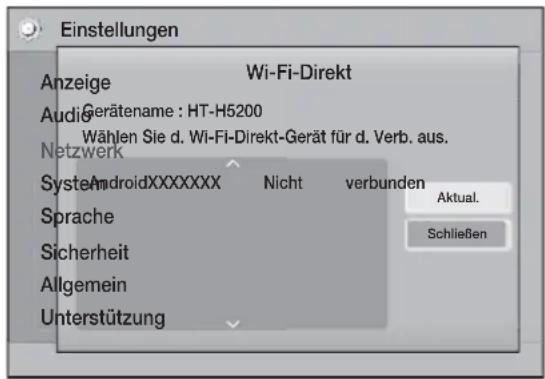
-
Es stehen drei Wege zur Verfugung, die Wi-Fi-Verbindung abzuschlieben:
-
Uber das Wi-Fi Gerät.
- Über diesenes Gerät mithilfe von PBC.
- Über dieses Gerät mithilfe einer PIN.
Jede dieserer Mochigkeiten wird im Folgenden beschreiben.
Uber das Wi-Fi Gerät
- Folgen Sie auf dem Wi-Fi Gerät den Anweisungen für den Anschluss an ein anderes Wi-Fi-Direkt Gerät. Schlagen Sie in der Bedienungsanleitung des Geräts für weitere Anweisungen nach.
- Wenn die Prozedur abgeschlossen ist, sollte auf dem Bildschirm des Fernsehgerats ein Popup-Fenster mit der Meldung erschieren, dass ein die Wi-Fi-Direkt Funktion Unterstützung des Gerät eine Verbindung herstellen möchte. Wahlen Sie OK, und drücken Sie anschließend die Taste, um zu bestätigen.
-
Das Popup-Fenster für den Verbindungsaufbau gefolgrt vom Popup-Fenster für die hergestellte Verbindung erscheinen. Wenn das Fenster geschlossen wird, sollte das Gerät auf dem Wi-Fi-Direkt Bildschirm als verbunden aufgelistet werden.
-
Mit den PBC und PIN Prozeduren werden die Geräte automatisch verbunden.
Über这意味着 Gerät mit Hilfe von PBC
-
Wahlen Sie das Wi-Fi-Direkt Gerät, das Sie an diese Gerät anschließen möchten und drücken Sie anschließend die Taste.
-
Das Popup-Fenster für den Verbindungsaufbau gefolgrt vom Popup-Fenster für die hergestellte Verbindung erscheinen. Wenn das Fenster geschlossen wird, sollte das Gerät auf dem Wi-Fi-Direkt Bildschirm als verbunden aufgelistet werden.
Über这意味着 Gerät mit Hilfe einer PIN
- Wahlen Sie das Wi-Fi-Direkt Gerät, das Sie an diese Sonstiges anschlieben möchen und drücken Sie anschließend die Taste.
- Das PIN Popup-Fenster erscheint.
- Notieren Sie den PIN Code in dem Popup-Fenster und tragen Sie ihn in das entsprechende Feld des Wi-Fi-Direkt Geräts ein, das Sie anschließen möchten,
- Das Popup-Fenster für den Verbindungsaufbau gefolgrt vom Popup-Fenster für die hergestellte Verbindung erscheinen. Wenn das Fenster geschlossen wird, sollte das Gerät auf dem Wi-Fi-Direkt Bildschirm als verbunden aufgelistet werden.
Die aktuelle Kabel- oder WLAN- Netzwerkverbindung wird unterbrochen, wenn Sie die Wi-Fi-Direkt Funktion nutzen.
Text Dateien mit Dateierweiterungen wie .TXT oder DOC werden nicht angezeigt, wenn Sie die Wi-Fi-Direkt Funktion verwenden.
Aktualisieren der Software
Mit dem Software-Update Menu können Sie Software-Updates herunterlagen, welche die Leistung des Geräts verbessern oder zusätzliche Dienste zur Verfugung stellen.
Das Gerat während des Aktualisierungsvorgangs niemals manuell ein oder aus schalten.
Die Aktualisierung ist beendet, wenn sich das Gerät nach dem Neustart abschaltet. Drücken Sie die NETZSCHALTER Taste, um dasactualisierte Gerät einszuschalten.
Samsung Electronics haftet nicht für Fehlfungen des Gerats, die auf eine instabile Internetverbindung oder fahrlässiges Handeln des Benutzers während der Software-Aktualisierung zurückzufahren sind.
- Wahlen Sie im Home Menu Einstellungen und drücken Sie die Taste.
- Wahlen Sie Unterstützung und drucken Sie die Taste.
-
Wahlen Sie Software-Update und drucken Sie die Taste.
-
Wahlen Sie eine der folgenden Methoden:
Online
Per USB
-
Automatische Update-Meldung
-
Drücken Sie die Taste. Die Anweisungen für jeder Methode finden Sie im Folgenden.
Wenn Sie das Upgrade während des Herunterladens der Software abbrechen möchten, müssen Sie die Taste drucken.
Online
Ihr Gerät muss mit dem Internet verbunden sein, um die Online Funktion nutzen zu konnen. Entfern den Sie bevor Sie starten alle Disks aus dem Gerät.
- Wahlen Sie Online und drucken Sie die Taste. Die Mitteilung über den Verbindungsaufbau mit dem Server erscheidt.
- Wenn eine Aktualisierung verfügbar ist, erscheidt eine Popup-Meldung mit der Frage, ob Sie die Aktualisierung durchführten sollen. Wenn Sie Ja auswahlen, schaltet sich das Gerät automatisch aus und wieder ein und beginnnt mit der Aktualisierung.
- Ein Popup wird erschieren und Sie über den Fortschritt informieren. Wenn die Aktualisierung abgeschlossen ist, schaltet sich das Gerät erneut automatisch ab.
- Drücken Sie die NETZSCHALTER Taste, um das Gerät einzuschalten.
Per USB
- Besuchen Sie die Website www.samsung.com.
- Klicken Sie am oberen Rand der Seite auf SUPPORT.
- Geben Sie die Modellnummer in das Suchfeld ein. Wahrend der Eingabe der Modellnummer entscheidet eine Klappliste mit den Geräten, die der Modellnummer entsprechen.
- Klicken Sie in der Klappliste mit der linken Maustaste auf die Modellnummer Ihres Geräts.
- Scrollen Sie auf der aufgerufenen Seite nach unten und klichen Sie auf Firmware Manuals & Downloads.
- Klichen Sie in der Mitte auf der Seite auf Firmware.
- Klichen Sie in der Spalte Datei auf der rechten Seite auf das ZIP Symbol.
- Klicken Sie in dem ersten Popup-Fenster auf Send. Klicken Sie in dem zweiten Popup-Fenster auf OK, um die Firmware herunterzuladen und auf Ihrtem PC zu speichern.
-
Entpacken Sie das Zip-Archiv auf Ihr dem gleichen Namen wie die Zip-Datei anlagen.
-
Den Ordner auf ein USB-Flash-Laufwerk kopieren.
- Stellen Sie sicher, dass sich keine Disk im Gerät befindet, und stecken Sie das USB-Flash-Laufwerk in den USB-Anschluss des Geräts.
- Im Menu des Gerats nach Einstellungen > Unterstützung > Software-Update wechseln.
- Wahlen Sie Per USB.
- Das Gerätucht auf dem USB-Laufwerk nach der Software. Nachdem die Software gefunden wurde, erscheidt das Update Aufruf Pop-up.
- Wahlen Sie OK. Das Heimkino schaltet sich aus und wieder ein und beginnnt dann mit der Aktualisierung. Nachdem die Aktualisierung abgeschlossen ist, schaltet sich das Heimkino aus.
- Drücken Sie die NETZSCHALTER Taste, um das Heimkino einschalten.
Es darke keine Disk im Gerat eingeegt sein, wenn die Software uber den USB-Anschlussactualisiert wird.
Überprüfen Sie nach Abschluss der Aktualisierung im Menu Software-Update die Software Details.
Automatische Update-Meldung
Wenn Ihr Gerät an ein Netzwerk angeschlossen ist und die Automatische Update-Meldung auf Ein eingestellt ist, teilt Ihnen das Gerät über eine PopupMeldung mit, dass eine neue Softwareversion verfügbar ist.
- Schalten Sie das Gerät ein.
- Stellen Sie im Software-Update Menu Automatische Update-Meldung auf Ein. Das Gerät wird Sie über möglich neue Softwareversionen mittels einer Pop-Up-Nachricht informieren.
- Um die Firmware zu aktualisieren Ja wahlen. Das Gerät schaltet sich automatisch aus, wird wieder gestartet und beginnnt dann mit der Aktualisierung.
- Ein Popup wird erschieren und Sie über den Fortschritt informieren. Wenn die Aktualisierung abgeschlossen ist, schaltet sich das Gerät erneut automatisch ab.
- Drücken Sie die NETZSCHALTER Taste, um das Gerät einzuschalten.
Einstellungen
DLNA einrichten
DLNA erfolgt die Wiedergabe von auf Ihrm PC gespeicherten Musiktiteln, Videos und Fotodateien mithilfe these Gerats. Um DLNA zu verwenden, müssen Sie eine Verbindung zum PC über das Netzwerk (Siehe Seite 11) erstellen und SAMSUNG PC-Share-Manager auf dem PC Installieren.
Herunterladen der DLNA Software
Um DLNA auf Ihrm PC nutzen zu konnen, mussen Sie die DLNA Software auf Ihrm PC installmenten. Sie konnen die PC Software herunterladen und erhalten ausfuhrliche Anweisungen fur die Nutzung von DLNA auf der Website www.samsung.com.
- Besuchen Sie www.samsung.com.
- Klicken Sie am oberen Rand der Seite auf SUPPORT.
- Geben Sie die Modellnummer in das Suchfeld ein. Wahrend der Eingabe der Modellnummer entscheidt eine Klappliste mit den Geräten, die der Modellnummer entsprechen.
- Klichen Sie in der Klappliste mit der linken Maustaste auf die Modellnummer Ihres Geräts.
- Scrollen Sie auf der aufgerufenen Seite nach unten und klichen Sie auf Firmware Manuals & Downloads.
- Klichen Sie auf die Registerkarte Software.
- Klichen Sie in der Software Karteikarte auf das EXE-Symbol auf der rechten Seite der DLNA Zeile.
- Klicken Sie in dem ersten Popup-Fenster das erschient Send. In dem zweiten Popup-Fenster auf Save File klichen.
- Wechseln Sie in das Downloadverzeichnis mit der heruntergeladenen Datei und doppelklicken Sie auf die Datei.
- In dem angezeigten Popup-Fenster auf Run klichen. Folgen Sie den Anweisungen auf Ihr Bildschirm.
Laden Sie die DLNA Installations-/Bedienungsanleitung aus dem gleichen Software Tab durch Anklicken des entsprechenden PDF-Datei Symbols in der Datei Spalte auf der rechten Seite herunter. Die PDF-Datei wird heruntergeladen und geöffnet. Folgen Sie den Anweisungen, um DLNA zu installieren und einzurichten. Sie konnen die Datei anzeigen und/oder speichern.
Um DLNA mit Ihr Smartphone nutzen zu konnen, müssen Sie Ihr Heimkinosystem und das Smartphone mit dem gleichen Netzwerk verbinden.
Wiedergabe von Inhalten
Ihr Heimkino kann Inhalte von Blu-ray/DVD/CD Disks, USB-Geräten, PCs, Smartphones, Tablets und in Anwendungen wiedergeben.
Um auf Ihr PC oder Mobilgeräten gespeicherte Inhalte wiederzugegeben, müssen Sie den PC oder das mobile Gerät und diesen Gerät an Ihr Netzwerk anschließen. Um Inhalte auf Ihr PC wiederzugegeben, müssen Sie die DLNA Netzwerk Software herunterlagen und installieren oder die bereits auf Ihr Computer vorhandene DLNA Netzwerk Software verwenden.

PCs die mit Windows 7 oder Windows 8
betrieben werden, verfügbar bereits über die DLNA (Play To) Software.
Umschalten des Wiedergabegerats
Wenn zwei oder mehr externe Geräte an das Hauptgerät angeschlossen sind, können Sie jeder der drei im Nachfolgenden beschriebenen Methoden verwenden, um das Wiedergabegerät umzuschalten.
Methode 1
Verwenden Sie auf dem Home Bildschirm die
Tasten um nach Gerät wechseln zu gehen und drücken Sie dann die Taste.
Das Gerät wechseln Popup wird angezeigt. Gehen Sie mit den Tasten zum gewürschten Gerät und drücken Sie die Taste.
Methode 2
Wenn Sie zu Fotos, Videos, Musik oder anderen dateibasierten Inhalten wechseln, erscheint eine Liste mit Ordnern und Dateien. Drücken Sie die ROTE (A) Taste, um das Gerät wechseln Popup-Fenster anzuzeigen und verwenden Sie die Tasten, um zum gewünschten Gerät zu gehen und drucken Sie die Taste.
Methode 3
Wenn ein Gerät das ersten Mal angeschlossen wird,
erscheint ein Popup-Fenster, in dem Sie mithilfe der
Tasten das Wiedergabegerät auswahlen können.
Wiedergabe vonkommenziellen Disks
- Drücken Sie die öffnen.
Taste, um das Diskfach zu
- Legen Sie die Disk vorsichtig mit der bedruckten Seite nach oben in das Diskfach ein.
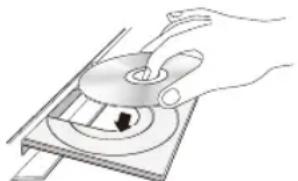
- Drücken Sie die Taste, um die Disklade zuschlieben. Die Wiedergabe wird automatisch gestartet.
- Wenn die Wiedergabe nicht automatisch startet,itte die Taste auf der Fernbedienung drucken.
Lagerung & Handhabung der Disks
Umgang mit den Disks
- Fingerabdrücke oder Kratzer auf der Disk können zu einer Verschlechterung der Klang- und Bildqualität oder zu Springen führen.
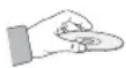
- Vermeiden Sie das Berühren der Oberfläche der Disk, auf der die Daten gespeichert sind.
- Halten Sie die Disk mit den Fingerspitzen am Rand fest.
-
Kleben Sie kein Papier oder Klebeband auf die Disk
-
Reinigen der Disks
-
Wenn sich Fingerabdrücke oder Schmutz auf der Disk befinden, saubern Sie sie mit einem milden Reinigungsmittel und einem weichen Tuch.

- Beim Reinigen vorsichtig voninnen in Richtung des Randes der Disk wischen.
-
Disk-Lagerung
-
Setzen Sie die Disk keiner direkten Sonneneinstrahlung aus.
Bewahren Sie die Disk an einem kühlen, gut belufteten Ort auf.
Bewahren Sie die Disk in einer Schutzhülle auf und lagern Sie sie senkrecht.
Wiedergabe von selbst aufgenommen Disks
Sie konnen Multimedia Dateien wiedergeben, die Sie auf Blu-ray Disks, DVDs oder CDs aufgenommen haben.
- Legen Sie eine selbst aufgenommene Disk mit der Aufschrift nach oben in das Diskfach ein und schlieben Sie das Fach.
- Verwenden Sie die ▲▼▲▶ Tasten, um die Art des Inhalts auszuwahlen, den Sie ansehen oder wiedergeben möchten - Fotos, Videos, oder Musik - und drücken Sie dann die C Taste.
ODER
2-1. Wahlen Disk wdg. auf dem Home Bildschirm. Der Bildschirm Disk wdg. wird angezeigt. Verwenden Sie die Tasten, um zwischen den Inhaltstypen Fotos, Videos oder Musik zu halten.
Wiedergabe von Inhalten
- Es wird ein Bildschirm mit dem Inhalt der Disk angezeigt. Je nachdem, wie der Inhalt angeordnet ist, sehen Sie entweder Ordner, einzeln Dateien oder beides.
- Falls erforderlich mithilfe der Tasteneinen Ordner auswahlen und anschliebend die Taste drucken.
- Verwenden Sie die Tasten, um eine Datei für die Wiedergabe auszuwahlen und drucken Sie die Taste.
- Drücken Sie die RETURN Taste ein- oder mehrmals, um den aktuellen Bildschirm oder einen Ordner zu verlassen oder um zum Home Bildschirm zurückzukehren. Drücken Sie die EXIT Taste, um direkt zum Home Bildschirm zurückzukehren.
- Schlagen Sie auf den Seiten 25 - 29 nach, um zu erfahren, wie die Wiedergabe von Videos, Musik oder Bildern von einer Disk gesteuert wird.
Wiedergabe von Dateien auf einem USB-Gerät
Es gibt zwei Methoden, um Multimedia dateien auf einem USB-Gerät über Ihr Gerät wiederzugegeben.
Methode 1: Wenn Sie ein USB-Gerät anschreiben, während das Gerät eingeschaltet ist
- Das "Neues Gerät angeschlossen." Popup-Fenster erscheint.
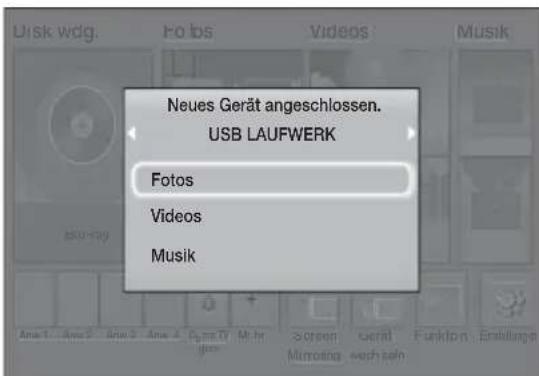
Wenn das Popup-Fenster nicht angezeigt wird, fahren Sie mit Methode 2 fort.
-
Mithilfe der Tasten Fotos, Videos oder Musik auswahlen, und die Taste drucken. Je nachdem, wie der Inhalt angeordnet ist, sehen Sie entweder Ordner, einzeln Dateien oder beides.
-
Falls erforderlich, verwenden Sie die Tasten, um einen Ordner auszuwahlen und drucken Sie die Taste.
- Wahlen Sie eine wiederzugebende Datei aus und drucken Sie die Taste.
- Drücken Sie die RETURN Taste, um einen Ordner zu verlassen oder die EXIT Taste, um zum Home Bildschirm zurückzukehren.
- Schlagen Sie auf den Seiten 25 - 29 nach, um zu erfahren, wie die Wiedergabe von Videos, Musik oder Bildern von einem USB-Gerät gesteuert wird.
Methode 2: Wenn das Gerät eingeschaltet wird, nach dem ein USB-Gerät angeschlossen wurde
- Schalten Sie das Gerät ein.
- Drücken Sie Gerät wechseln und wahlen Sie ein USB-Gerät aus.
- Mithilfe der Tasten Fotos, Videos oder Musik auf dem Home Bildschirm auswahlen, und die Taste drucken.
- Falls erforderlich, verwenden Sie die Tasten, um einen Ordner auszuwahlen und drücken Sie die Taste.
- Wahlen Sie eine wiederzugebende Datei aus und drücken Sie die Taste.
- Drücken Sie die RETURN Taste, um einen Ordner zu verlassen oder die EXIT Taste, um zum Home Bildschirm zurückzukehren.
- Schlagen Sie auf den Seiten 25 - 29 nach, um zu erfahren, wie die Wiedergabe von Videos, Musik oder Bildern von einem USB-Gerät gesteuert wird.
Wenn Sie eine Disk einlagen, während Sie über ein USB-Gerät oder Telefon wiedergeben, wird der Gerätemodus automatisch auf "Disk" umgeschaltet.
Wenn Ihr Telefon DLNA kompatibel ist, können Sie Inhalte ohne den Anschluss über ein USB-Kabel wiedergeben. (Siehe Seite 34)
Steuern der Videowiedergabe
Sie können die Wiedergabe von Videoinhalten auf Blu-ray-Disks/DVDs, USB-Geräten, mobilen Geräten oder dem PC steuern. Je nach Disk oder Inhalt können einige in dieser Anleitung beschrieben Funktionen nicht zur Verfügung stehen.
Tasten auf der Fernbedienung für die Videowiedergabe
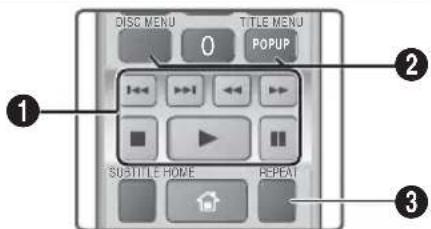
Wiedergabetasten
Das Gerät gibt im Suchen, Langsam oder Schritt Modus kein den Ton wieder.
- Drücken Sie die Taste, um zur normalen Wiedergabegeschwindigkeit zurückzukehren.
| Startet die Wiedergabe. | |
| Beendet die Wiedergabe. | |
| Unterbricht die Wiedergabe. | |
| Beschleunigte Wiedergabe | Drücken Sie während der Wiedergabe die Taste oder Taste. Jedes Mal, wenn Sie die oder Taste drucken, ändert sich die Wiedergabegeschwindigkeit. |
| Wiedergabe in Zeitlupe | Drücken Sie im Pause-Modus die Taste. Jedes Mal, wenn Sie die Taste drucken, ändert sich die Wiedergabegeschwindigkeit. |
| Einzelbildwiedergabe | Drücken Sie im Pause-Modus die Taste. Jedes Mal, wenn Sie die Taste drucken, wird ein neuen Bild angezeigt. |
| Springen | Drücken Sie während der Wiedergabe die Taste. Jedes Mal, wenn Sie die Taste drucken, wird zum nachsten oder vorherigen Kapitel bzw. Datei gesprungen. |
Bedienen des Disk Menus, Titel Menus, Popup Menus und der Titelliste
DISC MENU
Während der Wiedergabe diese Taste drücken, um das Disk Menu aufzurufen.
TITLE MENU
Während der Wiedergabe diese Taste drücken, um das Titel Menu aufzurufen.
- Wenn ihre Disk über eine Wiedergabeliste verfügbar, drücken Sie die GRÜNE (B) Taste, um zur Wiedergabeliste zu wechseln.
POPUP MENU
Während der Wiedergabe diese Taste drücken, um das Popup Menu aufzurufen.
Wiedergabe wiederholen
Wiederhol. A-B
- Drücken Sie während der Wiedergabe auf der Fernbedienung die Taste REPEAT.
- Mithilfe der Tasten Aus, Titel, Kapitel, Alle oder Wiederhol. A-B auswahlen, und die Taste drucken.
- Drücken Sie die Taste, um den Punkt zu markieren, an dem die Wiederholung starten soll (A).
- Drücken Sie die Taste, um den Punkt zu markieren, an dem die Wiederholung enden soll (B).
- Drücken Sie die REPEAT Taste erneut, um in den normalen Wiedergabemodus zurückzukehren.
- Drucken Sie die Taste.
In Abhängigkeit von der Disk werden eventuelle nicht alle Wiederholungsoptionen auf dem Bildschirm angezeigt.
Kapitel oder Titel wird eventuell nicht那么简单 auf dem Bildschirm angezeigt. Drücken Sie die Tasten solange, bis sich ihre Auswahl in dem entsprechenden Feld befindet.
Um zur normalen Wiedergabe zusückzukehren, die REPEAT Taste erneut drücken und mithilfe der Tasten Aus auswahlen und dann die Taste betätigten.
Wiederhol. A-B wird eventuell nicht那么简单 auf dem Bildschirm angezeigt. Drücken Sie die Tasten solange, bis sich Wiederhol. A-B im entsprechenden Feld befindet.
Der Punkt (B) muss mindestens 5 Sekunden hinter Punkt (A) liegen.
Wiedergabe von Inhalten
EXTRAS Menu verwenden
Drucken Sie während der Wiedergabe die TOOLS Taste.
Titel
Wenn sich mehr als ein Titel auf der Disk oder dem Gerät befindet, können Sie so dem gewünschten Titel gehen und他们在auswahlen.
Wiedergabezeit
Mit dieser Funktion konnen Sie zu einer bestimmten Stelle gehen, von der aus Sie die Wiedergabe starten oder fortsetzen wollen. Verwenden Sie die Nummertasten, um den Wiedergabepunkt einzugegeben.
Wiederholmod.
Mit dieser Option kann ein Titel, Kapitel oder ein markerierter Abschnitt wiederholt werden.
Audio-Sync
Sie konnen die Verzogerung des Tons einstellen, sodass der Ton mit dem Bild synchron lauft. Die Verzogerungszeit kann zwischen 0 und 300 Milliseconden eingestellt werden.
Bildeinstellungen
Hier konnen Sie den Bildmodus einstellen.
Modus
- Benutzer: Mit dieser Option konnen Sie die Helligkeit, Kontrast, Farbe und Scharfe Funktionen manuell einstehen.
- Dynamisch: Wahlen Sie diese Einstellung, um die Scharfe zu erhöhen.
Normal: Wahlen Sie diese Einstellung für die meisten Programme. - Film : Dies ist die Beste Einstellung zum Ansehen von Filmen.
Menüpositionen, die nur bei der Wiedergabe einer BD/DVD Disk erschinen.
Kapitel
Mit dieser Option können Sie zu dem Kapitel Springen, dass Sie sich ansehen möchten.
Audio
Mit dieser Option konnen Sie die gewünschte Audiosprache einstellen.
Untertitel
Mit dieser Option können Sie die gewünschte Untertitelsprache einstehen.
Winkel
Wahlen Sie diese Option, um eine Szene unter einem anderen Blickwinkel aus zu betrachten. Die Winkel Option zeigt die Anzahl der verfügbaren Blickwinkel an (1/1, 1/2, 1/3 usw.).
BONUSVIEW Video BONUSVIEW Audio
Hier können Sie die gewünschte Bonusview Option einstehen.
Menüpositionen, die nur bei der Wiedergabe einer Datei erschinen
Vollbild
Mit dieser Option können Sie den Vollbildmodus einstellen. Sie können zwischen Original, Modus1 (großer) und Modus2 (am großten) wahren.
Information
Wahlen Sie diese Option, um Informationen der Videodatei anzuzeigen.
Abhängig von der Disk oder dem Speichergerät kann das Extras Menu abweichen. Eventuell werden nicht alle Optionen angezeigt.
Eine Video Wiedergabeliste erstellen
Sie konnen eine Wiedergabeliste von Videodateien auf ähnliche Weise wie für Musiktitel erstehen. Die Anleitung dazu finden Sie auf Seite 27.
Wiedergabe von kommerziellen Audio Disks
- Legen Sie eine Audio-CD (CD-DA) oder eine MP3-Disk in die Disk-Lade ein.
Von einer Audio-CD (CD-DA) wird der erste Titel automatisch abgespielt. Die Titel werden in der Reihenfolge abgespielt, in der sie auf der Disk gespeichert wurden.
- Bei einer MP3-Disk wahlen Sie mit den Tanten «▶ Musik und drücken Sie anschließend die Taste.
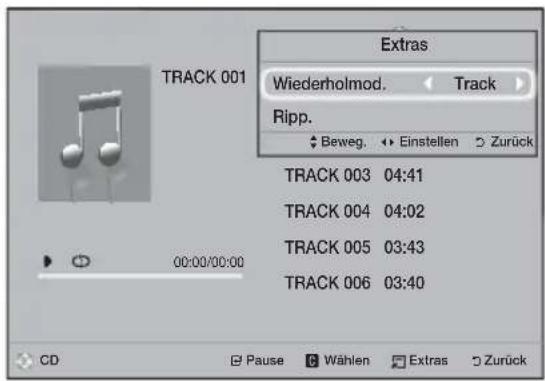
- Um einen bestimmen Titel wiederzugeben, die Tasten auf der Fernbedienung verwenden, um den Titel auszuwahlen und die Taste drucken.
Weitere Informationen über die Musikwiedergabefinden Sie im nachsten Abschnitt "Steuern der Musikwiedergabe".
Steuern der Musikwiedergabe
Sie konnen die Wiedergabe von auf DVDs, CDs, USB-Geräten, mobilen Geräten oder dem PC gespeicherten Musiktiteln steuern. Je nach Disk oder Inhalt konnen eine in dieser Anleitung beschrieben Funktionen nicht zur Verfugung stehen.
Tasten auf der Fernbedienung für die Musikwiedergabe
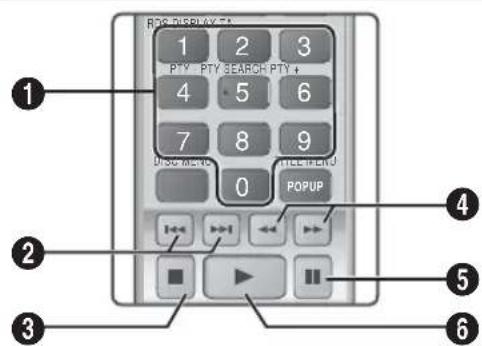
| 1 | Nummertasten : Drücken Sie während der Wiedergabe der Wiedergabeliste die gewünschte Titelnummer. Das ausgewählte Video wird wiedergegeben. |
| 2 | Überspringen : Während der Wiedergabe die Taste drucken, um zum vorherigen oder{nachsten Musiktitel zu wechseln. |
| 3 | Taste : Stoppt die Wiedergabe eines Musiktitels. |
| 4 | Schnelle Wiedergabe (nur bei Audio CDs (CD-DA)): Drücken Sie während der Wiedergabe die Taste oder Taste. Jedes Mal, wenn Sie die oder Taste drücken, wird die Wiedergabegeschwindigkeit geändert. |
| 5 | Taste: Unterbrechen eines Titels. |
| 6 | Taste: Wiedergabe des ausgewählten Musiktitels. |
Wiederholen von Titeln
Sie konnen eine Titelwiederholung einstellen.
- Drucken Sie während der Wiedergabe die TOOLS Taste.
- Wahlen Sie im Wiederholmod. mit der Taste Aus, Track oder Eins, Alle oder Zuf.-Wdg. und drucken Sie die Taste.
Erstellen einer Musik Wiedergabeliste
- Wenn Sie Musiktitel von einer kommerziellen CD oder DVD wiedergeben, die O oder RETURN drücken. Die Musikliste wird angezeigt. Wenn Sie eine Wiedergabeliste von einer selbst erstillten Disk oder einem USB-Gerät erstehen, konnen Sie Auf die Titelliste wie auf Seite 23 oder 24 beschreiben zugreifen.
- Drucken Sie die Tasten, um eine gewünschte Datei auszuwahlen, und drucken Sie dann auf die GELBE (C) Taste, um die Datei auszuwahlen. Wiederholen Sie den Vorgang, um weitere Dateien auszuwahlen.
- Wenn Sie alle Dateien auswahlen sollen, drucken Sie die TOOLS Taste und verwenden Sie die Tasten, um Alle wahlen auszuwahlen und drucken Sie anschließend die Taste. Wenn Sie alle Dateien abwahlen sollen, drucken Sie die TOOLS Taste, wahren Sie Alle abwahlen und drucken Sie die Taste.
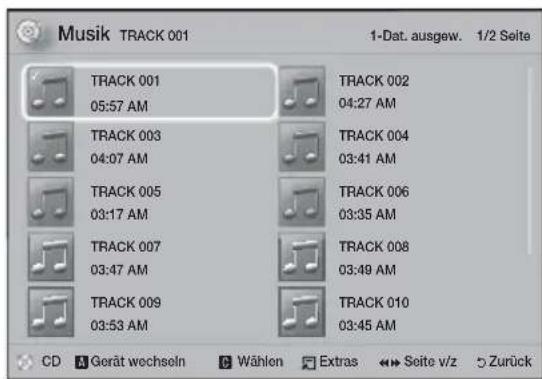
Wiedergabe von Inhalten
- Um eine Datei aus der W.-Liste zu entfernen, zu der Datei gehen und die GELBE (C) Taste drucken.
- Drücken Sie die Taste, um die ausgewählten Dateien abzuspielen. Der Bildschirm W.-Liste wird angezeigt.
- Um zur Musikliste zu wechseln, die oder RETURN Taste drucken.
- Um zur W.-Liste zusückzukehren, die Taste drücken.
Sie konnen auf Audio CDs (CD-DA) eine Wiedergabeliste mit maximal 99 Titeln erstellen.
Wenn Sie von der W.-Liste zur Titelliste wechseln und wieder zur W.-Liste zurückkehren, wir die W.-Liste vom Anfang wiedergegeben.
Rippen
- Schlieben Sie ein USB-Gerät an den USB-Anschluss auf der Vorderseite des Geräts an.
- Wenn der Wiedergabebildschirm angezeigt ist, mithilfe der Tasten einen Titel auswahlen und anschließend die GELBE (C) Taste drucken. Auf der linken Seite des Titels erscheint eine Markierung.
- Wiederholen Sie Schritt 2, um weitere Titel auszuwahlen und zu markieren.
- Um einen Titel aus der Liste zu entfernen, zum Titel gehen und die GELBE (C) Taste erneut drücken. Die Markierung des Titels wird halten.
- Nach Abschluss die TOOLS Taste betätigten. Das Menu Extras erscheint.
- Mithilfe der Tasten Ripp. auswahlen, und die Taste drücken. Der Bildschirm Ripp. wird angezeigt.
- Wahlen Sie mithilfe der Tasten das Gerät aus, auf dem die gerippten Dateien gespeichert werden sollen und drücken Sie die Taste.
Das Gerät während des Rippens nicht abtrennen. - Wenn Sie das Rippen abbrechen wollen, müssen Sie die Taste drücken und anschließend Ja auswahlen. Wahlen Sie Nein, um mit dem Rippen fortzufahren.
- Wenn das Rippen abgeschlossen ist, wird die Meldung "Kopieren abgeschlossen." angezeigt.
- Drücken Sie die Taste, um zum Wiedergabebildschirm zurückzukehren.
These Funktion steht fur DTS Audio CDs nicht zur Verfugung.
These Funktion wird eventuell von einigen Disks nicht Unterstützung.
Beim Rippen werden die Musikdateien in das .mp3 Format mit 192kbps umgewandelt.
Auf der Titelliste konnte sie zwischen Alle wahlen oder Alle abwahlen wahren.
Wahlen Sie Alle wahlen, um alle Titel auszuwahlen und drucken Sie die Taste. Dadurch wird die Auswahl einzeln der Titel aufgehoben.
- Verwenden Sie Alle abwahlen, um alle Titel gleichzeitig abzuwahlen.
Anzeigen von Fotos
Sie können auf DVDs, USB-Geräten, mobilen Geräten oder dem PC gespeicherte Fotos anzeigen.
Extras Menu verwenden
Drucken Sie während der Wiedergabe die TOOLS Taste.
Diashow starten / anhalten
Startet oder beendet die Diashow.
Diashow-Geschw.
Wahlen Sie diese Option, um die Geschwindigkeit der Diashow einzustellen.
Hintergrundmusik
Wahlen Sie diese Option, um während der Diashow Musik zu horen.
Zoom
Vergroßert das aktuelle Bild. (bis zu vierfache Vergroßierung.)
Drehen
Dreht das Bild. (Das Bild wird entweder im Uhrzeigersinn oder gegen den Uhrzeigersinn gedrecht.)
Information
Zeigt die Bildinformation an, inklusive Name und Gröbe, usw.
Abhängig von der Disk oder dem Speichergerät kann das Extras Menu abweichen. Eventuell werden nicht alle Optionen angezeigt.
Um die Hintergrundmusik Funktion aktivieren zu können, muss sich die Bilddatei im gleichen Ordner befinden, wie die Musikdatei. Die Audioqualität kann durch die Bitrate der MP3-Datei, die Bildgroße und die Kodierungsmethode beeinträchtigt werden.
Eine Foto Wiedergabeliste erstellen
Sie konnen fast auf die gleiche Art und Weise eine Fotowiedergabeliste erstellen, wie Sie eine Musik-Wiedergabeliste erstellen. Die Anleitung dazu finden Sie auf Seite 27. Wahlen Sie anstelle der Musikdateien Fotodateien aus.
Radio wiedergeben
Um Radio horen zu konnen, mussen Sie die mitgelieferte UKW-Antenne anschließen.
Bedienen des Radios mit der Fernbedienung
- Drücken Sie die FUNCTION Taste, um FM auszuwahlen.
-
Stellen Sie den gewürschten Sender ein.
-
Gespeicherter Sender 1: Drücken Sie die Taste, um PRESET auszuwahlen und drücken Sie anschließend die TUNING UP, DOWN Taste, um einen gespeicherten Sender aufzurufen.
-
Bevor Sie voreingestellte Sender aufrufen konnen, müssen Sie die Sender im Gerat abspeichern.
-
Manuelle Sendersuche: Drucken Sie die Taste, um MANUAL auszuwahlen und drucken Sie anschließend die TUNING UP, DOWN Taste, um das Frequenzband nach oben oder unter zu durchlaufen.
- Automatische Sendersuche: Drücken Sie die Taste, um MANUAL auszuwahlen und drucken Sie anschließend die TUNING UP, DOWN Taste, um das Frequenzband automatisch zu durchsuchen.
Einstellen des Mono/Stereo-Modus
Drucken die MO/ST Taste.
- Jedes Mal, wenn Sie die Taste drücken wird zwischen STEREO und MONO Empfang umgeschaltet.
- An Orten mit schlechtem Empfang, können Sie MONO einstehen, einen klaren, rauschfrei Empfang zu erhalten.
Sender voreinstellen
Beispiel: Speichern des Senders FM 89.10.
- Drücken Sie die FUNCTION Taste, um FM auszuwahlen.
-
Drucken Sie die TUNING UP, DOWN Taste, um <89.10> einzustellen.
-
Drucken Sie die Taste TUNER MEMORY.
Die NUMMER leuchtet auf dem Display auf.
-
Drucken Sie die Taste TUNER MEMORY erneut.
-
Drücken Sie die TUNER MEMORY Taste bevor NUMBER auf der Anzeige ausgeblendent wird.
Nachdem Sie die TUNER MEMORY Taste gedrückt haben, wird NUMBER auf dem Bildschirm ausgeblendet und der Sender ist im Speicher gespeichert. -
Zur Voreinstellung eines anderen Senders wiederholen Sieitte Schritte 2 bis 4.
Um einen gespeicherten Sender einzustellen, die TUNING UP, DOWN Taste drucken.
Uber RDS-Sender
Verwenden von RDS (Radio Data System) für den Empfang von UKW-Sendern UKW-Sender
RDS erfolgt es Radiostationen ein zusätzliches Signal geben den regulären Programmsignalen zu senden.
Dazu gehören beispiselsweise Informationen über den Sendernamen oder die Art des Radioprogramms, wie etwa Sport oder Musik usw.
Wenn Sie eine Radiostation mit RDS-Dienst gewählt haben, erscheint das RDS-Symbol auf der Anzeige.
Beschreibung der RDS-Funktion
- PTY (Programmtyp): Zeigt den Programmtyp an, der gerade wiedergegeben wird.
- PS NAME (Program Service Name) : Zeigt den Namen der Radiostation an und besteht aus 8 Zeichen.
- RT (Radio Text): Dekodiert die vom Sender übertragenen Texte (wenn vorhanden) und besteht aus maximal 64 Zeichen.
- CT (Clock (Time Uhrzeit)): Dekodiert die Echtzeit aus der Radiofrequenz. Einige Radiostationen übertragen eventuelle keine PTY, RT oder CT Informationen. Deswegen können diese Informationen nicht immer angezeigt werden.
- TA (Verkehrsdurchsage): TA ON/OFF zeit an, dass die Verkehrsdurchsage gerade lauft.
RDS Funktioniert möglicherweise nicht richtig, wenn die gewährte Station RDS-Signale nicht korrekt übermittelt oder das Signal schwach ist.
Wiedergabe von Inhalten
Anzeigen der RDS-Signale
Sie konnen die von der Station gesendeten RDS-Signale auf dem display ablesen. Betätigten Sie die TasteRDS DISPLAY während Sie eine Radiostation horen.
- Bei jeder Betätigung der Tasteändert sich die Anzeige um Ihnen folgende Informationen anzuzeigen: PS NAME RT CT Frequenz
| PS (Programmdiagenst) | Während des Suchvorgangs, erscheint <PS NAME> und anschließend werden die Sendernamen angezeigt. <NO PS> erscheint, wenn kein Signal gesendet wird. |
| RT (RadioText) | Während des Suchvorgangs erscheint <RT> und anschließend werden die von der Radiostation gesendeten Mitteilungen angezeigt. <NO RT> erscheint wenn kein Signal gesendet wird. |
| Frequenz | Senderfrequenz (kein-RDS-Service) |
Über auf dem Bildschirm angezeigte Zeichen
Wenn im Bildschirm PS, oder RT-Signale angezeigt werden, werden die folgenden Zeichen verwendet.
- Das Display-Fenster unterschiedet nicht zwischen Groß- und Kleinbuchstaben. Es werden nur Großbuchstaben verwendet.
Die Anzeige kann keine akzentuierten Buchstaben darstellen. So kann < A,> beispisseweise fur akzentuierte < A’s > stehen, wie < ,,, und A.>
PTY (Program-Typ) Anzeige und
PTY-SEARCH Funktion
Einer der Vorteile des RDS-Service ist dass Sie eine besondere Art vom Programm von der vor eingestellten Kanälen durch das Angeben der PTY-Codes ausfindig machen können.
Programmsuche mithilfe der PTY-Codes
- Bevor Sie beginnen!
- PTY Suche gitt für alle programmierte Sender.
Um den Suchvorgang vorzeitig abzubrechen, während derSuche die Taste drucken. -
Es gibt eine Zeitbegrenzung für die folgende Schritte. Wenn die Einstellung vor ihrer Beendigung abgebrochen wird, starten Sie nochmals mit Schritt 1.
-
Wenn Sie eine Taste auf der Hauptfernbedienung drücken. Achten Sie darauf dass Sie für die Auswahl des UKW Senders die Hauptfernbedienung benutzen.
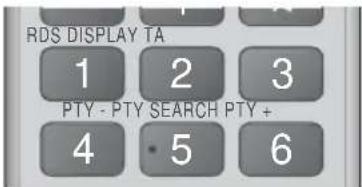
- Betätigen Sie die Taste PTY SEARCH, während Sie einen UKW-Sender horen.
-
Drücken Sie die Taste PTY- oder PTY+ bis der gewünschte PTY-Code auf dem Bildschirm angezeigt wird.
-
Auf dem Bildschirm auf der rechten Seite werden die beschriebenen PTY-Codes angezeigt.
-
Drucken Sie die Taste PTY SEARCH erneut, während der gewünschte PTY-Code auf dem Bildschirm noch angezeigt wird.
Das Center-Lautsprecher Geratucht nach 15 programmierten Sendern,stoppt wenn einen ausgewählte Sender erkannt wurde,und stellt diesen Sender ein.
Bluetooth verwenden
Sie konnen von einem Bluetooth-Gerät Musik in bester Stereo Klangqualität ganz ohne Kabel genießen.
Was ist Bluetooth?
Bluetooth ist eine neue Technologie, mit der es möglich ist, Bluetooth-fähige Geräte über eine kurze Funktionverbindung miteinander zu verbinden.
-
Eine Bluetooth-Verbindung kann Störungen aufweisen:
-
Wenn das Empfangs-/Sendesystem eines Bluetooth-Geräts oder des Heimkinosystems berührt wird.
Die Funkübertragung durch Wände, Ecken oder Burotrennwände behindiert wird. -
Interferenzen mit Geräten auftreten, welche dasselbe Frequenzband verwenden, wie medizinische Geräte, Mikrowellenherde oder Funknetzwerke.
-
Verbinden Sie das Heimkino mit dem Bluetooth-Gerät auf eine kurze Entfernung.
-
Mit zunehmender Entfernung zwischen Heimkino-System und Bluetooth-Gerät nimmt die Empfangsqualität ab. Wenn die Distanz den Bluetooth-Betriebsbereich übersteigt, goes the Verbindung verloren.
- In Gebieten mit geringer Empfangssensilität ist die Funktion der Bluetooth-Verbindung möglicherweise eingeschränkt.
- In einer hindernisfreien Umgebung hat das Heimkino einen Empfangsradius von 10 m. Die Verbindung wird automatisch unterbrochen, wenn sich das Gerät außerhalb der Reichweite befindet. Selfst innerhalb theses Radius kann die Klangqualität durch Hindernisse wie Mauern oder Turen beeinträchtigt werden.
- Dieses Funkgerät kann Interferenzen während des Betriebs verursachen.
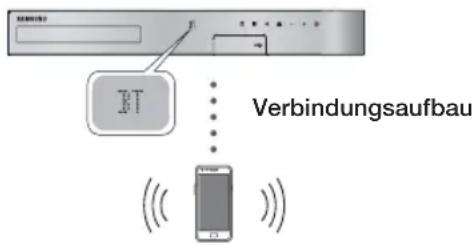
Anschlieben eines Bluetooth-Geräts
an das Heimkino
Bluetooth-Gerat
Stellen Sie bevor Sie beginnen sich, dass das Bluetooth Gerät die Bluetooth Stereo Kopfhörer Funktion unterstützt.
- Drücken Sie die FUNCTION Taste auf der Fernbedienung, um die BT Meldung anzuzeigen.
- Wahlen Sie auf dem Bluetooth-Gerät, mit dem Sie eine Verbindung herstellen möchen, das Bluetooth-MENU aus. Schlagen Sieitte in der Bedienungsanleitung des Bluetooth-Gerats nach, um weitere Anleitungen zu erhalten.
-
Wahlen Sie auf dem Bluetooth-Gerät das Stereo-Headset-Menu aus.
-
Es wird eine Liste der Geräte angezeigt.
-
Wahlen Sie "[HTS]HXXXXX" aus der Ergebnisliste aus.
-
Wenn die Verbindung zwischen dem Heimkino und Bluetooth-Gerät hergestellt ist, erscheint der Name des angeschlossenen Bluetooth Geräts gefolggt vom Heimkino auf der Anzeige des Heimkinos.
-
Starten Sie auf dem verbundenen Gerät die Musikwiedergabe.
- Sie können nun die vom Bluetooth-Gerät wieergegebenen Musiktitel über das Heimkino System horen.
Das Heimkino Unterstützung nur Middle Quality SBC (237kbps bei 48kHz). High Quality SBC (328kbps bei 44.1kHz) wird nicht Unterstützung.
Die AVRCP Funktion wird Unterstützung. Die Funktionalität ist je nach den Spezifikationen des angeschlossenen Geräts entsprechlich.
Nur an ein Bluetooth-Gerät anschlieben, das das A2DP Profil unterstützen.
Es kann nur eine Verbindung zu einem Bluetooth-Gerät hergestellt werden.
DieSuche oder der Verbindungsaufbaukonnen unter folgenden Umständen nicht richtig Funktionieren:
- Wenn sich das Heimkino in oder in der Naze eines starken elektrischen Feldes befindet.
- Wenn mit mehreren Bluetooth-Geräten gleichzeitig eine Verbindung zum Heimkino hergestellt wurde.
-
Wenn das Bluetooth-Gerät ausgeschalte oder nicht angeschlossen ist oder nicht richtig Funktioniert.
-
Beachten Sie, dass Geräte, wie Mikrowellenherde, WLAN-Geräte, Leuchtstoffrähren und Gasöfen den einzelnen Frequenzbereich wie Bluetooth-Geräte verwenden, wodurch es zu Interferenzen kommt kann.
Um die Beste Kompatibilität mit Bluetooth oder anderen Geräten, wie Mobiltelefonen zu erreichen, empfehlen wir, auf die neueste Version für diese Gerät zu aktualisieren.
Trennen des Bluetooth-Geräts vom Heimkino
Sie können die Verbindung zwischen Bluetooth-Gerät und Heimkino trennen. Schlagen Sieitte in der Bedienungsanleitung des Bluetooth-Gerats nach, um weitere Anleitungen zu erhalten.
- Sobald das Heimkino-System vom Bluetooth-Gerät getrennt wurde, wird auf der Vorderseite des Heimkino-Systems DISCONNECTED angezeigt.
Wiedergabe von Inhalten
Trennen des Heimkinos vom Bluetooth-Gerät
Drücken Sie die Taste auf der Vorderseite des Heimkinos, um von BT auf einen anderen Modus umzuschalten oder das Heimkino auszuschalten.
- Das angeschlossene Bluetooth-Gerät wartet eine gewisse Zeit auf eine Antwort vom Heimkino, bevors die Verbindung unterbricht, es sei dann, dass es durch Umschalten der Funktion abgetrennt wird. (Je nach Bluetooth-Gerät kann der Zeitaum bis zur Trennung der Verbindung varieren.)
Die Bluetooth-Verbindung wird unterbrochen, wenn der Abstand zwischen dem Heimkino-System und dem verwendeten Bluetooth-Gerät mehr als 10 m beträgt. Wenn sich das Bluetooth-Gerät wieder in der Reichweite befindet oder Sie das Bluetooth-Gerät neu starten, müssen Sie die Verbindung zwischen diesen beiden Geräten erneut herstellen.
Im Bluetooth Modus wird der Bildschirmschoner gestartet, wenn sich das Bluetooth-Gerät für länger als 5 Minuten im Bereitschaftszustand befindet. Um eine erneut eine Verbindung mit dem Bluetooth-Gerät herzustellen, muss der Bildschirmschoner ausgescheltet und die Verbindung zum Gerät aufgebaut werden. Um den Bildschirmschoner abzubrechen, eine beliebige Taste auf der Fernbedienung (die Lautstärke Taste, eine Nummertaste, usw.) drücken.
Einschalten des Geräts über Bluetooth
Wenn das Heimkinosystem ausgeschelt ist, kann durch Anschlieben Ihr Smart Device an das Gerät über eine Bluetooth-Verbindung das Heimkinosystem eingeschaltet werden.
Schnellstart ist verfügbar, wenn das Wechselstromkabel an eine Wechselstromquelle angeschlossen ist.
Um diese Funktion nutzen zu konnen, Einstellungen > System > Schnellstart auf Ein setzen.
Um diese Funktion nutzen zu konnen, muss zuerst eine Verbindung zwischen dem Heimkino System und Ihr Smart Device hergestellt werden. Mit anderen Worten, das Heimkino System muss sich auf der Liste der bereits tennten Bluetooth-Geräte Ihres Smart Device befinden.
1. SchlieBen Sie Smart Device über Bluetooth an das Gerat an. (Weitere Informationen über Bluetooth-Verbindungen finden Sie in der Bedienungsanleitung Ihres Smart Device.)
2. Nachdem die Verbindung hergestellt ist, schaltet sich das Heimkinesystem automatisch in den BT-Modus.
- Wahlen Sie den gewünschten Musiktitel, den Sie von Ihr Smart Device wiedergeben möchten.
Verwenden von NFC (Nahfeldkommunikation)
Verbinden Sie Ihr NFC-kompatibles Gerät über Bluetooth mit dem Heimkino System, indem Sie dieser einfahren Prozedur folgen. Sie können Musik von Ihr Smartphone über das Heimkino System wiedergeben.
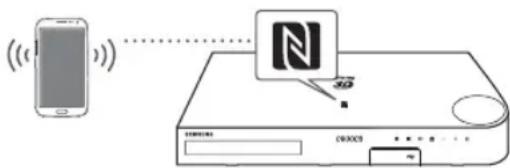
- Schalten Sie die NFC-funktion auf dem Smartphone ein und stellen Sie safer, dass die Bildschirm sperren Funktion des Smartphones abgeschaltet ist. Die NFC-Funktion des Smartphones fonctioniert nicht, wenn die Bildschirmspere eingeschaltet ist.
- Berühren Sie leicht das NFC Logo der Oberseite des Heimkino Systems mit dem die NFC Funktion Unterstützungenden Gerät.
- Auf dem Smartphone entscheidt ein Pop-up mit der Frage, ob mit dem Aufbau der Bluetooth Verbindung fortgefahren werden soll. Wahlen Sie 'Ja'.
- Wenn die Verbindung hergestellt ist, erscheint die Meldung 'connected [Verbunden]'.
- Um die Verbindung zum NFC-Gerät abzubrechen, die Oberseite des Heimkino Systems erneut mit dem Gerät berühren. Um eine Verbindung zu einem anderen NFCGerät herzustellen, während die Verbindung zum ersten Smartphone noch besteht, die Oberseite des Heimkino Systems mit dem neuen Gerät berühren. Die Verbindung mit dem ersten Smartphone wird abgebrochen und die Verbindung zum zweiten Smartphone hergestellt.
Die NFC-Funktion steht bei Android Geräten zur Verfugung, die mit Android OS 4.1 Jellybean oder neuer betriebenen werden. -Wenn das Android Betriebssystem Ihres Gerats alter ist als Android OS 4.1 Jellybean, mussen Sie die 'Samsung NFC Connection' App vom Android Market herunterladen, um die NFCFunktion nutzen zu konnen.
Die Position der NFC-Antenne ist bei jedem Smartphone entsprechlich. Prufen Sie vor dem Verbindungsaufbau, wo sich die Antenne befindet. Schlagen Sie in der Bedienungsanleitung Ihr Mobiltelefons nach, um zu erfahren, wo sich die Antenne befindet, bevor Sie eine Verbindung herstellen.
Wenn sich Ihr Smartphone in einer dicken Hülle befindet, kann der Verbindungsaufbau fehlschlagen.
Wenn Schnellstart auf Eingesetz ist, Funktioniert die NFC-Verbindung auch dann, wenn das Heimkino ausgeschelt ist. Die NFV-Verbindung Funktioniert jedoch nur, wenn das Heimkino eingeschaltet wird, nachdem das Netzkabel von der Stechdose getrennt und wieder angeschlossen wurde.
Das Symbol ist in den Vereinigten Staaten und anderen Ländern ein Warenzeichen oder eingetragenes Warenzeichen der NFC Forum, Inc..
NFC Tagging zum Aufbau einer Bluetooth-Verbindung kann während des Ein- und Ausschaltens nicht durchgeführt werden.
NFC Tagging zum Aufbau einer Bluetooth-Verbindung Funktioniert nicht, wenn die Batterieanzeige blinkt.
Verwenden der Tasten für Spezialeffekte auf der Fernbedienung
| TV SOUND | TV SOUND |
Wenn Sie ein Fernsehgerät besitzen, dass Anynet+ (HDMI-CEC) Unterstützung, können Sie mit der TV SOUND Taste den Ton des Fernsehgerats zu den Heimkinolaufsprechen oder den TV-Lautsprechem umleiten. Folgen Sieitte diesen Schritten:
- SchlieBen Sie ein HDMI-Kabel an das Fernsehgerät und das Heimkino an. (Siehe Seite 10)
- Stellen Sie Anynet+ (HDMI-CEC) Ein auf dem Heimkinosystem und dem Fernsehgerät ein.
-
Drücken Sie auf der Fernbedienung die TV SOUND Taste. TV SOUND ON blinkt auf der Anzeige auf und wechseln dann nach D. IN.
-
Wenn TV SOUND eingeschaltet ist, wird der Ton des Fernsehgerats über die Heimkinolaatsprecher wiedergegeben.
-
Drücken Sie die TV SOUND Taste erneut, um TV SOUND auszuschalten.
- Wenn TV SOUND ausgeschaltet ist, wird der Ton des Fernsehgeräts über die Laufsprecher des angeschlossenen Anynet+ Fernsehgeräts wiedergegeben.
TV SOUND verwenden:
1) Wenn Sie den Ton des Fernsehgerats über die Heimkinolaatsprecher horen möhen.
2) Wenn Sie den Ton von Audiodateien eines an das Fernsehgerät angeschlossenen USB-Geräts über die Heimkinolaatsprecher horen möchten.
Informationen über die Unterstützung von TV SOUND ON/OFF:
| Anynet+ (HDMI-CEC) Einstellung | TV Sound EIN | TV Sound AUS |
| ON | HTS-Loutsprecher Aktiv | HTS-Loutsprecher Stumm |
| TV-Loutsprecher Stumm | TV-Loutsprecher Aktiv | |
| AUS | HTS-Loutsprecher Aktiv | HTS-Loutsprecher Stumm |
| TV-Loutsprecher Aktiv | TV-Loutsprecher Aktiv | |
| Kein Betrieb | HTS-Loutsprecher Aktiv | HTS-Loutsprecher Stumm |
| TV-Loutsprecher Aktiv | TV-Loutsprecher Aktiv |
DSP/EQ

Sie konnen verschiedene Klangeinstellungen verwenden.
DSPOFF:Auswahlfur normalen Klang.
CINEMA: Erzeugt einen realistischen kräftigen Klang für die Filmwiedergabe.
MUSIC : Eignet sich für alle Musikquellen.
GAME:Eignet sich fur Videospiele und erzeugt einen kräfigen Klang.
M-STEREO (Multi-Stereo): Erzeugt einen Surround Klang für Stereo Klangquellen.
POWER BASS: Verständt die tiefen TONE.
LOUD: Verbesser t die Klangcharakteristik fur Tiefe Tone in Abhängigkeit von der Lautstärke.
NIGHT: Optimiert den Klang für das Horen bei Nacht durch die Komprimierung des Dynamikbereichs (weicher Klang).
Netzwerk Dienste
Verwenden von BD-LIVE™
- Schlieben Sie das Gerät an das Netzwerk an. (Siehe Seite 11)
- Konfigurieren Sie die Netzwerkeinstellungen. (Siehe Seiten 17-19)
Sobald das Gerät mit dem Netzwerk verbunden ist, können sie verschiedene filmbezogene Serviceinhalte, unter Benutzung einer BD-Live konformen Disk, genieten.
- Schlieben Sie einen USB Speicherstick an die USB-Buchse auf der Vorderseite des Geräts an und verwenden Sie BD-Datenmanagement, um den zur Verfügung stehenden Speicherplatz zu prufen. Das Speichergerät besteht mindestens 1 GB freien Speicher um BD-LIVE-Dienste zu ermögenlich.
- Auf dem Home Bildschirm Einstellungen auswahlen und anschließend die Taste drücken.
- Wahlen Sie System und drucken Sie die Taste.
- Wahlen Sie BD-Datenmanagement und drücken Sie die Taste.
- Wahlen Sie Gerat wechseln und drucken Sie die Taste.
- Wahlen Sie USB LAUFWERK und drucken Sie die Taste.
- Legen Sie eine Blue-ray Disk ein, die BD-LIVE Unterstützung.
- Wahlen Sie eine Position der vom Disk-Hersteller zur Verfugung gestellten BD-LIVE-Inhalte aus.
Wie Sie BD-LIVE und dessen Funktionen nutzen können, kann je nach Disk variieren.
Verwenden von DLNA
Mit DLNA konnen Sie auf Dateien zugreifen, die sich auf Ihr hem PC befinden und diese über Ihr Heimkino wiedergeben.
Folgen Sie den Anweisungen in der DLNA Bedienungsanleitung, um DLNA auf Ihr Computer einzurichten und Ordner und Dateien zu kennzeichnen, die Sie mit dem Heimkino teilen möchten.
Um auf die Dateien auf Ihrm PC zuzugreifen und\ diese wiederzugegeben, nachdem Sie DLNA eingerichtet\ haben, sind die folgenden Schritte auszuführen:
- Schalten Sie ihren PC, das Fernsehgerat und das Heimkino ein.
-
Stellen Sie sicher, dass der DLNA Shared Server auf Ihrpmc ausgeführrt wird.
-
Wahlen Sie an Ihr hem Heimkinosystem Gerat wechseln.
- Mithilfe der Taste Ihren PC in der Geräteleiste auswahlen.
- Wahlen Sie die Art der anzuzeigenden oder wiederzugebenden Dateien aus (Fotos, Videos oder Musik) und drücken Sie die Taste.
- Mithilfe der ▲▼▲▶ Taste den Ordner mit der Art der ausgewählten Dateien auswahlen und die Taste drücken. Die Datelliste wird angezeigt.
- Wahlen Sie die anzuzeigende oder wiederzugebende Datei und drucken Sie die Taste.
Sie konnen Wiedergabelisten von Dateien auf Ihrm PC in der selbsten Art und Weise erstellen, wie Sie Wiedergabelisten von Dateien auf USB-Geräten und Disks erstellen.
Mit einigen Ausnahmen konne Sie die Wiedergabe der Dateien auf Ihrm PC in der gleichen Art und Weise steuern, wie sie die Wiedergabe von Dateien auf USB-Geräten oder Disks steuern.
Sie konnen ebenfalls auf Dateien auf Ihrm PC zugreifen, indem Sie zuerst im Home Bildschirm Fotos, Videos oder Musik auswahlen und anschließend ihren PC aus der angezeigten Geräteleiste auswahlen.
Anwendungen
Ihr Heimkinosystem bietet eine große Auswahr an Nachrichten, Filmen, Wetterdiensten und andere Inhalte, die Sie direkt herunterlagen und auf Ihr Heimkinosystem nutzen konnen. Stelle Sie zuerst sicher, dass das Heimkinosystem mit dem Internet verbunden ist. Ihr Heimkinosystem muss mit dem Internet verbunden sein, um die Anwendungen Funktion nutzen zu konnen.
Die über die Anwendungen Funktion angebotenen Anwendungen fonctionieren zum größten Teil wie ihre online Versionen oder sind, falls sie abweichen, sehr einfach zu bedieten.
Um die Anwendungen nutzen zu konnen müssen Sie zuerst ein Konto anlagen. Obwohl Sie auf den meisten dieser Seite ein Konto über Ihr Heimkinosystem anlagen können, ist es einfacher und schneller ein Konto unter Verwendung eines PC, Laptops oder Tablets mit Internetzugang anzulegen. Beachten Sie, dass Sie in einigen Fällen das Heimkinosystem und einen PC, Laptop oder ein Tablet verwenden müssen, um ein Konto anzulegen. Der Hauptunterschied zwischen den regulären online Versionen und den Versionen, auf die Sie über Ihr Heimkinosystem zugreifen können besteht darin, dass Sie bei den Versionen für das Heimkinosystem ihre Fernbedienung für die Eingabe von Buchstaben und Zahlen anstatt einer Tastatur verwenden müssen.
Anwendungen verwenden
Wenn Sie das Erste Mal eine dieser Anwendungen aufrufen, werden vom Heimkinosystem zwei Zustimmungsaufforderungen angezeigt. Sie müssen beiden Zustimmungsaufforderungen zustimmen, um die Anwendungen herunterlagen und nutzen zu konnen. Das Heimkinosystem zeigt vier voreingestelle populaire Anwendungen auf dem Home Bildschirm an. Sie können sich mehr Anwendungen anziegen halten und die auf dem Home Bildschirm des Heimkinosystems angezeigten Anwendungen ändern, indem Sie die Mehr Taste betätigten. Um eine Anwendung zu starten, die Anwendung markieren, doppelklicken und anschließend den auf dem Bildschirm angezeigten Anweisungen folgen.
Anzeigen zusätzlicher Anwendungen
- Wahlen Sie auf dem Home Bildschirm die Mehr Taste und drücken Sie anschliebend die Taste. Der Mehr Anwendungen Bildschirm wird angezeigt, auf dem eine Reihe von Anwendungen angezeigt werden.
- Um weitere Anwendungen anzuzeigen, die Markierung nach rechts oder links bewegen, bis eine andere Gruppe von Anwendungen erscheidt.
- Um den Mehr Anwendungen Bildschirm zu verlassen Schlieben auswahlen oder die RETURN Taste oder die EXIT Taste auf ihrer Fernbedienung drucken.
Ändern der auf dem Home Bildschirm
angezeigten Anwendungen
- Wahlen Sie Mehr Taste und drucken Sie anschließend die Taste.
- Wahlen Sie auf dem Mehr Anwendungen Bildschirm die Bearb. Taste und drucken Sie anschließend die Taste.
- Anwendungen, die vom Heimkinesystem auf der Startseite angezeigt werden, sind mit einem Håkchen gekennzeichnet. Wahlen Sie die Anwendungen, die Sie vom Home Bildschirm entfernen möchten ab, indem Sie jeder der Anwendungen markieren und anschließend die Taste drucken.
- Wahlen Sie die Anwendungen aus, indem Sie sie markieren und drücken Sie anschließend auf die Taste. Auf den ausgewählten Anwendung erscheint eine Markierung. Sie konnen bis zu vier Anwendungen gleichzeitig auswahlen.
- Wahlen Sie anschließend OK und drücken Sie dann die Taste. Der Home Bildschirm wird erneut angezeigt.
Um eine Anwendung zu verlassen, die EXIT Taste auf der Fernbedienung drucken.
Um die Anmeldeinformationen fur alle Anwendungen zu loschen, die Taste fur mindestens 5 Sekunden gedrückt halten.
Den Opera TV Store nutzen
Im Opera TV Store finden Sie Internet Video Streaming mit hoher Qualität, Soziale Netzwerke und Musik Streaming Dienste.
Auf Opera TV Store zugreifen
Um auf den Opera TV Store zuzugreifen, die Opera TV Store Taste auf dem Home Bildschirm auswahlen und dann die Taste drucken.
Um den Opera TV Store Bildschirm zu verlassen, die EXIT oder RETURN Taste auf ihrer Fermbedienung drücken.
Navigieren im Opera TV Store
Wenn der Opera TV Store Bildschirm erscheint, wird eine Zusammenstellung von Anwendungen angezeigt. Benutzen Sie die Tasten auf der Fernbedienung, um die Markierung von einer Anwendung zur nachsten zu bewegen.
Auswahlen einer Anwendung
Bewegen Sie die Markierung zu der von Ihnen gewünschen Anwendung und drücken Sie die Taste. Wahlen Sie in dem angezeigten Popup-Fenster OFFNEN, um die Anwendung sofort zu offen oder IN MEINE APPS HINZUFUGEN, um die Anwendung zu Meine Apps hinzuzufugen. Drucken Sie die RETURN Taste auf Ihrer Fernbedienung, um zum Opera TV Store Bildschirm zurückzukehren.
Anwendungen nach Kategorien auswahlen
Um die Suche nach Anwendungen einfacher zu gestalten, konnte sie die Anwendungen nach Kategorien, wie Beliebt, Zuschauen, Zuhören, Spielen, usw. sortieren. Um eine Kategorie auszuwahlen, die Taste auf Ihrer Fernbedienung drücken, um die Markierung an den oberen Rand des Bildschirms zu bewegen. Wahlen Sie mit den Tasten eine Kategorie aus.
Verwendend des Meine Apps Bildschirms
Um auf den Meine Apps Bildschirm zuzugreifen, MEINE APPS markieren und dann die Taste drucken. Der Meine Apps wird angezeigt, auf dem alle Anwendungen angezeigt werden die Sie unter Meine Apps gespeichert haben.
Anwendungen aus Eigene Apps entfernen
- Markieren Sie die MENU Taste am oberen Rand des Meine Apps Bildschirms und drücken Sie anschließend die Taste auf Ihr Fernbedienung.
- Wahlen Sie APPS ENTFERNEN im Menu und drücken Sie die Taste. Um eine der Anwendungen erscheidt ein rotes Rechtek.
- Bewegen Sie das Rechtek zu der zu loschenden Anwendung und drücken Sie die Taste.
Netzwerk Dienste
- Wiederholen Sie diesen Vorgang, um weitere Anwendungen zu Löschen.
- AnschlieBend FERTIG auswahlen und dann die Taste drucken.
- Drucken Sie die RETURN Taste, um zum Hauptbildschirm zurückzukehren.
Nach Anwendungen suchen
- Wahlen Sie SUCHEN am oberen Bildschirmrand aus und drücken Sie die Taste.
- Um schnell nach beliebten Positionen zuuchen, klichen Sie eine der beliebtenuche Registerkarten am oberen Bildschirmrand an.
- Um eine Anwendung nach dem Namen zuuchen, den Namen über die Bildschirmtastatur eingeben. Opera TV Storeucht bei der Eingabe und zeitigt Anwendungen mit Namen an, die zu den von denen eingegebenen Buchstaben passen.
Um die aktuelle Suche abzubrechen, die RETURN Taste auf Ihrer Fernbedienung drucken oder wahlen Sie ZURUCK auf dem Bildschirm und drucken Sie anschlieBend die Taste.
Screen Mirroring
Screen Mirroring zeit das Display eines Smartphones oder anderen kompatiblen Geräts mithilfe der Miracast™ Technologie auf dem Bildschirm des Fernsehgeräts an. Manuelles Screen Mirroring erfordert kein Kabel oder Wi-Fi-Router.
- Verwenden Sie auf dem Home Bildschirm die Tasten um Screen Mirroring auszuwahlen und drücken Sie dann die Taste.
- Starten Sie AllShare Cast auf Smartphone oder Gerät.
- Suchen Sie auf dem Gerät den Nameh Ihres Heimkino Systems in der Liste der verfügbaren Geräte und wahren Sieihn aus.
- Das Fernsehgerät zeigt eine Verbindungsmeldung an (z. B. Verbindungsaufbau zu Android 92gb...) und anschließend eine Meldung, dass die Verbindung hergestellt wurde.
-
Nach ein paar Augenblicken erscheint der Bildschirm Ihres Geräts auf dem Fernsehbildschirm.
-
Wenn Sie die Screen Mirroring Funktion verwenden, kann es je nach vorliegender Umgebung zu stotternder Videowiedergabe oder Tonausfälle kommt.
-
Das Heimkinosystem kann keine Verbindung zu Geräten herstellen, die AllShare Cast unterstützen. Beacheten Sie, dass alle Geräte die über AllShare Cast verfügbar, je nach Hersteller eventuell nicht vollständig unterstützen werden. Weitere Informationen über die Unterstützung mobiler Verbindungen enthalten Sieitte der Webseite des Herstellers.
-
Bluetooth Übertragungen können das Screen Mirroring Signal stören. Wir empfehlen dringend, dass Sie die Bluetooth Funktion an Ihr dem Smartphone oder Smart Gerät ausschalten, bevor Sie die Screen Mirroring Funktion verwenden.
Zusätzliche Informationen
Hinweise
Aufstellungsarten
HDMI-AUSGANG
- Je nach Fernsehgerät stehen für den HDMI-Ausgang bestimmte Auflösungen möglicherweise nicht zur Verfügung.
- Sie müssen über einen HDMI-Anschluss verfügen, um Videos in 3D-Technologie genießen zu können.
- Ein langes HDMI-Kabel kann Bildrauschen verursachen. Wenn dieser Fall eintritt, im Menu HDMI-Deep Color auf Aus setzen.
Einstellungen
3D-Einstellungen
- Bei einigen 3D Disks muss zum Anhalten des Films während einer 3D Wiedergabe die Taste einzel gestrukt werden. Der Film wird angehalten und der 3D-Modus wird deaktiviert. Um während der Wiedergabe eines 3D-Films eine 3D-Einstellungsoption zuändern, die Taste einzel drücken. Das Blu-ray Menu wird angezeigt. Drücken Sie die Taste erneut und wahren Sie anschließend im Blu-ray-MENU 3D-Einstellungen aus.
- Je nach Inhalt und Position des Bildes auf Ihr Fremsehbildschirm können senkrechte schwarze Balken auf der linken oder rechten Seite bzw. auf beiden Seiten angezeigt werden.
TV-Format
- Einige Bildformate sind nicht bei allen Disks verfügbar.
- Wenn Sie ein Bildformat und eine Option wahren, welche sich vom Bildformat Ihr's Fernsehgeräts unterscheidet, kann das Bild verzerrt erschieren.
- Wenn Sie 16:9 Original einstellen, kann von Ihrlem Fernsehgerät das 4:3 PillarboxFormat (schwarze Streifen an den Seiten des Bildes) anziegt werden.
BD Wise (Nur bei Samsung Produkten)
- Wenn BD Wise eingeschelt ist, schaltet die Auflösung Einstellung automatisch auf BD Wise und BD Wise erscheint im Auflösung Menu.
- Wenn das Gerät an ein Gerät angeschlossen ist, das BD Wise nicht unterstützt, kann die BD Wise Funktion nicht verwendet werden.
- Um BD Wise fehlerfrei zu nutzen, die BD Wise Option sowohl auf thisem Gerät als auch am Fernsehgerät auf Ein stellen.
Digital-Ausgang
- Achten Sie daraufuf, den richtigen Digital-Ausgang auszuwahlen, da andemfalls kein Ton oder ein Störgeräusch zu horen ist.
- Falls das HDMI-Gerät (Empfänger, TV) komprimierte Formate (Dolby digital, DTS) nicht Unterstützung, wird das Audiosignal als PCM wiedergegeben.
Regulare DVDs haben keinen BONUSVIEW-Audio und keine Navigationssounddefekte. - Einige Blu-ray-Disks haben keinen BONUSVIEW-Audio und keine Navigationssoundeffekte.
Die Digital-Ausgang Einstellung hat keine Auswirkung auf den analogen (L/R) Audioausgang oder den HDMI/Audioausgang. Die Einstellung beeinfusst die optische und HDMI Audiowiedergabe, wenn Ihr Gerät an einen AV-Receiver angeschlossen ist. - Bei der Wiedergabe von MPEG- Soundtracks, wird das Audiosignal, unabhängig von der Digital-Ausgang Einstellung, als PCM (PCM oder Bitstrom) wiedergeben.
Digital-Ausgang kann aktiviert werden, wenn Laufsprecher ausgehalten auf TV-Laufsprecher eingestellt ist.
BD-Live Internet-Verbindung
Die Internetverbindung kann während der Nutzung der BD-LIVE-Inhalte eingeschrankt sein.
Anynet+ (HDMI-CEC)
- Je nach Fernsehgerät stehen für den HDMI-Ausgang bestimmte Auflösungen möglicherweise nicht zur Verfügung. Informationen dazu finden Sie in der Bedienungsanleitung Ihres Fernsehgeräts.
- These Funktion steht nicht zur Verfugung wenn CEC vom HDMI-Kabel nicht unterstützt wird.
- Wenn sich ein Anynet+ Logo auf Ihrlem Samsung-Fernsehgerät befindet, wird die Anynet+- Funktion unterszt.
BD-Datenmanagement
Die Wiedergabe einer Disk kann im extern Speichermodus angehalten werden, wenn das USB-Gerät während der Wiedergabe entwickel wird.
- Es werden nur USB-Geräte mit einem FAT-Dateisystem (DOS 8.3 Datenträgerbezeichnung) unterstützt. Es wird die Verwendung eines USB-Geräts mit USB 2.0-Protekoll Unterstützung und einer Lese-/Schreibgeschwindigkeit von 4 MB/Sek. oder mehr empfohlen.
- Nach dem Formatieren des Speichergeräts Funktioniert die Forts. Funktion möglicherweise nicht.
Die gesamte für das BD-Datenmanagement zur Verfugung stehende Speicherkapazität kann je nach vorliegenden Bedingungen abweichen.
DivX® Video On Demand
- Für weitere Informationen über DivX(R) VOD besuchen Sieitte die Website "http://vod.divx.com".
Anhang
Lautsprechereinstellung
- Wenn Lautsprecher auswahlen auf TV-Lautsprecher eingestellt ist, wird der Ton über die Lautsprecher des Fernsehgeräts wiedergegeben.
HDMI Audio
- Wenn der HDMI/Ton über den Fernsehlautsprecher wiedergegeben wird, wird er automatisch auf 2 Kanäle heruntergemisch.
Audioausgabekanal
- Wenn Anynet+ (HDMI-CEC) auf Aus gestellt ist, steht die Audioausgabekanal Funktion nicht zur Verfügung.
- Bei der Verwendung von HDMI-Kabeln ohne ARC (Audio Return Channel) Zertifikat, kann es zu Kompatibilitätsproblemenkommen.
Die ARC-Funktion ist nur verfügbar, wenn ein ARCFahiges Fernsehgerat angeschlossen ist.
Wiedergabe
Wiedergabe von Videodateien
- Videodateien mit hohen Bitraten von 20Mbps oder mehr beanspruchen das Gerät stark und können zu einer Unterbrechung der Wiedergabe führen.
Audiosprache wahlen
Die Anzeige wird nicht auf dem Bildschirm angezeigt, wenn der BONUSVIEW Bereich keine Einstellungen für BONUSVIEW-Audio enthalt.
Die über die Audiosprache Funktion zur Verfugung stehenden Sprachen hangen von den auf der Disk kodierten Sprachen ab. Diese Funktion oder eine Sprachen konnen nicht zur Verfugung stehen.
- Bei einigen Blu-ray-Disks können Sie entweder den englishsprachigen PCM oder Dolby Digital Audio auswahlen.
Untertitelsprache wahlen
- Je nach Blu-ray Disk / DVD können Sie den gewünschten Untertitel im Disk-MENU einstellen. Drücken Sie die DISC MENU Taste.
- These Funktion hangt von der Auswahl der Untertitel ab, die auf der Disk codiert sind und können nicht auf allen Blu-ray Disks/DVDs zur Verfügung stehen.
Informationen über den Hauptfunktion/BONUSVIEW- Modus werden auch dann angezeigt, wenn die Blurray Disk uber einen BONUSVIEW-Bereich verfügbar. - These Funktion wechselt gleichzeitig sowohl die primären als auch sekundären Untertitel.
- Es wird entsprechend die Gesamtanzahl der primären oder sekundären Untertitel angezeigt.
Wiedergabe von JPEG-Dateien
- Sie können den Untertitel und die PG-Grafik im Vollbildschirmmodus nicht vergroßern.
Wiedergabe von Inhalten
Verwenden derTOOLS Taste während der Wiedergabe von Bildern.
- Wenn das Heimkinosystem an einen BD Wise kompatibles Fernsehgerät angeschlossen ist, bei dem BD Wise auf Ein gesetzt ist, wird das Bildeinstellungen Menu nicht angezeigt.
Die Hintergrundmusik Funktion fungtioniert nicht, wenn sich die Fotodatei und die Musikdatenicht auf dem selbst Speichermedium befinden. Die Tonqualitat kann durch die Bitrate der MP3-Datei, die BildgroBe und die Kodierungsmethode beeintrachtigt werden.
Disk und Format Kompatibilität
Von Ihrem Gerät unterstützen Disktypen und Inhalte
| Medium | Disktyp Details | |
| VIDEO | Blu-ray-Disc3D Blu-ray-Disc | BD-ROM oder BD-RE/-R Disk aufgenommen im BD-RE Format. |
| DVD-VIDEO, DVD-RW, DVD-R, DVD+RW, DVD+R | DVD-VIDEO, aufgenommene DVD+RW/DVD-RW(V)/DVDR/+R Disks, die aufgenommen und abgeschlossen wurden, oder USB-Speichereräte mit DivX, MKV, MP4 Inhalten. | |
| MUSIK | CD-RW/-R, DVD-RW/-R, BD-RE/-R | Auf CD-RW/-R, DVD-RW/-R, BD-RE/-R Disks aufgenommene Musiktitel oder USB-Speichereräte mit MP3 oder WMA Inhalten. |
| FOTO | CD-RW/-R, DVD-RW/-R, BD-RE/-R | Auf CD-RW/-R, DVD-RW/-R, BD-RE/-R Disks aufgenommene Fotos oder USB-Speichereräte mit JPEG Inhalten. |
Das Gerät kann unter Umständen einige CD-RW/-R und DVD-R Disks aufgrund des Disktypes oder der Aufnahmebedingungen nicht wiedergeben.
Wenn eine DVD-RW/-R-Disk nicht korrekt im DVD-Videoformat aufgenommen wurde, kann sie nicht wiederergegeben werden.
Das Gerät gibt keine Inhalte wieder, die auf DVD-Rs mit einer Bitrate von mehr als 10 Mbps aufgezeichnet wurden.
Das Gerät kann keine Inhalte auf BD-R Disks oder USB-Geräten wiedergeben, die bei einer Bitrate von mehr als 30 Mbps aufgenommen wurden.
Bei einigen Disktypen oder der Verwendung von speziellen Funktionen, wie die Änderung des Winkels und der Einstellung des Seitenverhältnisses, kann die Wiedergabe nicht Funktionieren. Ausfuhrlichere Informationen zu den Disks finden Sie auf der jeweiligen Verpackung. Lesen Sie diese Informationen bei Bedarf durch.
Bei der Wiedergabe eines BD-J Titels kann das Laden länger dauern als bei einem normalen Titel oder eine Funktionen können langsamer ausgeführrt werden.
Von Ihrem Gerät nicht Unterstützung Disktypen
HD DVD
DVD-ROM/PD/MV usw.
DVD-RW (VR-Modus)
CVD/CD-ROM/CDV/ CD-G/CD-I/LD(CD-Gs nur Audiowiedergabe, keine Grafiken.)
DVD-RAM
Super Audio CD (auBer CD-Layer)
3.9 GB DVD-R für Videoschnittarbeiten.
Dieses Gerät reagiert unter Umständen nicht auf alle Bedienungsbefehle, da eine Blu-ray, DVD und CD Disks eine spezielle oder eingeschränkte Bedienung ermögen und nur eine Wiedergabefunktionen zur Verfügung stellen. Hierbei handelt es sich nicht um einen Defekt des Geräts.
Samsung kann nicht garantieren, dass these Geräte jeder Disk mit einem Blue Ray-Disk, DVD- oder CDLogo wiedergibt, da sich die Diskformate ständig weiterentwickeln und bei der Erstellung von Blu-ray Disc, DVD, CD-Software und/oder bei der Herstellung von Disks Fehler auftreten können.
Wenn Sie Fragen haben, oder bei der Wiedergabe von Blu-ray-Disks, DVDs oder CDs mit diesen Gerä Probleme auftreten, wenden Sie sichitte an den SAMSUNG Kundendienst. Weitere Informationen zu den Wiedergabebeschränkungen finden Sie in thisem Handbuch.
Einige kummerzielle Disks sowie DVDs aus Ländern außerhalb ihrer Region konnen unter Umständen mit diesen Produkt nicht abgespielt werden.
Logos der von Ihrem Gerat understands Disks
| Blu-ray-Disc | Blu-ray 3D TM |
| Blu-ray-Disc 3D Blu-ray-Disc | |
| BDLIVE™ | DOLBY TRUEHD DIGITAL PLUS |
| BD-LIVE Dolby | |
| dts-hD Master Audio | Essential | Java Powered |
| DTS Java | |
| PAL | DIVX. HD |
| PAL-Fernsehsystem in Großbritannien, Frankreich, Deutschland usw. | DivX |
Regionalcode
Geräte und Disks sind nach Regionen codiert. Für die Wiedergabe müssen diese Regionalcodes zusammenpassen. Wenn these Codes nicht übereinstimmen, kann die Disk nicht wiedergegeben werden. Die Nummer der Region für these Gerät befindet sich auf der Rückseite deses Geräts.
| Disktyp | Regionalcode | Region |
| Blu-ray-Disc | A | Nordamerika,Mittelamerika, Südamerika,Korea, Japan, Taiwan,Hongkong und |
| B | Europa, Grönland,FranzösischeÜberseegebiete, Naher Osten, Afrika, Australien und Neuseeland | |
| C | Indien, China, Russland,Zentral- und Südasien. |
Anhang
| DVD- VIDEO | 1 | USA, US-Territorien und Kanada |
| 2 | Europa, Japan, Naher Osten, Ågypten, Afrika, Grönland | |
| 3 | Taiwan, Korea, Philippinen, Indonesien, Hongkong | |
| 4 | Mexiko, Südamerika, Mittelamerika, Australien, Neuseeland, Pazifische Inseln, Karibik | |
| 5 | Russland, Osteuropa, Indien, Nordkorea, Mongolei | |
| 6 | China |

Wenn der Regionalcode einer Blu-ray Disk/DVD nicht dem Regionalcode ceses Gerats entspricht, kann die Disk nicht vom Gerat wiedergegeben werden.
AVCHD (Advanced Video Codec Höchaufösung)
-
Dieses Gerät kann Disks im AVCHD Format wiedergeben. Diese Disks werden normalerweise aufgezeichnet und in Camcordern verwendet.
-
Das AVCHD-Format ist ein hochauflosendes digitales Videokameraformat.
-
Das MPEG-4 AVC/H.264 Format komprimiert Bilder effizienter als das herkömmliche Bildkomprimierungsf格式.
-
Einige AVCHD-Disks verwenden das „x.v.Color" Format. Dieses Gerät kann AVCHD-Disks wiedergeben, die "x.v.Color" verwenden.
X.v.Colour"ist eine Handelsmarke von Sony Corporation.
"AVCHD" und das AVCHD Logo sind ein eingetragenes Warenzeichen von Matsushita Electronic Industrial Co., Ltd. und Sony Corporation.

Eine Disk im AVCHD DivX-Format konnen aufgrund der Aufnahmebedingungen eventuelle nicht wiedergegeben werden.

AVCHD formatierte Disks müssen finalisiert werden.

"x.v.Color" bietet einen groBeren Farbbereich als normale Camcorder DVDs.

Eine DivX, MKV- und MP4-Diskformate können je nach deren Videoauflösung und der Bildfrequenz möglichrerweise nicht wiedergegeben werden.
Unterstützte Formate
Hinweise zum USB-Anschluss
- Ihr Gerät unterscht USB-Speichergezte, MP3-Player, Digitalkameras und USB-Kartenleser.
Das Gerat unterstützt keine Datei- oder Ordnernamen mit mehr als 128 Zeichen. - Einige USB-Geräte oder Digitalkameras können unter Umständen nicht mit dem Gerät kompatibel sein.
Das Gerat understands die Dateisysteme FAT 16, FAT 32 und NTFS. - Schlieben Sie USB-Geräte direkt an den USB-Anschluss Ihres Geräts an. Der Anschluss über ein USB-Kabel kann Kompatibilitätsprobleme verursachen.
- Wenn mehr als ein Speichergerät in einen Multi-Kartenleser eingelegt wird, kann dies zu einer Fehlfunktion des Geräts führen.
Das PTP (Peer to Peer) Protokoll wird von dieser Gerät nicht Unterstützung. - Entfermen Sie ein USB-Gerät nicht, während Daten übertragen oder aufgezeichnet werden.
- Je größter die Bildauflösung,esto länger pauert es,bis das Bild angezeigt wird.
- Dieses Gerät kann keine MP3 Dateien mit DRM (Digital Rights Management) wiedergeben, die vonkommenziellen Seiten heruntergeladen wurden.
- Ihr Gerät unterstützt nur Video mit einer Bildfrequency von weniger als 30 BpS.
- Ihr Gerät unterstützt nur USB Mass Storage Class (MSC) Geräte, wie Pendrives und USB-Festplatten. (HUBs werden nicht unterstützen)
- Bestimmte USB-Festplattegeräte, Multi-Kartenleser und Pendrives sind eventuell mit diesen Gerät nicht kompatibel.
- Wenn ein USB-Gerät einen hohen Stromverbrauch aufweist, kann die Funktion des USB-Geräts von der Sicherheitsschaltung eingeschrankt werden.
- Wenn die Wiedergabe über eine USB-Festplatte nicht stabil ist, schlieben Sie die Festplatte an eine Steckdose an, um eine bessere Stromversorgung zu gewährleisten. Wenn das Problem weiterhin bestehen bleibt, setzen Sie sich mit dem USB-Festplattenhersteller in Verbindung.
- SAMSUNG über nimmt keine Haftung für die Beschäftigung von Dateien oder Datenverlust.
Unterstutzte Videodatei
| Dateierweiterung | Container Video | Codec Audio Codec Auflösung | |
| *.avi | AVI | DivX 3.11/4/5/6 MP4v3 H.264 BP/MP/HP | MP3, Dolby Digital, DTS, WMA, PCM |
| *.mkv | MKV | VC-1 AP, DivX 5/6 H.264 BP/MP/HP | MP3, Dolby Digital, DTS |
| *.wmv | WMV (wmv9) | VC-1 AP, VC-1 SM | WMA |
| *.mp4 | MP4 | MP4 (mp4v) H.264 BP/MP/HP | AAC |
| *.mpg / *.mpeg | PS | MPEG1 MPEG2 H.264 BP/MP/HP | MP1, 2 Dolby Digital, DTS |
Einschränkungen
- Auch wenn eine Datei mit einem Unterstützungen Codec aus der oben aufgeführten Listekodiert ist, kann die Datei eventuell nicht wiedergegeben werden, wenn sie einen Fehler enthalt.
Die normale Wiedergabe wird nicht garantiert, wenn die Dateinformationen im Container falsch sind oder die Date独自 beschadigt ist. - Dateien mit einer hohenen Bitrate/Bildfrequenz als der Standard, können zu einer stotternden Wiedergabe führen.
- Die Suchen (Springen) Funktion ist nicht verfügbar, wenn die Indextabelle der Datei beschädigt ist.
- Videodecoder
- Unterstutz H.264 bis Level 4.1 und AVCHD
H.264 FMO/ASO/RS und VC1 SP/MP/AP L4 werden nicht untersztzt.
MPEG4 SP, ASP: Unter 1280 x 720: max. 60 Bilder
Uber 1280 x 720 : max. 30 Bilder
GMC 2 oder hoher wird nicht Unterstützung
Audiodecoder
- Unterstutz WMA 7,8,9 und STD
-
Eine WMA - Abtastfrequenz von 22050Hz Mono wird nicht Unterstützung.
-
AAC: Max. Abtastfrequenz: 96Khz (8, 11, 12, 16, 22,24, 32,44.1, 48, 64, 88.2, 96) Max Bitrate: 320 kbps
- Unterstützte DivX Untertitel Dateiformate
- .txt,.smi,.srt,.sub,.txt
Unterstutzte Musikdatei
| Dateierweiterung | Container | Audio | Codec | Frequen | Enzbereich |
| *.mp3 | MP3 | MP3 | - | ||
| *.wma | WMA | WMA | *Samplingraten sind (in kHz) - 8, 11, 16, 22, 32, 44.1, 48 (im kHz) * Bitraten Alle Bitraten von 5kbps bis 384kbps |
Unterstützte Bilddateiformate
| Dateierweiterung | Typ | Auflösung |
| *.jpg / *.jpeg / *.jpe | JPEG | 15360x8640 |
| *.png | PNG |
Anhang
AuswahldesDigitalausgangs
| Setup PCM | Bitstream(Unverarbeitet) | Bitstream(DTS Re-encoded) | Bitstream (Dolby DRe-encoded) | ||
| Verbindung HDMI-fähiger AV Receiver | |||||
| Audiostream auf derBlu-ray Disc | PCM Bis zu PCM 7.1ch PCM | DTS re-encoded | Dolby D. Re-encoded* | ||
| Dolby Digital | Bis zu PCM 2.1ch Dolby TrueHD | Dolby Digital | |||
| Dolby-Digital-Plus | Dolby-Digital-Plus | ||||
| Dolby TrueHD | |||||
| DTS | Bis zu PCM 7.1ch | DTS | |||
| DTS-HD(HochauflosenderAudio) | DTS-HD(HochauflosenderAudio) | ||||
| DTS-HDMaster Audio | DTS-HD Master Audio | ||||
| Audiostream auf DVD | PCM | PCM 2ch(2-Kanalton) | PCM 2ch(2-Kanalton) | PCM 2ch(2-Kanalton) | PCM 2ch(2-Kanalton) |
| Dolby Digital | Bis zu PCM 2.1ch Dolby Digital Dolby Digital | Dolby Digital | |||
| DTS Bis zu PCM 7.1ch DTS DTS DTS | |||||
| Blu-ray Disk Definition | Jegliche | Decodiert denHauptaudio undBONUSVIEW AudioStrom zusammen inPCM Audio und fegtNavigationssounddefektehinzu. | Gibt nur den Haupt-Audiosream wieder,sodass der AV-Receiver den Audio-Bitsrom decodierenkann. Es werdenkein BONUSVIEWAudio oderNavigationssounddefektehinzu und codiert PCM-Audio erneut in denDTS-Bitsrom. | Decodiert denHauptaudio undBONUSVIEW AudioStrom zusammenin PCM Audio, fegtNavigationssounddefektehinzu und codiert PCM-Audio erneut in denDTS-Bitsrom. | Decodiert dieHauptaudiospur undBONUSVIEW AudioStrom zusammenin PCM Audio, fegtNavigationssounddefektehinzu und codiert PCM-Audio erneut in denDolby Digital-Bitsstromoder PCM. |
- Wenn es sich bei dem Ursprungssignal um ein 2 Kanal oder Mono Signal handelt, wird die "Re-encoded Dolby D" Einstellung nicht verwendet. Die Wiedergabe erfolgt im PCM 2 Kanal Modus.
Blu-ray Discs können drei Audio-Strome enthalten :
Hauptaudiospur : Die Tonspur des Hauptfilms. - BONUSVIEW Audio : Zusätzlicher Soundtrack wie Kommentare von Regisseuren und Schauspielern.
- Navigationssoundeffekte : Bei der Auswahl von einigen Menünavigationsoptionen konnen Navigationssoundeffekte zu horen sein. Die Navigationssoundeffekte sind je nach Blu-ray-Disk entsprechlich.
Auflosung je nach Wiedergabemodus
| Bei der Wiedergabe von Blu-ray Disk/E-content/Digital Content DVD-Wiedergabe | |||
| Ausgang Setup | HDMI-Modus | HDMI-Modus | |
| Blu-ray-Disc | E-contents/Digital contents | ||
| BD Wise | Auflösung der Blu-ray-Disk | 1080p@60F 480i | |
| Automatisch Max. Auflösung des TV-Eingangs | Max. Auflösung des TV-Eingangs | ||
| 1080p bei 60 Bildern 1080p bei 60 Bildern - | |||
| 1080p - | 1 | ||
| Film-Bildfrequency : Auto (24BpS) | 1080p bei 24 Bildern - | ||
| - 1080i: - 1080i: - | 1080i: | ||
| 720p 720p 720p | |||
| 576p/480p 576p/480p 576p/480p | |||
Fehlerbehebung
Schlagen Sie in der nachfolgenden Ende nach, wenn das Gerät nicht ordnungsgemäß Funktioniert. Falls ihr Problem unter nicht aufgelistet oder die Problemlösung nicht hilfreich ist, das Gerät abschalten, den Netzsteckerziehen und setzen Sie sich mit dem nachstgelegenen autorisierten Handler oder dem Samsung Electronics-Servicecenter in Verbindung.
| Symptom | Überprüfen/Beheben |
| Die Disk wird nicht ausgeworfen. | Ist der Netzstecker richtig angeschlossen?Schalten Sie das Gerät aus und wieder ein. |
| Disk wird nicht wiedergegeben. | Überprüfen Sie den Regionalcode der Blu-ray/DVD-Disk. Im Ausland gekaufte Blu-ray/DVDs können möglicherweise mit thisem Produkt nicht wiedergegeben werden.CD-ROMs und DVD-ROMs können mit thisem Gerät nicht wiedergegeben werden.Überprüfen Sie die Altersfreigabe der Disk. |
| Wiedergabe startet nicht(sofort, wenn die /Taste betätig wird. | Ist die Disk verformt oder zerkratzt?Reinigen Sie die Disk. |
| Kein Ton. | Das Heimkino gibt bei der Zeitrafferwiedergabe, der Zeitlupenwiedergabe und der Einzelbildwiedergabe keinen Ton wieder.Sind die Laatsprecher richtig angeschlossen? Sind die Laatsprechereinstellungen korrekt?Ist die Disk schwer beschädigt? |
| Die Fernbedienung funktioniert nicht. | Verwenden Sie die Fernbedienung innerhalb der Reichweite der Fernbedienung und im richtigen Winkel zum Empfangssensor?Sind die Batterien leer?Haben Sie den Modus (TV/BD) der Fernbedienung (TV oder BD) richtig eingestellt? |
Anhang
| Symptom Überprüfen/Beheben | |
| Die Disk dreht sich, es wird jedoch kein Bild angezeigt.Die Bildqualität ist schlecht, und das Bild ist instabil. | Ist das Fernsehgerät eingeschaltet?Sind die Videokabel korrekt angeschlossen?Ist die Disk schmutzig oder beschädigt?Eine Disk mit Fabrikationsfehlern kann ggf. nicht korrekt wiedergegeben werden. |
| Die Audio-Sprache sowie die Untertitel Funktionieren nicht. | Die Audio Sprache und Untertitel Funktionen Funktionieren nicht, wenn die Disk keine mehrsprachigen Tonspuren oder Untertitel enthalt. |
| Der Menuü Bildschirm erscheint nicht, obwohl Sie die Menufunktion gewählt haben. | Verwenden Sie eine Disk, die keine Menü enthält? |
| Das Bildformat kann nicht geändert werden. | Sie konnen 16:9 Blu-ray/DVD Disks im 16:9 Vollbildmodus, 4:3 Letter Box Modus oder 4:3 Pan-Scan Modus wiedergeben, 4:3 Blu-ray/DVD Disks werden nur im 4:3 Bildformat wiedergegeben. Greifen Sie auf die Informationen an der Blu-ray Diskhülle darüber und wahren Sie die entsprechende Funktion. |
| Das Gerät faktioniert nicht. (Beispiel: Das Gerät schaltet sich aus oder es sind ungewöhnliche Gerausche zu horen.)Das Gerät faktioniert nicht fehlerefrei. | Halten Sie die Taste® der Fernbedienung im STANDBY Modus 5 Sekunden lang gedrückt. Dadurch wird das Gerät zurückgesetzt.- Durch Verwendung der RESET-Funktion gehen alle gespeicherten Einstellungen verloren. Verwenden Sie diese Funktion nur, wenn es dringend erforderlich ist. |
| Sie haben das Password für die Altersfreigabe wurde vergessen. | Ohne Disk im Gerät die Taste® des Geräts länger als 5 Sekunden gedrückt halten. INIT wird auf dem Display angezeigt und alle Einstellungen werden auf die Werkseinstellungen zurückgesetzt.- Durch Verwendung der RESET-Funktion gehen alle gespeicherten Einstellungen verloren. Verwenden Sie diese Funktion nur, wenn es dringend erforderlich ist. |
| Der Radioempfang funktioniert nicht. | Ist die UKW-Antenne richtig angeschlossen?Installieren Sie bei einem schwachen Antennensignal eine externe UKW-Anteenne an einem Ort mit gutem Empfang. |
| Es ist kein Ton zu horen, wenn Sie versuchen den Ton des Fernsehgeräts über die Lautsprecher des Heimkinosystems wiederzugeben. | Wenn Sie die▲Taste drucken, während Sie den Ton des Fernsehgeräts horen und die D. IN oder AUX Funktionen verwenden, werden die Funktionen der Blu-ray/DVD Disk aktiviert und der Ton des Fernsehgeräts wird stumm geschaltet. |
| " Nicht verfügbar" erscheint auf dem Bildschirm. | Die Funktionen oder Option ist zur Zeit aus folgenden Gründen nicht verfügbar:1. Die Software der Blu-ray/DVD Disk lasst die Funktion oder Option nicht zu.2. Die Blu-ray/DVD-Software unterstützt die Funktion (z. B. Kamerawinkel) nicht.3. Die Funktion ist zur Zeit nicht verfügbar.4. Sie haben einen Titel, ein Kapitel oder eine Abtastzeit außerhalb des zulässigen Bereichs gewählt. |
| Wenn der HDMI-Ausgang mit einer Auflösung eingestellt ist, die Ihr Fernsehgerät nicht Unterstützung (z. B. 1080p), wird möglichereweise kein Bild wiedergegeben. | Drücken Sie ohne eine Disk im Gerät die® Taste auf dem vorderen Bedienfeld für mindestens 5 Sekunden. Alle Einstellungen werden auf die Werkseinstellungen zurückgesetzt. |
Symptom Überprüfen/Beheben
| Keine HDMI-Wiedergabe | ·Prüfen Sie die Verbindung zwischen dem Fernseherität und dem HDMI-Anschluss des DVD-Recorders. ·Überprüfen Sie, ob Ihr Fernseherität die HDMI-Eingangsauflösungen 576p/480p/720p/1080i/1080p unterstützen |
| Es erscheinen anormale HDMI-Signale auf dem Bildschirm angezeigt. | ·Wenn auf dem Bildschirm nur Rauschen angezeigt wird, bedeutet dies, dass der Fernseher HDCP (High-bandwidth Digital Content Protection) nicht unterstützt. |
| DLNA Funktion | |
| Sie können über DLNA veröffentliche Ordner sehen, nicht aber die Dateien. | ·DLNA gibt nur Foto, Musik und Film Dateien wieder. Es werden keine andere Dateiarten wiedergegeben. |
| Unterbrechungen bei der Videowiedergabe. | ·Stabilität der Verbindung überprüfen. ·Prüfen, ob das Netzwerkkabels richtig angeschlossen und ob das Netzwerk überlastet ist. |
| Die Verbindung zwischen dem Fernseherität und dem PC ist nicht stabil. | ·IP-Adressen im selben Subnetzwerk sollen einzigartig sein, ansonsten konnen IP-Adressenkonflikte zu instabilen Verbindungen führen. ·Prüfen Sie ob Sie eine Firewall aktiviert haben. Wenn ja, deaktivieren Sie die Firewall. |
| BD-LIVE | |
| Das Heimkinosystem kann keine Verbindung mit dem BD-LIVE Server herstellen. | ·Prüfen Sie mit Hilfe der Netzwerkstatus Funktion, ob eine Netzwerkverbindung besteht. ·Überprüfen Sie, ob das USB-Speichererität an das Gerät angeschlossen ist. ·Das Speichererität muss mindestens über 1 GB freien Speicherplatz verfügbar, um BD-LIVE Dienst aufnehmen zu konnen. Sie konnen den zur Verfügung stehenden Speicherplatz unter BD-Datenmanagement prüfen. (Siehe Seite 37) ·Prüfen Sie, ob die BD-Live Internet-Verbindung Option auf Zulassen (alle) gesetzt ist. ·Wenn alle oben genannten Maßnahmen fehlschlagen, setzen Sie sich mit dem Anbieter des Inhalts in Verbindung oder aktualisieren Sie auf die neuste Firmwareversion. |
| Fehler während der Benutzung von BD-LIVE-Service. | ·Das USB-Speichererität muss mindestens über 1 GB freien Speicherplatz verfügen, um BD-LIVE Dienst aufnehmen zu konnen. Sie konnen den zur Verfügung stehenden Speicherplatz unter BD-Datenmanagement prüfen. (Siehe Seite 37) |
Wenn die Werkseinstellungen wieder hergestellt werden, werden alle gespeicherten BD-Daten gelöscht.
C
Samsung Electronics erklart hiermit, dass diesen Heimkino System mit den grundlegenden Anforderungen und anderen maßgeblichen Bestimmungen der Richtlinie 1999/5/EG übereinstimmt.
Die officielle Übereinstimmungserklarung finden Sie auf der Website http://www.samsung.com. Öffnen Sie Support und geben Sie bei Produktsuche den Modellnamen ein.
Dieses GerätarfindallenEG-Staatenbetriebenwerden.
Anhang
Technische Daten
| Allgemein | Gewicht 1,90 kg | |
| Abmessungen 430,0 (B) x 55,0 (H) x 224,0 (T) mm | ||
| Betriebstemperaturbereich +5°C bis +35°C | ||
| Zulässiger Luftfeuchtgkeitenbereich | 10 % bis 75 % | |
| UKW-Tuner | Signal/Rauschabstand 55 dB | |
| Verwendbare Empfindlichkeit | 12 dB | |
| Klirrfactor (Total Harmonic Distortion) | 1,0 % | |
| HDMI | Video 1080p, 1080i, 720p, 576p/480p | |
| Audio PCM Mehrkanal-Audio, Audio-Bitsstrom, PCM-Audio | ||
| Verträker | Ausgangsleistung der Front-Lautspricher | 165W x 2 (3Ω) |
| Ausgangsleistung des Subwoofoers | 170W (3Ω) | |
| Frequenzgang | Analogeingang : 20Hz~20kHz (±3dB) | |
| Digitalingang : 20Hz~40kHz (±4dB) | ||
| Signal-Rauschabstand 70 dB | ||
| Kanaltrennung 60 dB | ||
| Eingangsempfindlichkeit (AUX) | 500mV | |
| Lautspricher | Lautspricher-System | 2.1-Kanal Lautsprechersystem |
| Front Subwoofer | ||
| Impedanz | 3 Ω | |
| Frequenzbereich | 200Hz ~ 20kHz | |
| Schaldruck-Ausgabe | 84dB/W/M | |
| Eingangs-Bewertung | 165W | |
| Maximale Eingansleistung | 330W | |
| Abmessungen (B x H x T) (Maßeinheit: mm) | HT-H5200 | |
| 95,0 x 146,0 x 74,0 | ||
| HT-HS5200 | ||
| 122,0 x 530,0 x 120,0 | ||
| Gewicht (Maßeinheit : kg) | HT-H5200 | |
| 0,44 | ||
| 3,40 | ||
| HT-HS5200 | ||
| 1,18 | ||
Netzwerkgeschwindigkeiten von 10 Mbps oder weniger werden nicht unterszt.
Samsung Electronics Co., Ltd gehalt sich das Recht auf unangekündigte Änderungen vor.
Gewicht und Abmessungen konnen von den Angaben abweichen.
Gestaltung und Spezifikationen vorbehaltlich Änderungen.
Informationen bezüglich der Netzspannung und Stromaufnahme können Sie dem Typenschild am Gerät entnehmen.
Lizenzen
DOLBY
TRUEID
DIGITAL PLUS
Hergestellt unter Lizenz von Dolby Laboratories. Dolby sowie das Doppel-D-Symbol sind Warenzeichen der Dolby® Laboratories.

dtshD
Informationen zu DTS-Patenten finden Sie unter http://patents.dts.com. Hergestellt unter Lizenz von DTS Licensing Limited. DTS, DTSHD, das Symbol, & DTS-HD und das Symbol zusammen sind registrierte Warenzeichen und DTS-HD Master Audio | Essential ist ein Warenzeichen der DTS, Inc. © DTS, Inc. Alle Rechte vorbehalten.
DIVX. HD
INFOS ZU DIVX VIDEO: DivX® ist ein von DivX entwickeltes Videoformat, LLC ist ein Tochterunternehmen der Rovi Corporation. Hierbei handelt es sich um ein officielles DivX Certified® Gerät, das die strengen Tests bestanden hat, in denen die Fähigkeit z. Wiedergabe von DivX Video getestitet wird. Nähere Informationen und Softwareanwen
zum Konvertieren Ihrer Videodateien in das DivX Video Format finden Sie unter www.divx.com. UBER DIVX VIDEO-ON-DEMAND: Dieses DivX®-zertifizierte Gerat muss registriert werden, damit erworbene Video-On-Demand-Inhalte (VOD) wiedergegeben werden können. Um den Registierungcode zu erhalten, wechseln Sie in den DivX VOD-Bereich im Setup-Menu des Gerats. Weitere Informationen über den Abschluss der Registierung finden Sie unter vod.divx.com. DivX Certified® für die Wiedergabe von DivX® -Videos bis hin zu HD 1080p, einschieblich Premium-Inhalt. DivX®, DivX Certified® und die dazugehörigen Logos sind Markenzeichen der Rovi Corporation oder ihrer Tochterunternehmen und werden unter Lizenz verwendet. Geschützt durch eines oder mehrere der folgenden U.S. Patente: 7,295,673; 7,460,668; 7,515,710; 7,519,274

dlna
CERTIFIED
DLNA®, das DLNA Logo und DLNA CERTIFIED® Warenzeichen, Dienstleistungsmarken oder Gütezeichen der Digital Living Network Alliance.
HDMI
Die Begriffe HDMI und HDMI High-Definition Multimedia Interface sowie das HDMI Logo sind in den USA und anderen Ländern Warenzeichen oder eingetragene Warenzeichen der HDMI Licensing LLC.

Oracle und Java sind eingetragene Markenzeichen von Oracle und/oder deren verbundenen Unternehmen.
Andere Namen sind Markenzeichen ihrer entsprechenden Eigentümer.
Bei thisem Produktkommen Kopierschutz Technologien zum Einsatz, die durch US-Patente und sonstige Rechte zum Schutz geistigen Eigentums geschützt sind. Reverse Engineering und Disassemblierung sind verboten.
Das Blu-ray Disc^TM und Blu-rayTM Logo sind eingetragene Markenzeichen der Blu-ray Disc Association.
Dieses Gerät nutzt die Cinavia Technologie, um die Erstellung illegaler Kopienkommenziell produzierter Filme und Videos sowie deren Soundtracks zu verhindern. Wenn die unzulässige Verwendung einer illegalen Kopie erkannt wird, erscheint eine Meldung und die Wiedergabe oder der Kopiervorgang werden abgebrochen. Mehr Informationen über die Cinavia Technologie finden Sie auf dem Online Verbraucherinformationzentrum unter http://www.cinavia.com. Wenn Sie weitere Informationen über Cinavia über E-Mail erhalten möchten, senden Sieitte eine Postkarte mit ihrer Mail-Adresse an: Cinavia Consumer Information Centre, P.O. Box 86851, San Diego, CA, 92138, USA. Dieses Gerät beinhaltet geschützte Technologie unter Lizenz der Verance Corporation und ist durch das U.S. Patent 7.369.677 und andere U.S. und weltweit ausgestellte oder beantragte Patente sowie das Urheberrecht und das Betriebsgeheimnis bestimmter Aspekte dieser Technologie geschützt. Cinavia ist ein Warenzeichen der Verance Corporation. Copyright 2004-2010 Verance Corporation. Alle Rechte vorbehalten für Verance. Reverse Engineering und Disassemblierung sind verboten.
- Hinweise zu Open Source Lizenzen
Wenn Sie Open Source Software verwenden, sind Open Source Lizenzen auf dem Produkt verfügbar.
Kontakt zu Samsung
Falls Sie Fragen oder Anregungen zu Samsung-Produkten haben, freiuen wir uns über ihre Kontaktaufnahme mit der Samsung-Kundenbetreuung.
| Area Contact Centre | Web Site | |
| ■ Europe | ||
| AUSTRIA 0800 - SAMSUNG (0800 - 7267864) www.samsung.com/at/support | ||
| BELGIUM 02-201-24-18 | www.samsung.com/be/support(Dutch)www.samsung.com/be_fr/support(French) | |
| BOSNIA 051 331 999 www.samsung.com/support | ||
| BULGARIA 07001 33 11 , sharing cost www.samsung.com/bg/support | ||
| CROATIA 062 726 786 www.samsung.com/hr/support | ||
| CZECH | 800 - SAMSUNG (800-726786) www.samsung.com/cz/support | |
| Samsung Electronics Czech and Slovak, s.r.o. V Parku 2343/24, 148 00 -Praha 4 | ||
| DENMARK 70 | 70 19 70 www.samsung.com/cx/support | |
| FINLAND 030 | 6227 515 www.samsung.com/fr/support | |
| FRANCE 01 48 | 63 00 00 www.samsung.com/fr/support | |
| GERMANY | 0180 6 SAMSUNG bzw.0180 6 7267864*0180 6 67267864*(0,20 €/Anruf aus dem dt. Festnetz, aus dem Mobilink max. 0,60 €/Anruf) | www.samsung.com/de/support |
| CYPRUS 8009 | 4000 only from landline, toll free | |
| GREECE | 80111-SAMSUNG (80111 726 7864) onlyfrom land line(+30) 210 6897691 from mobile and landline | www.samsung.com/gr/support |
| HUNGARY | 0680SAMSUNG (0680-726-786)0680PREMIUM (0680-773-648) | http://www.samsung.com/hu/support |
| ITALIA 800-SAMSUNG (800 7267864) www.samsung.com/tf/support | ||
| LUXEMBURG | 261 03 710 | www.samsung.com/support |
| Area Contact Centre | Web Site | |
| MONTENE-GRO | 020 405 888 www.samsung.com/support | |
| SLOVENIA | 080 697 267080 726 786 | www.samsung.com/si/support |
| NETHER-LANDS | 0800-SAMSUNG (0900-7267864) (€ 0,10/Min) | www.samsung.com/nl/support |
| NORWAY | 815 56480 | www.samsung.com/nno/support |
| POLAND | 0 801-172-678* luo +48 22 607-93-33** "icalkowity koszt polaczenia jak za 1 impuls wedlug tancy operatora" ** (koszt polaczenia wedlug tancy operatora) | www.samsung.com/pl/support |
| PORTUGAL | 808 20 7267 www.samsung.com/pt/support | |
| ROMANIA | 08008 SAMSUNG (08008 726 7864)TOLL FREE No. | www.samsung.com/ro/support |
| SERBIA | 011 321 6899 | www.samsung.com/rs/support |
| SLOVAKIA | 0800 - SAMSUNG(0800-726 786) | www.samsung.com/sk/support |
| SPAIN 00349 | 02172678www.samsung.com/es/support | |
| SWEDEN | 0771 726 7864 (SAMSUNG) | www.samsung.com/sea/support |
| SWITZER-LAND | 0848 726 78 64 (0848-SAMSUNG) | www.samsung.com/ch/support(German)www.samsung.com/ch_fr/support(French) |
| UK | 0330 SAMSUNG (7267864) | www.samsung.com/uk/support |
| IRE | 0818 717100 | www.samsung.com/ie/support |
| LITHUANIA | 8-800-77777 | www.samsung.com/lt/support |
| LATvia 8000 | 7267www.samsung.com/iv/support | |
| ESTONIA | 800-7267 | www.samsung.com/ee/support |
Korrekte Entsorgung der Akkus in thism Produkt
(Gilt in Ländern mit separaten Sammelsystemen).
Die Kennzeichnung auf der Batterie, in der Bedienungsanleitung oder der Verpackung zeigt an, dass die Batterien in thisem Gerät nicht über den Hausmüll entsorgt werden dürfen. Die chemischen Symbole Hg, Cd oder Pb geben an, dass die Batterie höhere Koncentrationen an Quecksilber, Cadmium oder Blei enthalt, als in der EU-Richtlinie 2006/66 festgelegt. Werden die Akkus nicht korrekt entsorgt, können diese Substanzen die Gesundheit ihrer Mitmenschen oder die Umwelt gefährden.
Um die Umwelt zu schützen und das Recycling zu Unterstützung, trennen Sieitte die Batterien von anderen Abfall und führen Sie sie ihrem lokalen Batterie Recycling System zu.
Korrekte Entsorgung der Akkus in thisem Produkt. (Entsorgung elektrischer & elektronischer Gegenstände)
(Gilt in Ländern mit separaten Sammelsystemen).
Dieses Kennzeichen weist daraufhin, dass these Produkt oder Zubehoreil (z.B. Ladegerat, Kopfhörer, USB-Kabel) am Ende seiner Nutzungsdauer nicht zusammen mit dem Hausmüll entsorgt werden darf. Um eine Schädigung der Umwelt oder Gesundheit zu durch unkontrollierte Müllentsorgung zu vermeiden, trennen Sieitte diese Gegenstände von anderen Abfallarten und führen Sie sie dem Recycling zu, um die nachhaltige Wiederverwertung von Materialressourcen zu unterstützen.
Als privater Nutzer wenden Sie sich an den Handler, bei dem Sie这点es Produkt erworben haben oder an die ortliche Verwaltungsbehörde. Dort erhalten Sie Informationen darüber, wo und wie Sie Ihr Gerät entsorgen und so einer umweltfreundlichen Wiederverwertung zuführen können.
Gewerbliche Nutzer mussen sich mit ihrer Lieferanten in Verbindung setzen, und die Kaufbestimmungen und Bedingungen zu prufen. Diese Produkt und sein elektronisches Zubehor darf nicht zusammen mit dem üblichen Gewerbebfall entsorgt werden.