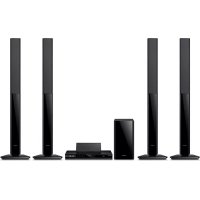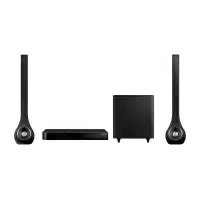
HTHS5200 - Sistema home cinema SAMSUNG - Manuale utente e istruzioni gratuiti
Trova gratuitamente il manuale del dispositivo HTHS5200 SAMSUNG in formato PDF.


Domande degli utenti su HTHS5200 SAMSUNG
0 domanda su questo apparecchio. Rispondi a quelle che conosci o fai la tua.
Fai una nuova domanda su questo apparecchio
Scarica le istruzioni per il tuo Sistema home cinema in formato PDF gratuitamente! Trova il tuo manuale HTHS5200 - SAMSUNG e riprendi in mano il tuo dispositivo elettronico. In questa pagina sono pubblicati tutti i documenti necessari per l'utilizzo del tuo dispositivo. HTHS5200 del marchio SAMSUNG.
MANUALE UTENTE HTHS5200 SAMSUNG
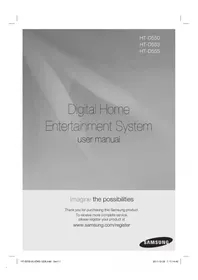
Sistema Home Entertainment manuale utente
immagina le possibilità
Grazie per averere acquistato quello prodotto Samsung. Per ricevere un servizio più complete, registrarile prodotto all'indirizzo
www.samsung.com/register

Informazioni Sulla sicurezza
ATTENZIONE
NONAPRIRE: RISCHIO DI SCARICHE ELETTRICHE
ATTENZIONE: PER RIDURE IL RISCHIO DI SCOSSA ELETTRICA, NON RIMUOVERE IL COPERCHIO (O IL PANNELLO POSTERiore). ALL'INTERNO NON VI SONO PARTI RIPARABILI DALL'UTENTE. PER LA MANUTENZIONE RICORRERE A PERSONALE QUALIFICATO.
- Nel retro o nella parte posteriore dell'apparecchio sono presenti fissure e aperture per fornire la ventilazione necessaria. Per assicurare l'affidabilità di funzionamento di但这a apparecchiatura, e proteggerla dal surriscaldamento, QUESTe fissure e aperture non devono mai essere bloccate o coperte.
Non posizionare l'apparecchio in uno spazio ristretto, come una libreria o un armadietto, che non abbia un'adeguata ventilazione.
Non collocare l'apparecchio nelle vicinanze o sopra un calorifero o una bocchetta d'aria calda, e non esporlo alla luce solare diretta.
Non collocare sull'apparecchio recipienti (vasi ecc.) contententi acqua. Una fuoriuscita d'acqua cui provocare incendi o scosse elettriche.
Non esporre quello apparecchio alla pioggia o all'acqua (vicino a vasche da bagno, catini, lavandini, lavatrici, seminterrati umidi, piscine ecc.). Se l'apparecchio si bagna, scollegaro e contattare immediamente un rivenditore autorizzato. - Questa apparecchiatura utilizza le batterie. Ogni Paese può essere normative ambientali diverse che regolano il corretto smaltimento di queste batterie. Contattare le autorità locali per informazioni di smaltimento o riciclaggio.
Non sovraccaricare le presa muro, le prolonghe o gli adattatori olla loro capacita per evitare di provocare incendi o scosse elettriche. - Disporre i cavi di alimentazione in modo che non vengano calpestati o schiacciati da oggetti collocati sopra o contro essi. Prestare particolare attenzione alle estremità dei cavi, alla prese a muro e ai punti di uscita dell'apprecchio.
- Per proteggere l'apparecchio dal temporale, o quando viene lasciato incustodito e inutilizzato per lunghi periodi di tempo, staccare il monitor alla presa di rete e scollegare il systema via cavo o antenna. Questa precauzione evita che l'unità venga danneggiata da fulmini o da picchi di corrente.
- Prima di collegare il cavo di alimentazione CA all'uscita di adattatore CC, assicurarsi che la tensione nominale dell'adattatore CC corrisponda a quella dell'alimentazione elettrica locale.
- Non insere oggetti metallici nelle aperture di但这a apparecchiatura. In caso contrario possono sussister rischi di scosse elettriche.

Questo simbolo indica che all'interno è presente alla tensione. Qualsiasi tipo di fatto con le parti interne del prodotto è pericoloso.

Questo simbolo indica che il prodotto comprende importanti documenti relativi al funzionamento e alla manutenzione.
Per evitare il rischio di scariche elettriche, non toccare mai l'interno di questa apparecchiatura. Solo un tecnico qualificato delve aprire questa apparecchiatura.
Assicurarsi di insere il cavo di alimentazione fino a quando non è saldamente fissato. Scollegare il cavo di alimentazione nella presa di rete tirandolo alla spina. Non scollegare il cavo tirando il cavo stesso. Non toccare il cavo di alimentazione con le mani bagnate.
- Se l'apparecchio non funzione normalmente, in particolare, se vi sono suoni insoliti o odori sospetti, scollegarlo immediatamente e contattare un rivenditore autorizzato o il centro di assistenza.
- Manutenzione dell'apparecchio.
- Prima di collegare altri componenti al prodotto, controllare che siano spenti.
Se il prodotto viene spostato improvisamente da un luogo freddo a uno caldo, sicouldo formare condensa sulle parti in funzione e sull'obiettivo, con il rischio di provocare una riproduzione anomala del disco. In questo caso, scollegare l'alimentazione dal prodotto e attendere due ore prima di collegare la spine alla presa di corrente. Inserire quindi il disco e provare nuovamente ad aviare la riproduzione.
- Assicurarsi di estrarre la spina di alimentazione se il prodotto rimane inutilizzato o non si è presenti in casa per un periodo di tempo prolongato (in particolare quando vengono lasciati soli in casa bambini, anziani o persone disabili).
L'accumularsi della polvere cui provocare scosse elettriche, dispersione elettrica o incendi, provocando scintille nel cavo di alimentazione e suriscaldamento, o causando il danneggiamento dell'isolamento.
-
Contattare un centro di assistenza autorizzato se si intende installare il prodotto in un luogo ad alto accumulo di polvere, a temperature alte o basse, a umidità elevata, in presenza di sostanze chimiche o se dovrà rimanere in funzione per 24 ore al giorno come in un aeroporto, una stazione, ecc. In caso contrario possono verificarsi danni gravi al prodotto.
Utilizzare esclusivamente un connettore e una presa direte con messa a terra. -
Una messa a terra scorretta cui provocare scosse elettriche o danni all'apparecchiatura. (solo apparecchiatura classe I).
-
Per spegnere completeness l'apparecchio, è necessario scollegarlo alla presa di rete. Di conseguenza, la spina di alimentazione e la presa di rete devono essere prontamente accessibili in qualsiast momento.
Non permettere ai bambini di aggrapparsi al prodotto.
2 - Italiano
- Tenere gli accessori (battery, ecc.) fuori alla portata dei bambini.
Non installare il prodotto in una posizione instabile come una mensola lavorante, un pavimento inclinato o una posizione esposta a vibrazione. - Evitare di far cadere o urtare il prodotto. Se il prodotto è danneggiato, scollegare il cavo di alimentazione e contattare un centro di assistenza.
- Per pulire esta apparecchiatura, scollegare il cavò di alimentazione alla presa di rete e pulire il prodotto utilizzando un panno morbido, asciutto. Non utilizzato sostenze chimiche come cera, benzene, alcohol, diluenti, insetticidi, deodoranti, lubricificanti o detergenti. Queste sostenze chimiche possono danneggiare l'esterno del prodotto o cancellare la stampa sul diesso.
- Non schizzare o sgociolare liquidi sull'apparecchio. Non sistemare oggetti pieni di liquidi, come dei vasi, sull'apparecchio.
Non gettare le batterie nel fuoco.
Non collegare più dispositièv elettrici alla stessa presa di rete. Una presa sovraccaricata può surriscaldarsi, provocando un incendio. - Se le batterie del telecomando vengono sostituite con un tipo scorretto, vi è rischio di esplosione. Sostituire solo con batterie dello stesso tipo o di tipo equivalente.
AVVERTENZA:
PER IMPEDIRE IL RISCHIO INCENDIO, TENERE SEMPRE CANDELE E ALTRIO GGETTI CON FIAMME LIBERE LONTANO DAL PRODOTTO.

PRODOTTO LASER CLASSE 1
Il prodotto è classificato come prodotto LASER DI CLASSE 1. L'utilizzo di comandi, regolazioni o funzioni che si riferiscono a procedure diverse da quella specificate più provocare l'esposizione a radiazioni pericolose.
ATTENZIONE:
- UN Raggio LASER INVISIBILE VIENE EMESSO NEL CASO IN CUI L'APPARECCHIO VENGA APERTO CON IL SISTEMA DI INTERBLOCCO NON FUNZIONANTE IN MODO CORRETTO, O ESCLULO. EVITARE LA DIRETTA ESPOZIONE AL Raggio LASER.
CLASS 1 LASER PRODUCT
KLASSE 1 LASER PRODUKT
LUOKAN 1 LASER LAITE
KCLASS 1 LASER APPARAT
PRODUCTO LÁSER CLASE 1
Precauzioni 3D
INFORMAZIONI IMPORTANTI SULLA SALUTE E LA SICUREZZA PER IMMAGINI 3D. Leggere e assimilare le seguente informazioni sulla sicurezza prima di utilizzare la funzione 3D.
- Alcuni utenti possono provare malessere nel guardare la TV con funzione 3D,.accusando sintomi quali confusione,nausea e cefalea.In presenza di quosti sintomi, interrompere la visione della TV in 3D,togliere gli occhiali 3D e lasciar risposare gli occhi.
- La visione di immagini 3D per un periodo prolongato può provocare affaticamento oculare. In presenza di sintomi di affaticamento, interrompere la visione della TV in 3D, togliere gli occhiali 3D e lasciar riposare gli occhi.
- I bambini che utilizzato la funzione 3D devono essere controllati regolarmente da un adulto responsable. Se riporta sintomi di affaticamento oculare, cefalea, confusione o nausea, il bambino delve interrompere la visione della TV in 3D e lasciar riposare gli occhi.
Non utilizzare gli occhiali 3D per altri scopi (ad esempio come normali occhiali da vista, occhiali da sole, occhiali protettivi ecc.) - Non utilizzato la funzione 3D o gli occhiali 3D quando si è in movimento o ci si sposta. Se si utilizza la funzione 3D o gli occhiali 3D nelle ci si sposta si rischia di urmare contro oggetti, inciampare e/o cadere, procurandosi lesioni.
- Per videere un contento 3D, collegare un dispositivo 3D (ricevitore AV 3D o TV 3D) alla porta HDMI OUT del prodotto con un cavo HDMI ad alta velocità. Indossare gli occhiali per la visione in 3D prima di riproduire il contento 3D.
- Il prodotto emette segnali 3D solo atraverso il cavo HDMI collegato all'uscita HDMI OUT.
- La risoluzione video in modo di riproduzione 3D è fissa sulla risoluzione del video 3D originale. Non è possible cancellare la risoluzione.
- Alcune funzioni come BD Wise, la regolazione delle dimensioni dello schermo e la regolazione della risoluzione potrebbero non funzionare correttamente nel modo di riproduzione in 3D.
- Per una corretta trasmissione del segnale 3D utilizzare un cavo HDMI ad alta velocità.
- Mantenere una distanza alla TV pari ad almeno tre volte la larghezza dello schermo per guardare immagini 3D. Ad esempio, se lo schermo è da 46 pollici, tenera una distanza di 3,5 metri dello schermo.
- Per una visione ottimale dell'imagine 3D, posizionare lo schermo del video 3D a livello degli occhi.
- Quando il prodotto è collegato ad alcuni dispositivi 3D, l'effetto 3D potrebbe non funzionare correttamente.
- Il prodotto non converti i contentuti 2D in 3D.
- "Blu-ray 3D" e il logo "Blu-ray 3D" sono marchi di Bluray Disc Association.
Indices
GUIDA INTRODUTTIVA
5 Accessori
5 Componente dei diffusori
6 Pannello anteriore
6 Pannello posteriore
7 Telecomando
CONNECTIONI
8 Collegamento dei diffusori
10 Collegamento a una TV e dispositori esterni
11 Collegamento a un router di rete
IMPOSTAZIONI
12 Procedura di impostazione iniziale
13 La schermata iniziale in breve
13 Accesso alla schermata Impostazioni
14 Funzioni del menu Impostazioni
17 Configurazione di rete
19 Wi-Fi Direct
20 Aggiornamento del software
22 Configurazione di DLNA
RIPRODUZIONE DEI CONTENUTI
23 Cambio del dispositivo sorgente
23 Riproduzione di dischi disponibili in commercio
23 Riproduzione di un disco con contentuti registrati dall'utente
24 Riproduzione di file su dispositivo USB
25 Controllo della riproduzione video
26 Riproduzione di un disco audio commerciale preregistrato
27 Controllo della riproduzione musicae
28 Riproduzione di contentu fotografici
29 Ascolto della radio
30 Utilizzo del Bluetooth
33 Utilizzo dei tasti degli effetti speciali sul telecomando
SERVIZIDI RETE
34 Utilizzo di BD-LIVE™
34 Utilizzo di DLNA
34 App
35 Uso dell'Opera TV Store
36 Screen Mirroring
APPENDICE
37 Informazioni aggiuntive
38 Compatibility dei dischi e dei formati
43 Risoluzione dei problemi
46 Specifiche
47 Licensee
Guida Introductiva
Le figure e le illustrazioni del presente Manuale utente sono fornite soltanto come riferimento. Posso non differire rispetto all'aspetto effettivo del prodotto.
- E possibile che vengano addebitate delle spese aministrative nei seguenti casi a. I'uscita del technique in seguito a una chiamata non rileva difetti nel prodotto (per es. nel caso l'utente abbia omesso di leggere quello manuale) b. I'utente ha portato I'unita presso un centro di riparazione che non rileva difetti nel prodotto (per es. nel caso I'utente abbia omesso di leggere quello manuale).
L'importo di tale quota amministrativa verrà comunicato all'utente prima di eseguire una visita a domicilio o un eventuale intervenzione di manutenzione.
Controllare che la scatola contenga gli accessori e i componenti dei diffusori forniti.
Accessori
- Telekomando - Manuale utente - Batterie
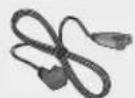
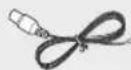
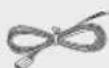
Cavo di alimentazione Antenna FM
Componenti dei diffusori
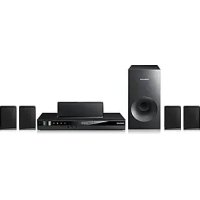
HT-H5200
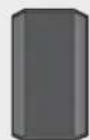
Anterioe x 2 Cavo del
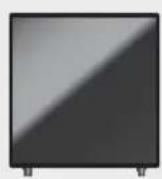
diffusore x 3 Subwoofer
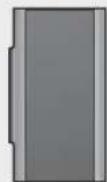
HT-HS5200

Anteriore x 2 Cavo del

diffusore x 3 Subwoofer
5 - Italiano
Guida Introductiva
Pannello anteriore
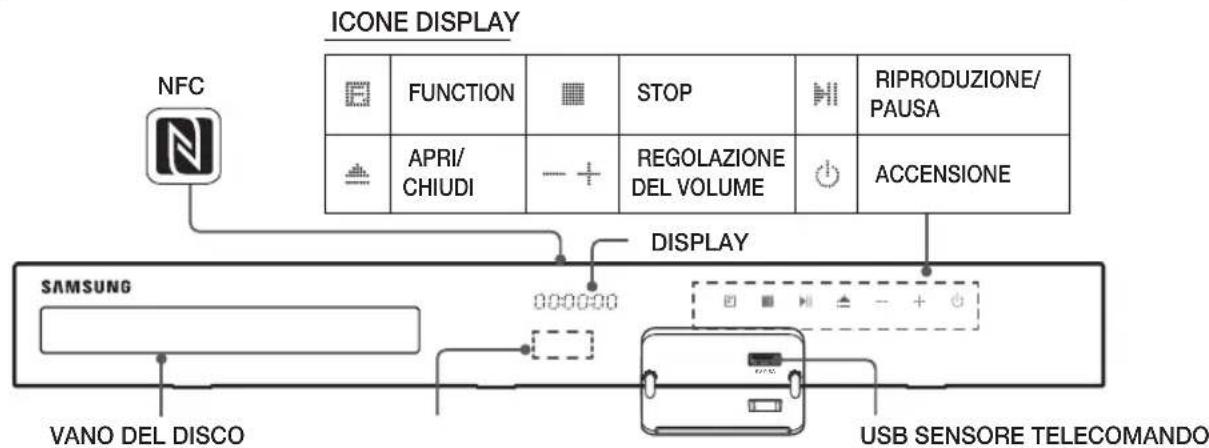
Assicurarsi che i bambini non tocchino la superficie del prodotto quando è in funzione. Pò surriscaldarsi.
Per aggiornare il software del prodottoattraverso il connettore USB, e necessario utilizzare un'unita flash USB.
Quando il prodotto visualizza il disco Blu-ray il menu, non è possibile avviare il film premendo il tasto sul prodotto o sul telecomando. Per riproduire il film, è necessario selezionare Riproduzione film o Start nel menu del disco, quando premere il tasto.
Se si utilizes Internet o si riproducono contentuti da un dispositivo USB sulla TV atraverso ilsystema Home Cinema, non è possible selezionare il modo BD/DVD con il tasto FUNCTION. Per selezionare il modo BD/DVD, uscire da Internet o arrestare il contentuto in riproduzione sulla TV, quando selezionare il modo BD/DVD.
Perutilizzare la funzione NFC,abbinare il dispositivo compatibile Bluetooth sorgente al simbolo nulla parte superiore del prodotto (Vedere a pagina 32).
Pannello posteriore
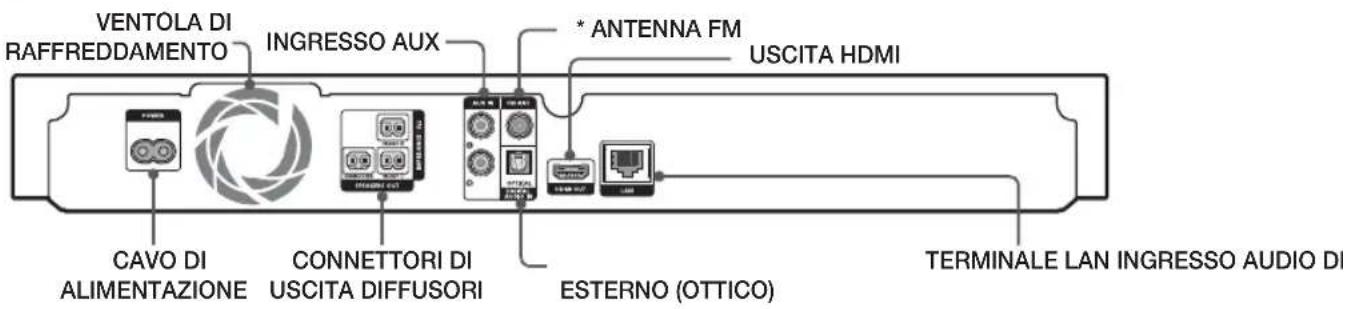
Collegamento dell'antenna FM
- Collegare I'antenna FM fornita al jack FM ANT.
- Muovere lentamente il filo dell'antenna finché non si trova una posizione con una buona ricezione, quindi fissarlo a un muro o a un'altra superficie rigida.
Per garantire una ventilazione adeguata, verificare che su tutti i lati delsystema home cinema ci siano almeno 10 centimetri di spazio libero. Non ostruire la ventola di raffreddamento e i fori di ventilazione.
Il prodotto non riceve le trasmissioni AM.
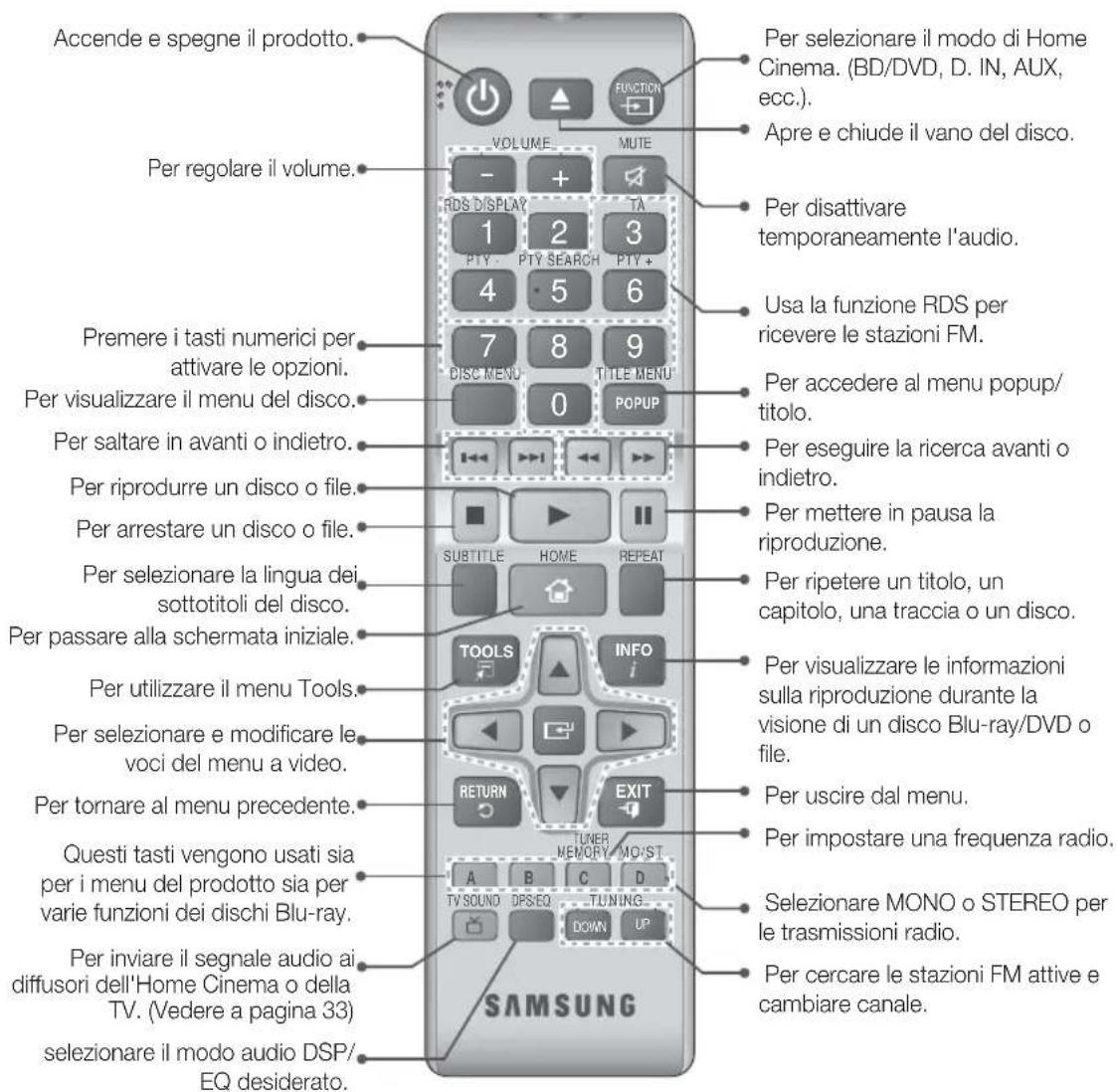
Telecomando
Descrizione del telecomando
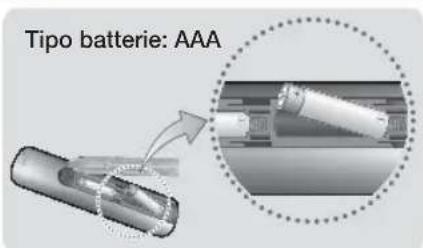
Inserimento delle batterie nel telecomando
Assicurarsi che la batteria venga posta con i poli positivo e negativo in corrispondenza dei simboli "+" e "-" riportati nell'apposto vano.
Per un utilizzo standard, le batterie durano circa un anno.
Il telecomando ha una portata di circa 7 metri dal prodotto in linea d'aria.
Concessioni
Questa sezione descive vari metodi per collegare il prodotto ad altri componenti esterni. Prima di spostare o installare il prodotto, spegnere l'apprecchio e staccare il cavo di alimentazione.
Collegamento dei diffusori
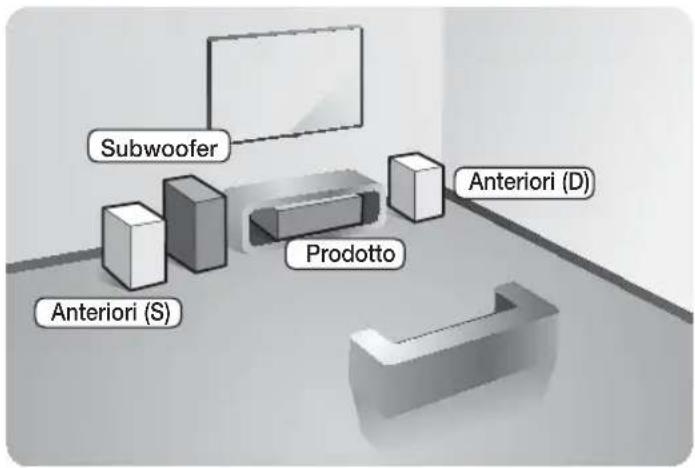
Posizione del prodotto
Sistemarlo su un supporto, sul ripiano di un mobile o nel mobile nelle TV.
Determinazione della posizione di ascolto
La posizione di ascolto deve essere situata, rispetto alla TV, a una distanza pari a circa 2,5 - 3 volte il formato della TV. Se, ad esempio, lo schermo è da 46 pollici, collocare la posizione di ascolto ad una distanza dallo schermo compresa tra 2,92 e 3,5 metri dallo schermo.
| Diffusori anteriors | Posizione quosti diffusori davanti alla posizione di ascolto; devono essere rivolti verso l'interno (di circa 45°), in direzione dell'ascoltatore. Posizione e diffusori anteriors in modo che i tweeteter si trovino all'altezza dell'orecchio dell'ascoltatore. Allineare la parte frontale dei diffusori anteriors con la parte frontale del diffusore centrale o disponl leggermente più avanti rispetto ai diffusori centrali. |
| Subwoofer | La posizione del subwoofer non è molto rilevante. Posizionarlo dove si preferisce. |
- L'aspetto dei diffusori cui differire dalles illustrazioni nel manuale.
- Abbinare i cavi dei diffusori alle etichette colorate sul retro di dati, quando insertirli nei jack dello stesso colore. Vedere a pagina 9 per le istruzioni esatte.
Collegamenti dei cavi dei diffusori
- Collegare ciascun fascio di cavi al relative diffusore facendo corrispondere il colore del connettore all'adesivo colorato in basso sul diffusore.
- Collegare i connettori di agli diffusore sulla parte posteriori del prodotto in modo che i colori dei connettori corrispondano a quelli delle relative prese dei diffusori.
Se siutilizzaHT-H5200
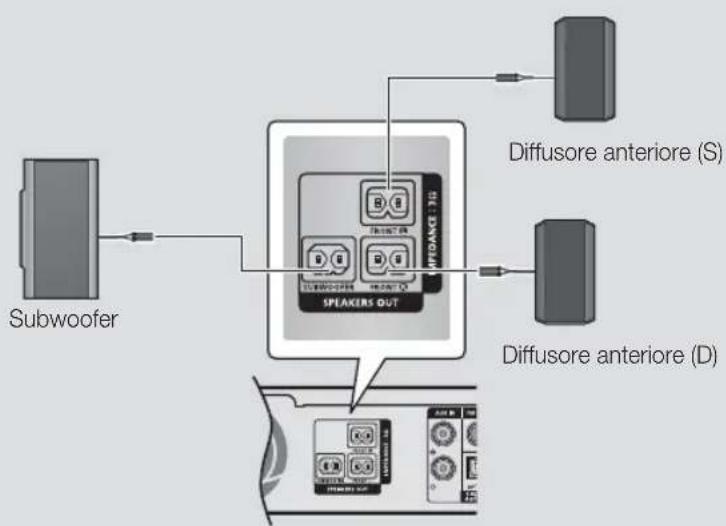
* Per i diffusori del modello HT-HS5200, vedere a pagina 5.
Se si colloca un diffusore vicino alla TV, i colori dello schermo potrebbero apparire distorti a causa del campo magnetico.
ATTENZIONE
Se si desidera installare i diffusori su una parete, fissare saldamente le viti o i chiodi (non forniti) alla parete sulla quale si desidera installare un diffusore e quindi, utilizzando il foro nella parte posteriore di agli diffusore, appendere con cautela ciascun diffusore alla vite o al chiodo.
Non lasciar gliocare i bambini con i diffusori o nelle loro vicinanze. La caduta di un diffusore potrebbe provocare lesioni.
Per collegare i cavi dei diffusori ai diffusori, rispettare la polarità (+ / - )
- Tenere il subwoofer lontano alla portata dei bambini per impedire che mettano le mani o introducano oggetti nel condotto (foro) dello stesso.
Non appendere il subwoofer sulla parete utilizzato il condotto (foro).
Concessioni
Collegamento a una TV e dispositivi esterni
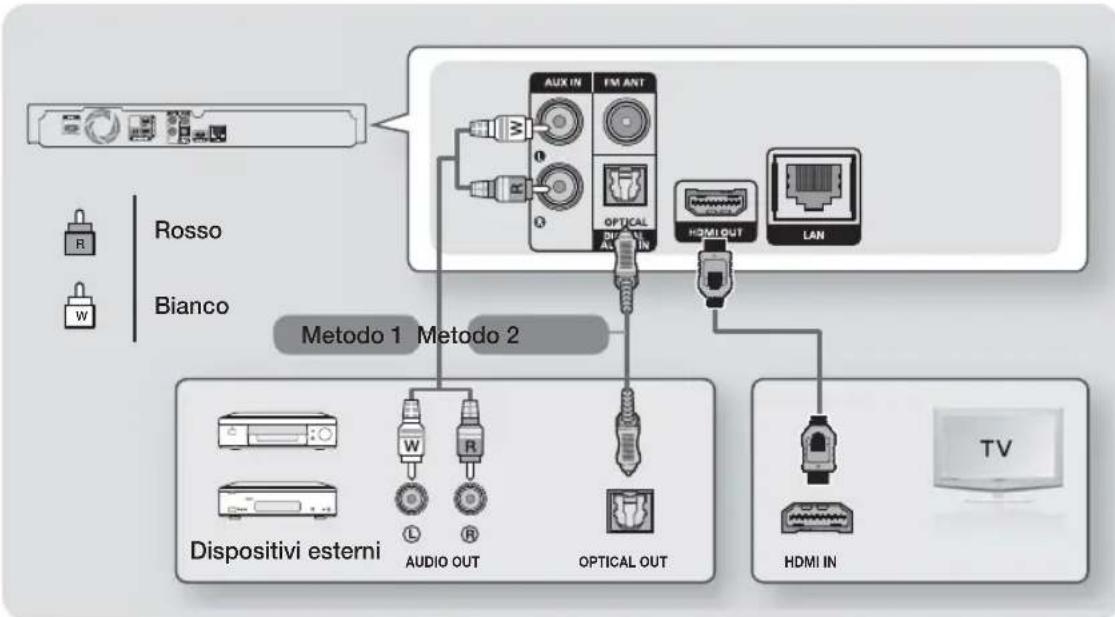
Collegamento a un tevisore
Collegare un cavo HDMI (non fornito) tra il connettore HDMI OUT sulla parte posteriore del prodotto e il connettore HDMI IN sul teilevisore. Se la TV supporta la funzione ARC, è possibile ascoltare l'audio della TVattraverso il systema Home Cinema semplicamente collegando quello cavo. Per ulteriori informazioni vedere a pagina 15 di quello manuale e nella sezione relativa alla funzione ARC nel manuale utente della TV.
Collegamento a dispositivi esterni
Per selezionare il modo corretto per un dispositivo esterno dopo aver collegato il disposisivo, premere il tasto FUNCTION. Ogni volta che si preme il tasto, il modo cambia in quello ordine :
BD/DVD D. IN AUX FM BT
Di seguito sono esposti due metodi di connessione dei dispositivi esterni all'Home Cinema.
Metodo 1 AUX IN: collegamento di un appearecchio analogico esterno
Utilizzato un cavo audio RCA (non fornito), collegare il connettore AUDIO IN sul prodotto al connettore AUDIO OUT sul componente analogico esterno. Selezionare il modo AUX.
- Assicurarsi di abbinare correttamente i colori dei connettori del cavo ai rispetti connettori di ingressso e di uscita.
Metodo 2 OTTIco: collegamento di un apparecchio audio digitale esterno
Per collegare l'uscita audio digitale dei componenti con segnale audio digitale quali ricevitori via cavo e via satellite (Set-Top box): utilizzando un cavo ottico digitale (non fornito), collegare il connetore di ingresso audio ottico digitale del prodotto al connettore di uscita ottico digitale del dispositivo digitale esterno.
Selezionare il modo D.IN.
Per vide e i video di un ricevitore per TV via cavo/ricevitore satellare è necessario collegare la relativa uscita video direttamente a una TV.
Questo sstemapourafrequenede campionamento digitale di 32 kHz o superi di apparecch digitali esterni.
Questo sistema supporta solo l'audio DTS e Dolby Digital. L'audio MPEG, un formato bitstream, non è supportato.
Collegamento a un router di rete
Épossiblecollegareil prodottoal router di reteutilizzandouno dei metodi di seguito illustrati.
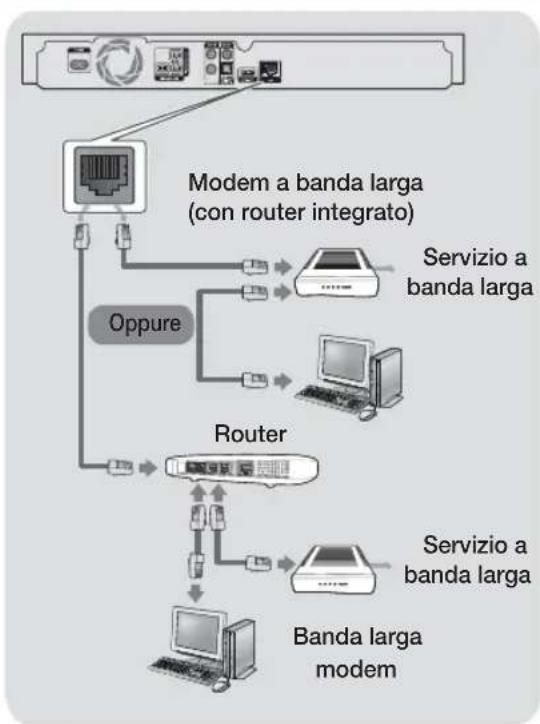
Rete via cavo
Le caratteristica del router o del provider di servizi Internet potrebbero impedire al prodotto di accedere al server di aggiornamento del software Samsung. In quello caso, per ulteriori informazioni contattare il provider di servizi Internet (ISP).
Gli utenti DSL devono utilizzato un router per collegarsi alla rete.
Perutilizzare la funzione DLNA, e necessario collegare il PC alla rete come migliorato nelle figure.La connessione puo essere cablata o wireless.
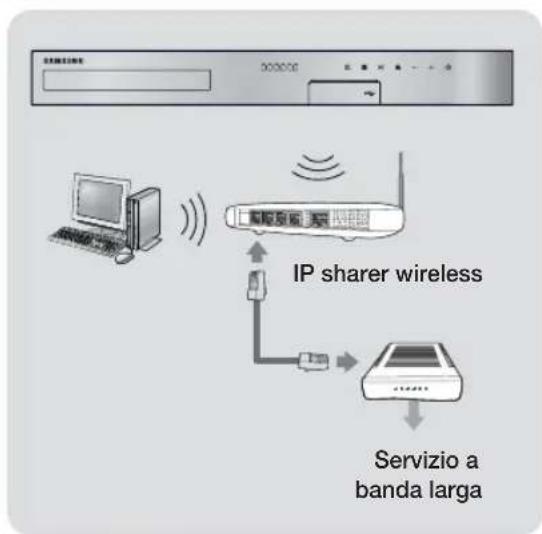
Rete wireless
Se il router IP wireless supporta DHCP, il prodotto cui utilizzato un indirizzo IP statico o DHCP per collegarsi alla rete wireless.
Impostare il router IP wireless sul modo infrastruttura. Il modo ad-hoc non è supportato.
Il prodotto supporta solo i seguenti protocolli di sicurezza wireless: - WEP(OEN/SHARED), WPA-PSK(TKIP/AES), WPA2-PSK(TKIP/AES)
Selectionare un canale per il router IP wireless che non sia utilizzato al momento. Se il canale impostato per il router IP wireless è attualmente utilizzato da un'alto dispositorio nelle vicinanze, cui provocera interferenze e problemi di Communicatione.
In conformità con le più recenti specifiche di certificazione Wi-Fi, l'Home Cinema Samsung non supporta la crittografia di sicurezza WEP, TKIP o TKIP-AES (WPS2 Mixed) nelle reti che operano in modo 802.11n.
Per sua natura, una rete LAN wireless puo provocare interferenze a seconda delle condizioni operative (prestazioni AP, distanza, ostacoli, interferenze dovute ad altri dispositivi radio, ecc.).
Impostazioni
Procedura di impostazione iniziale
-
Il menu principale non viene visualizzato se non si configurano le impostazioni iniziali.
L'OSD (On Screen Display) del prodotto potrebbe cancellare dello aggiornamento della versione del software.
I passi da eseguire per accedere possono variare a seconda del menu selezionato. -
Accendere la TV après aver collegato il prodotto, quando accendere il prodotto. Quando si accende il prodotto per la primaolta, il prodotto visualizza automaticamente la schermata Lingua Impostazione iniziale.
- Premere i tasti per selezionare la lingua desiderata, quando premere il tasto C
- Premere il tasto per avviare la configurazione delle funzioni.
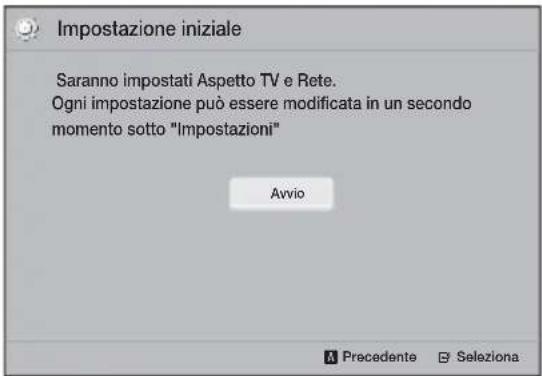
- Viene visualizzata la schermata Aspetto TV. Premere i tasti per selezionare un fornato TV, quando premere il tastingo. Sono disponibili quattro scelter:
16:9 originale - per tevisori panoramicici. Visualità le immagini a schermo large nel fornato originale in 16:9 e le immagini 4:3 (vecchio fornato standard) in fornato 4:3 pillarbox con bande nere a sinistra e a destra.
16:9 Pieno - Per tevisori panoramicici. Visualizzata le immagini a schermo largo nel formato originale in 16:9 e espande le immagini in 4:3 per riempire lo schermo in 16:9.
4:3 Letter Box - Per vecchie TV analogiche con schermo standard. Visualizza immagini in 4:3 a schermo intero e immagini in 16:9 in fornato Letter box che mantiene il fornato 16:9 e applica bande nere sopra e tutto l'imagine.
4:3 Pan-Scan - Per vecchie TV analogiche con schermo standard. Visualizza immagini in 4:3 a schermo intero e immagini in 16:9 in fornato Pan-Scan che riempie lo schermo, ma taglia i lati a sinistra e a destra dell'imagine e ingrandisce verticalmente la parte centrale.
-
Viene visualizzata la schermata Rete.
-
Prima di cominciare, confermare che il prodotto è collegato al router.
- Impostare su rete cablata o wireless a seconda dell'ambiente di rete.
- Se si dispone di una rete con indirizzi IP statici, vi suggeriamo di selezionare Salta premendo il tasting BLU (D).
Se si salute la configurazione della rete o la configurazione non funziona correttamente, è possibile impostare successivement il collegamento alla rete del prodotto. (Vedere a pagina 17)
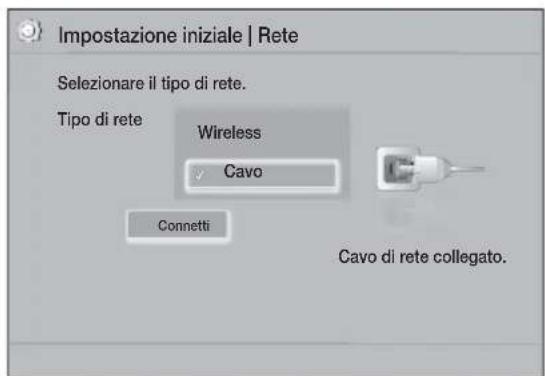
- Il prodotto verifica la connessione, quando si collega alla rete. Al termine, premere il tasto Viene visualizzata la schermata "Impostazione iniziale completeness", quando viene visualizzata la schermata iniziale.
Per visualizzare nuovamente la schermata Impostazione iniziale ed effettuare le modifiche, selezionare l'opzione Reset. (Vedere a pagina 17)
Se si utilizza un cavo HDMI per collegare il prodotto a una TV Samsung compatibile Anynet+ (HDMI-CEC) e 1). La funzione Anynet+ (HDMI-CEC) è stata impostata su On sia nella TV che nel prodotto e 2). Per la TV è impostata una lingua supportata dal prodotto, il prodotto imposta automaticamente tale lingua come lingua preferita.
La schermata iniziale in breve
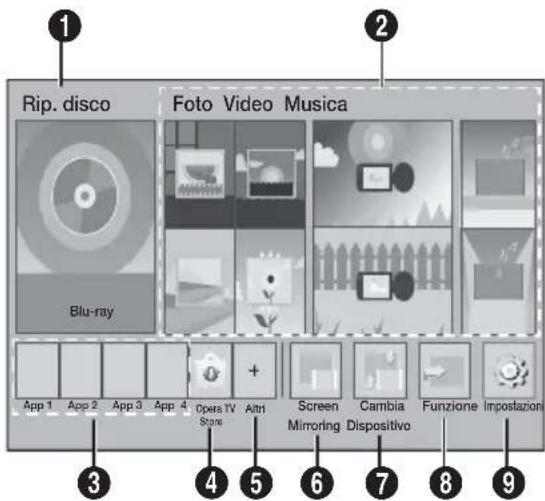
Rip.disco
Viene visualizzato il disco attualmente nel vano. Premere per avviare la riproduzione del disco.
Foto/Video/Musica
Riproduce Foto, video o contentuti musicali da dischi, supporti USB, PC o dispositivi mobili.
3 App
Permette di accedere a diverse applicazioni gratuite o a pagamento.
4 Opera TV Store
Permette l'utilizzo di app per la TV basate sul Web.
5 Altri
Visualizza un elenco di app utili e popolari raccomandate.
6 Screen Mirroring
Imposta la funzione di mirroring wireless tra l'Home Cinema e uno smartphone o tablet.
7 Cambia Dispositivo
Visualizza un elenco di dispositivi esterni collegati all'unità principale.Passa al dispositivo desiderato.
8 Funzione
Passa a un dispositivo esterno, e per una connessione Bluetooth imposta il modo e la radio. Per cancellare il modo è possible utilizzato il tasto del telecomando FUNCTION e il tasto dell'unità principale.
9 Impostazioni
Imposta diverse funzioni in base alle preferenze personali.

Per riproduire o visualizzare video, foto, o file musicali che si trovano sul PC, è necessario collegare l'Home Cinema e il PC a una rete domestica e scaricare, installare e configurare il software DLNA sul PC. (Vedere a pagina 22)
Accesso alla schermata Impostazioni
- Selezionare Impostazioni nella schermata iniziale, quando premere viene visualizzata la schermata Impostazioni.
| Impostazioni | ||
| Display | Impostazioni 3D | |
| Audio | Formato TV | : 16:9 originale |
| Rete | BD Wise | : Disattiva |
| Sistema | Risoluzione | : Auto |
| Lingua | Fotogramma video (24 fps) | : Disattiva |
| Sicurezza | Formato colore HDMI | : Auto |
| Generale | HDMI Profondità colori | : Disattiva |
| Supporto | Modo progressivo | : Auto |
- Per accedere ai menu, i sottomenu e le opzioni nella schermata Impostazioni, fare riferimento alla figura del telecomando. (Vedere a pagina 14)
Se il prodotto viene lasciato in modo di arresto per essere 5 minuti, èe visualizzato un salvaschermo sulla TV. Se il salvaschermo èe nine lasciato in funzione per altri 20 minuti, l'apparecchio si spegne automaticamente.
Impostazioni
Tasti del telecomando utilizzati per il menu Settings
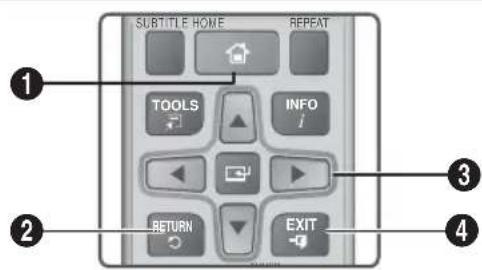
| 1 | Tasto HOME: per passare alla schermata iniziale. |
| 2 | Tasto RETURN: per tornare al menu precedente. |
| 3 | Tasto (INVIO) / DIREZIONE: • Premere▼←▼ per spostare il cursore o selezionare una voce. • Premere il tasting per attivare la voce currentemente selezionata o confermare un'impostazione. |
| 4 | Tasto EXIT: premere per uscire dal menu corrente. |
Informazioni dettagliate sulle funzioni
Ogni funzione, voce menu o singola opzione della schermata Impostazioni è spiegata in dettaglio a video. Per visualizzare la spiegazione, utilizzato i tasti
per selezionare la funzione, la voce di menu o l'opzione. La spiegazione viene visualizzata di solito in fondo alla schermata.
Da esta网页 comincía una breve descrizione di agli funzioni Impostazioni. Per ulteriori informazioni su alcune funzioni vedere ancche l'appendice del manuale.
Funzioni del menu Impostazioni
Display
Impostazioni 3D
Imposta le funzioni 3D.
Riproduzione 3D Blu-ray: Selezionare se riproduire un disco Blu-ray con contenti 3D in modo 3D. Se si passa alla schermata iniziale nelle si è in modo 3D, il prodotto passa automaticamente al modo 2D.
Dim. schermo: Inserire la dimensione della TV collegata al prodotto. Il prodotto regola automaticamente l'uscita 3D in base alla dimensione dello schermo del teilevisore.
Leggere attentamente le informazioni sulla salute e la sicurezza prima di visualizzare il contentuto 3D. (Vedere a pagna 3)
Formato TV
Consente di regolare l'uscita del prodotto in base alla dimensione dello schermo del teilevisore. (Vedere a pagina 37)
BD Wise
BD Wise è la funzione di interconnettività Samsung di ultima generatione. Quando si collegano tra loro un prodotto Samsung e una TV Samsung con BD Wise tramite HDMI, e BD Wise è attivo sua sul prodotto che sulla TV, il prodotto trasmette i video con la risoluzione video e la frequenza di fotogrammi del disco Blu-ray/DVD.
Risoluzione
Consente di impostare la risoluzione di uscita dei segnali video HDMI su BD Wise, Auto, 1080p, 1080i, 720p, 576p/480p. Il numero indica il numero di linee del video per fotogramma. "i" e "p" indicano, rispettivamente, la scansione interlacciata e progressiva. Maggiore è il numero di linee, maggiore è la qualità.
Fotogramma video (24 fps)
Impostando la funzione Fotogramma video (24 fps) su Auto, il prodotto regola automaticamente la propria uscita HDMI su 24 fotogrammi al secondo per migliorare la qualità dell'immagine se collegato a una TV compatibile 24 fs.
- La funzione Fotogramma video (24 fps) può essere utilizzata solo sulle TV che supportano questa frequenza di fotogrammi.
- Fotogramma video è disponibile solo quando il prodotto è nei modi risoluzione di uscita HDMI 1080p.
Formato colore HDMI
Consente di impostare il formato dello spazio colore per l'uscita HDMI in base alla capacité del dispositivo collegato (televisore, monitor, ecc.).
HDMI Profondità colori
Consente di impostare sul prodotto la trasmissione del video dal connettore HDMI OUT con profondità colori. La profondità colori consente una riproduzione più fedele con una maggiore profondità dei colori.
Modo progressivo
Consente di migliorare la qualità dell'immagine durante la visualizzazione dei DVD.
Audio
Imposta altoparlanti
Permette di regolare le seguenti impostazioni dei diffusori e di accendere e spagnere il tono di test in modo da testare i diffusori.
Livello Consente di regolare il livello sonoro relativivo di ciascun diffusore da 6 dB a -6 dB. Se si gradiscono ad esempio i bassi profondi, è possibile augmentare il livello sonoro del subwoofer di 6 dB.
Distanza Permette di regolare la distance relativà di ciascun diffusore alla posizione di ascolto fino a 9 metri. Maggiore è la distance, più forte risulterà il suono del diffusore.
Test tono Permette di eseguire la funzione Test tono in modo da poter testare le regolazioni. Impostando Test tono su On si attiva Test tono. Impostandolo su Disattiva si disattiva.
Selez. altoparlante
Permette di selezionare se attivare i diffusori della TV o dell'Home Cinema.
Canale ritorno audio
Permette di direzionare il suono alla TV ai diffusori dell'Home Cinema. Richiede una connessione HDMI e una TV compatibile con Canale ritorno audio (ARC).
- Se Canale ritorno audio è attivato e si utilizza un cavo HDMI per collegare il prodotto alla TV, l'ingresso ottico digitale non funziona.
- Se Canale ritorno audio è impostato su Auto e si utilizza un cavo HDMI per collegare il prodotto alla TV, la funzione ARC o l'ingresso ottico digitale vengono selezionati automaticamente.
Uscita Digitale
Permette di impostare il Uscita Digitale in base alle capacità del ricevitore AV collegato al prodotto. Per ulteriori dettagli,fare riferimento alla tabella di selezione delle uscite digitali. (Vedere a pagina 42)
Controllo gamma dinamica
Consente di applicare il controllo gamma dinamica sull'audio Dolby Digital, Dolby Digital Plus e Dolby True HD.
Auto: Controlla automaticamente la gamma dinamica dell'audio Dolby TrueHD in base alle informazioni fornite alla colonna sonora del Dolby TrueHD. Disattivaanche il controllo della gamma dinamica per Dolby Digital e Dolby Digital Plus.
Disattiva: Lascia la gamma dinamica non compressa, permettendo di sentire il suono originale.
On: Attiva il controllo della gamma dinamica per tutti e tre i formati Dolby. Il volume dei suoni Bassi viene alzano e quello dei suoni alto viene abbassato.
Modalità Downmixing
Consente di selezionare il metodo di downmix multicanale compatibile con l'impianto stereo. E possibile scegliere di eseguire il downmix del prodotto su Stereo Normale o Compatible Surround.
Sincronia audio
Quando il prodotto è collegato a un tevisore digitale, permette di regolare il ritardo audio in modo che l'audio sia sincronizzato con il video. É possibile impostare il ritardo tra 0 e 300 milliseconds.
Rete
Impostazioni di rete
Permette di configurare la connessione di rete in modo da provare diverse funzionalità, come i servizi Internet o la funzione DLNA, ed eseguire gli aggiornamenti software.
Test di rete
Permette di verificare se la configurazione del protocollo Internet funziona correttamente.
Stato della rete
Consente di controllare la rete corrente e lo stato Internet.
Impostazioni
Wi-Fi Direct
Consente di collegare un dispositivo Wi-Fi Direct al prodottoattraversouna rete peer-to-peer,senza utilizzare un router wireless.Tenere presente che il prodotto collegato ad una rete wireless puoscollegarsi se si usa Wi-Fi Direct. (Vedere a pagina 19)
I file di testo, come quelli con estensione .TXT o .DOC, non vengono visualizzati se si utilizza la funzione Wi-Fi Direct.
Screen Mirroring
La funzione Screen Mirroring consente di visualizzare la schermata dello smart phone o del dispositivo "smart" sulla TV collegata alsystema Home Cinema. (Vedere a pagina 36)
Nome dispositivo
Permette di assegnare un nome identificativo al prodotto. Utilizzare quello nome per identificare il prodotto quando lo si collega a dispositivi Wi-Fi (smartphone, tablet, ecc.).
Connessione Internet BD-Live
Permette di autorizzato o bloccare una connessione Internet per il servizio BD-Live.
Sistema
Impostazione iniziale
Consente di eseguire nuovamente la procedura Impostazione iniziale. (Vedere a pagina 12)
Avvio rapido
É possible velocizzare i tempi di accensione, riducendo il tempo di avvio.
Sequesta funzione viene impostata su On, il consumo di energia in standby aumenta. (Circa 12W - 20W)
Anynet+ (HDMI-CEC)
Anynet+ è una comoda funzione che permette di sintonizzare più prodotti Samsung dotati di Anynet+ è di comandarli con un telecomando Samsung. Per attivare esta funzione, è necessario collegare il prodotto a una TV Samsung Anynet+utilizzato un cavo HDMI.
Gestione dei dati BD
Consente di gestire i contenuti scariciati da un disco Bluray che supporta il servizio BD-Live. É possibile visualizzare le informazioni sul dispositorio USB utilizzato per la memorizzazione dei dati BD Live, compreso lo spazio di memorizzazione. Éanche possibile eliminare i dati BD Live e cancellare il dispositorio.
DivX® Video On Demand
Vedere i codici registrazione DivX® VOD per acquistare e riproduire contenui DivX® VOD.
Lingua
Permette di selezionare la lingua preferita per il menu a video, il menu del disco, ecc.
- La lingua selezionata appeare solo se è supportata dal disco.
Sicurezza
Il PIN predefinito è 0000. Se non è stato più tardy, il PIN predefinito è per accederà alla funzione di sicurezza.
Grado Blocco Can. BD
Se non viene inserto il PIN, impedisce la riproduzione di dischi Blu-ray con classificazione. uguale o superiore a quella di un'età specifica insertita.
Grado Blocco Can. DVD
Se non viene inserto il PIN, impedisce la riproduzione di DVD con classificazione superiore a quale di uno specifico valore numerico.
Cambia PIN
Cambia il PIN a quattro cître utilizzato per accedere alle funzioni di sicurezza.
Generale
Fuso orario
Consente di specificare il fuso orario in vigore nella propria area.
Supporto
Aggiornamento software
Per ulteriori informazioni su questa funzione vedere a pagina 20.
Contattare Samsung
Fornisce le informazioni di contatto per l'assistenza sul prodotto.
Condiz. Contratto assistenza
Visualizzare l'esclusione di responsabilita generale riferita ai contenuti e ai servizi di terme parti.
Reset
Ripristina tutte le impostazioni a quale predefinite ad eccezione delle impostazioni di rete. Richiede l'insertimento del PIN di sicurezza. Il PIN di sicurezza predefinito è 0000.
Configurazione di rete
Quando sicollege il prodotto a una rete, è possible utilizzare applicazioni e funzioni basate sulla rete come BD-LIVE e aggiornare il software del prodottoattraverso la connessione di rete.
Configurazione del collegamento alla rete
Per avviare la configurazione del collegamento alla rete, seguire i passi riportati di seguito:
- Nella schermata iniziale, selezionare Impostazioni, quando premere il tasting
- Selezionare Rete, quindi premere il tasto
- Selezionare Impostazioni di rete, quindi premere il tasto.
- Passare alle istruzioni per reti via cavo che iniziano di seguito o alle istruzioni per reti wireless. (Vedere a pagina 18)
Rete via cavo
Cavo-Automatico
Dopo aver seguito i passi da 1 a 3 soprariportati:
-
Nella schermata Impostazioni di rete, impostare Tipo di rete su Cavo. Quindi selezionare Connetti e premere il tasto. Il prodotto rileva la connessione via cavo, verifica il collegamento alla rete, quindi collega alla rete.
-
Al terme, selezionare OK, quindi premere il tasto.
Cavo - Configurazione manuale
Se si dispone di un indirizzo IP statico o la procedura automatica non funziona, è necessario configurare manually i valori di Impostazioni di rete. Dopo aver seguito i passi da 1 a 3 sulla riportati:
- Nella schermata Impostazioni di rete, impostare Tipo di rete su Cavo. Quindi selezionale Connetti e premere il tasto . Il prodotto perché una rete, poi visualizza il messaggio di connessione fallita.
Se è possibile collegare in modo wireless l'Home Cinema alla rete, selezionare Cambia rete, cambiare Tipo di rete su Wireless, quando vedere le istruzioni per le reti wireless. (Vedere a pagina 18)
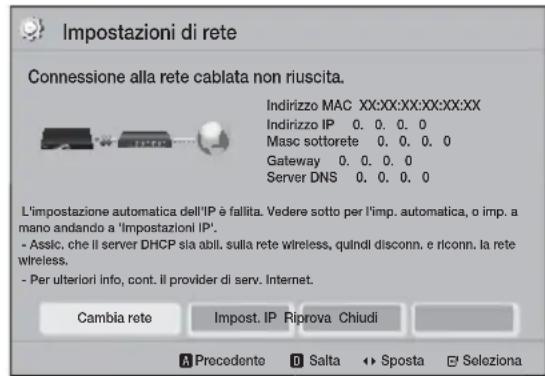
- Utilizzare i tasti per selezionare Impost. IP, quindi premere il tasto. Viene visualizzata la schermata Impost. IP.
- Selezionare il Campo Impostaz. IP, quindi impostarlo su Immetti manualmente.
- Selezionare un parametro da insertire (Indirizzo IP, ad esempio), e quindi premere. Utilizzare il tastierino numero del telecomando per insertire i numero per il parametro. Éanche possibile insertire i numero utilizzato i tasti ▲▼. Utilizzare i tasti « sul telecomando controllano per spostarsi tra i campi di inserimento di un parametro. A operazione ultimata con un parametro, premere il tasto.
- Premere il tasto o per passare a un altro parametro, quando insertire i numero per tale parametro seguendo le istruzioni del passo 4.
Impostazioni
- Ripetere i passi 4 e 5 finché non sono statici completati tutti i parametri.
E possible ottener i valori dei parametri di rete dal provider Internet. - Dopo aver inserito tutti i valori dei parametri, selezionare Ritorna (5), quando premere il tasto. L'Home Cinema verifica la connessione, quando si collega alla rete.
Rete wireless
É possible impostare una connessione di rete wireless in tre modi:
- Wireless automatico
Wireless manuale
WPS(PBC)
Prima di configurare la connessione di rete wireless, scollegare i dispositivi di rete wireless attualmente collegati al prodotto o la connessione via cavo eventualmente presente.
Wireless - Configurazione automatica
Eseguire i passi da 1 a 3 in "Configurazione del collegamento alla rete". (Vedere a pagina 17)
- Nella schermata Impostazioni di rete, impostare Tipo di rete su Wireless. Il prodottozsche visualizza un elenco delle reti disponibili.
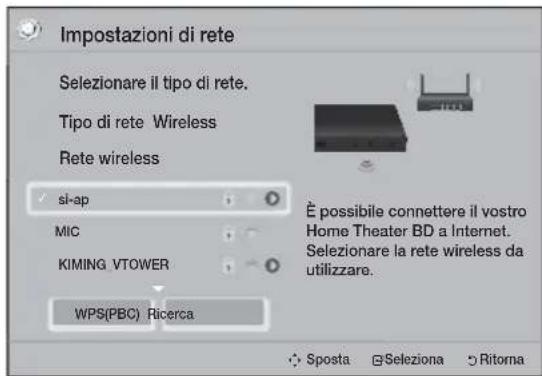
- Selezionare la rete desiderata, quindi premere il tasto
-
Nella schermata Sicurezza, insere il codice di sicurezza o la passphrase della rete. Inserire i numero utilizzato direttamente i tasti numerici del telecomando. Inserire le lettere selezionandole con i tasti , quando premere il tasto
-
Al termine, selezionare Fatto, quando premere il tasto. Il prodotto verifica la connessione, quando si collega alla rete.
Il codice di sicurezza o la passphrase dovrebbero essere disponibili in una delle schermate di configurazione utilizzate per impostare il router o il modem.
Wireless-Configurazione manuale
Se si dispone di un indirizzo IP statico o se la procedura automatica non funziona, è necessario configurare manualmente i valori di Impostazioni di rete.
Eseguire i passi da 1 a 3 in "Configurazione del collegamento alla rete". (Vedere a pagina 17)
- Nella schermata Impostazioni di rete, impostare Tipo di rete su Wireless. Il prodottocca e visualizza un elenco delle reti disponibili.
- Scorrere I'elenco, selezionare la rete desiderata oppure Aggiungi rete, quando premere il tasto
- Se è stata selezionata una rete al passo 2, andare al passo 6. Se è stato selezionato Aggiungi rete, andare al passo 4.
-
Inserire il nome della rete o del router wireless.
-
Inserire i numeroutilizzando direttamente i tasti numerici del telecomando.
- Inserire le lettere selezionandole con i tasti ▲▼▲, quindi premere il tasting.
-
Per visualizzare le lettere maiuscole (o visualizzare le lettere minuscole se sono visualizzate le lettere maiuscole), selezionare, quindi premere il tasting.
Per visualizzare i simboli e la punteggiatura, selezionare 123&quindi premere il tasting Per visualizzare di nuovo le lettere, selezionare 123&quindi premere il tasting Al termine, selezionare Fatto, quando premere il tasting -
Sulla schermata Metodo di sicurezza che viene visualizzata, utilizzato i tasti per selezionare il metodo di sicurezza della rete, quando premere il tasting. Nella schermata successiva, inserire il codice di sicurezza o la passphrase della rete.
-
Inserire i numeroi utilizzando direttamente i tasti numerici del telecomando.
- Inserire le lettere selezionandole con i tasti ▲▼▲▶, quindi premere il tasting.
Al terminne, selezionare Fatto, quando premere il tasto. Il prodottocca la rete.
- Viene visualizzata la schermata di erre di connessione di rete. Utilizzare i tasti per selezione impost. IP, quando premere il tasto
- Selezionare il Campo Impostaz. IP, quindi impostarlo su Immetti manualmente.
- Selezionare un parametro di rete da insertire (Indirizzo IP, ad esempio), e quindi premere il tasto . Utilizzato il tastierino numero del telecomando per insertire i numeri per il parametro. èanche possibile insertire i numeri utilizzando i tasti . Utilizzato i tasti sul telecomando controllano per spostarsi tra i campi di inserimento di un parametro. Quando si è completato un valore, premere il tasto .
- Premere il tasting o▼ per passare a un'alto parametro, quindi insere i numero per tale parametro seguendo le istruzioni del passo 8.
- Ripetere i passi 8 e 9 finché non sono stati completati tutti i parametri.
E possiblo ottenere i valori dei parametri di rete dal provider Internet. - Al terme, selezionare Ritorna P), quindi premere il tasto C. Viene visualizzata la schermata Codice di Sicurezza.
- Nella schermata Codice di Sicurezza, insere il codice di sicurezza o la passphrase della rete. Inserire i numero utilizzato direttamente i tasti numerici del telecomando. Inserire le lettere selezionandole con i tasti , quando premere il tasto
- Al termine, selezionare Fatto a destra nella schermata, quando premere il tasting. Il prodotto verifica la connessione, quando si collega alla rete.
- Quando I'Home Cinema ha terminato il controlo della rete, selezionare OK, quando premere il tasto
Éanche possible avviare l'impostazione manuale della rete da Impostazioni > Rete > Stato della rete.
WPS(PBC)
Uno dei modi più sempliciti per impostare la connessione di rete wireless è utilizzato la funzione WPS(PBC). Se il router wireless è dotato di un tasto WPS(PBC), seguire i passi riportati di seguito: Eseguire i passi da 1 a 3 in "Configurazione del collegamento alla rete". (Vedere a pagina 17)
- Nella schermata Impostazioni di rete, impostare Tipo di rete su Wireless. Il prodottocca e visualizza un elenco delle reti disponibili.
- Scorrere l'elenco versus il basso, selezionare WPS(PBC), quindi premere il tasto
- Premere il tasto WPS(PBC) sul router entro due minuti. Il prodotto acquisisce automaticamente tutti i valori delle impostazioni di rete necessari, quando si collega alla rete dopo che il collegamento alla rete è verificato.
- Al terminne, selezionare OK, quindi premere il tasto
Per una connessione WPS, impostare la crittografia di sicurezza del router wireless su AES. La crittografia di sicurezza WEP non supporta una connessione WPS.
Wi-Fi Direct
La funzione Wi-Fi Direct consente di collegare i dispositivi Wi-Fi Direct al prodotto e tra di loro attraverso una rete peer-to-peer, alla un router wireless.
Alcuni dispositivi Wi-Fi Direct possono non supportare la funzione DLNA se collegati attraverso Wi-Fi Direct. In quello caso,ambiare il metodo di collegamento alla rete utilizzato per collegare il dispositorio all'Home Cinema.
Le trasmissioni Wi-Fi Direct possono interferire con i segnali Bluetooth. Prima di utilizzare la funzione Bluetooth, si raccomanda vivamente di disattivare la funzione Wi-Fi Direct su qualsiasi dispositorio su cui sa attualmente attiva.
1. Accendere il dispositivo Wi-Fi Direct e attivare la sua funzione Wi-Fi Direct.
2. Nella schermata iniziale, selezionare Impostazioni, quindi premere il tasto C
3. Selezionare Rete, quindi premere il tasto C
Impostazioni
- Selezionare Wi-Fi Direct, quando premere il tasto . Vengono visualizzati i dispositivi Wi-Fi Direct che è possible collegare.
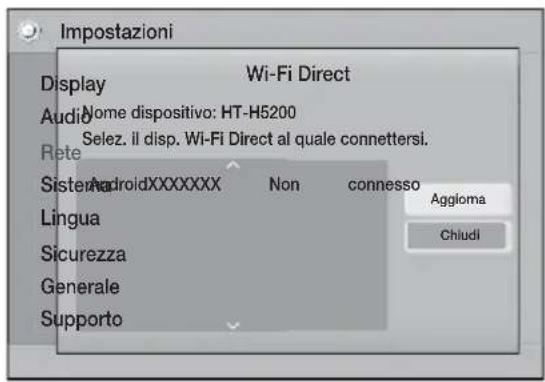
-
La connessione Wi-Fi cui essere stabilita in tre modi:
-
Attraverso il dispositivo Wi-Fi.
- Attraverso il prodotto con PBC.
- Attraverso il prodotto con un PIN.
Di seguito sono riportati i dettagli relativi a ciascun modo.
Attraverso il disposativo Wi-Fi
- Sul dispositivo Wi-Fi, seguire la Procedure di connessione del dispositivo a un'alto dispositivo Wi-Fi Direct. Per le istruzioni, vedere il manuale utente del dispositivo.
- Sulla schermata della TV viene visualizzato un popup che riporta la richiesta di collegamento di un dispositivo con funzione Wi-Fi Direct. Selezionare OK, quando premere il tasto per accettare.
-
Viene visualizzato il popup di collegamento in corso, seguito dal popup di dispositivo collegato. Quando si chiude, il dispositivo viene visualizzato come collegato nell'elenco della schermata Wi-Fi Direct.
-
Le procedure PBC e PIN collegano i dispositivi automaticamente.
Attraverso il prodotto utilizzando PBC
-
Selezionare il dispositivo Wi-Fi Direct da collegare al prodotto, quindi premere il tasto
-
Viene visualizzato il popup di collegamento in corso, seguito dal popup di dispositivo collegato. Quando si chiude, il dispositivo viene visualizzato come collegato nell'elenco della schermata Wi-Fi Direct.
Attraverso il prodotto utilizzando un PIN
- Selezionare il dispositivo Wi-Fi Direct da collegare al prodotto, quindi premere il tasting
- Viene visualizzato il popup PIN.
- Preendale notadel codice PIN nel popup,quindi insertirlo nelen relativocampo deldispositivoWi-Fi Direct da collegare.
- Viene visualizzato il popup di collegamento in corso, seguito dal popup di dispositivo collegato. Quando si chiude, il dispositivo viene visualizzato come collegato nell'elenco della schermata Wi-Fi Direct.
La connessione di rete cablata o wireless in corso si scollega quando si utilizes la funzione Wi-Fi Direct.
I file di testo, come quelli con estensione.TXT o .DOC, non vengono visualizzati se si utilizza la funzione Wi-Fi Direct.
Aggiornamento del software
Il menu Aggiornamento software permette di aggiornare il software del prodotto per ottimizzare le prestazioni oaggiungere nuovi servizi.
Non si delve mai spegnere e riaccendere il prodotto manualmente durante il processo di aggiornamento.
L'aggiornamento è completato quando il prodotto si spegne dopo il riavvio. Premere il tasting ACCENSIONE per accendere il prodotto su cui è stato effettuato l'aggiornamento e utilizzato.
Samsung Electronics non si assume alcuna responsabilita legale in caso di malfunzionamento del prodotto dovuto all'institutà della connessione Internet o alla negligenza del cliente durante l'aggiornamento del software.
- Nel menu iniziade, selezionare Impostazioni,\ quindi premere il tasting.
- Selezionare Supporto, quindi premere il tastoC
-
Selezionare Aggiornamento software, quindi premere il tasting.
-
Selezionare uno dei seguenti metodi:
Online
Tramite USB
- Notifica aggiorn. autom.
- Premere il tasting Di seguito sono riportate le informazioni relative a ciascun metod.
Per annullare l'aggiornamento quando si sta scaricando l'aggiornamento del software, premere il tasting.
Online
Perutilizzare la funzione Online, il prodotto devesseccere collegato a Internet.Rimuovere tutti i dischi prima di cominciare.
- Selezionare Online, quando premere il tasto C. Viene visualizzato il messaggio di connessione al server in corso.
- Se è disponibile un aggiornamento, appeare un messaggio che richiede se si desidera eseguire l'aggiornamento. Se si selezione Si, il prodotto si spegne automaticamente, si riavvia e quando inizia l'aggiornamento.
- Si après la finestra di avanzamento dell'aggiornamento. Al termine dell'aggiornamento, il prodotto si spegne di nuovo automaticamente.
- Premere il tasto ACCENSIONE per accendere l'apparecchio.
Tramite USB
- Accedere al site www.samsung.com.
- Fare cli su SUPPORT in alto a destra nella pagina.
- Inserire il codice del modello del prodotto nel campo di ricerca. Dopo aver inserito il codice del modello, un menu a discesa visualizza i prodotti che corrispondono a quel codice.
- Nell'elenco a discesa, selezionare il codice modello del prodotto.
- Nella pagina visualizzata, scorrere verso il basso e fare cli c su Firmware Manuals & Downloads.
- Fare cig su Firmware al centro della pagina.
- Fare cli c sull'icona ZIP nella colonna File a destra nella pagina.
- Fare cliS su Send nel primo popup visualizzato. Fare cliS SU OK nel secondo popup per scaricare e salvare il file del firmware sul PC.
-
Decomprimere il file zip sul computer. Deve comparire una sola cartella con lo stesso nome del file zip.
-
Copiare la cartella su una chiave USB.
- Assicurarsi che non vi siano dischi nel prodotto e quindi insertire l'unità flash USB nella porta USB del prodotto.
- Nel menu del prodotto, selezionare Impostazioni>Supporto >Aggiornamento software.
- Selezionare Tramite USB.
- L'Home Cinema ricerca il software sull'unità USB. Una volta trovato, visualizza il popup Update Request.
- Selezionare OK. L'Home Cinema si spelgne, si riavvia e quando inizia l'aggiornamento. Dopo aver completato l'aggiornamento, I'Home Cinema si spelgne.
- Premere il tastoACCENSIONE per accendere l'Home Cinema.
Quando si aggiorna il software attraverso il connettore host USB, non deve essere inserto nessun disco nel prodotto. - Dop aver completato l'aggiornamento software, verificare i dettagli del software nel menu Aggiornamento software.
Notifica aggiorn. autom.
Se il prodotto è collegato alla rete e Notificà aggiorn. autom. è attivo, per il prodotto verranno inviate notifiche se sare disponibile una nuova versione del software.
- Accendere il prodotto.
- Nel menu Aggiornamento software, impostare Notifica aggiorn. autom. su On. Se è disponibile una nuova versione del software, verrà inviata una notifica con un messaggio popup.
- Per aggiornare il firmware, selezionare Si. Il prodotto si spegne automaticamente, si riavvia e quindi inizia l'aggiornamento.
- Si après la finestra di avanzamento dell'aggiornamento. Quando l'aggiornamento è complete, il prodotto si spegne di nuovo automaticamente.
- Premere il tasto ACCENSIONE per accendere l'apparecchio.
Impostazioni
Configurazione di DLNA
DLNA consente di riproduire musica, video e fotosul PC utilizzando quello prodotto. Perutilizzare DLNA, è necessario collegare il prodotto al PCattraverso la rete (vedere a pagina 11) e installare SAMSUNG PC Share Manager sul PC.
Per scaricare il software DLNA
Perutilizzare DLNA con il PC, e necessario installare il software DLNA sul PC. Per scaricare il software per PC e ottenere istruzioni dettagliate sull'uso di DLNA, visitare il site Web Samsung.com.
- Accedere al site www.samsung.com.
- Fare cli su SUPPORT in alto nella pagina.
- Inserire il codice del modello del prodotto nel campo di ricerca. Dopo aver inserto il codice del modello, un menu a discesa visualizza i prodotti che corrispondono a quel codice.
- Nell'elenco a discesa, selezionare il codice modello del prodotto.
- Nella pagina visualizzata, scorrere verso il basso e fare cli c su Firmware Manuals & Downloads.
- Fare clc sulla scheda Software.
- Nella scheda Software, fare cli cullicona EXE a destra della riga DLNA.
- Nel primo popup visualizzato, fareciesu Send. Nel secondo popup,fareclicsau Save File.
- Trovare il file di installatione di DLNA sul disco e fare doppio cli su diesso.
- Nel popup visualizzato,fare clic su Run,quindi seguire le istruzioni visualizzate sullo schermo.
Scaricare il manuale di installmente/istruzioni di DLNA sempre dalla sched a Software facendo clic sul symbolo del file PDF corrispondente nella colonna File a destra. Il file, in formato PDF, viene scaricato e aperto. Seguire le indicazioni per installare e configurare DLNA. E possibile visualizzare e/o salvare il file.
Perutilizzare DLNA su uno smartphone,eneecessario collegare l'Home Cinema e losmartphone alla stessa rete.
Riproduzione dei Contenuti
L'Home Cinema é in grado di riproduire i contenuti che si trovano su dischi Blu-ray/DVD/CD, disponibili USB, PC, smart phone, tablet e nelle app.
Per riproduire i contentuti che si trovano sul PC o su un dispositivo mobile, collegare il PC o il dispositivo mobile e il prodotto alla rete. Per riproduire i contentuti sul PC, è inoltre necessario scaricare e installare il software di rete DLNA o averlo gia sul PC.

I PC con Windows 7 e Windows 8 hanno il software DLNA (Play To) incorporado.
Se all'unità principale sono collegati due o più dispositiivi esterni, è possible utiliserune dei tre metodi descritti di seguito per cancellare il dispositorio sorgente.
Metodo 1
Dalla schermata iniziale,utilizzare i tasti per spostarsi su Cambia Dispositivo,quindi premere
Viene visualizzata la finestra popup Cambia Dispositivo. Utilizzato i tasti per passare al dispositivo desiderato, quindi premere
Metodo 2
Passando a Foto, Video, Musica o ad altri detuteni basati su file, viene visualizzato un elenco di cartelle e file. Premere il tasto ROSSO (A) per visualizzare la finestra popup Cambia Dispositivo, utilizzato i tasti per passare al dispositivo desiderato, quando premere
Metodo 3
Quando un dispositivoiene collegato per la prima volta, viene visualizzata una finestra popup atraverso la quale è possibile cancellare il dispositivo sorgente utilizzato i tasti
Riproduzione di dischi disponibili in commercio
- Premere il tasto per aprire il vano del disco.
- Inserire delicatamente un disco nell'apposto cassetto con l'etichetta rivolta verso l'alto.
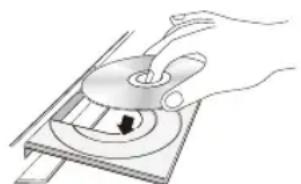
- Premere il tasto per chiudere il vano del disco. La riproduzione si avvia automaticamente.
- Se la riproduzione non si avvia automaticamente, premere il tasto sul telecomando.
Conservazione & gestione dei dischi
-
Manipolazione dei dischi
-
Impronte o graffiti sul disco poss. ridurre la qualità dell'audio e dell'imagine o far "saltare" il disco.
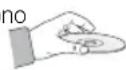
- Evitare di toccare la superficie di un disco in cui sono stati registrati dei dati.
- Tenere il disco per i bordi, alla toccare la superficie con le dita.
Non incollare carta o nastro adesivo sui dischi.
Pulizia dei dischi
Se sul disco sono presenti impronté o sporcizia, pulirlo con un detergente delicato diluito in acqua e asciugarlo con un panno morbido.

- Pulire delicatamente il discodall'interno verso l'esterno.
- Conservazione dei dischi
Non conservare alla luce diretta del sole.
- Conservare in un luogo fresco e ventilato.
- Conservare in una custodia protettiva pulita e in posizione verticale.
Riproduzione di un disco con contentuti registrati dall'utente
É possibile riproduire i file multimediali registrati su dischi Blu-ray, DVD o CD.
- Inserire un disco registrato dall'utente nell'apposto vano con l'etichetta rivolta verso l'alto, quindi chiudere il vano.
- Utilizzato i tasting per selezionare il tipo di contento desiderato da visualizzare o riproduire - Foto, Video o Musica - quindi premere il tasting
OPPURE
2^-1 . SeLECTIONARE Rip. disco alla schermata iniziale. Viene visualizzata la schermata Rip. disco. Utilizzato i tasti per selezione are il tipo di contentuto desiderato, Foto, Video o Musica.
Riproduzione dei Contenuti
- Viene visualizzata una schermata con l'elenco dei contentuti del disco. A seconda di come sono organizzati i contentuti, vengono visualizzati cartelle, singoli file o entrambi.
- Se necessario, utilizes i tasti ▲▼←▶ per selezionare una cartella, quindi premere il tasto G.
- Utilizzato i tasti per selezionare il file da visualizzare o riproduire, quando premere il tasting.
- Premere il tasto RETURN una o più volte per uscire alla schermata corrente o da una cartella o per tornare alla schermata iniziale. Premere il tasto EXIT per tornare diretamente alla schermata iniziale.
- Per le istruzioni su come gestire la riproduzione di video, musica e immagini su un disco, vedere a pagina 25~29.
Riproduzione di file su dispositivo USB
Vi sono due metodi per riproduire o visualizzare con il prodotto i file multimediali di un dispositivo USB.
Metodo 1: se si collega un dispositivo USB? mente il prodotto viene acceso
- Viene visualizzato il popup "Nuovo dispositivo collegato".
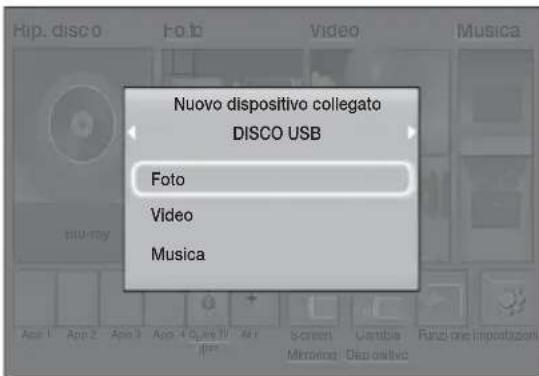
Se non viene visualizzato il popup, procedere al metodo 2.
-
Utilizzare i tasti per selezionare Foto, Video o Musica e quindi premere il tasto. A seconda di come sono organizzati i contentuti, vengono visualizzati cartelle, singoli file o entrambi.
-
Se necessario,utilizzare i tasti per selezionare una cartella,quindi premere il tasting
- Selezionare il file da visualizzare o riproduire,\ quindi premere il tasto C.
- Premere il tasto RETURN per uscire da una cartella o il tasto EXIT per tornare alla schermata iniziale.
- Per le istruzioni su come gestire la riproduzione di video, musica e immagini su un dispositivo USB, vedere a pagina 25~29.
Metodo 2: quando il prodotto è acceso dopo che è stato collegato un dispositivo USB
- Accendere il prodotto.
- Premere Cambia Dispositivo e selezionare un dispositivo USB.
- Utilizzare i tasti per selezionare Foto, Video o Musica nella schermata iniziale, quindi premere il tasting.
- Se necessario,utilizzare i tasti per selezionare una cartella,quindi premere il tasto
- Selezionare il file da visualizzare o riproduire,\ quindi premere il tasto
- Premere il tasto RETURN per uscire da una cartella o il tasto EXIT per tornare alla schermata iniziale.
- Per le istruzioni su come gestire la riproduzione di video, musica e immagini su un dispositivo USB, vedere a pagina 25~29.
Se si insertisce un disco durante la riproduzione da un dispositivo USB o da un Telefono, il modo del dispositivo passa automaticamente a "Disc".
Se il Telefono cellulare è compatible con DLNA, è possible riproduire i contenutienza collegare il cavo USB. (Vedere a pagina 34)
Controllo della riproduzione video
É possibile controllare la riproduzione dei contentuti video memorizzati su Blu-ray/DVD, supporti USB, dispositivi mobili o PC. A seconda del disco o dei contentuti, alcune funzioni descrirente in quello manuale potrebbero non essere disponibili.
Tasti del telecomando utilizzati per la riproduzione video
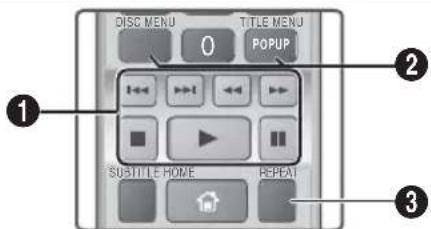
Tasti relativi alla riproduzione
Il prodotto non riproduce l'audio nel modo Ricerca, Lenta o Passo.
Per tornare alla velocità di riproduzione normale, premere il tasto.
| \( \square \) | Avvia la riproduzione. |
| \( \square \) | Arresta la riproduzione. |
| III | Mette in pausa la riproduzione. |
| Riproduzione velocce | Durante la riproduzione, premere il tasto \( \square \) o \( \square \) . Ogni volta che si preme il tasto \( \square \) o \( \square \) ,la velocità di riproduzione cambia. |
| Riproduzione rallentata | In modo pausa, premere il tasto \( \square \) . Ogni volta che si preme il tasto \( \square \) , la velocità di riproduzione cambia. |
| Riproduzione fotogramma per fotogramma | In modo pausa, premere il tasto \( \square \) . Ogni volta che si preme il tasto \( \square \) , viene visualizzato un nuovo fotogramma. |
| Riproduzione a salti | Durante la riproduzione, premere il tasto \( \square \) o \( \square \) . Ogni volta che si preme il tasto \( \square \) o \( \square \) ,il disco passa al capitolo o al file precedente o successivo. |
Utilizzo del menu disco, titoli e scelta rapida e dell'elenco dei titoli
DISC MENU
Durante la riproduzione, premere quello tasto per visualizzare il menu del disco.
TITLE MENU
Durante la riproduzione, premere quello tasto per visualizzare il menu dei titoli.
Se il disco contiene una playlist, premere il tasto VERDE (B) per passare alla playlist.
POPUP MENU
Durante la riproduzione, premere quello tasto per visualizzare il menu di scelta rapida.
Ripetizione della riproduzione
- Durante la riproduzione, premere il tasto REPEAT del telecomando.
- Premere i tasti per selezionare Disattiva, Titolo, Capitolo, Tutto o Ripeti A-B, quindi premere il tasto
Ripeti A-B
- Premere il tasto nel punto in cui si desidera venga avviata la ripetizione della riproduzione (A).
- Premere il tasto nel punto in cui si desidera venga interrotta la ripetizione della riproduzione (B).
- Per tornare alla riproduzione normale, premere di nuovo il tasto REPEAT.
4. Premere il tasto C
Su alcuni dischi la schermata potrebbe non visualizzare tutte le opzioni di ripetizione.
La schermata potrebbe non visualizzare subito Capitolo o Titolo. Continuare a premere i tasti finché la voce selezionata non viene visualizzata nel Campo corrispondente.
Per tornare alla riproduzione normale, premere di nuovo il tasting REPEAT, premere i tasting per selezionare Disattiva, quando premere il tasting.
La schermata potrebbe non visualizzare subito Ripeti A-B. Continuare a premere i tasti finché la voce Ripeti A-B non viene visualizzata nel Campo corrispondente.
Il punto (B) delve essere impostato almeno a 5 secondi di riproduzione dopo il punto (A).
Riproduzione dei Contenuti
Utilizzo del menu degli strumenti
Durante la riproduzione, premere il tasto TOOLS.
Titolo
Se su un disco o dispositorio è presente più di un titolo, permette di spostarsi o selezionare il titolo desiderato.
Tempo esecuzione
Permette di andare a uno specifico punto della riproduzione. Utilizzare i tasti numerici per insere il punto di riproduzione.
Modalità Ripeti
Permette di ripetere un titolo, un capitolo o una sezione contrassegnata specifici.
Sincronia audio
Permette di regolare il ritardo audio in modo che l'audio sia sincronizzato con il video. è possible impostare un ritardo da 0 su 300 milliseconds.
Impostaz. imagine
Permette di impostare la modalità dell'imagine.
Modalità
- Utente: permette di regolare manualemente le funzioni Luminosità, Contrasto, Colore e Nitidezza.
- Dinamica: selezionare questa impostazione per augmentare la nitidezza.
- Normale: selezionare questa impostazione per la maggiore parte delle applicazioni di visualizzazione.
- Film : Questa è l'impostazione migliorare per guardare i film.
Selezioni menu che vengono visualizzate solo
durante la coproduzione di un disco BD/DVD
Capitolo
Permette di passare a un capitolo che si desidera guardare.
Audio
Permette di impostare la lingua desiderata per l'audio.
Sottotitoli
Permette di impostare la lingua desiderata per i sottotitoli.
Angolo
Per visualizzare la scene da un'altra angolazione. L'opzione Angolo visualizza il numero di angolazioni disponibili per la visualizzazione (1/1,1/2,1/3, ecc.).
Video BONUSVIEW Audio BONUSVIEW
Permette di impostare l'opzione Bonusview desiderata.
Selezioni menu che vengono visualizzate solo durante la riproduzione di un file
Full Screen
Permette di impostare il fornato schermo intero desiderato. É possible selezionare Originale, Modalità1 (più grande) o Modalità2 (grandezza massima).
Informazioni
Selezionare Questa opzione per visualizzare le informazioni sui file video.
Il menu degli strumenti cui variate in base al disco o al dispositorio di memorizzazione. è possibile che non vengano visualizzate tutte le opzioni.
Creazione di una playlist
È possibile create una playlist di file video in modo\ quasi identico a quello utilizzato per create una playlist\ di file musicali. Vedere a pagina 27 per le istruzioni.
Riproduzione di un disco audio commerciale preregistrato
- Inserire un CD audio (CD-DA) o un disco MP3 nel vano del disco.
Per i CD audio (CD-DA), viene riprodotta automaticamente la prima traccia. I brani di un disco vengono riprodotti nell'ordine in cui sono stati registrati sul disco.
Per i dischi MP3, premere i tasti per selezionare Musica, quindi premere il tasto

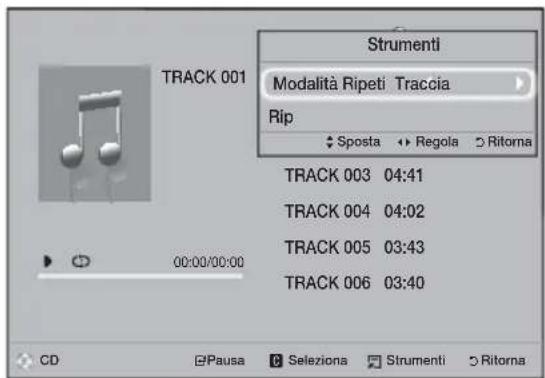
- Per riproduire una traccia particolare,utilizzare i tasti sul telecomando per selezionare la traccia, quindi premere il tasto
Per ulteriori informazioni sulla riproduzione musicale, vedere Controllo della riproduzione musicale.
Controllo della riproduzione musicale
É possibile controllare la riproduzione dei contentuti musicali memorizzati su DVD, CD, supporti USB, dispositivi mobili o PC. A seconda del disco o dei contentuti, alcune funzioni descripte in quello manuale potrebbero non essere disponibili.
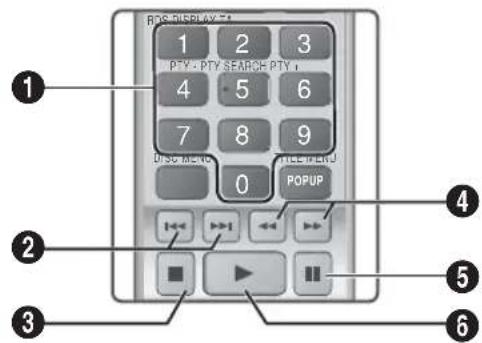
Tasti del telecomando utilizzati per la riproduzione musicale
| 1 | Tasti numerici: durante la riproduzione di una playlist, premere il numero corrispondente alla traccia desiderata. Viene riprodotta la traccia selezionata. |
| 2 | Salta: durante la riproduzione, premere il tasto o per passare alla traccia musicale precedente o successiva. |
| 3 | Tasto: interrompe una traccia. |
| 4 | Riproduzione veloce (solo CD audio [CD-DA]): Durante la riproduzione, premere il tasting o o. Ogni volta che si preme il tasting o o, la velocità di riproduzione cambia. |
| 5 | Tasto l: mette in pausa la traccia. |
| 6 | Tasto r: riproduze la traccia attualmente selezionata. |
Ripetizione delle traccce
É possibile impostare la ripetizione delle traccce nel prodotto.
- Durante la riproduzione della musica, premere il tasto TOOLS.
- Usare il tasto per selezionare Disattiva, Traccia o Uno, Tutto o Casuale in Modalità Ripeti, quindi premere il tasto
Creazione di una playlist musicale
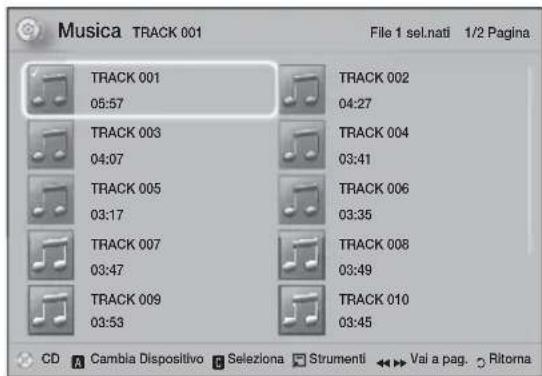
- Se si riproducono file musicali da un CD o DVD commerciale, premere il tasto 0 o RETURN. Si après la schermata dell'elenco dei file musicali. Se si sta creando una playlist musicale da un disco creato dall'utente o da un dispositivo USB, accedere all'elenco dei file musicali come descririto a pagina 23 o 24.
- Premere i tasti per passare a un file desiderato, quando premere il tasto GIALLO (C) per selezionario. Ripetere esta procedura per selezionare altri file.
- Per selezionare tutti i file, premere il tasto TOOLS,utilizzare i tasti per selezionare Seleziona tutto, quindi premere .Per deselectionare tutti i file, premere il tasto TOOLS, selezionare Deseleziona tutto, quindi premere
Riproduzione dei Contenuti
- Per rimuovere un file da Elenco, passare al file, quando premere il tasto GIALLO (C).
- Premere il tasto per riproduire i file selezionati. Viene visualizzata la schermata Elenco.
- Per andare all'elenco dei file musicali, premere il tastingo o RETURN.
- Per tornare a Elenco, premere il tasto
Sui CD audio (CD-DA), è possible creare una playlist contentente fino a 99 trasce.
Se si passa da Elenco all'elenco dei file musicali, quando si torna a Elenco, Elenco si avvia di nuovo dall'inizio.
Ripping
- Inserire un dispositivo USB nel connettore USB sul pannello anteriore del prodotto.
- Con la schermata di riproduzione visualizzata, utilizes i tasti per selezionare una traccia, quindi premere il tasto GIALLO (C). A sinistra della tracciaiene visualizzato un segno di spunta.
- Ripetere il passo 2 per selezionare及其他 tracce.
- Per rimuovere una traccia dall'elenco, spostarsi sulla traccia, quando premere di nuovo il tasting GIALLO (C). Il segno di spunta sulla traccia viene rimioso.
- A operazione ultimata, premere il tasto TOOLS. Viene visualizzato il menu Strumenti.
- Utilizzare i tasti per selezionare Rip, quando premere il tasto C. Viene visualizzata la schermata Rip.
- Utilizzare i tastingi per selezionare il dispositorio in cui salvare i file rippati, quindi premere il tastingo
Non scollegare il dispositivo durante il ripping. - Per annullare il ripping, premere il tasto e quindi selezionare Si. Selezionare No per continuare il ripping.
- Al termine del ripping, viene visualizzato il messaggio "Ripping completeness."
- Premere il tastingo per tornare alla schermata di riproduzione.
Questa funzione non è disponibile per i CD audio DTS.
Questa funzione potrebbe non essere supportata da alcuni dischi.
Il ripping codifica la musica in fornato .mp3 a 192kbps.
Sulla schermata elenco delle traccé, è possibile selezionare Seleziona tutto o Deseleziona tutto.
- Utilizzato Seleziona tutto per selezionare tutte le traccce, quando premere il tasto. Annulla la selezione delle singole traccce.
- Utilizzato Deseleziona tutto per deselezionare contemporaneamente tutte le tracce selezione.
Riproducione di contenti fotografici
É possibile riproduire i contentuti fotografici memorizzati su DVD, supporti USB, dispositivi mobili o PC.
Utilizzo del menu degli strumenti
Durante la riproduzione, premere il tasto TOOLS.
Avvia / Arresta proiezione diapositive
Selezionare esta opzione per riproduire/mettere in pausa la presentazione.
Velocità slide show
Selezionare questa opzione per regolare la velocità della presentazione.
Musica di sottofondo
Selezionare esta opzione per ascoltare la musica durante la visualizzazione della presentazione.
Zoom
Selezionare esta opzione per ingrandire I'immagine corrente. (Ingrandimento fino a 4x)
Ruota
Selectionare esta opzione per ruotare un'immagine. (I'magine viene fatta ruotare in senso orario o antiorario).
Informazioni
Mostra informazioni sull'immagine, quali il nome, le dimensioni, ecc.
Il menu Strumenti cui variate in base al disco o al dispositivo di memorizzazione. è possibile che non vengano visualizzate tutte le opzioni.
Perabilitare la funzione di musica di sostofondo, il file della foto deve trovarsi sullo stesso supporto di memorizzazione del file musicale. Tuttavia, sulla qualità del suono sono influire il bit rate del file MP3, la dimensione della foto e il metodo di codifica.
Creazione di una playlist di foto
È possibile creare una playlist di fotin un modo molto simile a quello utilizzato per creare una playlist di file musicali. Vedere a pagina 27 per le istruzioni. Selezionare fotin indei file musicali.
Ascolto della radio
- Per ascoltare la radio, è necessario collegare l'antenna FM fornita.
Utilizzo della radio con il telecomando
- Premere il tasting FUNCTION per selezionare FM.
-
Sintonizzare alla stazione desiderata.
-
Sintonizzazione preimpostata 1: Premere il tasting per selezionare PREIMPOSTAZIONE, quando premere il tasting TUNING UP, DOWN per selezionare una stazione preimpostata.
-
Prima di potersi sintonizzare su una stazione preimpostata, Questa deve essere aggiunta alla memoria del prodotto.
-
Sintonizzazione manuale: Premere il tasto per selezione MANUALE, quindi premere il tasto TUNING UP, DOWN per sintonizzato su una Frequenza inferiore o superiore.
- Sintonizzazione automatica: Premere il tasto per selezionare MANUALE, quando tenere premuto il tasto TUNING UP, DOWN per ricercare automaticamente la banda.
Impostazione mono/stereo
Premere il tasting MO/ST.
- Ogni volta che si preme il tasto, l'audio passa da STEREO a MONO e viceversa.
- Nelle zone con scarsa ricezione, selezionare MONO per una trasmissione chiara e priva di interferenze.
Memorizzazione delle stazioni
Esempio: memorizzazione della stazione FM 89.10.
- Premere il tasto FUNCTION per selezionare FM.
-
Premere il tasto TUNING UP o DOWN per selezionare < 89.10>
-
Premere il tasto TUNER MEMORY.
II NUMERO lampeggia sul display.
-
Premere di nuovo il tasto TUNER MEMORY.
-
Premere il tastingUPER MEMORY prima che il NUMERO scompaia dal display.
-
Dopo aver premuto il tastoTUNER MEMORY, il NUMERO scompare dal display e la stazione viene salvata in memoria.
-
Per memorizzare un'altra stazione, ripetere i passi da 2 a 4.
Per sintonizzarsi su una stazione preimpostata, premere il tasto TUNING UP, DOWN.
Transmission RDS
Utilizzato di RDS (Radio Data System) per
ricevere Stazioni FM
L'RDS consente alle stazioni FM di inviare un segnale aggiuntivo insieme ai normali segnali dei programmi.
Ad esempio, le stazioni inviano i loro nomi e informazioni sul tipo di programma che stanno trasmettendo, ad es. sport, musica, ecc.
Quando la radio si sintonizza su una stazione FM che offre il servizio RDS, sul display si accende la spia RDS.
Descrizione della funzione RDS
- PTY ( Tipo di programma): indica il tipo di programma trasmesso.
- PS NAME (nome del servizio di programma): indica il nome della stazione ed è composto da 8 caratteri.
- RT (teste radio): decodifica l'eventuale testo trasmesso da una stazione, composto da un massimo di 64 caratteri.
- CT (orologio): decodifica l'ora esatta dalla frequenza FM. Alcune stazioni potrebbero non trasmettere le informazioni PTY, RT o CT, pertanto potrebbero non essere visualizzate in tutti i casi.
- TA (annunci sul traffico): TA ON/OFF在哪?
I'annunci sul traffico e in corso.
L'RDS potrebbe non funzionare correttamente se la stazione selezionata non trasmette il segnale RDS correttamente o se il segnale è debole.
Riproduzione dei Contenuti
Per visualizzare i segnali RDS
É possibile visualizzare sul display i segnali RDS inviati dalle stazioni.
Premere il tastoRDS DISPLAY durante I'ascolto di una stazione FM.
- Ogni volta che si preme il tasting, il display alla in sequenza le seguenti informazioni: PS NAME RT CT Freqenza
| PS (Servizio di programma) | Durante la ricerca, viene visualizzato <PS NAME>, quando vengono visualizzati i nomi delle stazioni. Viene visualizzato <NO PS> se non viene inviato nessun segnale. |
| RT (RadioText) | Durante la ricerca, viene visualizzato <RT>, quando vengono visualizzati i messaggi di testo inviati alla stazione. Viene visualizzato <NO RT> se non viene inviato nessun segnale. |
| Frequenza | Frequenza stazione (servizio non RDS) |
Caratteri utilizzati sul display
Quando il display在哪 i segnali PS o RT, vengono usati i caratteri seguenti.
- La finestra del display non è in grado difare differenza tra maiuscole e minuscole, pertanto usa sempre le lettere maiuscole.
- La finestra del display non è in grado di visualizzare i caratteri accentati, , ad esempio, potrebbe indicare le lettere
Indicazione PTY (Tipodi di programma) e
Funzione PTY-SEARCH
Uno deivantaggi del servizio RDS è che è possible individuare un particolare tipo di programma nei canali preimpostati specificando i codici PTY.
Per ricercare un programma usando i codici PTY
- Prima di cominciare
- La funzione di ricerca PTY è applicabile soltanto alle stazioni memorizzate.
- Per interrompere la ricerca in qualsiasi momento durante il processo, premere il tasto durante la ricerca.
-
É previsto un limite di tempo per eseguire le operazioni indicate di seguito. Se l'impostazione viene annullata prima di aver terminato, iniziare di nuovo dal passo 1.
-
Prima di premere i tasti del telecommando principale, assicurarsi di aver selezionato la stazione FM using il telecommando principale.
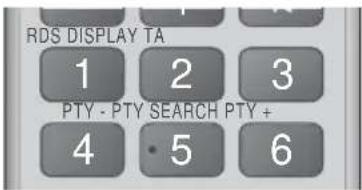
- Premere il tasto PTY SEARCH durante l'ascolto di una stazione FM.
-
Premere il tasting PTY- o PTY+ finché sul display non viene visualizzato il codice PTY desiderato.
-
Il display在哪 i codici PTY descriitti a destra.
-
Premere di nuovo il tasto PTY SEARCH nelle codice PTY selezionato al passo precedente si trova sulla display.
L'unita centrale ricerca 15 stazioni memorizzate, si arresta quando trovava quella selezionata, quindi si sintonizza su tale stazione.
Utilizzo del Bluetooth
ÉpossibleutilizzareundispositivoBluetoothper ascoltare musica con audio stereodi alta qualita, tutto sensa fili!
Che cos'è il Bluetooth?
Il Bluetooth è una Tecnologia che permette di collegare facilemente tra di loro dispositivi compatibili con Bluetoothattraversouna connessione wireless a breve raggio.
-
Un dispositivo Bluetooth cui produrre ronzii o causare malfunzionamenti:
-
Quando una parte del corpo è a contatto con ilsystema di ricezione/trasmissione del dispositivoBluetooth o dell'Home Cinema.
- Quando è soggetti a variazioni elettriche dovute a interferenze derivanti da riflessioni dei segnali su pareti, spigoli o tramezzature d'ufficio.
-
Quando è esesto a interferenze elettriche derivanti da dispositiivi della stessa banda di frequenza, incluse apparecchiature mediche, fornì a microonde e LAN wireless.
-
Collegare I'Home Cinema al dispositivo Bluetooth quando sono vicini.
-
Maggiore è la distanza tra l'Home Cinema e il dispositivo Bluetooth, peggiore è la qualità. Se la distanza supera il raggio d'azione del Bluetooth, la connessione si interrompe.
In aree a bassa sensibilità di ricezione, la connessione Bluetooth potrebbe non funzionare correttamente. - Se non vi sono ostacoli, il Campo di ricezione effettivo dell'Home Cinema cui raggiungere i 10 m in tutte le direzioni. La connessioneiene automaticamente interrotta se il dispositivo è a una distance superiore a quello limite. La qualità del suono si riduce in presenza di ostacoli quali pareti o porte,anche entro la distance adeguata.
- Questo dispositivo wireless può provocare interferenze elettriche durante il funzionamento.
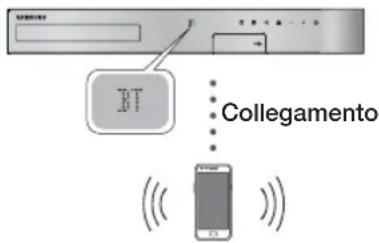
Come collegare l'Home Cinema a un dispositivo Bluetooth
Dispositivo Bluetooth
Prima di cominciare, verificare che il dispositivo Bluetooth supporti la funzione auricolari stereo compatibili Bluetooth.
- Premere il tasto FUNCTION del telecomando per visualizzare il messaggio BT.
- Selezionare il menu Bluetooth del dispositivo Bluetooth da collegare. Per istruzioni, vedere il manuale del dispositivo Bluetooth.
-
Selezionare il menu delle cuffie stereo sul dispositivo Bluetooth.
-
Viene visualizzato un elenco di dispositivi.
-
Selezionare "[HTS]HXXXXX" nell'elenco.
-
Quando ilsystemaHomeCinema è collegato aldispositivoBluetooth,suldisplayfrontale dell'home cinema viene visualizzato il nome deldispositivoBluetoothcollegato,seguito dalnome delsystemaHome Cinema.
-
Riproduire la musica sul dispositivo collegato.
-
Attraverso ilsystema Home Cinema è possibile ascoltare la musica riprodotta sul dispositorio Bluetooth collegato.
IlsystemaHomeCinema supporta solo dati SBC di qualita media (fino a 237kbps@48kHz) e non dati SBC di qualita elevata (328kbps@44,1 kHz).
La funzione AVRCP è supportata. La sua funzionalità varia a seconda delle specifiche del dispositivo collegato.
Effettuare la connessione esclusivamente a un dispositivo Bluetooth che supporta il profiló A2DP.
É possible collegare solo un disposativo Bluetooth per volta.
Le funzioni di ricerca o di connessione potrebbero non funzionare correttamente nei seguenti casi:
- In presenza di un forte Campo elettrico nelle vicinanzi o nei dintorni dell'Home Cinema.
Se vi sono più dispositiivi Bluetooth collegati contemporaneamente al prodotto. - Se il disposativo Bluetooth è spento, non è in posizione o non funziona correttamente.
- Tenere presente che tutti i dispositivi come forn i a microonde, adattatori LAN wireless, luci a fluorescenza e fornelli a gas utilizzato la stessa gamma di frequenza del dispositivo Bluetooth e possono causare interferenze elettriche.
Per una buona compatibilità dei dispositivi
Bluetooth o di qualunque altro dispositorio (per esempio il Telefono cellulare), si raccomanda di eseguire l'aggiornamento all'ultima versione del dispositorio.
Per scollegare il dispositivo Bluetooth dal systema Home Cinema
É possibile scollegare il dispositivo Bluetooth dall'Home Cinema. Per istruzioni, vedere il manuale del dispositivo Bluetooth.
- Quando ilsystemaHomeCinema è scollegato daldispositivoBluetooth,suldisplayanterioridel systemaHomeCinemavienevisualizzato DISCONNECTED.
Riproduzione dei Contenuti
Per scollegare l'Home Cinema dal disposittivo
Bluetooth
Premere il tasto sul pannello anteriore dell'Home Cinema per passare dal modo BT a un altri modo o specnere l'Home Cinema.
- Ad eccezione del caso in cui si scollega l'home cinema datiando le funzioni, il dispositivo Bluetooth collegato restera per un dato tempo in attesa di una risposta dall'home cinema prima di interrompere la connessione. (il dato di disconnessione può differire a seconda del dispositivo Bluetooth).
Nel modo di connessione Bluetooth, la connessione Bluetooth si interrompe se la distance tra ilsystema Home Cinema e il dispositivo Bluetooth è superiore a 10 metri. Se si riporta la distance entro il campo di ricezione effettivo o si riavvia il dispositivo Bluetooth, è necessario ricollegare il dispositivo e l'Home Cinema per ristabilitire la connessione.
Nel modo Bluetooth, il salvaschermo si awvia se il dispositivo Bluetooth rimane in modalità "pronto" per 5 minuti. Per ricollegare il dispositivo Bluetooth, disattivare il salvaschermo, quindi collegare il dispositivo. Per disattivare il salvaschermo, premere un tasto qualsiasi del telecomando (il tasto Volume, un tasto numero, ecc.)
Uso dell'accensione Bluetooth
Quando I'Home Cinemaiene spento, il collegamento del dispositivo smart al prodottoattraverso una connessione Bluetoothpufo far riattivare I'Home Cinema.
La funzione Avvio rapido è disponibile quando il cavo di alimentazione AC è collegato alla sorgente AC.
Perutilizzarequesta funzione,impostare Impostazioni> Sistema >Avvio rapidosu On.
Perutilizzarequesta funzione,la connessione Bluetoothtra l'HomeCinema e il dispositivo smart avrebbe dovuto essere stabilita prima.Inalte parole,I'Home Cinemadevesessere presente nell'elenco dei dispositiviBluetooth riconosciuti daldispositivosmart.
1. Collegare il dispositivo smart al prodotto mediante connessione Bluetooth. (per informazioni sulle connessioni Bluetooth, videere il manuale del dispositivo smart).
2. Una volta stabilita la connessione, l'Home Cinema si avvia automaticamente in modo BT.
- Selezionare la musica desiderata da riproduire sul disposativo smart.
Uso di NFC (Near Field Communication -Comunicazione di campo vicino)
Collegare il dispositivo compatibile NFC mediante Bluetooth all'Home Cinema utilizzato esta simplicit procedure di configurazione. è possibile riproduire la musica dallo smartphone attraverso l'Home Cinema.
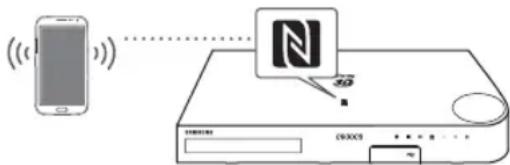
- Attivare la funzione NFC sullo smartphone e assicurarsi che la funzione di blocco scherno sia disattivata. La funzione NFC dello smartphone non funziona se è attivato il blocco schermo.
- Toccare delicatamente il logo NFC sulla parte superiore dell'Home Cinema con il dispositivo NFC supportato.
-
Sullo smartphone viene visualizzato un popup che chiede se si desidera procedere con la connessione Bluetooth. Selezionare "Yes (Si)".
-
Al terme della connessione, viene visualizzato il messaggio di connessione effettuata.
-
Per scollegare il disposativo NFC, toccare di nuovo con il disposativo il pannello superiore dell'Home Cinema.
- Per collegare un altro dispositorio NFC quando il primo smartphone è ancora collegato, toccare con quel dispositorio il pannello superiore dell'Home Cinema. L'Home Cinema scollega il primo smartphone e collega il secondo.
La funzione NFC è integrata nei dispositivi Android su cui è caricato Android 4.1 Jellybean o una versione successiva.
- Se il dispositorio supporta un sistema operativo Android precedente ad Android 4.1 Jellybean, perutilizzare la funzione NFC si deve scaricare l'applicazione 'Samsung NFC Connection' da Android Market.
La posizione dell'antenna NFC varia in base allo smartphone. Prima di collegarsi, verificare la posizione di installatione dell'antenna NFC. Vedere il manuale utente del Telefono cellulare per controllare la posizione dell'antenna prima di effettuare la connessione.
Se lo smartphone è coperto da una custodia spessa, è possibile che la connessione non venga stabilita.
La connessione NFC è attivaanche quando l'Home Cinema viene spento,se Avvio rapido è impostato su On. Tuttavia, la connessione NFC si attiva solo dopo che l'Home Cinema viene acceso se il cavo di alimentazione è stato scollegato e ricollegato.
Ne un marchio o marchio registrar di NFC Forum, Inc. negli Stati Uniti e in altri Paesi.
L'insertimento di tag NFC per la connessione Bluetooth non cui si accende e si spegne il prodotto.
L'insertimento di tag NFC per la connessione Bluetooth non funziona nelle l'indicatore della batteria lampeggia.
Utilizzo dei tasti degli effetti speciali sul telecomando
TV SOUND

Se si dispone di una TV che supporta Anynet+ (HDMI-CEC), il tasto TV SOUND permette di inviare il segnale audio della TV ai diffusori dell'Home Cinema o a quelli della TV. Perutilizzarequesta possibilità,seguire questi passi:
- Collegare un cavo HDMI alla TV e alsystema Home Cinema. (Vedere a pagina 10)
- Impostare Anynet+ (HDMI-CEC) On nell'Home Cinema e nella TV.
-
Premere il tasto TV SOUND del telecomando. Sul display del pannello anteriore lampeggia TV SOUND ON, che poi diventa D. IN.
-
Quando TV SOUND è attivo, il segnale audio della TV viene emessoattraverso i diffusori dell'Home Cinema.
-
Premere di nuovo il tasto TV SOUND per disattivare TV SOUND.
- Quando TV SOUND è disattivato, il segnale audio della TV viene emessoattraverso i diffusori della TV con Anynet+.
Utilizzare TV SOUND :
1) Se si vuole ascoltare l'audio della TVattraverso i diffusori delsystemaHomeCinema.
2) Se si vuole ascoltare atraverso i diffusori dell'Home Cinema l'audio proveniente da un dispositivo USB inserto nella TV.
- Specifiche di supporto per TV SOUND ON/OFF:
| Impostazione Anynet+ (HDMI-CEC) | Audio TV ON | Audio TV OFF |
| ON | Uscita diffusori HTS | Muto diffusori HTS |
| Muto diffusori TV | Uscita diffusori TV | |
| OFF | Uscita diffusori HTS | Muto diffusori HTS |
| Uscita diffusori TV | Uscita diffusori TV | |
| Non funziona | Uscita diffusori HTS | Muto diffusori HTS |
| Uscita diffusori TV | Uscita diffusori TV |
DSP/EQ

E possible ascoltare diversi modi audio.
DSPOFF: selezionare questa opzione per l'ascolto normale.
CINEMA: riproduce un audio realistico e potente per i film.
MUSIC: adatto per interi brani musicali.
GAME: adatto per la riproduzione di videogiochi, produce un audio potente.
M-STEREO (Multi Stereo): produce un audio surround per sorgenti di ingresso a 2 canali.
POWER BASS: amplifica I'effetto sonoro dei bassi.
LOUD: migliorare le caratteristiche sonore dei bassi in base al livello di emissione.
NIGHT: ottimizza l'emissione audio per la notte tramite compressione della gamma dinamica (suono dolce).
Servizi di Rete
Utilizzato di BD-LIVE™
- Collegare il prodotto alla rete. (Vedere a pagina 11)
- Configurare le impostazioni di rete. (Vedere a pagina 17~19)
Quando il prodotto è collegato alla rete, è possibile fruire di diversi contenuti di servizi relativi ai film disponibili su dischi compatibili con BD-LIVE.
- Collegare una memory stick USB al connettore USB sul pannello anteriore del prodotto, quando utilizzare Gestione dei dati BD per verificare lo spazio disponibile in memoria. Il dispositorio di memoria deve averere almeno 1GB di spazio libero per poter installare i servizi BD-Live.
- Selezionare Impostazioni nella schermata iniziale, quindi premere il tasto C
- Selezionare Sistema, quindi premere il tasting
- Selezionare Gestione dei dati BD, quando premere il tasto C
- Selezionare Cambia Dispositivo, quindi premere il tasto
- Selezionare DISCO USB, quindi premere il tasto
- Inserire un disco Blu-ray che supporti BD-LIVE.
- Selezionare una voce tra i diversi conteni del servizio BD-LIVE forniti dal produttore del disco.
La modalità di utilizzo di BD-LIVE e i contentuti forniti possono variate a seconda del produttore del disco.
Utilizzo di DLNA
DLNA consente di aprirere e riproduire i file conteni sul PC mediante ilsystema Home Cinema.
Seguire leindicazioni della guida utente DLNA per configurare DLNA sul PC e contrassegnare le cartelle e i file da condidere con ilsystema Home Cinema.
Per aprire a e riproduire i file contenuti sul PC dopo aver configurato DLNA, seguire i passi riportati di seguito:
- Accendere il PC, la TV e il sistema Home Cinema.
-
Assicurarsi che sul PC sia in esecuzione il server condiviso DLNA.
-
Sull'Home Cinema, selezionare Cambia Dispositivo.
- Utilizzare il tasto per selezionare il PC nell'elenco dei dispositivi.
- Selezionare il tipo di file da visualizzare o riproduire, Foto, Video o Musica, quando premere.
- Utilizzare il tasting ▲▼▲▶ per selezionare la cartella con il tipo di file selezionati, quando premere C. Viene visualizzato un elenco di file.
- Selezionare il file da visualizzare o riproduire,\
quindi premere
念 E possibl creare playlist dai file sul PC nello stesso modo in cui sono state create playlist dai file su dispositivi USB e dischi.
Tranne in alcuni casi, è possibile controllare la riproduzione di file sul PC nelle stesso modo in cui si controllinga la riproduzione di file su dispositivi USB e dischi.
Éanche possibile accedere ai file del PC selezionando innanzitutto Foto, Video o Musica nella schermata iniziale, e quando selezionando il PC dall'elenco dei dispositivi visualizzato.
App
L'Home Cinema offre un ampio repertorio di notiziani, filmati, previsioni meteo e altri contentuti che si possono scaricare direttamente e visualizzare sull'Home Cinema. Controllare innanzitutto la rete e assicurarsi che l'Home Cinema sa Collegato a Internet. E necessario collegare l'Home Cinema a Internet per utilizzato la funzione Apps.
Le app offerte dalla funzione Apps funzionano in modo molto simile alle rispettive versioni online o, se diverse, sono di facile utilizzato.
Le app richiedono la creatione di account prima di poter essere utilizzate. Anche se è possibile create un account nella maggior parte di questi siti atraverso l'Home Cinema, è più semplice e rapido create un account visitando i siti online e utilizzato un PC, un laptop o un tablet dotato di accesso Internet. Tenere presente che in alcuni casi è necessario utilizzato l'Home Cinema e un PC, un laptop o un tablet per create un account. La differenza principale tra le normali versioni online e le versioni a cui si può accederere atraverso l'Home Cinema è che nelle versioni dell'Home Cinema le lettere e i numero vengono inserti tramite telecomando anzichétramite tastiera.
Uso delle app
La prima volta che si accede a una qualsiasi app, I'Home Cinema visualizza due accordi. Et necessario accettare entrambi gli accordi per scaricare e utilizzato eventuali app.
Per impostazione predefinita, l'Home Cinema visualità nella schermata iniziale quattro tra le app maggiornente in uso. Per visualizzare più app eambiare quella visualizzate dall'Home Cinema nella schermata iniziale, selezionare il tasting Altri.
Per avviare un'app, evidenziarla, fare doppio clic,.)..sopra, quando seguire le istruzioni a video.
Visualizzazione di altri app
- Selezionare il tasto Altri nella schermata iniziale, quando premere il tasto C. Viene visualizzata la schermata Altre app, che contiene una serie di app
- Per visualizzare altri app, spostare l' evidenziazione verso sinistra o verso destra finché non viene visualizzato un altro gruppo di app.
- Per uscire alla schermata Altre app, selezionare Chiudi o premere il tastingo RETURN o il tastingo EXIT del telecomando.
Modifica delle app visualizzate nella
schermata iniziale
- Selezionare il tasto Altri, quindi premere il tasto
- Selezionare il tasto Modifica nella schermata Altre app, quindi premere il tasto
- Le app che l'Home Cinema visualizza nella pagina iniziale sono contrassegnate con un segno di spunta. Per de selezionare le app da rimuovere alla schermata iniziale, evidenziarle singolarmente, quando premere il tasto C.
- Per selezionare le app, evidenziarle singolarmente, quando premere il tasto C. Accanto ad agli app selezionata cui apparire un segno di spunta. E possibile selezionare sono a quello app perolta.
- A operazione ultimata, selezionare OK, quando premere il tasto. Viene nuovamente visualizzata la schermata iniziale.
Per uscire da un'applicazione, premere il tasto EXIT sul telecomando.
Per eliminare le informazioni di accesso per tutte le app, premere il tasto l per 5 secondi o più.
Uso dell'Opera TV Store
Nell'Opera TV Store si possono trovare servizi di streaming video, di social network e di streaming musica di alta qualità.
Accesso all'Opera TV Store
Per accedere all'Opera TV Store, selezionare il tasto Opera TV Store nella schermata iniziale, quando premere il tasto
Per uscire alla schermata Opera TV Store, premere il tasto EXIT o RETURN del telecomando.
Navigazione nell'Opera TV Store
Quando viene visualizzata la schermata Opera TV Store, compare una série di app di diverso tipo. Utilizzare i tasti del telecomando per spostare l' evidenziazione da un'app all'altra.
Selezione di un'app
Spostare l'evidenziazione sull'app desiderata, quindi premere il tasting.
Nel popup visualizzato, selezionare APRI per aprire l'app immediatamente oppure IN MIE APP! per aggiungere l'app a Le mie App. Premere il tasto RETURN del telecomando per tornare alla schermata Opera TV Store.
Selezione delle app per categoria
Per facilitare la ricerca delle app, è possibile visualizzare le app per categoria, come Popolari, Guarda, Ascolta, Riproduci ecc.
Per selezione una categoria, utilizzare il tasting sul telecomando per spostare l' evidenziazione nella parte superiore della schermata.
Quindiutilizzarei tasti per selezionare una categoria.
Utilizzo della schermata Le mie App
Per accedere alla schermata Le mie App, evidenzele MIE APP, quando premere il tasto C. Compare la schermata Le mie App, che visualizza tutte le app salvate con designazione Le mie App.
Cancellazione delle app da My Apps
- Evidenziare il tastingo MENU nella parte superiore della schermata Le mie App, quando premere il tastingo del telecomando.
- Selezionare RIMOZIONE APP nel menu, quandire premere il tasto G. Attorno a una delle app compare un rettangolo rosso.
- Spostare ilrettangolo sull'app da eliminare,\ quindi premere il tasto .
Servizi di Rete
- Ripetere quelloprocesso per eliminarealtreapp.
- Al terme, selezionare FATTO, quando premere il tasting.
- Premere il tastinge RETURN per tornare alla schermata principale.
Ricerca di app
- Selezionare CERCA in alto nella schermata,\ quindi premere il tasto .
- Per cercare rapidamente le voci piùutilizzate, fare clic sulle schede di ricerca piùutilizzate in alto nella schermata,
-
Per cercare un'app per nome, insere il nome dell'app utilizzando la tastiera a video. Opera TV Store perché nelle digitano e si visualizzato app con nomi corrispondenti alle lettere inserte.
-
Per annullare una ricerca in corso, premere il tasto RETURN del telecomando oppure selezionare INDIETRO nella schermata, quindi premere.
Screen Mirroring
Screen Mirroring consente di visualizzare la schermata di uno smartphone o di un'alto dispositivo compatible sulla schermata TV utilizzato la Tecnologia MiracastTM. Il mirroring manuale della schermata non richiede l'uso di un cavo o di un router wireless.
- Dalla schermata iniziale,utilizzare i tasti per selezionare Screen Mirroring,quindi premere
- Lanciare la funzione AllShare Cast dello smartphone o del dispositivo "smart".
- Sul dispositivo, trovare il nome delsystema Home Cinema nell'elenco dei dispositivi disponibili e selezionario.
- La TV visualizza un messaggio di connessione in corso (ad esempio, Connessione a Android_92gb...) e quando visualizza il messaggio di connessione effettuata.
-
In pochi minuti, sulla schermata TV viene visualizzata la schermata del dispositivo.
-
Quando si utilizes la funzione Screen Mirroring, il video potrebbe avanzare a scatti o potrebbero verificarsi interruzioni dell'audio, a seconda dell'ambiente.
-
L'Home Cinema puiso collegarsi a dispositivi che supportano la funzione Allshare Cast. A seconda del produttore, è possibile che i dispositivi con Allshare Cast non siano supportati completeness. Per ulteriori informazioni sul supporto della connessione mobile, vedere il situ Web del produttore.
-
Le trasmissioni Bluetooth possono interferire con il segnale Screen Mirroring. Prima di utilizzare la funzione Screen Mirroring, si raccomanda vivamente di disattivare la funzione Bluetooth dello smartphone o del dispositivo "smart".
Appendice
Informazioni aggiuntive
Note
Concessioni
USCITA HDMI
- A seconda della TV, alcune risoluzioni di uscita HDMI potrebbero non essere utilizzabili.
- É necessario disponre di un collegamento HDMI per poter vedere filmati con Tecnologia 3D.
- Un cavo HDMI lungo potrebbe provocare disturbi. In questo caso, nel menu impostare HDMI Profondita colori su Disattiva.
Impostazioni
Impostazioni 3D
- Per arrestre un film durante la riproduzione in 3D su alcuni dischi 3D, premere una volta il tasto. Il film si arresta e l'opzione modo 3D si disattiva. Per cancellare la selezione di un'opzione 3D durante la riproduzione di un film 3D, premere una volta il tasto. Viene visualizzato il menu Blu-ray (Blu-ray). Premere di nuovo il tasto, quando selezionare Impostazioni 3D nel menu del Blu-ray.
- A seconda del contento e della posizione dell'imagine sullo schermo della TV, si possono vedere delle bande nere verticali sul lato sinistro, sul lato destro o su entrambi i lati.
Formato TV
- A seconda del tipo di disco, è possibile che alcuni formati non siano disponibili.
- Se si selezionano un fornato e un'opzione diversi dal fornato della TV, l'imagine potrebbe apparire distorta.
- Se si selezione 16:9 originale, la TV potrebbe visualizzare 4:3 Pillarbox (bande nere sui lati dell'imagine).
BD Wise (solo prodotti Samsung)
- Quando BD Wise è Attivo, l'impostazione Risoluzione si imposta automaticamente su BD Wise e BD Wise viene visualizzato nel menu Risoluzione.
- Se il prodotto è collegato a un dispositivo che non supporta BD Wise, non è possibile utilizzato la funzione BD Wise.
Per il corretto funzionamento di BD Wise, impostare l'opzione BD Wise del prodotto e della TV su On.
Uscita Digitale
- Assicurarsi di selezionare l'opzione Uscita Digitale corretta, altrimenti l'audio non verrà emesso o risulterà molto disturbato.
Se il dispositorio HDMI (ricevitore AV, TV) non è compatible con i formati compressi (Dolby Digital, DTS), il segnale audio viene emesso come PCM. - I normali DVD non dispongono di audio
BONUSVIEW e di effetti sonori di navigazione. - Alcuni dischi Blu-ray non disponogo di audio BONUSVIEW ed effetti soni di navigazione.
- Questa configurazione Uscita Digitale non influisce sull'uscita audio analogica (S/D), né sull'uscita audio HDMI verso la TV. Influisce,,invece,sull'uscita audio HDMI e ottica se il prodotto è collegato a un ricevitore AV.
Se vengono riprodotte trace audio MPEG, il segnale audio viene emesso come PCM independentemente dall'opzione Uscita Digitale selezionata (PCM o Bitstream). - Uscita Digitale cui estere attivato se Selez. altoparlante è impostato su Altoparlante TV.
Connessione Internet BD-Live
- La connessione a Internet potrebbe essere limitata durante l'utilizzo di contentuti BD-LIVE.
Anynet+ (HDMI-CEC)
- Su alcune TV, alcune risoluzioni di uscita HDMI potrebbero non essere utilizzabili. Consultare il manuale utente della TV.
- Questa funzione non è disponibile se il cavo HDMI non supporta CEC.
- La TV Samsung supporta la funzione Anynet+ se su diessa è presente il logo Anynet+.
Gestione dei dati BD
- Nel modo memoria esterna, la riproduzione del disco cui è essere interrotta se si scollega il dispositorio USB durante la riproduzione.
- Sono supportati solo i dispositivi USB formattati nel file system FAT (etichetta di volume DOS 8.3). Si consiglia di usare dispositivi USB che supportano il protocollo USB 2.0 con una velocità dilettura/ scrittura paro o superiore a 4 MB/sec.
- La funzione di riproduzione Riprendi potrebbe non funzionare molto较长时间,但因为某些原因,可能会有部分或全部的费用。
- La memoria totale disponibile in Gestione dei dati BD può variar a seconda delle condizioni.
DivX® Video On Demand
Per ulteriori informazioni sul DivX(R) VOD, consultare il siteo "http://vod.divx.com".
Appendice
Imposta altoparlanti
- Se Selez. altoparlante è impostato su Altoparlante TV, l'audio viene emesso dai diffusori TV.
Audio HDMI
- Quando l'audio HDMI viene emesso dai diffusori della TV, viene convertivo automaticamente in 2 canali.
Canale ritorno audio
- Se Anynet+ (HDMI-CEC) è su Disattiva, la funzione Canale ritorno audio non è disponibile.
L'uso di un cavo HDMI non certificate per ARC (Audio Return Channel) cui cause problemi di compatibilità. - La funzione ARC è disponibile solo se è collegata una TV compatibile ARC.
Riproduzione
Riproduzione di file video
- I file video con frequenze di bit elevate, paro o superiori a 20Mbps, superano le capacità del prodotto e potrebbero arrestarsi durante la riproduzione.
Selezione della lingua dell'audio
L'indicatore non viene visualizzato sullaschermata se la sezione BONUSVIEW non contieneimpostazioni audio BONUSVIEW.
- Le lingue disponibiliattraverso la funzione Audio Language dipendono dalles lingue codificate sul disco.Questa funzione o alcune lingue potrebbero non essere disponibili.
- Con alcuni dischi Blu-ray è possibile selezionale, tracce audio PCM o Dolby Digital in inglse.
Selezione della lingua dei sottitololi
- Su alcuni dischi Blu-ray/DVD è possible cancellare la lingua dei sottotitoli nel menu del disco. Premere il tasting DISC MENU.
- Questa funzione dipende dalla selezione dei sottotitoli codificati sul disco, quindi potrebbe non essere disponibile su tutti i dischi Blu-ray/DVD.
- Se il disco Blu-ray ha una sezione BONUSVIEW, vengono visualizzateanche le informazioni sul modo BONUSVIEW principale.
- Questa funzione modifica contemporaneamente sottitoli primari e secondari.
- Vengono visualizzati rispettovamente il numero totale dei sottitoli primari e quello dei sottitoli secondari.
Riproduzione di file JPEG
Non è possible ingrandire il Campo dei sottotolì e della grafica PG nel modo schermo intero.
Riproducione dei Contenuti
Utilizzo del tastingoTOOLS durante la riproduzione delle immagini
- Se l'Home Cinema è collegato a una TV compatibile con BD Wise con la funzione BD Wise On, il menu Impostaz. imagine non viene visualizzato.
- La funzione Musica di sogtofondo è attiva solo se il file musicale e il file della fotto sono sullo stesso supporto di memorizzazione. La qualità del suono può essereizzata dal bit rate del file MP3, nella dimensione delle fotto e dal metododi codificata.
Compatibilità dei dischi e dei formati
Tipi di dischi e contentuti riproducibili
| Supporto | Tipodi di disco | Dettagli |
| VIDEO | Disco Blu-rayDisco Blu-ray3D | Disco BD-ROM o BD-RE/-R registrato in formatoBD-RE. |
| DVD-VIDEO,DVD-RW,DVD-R,DVD+RW,DVD+R | DVD-VIDEO, DVD+RW/DVD-RW(V)/DVD-R/+R registrati e finalizzati, o supporti dememorizzazione USB contenti file DivX, MKV, MP4. | |
| MUSICA | CD-RW/-R,DVD-RW/-R,BD-RE/-R | Musica registrata su CD-RW/-R, DVD-RW/-R, BD-RE/-R o supporti USB contenti file MP3 o WMA. |
| FOTO | CD-RW/-R,DVD-RW/-R,BD-RE/-R | Foto registrate su CD-RW/-R, DVD-RW/-R, BD-RE/-R o supporti USB contenti file JPEG. |
Il prodotto potrebbe non riproduire determinati CDRW/-R e DVD-R a causa del tipo di disco o delle condizioni di registrazione.
I dischi DVD-RW/-R non registrati correttamente in fornato DVD Video non possono essere riprodotti.
Il prodotto non riproduce i contenti registrati su un DVD-R ad una velocità di trasmissione superiore a 10 Mbps.
Il prodotto non riproduce i contenti registriati su un BD-R o su un dispositivo USB ad una velocità di trasmissione superiore a 30 Mbps.
La funzione di riproduzione potrebbe non essere disponibile con alcuni tipi di disco oppure quando si eseguono operazioni specifiche, come la modifica dell'angolo di visualizzazione o del formato. Informazioni dettagliate sui dischi sono stampate sulla custodia. Consultarle qualora necessario.
Quando si reproduce un titolo BD-J, il caricamento.
puo richiedere più tempo rispetto a un titolo normale o alcune funzioni potrebbero essere rallentate.
Tipi di dischi non riproducibili
HD DVD
Dischi DVD-ROM/PD/MV ecc.
DVD-RW(modo VR)
CVD/CD-ROM/CDV/ CD-G/CD-I/LD (per i CD-Giene riprodotto solo l'audio, non le immagini).
É possibile che il prodotto non risponda a tutti i comandi perché alcuni dischi Blu-ray, DVD e CD consentono di effettare operazioni specifiche o limitate e offrono solo alcune funzioni durante la riproduzione. Si noti che non si tratta di un difetto del prodotto.
Samsung non può garantire che il prodotto sia in grado di riproduire tutti i dischi contrassegnati dal logo Blu-ray, DVD o CD; i formati dei dischi si evolvono e potrebbero verificarsi problemi ed errori nella creazione dei software Blu-ray, DVD, CD e/o nella fabbricazione dei dischi.
Per eventuali domande o in caso di dificoltà nella riproduzione di dischi Blu-ray, DVD o CD con il prodotto, contattare il Centro assistenza clienti SAMSUNG. Inoltre, fare riferimento al resto di questo manuale utente per ulteriori informazioni sulle restrizioni per la riproduzione.
Alcuni dischi commerciali e alcuni dischi DVD acquistati all'estero potrebbero non essere riproducibili con il prodotto.
Loghi dei dischi riproducibili
| Blu-rayDisc | Blu-rayTM |
| Disco Blu-ray Disko Blu-ray 3D | |
| BDLIVETM | DOLBYTRUEHDIGITAL PLUS |
| BD-LIVE Dolby | |
| dtds+HDMaster Audio|Essential | Java® |
| DTS Java | |
| PAL | DIVX.HD |
| Sistema di trasmissione PALnel Regno Unito,in Francia,in Germania,ecc. | DivX |
Codice regionale
I prodotti e i dischi sono codificati in base alla regione. Per poter produrre un disco, i codici regionali devono corrispondere. Se i codici non corrispondono, il disco non viene riprodotto. Il codice regionale del prodotto è indicato sul pannello posteriore del prodotto.
| Tipodi disco | Codiceregionale | Area |
| DiscoBlu-ray | A | America del Nord, America centrale, America del Sud, Corea, Giappone, Taiwan, Hong Kong e Sud-est asiatico. |
| B | Europa, Groenlandia, territori francesi, Medio Oriente, Africa, Australia e Nuova Zelandà. | |
| C | India, Cina, Russia, Asia centrale e meridionale. |
Appendice
| DVD- VIDEO | 1 | USA, territori USA e Canada |
| 2 | Europa, Giappone, Medio Oriente, Egitto, Africa, Groenlandia | |
| 3 | Taiwan, Corea, Filippine, Indonesia, Hong Kong | |
| 4 | Messico, America del Sud, America centrale, Australia, Nuova Zelandà, Isole del Pacífico, Caraibi | |
| 5 | Russia, Europa orientale, India, Corea del Nord, Mongolia | |
| 6 | Cina |
Se il codice regionale di un disco Blu-ray/DVD non corrisponde a quello del prodotto, il prodotto non è in grado di riproduire il disco.
- Il prodotto è in grado di riproduire dischi AVCHD. Questi dischi sono registrati e utilizzati normalmente nelle videocamere.
- AVCHD è un tipo per videocamera digitali ad alta definizione.
- Il fornato MPEG-4 AVC/H.264 comprime le immagini con maggiore efficienza rispetto al fornato di compressione tradizionale.
- Alcuni dischi AVCHD utilizzato il formato "x.v.Color". Il prodotto può riproduire i dischi AVCHD che utilizzato il formato "x.v.Color".
- "x.v.Colour" é un marchio di Sony Corporation.
- "AVCHD" e il logo AVCHD sono marchi di Matsushita Electronic Industrial Co., Ltd. e di Sony Corporation.
Alcuni dischi in formato AVCHD non si possono riproduire, a seconda delle condizioni di registrazione.
I dischi in fornato AVCHD devono essere finalizzati.
"X.v.Color" offreuna gamma di colori piu ampia di quella dei normali dischi per videocamere DVD.
E possible che alcuni dischi in fornato DivX, MKV e MP4 non vengano riprodotti a seconda della risoluzione video e della frequenza dei fotogrammi.
Formati supportati
Note sul collegamento USB
- Il prodotto è compatible con supporti di memorizzazione USB,lettori MP3,videocamere digitali elettori schede USB.
- Il prodotto non supporta nomi di file o cartelle di lunghezza superiore a 128 caratteri.
- Alcuni dispositivi USB/video camere digitali possono non essere compatibili con il prodotto.
- Il prodotto supporta sistemi file FAT 16, FAT 32 e NTFS.
- Collegare i dispositivi USB direttamente alla porta USB del prodotto. Se si utilizza un cavo USB per il collegamento possono verificarsi problemi di compatibilità.
- Se si insertisce più di un dispositivo di memoria in unlettore multischeda, possono verificarsi problemi difunzionamento.
- Il prodotto non supporta il protocollo PTP (Peer to Peer).
Non scollegare un dispositorio USB durante iltrasferimento o la registrazione dei dati. - Maggiore è la risoluzione dell'imagine, maggiore è il ritardo nella visualizzazione.
- Il prodotto non riproduce file MP3 con DRM (Digital Rights Management) scaricato da siti commerciali.
- Il prodotto supporta solo video inferiore a 30 fps (fotogrammi al secondo).
- Il prodotto è compatible solo con dispositivi di archivazione di massa (Mass Storage Class, MSC) USB, come le unità Thumb e le unità HDD USB. (Le unità HUB non sono supportate).
- Alcuni dispositivi HDD USB,lettori multischeda e unità Thumb possono non essere compatibili con il prodotto.
- Se alcuni dispositivi USB richiedono troppa potenza, possono essere limitati dal dispositiivo di sicurezza del circuito.
- Se la riproduzione da un HDD USB è instabile, augmentare la potenza collegando l'HDD ad una presa di rete. Se il problema persistsente, contattare il costruttore dell'HDD USB.
- SAMSUNG non è responsable per anni ai file o perdite di dati.
File video supportati
| Estensione file | Contenitore | Codec video | Codec audio | Risoluzione | |
| *.avi | AVI | DivX 3,11/4/5/6 MP4v3 H.264 BP/MP/HP | MP3, Dolby Digital, DTS, WMA, PCM | 1920x1080 | |
| *.mkv | MKV | VC-1 AP, DivX 5/6 H.264 BP/MP/HP | MP3, Dolby Digital, DTS | ||
| *.wmv | WMV (wmv9) | VC-1 AP, VC-1 SM | WMA | ||
| *.mp4 | MP4 | MP4 (mp4v) H.264 BP/MP/HP | AAC | ||
| *.mpg / *.mpeg | PS | MPEG1 MPEG2 H.264 BP/MP/HP | MP1, 2 Dolby Digital, DTS | ||
Limitazioni
-
Anche se il file è codificato con un codec supportato elencato sopra, potrebbe non essere riprodotto se il contentuto è danneggiato.
-
La normale riproduzione non è garantita se le informazioni del contentatore del file sono errate o se il file stesso è danneggiato.
-
I file con velocità di trasmissione/dei fotogrammi superiore alla norma potrebbero avanzare a scatti quando vengono riprodotti.
-
La funzione di ricerca (salto) non è disponibile se la tabella degli indici del file è danneggiata.
- Decoder video
Supporta fino a H.264 livello 4.1 e AVCHD
Non supporta H.264 FMO/ASO/RS e VC1 SP/MP/AP L4
MPEG4 SP, ASP: al di除去 di 1280 x 720: max. 60 fotogrammi
Al di sopra di 1280 x 720: max. 30 fotogrammi
Non supporta GMC 2 o superiore
- Decoder audio
Supporta WMA 7,8,9 e Standard
Non supporta la frequenza di campionamento WMA mono 22.050 Hz.
- AAC: Freqenza di campionamento massima: 96Khz (8, 11, 12, 16, 22,24, 32,44.1, 48, 64, 88.2, 96) Bit rate max: 320kbps
- Formati file supportati per i sottitoli DIVx
- .txt,.smi,.srt,.sub,.txt
File musicali supportati
| Estensione file | Contenitore | Codec audio | Intervallo supportato |
| *.mp3 | MP3 | MP3 - | |
| *.wma | WMA | WMA | * Frequenze di campionamento (in kHz) - 8, 11, 16, 22, 32, 44.1, 48 * Bit rate - Tutti i bit rate compresi tra 5 kbps e 384 kbps |
File imagine supportati
| Estensione file | Tipo | Risoluzione |
| *.jpg / *.jpeg / *.jpe | JPEG | 15360x8640 |
| *.png | PNG |
Appendice
Selezioni uscita digitale
| Conf. PCM | Bitstream (non elaborato) | Bitstream (DTS ricodificato) | Bitstream (Dolby D ricodificato) | ||
| Connessione Ricevitore AV con supporto HDMI | |||||
| Streaming audio su disco Blu-ray | PCM Fino | a PCM 7,1 can. PCM | DTS ricodificato | Dolby Digital ricodificato * | |
| Dolby Digital | Fino a PCM 2,1 can. Dolby TrueHD | Dolby Digital | |||
| Dolby Digital Plus | Dolby Digital Plus | ||||
| Dolby TrueHD | |||||
| DTS | Fino a PCM 7,1 can. | DTS | |||
| Audio DTS-HD ad alta risoluzione | Audio DTS-HD ad alta risoluzione | ||||
| Audio master DTS-HD | Audio master DTS-HD | ||||
| Streaming audio su DVD | PCM PCM | 2 can. PCM 2 can. | PCM 2 can. PCM 2 can. | ||
| Dolby Digital | Fino a PCM 2,1 can. | Dolby Digital | Dolby Digital | Dolby Digital | |
| DTS | Fino a PCM 7,1 can. | DTS | DTS | DTS | |
| Definizione per disco Blu-ray | Qualsiasi | Decodifica il flusso audio principale e il flusso audio BONUSVIEW combinandoli nell'audio PCM ed aggiunge effetti sonori di navigazione. | Emette solo il flusso audio principale in modo che il ricevitore AV possa decodificare il bitstream audio. Non si udiranno l'audio BONUSVIEW o gli effetti sonori di navigazione. | Decodifica il flusso audio principale e il flusso audio BONUSVIEW combinandoli nell'audio PCM ed aggiunge effetti sonori di navigazione, quindi ricodifica l'audio PCM in bitstream DTS. | Decodifica il flusso audio principale e il flusso audio BONUSVIEW combinandoli nell'audio PCM ed aggiunge effetti sonori di navigazione, quindi ricodifica l'audio PCM in bitstream Dolby Digital o PCM. |
Se il flusso sorgente e 2 canali o mono, l'impostazione "Re-encoded Dolby D" non viene applicata. L'uscita e PCM 2 canali
I dischi Blu-ray possono comprehende tre flussi audio:
- Audio principale: la traccia audio principale.
- Audio BONUSVIEW: traccia audio aggintiva, come i commenti del regista o degli attori.
- Effetti sonori di navigazione: quando si scelgono alcune opzioni di navigazione del menu, è possibile udire i relativi effetti sonori. Gli effetti sonori di navigazione sono differenti per ciascun disco Blu-ray.
Risoluzione in base al modo di uscita
| Riproroduzione di dischi Blu-ray/e-Content/continuti digitali Riproduzione di DVD | |||
| Conf. Uscita | Modo HDMI | Modo HDMI | |
| Disco Blu-ray | e-Content/Contenutidigitali | ||
| BD Wise | Risoluzione del discoBlu-ray | 1080p@60F 480i | |
| Auto Risoluzione max. dell'ingresso TV | Risoluzione max. dell'ingressoTV | ||
| 1080p@60F 1080p@60F - | |||
| 1080p - | 1 | ||
| Movie Frame : Auto (24 fs) 1080p@24F - | |||
| 1080i 1080i 1080i | |||
| 720p 720p 720p | |||
| 576p/480p 576p/480p 576p/480p | |||
Risoluzione dei problemi
Se il prodotto non funzione correttamente, consultare la tabella che segue. Se il problema non è elencato nella tabella o se le istruzioni fornite non portano a una soluzione, spegnere il prodotto, scollegare il cavo di alimentazione e contattare il rivenditore autorizzato più vicino o il Centro di assistenza di Samsung Electronics.
| Sintomo | Controlli/Rimedi |
| Non si riesce ad estrarre il disco. | Il cavo di alimentazione è ben collegato alla presa?Spegnere l'unità, quando riaccenderla. |
| La riproduzione non si avvia. | Controllare il codice regionale del disco Blu-ray/DVD. è possibile che i dischi Blu-ray/DVD acquistati all'estero non siano riproducibili.Qesto prodotto non riproduce CD-ROM e DVD-ROM.Assicurarsi che il livello di protezione sia corretto. |
| La riproduzione non si avvia immediatamente quando si preme il tasting | |
| Nessun suono. | Ilsystema Home Cinema non riproduce l'audio durante la riproduzione veloce, la riproduzione rallentata e la riproduzione fotogramma per fotogramma.I diffusori sono collegati correttamente? La configurazione dei diffusori è personalizzata correttamente?Il disco è gravamente danneggiato? |
| Il telecomando non funziona. | Il telecomando è utilizzato entro le distance amesse e con una corretta angolazione rispetto al sensore?Le Batterie sono scariche?Le funzioni del modo (TV/BD) del telecomando sono state selezionate correttamente (TV o BD)? |
Appendice
| Sintomo Controlli/Rimedi | |
| Il disco gira, ma non viene riprodotta nessuna immagine.La qualità dell'immagine è scarsa e l'imagine è tremolante. | La TV è accesa?I cavi video sono collegati correttamente?Il disco è sporco o danneggiato?I dischi di scarsa qualità potrebbero non essere riproducibili. |
| La lingua dell'audio e i sottotitoli non funzionano. | La lingua dell'audio e i sottotitoli non funzionano se il disco non contiene tracce audio o sottotitoli in più lingue. |
| Il menu non viene visualizzato neanche quando viene selezionata la funzione menu. | Si sta usingo un disco che non contiene menu? |
| Il formato non può essereambiato. | È possibile riproduire i dischi Blu-ray/DVD 16:9 in modo 16:9 Pieno, 4:3 Letter Box o 4:3 Pan-Scan, ma i dischi Blu-ray/DVD 4:3 possono essere visti soltanto in formato 4:3. Selezionare la funzione appropriata in base alla copertina del disco Blu-ray. |
| Il prodotto non funziona. (esempio: l'apprecchio si spegne o si sentono strani rumori).Il prodotto non funziona in modo normale. | Premere il tasto\( \square \) del telecomando per 5 secondi in modo STANDBY. Ripristina l'unità.- Utilizzando la funzione RESET vengono cancellate tutte le impostazioni memorizzate. Utilizarla solo se strettamente necessario. |
| Non si ricorda la password del livello di protezione bambini. | Senza dischi inserti nel prodotto, premere il tasto\( \square \) del prodotto per più di 5 secondi. Sullo schermo viene visualizzato INIT e tutte le impostazioni vengono ripristinate ai valori predefiniti.- Utilizzando la funzione RESET vengono cancellate tutte le impostazioni memorizzate. Utilizarla solo se strettamente necessario. |
| La radio non funziona. | L'antenna è collegata correttamente?Se il segnale di ingressso dell'antenna è debole, installare un'antenna FM esterna in un'area con una Buona ricezione. |
| Manca l'audio quando si tenta di ascoltare l'audio della TV attaverno i diffusori dell'Home Cinema. | Se si premeil tasto\( \blacktriangle \) nelle staa ascoltando l'audio della TV utilizzando le funzioni D. IN or AUX, le funzioni del Blu-ray/DVD si attivano e l'audio della TV entra in modalità Fate. |
| Sullo schermo viene visualizzato il messaggio "Non disponibile". | In questo momento non è possibile completingare le funzioni o le operazioni perché:1. L'operazione non è consentita dal software del disco Blu-ray/DVD.2. La funzione (ad es. di angolatura) non è supportata dal software del disco Blu-ray/DVD.3. La funzione al momento non è disponibile.4. Sono stati richiesti un numero di titolo o di capitolo o un tempo di ricerca fuori gamma. |
| Se per l'uscita HDMI è impostata una risoluzione non supportata dal teilevisore (ad esempio 1080p), è possible che l'imagine non venga riprodotta sul teilevisore. | Tenere premuto il tasto\( \square \) del pannello anteriore per più di 5 secondi sulla dischi inserti nel prodotto. Tuttle le impostazioni vengono riportate ai valori predefiniti. |
Sintomo Controlli/Rimedi
| Nessuna uscita HDMI. | • Controllare il collegamento tra la TV e il connettore HDMI del prodotto. • Verificare che la TV supporti le risoluzioni di ingresso HDMI 576p/480p/720p/1080i/1080p. |
| Sullo schermo viene visualizzata un'uscita HDMI anomala. | • Se l'imagine appare disturbata, significa che la TV non supporta la funzione HDCP (High-bandwidth Digital Content Protection). |
| Funzione DLNA | |
| Si vedono le cartelle condivise in DLNA, ma non i file. | • DLNA visualizza soltanto file Foto, Musica e Film. Non visualizza altri tipi di file. |
| Il video viene riproduzione in modo intermittente. | • Verificare che la rete sia stabile. • Verificare che il cavo di rete sia collegato correttamente e che la rete non sia sovraccaricata. |
| La connessione DLNA tra la TV e il PC è instabile. | • Gli indirizzi IP all'interno della stessa subnet devono essere univoci, altrimenti la presenza di più IP uguali cui provocare una connessione instabile. • Verificare se il firewall èabilitato. In questo caso, disabilitare la funzione firewall. |
| BD-LIVE | |
| Ilsystema Home Cinema non più collegarsi al server BD-LIVE. | • Verificare che la connessione di rete sia attiva utilizzato la funzione Stato della rete. • Verificare che al prodotto sia collegato un dispositivo di memoria USB. • Il dispositorio di memoria deve essere almeno 1GB di spazio libero per poter installare il servizio BD-Live. è possibile controllare lo spazio disponibile in Gestione dei dati BD. (Vedere a pagagna 37) • Verificare che l'opzione Connessione Internet BD-Live sia impostata su Consenti a tutti. • Se la procedura precedente non riesce, contattare il fornitore dei containuti oppure aggiornare il firmware. |
| Quando si utilizes il servizio BD-LIVE, si verifies un erre. | • Il dispositivo di memoria USB deve essere almeno 1GB di spazio libero per poter installare il servizio BD-Live. è possibile controllare lo spazio disponibile in Gestione dei dati BD. (Vedere a pagagna 37) |

Quando vengono ripristinate le impostazioni predefinite, tutti i dati BD personalizzati vengono eliminati.

Samsung Electronics dichiara che questo systema Home Cinema è conforme ai requisiti essenziali e ad altre disposizioni rilevanti della direttiva 1999/5/CE.
La dichiarazione di conformità ufficiale è reperibile sul site http://www.samsung.com, selezionando Supporto > Cerca supporto prodotto e inserendo il nome del modello.
Questo appearecchio più essere utilizzato in tutti i Paesi dell'UE.
Appendice
Specifiche
| Generale | Peso 1,90 kg | ||
| Dimensioni 430,0 (L) x 55,0 (A) x 224,0 (P) mm | |||
| Temperatura di esercizio Da +5°C a +35°C | |||
| Umidità di esercizio Da 10% a 75% | |||
| Sintonizzatore FM | Rapporto segnale/rumore | 55 dB | |
| Sensibilità utile 12 dB | |||
| Distorsione armonica totale | 1.0 % | ||
| HDMI | Video 1080p, 1080i, 720p, | 576p/480p | |
| Audio (Audio) Audio PCM multicanale, audio bitstream, audio PCM | |||
| Amplificatore | Uscita diffusore anteriore 165W x 2(3Ω) | ||
| Uscita diffusore subwoofer | 170W (3Ω) | ||
| Risposta in frequenza | Ingresso analogico: 20 Hz~20kHz (±3 dB) | ||
| Ingresso digitale: 20 Hz~40kHz (±4 dB) | |||
| Rapporto S/N 70dB | |||
| Separazione canali | 60dB | ||
| Sensibilità di ingresso | (AUX) 500mV | ||
| Altoparlante | Sistema di diffusori | Sistema di diffusori 2.1 canali | |
| Lato anteriore | Subwoofer | ||
| Impedenza | 3 Ω | 3 Ω | |
| Gamma di frequenza | 200Hz ~20kHz | 50Hz ~ 200Hz | |
| Livello di pressione sonora di uscita | 84dB/W/M | 84dB/W/M | |
| Ingresso nominale | 165W | 170W | |
| Ingresso massimo | 330W | 340W | |
| Dimensioni (L x A x P) (unità: mm) | HT-H5200 | ||
| 95,0 x 146,0 x 74,0 | 168,1 x 349,8 x 289,8 | ||
| HT-HS5200 | |||
| 122,0 x 530,0 x 120,0 255,0 x 297,0 x 255,0 | |||
| Pesi (unità: kg) | HT-H5200 | ||
| 0,44 | 3,40 | ||
| HT-HS5200 | |||
| 1,18 | 4,60 | ||
Le velocità di rete uguali o inferiori a 10 Mbps non sono supportate.
Samsung Electronics Co., Ltd si riserva il diritto di modificare le specifiche alla preavviso.
Peso e dimensioni sono approximativi.
Le caratteristiche e le specifiche sono soggette a modifiche alla preavviso.
Per l'alimentazione e il consumo di energia, vindere l'etichetta applicata al prodotto.
License
DOLBY
TRUEID
DIGITAL PLUS
Prodotto su licenza di Dolby Laboratories. Dolby e il simbolo della doppi D sono marchi di Dolby Laboratories.

dtshD
Master Audio | Ess
Per i brevetti DTS, vindere http://patents.dts.com. Prodotto su licenza di DTS Licensing Limited. DTS, DTSHD, il symbolo, & DTS e il symbolo sono insieme marchi registrati e DTS-HD Master Audio | Essential è un marchio di DTS, Inc. © DTS, Inc. Tutti i diritti riservati.
DIVX. HD
INFORMAZIONI SUI VIDEO DIVX: DivX® è un formato video digitale creato da DivX, LLC, una consociata di Rovi Corporation. Questo è un dispositivo DivX Certified® officiale che è stato sottomposto a rigorosi test per verificare che riproduca correttamente video DivX. Per ulteriori informazioni è per gli strumenti software per la conversione dei file in video DivX,
accedere al site divx.com. INFORMAZIONI SUI DIVX VIDEO ON DEMAND: quello dispositivo DivX Certified® deveseissergatorio per consentire la riproduzione dei film DivX video on demand (VOD) acquistati.Per ottenere il codice di registrazione, individuare la sezione DivX VOD nel menu di impostazione del dispositivo.Visitare il site vod.divx. com per ulteriori informazioni su come completare la registrazione. DivX Certified® per riproduire video DivX® fino a HD 1080p, compresi i contentuti premium. DivX ®, DivX Certified® e i loghi adassi associati sono marchi di Rovi Corporation o delle sue consortiate e sono utilizzati su licenza. Protetto da uno o più dei seguenti brevetti USA: 7,295,673; 7,460,668; 7,515,710; 7,519,274

dlna
CERTIFIED
DLNA®, il logo DLNA e DLNA CERTIFIED® sono marchi, marchi di servizio o marchi di certificazione di Digital Living Network Alliance.
HDMI
HDMI, HDMI High-Definition Multimedia Interface e il logo HDMI sono marchi o marchi registrati di HDMI Licensing LLC negli Stati Uniti e in altri Paesi.

Oracle e Java sono marchi registrati di Oracle e/o delle sue filiali. Altri nomi possono essere marchi dei rispetti proprietari.
Questo prodotto è dotato di una Tecnologia di protezione alla copia tutelata da brevetti U.S.A. e da altri diritti di propietà intellettuale di Rovi Corporation. Sono vietati il reverse engineering o lo smontaggio.
Blu-ray Disc^TM , Blu-ray ^TM e i loghi sono marchi di Blu-ray Disc Association.
Il prodotto utilizza Tecnologia Cinavia per limitare l'uso di copie non autorizzate di film e video commerciali e delle relative traccce audio. Se viene rilevato l'uso proibito di una copia non autorizzata, viene visualizzato un messaggio che interrompe la copertura o la copia. Per maggiori informazioni sulla Tecnologia Cinavia consultare il centro online di informazioni ai consumatori di Cinavia all'indirizzo http://www.cinavia.com. Per richiedere maggiori informazioni su Cinavia per e-mail inviare un messaggio con il proprio indirizzo a: Centro di informazioni ai consumatori di Cinavia, casella postale 86851, San Diego, CA, 92138, USA." Il prodotto è dotato di Tecnologia proprietaria su licenza di Verance Corporation ed è protetto dal brevetto U.S.A. 7.369.677 e da altri brevetti U.S.A. e di altri Paesi registrati e in attesa di registrazione, di una protezione del copyright e del segreto aziendale per alcuni aspetti di tale Tecnologia. Cinavia è un marchio di Verance Corporation. Copyright 2004-2010 di Verance Corporation. Verance. Tutti i diritti riservati. Sono vietati il reverse engineering o lo smontaggio.
- Avviso di licenza open source
In caso di utilizzo di software open source, sono disponibili licenze op source nel menu del prodotto.

Contatta SAMSUNG WORLD WIDE
Se hai commenti o fornande sui prodotti Samsung, contatta il Servizio Clienti Samsung.
| Area Contact Centre | Web Site | |
| ■ Europe | ||
| AUSTRIA 0800 - SAMSUNG (0800 - 7267864) www.samsung.com/at/support | ||
| BELGIUM 02-201-24-18 | www.samsung.com/be/support(Dutch)www.samsung.com/be_fr/support(French) | |
| BOSNIA 051 331 999 www.samsung.com/support | ||
| BULGARIA 07001 33 11 , sharing cost www.samsung.com/bg/support | ||
| CROATIA 062 726 786 www.samsung.com/hr/support | ||
| CZECH | 800 - SAMSUNG (800-726786) www.samsung.com/cz/support | |
| Samsung Electronics Czech and Slovak, s.r.o. V Parku 2343/24, 148 00 -Praha 4 | ||
| DENMARK 70 | 70 19 70 www.samsung.com/cx/support | |
| FINLAND 030 | 6227 515 www.samsung.com/fr/support | |
| FRANCE 01 48 | 63 00 00 www.samsung.com/fr/support | |
| GERMANY | 0180 6 SAMSUNG bzw.0180 6 7267864*0180 6 67267864*(0,20 €/Anruf aus dem dt. Festnetz, aus dem Mobilink max. 0,60 €/Anruf) | www.samsung.com/de/support |
| CYPRUS 8009 | 4000 only from landline, toll free | |
| GREECE | 80111-SAMSUNG (80111 726 7864) onlyfrom land line(+30) 210 6897691 from mobile and landline | www.samsung.com/gr/support |
| HUNGARY | 0680SAMSUNG (0680-726-786)0680PREMIUM (0680-773-648) | http://www.samsung.com/hu/support |
| ITALIA | 800-SAMSUNG (800.7267864) | www.samsung.com/it/support |
| LUXEMBURG | 261 03 710 | www.samsung.com/support |
| Area Contact Centre | Web Site | |
| MONTENE-GRO | 020 405 888 www.samsung.com/support | |
| SLOVENIA | 080 697 267080 726 786 | www.samsung.com/si/support |
| NETHER-LANDS | 0900-SAMSUNG (0900-7267864) (€ 0,10/Min) | www.samsung.com/nl/support |
| NORWAY 815 | 56480 | www.samsung.com/no/support |
| POLAND | 0 801-172-678* luo +48 22 607-93-33** "icalkowity kozst polaczenia jak za 1 impuls wedug taryf operatora" ** (koszt polaczenia wedlug taryf operadora) | www.samsung.com/pj/support |
| PORTUGAL | 808 20 7267 www.samsung.com/pt/support | |
| ROMANIA | 08008 SAMSUNG (08008 726 7864)TOLL FREE No. | www.samsung.com/ro/support |
| SERBIA | 011 321 6899 | www.samsung.com/rs/support |
| SLOVAKIA | 0800 - SAMSUNG(0800-726 786) | www.samsung.com/sk/support |
| SPAIN | 0034902172678 | www.samsung.com/es/support |
| SWEDEN | 0771 726 7864 (SAMSUNG) | www.samsung.com/se/support |
| SWITZER-LAND | 0848 726 78 64 (0848-SAMSUNG) | www.samsung.com/ch/support(German)www.samsung.com/ch_fr/support(French) |
| U.K | 0330 SAMSUNG (7267864) | www.samsung.com/uk/support |
| EIRE | 0818 717100 | www.samsung.com/le/support |
| LITHUANIA | 8-800-77777 | www.samsung.com/lt/support |
| LATMA 8000 | 7267 | www.samsung.com/lw/support |
| ESTONIA | 800-7267 | www.samsung.com/ee/support |
Corretto smaltimento delle batterie del prodotto
(applicable nei Paesi con sistemi di raccolta differenziata)
Il marchio riportato sulla batteria o sulla sua documentazione o confezione indica che le batterie di quello prodotto non devono essere smalite con altri rifiuti domestici al termine del ciclo di vita. Dove raffigurati, i symboli chimici Hg, Cd o Pb indicano che la batteria contiene mercurio, cadmio o piombo in quantità superiori ai livelli di riferimento della direttiva UE 2006/66. Se le batterie non vengono smalite correttamente, QUESTe sostanze sono possono casare danni alla salute umana o all'ambiente.
Per proteggere le risorse naturali e favorire il riutilizzo dei materiali, separare le batterie dagli altri tipi di rifiuti e riciclarle utilizzando il systema di conferimento Gratis to previsto nella propria area di residenza.
Corretto smaltimento del prodotto (rifiuti elettrici ed elettronici)
(applicabile nei Paesi con sistemi di raccolta differenziata)
Il marchio riportato sul prodotto, sugli accessori o sulla documentazione indica che il prodotto e i relativi accessori elettronici (quali carcabatterie, cuffia e cav USB) non devono essere smaliti con altri rifiuti domestici al termine del ciclo di vita. Per evitare eventuali danni all'ambiente o alla salute causati dall'inopportuno smaltimento dei rifiuti, si invita l'utente a separare il prodotto e i suddetti accessori da altre tipi di rifiuti e di riciclari in maniera responsable per favorire il riutilizzo sostinibile delle risorse materiali.
Gli utenti domestici sono invitati a contattare il rivenditore presso il quale è stato acquistato il prodotto o l'ufficio locale preposto per tutte le informazioni relative alla raccolta differenziate e al risciclaggio per quello tipo di materiali.
Gli utenti aziendali sono invitati a contattare il proprio fornitore e verificare i termini e le condizioni del contratto di acquisto. Questo prodotto e i relativi accessori elettronici non devono essere smaltiti unitamente ad altri rifuti commerciali.