XVBD500FS - Heimkino-Audiosystem PIONEER - Kostenlose Bedienungsanleitung
Finden Sie kostenlos die Bedienungsanleitung des Geräts XVBD500FS PIONEER als PDF.


| Produkttyp | Heimkinosystem mit Blu-ray/DVD-Player |
| Marke und Modell | Pioneer XVBD500FS |
| Ausgangsleistung | Nicht in der Anleitung angegeben, 5.1 Surround-System |
| Unterstützte Disc-Formate | BD-ROM, DVD-Video, DVD±R/RW, Audio-CD, CD-R/RW, AVCHD |
| Gelesene Dateiformate | DivX, MP3, WMA, JPEG, PNG (via USB/Disc) |
| Konnektivität | HDMI (Eingang/Ausgang), Komponentenvideo, Composite-Video, optischer/koaxialer Digitalaudio, LAN-Anschluss, USB, FM-Antenne, Aux-Eingang, iPod |
| Netzwerkfunktionen | BD-Live, Software-Update über Internet |
| Audiofunktionen | Sound-Modi (Bypass, Bass Booster, News, Drama, Sports, Game, Concert, MP3 EXP), Kindersicherung, DRC (Night-Modus), HD AV Sync |
| Abmessungen Hauptgerät (B x H x T) | Nicht angegeben |
| Gewicht Hauptgerät | Nicht angegeben |
| Stromversorgung | 220-240 V AC, 50/60 Hz (je nach mitgeliefertem Netzkabel) |
| Stromverbrauch | Nicht angegeben |
| Betriebstemperatur | +5 °C bis +35 °C (relative Luftfeuchtigkeit unter 85 %) |
| Wartung und Reinigung | Mit einem weichen, trockenen Tuch reinigen; keine Lösungsmittel verwenden; Discs von innen nach außen reinigen |
| Sicherheit | Nicht Regen oder Feuchtigkeit aussetzen; Lüftungsöffnungen nicht blockieren; keine offenen Flammen in der Nähe; Laser Klasse 1 |
| Ersatzteile und Reparatur | Wenden Sie sich an einen autorisierten Kundendienst; Gehäuse nicht öffnen (Laserrisiko) |
| Im Lieferumfang enthaltenes Zubehör | Fernbedienung, Batterien, FM-Antenne, Kabel, rutschfeste Untersetzer, Lautsprecherständer |
| Allgemeine Informationen | Bedienungsanleitung in mehreren Sprachen verfügbar; Online-Registrierung empfohlen |
Häufig gestellte Fragen - XVBD500FS PIONEER
Benutzerfragen zu XVBD500FS PIONEER
0 Frage zu diesem Gerät. Beantworten Sie die, die Sie kennen, oder stellen Sie Ihre eigene.
Eine neue Frage zu diesem Gerät stellen
Laden Sie die Anleitung für Ihr Heimkino-Audiosystem kostenlos im PDF-Format! Finden Sie Ihr Handbuch XVBD500FS - PIONEER und nehmen Sie Ihr elektronisches Gerät wieder in die Hand. Auf dieser Seite sind alle Dokumente veröffentlicht, die für die Verwendung Ihres Geräts notwendig sind. XVBD500FS von der Marke PIONEER.
BEDIENUNGSANLEITUNG XVBD500FS PIONEER
Bitte nutzen Sie die Möglichkeit zur Registriierung Ihres Produktes unter http://www.pioneer.de (oder http://www.pioneer.eu)
Der Blitz mit der Pfeilspitze im gleichseitigen Drei reck dient dazu, den Benutzer vor unisolierten und gefährlichen spannungsführenden Stellen innerhalb des Gerätegehäuses zu warnen, an denen die Spannung groß genug ist, um für den Menschen die Gefahr eines Stromschlages zu bergen.

Das Ausrufezeichen im gleichseitigen Dreieck dient dazu, den Benutzer auf wichtige vorhandene Betriebs- und Wartungsanleitungen in der Produktbegleitenden Dokumentation hinzuweisen.
ACHTUNG: UM BRANDGEFAHR UND DIE
GEFAHR EINES STROMSCHLAGES ZU
VERMEIDEN, SETZEN SIE DAS GERAT WEDER
REGEN NOCH SONSTIGER FEUCHTIGKEIT AUS.
ACHTUNG: Installieren Sie das Gerät nicht in einem geschlossenen Raum, z. B. in einem Bucherregal oder an einem ähnlichen Ort. VORSICHT: Die Belüftungsöffnungen niemals verdecken. Das Gerät immer laut Herstellerangaben anschließen.
Schlitze und Öffnungen im Gehäuse dieren der Belüfung, gewährleisten einen störungsfreien Betrieb des Gerätes und schützen es vor Überhitzung. Öffnungen sollenn niemals durch Aufstellen des Gerätes auf einem Bett, Sofa, Teppich oder ähnlichen Untergründen verdeckt werden. Das Gerät sollt nicht z. B. in einem Bucherregal oder Schrank aufgestellt werden, wenn eine ausreichende Belüfung gewährleistet werden kann oder die Anleitungen misschteten werden.
Betriebsumgebung
Betriebstemperatur und Betriebsluftfeuchigkeit: 5^ bis 35^ 85% rel. Feuche max. (Ventilationschlitzne nicht blockiert) Eine Aufstellung thises Gerat an einem unzureichend belufteten, sehr leuchten oder halten Ort ist zu vermeiden, und das Gerat darf weder direkter Sonneninstrahlung noch starken Kunstlichtquellen ausgesetz werden. D3-4-2-1c A. Ge
WARNING
Keine Quellen offener Flammen (z.B. eine brennende Kerze) auf这点 Gerät stellen.
D3-4-2-1-7a A Go
ACHTUNG:itte beachten Sie bei der Entsorgung von gebrauchten Batterien die fur Ihr Land bzw. ihre Region geltenden gesetzlichen Vorschriften oder Bestimmungen der Umweltbehörden.
WARNHINWEIS: Verwenden oder lagern Sie Batterien auf keineh Fall bei Einwirkung von direktem Sonnenlicht oder an anderen halten Plätzen wie beispisseweise in einem Auto oder in der Naze eines Heizens. Dies kann dazu führen, dass die Batterien auslaufen, überhitz werden,explodieren oder in Brand geraten.Auzch kann dies die Lebensdauer oder die Leistung der Batterien herabsetzen.
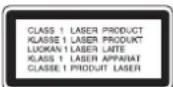
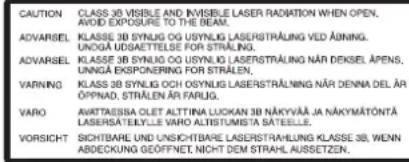
VORSICHT: Dieses Produkt ist ein Laser-Produkt der Klasse 1, das in der Sicherheits-Richtlinie für Laser-Produkte, IEC 60825-1: 2007, klassifiziert ist. Um das Gerät richtig zu verwenden,lesen Sie dieses Benutzerhandbuch sorgfältig durch und bewahren Sie es auf. Setzen Sie sich zur Wartung mit einem qualifizierten Servicebetrieb in Verbindung. Durch Bedienungen, Einstellungen oder Verfahren, die in dieser Handbuch nicht erwähnt werden, konnen gefährliche Strahlungen verursacht werden. Um direkten Kontakt mit dem Laserstrahl zu vermeiden, darf das Gehäuse nicht geöffnet werden. Ansonsten tritt sightbare Laserstrahlung auf. NIEMALS DIREKT IN DEN LASERSTRAHL BLICKEN.
Die folgende Aufschrift erscheint auf Ihr Einheit. Position: Oben auf der mechanischen Einheit.
VORSICHT: Das Gerätarf nicht mit Wasser (Tropf- oder Spritzwasser) in Behrungkommen und es sollenne keine mit Flüssigkeit gefüllten Behälter auf das Gerät gestellt werden, wie z. B.Vasen.
VORSICHTSHINWEISE zum Netzkabel Die meisten Geräte sollen an einen eigenen Stromkreis angeschlossen werden.
D.h. eine separate Steckdose ohne weitere Anschlüsse oder Zweigleitungen, über die ausschließlich这点 gesamt mit Strom versorgt wird. Beachten Sie hierzu die technischen Daten des Gerätes in thisem Benutzerhandbuch. Steckdosen niemals überlasten. Bei überlasteten, lockeren oder beschädigten Steckdosen, Verländerungskabeln, bei abgenutzten Kabeln oder beschädigter Isolierung besteht die Gefahr von Stromschlagen oder Branden. Die Gerätekabel sollen den regelmäßiger überprüft werden. Bei Beschädigungen oder Abnutzungen der Kabel soll den Netzsteckerziehen und das Kabel von einem qualifizierten Techniker durch ein gleiches Modell austauschen halten. Das Netzkabel vor mechanischen Beschädigungen, schützen, wie z. B. Verdrehen, Knicken, Eindrücken, Einklemmen in einer Tür oder Darauftreten. Achten Sie besonder auf die Stecker, Steckdosen und den Bereich, an dem das Kabel aus dem Gerät austritt. Ziehen Sie zum Unterbrenchen der Stromversorgung den Netzstecker. Achten Sie beim Aufstellen des Gerätes daraufuf, dass der Netzstecker liegt erreichtbar bleibt
Hinweise zum Copyright
- AACs (Advanced Access Content System) ist ein gültiges System zum Schutz von Inhalten für das BD-Format,ähnlich CSS (Content Scramble System) für das DVD-Format. Für z.B. die Wiedergabe oder den analogen Signausgang bei AACs-geschütten Inhalten konnen bestimmte Einschränkungen festgelegt werden. Die Bedierung und die Einschränkungen these Gerätes konnen je nach Kaufdatum verschiedene sein, da solche AACs-Einschränkungen auch nach der Herstellung des Gerätes übernommen und/oder geändert werden konnen. Des Weiteren wird das BD-ROM-Zeichen und BD+ mit bestimmten Einschränkungen als zusätzlicher Schutz der Inhalte für das BD-Format verwendet, einschließlich Wiedergabeinschränkungen für BD-ROM-Zeichen und/oder BD+ geschützte Inhalte. Weitere Informationen zu AACs, zum BD-ROM-Zeichen, BD+ oder zu dieserem Gerät erhalten Sie bei einem zugelassenen Kundendienst-Center.
Viele BD-ROM/DVD-Discs sind mit einem Kopierschutz versehen. Der Player soit aus thisem Grund stets direkt am Fernseher angeschlossen werden, und nicht über einen Videorekorder. Beim Anschluss über einen Videorekorder kann das Bild kopiergeschützter Discks verzerrt dargestellt werden. - "Dieses Produkt verwendet eine durch US-Patente und andere geistige Eigentumsrechte geschützte Kopierschutz-Technologie. Für den Einsatz dieser Kopierschutz-Technologie ist die Genehmigung durch Macrovision erforderlich. Der Einsatz ist ohne zusätzliche Genehmigung von Macrovision ausschiedlich für den Heimgebrauch und andere begrenzte Vorfrühungen vorgesehen. Reverse Engineering oder Zerlegung verboten."
Laut Urheberrecht in den USA und anderen Ländern wird die unerlaubte Aufnahme, Verwendung, Vorführung, der Vertrieb oder die Überarbeitung von Fernsehprogrammen, Videobändern, BD-ROM-Discs, DVDs, CDs und anderen Datenträgern zivil-und/oder strafrechtlich verfolgt.
BD-Live-Funktionen verwenden
Für diese Funktionen muss ein externes USB-Gerat am USB-Anschluss angeschlossen werden (siehe Seite 22).
Lizenzen
Java und alle Java-basierten Markenzeichen und Logos sind Markenzeichen oder eingetragene Markenzeichen von Sun Microsystems, Inc. in den Vereinigten Staaten und in anderen Ländern.
Hergestellt unter der Lizenz von Dolby Laboratories. Dolby und das Doppel-D-Symbol sind Markenzeichen von Dolby Laboratories.
Hergestellt unter folgenden U.S.-Patenten: 5,451,942; 5,956,674; 5,974,380; 5,978,762; 6,226,616; 6,487,535; 7,392,195; 7,272,567; 7,333,929; 7,212,872 & und weitere U.S.-und weltweite Patente ausgestellt und angemeldet. DTS ist ein eingetragenes Markenzeichen und die DTS Logos, Symbole, DTS-HD und DTS-HD Master Audio I Essential sind Markenzeichen von DTS, Inc. © 1996-2008 DTS, Inc. Alle Rechte vorbehalten.
HDMI, das HDMI Logo und High-Definition Multimedia Interface sind Markenzeichen oder eingetragene Markenzeichen von HDMI licensing LLC.
Das "BD-LIVE" Logo ist ein Markenzeichen von Blu-ray Disc Association.

ist ein Warenzeichen der DVD
"BONUSVIEW" ist ein Markenzeichen von Blu-ray Disc Association.
Dieses Produkt wurde lizenziert unter AVC Patent-Lizenz und VC-1 Patent-Lizenz für den privaten und nicht gewerblichen Einsatz des Kunden zur (i) Codierung von Video in Übereinstimmung mit den Normen AVC und VC-1 ("AVC/VC-1 Video") und/oder (ii) Decodierung von AVC/VC-1 Video, das vom Kunden für private und nicht gewerbliche Zwecke codiert und/oder von einem zugelassenen Video-Anbieter für AVC/VC-1 Video bezogen wurde. Es davon und wird keine Genehmigung für eine andere Verwendung erteilt. Weitere Information erhalten Sie von MPEG LA, LLC. Siehe http://www.mpegla.com.
"AVCHD" und das, "AVCHD" Logo sind Markenzeichen von Panasonic und Sony Corporation.
iPod ist ein Markenzeichen von Apple Inc., eingetragen in den Vereinigten Staaten und anderen Ländern.
Der Hinweis "Made for iPod" weist darauf hin, dass ein elektronisches Gerät für den Anschluss eines iPod entwickelt wurde und von Hersteller als ein Gerät zertifiziert wurde, das den Apple-Leistungsstandards entspricht.
Apple übernimmt keine Haftung für den Betrieb these Gerat oder dessen Kompatibilität mit Sicherheitsstandards und Richtlinien.
Windows Media ist eine eingetragene Marke oder eine Marke der Microsoft Corporation in den USA und/oder anderen Ländern.
DieSES Produkt enthalt Technologie, die Eigentum der Microsoft Corporation ist und nicht ohne Lizenz von Microsoft Licensing, Inc. vertrieben werden darf.
DivXs ist ein eingetragenes Warenzeichen von DivX, Inc. und wird unter Lizenz verwendet.
Informationen für Anwender zur Sammlung und Entsorgung von Altgeräten und gebrauchten Batterien
Symbol fur Gerate
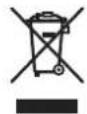
(Symbolbeispiele) fur Batterien

These Symbole auf den Produkten, der Verpackung und/oder Begleitdokumenten bedeuten, dass gebrauchtelektrische und elektronische Produkte und Batterien nicht über den Haushaltsmull entsorgt werden dürfen.
Zur richtigen Handhabung, Rückgewinnung und Wiederverwertung von Altprodukten und begrachuten Batterien bringen Sie这点 bitte zu den gemäß der nationalen Gesetzgebung dafür zuständigen Sammelstellen.
Mit der korrekten Entsorgung dieser Produkte und Batterien helfen Sie damit, wertvolle Ressourcen zu schonen und vermeiden mögliche negative Auswirkungen auf die Gesundheit und die Umwelt, die durch eine unsachgemäße Behandlung des Abfalls entstehen können.
Weitere Informationen zur Sammlung und Wiederverwertung von Altprodukten und Batterien erhalten Sie von ihrer ortlichen Gemeindeverwaltung, Ihrm Mullentsorger oder dem Verkaufsord, an dem Sie die Waren erworben haben.
These Symbole gelten ausschließlich in der Europäischen Union.
Für Länder außerhalb der Europäischen Union:
Wenn Sie diese Gegenstände entsorgen wollen, wenden Sie sichitte an ihre lokalen Behörden oder Handler und fragen Sie Dort nach der korrekten Enlsorungsweise.
K058a_A1_De
Inhalt
Einführung 6-9
Fernbedienung 10
Vorderes Bedienfeld 11
Rückseite 12
Laatsprecher-Anschluss 13-15
Anschluss an einen Fernseher 16-17
Einstellung der Auflösung 18-19
Internetverbindung 19-20
Klangmodus festlegen 21
Klangpegel der Laatsprecher einstellen 21
Nacht-Funktion verwenden 21
Sleep-Timer verwenden 21
USB-Geräte verwenden 22
Bedienung des Hauptmenus 23
Setup-Einstellungen vornehmen 23-29
Wiedergabe einer Disc 30-33
Anzeige von Disc-Informationen 34
BD-LIVE™-Discs anschauen 35-36
Wiedergabe von Filmen 36-37
Musik horen 38
Bilddateien anzeigen 39
Radio horen 40
Wiedergabe über einen iPod .40-41
Musik vom tragbaren Musikplayer horen 42
Ton eines Zusatzgerätes wiedergeben 42
HDMI IN-Buchsen verwenden 43
DIGITAL AUDIO IN-Buchsen verwenden. 43
Referenzinformationen 44
Sprachcodes 45
Ländercodes 45
Störungsbehebung 46-47
Technische Daten 48
Hinweise zu Open Source-Software 49
Einführung
Lesen Sie zur richtigen Bedienung des Gerätes these Benutzerhandbuch sorgfältig durch und bewahren Sie es zum späteren Nachschlagen auf. Dieses Handbuch enthalt Informationen über den Betrieb und die Wartung Ihres Players. Wenn these Gerät repariert werden muss, wenden Sie sich an einen autorisierten Fachhändler.
Info über das Symbol @uf dem Bildschirm
Während des Betriebs erscheint auf dem Fernsehbildschirm u. U. das Symbol "und zeigt an, dass die im Benutzerhandbuch erlauterte Funktion für diese Disc nicht verfügbar ist.
Hinweis zu den verwendeten Symbolen
Hinweis:
Weist auf besondere Hinweise und Betriebsmerkmale hin.
Tipp:
Weist auf Tipps und Tricks hin, die die Bedienung these Gerätes vereinfachen.
Abschnitt, in deren Titel eines der folgenden Symbole angegeben ist, sind nur für den dargestellen Disc-Typ gültig.
| ALL | Jeder der folgenden Disc-Typen |
| BD | BD-ROM-Disc |
| DVD | DVD-Video, DVD±R/RW im Video-Modus oder VR-Modus und finalisiert |
| AVCHD | DVD±R/RW im AVCHD-Format |
| MOVIE | Filmdateien auf einem USB-Gerät/einer Disc |
| ACD | Audio-CDs |
| MUSIC | Musikdateien auf einem USB-Gerät/einer Disc |
Handhabung des Gerätes
Transport und Versand des Gerätes
Bewahren Sie den Original-Versandkarton und das Verpackungsmaterial auf. Wenn Sie das Gerät einsenden müssen, verpacken Sie es wieder so, wie es ab Werk geleifert wurde, um es optimal zu schätzen.
AuBenseiten sauber halten
- Verwenden Sie keine flüchtigen Flüssigkeiten wie Insektensprays in der Nähe des Gerätes.
- Durch zu starken Druck beim Abwischen können die Oberflächen beschädigt werden.
- Gummi- oder Plastikteile sollenn nicht über einen längeren Zeitraum mit dem Gerät in Kontakt sein.
Reinigung des Gerätes
Reinigen Sie den Player mit einem weichen, trockenen Tuch. Wenn die Oberfläche stark verschmutzt ist, verwenden Sie ein mit einer milden Putzmittellosung angefeuchtetes weiches Tuch. Verwendung Sie keine starken Lösungsmittel wie Alkohol, Benzin oder Verdünner, da sie die Oberfläche des Gerätes angreifen konnen.
Pflege des Gerätes
Bei dieser Gemät gerät handelt es sich um ein High-Tech-Prätzisionsgerät. Die Bildqualität verschlechtert sich, wenn die Linse und Teile des Disca-Laufwerks verschmutzt bzw. abgenutzt sind. Deteillerte Hinweise erhalten Sie bei ihrem Kundendienst-Center.
Hinweise zu Discs
Handhabung von Discs
Berühren Sie die bespielte Seite der Disc nicht. Fassen Sie die Disc an den Rändern an, um nicht die Oberfläche mit den Fingern zu berühren. Bringen Sie auf keiner der beiden Seiten der Disc Papier oder Aufkleber an.
Aufbewährung von Discs
Legen Sie die Disc nach der Wiedergabe wieder in die zugehörige Hülle. Setzen Sie die Disc keiner direkten Sonneneinstrahlung oder Wärmequellen aus und halten Sie sie nie in einem Auto liegen, das direkt in der Sonne geparkt wird.
Reinigung von Discs
Fingerabrücke und Staub auf der Discs konnen die Bild- und Tonqualität beeinträchtigen. Reinigen Sie die Disc vor der Wiedergabe mit einem sauberen Tuch. Wischen Sie die Disc von der Mitte zum Rand hin ab. Verwenden Sie keine starken Lösungsmittel wie Alkohol, Benzin, Verdünner, handelsübliche Reiniger oder für Schallplatten vorgesehene Antistatik-Sprays.
Spielbare Discs
| Blu-Ray-Discs - Gekaufte oder ausgeliehene Spielfilm-DVDs - BD-R/RE-Discs mit Audio-, DivX-, MP3-, WMA- oder Fotodateien. | |
| DVD VIDEO | Gekaufte oder ausgeliehene (8 cm/12 cm) Gekaufte oder ausgeliehene Spielfilm-DVDs |
| DVD DVD | DVD-R-Discs (8 cm/12 cm) - Nur finalisierte Discs im Video-Modus - Unterstützung auch Dual-Layer-Discs - A VCHD-Format - D VD-R-Discs mit Audiotiteln, DivX-, MP3-, WMA- oder Fotodateien. |
| DVD DVD-R | DVD-RW-Discs (8 cm/12 cm) - Nur Discs im VR-Modus, Video-Modus und finalisierte Discs - A VCHD-Format - D VD-RW-Discs mit Audiotiteln, DivX-, MP3-, WMA- oder Fotodateien. |
| DVD-R | DVD+R (8 cm/12 cm) - Nur Videomodus- und finalisierte Discs - Unterstützung auch Dual-Layer-Discs - A VCHD-Format - D VD+R-Discs mit Audiotiteln, DivX-, MP3-, WMA- oder Fotodateien. |
| DVD-RW | DVD+RW (8 cm/12 cm) - Nur finalisierte Discs im Video-Modus - A VCHD-Format - D VD+RW-Discs mit Audiotiteln, DivX-, MP3-, WMA- oder Fotodateien. |
| DVD-RW/RW | Audio-CDs (8 cm/12 cm) Gekaufte Audio-CDs oder CD-Rs/CD-RWs im Audio-CD-Format |
| DVD-RW/RW | CD-R-/CD-RW-Discs (8 cm/12 cm) CD-R-/CD-RW-Discs mit finalisierten Audiodateien, DivX-, MP3-, WMA- oder Fotodateien. |
Hinweise:
- Einige CD-R-/RW- (bzw. DVD±R-/RW-) Discs können, abhängig vom verwendeten Aufnahmegerät oder der CD-R-/RW-Disc (bzw. DVD±R-/RW-Disc) selbst, mit thisem Gerät u. U. nicht abgespielt werden.
- Befestigen Sie keine Aufkleber oder Etiketten auf der Disc (beschriftete als auch Wiedergabeseite).
- Legen Sie keine ungleichmäßige geformten CDs ein (z. B. herzförmig oder achteckig). Es können Fehlfunktionen auftreten.
- Abhängig von der Aufnahmesoftware und der Finalisierung können eine beschriebene Discs (CD-R/RW oder DVD±R/RW) nicht wiedergegeben werden.
- Mit einem PC oder einem DVD- oder CD-Rekorder beschriebene DVD±R/RW- oder CD-R/RW-Discs können u. U. nicht abgespielt werden, falls die Disc beschädigt oder verschmutzt ist oder die Linse des Players verschmutzt oder kondensiert ist.
- Falls eine Disc mit einem PC beschrieben wird, auch in einem kompatiblen Aufnahmeformat, können eine Disca auf Grund der Einstellungen in der Brennsoftware nicht wiedergegeben werden. (Genauere Informationen hierzu erhalten Sie beim Hersteller der Brennsoftware.)
- Für eine optimale Wiedergabequalität mussen Discs und Aufnahmen bestimmte technische Voraussetzungen erfüllen. Bereits bespielte DVDs erfüllen diese Voraussetzungen automatisch. Beschriebene Discs können in einer Vielzahl verschädener Formate vorliegen (einschließlich CD-R-Discs mit MP3- oder WMA-Dateien). Diese Formate mussen zur Wiedergabe-Kompatibilität bestimmte Voraussetzungen erfüllen.
- Der Kunde sollen beachten, dass für das Herunterladen von MP3-/WMA-Dateien sowie Musikdaten aus dem Internet eine Genehmigung erforderlich ist. Unser Unternehmen erteilt solche Genehmigungen nicht. Diese sollen immer vom Urheber selbst eingeholt werden.
Die Option Disc-Format muss auf [Mastered] eingestellt werden, damit wiederbeschreibenbare Discs nach der Formatierung mit den Playern kompatibel sind. Mit dem Live System formatierte Discs können nicht auf dem Player wiedergegeben werden. (Mastered/Live File System: Disc-Formatierungssystem unter Windows Vista)
Merkmale von BD-ROM-Discs
Auf BD-ROM-Discs können bis zu 25 GB (Single-Layer) bzw. 50 GB (Dual-Layer) Daten auf einer einzigen Disc gespeichert werden - das entspricht etwas der 5- bis 10-fachten Datenmenge einer DVD.
BD-ROM-Discs unterstützen das hochwertige HD-Video (bis zu 1920 x 1080) - Auf Grund der groben Kapazität these Disc-Formats müssen keine Kompromise bzgl. der Bildqualität eingegangen werden.
Eine BD-ROM-DiscGLEicht vom Außeren her einer herkommenlichen DVD.
Die folgenden Funktionen einer BD-ROM-Disc sind abhängig von der Disc und können unterschied sein.
Die Darstellung und Steuerung der Funktionen kann sich ebenfls von Disc zu Disc entsprechenden.
- Nicht alle Discs unterstützen den hier beschriebenen Funktionen.
BD-ROM- und Hybrid-Discs besitzen beiden BD-ROM- und DVD-(bzw. CD-) Schichten auf einer Seite. Bei diesen Discs kann auf thisem Player ledigious die BD-ROM-Schicht wiedergegeben werden.
Video-Highlights
Das BD-ROM-Format für Spielfilme unterszt drei hochentwickelte Video-Codecs, einschließlich MPEG-2, MPEG4 AVC (H.264) und SMPTE VC1. HD-Video-Auflösungen sind ebenfals möglich:
Schwebend über dem HD-Videoibild konnen zwei hochauflosende (1920x1080) Grafikebenen eingeblendet werden. Eine Ebene dient zur Darstellung von Videoanzeigen (wie zum Beispiel Untertitel), und die zweite Ebene dient zur Anzeige von grafi-schen Symbolen wie Schaltflächen oder Menus.
Für beiden Ebenen können verschiedene Wisch-, Überblendungs- und Rolleffekte eingestellt werden.
Hinweise zur High-Definition-Wiedergabe
Um High-Definition-Inhalte auf BD-ROM-Discs anzuzeigen, ist ein HDTV-Fernseher erforderlich. Zur Anzeige hochauflösender Inhalte benotigen eine Discs u. U. einen HDMI-Ausgang. Je nach Auflözung des Fernsehgerätes konnen nur bestimmte hochauflösende Inhalte auf BD-ROM-Discs angezeigt werden.
Menüklange
Beim Markieren oder Auswahlen einer Menüoption können den Menus,ähnlich wie Tastenklicks, Klange zugewiesen werden, oder es ist eine sprachliche Beschreibung des markierten Menus zu horen.
Mehrseite Menüs/Kontextmenüs
Bei DVD-Video wird die Wiedergabe bei jedem Aufrufen eines Menus unterbrochen. Auf Grund der Fähigkeit von BD-ROM-Discs, Daten im Voraus von der Disc zu laden, konnen auch mehrseite Menus ohne Unterbrechung der Wiedergabe angezeigt werden. So konnen Sie Menuseiten oder verschiedene Menüpfade aufrufen, während die Ton- und Bildwiedergabe im Hintergrund weiterläufig.
Interaktivitat
Bestimmte BD-ROM-Discs können animierte Menü und/oder Unterhaltungsspiele enthalten.
Durchsuchbare Diashows
Mit BD-ROM-Discs können Sie Standbilder anzeigen setzen, während der Ton weiterläuft.
Untertitel
Je nach Inhalt der BD-ROM-Disc konnen Sie verschiedene Schriftstile, Schriftgroßen und -farben für Untertitel auswahlen, die Untertitel animieren, rolten oder Ein- und Ausblenden halten.
Unterstützung für interaktives BD-J
Das BD-ROM-Format unterstützt Java für interaktivne Funktionen. "BD-J" eröffnet Anbietern von Inhalten eine nahezu unbegrenzte Funktionsvielfalt bei der Erstellung von interaktiven BD-ROM-Titeln.
Kompatibilität mit BD-ROM-Discs
Dieser Player understands nur das BD-ROM-Profil 2.
- BD-Live-Discs (BD-ROM Version 2 Profil 2) mit interaktiviven Funktionen, falls diese Gerät zusätzlich zur BONUSVIEW-Funktion über eine Internetverbindung verfügt.
- BONUSVIEW-Discs (BD-ROM Version 2 Profil 1 Version 1.1/Final Standard Profile) mit virtuellen Paketen oder Bild-im-Bild-Funktionen.
Ländercode
Der Ländercode thesees Players ist auf der Geräterückseite aufgedrucht. Es können nur BD-ROM- oder DVD-Discs mit diesen Ländercode oder mit dem Ländercode "ALLE" wiedergegeben werden.
- Mit diesen Player können Discs im AVCHD-Format wiedergegeben werden. Diese Discs werden normalerweise zur Aufzeichnung mit Camcordern eingesetzt.
- Beim AVCHD-Format handelt es sich um ein hochauflösendes digitales Videokameraiform.
- Das Format MPEG-4 AVC/H.264 erhögt eine effizientere Komprimierung von Bildern als mit einem konventionellen Format zur Bildkomprimierung.
- Bestimme AVCHD-Discs verwenden das Format "x.v.Colour".
- Mit diesen Player können AVCHD-Discs im Format "x.v.Color" wiedergegeben werden.
"X.v.Colour"ist ein Markenzeichen von Sony Corporation. - Je nach Zustand der Aufnahme konnen bestimmte Discs im AVCHD-Format u. U. nicht wiedergegeben werden.
- Discs im AVCHD-Format müssen finalisiert werden.
"X.v.Colour"ermoglichteine groBere Farbvielfalt als normale DVD-Camcorder-Discs.
Hinweise zur Kompatibilität
- Da es sich bei BD-ROM-Discs um ein neuen Format handelt, können Probleme mit bestimmten Discs, digitalen Anschlüssen und andere Kompatibilitätsprobleme auftreten. Bei Problemen mit der Kompatibilität wenden Sie sichitte an ein zugelassenen Kundendienst-Center.
- Zur Darstellung von hochauflosenden Inhalten und hochkonvertierten Standard-DVDs ist möglicherewein HDMI-fahiger Eingang oder ein HDCP-fahiger DVI-Eingang am Anzeigegerat erforderlich.
- Bei einigen BD-ROM- und DVD-Discs sind bestimmte Funktionsbefehle oder Merkmale u. U. nicht verfügbar.
- T on in Dolby Digital EX, DTS-ES und DTS 96/24 wird als Dolby Digital 5.1 oder DTS 5.1 ausgegeben.
- M it Hilfe eines USB-Gerätes konnen bestimmte Disc-Information gespeichert werden, einschließlich heruntergeladene Online-Inhalte. Durch die verwendete Disc wird festgelegt, wie lange diese Informationen gespeichert werden.
Besondere Systemanforderungen
Für hochauflosende Video-Wiedergabe:
- High Definition-Anzeiogeerat mit COMPONENT- oder HDMI-Eingangsbuchsen.
BD-ROM-Disc mit hochauflosendem Inhalt. - Für bestimmte Inhalte ist ein HDMI- oder HDCP-fähiger DVI-Eingang am Anzeigegerat erforderlich (wie von den Disc-Autoren festgelegt).
Zum Hochkonvertieren normalauflosender, kopiergeschützter DVDs ist ein HDMI- oder HDCP-fahiger DVI-Eingang am Anzeigegerät erforderlich.
Wichtiger Hinweis zur TV-Farbnorm
Die Farbnorm thesees Players richtet sich nach den aktuell wiederergegebenen Discs.
Wird auf thisem Player z. B. eine in der NTSC-Farbnorm aufgenommene Disc wiederergegeben, wird das Bild als NTSC-Signal ausgegeben. Nur Multinorm-Farbfernseher konnen samlliche Bildsignale thesees Players anziegen.
Hinweise:
- A auf einem PAL-Farbfernseher erscheint das angezeigte Bild bei der Wiedergabe einer NTSC-Disc verzerrt.
- Ein Multinorm-Farbfernseher hingegen ändert die Farbnorm je nach Eingangssignal automatisch. Sollte die Farbnorm nicht automatisch umgeschelt werden, schalten Sie den Fernseher aus und wieder ein, um ein störungsfreies Bild zu erhalten.
- A uch wenn eine in der NTSC-Norm aufgezeichnetes Disc auf Ihr Fremseher fehlerfrei dargestellt wird, kann es sein, dass die Aufnahme mit Ihr Remekorder nicht störungsfrei möglich ist.
x.v.Color
x.v.Color
"X.v.Colour", X.xColowarenzeicolorSony Corporation.
Fernbedienung
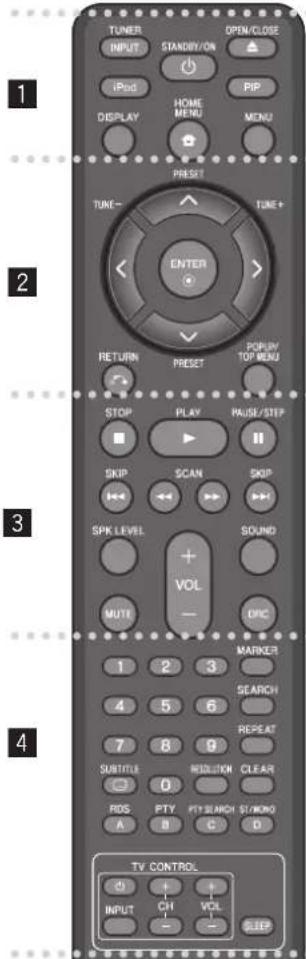
INPUT (TUNER): Auswahl der Eingangsguille FM, AUX, PORTABLE, OPTICAL, COAXIAL, HDMI IN 1, HDMI IN 2)
STANDBY/ON: Schaltet den Player EIN oder AUS. OPEN/CLOSE (A): Öffnet und schließt das Disc-Fach.
iPod: Auswahl zwischen REMOTE-IPOD- und OSD-IPOD-Modus.
PIP*: Zweites Videobild (Bild-im-Bild) ein-/ausblenden (nur BD-ROM).
DISPLAY:Bildschirmenu ein-/ausblenden.
HOMEMENU: [Hauptmenü] ein-/ausblenden.
MENUDisc-Menufu
Pfeiltasten: Auswahl einer Option im Menu.
PRESET ( /) :AuswahleinesRadiosenders.
TUNE (+/-) : Einstellen des gewünschten Radiosenders.
ENTER (C) Annehmen einer Menuauswahl.
RETURN (X) Menu verlassen bzw. Wiedergabe fortsetzen. Die Funktion Wiedergabe fortsetzen ist bei bestimmten BD-ROMDiscs u.U.nicht möglich.
POPUP/TOP MENU: DVD-Titelmenu bzw. BD-ROM-Kontextmenu aufrufen, falls vorhanden.
3
STOP (■): Wiedergabe anhalten.
PLAY () : Wiedergabe starten.
PAUSE/STEP (II): Wiedergabe unterbrechen.
SKIP (144/2): Zur/zum nachsten bzw. vorherigen Datei/Track/Kapitel Springen.
SCAN ( / ) : Suchlauf zurück oder vor.
SPK LEVEL: Klangpegel des gewünschten Laatsprechers einstellen.
SOUND: Auswahle eines Klangmodus.
MUTE: Drücken Sie MUTE, um das Gerät stumm zu schalten. Das Gerät kann stumm geschaltet werden, falls z. B. das Telefon klingelt.
VOL (+/-) : Einstellen der Lautstärke.
DRC: Nacht-Funktion aktivieren.
Nummertasten 0-9: Auswahl von Aufzahlungsoptionen in einem Menu.
SUBTITLE (Untertitelsprache auswahlen.
RESOLUTION: Ausgabe-Auflösung für die HDMI- und COMPONENT VIDEO OUT-Buchsen einstellen.
MARKER: Markiert einen Punkt während der Wiedergabe.
SEARCH: Suchmenü ein-/ausblenden.
REPEAT: Gewünschten Abschnitt wiederholen.
CLEAR: Eine Marke im Suchmenü loschen bzw. eine Ziffer bei der Kennworteingabe loschen.
Farbstaten (A, B, C, D): Verwendung zur Navigation in den BD-ROM-Menus. Diese Tasten werden ebenfls in den Menus [SPIELFILM], [FOTO] und [MUSIK] verwendet.
- Taste A (RDS): Radio Data System
- Taste B (PTY): Programmart der RDS-Sendung anzeiemen.
- Taste°C (PTY SEARCH): Programmartuchen.
- Taste D: Auswahl von MONO oder STEREO im UKW-Betrieb.
TV-Bedienungstasten: Siehe Seite 44.
SLEEP: Festlegen der Dauer, nach der das Gerät in den Bereitschaftsmodus wechselt.
- Je nach Disc-Typ oder von den bereits aufgezeichneten Inhalten auf der BD-ROM-Disc werden u. U. abweichende Funktionen als auf anderen Datenträgern ausgeführct, oder beim Drucken bestimmter Tastem wird keine Funktion ausgeführct (je nach verwendeten Datenträger).
Verwenden der Fernbedienung
Richten Sie die Fernbedienung auf den Sensor und drucken Sie die Taste.
Einlagen der Batterien in die Fernbedienung
Nehmen Sie die Batterieiklappe von der Rückseite der Fernbedienung ab und legen Sie R03-Batterie (GröBe AAA) mit der wichtigen Polung und ein
Vorderes Bedienfeld
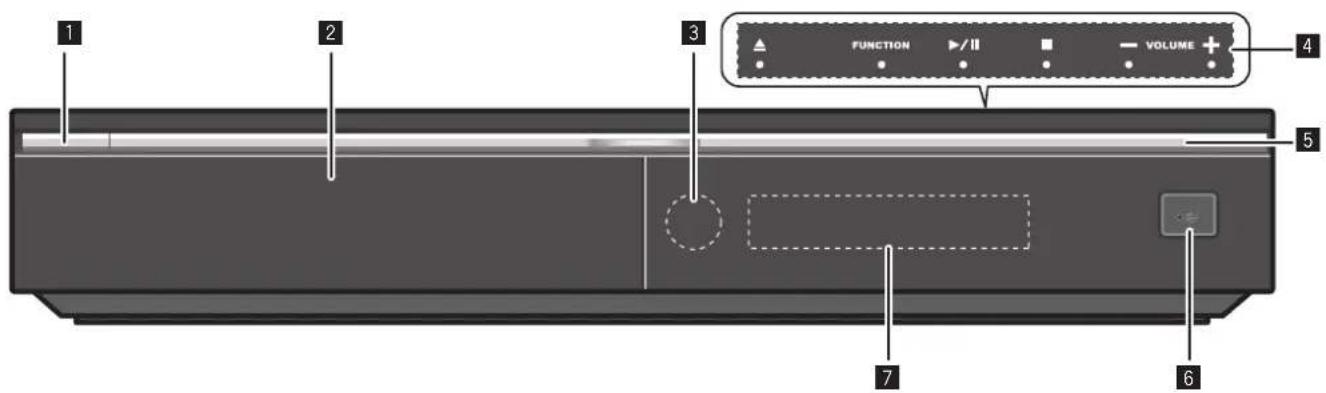
1 Netzschalter (STANDBY/ON)
Schaltet das Gerät EIN und AUS.
2 Disc-Fach
Legen Sie die Disc hier ein.
3 Fernbedienungs-Sensor
Richten Sie die Fernbedienung auf diesen Punkt.
4 Sensortasten auf dem oberen Bedienfeld
-△(OPEN/CLOSE)
Disc-Fach öffnen und schreiben.
FUNCTION
Ändern der Eingangsquelle (FM, OSD IPOD, REMOTE IPOD, AUX, PORTABLE, OPTICAL, COAXIAL, HDMI IN 1, HDMI IN 2) oder Bildschirmmenü aufrufen.
Wiedergabe vorübergehend unterbremen.
Zum Fortfahren der Wiedergabe nochmal drucken.
- (STOP)
Wiedergabe anhalten.
VOLUME - / +
Einstellen der Lautstärke.
5 Aktionsanzeige
Leuchtet bei Ausführung einer Berührungssensor-Operation.
6 USB-Anschluss
Anschluss eines USB-Gerätes.
7 Anzeigefenster
Anzeige des aktuellen Status des Players.
Vorsichtshinweise bei der Bedienung der Sensorlasten
- Berühren Sie die Sensortasten nur mit sauberen und trockenen handen.
Falls Sie sich in einer feuchten Umgebung befinden, wischen Sie die Sensortasten vor dem Antippen ab. - Drücken Sie nicht zu fest auf die Sensorlasten.
- Wenn die Sensorasten mit zu viel Kraft gedrückt werden, können die Tasten beschädigt werden.
Um eine Funktion korrekt auszuführen, tippen Sie genau auf die entsprechende Taste. - Berühren Sie die Sensorlasten nicht mit Strom leitenden Gegenständen, wie z. B. Metalen. Ansonsten können Fehlfunktionen auftreten.
Rückseite
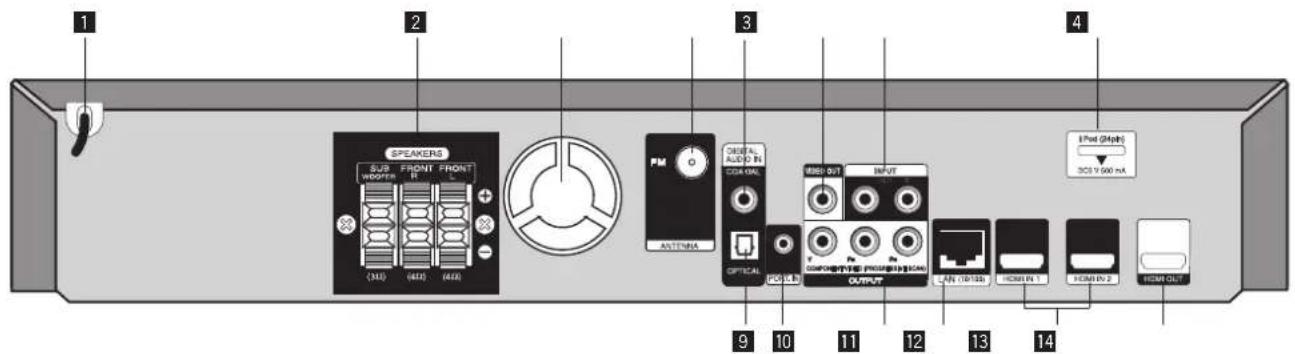
Netzkabel
Anschluss an eine Steckdose.
Lautsprecheranschluss
Anschluss der Laufsprecher.
Kuhlungslufter
UKW-Antennenanschluss
Anschluss einer UKW-Antenne.
Anschluss an Geräte mit digitaler (koaxialer) Audiofunktion.
6VIDEO OUT
Anschluss an einen Fernseher mit Videoeingängen.
7 AUX (L/R) INPUT
Anschluss eines Zusatzgerätes mit Zweikanal-Audioausgangen.
iPod (24 pin)
An das zugehörige iPod-Cradle anschließen.
Anschluss an Geräte mit digitaler (optischer) Audiofunktion.
10 PORT.IN
Anschluss eines tragbaren Players mit Audioausgangen.
COMPONENTVIDEOYPBPR
Anschluss an einen Fernseher mit Y Pb Pr-Eingangen.
LAN-Anschluss
Anschluss an ein Netzwerk mit stetiger Breitband-Verbindung.
HDMI IN (Typ A) 1/2
Anschluss an eine externe Quelle mit HDMI-Ausgangen.
HDMI OUT (Typ A)
Anschluss an einen Fernseher mit HDMI-Eingängen. (Anschluss für digitales Audio und Video)
Lautsprecher-Anschluss
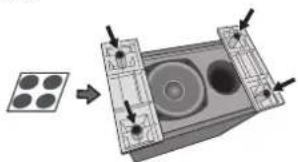
Anbringen von rutschsicheren Unterlagen
Die vier groben rutschsicheren Unterlagen sind fur den Subwoofer bestimmt.
Der mitgelieferte Kleber ist für das Anbringen der 4 Unterlagen an die Basis des Subwooferst bestimmt.
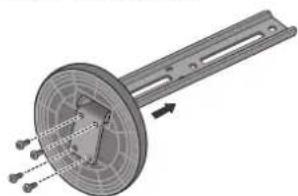
Montieren der Lautsprecher-Ständer und Sichern ihrer Front-Lautsprecher
Fuhren Sie den Stab von den Lochtern hinter der Basis aus und sichern Sieihn mit den 4 Schrauben.
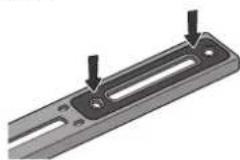
2 Bringen Sie die Dichtung am Stab (pole) an.
Bringen Sie die Dichtung an der Oberfläche des Stabes an, wo der Laufsprecher montiert wird.
Fuhren Sie das Lautspracherkabel vom Loch hinter der Basis zum Stab ein und befestigen Sie es am Lautspracher-Terminal. Positionieren Sie nach dem Anschlieben den Lautspracherdraht in die auf der Rückseite des Lautsprachers befindliche Aussparung.
Bringen Sie den farbigen Schlauch am Draht mit der Farbanzeige auf dem Etikett in Übereinstimmung und führen Sie dann den weißen Draht mit der grauen Linie in die rote (+) Seite und den anderen Draht in die Schwarze (-) Seite ein.
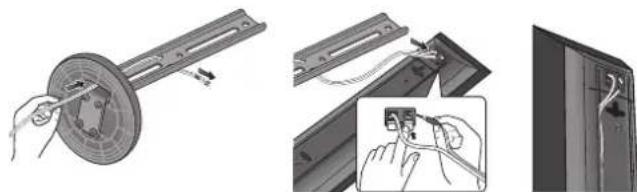
Sichern Sie den Laufsprecher und den Stab mit 2 Schrauben.
Achten Sie darauf, dass der Laufsprecher-Draht nicht zwischen dem Laufsprecher und dem Stab eingeklemmt wird.
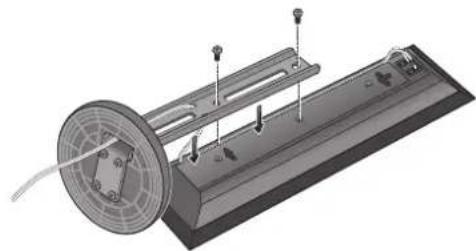
Positionieren Sie nach dem Anschluss den Laufsprecherdraht auf der Rückseite der Basis des Ständers.
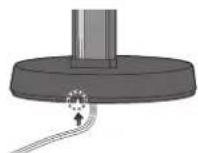
SchlieBen Sie die Drahte an den Player an.
Schlieben Sie die weiße mit der grauen Leitung an die (+)-Seite und den anderen Draht an die (-)-Seite an. Drücken Sie, um das Kabel an den Player anzuschreiben, die betreffende Plastik-Anschlussklemm und öffnen Sie so das Anschluss-Terminal. Führten Sie dann den Draht ein und halten Sie die Anschlussklemme wieder los.
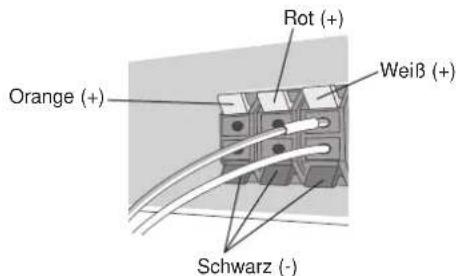
Wandmontage der Lautsprecher
Die Frontlautsprecher haben Motagelöcher.
Vor dem Montieren
-itte denken Sie daran, dass das Lautsprecher-System schwer ist und dass es aufgrund seines Gewichts dazu kommt kann, dass die Schrauben im Laufe der Zeit lose werden oder dass das Wandmaterial es nicht mehr stützen kann, was dazu führten kann, dass die Lautsprecher herunterfallen. Vergewissern Sie sich, dass die Wand, an der Sie die Lautsprecher montieren wollen, stabil genug ist, die Lautsprecher zu tragem. Montieren sie die Lautsprecher nicht an Sperrholz-Wänden oder an Wänden mit weicher Oberflachte.
- Montageschrauben gehören nicht zum Lieferumfang. Verwenden Sie Schrauben, die für das Wandmaterial und darauf, das Gewicht des jeweiligen Laufsprechers zu tragen, geeignet sind.
Wichtige Hinweise:
- W enn Sie sich hinsichtlich der Qualität und der Stabilität der Wand nicht sicher sind, dann holen Sie sich fachmännischen Rat.
- Die Firma Pioneer haftet nicht für Unfälle oder Schäden, die auf eine nicht fachgemäß Installation zurückzuführten sind.
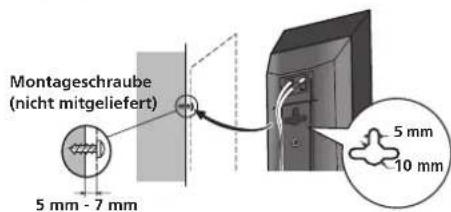
Anbringen der Laufsprecher
Der jeweilige Frontlautsprecher kann vertikal oder horizontal an die Wand gehängt werden. Verwenden Sie ein Loch, umihn vertikal aufzuhagen, und zwei Locher, um in horizontal aufzuhagen. Die Abbildung unter zeigt den rechten Front-Laufsprecher.
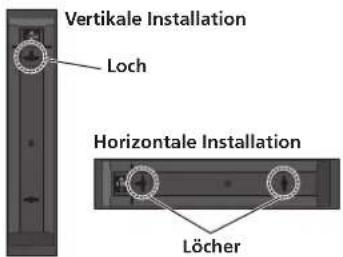
Bei horizontaler Installation eines Laufsprechers ist dieser so zu positionieren, dass sich der Laufsprecher-Anschluss auf der Rückseite des Laufsprechers auBen am Ende der Oberflache befindet, im weitesten Abstand vom anderen Laufsprecher.

Hinweis:
Schlieben Sie die mitgelieferten Laufsprecher an keinen anderen Verstärker als den mitgelieferten Receiver dieser Anlage an. Der Anschluss an einen anderen Verstärker kann zu Fehlfunktionen und Brandausbruch führen.
Weitere Hinweise zur Laufsprecher-Platzierung
- Installieren Sie den rechten und linken Frontlautsprecher in gleichem Abstand vom Fernseher.
Vorsichtsmaßregeln:
V ergewisern Sie sich, dass der gesamte blanke Lautsprecher-Draht vedrill ist und vollständig in den Lautsprecher-Anschluss eingefuilt ist. Wenn ein Teil des blanken Lautsprecher-Drahts das hintere Bedienfeld berührt, kann diesazo fuhren,dassicherheitshalber der Strom abgeschalte wird.
Die mit thisem System mitgelieferten Laufsprecher sind magnetisch abgeschirmt. Es ist jedoch je nach dem Standort der Installation möglich, dass es zu Farbverzerrungen kommt, wenn die Laufsprecher sehr nahe am Bildschirm des Fernsehers installiert sind. Schalten Sie, wenn dies der Fall ist, den Strom für den Fernseher aus und schalten Sieihn nach 15 - 30 Minuten wieder ein. Wenn das Problem weiterhin besteht, dann stellen Sie das Laufsprecher-System weiter weg vom Fernseher auf.
- Der Subwoofer ist nicht magnetisch abgeschirmt undarf daher nicht in der Nane eines Fernsehers oder Monitors aufgestellt werden. Magnetische Speichermiedien (wie beispelsole Diskettes und Magnetbander oder Videokassetten) durren auch nicht nahe am Subwoofer abgelegt werden.
- Der Subwooferarfichtn an einer Wand oder Decke angebrachte werden. Er kann herunterfallen und so zu Verletzungen führen.
Anschluss der FM-Antenne
FM - SchlieBen Sie die FM-Antenne an den Player an. Der Empfang wird am besten, wenn sich die zwei losen Enden der Antenne in einer geraden und horizontalen Linie befinden.
Anschluss an einen Fernseher
Schalten Sie die Stromversorgung aus undziehen Sie das Netzkabel aus der Netzsteckdose, bevor Sie Geräte anschlieben oder die Anschlüsse ändern.
Nehmen Sie, abhängig von den Möglichkeititen ihrer Geräte, einen der folgenden Anschüsse vor.
Tipps:
- Abhängig vom Fernseher und anderen Geräten gibt es verschiedene Anschlussmöglichkeiten an den Player. Verwenden Sie nur einen der folgenden Anschüsse.
- Hinweise zu den optimalen Anschlüssen finden Sie in der Bedienungsanleitung Ihres Fernsehgerätes oder Zusatzgerätes.
Vorsicht:
- Der Player muss direkt am Fernseher angeschlossen werden. Stellen Sie den Fernseher auf den richtig Videokanal ein.
- Den Player nicht über einen Videorekorder anschließen. Das DVD-Bild konnte durch das Kopierschutzsystem verzerrt werden.
HDMI-Anschluss
Ein HDMI-Fernseher oder Monitor kann über ein HDMI-Kabel an diesen Player angeschlossen werden.
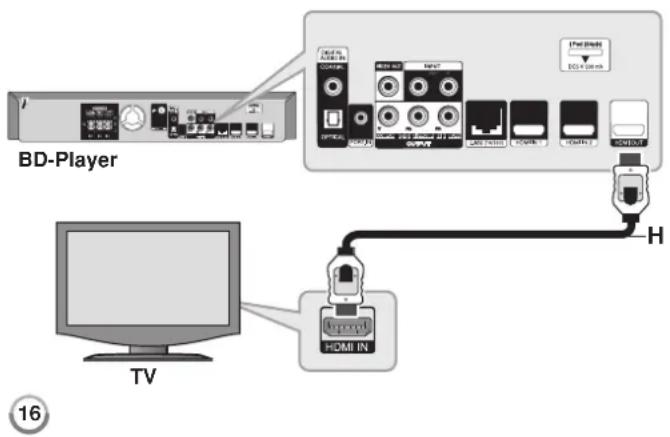
Verbinden Sie die HDMI OUT-Buchse des Players mit der HDMI Eingangsbuchse eines HDMI-fahigen Fernsehgerätes oder Monitors (H). Stellen Sie den Eingang des Fernsehers auf HDMI (siehe Bedienungsanleitung des Fernsehers).
Hinweise:
- Unter [HDMI Audio] im Menu [Setup] muss ein vom Fernsehgerat unterstützen HMI-Audioausgang gewählt werden (siehe Seite 26).
- Falls ein angeschlossenes HDMI-Gerät die Audioausgabe des Gerätes nicht Unterstützung, ist der on des HDMI-Gerätes u. U. verzerrt.
Tipps:
- Über den HDMI-Anschluss können digitale Ton- und Videosignale übertragen werden.
- Bei einem HDMI-Anschluss kann die Auflösung für den HDMI-Ausgang geändert werden. (Siehe Kapitel "Einstellung der Auflösung" auf Seite 18-19.)
- Legen Sie über die Option [HDMI-Farbeinst.] im [Setup]-Menu die Art der Videoausgabe über die HDMI OUT-Buchse fest (siehe Seite 24).
Vorsichtshinweise:
- Beim Ändern der Auflösung bei bereits angeschlossen Gerät können Fehlfunktionen auftreten. Um diese Störung zu beheben, schalten Sie den Player aus und wieder ein.
- F alls die HDMI-Verbindung mit HDCP nicht bestätigt werden kann, wird ein schwarzes oder grüne Bild oder Schnee auf dem Fernsehbildschirm angezeigt. Überprüfen Sie in thisem Fall den HDMI-Anschluss oderziehen Sie das HDMI-Kabel ab.
- Überprüfen Sie bei Rauschen oder Streifen auf dem Bildschirm das HDMI-Kabel (es sollte maximal 4,5 m lang sein) und verwenden Sie ein High Speed-HDMI-Kabel (Version 1.3).
Weitere Informationen zu HDMI
- Beachten Sie beim Anschluss eines HDMI- oder DVI-kompatiblen Gerätes folgende Punkte:
- Schalten Sie das HDMI-/DVI-Gerät sowie diesen Player aus. Schalten Sie dann das HDMI-/DVI-Gerät ein, warten Sie ca. 30 Sekunden, und schalten Sie dann den Player ein.
- Der Videogang des angeschlossenen Gerätes muss auf diesen Gerät eingestellt sein.
Das angeschlossene Gerat muss eine der Video-Eingangsauflösungen 720x576p, 1280x720p, 1920x1080i oder 1920x1080p unterstützen. - Nicht alle HDCP-kompatiblen HDMI- oder DVI-Geräte arbeiten mit thisem Player zusammen.
- Bei nicht-HDCP-Geräten wird das Bild nicht richtig angezeigt.
Die Wiedergabe mit dem Player wird nicht gestartet und es wird ein schwarzes oder grüne Bild oder Schnee auf dem Fernsehbildschirm angezeigt.
Component-Video-Anschluss
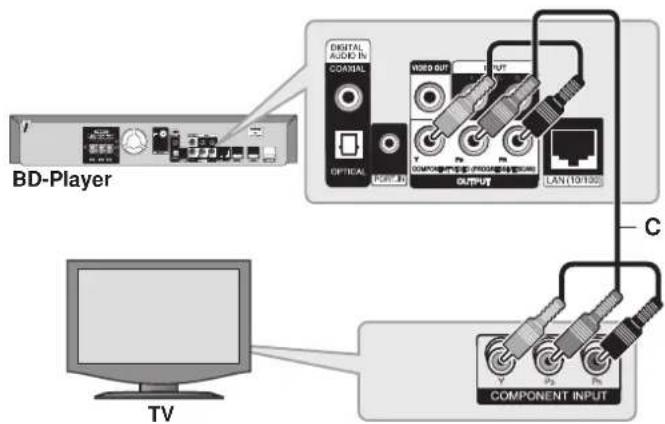
Verbinden Sie die COMPONENT VIDEO OUT-Buchsen des Players über ein Y Pb Pr-Kabel (C) mit den entsprechenden Eingangsbuchsen des Fermsehers.
Der Ton wird über die Systemlautsprecher ausgegeben.
Tipp:
Bei einem COMPONENT VIDEO OUT-Anschluss kann die Auflösung für den Ausgang geändert werden. (Siehe Kapitel "Einstellung der Auflösung" auf Seite 18-19.)
Video-Anschluss
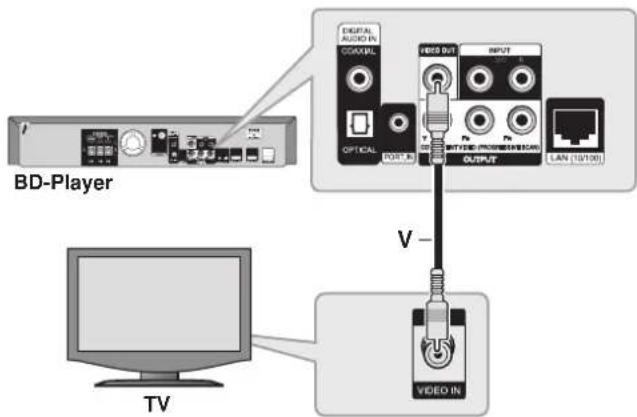
Verbinden Sie die VIDEO OUT-Buchse des Players über das Videokabel (V) mit der Video-Eingangsbuchse des Fernsehers.
Der Ton wird über die Systemlautsprecher ausgegeben.
Einstellung der Auflösung
Der Player bietet verschiedene Ausgabeauflösungen für die HDMI OUT- und COMPONENT VIDEO OUT-Buchsen.
Sie können die Auflösung unter Verwendung des [Setup]-Menüs oder durch Drücken der Taste RESOLUTIONändern.
Hinweis:
Die Videoausgabe ist von zahlreichen Faktoren abhängig. Hinweise hierzu finden Sie unter "Verfügbare Auflösung je nach Einstellung der Auflösung" rechts.
Ändern der Auflösung über die Taste RESOLUTION
Drucken Sie die Taste RESOLUTION während des Stopp-Modus wiederholt, um die Auflösung zu ändern. Die aktuelle Auflösung erscheid in der Anzeige.
Ändern der Auflösung im [Setup]-Menu
1 Drücken Sie zum Aufrufen des [Hauptmenu] auf HOME MENU.
2 Markieren Sie die Option [Setup] und drücken Sie ENTER. Daraufhin wird das [Setup]-Menü aufgerufen.
3 Wahlen Sie mit den Tasten / die Option [ANZEIGE] und drucken Sie die Taste , um in das Unterverzeichnis zu gelangen.
4 Wahlen Sie mit den Tasten / die Option [Auflösung] und drücken Sie die Taste , um in das nachste Unterverzeichnis zu gelangen.
5 Wahlen Sie mit den Tasten / die gewünschte Auflösung aus und drücken Sie zur Bestätigung der Auswahl auf ENTER.
Hinweis:
Falls das Videosignal der HDMI OUT-Buchse nicht auf dem Fermsehbildschirm angezeigt wird und die Option [Auflösung] auf [Auto] eingestellt ist,ändern Sie die Video-Ausgabeauflösung durch Drücken der Taste RESOLUTION.
Verfügbare Auflösung je nach Einstellung der Auflösung
- Bei der Wiedergabe von Datenträgern ohne Kopierschutz
| Auflösung\Videoausgang | HDMI OUT COMPONENT VIDEO OUT | ||
| mit HDMI Anschluss | ohne HDMI Anschluss | ||
| 576i 576p 576i | |||
| 576p 576p 576p | |||
| 720p 720p 720p | |||
| 1080i 1080i | 1080i | ||
| 1080p / 24Hz* | 1080p / 24Hz | 576i | 1080i |
| 1080p / 50Hz* | 1080p / 50Hz | 576i | 1080i |
- Bei der Wiedergabe kopiergeschützter Datenträger
| Auflösung\Videoausgang | HDMI OUT | COMPONENT VIDEO OUT | |
| mit HDMI Anschluss | ohne HDMI Anschluss | ||
| 576i 576p 576i | |||
| 576p 576p 576p | |||
| 720p 720p | 576i | 576p | |
| 1080i | 1080i | 576i | 576p |
| 1080p / 24Hz* | 1080p / 24Hz | 576i | 576p |
| 1080p / 50Hz* | 1080p / 50Hz | 576i | 576p |
- Siehe unter "1080p-Anzeige" auf Seite 24.
Hinweise:
- Je nach Anzeiogeerat wird das Bild bei bestimmten Auflösungen u. U. gar nicht oder nicht störungsfrei angezeigt. Drücken Sie in thisem Fall die Taste HOME MENU und mehrmals die Taste RESOLUTION, bis das Bild wieder angezeigt wird.
- Dieser Player understands the gleichzeitige Ausgabe über samsliche Video-Ausgänge. Die Auflösung am HDMI-Ausgang ist bzw. identisch mit der Auflösung am Component-Videoausgang.
HDMI OUT-Anschluss
- In der Einstellung 576i wird für die HDMI OUT-Buchse eine tatsächliche Auflösung von 576p eingestellt.
- Falls Ihr Fernsehgerät die manuelle Auswahl der Auflösung für ein an die HDMI-Buchse angeschlossenes Fernsehgerät nicht zulässt, wird die Auflösung auf [Auto] eingestellt.
- Bei einer eingestellen Auflösung, die Ihr Fernsehgerät nicht Unterstützung wird eine Warnmeldung eingeblendet. Falls nach dem Ändern der Auflösung kein Bild angezeigt wird, warten Sieitte 20 Sekunden, bis die vorherige Auflösung automatisch wiederhergestellt wird.
Die Bildwiederholrate 1080p fur den Videoausgang wird bzw. automatisch auf 24Hz oder 50Hz eingestellt, je nach Mochigkeiten und Voreinstellungen des angeschlossenen Fernsehgerätes und basierend auf der ursprünglichen Video-Bildrate der BD-ROM-Disc.
COMPONENTVIDEOOUT-Anschluss
- In der Einstellung 1080p für nicht kopiergeschützte Datenträger wird für die COMPONENT VIDEO OUT-Buchse eine tatsächliche Auflosung von 1080i eingestellt.
In der Einstellung 720p, 1080i und 1080p für kopiergeschützte Datenträger wird für die COMPONENT VIDEO OUT-Buchse eine tatsächliche Auflösung von 576i bzw. 576p eingestellt, je nach Anschluss des HDMI-Kabels. - BD und DVD können eine Hochskalierung oder analoge Ausgabe verhindern.
VIDEO OUT-Anschluss
Die Auflösung der VIDEO OUT-Buchse ist auf 576i festgelegt.
Internetverbindung
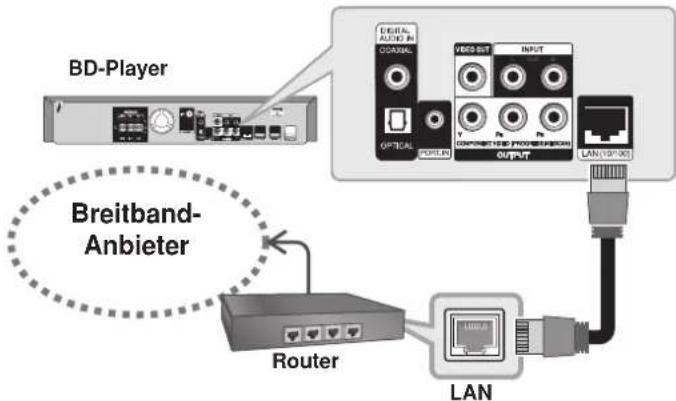
Dieser Player kann über den LAN-Anschluss auf der Rückseite mit einem lokalen Netzwerk (LAN) verbunden werden.
Nach dem physikalischen Anschluss muss die Netzwerkverbindung des Players konfiguriert werden. Diese Konfiguration erfolgt im Menu [Setup] - Detaillerte Anleitungen finden Sie im Kapitel "Das Menu [NETZWERK]" auf Seite 28.
Verbinden Sie den LAN-Anschluss des Players über ein LAN-Kabel mit dem entsprechenden Anschluss am Modem oder Router. Verwendten Sie ein handelsübliches lineares LAN-Kabel (Kategorie 5/CAT5 oder hoher mit RJ45-Anschluss).
Falls these Gerat über eine Breitband-Internetverbindung verfügbar, kann eine Disc mit BD Live genutzt werden.
Vorsichtshinweise:
- Halten Sie das LAN-Kabel beim Anschlieben oder Abziehen immer am Stecker selbst fest. Ziehen Sie nicht am LAN-Kabel und halten Sie die Sperre am Stecker gedrückt.
- Am LAN-Anschlussarfkein modulares Telefonkabel angeschlossen werden.
- Halten Sie sich auf Grund der zahlreichen möglichen Anschlussarten an die Angaben Ihr's Telekommunikationsanbieters bzw. Internet-Anbieters.
Hinweise:
- Je nach Vertragsbedingungen Ihres Internet-Anbieters (ISP) kann die Anzahl der Geräte, für die eine Internetverbindung eingerichtet werden kann, begrenzt sein. Hinweise erhalten Sie von ihrem Internet-Anbieter.
- Unser Unternehmen übernimmt keine Haftung für Fehlfunktionen des Players und/oder der Internetverbindung auf Grund von Verbindungsfehlern/Fehlfunktionen, die durch ihre Breitband-Internetverbindung oder andere angeschlossene Geräte verursucht werden.
- Unser Unternehmen übernimmt keine Haftung für Störungen ihrer Internetverbindung.
Die über die Internetverbindung angebotenen Funktionserweiterungen für BD-ROM-Discs werden nicht von unserem Unternehmen erzeugt oder zur Verflugung gestellt, und unser Unternehmen gewährleistet nicht die Funktionalität oder künftige Verflugbarkeit dieser Inhalte. Bestimmte über eine Internetverbindung verfügbare Disc-Inhalte sind mit diesen Player u. U. nicht kompatibel. Wenden Sie sich bei Fragen zu solchen Inhaltenitte an den Hersteller der Disc. - Für bestimmte Internet-Inhalte ist u. U. eine höhere Bandbreite erforderlich.
- A auch wenn der Player korrekt verbunden und konfiguriert ist können bestimmte Internet-Inhalte auf Grund von Engpüssen, minderer Qualität oder geringer Bandbreite der Internetverbindung oder Störungen beim Anbieter nicht richtig wiedergegeben werden.
- A auf Grund bestimmter Einschränkungen durch den Internet-Anbieter (ISP), der die Breitband-Internetverbindung bereitstellt, sind bestimmte Funktionen der Internetverbindung u. U. nicht möglich.
- Jegliche Entgelte des ISP, auch Verbindungsentgelte, müssen vom Benutzer selbst getragen werden.
-
Zur Verbindung thesees Players ist ein A10 Base-T- oder 100 Base-TX-LAN-Anschluss erforderlich. Falls Ihr Internet-Anbieter einen solchen Anschluss nicht entwickel, kann mit dem Player keine Internetverbindung hergestellt werden.
-
Für den xDSL-Dienst ist ein Router erforderlich.
- Zur Nutzung des DSL-Dienstes ist ein DSL-Modem erforderlich. Für den Kabelmodem-Dienst ist in ein Kabelmodem erforderlich. Je nach Zugriffsart auf den und den Vertragsbedingungen des ISP konnen Sie die Internetverbindungsfunktion these Players nicht nutzen oder die Anzahl der Geräte, die gleichzeitigkeit eine Internetverbindung herstellen konnen, ist begrenzt. (Falls Ihr ISP nur die Verbindung von einem Gerät zulässst, kann mit diesen Player u. U. keine Verbindung hergestellt werden, wenn bereits ein PC verbunden ist.)
- Der Einsatz eines "Routers" ist möglicherweise nicht oder nur eingeschränkt zulässig, abhängig von den Bedingungen und Einschränkungen des ISP. Hinweise erhalten Sie direkt von ihrer Internet-Anbieter.
- Ihr ISP verhinder|möglicherweise die Verbindung deses Players mit dem Netzwerk, indem die MAC-ADRESSE überprüft wird. Wenden Sie sich in thisem Fall an den ISP, um diese MAC-ADRESSE initialisieren zu halten.
Klangmodus festlegen
Sie konnen einen gewünschten Klangmodus auswahlen. Drücken Sie mehrmals die Taste SOUND, bis der gewünschte Modus in der Anzeige des Bedienungsfeldes oder auf dem Fernsehbildschirm erscheint. Der Klangmodus kann nicht geändert werden, wenn die Option [HDMI-Audio] auf [Ein] eingestellt wurde (siehe Seite 26).
[Bypass]-modus: Softwaretitel mit Mehrkanal-Surround-Audiosignalen werden so wiedergegeben, wie sie aufgenommen wurden.
[Bass Booster]-modus: Basse der linken und rechten Lautsprecher und des Subwoofoers verstärken.
[News]-modus: In this modus wird Sprache klarer und mit verbesserten Qualität wiedergegeben.
[Drama]-modus: Dynamischerer Klang mit verbesserten Mittelkanal bei Anschauen von Fernsehspielen.
[Sports]-modus: In dieser Modus werden Sportsendungen mit dynamischerem Klang wiedergegeben.
[Game]-modus: Virtueller Klang für Videospiele.
[Konzert]-modus: Erzeugt einen Klang wie in einem Konzertsaal.
[MP3 EXP]-modus: Klang von MP3-Dateien oder anderen komprimierten Musiktiteln verbessern. Diese Funktion ist nur im 2-Kanal-Modus verfügbar.
Hinweis:
Bei einem komprimierten Dolby Digital Plus-, Dolby True HD- oder DTS-HD-Bitstream am HDMI IN-Eingang ist nur der [BYPASS]-Modus möglich.
Klangpegel der Lautsprecher einstellen
Der Klangpegel lasst sich für die einzelnen Laufsprecher anpassen. Drücken Sie mehrmals die taste SPK LEVEL, um den gewünschten Laufsprecher einzustellen.
Wenn das Einstellungsmenu angezeigt auf dem Bedienungsfeld oder auf dem Fernsehbildschirm angezeigt wird, stellen Sie mit den Tasten VOL (+/-) den Klangpegel des jeweiligen Lautspechers ein. Wiederholen Sie diesen Vorgang für die anderen Lautspecher.
Nacht-Funktion verwenden
Dynamikbereich eines Musiktitelis komprimieren.
Drucken Sie mehrmals die Taste DRC.
These Funktion ist nutzlich, um Spielfilme bei Nacht mit geringer Lautstärke anzuschauen.
DRC OFF:Nacht-Funktion beenden. [DRC ON][[Nacht EIN)): Dynamikbereich verringn.
Hinweise:
Die Nacht-Funktion ist je nach Quelle u. U. weniger oder gar nicht effektiv.
- Bei aktiviertem Nachtmodus wird die Beleuchtung der Sensortasten und des Lautstärkereglers ausgeschaltet und die Anzeige des Bedienungsfeldes wird gedimmt.
Sleep-Timer verwenden
Das System kann zu einer festgelegten Uhrzeit ausgeschaltet werden, so dass Sie Musik zum Einschlafen horen können.
- D rucken Sie mehrmals die Taste SLEEP, um die
gewünschte Dauer festzulegen (in Minutes): (Dimmer ein Sleep-Zeit Dimmer aus)
Die blaue Beleuchtung wird ausgeschaltet und die Anzeige des Bedienungsfeldes wird gedimmt. - D rücken Sie nochmals die Taste SLEEP, um die verbleibende Zeit bis zum Bereitschaftsmodus anzuzeigen.
- Um den Sleep-Timer zu deaktivieren, drücken Sie die Taste SLEEP, bis der vorherige Status angezeigt wird, oder drücken Sie auf POWER, um in den Bereitschaftsmodus zu wechseln.
| USB-Geräte verwenden | |
| Mit thisem Gerät können auf einem USB-Gerät gespeicherte Film-, Musik- und Fotodateien wiedergeben werden. | AUF DER FERNBED. |
| 1. Schließen Sie das USB-Gerät an: - | |
| 2 [Hauptmenü] aufrufen: HOME MENU | |
| 3 Hauptoption auswahlen: [Musik], [Foto] oder [Spielfilm] | <▶, ENTER |
| 4 [USB]-Option auswahlen: <▶ | |
| 5 Jeweilige Menülieste aneigen: Das Menu [Musik], [Foto] oder [Spielfilm] erscheint. Einzelheiten zu den Menü’s finding Sie auf den Seiten 36-39. | ENTER |
Tipp:
Wenn Sie bei angeschlossenem USB-Gerät und gleichzeitig eingelegter Disc die Option [Spielfilm], [Foto] bzw. [Muskik] auswahlen, wird ein Menu zur Wahl des Datenträgers eingeblendet. Wahlen Sie hier den gewünschten Datenträger und drücken Sie ENTER.
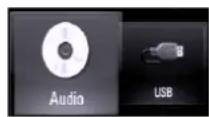
Belspiel:
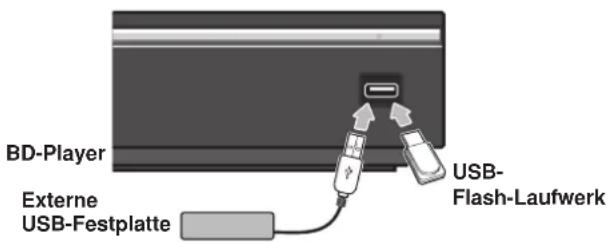
USB-Gerät anschließen/trennen
USB-Gerät anschlieben - Führn Sie den Speicher gerade bis zum Anschlag in den Steckplatz ein.
USB-Gerat trennen - Ziehen Sie das USB-Gerat bzw. Kabel vorsichtig ab.
Hinweise:
- Dieser Player understands USB-Flash-Speicher/externe USB-Festplatten mit dem Dateifornat FAT16, FAT32 und NTFS (Musik, Foto und Video). Für BD-Live wird jedoch ausschließlich das Dateiformat FAT16 oder FAT32 understands.itte nutzen Sie fur BD-Live den internen Flash-Speicher oder USB-Flash-Speicher/externe USB-Festplatten mit dem Dateiformat FAT16 oder FAT32.
- Das USB-Gerät kann als lokaler Speicher eingesetzt werden, um BD-Live-Discs über das Internet wiederzugegeben.
- Dieses Gerät unterstützt bis zu vier Partitionen auf einem USB-Gerät.
- Ein USB-Gerät niemals während des Betriebs trennen (z. B. während der Wiedergabe oder eines Kopiervorgangs).
- USB-Geräte, für die zum Anschluss an einen Computer eine zusätzliche Softwareinstallation erforderlich ist, werden nicht Unterstützung.
- USB-Gerat: USB-Gerat mit Unterstützung für USB 1.1 und USB 2.0.
- Es können Filmdateien (DivX), Musikdateien (MP3/WMA) und Fotodateien (JPEG/PNG) wiedergegeben werden. Weitere Hinweise zu den Bedienungsfunktionen für die einzelnen Dateitypen finden Sie auf den entsprechenden Seiten.
- Zur Vermeidung von Datenverlust sollenen regelmäßig Sicherungskopien erstellt werden.
- Bei Verwendung eines USB-Veränderungskabels oder USB-Hubs wird das USB-Gerät u. U. nicht erkannt.
- Bestimmte USB-Geräte Funktionieren nicht zusammen mit diesen Gerät.
- Digitalk cameras und Mobiltelefon werden nicht Unterstützung.
- Der USB-Anschluss des Gerätes kann nicht mit einem PC verbunden werden. Das Gerät kann somit nicht als Speichergerät eingesetzt werden.
Bedienung des Hauptmenüs
AUF DER FERNBED.
1 [Hauptmenü] aufrufen: HOME MENU
2 Option auswahlen:
3 G e wahltes Einstellungsmenu anzeigen: ENTER
4 [Hauptmenu] beenden: HOME MENU
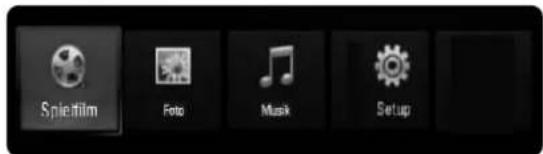
[Spielfilm] - Wiedergabe des Video-Datenträgers starten oder Menu [SPIELFILM] aufrufen.
[Foto] - Fotomenu aufrufen. (Seite 39)
[Musik] - Musikmenu aufrufen. (Seite 38)
[Setup] - Setup-MENU aufrufen. (Seite 23-29)
Tipp:
Wenn Sie bei angeschlossenem USB-Gerät und gleichzeitig eingelegter Disc die Option [Spielfilm], [Foto] bzw. [Muskik] auswahlen, wird ein Menu zur Wahl des Datenträgers eingeblendet. Wahlen Sie hier den gewünschten Datenträger und drücken Sie ENTER.
Hinweise:
- W enn Sie während der Wiedergabe die Taste HOME MENU drucken, wird die Wiedergabe beendet und das [Hauptmenü] aufgerufen.
- Beim Einlagen einer DVD oder einer nicht abspielbaren Disc mit dem Format ISO9660 oder UDF konnen die Optionen [Spielfilm], [Foto] bzw. [Musik] im Hauptmenu ausgewählten werden. Die DVD bzw. Disc kann jedoch nicht wiedergegeben werden.
Setup-Einstellungen vornehmen
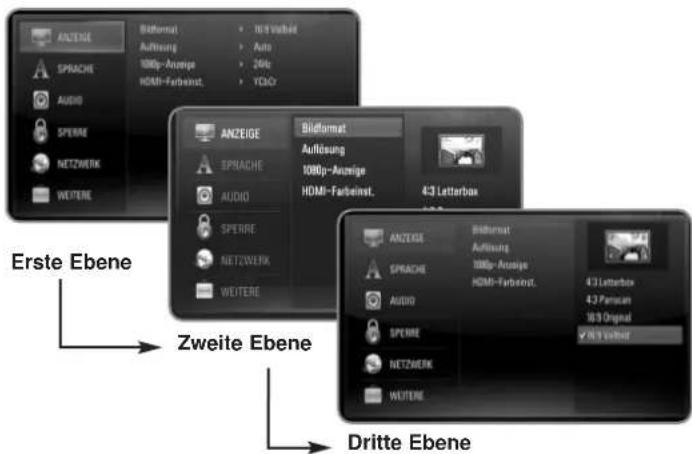
| AUF DER FERNBED. | |
| 1 [Hauptmenü] aufrufen: HOME MENU | |
| 2 [Setup]-Option auswahlen: | ▲▶, ENTER |
| 3 Gewünschte Option der ersten Ebene wahren: | ▲▼ |
| 4 Zur zweiten Ebene wechseln: | ▲ |
| 5 Gewünschte Option der zweiten Ebene wahren: | ▲▼ |
| 6 Zur dritten Ebene wechseln: | ▲ |
| 7 Einstellungändern oder übernehmen: Bei einigen Optionen sind weitere Schritte erforderlich | ▲▼, ENTER Nummerlasten 0-9 |
| 8 Zurück zur vorherigen Ebene: | ▲ |
| 9 [Setup]-Menu beenden: | HOME MENU oder RETURN |
Das Menu [ANZEIGE]
![PIONEER XVBD500FS - Das Menu [ANZEIGE] - 1](/content/2026/02/373831/images/cd66ebbbf55e13f87e72443d005276cf9b48a7a62cb4177d67d9ed29c7474165.jpg)
Bildformat
[4:3 Letterbox] - Beim Anschluss an einen Standard 4:3-Fernseher. Zeigt Kinofilme mit schwarzen Balken oberhalb und unterhalb des Bildes.
[4:3 Panscan] - Beim Anschluss an einen Standard 4:3-Fernseher. Das Bild wird verkleinert, um den Bildschirm zu fullen. Beide Seiten des Bildes werden abgeschritten.
[16:9 Original] - Beim Anschluss an einen 16:9-Breitbildfernseher. Das 4:3-Bild wird im Original-Bildformat 4:3 mit schwarzen Streifen am linken und rechten Bildrand angezeigt.
[16:9 Vollbild] - Beim Anschluss an einen 16:9-Breitbildfernseher. Das 4:3-Bild wird horizontal gestreckt (bei gleichem Seitenverhältnis), um den gesamten Bildschirm aussufullen.
Auflösung
Einstellen der Ausgabeauflosung für das Component- und HDMI-Video signal. Einzelheiten zu den Auflösungen finden Sie in Kapitel "Einstellung der Auflösung" auf Seite 18-19.
[Auto] - Falls an der HDMI OUT-Buchse ein Fernsehgeber angeschlossen ist, das Anzeigeinformation (EDID) bereitsstellt, wird die Auflösung für den angeschlossenen Fernseher automatisch optimal angepasst. Falls der Anschluss ausschließlich über die COMPONENT VIDEO OUT-Buchse erfolgt, wird die Standardauflösung 1080i eingestellt.
[576i] - Ausgabe von 576 Zeilen Interlaced-Video.
[576p] - Ausgabe von 576 Zeilen Progressive-Video.
[720p] - Ausgabe von 720 Zeilen Progressive-Video.
[1080i] - Ausgabe von 1080 Zeilen Interlaced-Video.
[1080p] - Ausgabe von 1080 Zeilen Progressive-Video. (nur für HDMI-Anschluss).
1080p-Anzeige
Wahlen Sie bei einer Auflösung von 1080p die Einstellung [24Hz], um Filme auf HDMI-fähigen Anzeigegeräten mit 1080/24p-Eingang ruckelfrei darzustellen (1080/24p).
Hinweise:
- In der Einstellung [24Hz] konnen beim Wechsel zwischen Video- und Filmmaterial Bildstörungen auftreten. Wahlen Sie in thisum Fall die Einstellung [50Hz].
Auch wenn die Option [1080p-Anzeige] auf [24Hz] eingestellt ist, wird die tatsächliche Bildfrequency der Videoausgabe je nach Format der Video-Quelle auf 50 Hz bzw. 60 Hz festgelegt, falls Ihr Fernsehgeräte die Auflösung 1080/24p nicht unterstützt.
HDMI-Farbeinst.
Auswahl der Ausgabeart über die HDMI OUT-Buchse. Hinweise zu dieser Einstellung finden Sie in der Bedienungsanleitung des Anzeigegerätes.
[YCbCr] - Wahlen Sie diese Einstellung beim Anschluss an HDMI-Anzeigegerät.
[RGB] - Wahlen Sie diese Einstellung beim Anschluss an RGB-Anzeigegerät.
Das Menu [SPRACHE]
![PIONEER XVBD500FS - Das Menu [SPRACHE] - 1](/content/2026/02/373831/images/3254809ce50b5cf482903ec64c2f9f740786a725d32afc81c9b4f6dd9125441a.jpg)
Anzeigemenü
Sprache für das [Setup]-Menu und für die Bildschirmmenus festlegen.
Disk-MENU / Disk-Audio / Disk-Untertitel
Wahlen Sie die gewünschte Sprache für Audiotracks (Disc-Audio), für Untertitel und für die Disc-Menus aus.
[Original] - Die auf der Disc aufgezeichnete Originalsprache wird verwendet.
[Andere] - Drücken Sie zur Auswahl einer anderen Sprache auf ENTER. Geben Sie über die Nummernasten die entsprechende vierstellige Nummer ein, die Sie der Seite der Sprachcodes entnehmer können (siehe Seite 45), und drücken Sie ENTER.
[Aus] (für Disc-Untertitel) - Untertitel ausblenden.
Hinweis:
Abhängig von der jeweiligen Disc können die Spracheinstellungen nicht angewendet werden.
Das Menu [AUDIO]
![PIONEER XVBD500FS - Das Menu [AUDIO] - 1](/content/2026/02/373831/images/1f238c350a386e499e9ab7493f01ed20d46ed364c9db7272ee9e60f6f633a79c.jpg)
Lautsprecher - Setup
Nutzen Sie für einen optimalen Ton die Laufsprechereinstellungen, um die Lauststärke der angeschlossenen Laufsprecher sowie die Abstände von der Zuhörerposition festzulegen. Führten Sie den Test durch, um die Lauststärke der Laufsprecher auf den gleichen Wert einzustellen.
[Lautsprecher] - Einen Laustsprecher zur Einstellung auswahlen.
[Lautstärke] - Lautstärke der einzelnen Laufsprecher einstellen.
Zur einfachen Einstellung sollte für die Option "Test" der Eintrag "Alle" gewählt werden.
[Abstand] - Abstände der einzelnen Laufsprecher zur Zuhörerposition festlegen.
[Test] - Ausgabe eines Testtions über die Lautsprecher.
Alle: Der Testton wird nacheinander über jeder einzelnen Lautsprecher ausgegeben.
Um die Einstellungen zu speichern, drücken Sie auf ENTER und wahlen Sie mit den Tasten / [Yes] ([Ja]) aus.
HD AV Sync(HD AV-Synchr.)
Beim Digitalfernsehen kann es zu Verzögerungen zwischen Bild und Ton kommt. In dieser Fall kann eine Verzögerung für den Ton festgelegt werden, so dass der Ton auf das Bild 'wartet':体系建设 Verfahren wird als HD AV-Synchronisierung bezeichnet.
Wahlen Sie mit den Tasten einen Wert zwischen 0 und 300mSek für die Verzögerung aus.
Die Verzögerung kann je nach eingestelltem digitalen Fernsehsender variieren. Beim Umschalten des Senders muss die HD AV Synchronisierung ggf. wiederholt werden.
HDMI Audio
Das Audiosignal der HDMI OUT-Buchse kann über die TV-Laatsprecher ausgegeben werden.
Off - Audiosignal wird nur über die Systemlautsprecher ausgegeben.
[On][Ein]) - Audiosignal wird über die Laufsprecher des Fernsehgerätes, die vorderen Laufsprecher links und rechts sowie über den Subwoofer des Systems ausgegeben.
Hinweis:
Wenn die Option [HDMI Audio] auf [Ein] eingestellt ist, wird der Klangmodus automatisch nach [BYPASS] umgeschaltet.
Das Menu [SPERRE] (Kindersicherung)
Die Einstellungen für die Option [SPERRE] betreffen nur die BD- und DVD-Wiedergabe.
![PIONEER XVBD500FS - Das Menu [SPERRE] (Kindersicherung) - 1](/content/2026/02/373831/images/f72652f9a7ba0022deef3630f419486d09820527b0d2262905e1f2aa75d9a6b8.jpg)
Um eine Funktion mit der Einstellung [SPERRE] aufzurufen, müssen sie den zuvor erstalten vierstelligen Sicherheitscode eingeben.
Falls Sie noch kein Kennwort vergeben haben, werden Sie nun dazu aufgefordert. Geben Sie ein vierstelliges Kennwort ein und drücken Sie ENTER. Geben Sie das Kennwort erneut ein und drucken Sie zur Bestätigung ENTER.
Kennwort
Ein Kennwort kann erstellt, geändert oder gelöscht werden.
[Neu] - Geben Sie ein vierstelliges Kennwort ein und drücken Sie ENTER. Geben Sie das Kennwort erneut ein und drücken ENTER, um das neue Kennwort zu erstehen.
[Ändern] - Geben Sie das aktuelle Kennwort ein und drücken Sie ENTER. Geben Sie ein vierstelliges Kennwort ein und drücken Sie ENTER. Geben Sie das Kennwort erneut ein und drücken ENTER, um das neue Kennwort zu erstehen.
[Löschen] - Geben Sie das vierstellige Kennwort ein und drücken Sie ENTER, um diese Kennwort zulöschen.
Tipp:
Um eine falsche Eingabe vor dem Drücken auf ENTER zu korrigieren, drücken Sie auf CLEAR. Geben Sie nun das korrekte Kennwort ein.
Wenn Sie das Kennwort vergessen haben
Falls Sie das Kennwort vergessen haben, kann es mit folgenden Schritten gelöscht werden:
1 Nehmen Sie eine evtl. eingelegte Disc aus dem Player.
2 Markieren Sie für die Option [Kennwort] die Einstellung [SPERRE].
3 Geben Sie über die Nummertasten das Kennwort "210499" ein. Das Kennwort wird gelöscht.
DVD-Einstufung
Verhindert die Wiedergabe von nicht jugendfrei den DVDs. (Es sind jedem nicht alle DVDs eingestuft.)
[Einstufung 1-8] - Stufe 1 bedeutet niedrigste Wiedergabeeinschrankungen. Stufe 8 bedeutet hochste Wiedergabeeinschrankungen.
[Aufheben] - Wenn Sie diese Option wahlen, ist die Kindersicherung deaktiviert und die Disc wird ohne Einschränkungen wiedergegeben.
BD-Einstufung
Festlegen einer Altersfreigabe für BD-ROM-Discs. Geben Sie über die Nummerntasten eine Altersfreigabe zur Wiedergabe von BD-ROM-Discs ein.
[255] - Alle BD-ROM-Discs wiedergeben.
[0-254] - BD-ROM-Discs mit der entsprechenden Einstufung wiedergeben.
Hinweis:
Eine [BD-Einstufung] kann nur für BD-Discs mit Advanced Rating Control vorgenommen werden.
Ländercode
Geben Sie gemäß der Seite auf Seite 45 den Code für das Land ein, dessen Standards bei der Einstufung der DVD-Video-Disc angewendet wurden.
Das Menu [NETZWERK]
Zur Nutzung der BD-Live-Funktionen mussen die [NETZWERK]-Einstellungen vorgenommen werden. Falls der Player über eine Internetverbindung verfügt, konnen bestimmte BD-ROM-Discs auf besondere BD-ROM-Webseiten zugreifen. Falls eine BD-ROM-Website Inhalte wie z. B. Links zu Filmvorschauen enthalt, konnen Sie den Trailer herunterladen und auf dem Player wiedergeben. Ein PC muss für diese Funktion nicht mit dem Internet verbunden werden.
Vorbereitungen:
- Für diese Funktion muss eine ständige Breitbart-Internetverbindung vorhanden sein. (Siehe Seite 19-20.)
Die BD-ROM-Disc muss mit dieser Funktion kompatibel sein. Es sind jedoch nicht alle BD-ROM-Discs kompatibel.
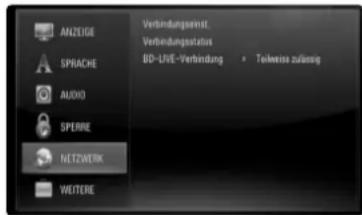
Verbindungseinst.
Falls dieser Player mit einem lokalen Netzwerk (LAN) verbunden ist, muss der Netzwerkzugriff konfiguriert werden. (Siehe "Internetverbindung" auf den Seiten 19-20.)
Verbindungsstatus
Um den Netzwerkstatus这点es Players zu überprüfen, wahlen Sie die Option [Verbindungsstatus] und drücken Sie die Taste oder ENTER, um die Verbindung zum Netzwerk und zum Internet zu testen.
BD-LIVE-Verbindung
Der Internetzugriff für die BD-Live-Funktionen kann eingeschränkt werden.
[Zulässig] - Der Internetzugriff wird fürSAMTliche BD-Live-Inhalte freigegeben.
[Teilweise zulässig] - Der Internetzugriff wird nur für BD-Live-Inhalte mit entsprechendem Benutzerzertifikat frei gegeben. Für sámttliche BD-Live-Inhalte ohne Zertifikat werden der Internetzugriff sowie AACs-Onlinefunktionen gespert.
[Nicht zulässig] - Der Internetzugriff wird fürSAMTliche BD-Live-Inhalte gespeert.
Das Menu [WEITERER]
![PIONEER XVBD500FS - Das Menu [WEITERER] - 1](/content/2026/02/373831/images/b8bf3c7eae3e89276f0c22899c7198ba777b70d82af8bc5406b43b2cdf70ccd5.jpg)
Skin
Hintergrund des Startbildschirms ändern.
Initialisieren
Der Player kann auf die ursprünglichen Werkseinstellungen zusückgesetzt, der BD-Speicher kann initialisiert und der Player kann gesPERT werden.
[Werkseinstellungen] - Der Player kann bei Bedarf auf die Werkseinstellungen zurückgesetzt werden. Einige Optionen können jedoch nicht zurückgesetzt werden. (Z. B. Einstufung, Kennwort und Ländercode)
[BD-Speich. Löschen] - BD-Inhalte auf dem angeschlossenen USB-Flash-Laufwerk Löschen.
DivX VOD
ÜBER DIVX-VIDEO: DivX® ist ein von DivX, Inc. entwickeltes digitales Videoformat. Dies ist ein officielles DivX Certified- oder DivX Ultra Certified-Gerät zur Wiedergabe von DivX-Video. Weitere Information und Software-Tools zur Konvertierung von Dateien in DivX-Videos finding Sie unter www.divx.com. ÜBER DIVX VIDEO-ON-DEMAND: Dieses DivX® Certified-Gerät muss zur Wiedergabe von DivX Video-on-Demand (VOD) registriert werden. Eine Registerrungskennung kann im Abschnitt [DivX VOD] im Menu [Setup] erstellt werden. Geben Sie diese Kennung unter vod.divx.com an, um die Registierung abzuschreiben und weitere Informationen zu DivX VOD zu erhalten.
[DivX Reg.-Code] - Anzeige des Registrierungscodes des Players.
[Deaktiviere] - Player deaktivieren und Deaktivierungsfode anziegen.
Hinweis:
Samtliche über DivX VOD heruntergeladenen Filme konnen nur mit thisem Gerat wiedergegeben werden.
Wiedergabe einer Disc
| AUF DER FERNBED. | |
| 1 Disc-Fach öffnen: OPEN/CLOSE (▲) | |
| 2 D isc einlagen: - | |
| 3 Disc-Fach schlieben: | OPEN/CLOSE (▲) |
| 4 Einstellungen im Disc-MENU vormehmen:Das Disc-MENU wird nicht für jeder Disc angezeigt. | ▲▼▲▶, ENTER |
| 5 Wiedergabe starten: | PLAY (▶) |
| 6 Wiedergabe anhalten: | STOP (■) |
Hinweise:
- Beim Einschalten des Players oder beim Einlagen einer Disc werden die ursprünglichen Voreinstellungen des Players wiederhergestellt. Je nach Disc wird ein bestimmter Audio-Typ ausgegeben.
- Abhängig von den bereits aufgezeichneten Inhalten auf der BD-ROM-Disc werden u. U. keine oder abweichende Funktionen als auf anderen Datenträgern ausgeführrt.
Bei Anzeige eines Disc-Menus

DVDE AVCHD
Der Menübildschirm wird u. U. erst nach dem Laden einer Disc mit Menu angezeigt.
Wahlen Sie mit den Tasten / / einen gewündsten Titel bzw. ein Kapitel aus, und drücken Sie zum Starten der Wiedergabe auf ENTER.
Zum/Zur{nachsten/vorherigen Kapitel/Titel/DateispringenALL
Drucken Sie während der Wiedergabe die Taste oder um zum nachsten Kapitel/Track/Dateien bzw. zum Anfang das aktuelle Kapitel/Track/Dateien zu springen.
Drucken Sie zweimal kurz die Taste um zum vorherigen Kapitel/Track/Dateien zu springen.
Wiedergabe fortsetzen ALL
Drucken Sie zum Anhalten der Wiedergabe auf STOP (■). Abhängig von der Disc merkt sich das Gerät den Anhaltepunkt. Auf dem Bildschirm erscheidt kurz das Symbol "■". Drucken Sie zum Fortsetzen der Wiedergabe (vom Anhaltepunkt) auf PLAY (▶). Bei erneutem Drucken von STOP (■) oder beim Auswerfen der Disc ("■" wird eingebrendet), wird der Anhaltepunkt gelöscht. (■ = Pause Stop, = Stop)
Hinweise:
- Der Fortsetzungspunkt wird beim Betätigen einer Taste u. U. gelöscht (z. B. STANDBY/ON oder OPEN/CLOSE).
- Bei BD-Video-Discs einschließlich BD-J ist die Funktion Wiedergabe fortsetzen nicht möglich.
- Bei interaktiven BD-ROM-Titeln wird das Gerät bei einmaligem Drucken der Taste STOP während der Wiedergabe vollständig angehalten.
Wiedergabe Pause ALL
Drucken Sie zum Unterbrechen der Wiedergabe auf PAUSE/STEP (II).
Drucken Sie zum Fortsetzen der Wiedergabe auf PLAY (▶).
Tipp: Drücken Sie während der Wiedergabe einer Audio-CD oder von MP3-/WMA-Dateien einzeln die Taste II, um die Wiedergabe fortzusetzen.
Einzelbildwiedergabe
DVDB AVCHD MOVIE
Drucken Sie zur Einzelbildwiedergabe mehrmals auf PAUSE/STEP (II).
Wiedergabegeschwindigkeit verringn

AVCHD MOVIE
Drucken Sie bei unterbrochener Wiedergabe mehrmals die Taste SCAN um die Wiedergabe in Zeitlupe fortzusetzen (4 Stufen, nur vor).
Schneller Vorlauf und Rücklauf ALL
Drucken Sie für den schellen Vorlauf bzw. den schellen Rücklauf während der Wiedergabe die Taste SCAN (▶ =>). Um die Wiedergabegeschwindigkeit zu ändern, drucken Sie mehrmals die Taste SCAN (▶ =>). Drucken Sie zum Fortsetzen der Wiedergabe mit normaler Geschwindigkeit auf PLAY (▶).
Hinweis:
These Funktion ist bei einigen Discs oder Titeln nicht verfügbar.
Wiederholte Wiedergabe
ACDD ABBIC AVCHD
Drücken Sie für den gewünschten Wiederholungsmodus mehrmals die Taste REPEAT.
Daraufhin wird der aktuelle Titel, das Kapitel oder der Track mehrmals wiedergegeben.
Drücken Sie zur Rückkehr zur normalen Wiedergabe mehrmals die Taste REPEAT, bis das Icon verschwindet.
Bei Verwendung der Funktionen Wiederholen, A-B-Wiederholung oder Zufällig im Menu [Musik] werden die folgenden Symbole angezeigt.
A-B Der ausgewählte Abschnitt wiederholt wiedergeben. Drucken Sie am gewünschten Startpunkt [A-] der Abschnittswiederholung die Taste REPEAT und am gewünschten Endpunkt die Taste ENTER. Der gewählte Abschnitt wird daraufufh in fortlaufend wiederholt Ein Abschnitt muss mindestens drei Sekunden lang sein. Drucken Sie zur normalen Wiedergabe mehrmals die Taste REPEAT und wahlen Sie die Option [Aus].
ACD DVD BD
Track - Den aktuellen Track oder die Datei mehrmals wiedergeben.
All - Alle Tracks oder Dateien mehrmals wiedergeben.
All - Alle Tracks oder Dateien mehrmals in zufälliger Reihenfolge wiedergeben.
- Die Tracks bzw. Dateien in zufälliger Reihenfolge wiedergegeben. Drücken Sie auf CLEAR, um die Abschnitts-, die wiederholte oder Zufalls-Wiedergabe zu beenden.
Hinweis:
Beim Drucken der Taste 6 während der wiederholten Wiedergabe eines Kapitels/Titels wird die Wiedergabewiederholung beendet.
Anzeige des Titelmenüs oder Kontextmenüs
BD DVD AVCHD
Drücken Sie zum Aufrufen des Titelmenübs bzw. des Kontextmenüds die Taste POPUP/TOP MENU.
Falls die aktuelle DVD oder BD-ROM-Disc ein Menu besitzt, wird das Titelmenu bzw. das Kontextmenu auf dem Bildschirm eingeblendet. Auf der Disc ist möglichereise kein Menu enthalten.
Markensuche BD DVD AVCHD MOVIE
Eine Marke hinzufugen
Die Wiedergabe kann von bis zu neun gespeicherten Punkten erfolgen. Um eine Marke hinzuzufugen, drücken Sie an der gewünschten Stelle der Disc die Taste MARKER. Daraufhin wird kurz das Markierungssymbol auf dem Bildschirm eingeblendet. Auf diese Weise können bis zu neun Markierungen gesetzt werden.
Eine markierte Szene aufrufen oder loschen
Drücken Sie die Taste SEARCH, um das Suchmenü auf dem Bildschirm aufzurufen.
Wahlen Sie über die Nummernasten die gewünschte Markierungsnummer aus. Die Wiedergabe beginnt ab der markierten Szene.
ODER
Drucken Sie die Taste , um die gewünschte Markierungsnummer zu markieren. Wahlen Sie mit den Tasten die gewünschte markierte Szene zur Wiedergabe bzw. zum Löschen aus.
Drücken Sie ENTER, um die Wiedergabe ab der markierten Szene zu starten. Drücken Sie die Taste CLEAR, um die markierte Szene im Suchmenü zu Löschen.
Hinweiss:
- Diese Funktion ist bei einigen Discs oder Titeln nicht verfügbar.
- Bei zweimaligem Drücken auf STOP (■) (beenden), beim Ändern des Titels oder beim Auswerfen der Disc werden alle Markierungspunkte gelöscht.
Auswahld der Untertitelsprache
DVDE DAVCHD MOVIE
Drücken Sie während der Wiedergabe mehrmals die Taste SUBTITLE um die gewünschte Untertitelsprache auszuwahlen.
ODER
Drucken Sie während der Wiedergabe die Taste DISPLAY, um das Wiedergabenu aufzurufen.
Wahlen Sie mit den Tasten die Option [Untertitel] und legen Sie mit den Tasten die gewünschte Untertitelsprache fest.
Hinweis:
Bei bestimmten Discs können die Untertitel nur über das Disc-MENU eingestellt werden. Drücken Sie in thisem Fall die Taste POPUP/TOP MENU bzw. MENU und wahlen Sie im Disc-Menu die gewünschten Untertitel.
Auswahld der Untertiteldatei MOVIE
Wenn Filmdatei und Untertiteldatei den gleichen Namen besitzen, wird die Untertiteldatei bei der Wiedergabe der Filmdatei automatisch angezeigt. Falls Filmdatei und Untertiteldatei unterscheidliche Dateinamen besitzen, muss die Untertiteldatei vor der Wiedergabe des Films im Menu [Spielfilm] ausgewählt werden. Wahlen Sie im Menu [Spielfilm] mit den Tasten
1 die gewünschte Untertiteldatei aus und drucken Sie dann auf MARKER. Drucken Sie nochmals auf MARKER, um die Auswahl der Untertiteldatei aufzuheben. Die gewählte Untertiteldatei wird während der Wiedergabe der Filmdatei angezeigt. Drucken Sie während der Wiedergabe auf STOP (■), um die Auswahl der Untertiteldatei aufzuheben.
Tonkanal wechseln DVDE PAVCHD MOVIE
Drucken Sie während der Wiedergabe die Taste DISPLAY, um das Wiedergabenu aufzurufen.
Wahlen Sie mit den Tasten die Option [Audio] und legen Sie mit den Tasten die gewünschte Sprache oder den Audiotrack.
Hinweise:
- Bei bestimmten Discs kann die Sprache nur über das Disc-MENU eingestellt werden. Drücken Sie in thisem Fall die Taste POPUP/TOP MENU bzw. MENU und wahlen Sie im Disc-MENU die gewünschte
Sprache.
- Unmittelbar nach dem Umstellen des Tons kann es zu einer vorübergehenden Verzögerung zwischen Bild und Ton kommt.
- Bei BD-ROM-Discs wird ein mehrsprachiges Audioformat (5.1 Ka. oder 7.1 Ka.) als [MultiCH] im Bildschirmmenu angezeigt.
Funktionen im Suchmenü



Drücken Sie während der Wiedergabe die Taste SEARCH, um das Suchmenü aufzurufen.
Drücken Sie die Taste / , um während der Wiedergabe 15 Sekunden vor oder darüber zu Springen.

Tipp:
Um eine bestimmte Stelle zu überspringen, halten Sie die Taste / gedrückt.
Hinweise:
- Diese Funktion ist bei einigen Discs oder Titeln nicht verfügbar.
Bedienung der Farbstaten (A, B, C, D) BD
These Tasten werden während der Wiedergabe von BD-J-Inhalten aktiviert. Drucken Sie während der Wiedergabe die auf dem Bildschirm angezeigten Tasten. Je nach Disc-Inhalten sind die einzelnen Tasten mit entsprechenden Funktionen belegt.
Merken der letzten Szene BD
Dieses Gerät merkt sich die zuletzt gespiekte Szene der letzten Disc. Die letzte Szene wird im Speicher aufbewahrt, auch wenn die Disc aus dem Player herausgenommen oder das Gerät ausgeschaltet wird. Beim erneuten Einlagen dieser Disc wird die gespeicherte Szene automatisch wiedergegeben.
Hinweise:
Die gespeicherten Einstellungen konnen jederzeit abgerufen werden.
- Die Einstellungen einer Disc werden nicht gespeichert, wenn das Gerät vor der Wiedergabe der Disc ausgeschalten wird.
Die Funktion Letzte Szene merken wird beim Einlagen einer neuen Disc zusückgesetzt.
- Diese Funktion ist bei bestimmten Discs nicht möglich.
Bildschirmschoner
Der Bildschirmschoner wird eingeblendet, wenn der Player ca. fünf Minuten im Stopp-Modus betrieben wird.
Hinweis.
Je nach Gerätestatus wird u. U. kein Bildschirmschoner angezeigt.
Listenansicht andern MOVIE
Die Listenansicht kann in den Menus [Film], [Musik], [Foto] durch mehrmaliges Drucken der Taste DISPLAY geändert werden.
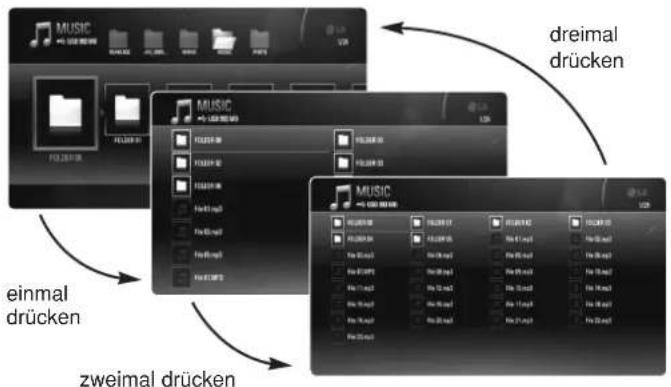
Hinweis: Beim Ändern der Listenansicht für Musikinhalte wird der Equalizer ausgeblendet.
Anzeige von Disc-Informationen
AUF DER FERNBED
1 I m Gerä eingelegte Disc wiedergeben: PLAY
2 W iedergabemenu aufrufen: DISPLAY
3 E intrag ausgehalten: ▲▼
4 Einstellungen im Wiedergabenu vornehmen:
5 Wiedergabenu der Disc ausblenden: DISPLAY
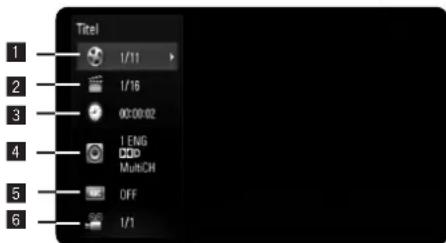
Titel-Aktuelle Titelnummer/Gesamtanzahl der Titel.
2 Kapitel - Aktuelle Kapitelnummer/Gesamtanzzahl der Kapitel.
3 Zeit - Verstrichene Spielzeit.
4 Audio - Ausgewählte Audiosprache oder gewähler Tonkanal.
5 Untertitel - Ausgewählte Untertitel.
6 Winkel - Ausgewählter Kamerawinkel/Gesamt-anzahl der Kamerawinkel.
Hinweise:
- Wird einzelne Sekunden lang keine Taste gedrückt, wird die Bildschirmanzeige ausgeblendet.
- Bei bestimmten Discs können Titelnummern nicht ausgewählt werden.
- Bei bestimmten Discs oder Titeln sind eine Einträge u. U. nicht verfügbar.
- Wahlrend der Wiedergabe eines interaktiven BD-Titels werden auf dem Bildschirm möglicherweise verschiedene Einstellungen angezeigt, die jeder nicht geändert werden konnen.
Zu einem anderen Titel/Kapitel wechseln
DVDE AVCHD
MOVIE
Wenn eine Disc mehr als einen Titel/Kapitel enthalt, konnen Sie wie folgt zu einem anderen Titel/Kapitel/Track wechseln: Drucken Sie während der Wiedergabe die Taste DISPLAY und wahlen Sie mit den Tasten / das Symbol [Titel/Kapitel] aus. Drucken Sie dann auf die entsprechende Nummertaste (0-9) bzw. die Tasten / , um eine Titel-/Kapitel-nummer auszuwahlen.
Wiedergabe ab einer gewährten Zeitposition
DVDE AVCHD
MOVIE
Drücken Sie während der Wiedergabe auf DISPLAY. Im Zeit-Suchlauf-Feld wird die verstrichene Spielzeit angezeigt. Wechseln Sie in das [Zeit]-Feld und geben Sie die gewünschte Startzeit von links nach rechts in Stunden, Minuten und Sekunden ein. Um beispelssweise eine Szene an der Wiedergabezeit 2 Stunden, 10 Minuten und 20 Sekunden zuuchen, geben Sie den Wert "21020" ein und drucken Sie ENTER. Drucken Sie bei falscher Eingabe auf die Taste CLEAR und korrigieren Sie ihre Eingabe.
Hinweis:
These Funktion ist bei einigen Discs oder Titeln nicht verfügbar.
Anzeige verschiedener Kamerawinkel

DVDB
Falls Szenen auf der Disc in verschiedene Kamerawinkel aufgezeichnet wurden, kann der Kamerawinkel während der Wiedergabe gewechselt werden. Drücken Sie während der Wiedergabe die Taste DISPLAY, um das Wiedergabenu aufzurufen. Wahlen Sie mit den Tasten die Option [Winkel] und * * * den gewünschten Kamerawinkel aus.
BD-LIVE™-Discs anschauen
AUF DER FERNBED.
1 BD-ROM-Disc mit BD-LIVE™- Funktionen OPEN/CLOSE (▲) einlagen:
2 N etzwerkverbindung und -einstellungen - überprüfen: Für BD-Live-Funktionen ist eine Internetverbindung erforderlich.
3 USB-Geräte an den USB-Anschluss - anschließen: Für BD-Live-Funktionen ist ein USB-Geräte erforderlich.
4 BD-LIVETM-Funktion im Disc-Menu auswahlen:

Mit diesen Gerät werden Funktionen wie Bild-im-Bild, zweiter Tonkanal oder virtuelle Pakete für BD-Videoinhalte möglich, die BONUSVIEW (BD-ROM Version 2 Profil 1 Version 1.1/Final Standard Profile) unterstützen. Neben der BONUSVIEW-Funktion unterstützen BD-Videoinhalte zugemindert den Live-Inhalte (BD-ROM Version 2 Profil 2), mit denen Hilfe über eine Netzwerkfungtion weitere Funktionen genutzt werden konnen, wie z. B. Online-Spiele, indem eine Internetverbindung hergestellt wird.
BD-Live-Discs mit Internetverbindung anschauen
Dieses Gerät unterstützt BD-Live, eine neue BD-Videofungkton, die bei bestehender Internetverbindung die folgenden interaktiviven Funktionen erhögtigt. (Die verfügbaren Funktionen sowie die Bedienung können sich je nach Disc unterscheiden. Weitere Hinweise finden Sie in der Anleitung der jeweiligen Disc.)
- Es können zusätzliche Inhalte, wie z. B. Filmvorschauen, Untertitel und BD-J zur Wiedergabe auf das USB-Gerät heruntergeladen werden.
- Besondere Videodaten werden u. U. bereits während des Herunterladens auf das USB-Gerät wiedergegeben.
Vorbereitungen:
- D as Gerät muss mit dem Internet verbunden und zur Wiedergabe von BD-Live-Funktionen konfiguriert sein (siehe Seiten 19-20 und 28).
- Um diese Funktion nutzen zu konnen, ist ein USB-Gerät erforderlich. Schließen Sie das USB-Gerät an (siehe Seite 22).
- A auf dem USB-Gerät muss mindestens 1GB freier Speicher vorhanden sein.
Vorsicht:
Das angeschlossene USB-Gerät darf nicht während der Datenübertragung oder bei eingelegter Blue-Ray-Disc getreten werden. Ansonsten konnte das angeschlossene USB-Gerät beschädigt werden und die BD-Live-Funktionen werden bei einem beschädigten USB-Gerät u. U. nicht korrekt ausgeführ. Falls das angeschlossene USB-Gerät aus dieser Grund beschädigt zu sein scheint, kann das USB-Gerät über einen PC neu formatiert und mit thisem Player weiter genutzt werden.
Hinweise:
- Der Zugriff auf bestimmte BD-Live-Inhalte ist in einigen Ländern u. U. eingeschränkt, je nach den Richtlinien des Anbieters dieser Inhalte.
- Es dauert möglicherweise eine Minute, bis die BD-Live-Inhalte geladen und angezeigt werden.
- Je nach eingelegter Discs ist die BD-Live-Funktion u. U. nicht möglich, falls die Option [BD-LIVE-Verbindung] auf [Teilweise zulässig] eingestellt ist. (Siehe Seite 28.)
- Das Herstellen der Internetverbindung dauert u. U. eine Zeit oder bei der aktuellen Verbindungskonfiguration ist keine Internetverbindung möglich. Für diese Funktion ist eine Breitband-Internetverbindung erforderlich.
- Das USB-Gerat niemals während des Betriebs trennen. Ansonsten konnte das USB-Gerat beschädigt werden. Vor dem Trennen stets die Wiedergabe beenden und das Menu schreiben.
Tipp:
Besondere Videodaten werden u. U. bereits während des Herunterladens auf das USB-Gerät mit Höhe einer BD-Live-Funktion wiedergegeben. Je nach vorhandener Verbindung wird die Wiedergabe möglicherweise unterbrochen. Besteimme Funktionen werden u. U. deaktiviert, um ein Überspringen von noch nicht heruntergeladenen Abschnitten zu vermeiden.
AACs Online
Bei der Wiedergabe von BD-Live-Discs werden u. U. die Kennung des Players oder der Disc über das Internet zum Anbieter der Inhalte gesendet. Die angebotenen Dienste und Funktionen können sich je nach Disc entsprechenden.
- Sie haben die Möglichkeit, Vorschauen weiterer für Sie interessanter Spielfilme anzuschauen, indem Sie ihre bisher angeschauten Filme mit Hilde der entsprechenden Kennungen auf dem Server speichern setzen.
- Es können ebenfals Spielständige gespeichert werden.
Zweites Videobild (Bild-im-Bild)
Für Discs, die die Bild-im-Bild-Funktion unterstützen, kann ein zweites Videobild angezeigt werden.
Hinweise zu dieser Wiedergabeart finden Sie in der Anleitung zur jeweiligen Disc.
Um das zweite Videobild ein- und auszublenden, drücken Sie die Taste PIP. Daraufhin wird das zweite Videobild wiedergegeben.
Drucken Sie diese Taste, um die Funktion EIN oder AUS zu schalten.
Hinweise:
- Es werden u. U. nicht alle Discs mit den eingestellen Funktionen theses Gerätes wiederergegeben, da das Wiedergabeformat bei bestimmen Discs vorgegeben ist.
- Wahlend des Suchlaufs, der Zeitlupe oder Einzelbildwiedergabe wird ausschließlich das primäre Videobild angezeigt.
- Diese Funktion ist bei bestimmten Discs nicht möglich.
Wiedergabe von Filmen
Mit thisem Player konnen auf einer Disc/einem USB-Gerat gespeicherte Spielfilm-Dateien sowie auf einer DVD-RW-Disc (VR-Modus) aufgenommene Videoinhalte wiedergegeben werden. Lesen Sie vor der Wiedergabe von Spielfilm-Dateien den Abschnitt "Voraussetzungen für Spielfilm-Dateien" auf Seite 37.
1 Legen Sie eine Disc ein/schlieBen Sie ein -USB-Gerät mit Filmdateien an
2 [Hauptmenü] aufrufen: HOME MENU
3 [Spielfilm]-Option auswahlen:
4 Filmdateim Menu [SPIELFILM]auswahlen:
5 Ausgewählten Film wiedergehen:
6 Wiedergabe anhalten:
AUF DER FERNBED.
ENTER
PLAY
STOP
Hinweis:
- Beim Anschluss eines USB-Gerätes bei gleichzeitig eingelegter Disc wird ein Menu zur Wahl des Datenträgers eingeblendet. Wahlen Sie hier den gewünschten Datenträger und drücken Sie ENTER.
- Es sind verschiedene Wiedergabefunktionen möglich. Siehe Seiten 30-33.
- Im Menu [SPIELFILM] konnen Sie mit mit der grunen (B) oder gelben (C) Taste zur vorherigen oder nachsten Seite wechseln und mit der roten (A) oder blauen (D) zur ersten oder letzten Seite.
- Nicht finalisierte DVD-VR-Discs werden auf thisem Player u. U. nicht wiedergegeben.
- Bestimmte DVD-VR-Discs enthalten CPRM-Daten des DVD REORDER. Solche Discs können auf thisem Gerät nicht abgeschweit werden. Sie können keine DVD-VR-Disc-Abspielliste wiedergeben.
- Je nach DivX- oder Aufnahmeformat konnen bestimmte DivX-Dateien u. U. nicht wiedergegeben werden.
- Drucken Sie die Taste DISC MENU, um das Listenmenu aufzurufen.
Was bedeutet CPRM?
CPRM ist ein Kopierschutzsystem (mit Verschlussung), bei dem nur einmalig kopierbare Sendungen aufgenommen werden können. CPRM steht für Content Protection for Recordable Media.
Hinweise zur Anzeige von DivX-Untertiteln
Falls die Untertitel nicht korrekt angezeigt werden,ändern Sie den Sprachcode wie folgt.
1 Halten Sie während der Wiedergabe die Taste SUBTITLE drei Sekunden lang gedrück.
2 Drücken Sie zur Auswahl eines anderen Sprachcodes mehrmals die Taste SUBTITLE, bis die Untertitel korrekt angezeigt werden, und drücken Sie dann auf ENTER.
Voraussetzungen für Filmdateien
Die Kompatibilität these Gerätes mit Filmdateien unterliegt folgenden Einschränkungen:
Mögliche Auflösung: 1920 x1080 Bildpunkte (B x H)
Datierweiterungen:".avi",".divx",".mpg",".mpeg",".mp4",".mkv"
Abspielbare Untertitel: SubRip (.srt/.txt), SAMI (.smi),
SubStation Alpha (.ssa/.txt), MicroDVD (.sub/.txt), VobSub (.sub) SubViewer 1.0 (.sub), SubViewer 2.0 (.sub/.txt), TMPlayer (.txt), DVD Subtitle System (.txt)
Abspielbare Codescs: "DIVX3.xx", "DIVX4.xx", "DIVX5.xx", "XVID", "DIVX6.xx" (nur normale Wiedergabe), H.264/MPEG-4 AVC, DIVX-HD, MPEG1 SS, MPEG2 PS, MPEG2 TS
Abspielbare Audioformate: "Dolby Digital", "DTS", "MP3", "WMA", "AAC", "AC3"
Abtastfrequenz: 32-48kHz (WMA), 16-48kHz (MP3)
ISO 9660+JOLIET, UDF und UDF Bridge-Format
Maximale Anzahl Dateien/Ordner:
2000 (Gesamtanzahl der Dateien und Ordner)
- Der Datum name von Film- und Untertitel-Dateien darf maximal 180 Zeichen lang sein.
-
Nicht alle WMA-, MP3- und AAC-Audioformate konnen auf thisem Gerät wiedergegeben werden.
-
HD-Filmdateien auf einer CD oder einem USB 1.0/1.1-Gerät werden u. U. nicht störungsfrei wiedergegeben. Zur Wiedergabe von HD-Filmdateien werden BD-, DVD- oder USB 2.0-Datenträger empfohlen.
-
Dieser Player understands the Profile H.264/MPEG-4 AVC Main, High bei Stufe 4.1. Bei Dateien mit higherer Stufe wird eine Warnmeldung auf dem Bildschirm eingebrendet.
- Mit diesen Player können keine mit GMC '1 oder Qpel aufgenommenen Dateien wiedergegeben werden. Dies sind Verfahren zur Video-Kodierung im MPEG4-Standard wie DivX oder XVID.
1 GMC - Global Motion Compensation
2 Qpel – Quarter Pixel
| Musik horen | |
| Mit dem Player konnen Audio-CDs und MP3-/WMA-Dateien wiedergegeben werden. Lesen Sie vor der Wiedergabe von MP3-/WMA-Dateien den Abschnitt "Voraussetzungen für MP3-/WMA-Audiodateien". | AUF DER FERNBED. |
| 1 Legen Sie eine Audio-CD oder eine Disc – ein/schleben Sie ein USB-Flash-Laufwerk an mit MP3/WMA-Dateien. | |
| 2 [Hauptmenü] aufrufen: HOME MENU | |
| 3 [Musik]-Option auswähen: | ▲▶, ENTER |
| 4 Musikdatei im Menu [MUSIK] auswähen: | ▲▼ |
| 5 Ausgewählte Musikdatel wiedergeben: | PLAY |
| 6 Wiedergabe anhalten: | STOP |
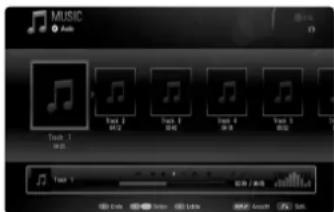
Beispiel: Audio-CD
Hinweis:
- Beim Anschluss eines USB-Gerätes bei gleichzeitig eingelegter Disc wird ein Menu zur Wahl des Datenträgers eingeblendent.
Wahlen Sie hier den gewünschten Datenträger und drücken Sie ENTER. - Es sind verschiedene Wiedergabefunktionen möglich. Siehe Seiten 30-33.
Tipps:
- Um einen Track oder eine Datei zur Wiedergabe direkt auszuwahlen, geben Sie über die Nummernasten (0-9) die Track-/Dateinummer ein.
D ie Wiedergabe beginnt beim Einlagen der Audio-CD u. U. automatisch. - Verwenden Sie / / zur Wahl eines Ordners und drücken Sie anschließe Bend ENTER. Nunmehr haben Sie eine Übersicht über die Dateien im Ordner. Wenn Sie zu einem Verzeichnis darüber oder darunter gehen sollen, dann verwenden Sie / , um in das gewünschte Verzeichnis zu gelangen,
- V erwenden Sie im [MUSIK]-Menü die rote oder blaue Taste zur Bewegung auf die erste oder letzte Datéi oder den ersten oder letzten Track und die grüne oder gelbe Taste zur Bewegung auf die vorherige oder{nachste Seite.
Die Equalizer-Anzeige ist nicht mit der Musikwiedergabe verknüpf. - F. alls der Datename nicht erlaubte Zeichen enthalt, ist der Name u. U. nicht lesbar.
Voraussetzungen für MP3-/WMA-Audiodateien
Dateierweiterungen:".mp3",".wma"
Abtastfrequenz: 8-48kHz (WMA), 11-48kHz (MP3)
ISO 9660+JOLIET, UDF und UDF Bridge-Format
Maximale Anzahl Dateien/Ordner:
2000 (Gesamtanzahl der Dateien und Ordner)
Hinweise zu MP3-/WMA-Dateien
- Je nach Große und Anzahl der MP3-/WMA-Dateien kann das Lesen der Disc eine Minute dauern.
- Mit diesen Gerät können keine ID3-Tags einer MP3-Datei angezeigt werden.
Die Gesamt-Wiedergabedauer wird fur VBR-Dateien u. U. nicht exakt auf dem Bildschirm angezeigt.
| Bilddateien anzeigen | |
| Mit thisem Gerät können Fotodateien angezeigt werden. Lesen Sie vor der Wiedergabe von Fotodateien den Abschnitt "Voraussetzungen für Fotodateien". | AUF DER FERNBED. |
| 1 Legen Sie eine Disc ein/schlieben Sie ein - USB-Gerät mit Fotodateien an. | |
| 2 [Hauptmenü] aufrufen: HOME MENU | |
| 3 [Foto]-Option auswahlen: | ▲/▼/▲/▲ |
| 4 Fotodatei im Menu [FOTO] auswahlen: | ▲/▼/▲/▲ |
| 5 Ausgewähltes Foto als Vollbild anzeigen: | ENTER |
| 6 Vorheriges oder{nachstes Foto anzeigen: | ■/■/■ |
| 7 Zurück zum Menu [FOTO]: | STOP (■) |
Hinweise:
- Beim Anschluss eines USB-Gerätes bei gleichzeitig einlegefter Disc wird ein Menu zur Wahl des Datenträgers eingeblettet. Wahlen Sie hier den gewünschten Datenträger und drucken Sie ENTER.
- Um eine Diashow zu starten, wahren Sie im Menu [FOTO] eine Fotodatei aus und drücken Sie die Taste PLAY (▶).
- W echseln Sie im Menu [FOTO] mit der roten und blauen Taste zur ersten bzw. letzten Datei und mit der grünen und gelben Taste zur vorherigen bzw.{nachsten Seite.
- Die Listenansicht kann durch mehrmaliges Drucken der Taste DISPLAY geändert werden.
Optionen während der Anzeige einer Bilddatei als Vollbild
Während der Bildanzeige im Vollbild stehen Ohnen verschiedene Funktionen zur Verfügung. Wahlen Sie mit den Tasten ▲▼ ▲▶ eine Option aus und verwenden Sie diese Tasten wie folgt.
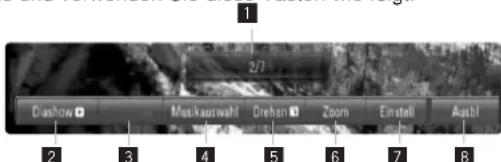
1 Drucken Sie die Taste um zur vorherigen bzw. nachsten Datei zu springen.
2 Drucken Sie zum Starten oder Anhalten der Diashow die Taste ENTER.
3 Drücken Sie zur Wiedergabe oder zum Beenden der Hintergrundmusik die Taste ENTER. Diese Funktion steth nur zur Verfugung, wenn zuvor unter der Option [Musikauswahl] eine Hintergrundmusik gewählt wurde.
4 Hintergrundmusik auswahlen.
1) Drucken Sie die Taste ENTER, um das Menu aufzurufen.
2) Wahlen Sie mit den Tasten D ordner aus, in dem die Musikdatei(en) gespeichert sind.
3) Drücken Sie zur Bestätigung der Auswahl ENTER.
5 Drucken Sie die Taste ENTER, um ein Bild im Uhrzeigersinn zu drehen.
These Funktion ist während einer Diashow nicht möglich.
6 Drücken Sie zum Hinein- oder Herauszoomen die grüne bzw. gelbe Taste. Mit den Tasten ▲▼ ▲▶ können Sie das vergötterte Bild verschieben. Drücken Sie auf RETURN, um das Menu [Zoom] zu verlassen und zur normalen Bildanzeige zurückzukehren.
7 Wahlen Sie mit den Tasten entweder die Option [Effekt] oder [Verzöger.]. Nehmen Stellen Sie mit den Tasten die Einstellungen vor und drücken Sie ENTER, um die Einstellung zu übernehmen. [Effekt] - Es können verschiedene Effekte während der Diashow genutzt werden.
AUS: Diashow ohne Effekte.
Zufällig: Diashow-Effekte in zufälliger Reihenfolge anwenden.
Slide: Foto aus verschiedene Richtungen in das Bild schiben.
Tür: Foto wie eine Tür offen.
Gitter: Foto setzen sich aus Mosaiksteinchen zu einem vollständigen Bild zusammen.
[Verzöger.] - Einstellen der Dauer zwischen dem Wechsel von einem Foto zum nachsten während der Diashow.
Drücken Sie zum Verlasen des Einstellungsmenus auf ENTER.
Um das Menu wieder einzublenden, drucken Sie erneut auf ENTER.
Voraussetzungen für Fotodateien
Dateierweiterungen:"jpg","jpeg","png
Empfohlene Dateigröbe:
Unter 4000 x 3000 x 24 Bit/Pixel
Unter 3000 x 3000 x 32 Bit/Pixel
CD-R/RW, DVD±R/RW, BD-R/RE-Format:
ISO 9660+JOLIET, UDF und UDF Bridge-Format
Maximale Anzahl Dateien/Ordner:
2000 (Gesamtanzahl der Dateien und Ordner)
Hinweise zu Fotodateien
- Progressive sowie verlustfrei komprimierte Fotodateien werden nicht unterstützt.
- Je nach Große und Anzahl der Fotodateien kann das Lesen der Disc einzige Minuten dauern.
Radio horen
Stellen Sie sicher, dass sowohl die UKW(FM) - Antenne angeschlossen ist.
1 UKW(FM) auswahlen: TUNER (INPUT)
2 R adiosender einstellen: TUNE -/+
3 Radiosender speichern: ENTER In der Anzeige erscheidt eine Sendernummer. Es konnen bis zu 50 Radiosender gespeichert werden.
4 Drucken Sie zur Bestätigung: ENTER 5 Einen gespeicherten Sender ausgehalten PRESET
Radio horen - und mehr
Radiosender automatisch einstellen
Halten Sie die Taste TUNE -/TUNE + mindestens eine Sekunde lang gedrück. Der Tuner beginnnt daraufhin die automatische Sendersuche. Bei einem gefundenen Sender wird die Sueche unterbrochen.
Eine Sendernummer für einen Radiosender wahren
Ein Radiosender kann unter einer beliebigen Sendernummer gespeichert werden. Falls der Player automatisch eine Sendernummer anzeigt, drücken Sie zum Ändern dieser Nummer auf PRESET Drucken Sie anschließend auf ENTER um den Sender unter der gewährten Nummer zu speichern.
Alle gespeicherten Sender loschen
Halten Sie die Taste ENTER. Daraufhin blinking die Meldung ERASE ALL in der Anzeige. Drücken Sie nun die Taste ENTER, um alle gespeicherten Sender zu löschen.
Schlechten UKW(FM)-Empfang verbessern
Drücken Sie die Taste ST/MONO Dadurch wird die Einstellung von Stereo nach Mono umgeschaltet und der Empfang verbessert.
Informationen zu Radiosendern anzeigen
Der UKW-Tuner ist mit der RDS-Funktion (Radio Data System) ausgestattet. Hierbei werden Information über den gerade eingestellten Radiosender angezeigt. Drücken Sie mehrmals die Taste RDS, um die verschiedene Datentypen zu durchlaufen:
PS (Name des Programmddiestenst) Der Name des Kanals entscheid in der Anzeige
PTY (Programmarterkennung) Die Programmart (z. B. Jazz oder Nachrichten) erscheid in der Anzeige.
RT (Radiotext) Textmeldungen mit Sonderinformationen des Senders. Der Text lauft u. U. über die Anzeige.
CT (Vom Sender ausgestrahlte Uhrzeit) Anzeige des vom Sender ausgestrahlten Datum und der Uhrzeit.
Wiedergabe über einen iPod
Weitere Hinweise zum iPod finden Sie in der Bedienungsanleitung des iPod.
Vorbereitung
- Videos und Fotos eines iPod auf dem Bildschirm anzeigen.
Der Videoanschluss soll über die VIDEO OUT-Buchse auf der Rückseite diesen Gerätes erfolgen.
Wahlen Sie einen geeigneten Videogangsmodus für den Fernseher.
Wahlen Sie je nach iPod-Modell Videos > Video-Einstellungen und stellen Sie die Option TV-Ausgang am iPod auf Fragen oder Ein. Weitere Hinweise zu den Videos > Video settings(Video
Einstellungen) finden Sie in der Bedienungsanleitung des iPod. Fotos konnen nur im REMOTE IPOD-Modus und nur als Diashow angezeigt werden.
Zur Anzeige eines Fotos auf dem Fernsehbildschirm muss eine Diashow auf dem iPod gestartet werden.
Weitere Hinweise zu Diashows finden Sie in der Bedienungsanleitung des iPod.
- Schalten Sie diese Gerät vor dem Anschluss des iPod aus und stellen Sie die Lautstärke minimal ein.
iPod fest anschließen.
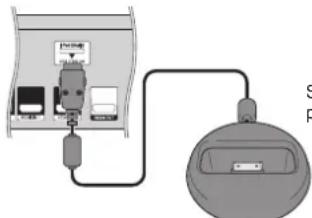
- Beim Einsatz deses Gerätes wird der iPod automatisch mit eingeschaltet und aufgeladen.
Funktion
IPod-Modus wahlen
Taste auf Fernbedienung
iPod drucken.
- REMOTE-IPOD-Modus: Sie können ihren iPod mit Hilfe der mitgelieferten Fermbedienung über ein eingeblendetes iPod-Bedienfeld bedieten.
- OSD-IPOD-Modus: Sie konnen ihren iPod mit Hilfe der mitgelieferten Fermbedienung über das OSD-Bildschirmnu bedieten. Im OSD-iPod-Modus werden die Tasten des iPod deaktiviert.
| Funktion | Taste auf Fernbedienung |
| Menüpunkt auswähen | ▲▼ und ▲ oder ENTER drücken. |
| Zurück zum vorherigen Menu | RETURN (▶oder DISC MENU oder ↓drücken. |
| Titel suchen Eintrag Musik im Hauptmenü wahren. | |
| Video suchen Eintrag Video im Hauptmenü wahren. | |
| Musiktitel oder Video wiedergeben | Musiktitel oder Video auswähen und ENTER drücken. |
| Musiktitel oder Video unterbrenchen drücken. | PAUSE/STEP (II) oder PLAY (▶)Zum Wiederholen der Wiedergabe nochmals PAUSE/STEP (II) oder PLAY (▶) drücken. |
| Zum nächsten Titel oder Video springen | SKIP (▶drücken. |
| Musiktitel oder Video wiederholen | SKIP (▶drücken. |
| Vorherigen Titel oder Video wiedergeben | Zweimal SKIP (▶drücken. |
| Schneller Vor- oder Rücklauf eines Titels oder Videos | SCAN (▲oder ▲) gedrückt halten. |
| Musiktitel wiederholen Für den gewünschten Wiederholungsmodus mehrmals REPEAT drücken: Track (▶), All (▶), Aus (Keine Anzeige). | |
Tipp:
Für eine hohe Stabilität des iPods konnen Sie den üblicherweise mit ihrem iPod mitgelieferten Dock-Adapter verwenden.
Falls Sie keinen Adapter besitzen, wenden Sie sich an ihren iPod-Handling.
Hinweise:
-
Je nach Modell ist Ihr iPod u. U. nicht mit diesen Gerät kompatibel.
-
Die Bedienung von iPod touch unterscheidet sich von der Bedienung eines iPod.
Zur Bedienung mit dieser Gemätbenotigen Sie u. U. eine zusätzliche Steuerung. (z. B. "Slide to Unlock"). -
Bei Verwendung eines Anwendungsprogramms, bei einem Anruf oder beim Senden und Empfangen von SMS-Nachrichten usw. bei einem iPod touch, trennen Sie zuvor den iPod vom iPod-Cradle desses Gerates.
-
Ihr iPod kann je nach Software-Version u. U. nicht über these Gerät gesteuert werden. Es wird empfohlen, die Software auf die neuste Version zuactualisieren.
Die Bildqualität ist abhängig von den Videoquellen des iPod.
-
Falls these Gerät eine Fehlermeldung aneigt, befolgen Sie die Anweisungen. Die Fehlermeldung "CHECK IPOD" oder "Please check your iPod." wird angezeigt, wenn:
-
keine Verbindung zwischen thisem Gerät und dem iPod hergestellt werden konnte.
iPod vom Dock these Gerätesnehmen und wieder einsetzen.
-
Ihr iPod nicht fest angeschlossen ist.
-
Ihr iPod von diesen Gerät als unbekannten Gerät erkannt wurde.
-
Ihr iPod kaum aufgeladen ist.
Batterie aufladen.
Das Aufladen einer sehr erschöpften Batterie des iPod pauert u. U. etwas länger.
Die Fehlermeldung "CHECK IPOD" oder "Connected iPod model is not supported." wird angezeigt, wenn:
- Ihr iPod eine bestimmte Funktion nicht unterstützt.
Die Fehlermeldung "CHECK IPOD" oder "Please update iPod's software." wird angezeigt, wenn:
- Ihr iPod eine äthere Software-Version besitzt.
iPod-Software auf die aktuelle Version aktualisieren.
- Falls Sie ein Problem mit Ihr iPod haben, besuchen Sie die Website www.apple.com/support/ipod.
Musik vom tragbaren Musikplayer horen
Sie können Musik auf einem tragbaren Musikplayer über these Gerät wiederergegeben.
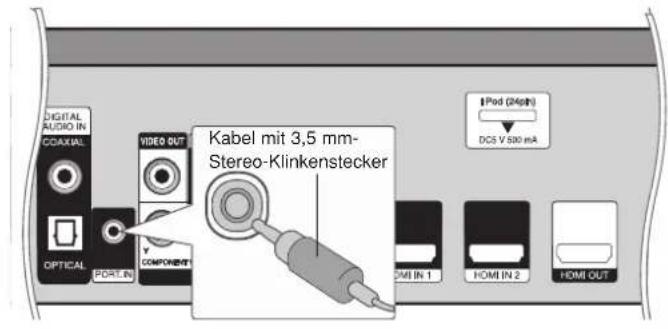
AUF DER FERNBED.
| 1 V erbinden Sie die Kopfhörerbuchse (oder den Line-Ausgang) des tragbaren Musikplayers mit der PORT. IN-Buchse auf der Rückseite these Gerätes: - | |
| 2 Gerät einschalten: STANDBY/ON | |
| 3 Option [PORTABLE] auswahlen: INPUT | |
| 4 Lautstärke把这些 Gerätes verringern: VOL (+/-) | |
| 5 S chalten Sie den tragbaren Musikplayer ein und starten Sie die Wiedergabe: - | |
| 6 Lautstärke把这些 Gerätes und des tragbaren Musikplayers einstellen: VOL (+/-) | |
Ton eines Zusatzgerätes wiedergeben
Sie können den Ton eines Zusatzgerätes mit analogen AudioAusgangsbuchsen über die Laufsprecher theses Systems wiedergeben.
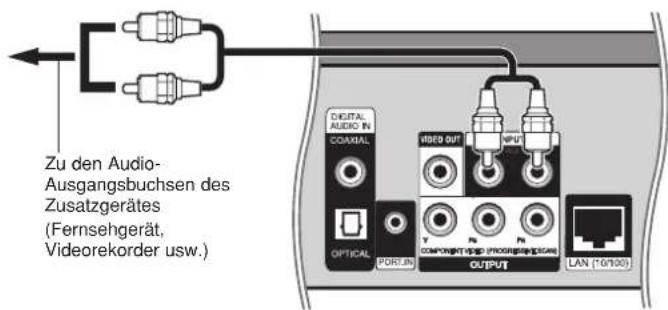
AUF DER FERNBED
| 1 V erbinden Sie die analogen Audio-Ausgangsbuchsen des Zusatzgerätes mit den AUX L/R (INPUT)-Buchsen auf der Rückseite dieseres Gerätes: - | |
| 2 Gerät einschalten: STANDBY/ON | |
| 3 Option [AUX] auswählen: INPUT | |
| 4 Lautstärke dieses Gerätes verringn: VOL (+/-) | |
| 5 S c halten Sie das Zusammenarbeit ein: - | |
| 6 L autstärke einstehen: VOL (+/-) |
HDMI IN-Buchsen verwenden
Bild und Ton können von einem Gerät mit HDMI OUT-Buchse ausgegeben werden.
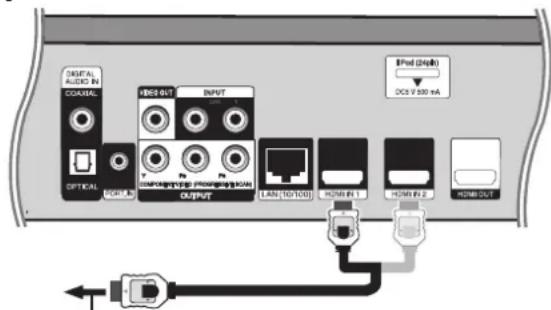
Zur HDMI OUT-Buchse des Gerätes
(Digitalempfänger, digitaler Satellten-Receiver, Videospiel-Konsole usw.)
AUF DER FERNBED
| 1 V erbinden Sie die HDMI OUT-Buchse des Gerätes mit der HDMI IN 1- oder 2-Buchse auf der Rückseite these Gerätes. - | |
| 2 Gerät einschalten: STANDBY/ON | |
| 3 Option [HDMI IN 1] oder [HDMI IN 2] auswähen: | INPUT |
| 4 Lautstärke dieses Gerätes verringn: | VOL (+/-) |
| 5 Gerät einschalten: - | |
| 6 Lautstärke des Gerätes einstellen: | VOL (+/-) |
Hinweise:
- Die Video-Auflösung kann in der Betriebsart HDMI IN 1/2 nicht geändert werden. Ändern Sie die Video-Auflösung am angeschlossenen Gerät selbst.
- Der Klangmodus kann nicht eingestellt werden, wenn Ton in Dolby Digital Plus, Dolby TrueHD und DTS-HD im HDMI IN 1/2-Modus wiedergegeben wird.
F all das Video-Ausgangssignal beim Anschluss eines Personal Computers über die HDMI IN 1/2-Buchse nicht störungsfrei wiedergegeben,ändern Sie die Auflösung des Personal Computers nach 576p, 720p, 1080i oder 1080p.
DIGITAL AUDIO IN-Buchsen verwenden
Sie konnen den Ton eines Zusatzgerätes mit optischer oder Koaxial-Ausgangsbuchse über die Lautsprecher these Systems wiedergeben.

Zur digitalen Koaxial-Ausgangsbuchse des Zusatzgerätes
| AUF DER FERNBED. | |
| 1 V erbinden Sie die OPTISCHE oder KOAXIAL-Ausgangsbuchse Ihrss Zusatzgerätes mit der Buchse OPTICAL oder COAXIAL (DIGITAL AUDIO IN)-Buchse auf der Rückseite theseis Gerätes: - | |
| 2 Gerät einschalten: STANDBY/ON | |
| 3 Option [OPTICAL] oder [COAXIAL] auswahlen: | INPUT |
| 4 Lautstärke verringn: VOL (+/-) | |
| 5 S c halten Sie das Zusatzgerät ein: - | |
| 6 L autstärke einstellen: VOL (+/-) |
Referenzinformationen
Bedienung eines Fernsehgerätes über die mitgelieferte Fernbedienung
Über die mitgelieferte Fernbedienung kann die Lautstärke und die Eingangsquelle eines Pioneer Fernsehgerätes bedient und das Gerät ein- und ausgeschaltet werden.
Der Fernseher wird mit folgenden Tasten bedient.
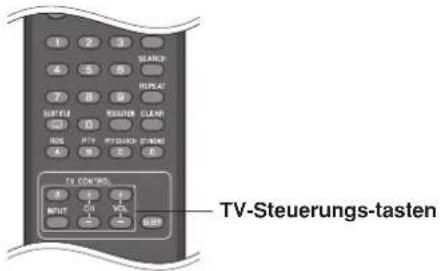
Taste Funktion
| TV POWER Fernseher ein-/ausschalten. | |
| INPUT Eingangsquelle des Fernsehers zwischen TV und anderen Quellen umschalten. | |
| PR/CH ▲/▼ | Umschalten der gespeicherten Sender nach oben/nach unten. |
| VOL +/- Lautstärke des Fernsehers einstehen. | |
Sprachcodes
| Geben Sie die Codenummer der gewünschten Sprache für die folgenden Grundeinstellungen ein:Disc-Audio, Disc-Untertitel, Disc-Menü. | |||||||||
| Sprache Code | Sprache Code | Sprache Code | Sprache Code | Sprache Code | |||||
| Afar | 6565 | Kroatisch | 7282 | Haussa 7265 | Lingala | 7678 | Quechua | 8185 | |
| Afrikaans | 6570 | Tschechisch | 6783 | Hebrälich | 7387 | Litalausch | 7684 | Retoromanisch | 8277 |
| Albanisch | 8381 | Dänisch | 6865 | Hindi | 7273 | Mazedonisch | 7775 | Rumänisch | 8279 |
| Amharisch | 6577 | Niederländisch | 7876 | Ungarisch | 7285 | Madagassisch | 7771 | Russisch | 8285 |
| Arabisch | 6582 | Englisch | 6978 | Islandisch | 7383 | Malaiisch | 7783 | Samoanisch | 8377 |
| Armenisch | 7289 | Esperanto | 6979 | Indonesisch | 7378 | Malajalam | 7776 | Sanskrit | 8365 |
| Assamesisch | 6583 | Estrisch | 6984 | Interlingua | 7365 | Maori | 7773 | Schottisch (Gälisch) | 7168 |
| Aymara | 6588 | Faroerisch | 7079 | Irisch | 7165 | Marathi | 7782 | Serbisch | 8382 |
| Aserbeidschanisch | 6590 | Fiji | 7074 | Italienisch | 7384 | Moldawisch | 7779 | Serbo-Kroatisch | 8372 |
| Bashkirisch | 6665 | Finnisch | 7073 | Japanisch | 7465 | Mongolisch | 7778 | Shona | 8378 |
| Baskisch | 6985 | Franzörisch | 7082 | Kanadisch | 7578 | Nauru | 7865 | Sindhi | 8368 |
| Bengali, Bangla | 6678 | Friesisch | 7089 | Kaschmir | 7583 | Nepalesisch | 7869 | Singalesisch | 8373 |
| Bhutanisch | 6890 | Galizisch | 7176 | Kasachisch | 7575 | Norwegisch | 7879 | Slowakisch | 8375 |
| Bihari | 6672 | Georgisch | 7565 | Kirgisisch | 7589 | Oriya | 7982 | Slowenisch | 8376 |
| Bretonisch | 6682 | Deutsch | 6869 | Koreanisch | 7579 | Pandschabi | 8065 | Spanisch | 6983 |
| Bulgarianisch | 6671 | Griechisch | 6976 | Kurdisch | 7585 | Paschtu | 8083 | Sudanesisch | 8385 |
| Myanmarisch | 7789 | Grönländisch | 7576 | Laotisch | 7679 | Persisch | 7065 | Swahili | 8387 |
| Welbrussisch | 6669 | Guarani | 7178 | Lateinisch | 7665 | Polnisch | 8076 | Schwedisch | 8386 |
| Chinesisch | 9072 | Gujarati | 7185 | Lettisch | 7686 | Portugiesisch | 8084 | Tagalog | 8476 |
| Zulu | 9085 | ||||||||
Ländercodes
| Wahlen Sie einen Ländercode aus der Liste. | ||||||||||
| Land | Code | Land | Code | Land | Code | Land | Code | Land | Code | Land |
| Afghanistan | AF | Costa Rica | CR | Gronland | GL | Malediven | MV | Paraguay | PY | Sri Lanka LK |
| Argentinien | AR | Kroatien | HR | Hongkong HK | Mexiko | MX | Philippinen | PH | Schweden SE | |
| Australien | AU | Tschechische | Ungarn | HU | Monaco | MC | Polen | PL | Schweiz CH | |
| Osterreich | AT | Republik | CZ | Indien | IN | Mongolei | MN | Portugal | PT | Taiwan TW |
| Belgien | BE | Dänemark | DK | Indonesien | ID | Marokko | MA | Rumänien | RO | Thailand TH |
| Bhutan | BT | Ecuador | EC | Israel | IL | Nepal | NP | Russische Föderation | RU | Türkei TR |
| Bolivien | BO | Ägypten | EG | Italien | IT | Niederlande | NL | Saudi Arabien | SA | Uganda UG |
| Brasilien | BR | El Salvador | SV | Jamaika | JM | Niederlandische | Senegal | SN | Ukraine UA | |
| Kambodscha | KH | Atheiopien | ET | Japan | JP | Antillen | AN | Singapur | SG | USA US |
| Kanada | CA | Fiji | FJ | Kenia | KE | Neu Seeland | NZ | Slowakische | Uruguay UY | |
| Chile | CL | Finland | FI | Kuwait | KW | Nigeria | NG | Republik | SK | Uzbekistan UZ |
| China | CN | Frankreich | FR | Libyen | LY | Norwegen | NO | Slowenien | SI | Vietnam VN |
| Kolumbian | CO | Deutschland | DE | Luxemburg | LU | Oman | OM | Südafrika | ZA | Sibirbabwe ZW |
| Republik Kongo | CG | Großbritannien | GB | Malaysia | MY | Pakistan | PK | Südkorea | KR | |
| Griechenland | GR | Panama | PA | Spanien | ES | |||||
Störungsbehebung
| Störung | Mögliche Ursache | Lösung |
| Kein Strom. | ·Netzkabel nicht eingesteckt. | ·Schließen Sie das Netzkabel an eine Steckdose an. |
| Player ist eingeschaltet, Funktioniert aber nicht. | ·K eine DVD oder CD eingelegt. | ·Legen Sie eine Disc ein. (Die Disc-Anzeige im Anzeigefenster muss leuchten.) |
| Kein Bild. | ·Der Fernseher ist nicht für den Empfang von Videosignalen eingestellt. | ·Wahlen Sie den entsprechenden Videomodus am Fernseher aus. |
| ·Das Videokabel ist nicht fest angeschlossen. | ·Schließen Sie das Videokabel an. | |
| ·Die ausgewählte Auflösung passst nicht zu ihrem Fernseher. | ·Drücken Sie die Taste RESOLUTION, um eine andere Auflösung einzustellen. | |
| Kein Ton. | ·Das angeschlossene Audiosystem ist nicht für den Empfang von Disc-Signalen eingestellt. | ·Stellen Sie den Audio-Receiver so ein, dass Sie die Ton-Wiedergabe Ihrres Players horen. |
| ·Das angeschlossene Audiosystem ist ausgeschaltet. | ·Schalten Sie das angeschlossene Audiosystem ein. | |
| ·Die [AUDIO]-Optionen wurden falsch eingestellt. | ·Stellen Sie die [AUDIO]-Optionen korrekt ein. (Siehe Seite 25-26) | |
| ·Der Player führt gerade einen schellen Suchlauf vor oder darüber oder eine Wiedergabe in Zeitlupe durch, oder befindet sich im Pause-Modus. | ·Zurück zur normalen Wiedergabe. | |
| Wiedergabe nicht möglich. | ·Die Disc wurde falsch herum eingelegt. | ·Disc mit der Wiedergabeseite nach unten einlagen. |
| ·Eine nicht abspielbare Disc ist eingelegt. | ·Legen Sie eine spielbare Disc ein (Überprüfen Sie Disc-Typ und Ländercode). | |
| ·Einstufungsgrad eingestellt. | ·Ändern Sie die Freigabestufe. | |
| ·Die Disc wurde mit einem anderen Gerät beschrieben und nicht finalisiert. | ·Finalisieren Sie die Disc mit dem entsprechenden Gerät. | |
| Die BD-Live-Funktion ist nicht möglich. | ·F ernbedienung zeigt nicht auf den Empfangssensor des Players. | ·Richten Sie die Fernbedienung auf den Empfangssensor des Players. |
| ·Die Fernbedienung ist zuweit vom Player entfernt. | ·Halten Sie die Fernbedienung bisher an den Player. |
Störungsbehebung
| Störung | Mögliche Ursache | Lösung |
| Die BD-Live-Funktion ist nicht möglich. | Es ist kein USB-Flash-Laufwerk angeschlossen. | Schreiben Sie ein USB-Flash-Laufwerk an den USB-Anschluss an (siehe Seite 22). |
| Das angeschlossene USB-Gerät verfügt über zu weniger freien Speicher. | A auf dem USB-Gerät sollte mindestens 1 GB freier Speicher vorhanden sein, um die BD-Live-Funktionen zu nutzen. | |
| E s besteht keine Internetverbindung. | Stellen Sie sicher, dass das Gerät richtig mit dem lokalen Netzwerk verbunden und auf das Internet zugreifen kann (siehe Seite 19-20). | |
| Die Option [BD-LIVE-Verbindung] wurde im [Setup]-Menü auf [Nicht zulässig] eingestellt. | Stellen Sie die Option [BD-LIVE-Verbindung] auf [Zulässig] ein. | |
| Es können keine Radiosender eingestellt werden. | Die Empfangsstärke der Sender ist zu gaining (während der automatischen Sendereinstellung). | Stellen Sie die Sender manuell ein. |
Kundendienst
Es sei darauf hingeswiesen, dass Informationen zu dieser Produkt auf der Website der Firma Pioneer verfügbar sind.
Bitte überprüfen Sie die Website auf Informationen zur Aktualisierung und zum Kundendienst für ihren Blue-Ray-Disc-Player.
- Änderungen der Ausführung und der technischen Daten ohne vorherige Ankündigung vorbehalten.
Zurücksetzen des Gerätes
Eines der folgenden Probleme tritt auf:
- Das Gerät ist angeschlossen, es{lassst sich jedoch nicht ein- oder ausschalten.
Die Anzeige des Bedienungsfeldes Funktioniert nicht.
Das Gerat arbeitet nicht störungsfrei
Das Gerät kann wie folgt zurückgesetzt werden:
- Halten Sie die Taste POWER mindestens fünf Sekunden lang gedrückt. Auf diese Weise wird das Gerät ausgeschaltet. Schalten Sie das Gerät nun wieder ein.
- Ziehen Sie den Netzstecker ab, warten Sie mindestens fünf Sekunden und schlieben Sieihn wieder an.
Technische Daten
Allgemein
Stromversorgung: AC 220 V bis 240 V, 50 Hz/60 Hz
Standby-Stromverbrauch: 0,33 W
Leistungsaufnahme: 70 W
Abmessungen (B x H x T) Ca. 430 x 76 x 372 mm ohne Standfuß
Gesamtgewicht (ca.): 4,6 kg
Betriebstemperatur: 41^ bis 95^ ( 5^ bis 35^ )
Luftfeuchtigkeit bei Betrieb: 5 % bis 85 %
Eingänge/Ausgänge
VIDEO OUT: 1,0 V (p-p), 75 Ω, negative Sync., Cinch-Buchse x 1
COMPONENT VIDEO OUT: (Y) 1,0 V (p-p), 75 Ω, negative Sync., Cinch-Buchse x 1 (Pb)/(Pr) 0,7 V (p-p), 75 Ω, Cinch-Buchse x 2
HDMI OUT (video/audio): 19-polig (HDMI-Norm, Typ A)
HDMI IN (video/audio): 19-polig (HDMI-Norm, Typ A)
UKW(FM)-Empfangsbereich:87,5-108,0MHz
Verträker
| Stereo-Modus: | Front PEAK-Leistung 75 W + 75 W (4 Ω 1 kHz Nicht-CLIP) RMS-Leistung 60 W + 60 W (4 Ω 1 kHz THD 10 %) Subwoofer PEAK-Leistung 150 W (3 Ω 60 Hz Nicht-CLIP) RMS-Leistung 120 W (3 Ω 60 Hz THD 10 %) |
System
| Laser: | Halbleiter-Laser, Wellenlänge: 405 nm/650 nm |
| Fernsehnorm: | Standard PAL/NTSC Farb-Fernsehnorm |
| Frequenzbereich: | 20 Hz bis 20 kHz (48 kHz-, 96 kHz-, 192 kHz-Sampling) |
| LAN-Anschluss: | Ethernet-Buchse x 1, 10BASE-T/100BASE-TX |
Zubehör
Fernbedienung (1), Batterie (1), UKW-Antenne (1), Videokabel (1), Cradle (1)
Laufsprecher
- Front-Lautsprecher
Gehäuse Geschlossene Box vom auf dem Boden
stehenden Typ (magnetisch abgeschirmt)
System 2-Wege-System
Lautsprecher:
Tieftonlautsprecher 5,2 cm, konischer Typ, x 2
Hochtonlaulsprecher 2,6 cm, Halbkuppeltyp
Impedanz 4Ω
Frequenz-Bereich 200 Hz - 20 kHz
Maximale Eingangsleistung 100 W
Abmessungen:
Ohne Laufsprecher-Ständer 77mm B × 395mm H × 55mm T
Mit Laufsprecher-Ständer 126 mm (B) x 462 mm (H) x 126 mm (T)
Gewicht:
Ohne Laatsprecher-Ständer 1,0 kg
Mit Laatsprecher-Ständer 1,3 kg
- Subwoofer
Gehäuse Auf dem Boden stehender Bassreflex-Typ
System 16 cm, 1-Weg-System
Lautsprecher 16 cm, konischer Typ
Impedanz 3Ω
Frequenz-Bereich 34 Hz to 1 kHz
MaximaleEingangsleistung 150W
Abmessungen: 230mm B × 380mm H × 360mm T
Gewicht: 5.4 kg
Zubehörteile
Lautsprecher-Kabel (2), Lautsprecherstander-Basis (2), Stäbe (2),
Schrauben (klein) (8), Schrauben (groß) (4), rutschfeste Unterlagen (4),
Dichtungen (2)
Hinweise zu Open Source-Software
Die Lizenzen für die bei dieserem Player verwendete Software sind am Ende desses Dokuments aufgefuhr.
Aus Grunden der Genaugkeit haben wir den englishen Text eingeschlossen (auf English).
Dieses Produkt enthalt die Software, die zur Verwendung unter den Bedingungen der GNU General Public License licensiert ist. Eine Kopie der des entsprechenden Quellcodes kann gegen Erstettung der Distributionsgebuhr erhalten werden.
Zum Erhalten einer Kopie wenden Sie sichitte an die nachste Pioneer-Kundendienstelle. Einzelheiten zur GNU General Public License finden Sie auf der GNU-Website (http://www.gnu.org).

AVVERTENZA
RISCHIO DI SCOSSE ETTRICHE NON APRIRE

AVVERTENZA: PER RIDURE IL RISCHIO DISCOSSE ELETTRICHE, NON RIMUOVERE IL COPERCHIO (O LA PARTE POSTERIORE). L'UNITA NON CONTIENE PARTI RIPARABILI DALL'UTENTE. SE OCCORRE UN INTERVENTO IN ASSISTENZA, RIVOLGERSI A UN TECHNICO QUALIFICATO.

ist ein Warenzeichen der DVD
Verbindingsinstellung
Flimbestand vereisten
TV bedieningsknuppen
Druk op U kunt
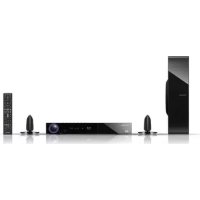
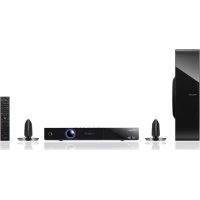
- Betriebsumgebung
- WARNING
- Hinweise zum Copyright
- BD-Live-Funktionen verwenden
- Lizenzen
- Informationen für Anwender zur Sammlung und Entsorgung von Altgeräten und gebrauchten Batterien
- Inhalt
- Einführung
- Info über das Symbol @uf dem Bildschirm
- Hinweis zu den verwendeten Symbolen
- Hinweis:
- Tipp:
- Handhabung des Gerätes
- Transport und Versand des Gerätes
- AuBenseiten sauber halten
- Reinigung des Gerätes
- Pflege des Gerätes
- Hinweise zu Discs
- Handhabung von Discs
- Aufbewährung von Discs
- Reinigung von Discs
- Spielbare Discs
- Hinweise:
- Merkmale von BD-ROM-Discs
- Video-Highlights
- Hinweise zur High-Definition-Wiedergabe
- Menüklange
- Mehrseite Menüs/Kontextmenüs
- Interaktivitat
- Durchsuchbare Diashows
- Untertitel
- Unterstützung für interaktives BD-J
- Kompatibilität mit BD-ROM-Discs
- Ländercode
- Hinweise zur Kompatibilität
- Besondere Systemanforderungen
- Wichtiger Hinweis zur TV-Farbnorm
- Fernbedienung
- Verwenden der Fernbedienung
- Einlagen der Batterien in die Fernbedienung
- Vorderes Bedienfeld
- Rückseite
- Lautsprecher-Anschluss
- Anbringen von rutschsicheren Unterlagen
- Montieren der Lautsprecher-Ständer und Sichern ihrer Front-Lautsprecher
- SchlieBen Sie die Drahte an den Player an.
- Wandmontage der Lautsprecher
- Vor dem Montieren
- Wichtige Hinweise:
- Anbringen der Laufsprecher
- Weitere Hinweise zur Laufsprecher-Platzierung
- Vorsichtsmaßregeln:
- Anschluss der FM-Antenne
- Anschluss an einen Fernseher
- Tipps:
- Vorsicht:
- HDMI-Anschluss
- Vorsichtshinweise:
- Weitere Informationen zu HDMI
- Component-Video-Anschluss
- Video-Anschluss
- Einstellung der Auflösung
- Ändern der Auflösung über die Taste RESOLUTION
- Ändern der Auflösung im [Setup]-Menu
- Verfügbare Auflösung je nach Einstellung der Auflösung
- HDMI OUT-Anschluss
- COMPONENTVIDEOOUT-Anschluss
- VIDEO OUT-Anschluss
- Internetverbindung
- Klangmodus festlegen
- Klangpegel der Lautsprecher einstellen
- Nacht-Funktion verwenden
- Sleep-Timer verwenden
- USB-Gerät anschließen/trennen
- Bedienung des Hauptmenüs
- Setup-Einstellungen vornehmen
- Das Menu [ANZEIGE]
- Bildformat
- Auflösung
- 1080p-Anzeige
- HDMI-Farbeinst.
- Das Menu [SPRACHE]
- Anzeigemenü
- Disk-MENU / Disk-Audio / Disk-Untertitel
- Das Menu [AUDIO]
- Lautsprecher - Setup
- HD AV Sync(HD AV-Synchr.)
- HDMI Audio
- Das Menu [SPERRE] (Kindersicherung)
- Kennwort
- Wenn Sie das Kennwort vergessen haben
- DVD-Einstufung
- BD-Einstufung
- Das Menu [NETZWERK]
- Vorbereitungen:
- Verbindungseinst.
- Verbindungsstatus
- BD-LIVE-Verbindung
- Das Menu [WEITERER]
- Skin
- Initialisieren
- DivX VOD
- Bei Anzeige eines Disc-Menus
- DVDE AVCHD
- Zum/Zur{nachsten/vorherigen Kapitel/Titel/DateispringenALL
- Wiedergabe fortsetzen ALL
- Wiedergabe Pause ALL
- Einzelbildwiedergabe
- DVDB AVCHD MOVIE
- Wiedergabegeschwindigkeit verringn
- AVCHD MOVIE
- Schneller Vorlauf und Rücklauf ALL
- Wiederholte Wiedergabe
- ACDD ABBIC AVCHD
- ACD DVD BD
- Anzeige des Titelmenüs oder Kontextmenüs
- BD DVD AVCHD
- Markensuche BD DVD AVCHD MOVIE
- Eine Marke hinzufugen
- Eine markierte Szene aufrufen oder loschen
- ODER
- Hinweiss:
- Auswahld der Untertitelsprache
- DVDE DAVCHD MOVIE
- Auswahld der Untertiteldatei MOVIE
- Tonkanal wechseln DVDE PAVCHD MOVIE
- Funktionen im Suchmenü
- Bedienung der Farbstaten (A, B, C, D) BD
- Merken der letzten Szene BD
- Bildschirmschoner
- Hinweis.
- Listenansicht andern MOVIE
- Anzeige von Disc-Informationen
- Zu einem anderen Titel/Kapitel wechseln
- Wiedergabe ab einer gewährten Zeitposition
- Anzeige verschiedener Kamerawinkel
- BD-LIVE™-Discs anschauen
- BD-Live-Discs mit Internetverbindung anschauen
- AACs Online
- Zweites Videobild (Bild-im-Bild)
- Wiedergabe von Filmen
- Was bedeutet CPRM?
- Hinweise zur Anzeige von DivX-Untertiteln
- Voraussetzungen für Filmdateien
- Voraussetzungen für MP3-/WMA-Audiodateien
- Hinweise zu MP3-/WMA-Dateien
- Optionen während der Anzeige einer Bilddatei als Vollbild
- Voraussetzungen für Fotodateien
- Maximale Anzahl Dateien/Ordner:
- Radio horen
- Radio horen - und mehr
- Radiosender automatisch einstellen
- Eine Sendernummer für einen Radiosender wahren
- Alle gespeicherten Sender loschen
- Schlechten UKW(FM)-Empfang verbessern
- Informationen zu Radiosendern anzeigen
- Wiedergabe über einen iPod
- Vorbereitung
- iPod fest anschließen.
- Funktion
- Taste auf Fernbedienung
- Musik vom tragbaren Musikplayer horen
- Ton eines Zusatzgerätes wiedergeben
- HDMI IN-Buchsen verwenden
- DIGITAL AUDIO IN-Buchsen verwenden
- Referenzinformationen
- Bedienung eines Fernsehgerätes über die mitgelieferte Fernbedienung
- Kundendienst
- Zurücksetzen des Gerätes
- Technische Daten
- Allgemein
- Eingänge/Ausgänge
- Verträker
- System
- Zubehör
- Laufsprecher
- Zubehörteile
- Hinweise zu Open Source-Software
- AVVERTENZA
- RISCHIO DI SCOSSE ETTRICHE NON APRIRE
- Verbindingsinstellung
- Flimbestand vereisten
- Druk op U kunt
Marke : PIONEER
Modell : XVBD500FS
Kategorie : Heimkino-Audiosystem